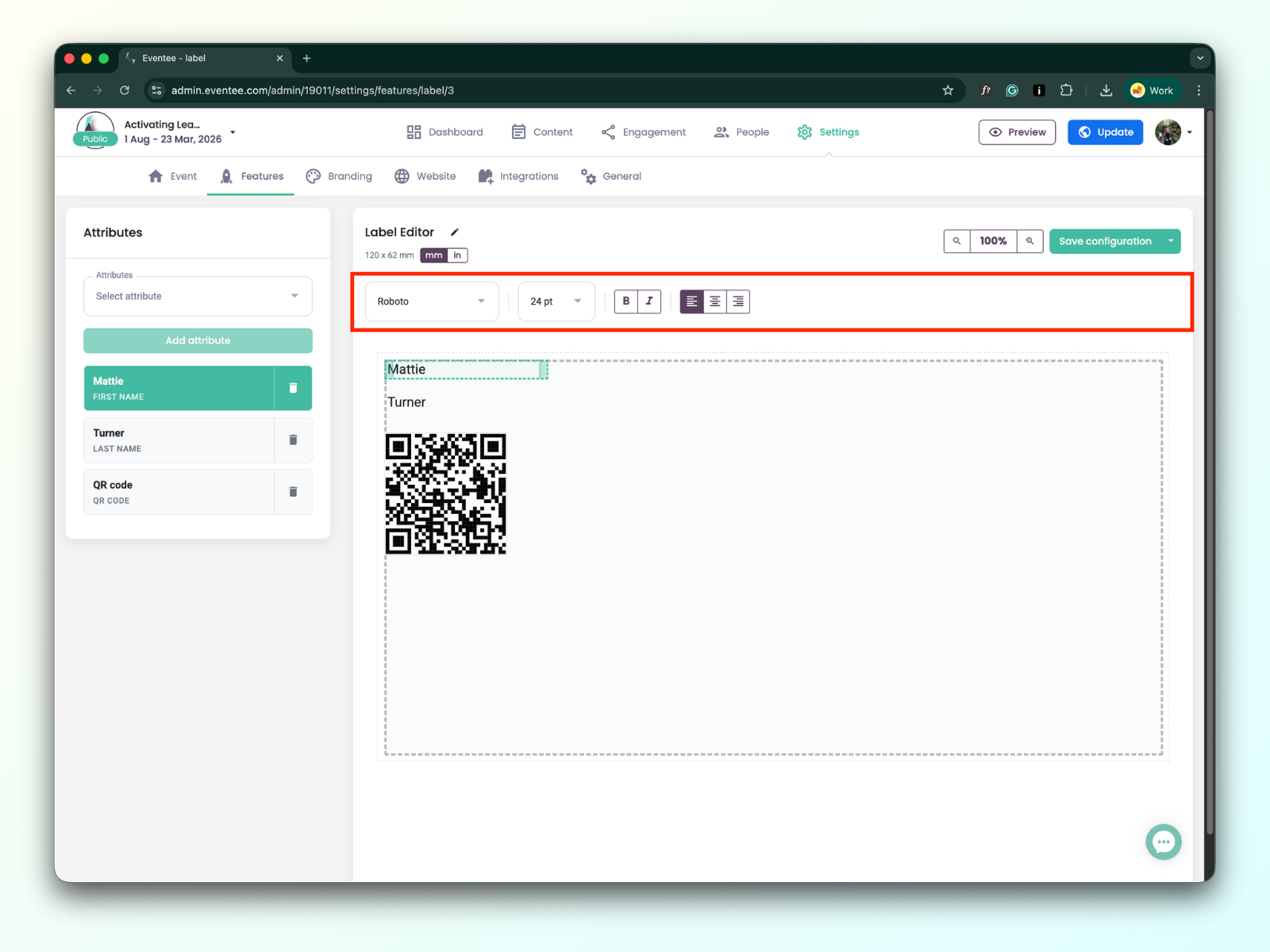
محرر التسميات الخاص بنا هو أداة متخصصة لإنشاء وطباعة تسميات شارات الأحداث. يمكنك بسهولة تضمين اسم الحضور وكود QR الخاص به وشعار الحدث والمزيد على كل تسمية.
نقطة البداية لإنشاء أول تسمية لك هي في: Settings → Features → Check-in → Edit label
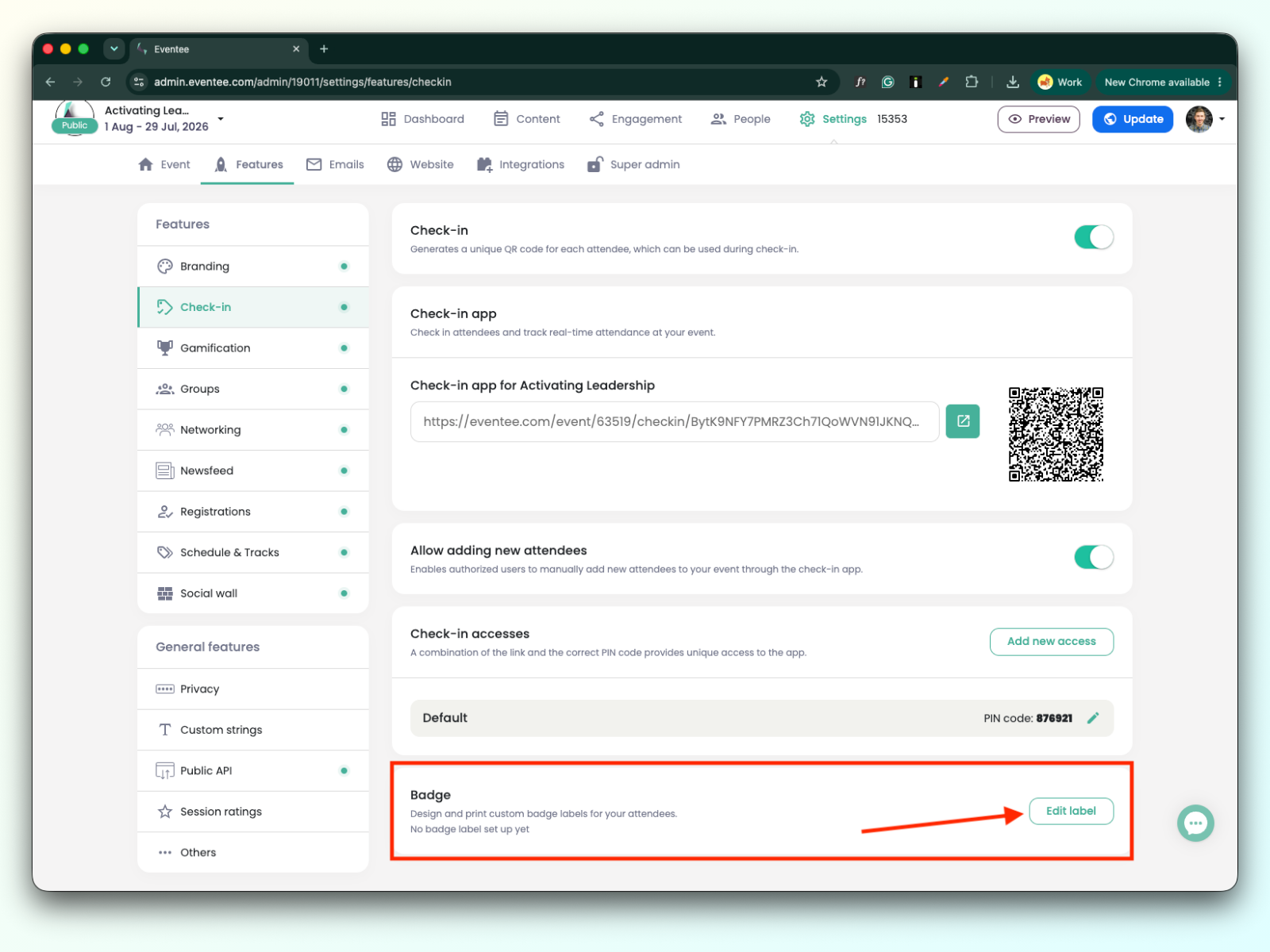
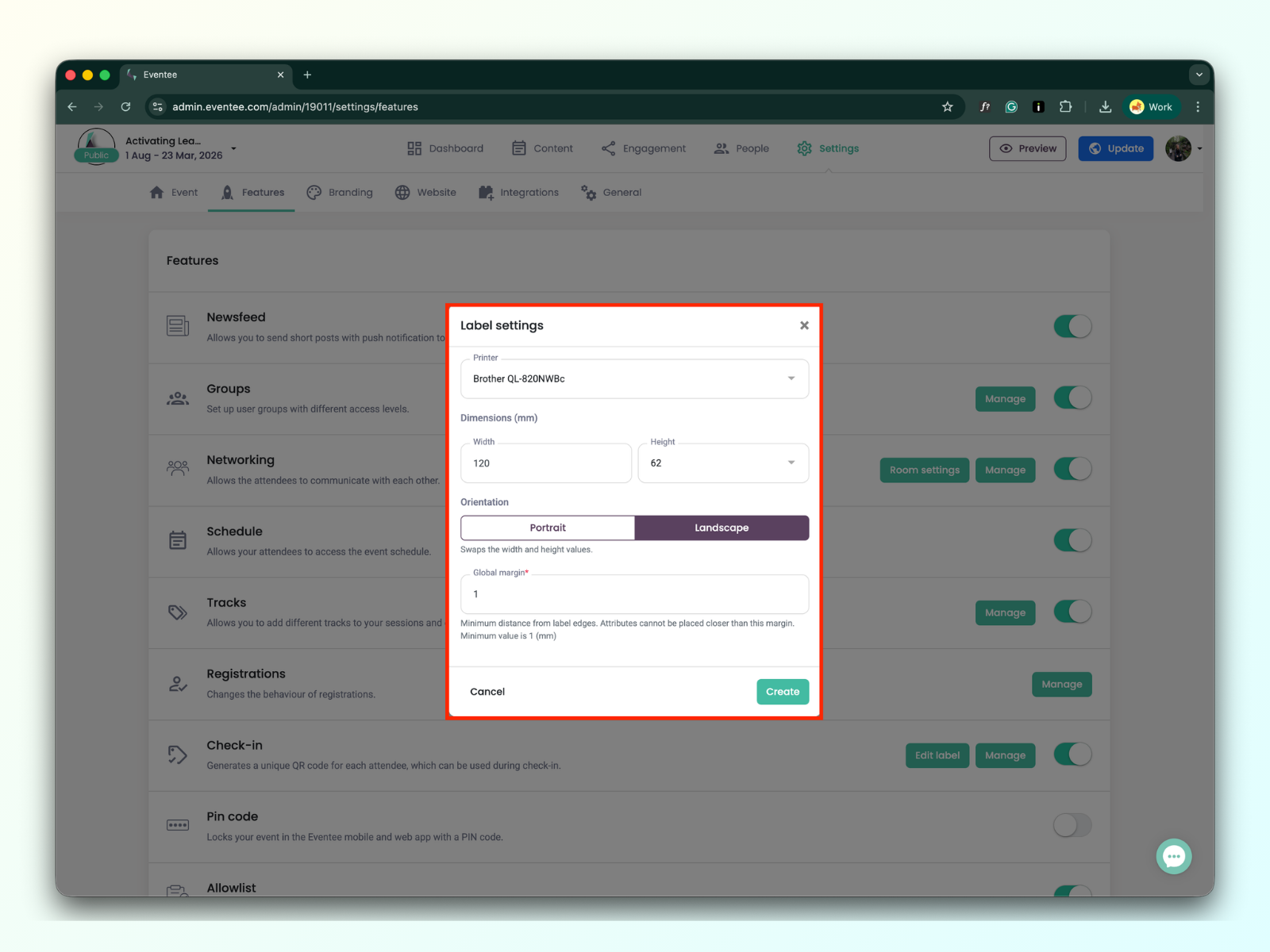
سيؤدي النقر على الزر الأخضر "Manage label" إلى فتح نافذة منبثقة تحتوي على "Label settings".
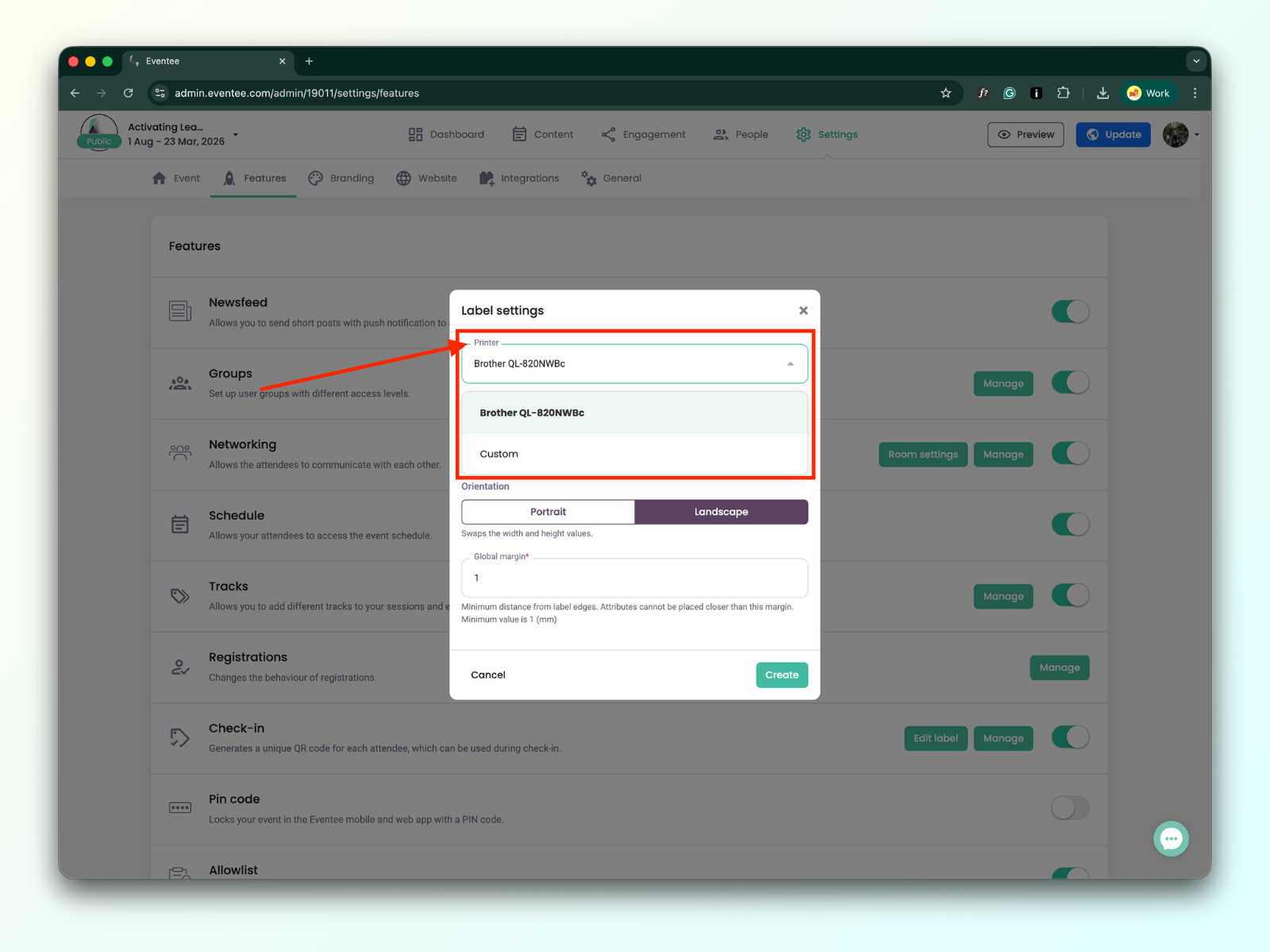
لديك خياران بخصوص الطابعات:
Brother QL-820NWBc طابعة
نوصي بهذه الطابعة لأنها مدعومة وتم اختبارها.
طابعة مخصصة
قد تعمل طابعات Brother QL-xxxx series الأخرى لطباعة التسميات، لكننا لم نختبرها بعد، لذا لا يمكن ضمان التوافق.

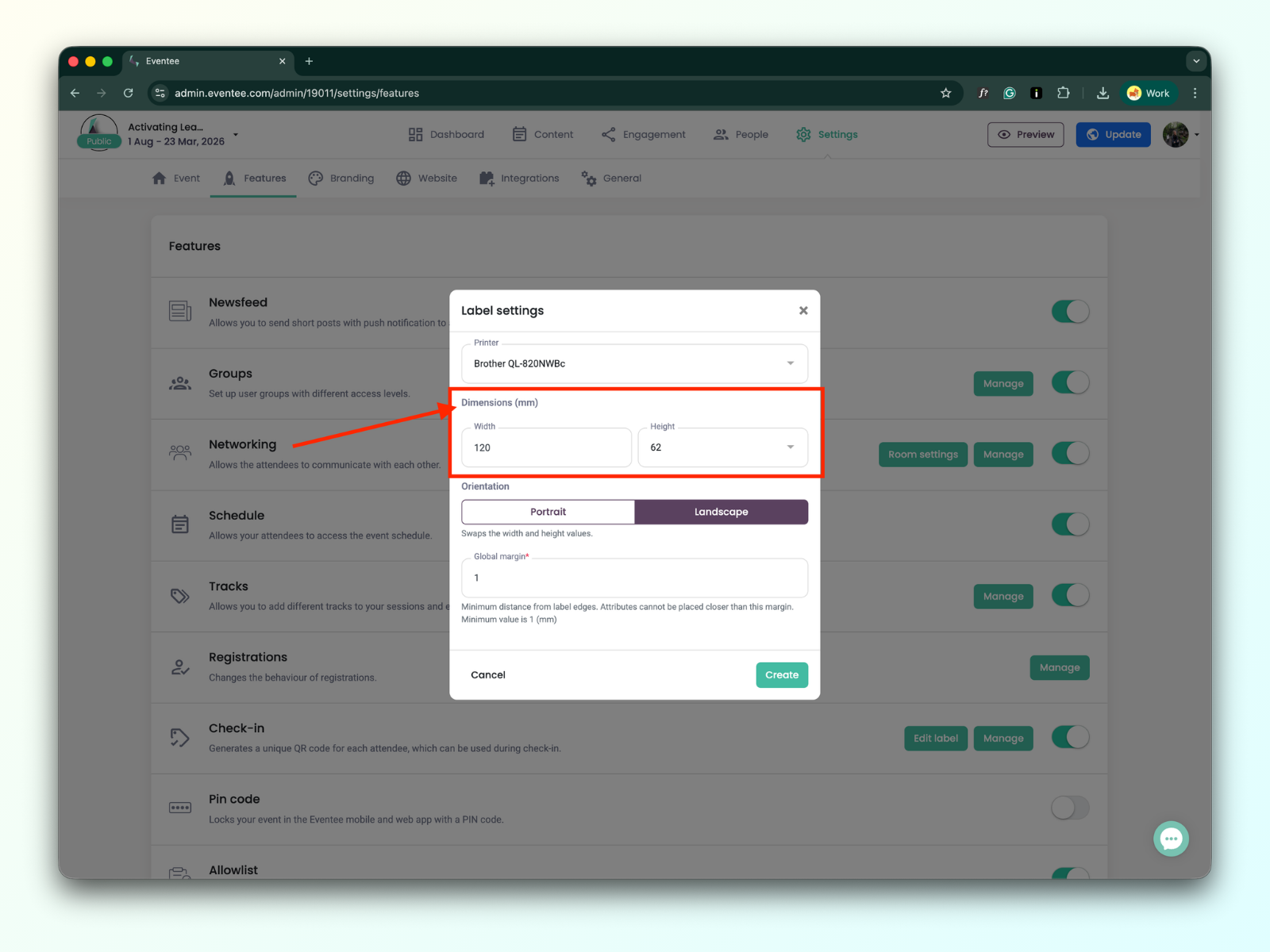
يمكنك تعيين عرض وارتفاع التسمية.
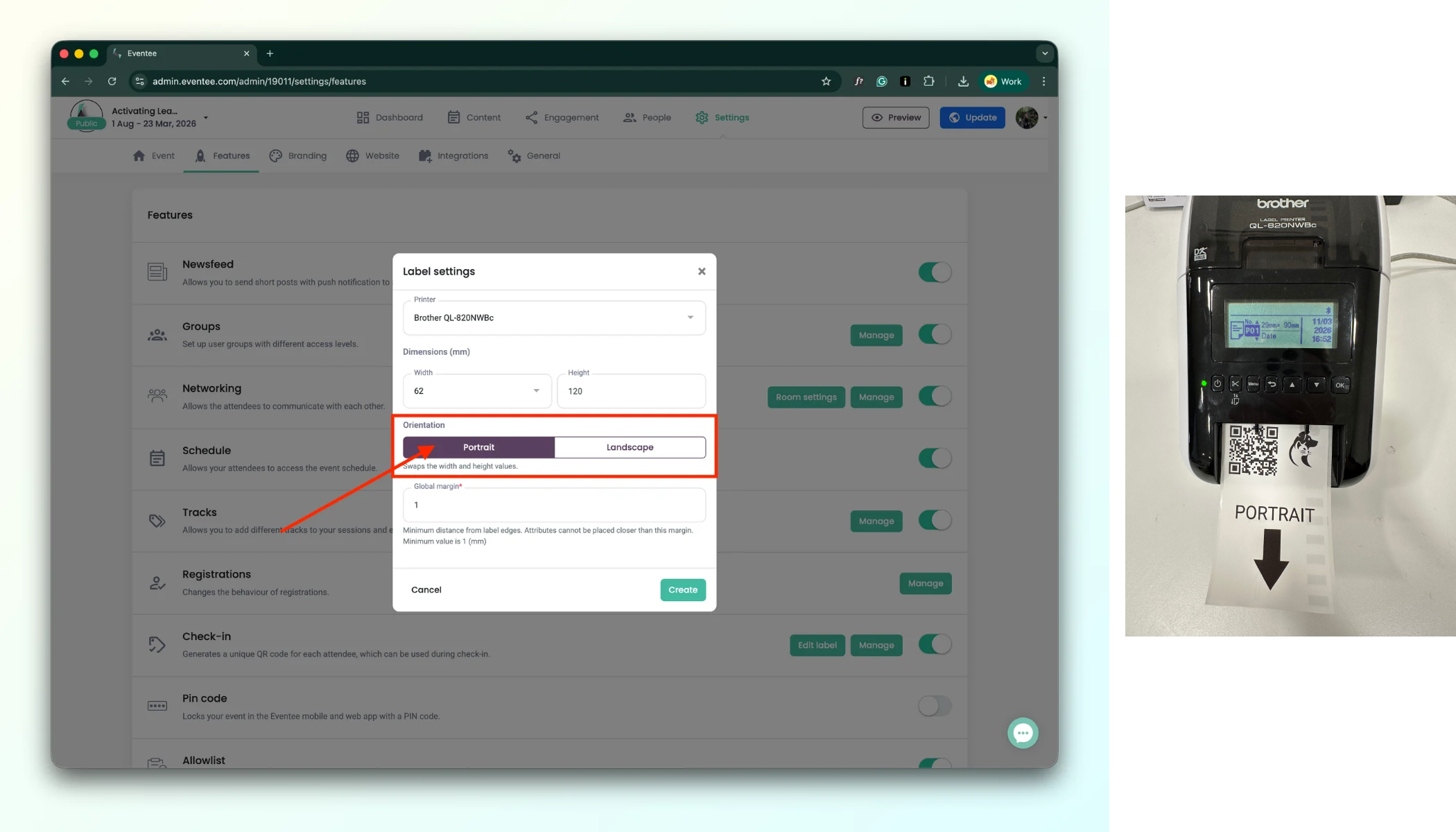
عند تصميم تسمية شارة، يمكنك الاختيار بين Portrait و Landscape وضع. يتحكم هذا الإعداد في كيفية توجيه التسمية عند خروجها من الطابعة.
أ. Portrait - يتم طباعة التسمية في اتجاه القراءة العادي. عند خروجها من الطابعة، يمكنك قراءة النص مباشرة دون تدوير التسمية.
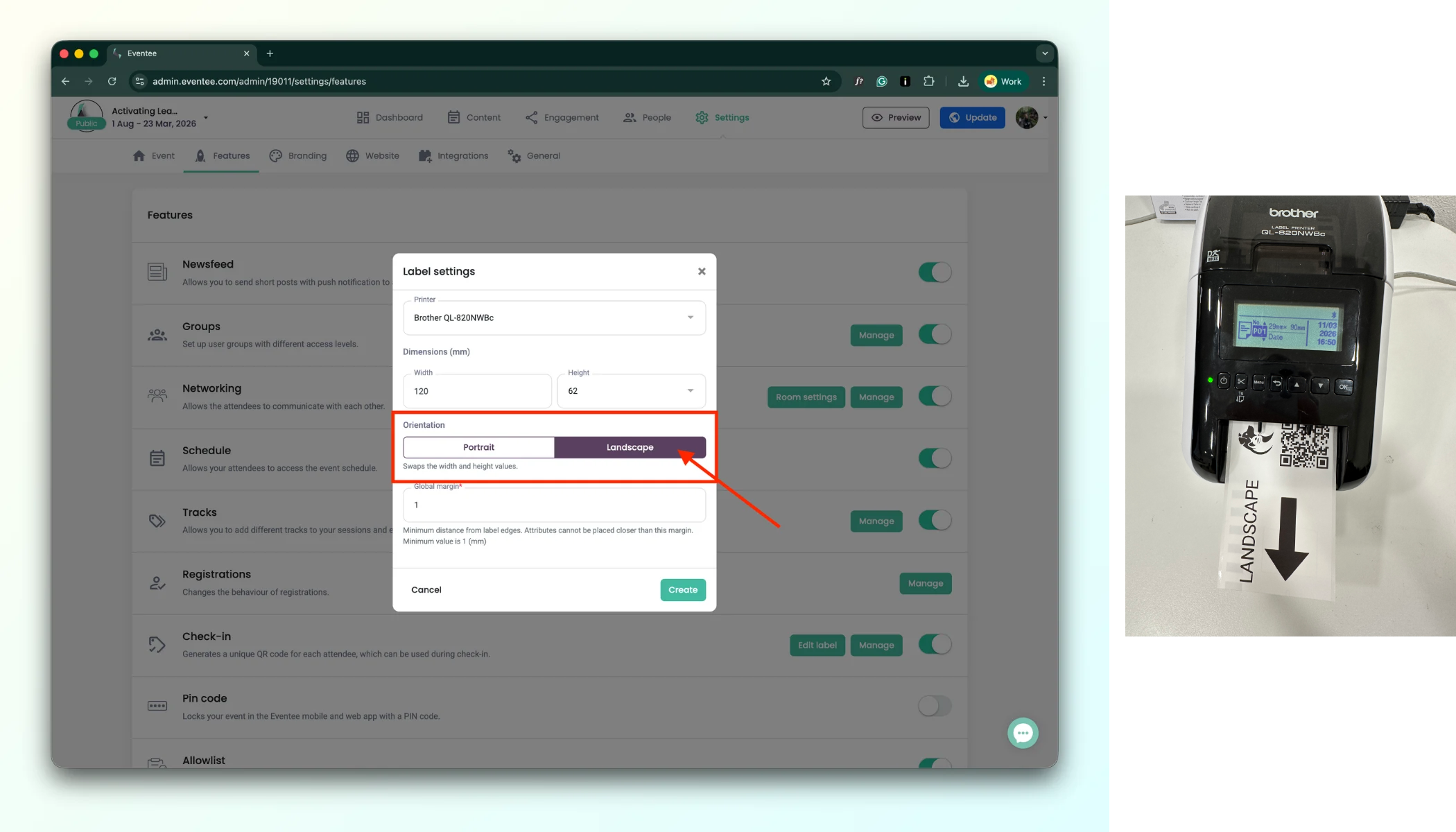
ب. Landscape - يتم طباعة التسمية مع تدوير بمقدار 90°. عند خروجها من الطابعة، تحتاج إلى تدوير التسمية جانباً لقراءتها بشكل صحيح.
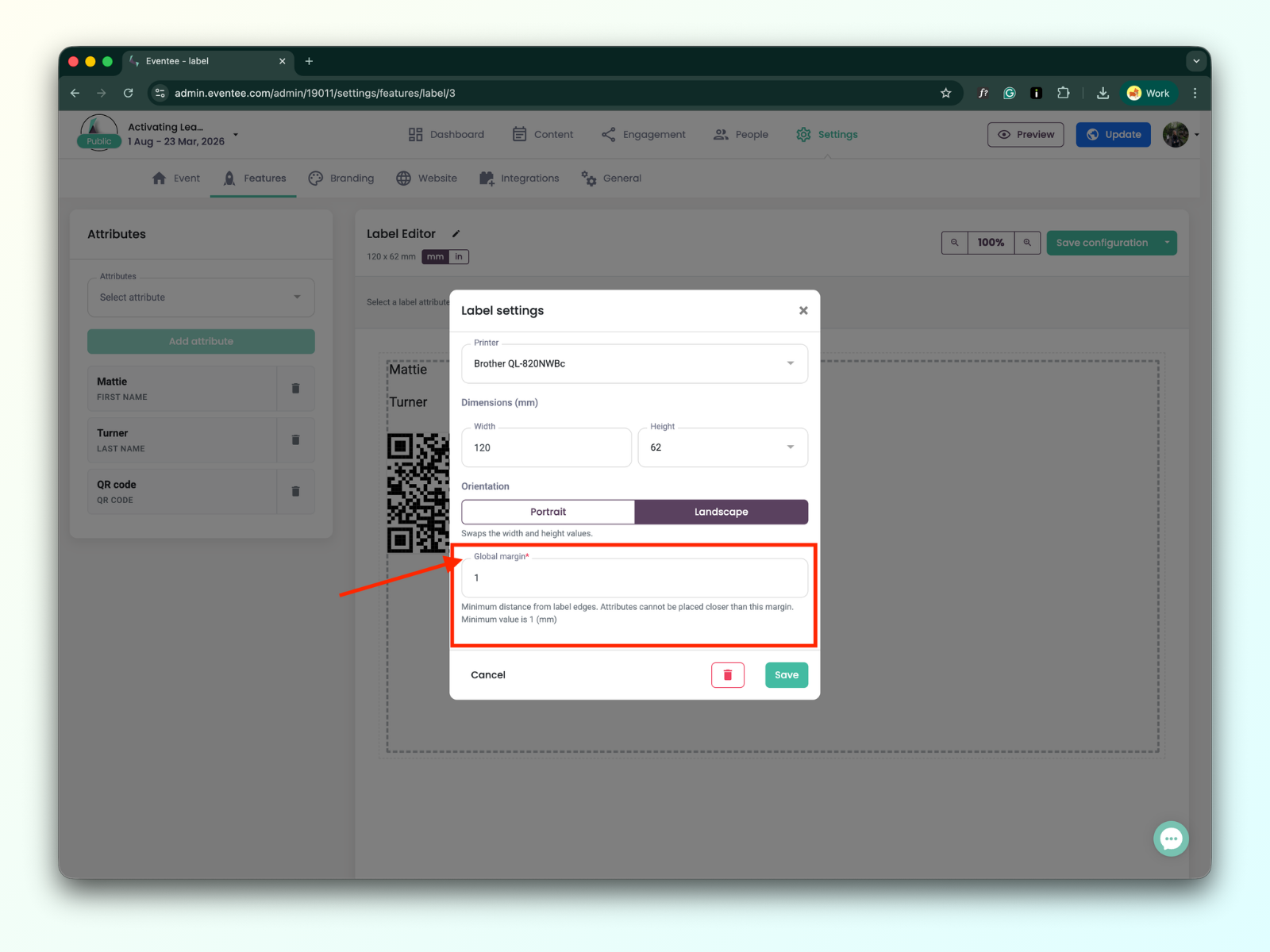
الحد الأدنى للمسافة من حواف التسمية. لا يمكن وضع العناصر أقرب من هذا الهامش. القيمة الدنيا هي 1 (ملم).
النقر على زر "Create" يعيد توجيهك إلى صفحة محرر التسمية.
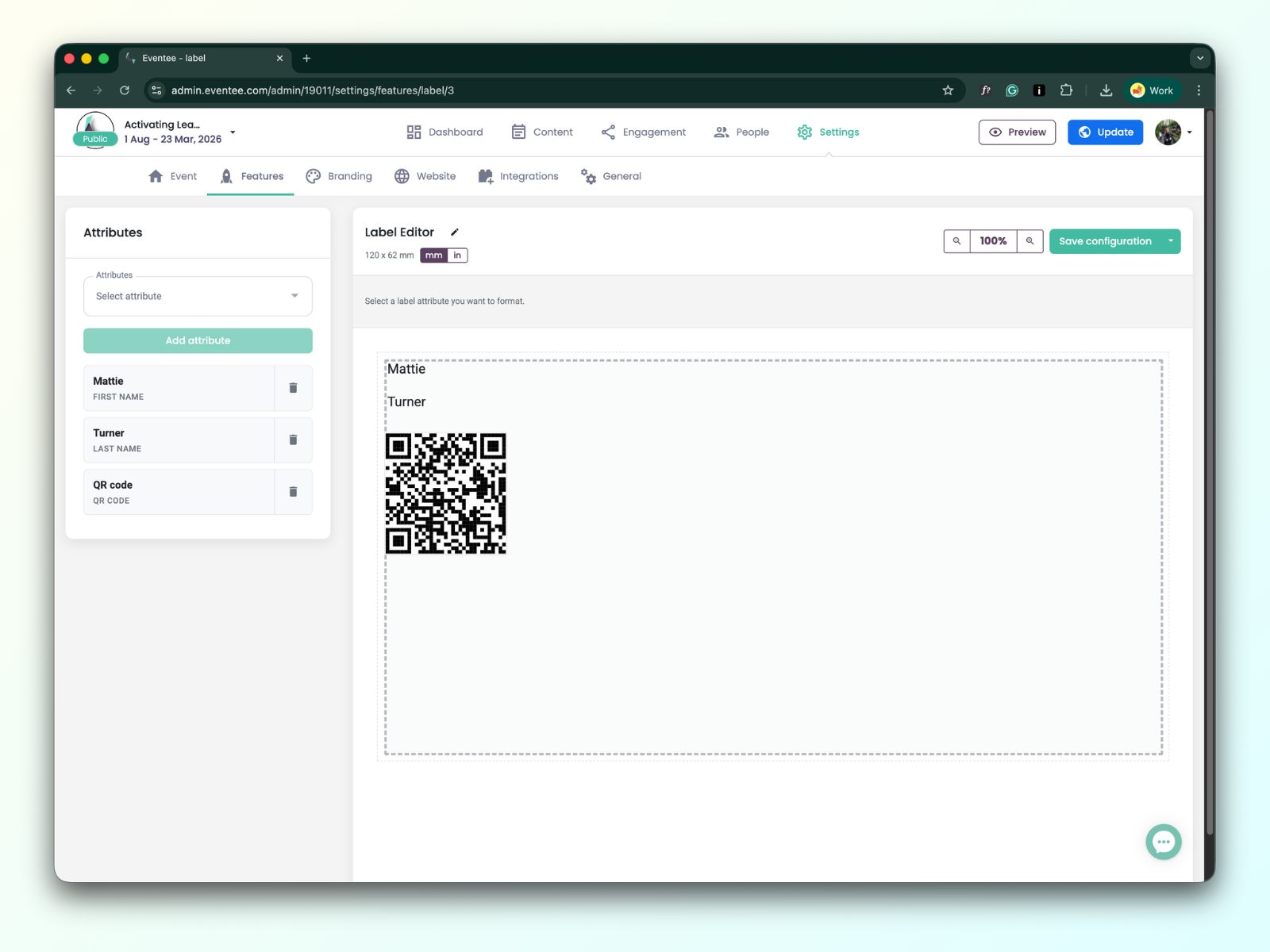
يمكنك ملاحظة أن بعض السمات تتم إضافتها في محرر التسميات بشكل افتراضي من قبل النظام، مثل الاسم الأول واسم العائلة وكود الاستجابة السريعة. تتم إضافتها فقط كمثال؛ يمكنك إزالة أو تعديل السمات الافتراضية.
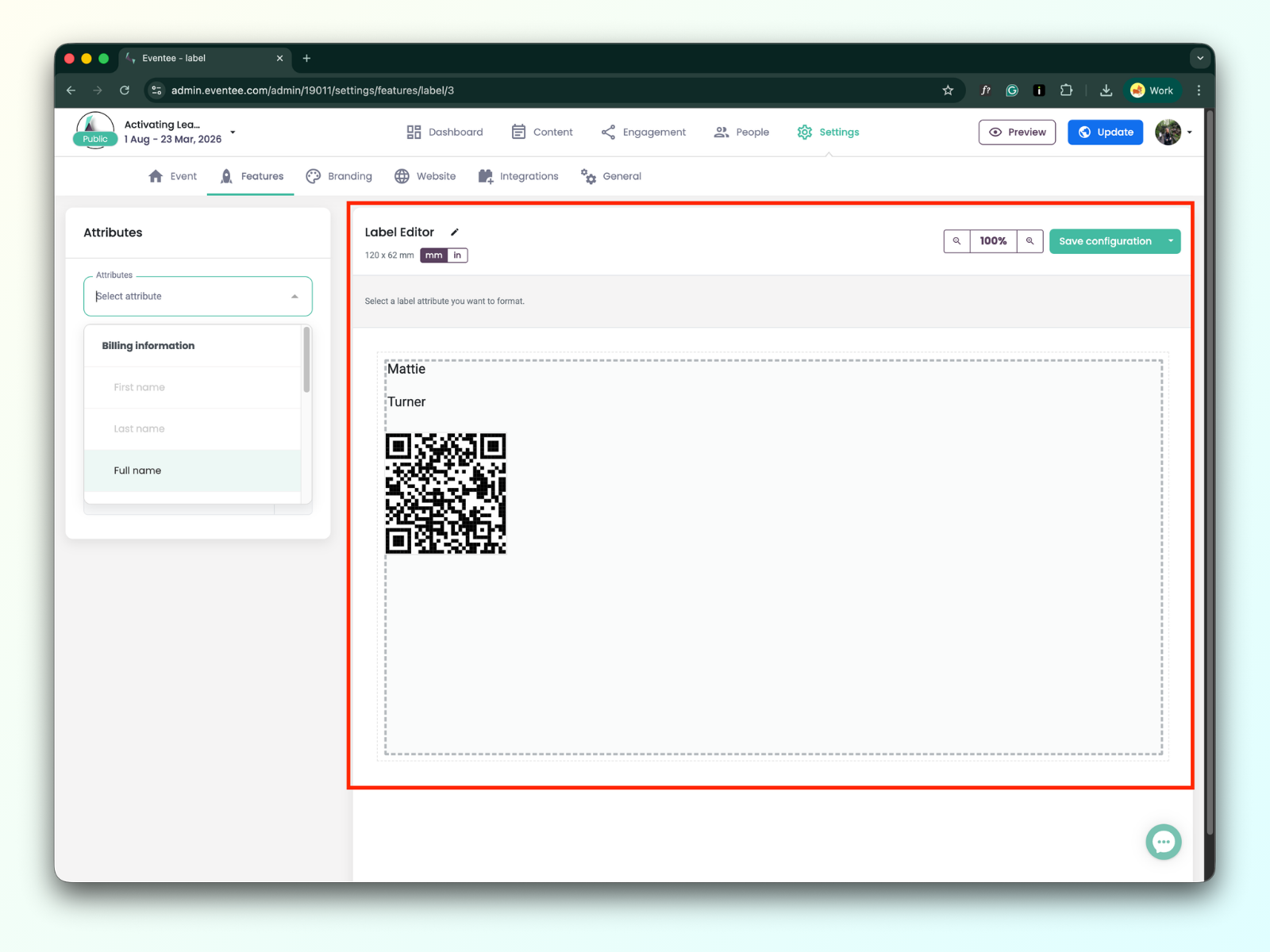
تتكون واجهة محرر التسميات من قسمين رئيسيين:
الشريط الجانبي الأيسر: يحتوي على السمات المتاحة التي يمكنك إضافتها إلى تصميمك.
محرر التسميات: المنطقة على اليمين حيث يمكنك ترتيب وتعديل السمات المضافة الخاصة بك.
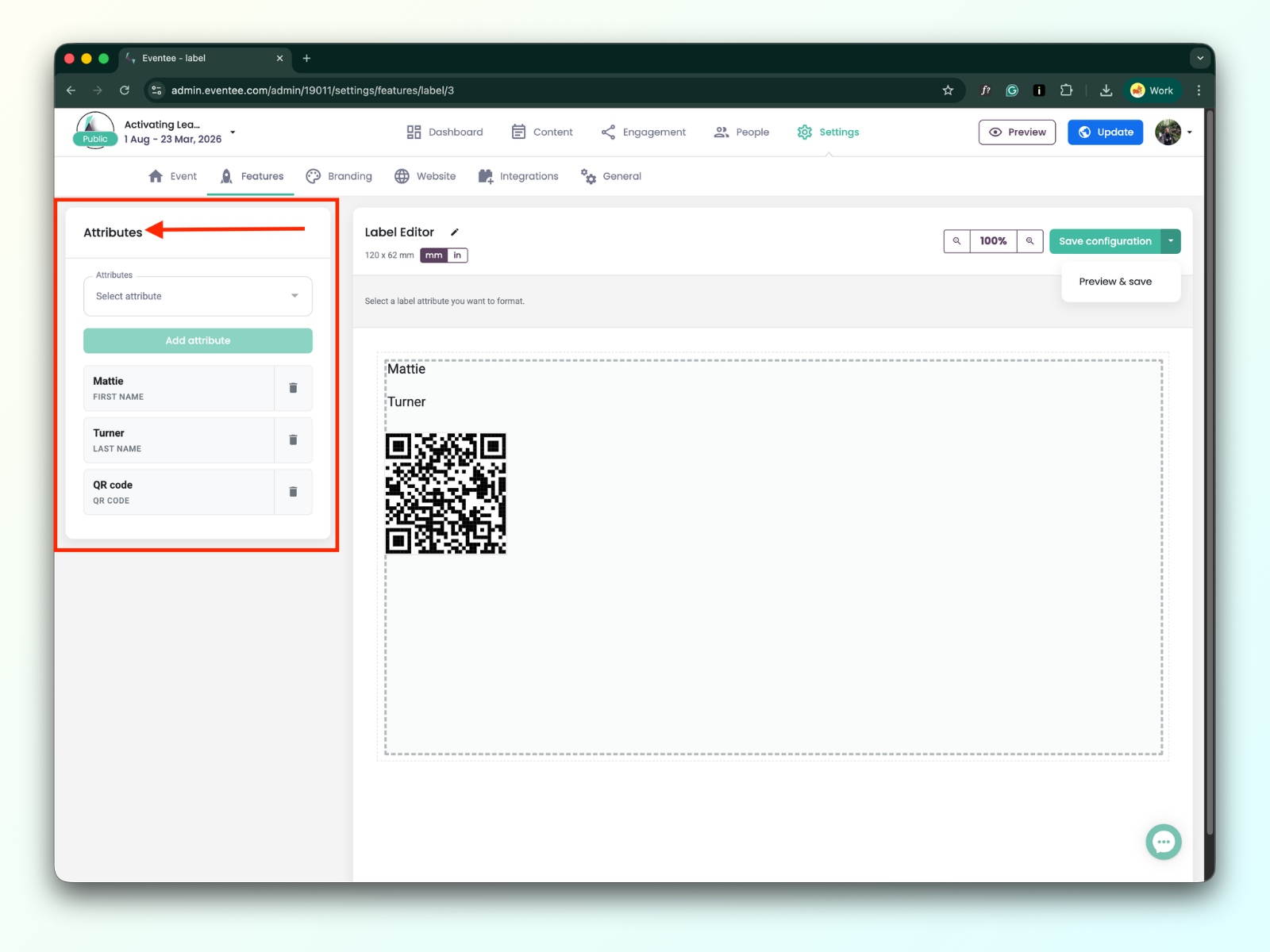
السمات التي يمكنك استخدامها للتسمية الخاصة بك مقسمة إلى مجموعتين:
بيانات الفواتير
الاسم الأول
اسم العائلة
الاسم الكامل
المنصب
اسم الشركة
البريد الإلكتروني
الهاتف
أخرى
رمز الاستجابة السريعة
رمز الاستجابة السريعة فريد لكل حضور
نص مخصص
يمكن إضافته أكثر من مرة
صورة
يمكن إضافتها أكثر من مرة
أدوات محرر التسميات
ضمن الأدوات، يمكنك العثور على:
زر أيقونة القلم لتحرير إعدادات محرر التسميات
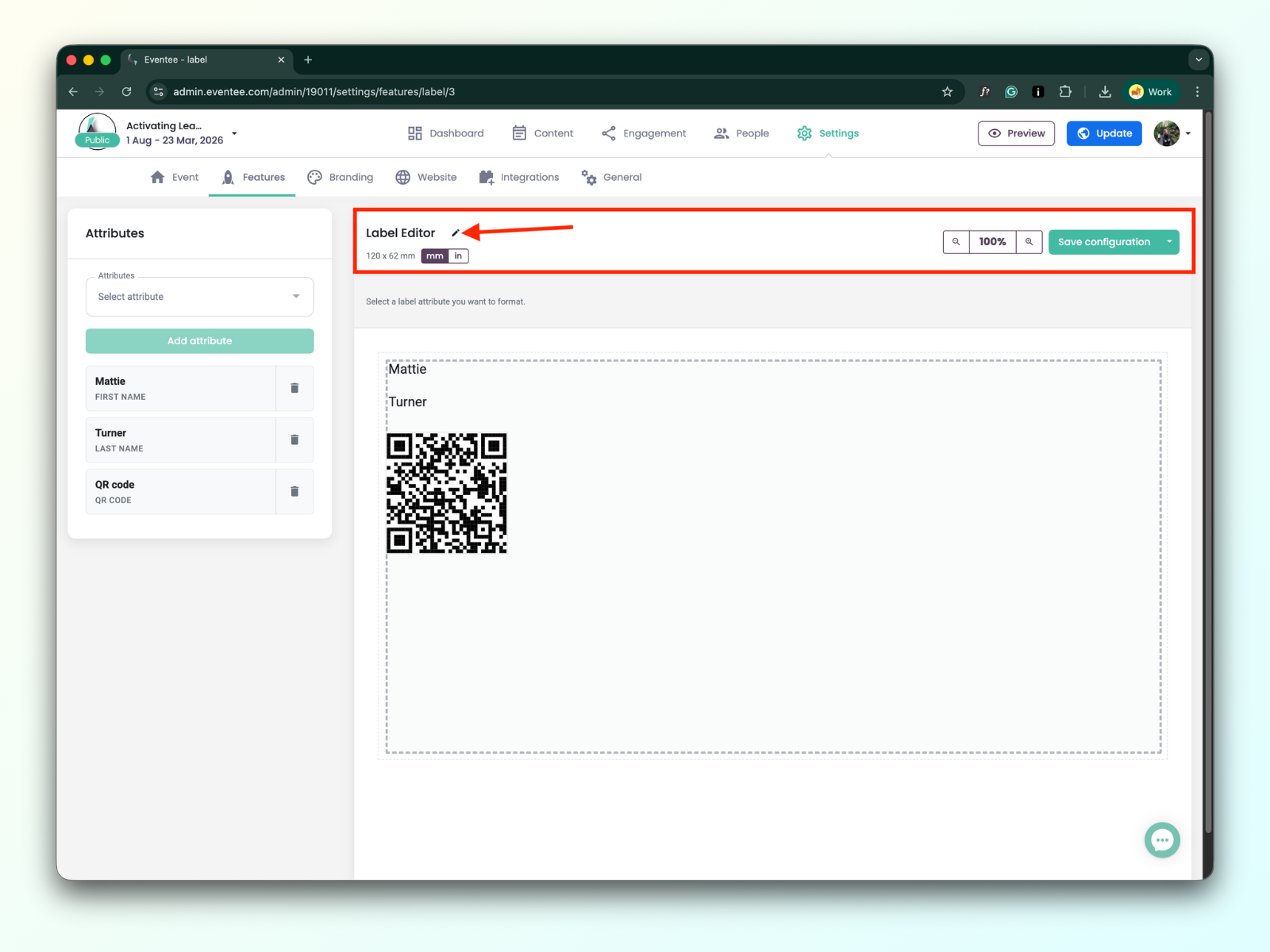
خيار التكبير/التصغير
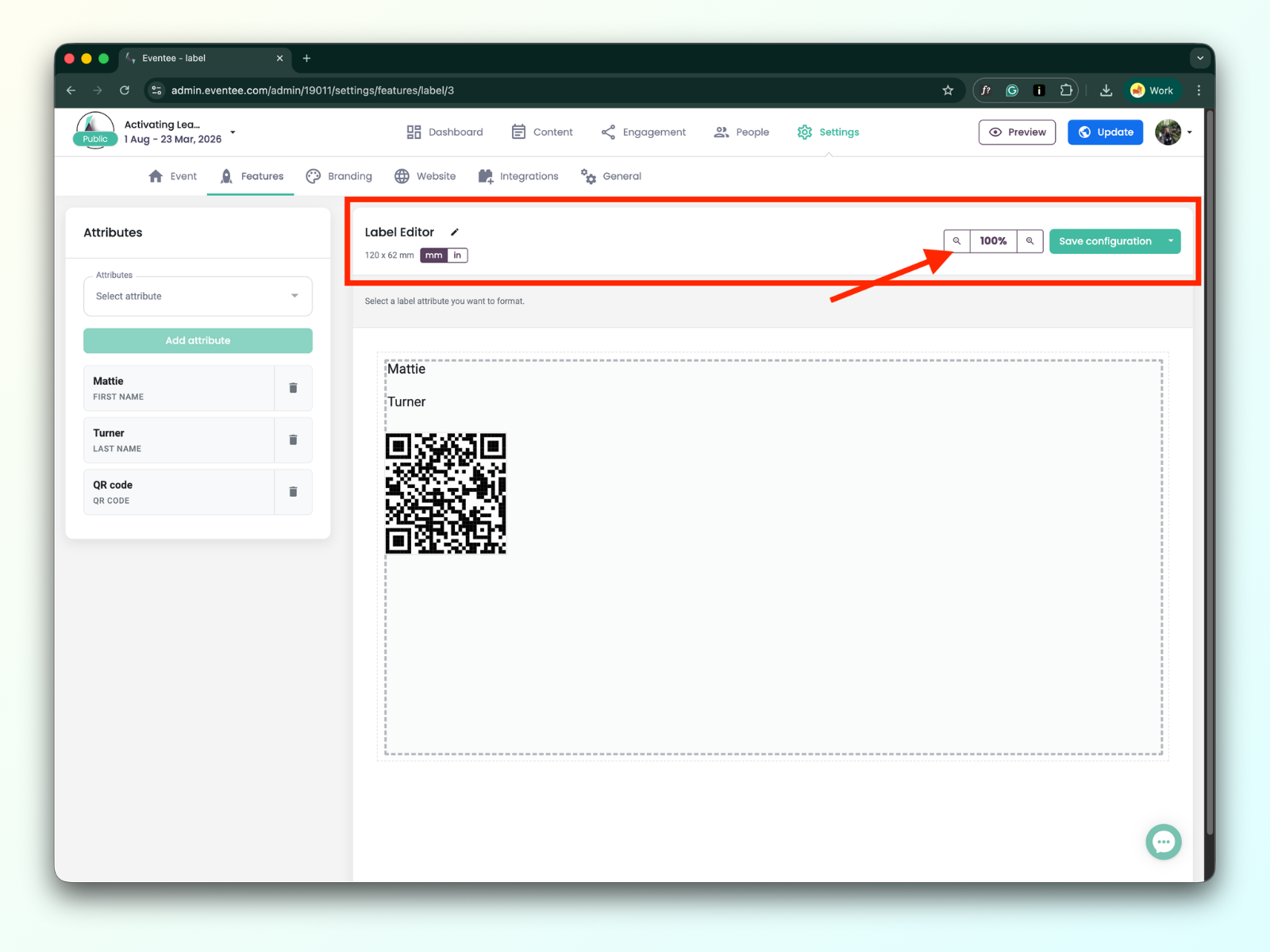
زر الحفظ والمعاينة
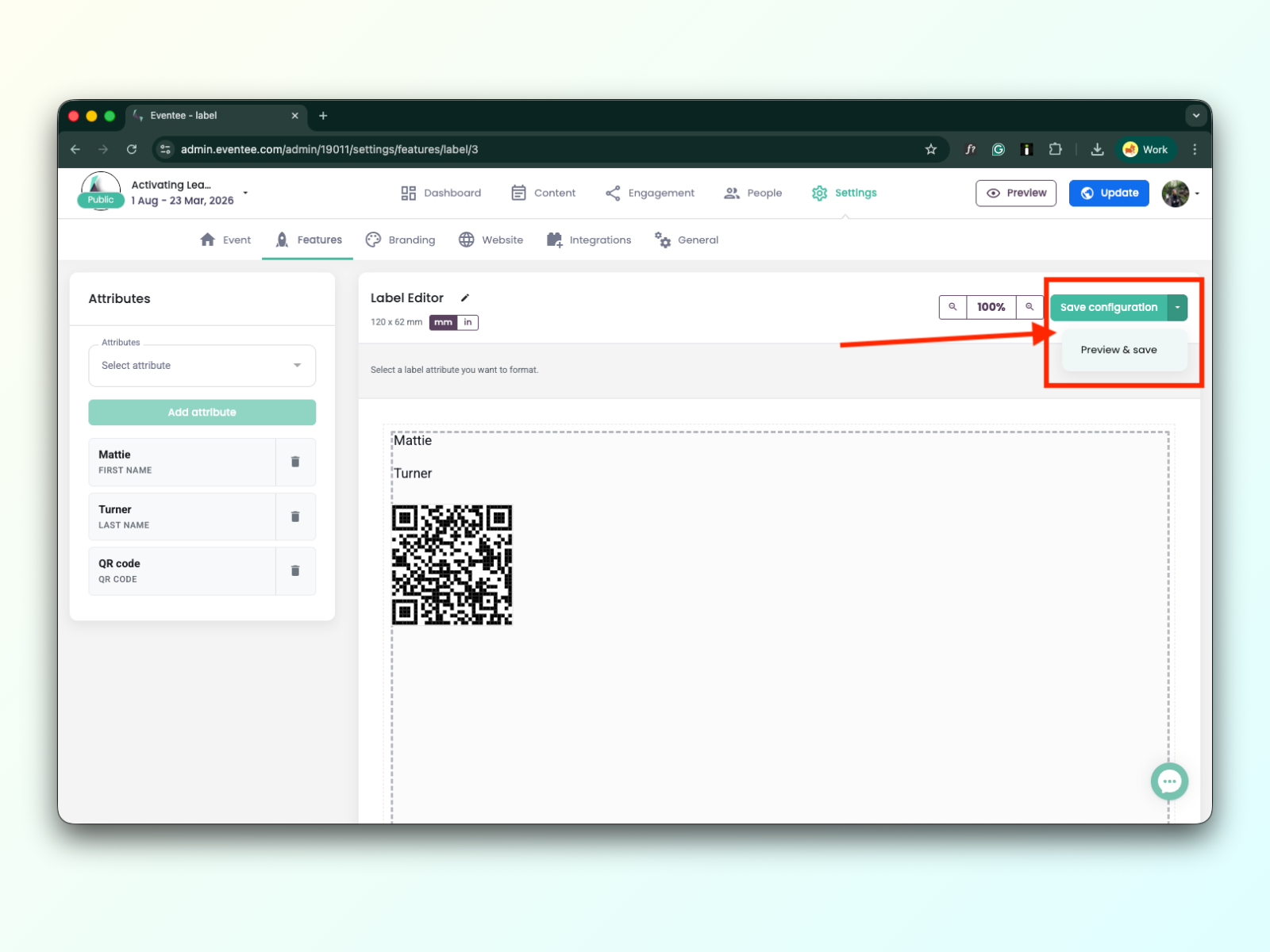
الحفظ في محرر التسميات ليس تلقائياً؛ يجب عليك حفظ عملك بالنقر على الزر الأخضر "حفظ الإعدادات".
يمكنك رؤية كيف ستبدو التسمية الخاصة بك بالنقر على زر المعاينة.
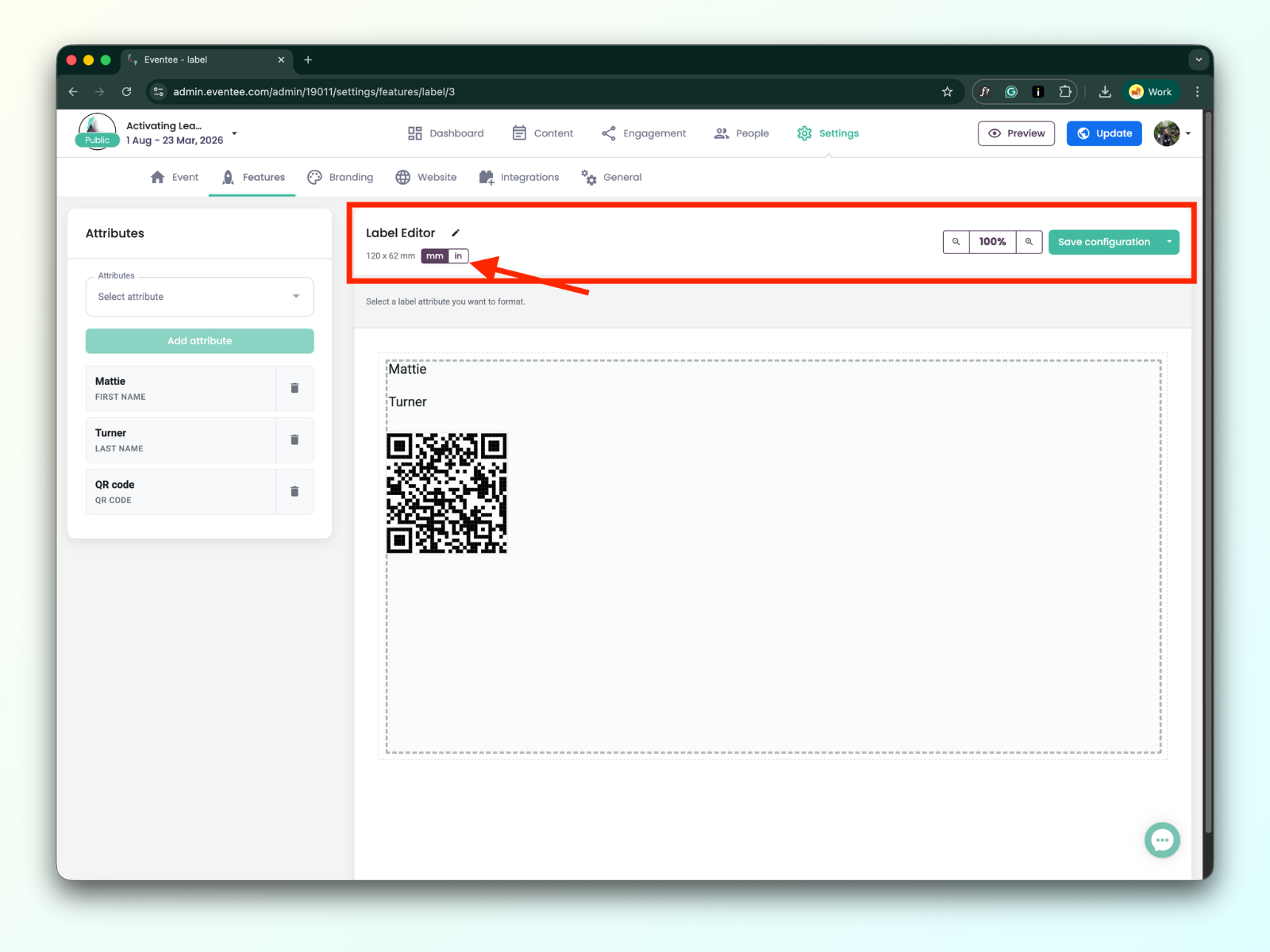
يمكنك أيضاً التحقق من أبعاد التسمية بـ البوصات، باستخدام محول البوصات
يمكن تكوين جميع الخصائص المضافة إلى محرر التسميات:
يمكنك تغيير حجم الخصائص، وضمن إعدادات حقل النص، لديك الخيارات التالية:
نوع الخط والحجم: اختر خط الكتابة والحجم المفضل لديك.
التنسيق: طبّق تنسيق غامق أو مائل.
المحاذاة: محاذاة النص إلى اليسار أو الوسط أو اليمين."