باستخدام تطبيق تسجيل الوصول الخاص بنا، أصبح استقبال الضيوف مسألة ثوان معدودة. العملية بسيطة جداً: امسح رمز الاستجابة السريعة الفريد للحاضر أو قم بتحديده يدويًا من القائمة. يمكن إضافة الحاضرين غير المدرجين في القائمة مباشرة من التطبيق.
يرجى ملاحظة أن ميزة تسجيل الوصول غير متاحة لجميع الخطط. تحقق من صفحة التسعير الخاصة بنا لمعرفة ما إذا كانت مضمنة في خطتك.
في الإعدادات → الميزات → تسجيل الوصول، يمكنك تفعيل ميزة تسجيل الوصول الخاصة بنا.
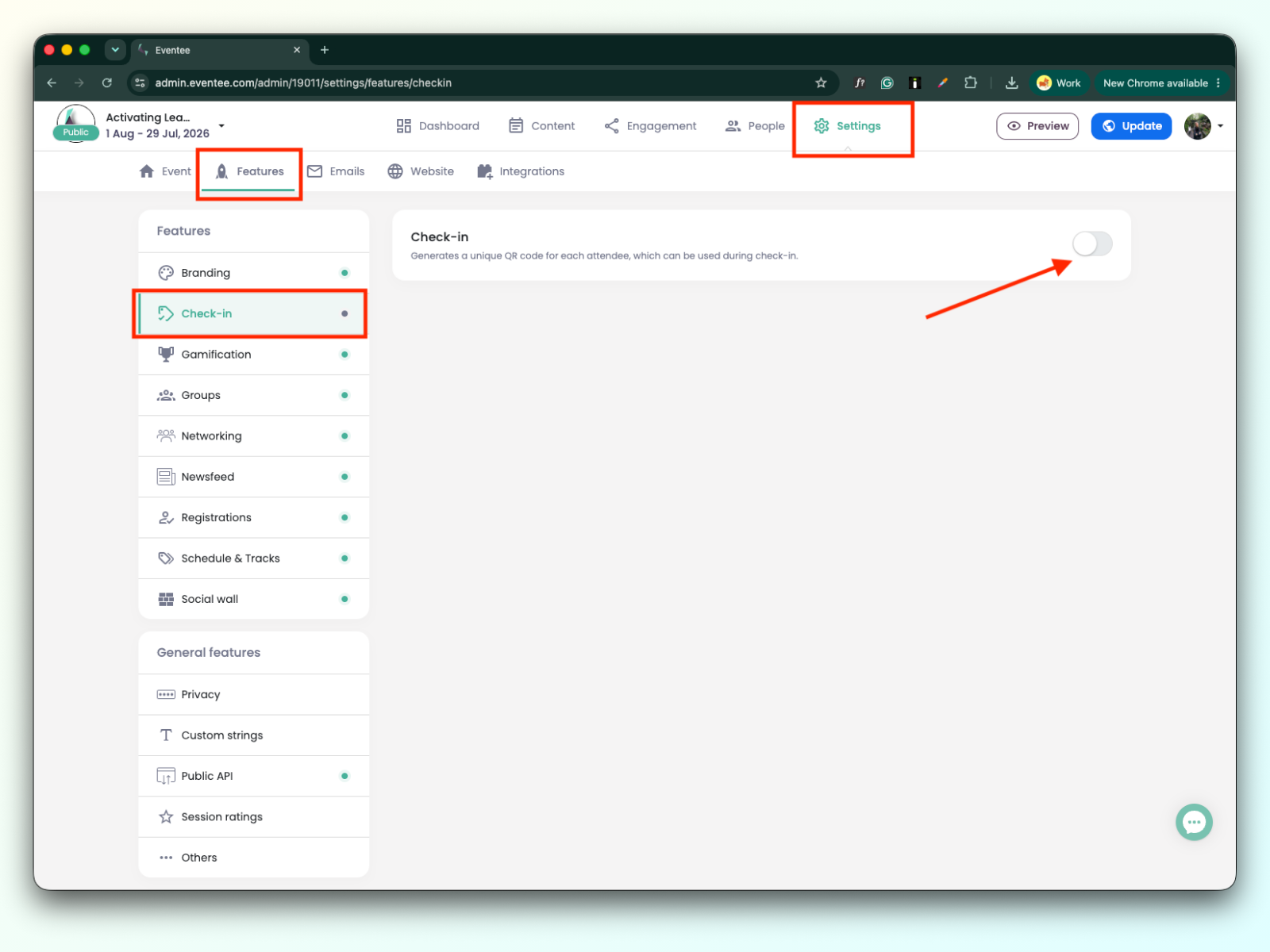
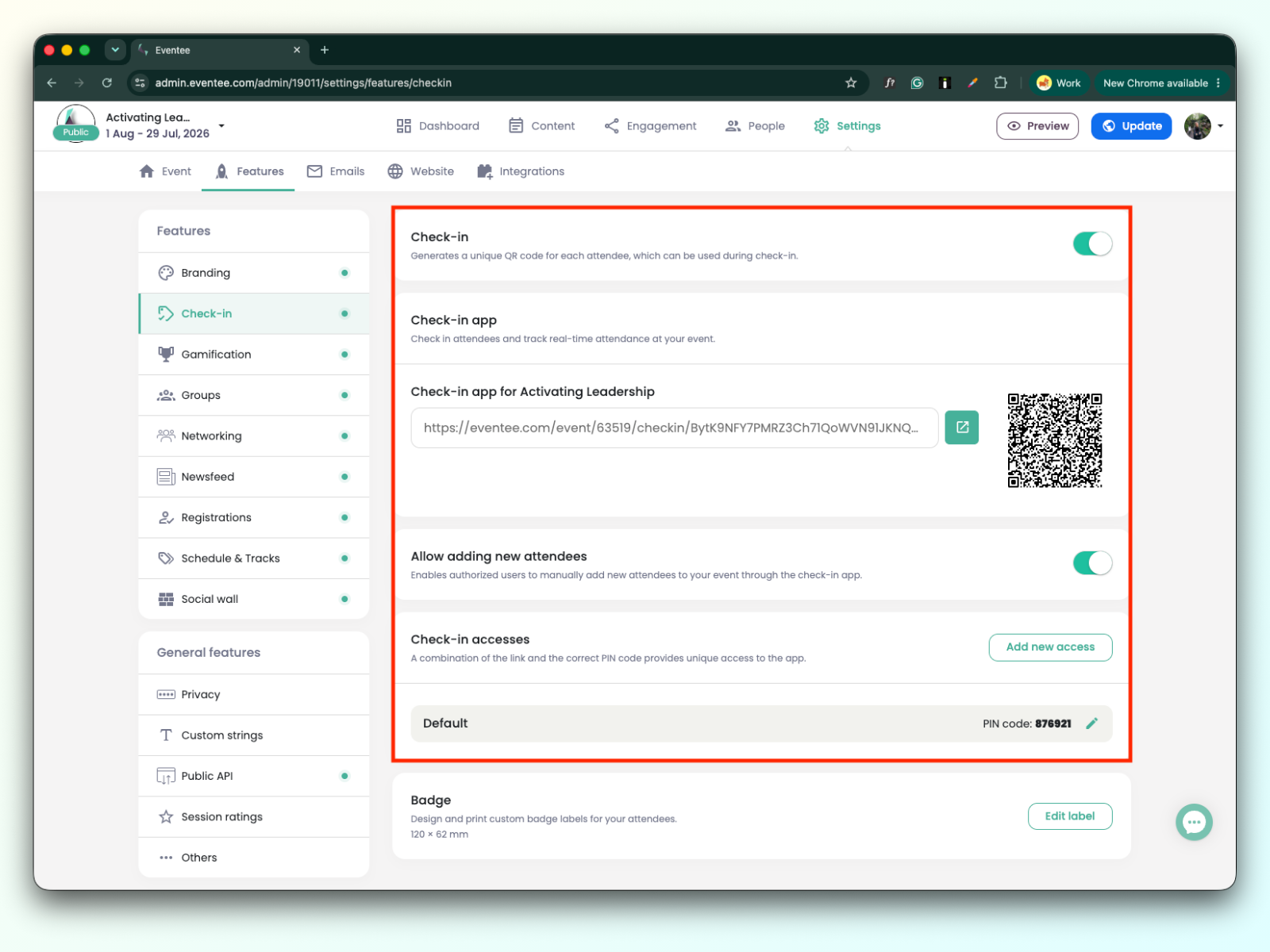
بمجرد تفعيل ميزة تسجيل الوصول، يمكنك إدارتها من مكانين:
الإعدادات → الميزات → تسجيل الوصول
الأشخاص → الحاضرون → أيقونة الترس في مرشح تسجيل الوصول
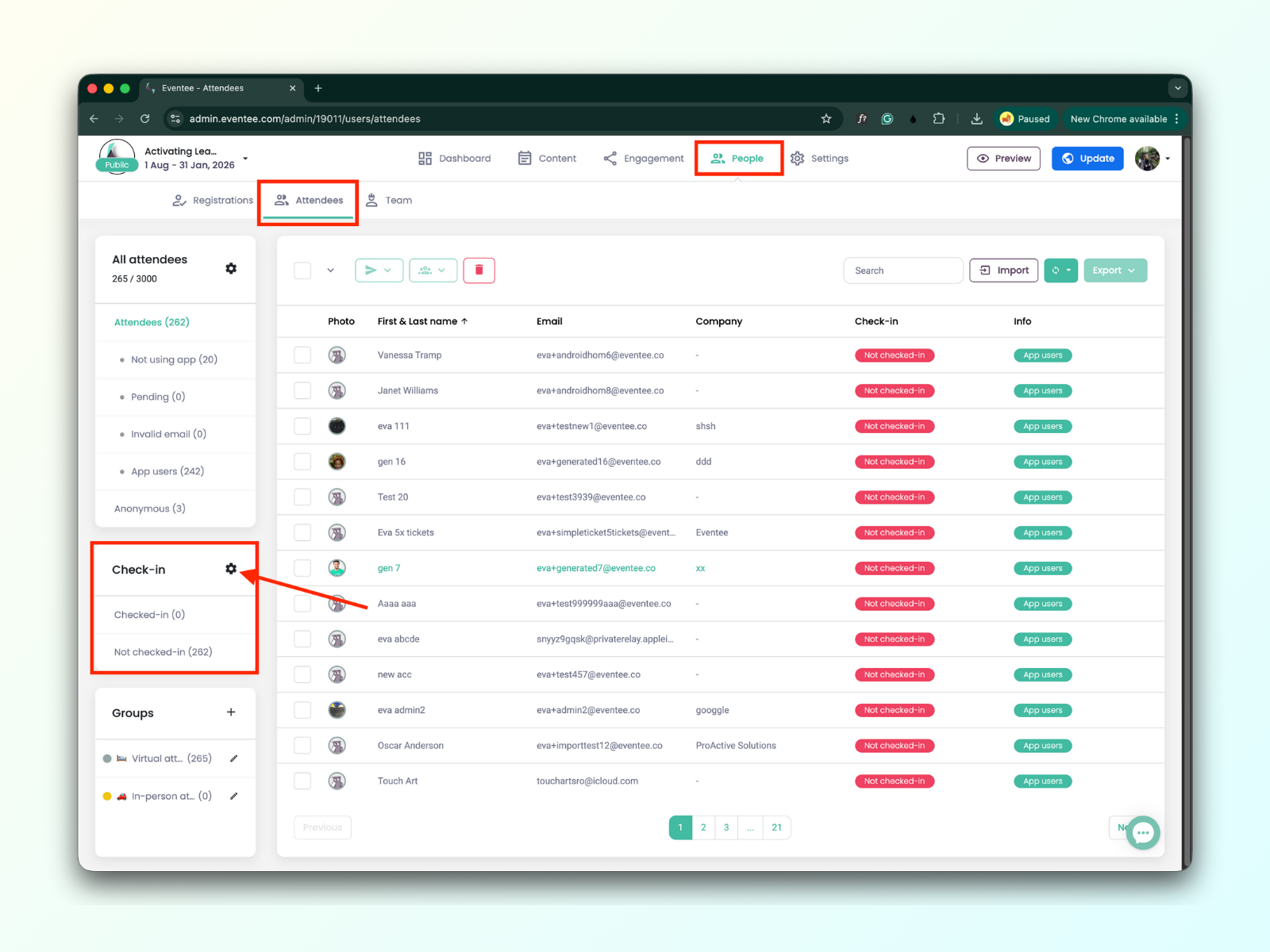

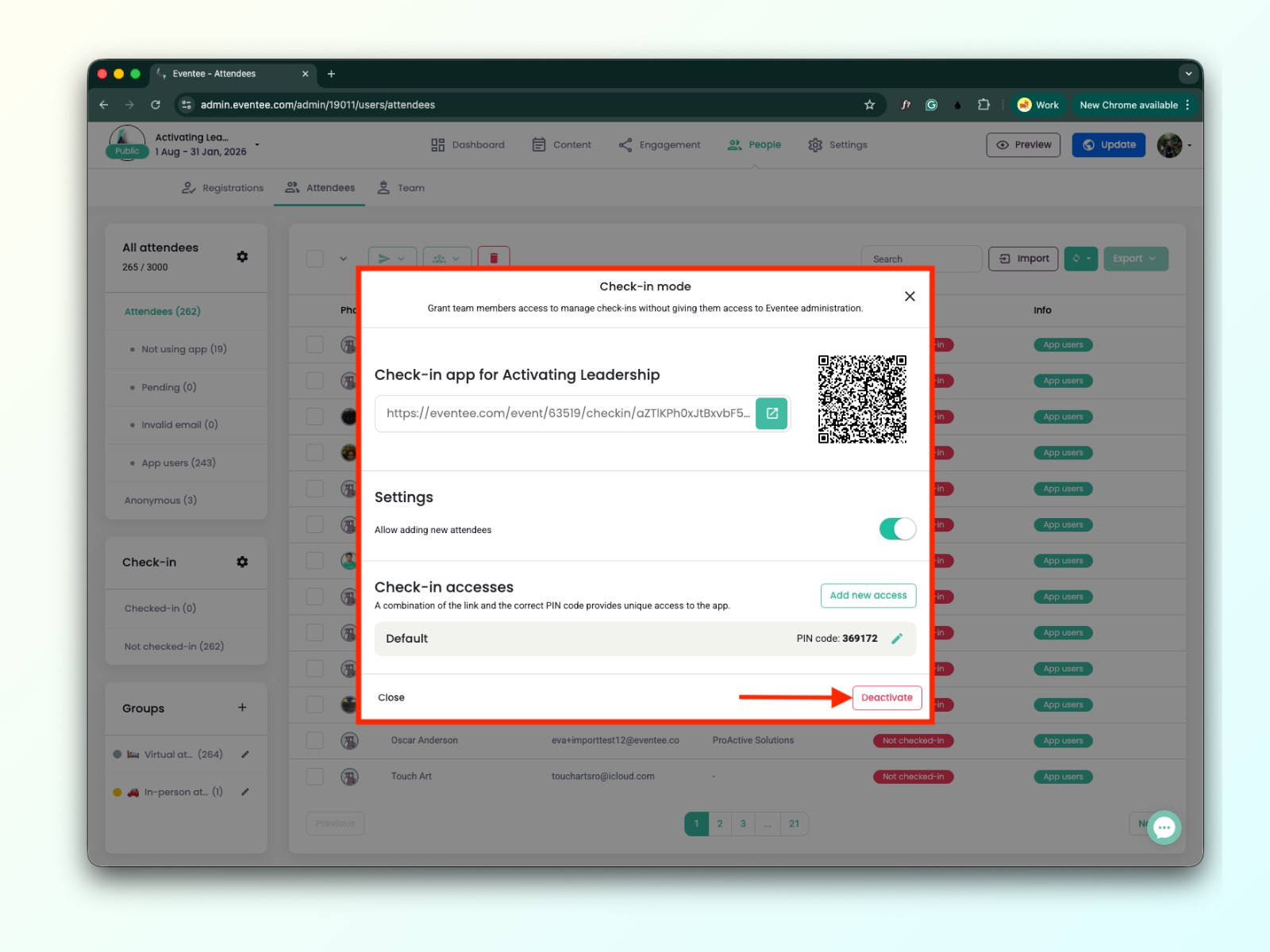
سيؤدي النقر على زر 'إدارة' الأخضر أو على 'أيقونة الترس' إلى فتح نافذة منبثقة تحتوي على إعدادات تسجيل الوصول.
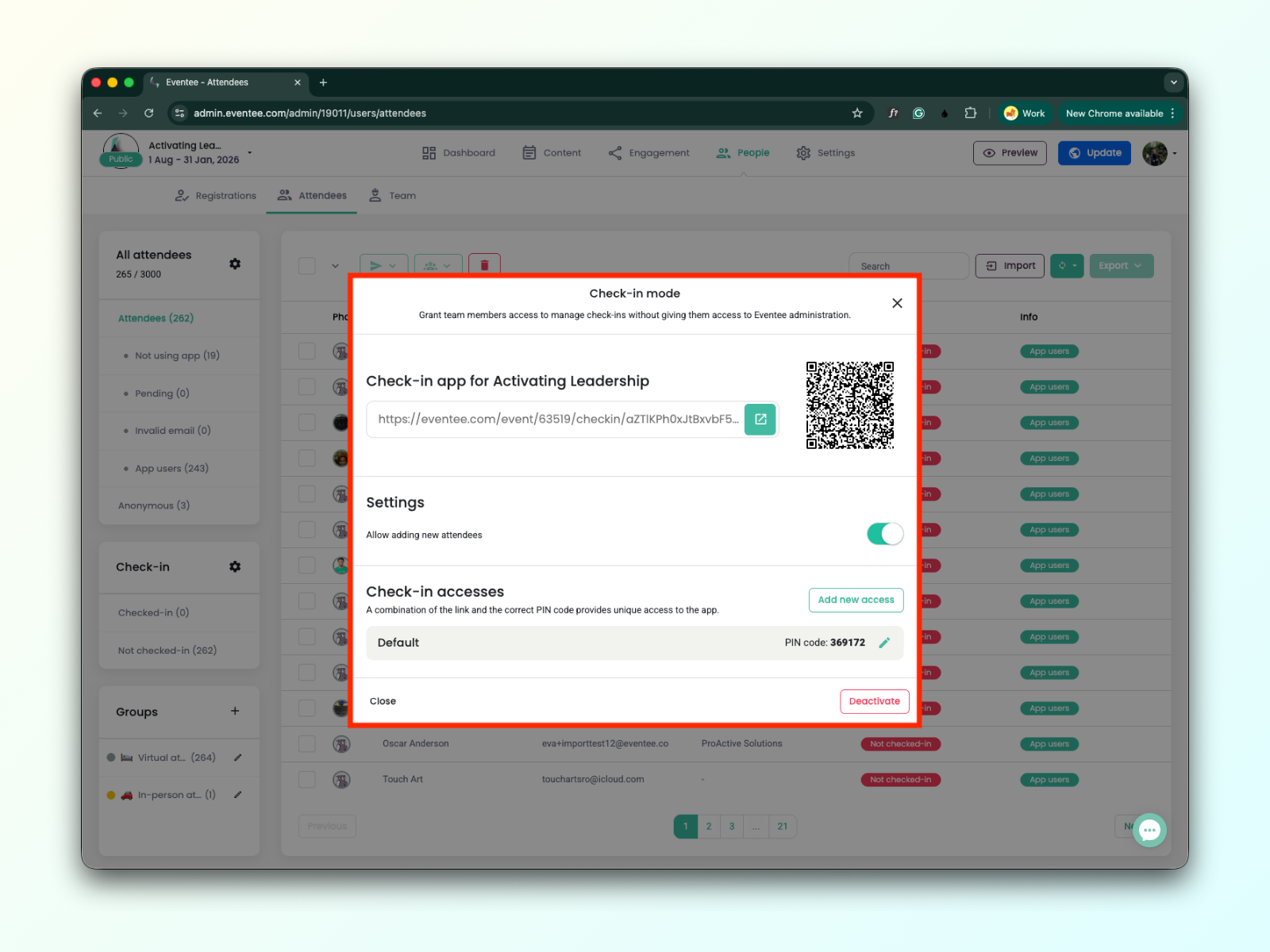
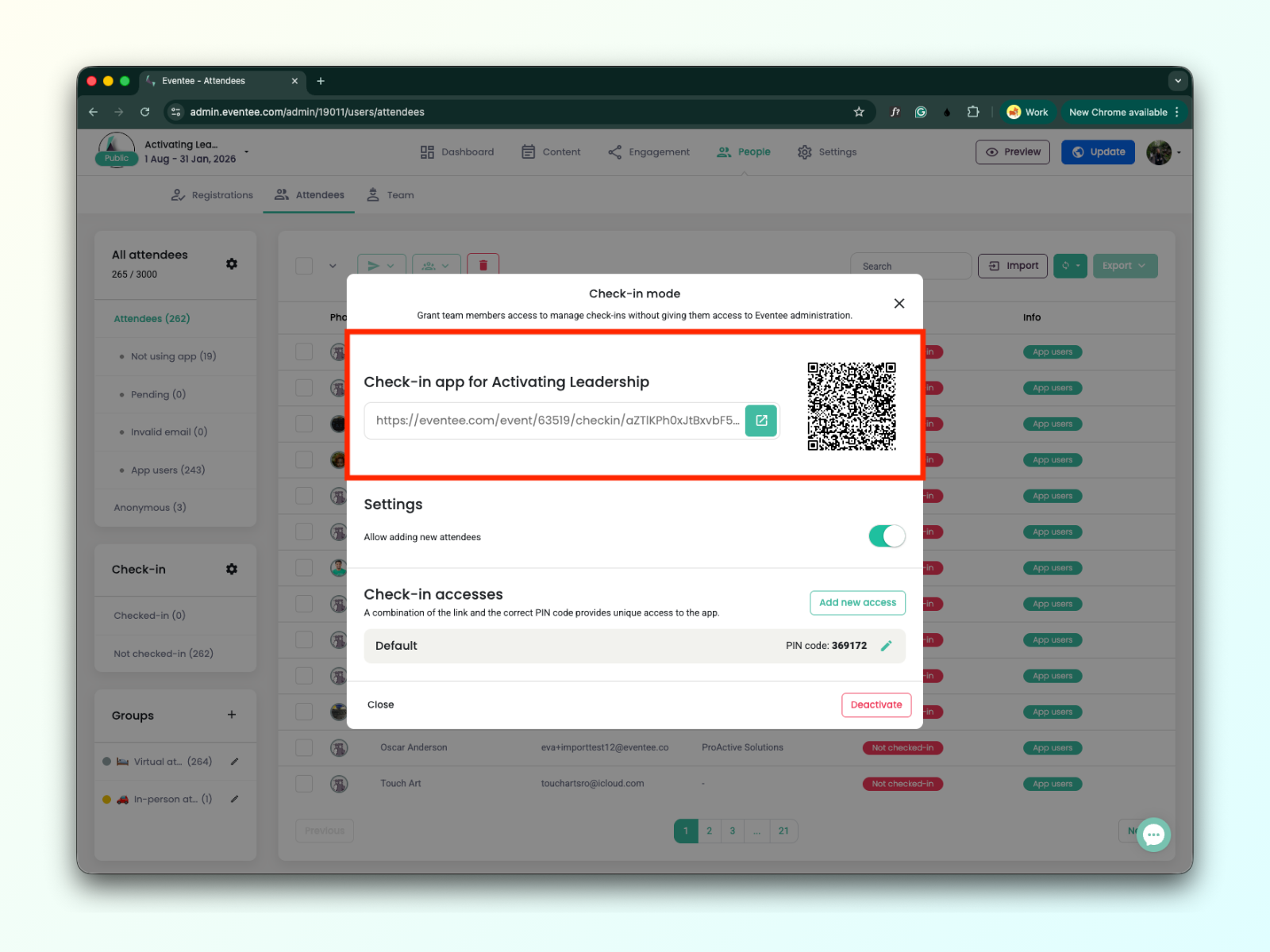
هنا، يمكنك العثور على رابط عميق فريد وكود QR لتثبيت تطبيق تسجيل الوصول.
تحقق من دليل مفصل حول كيفية تثبيت وفتح تطبيق تسجيل الوصول.
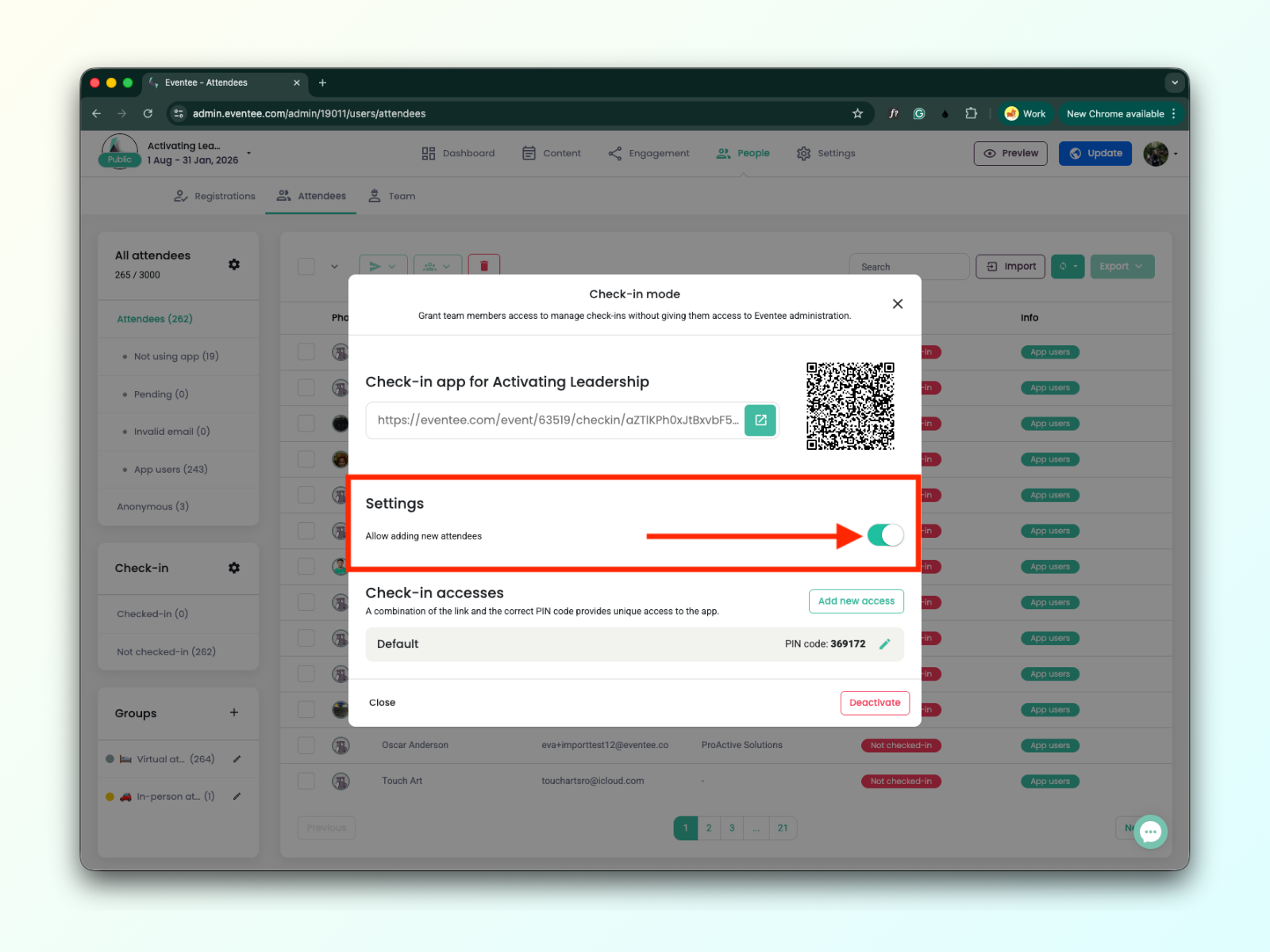
يمكنك اختيار ما إذا كان يمكن إضافة حاضرين جدد في تطبيق تسجيل الوصول.
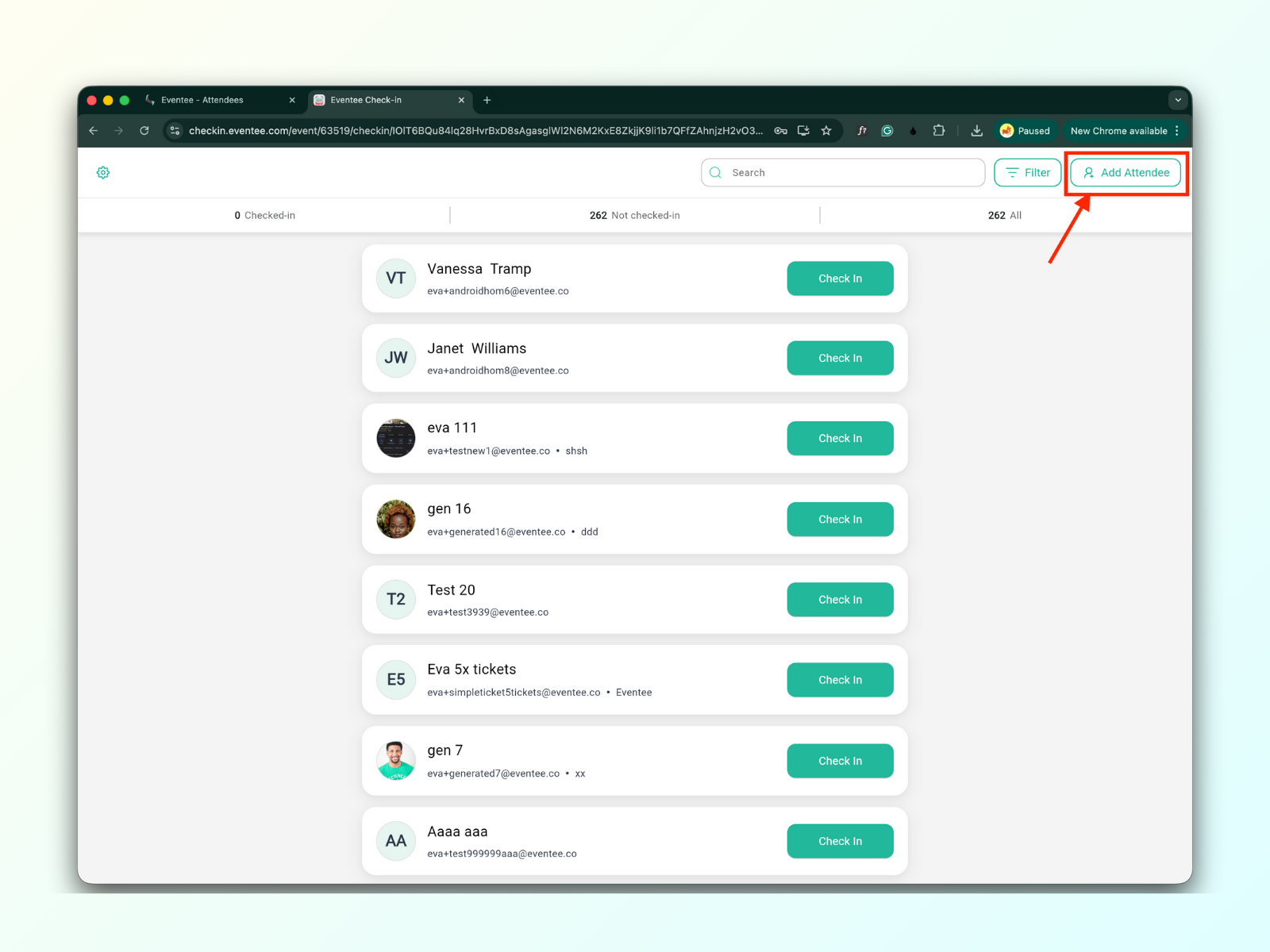
عند تفعيله، يظهر زر 'إضافة حضور' في تطبيق تسجيل الدخول. تعرف على المزيد في كيفية إضافة حضور جديد في تطبيق تسجيل الدخول.
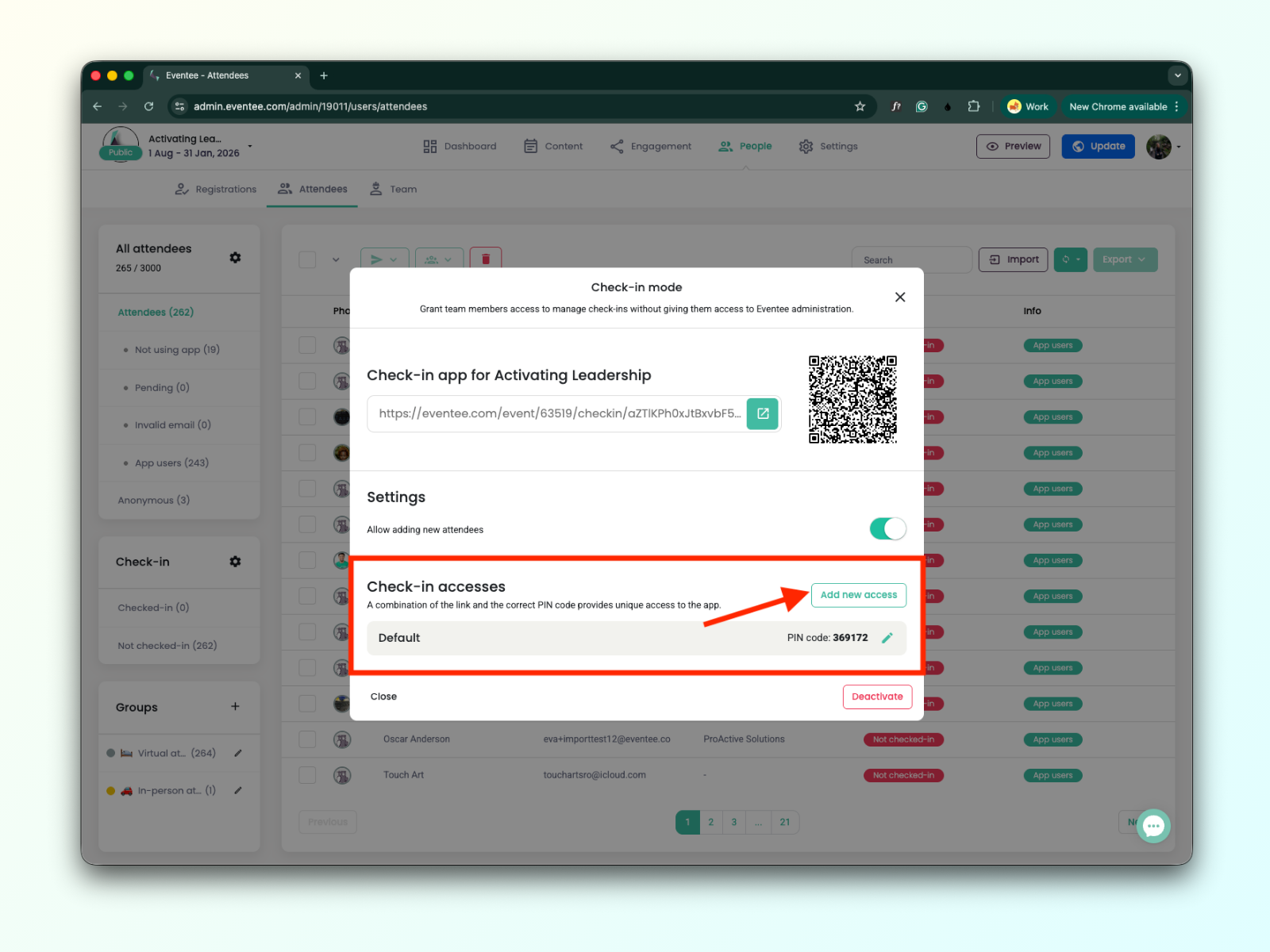
يمكنك إدارة حقول الوصول لتسجيل الدخول.
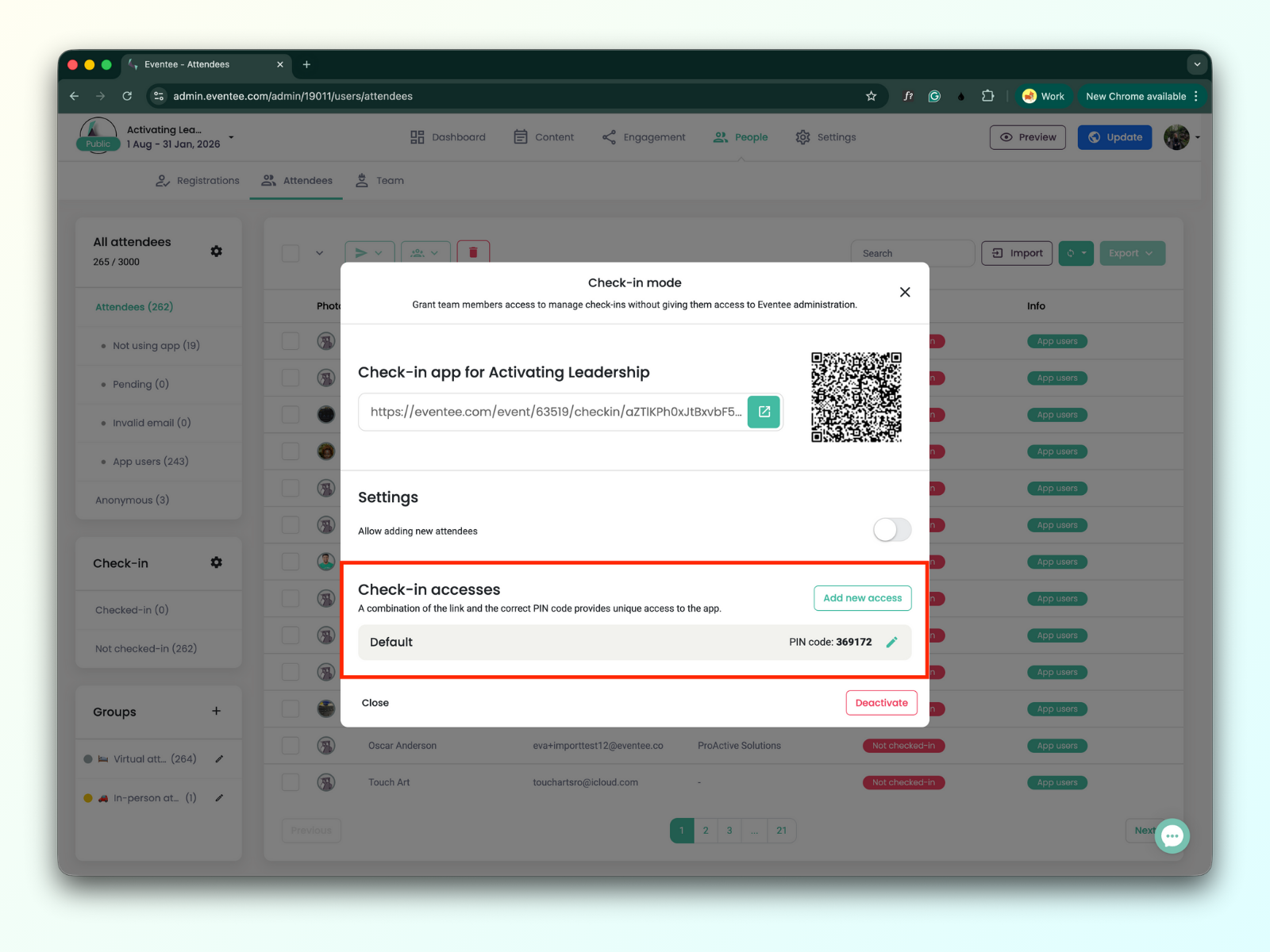
حق الوصول لتسجيل الدخول هو رمز PIN مكون من 6 أرقام، يتم إدخاله على شاشة تفعيل تسجيل الدخول. يمكنك استخدام رمز PIN واحد لعدة أشخاص أو إنشاء رموز إضافية.
لا يوجد حد لعدد حقول الوصول لتطبيق تسجيل الدخول. على سبيل المثال، عندما يكون لديك خمسة موظفي تسجيل دخول، يمكنك تعيين خمسة حسابات وصول تطبيق مختلفة لهم.
النقر على الزر "إضافة وصول جديد" يضيف وصول جديد للتطبيق.
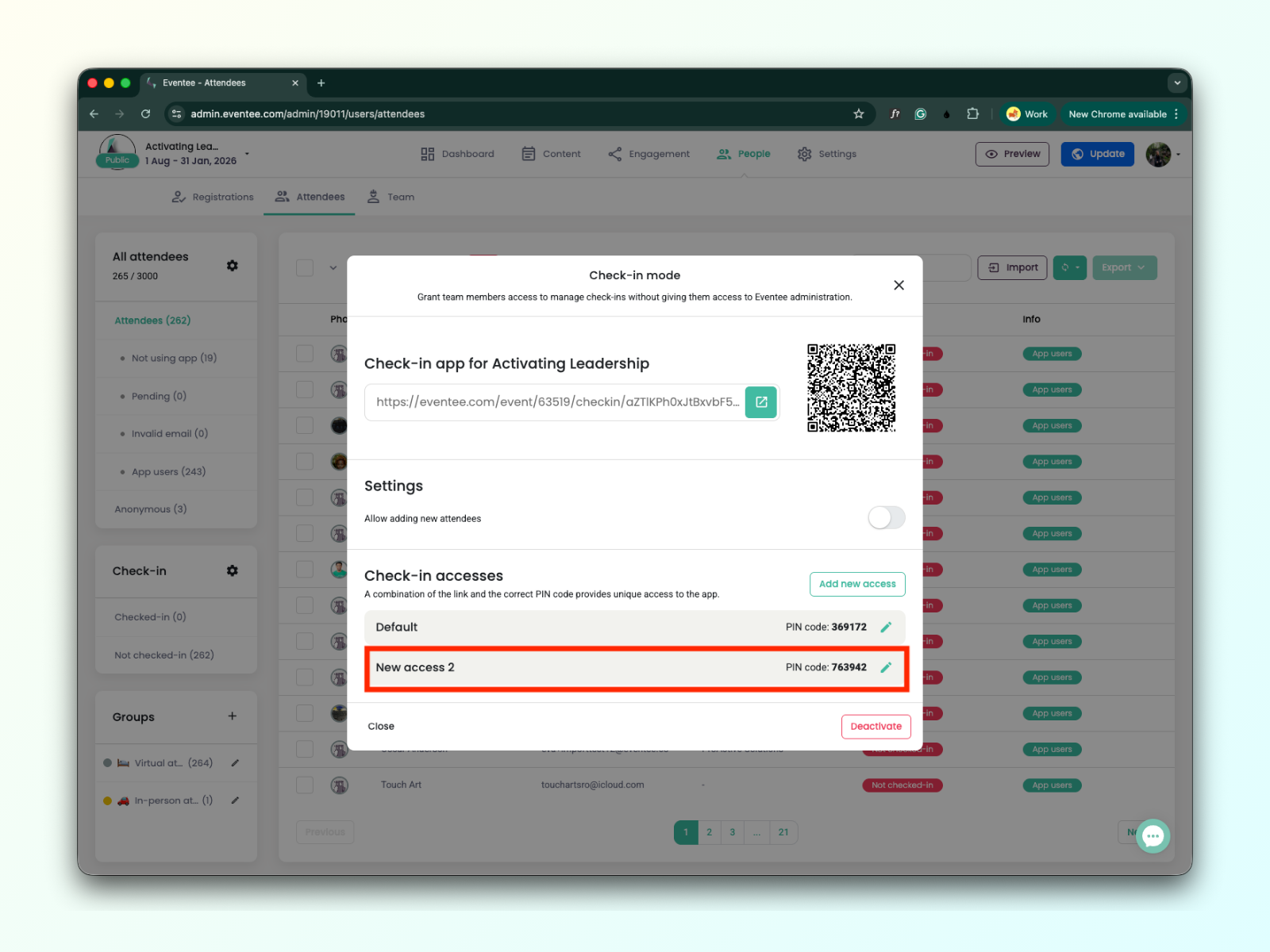
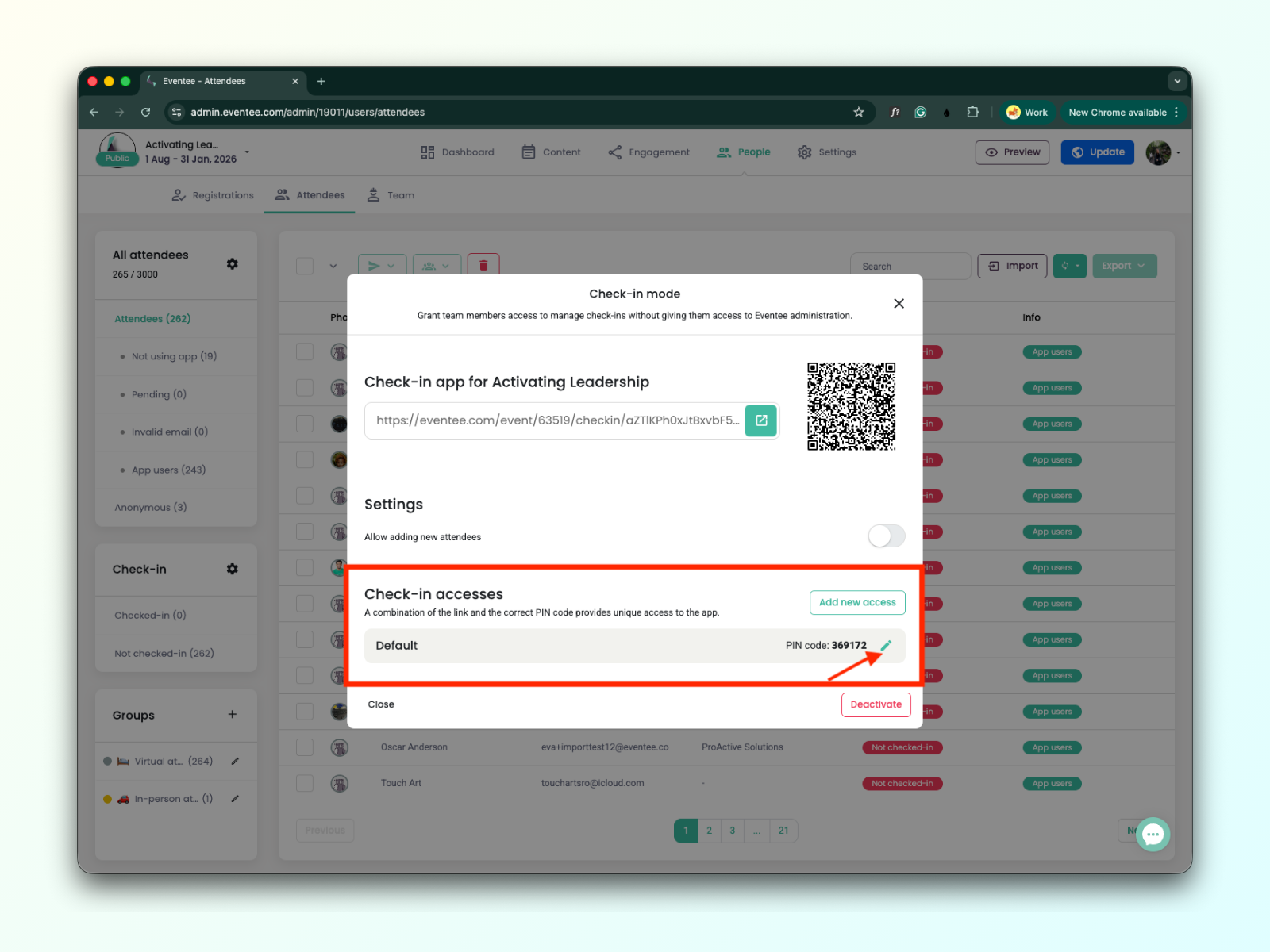
يمكن تعديل كل وصول بالنقر على 'أيقونة القلم الأخضر'.
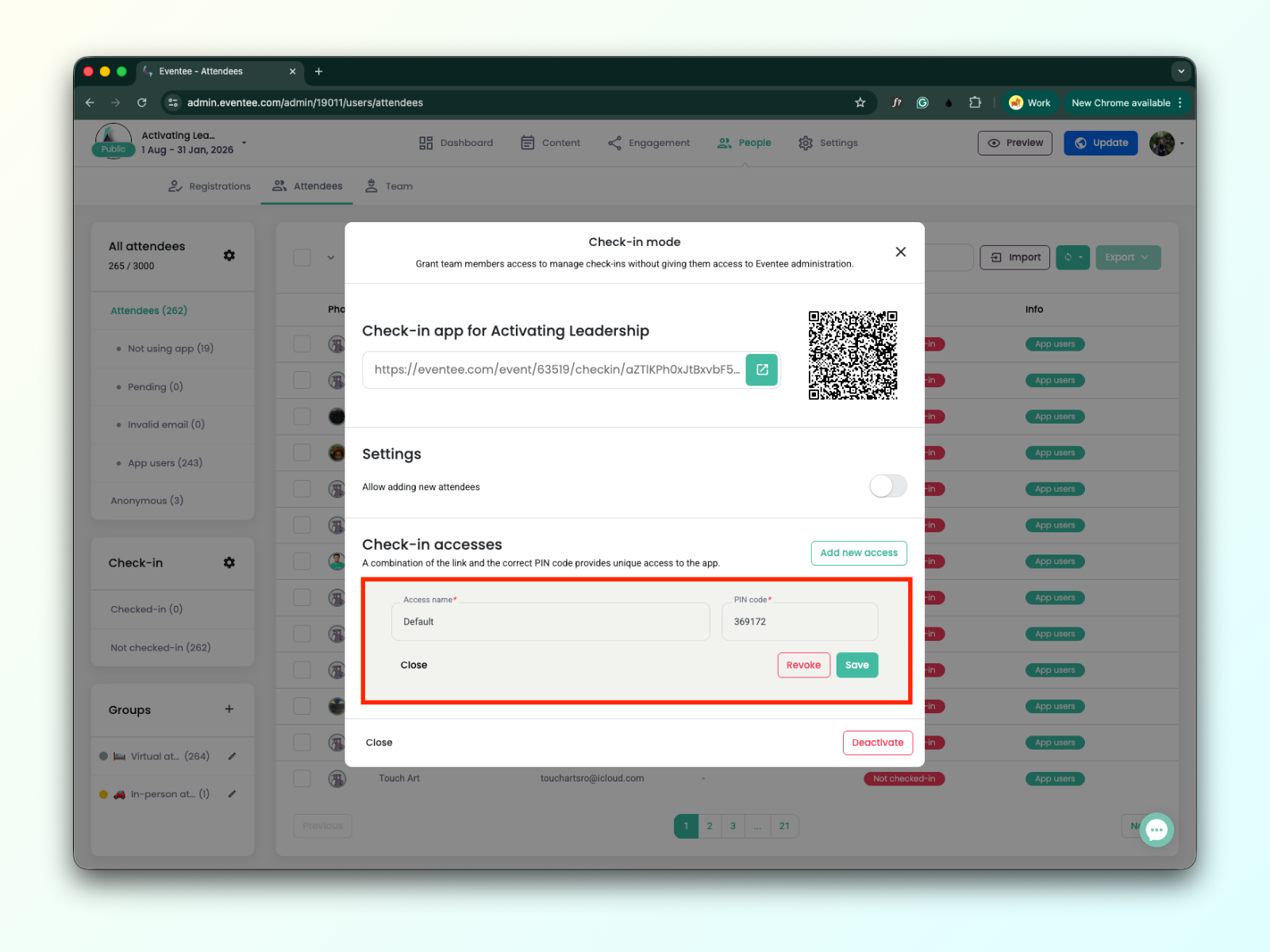
يمكنك تعديل اسم الوصول وكود PIN
سيؤدي النقر على الحفظ إلى حفظ البيانات المعدلة
النقر على 'إلغاء' يعطل الوصول
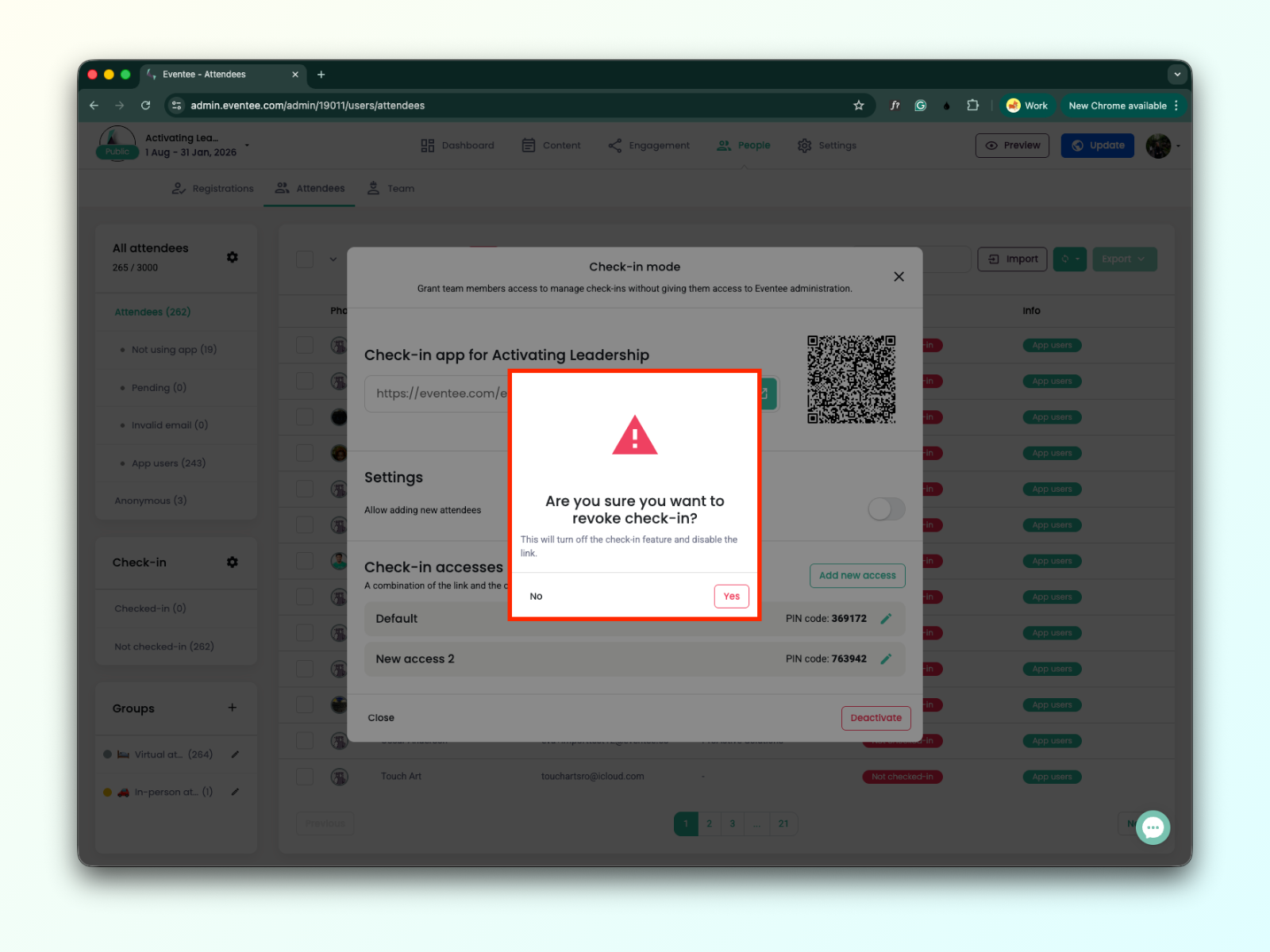
يمكنك تعطيل تسجيل الدخول.
سيؤدي النقر على زر 'تعطيل' إلى تعطيل ميزة تسجيل الدخول والرابط.
عند إعداد تسجيل الوصول، يمكنك توفير الرابط وكود PIN ومنح أعضاء فريق تسجيل الوصول إمكانية الوصول إلى تطبيق تسجيل الوصول دون منحهم إمكانية الوصول إلى إدارة Eventeee.
تعرف على المزيد حول كيفية عمل تطبيق Eventee Check-in.
