في هذه المقالة، رح تتعلم كيف تستورد وتدعو المسجّلين، وكيف تتعامل مع المستخدمين غير الصالحين، وأكثر.

لما تستورد مستخدمين لحدث منشور، تقدر دايمًا تختار إذا حاب ترسل لهم دعوة تأكيد الحضور الآن أو لاحقًا.
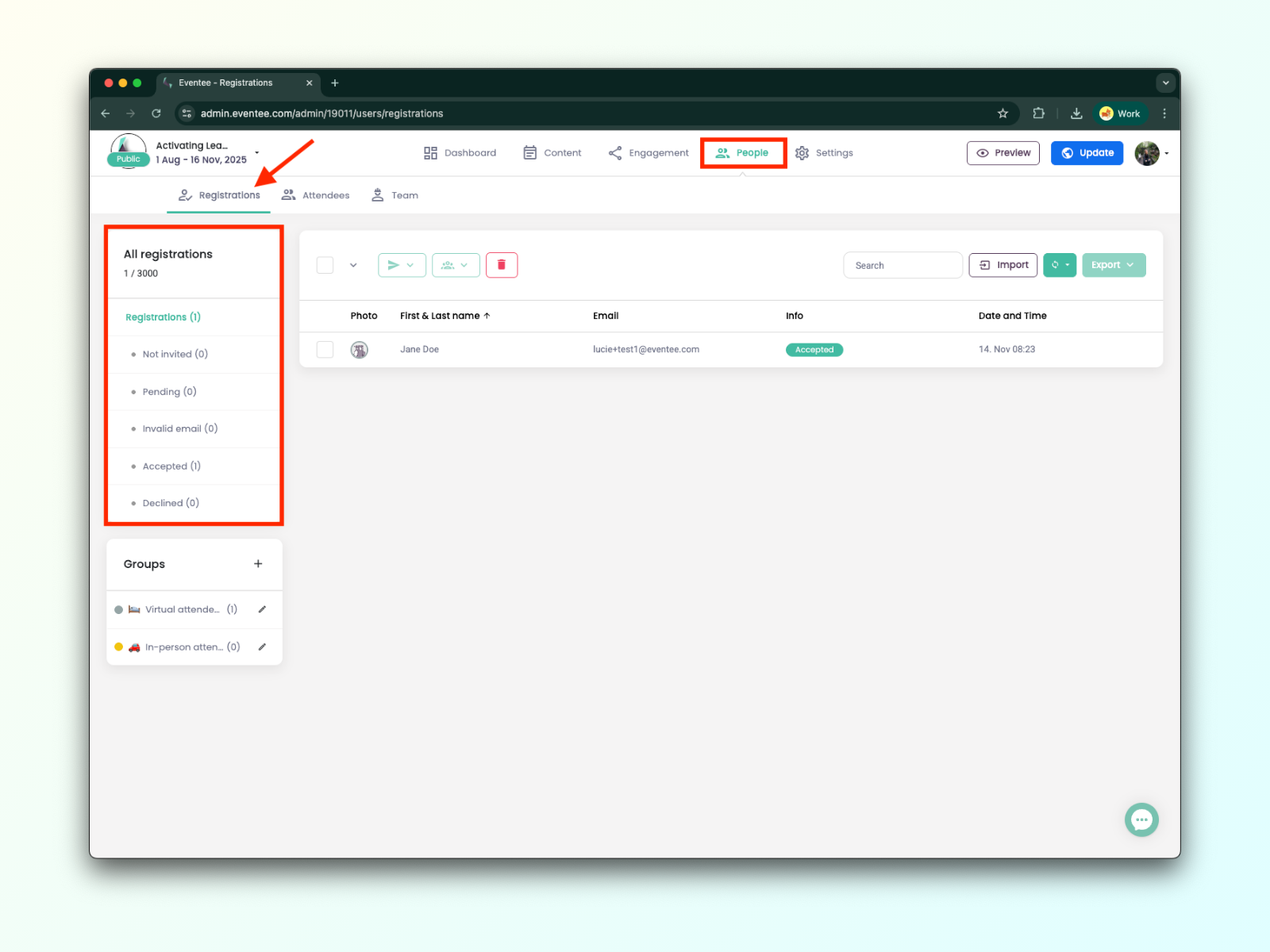
ابدأ بإنشاء قائمة المسجّلين في Eventee. عشان تضيف مسجّلين إلى Eventee، روح إلى تبويب People → Registrations. هنا لازم تشوف زر Import على الجهة اليمين من الشاشة، بجانب Export.
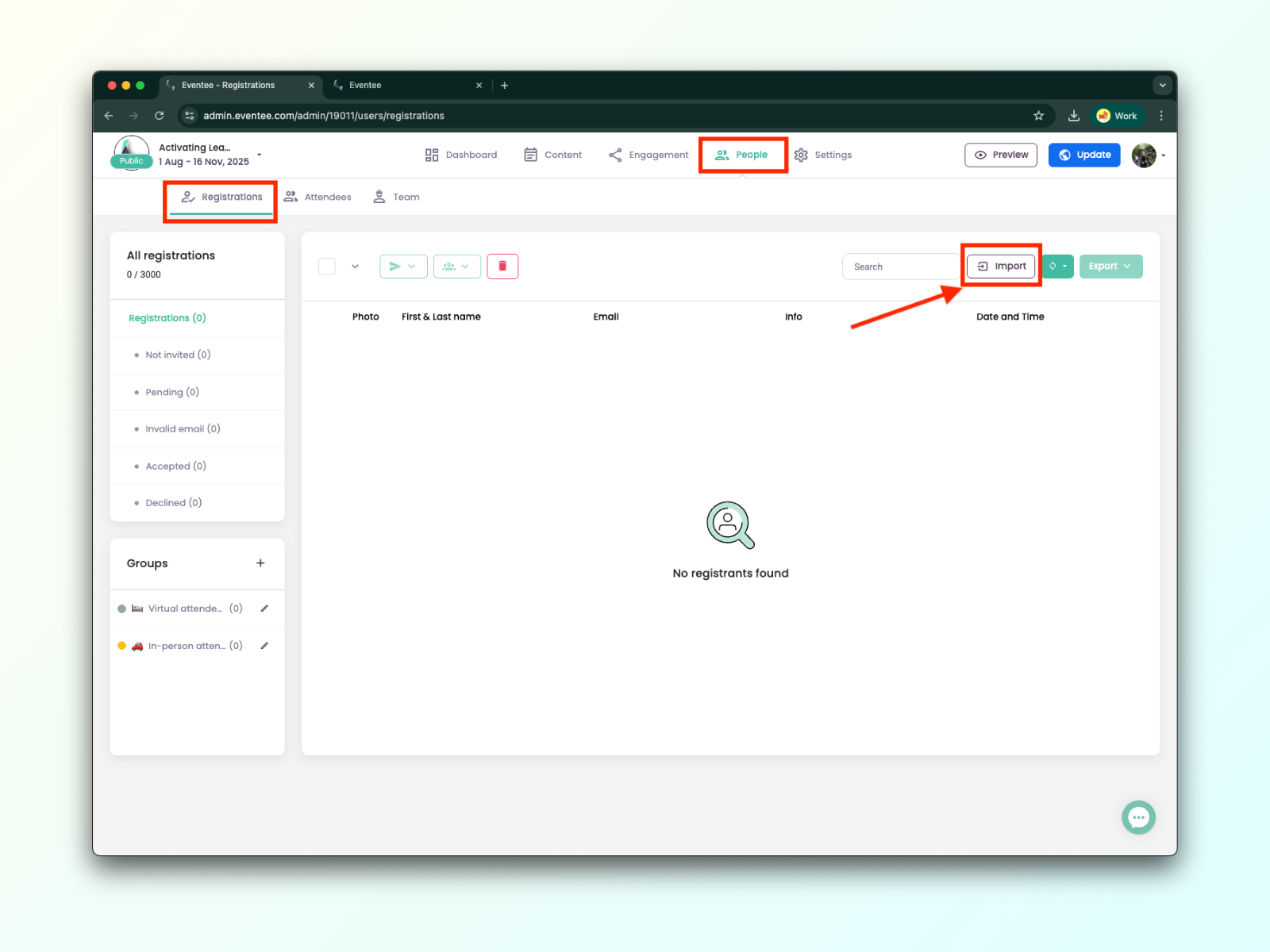

الحين بيكون عندك خيارين لاستيراد المسجّلين وإرسال دعوات تأكيد الحضور لهم: رفع ملف أو إضافتهم يدويًا.
قبل الرفع، تأكد لو سمحت إن ملفك يستوفي كل المتطلبات اللازمة لعملية استيراد المسجلين بنجاح.
تقدر تلاقي ملف المثال لاستيراد المسجلين هنا. فقط حقل الإيميل إجباري.
بما إنك عرفت من وين تبدأ، خلينا نحكي عن طريقة رفع الملف وربط خصائصه عشان تربط حقول البيانات بشكل صحيح.
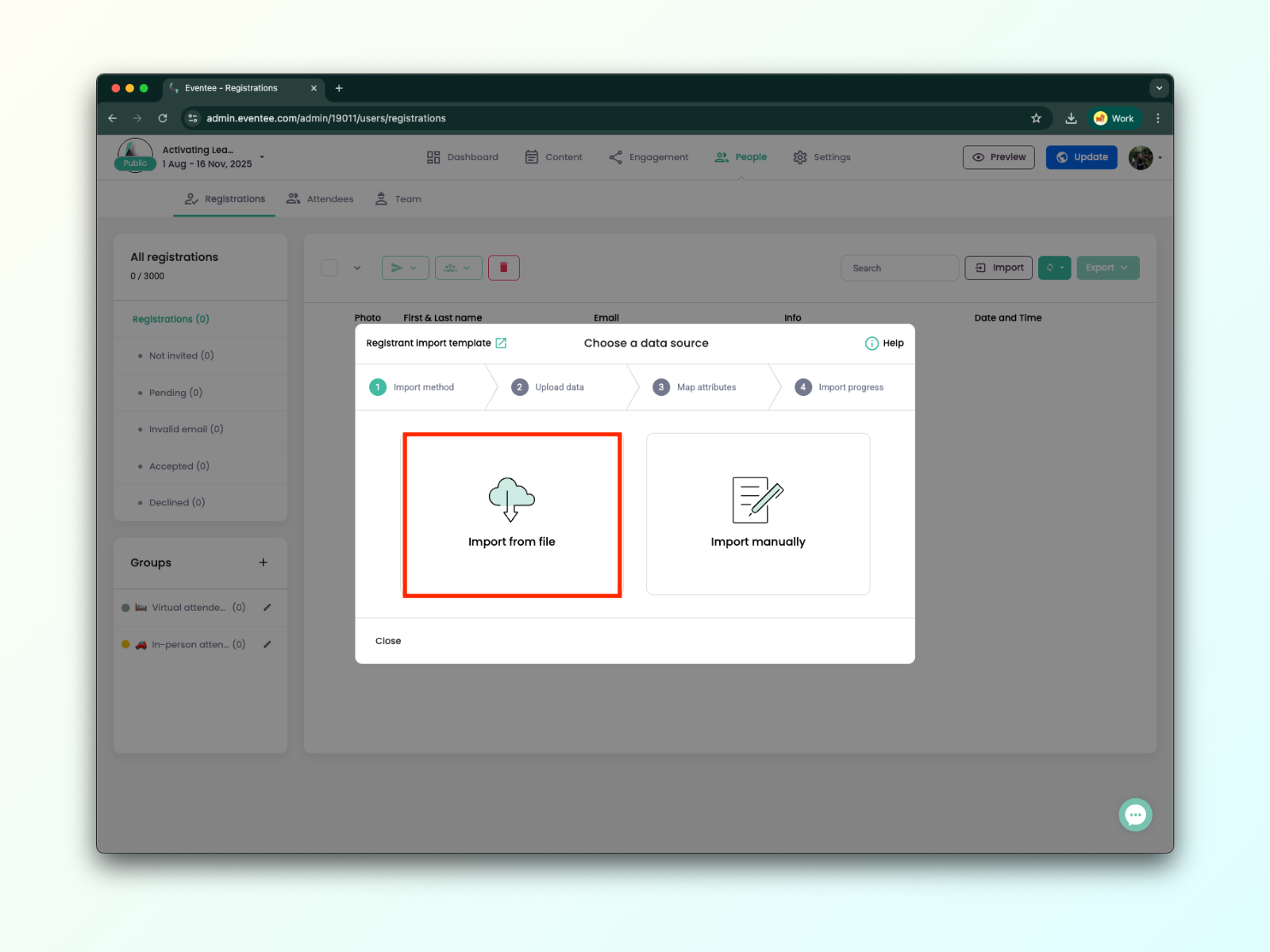
1A. في مربع حوار الاستيراد، اختر Import from file وارفع الملف اللي فيه معلومات المسجلين. ندعم صيغ .xls, .xlsx, .csv, و .tsv.
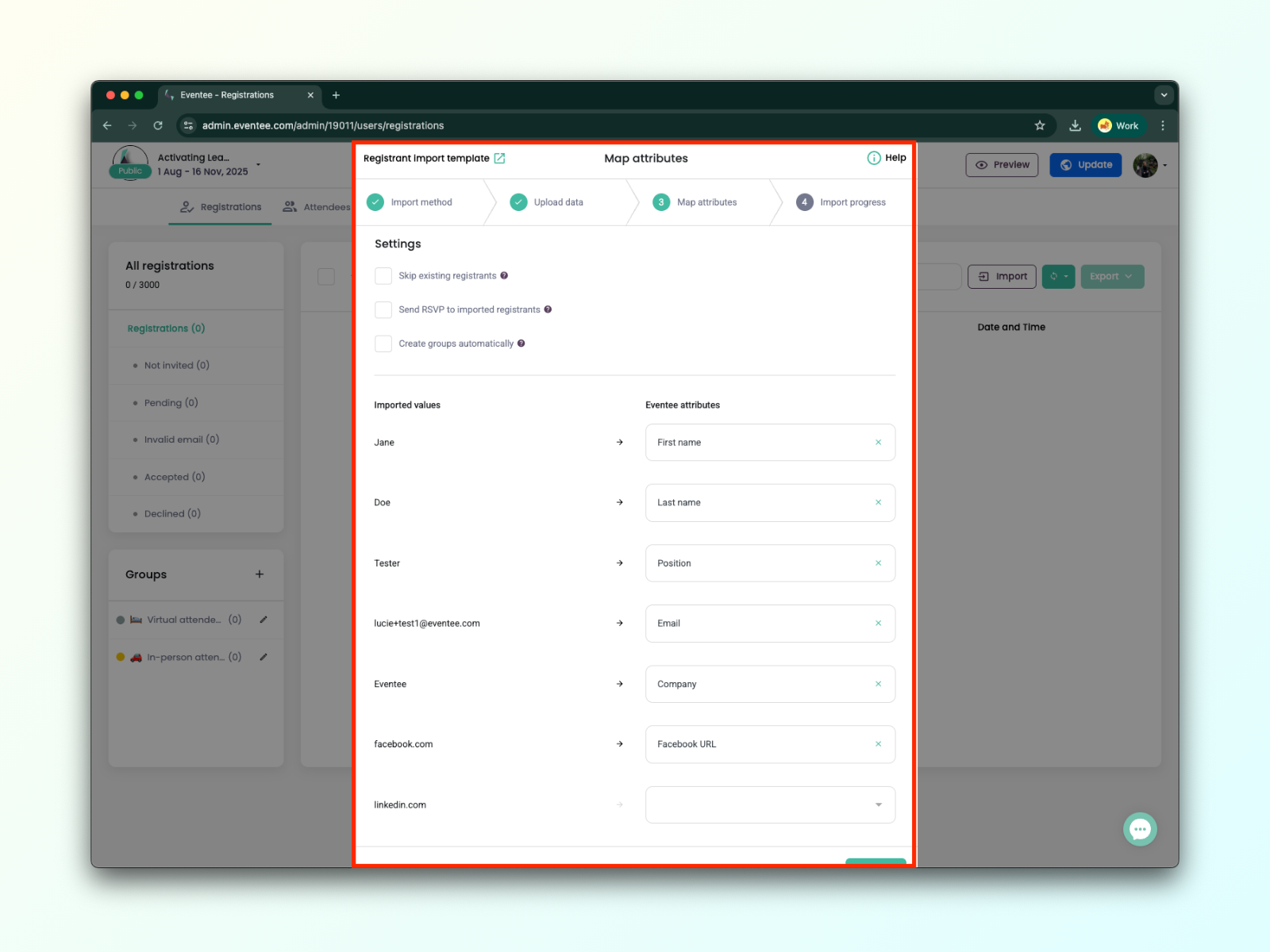
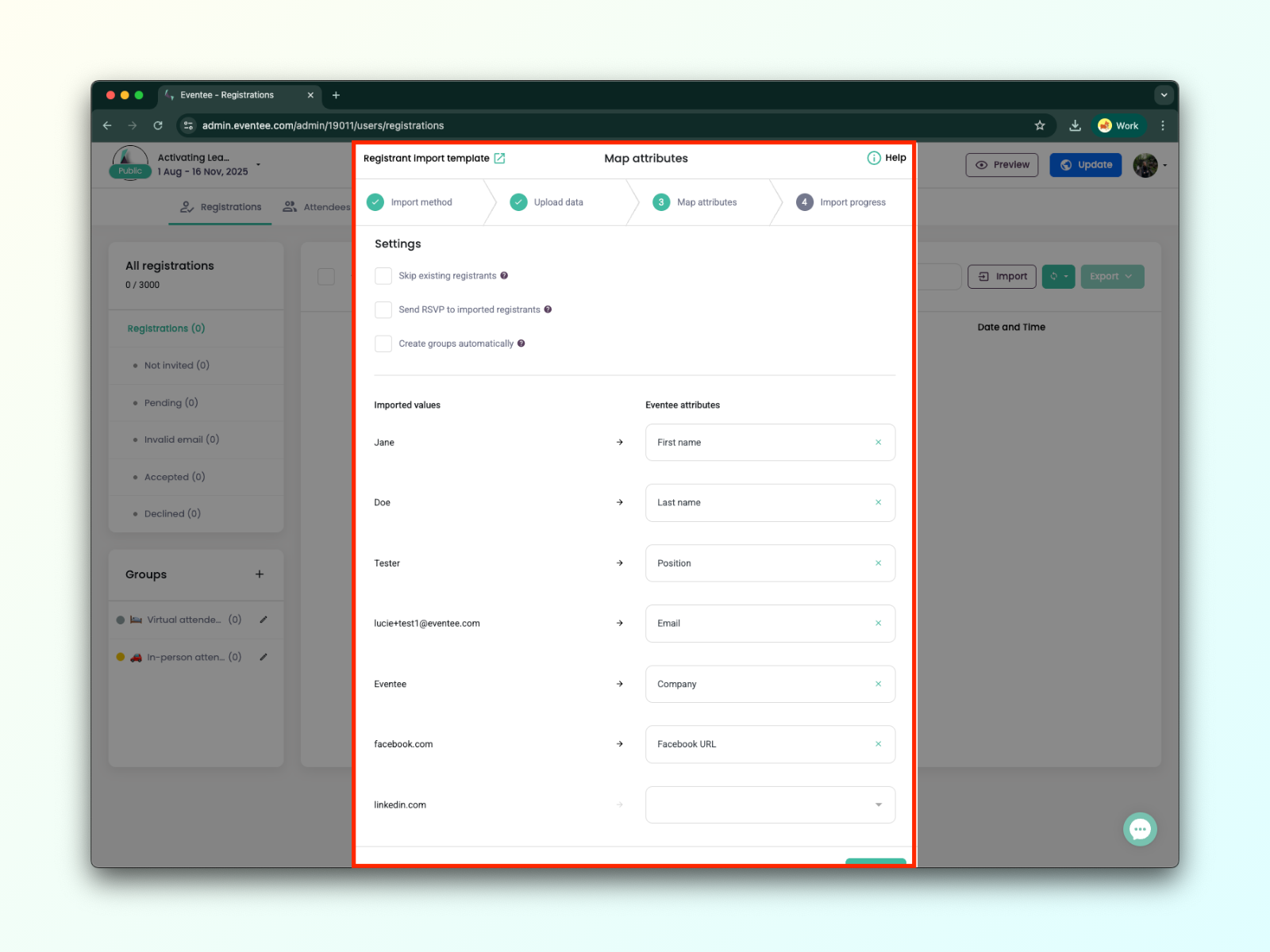
1B. بعد ما يكتمل رفع الملف، اضغط Continue عشان تروح للشاشة اللي بعدها، وهناك رح تربط القيم من ملفك مع خصائص Eventee. لكل عمود في ملفك، اختر قيمة مناسبة من قائمة Eventee.
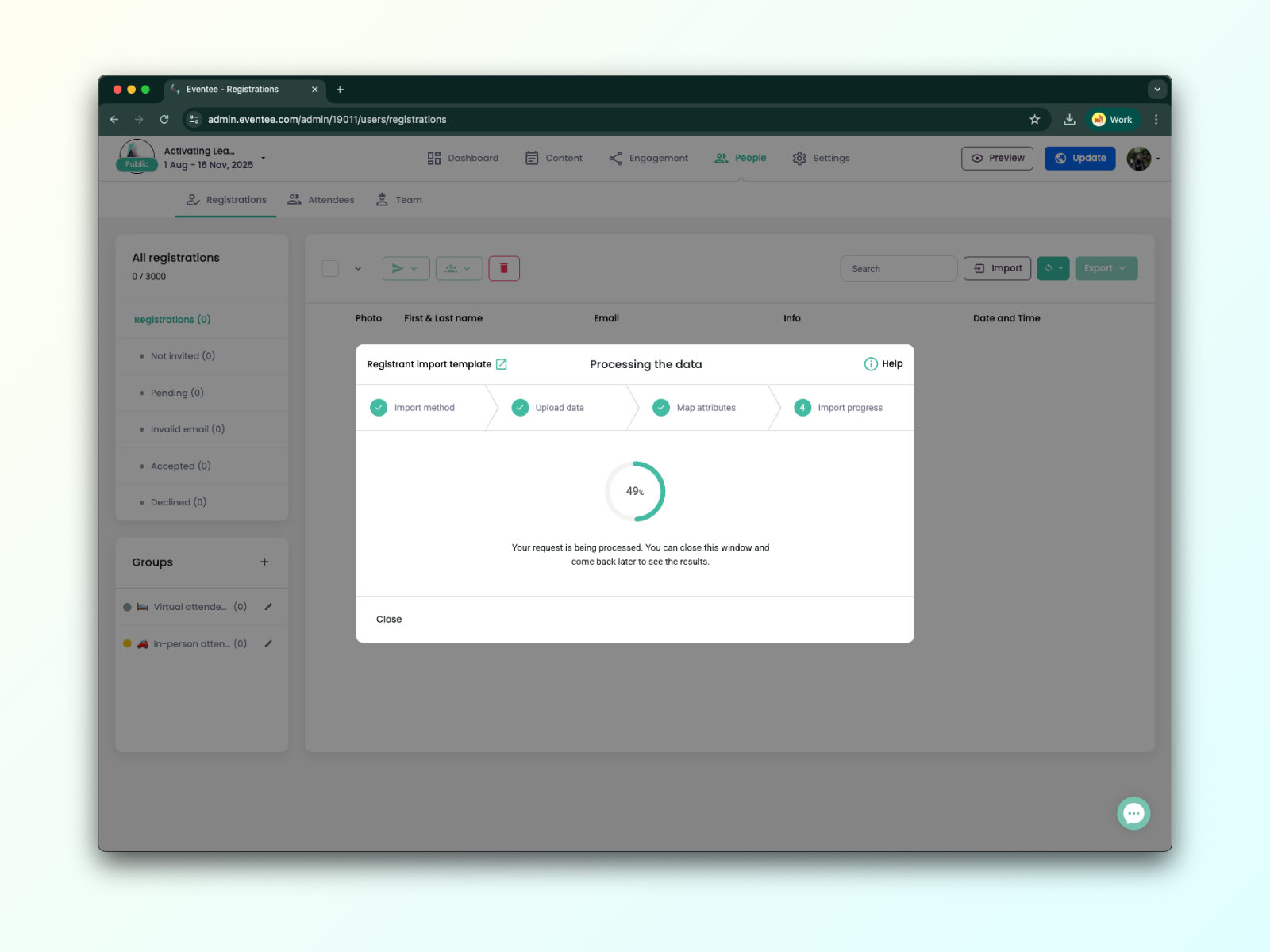
1C. اضغط على Continue علشان تخلي Eventee يعالج بياناتك. تقدر تسكر هذي الشاشة في أي وقت، وترجع تشيك على التقدم لاحقًا لو احتجت. كل شيء تمام، شغل ممتاز!
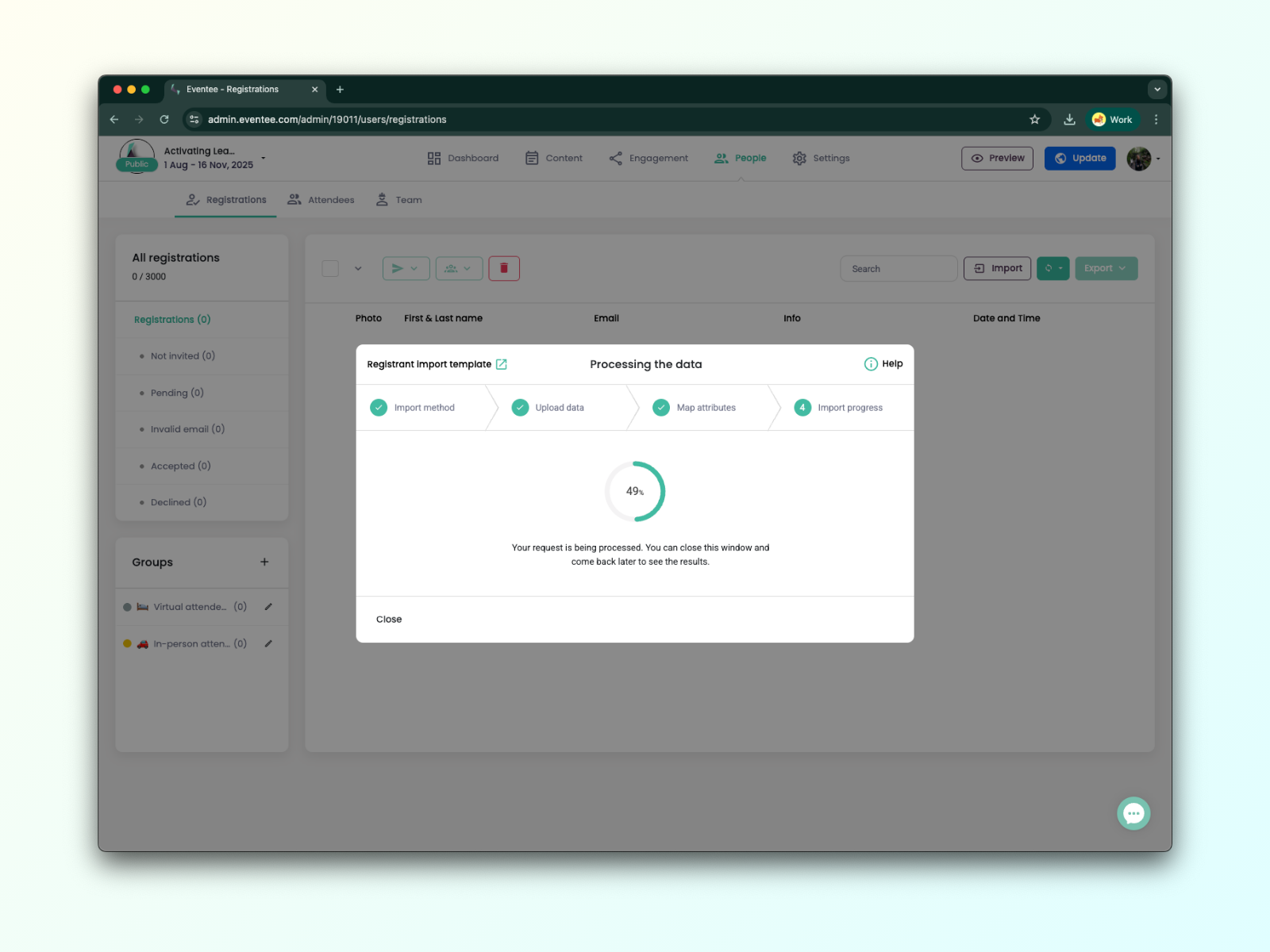
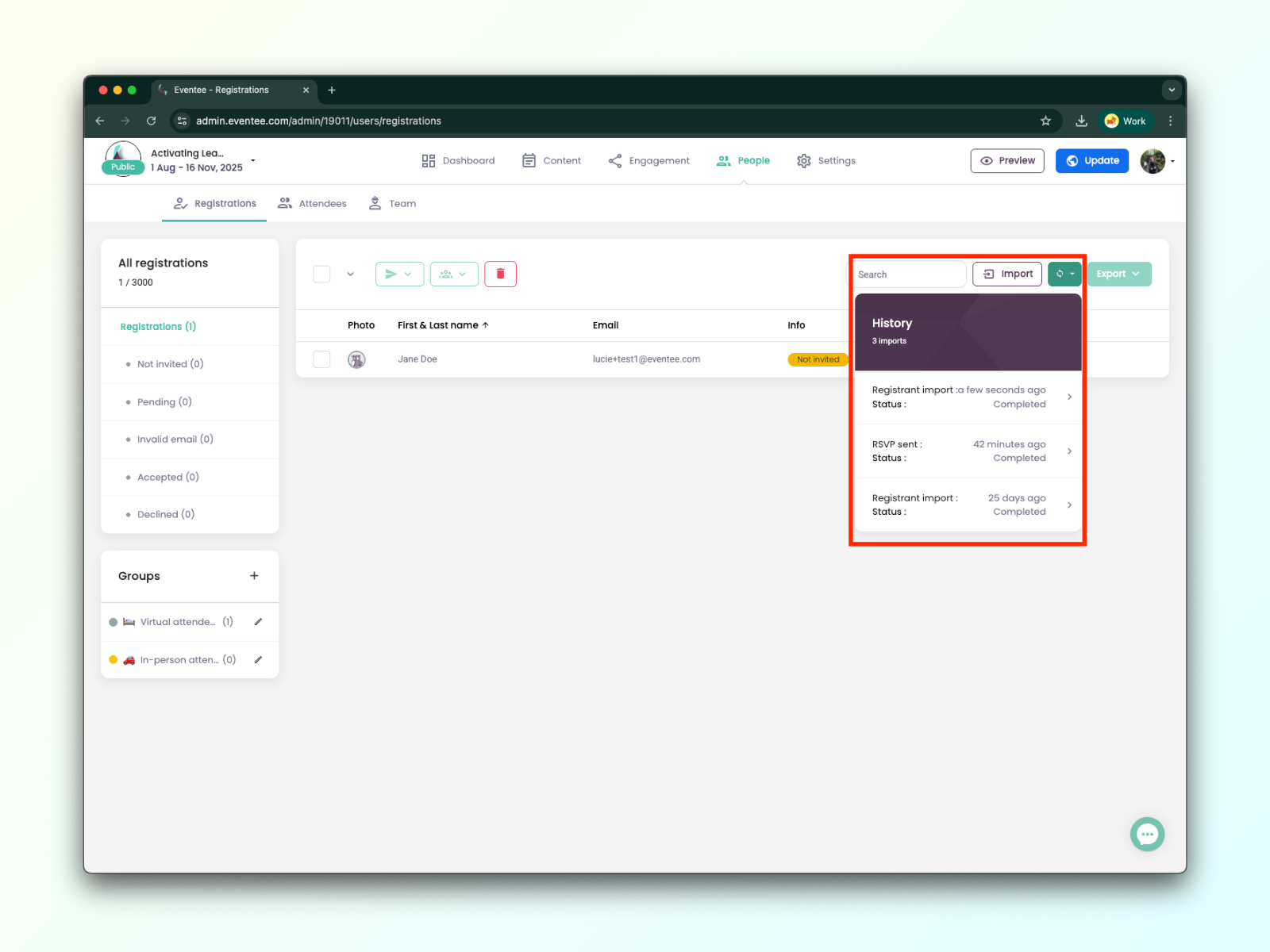
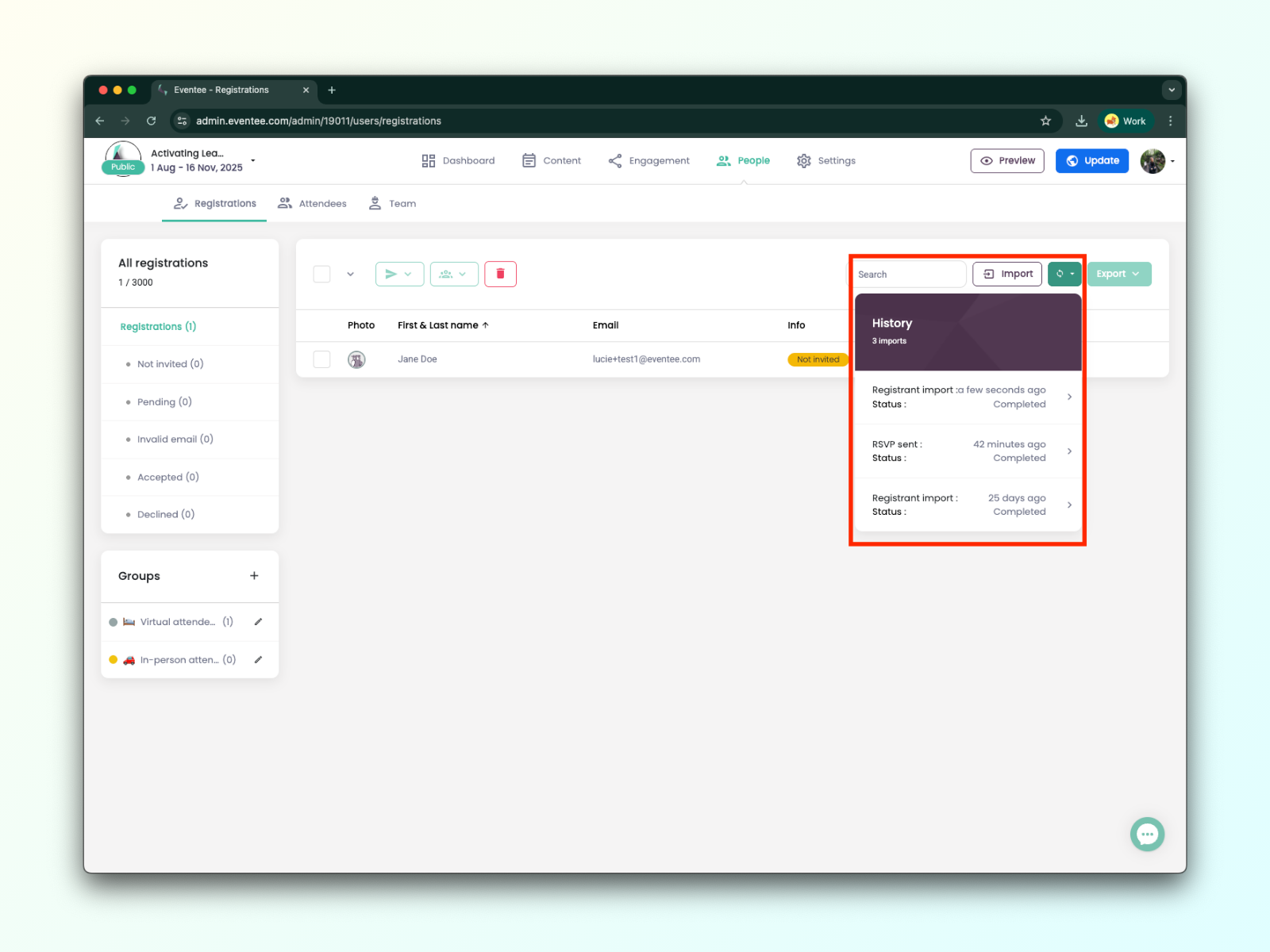
1D. تقدر تشيك على التقدم في أي وقت من خلال زر History.
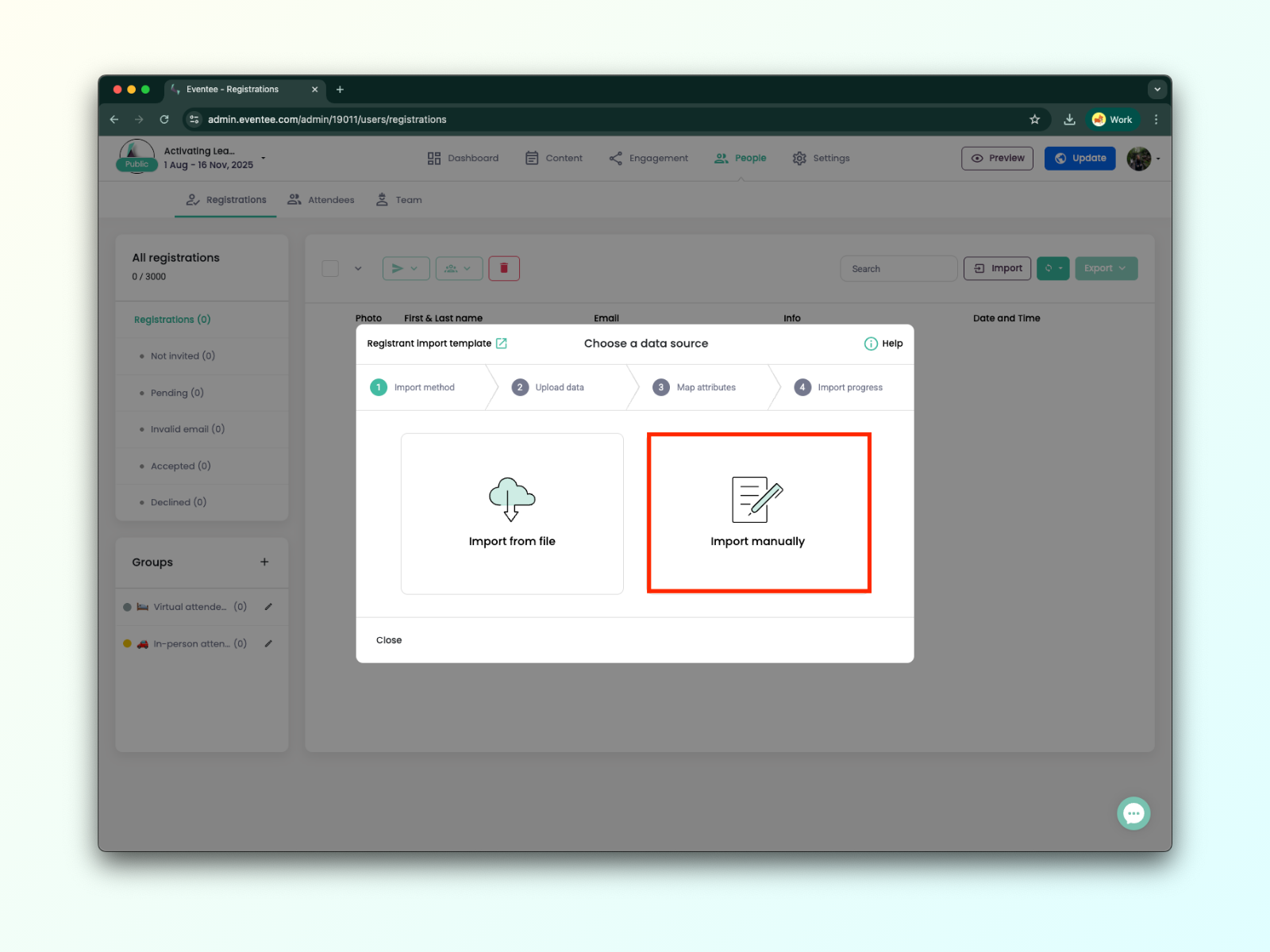
استيراد الحضور يدويًا مثالي لما تحتاج بس تضيف إيميلات المسجلين أو ما عندك ملف ترفعه. مع ذلك، تقدر برضه تضيف معلومات تفصيلية عن كل مسجل، زي اسمه، شركته، منصبه، وروابط حساباته في السوشيال ميديا.
2A. في نافذة الاستيراد، اختر خيار Import manually.
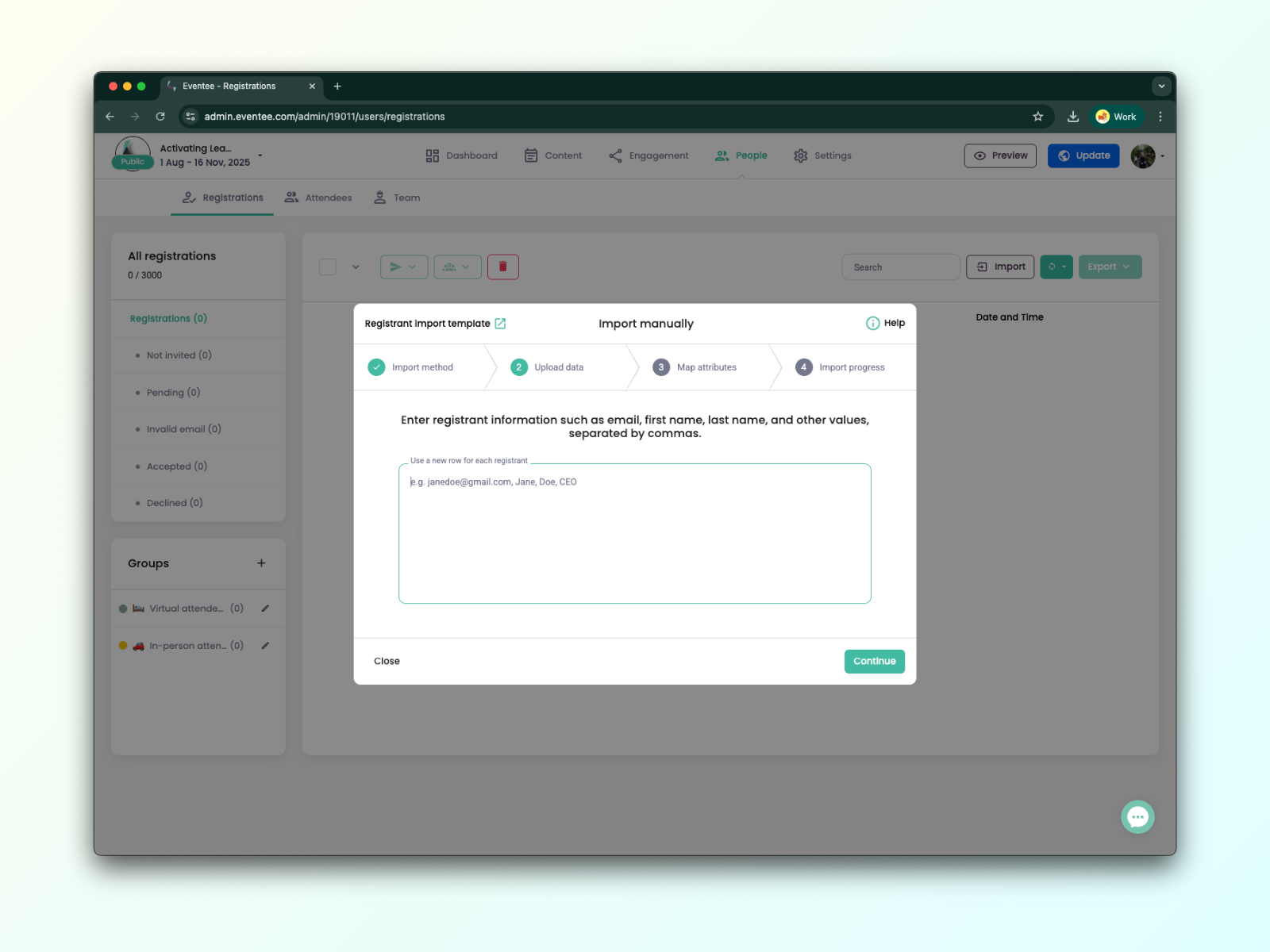
2B. الآن، تقدر ببساطة تضيف إيميلات المسجلين أو تدخل أي قيم إضافية.
إلزامي: البريد الإلكتروني
اختياري: الاسم الأول، اسم العائلة، النبذة، الشركة، المنصب، فيسبوك، لينكدإن، تويتر/X، الموقع الإلكتروني، رابط الصورة*، رقم الهاتف
*Photo link - لازم يكون رابط لـصورة عامة تنتهي بـ .jpg أو .png (مو Google Drive أو OneDrive أو DropBox إلخ)، إذا كان يتطلب تسجيل دخول أو تسجيل، ما راح نقدر نحملها.
2C. في الشاشة التالية، تحتاج إلى ربط القيم التي أدخلتها بخصائص Eventee.
2D. في الخطوة التالية، سيقوم Eventee بمعالجة بياناتك وإرسال الدعوات إذا كنت قد فعّلت هذا الخيار في الخطوة السابقة. تقدر تغلق هذه النافذة في أي وقت بدون ما توقف عملية المعالجة.
2E. تقدر تتابع التقدم في أي وقت عن طريق زر History.
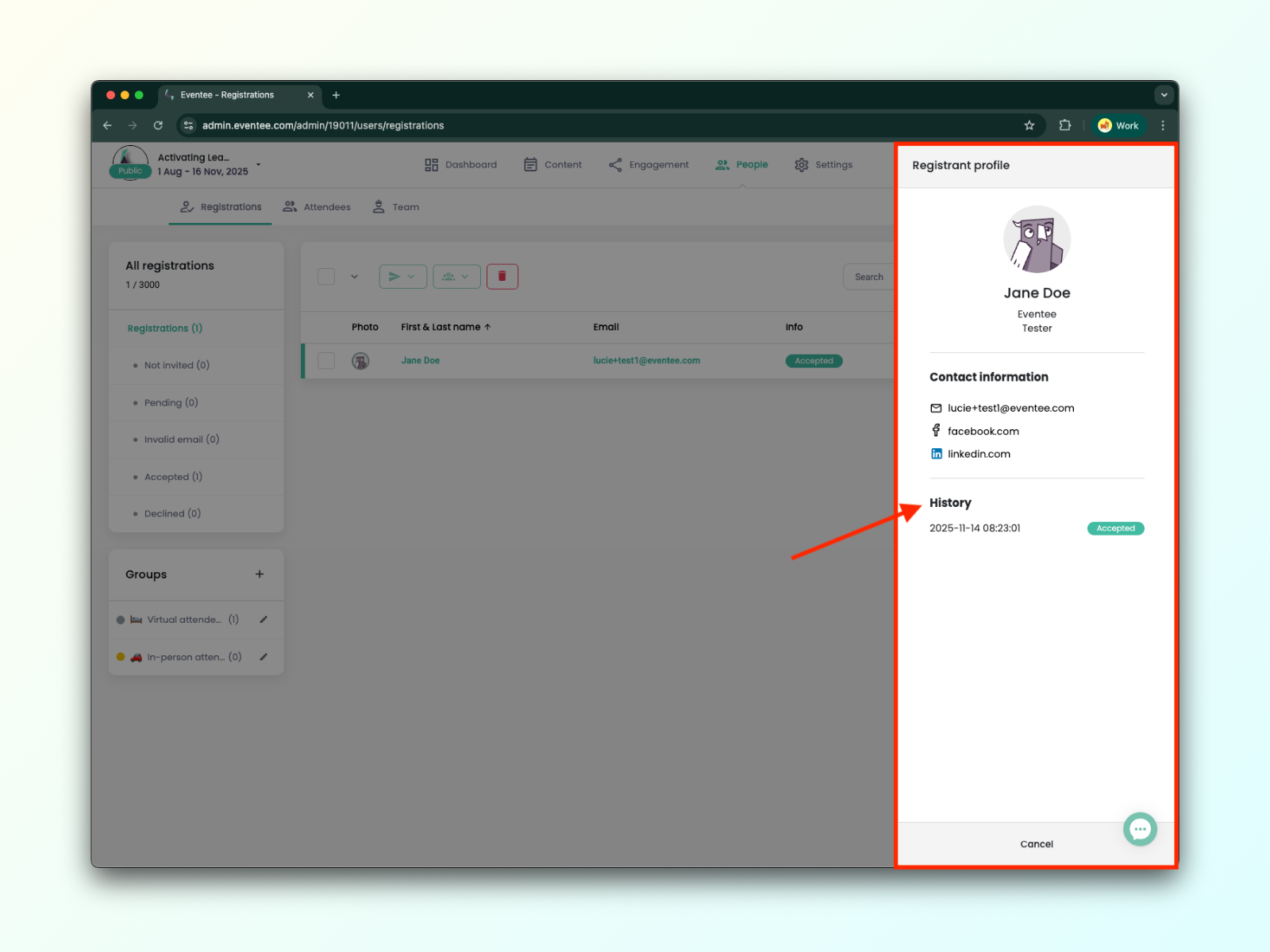
سجل التسجيل
لما تضغط على اسم أحد المسجلين، تقدر تشوف ملفه الشخصي، بما فيه سجل تسجيلاته.
فهم حالات التسجيل:
لم تتم دعوته - لم يتم إرسال دعوة الحضور (RSVP) للمسجل.
قيد الانتظار - المسجل ما رد على دعوة الحضور (RSVP).
بريد إلكتروني غير صالح - البريد الإلكتروني للمسجل كان غير صالح.
مقبول - المسجل رد بنعم على دعوة الحضور (RSVP).
مرفوض - المسجل رد بلا على دعوة الحضور (RSVP).
في العمود الأيسر، بتشوف خصائص كل مسجل.
كيفية التعامل مع المسجلين غير الصالحين
في هالحالة، أفضل خيار دائمًا هو إنك تعزم المستخدم على بريد إلكتروني مختلف. لكن إذا ما كان هذا ممكن، راسل فريق الدعم عندنا، وهم بيشوفون الموضوع.
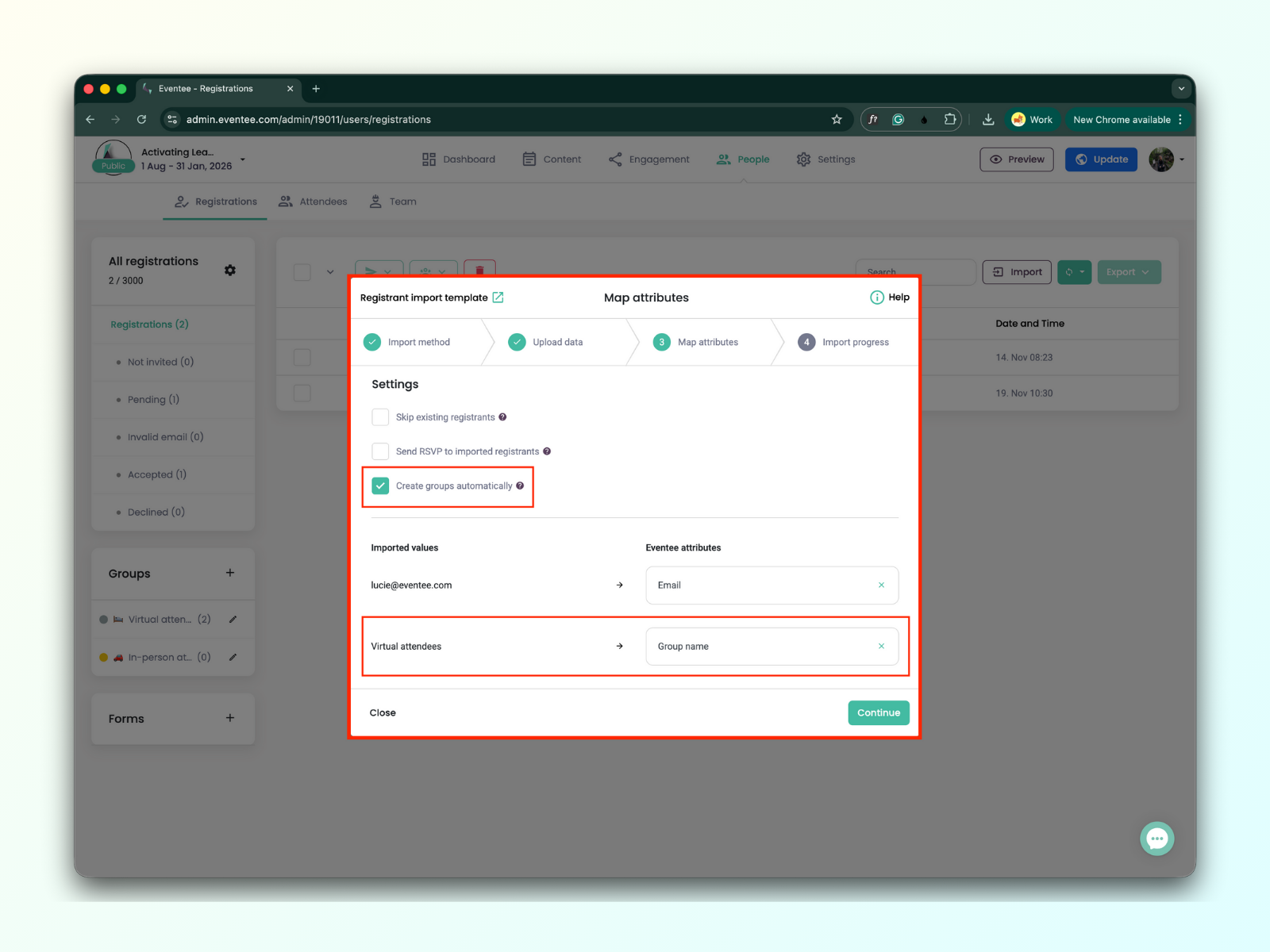
إذا كنت تستخدم ميزة المجموعات, تقدر بسهولة تعيّن المسجلين لمجموعات معينة — أو حتى تنشئ مجموعات جديدة — أثناء استيرادهم إلى لوحة إدارة Eventee.
لو كنت تستورد المسجلين عن طريق ملف، اتبع هذي الخطوات:
أضف عمود جديد في ملفك يمثل اسم المجموعة.
عبّ اسم المجموعة لكل مسجل في الملف.
أثناء الاستيراد، علّم على مربع "Create Groups" وعيّن خاصية "Group Name".