في هذه المقالة، ستتعرف على كيفية استيراد المسجلين ودعوتهم، بالإضافة إلى كيفية التعامل مع المستخدمين غير الصالحين وغير ذلك.

عند استيراد المستخدمين إلى فعالية منشورة، يمكنك دائمًا اختيار ما إذا كنت تريد إرسال طلب تأكيد الحضور إليهم الآن أو لاحقًا.
ابدأ بإنشاء قائمة المسجلين في Eventee. لإضافة مسجلين إلى Eventee، انتقل إلى علامة التبويب الأشخاص → التسجيلات. ستجد هنا زر استيراد على الجانب الأيمن من الشاشة، بجوار زر تصدير.
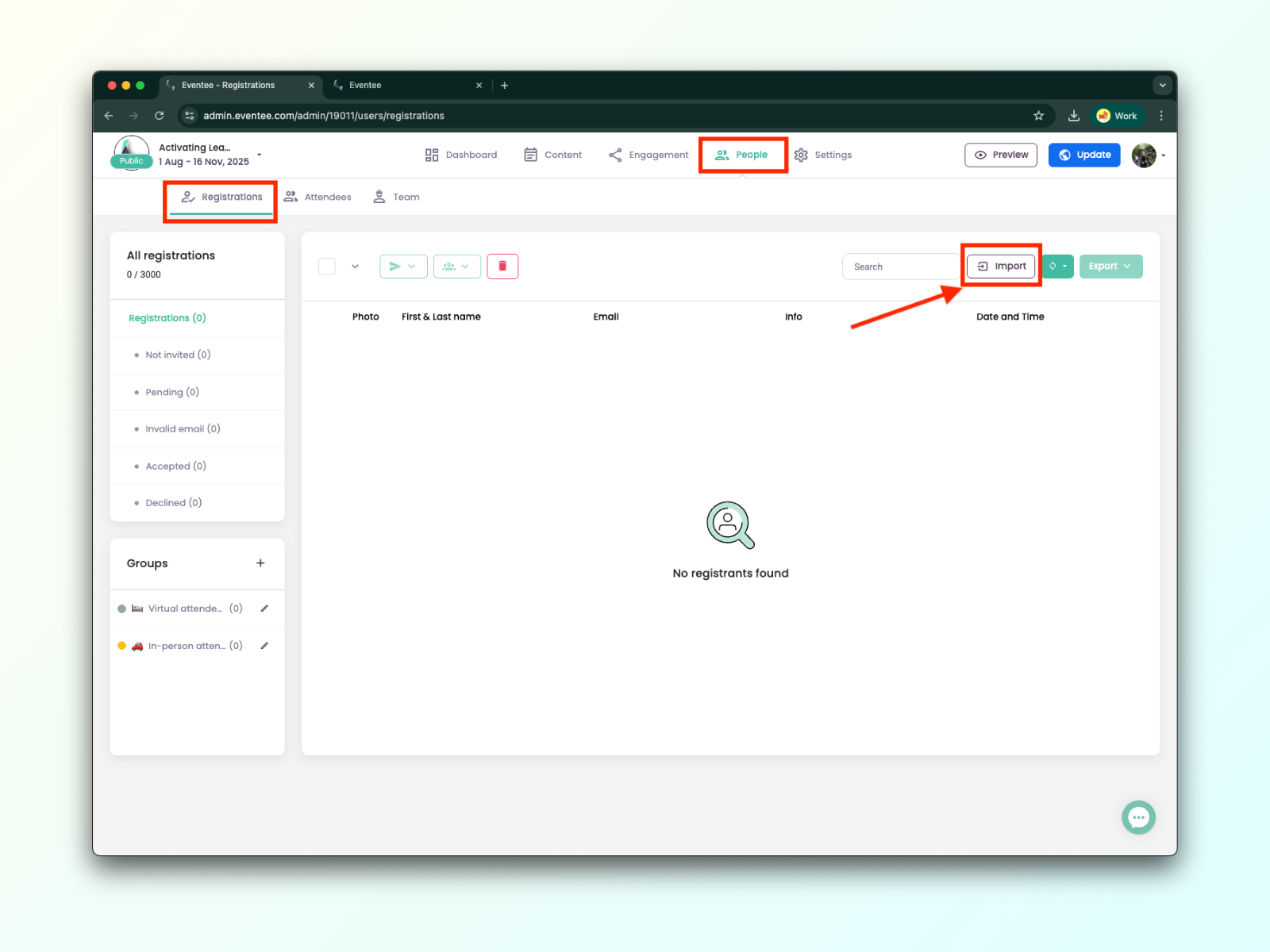

لديك الآن خياران لاستيراد المسجلين وإرسال طلبات تأكيد الحضور إليهم: تحميل ملف أو إضافتهم يدويًا.
قبل الرفع، يُرجى التأكد من استيفاء ملفك جميع المتطلبات اللازمة لاستيراد المسجلين بنجاح.
يمكنك العثور على الملف النموذجي لاستيراد المسجلين هنا. حقل البريد الإلكتروني وحده مطلوب.
بعد أن عرفت من أين تبدأ، لنتحدث عن كيفية رفع الملف وربط سماته بشكل صحيح بحقول البيانات.
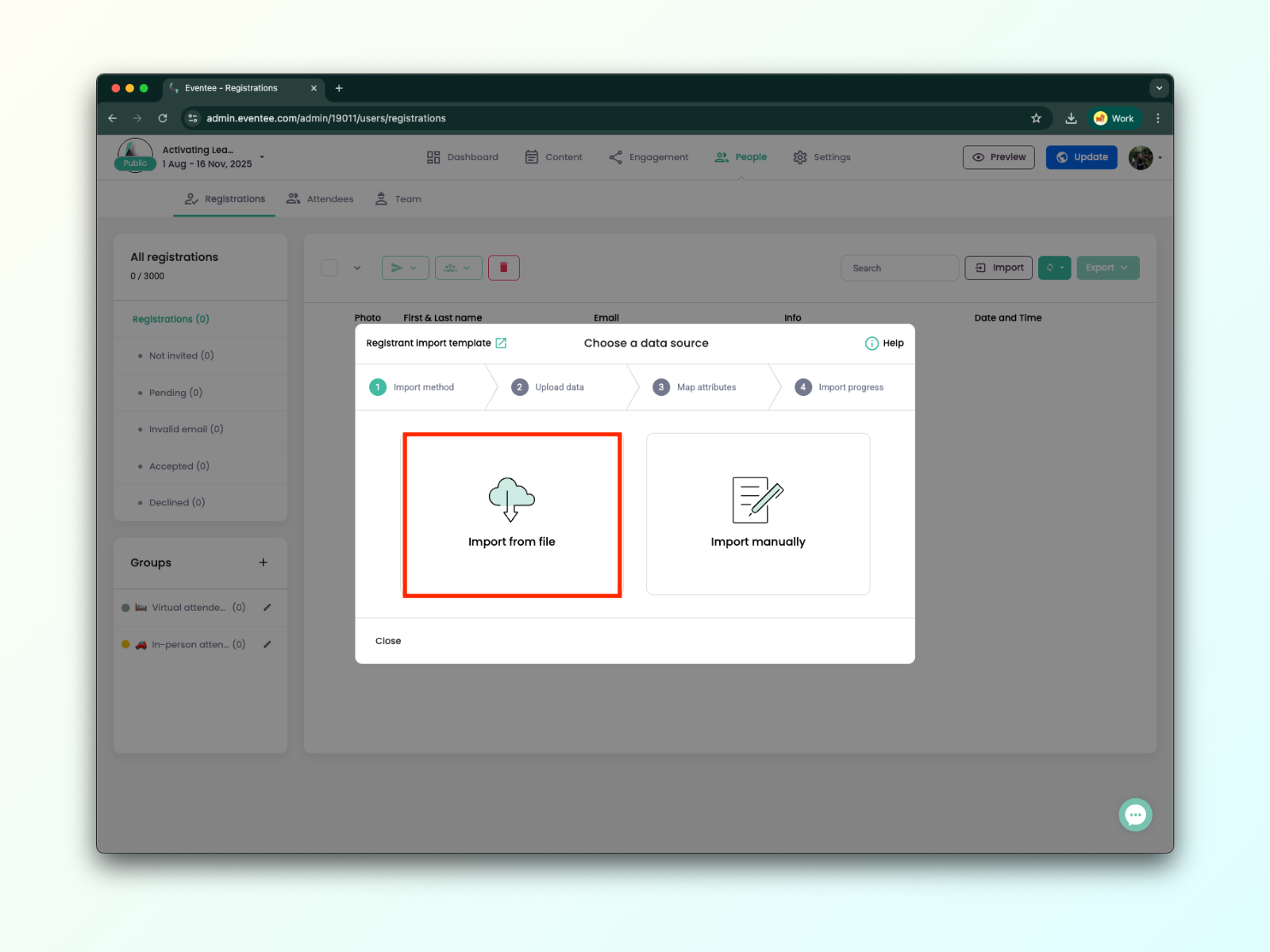
1A. في مربع حوار الاستيراد، اختر استيراد من ملف وارفع ملفك الذي يحتوي على معلومات المسجلين. ندعم .xls, .xlsx, .csv, و .tsv.
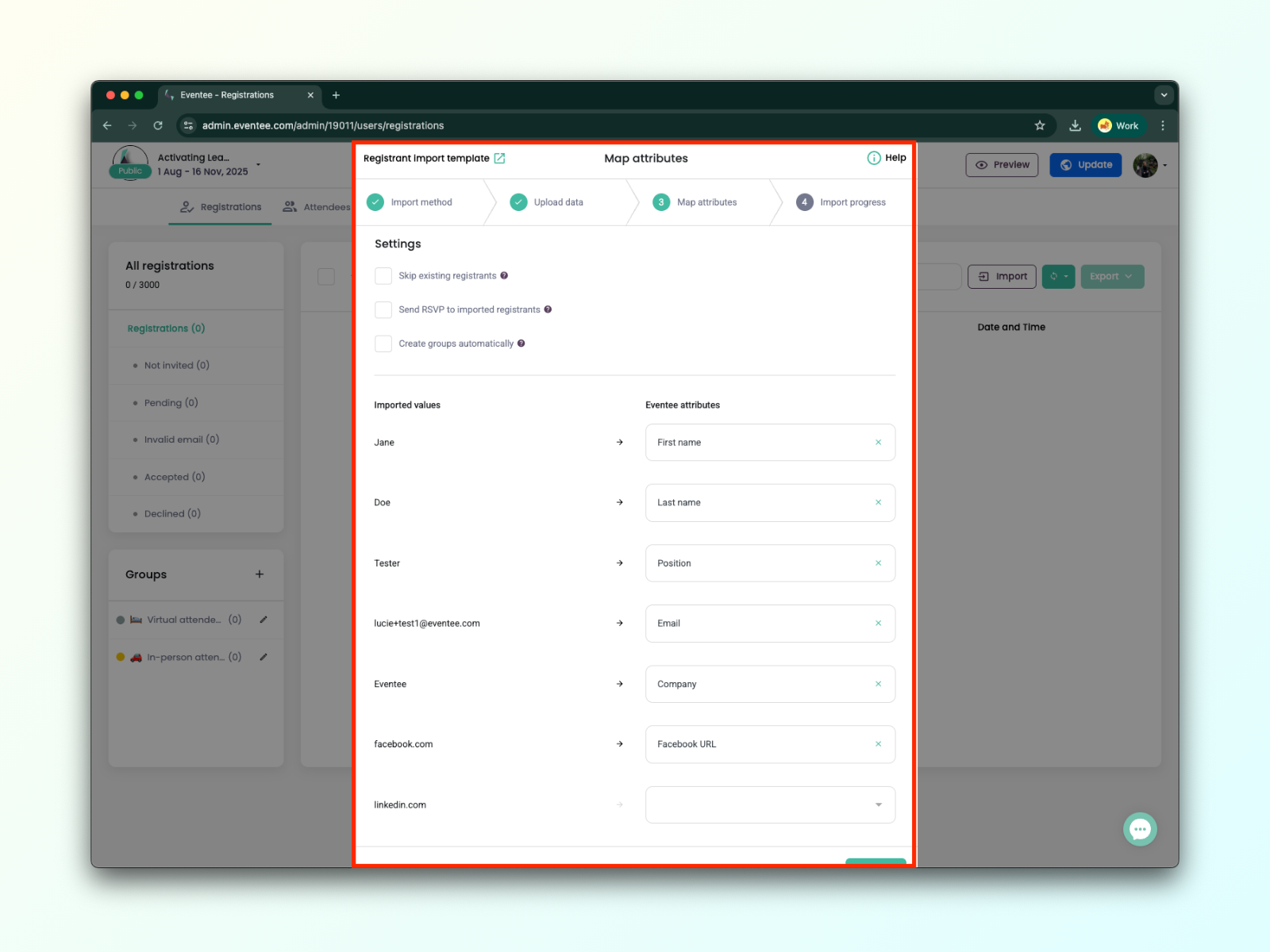
1B. بعد رفع ملفك، انقر على متابعة للانتقال إلى الشاشة التالية، حيث ستربط القيم الواردة في ملفك بسمات Eventee. لكل عمود في ملفك، اختر القيمة المقابلة من قائمة Eventee.
1C. انقر على متابعة للسماح لـ Eventee بمعالجة بياناتك. يمكنك إغلاق هذه الشاشة في أي وقت، والتحقق من التقدم لاحقًا إذا لزم الأمر. اكتمل كل شيء، أحسنت!
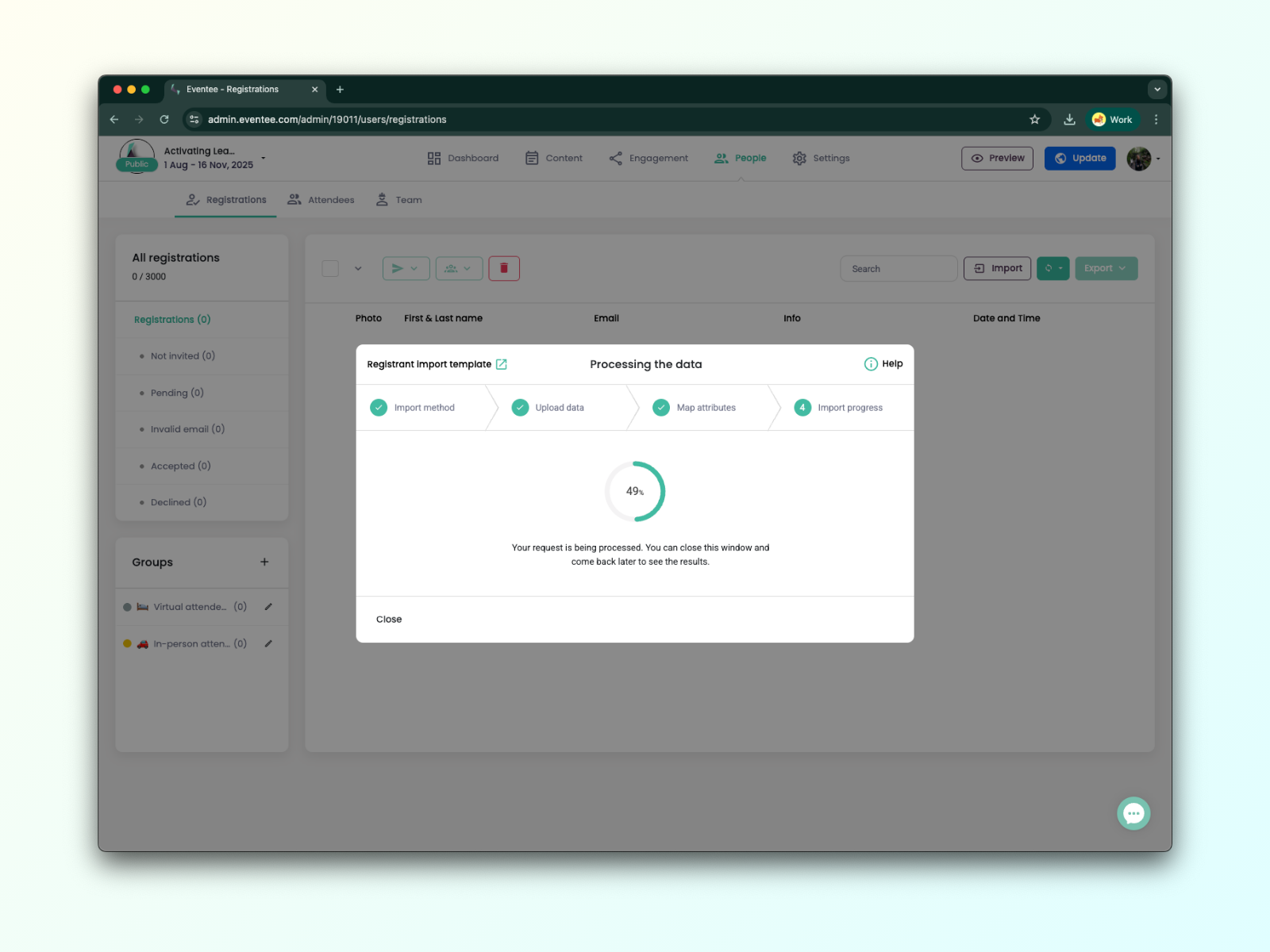
1D. يمكنك التحقق من التقدم في أي وقت من خلال زر السجل.
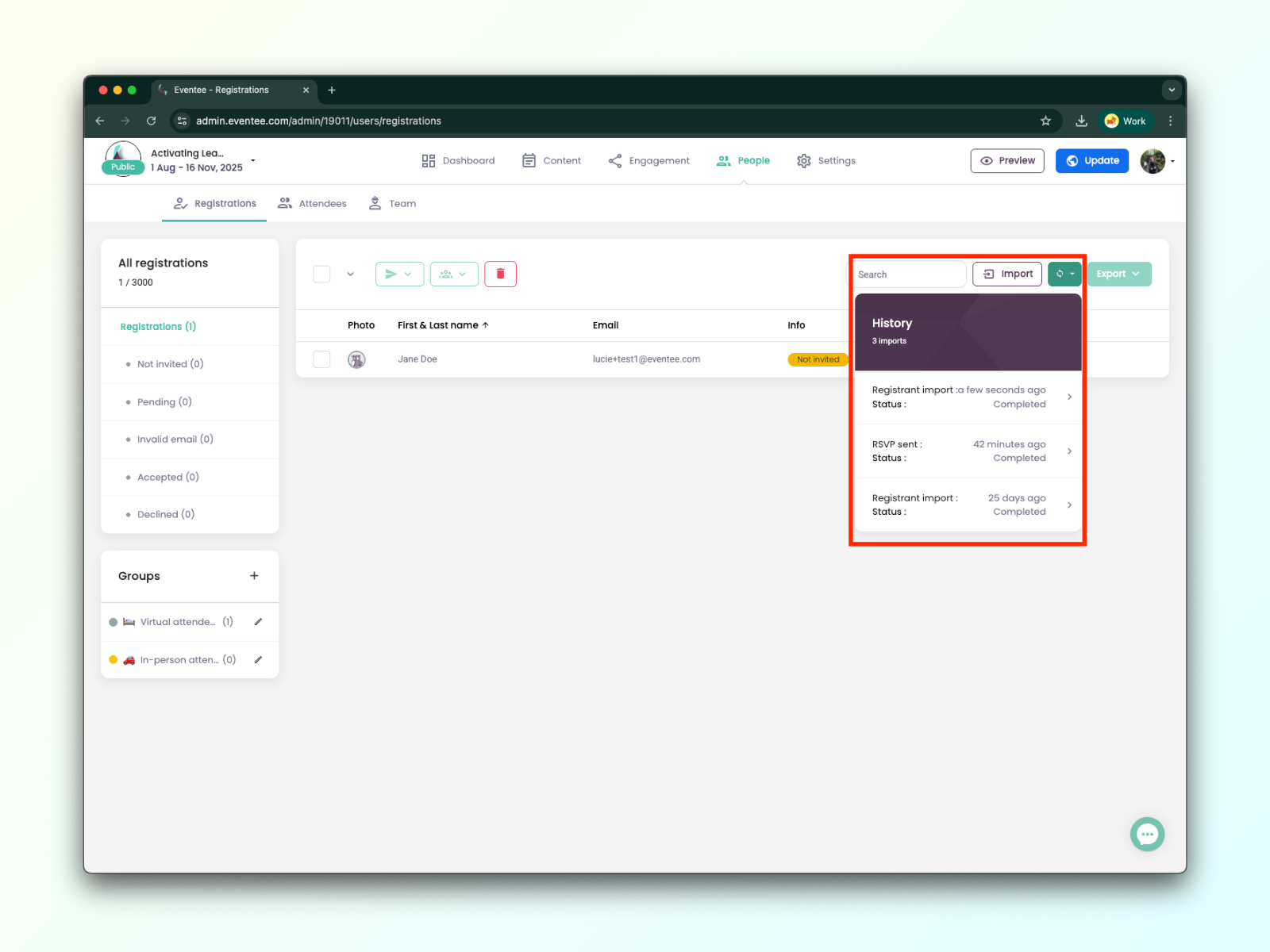
يُعد الاستيراد اليدوي للحضور مثاليًا عندما تحتاج فقط إلى إضافة عناوين البريد الإلكتروني للمسجلين أو ليس لديك ملف لتحميله. ومع ذلك، لا يزال بإمكانك إضافة معلومات تفصيلية عن كل مسجل، مثل الاسم والشركة والمنصب وروابط وسائل التواصل الاجتماعي.
2A. في مربع حوار الاستيراد، اختر خيار الاستيراد يدويًا.
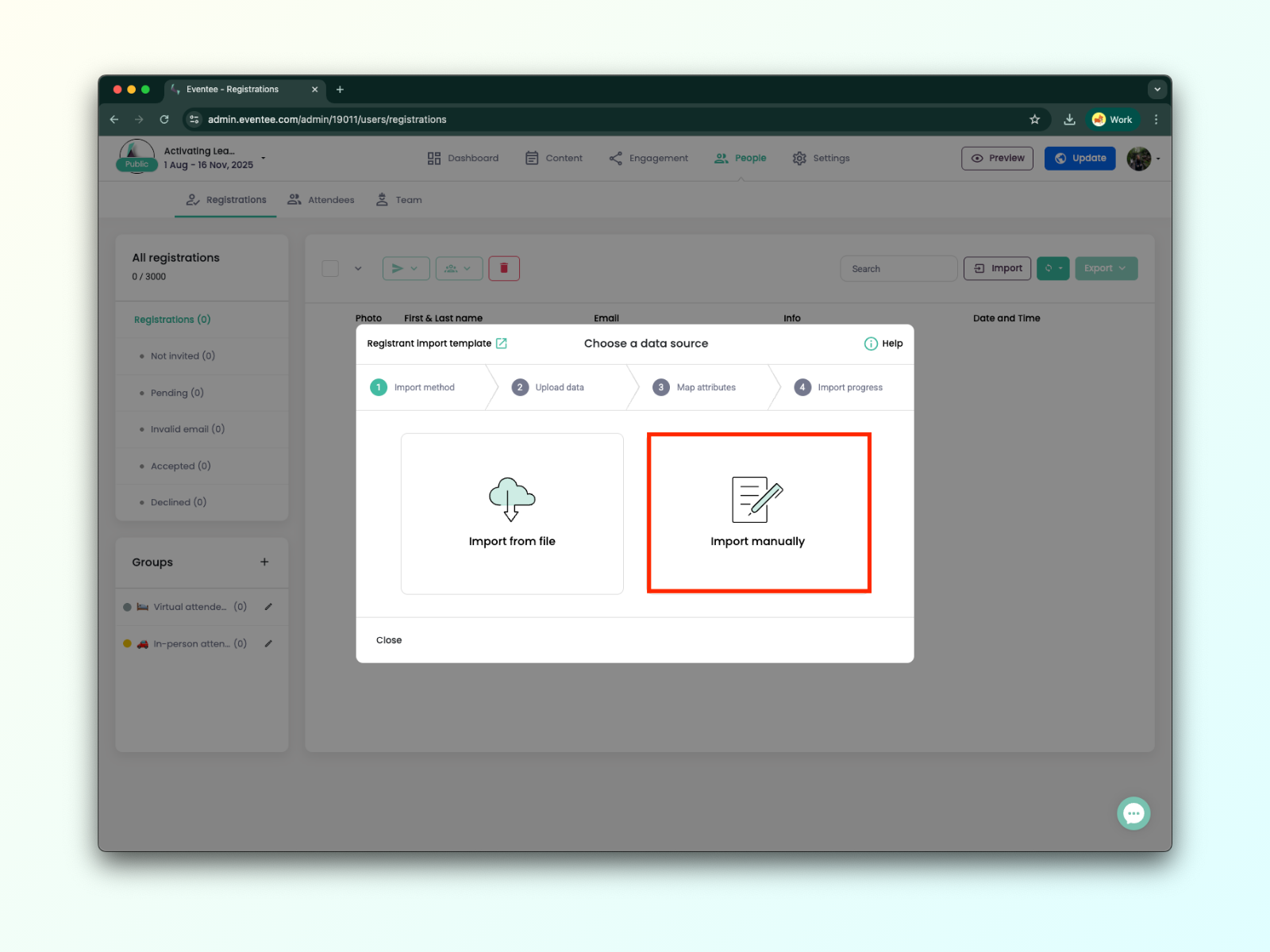
2B. الآن، يمكنك ببساطة إضافة عناوين البريد الإلكتروني للمسجلين أو إدخال أي قيم إضافية.
مطلوب: البريد الإلكتروني
اختياري: الاسم الأول، اسم العائلة، النبذة التعريفية، الشركة، المنصب، Facebook، LinkedIn، Twitter/X، الموقع الإلكتروني، رابط الصورة*، رقم الهاتف
*رابط الصورة - يجب أن يكون رابطًا إلى صورة متاحة للعامة وينتهي بـ .jpg أو .png (وليس Google Drive أو OneDrive أو DropBox وغيرها). إذا كان تسجيل الدخول أو التسجيل مطلوبًا، فلن نتمكن من تنزيلها.
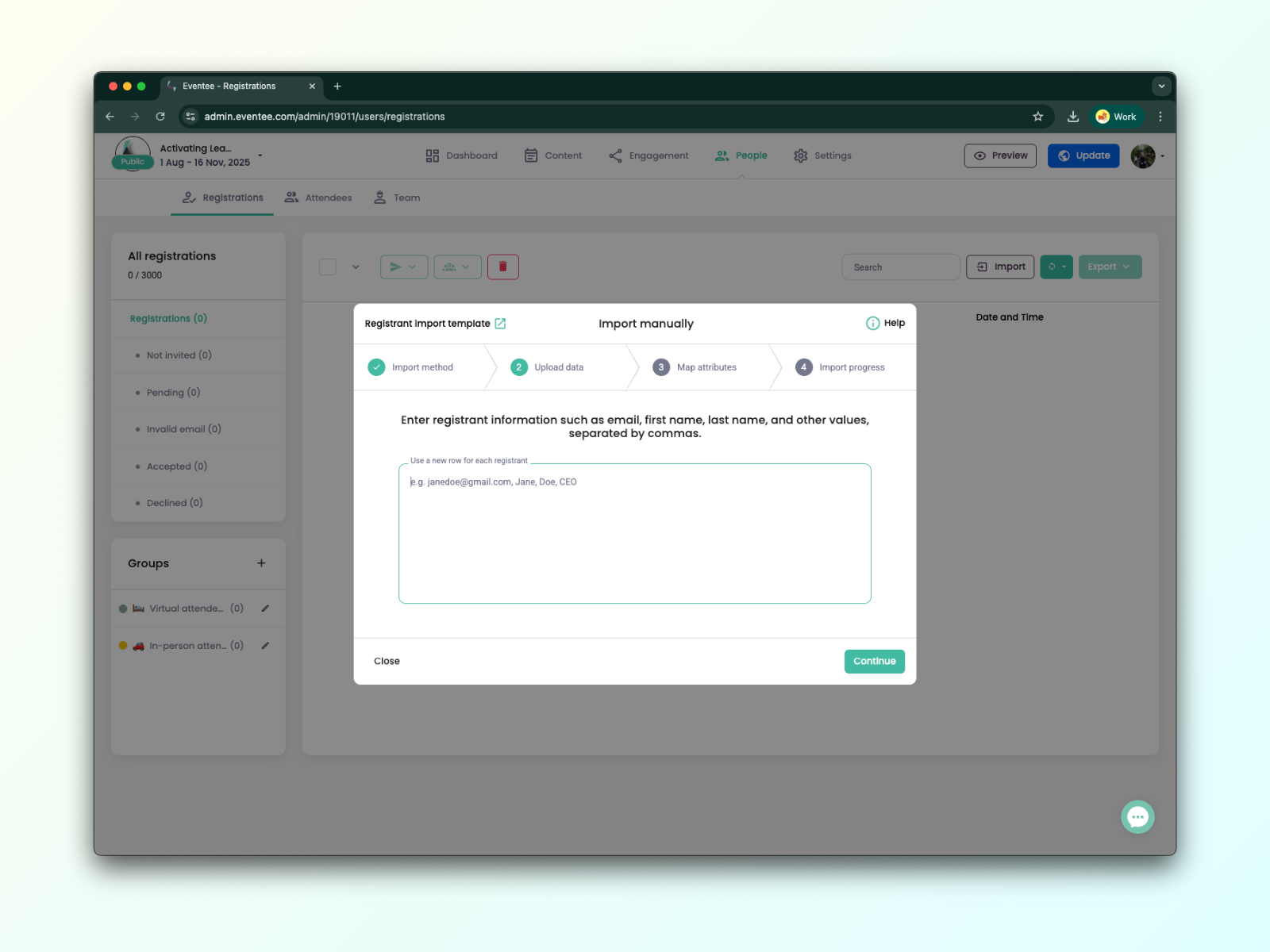
2C. في الشاشة التالية، عليك إسناد القيم التي أدخلتها إلى سمات Eventee.
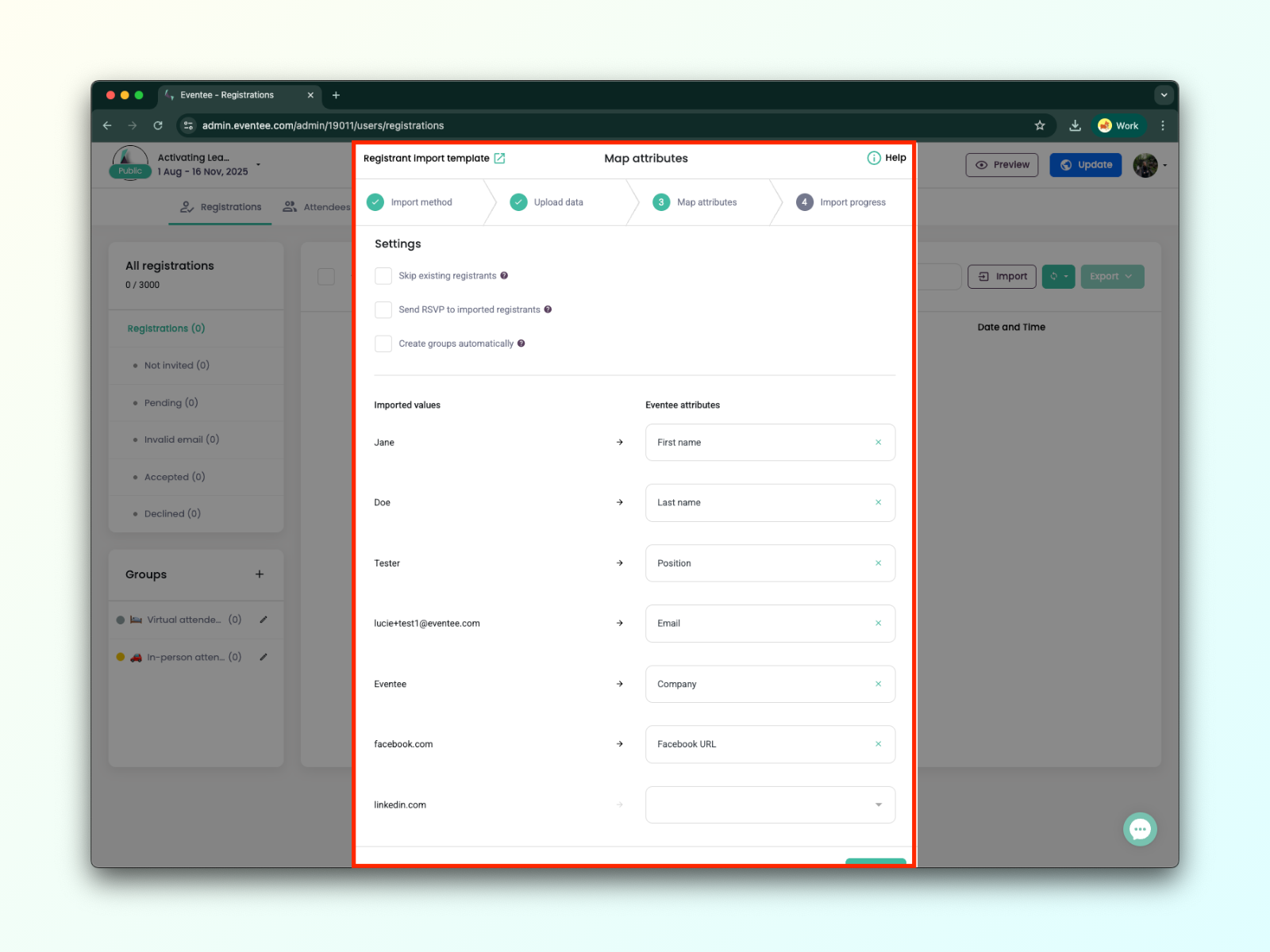
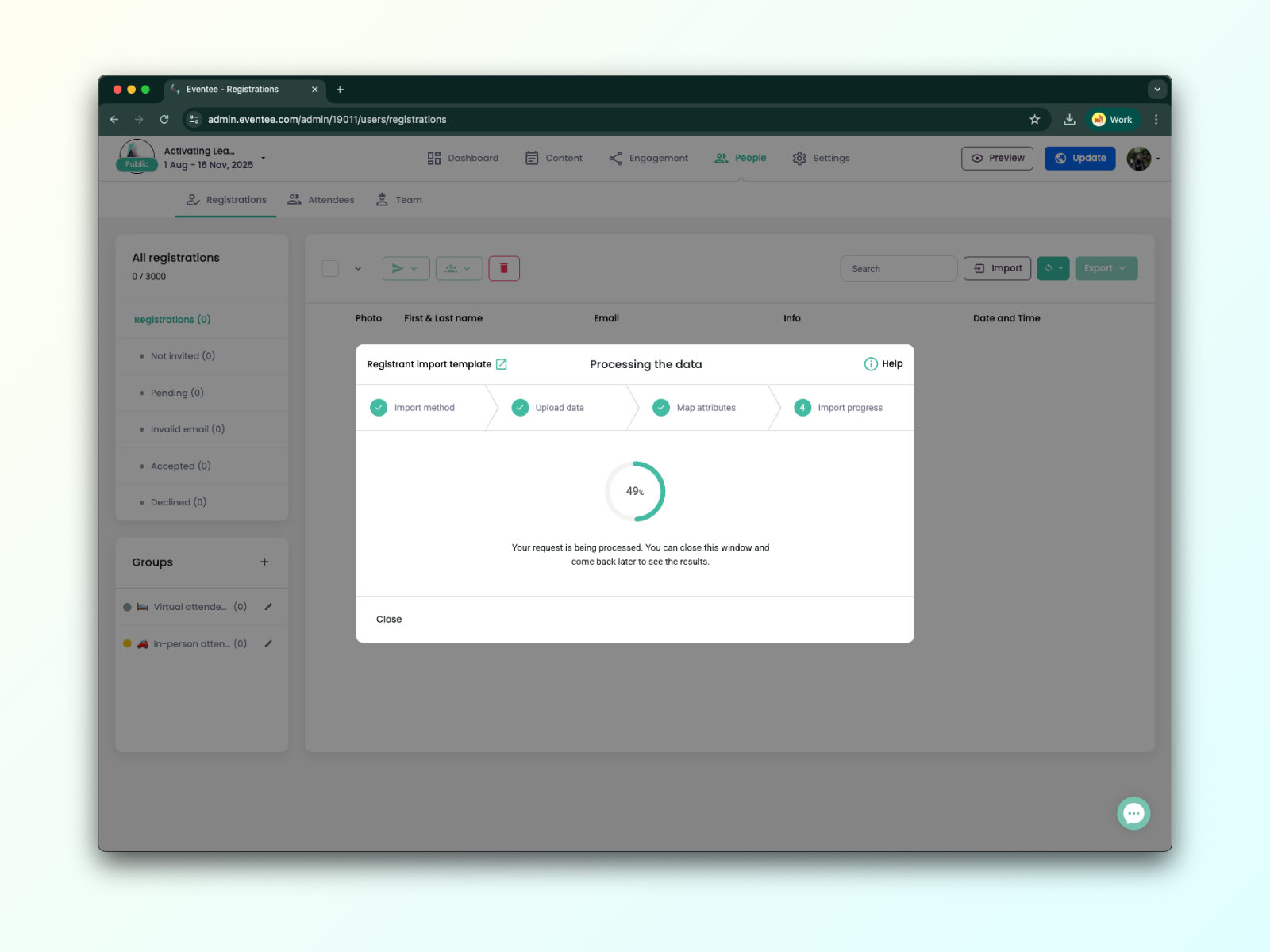
2D. في الخطوة التالية، ستعالج Eventee بياناتك وترسل الدعوات إذا كنت قد حددت الخيار في الخطوة السابقة. يمكنك إغلاق مربع الحوار في أي وقت دون مقاطعة المعالجة.
2E. يمكنك التحقق من التقدم في أي وقت من خلال زر «السجل».
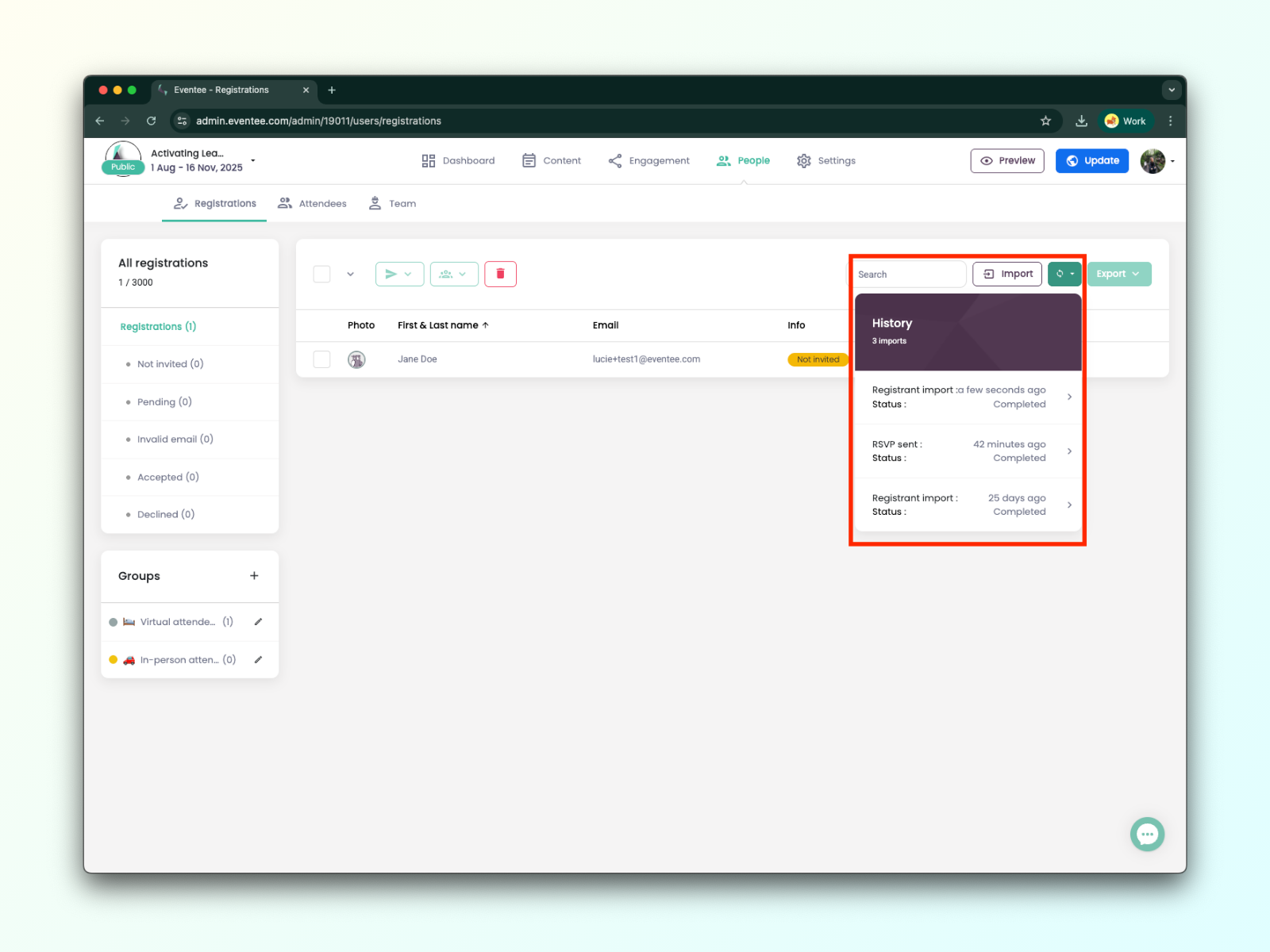
سجل التسجيل
عند النقر على اسم أحد المسجلين، يمكنك عرض ملفه الشخصي، بما في ذلك سجل تسجيله.
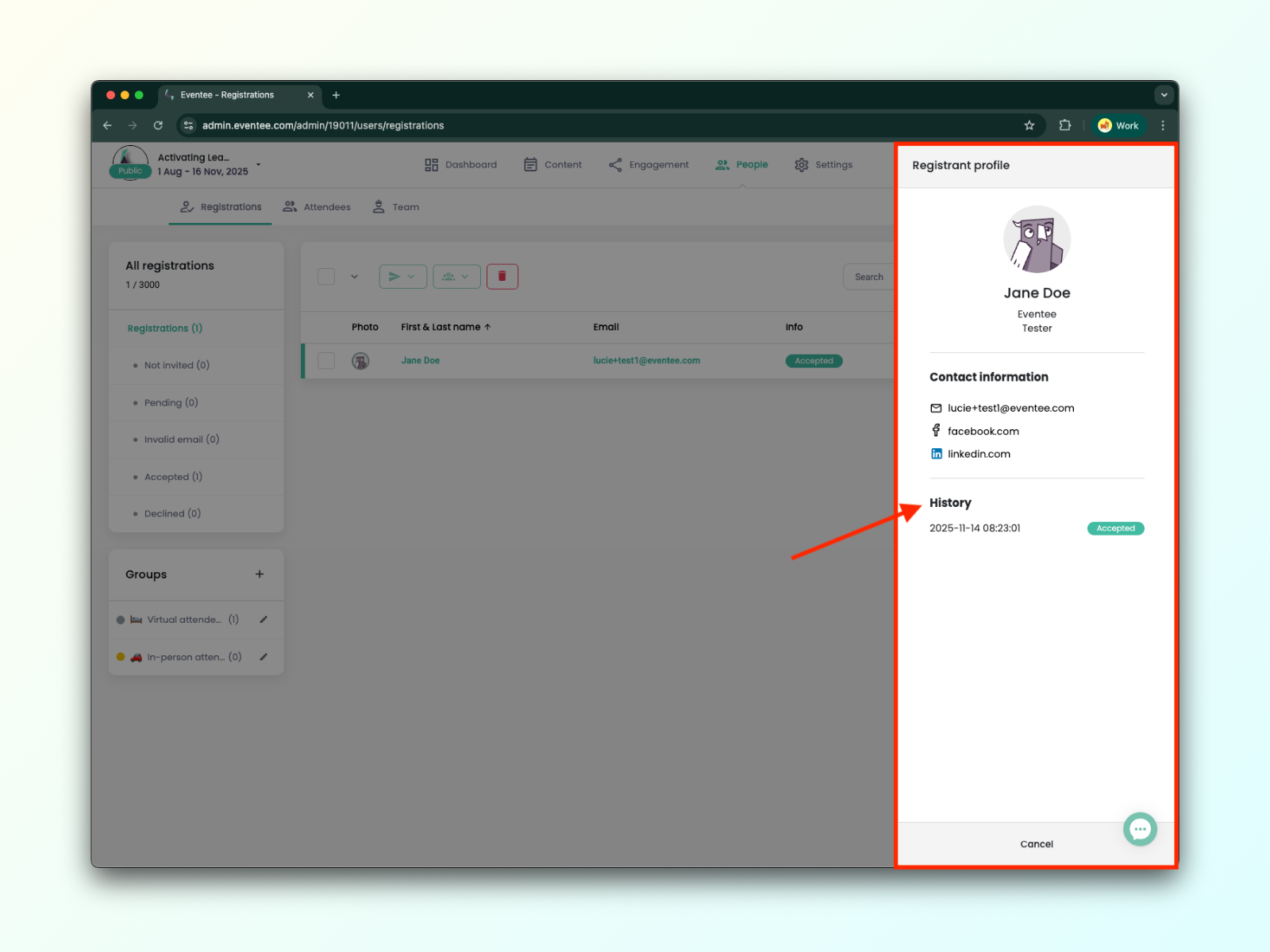
التعرّف على حالات التسجيل:
لم تتم الدعوة - لم يُرسل طلب تأكيد الحضور إلى المسجّل.
قيد الانتظار - لم يردّ المسجّل على طلب تأكيد الحضور.
بريد إلكتروني غير صالح - البريد الإلكتروني للمسجّل غير صالح.
تم القبول - أجاب المسجّل بنعم على طلب تأكيد الحضور.
تم الرفض - أجاب المسجّل بلا على طلب تأكيد الحضور.
في العمود الأيسر، ستجد سمات كل مسجّل.
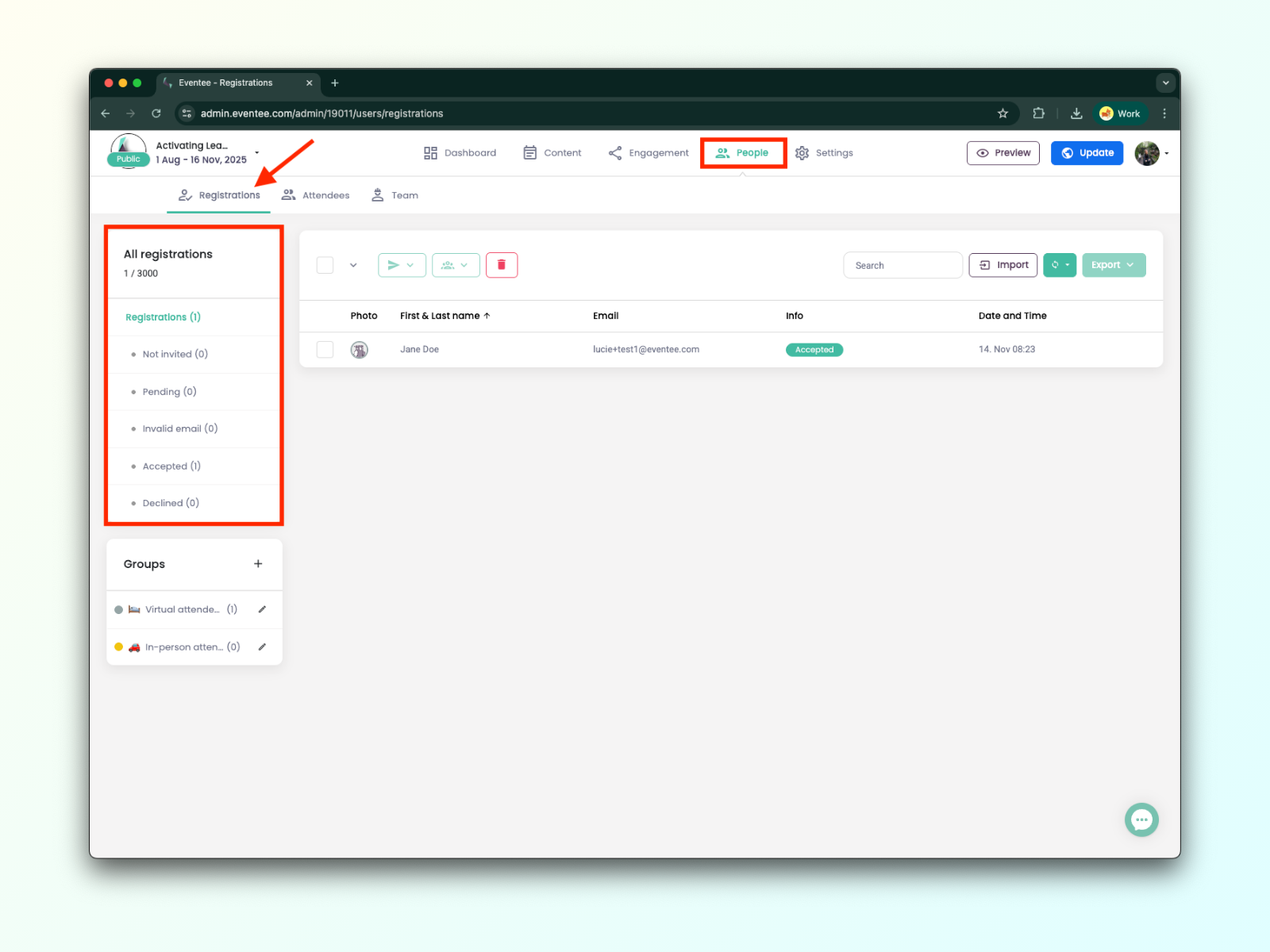
كيفية التعامل مع المسجّلين غير الصالحين
في هذه الحالة، يكون الخيار الأفضل دائمًا هو دعوة المستخدم باستخدام عنوان بريد إلكتروني مختلف. ومع ذلك، إذا لم يكن ذلك ممكنًا، يُرجى مراسلة فريق الدعم لدينا، وسيتولى الفريق التحقق من الأمر.
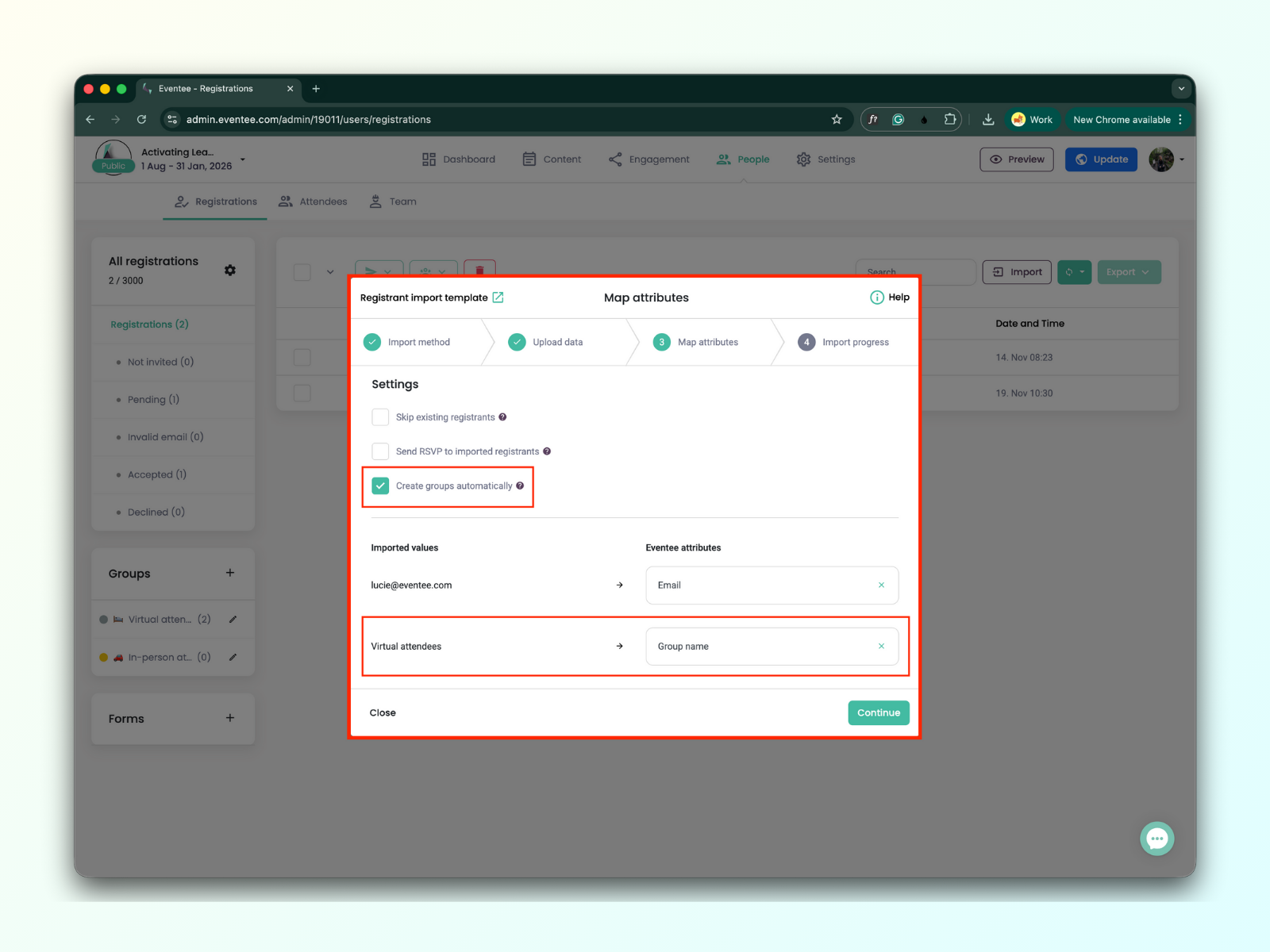
إذا كنت تستخدم ميزة المجموعات، يمكنك بسهولة تعيين المسجلين إلى مجموعات محددة — أو حتى إنشاء مجموعات جديدة — أثناء استيرادهم إلى لوحة إدارة Eventee.
إذا كنت تستورد المسجلين عبر ملف، فاتبع الخطوات التالية:
أضف عمودًا جديدًا إلى ملفك ليمثل اسم المجموعة.
أدخل اسم المجموعة لكل مسجل في ملفك.
أثناء الاستيراد، حدّد مربع «إنشاء مجموعات» وعيّن السمة «اسم المجموعة».
المسجلون غير المدعوين هم الذين تظهر لديهم الحالة 'غير مدعو'. يمكنك إرسال دعوة لتأكيد الحضور إلى المسجلين فقط بعد أن يصبح الحدث عامًا. هناك طريقتان للقيام بذلك:
يمكنك دعوتهم مباشرةً عند استيراد المسجلين، وذلك بتحديد الخيار «إرسال دعوة لتأكيد الحضور إلى الحاضرين المستوردين».
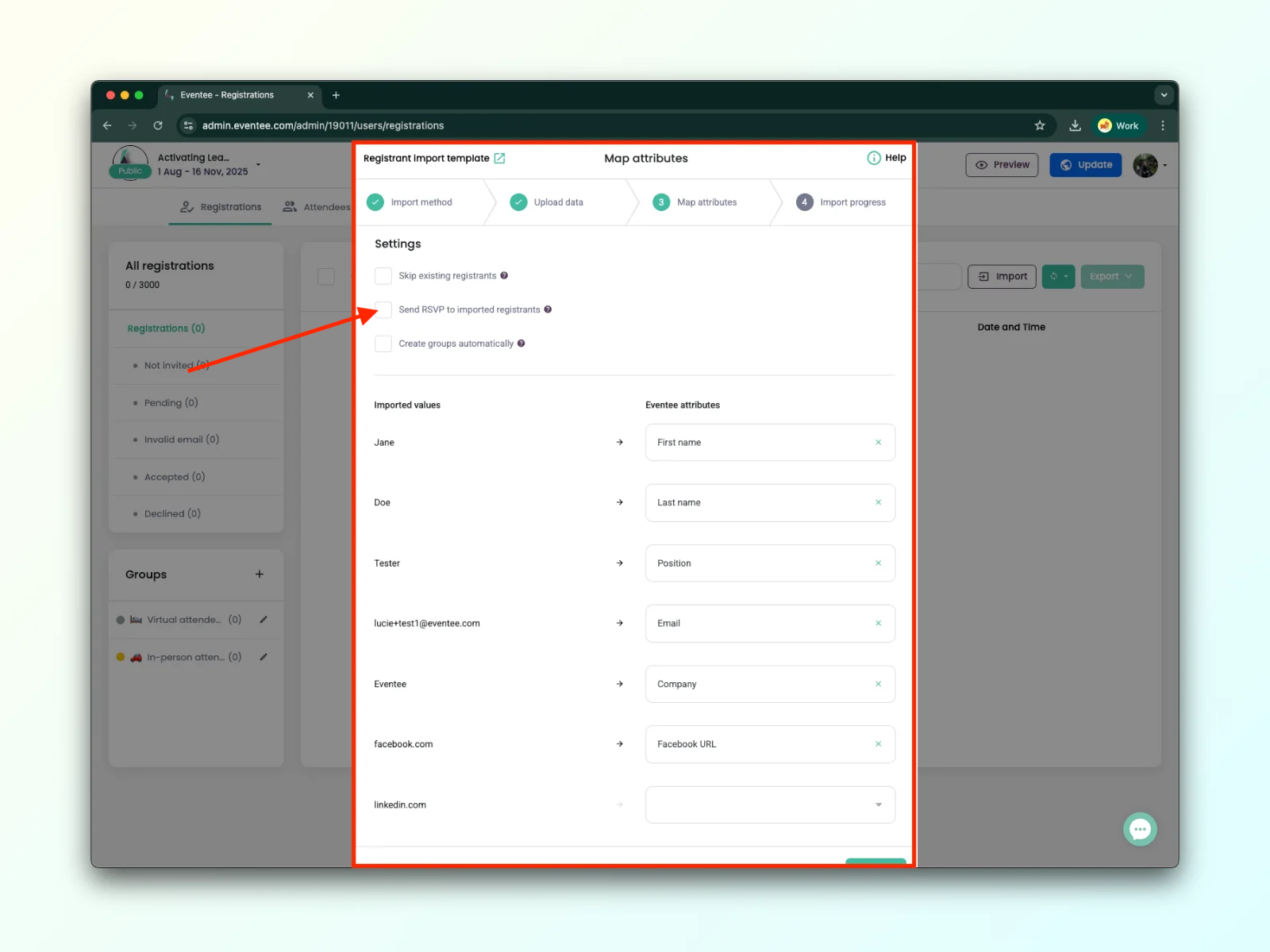
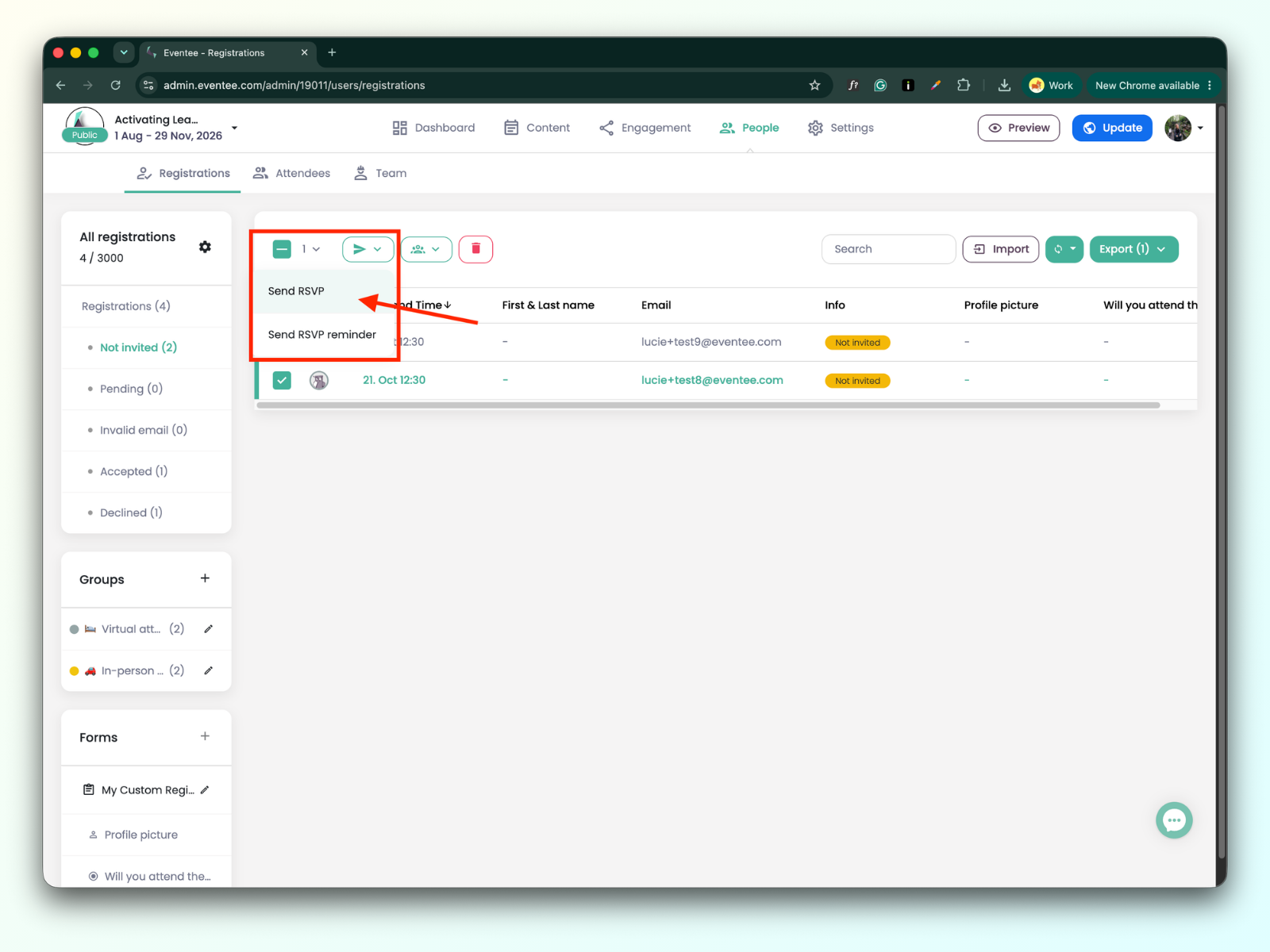
أو يمكنك إرسال دعوة لتأكيد الحضور إليهم لاحقًا من خلال تحديد المربع بجانب كل مسجل ترغب في دعوته.
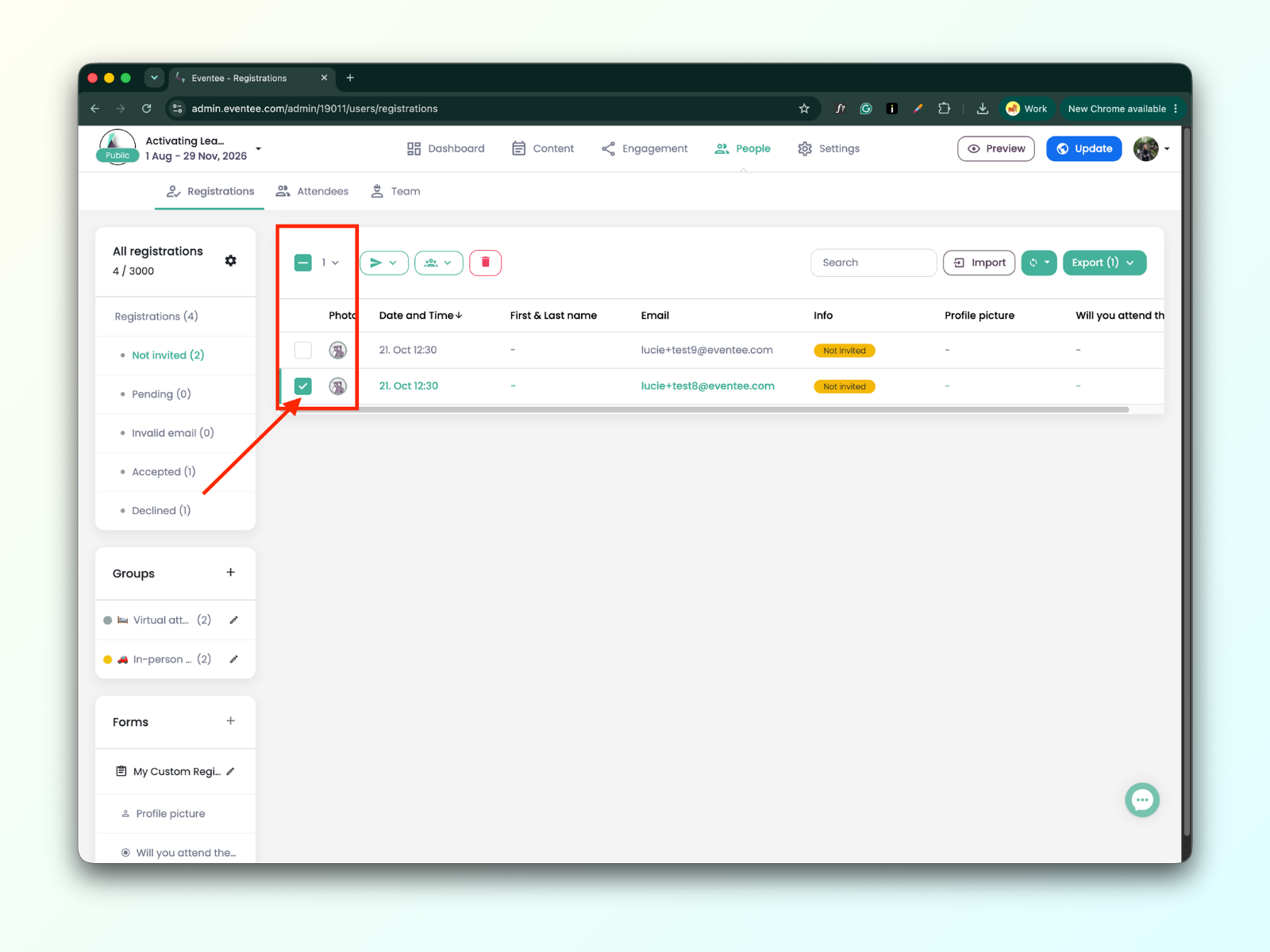
إذا كنت ترغب في دعوة جميع المسجلين، فحدد هذا الخيار لتجنب تحديد كل مربع يدويًا.
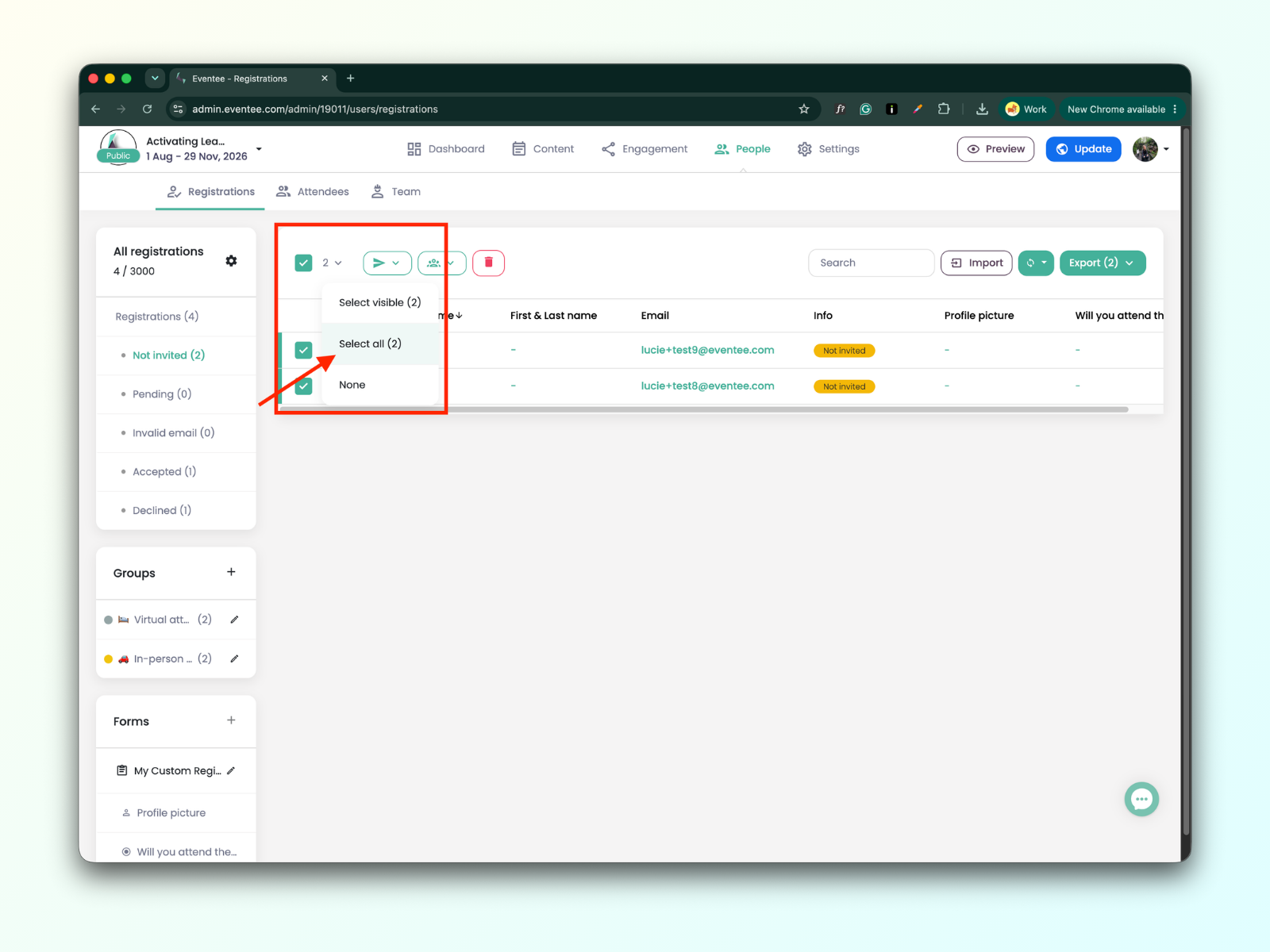
عند تحديد المسجلين، يمكنك إرسال دعوة لتأكيد الحضور إليهم.