تقدر تنشئ وتدير محتوى فعاليتك من قسم Content -> Schedule . غير هذا القسم، محتوى Content يحتوي أيضًا على أقسام فرعية وهي Workshops, Custom menu و Partners . في هذا الشرح، راح نركز على Schedule و Workshops.
Schedule هو المكان اللي تقدر تنشئ فيه الجلسات. لكل جلسة، تقدر تختار إذا حاب تسويها lecture, workshop, أو break. ولكل واحدة منهم تقدر كمان تضيف وصفًا (Eventee يدعم الإيموجيز والنص المنسّق عشان يكون النص أكثر تفاعلًا) وترفع ملفات إضافية للحضور. تقدر ترفع كل أنواع الملفات لكل جلسة. الحد 25 ميجابايت لكل ملف، وبحد أقصى خمسة مرفقات ممكن ترفعها. غير كذا، تقدر تنشئ أو تختار المتحدثين لكل جلسة. عشان تنشئ متحدث جديد، بس ابدأ تكتب اسمه في الخانة (تقدر تعدل ملفه الشخصي لاحقًا من التبويب Speakers).
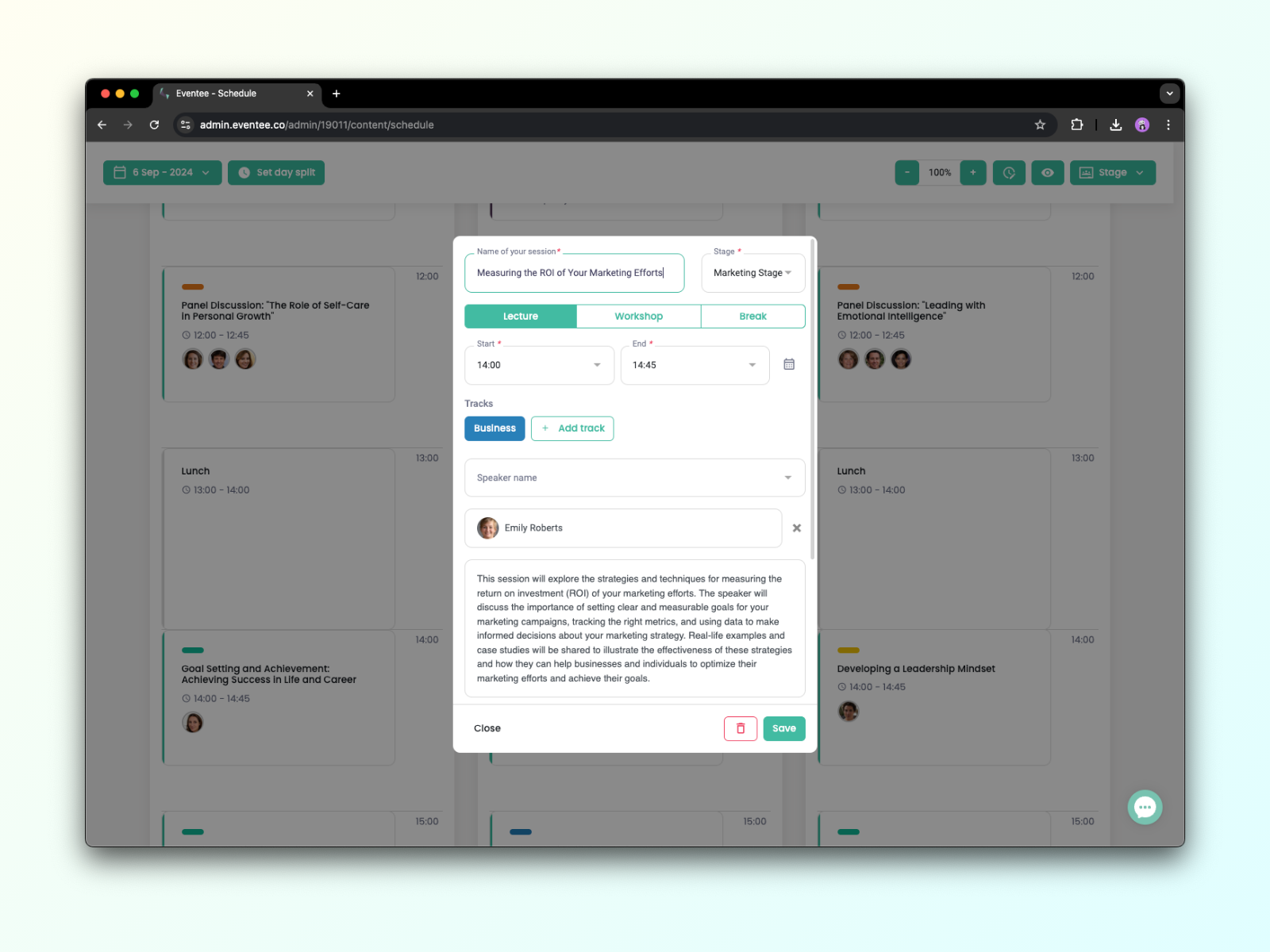
تقدر تنشئ جلسات تشتغل في نفس الوقت داخل نفس المرحلة.
المدة الافتراضية لكل يوم في الأجندة هي من 8 صباحًا إلى 11 مساءً، لكن تقدر تغيّرها عن طريق الضغط على أي بلوك وقت عشان تفتح تفاصيل جلستك وبعدين تضبط الوقت اللي يناسبك يدويًا. الأجندة راح تعدّل طول اليوم تلقائيًا حسب أول وآخر جلسة في جدولك، فلا تشيل هم لو جلساتك ما تتوافق مع المدى الافتراضي لطول اليوم.
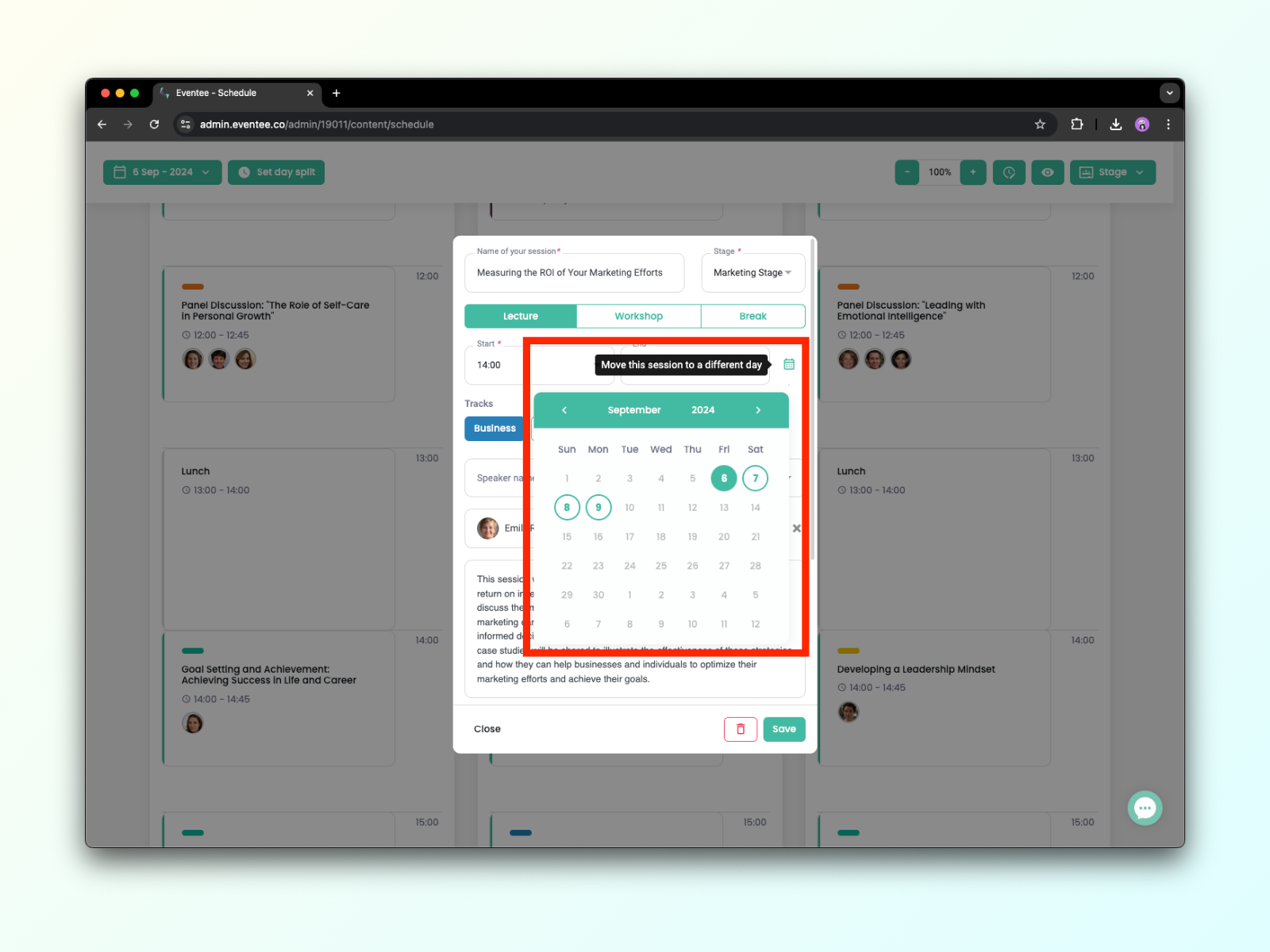
تقدر تنقل الجلسات لمراحل مختلفة، وأيضًا ليوم مختلف في الأجندة. اضغط على أيقونة التقويم اللي جنب وقت الجلسة واختر يوم مختلف.
لا تنسى تحفظ تغييراتك!
تسمح لك الأجندة بإنشاء فعاليات بأيام غير متتالية. تقدر ببساطة تضيف، تنقل أو تحذف أيام الفعالية في التقويم. لفتح التقويم، اضغط على التاريخ في الزاوية اليسرى العلوية فوق جدولك. اقرأ هذا المقال لتتعلم كيف تعدل أيام الفعالية أو تشوف هذا الفيديو.
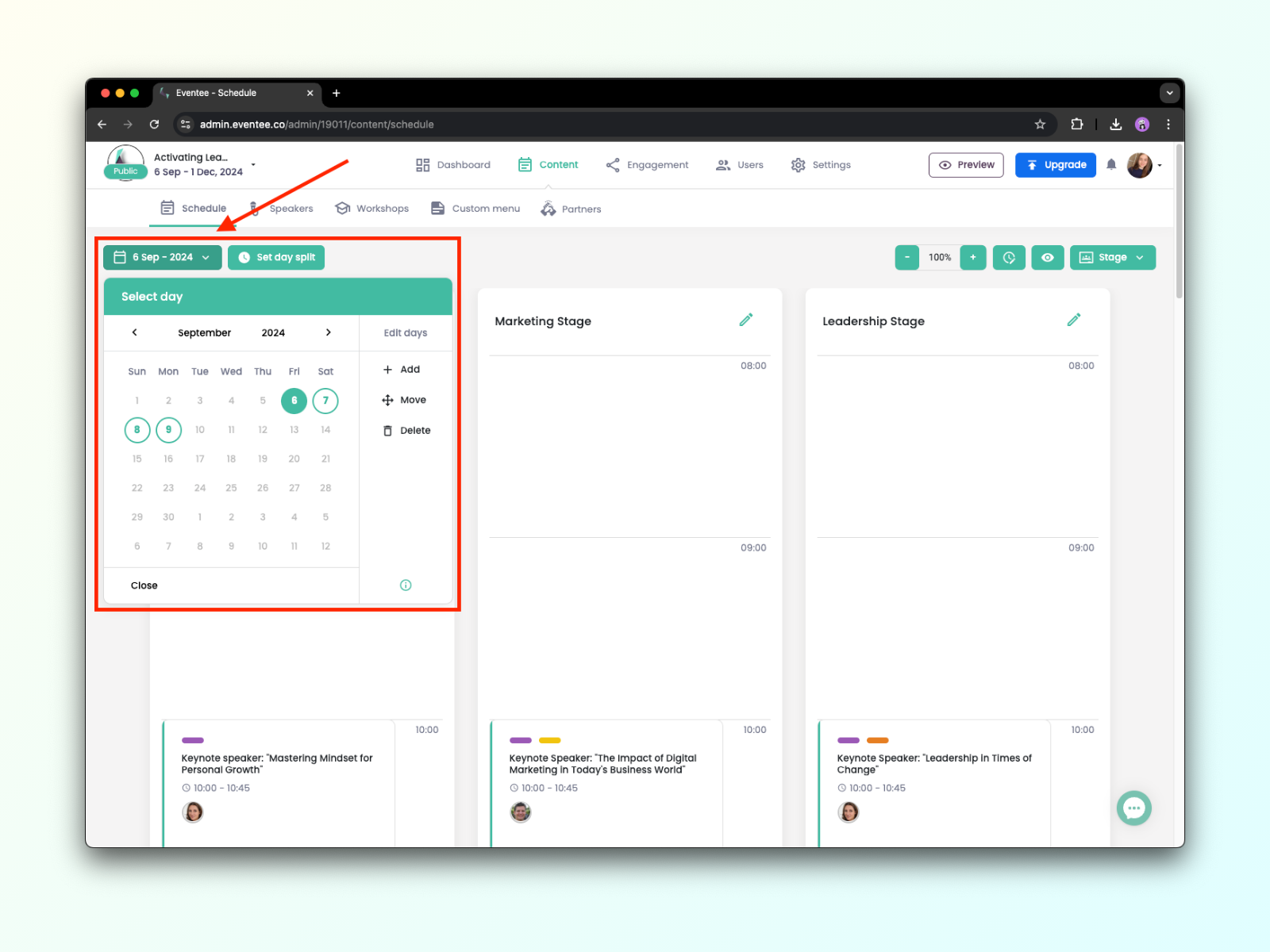
ملاحظة: الأيام الفارغة تنخفى تلقائياً، يعني الحضور يقدرون يشوفون بس الأيام اللي فيها جدول.
عشان تضيف مسرح جديد للأجندة، اضغط على Stage في الزاوية اليمين العلوية وبعدها Add stage. تقدر برضه تغيّر ترتيب المسارح اللي أنشأتها عن طريق زر Change order.
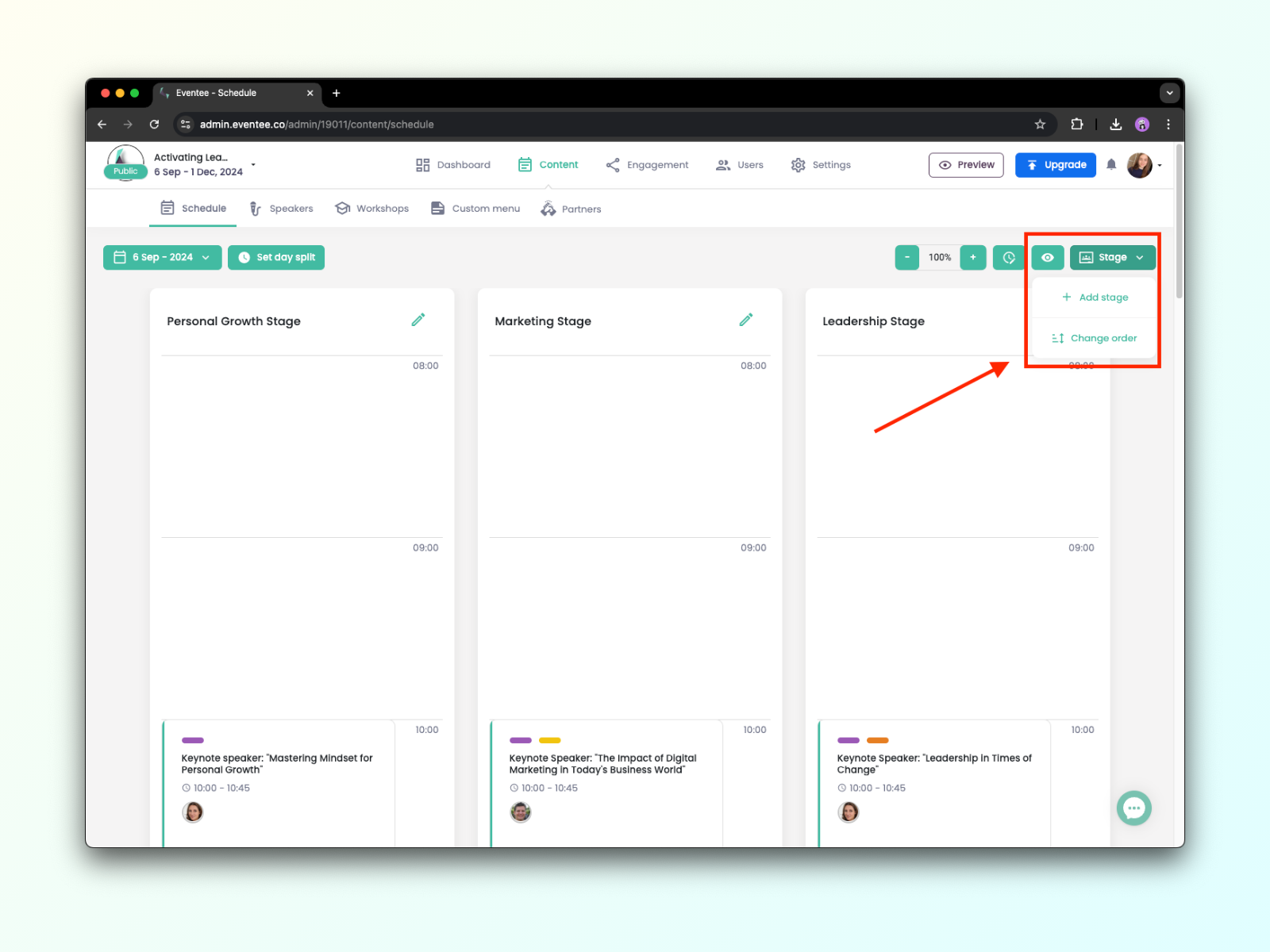
ملاحظة: لا يوجد حد لعدد المراحل، لكن ممكن ما تقدر تشوف كل المراحل مرة وحدة في لوحة الإدارة. إذا كان الحدث فيه مراحل أكثر، راح يطلع إطار صغير في الزاوية السفلية اليسار. اسحب الإطار الأخضر لليسار أو اليمين عشان تحرك شاشة المراحل.
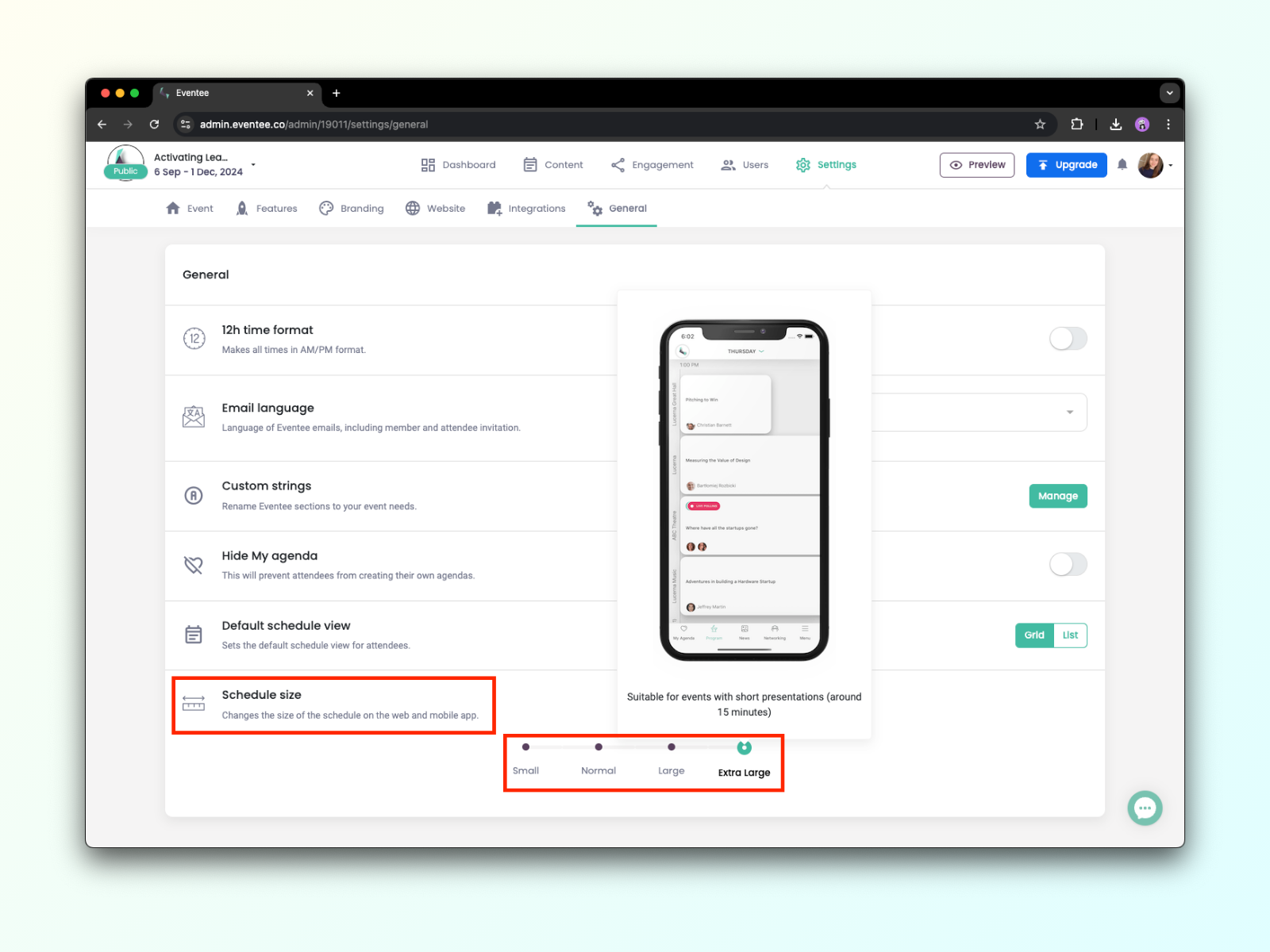
مقياس الجدول يضبط حجم الأجندة حسب احتياجاتك. تلاقي مقياس الجدول في Settings → General. تقدر تختار من ثلاث أحجام. إذا عندك عدة محاضرات قصيرة، Large size راح يكون أنسب لك. من جهة ثانية، إذا عندك عدة محاضرات طويلة (ساعتين وأكثر)، Small size راح يكون أنسب لك. مقياس الجدول ينطبق على تطبيق الجوال وتطبيق الويب.
افتح معاينة الحدث عشان تتأكد إن كل شيء في مكانه الصحيح وتقدم أفضل تجربة استخدام للحضور! تقدر كمان تضيف مسارات ملوّنة للجلسات وتسهّل على الحضور التنقل في كل جدول الفعاليات.
في Content → Speakers تقدر تنشئ بطاقات معلومات لكل متحدث عندك. المتحدثون اللي أنشأتهم داخل تفاصيل كل جلسة راح يظهرون تلقائيًا في هذا القسم برضه. تقدر كمان تضيفهم مباشرة من هذا التبويب عن طريق الضغط على + add speaker.
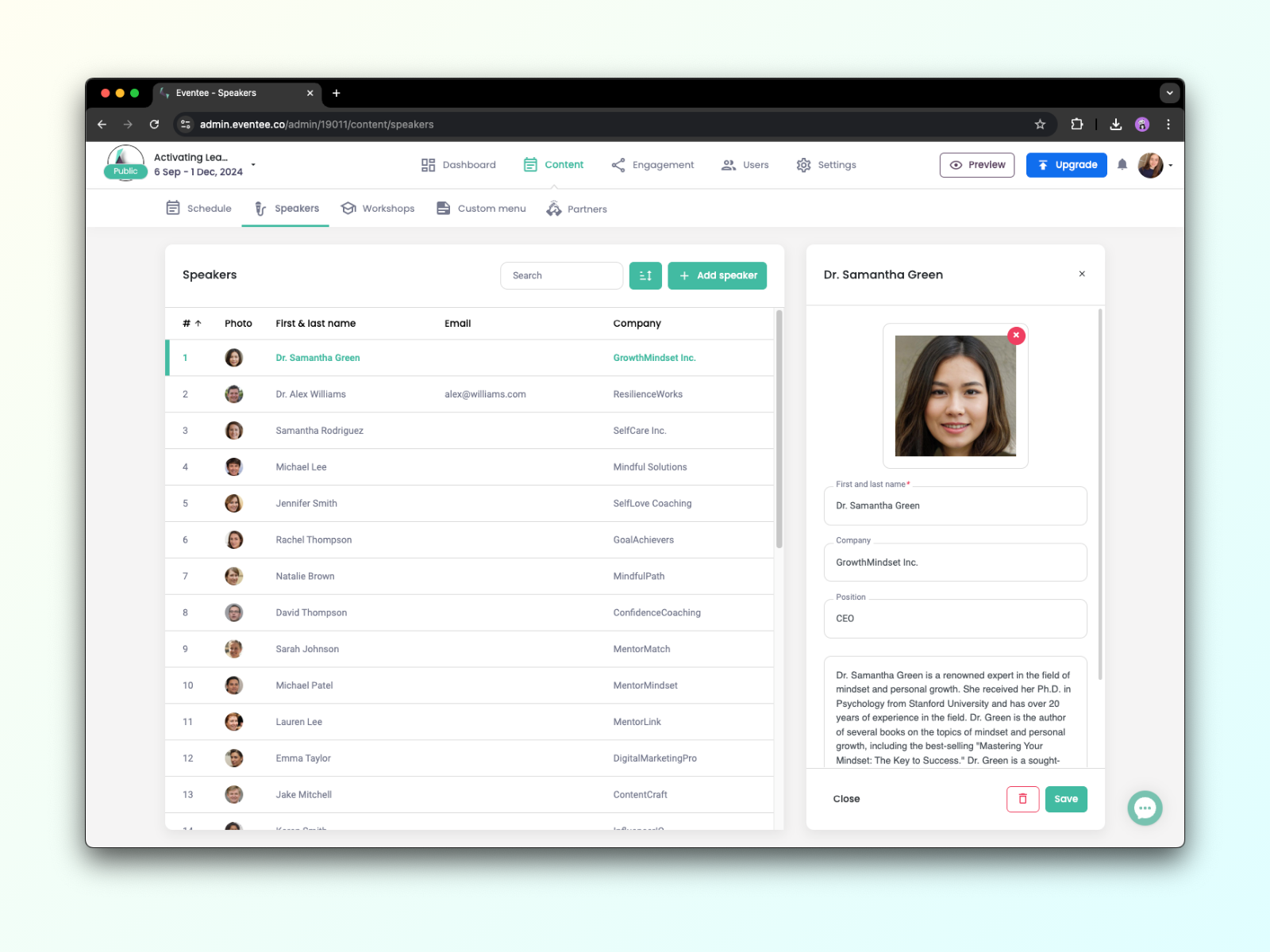
كل متحدث يقدر يكون عنده اسم, شركة, نبذة, إلخ. تقدر كمان تضيف روابط السوشال للمتحدث أو أي بيانات تواصل. وبعدها بضغطة وحدة داخل التطبيق يقدر الحضور يرسلون لهم إيميل أو يضيفونهم على شبكة LinkedIn حقتهم.
يدعم Eventee أيضًا النص المنسّق والرموز التعبيرية في السيرة الذاتية للمتحدثين. ببساطة اختر النص اللي تبي تنسّقه واختر خيار لتغيير حجم الخط، تخلي النص عريض أو مائل، تنشئ قائمة نقطية أو مرقّمة list، وتضيف رابط.
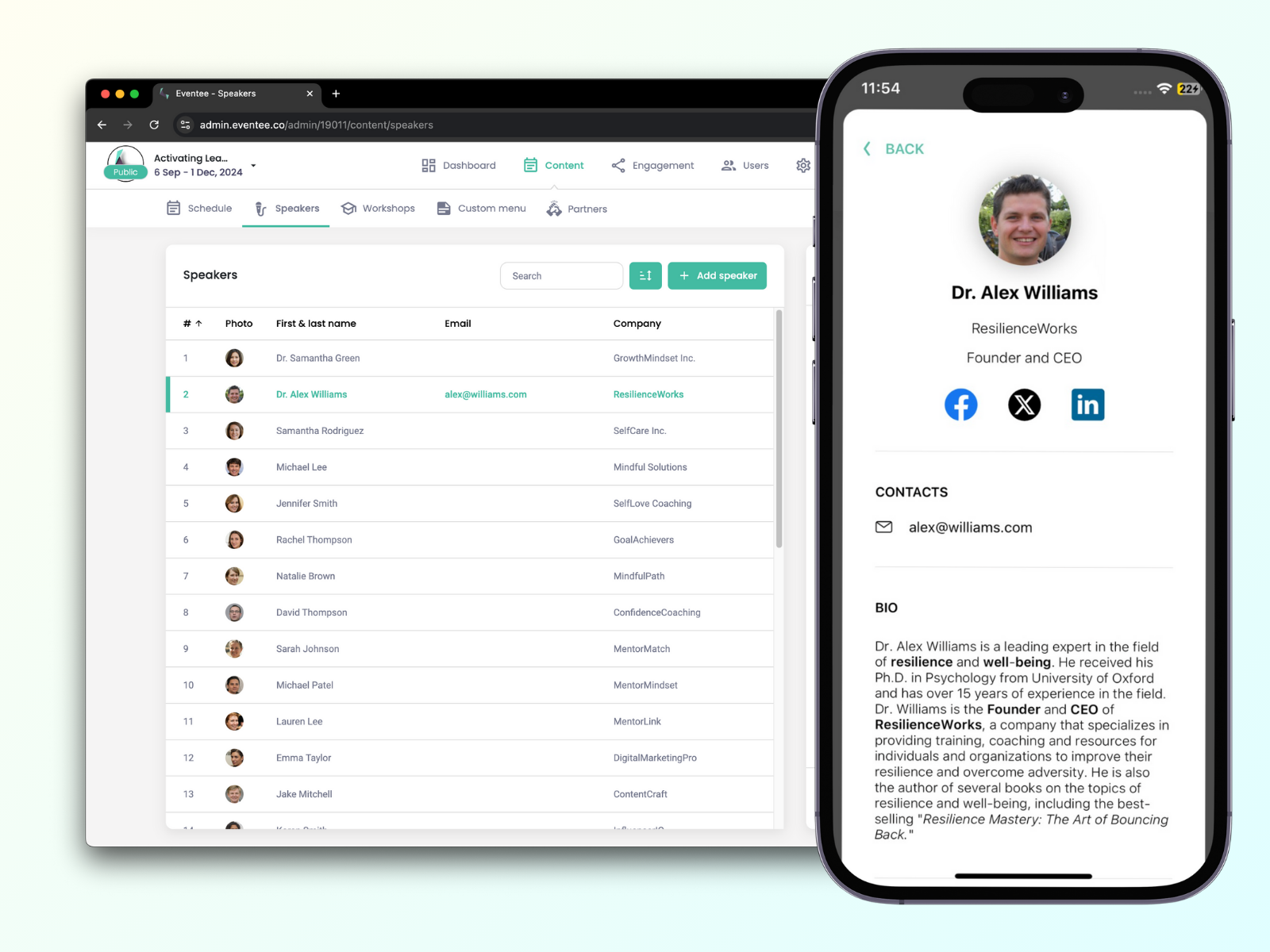
أسهل طريقة تحصل فيها على معلومات عن المتحدثين هي إنك تطلب منهم المعلومات اللي حابين يشاركونها مع الحضور وتكتبها في Eventee. هنا قائمة بكل المعلومات اللي يقدر المتحدث يشاركها مع الحضور في Eventee: الاسم الأول والأخير، الشركة، الوظيفة، السيرة الذاتية، البريد الإلكتروني، رقم الهاتف، الموقع الإلكتروني، حسابات التواصل الاجتماعي (LinkedIn, Facebook, Twitter, Instagram)، الدولة، اللغة.
وأنت تنشئ جلسة في Schedule، تقدر تختار إذا حاب تنشئ محاضرة، ورشة عمل، أو استراحة.
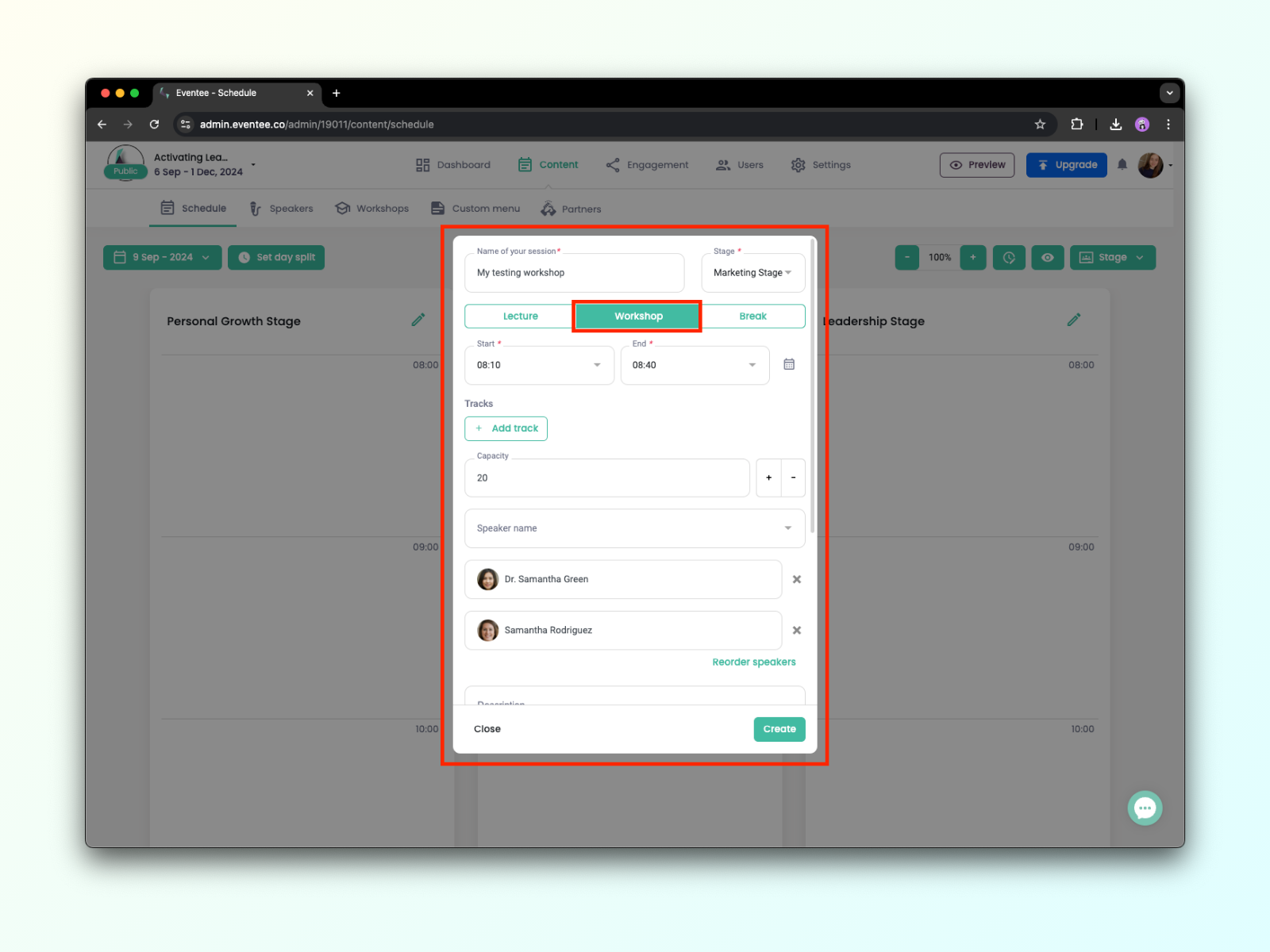
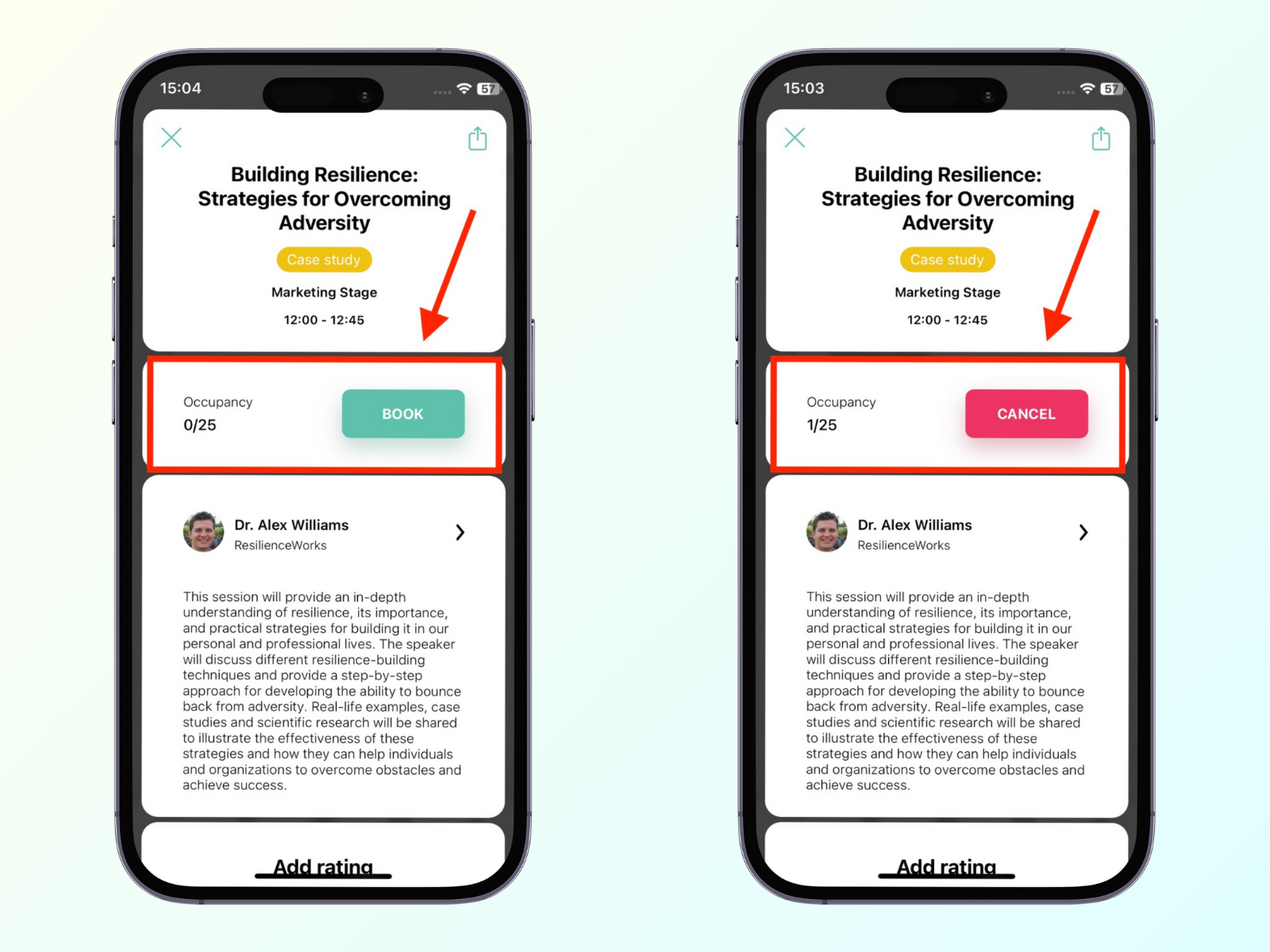
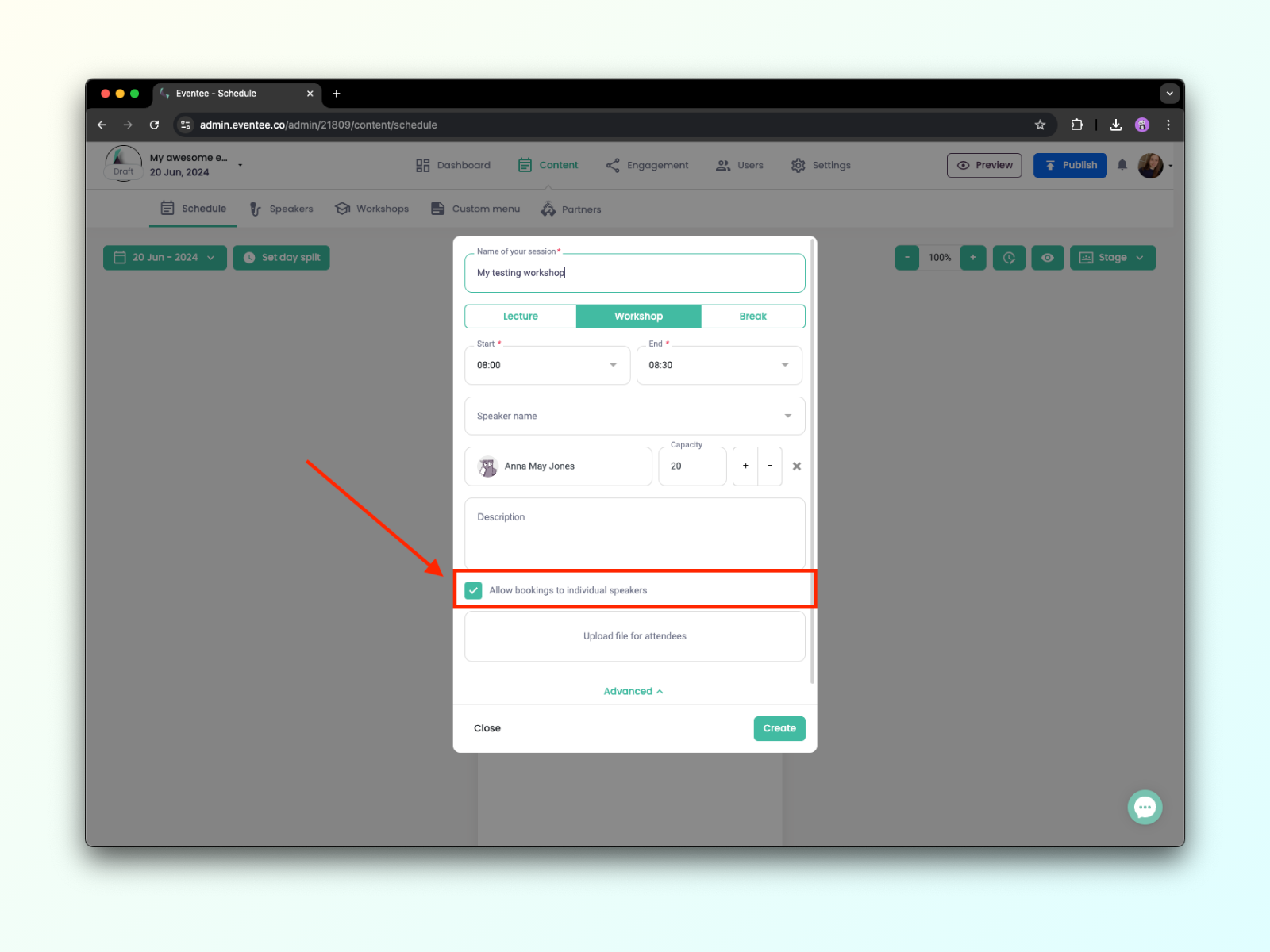
بالنسبة لورش العمل، تقدر تحدد القدرة الاستيعابية بالضبط وتخلي الحضور يحجزون مكانهم في التطبيق. تقدر كمان تسمح بـالحجز لمتحدثين فرديين إذا كان عندك أكثر من متحدث في ورشة العمل نفسها، والمشاركين لازم يختاروا واحد بس منهم. كل اللي عليك تعلّم على المربع الصغير في الإعدادات المتقدمة لورشة العمل.
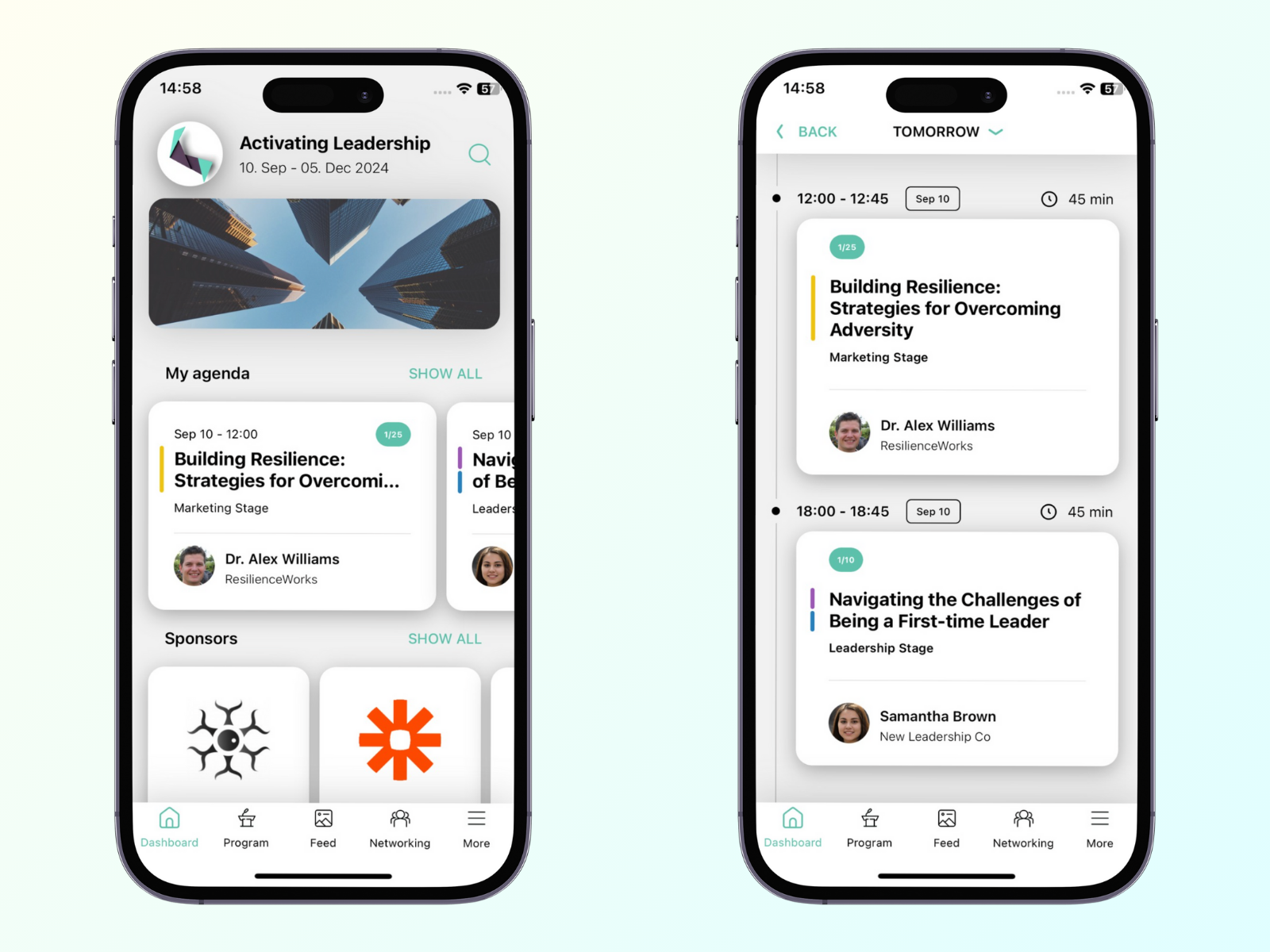
بعد ما يحجزون ورشة العمل بنجاح، راح تنعرض تلقائيًا في الأجندة الشخصية لهم - التبويب Dashboard -> My Agenda في تطبيق الجوال. 📱
الحضور نفسهم يقدرون يلغون حجوزاتهم عن طريق Eventee عن طريق الضغط على زر Cancel.