▶ شاهد على YouTube - https://www.youtube.com/watch?v=0awtqXblbZA
عند إنشاء حدث جديد، سيُطلب منك ملء بعض المعلومات الأساسية عن حدثك. هذا هو أيضًا المكان الذي تختار فيه ما إذا كان حدثك سيتم استضافته بصيغة افتراضية أو هجينة أو شخصية.
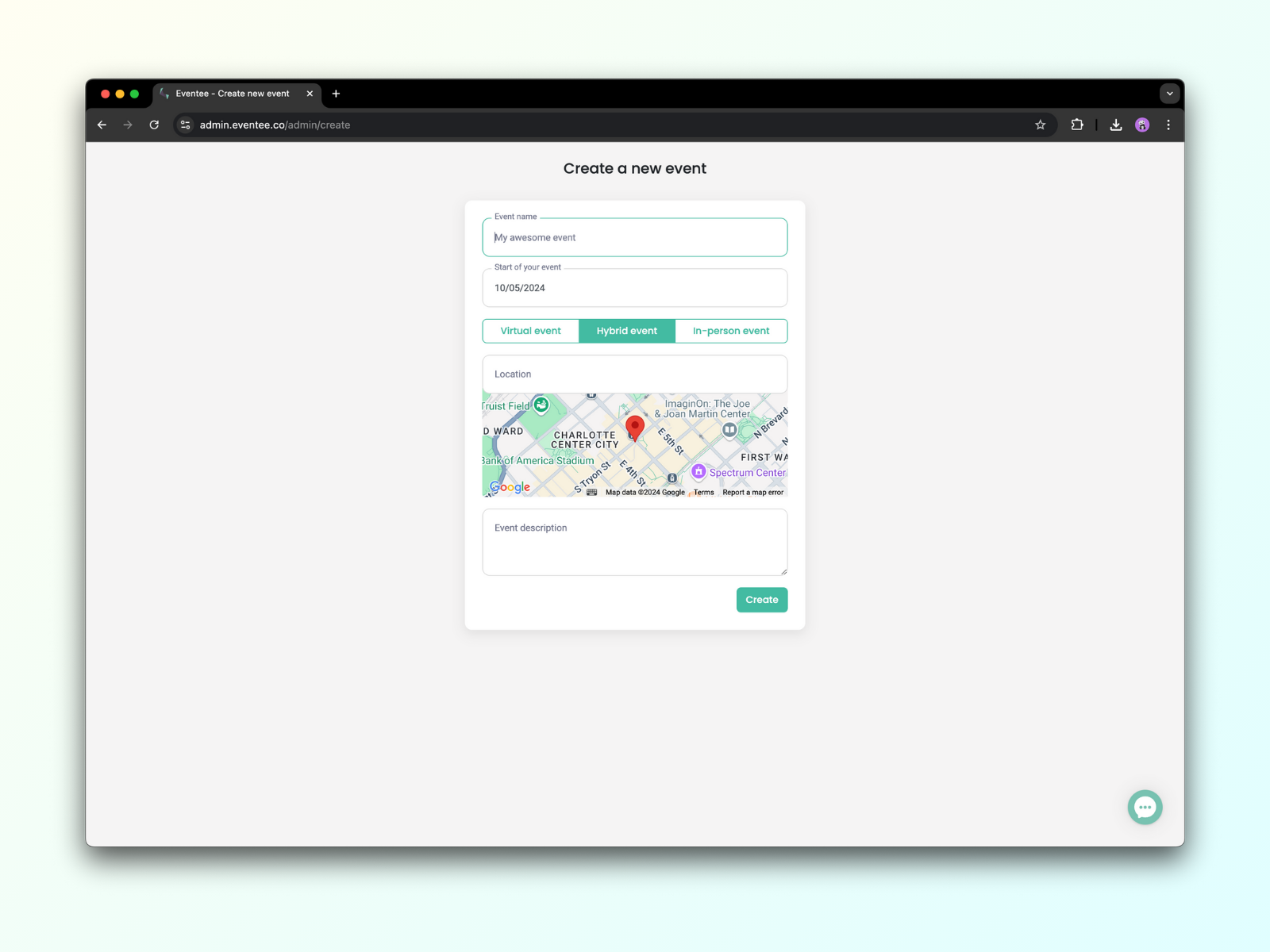
افتراضي - يفعّل ميزات الأحداث الافتراضية، ويزيل متطلب إدخال عنوان فعلي. بدلاً من ذلك، يطلب منك موقعاً سيحدد المنطقة الزمنية الافتراضية. ابحث عن جميع أدوات البث والاجتماعات المدعومة حالياً. إذا كنت تريد معرفة المزيد عن الأحداث الافتراضية، فلا تتردد في قراءة المقالة إنشاء حدث افتراضي باستخدام Eventee.
هجين - يفعّل ميزات الأحداث الافتراضية مع خيار إخفاؤها في تطبيق الهاتف المحمول. سيُطلب من الحاضرين الذين ينضمون عبر تطبيق الهاتف المحمول ما إذا كانوا يحضرون الحدث فعلياً أم افتراضياً. إذا كانوا ينضمون افتراضياً، ستكون ميزات الأحداث الافتراضية (مثل البثوث) مرئية، وإلا فسيخفيها Eventee. يمكن للحاضرين تغيير الوضع في إعدادات التطبيق في أي وقت. سيعرض تطبيق الويب دائماً ميزات الأحداث الافتراضية.
حضوري - يخفي ميزات الأحداث الافتراضية في كل من تطبيق الهاتف المحمول وتطبيق الويب.
ملاحظة: يمكن تغيير نوع الحدث، بالإضافة إلى معلومات حدثك، في إدارتك (علامة التبويب الإعدادات → الحدث) في أي وقت مع تحديث فوري في التطبيق.
بمجرد ملء نموذج معلومات الحدث والضغط على الزر إنشاء، ستصل إلى الجدول الزمني لحدثك. هنا، يمكنك البدء في إضافة جلساتك والمتحدثين والمسرح والمزيد.
سيتناول الجزء التالي الأحداث الافتراضية والهجينة فقط، لذا لا تتردد في تخطي هذا الجزء إذا كنت تنظم حدثًا شخصيًا.
لتتمكن من بث البث المباشر الخاص بك عبر Eventee، تحتاج إلى اختيار خدمة مشاركة الفيديو التي ستبث من خلالها محتوى حدثك. قائمة أدوات البث المدعومة.
بمجرد اختيار منصة البث، ما عليك سوى إضافة رابط إلى الفيديو الخاص بك:
إنشاء جلسة جديدة في جدولك الزمني (القسم المحتوى → علامة التبويب الجدول الزمني)
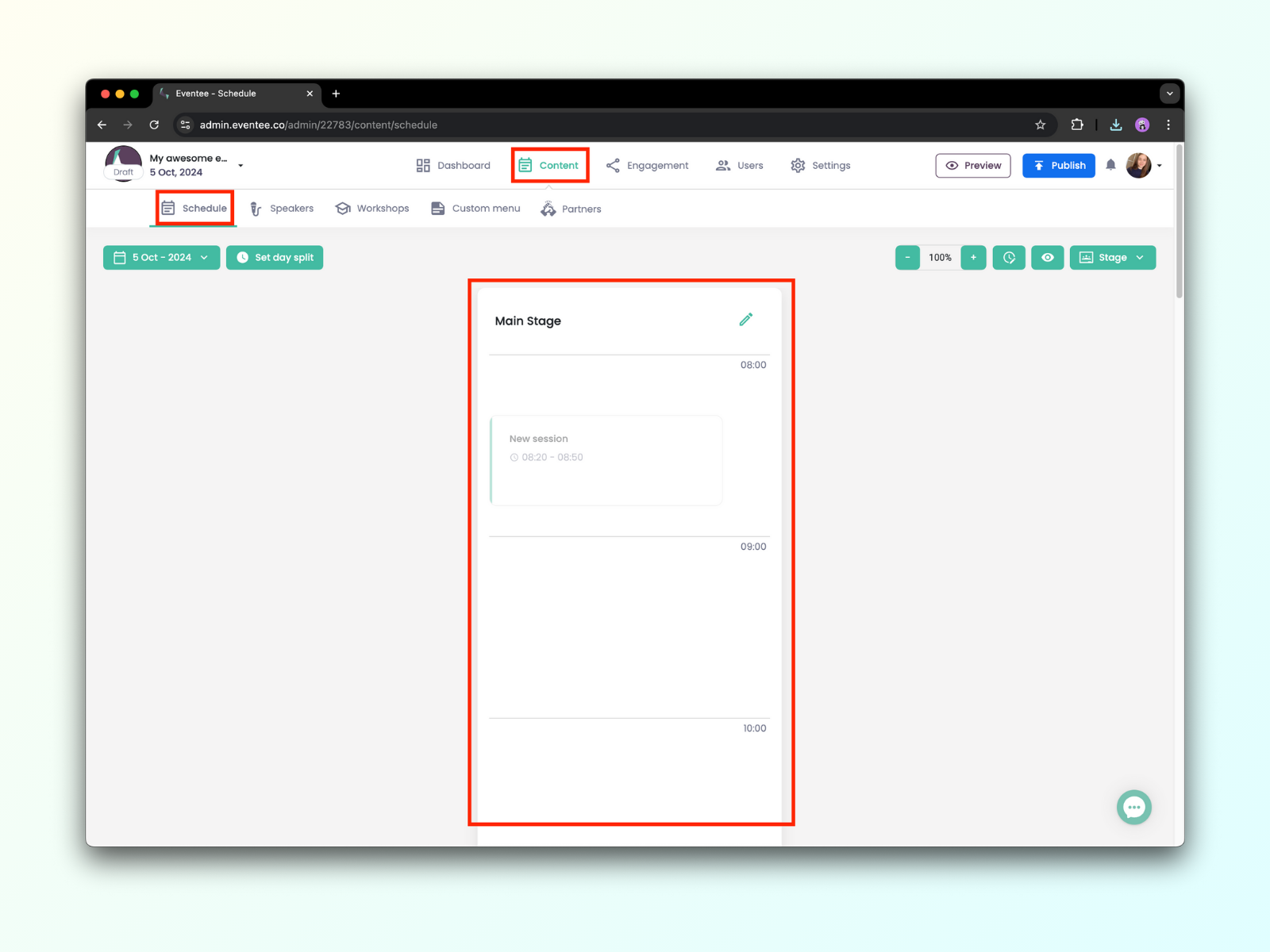
في تفاصيل الجلسة، توجد قسم للأحداث الافتراضية يحتوي على عمود لعنوان URL الخاص بفيديوك أو البث المباشر - انسخ والصق الرابط في الجلسة وأنت جاهز!
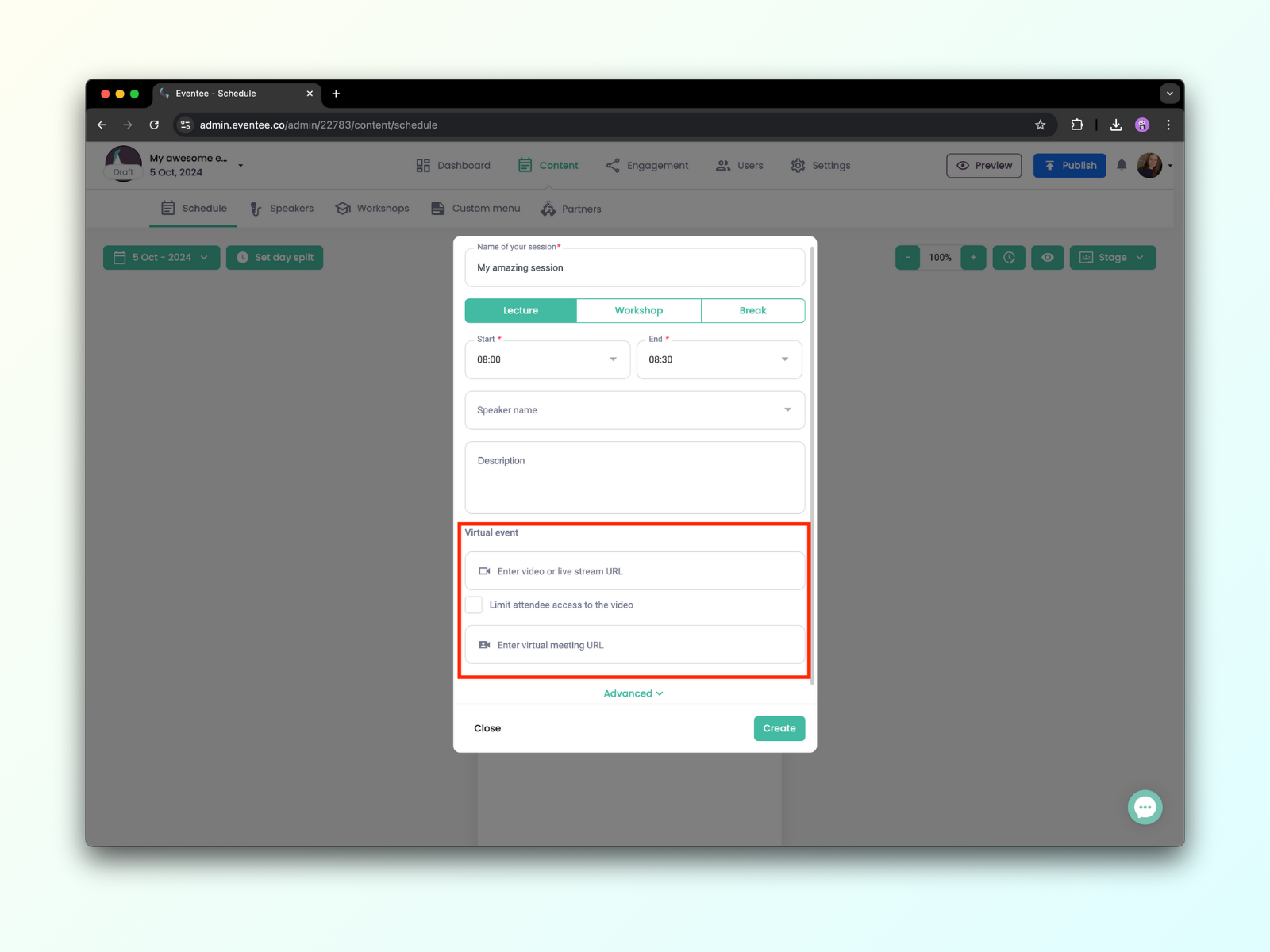
إذا كنت تريد تقييد الوصول إلى الفيديو الخاص بك قبل بدء الجلسة، فما عليك سوى تحديد المربع أسفل العمود الخاص برابط الفيديو أو البث المباشر وجدولة الوصول.
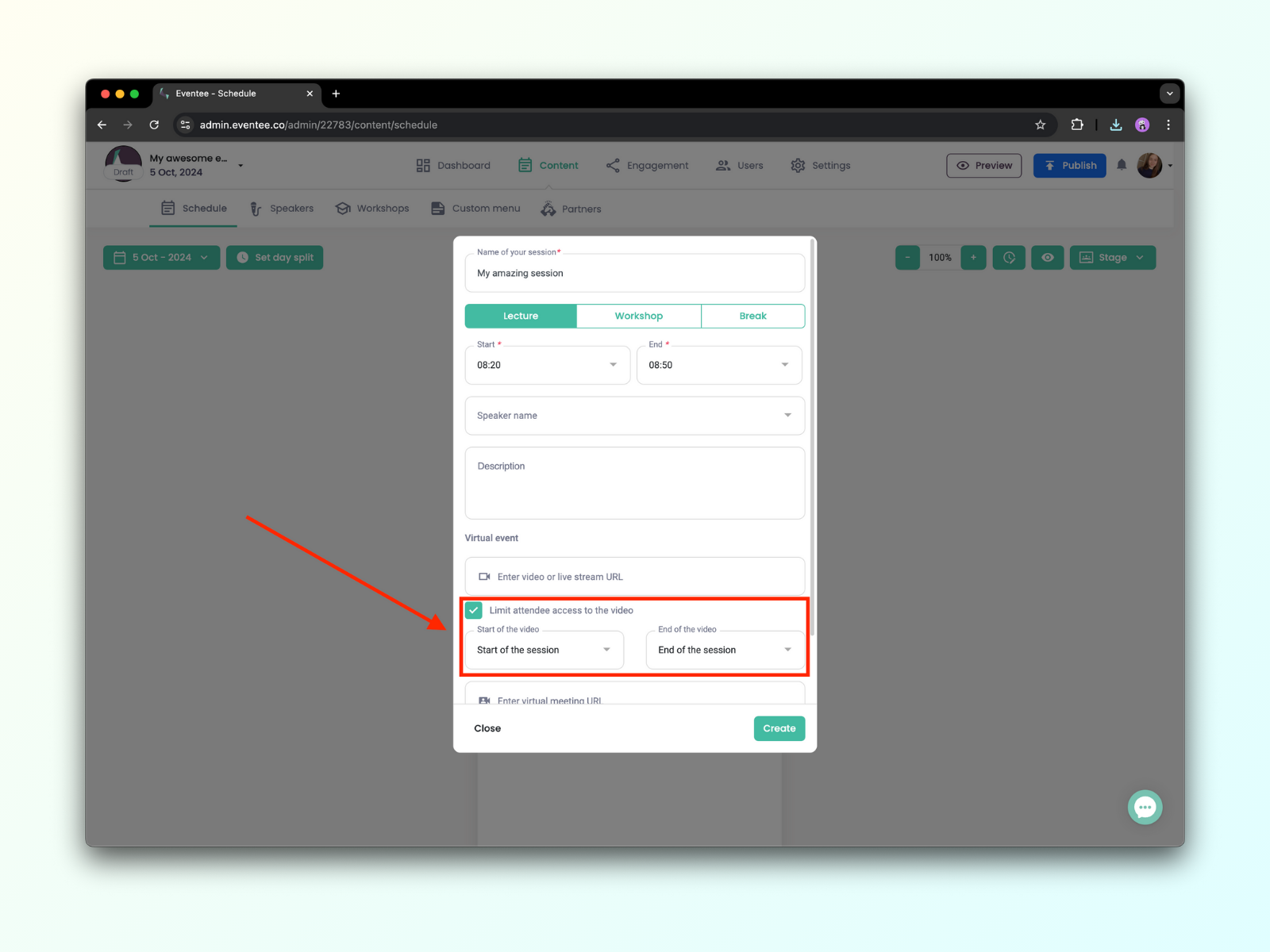
يمكنك أيضًا استخدام Eventee لتوجيه الحاضرين بسهولة إلى غرفة الاجتماع عبر الإنترنت الخاصة بك. يمكنك استخدام Zoom أو Google Meet أو Microsoft Teams أو Skype أو أي أداة اجتماع عبر الإنترنت أخرى بحرية.
يمكن للحاضرين الانضمام إلى الغرفة بنقرة واحدة على الزر الذي سيظهر على تطبيق الهاتف المحمول والويب. لإنشاء هذا الزر، اتبع نفس الخطوات كما في حالة البث المباشر، فقط أدرج رابط URL في العمود المخصص للاجتماعات الافتراضية.
تعرف على المزيد حول الأحداث الافتراضية.
يحتوي الشريط العلوي في الإدارة على أقسام رئيسية بأقسام فرعية مختلفة، والتي ستوجهك خلال العملية برمتها. الأقسام الرئيسية هي كما يلي: لوحة التحكم، المحتوى، المشاركة، المستخدمون، و الإعدادات. بجانبهم مباشرة يمكنك العثور على زرين، معاينة و نشر.
يعتبر المحتوى → الجدول الزمني هو المكان الذي تنشئ فيه جميع مراحل الحدث والجلسات الخاصة بك.
ما عليك سوى تمرير المؤشر فوق كتلة الوقت المطلوبة والنقر لإضافة جلسة جديدة. يمكن تخصيص الإطار الزمني في تفاصيل الجلسة، فقط انقر في أي مكان في الجدول وغيّر الوقت يدويًا. لكل جلسة فردية، يمكنك تحديد ما إذا كنت تريد إنشاء محاضرة، أو ورشة عمل، أو فترة راحة. تتمتع ورش العمل بسعة محدودة من الأشخاص الذين يحضرون الجلسة، والفترات الراحة لا تتمتع بسعة محدودة، ولا متحدثين، ولا مسارات، ولا إمكانية تحميل الملفات.
يمكنك إنشاء حدث بأيام غير متتالية في Eventee. اقرأ المقالة حول كيفية إضافة أو نقل أو حذف أيام الحدث خطوة بخطوة أو شاهد هذا الفيديو القصير حيث يمكنك رؤيته قيد التنفيذ.
ملاحظة: الأيام الفارغة (بما في ذلك تلك التي تحتوي على فترات راحة فقط) سيتم إخفاؤها، مما يعني أن الحاضرين يمكنهم فقط رؤية الأيام التي تحتوي على جدول زمني.
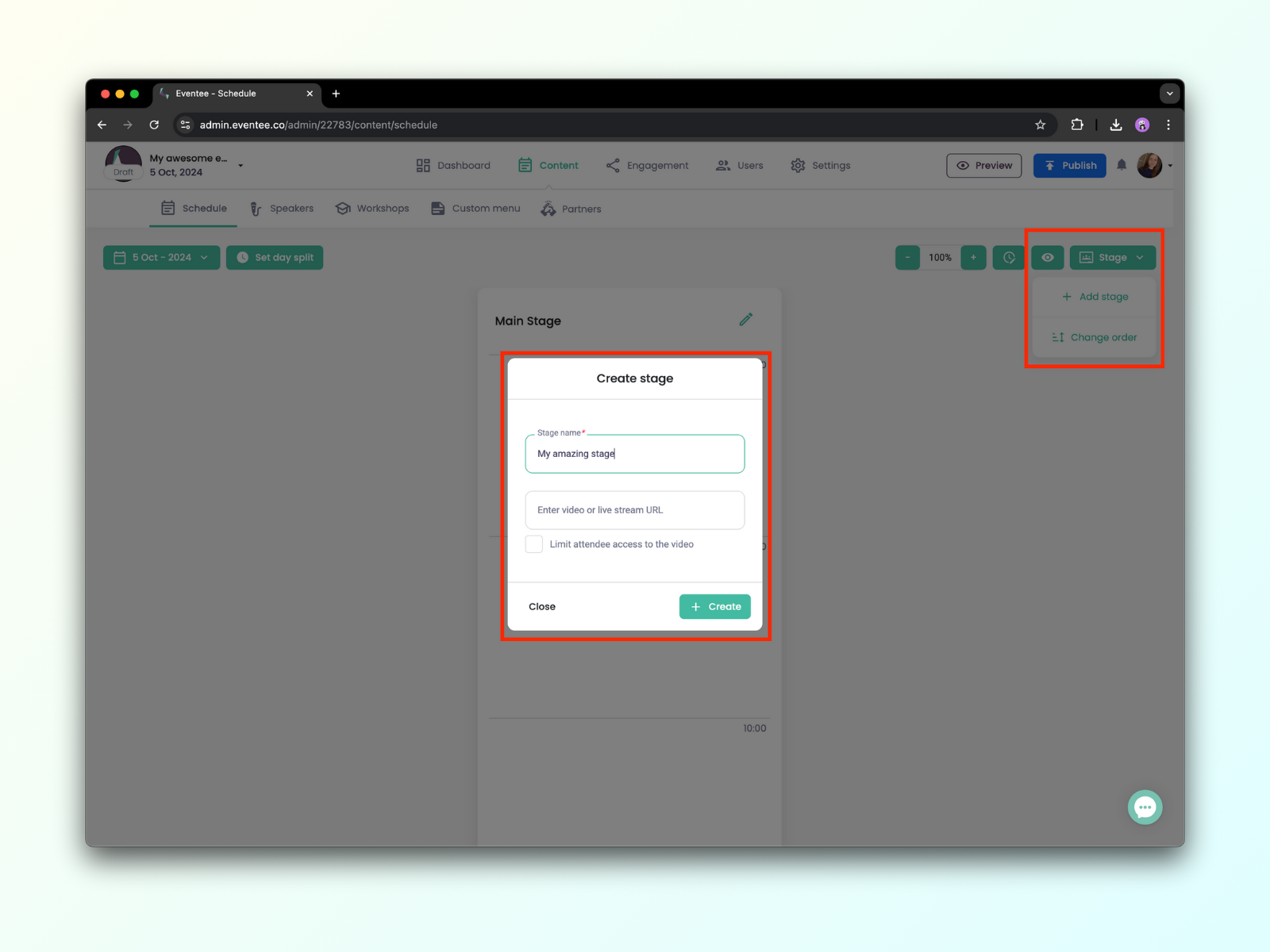
لإضافة مسرح جديد إلى جدولك الزمني، انقر على المسرح في الزاوية العلوية اليمنى ثم إضافة مسرح. يمكنك أيضًا تغيير ترتيب المسارح التي أنشأتها من خلال هذا الزر.
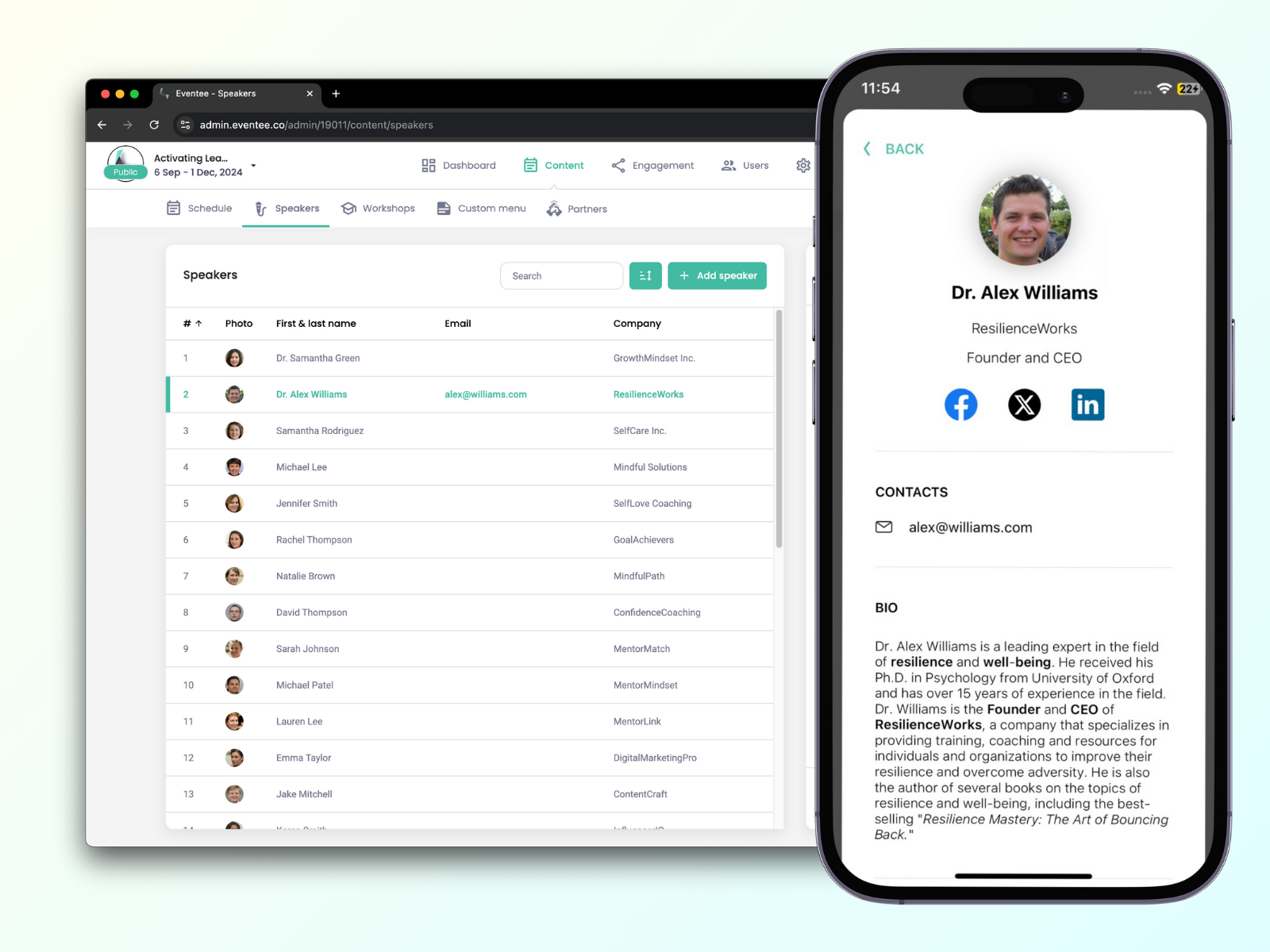
في علامة التبويب المحتوى → المتحدثون، يمكنك إنشاء بطاقات معلومات لكل متحدث لديك. قم بملء معلومات مثل الاسم والشركة أو السيرة الذاتية المنسقة. والأهم من ذلك - يمكنك إضافة جميع جهات الاتصال والحسابات الاجتماعية التي يرغب المتحدث في مشاركتها مع الحضور. بنقرة واحدة فقط في التطبيق، يمكن للحضور إرسال بريد إلكتروني لهم أو إضافتهم إلى شبكة LinkedIn الخاصة بهم.
تعرف على المزيد حول إنشاء جدول أحداثك.
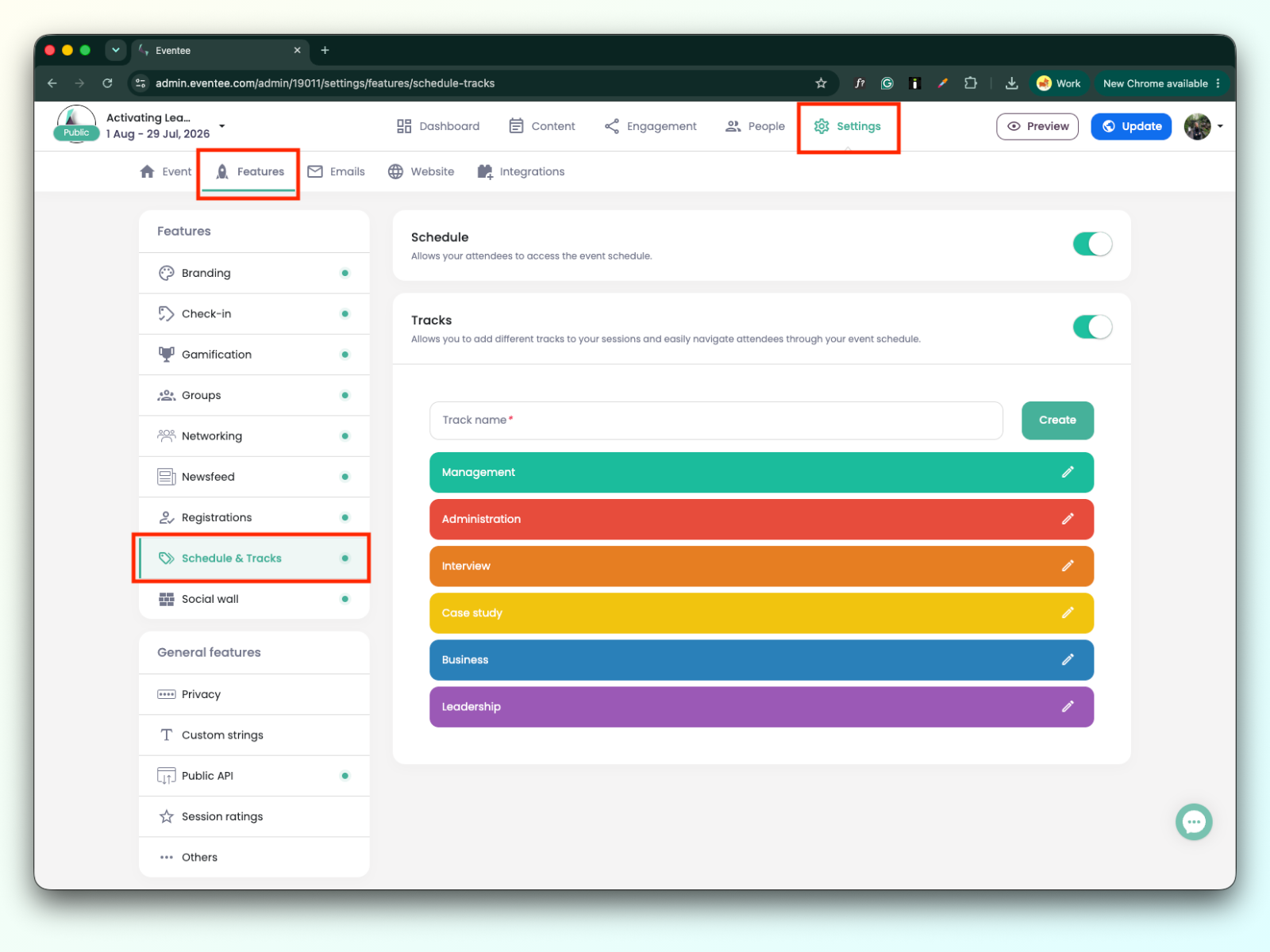
لكل جلسة من جلساتك، يمكنك إضافة عدد غير محدود من المسارات الملونة، بناءً على موضوعات الجلسة. باستخدام هذه المسارات، يمكن للحضور بسهولة تصفية الموضوعات التي يهتمون بها.
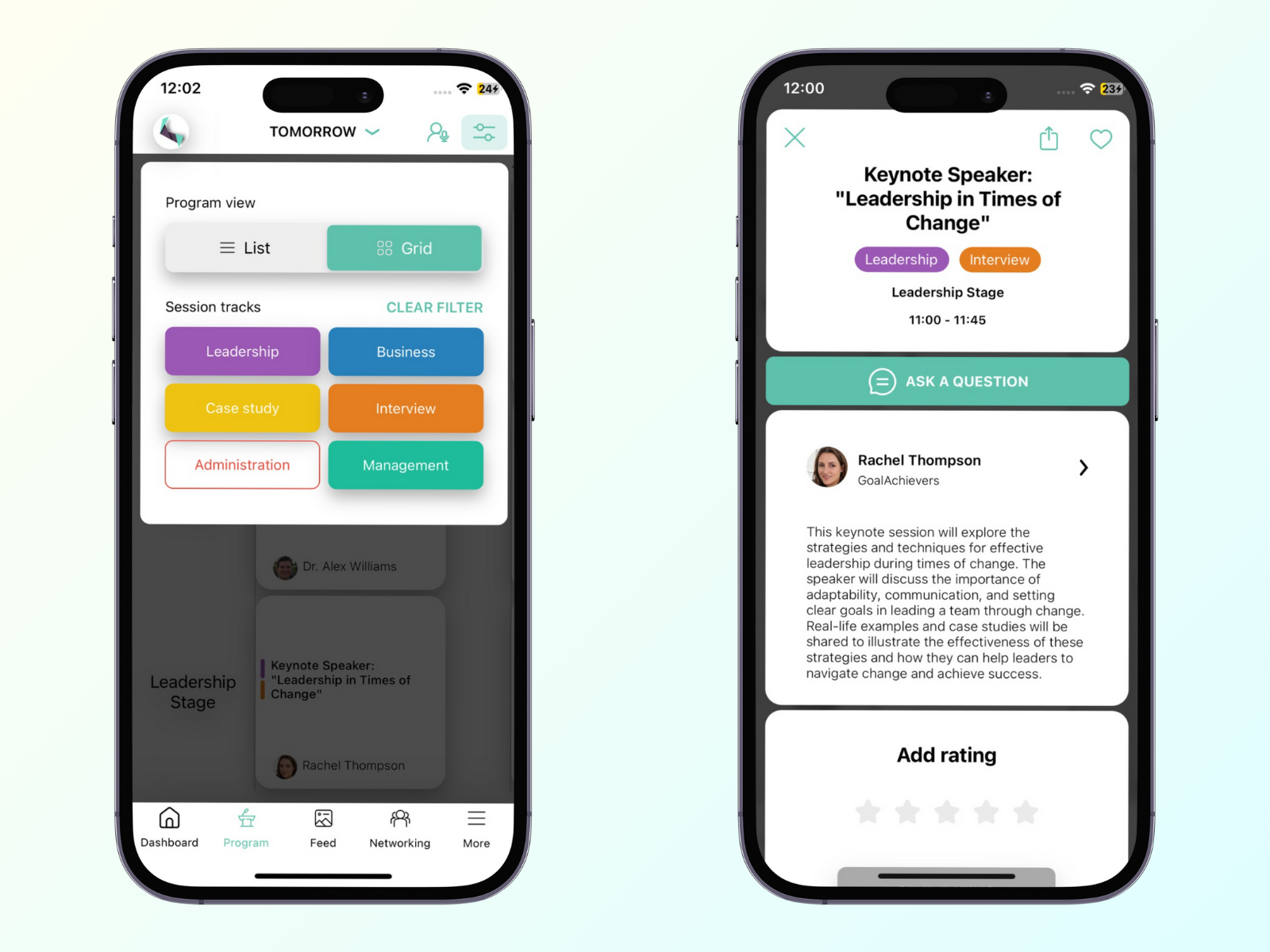
قم بإنشاؤها مباشرة في تفاصيل كل جلسة أو قم بإنشاؤها جميعاً في وقت واحد في الإعدادات → علامة التبويب الميزات → الجدول الزمني و المسارات. يمكن لكل مسار أن يكون له اسمه ولونه الخاص.
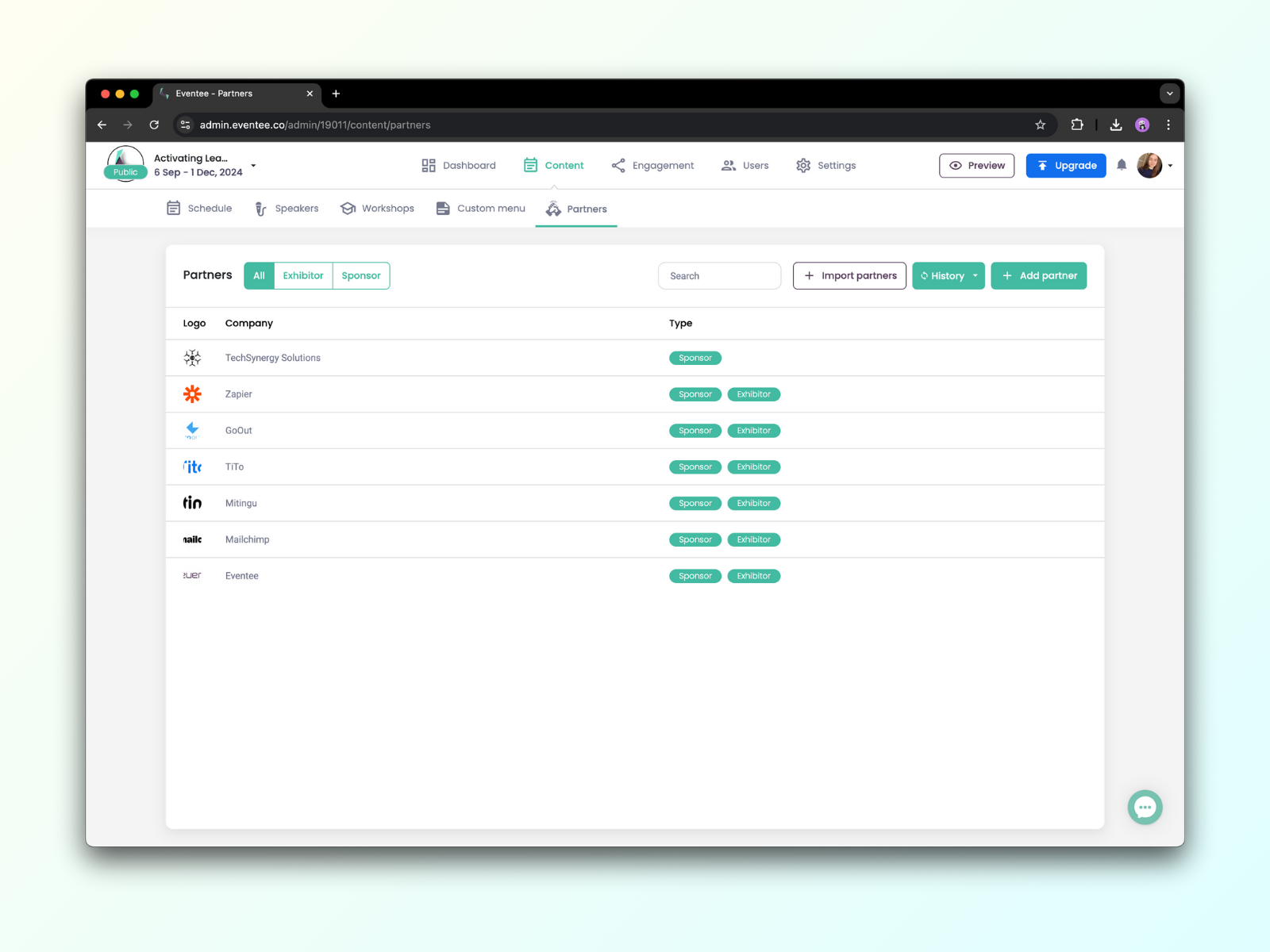
جزء من القسم المحتوى هو أيضاً الميزة المخصصة لعرض رعاتك والشركاء الآخرين مباشرة من خلال التطبيق. يمكنك العثور عليها في علامة التبويب الشركاء.
تتيح لك هذه الميزة الترويج لرعاتك أو المعارضين في حدثك من خلال إنشاء بطاقات ملفهم الشخصي، والتي تكون مرئية على تطبيق الويب والجوال. قد تحتوي هذه الملفات الشخصية على عناصر نشطة، مثل الأزرار القابلة للنقر.
انقر على إنشاء شريكك الأول وابدأ في إنشاء الملف الشخصي الأول. بعد إنشاء شريكك الأول، يمكنك الاستمرار في إضافة المزيد باستخدام الزر إضافة شريك جديد في الزاوية العلوية اليمنى.
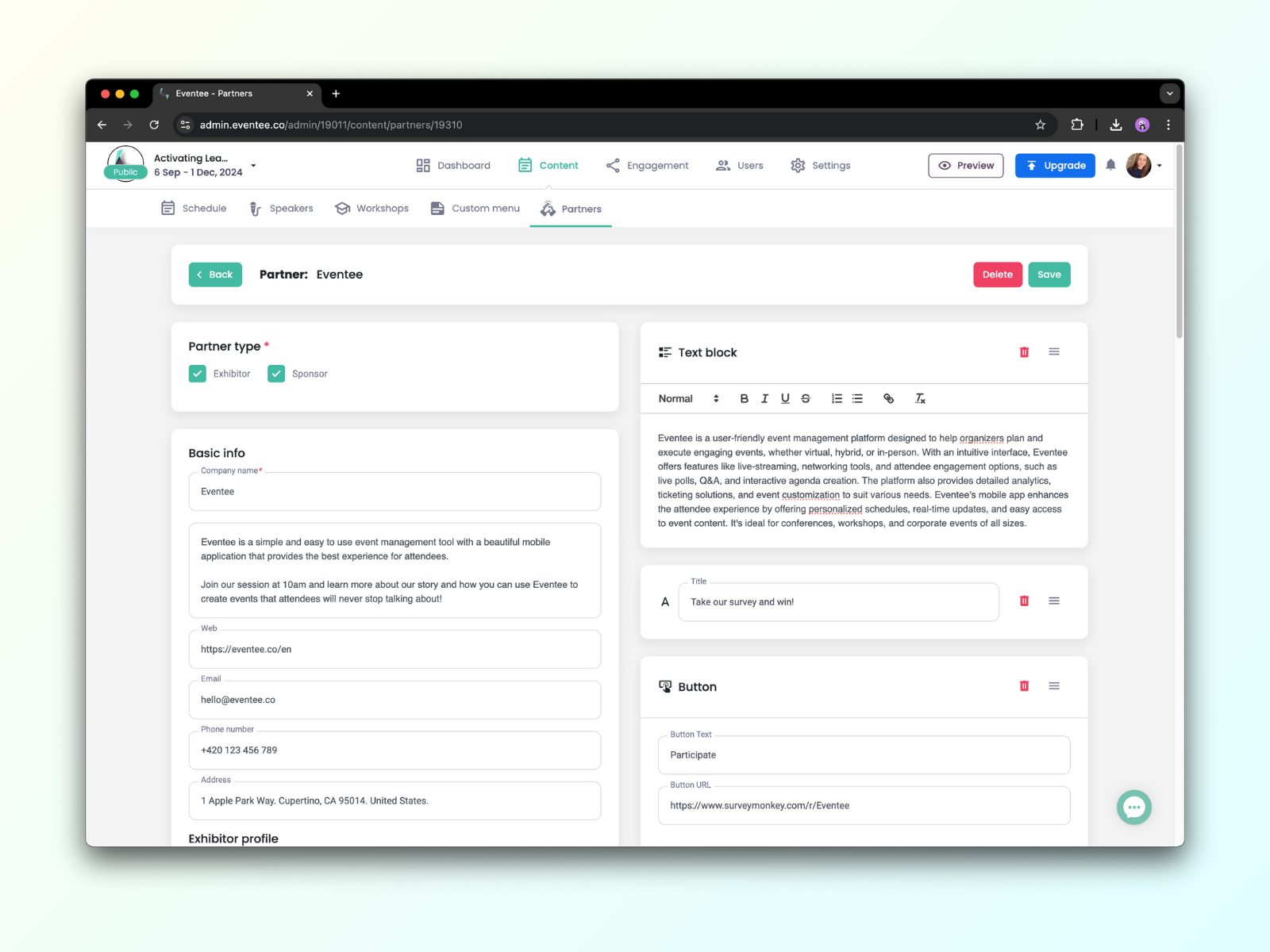
داخل ملف الشريك الشخصي في الإدارة، هناك قسمان. على الجانب الأيسر يوجد قسم يحتوي على معلومات عامة: اسم الشركة، نوع الشراكة (راعي أو معرض)، الوصف، الموقع الإلكتروني، وجهات الاتصال.
على الجانب الأيمن، يمكنك اختيار وإضافة عنوان آخر وكتلة نصية وزر وصور وملفات ووسائل اجتماعية. يمكنك أيضاً سحب وإفلات هذه العناصر لتغيير ترتيبها.
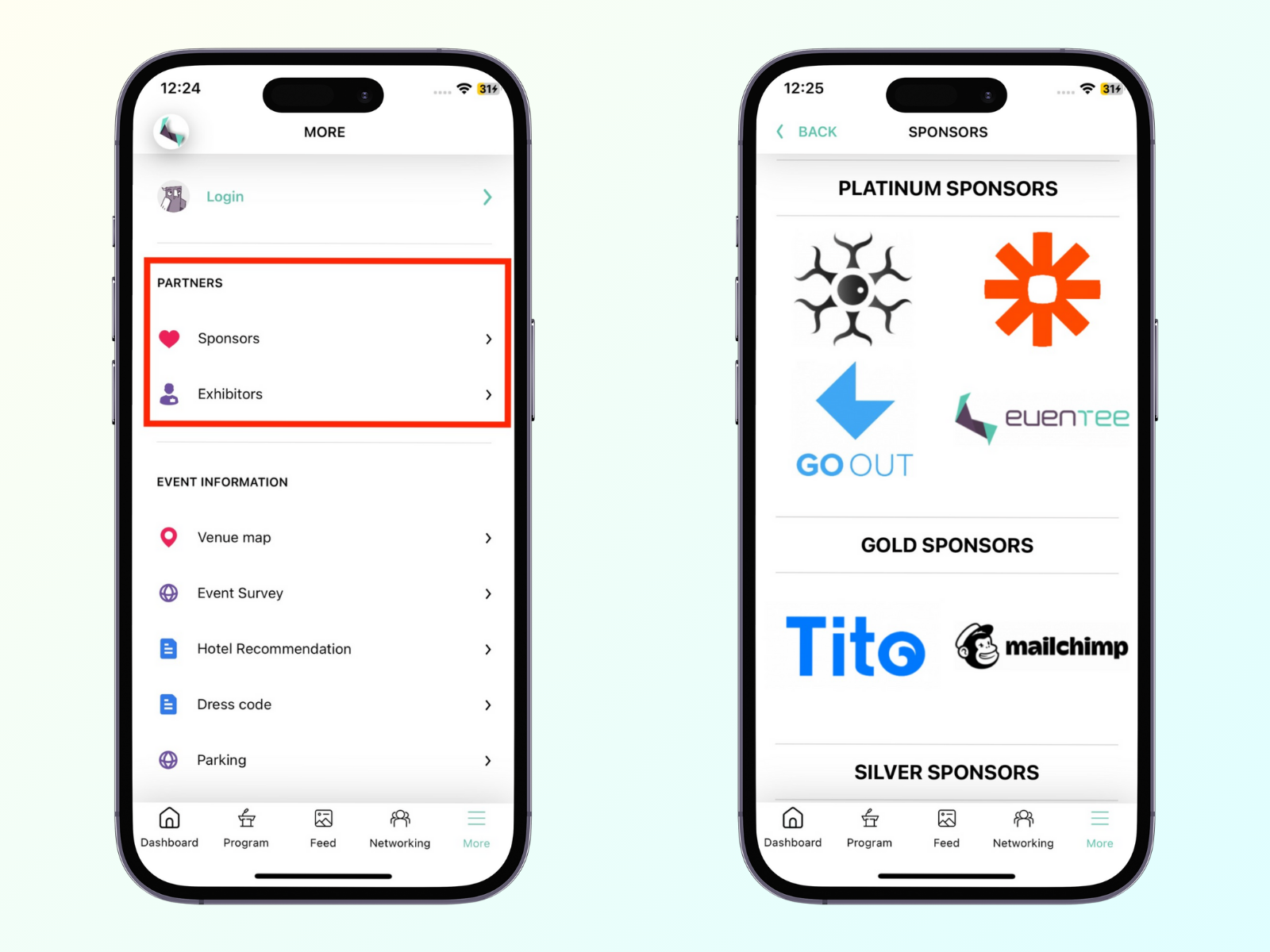
يعرض تطبيق الهاتف المحمول الشركاء في القسم المزيد. هذا هو شكله:
تعرف على المزيد حول ميزة عرض الشركاء.
أثناء مرحلة التخطيط، يمكنك معاينة الحدث على جهاز الكمبيوتر أو الهاتف المحمول باستخدام ما يسمى بـ رابط سحري. يمكنك مشاركة رابط المعاينة مع أي شخص.
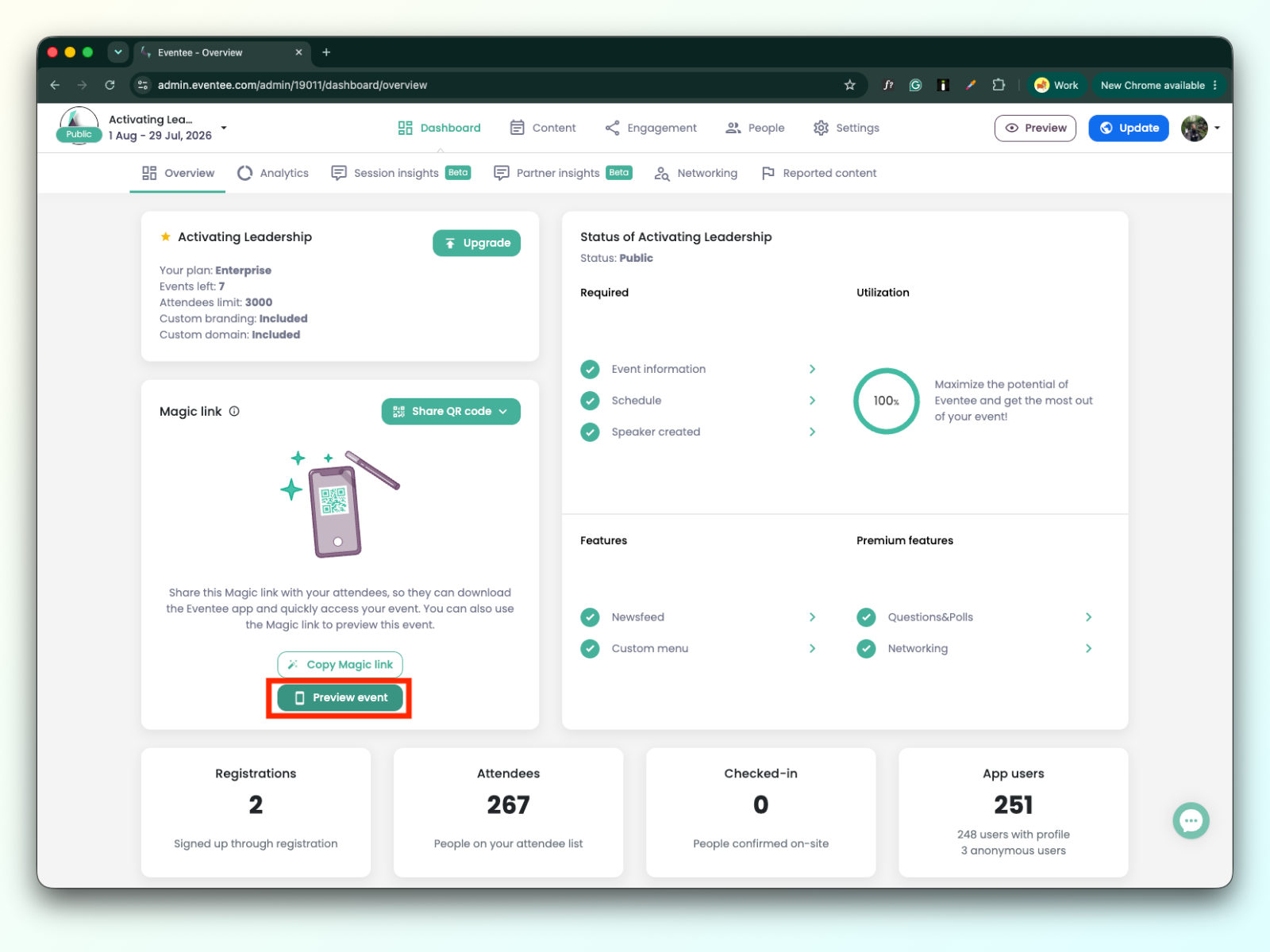
يمكنك العثور على رابط معاينة الحدث في لوحة التحكم الخاصة بك، في القسم الرابط السحري:
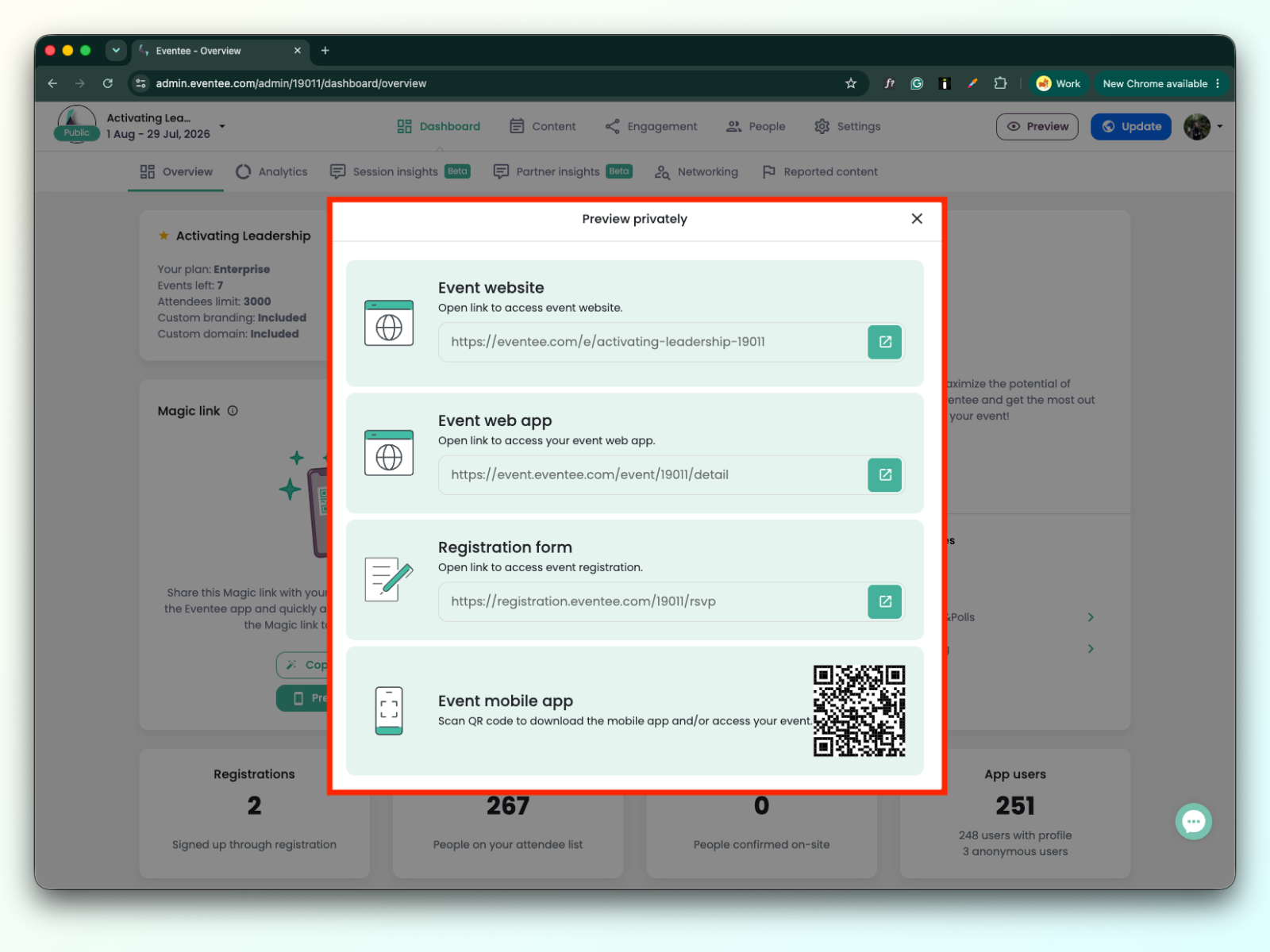
يمكنك معاينة صفحة الحدث الرئيسية وتطبيق الويب والتطبيق المحمول ونموذج التسجيل قبل نشره. عند النقر على زر معاينة الحدث، يتم فتح نافذة مشروطة تحتوي على روابط لجميع القنوات الأربع.
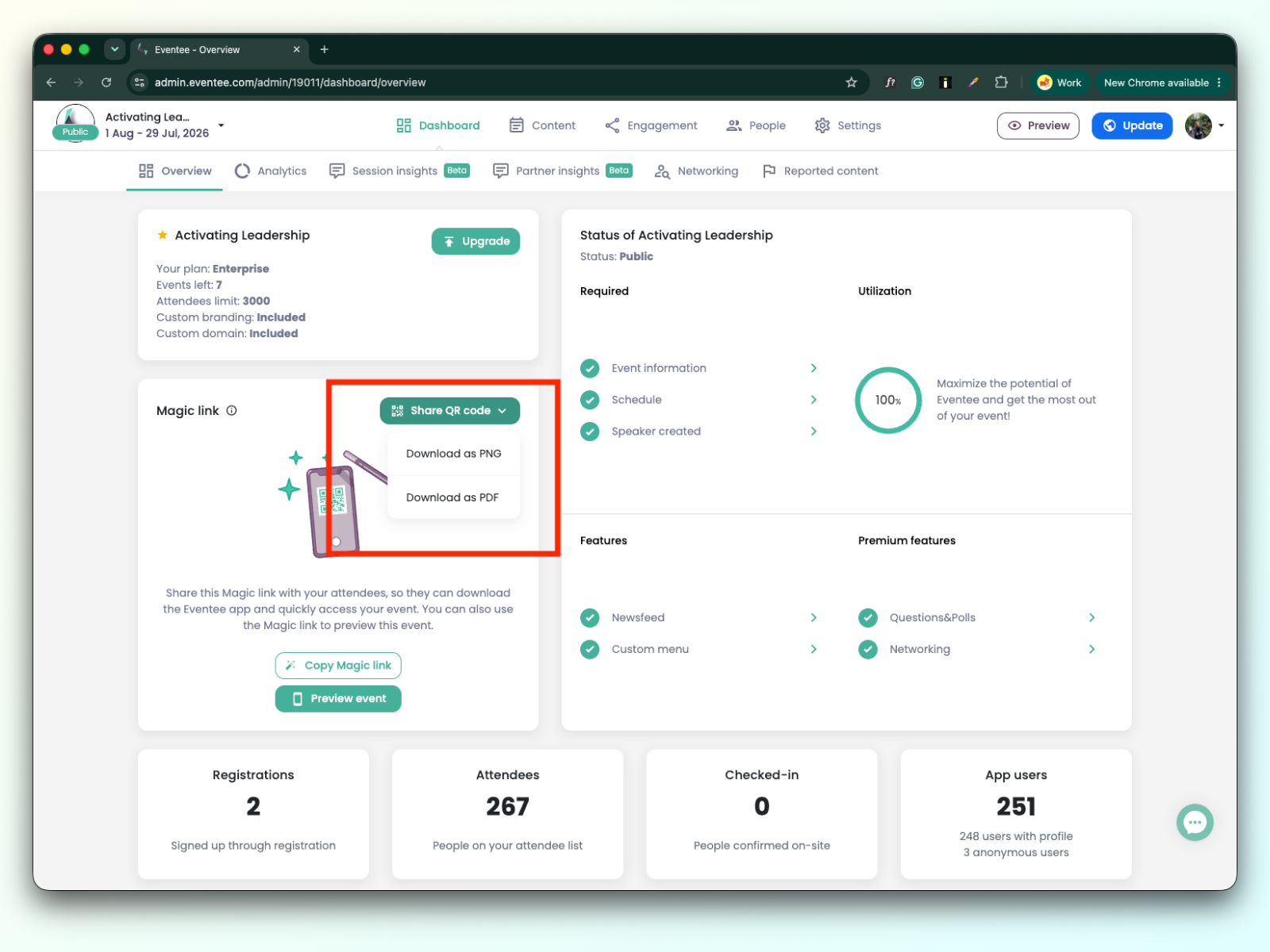
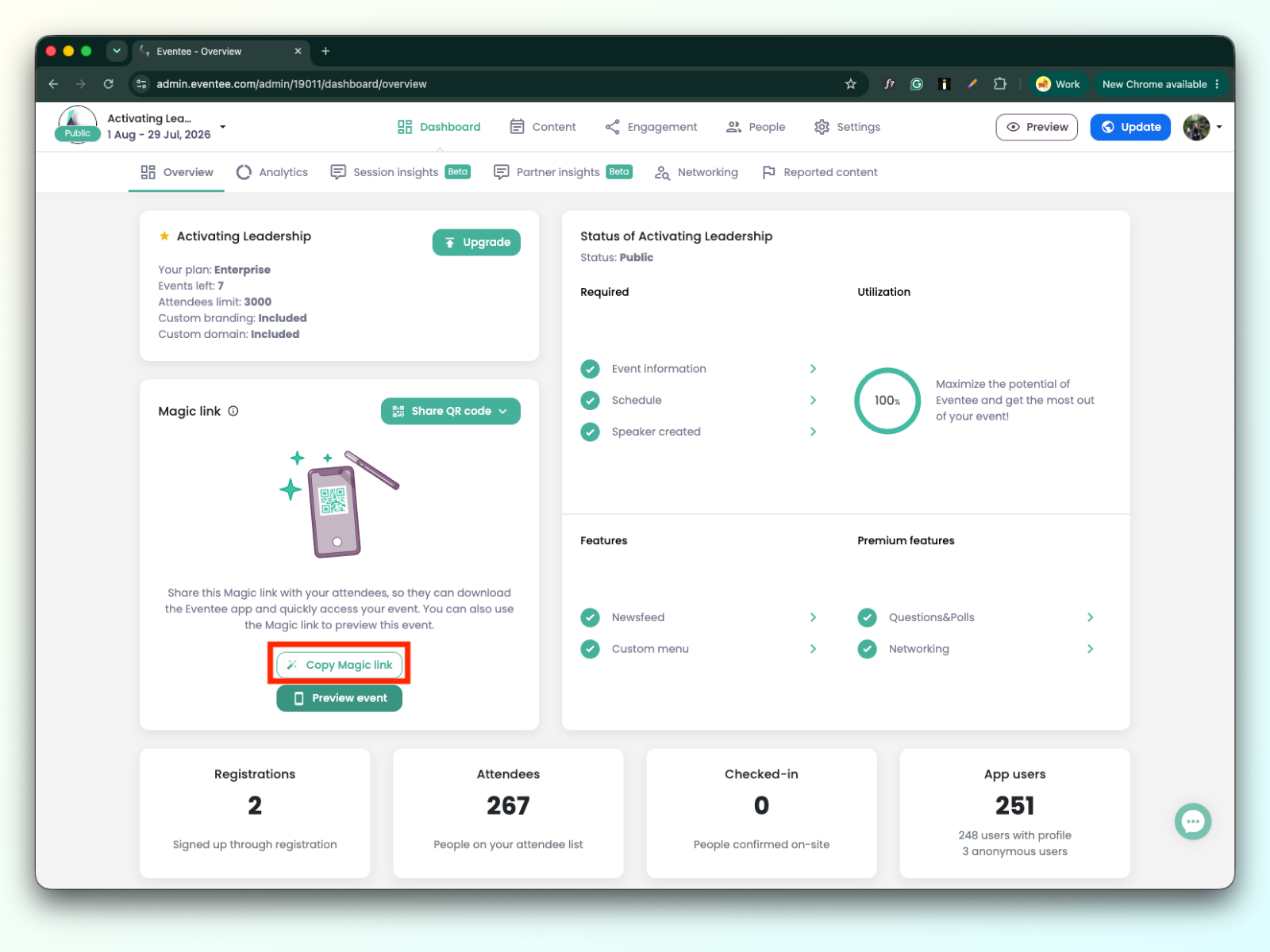
يمكنك أيضًا نسخ رابط السحر ومشاركته أو تنزيل ومشاركة رمز الاستجابة السريعة للحدث.
سيعرض معاينة صفحة الحدث الرئيسية وتطبيق الهاتف المحمول والويب شريطًا أحمر في أسفل الصفحة يشير إلى وضع المعاينة.
يسمح لك Eventee بدعوة أعضاء فريق إضافيين لمساعدتك في تنظيم الحدث. من الناحية الهرمية، هؤلاء هم المستخدمون الذين يمكنهم إدارة حدثك:
المالك - مستخدم أنشأ وامتلك الحساب/الاشتراك (لديه وصول كامل إلى جميع الأحداث المنشأة ضمن هذا الاشتراك وجميع الميزات)
مسؤولو الاشتراك - المستخدمون الذين لديهم وصول إلى جميع ميزات خطة الاشتراك وجميع أحداثها، على سبيل المثال حالة استخدام وكالات الأحداث
مسؤولو الحدث - المستخدمون الذين يديرون الأحداث الفردية (لديهم وصول فقط إلى الحدث أو الأحداث التي تمت دعوتهم إليها)
المشرفون - المستخدمون الذين لديهم وصول فقط إلى علامة التبويب المشاركة للأحداث الفردية (يمكنهم إدارة الأسئلة والاستطلاعات والنشرات الإخبارية وجدار وسائل التواصل الاجتماعي وما إلى ذلك)
قم بدعوة أعضاء فريقك بشكل فردي بإضافة رسائلهم الإلكترونية إلى إدارتك (القسم المستخدمون → الفريق), أو قم باستيراد جميعهم مرة واحدة بسرعة بتحميل ملفات .txt أو .tsv أو .csv تحتوي على قائمة البريد الإلكتروني بالكامل. سيرسل Eventee تلقائياً لكل منهم دعوة إلى إدارة حدثك. تعرف على المزيد حول مستخدمي Eventee.
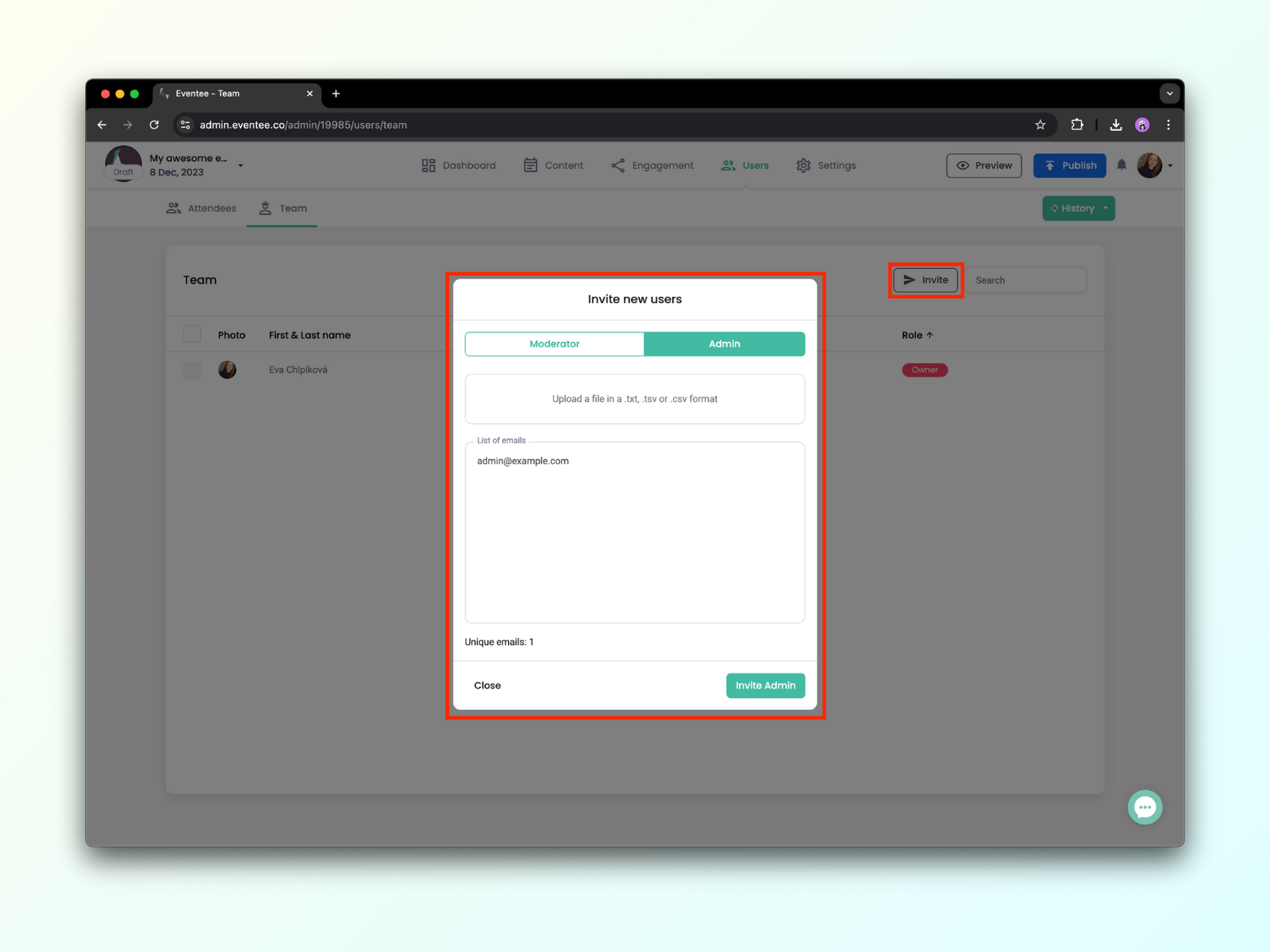
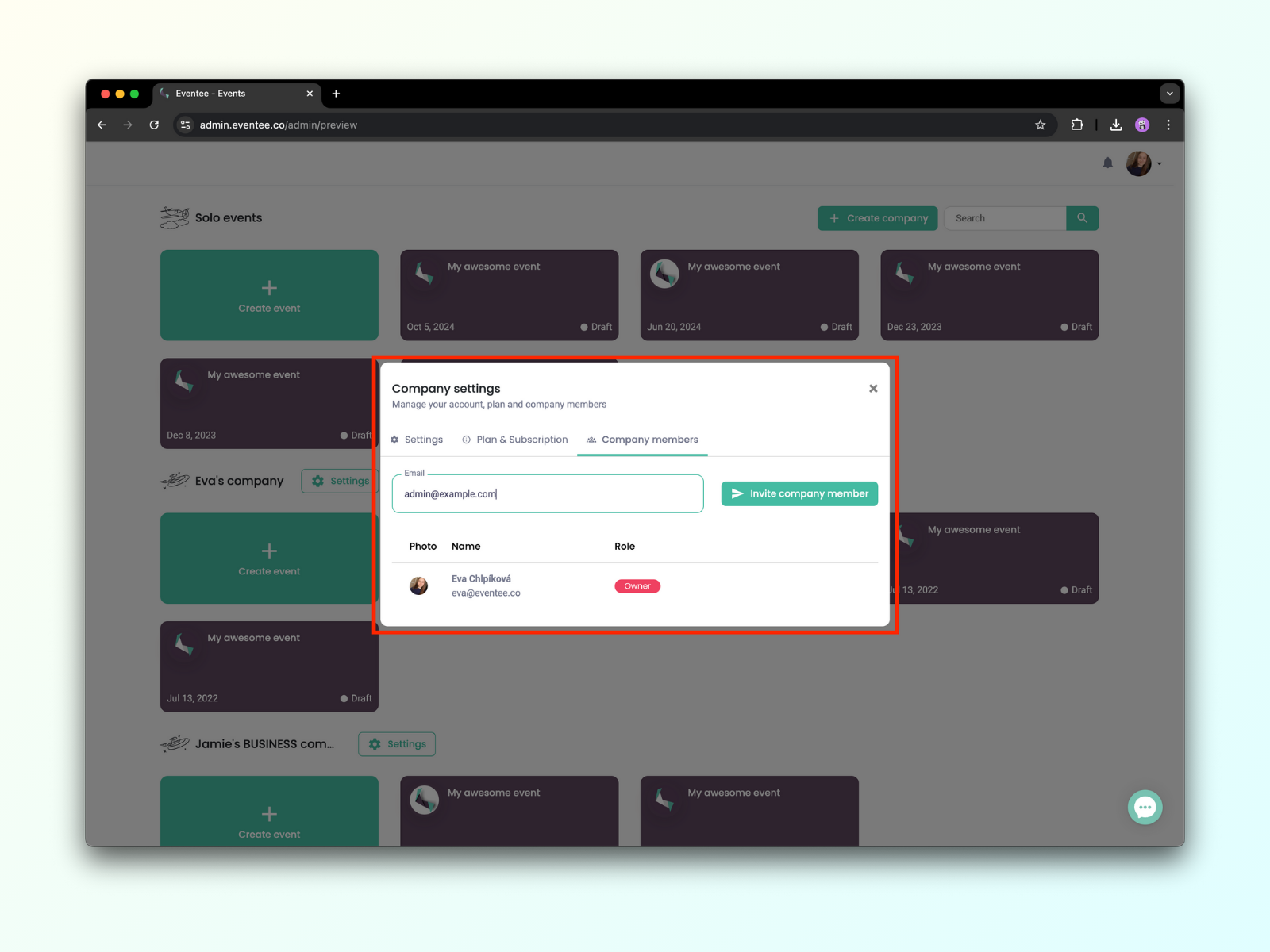
لدعوة وإدارة مسؤولي الشركة، انتقل إلى نظرة عامة على جميع أحداثك.
تعرض النظرة العامة جميع شركاتك وجميع الأحداث التي تم إنشاؤها في كل منها. هنا يمكنك بسهولة إنشاء شركة جديدة أو إدارة أعضاء شركتك بالنقر على زر الإعدادات.