我们的 Networking 工具和 Tinder 的工作方式很相似——它是基于匹配的,这意味着只有互相匹配的人才能通过 Eventee 建立联系并安排会面。你可以像刷 Tinder 一样滑动与会者来发送连接请求,或者用更传统的方式浏览所有已加入与会者的列表。
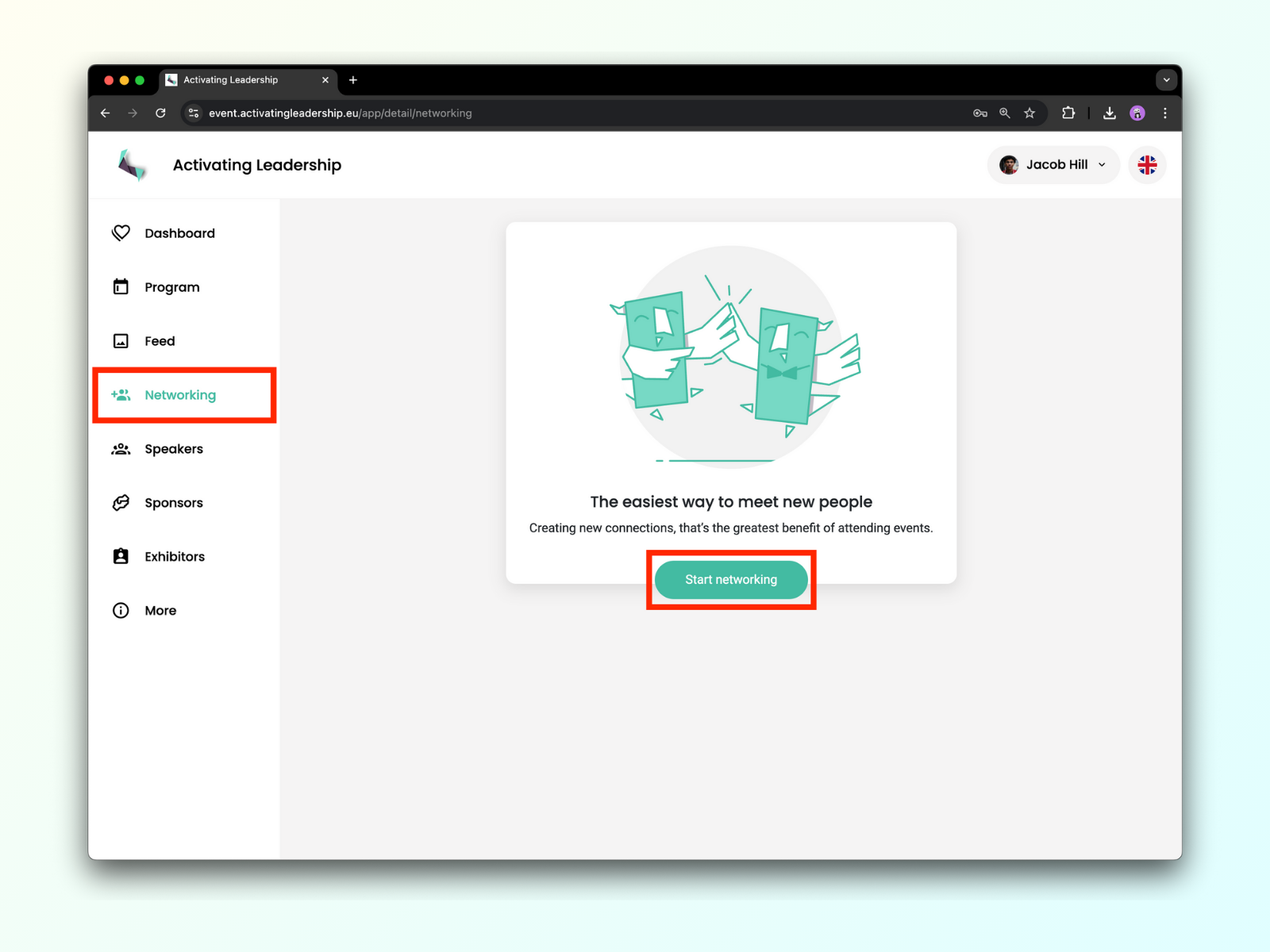
进入 Networking 选项卡,点击开始 Networking按钮。在你真正开始认识新朋友之前,需要先完成你的个人资料。
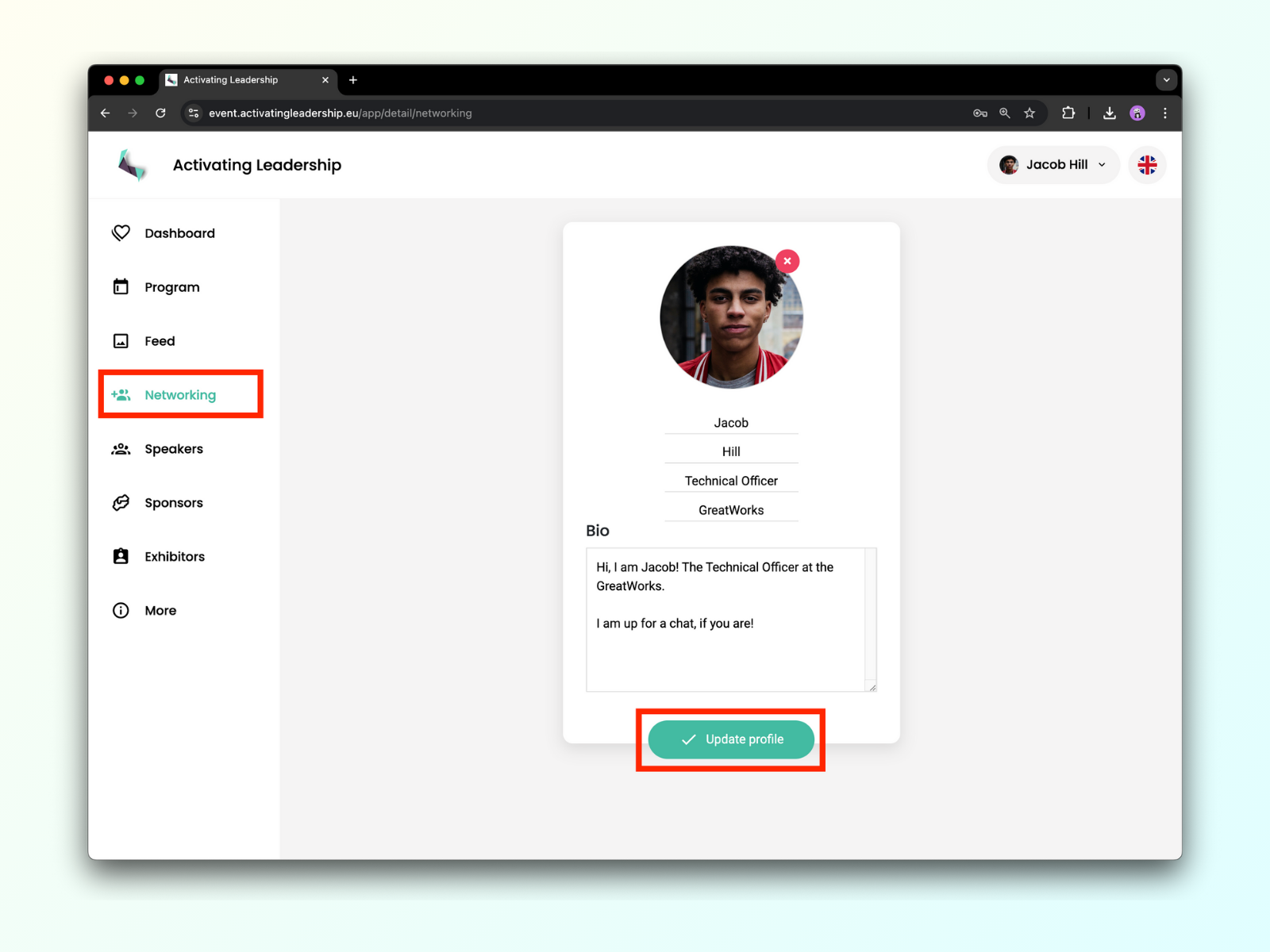
当你对自己的个人资料满意后,就可以点击更新资料按钮,然后加入 Networking。
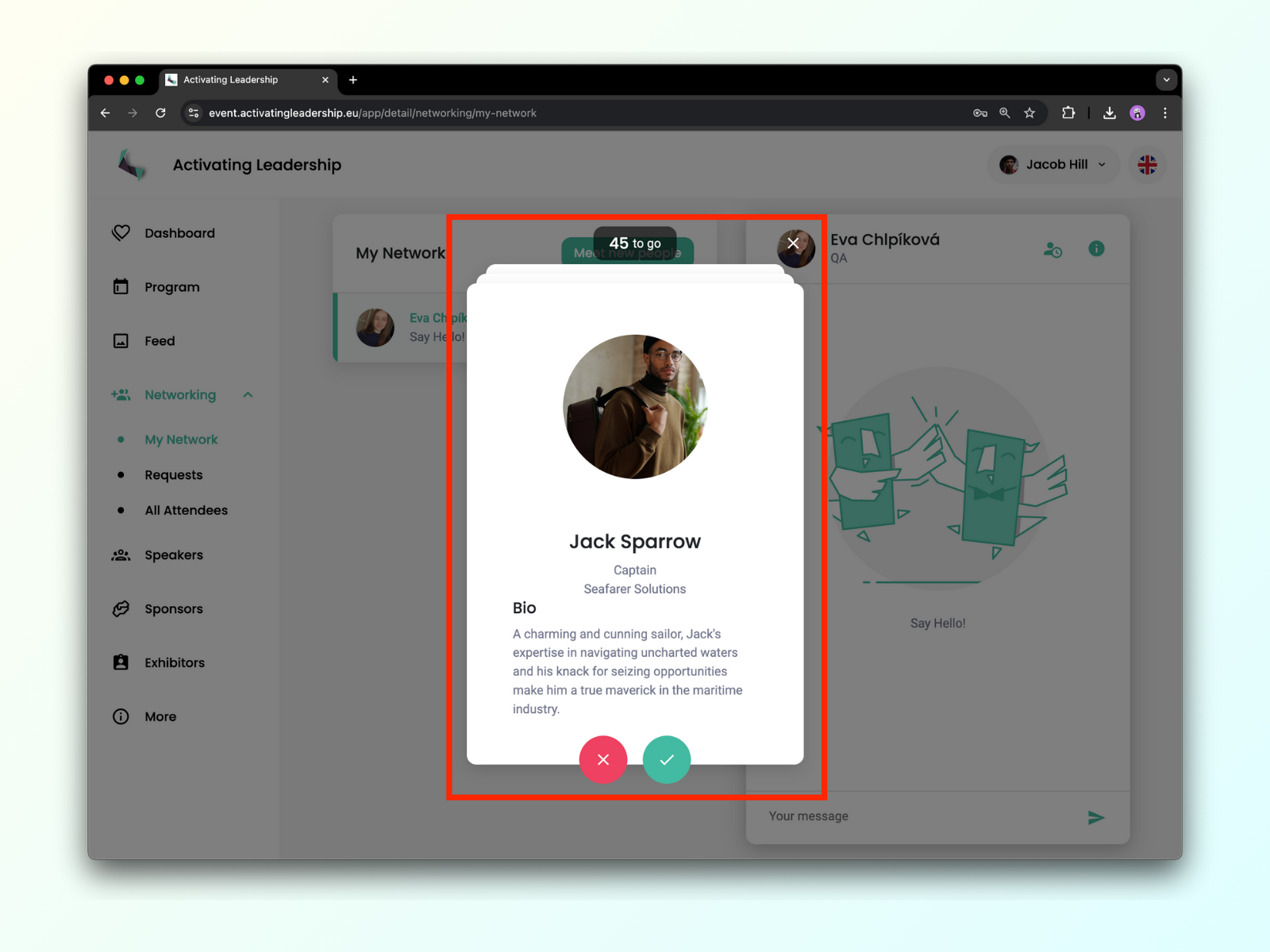
配对卡片 跟 Tinder 非常像——你可以选择接受或者拒绝跟对方建立人脉的选项。如果对方也想加你,那就算匹配成功,聊天窗口就会弹出来。这个方式就是把有意互相连接的与会者配对在一起。
而所有与会者列表就比较传统了。这里会显示所有加入了 Networking 的与会者。如果列表里有人让你感兴趣,你可以给 TA 发出连接请求。如果对方接受,你们就可以互相发消息了。
配对卡片这种方式
基于与会者的匹配功能,让你轻松又有趣地找到有价值的人脉。
在你刚加入 Networking 之后,你就会看到所有已经加入 Networking 的与会者资料。
勾选按钮:如果你觉得这个人挺有意思、想要见见对方,就点勾选按钮。
叉号按钮:如果你不想见这个人,就点叉号按钮来拒绝对方。你随时都可以重新查看被拒绝的用户,然后改变自己的决定。
怎么重新打开配对界面?
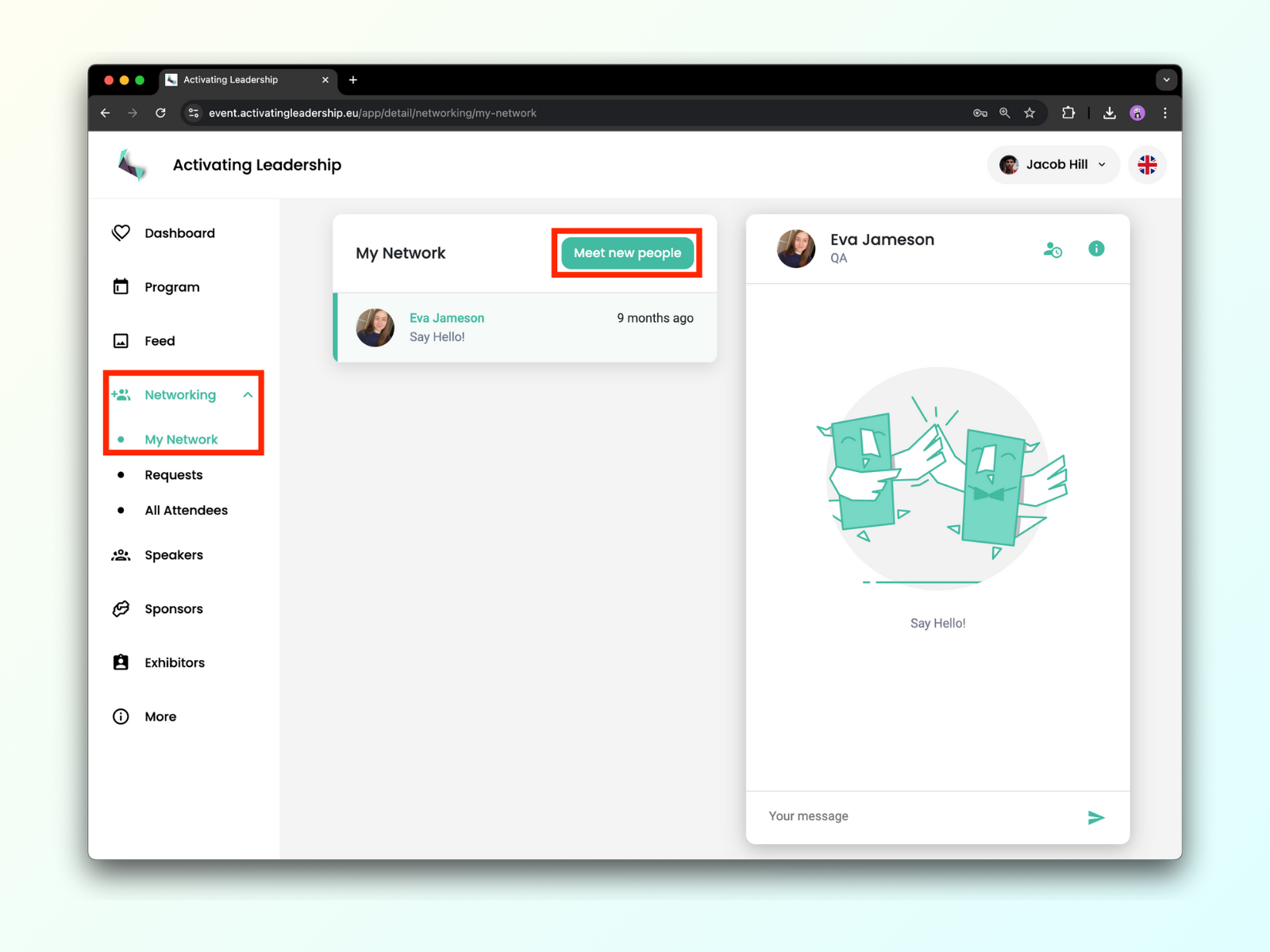
你总是可以在 Meet new people 按钮下找到配对工具,位置在 My Network.
所有参会者列表
如果你不喜欢卡片视图,或者只是想看到所有参会者的列表,那你就来对地方了!你可以点击右上角的 list of all attendees 按钮,也就是 All Attendees 按钮来进入列表。
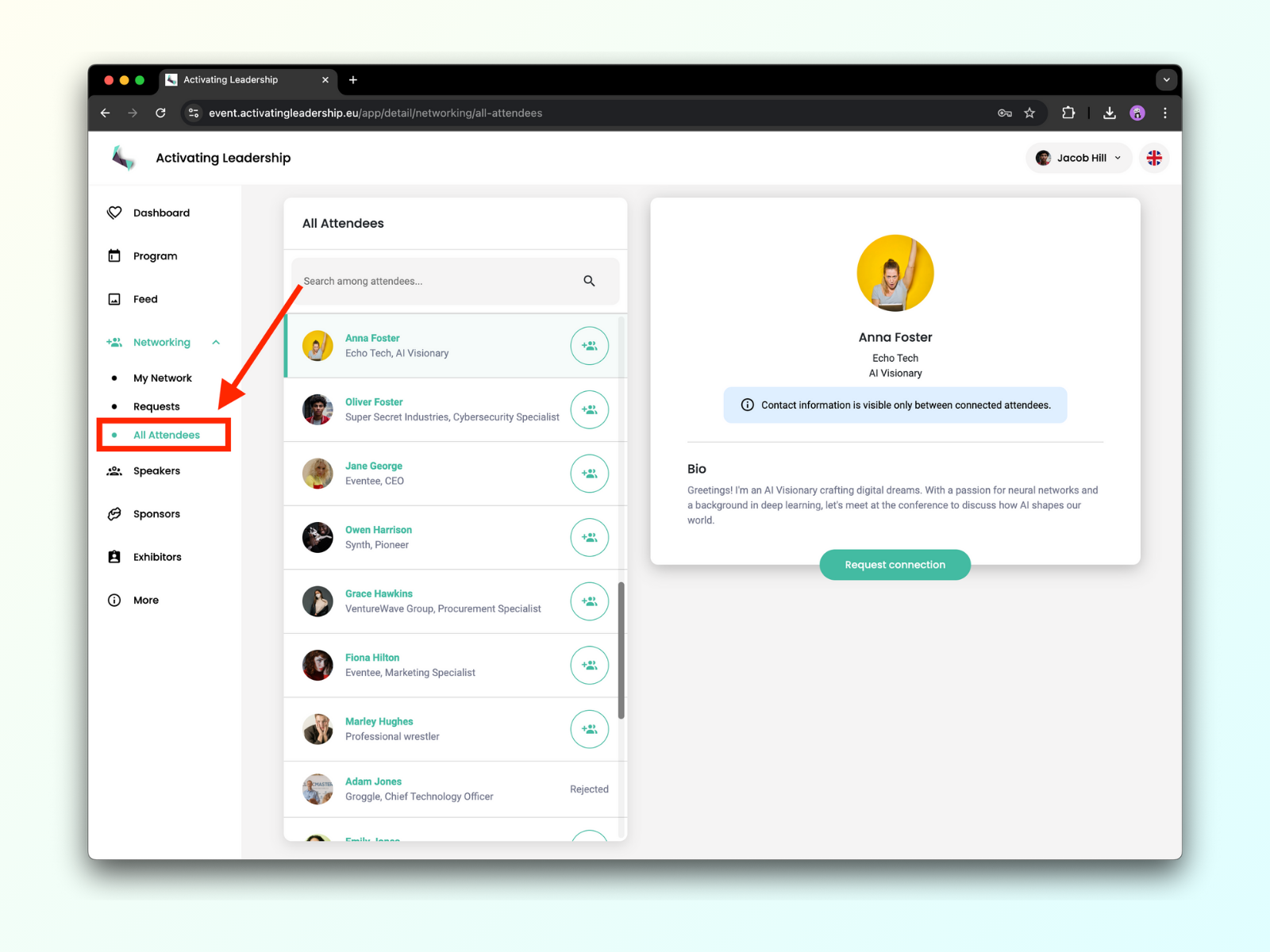
搜索参会者
进入之后,你可以通过滚动列表,或者按姓名、职位和公司来搜索参会者。
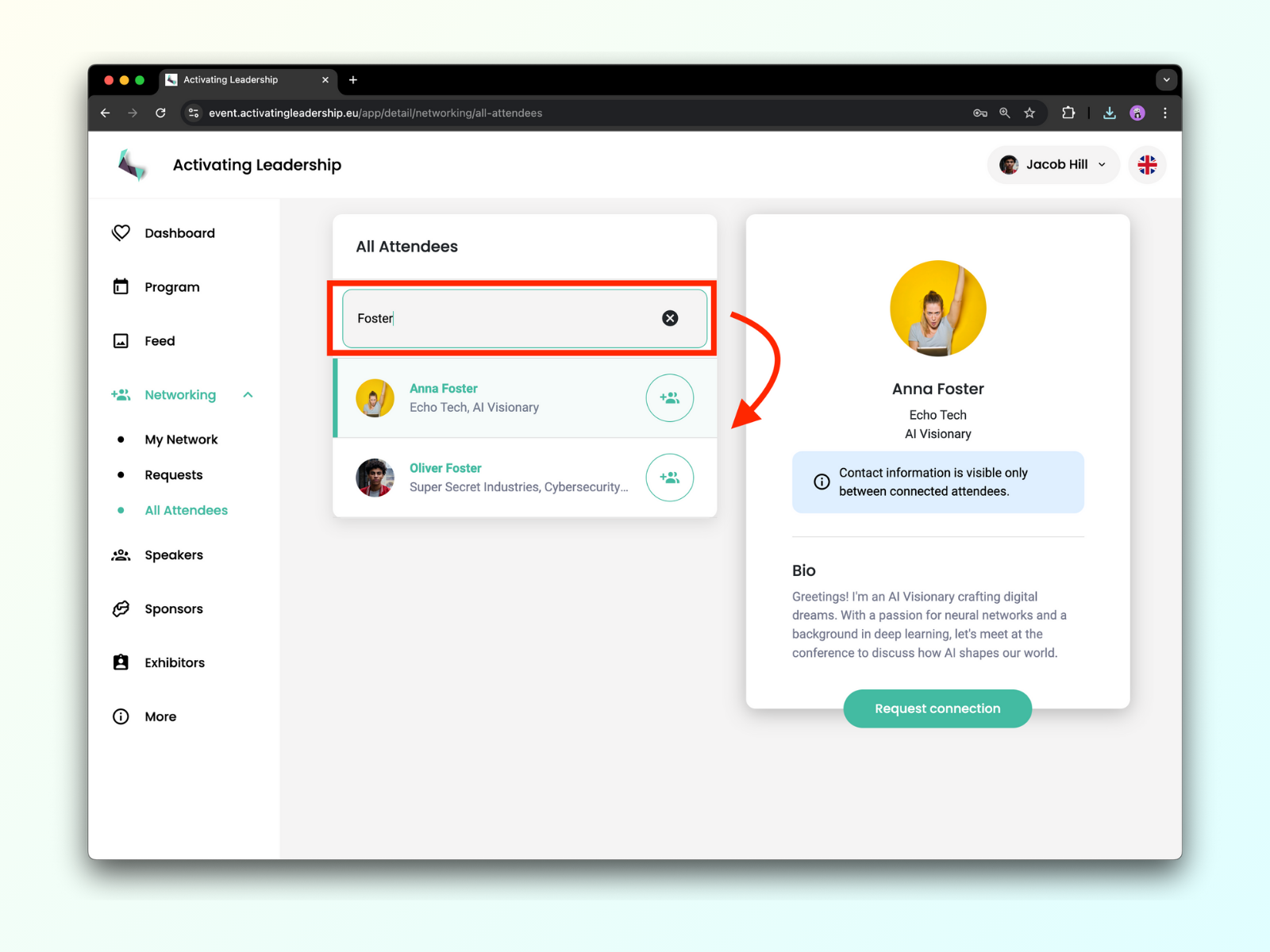
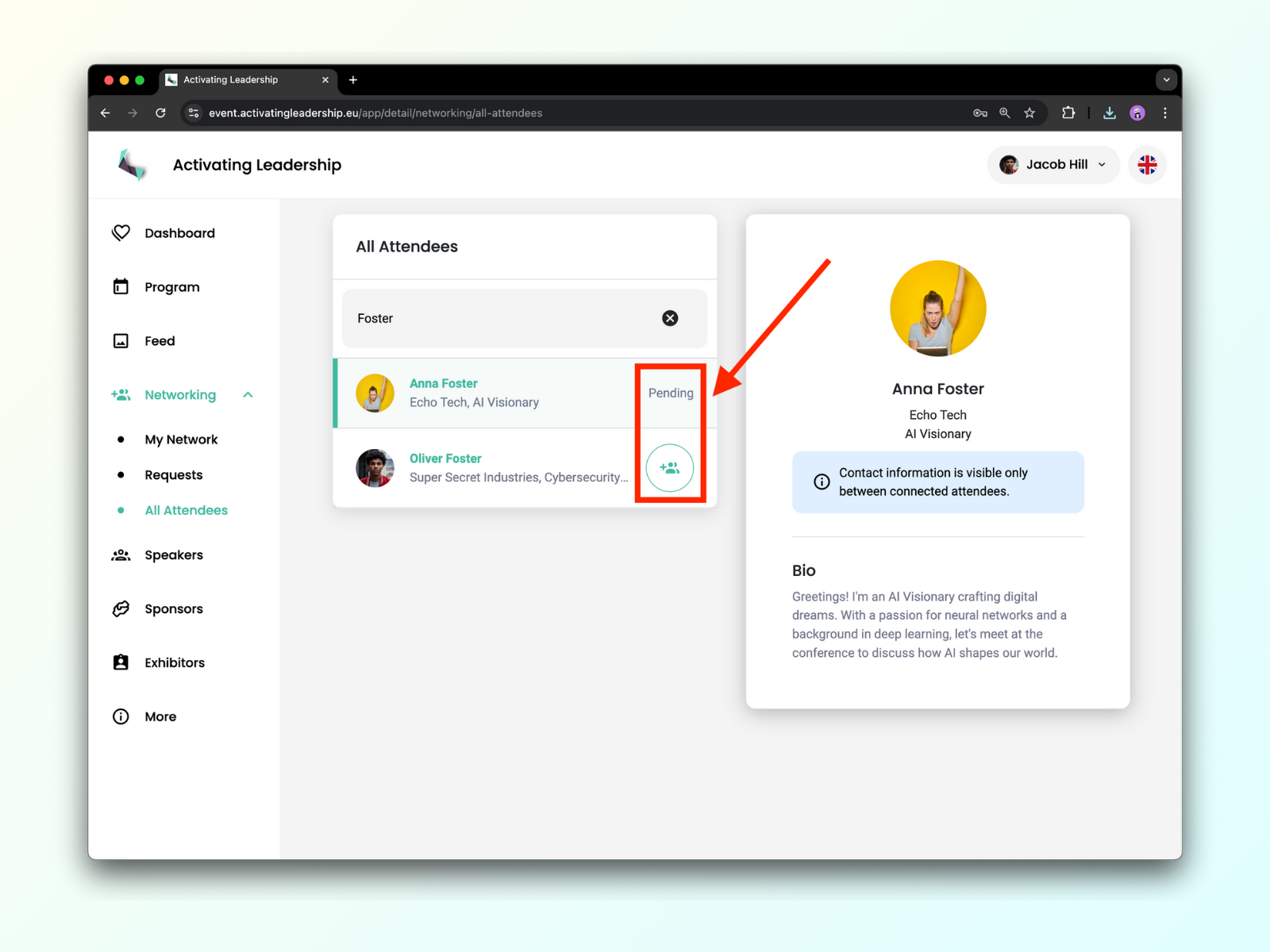
发送连接请求
如果你想和在 所有参会者 列表里找到的任何人建立联系,你只需要点击带有人形图标和加号的绿色圆圈就行。
如果你想更多地了解他们,也可以点击他们的名字查看完整个人资料。那里还有一个按钮,可以给他们发送连接请求。
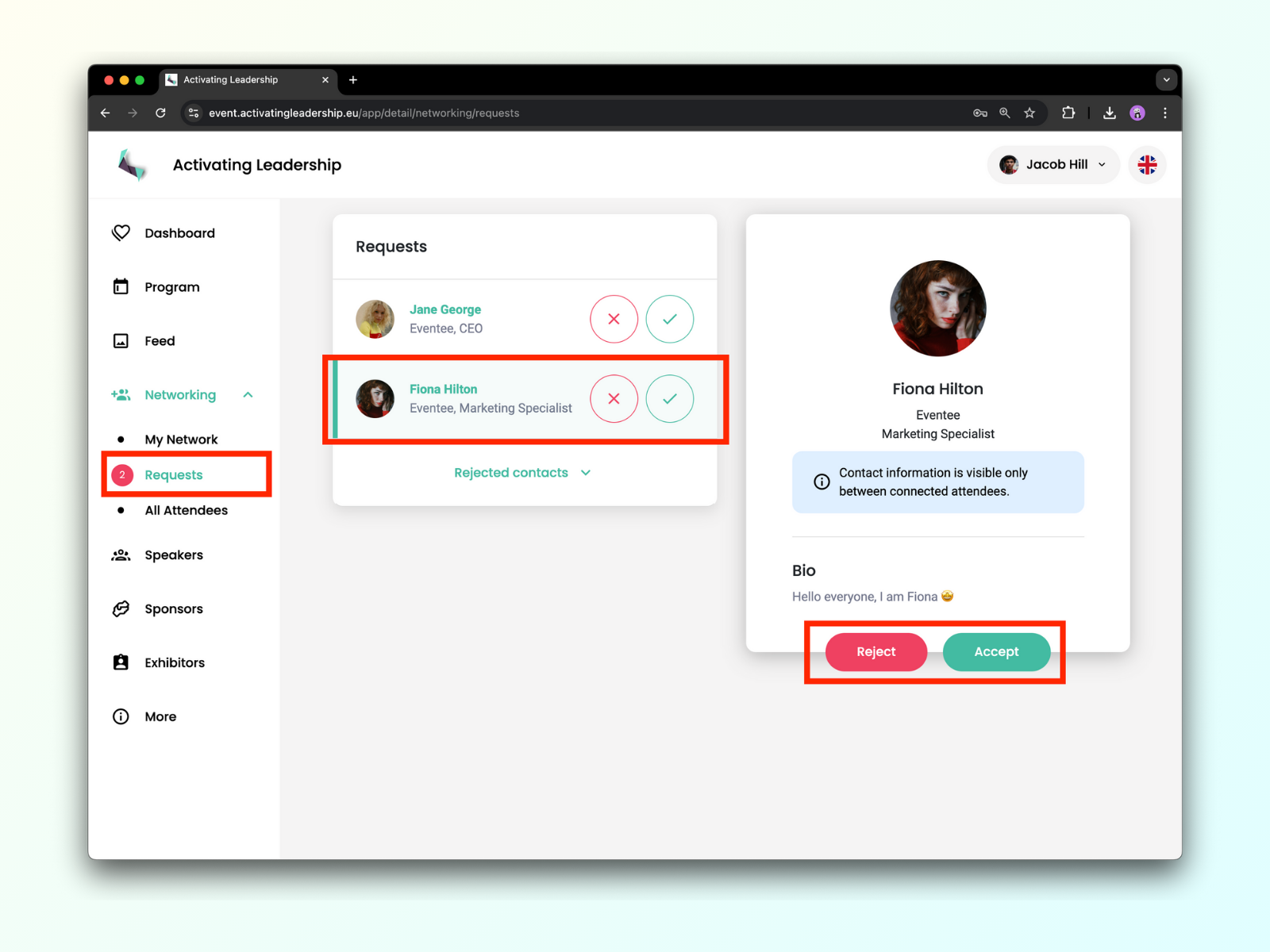
现在该查看你收到的请求了。它们都会集中在 请求 选项卡里。
如果你想先看看对方的资料,同样可以点击他们的名字打开详细资料页面。然后你就可以在他们的资料里接受或拒绝他们的请求。
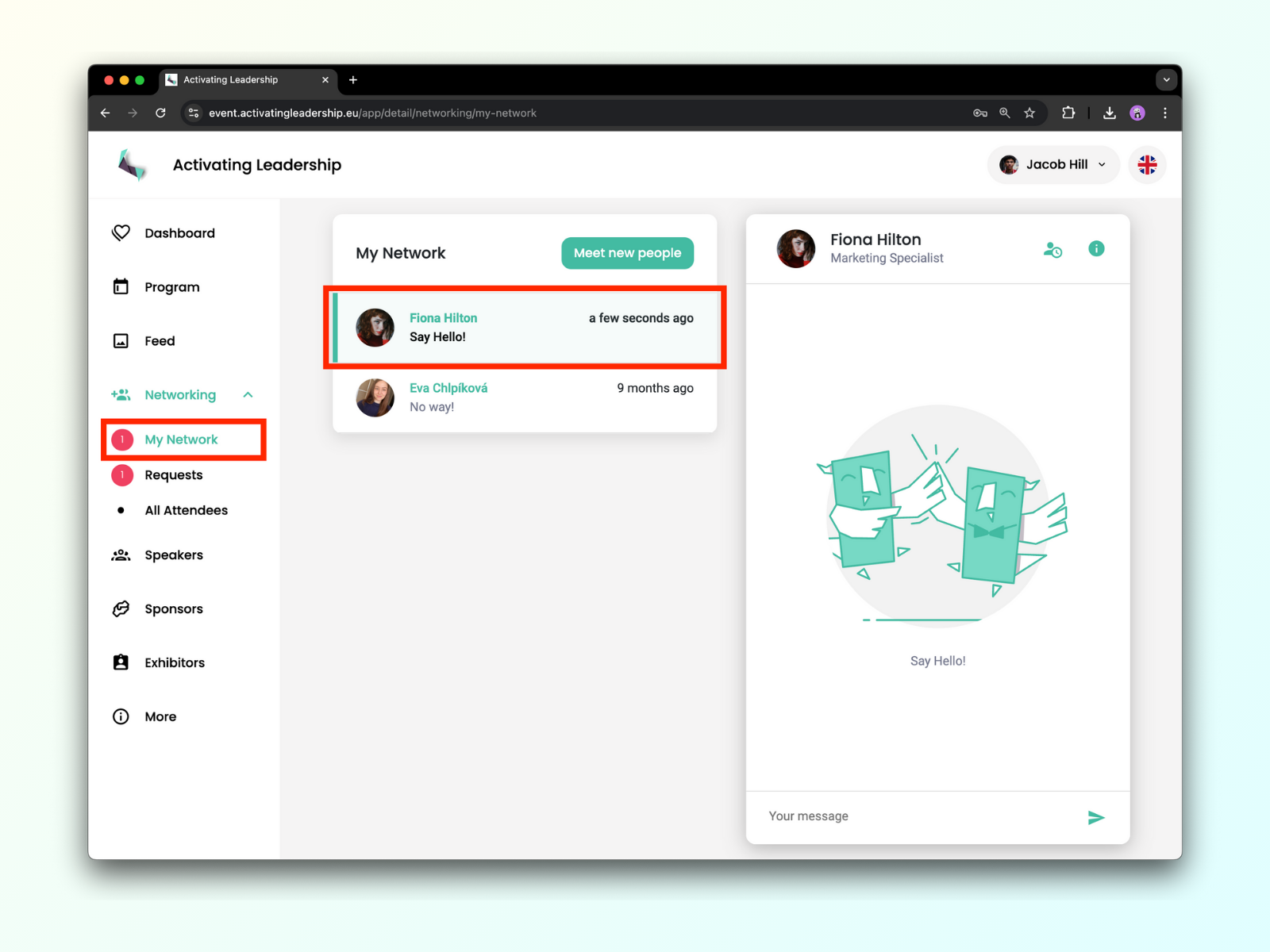
来看看有哪些与您匹配成功的参会者吧!一旦有参会者和你匹配成功,他们就会出现在我的 网络标签页中。
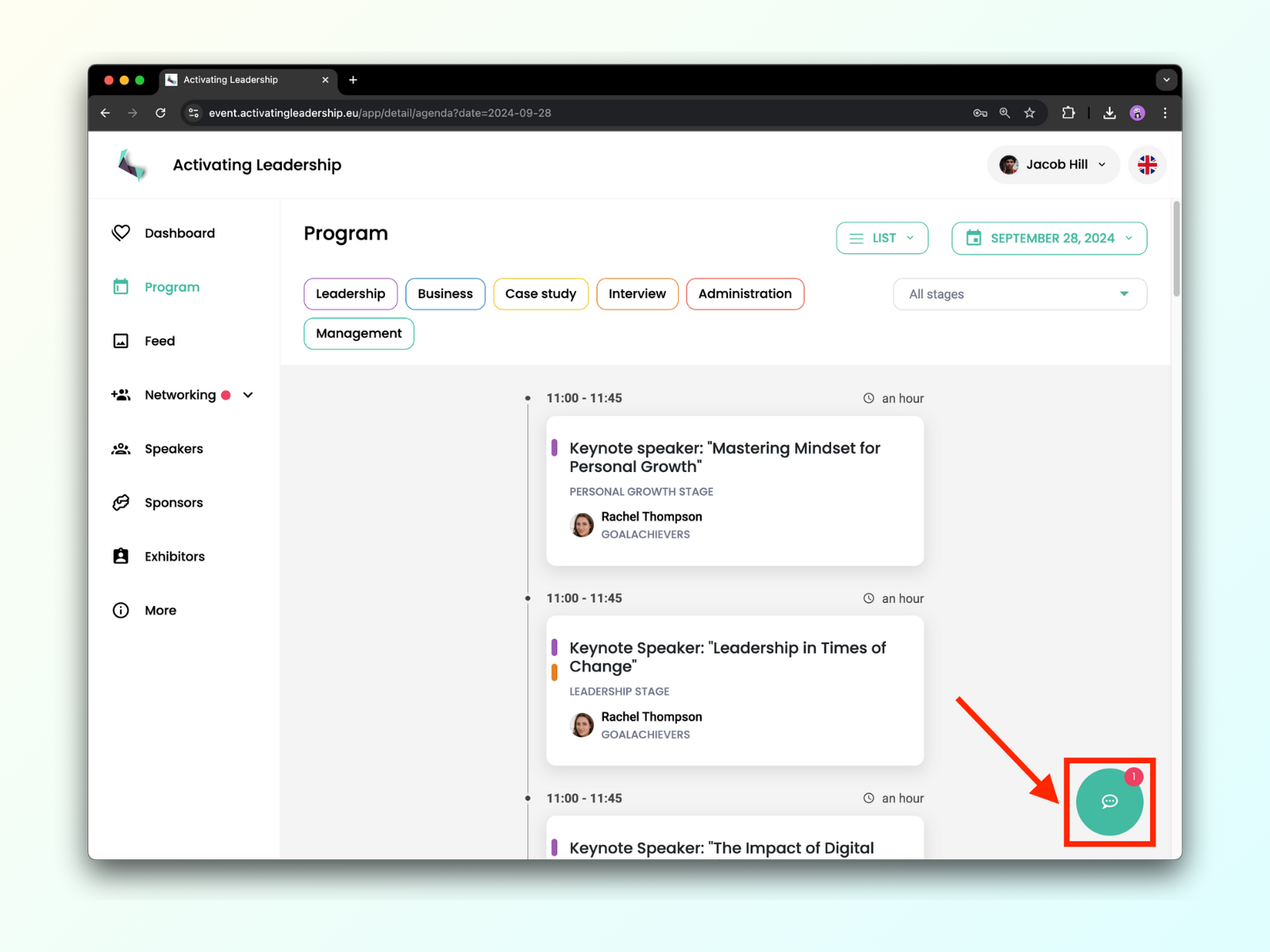
如果你已经在和某个人聊天,但还想在继续对话的同时浏览日程、嘉宾或其他信息,也可以做到!只要去到你想看的任意一个标签页,聊天按钮就会出现在浏览器的右下角。
因为配对功能和参会者列表只会显示已经报名参加社交的用户,这个列表会在活动期间持续不断地 更新。所以,记得常去看看,结识新朋友。
在哪里找到被你拒绝的用户
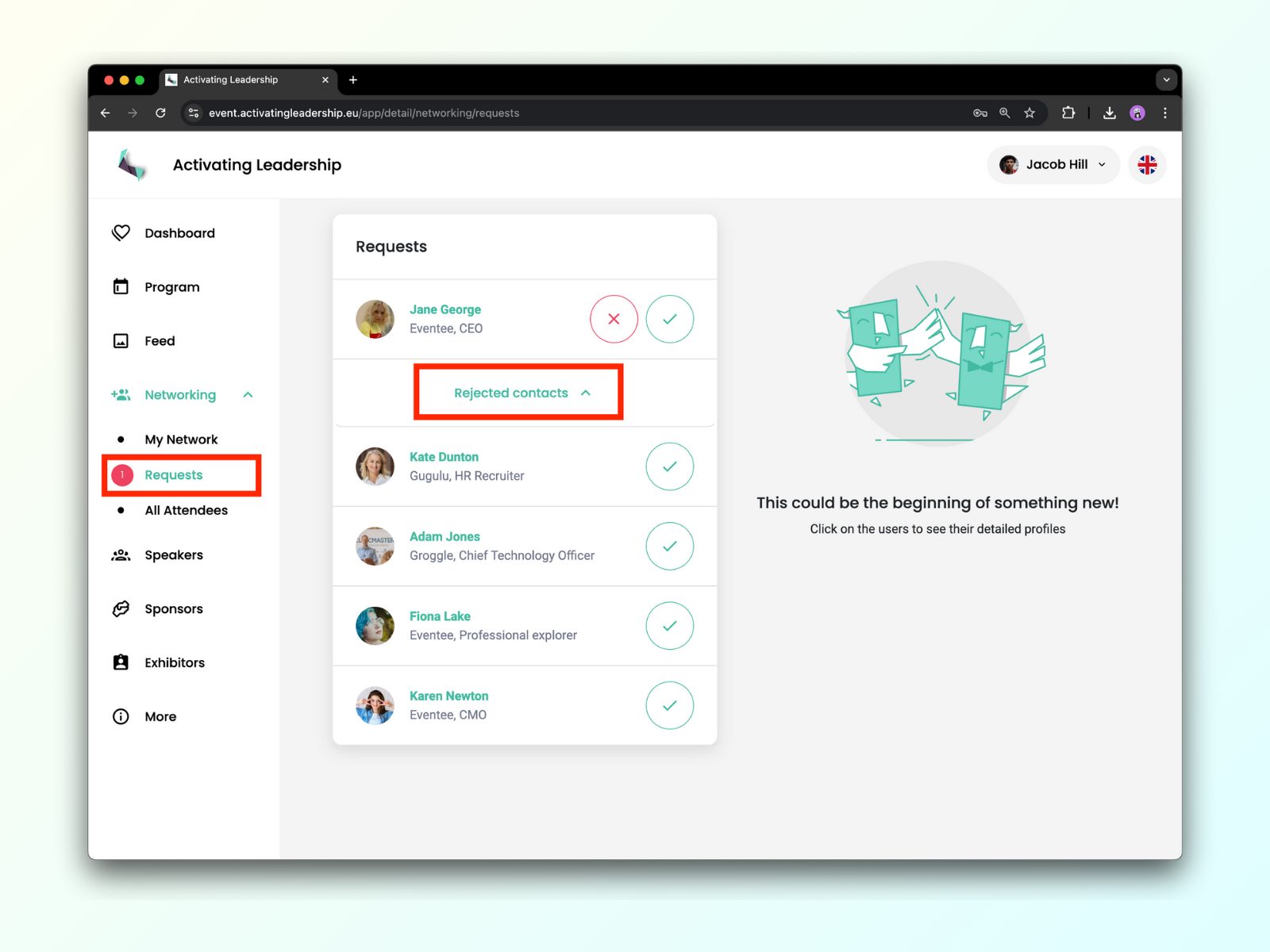
你可以通过点击 Requests 标签底部的按钮,找到之前被你拒绝的所有用户。
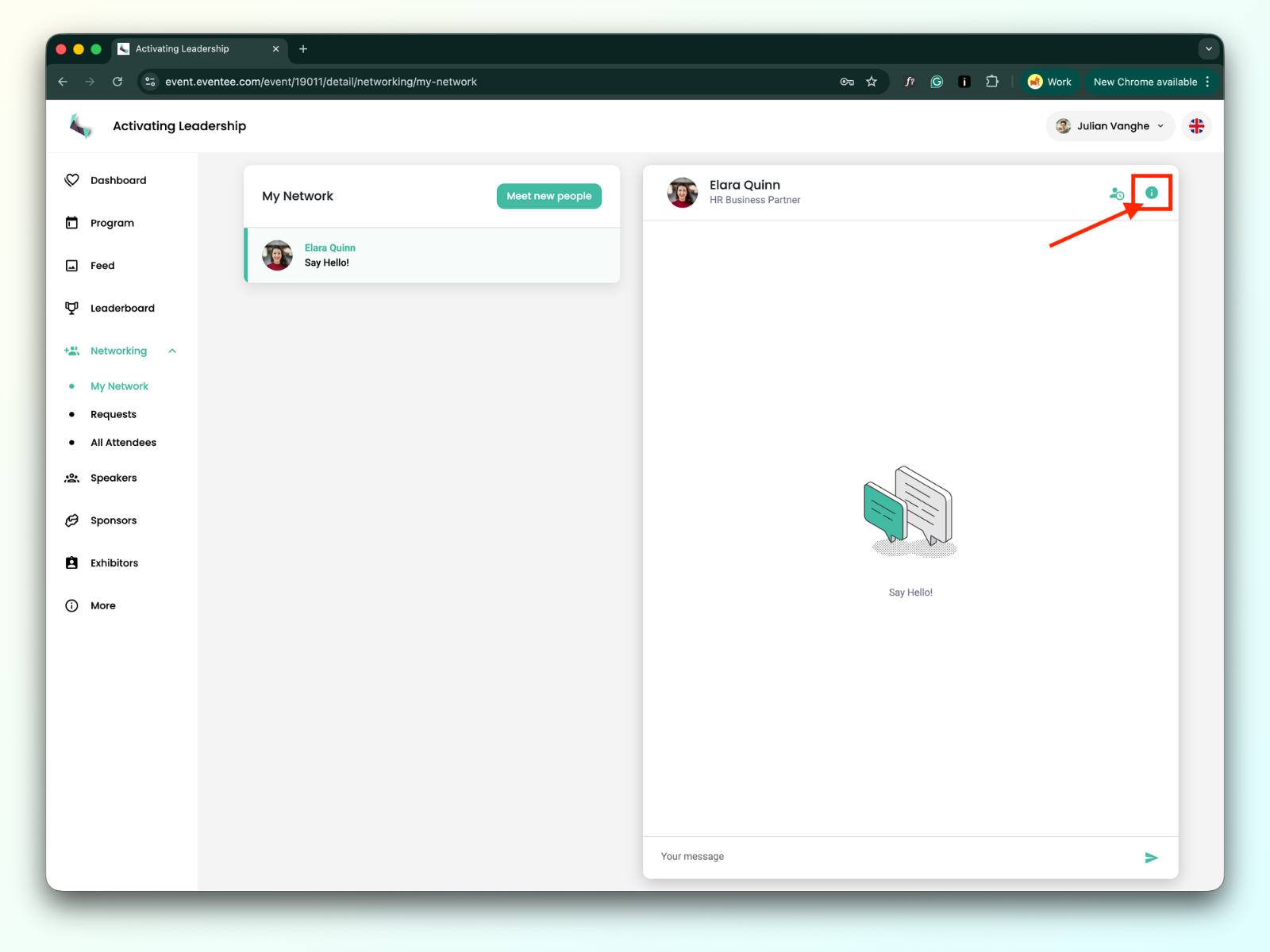
如果你不想再和某个用户保持连接,或者对方给你发了不合适的内容,你可以选择 “Disconnect user”、把 TA “Block” 掉,或者把 TA “Report” 给管理员团队。
你可以在该用户的个人资料里找到这个选项:
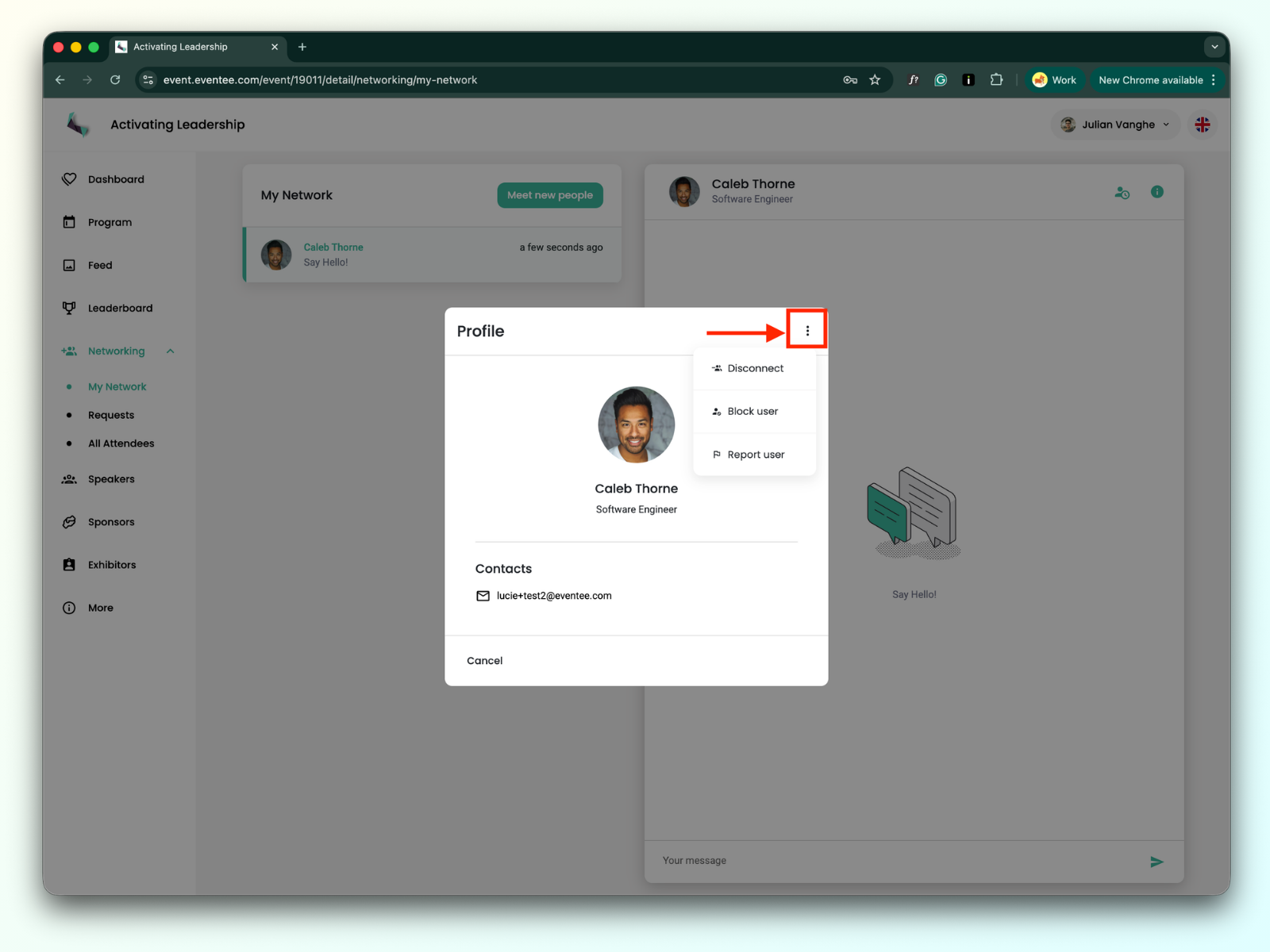
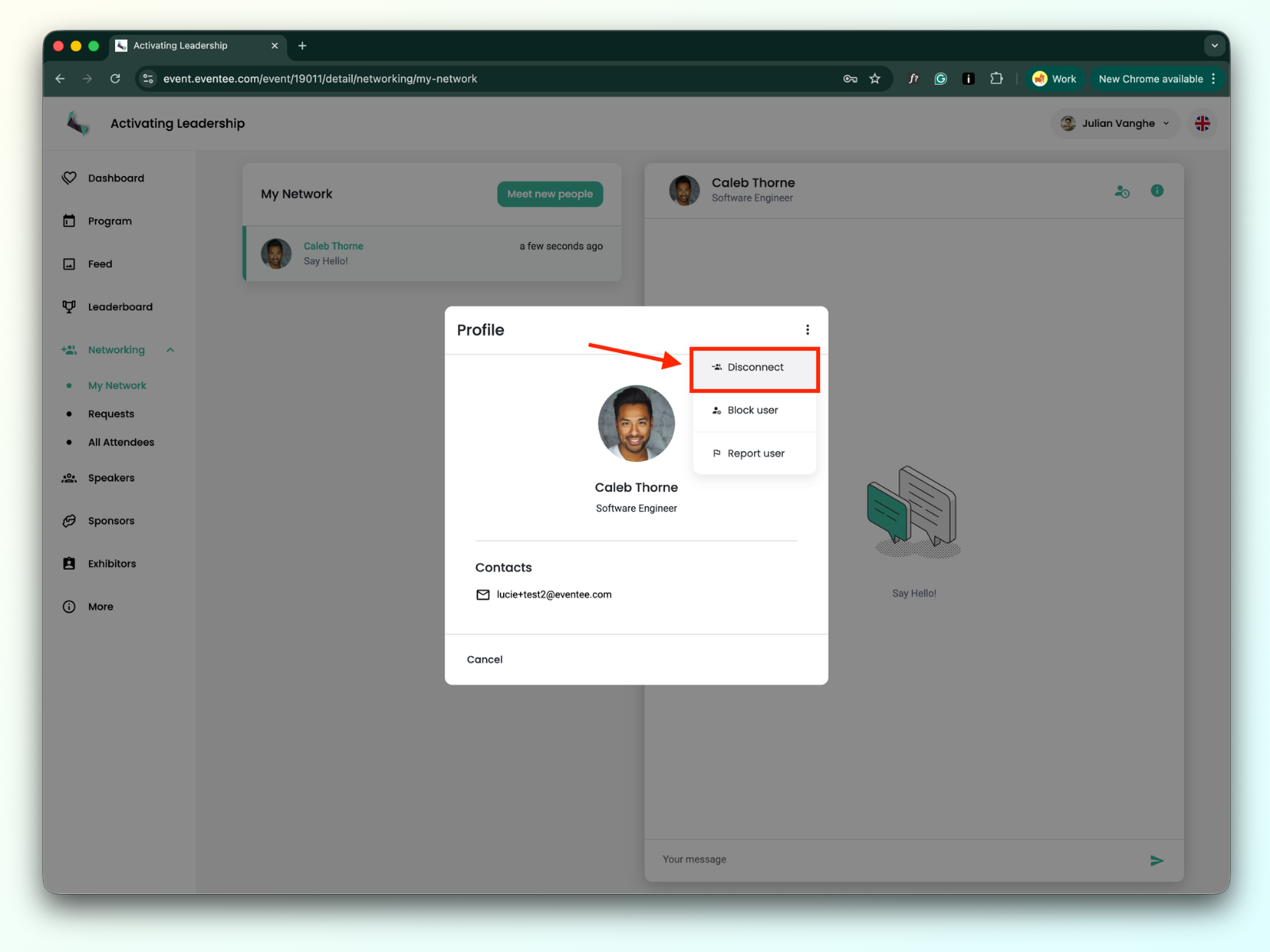
与用户断开连接
如果你是不小心和某个人建立了连接,或者不想再和某个用户保持连接,你可以选择断开连接。如果你后来改变主意,随时都可以重新连接。
屏蔽用户
如果有用户给你发了不合适的内容,你可以选择屏蔽 TA。被你屏蔽后,对方就不能再和你互动了。应用里来自被屏蔽用户的内容都会对你隐藏:你不会在社交墙上看到他们的帖子、不会在会议中看到他们提的问题、也不会看到他们的评价,而且他们在社交网络里也不会对你可见。在游戏化模块里,他们会显示为“被屏蔽的用户”。
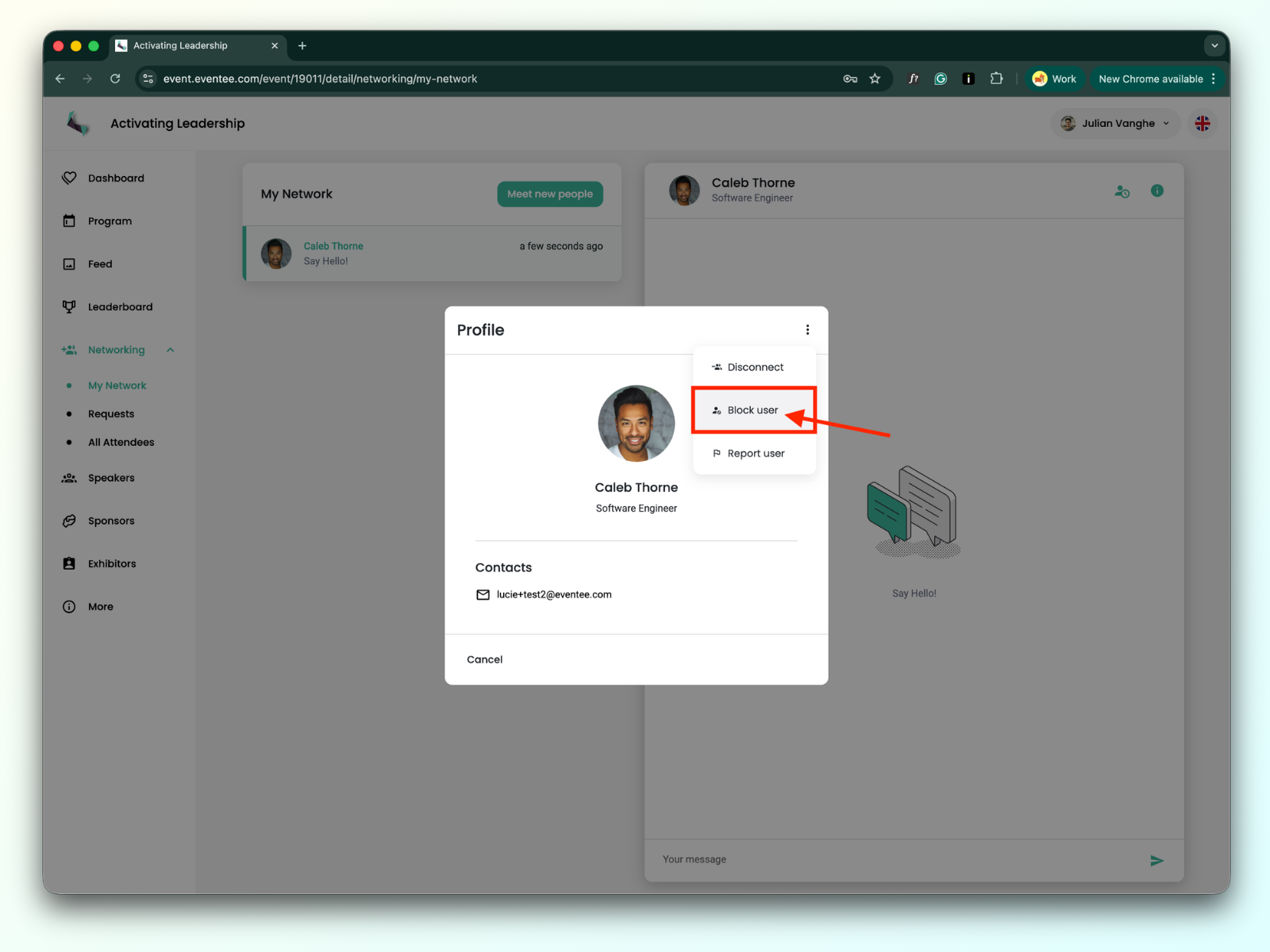
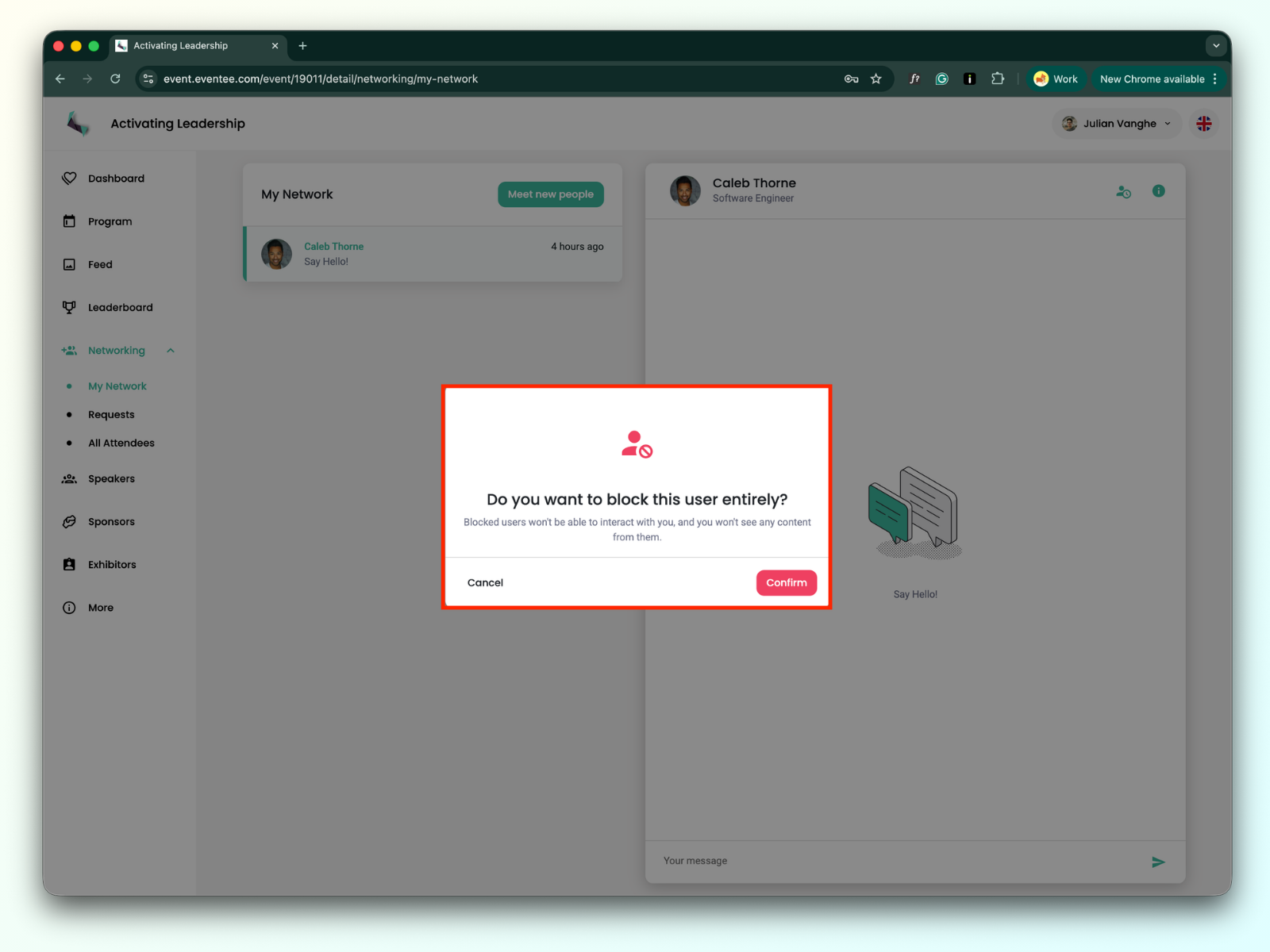
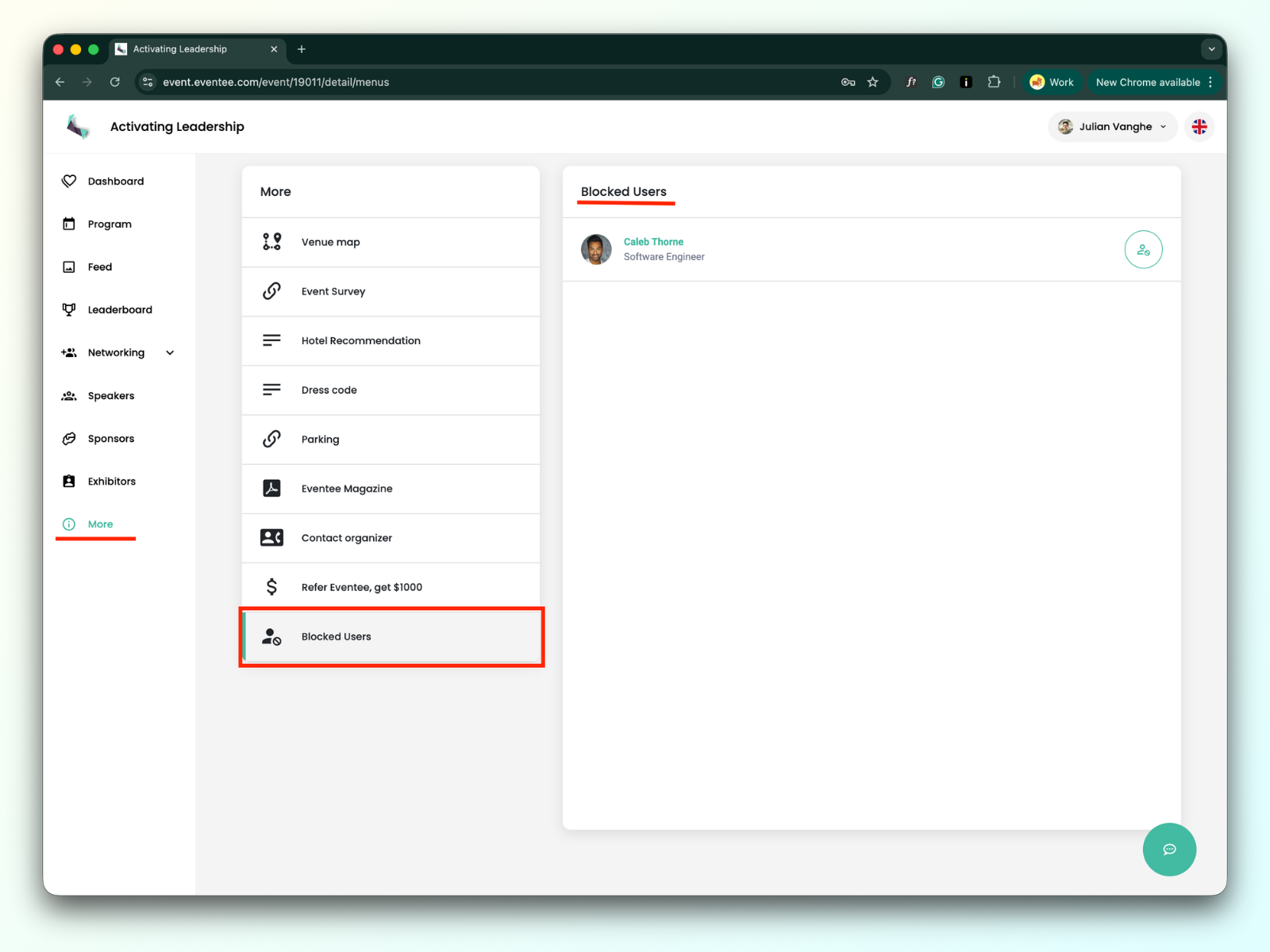
你可以在更多 -> 已封鎖的使用者中找到你封鎖的使用者清單。已封鎖的使用者可以隨時解除封鎖。
檢舉使用者
你可以把使用者檢舉給管理員團隊。檢舉一旦被確認,該使用者會被設為唯讀狀態,而且之後就不能再在 app 裡建立內容。
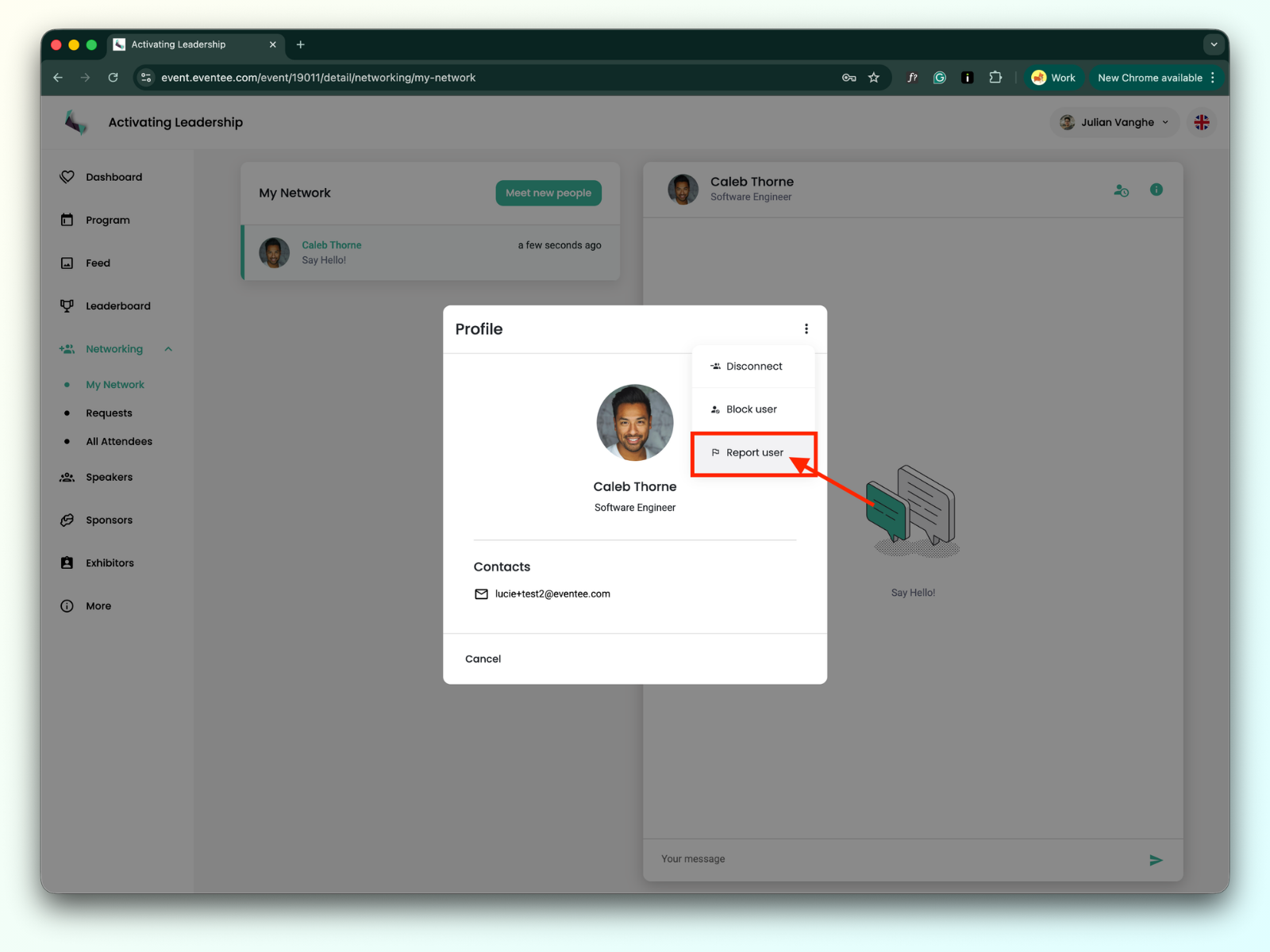
選擇檢舉原因,然後點擊送出按鈕。
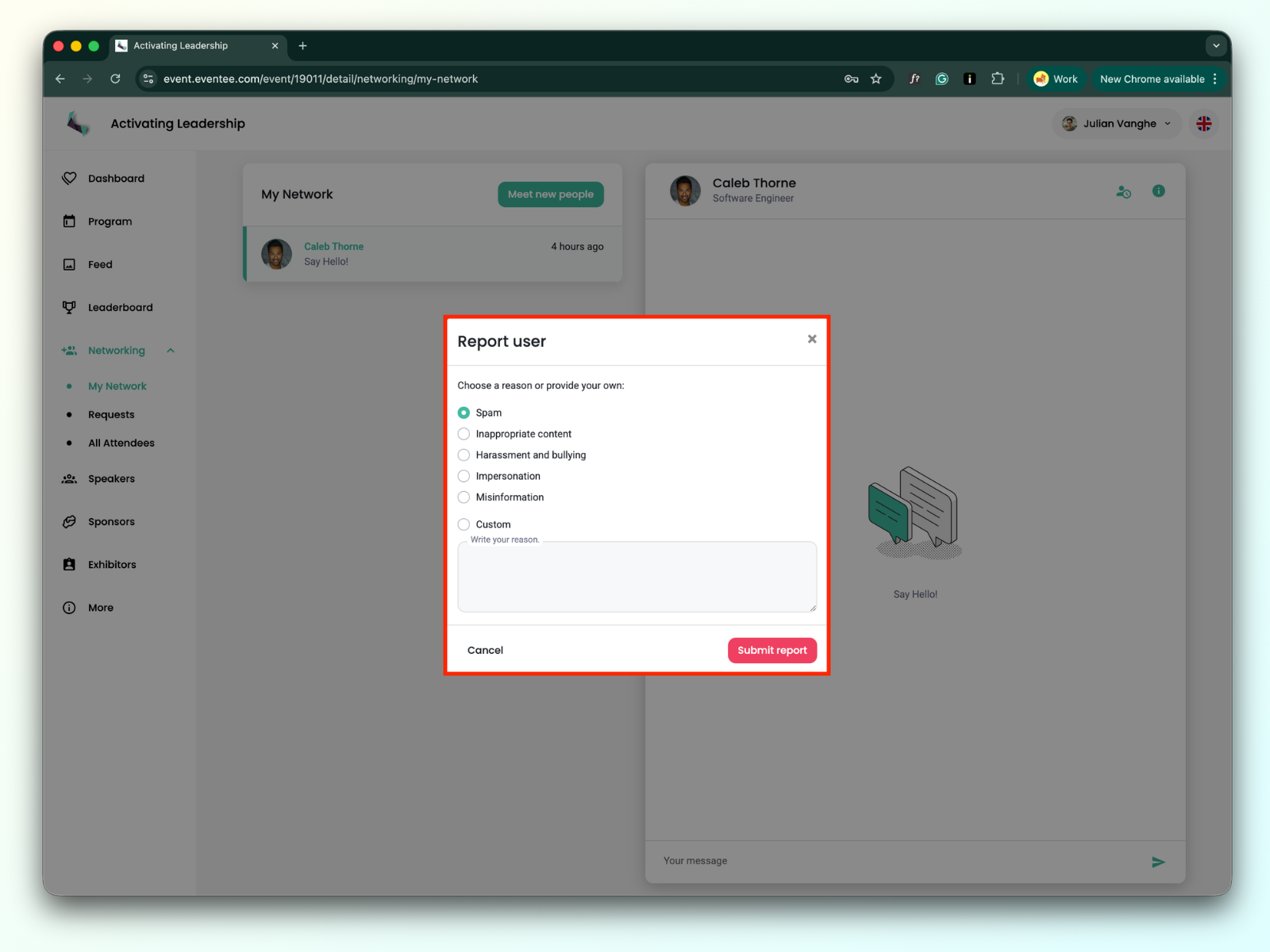
送出檢舉後,系統會詢問你是否要把該使用者整個封鎖。
