直到现在,你都得手动创建整个日程。现在,你可以通过从文件里导入日程来节省大量时间和精力。 在这篇文章里,你会学到怎么做。
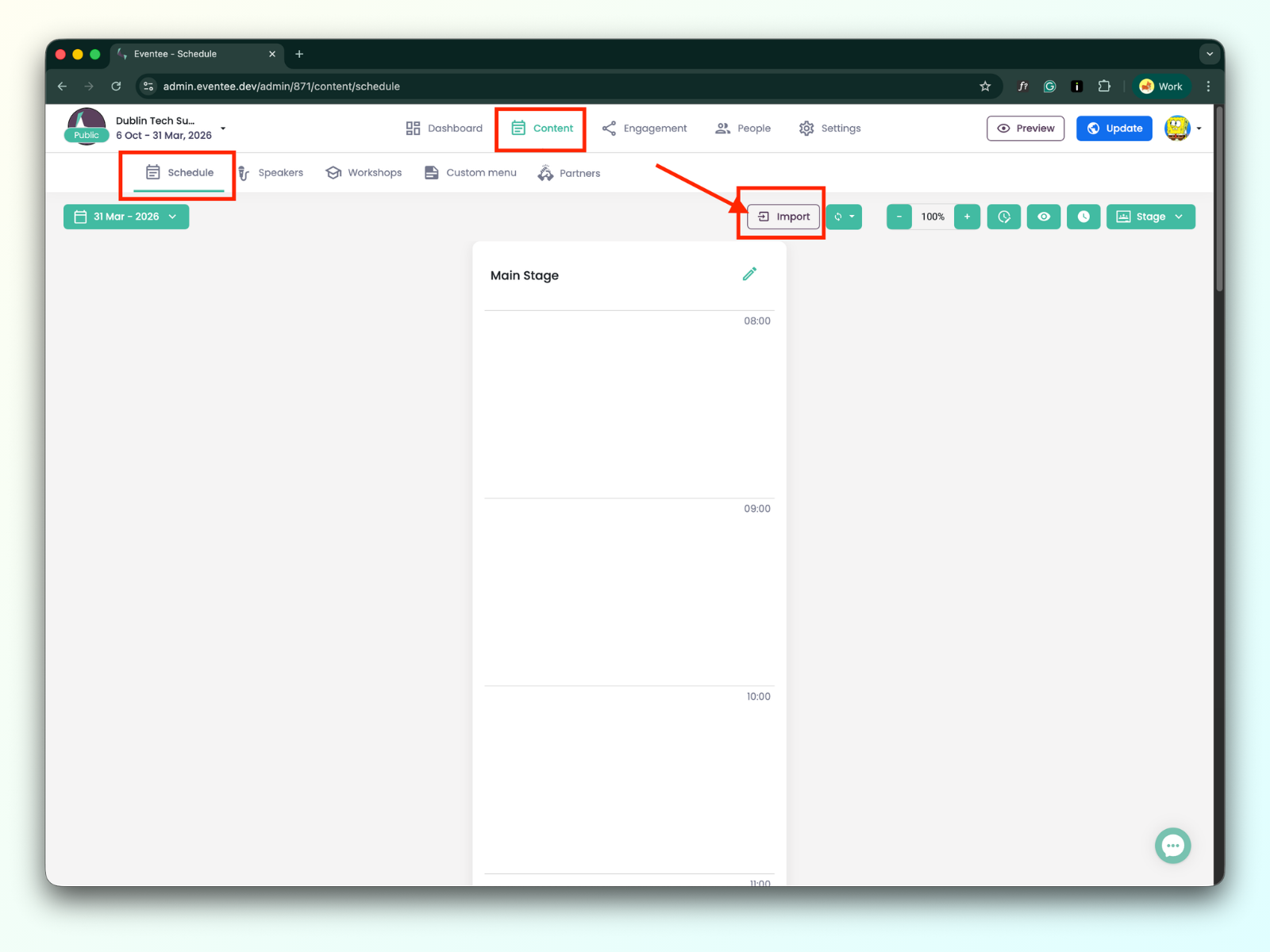
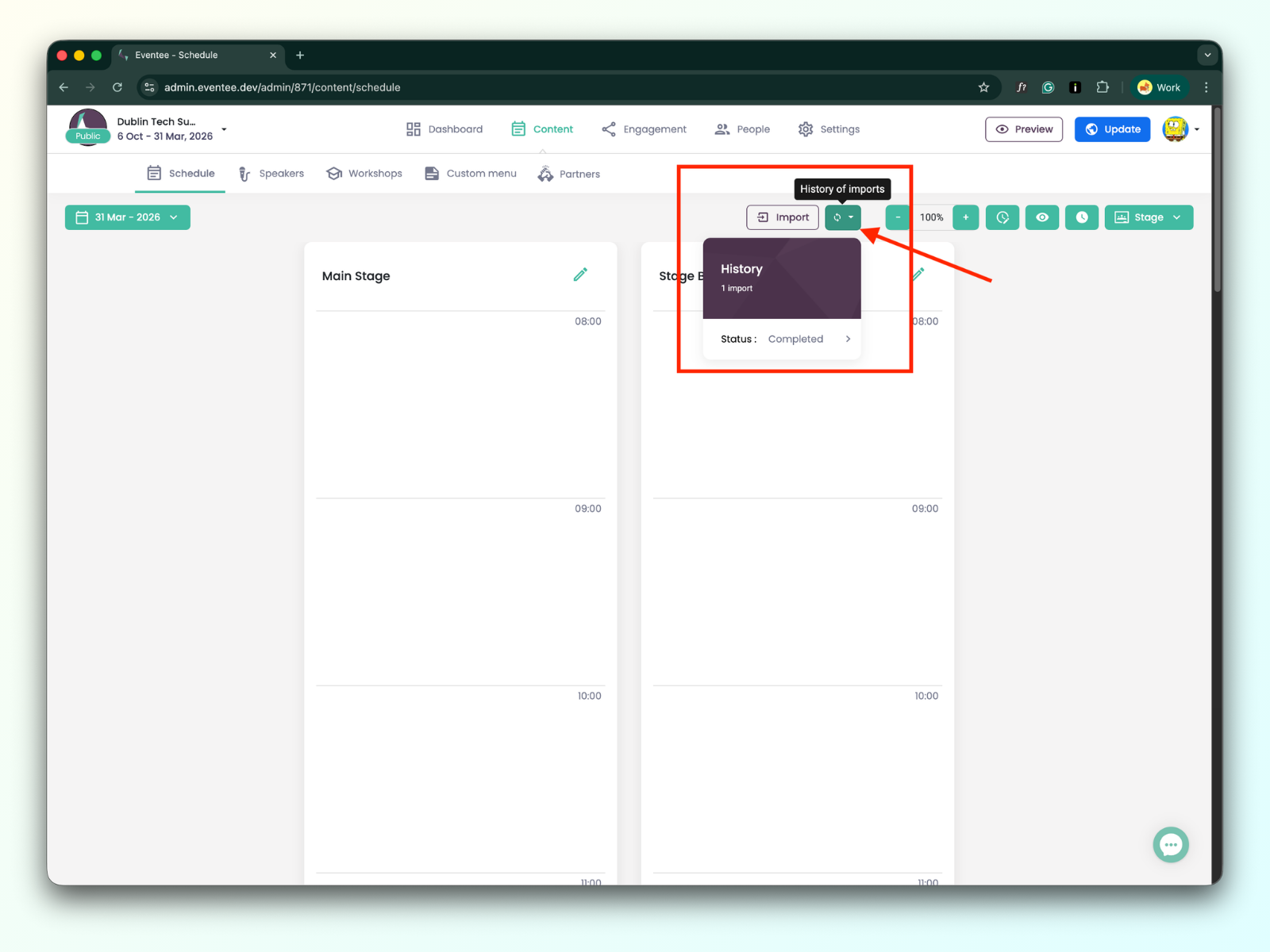
要往 Eventee 里添加日程,请先前往 Content → Schedule 选项卡。这里你应该能在屏幕右侧看到一个 Import 按钮,就在 History of import 按钮旁边。
在上传之前,请先确认你的文件符合成功导入日程的所有要求。
你可以在这里找到用于导入日程的 示例文件 here.
名称
会议场次的名称
场次类型
一共有三种场次类型:Workshop(工作坊)、Lecture(讲座)和 Break(休息)。

日期
这场 session 进行的日期。我们建议使用下面的日期格式:YYYY-MM-DD(比如,2026-05-27)在你的导入文件里。
时间 - 从
session 开始的时间。我们建议使用下面的时间格式:09:00.
时间 - 到
session 结束的时间。我们建议使用下面的时间格式:10:00.
阶段
该日程所属的阶段名称。
描述
该日程的描述。
讲者
你可以为该日程添加一个或多个讲者;数据成功导入后,讲者会自动创建。请使用a comma 来分隔多个值,例如:John Doe,Joe Black,Rachel Green
轨道(Track)
你可以为该日程添加一个或多个轨道;数据成功导入后,轨道会自动创建。请使用 a comma 来分隔多个值,例如:Design,Frontend,Backend

直播间 URL
会议 URL
如果你不确定我们支持哪些直播和线上会议工具,可以在这篇文章中查看详情:Supported streaming, video hosting, and online meeting tools
实时提问
如果值是“Yes”,提问会自动为该日程启用。如果值是“No”,提问会自动为该日程禁用。导入数据后,你可以在Engagement → Questions&Polls标签页中查看。
自动审批
如果值是“Yes”,问题会为该日程自动通过审批。如果值是“No”,问题不会为该日程自动通过审批(需要由主持人在活动期间手动审批)。导入数据后,你可以在Engagement → Questions&Polls → 中,点击对应的日程详情来查看。
实时投票
如果值是“Yes”,投票会自动为该日程启用。如果值是“No”,投票会自动为该日程禁用。导入之后,你可以在Engagement → Questions&Polls标签页中查看。
人数上限
针对工作坊,你可以设置精确人数上限,并让参会者在应用里预约自己的名额。
现在你已经知道从哪里开始,以及可以上传哪些数据了,接下来我们来说说怎么上传文件,并映射文件属性来正确关联数据字段。
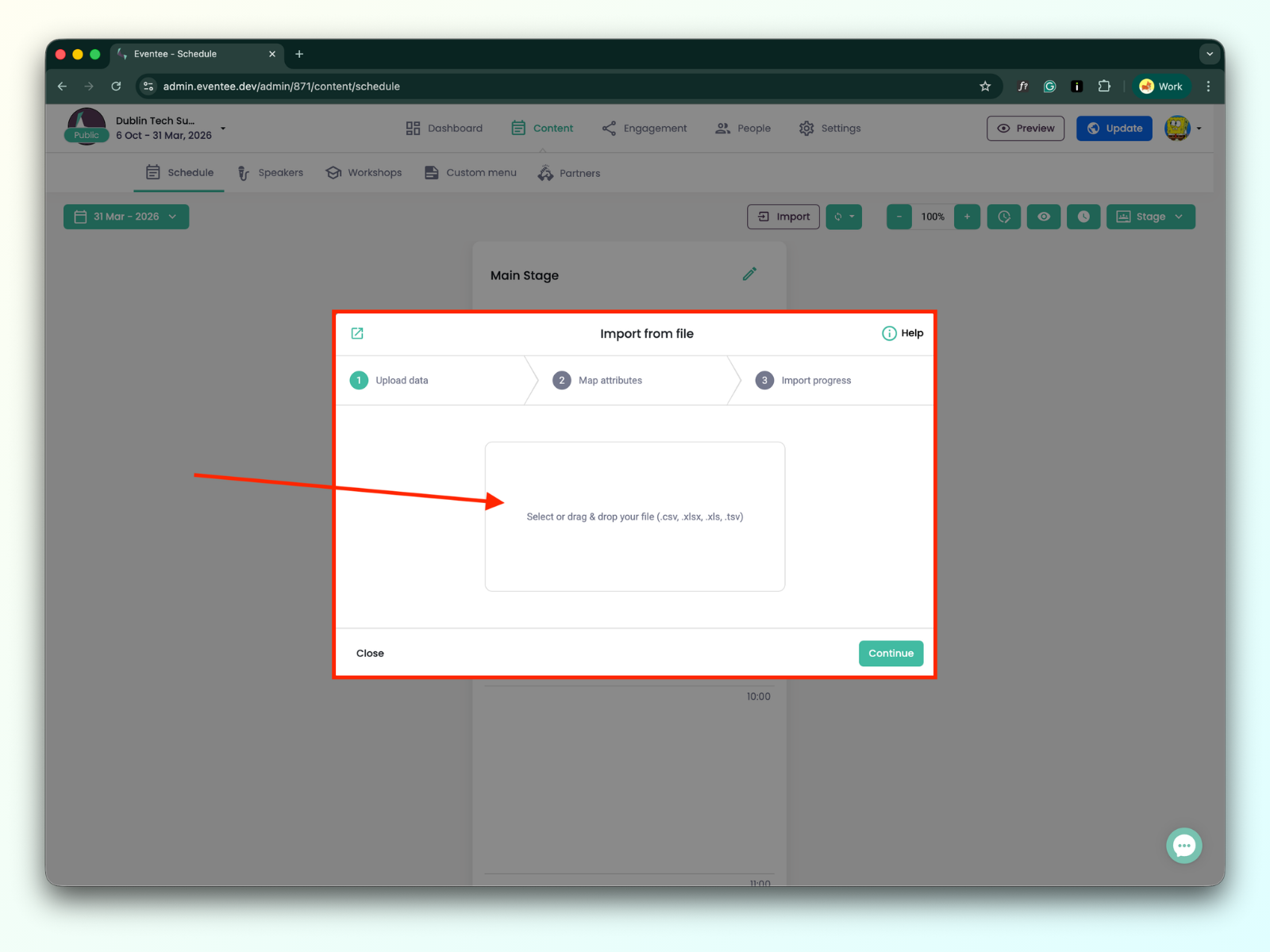
1A. 第一步是在导入对话框里上传你的文件,里面包含日程信息。我们支持 .xls, .xlsx, .csv, 和 .tsv。
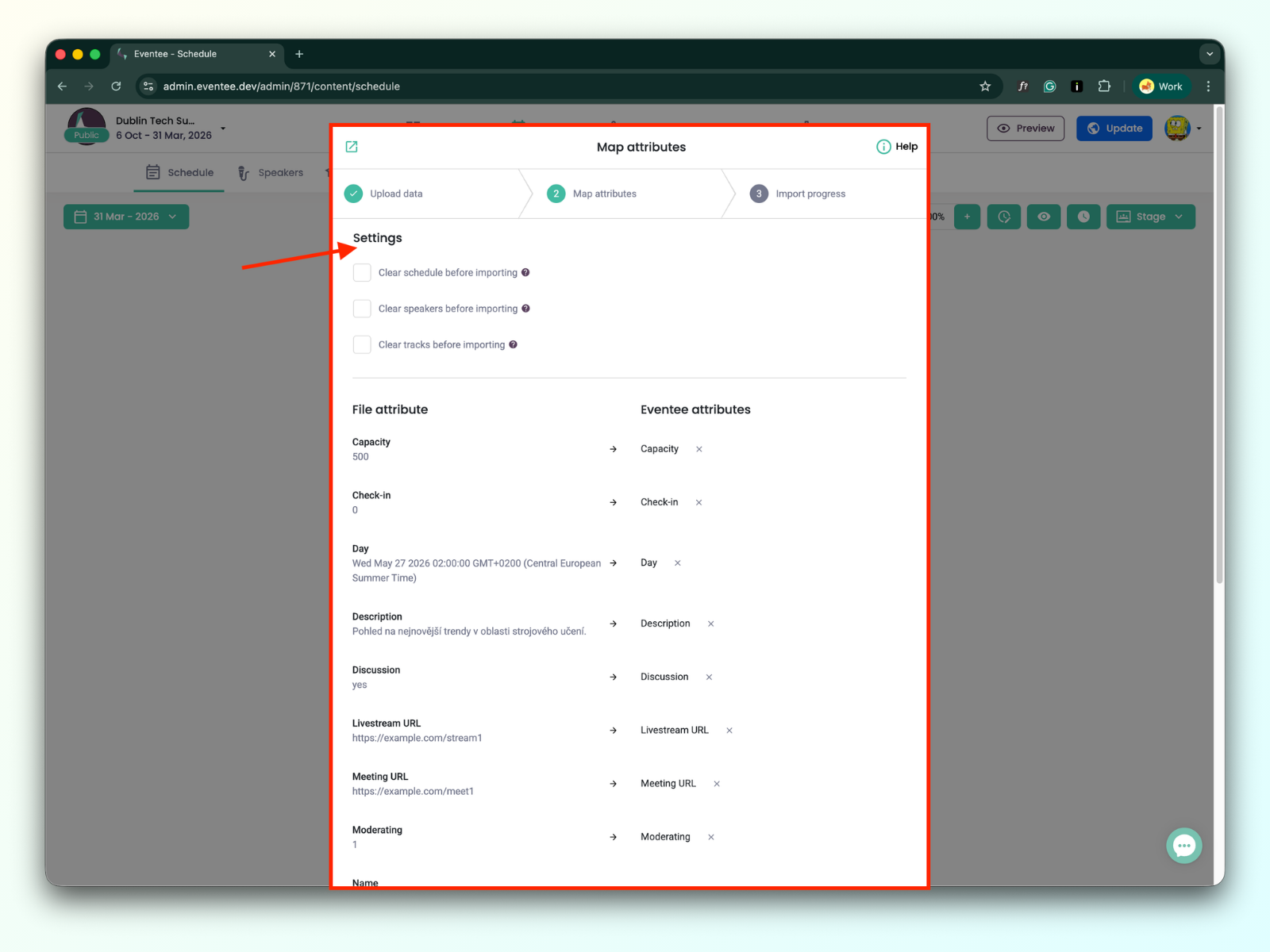
1B. 文件上传完成后,点击 Continue 进入下一步,在那里你会把文件里的数值映射到 Eventee 的属性上。对文件里的每一列,从 Eventee 列表中选择一个对应的值。
在这里,你可以设置其他选项:
在导入前清空日程
当勾选这个选项时,它会在导入新的内容之前,从所有天的日程里移除所有讲座、工作坊和休息时间。
在导入前清空讲者
当勾选这个选项时,它会在导入新的讲者之前,把活动里的所有讲者都移除。
在导入前清空议程轨道
当勾选这个选项时,它会在导入新的轨道之前,把活动里的所有轨道都移除。
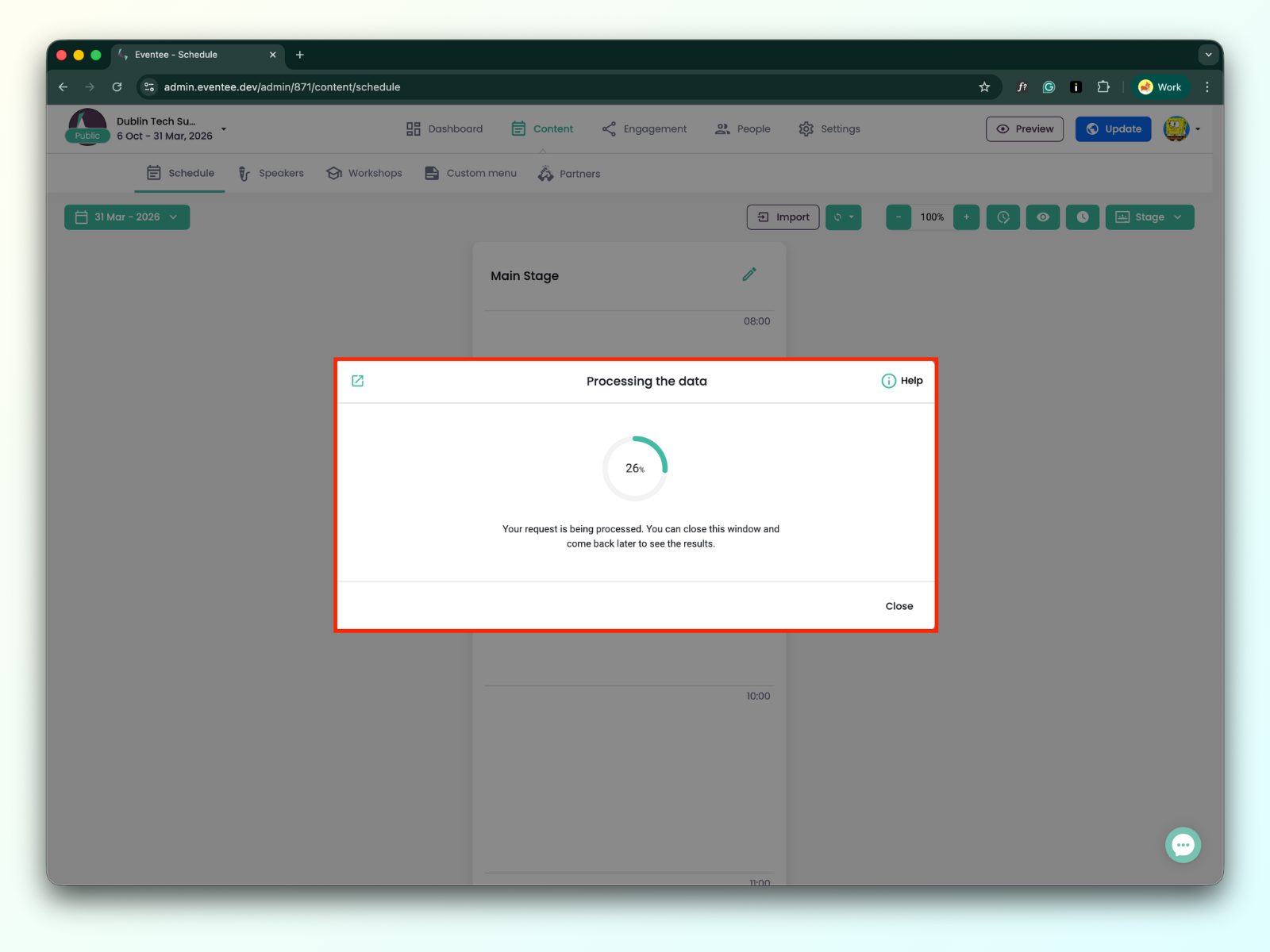
1C. 点击继续,让 Eventee 处理你的数据。你可以随时关闭这个页面,如果需要的话,之后再回来查看进度。全部搞定,干得漂亮!
1D. 你可以随时通过历史记录按钮查看进度。
INVALID_TYPE
会话类型不正确。通常是因为拼写错误,或者用了一个不支持的名称。例如:把 "Workshop" 拼成 "Worshops",或者在它不是有效类型时使用 "Discussion"。
END_BEFORE_START
会话的结束时间早于开始时间。例如:开始时间:14:00,结束时间:13:00。
The type field is required
这一行缺少必填字段(比如 "Session Type")。每一行都必须填写所有必填信息。
HALL_REQUIRED
这一行缺少舞台名称。
SKIPPED:
EMPTY_ROW
系统在导入文件中检测到一行空行,并已跳过。
DATE_IN_THE_PAST
会话开始日期被设置在过去。所有会话都必须安排在将来的日期。
我应该先导入讲者还是先导入日程?
最好先导入讲者,因为你可以在初次导入时就把他们的所有信息都包含进去,然后再导入日程。在准备日程导入时,只要确保分配给每个会话的讲者姓名与之前已导入的讲者姓名完全一致就行。
