在本指南中,你将学会如何构建和配置一个自定义注册表单,以满足你的特定需求。虽然默认表单已经涵盖了基础内容,但创建一个自定义版本可以让你从参与者那里精准收集你所需要的信息。
前往 People → Registrations
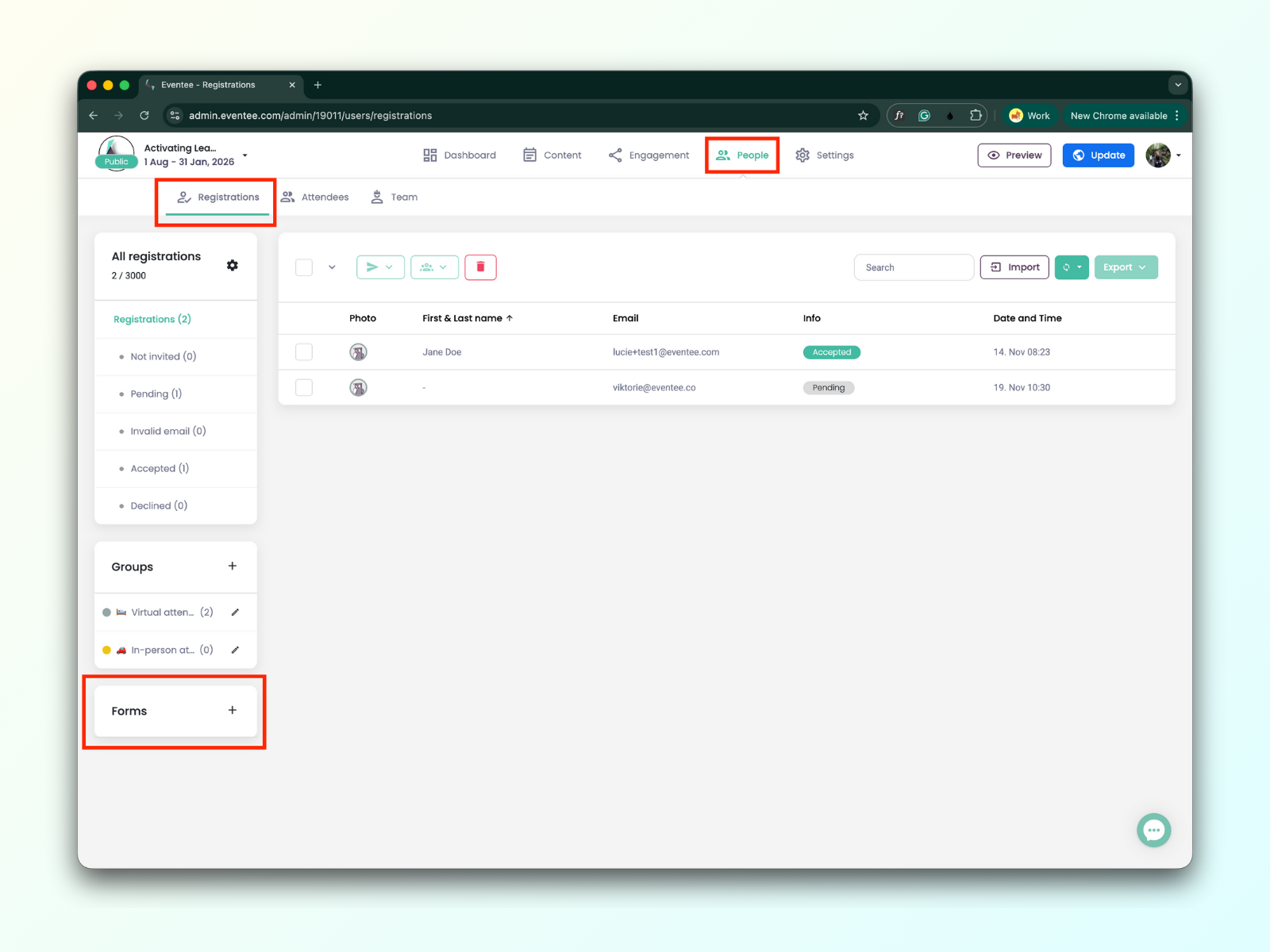
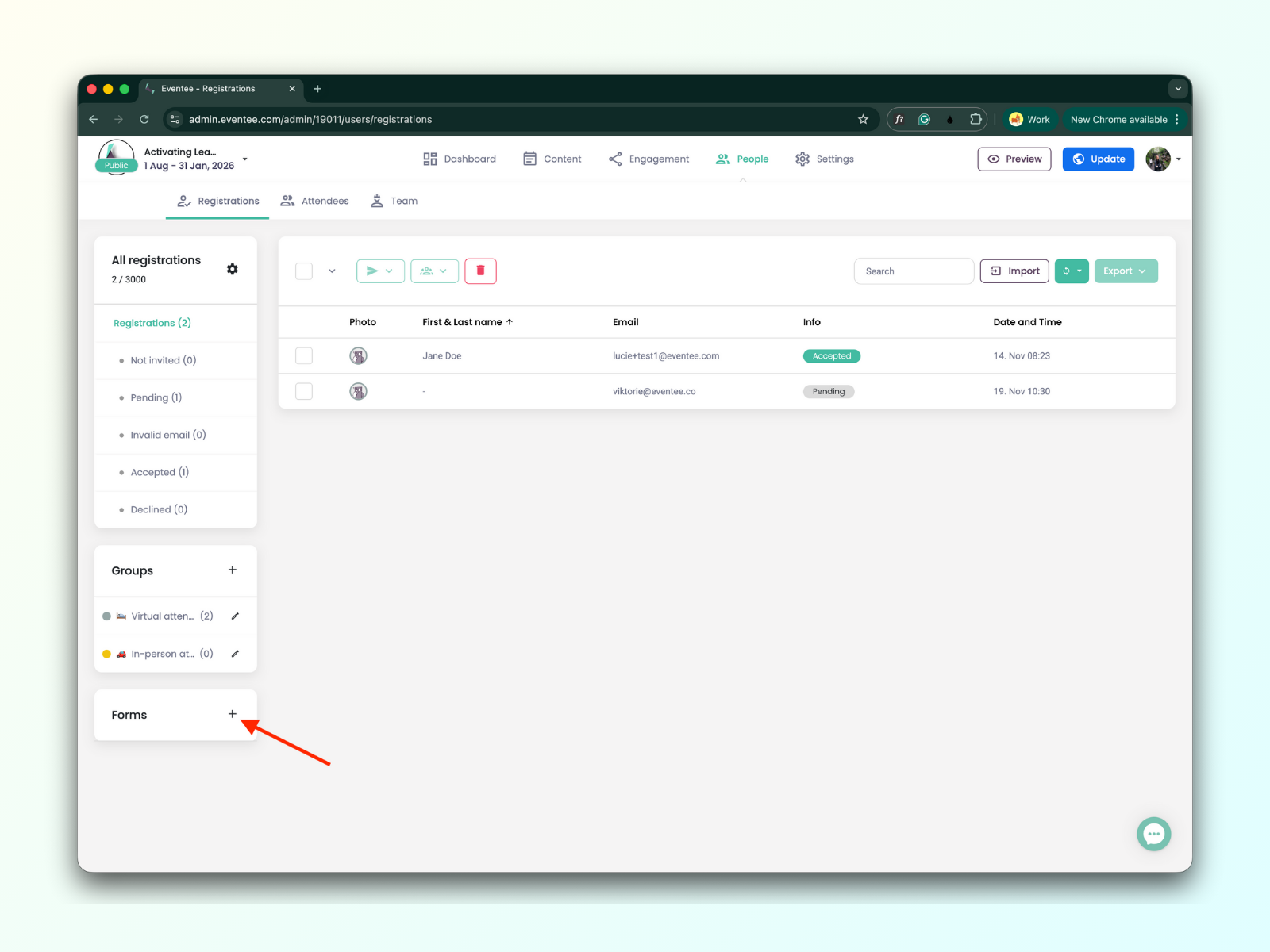
点击 "plus" 按钮来开始创建你自己的表单。
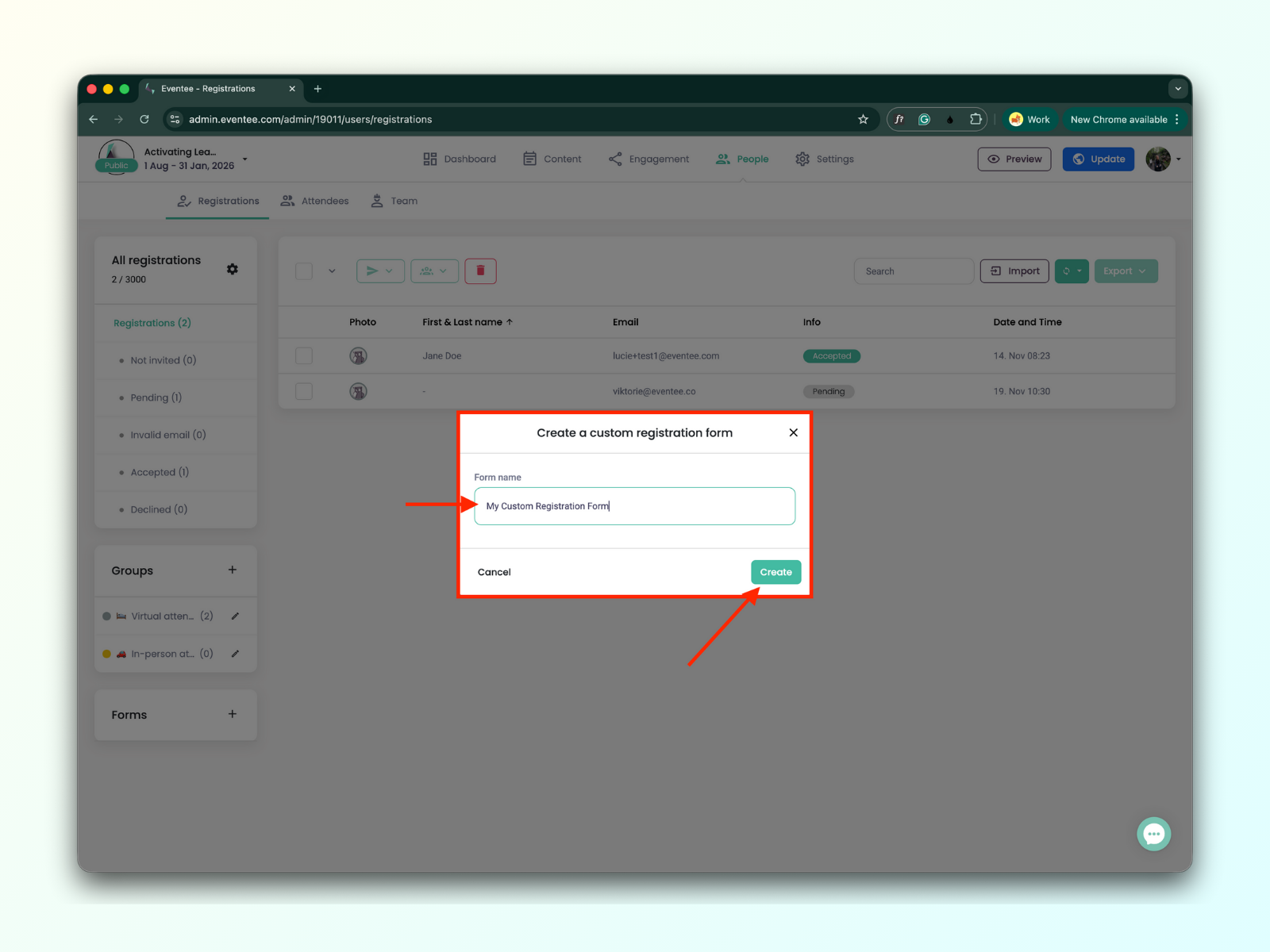
填写你的表单名称,然后点击 ‘Create’ 按钮。
点击 "Create" 按钮会带你进入 ‘Create a Custom Registration Form’ 界面。
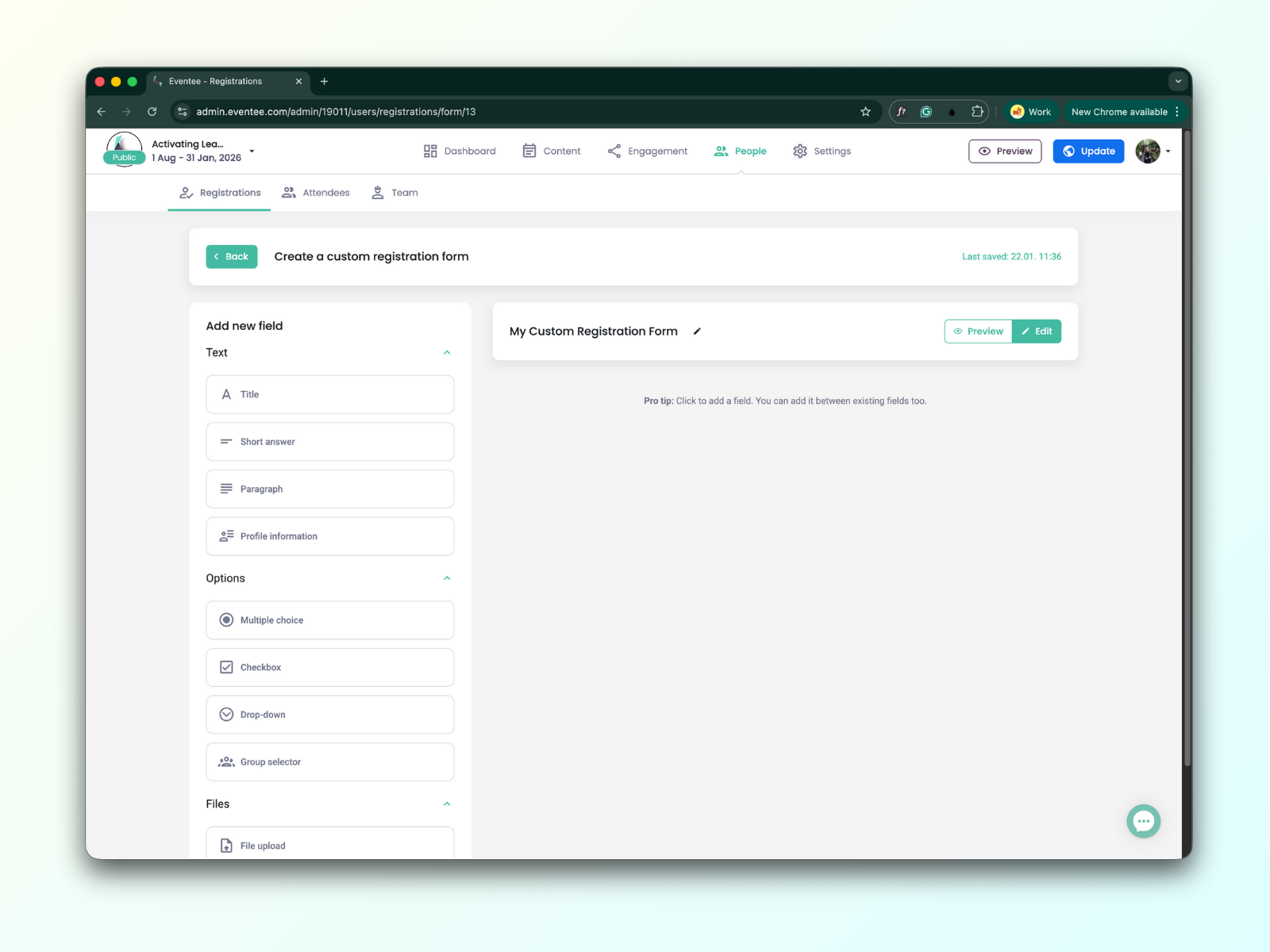
先从添加你的第一个表单元素开始。所有表单元素都在左侧边栏里。你可以选择文本类字段、选择项,或者文件附件。
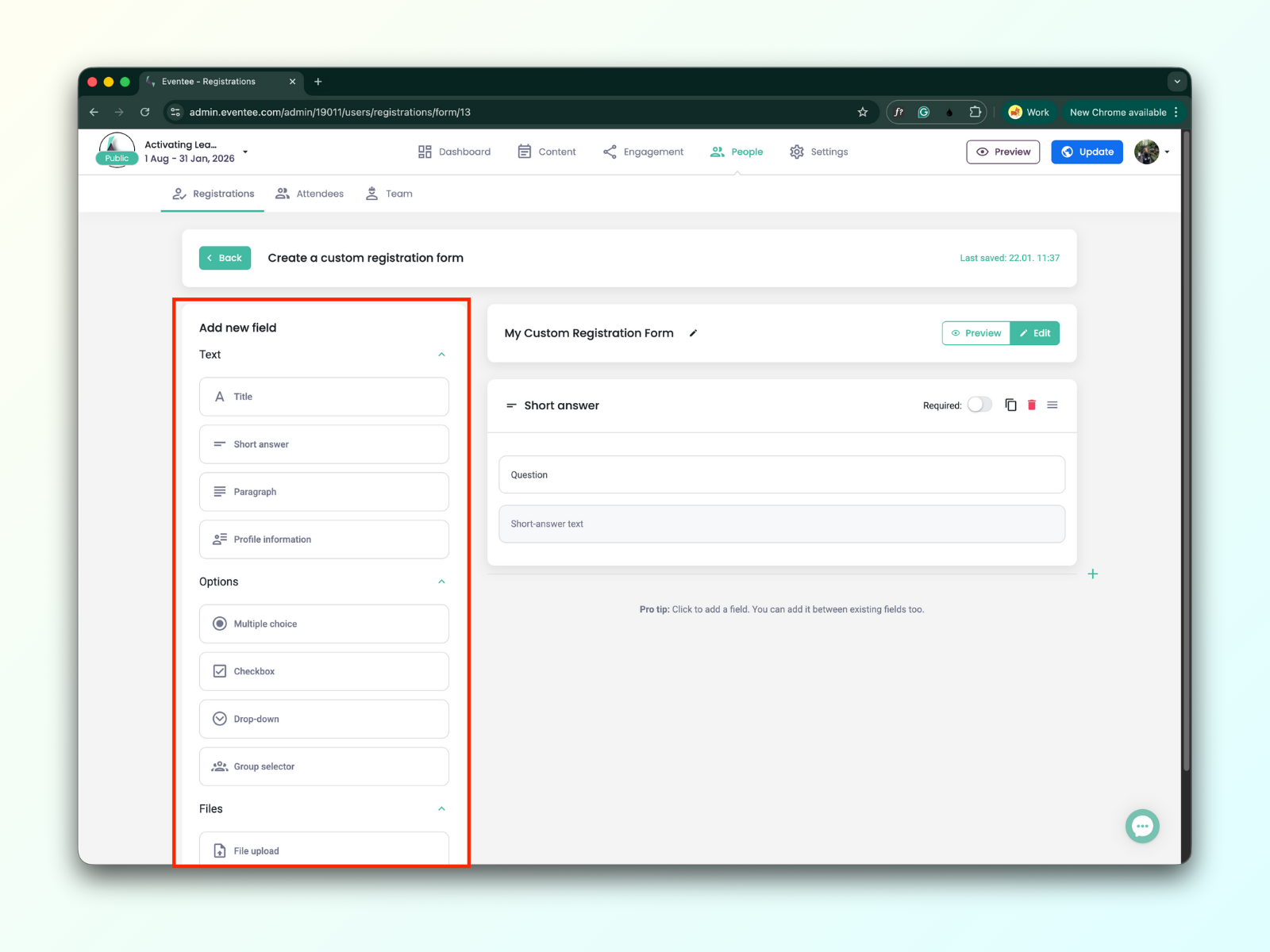
文本类字段
标题
要把表单分成不同部分,可以用'Title'元素来创建清晰的标题。
简短回答
这个字段适合较短的回答;最大长度是 1,024 个字符。
段落
这个字段适合较长的回答;最大长度是 32,768 个字符。
个人资料信息
表单提交后,这些信息会自动添加到参与者的个人资料中。
你可以在表单中添加以下参与者个人资料信息:
电话
简介
网站
职位
头像
选择字段类型
多项选择
“多项选择”元素会呈现一个选项列表。如果参与者选择了一个,之前的选择会自动取消。它最适合用于互斥的答案。
适合短列表(2-6 个选项),所有选项会一次性全部展示,常用于是/否问题
复选框
当你希望参与者从一个列表中选择一个或多个选项时,复选框是最合适的。
下拉菜单
下拉菜单是用于有长选项列表的“选择一个”场景时的标准选择。
非常适合长列表(国家、公司等),在移动端上尤其有用,当太多选项会让屏幕显得很乱时效果很好。
文件上传字段
文件上传
参与者可以上传各种类型的文件。限制是每个文件 25MB。
头像
表单提交后,这些信息会自动添加到参与者的个人资料里。
现在你可以在右侧边栏里,用表单编辑器来编辑你添加的字段。
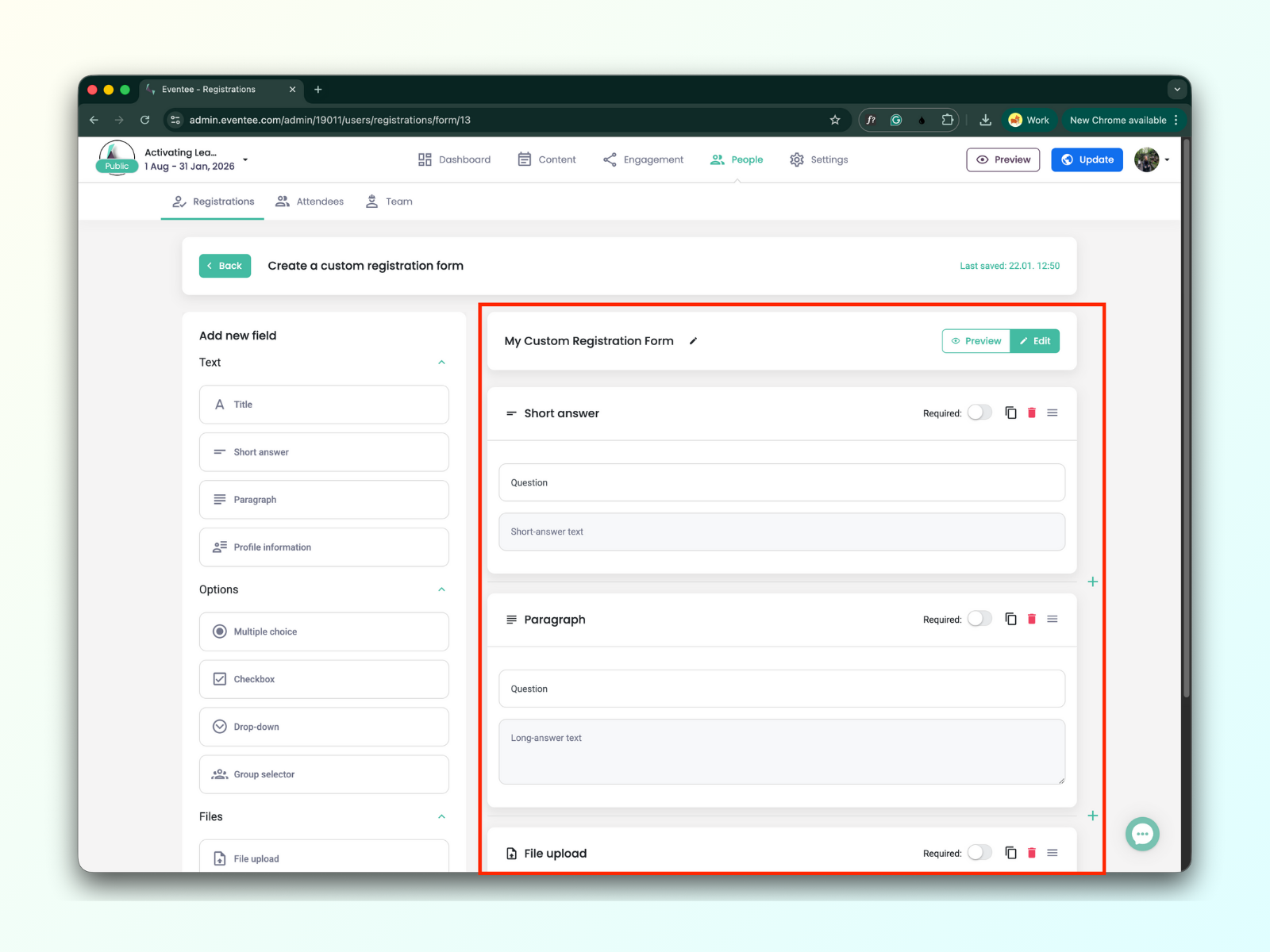
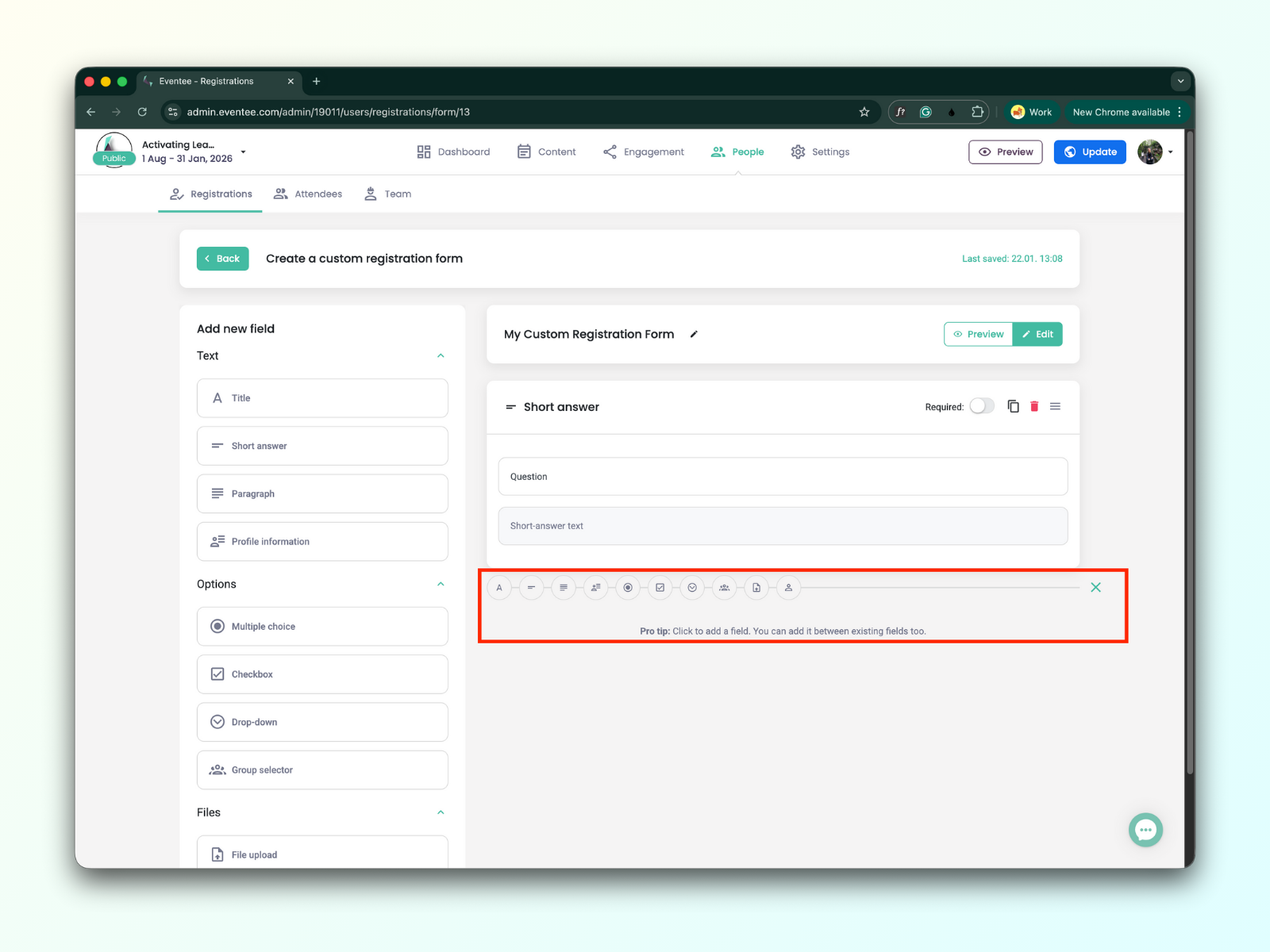
也可以在编辑器里通过加号图标来添加新字段。
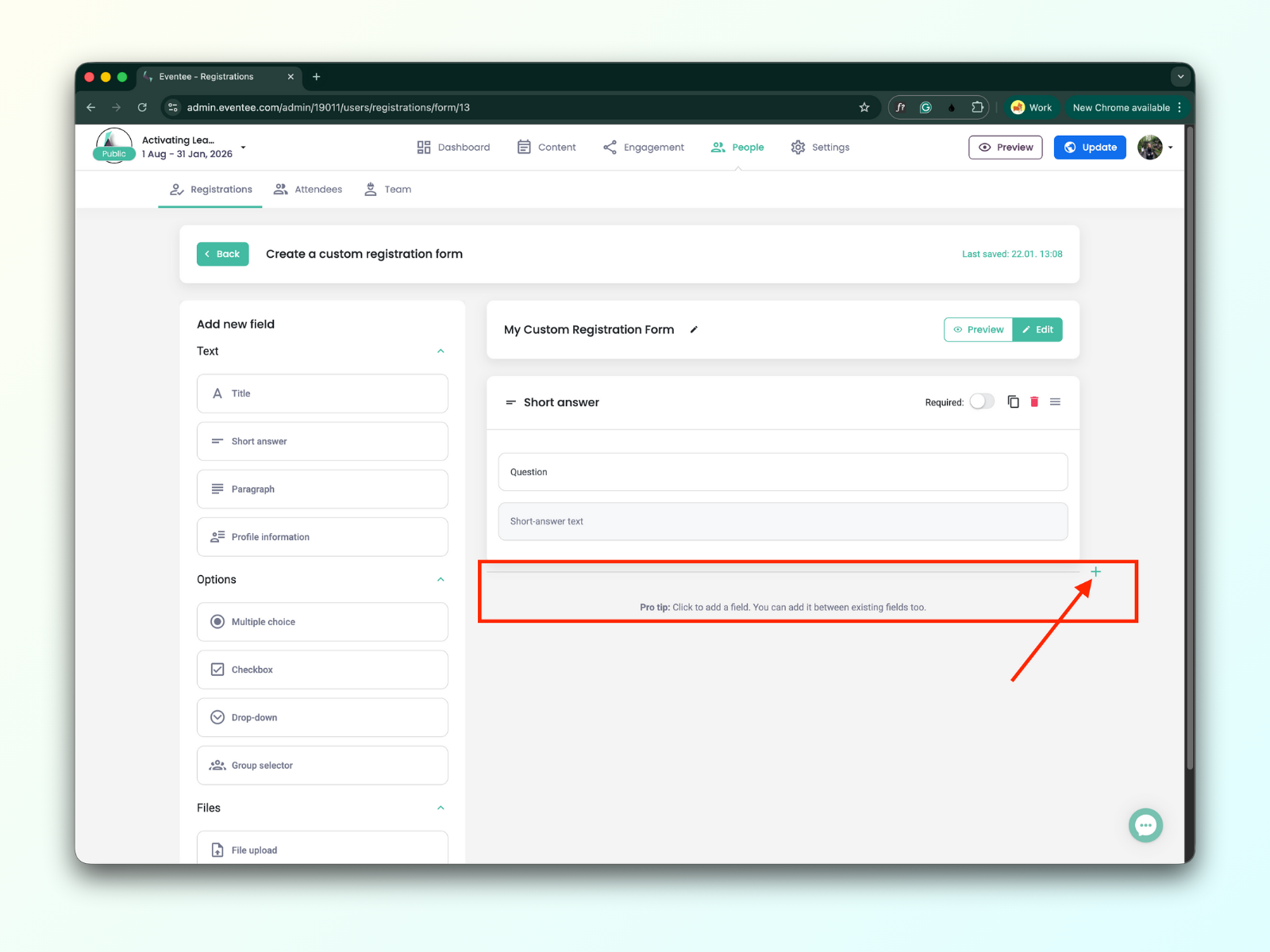
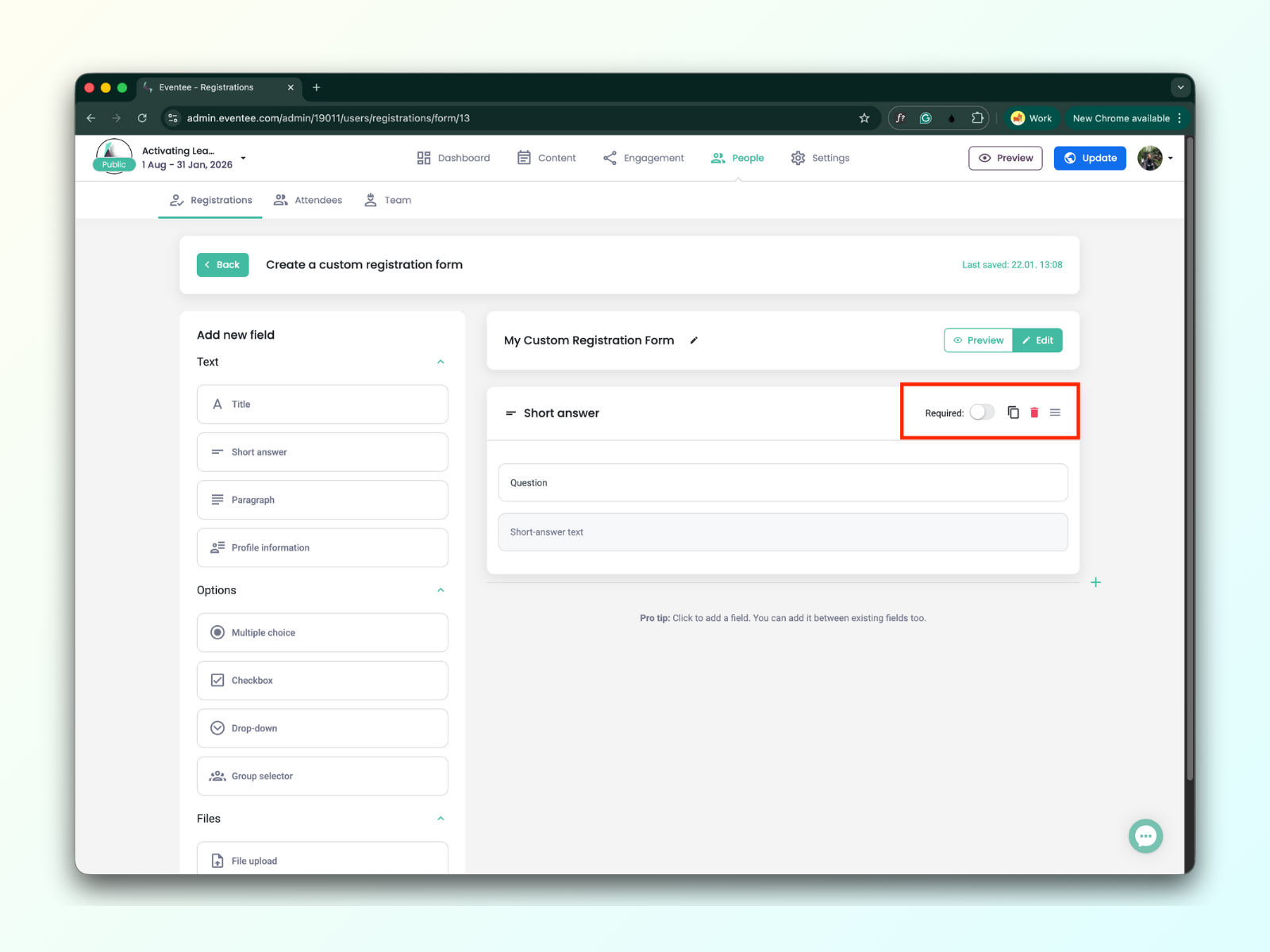
你添加的每个字段都可以被复制、删除,或者标记为必填。另外,你可以重新排序表单字段。
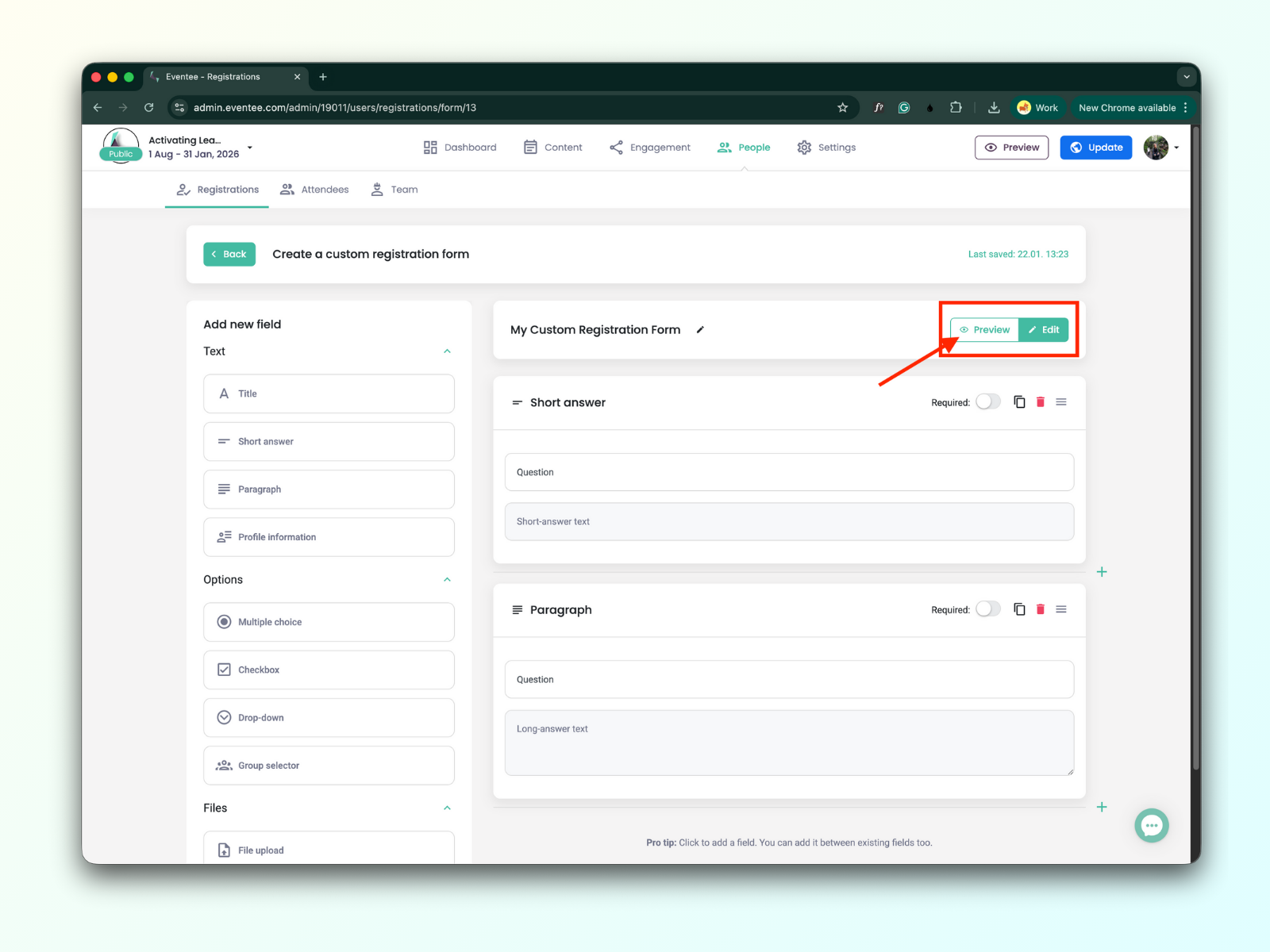
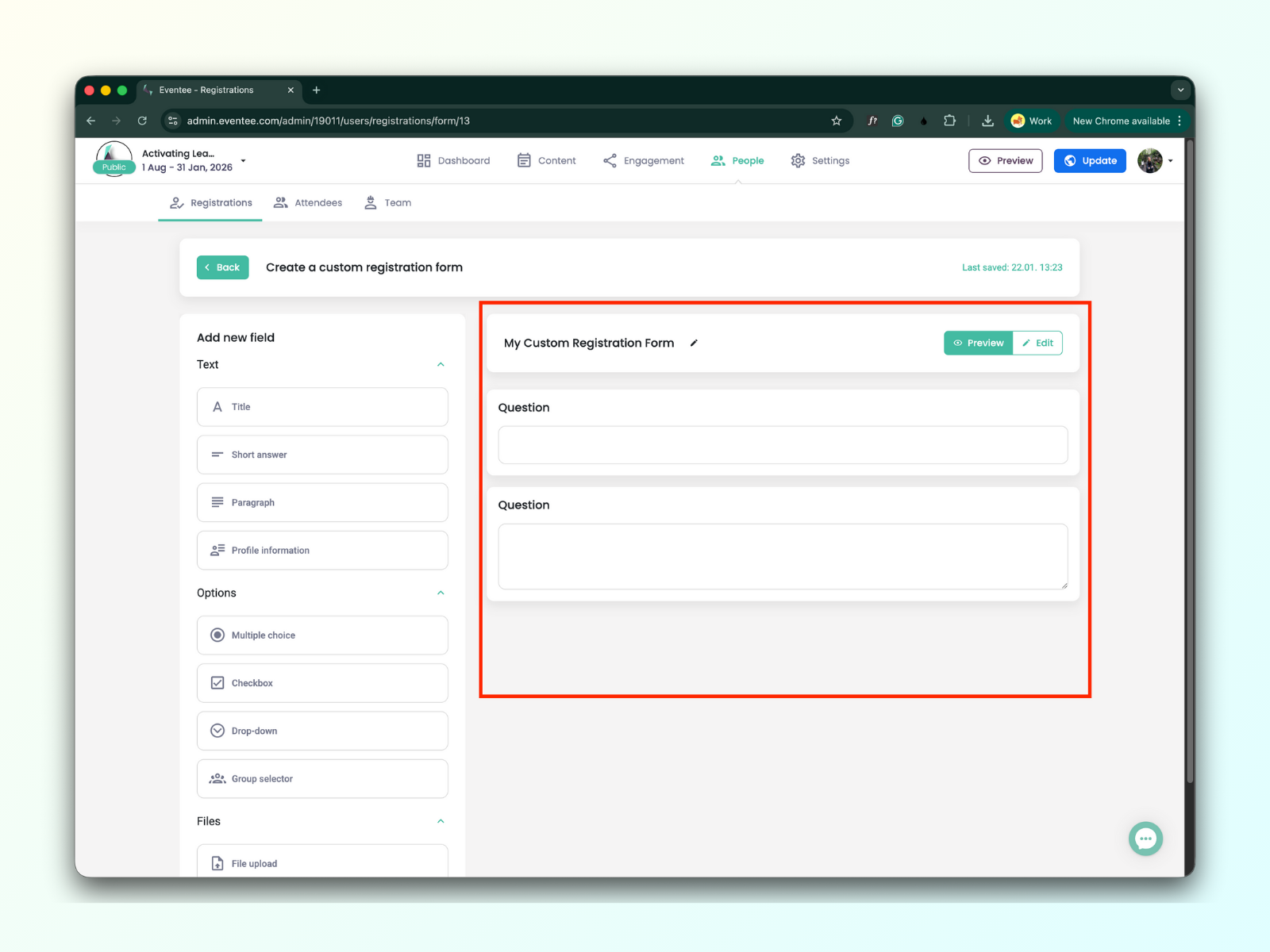
你可以通过点击“预览”按钮查看表单的效果。预览按钮在“编辑”按钮旁边。
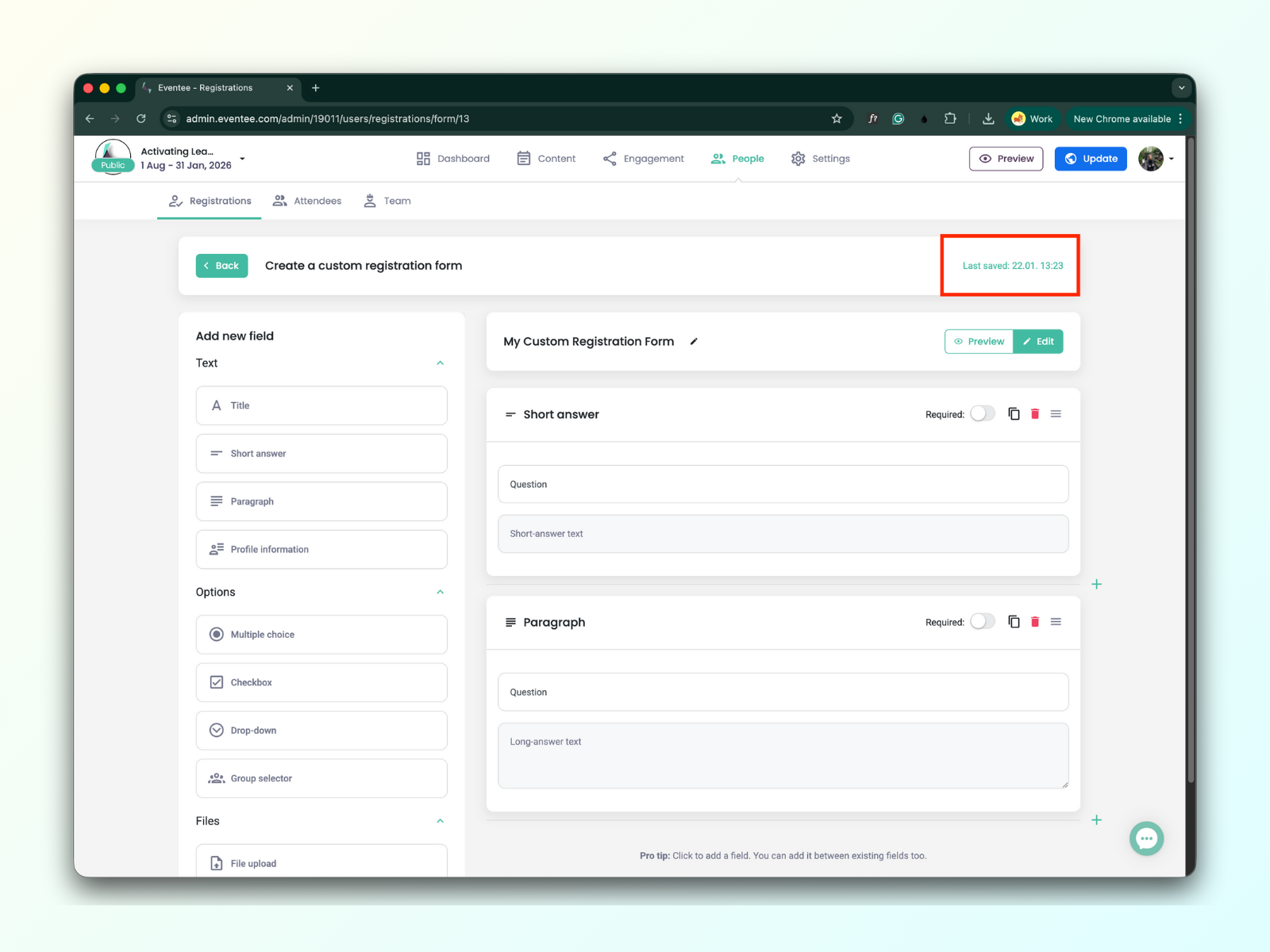
在表单编辑器里,修改会自动保存。最近一次保存的状态会显示在屏幕右上角。
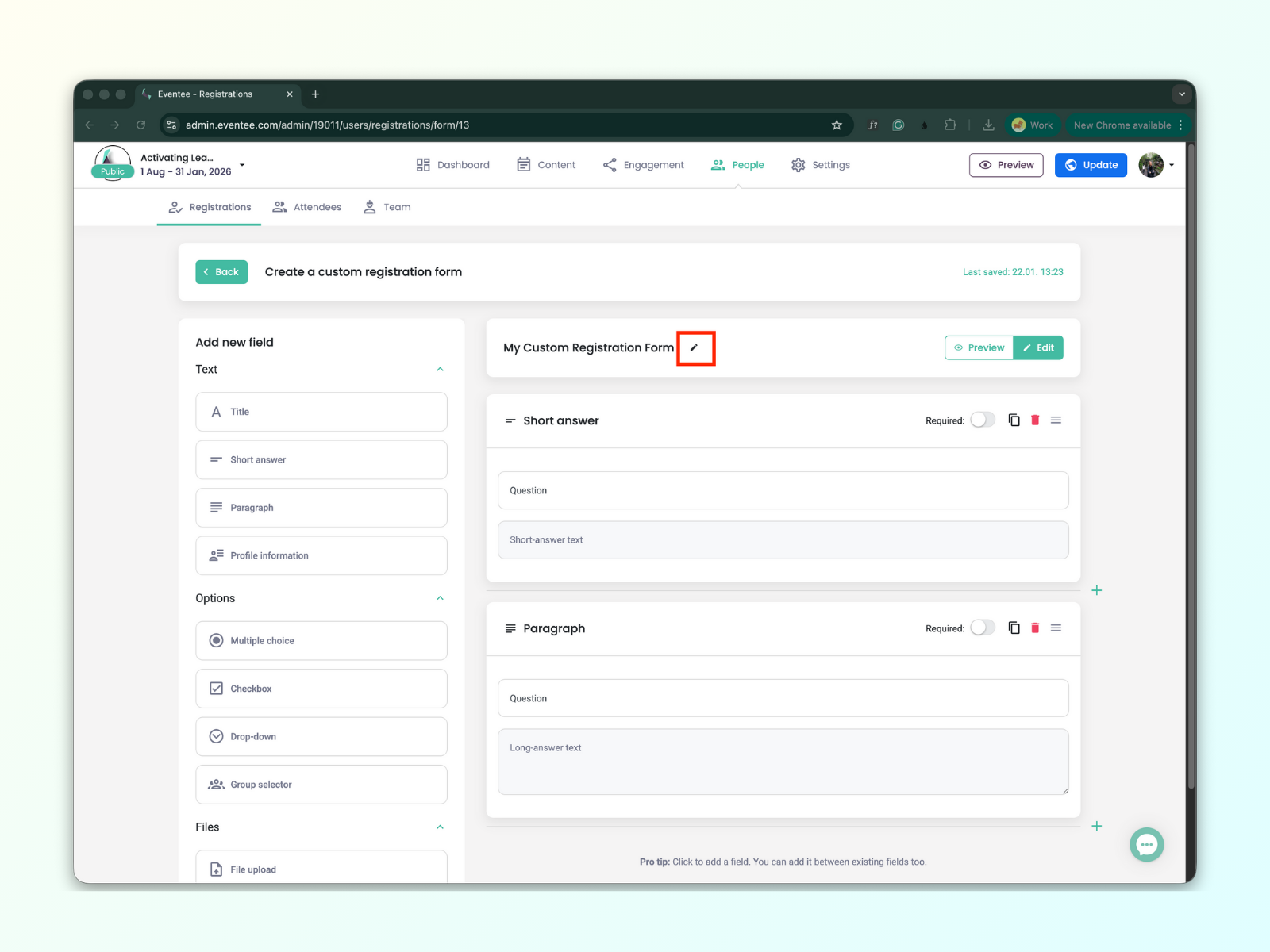
你可以在表单标题旁边找到“编辑”按钮。点击后会打开一个弹窗,在那里你可以编辑表单名称。
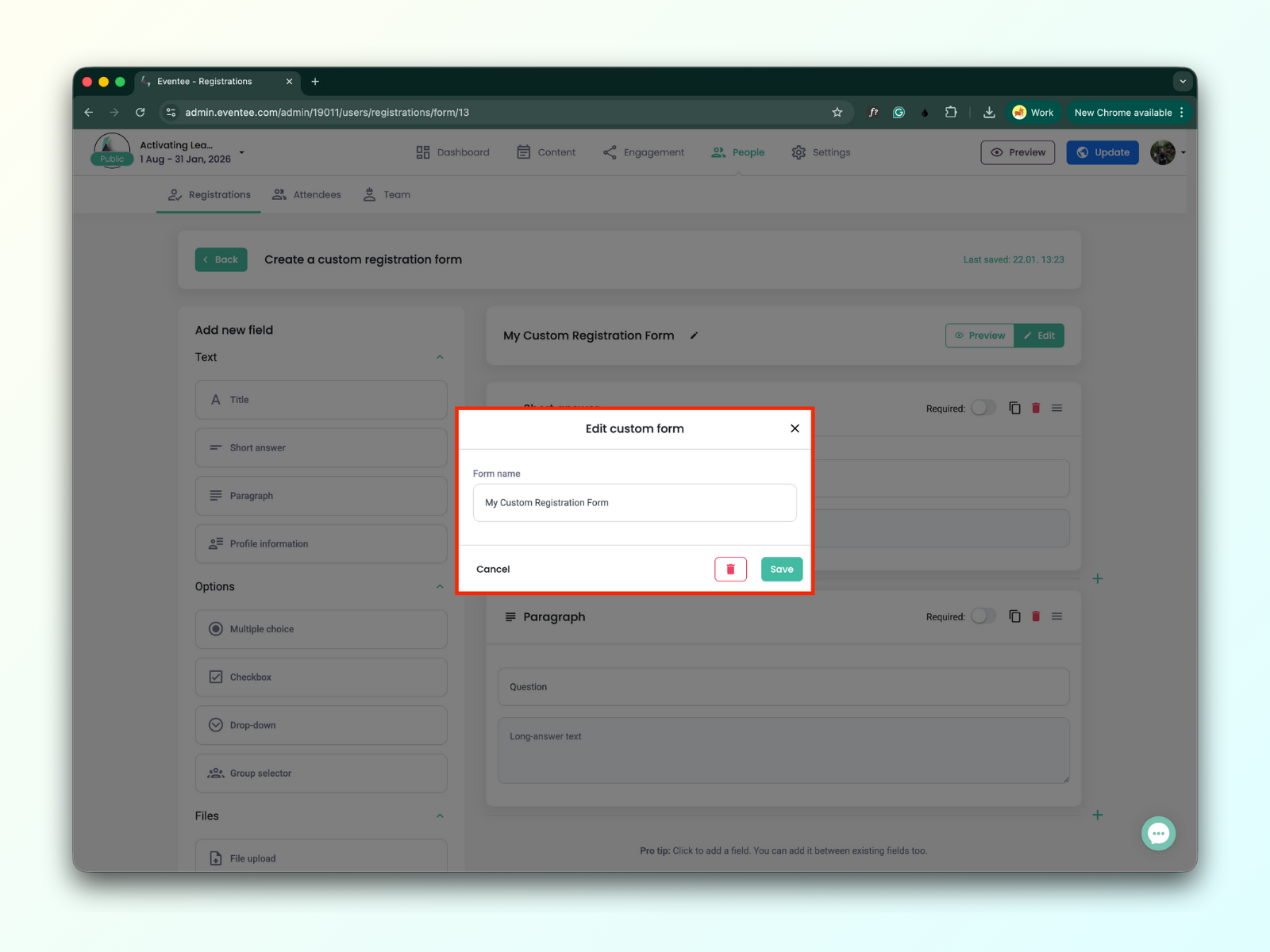
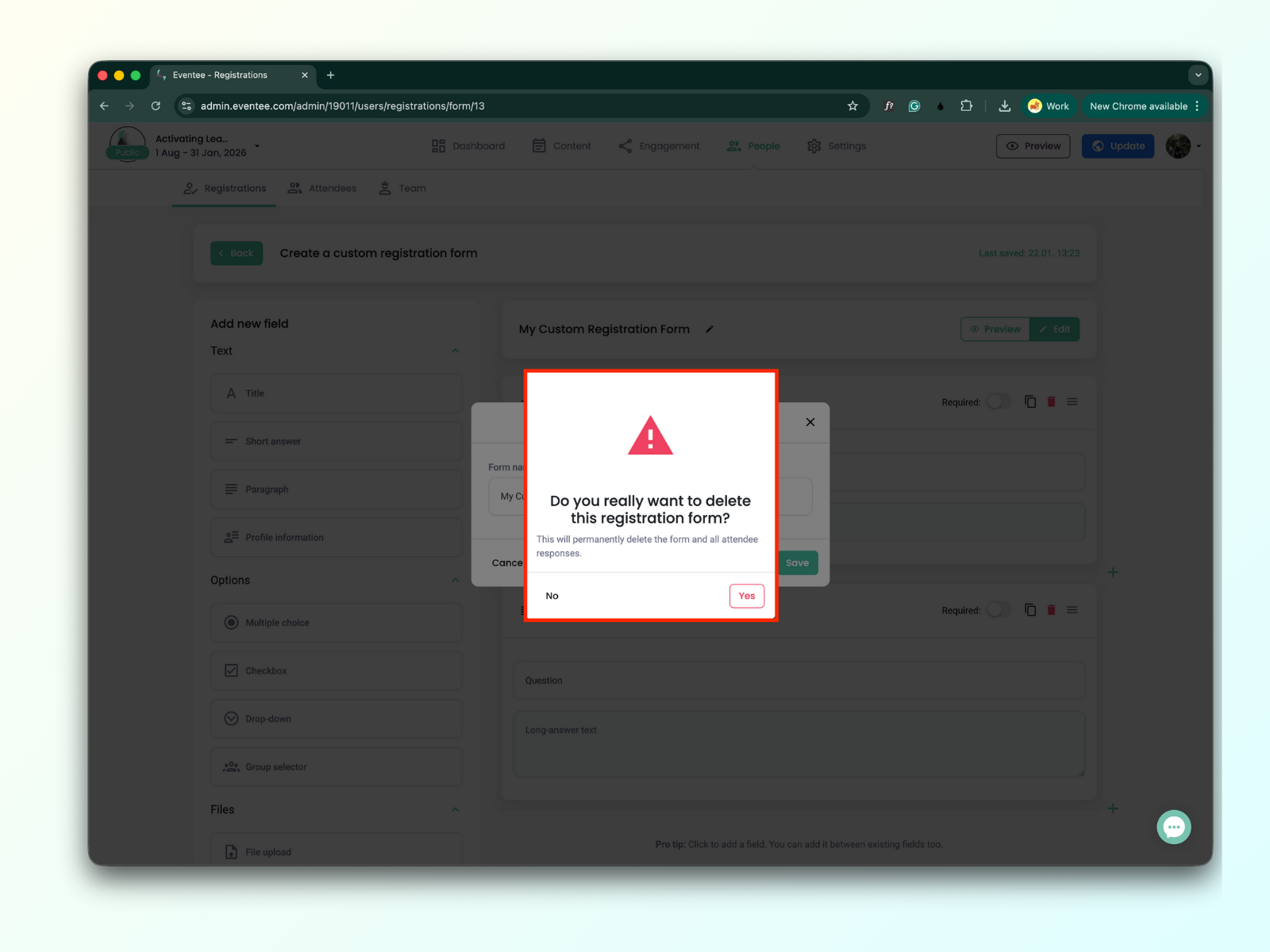
要删除表单,点击垃圾桶图标,然后在警告消息中点击'Yes'确认操作。
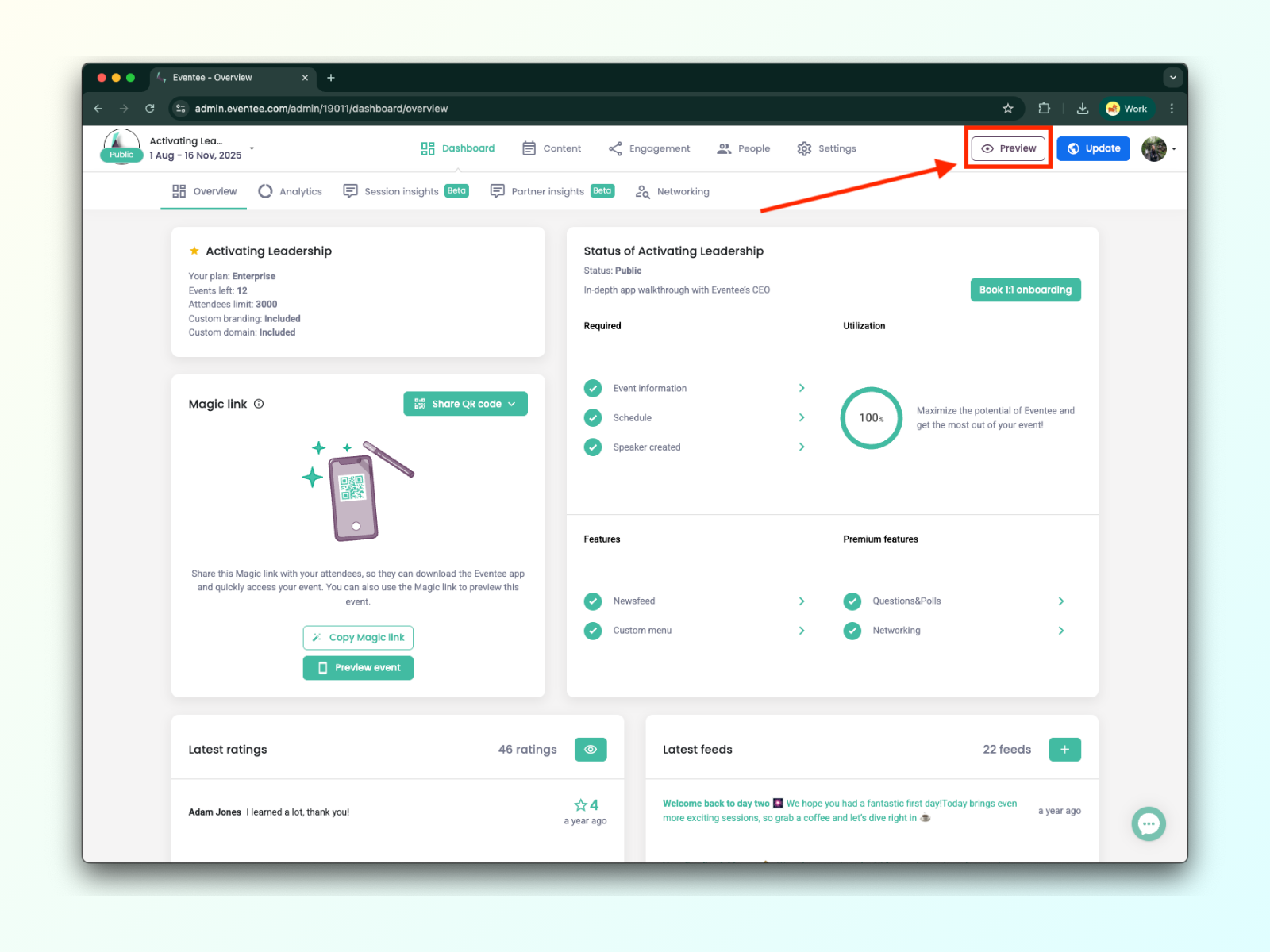
可以的,就算你的活动还没发布,也可以创建自定义报名表。你可以点击'Preview'按钮来测试表单,并打开报名表的链接。
只要按下面的步骤操作就行:
点击Preview 按钮。
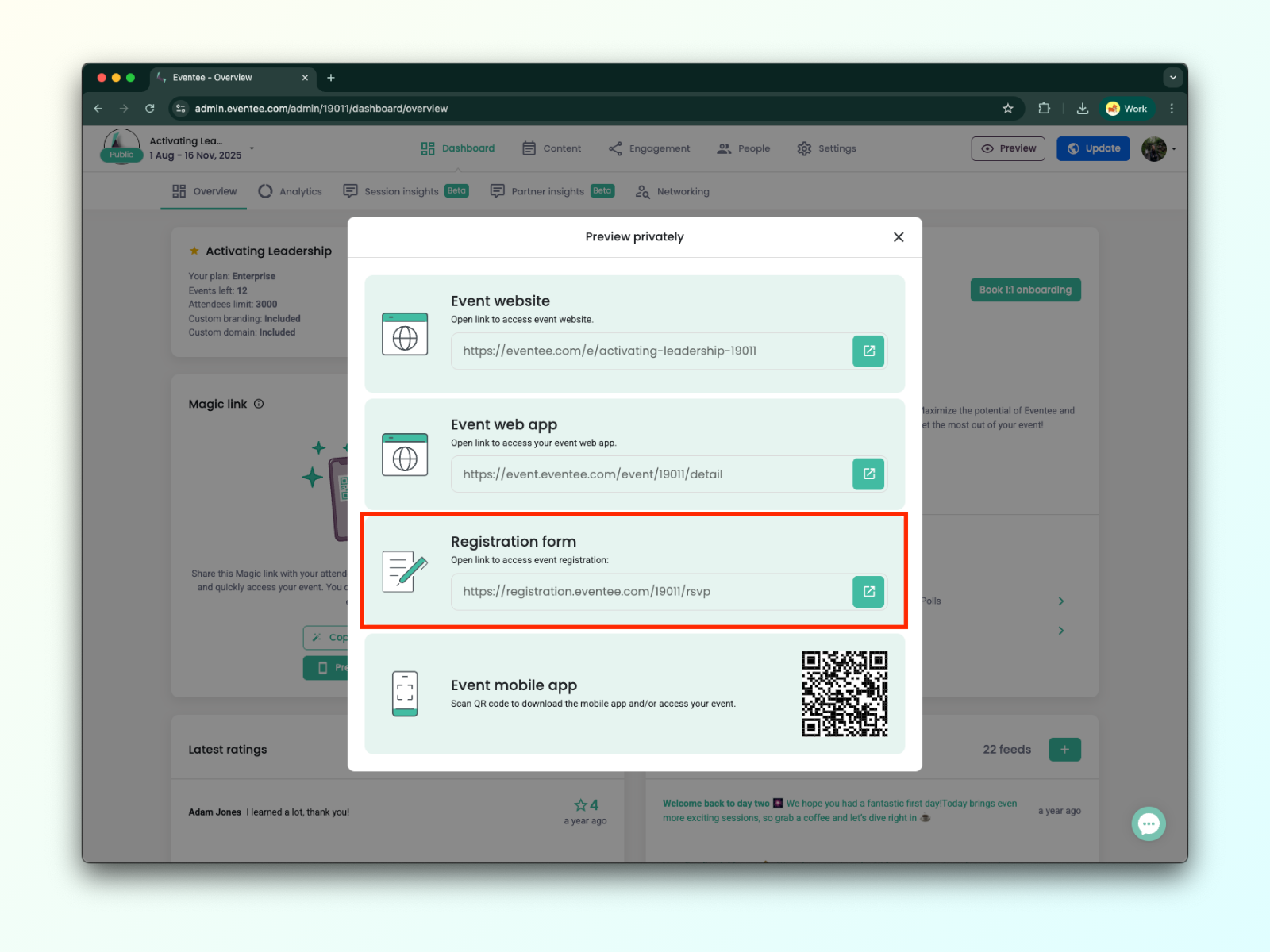
在弹出窗口中,你会看到用于访问注册表单的 URL 链接。
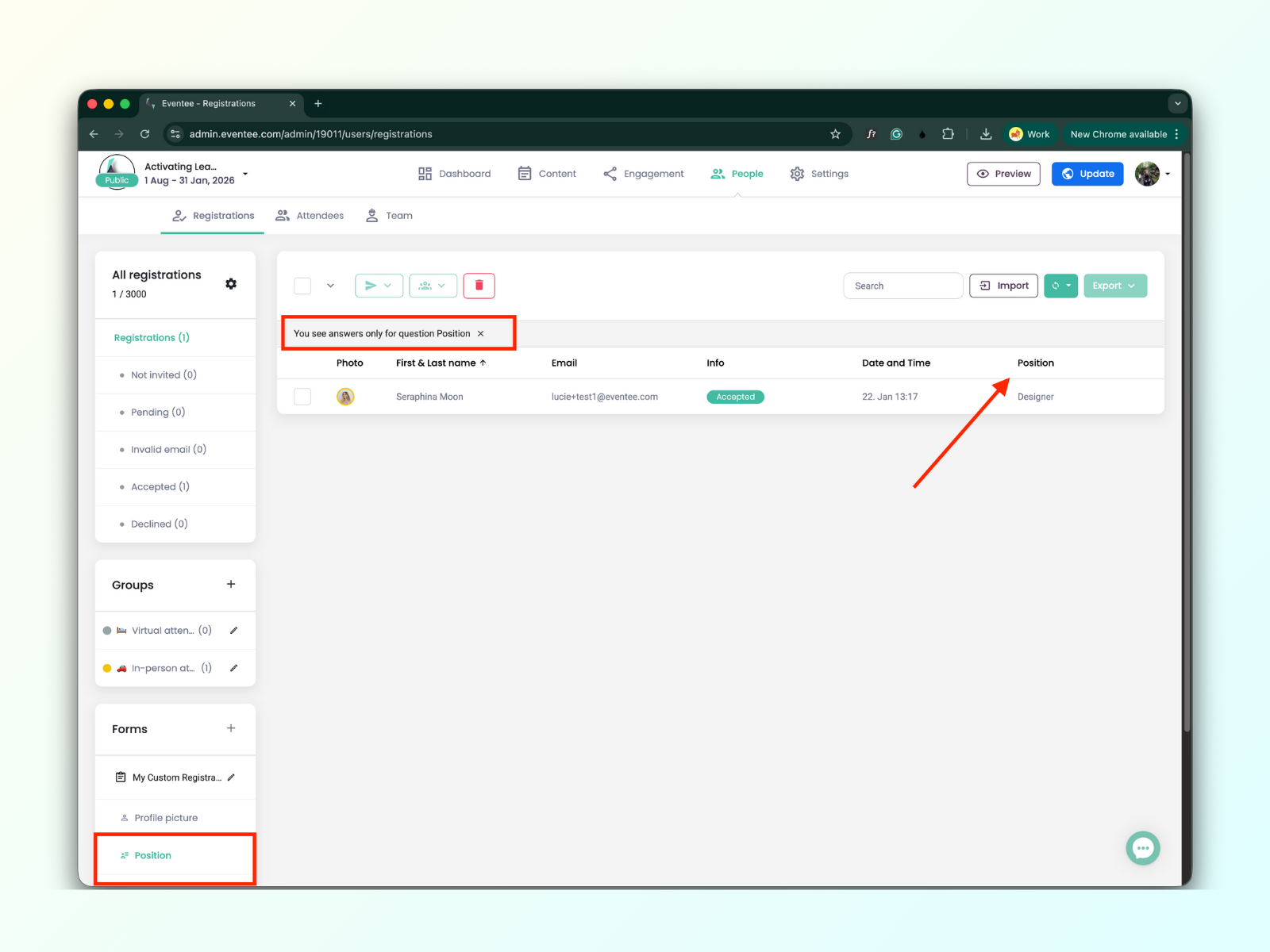
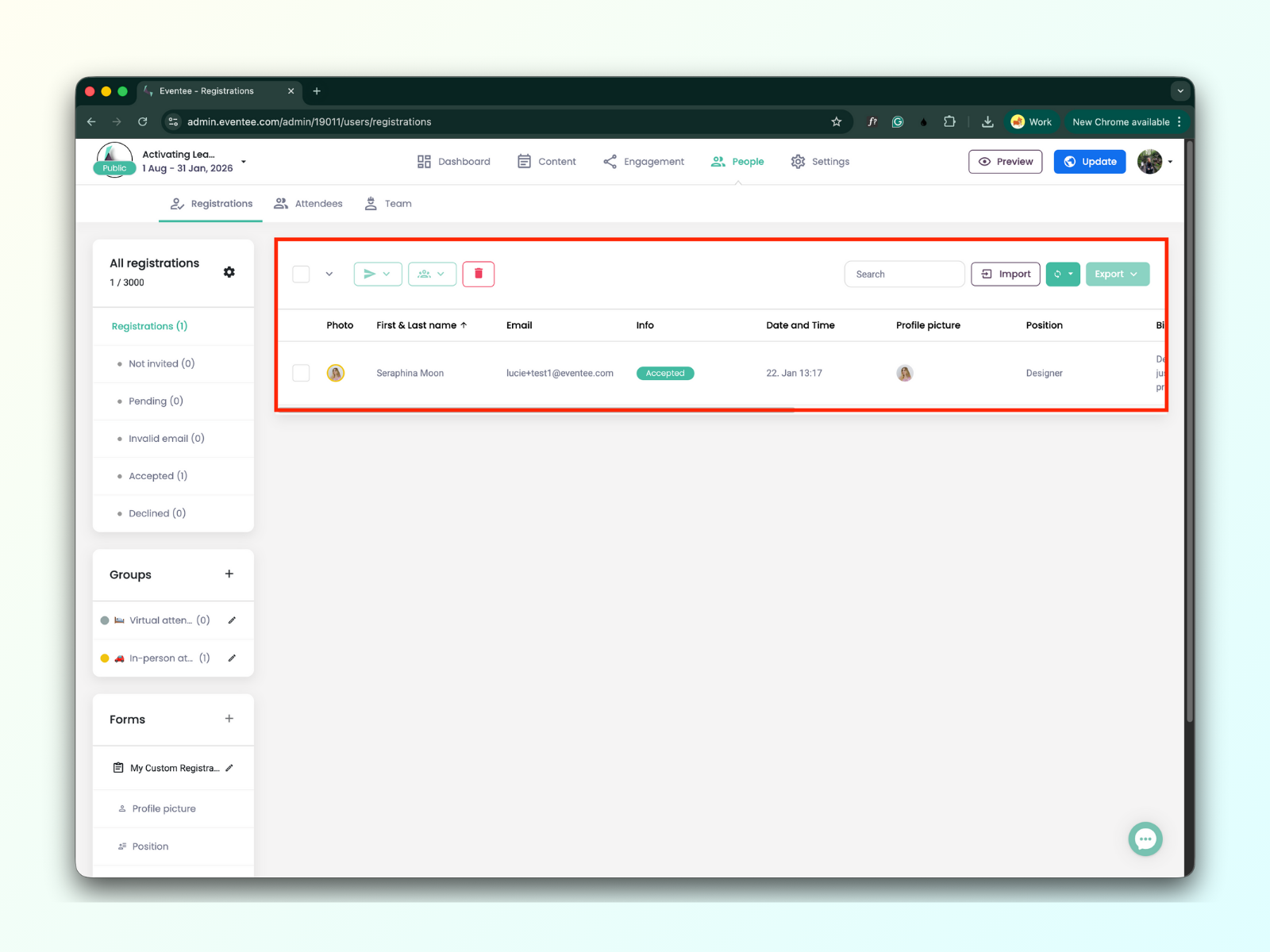
你可以在Registrations 表中找到所有提交的注册表单数据。
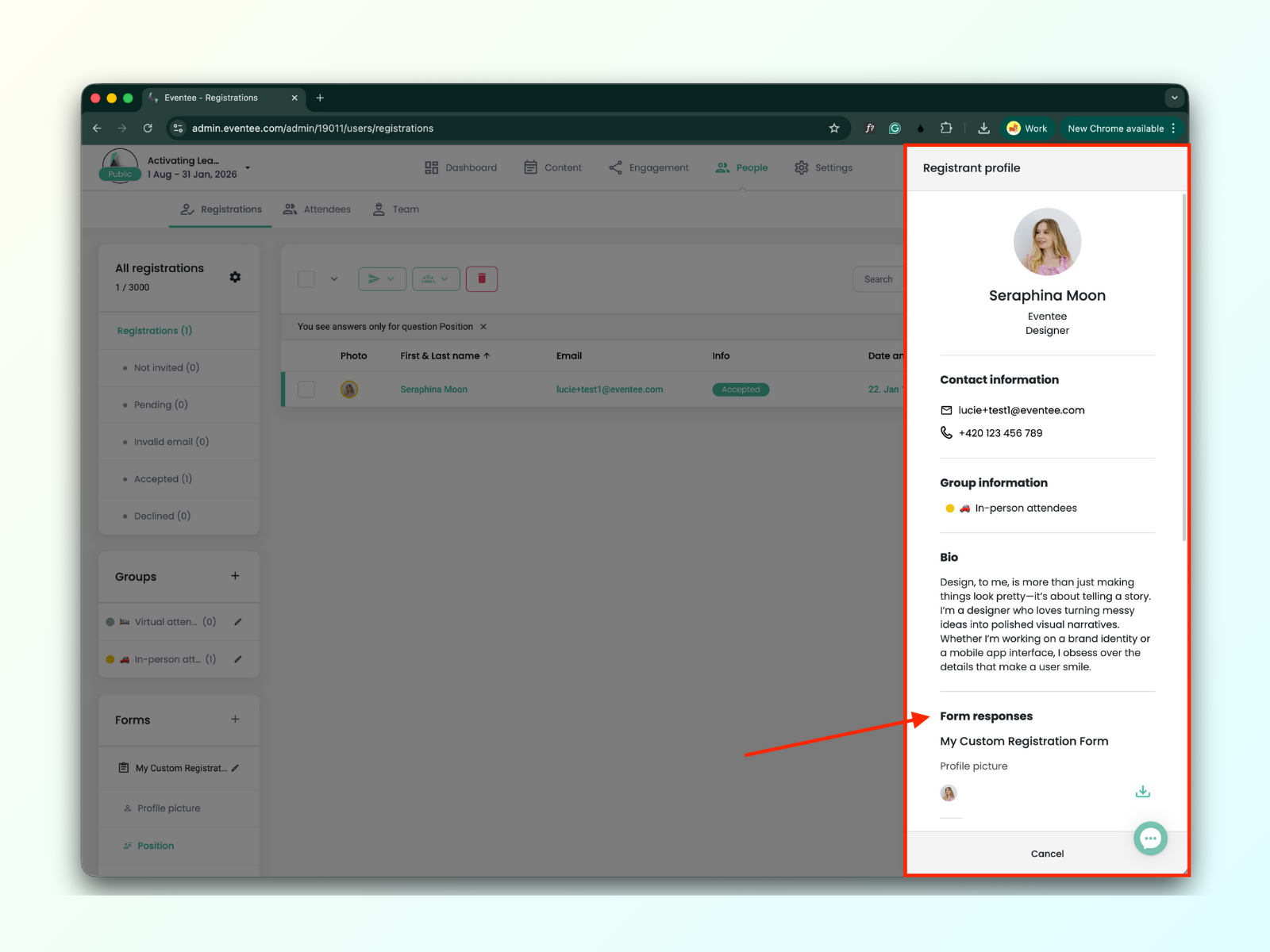
你可以根据自定义表单里的单个问题来筛选表格数据。