使用我们的 Check-in App,给来宾办理签到现在只需要几秒钟。整个流程非常轻松 → 扫描每位参会者的唯一二维码,或者在名单上手动勾选。没有在名单上的到场来宾也可以直接在应用里添加到名单中。
请注意,并不是所有套餐都包含签到功能。它包含在我们的 Enterprise 套餐中,对于 Business 和 Solo 套餐,可以作为附加功能单独购买。你可以查看我们的 pricing。
在Settings → Features 中,你可以开启我们的签到功能。
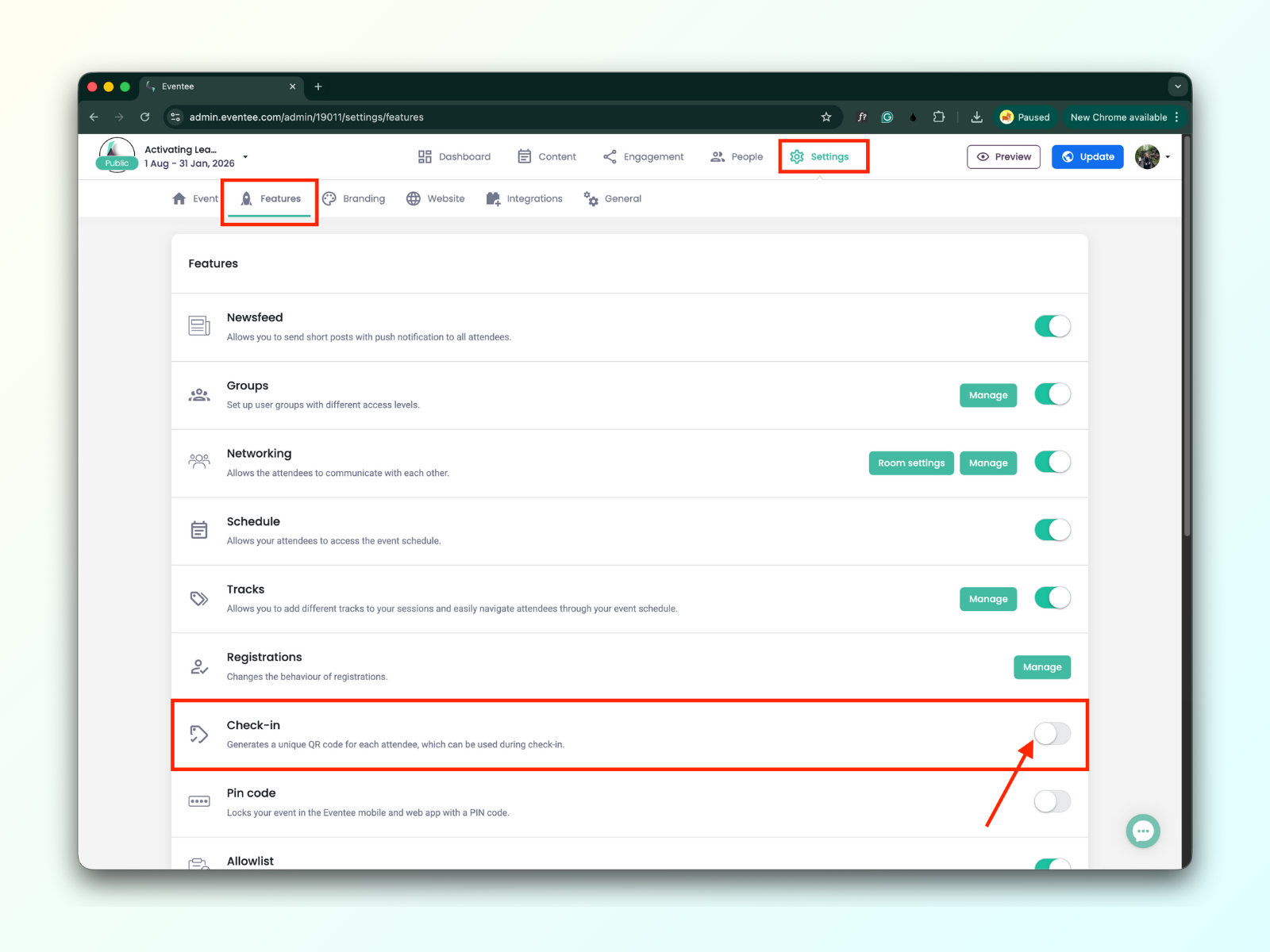
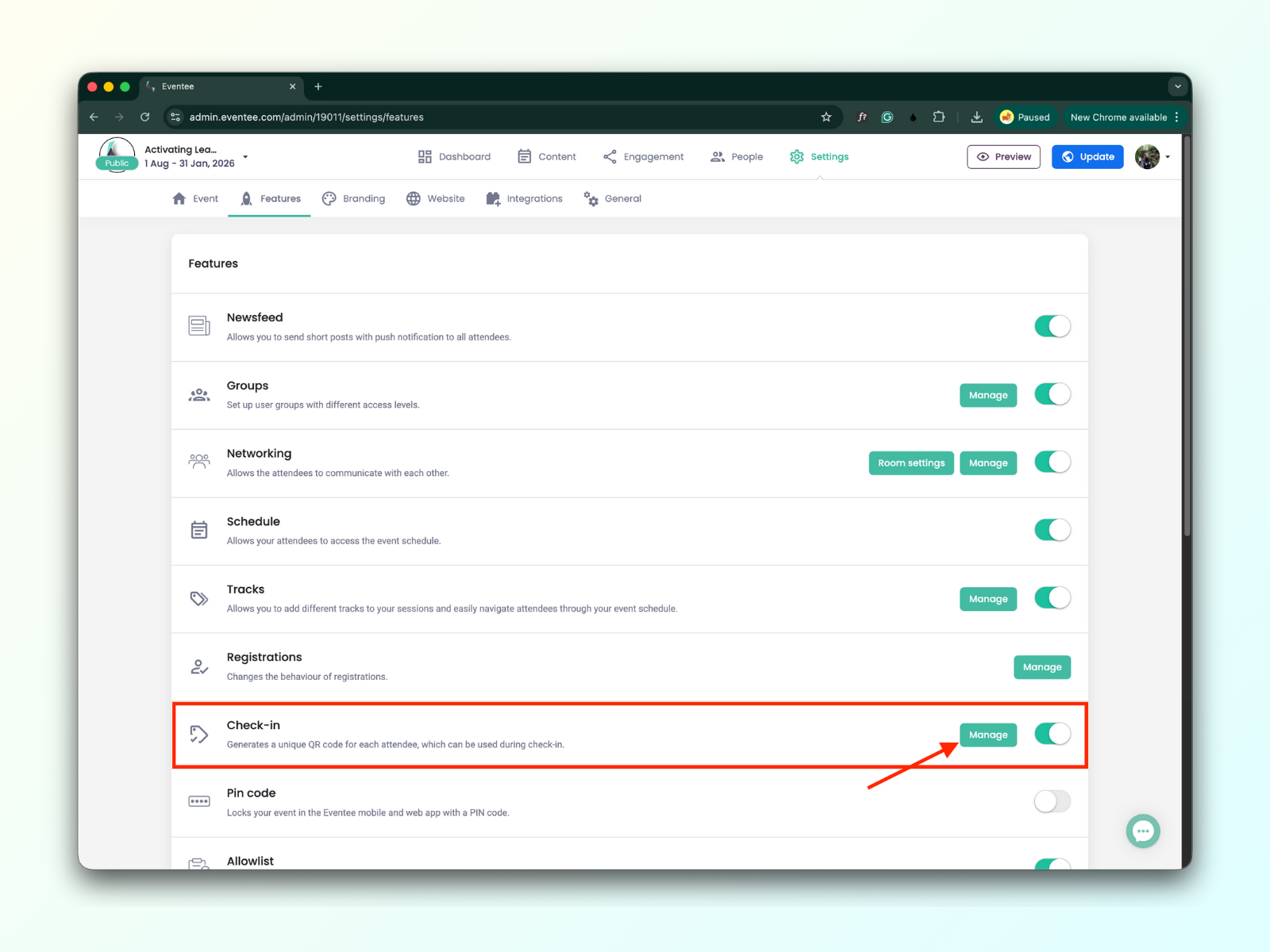
启用签到功能后,你可以在两个地方对其进行管理:
Settings → Features → Manage
People → Attendees → Cogwheel icon 中的 check-in 筛选器
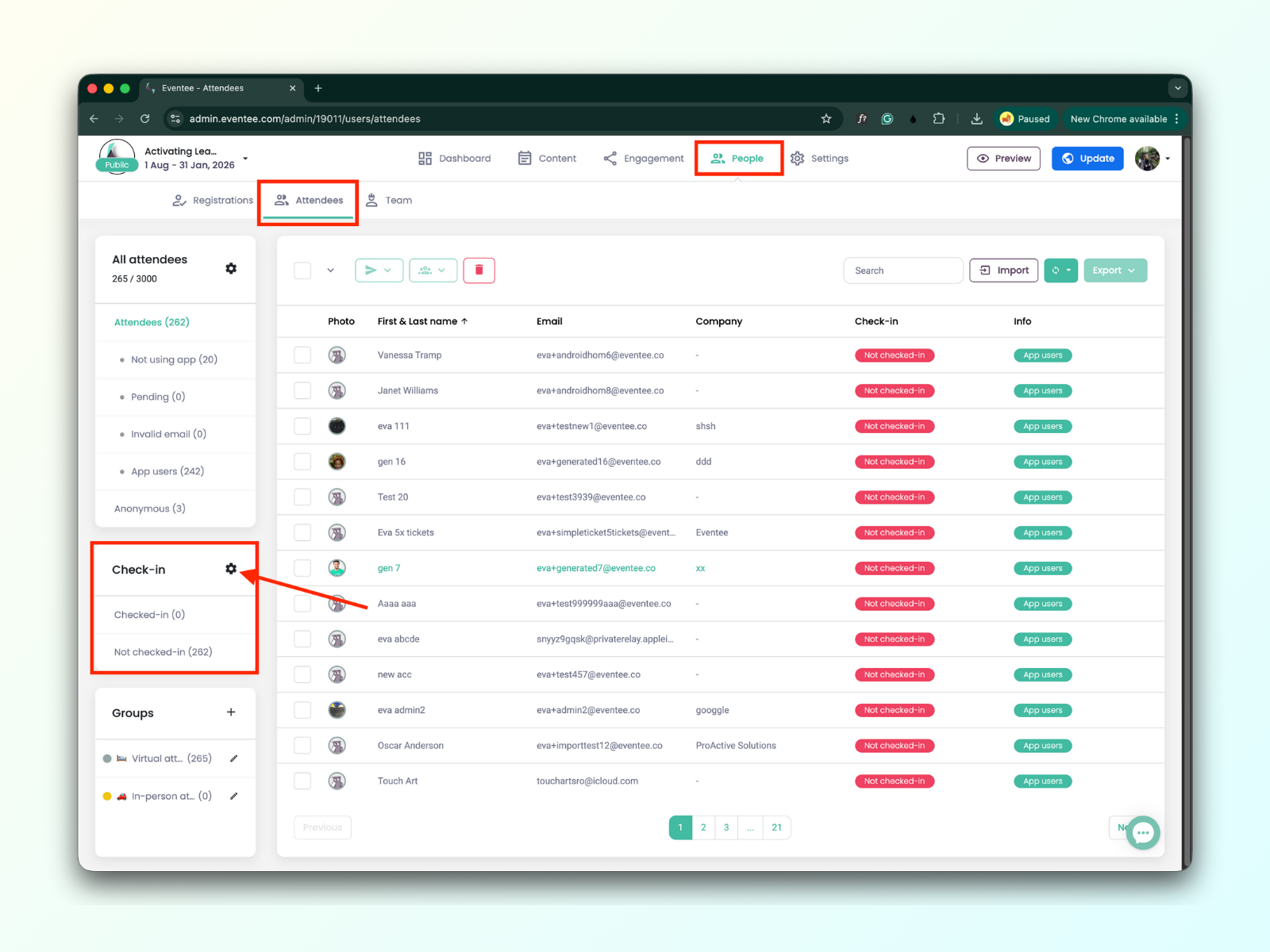

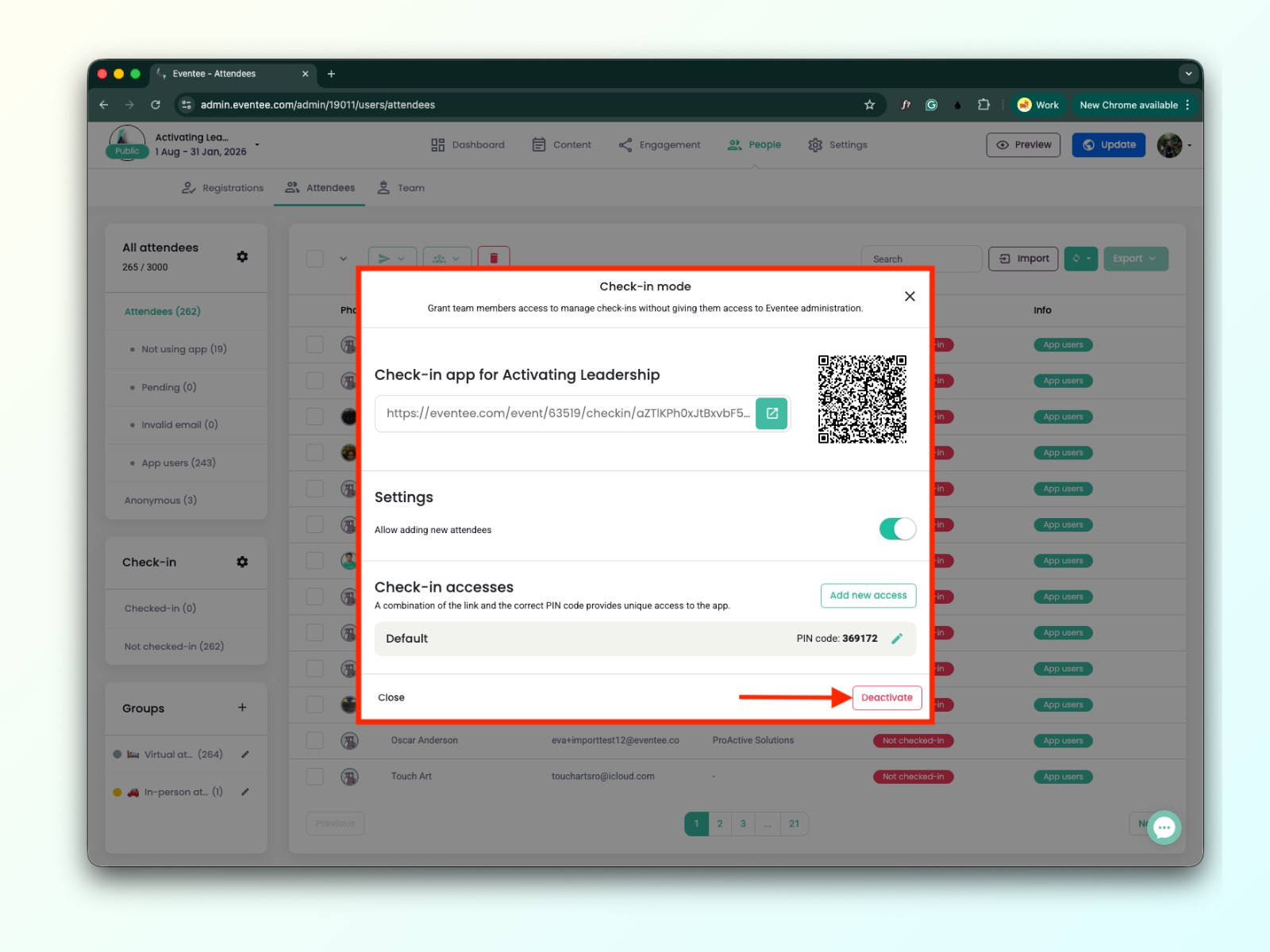
点击绿色的“Manage”按钮或者“Cogwheel icon”都会打开带有签到设置的弹出窗口。
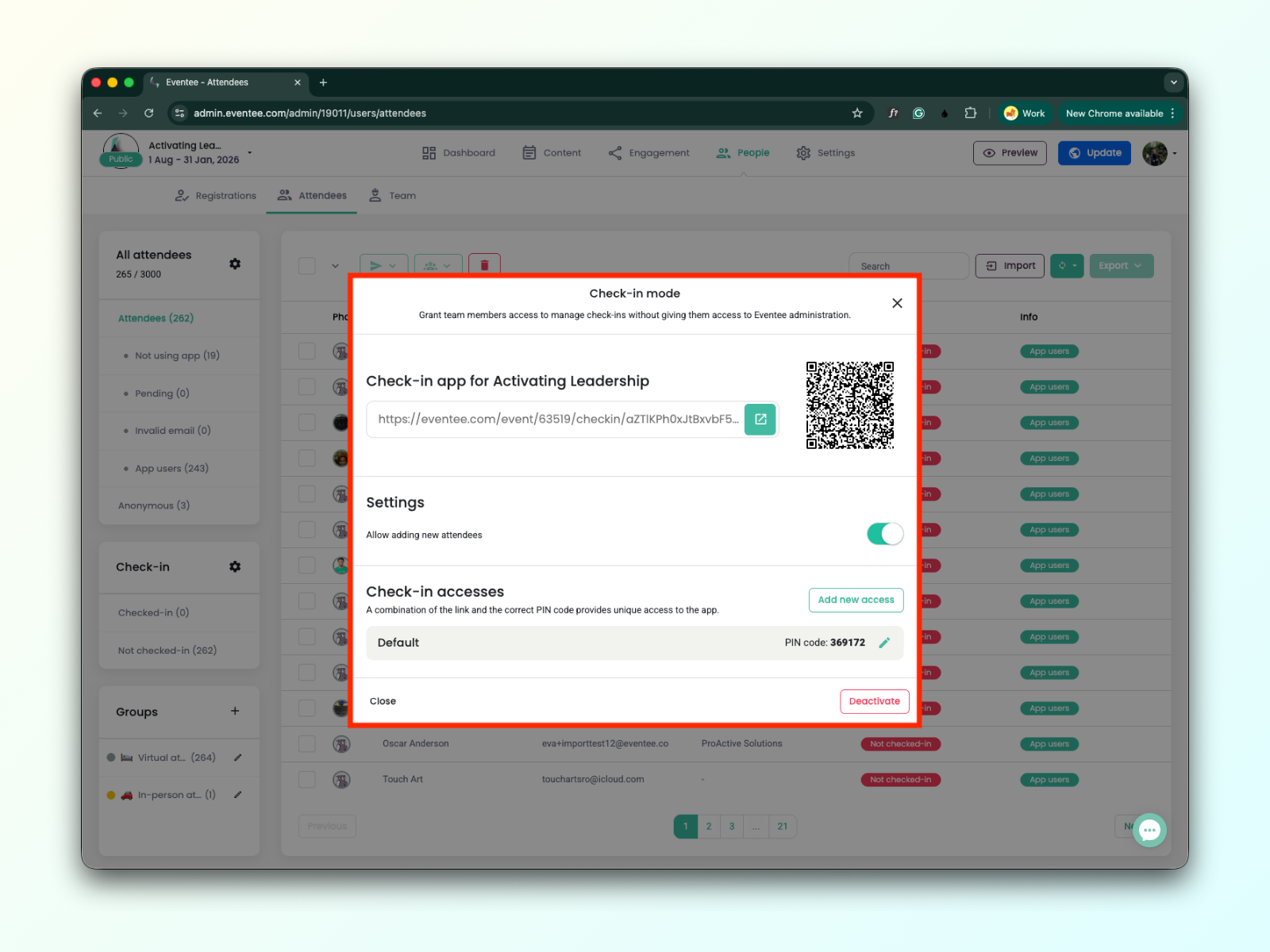
在这里,你可以获取一个唯一的深度链接和二维码来安装签到应用。
查看关于如何安装并打开签到应用的详细指南。
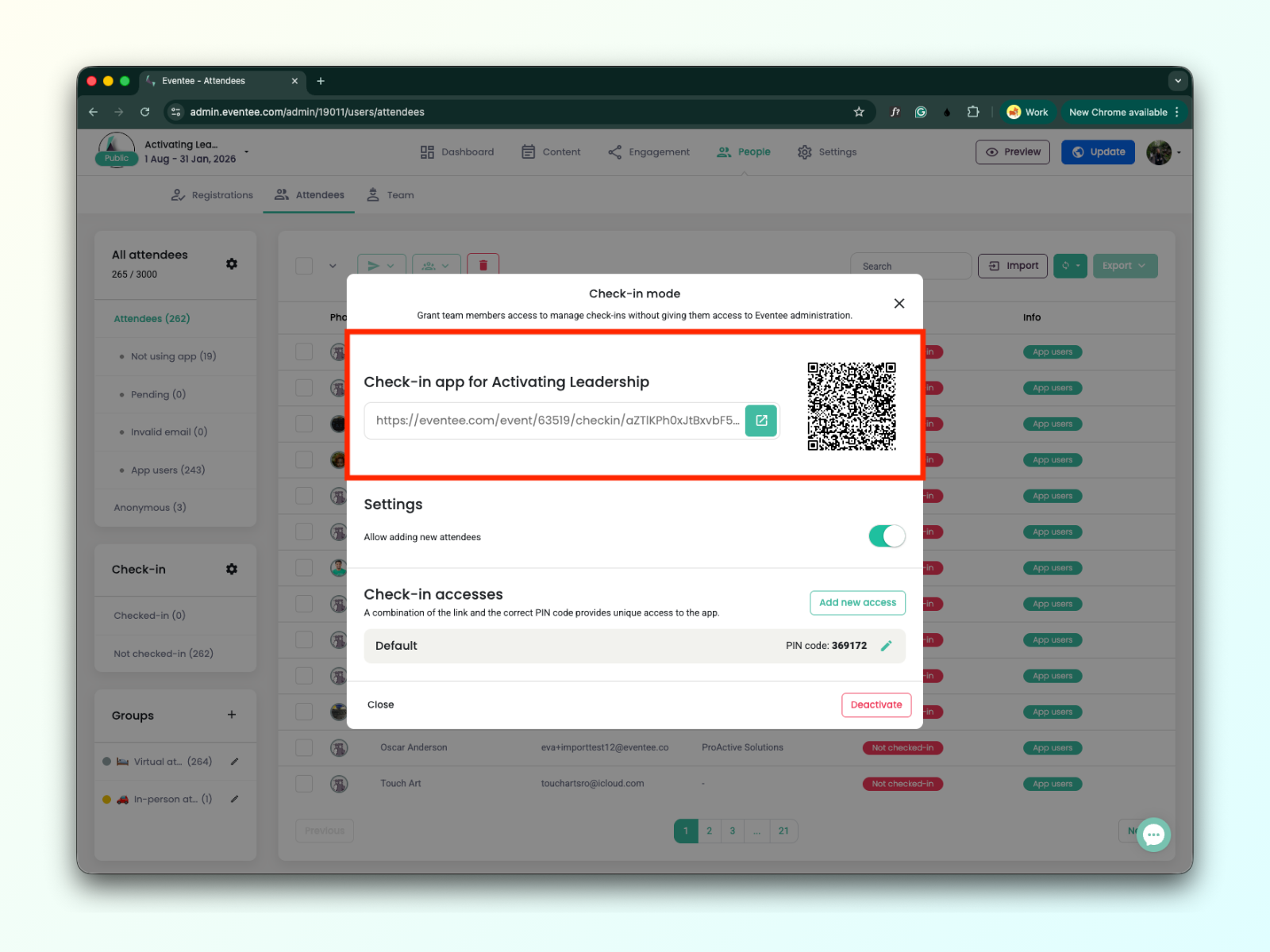
你可以选择是否允许在签到应用里添加新的参与者。
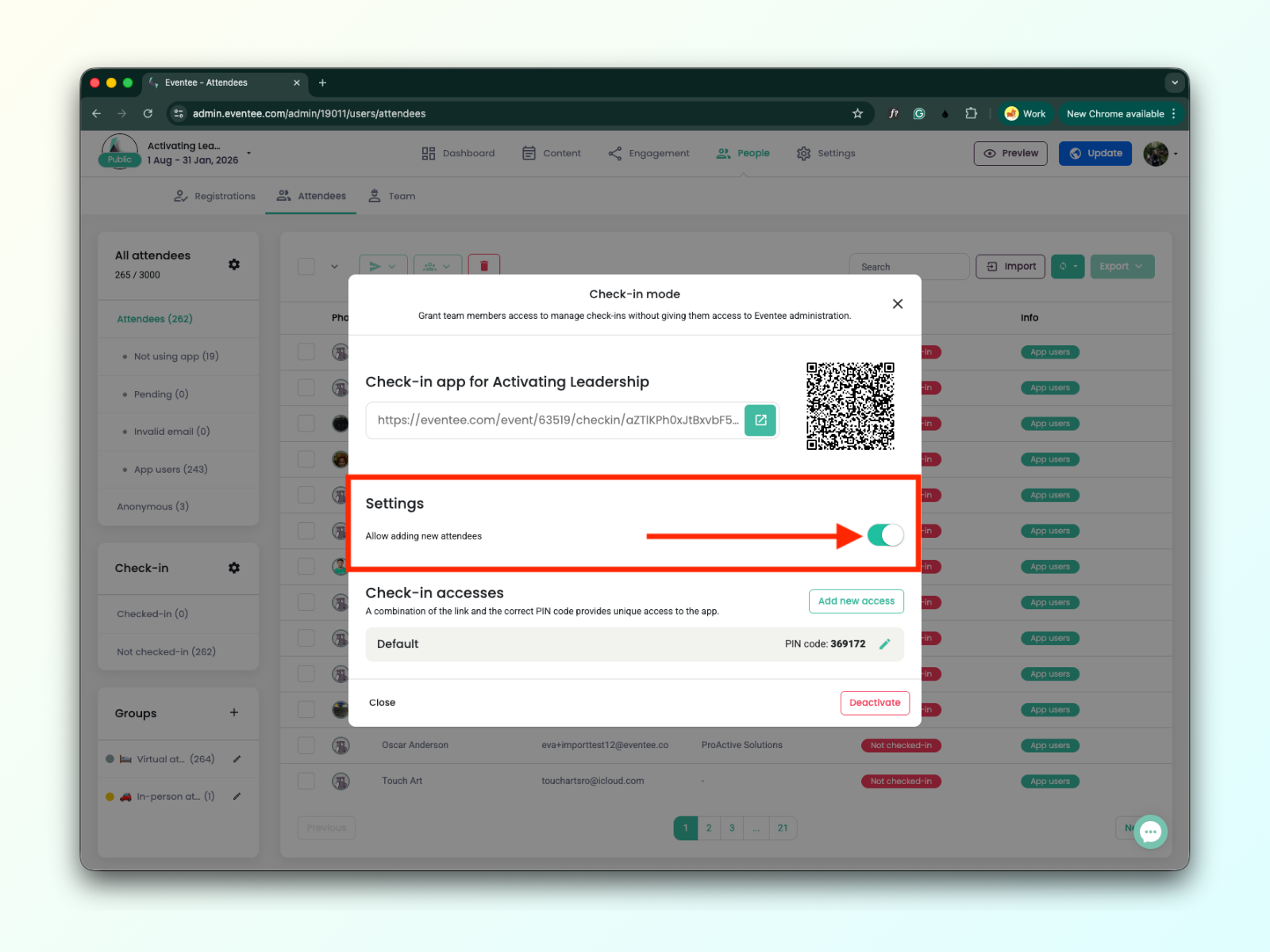
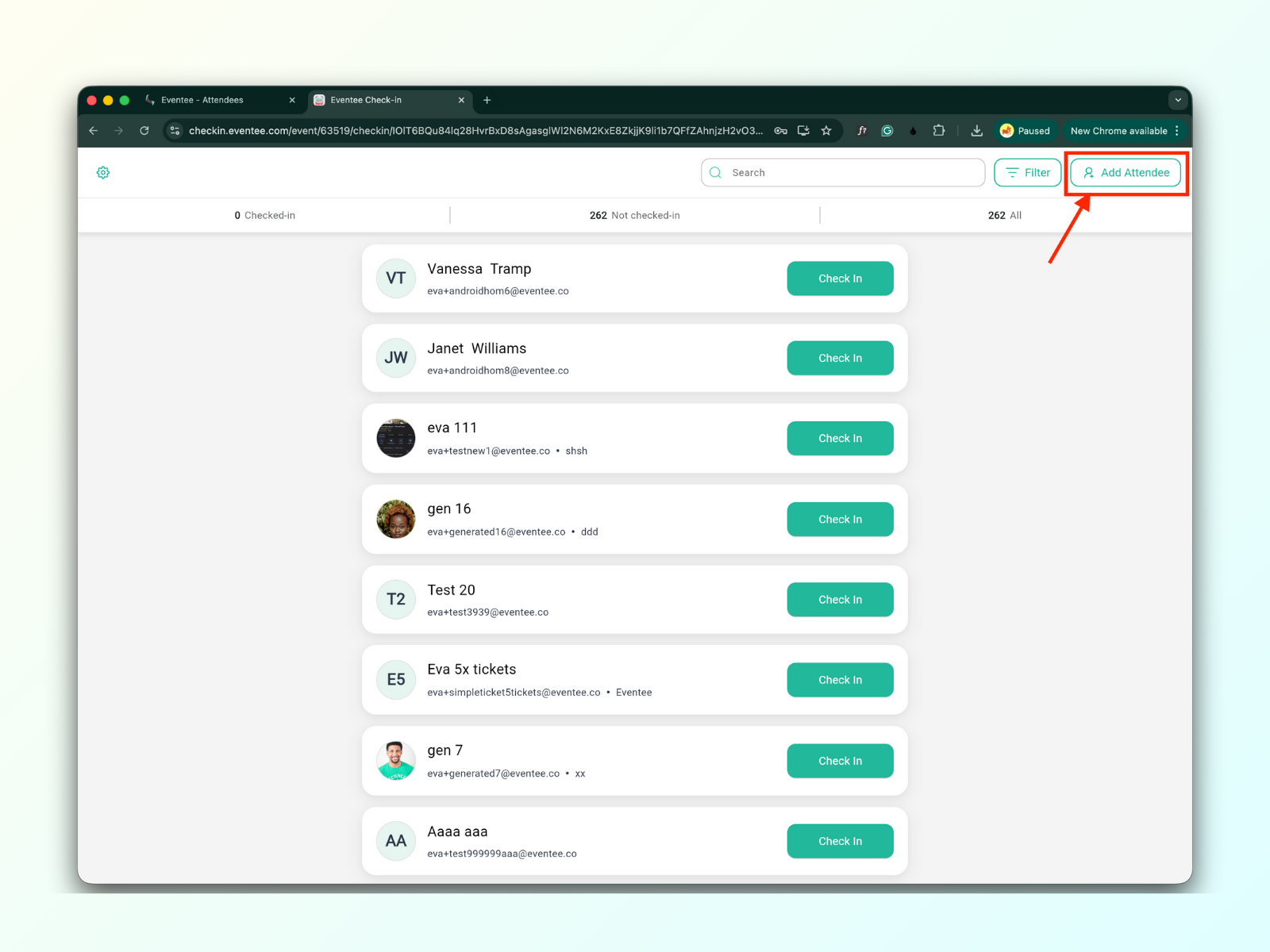
启用后,签到应用中会出现一个 'Add attendee' 按钮。了解更多,请查看 How to add a new attendee in Check-in app.
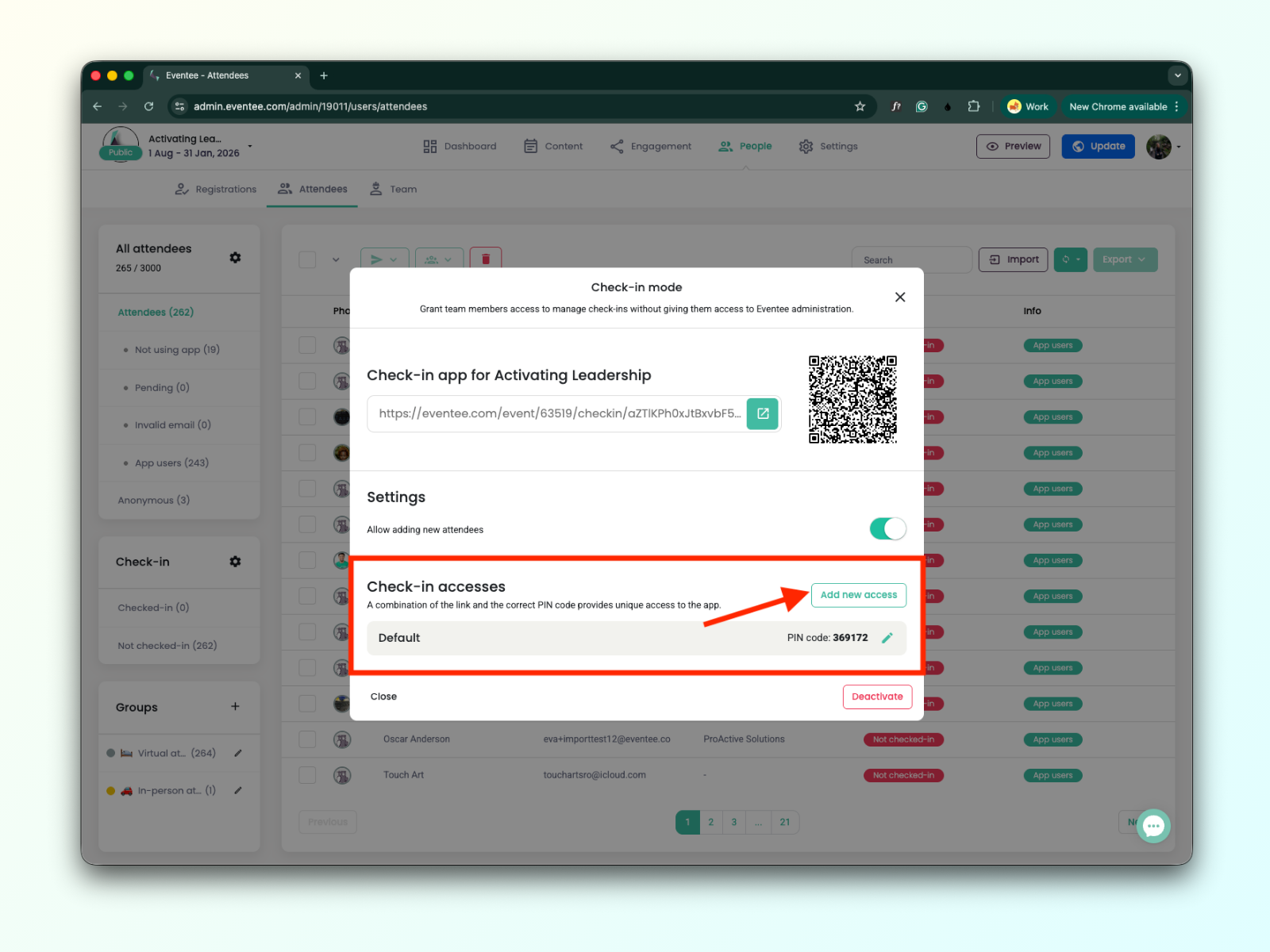
你可以管理签到访问权限。
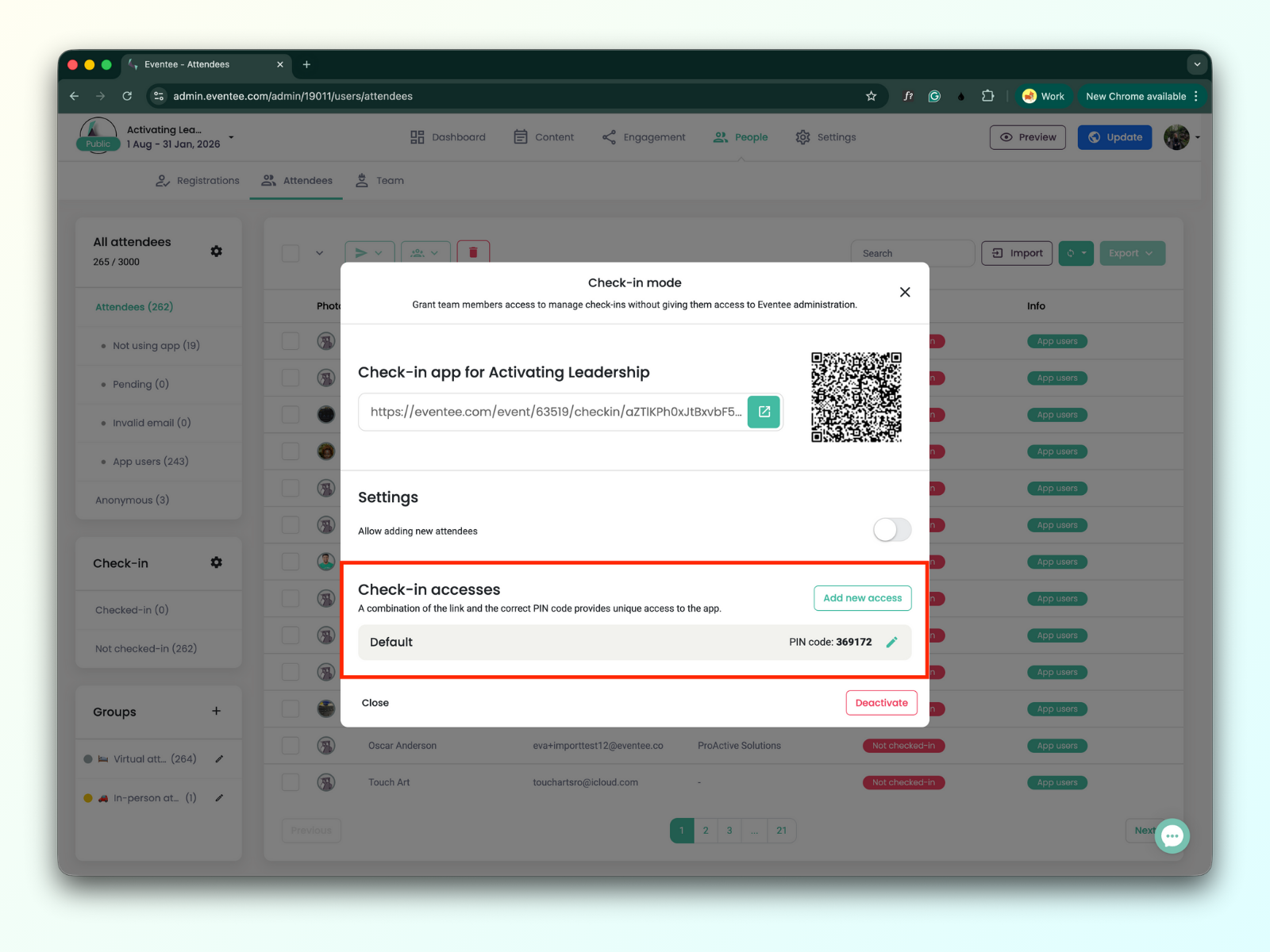
签到访问权限是一个6 位数 PIN 码,需要输入在签到激活界面上。你可以给多人使用同一个 PIN 码,也可以新建更多 PIN 码。
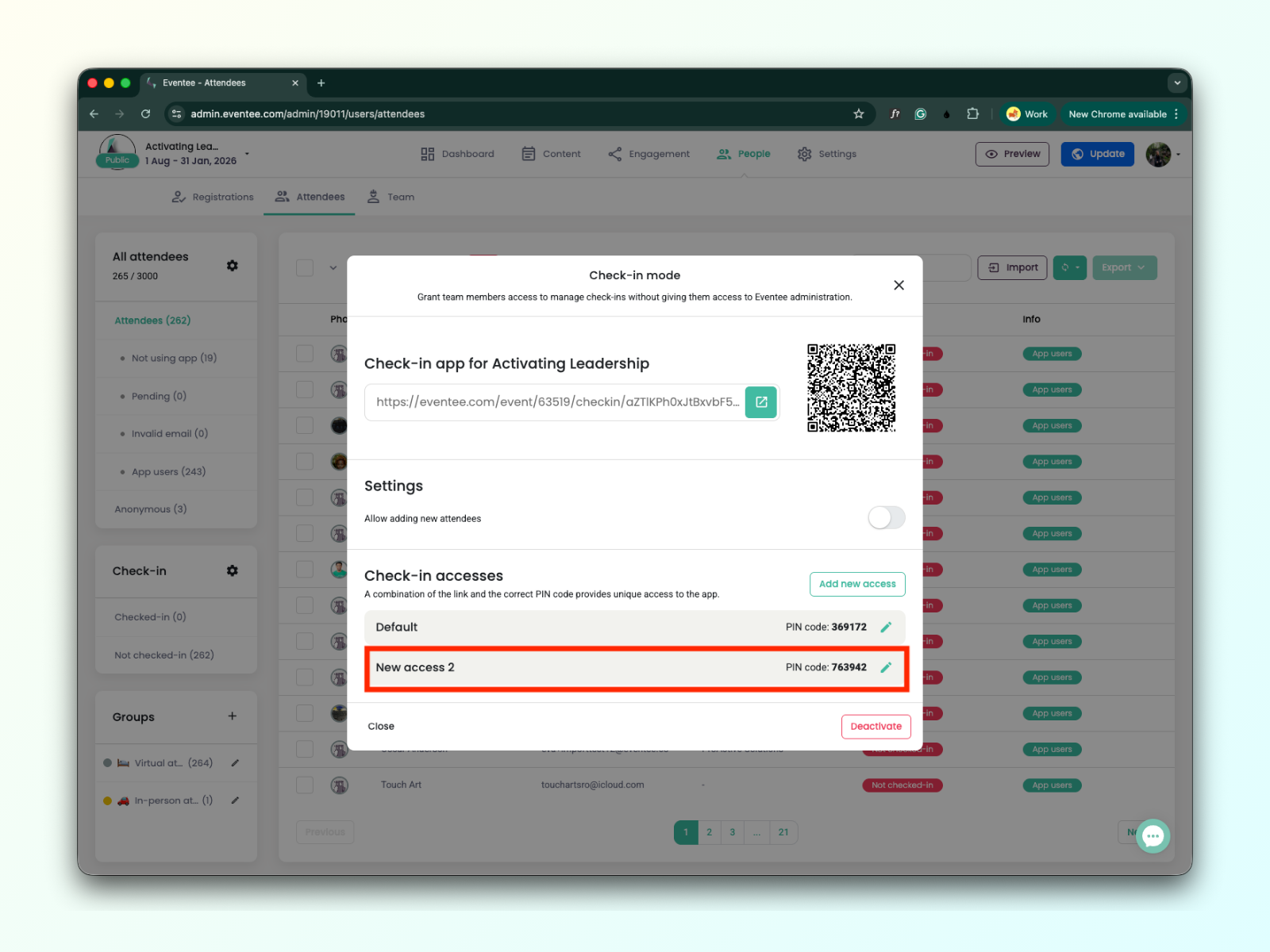
签到应用的访问次数没有上限。比如,你有五个签到工作人员,就可以给他们分配五个不同的应用访问账号。
点击“Add new access”按钮,会在应用中新增一个访问权限。
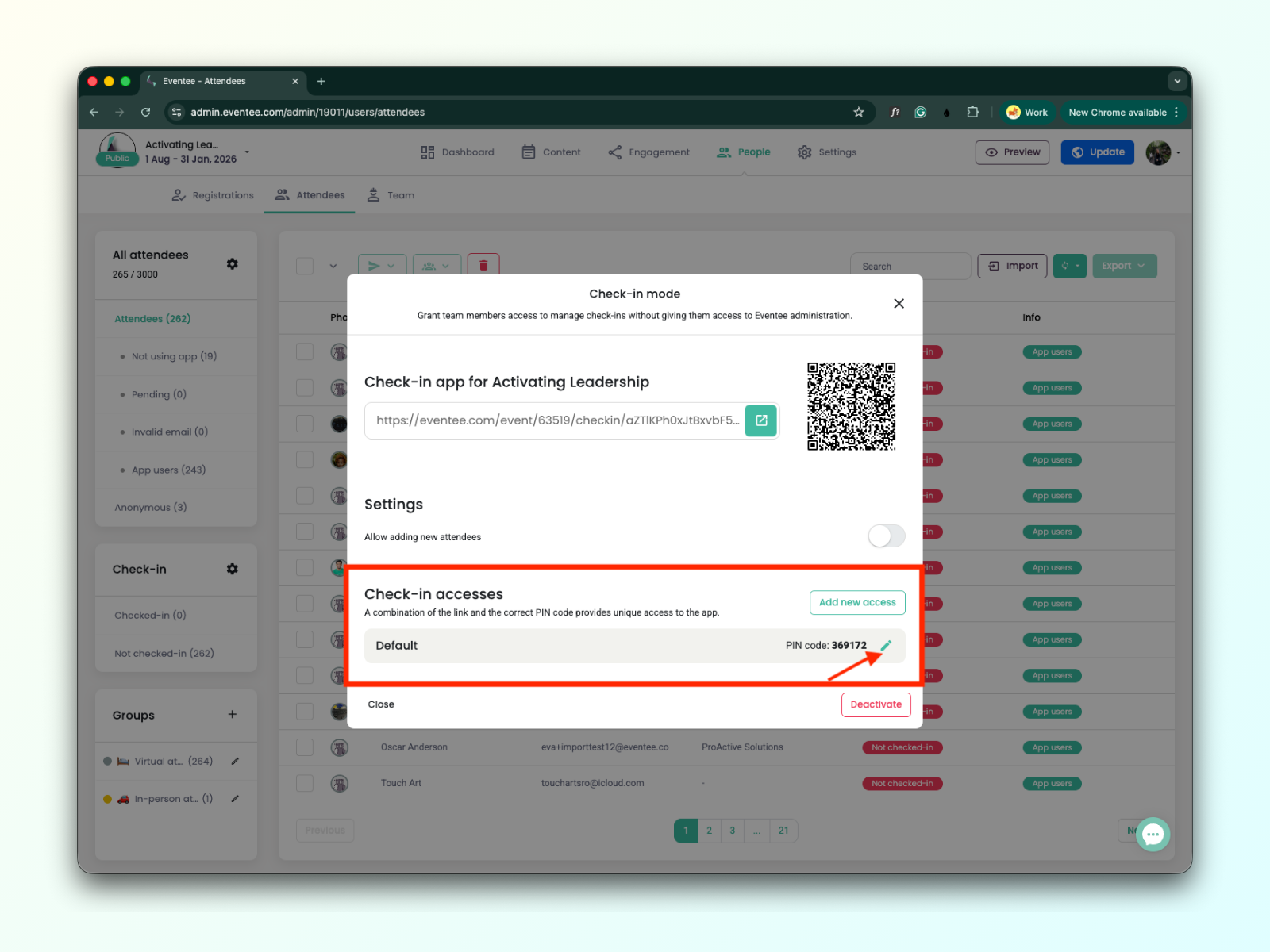
可以通过点击绿色笔形图标来编辑每个访问权限。
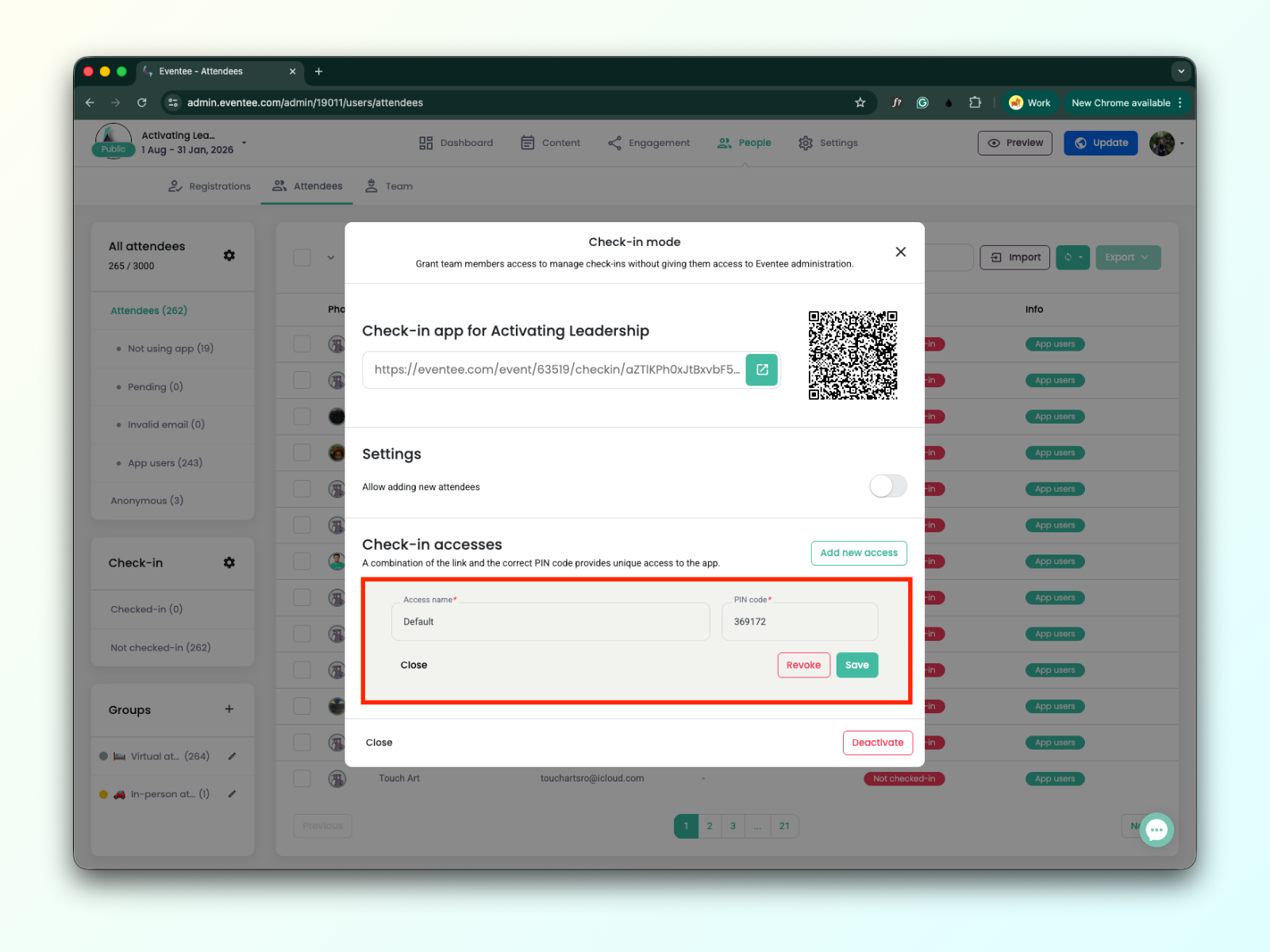
你可以编辑访问名称和 PIN 码
点击保存会保存修改后的数据
点击“Revoke”会禁用该访问权限
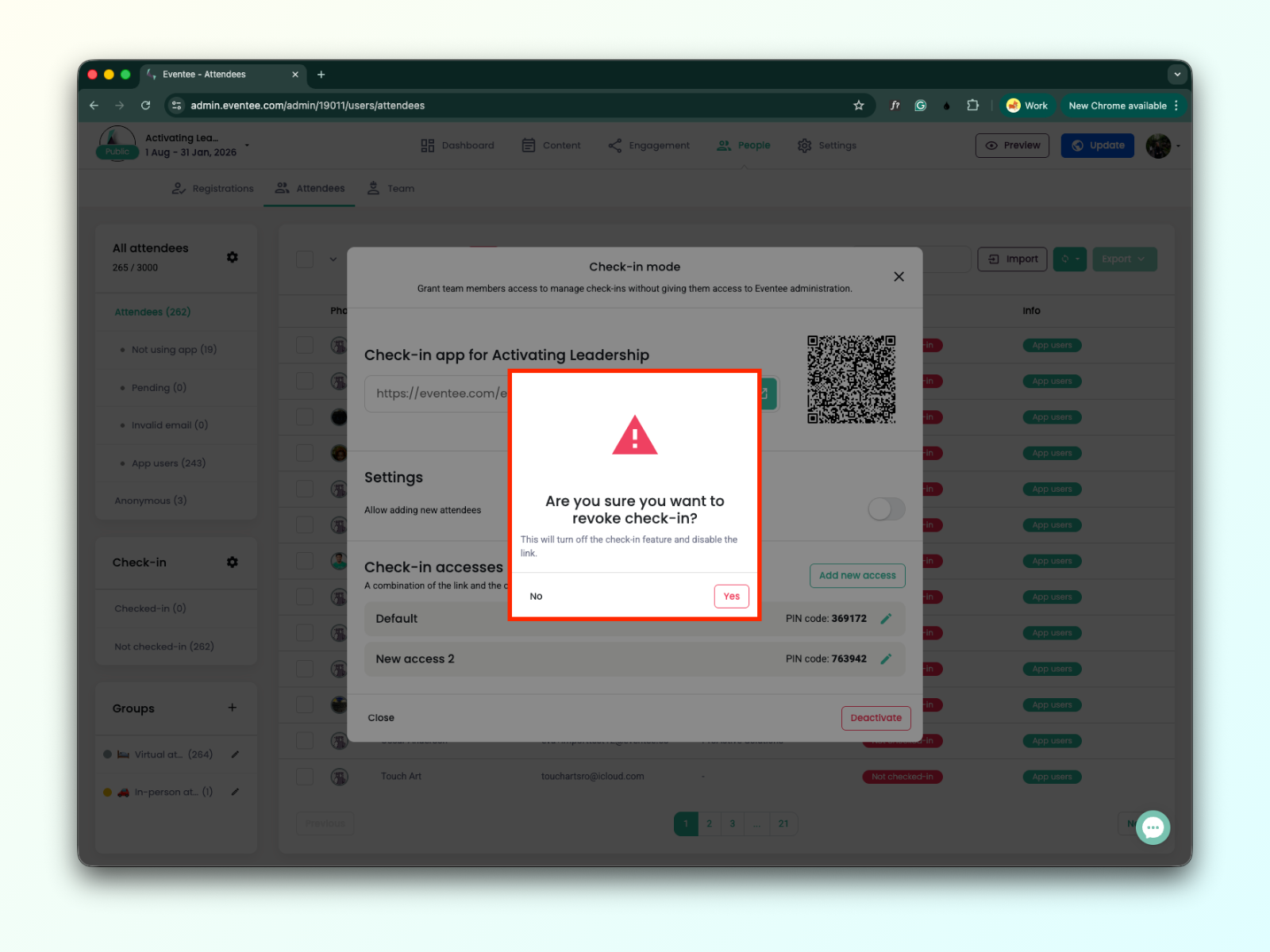
你可以停用签到功能。
点击“Deactivate”按钮会禁用签到功能和该链接。
在设置好签到功能之后,你可以把链接和 PIN 码提供给工作人员,让他们使用签到应用,而不用给他们 Eventeee 管理后台的访问权限。
进一步了解Eventee 签到应用的工作方式。
