本文将介绍如何导入并邀请参会者、如何处理无效用户、导入文件应采用什么格式等内容。

请注意,最新更新后,Eventee 不再会在活动发布后自动发送邀请。将用户导入已发布的活动时,您可以随时选择立即邀请他们,或稍后再邀请。自动邀请功能仅适用于票务集成。
首先,在 Eventee 中创建参会者名单。要将参会者添加到 Eventee,请前往用户 -> 参会者选项卡。您应该会在屏幕右侧看到导入按钮,位于导出按钮旁边。
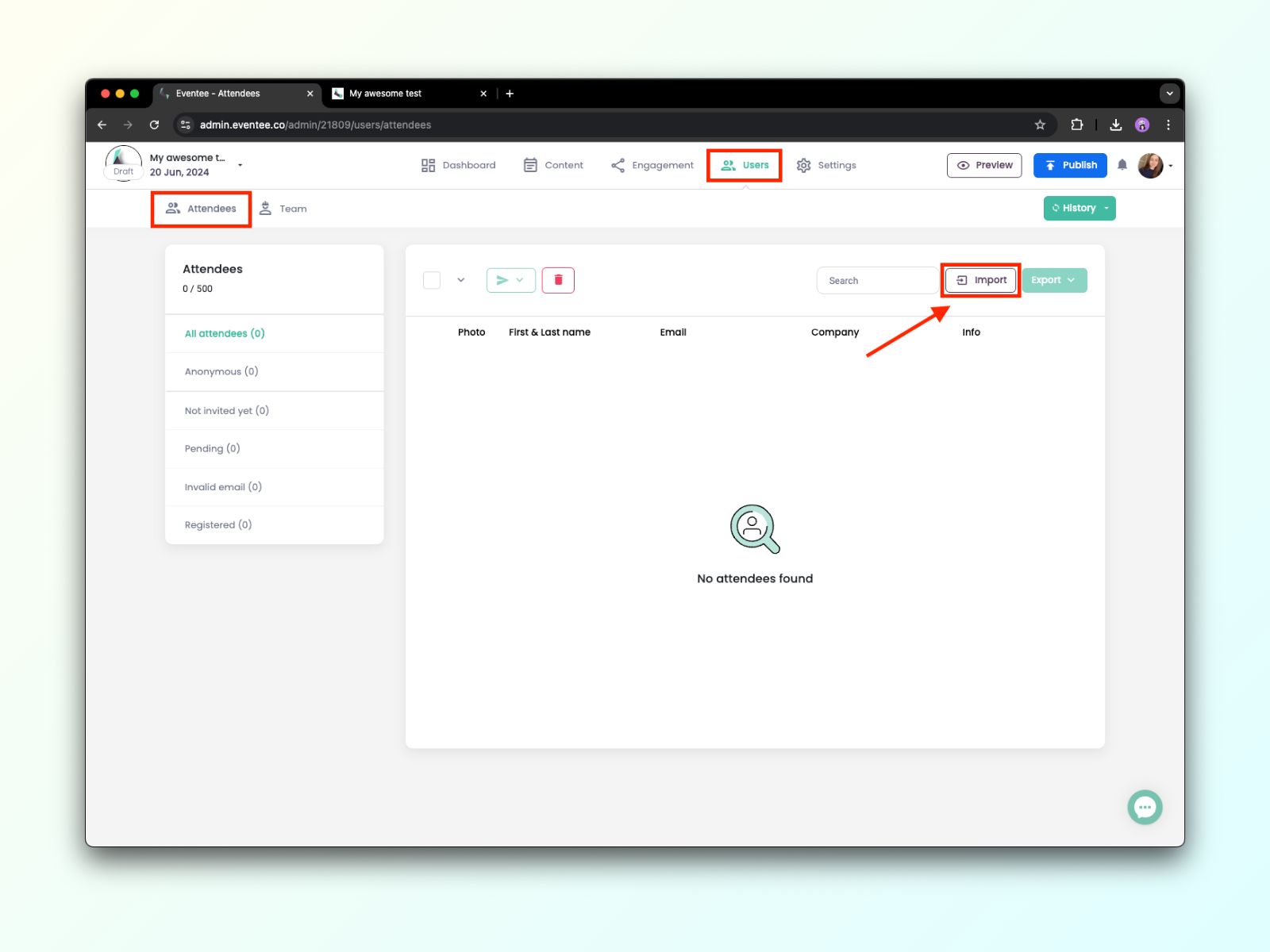

现在您知道从哪里开始了,下面我们来看看如何上传文件并映射文件属性,以正确关联数据字段。
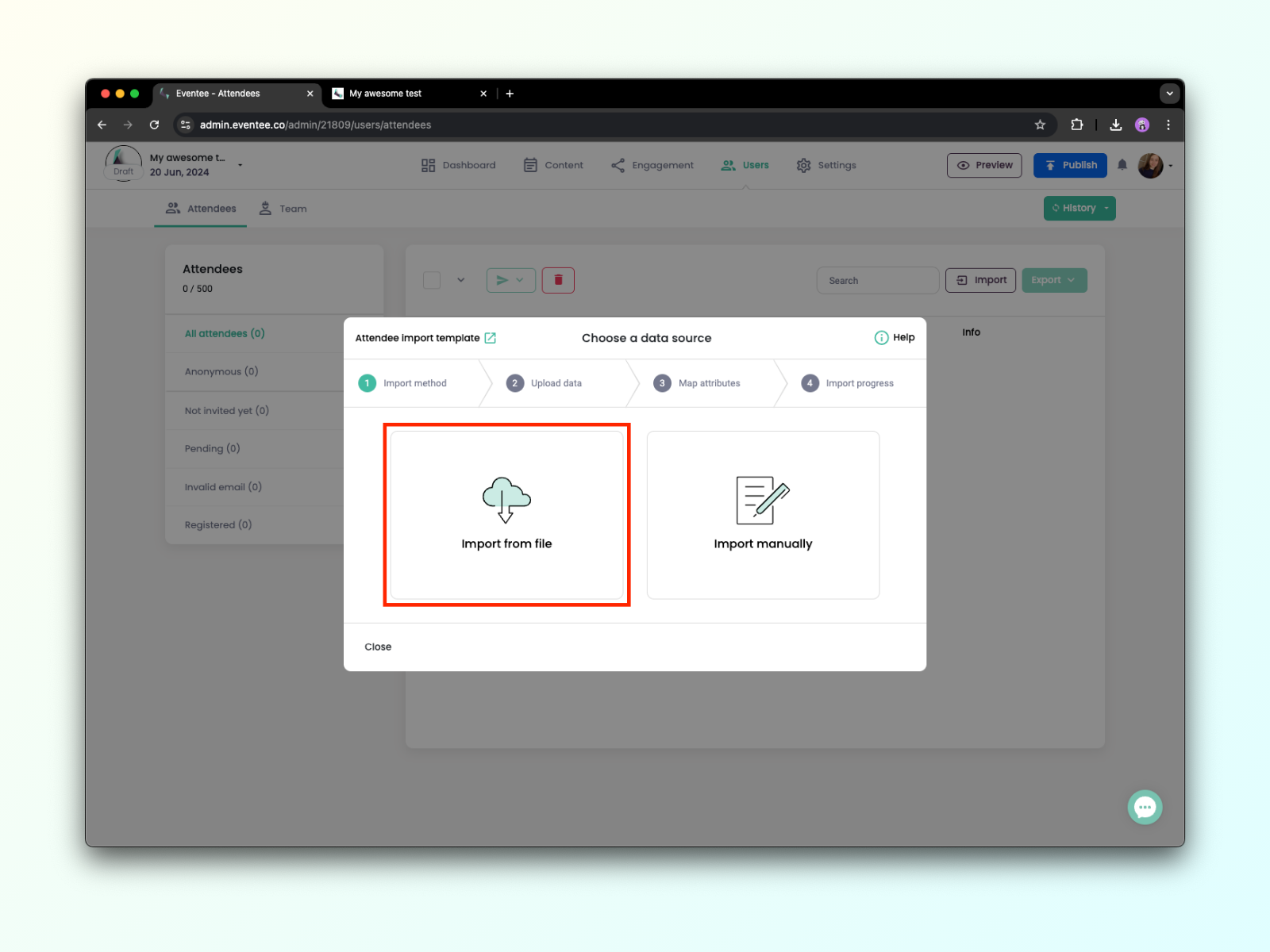
1A. 在导入对话框中,选择 从文件导入,然后上传包含与会者信息的文件。我们支持 .xls、.xlsx、.csv、和 .tsv。
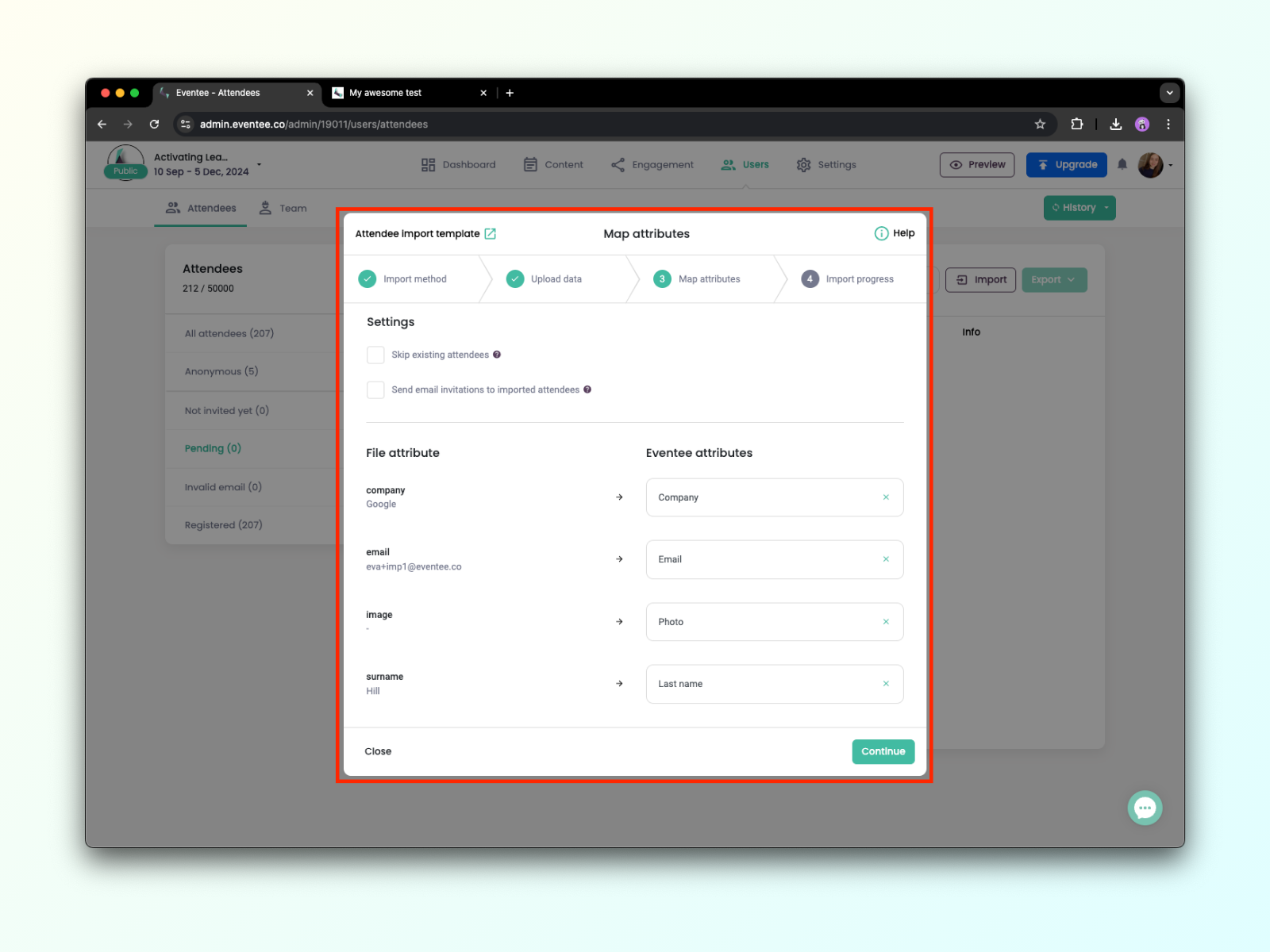
1B. 文件上传后,点击 继续,进入下一个页面,将文件中的值映射到 Eventee 属性。为文件中的每一列,从 Eventee 列表中选择对应的值。
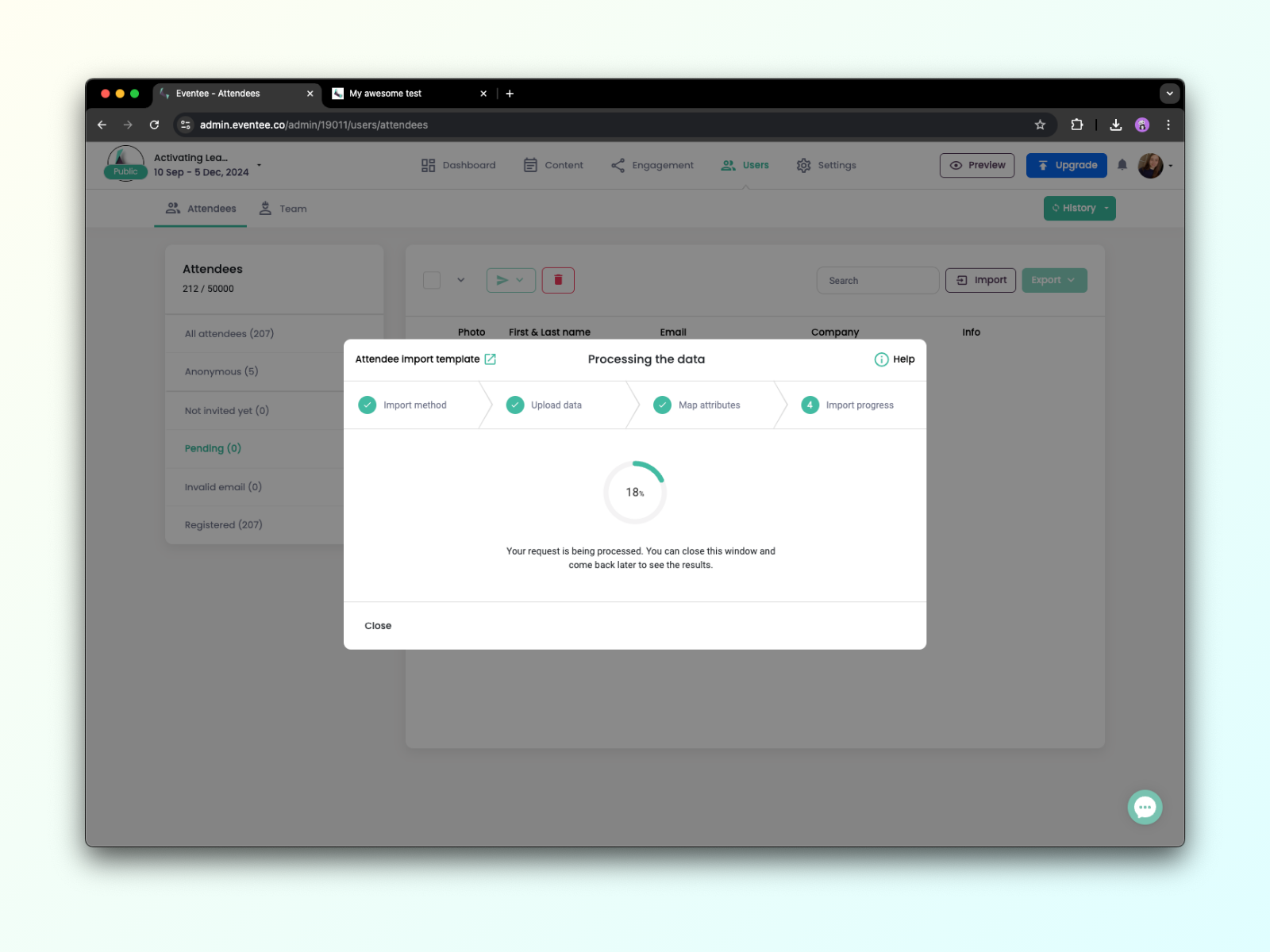
1C. 点击 继续,让 Eventee 处理您的数据。您可以随时关闭此页面,并在需要时稍后查看进度。全部完成,做得好!
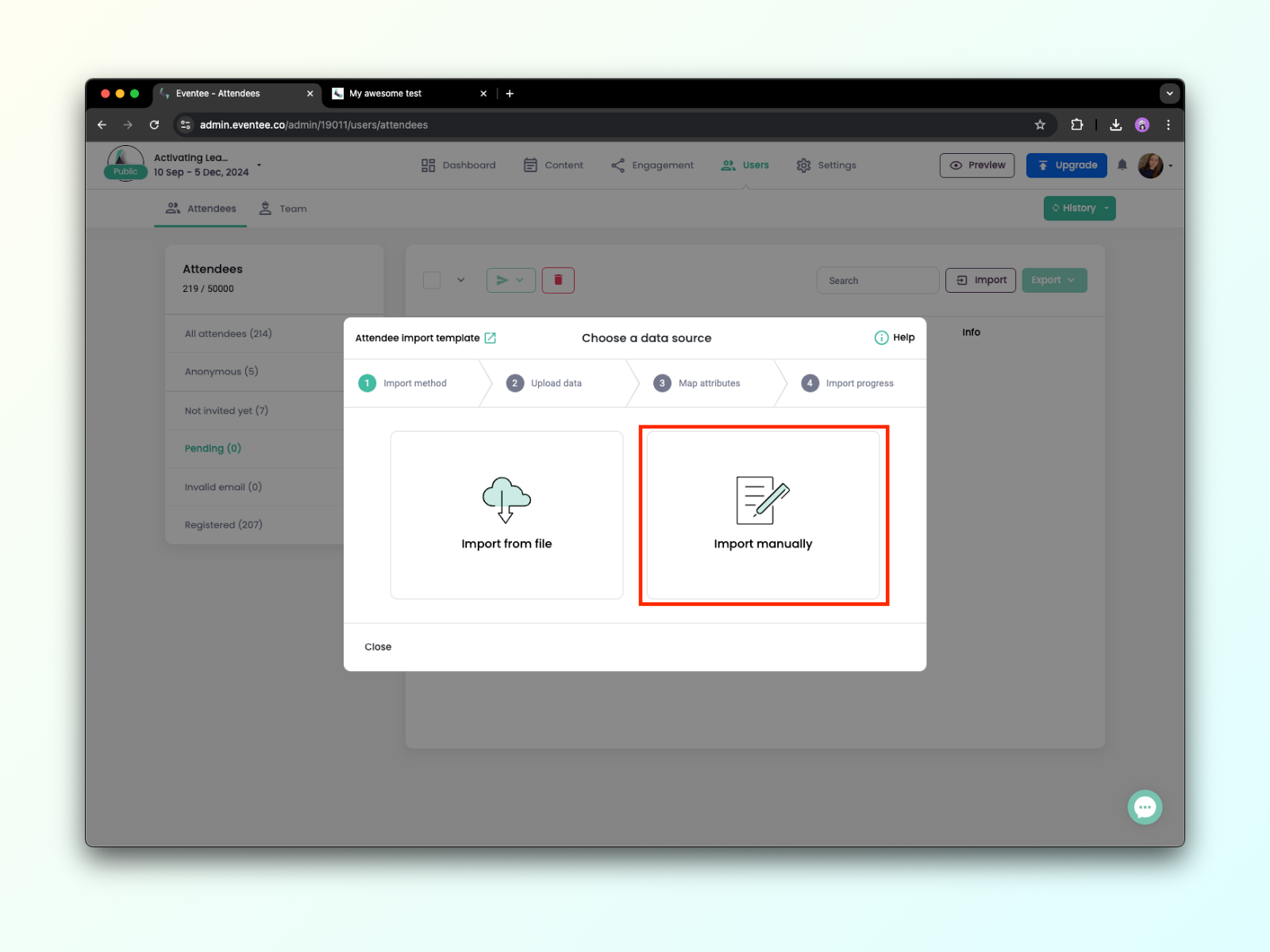
手动导入参会者非常适合仅需导入参会者邮箱或没有文件可上传的情况。不过,即使使用手动导入,您仍然可以添加参会者的详细信息,例如姓名、公司、职位、社交媒体链接等。
2A. 在导入对话框中,选择导入 方式:手动选项。
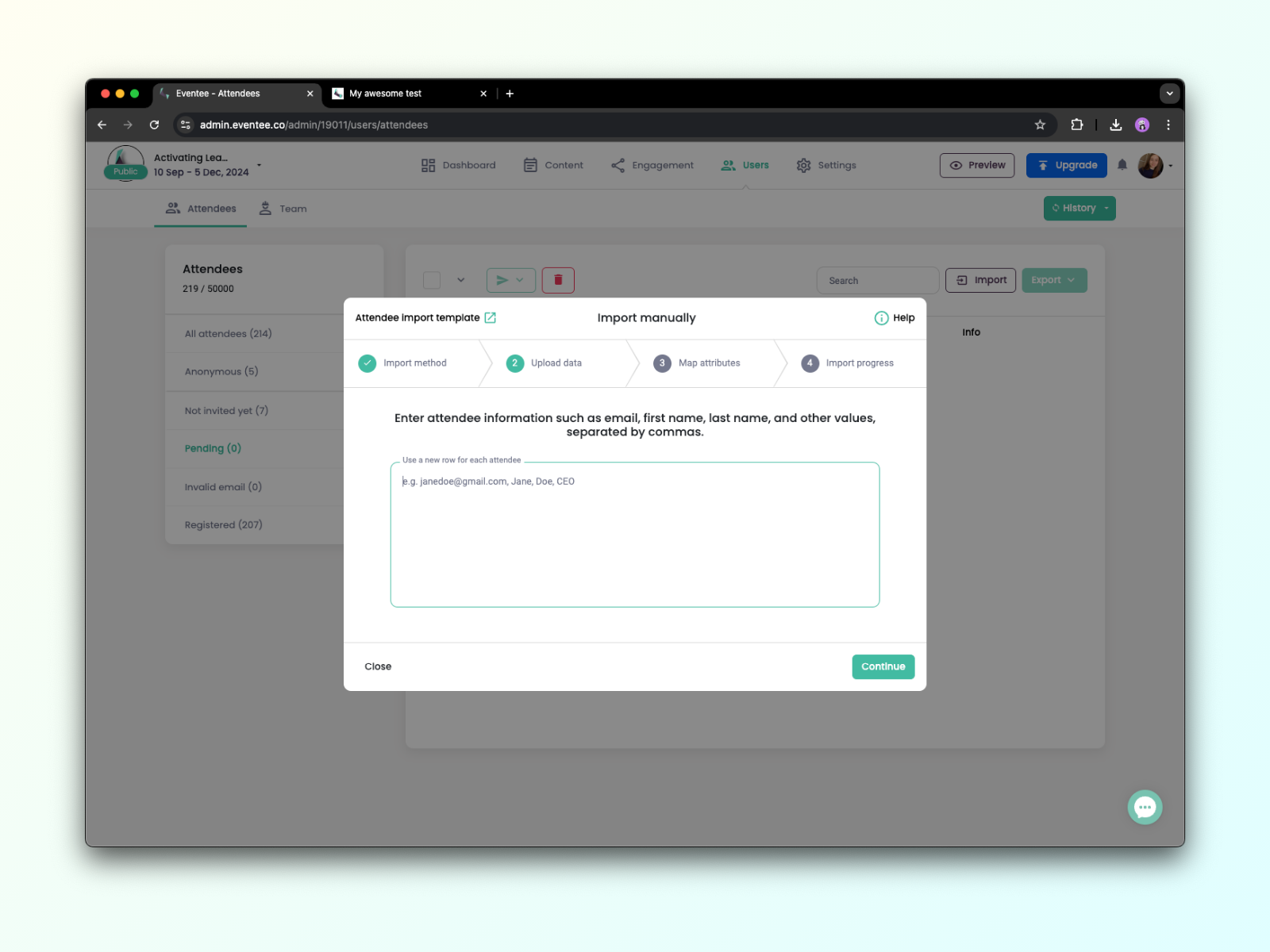
2B。现在,您可以直接添加参会者邮箱,或填写任何其他信息。
各项信息必须以逗号分隔,且每位新参会者的信息必须位于新的一行。
*照片链接 - 必须是指向 公开照片 的链接,并以 .jpg 或 .png 结尾(不能使用 Google Drive、OneDrive、Dropbox 等)。如果需要登录或注册,我们将无法下载。
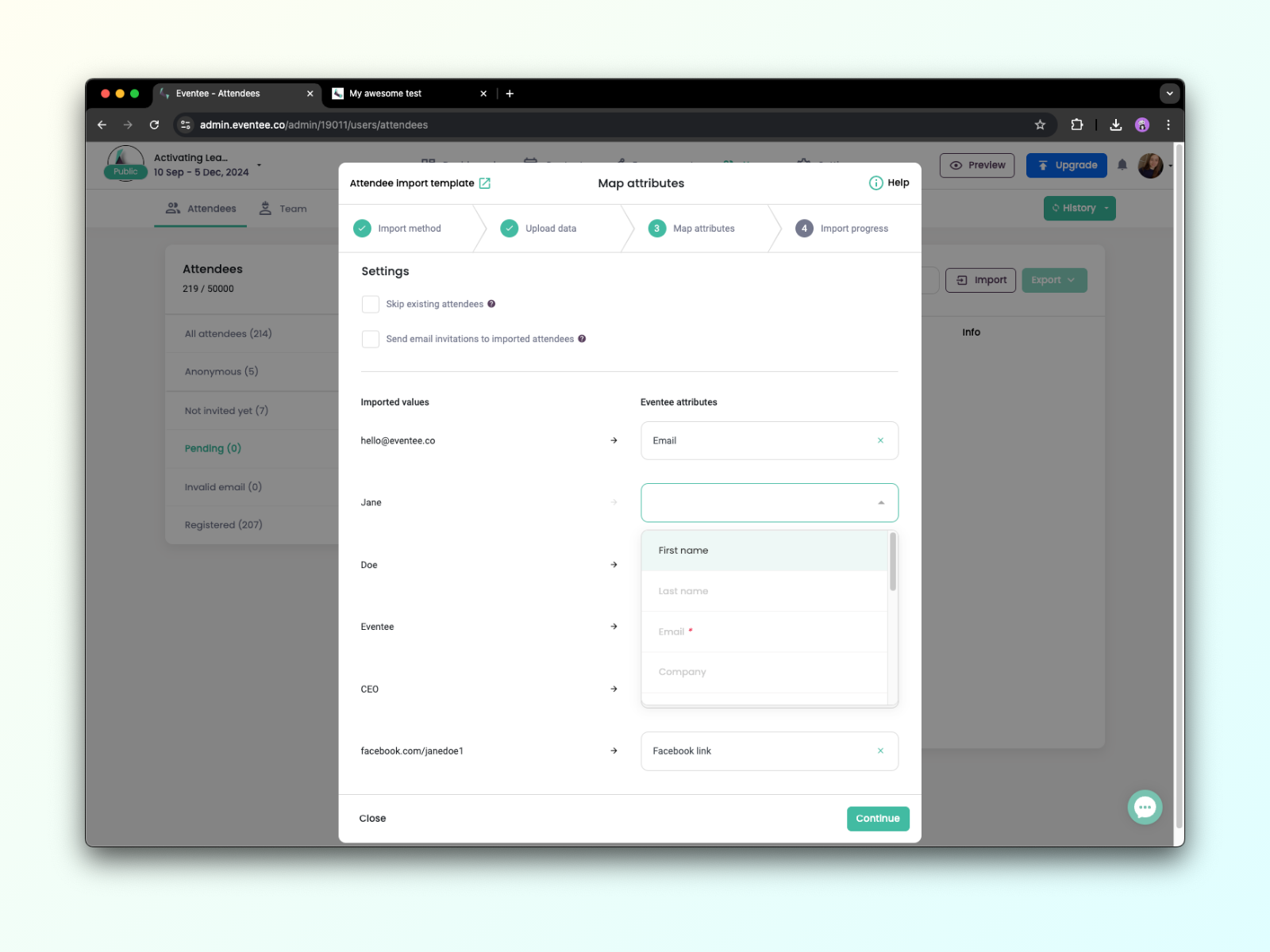
2C. 在下一个界面中,您需要将输入的值分配给 Eventee 属性。
2D. 在下一步中,Eventee 将处理您的数据;如果您在上一步中勾选了该选项,还会发送邀请。您可以随时关闭此对话框,而不会中断处理过程。
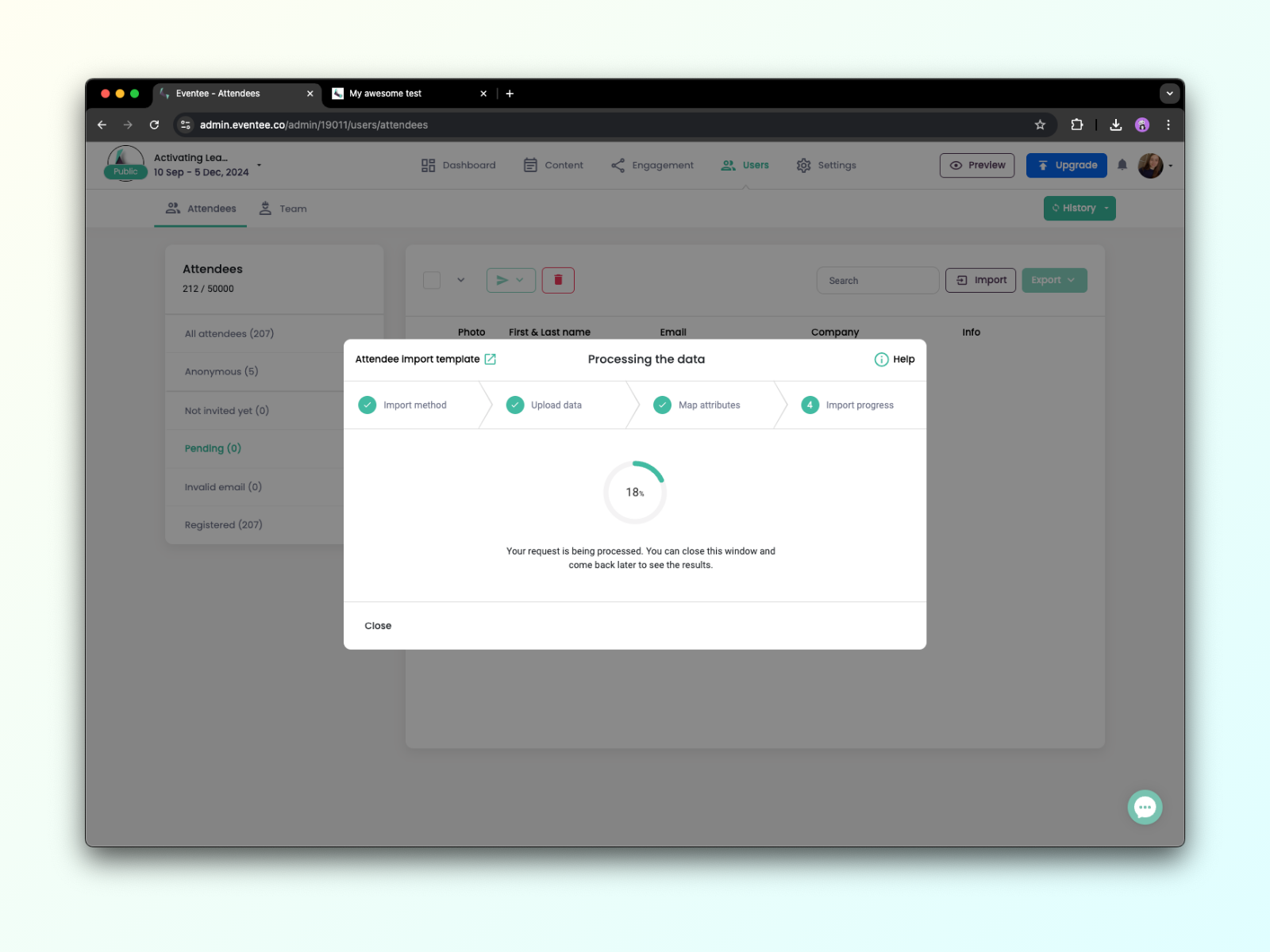
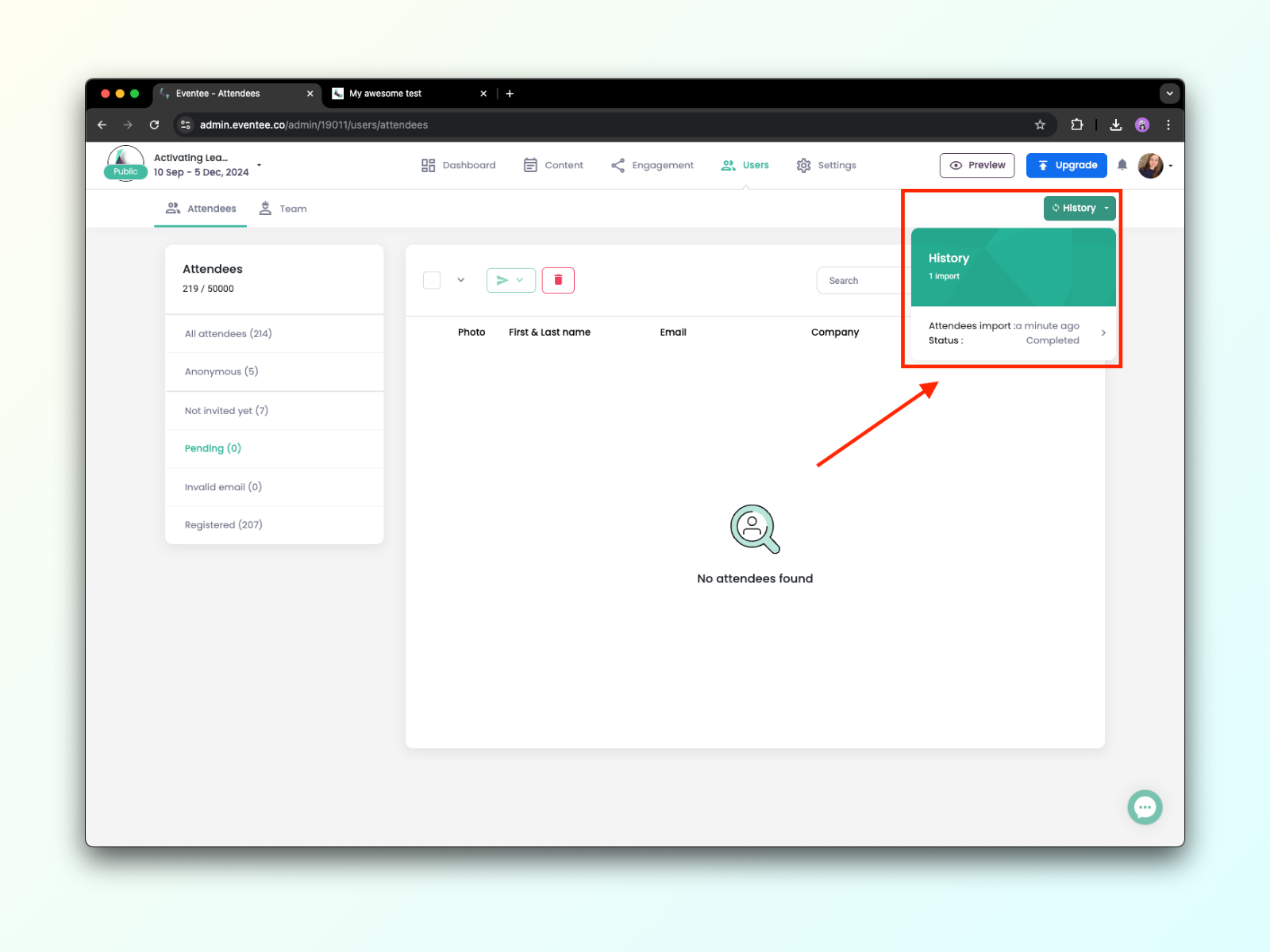
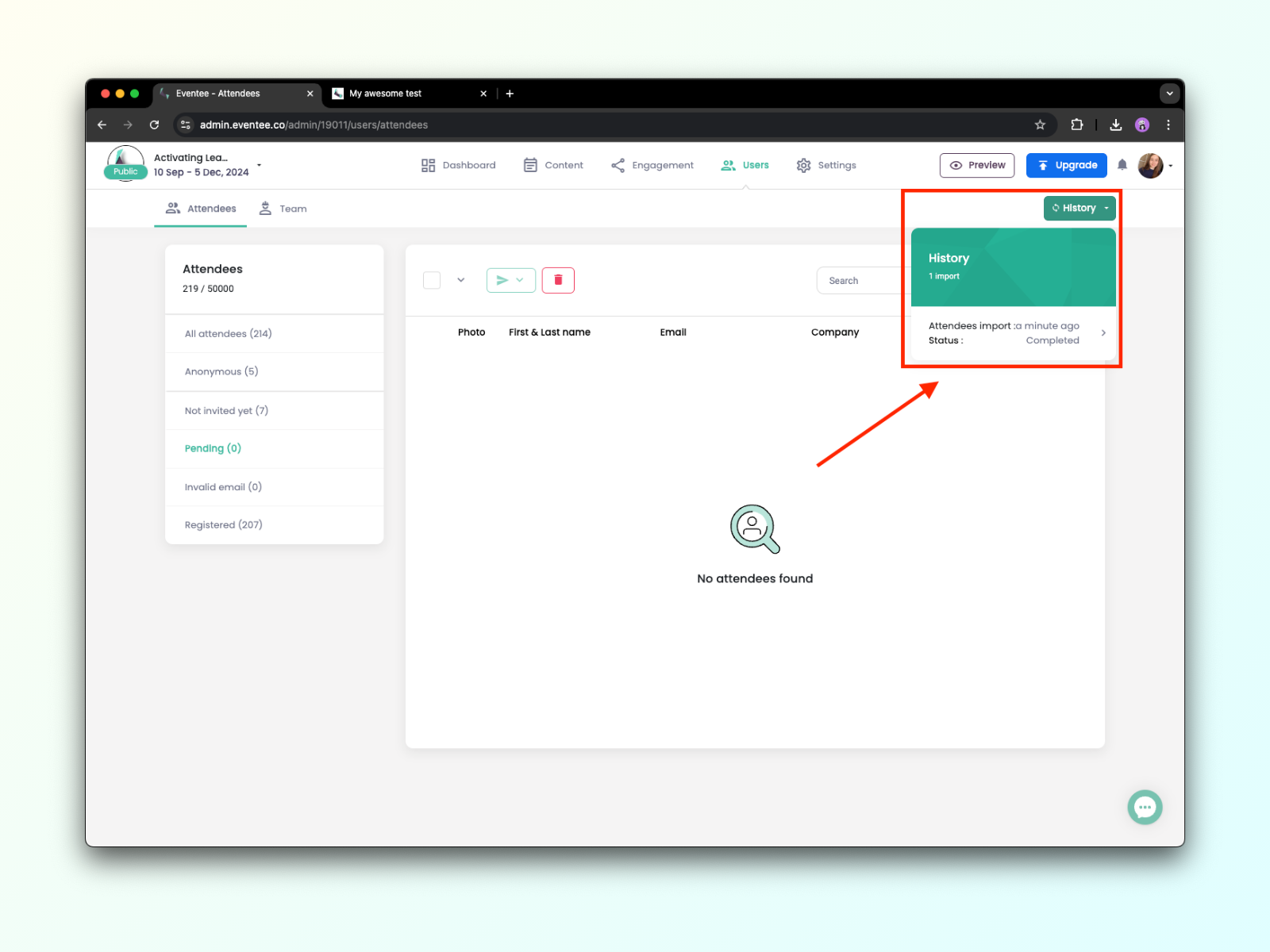
2E. 您可以随时通过“历史记录”按钮查看进度。
如何处理无效的参会者
在这种情况下,最好的办法始终是使用其他电子邮件地址邀请用户。但如果无法这样做,请联系支持团队,他们会对此进行调查。
只有在活动公开后,您才能邀请参会者。您可以通过以下两种方式邀请:
导入参会者时,勾选“向导入的参会者发送电子邮件邀请”,即可直接邀请他们。

或者,您也可以稍后通过勾选复选框来邀请他们,勾选每位您想邀请的参会者旁边的复选框。如果您想邀请所有参会者,请选择相应选项,这样就不必手动逐个勾选复选框。