注意:本文介绍如何设置和使用 Simple Shop 集成。Simple Shop 是一项仅提供捷克语版本的票务服务,因此其界面和标签均为捷克语。如果您有兴趣使用 Simple Shop,请通过 [email protected] 联系我们的支持团队。
首先,登录您活动的 Eventee 管理后台,在 Settings → Integrations 页面开启 Simple Shop 集成。
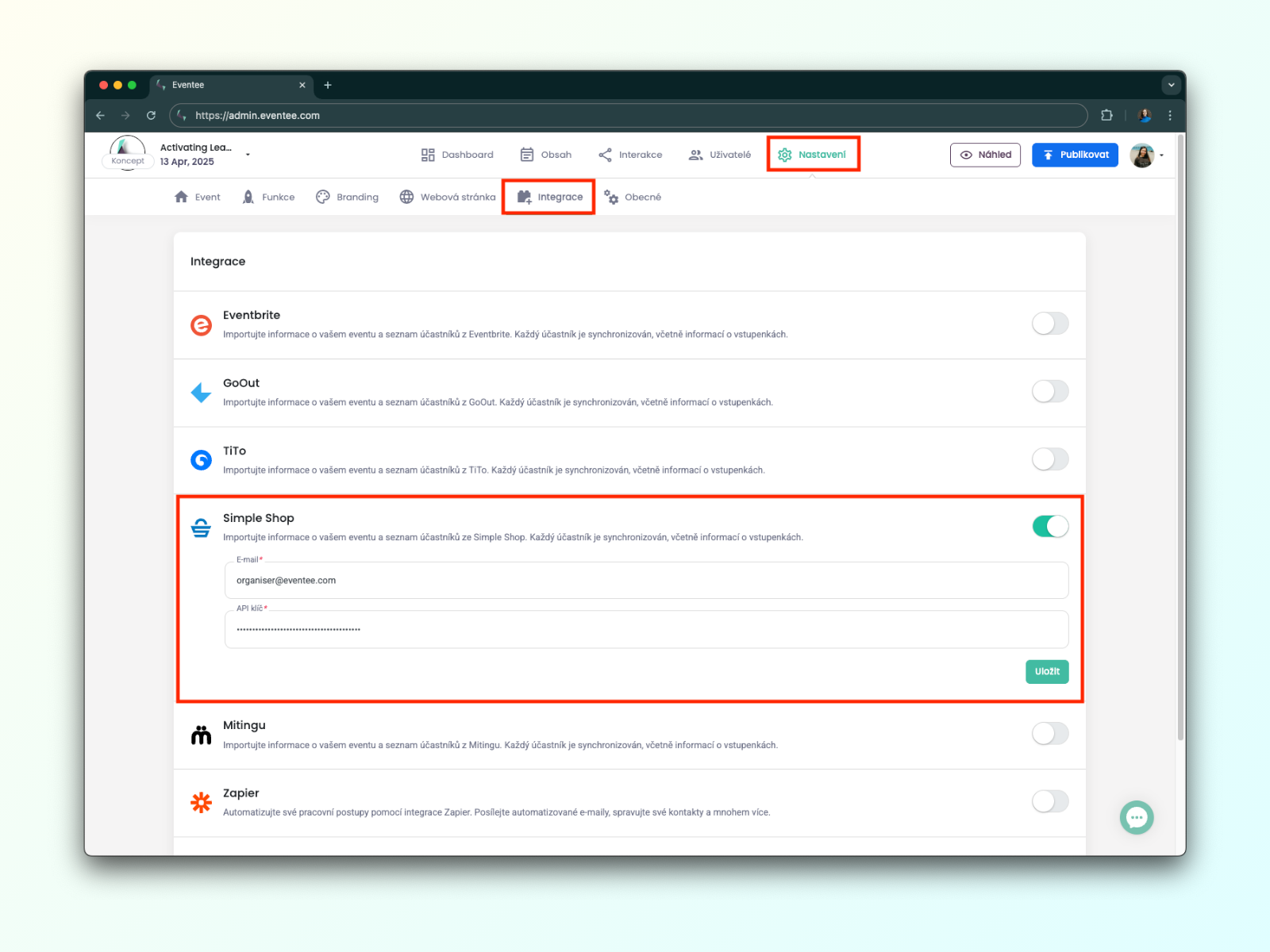
开启集成后,您会看到 Eventee 需要两项信息:邮箱地址和 API 密钥。这两项都可以在 Simple Shop 门户中获取。
第 2.0 部分:检查类别
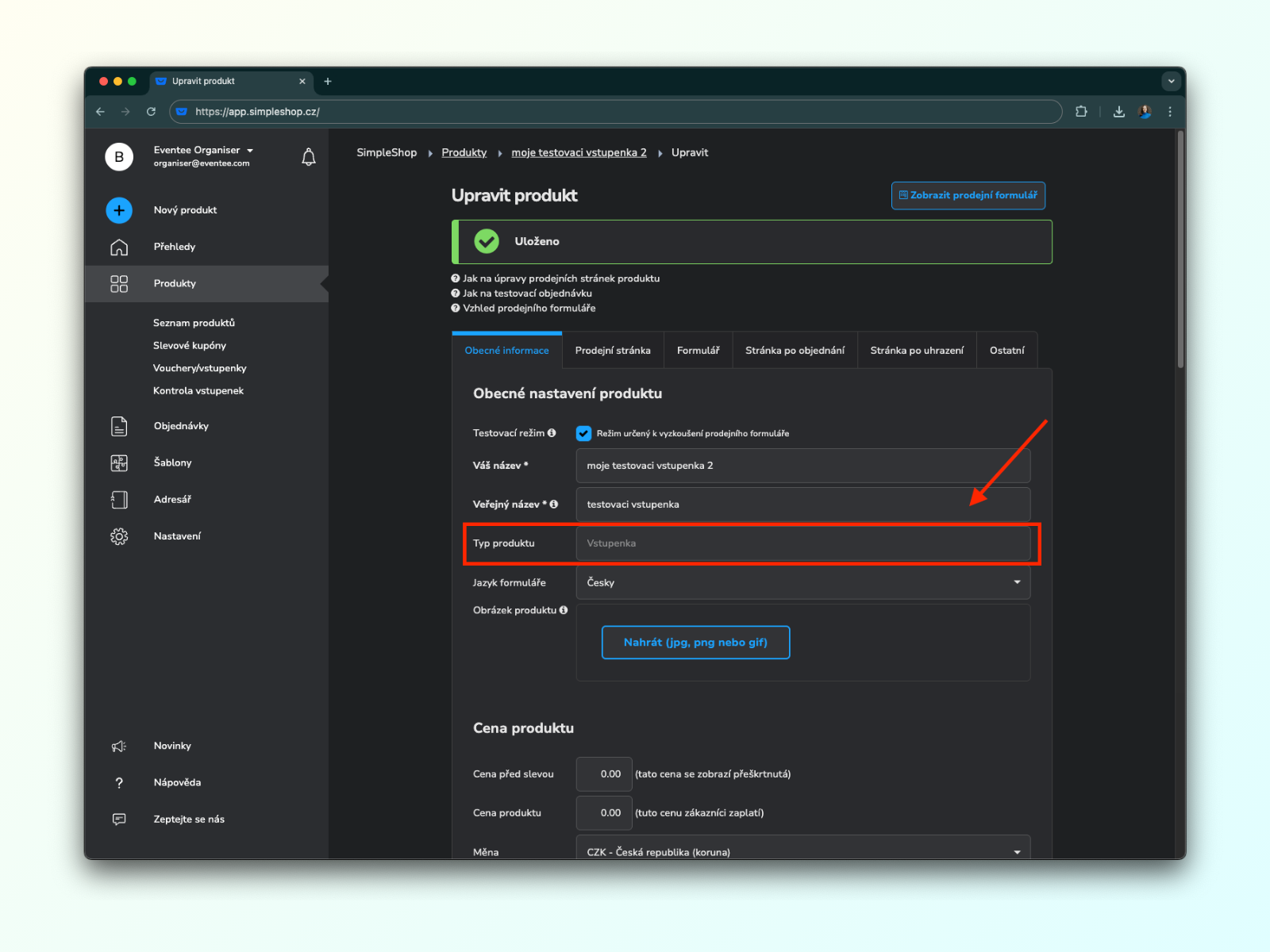
在查找密钥和邮箱地址之前,请先确认您的产品(票务表单)属于 Vstupenka(门票)类别。否则,我们将无法将其连接到 Eventee。
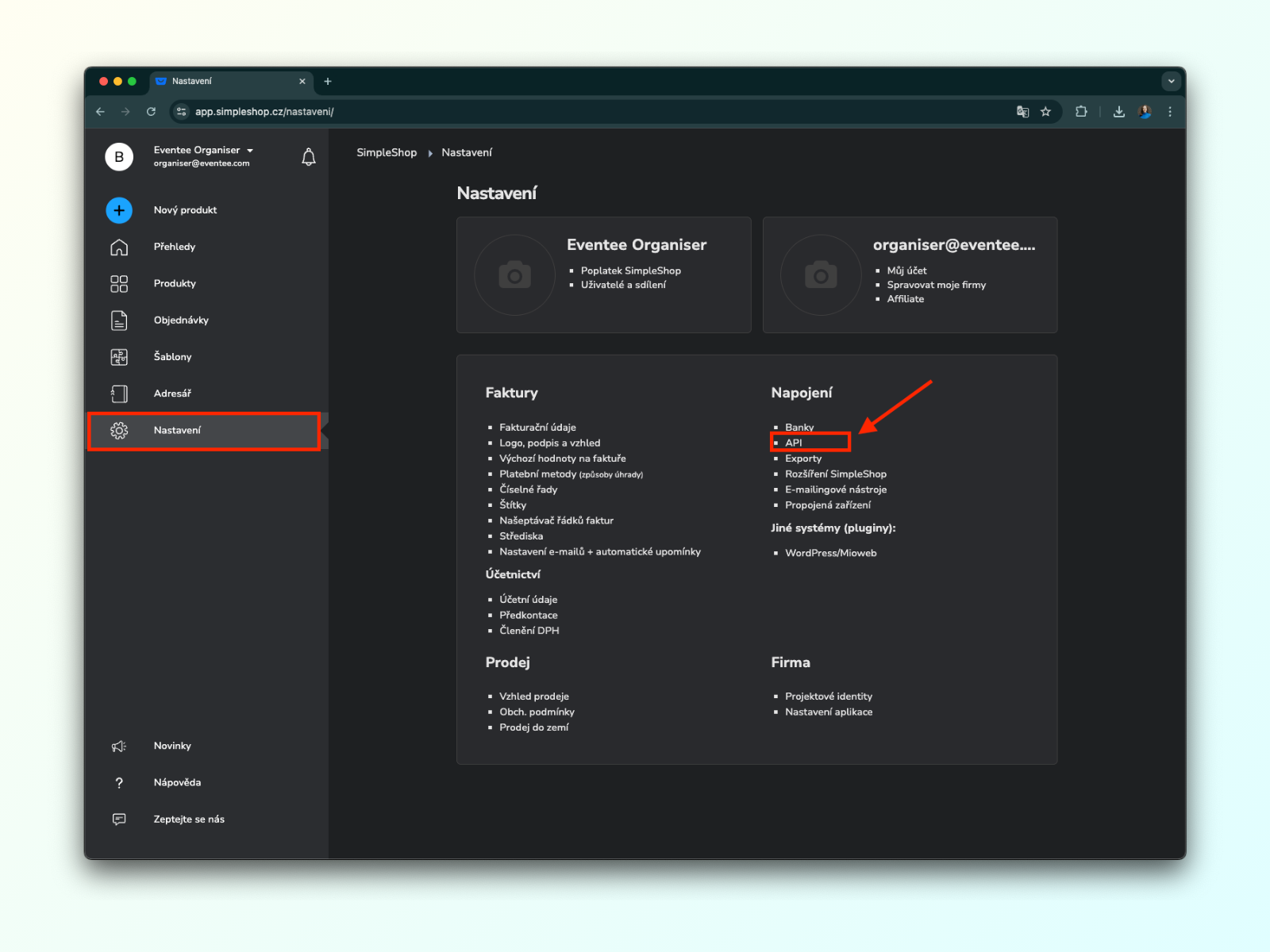
第 2.1 部分:邮箱地址位于 Simple Shop 的左上角,请直接将其复制到 Eventee 中。要获取 API 密钥,请前往 Nastavení → Napojení → API(设置 → 连接 → API)。
第 2.2 部分:在 API 页面生成 API 密钥并复制。
第 3.1 部分:现在您应该已经有了邮箱地址和 API 密钥。同样在 Settings → Integrations 页面将它们填入 Eventee,然后点击 Save。
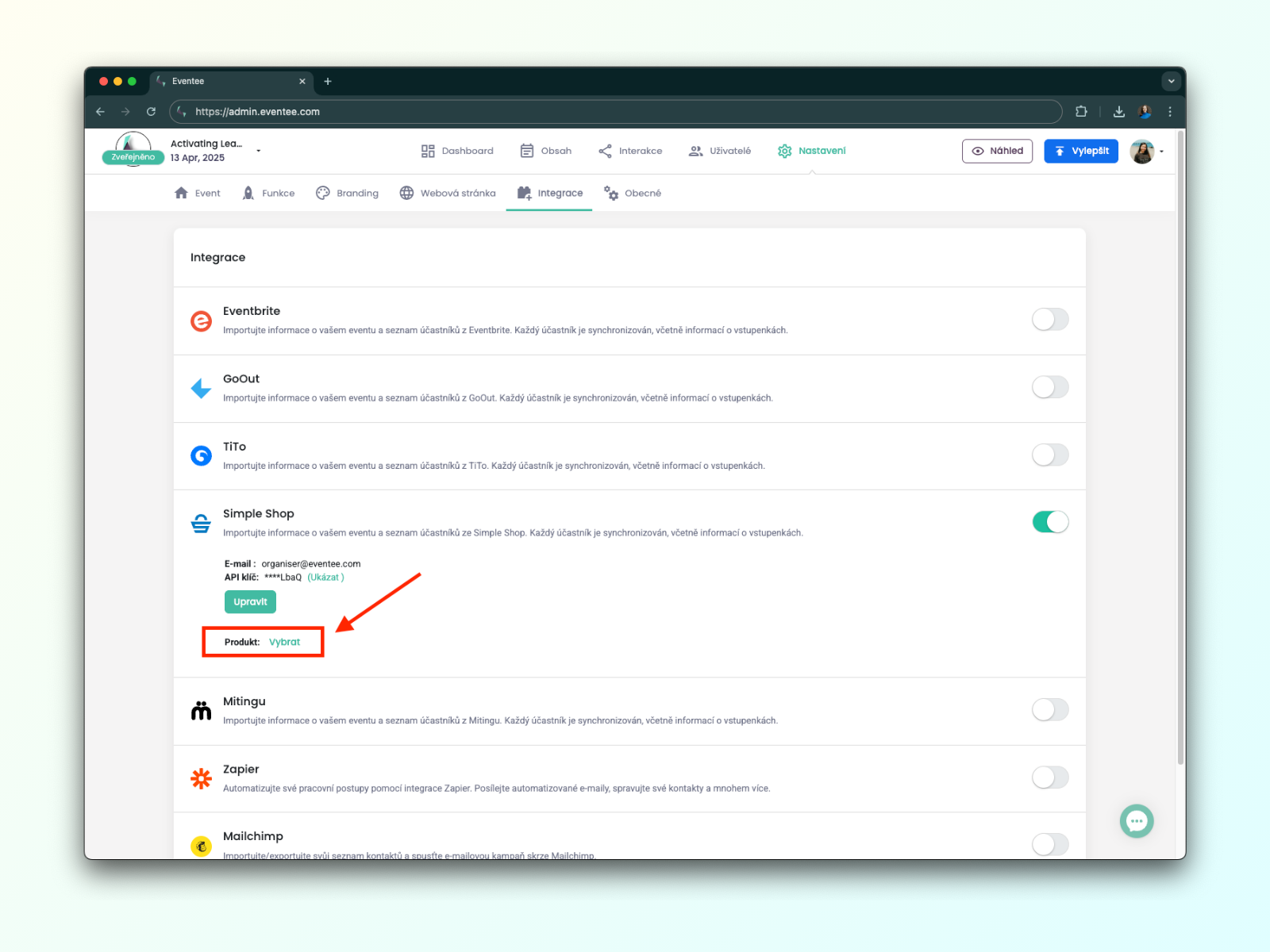
第 3.2 部分:保存后会出现新的字段,其中一个可用于选择“产品”,也就是您在 Simple Shop 中的票务表单。点击 Select。
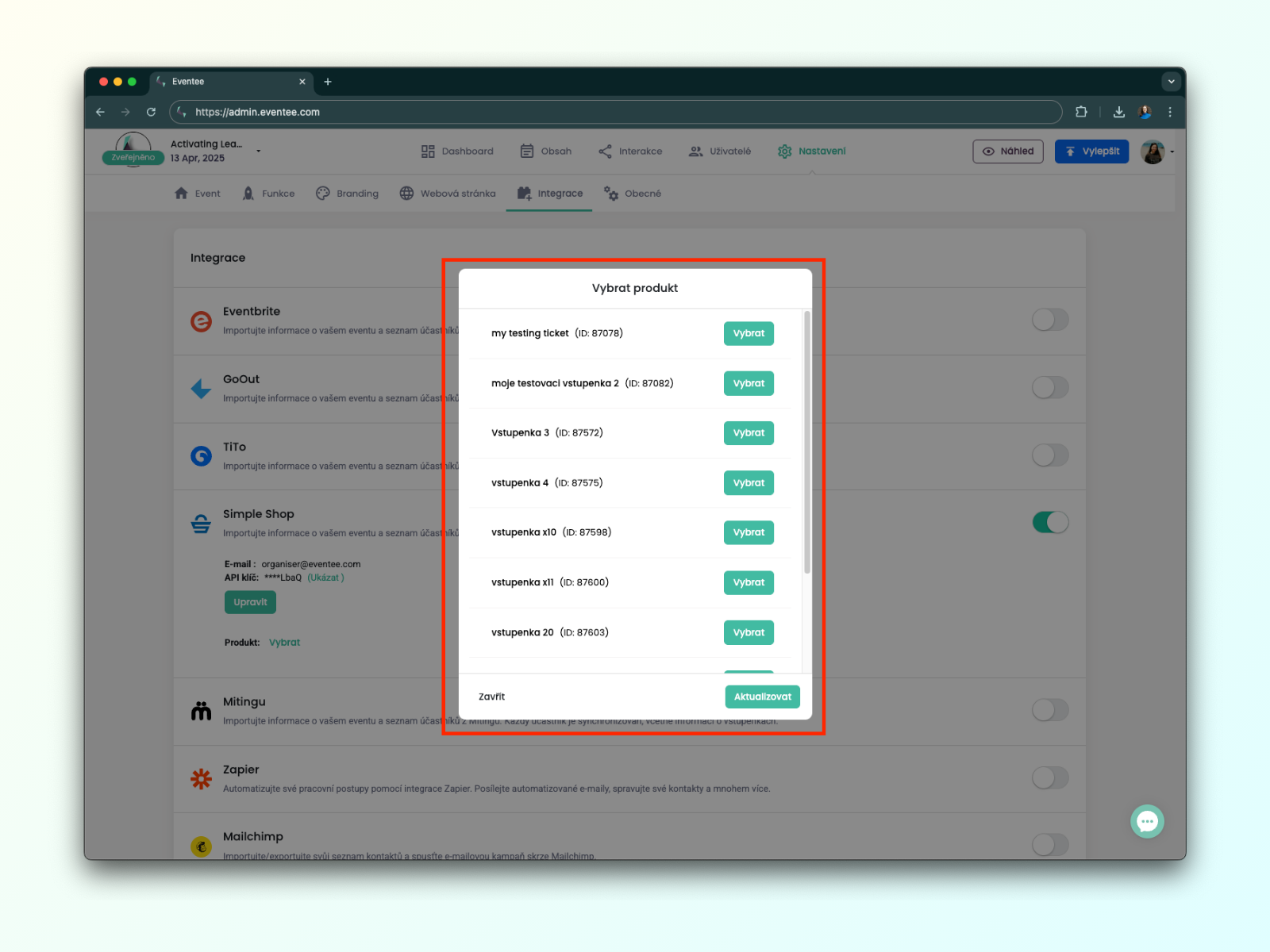
第 3.3 部分:系统会打开一个窗口,您可以在其中选择 Simple Shop 中的门票。

第 3.4 部分:现在您应该可以在 Eventee 管理后台看到所选门票的名称,以及 Synchronize once 按钮。点击该按钮即可导入购买了该门票的所有参会者。

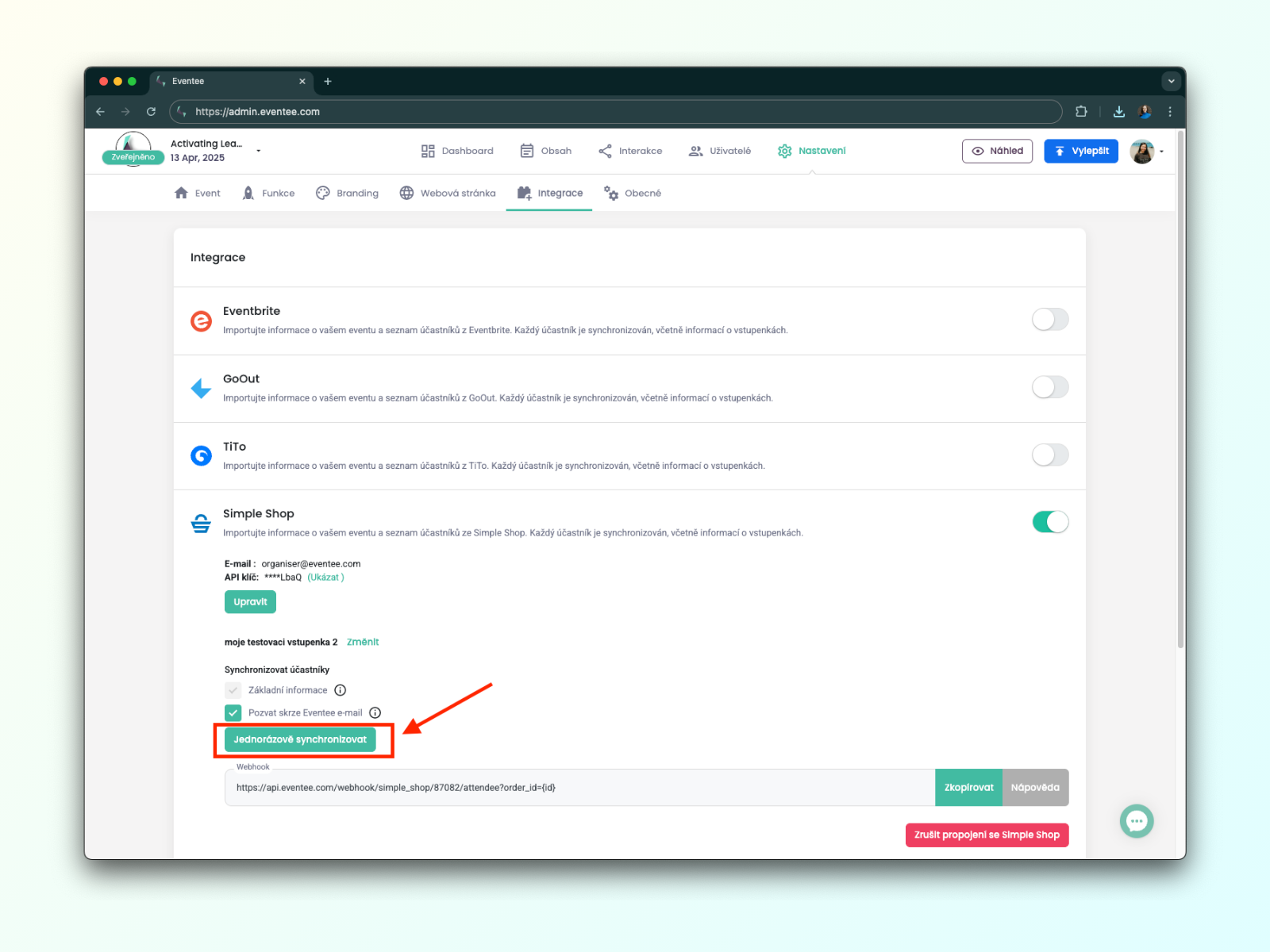
顾名思义,Synchronize once 按钮不会持续同步。本部分将介绍如何自动导入参会者。
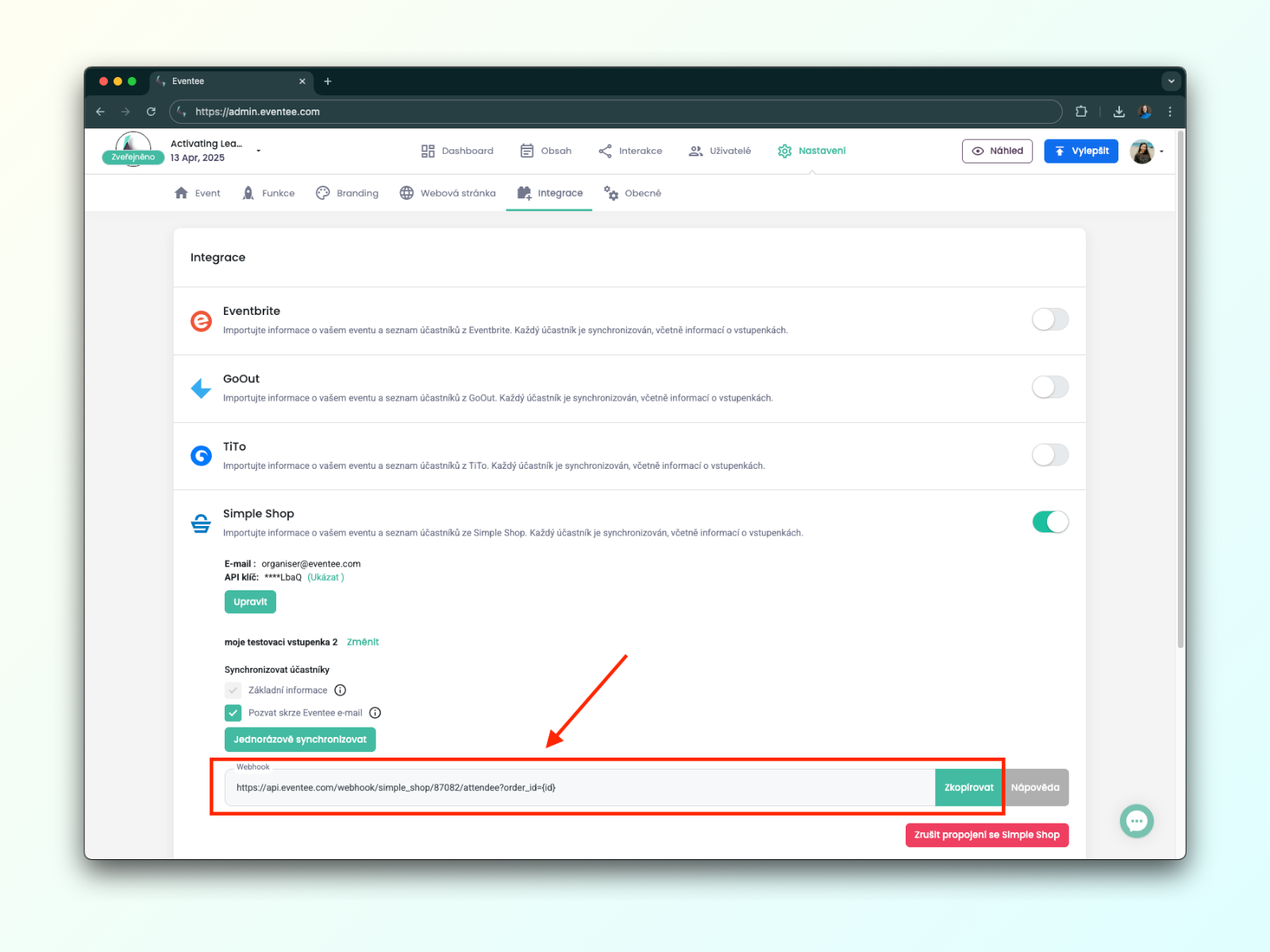
第 4.1 部分:首先,复制 Eventee 中 Synchronize once 按钮下方显示的 webhook 链接。
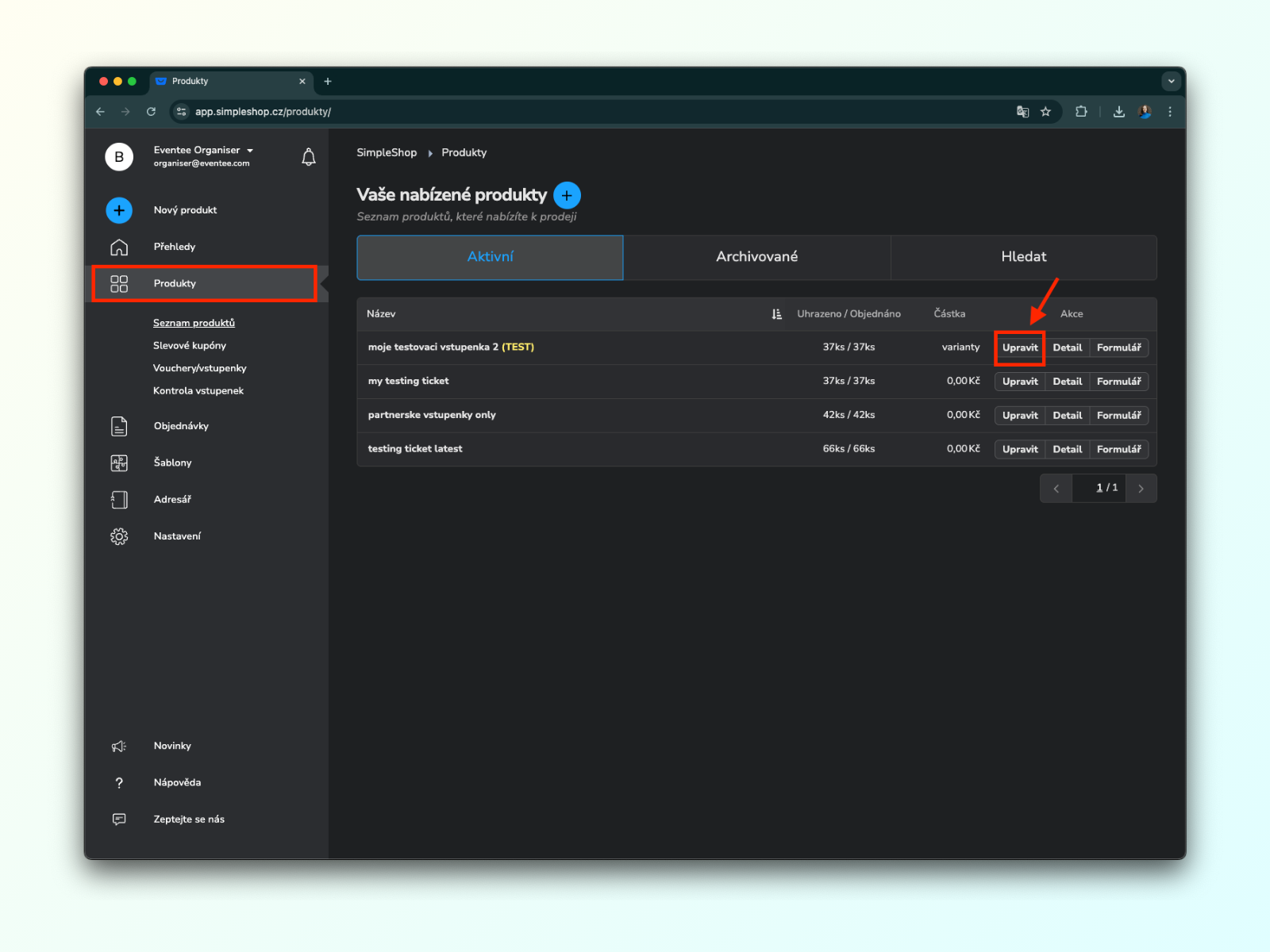
第 4.2 部分:前往 Simple Shop,在产品中找到您的门票,然后点击 Upravit(编辑)。
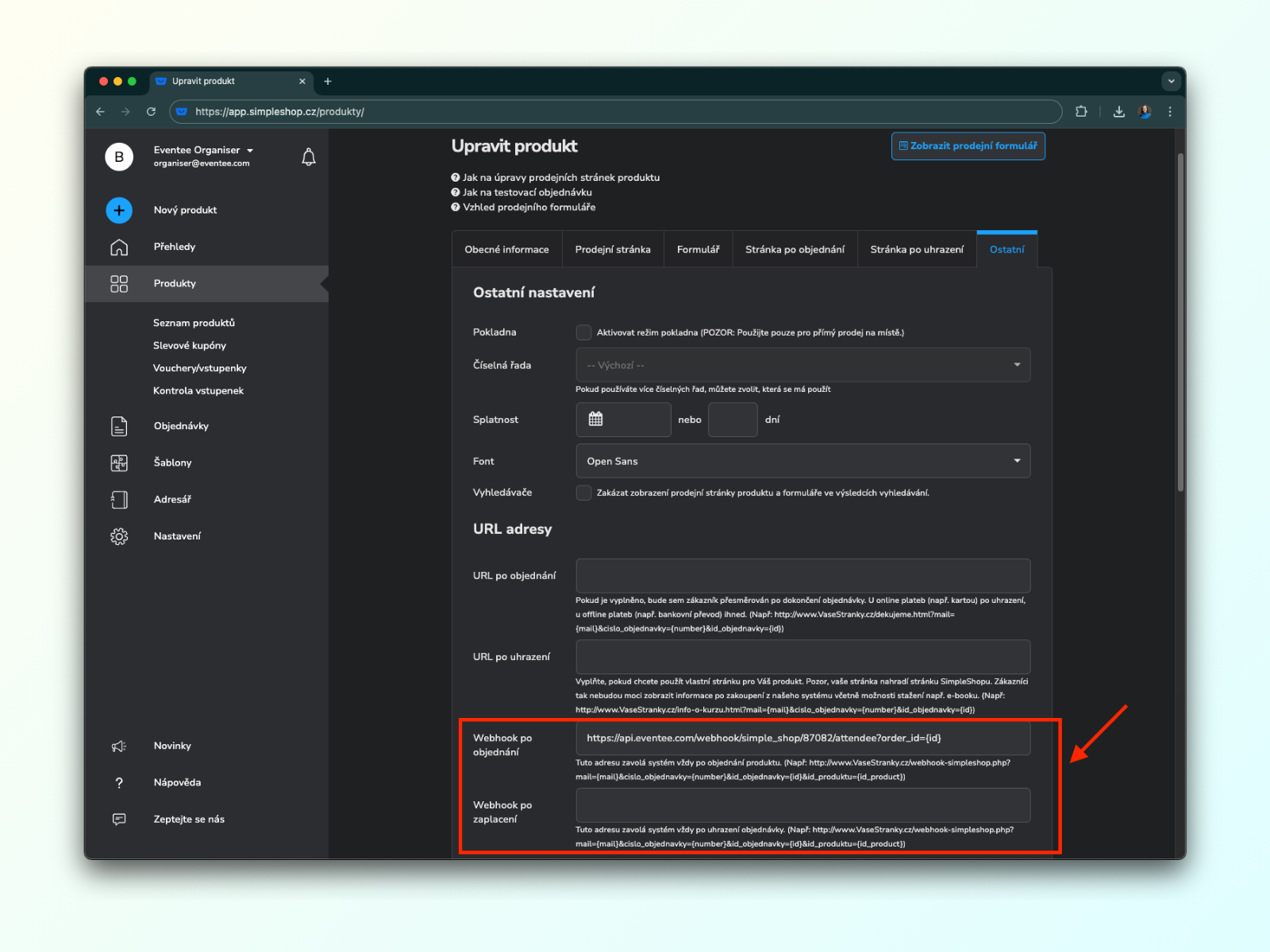
第 4.3 部分:打开最后一个标签页 Ostatní(其他),找到 Webhook po zaplacení(付款后 Webhook)字段,粘贴从 Eventee 复制的链接,然后保存所有内容。

遗憾的是,合作伙伴门票无法自动同步。Simple Shop 不会为这类门票调用第 4 部分中的 webhook 链接,因此 Eventee 无法得知合作伙伴门票何时被激活。
唯一的办法是关闭自动邀请,然后自行进行手动同步并发送邀请,例如每天一次。
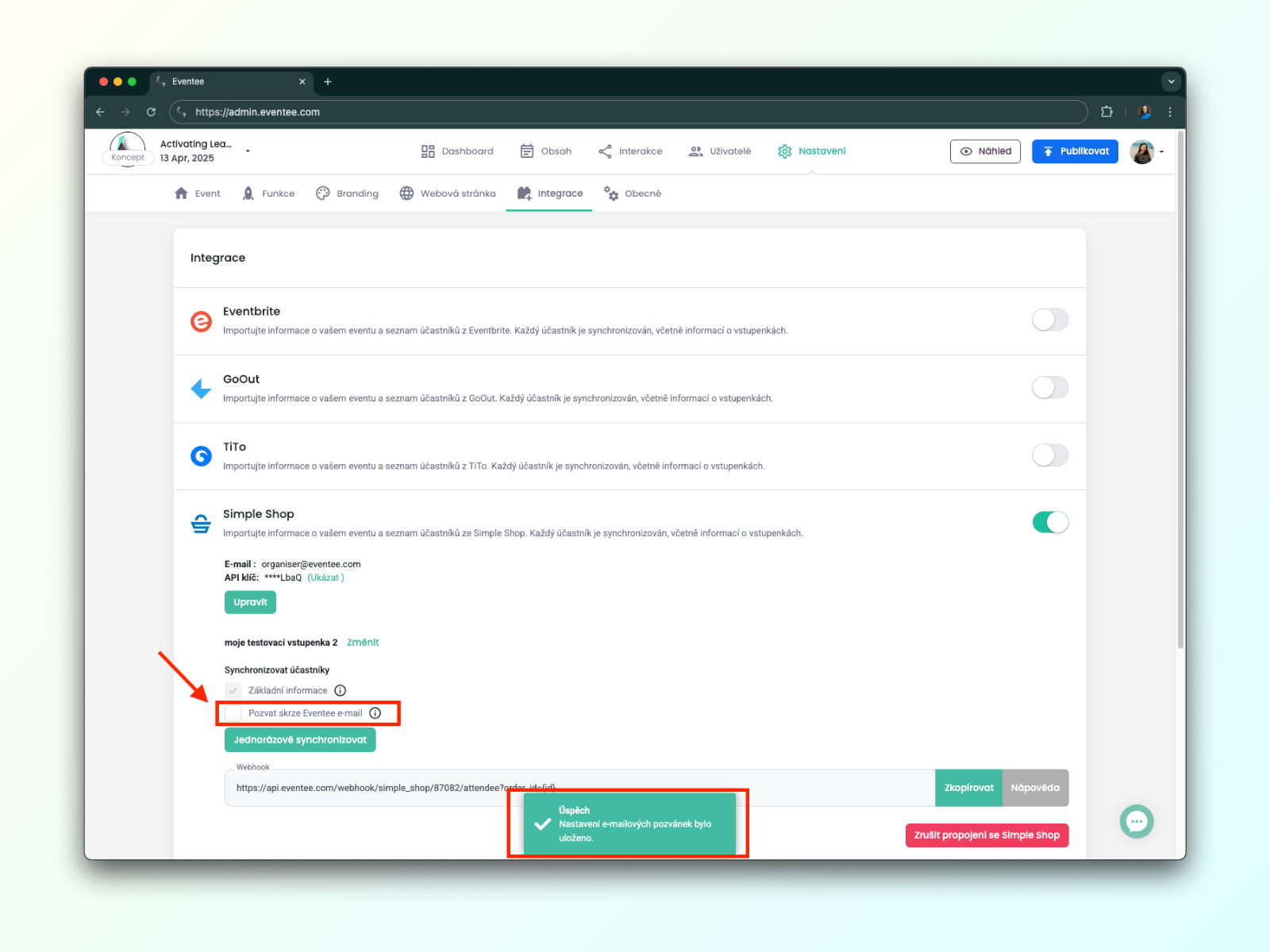
第 5.1 部分:再次打开 Settings → Integrations 并找到 Simple Shop。取消勾选 Invite via Eventee email 以关闭自动邀请。
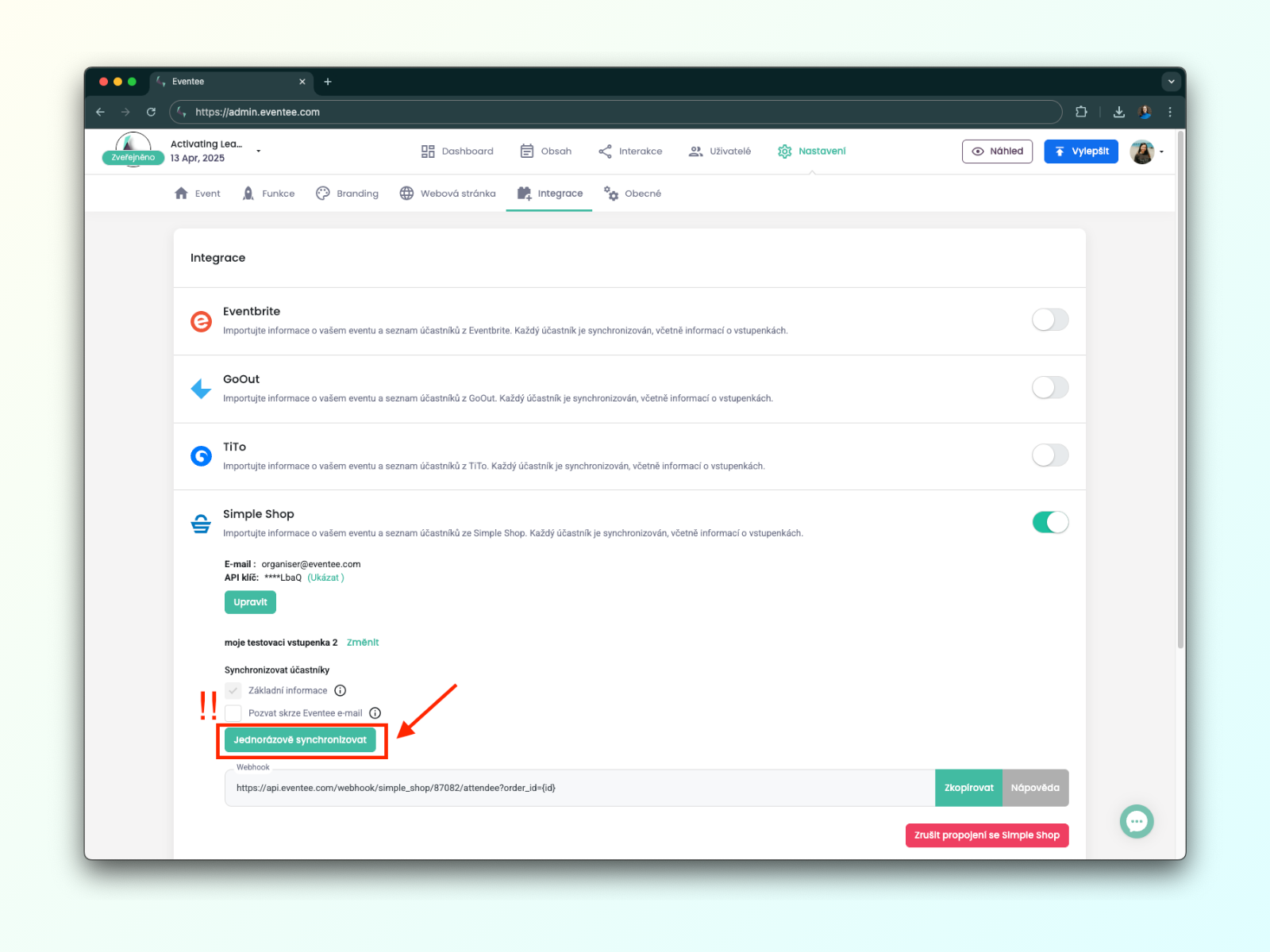
第 5.2 部分:在活动门票停止销售之前,请每天至少点击一次 Synchronize once,以便将所有合作伙伴门票的激活信息导入 Eventee。
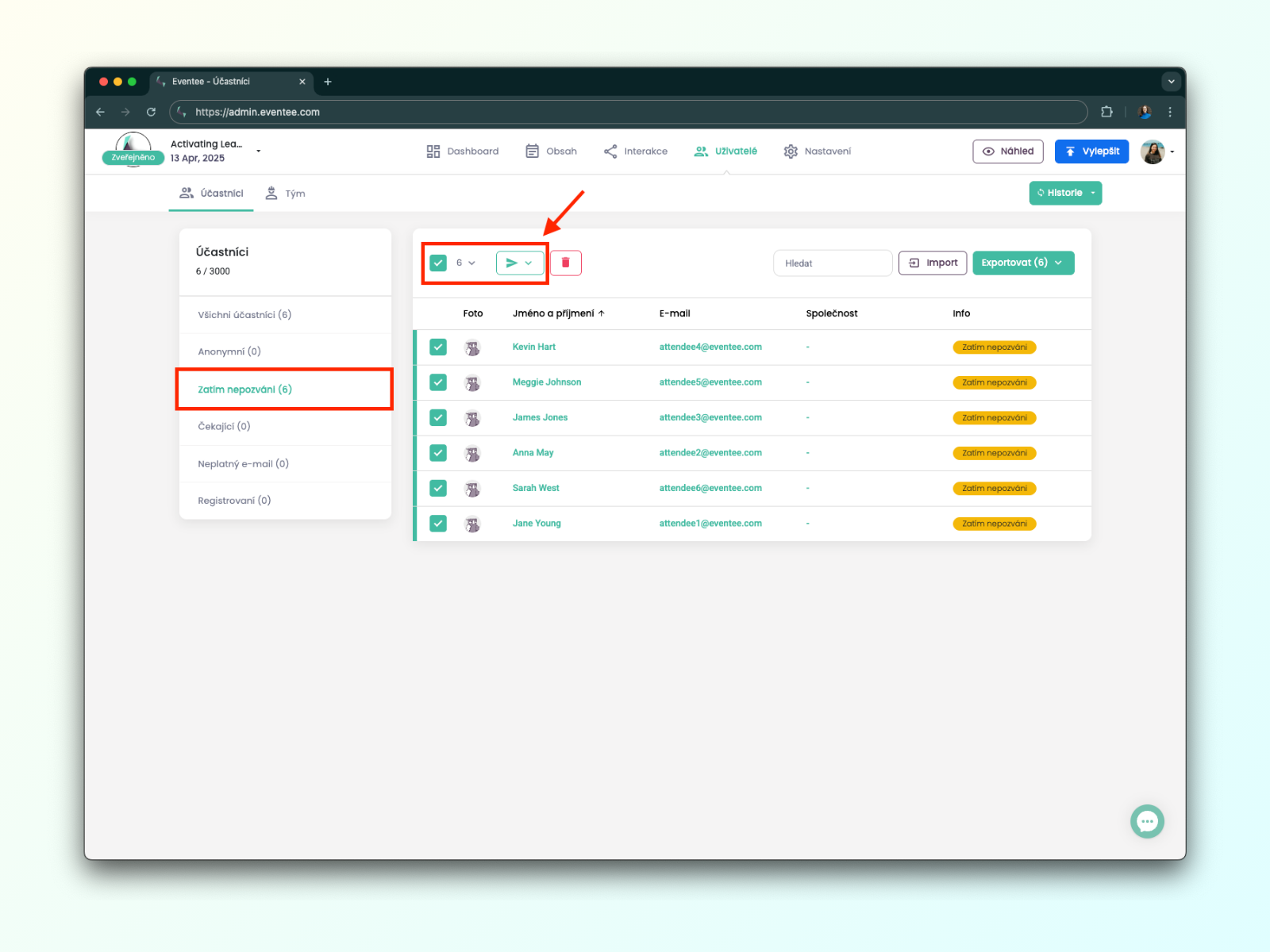
第 5.3 部分:同步完成后,前往 Users → Attendees → Not invited yet,选择这些参会者并向他们发送邀请。
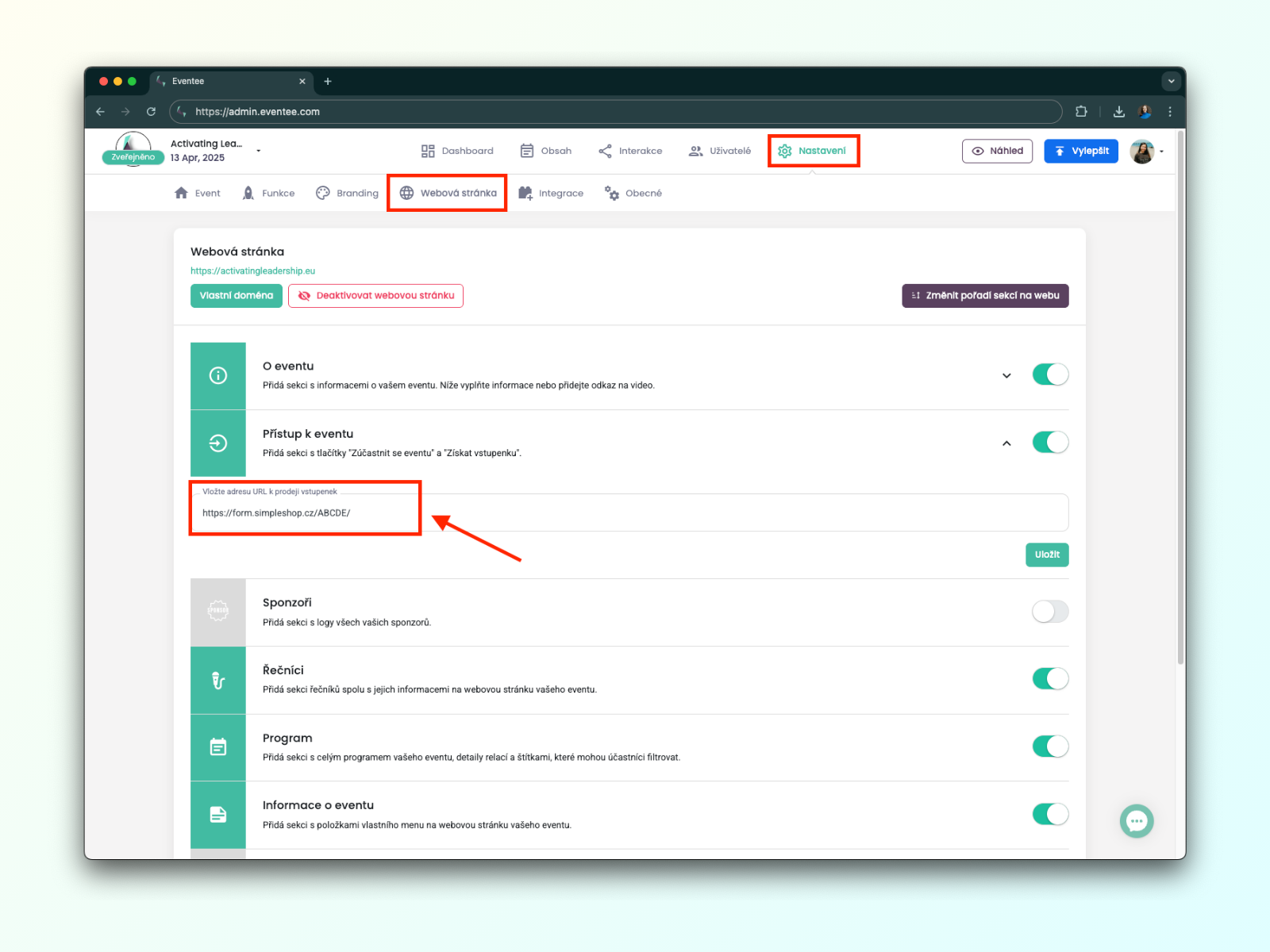
如果您希望未来的参会者能通过您在 Eventee 中的活动访问票务表单,还可以设置 Get Ticket 按钮。
该按钮会显示在移动应用中进入活动之前、活动主页上,以及参会者使用没有门票的邮箱登录网页应用时。
在 Eventee 的 Settings → Website → Event Access → URL 中添加您的票务表单链接。