▶ Watch on YouTube - https://www.youtube.com/watch?v=UL_NTpegnpE
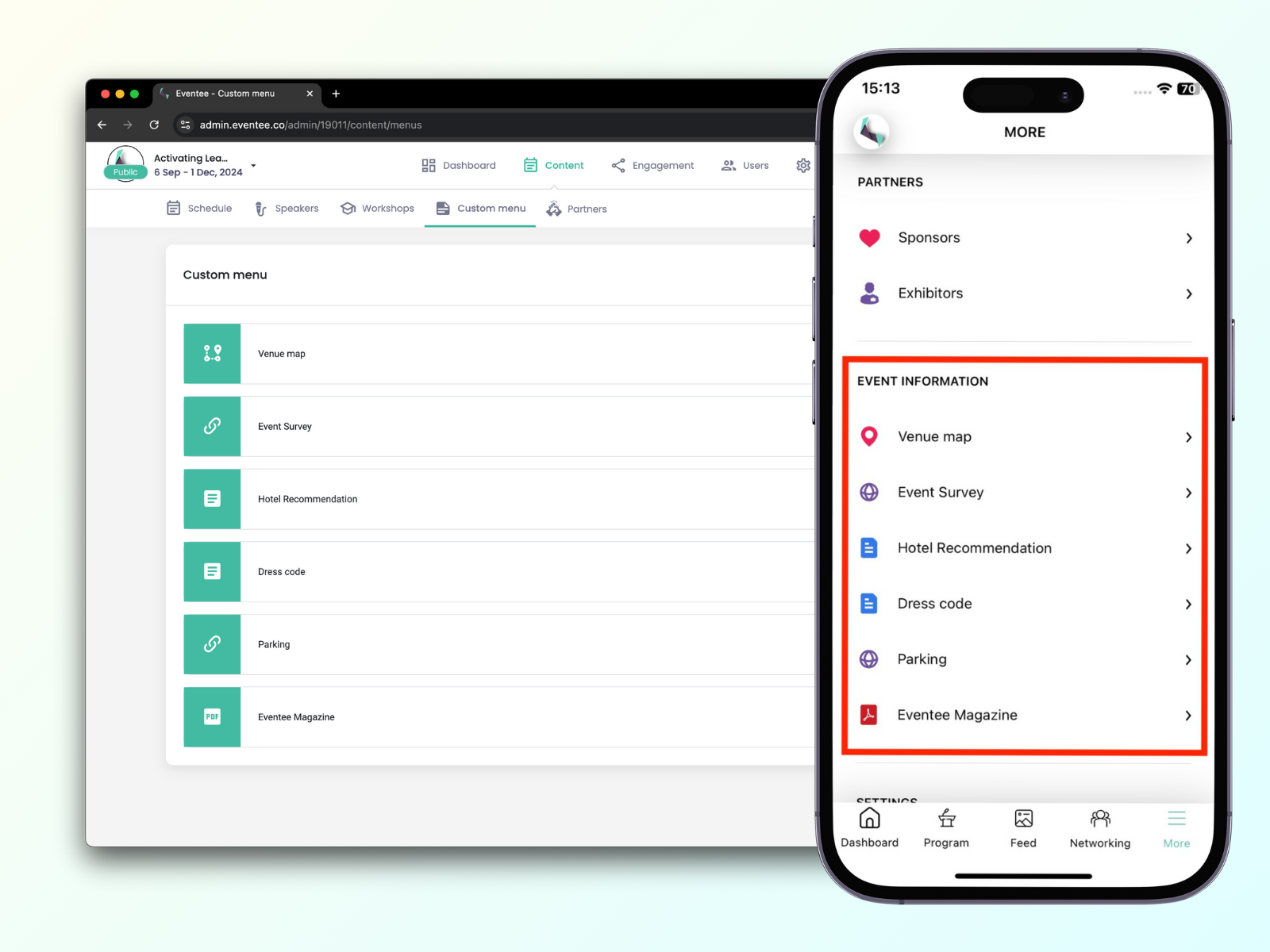
The items in the menu section are a quick source of information for your attendees. In the tab Content → Custom menu, you can create an unlimited number of menu items, which will appear on the mobile app in the menu section or on the event website as an event menu section.
These items may contain any information you want. Here are some examples:
分享赞助商信息和他们网站的链接(或通过合作伙伴功能直接推广他们);
酒店/餐厅推荐;
问卷链接(最终反馈等);
您场地的室外地图图片;
室内地图或展商位置的图片;
供参与者使用的PDF文档;
下载所有演讲者演讲稿的链接。
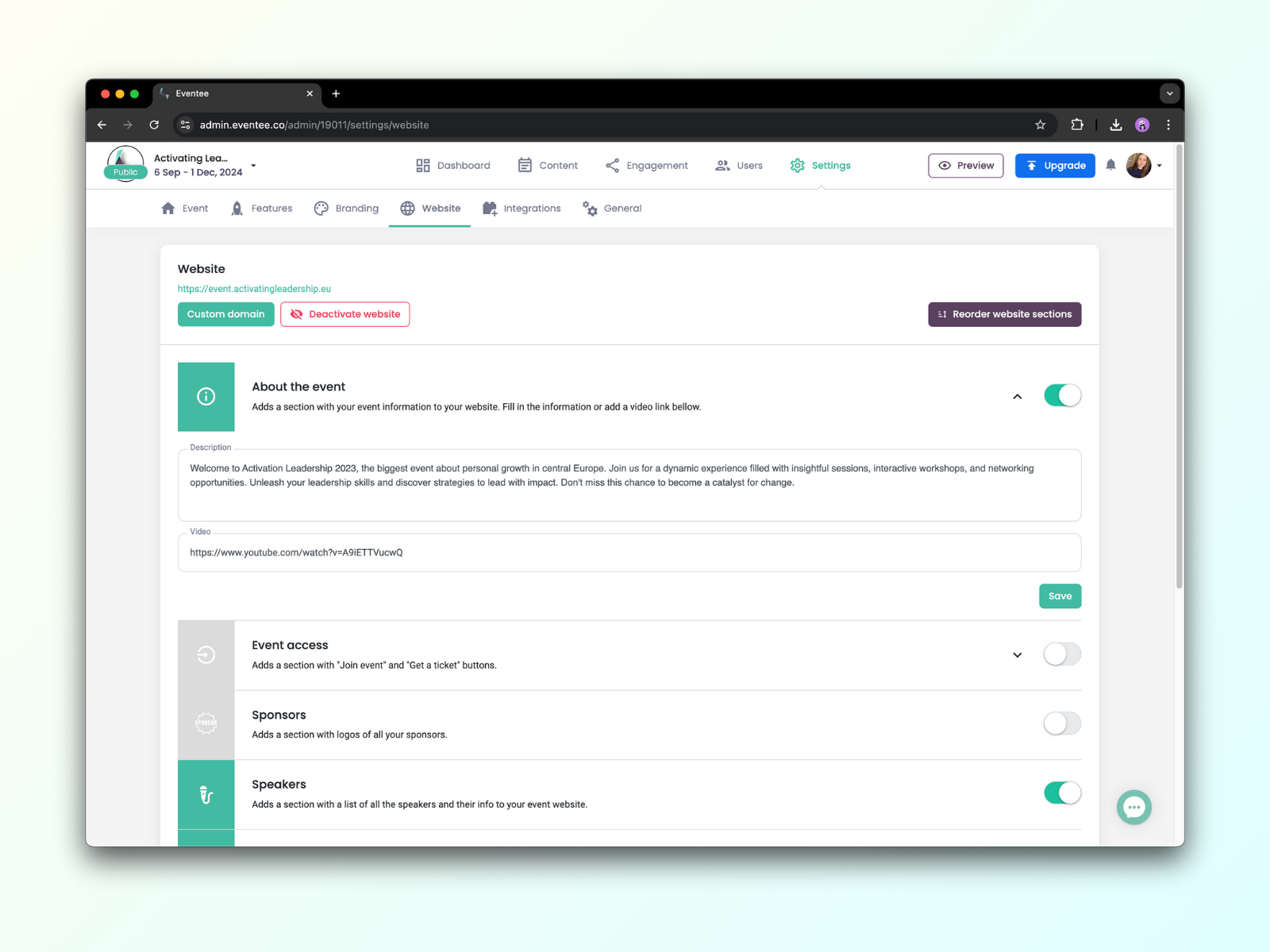
每个Eventee计划都包括为您的每个活动免费生成的主页,该主页根据您的活动内容自动生成。在设置 → 网站中管理您的活动主页。
每个网站都有以下部分:
关于活动 - 活动描述和视频(例如活动预告片),使用表情符号和格式化文本来吸引访客的注意力。
赞助商 - 展示赞助商徽标的位置。
日程 - 整个活动议程(单击会议即可打开会议详情)。
合作伙伴 - 可点击的合作伙伴或参展商列表,包含其他信息、链接和文件。
演讲者 - 您活动中所有演讲者的列表(点击演讲者后会显示其简历和联系方式)。
活动 信息 - 包含不同内容的菜单项(分享链接、在线调查、PDF、图像或纯文本)。
地图 - 带有红色定位符的地图,表示您的活动举办地点。
页脚 - 页脚包含应用下载按钮,可将参与者直接带到 App Store 或 Google Play。
主页作为信息来源,是参与者可以访问 Eventee 网络应用程序并与您的活动内容互动的地方。您也可以使用自己的域名,请查看分步指南此处。
要预览主页,请点击标题下方的 URL 链接网站。如果您看不到该链接,说明您还没有生成预览链接。点击按钮预览(在上方栏中找到),生成预览链接,然后按照说明在计算机上预览活动。
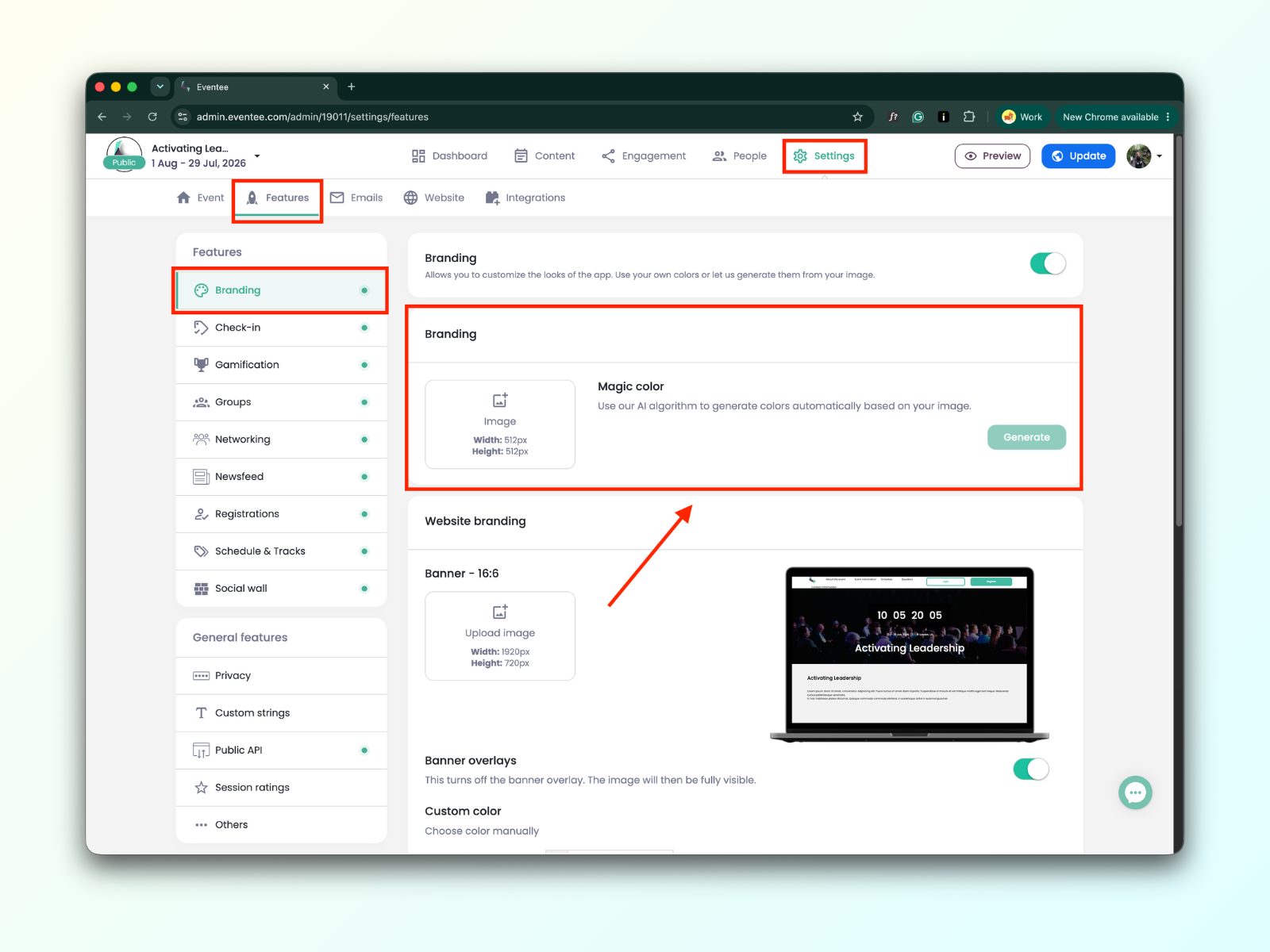
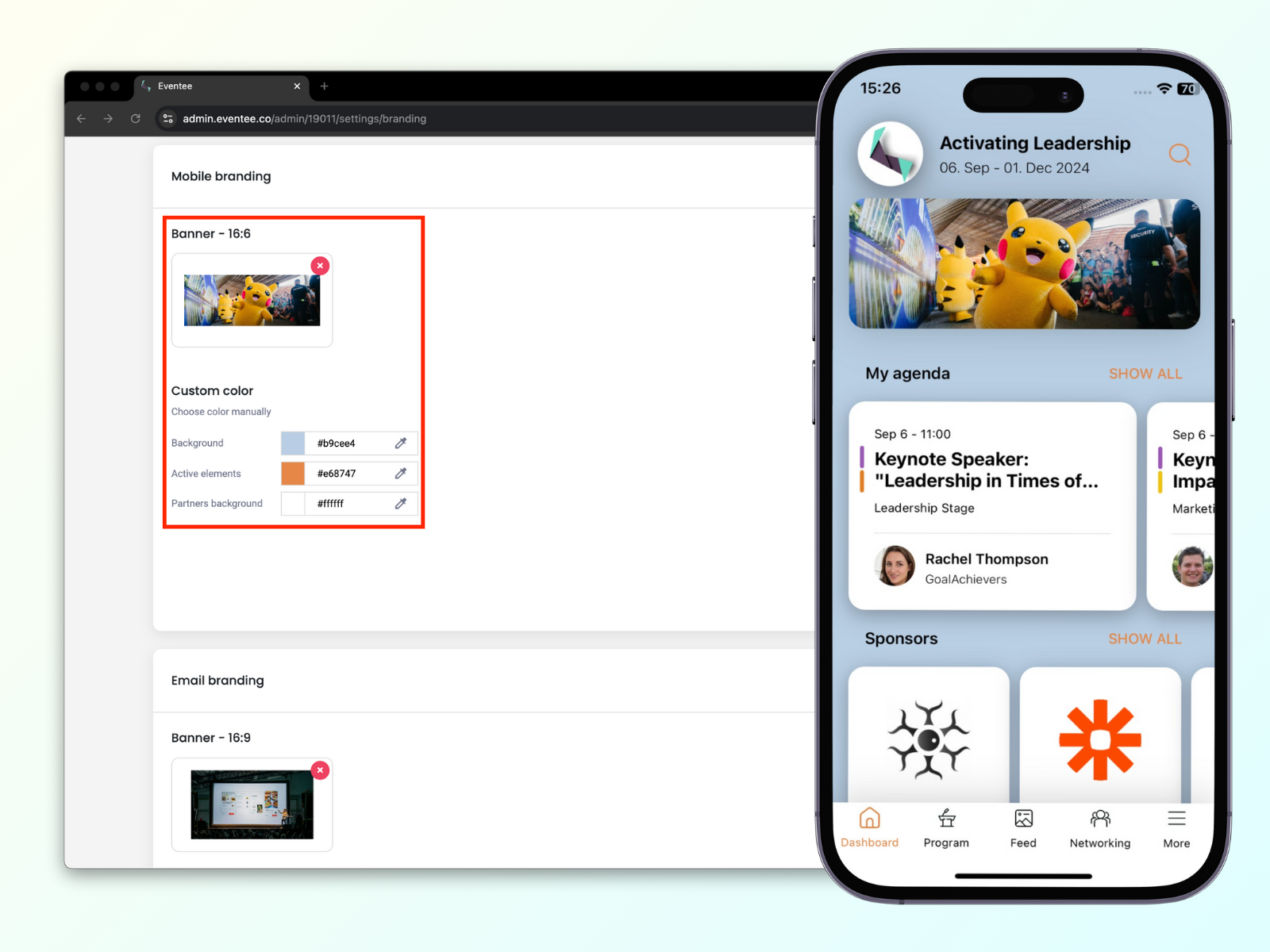
通过设置→功能→品牌自定义 Eventee 应用程序的外观。您可以分别为网络和移动应用程序设置自定义品牌。
上传图像,让我们的AI算法为应用生成颜色。
调整应用背景和活跃元素的颜色。您可以从颜色选择器中手动选择,或输入HEX或RGB颜色代码。
Eventee会根据活动类别自动为您的活动使用默认横幅,但借助自定义品牌功能,您可以上传自己的横幅。横幅必须采用16:9格式。
您所做的每项自定义都将在右侧的预览中显示,因此您可以立即看到应用的外观。
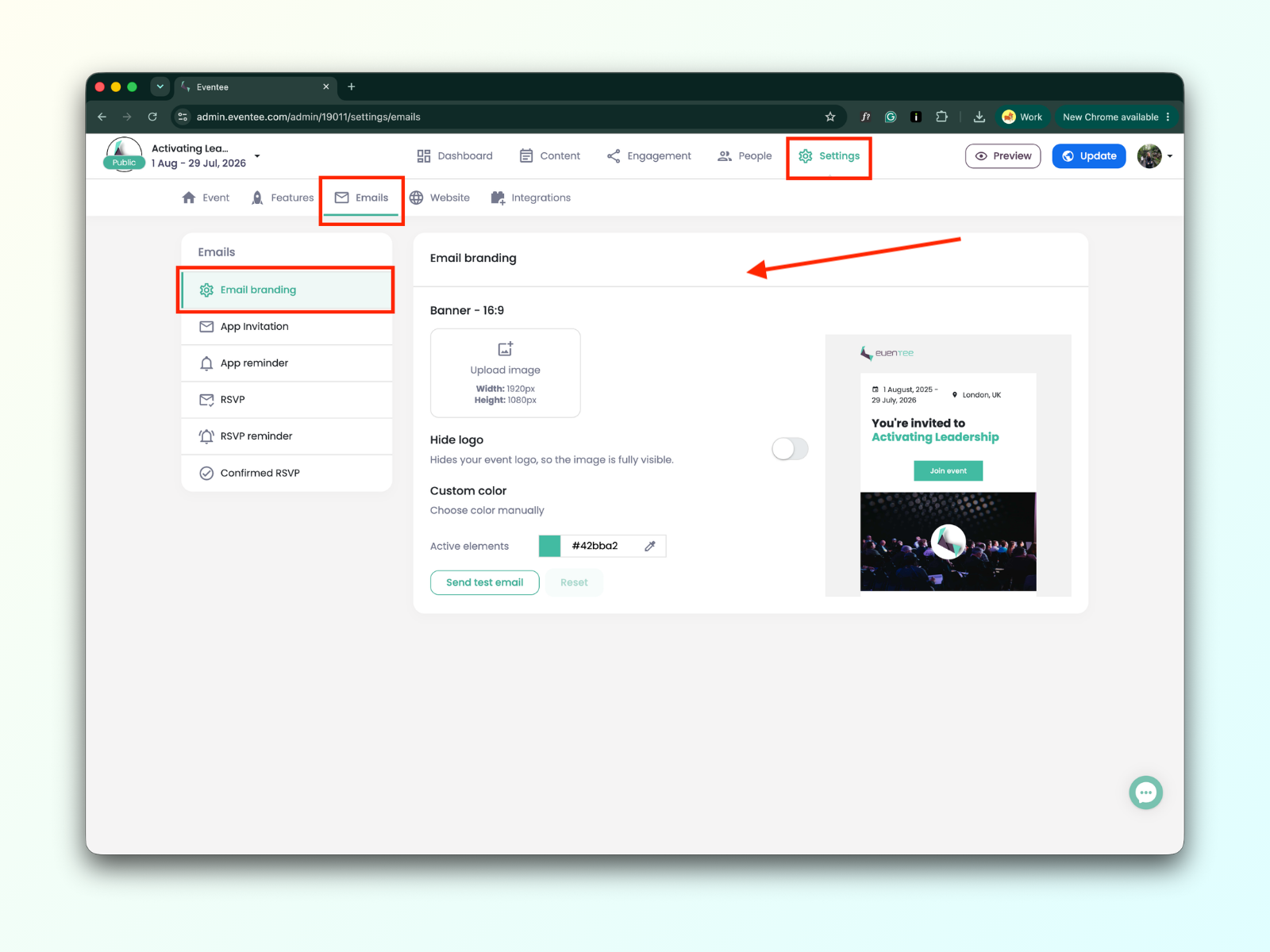
您还可以自定义 Eventee 电子邮件邀请和提醒。您可以更改颜色、横幅(格式 16:9),并选择是否隐藏您的徽标(默认情况下,徽标显示在横幅的中间)。完成后,您可以向管理员账户发送测试邀请,查看效果如何。