Náš nástroj na networking funguje podobne ako Tinder – je založený na spojeniach, čo znamená, že cez Eventee môžu chatovať a dohadovať si stretnutia len tí, ktorí sa spojili. Môžeš buď prechádzať karty jednotlivých účastníkov a posielať im žiadosti o spojenie, alebo použiť tradičný spôsob a prechádzať zoznam všetkých pripojených účastníkov.
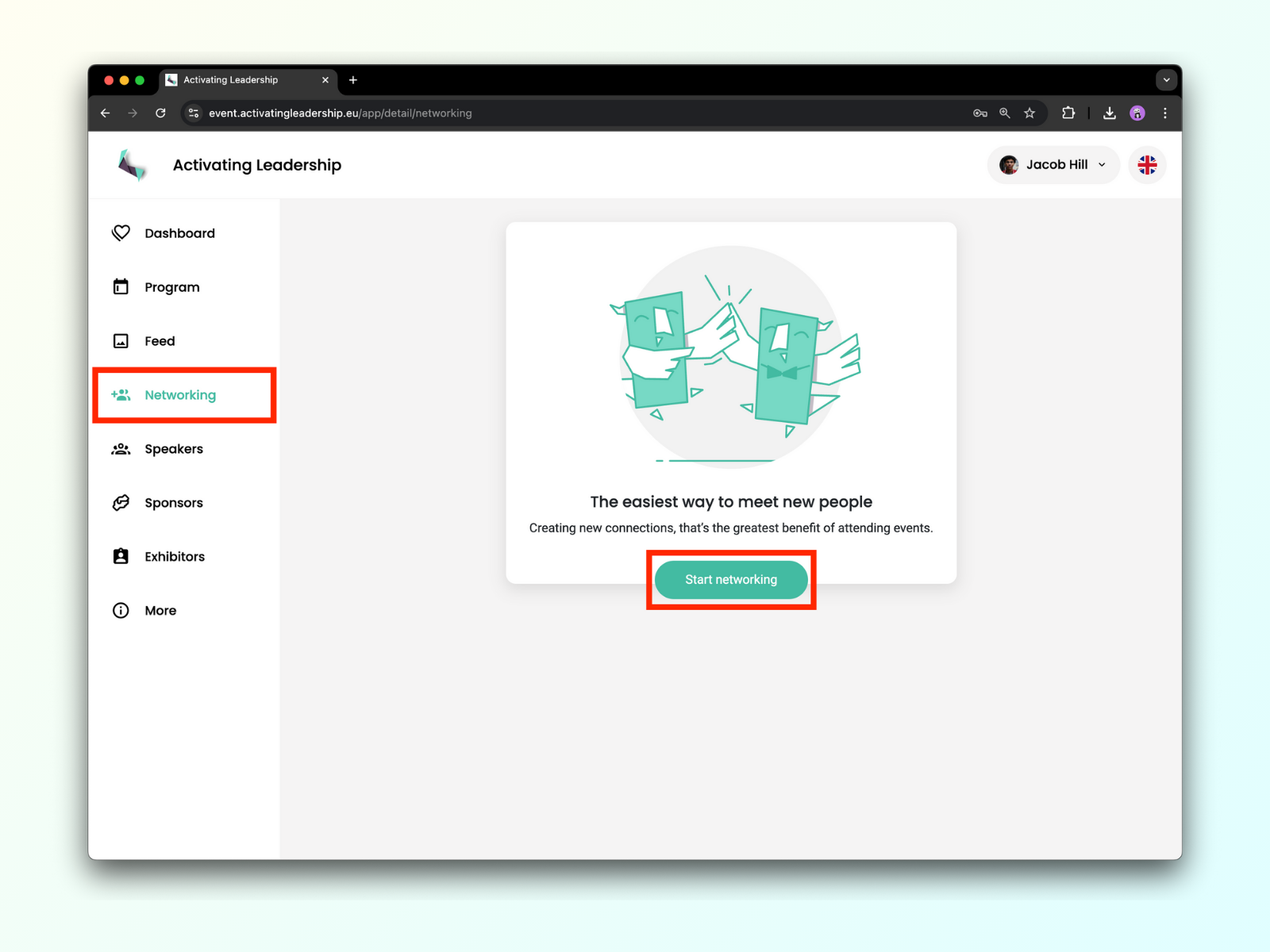
Prejdi na kartu Networking a klikni na tlačidlo Začať networking. Skôr než sa budeš môcť zoznámiť s novými ľuďmi, je potrebné doplniť niektoré informácie.
Keď budeš so svojím profilom spokojný, môžeš kliknúť na tlačidlo Aktualizovať profil a pripojiť sa k networkingu.
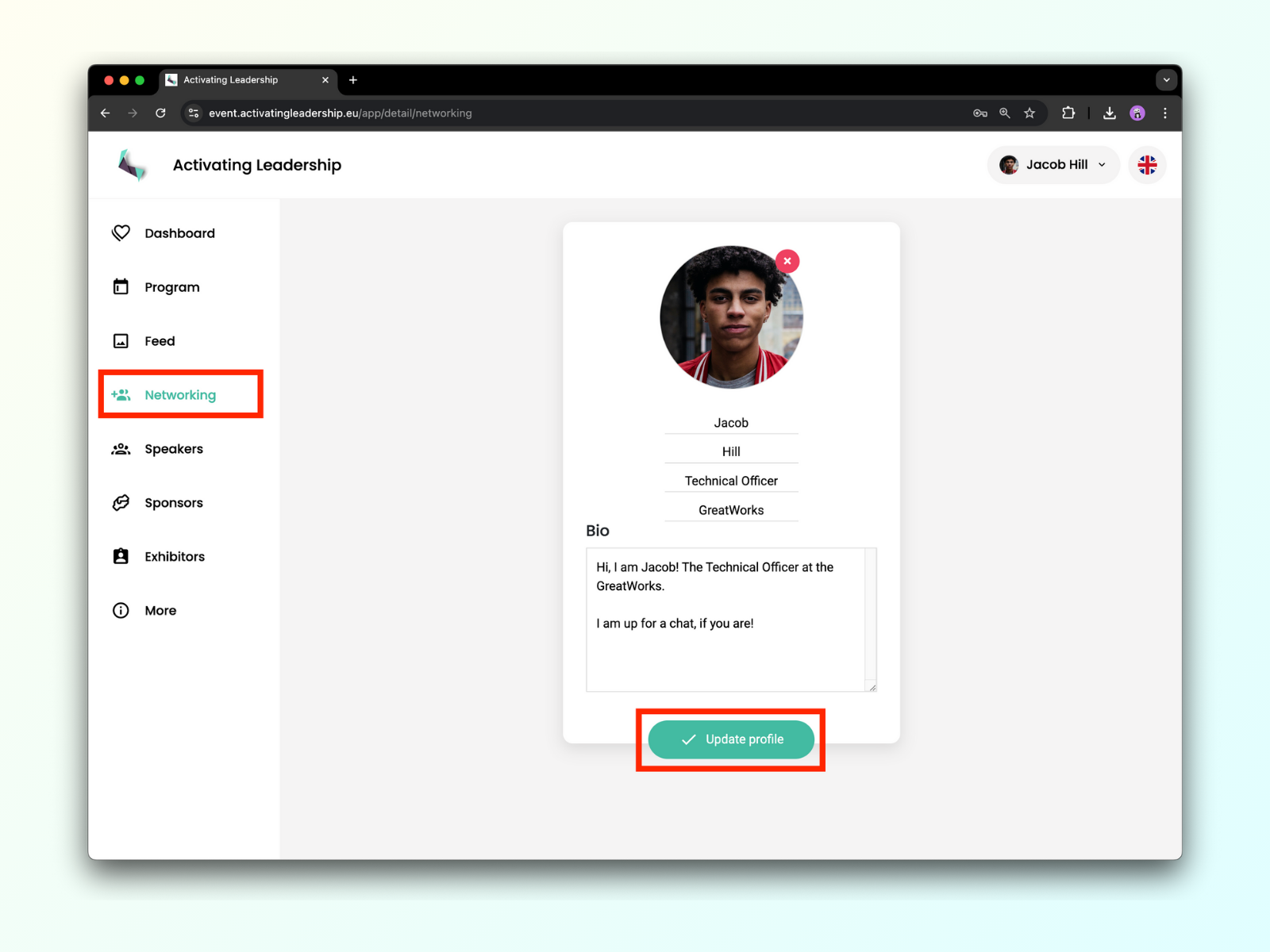
Swipovanie kariet je veľmi podobné Tinderu - buď prijmeš, alebo odmietneš možnosť stretnúť sa s druhou osobou. Ak sa aj ona chce spojiť s tebou, potom je to zhoda a zobrazí sa okno chatu. Táto metóda jednoducho spája účastníkov, ktorí majú vzájomný záujem o spojenie.
Zoznam všetkých účastníkov je tradičnejší. Obsahuje všetkých účastníkov, ktorí sa pripojili k networkingu. Ak ťa niekto zo zoznamu zaujme, môžeš mu poslať žiadosť o spojenie. Ak ju prijme, budete si môcť písať.
Metóda swipovania kariet
Hneď po pripojení k networkingu by si mal vidieť profily všetkých účastníkov, ktorí sa pripojili k networkingu.
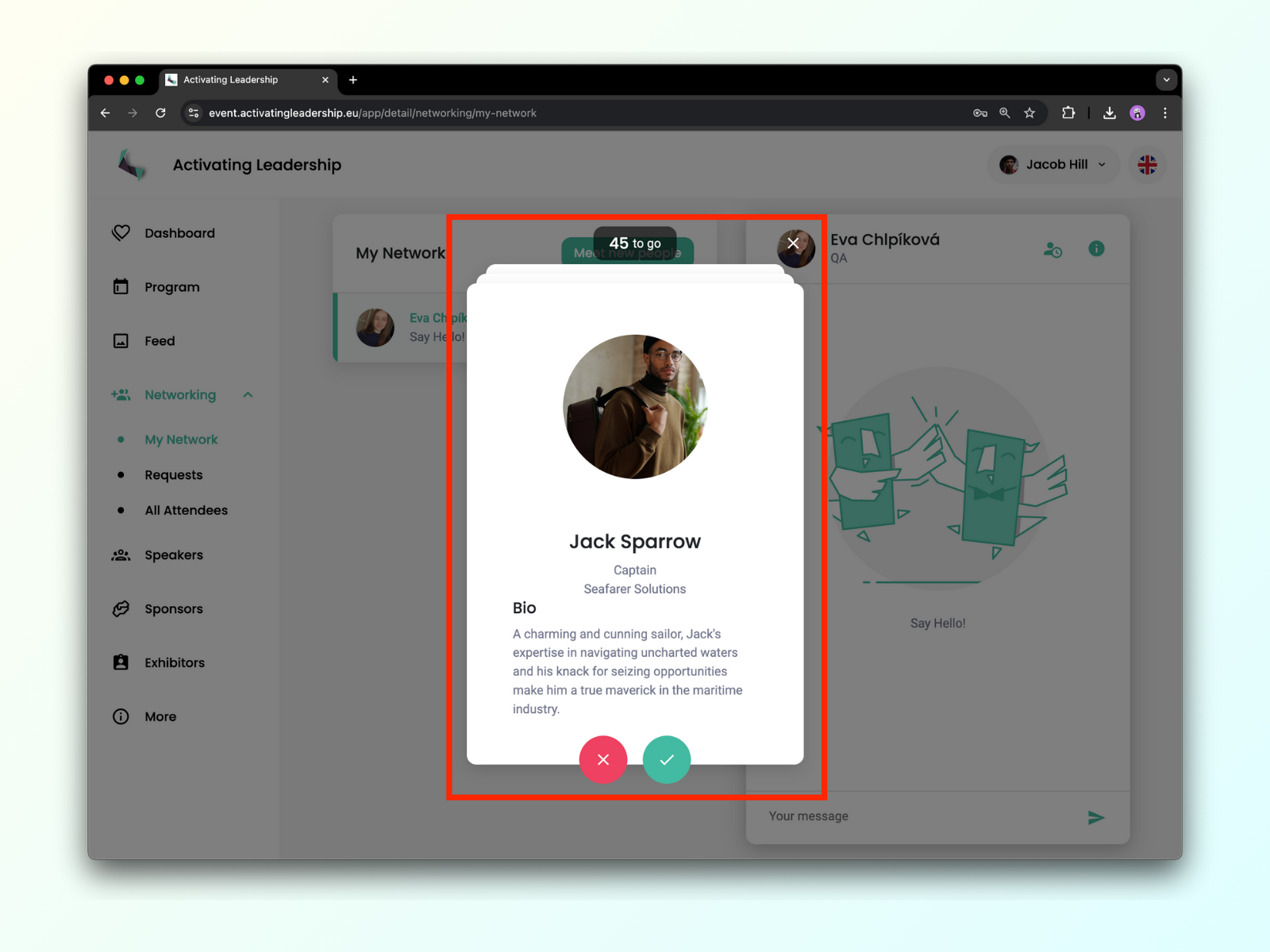
Ako funguje swipovanie medzi kartami?
Tlačidlo zaškrtnutia: Ak ťa osoba zaujme a chceš sa s ňou stretnúť, klikni na tlačidlo zaškrtnutia.
Tlačidlo krížika: Ak sa s touto osobou nechceš stretnúť, klikni na tlačidlo krížika. Vždy môžeš znovu navštíviť odmietnutých používateľov a zmeniť svoje rozhodnutie.
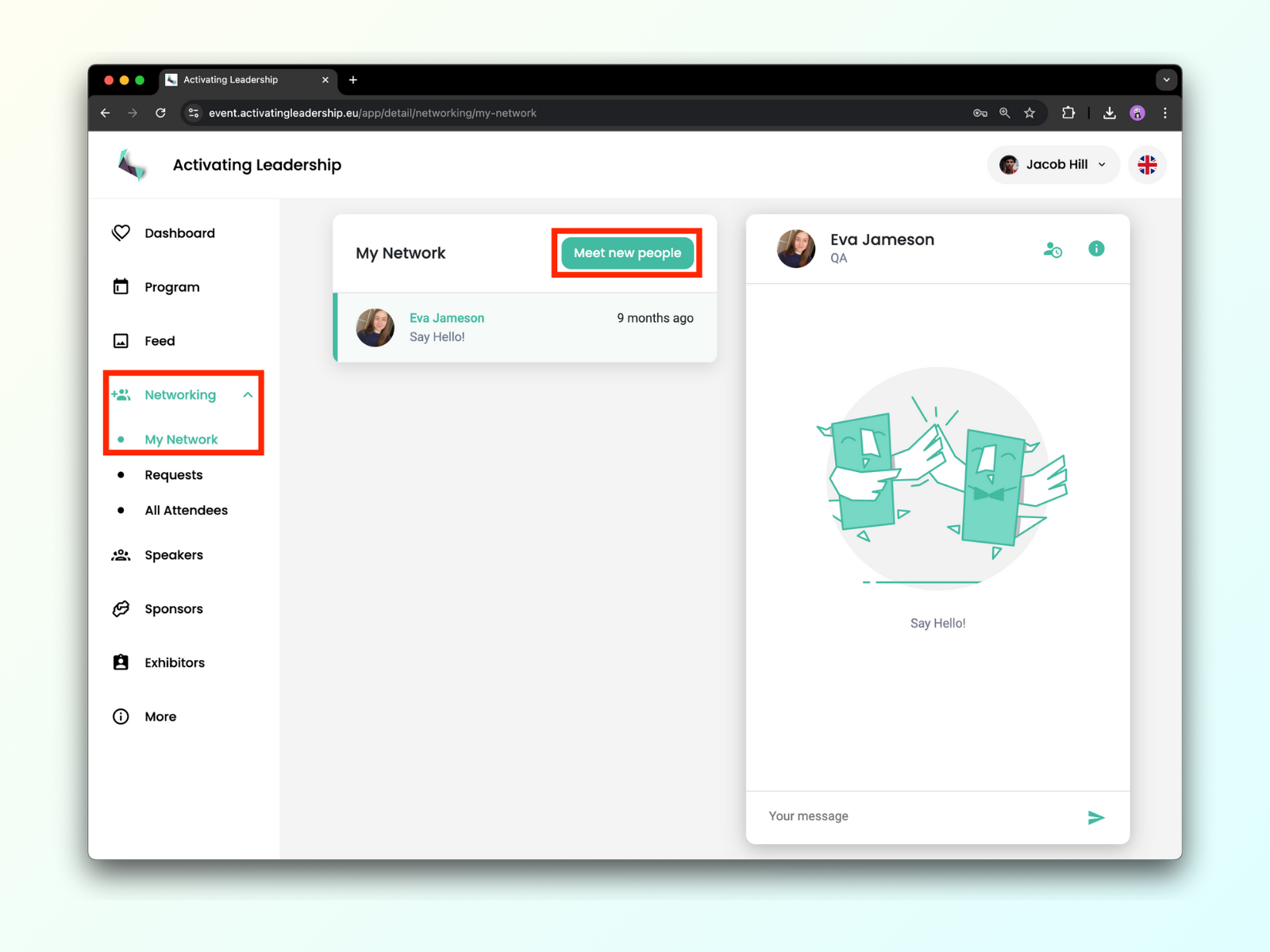
Ako znovu otvoriť obrazovku so swipovacími kartami?
Účastnícke karty vždy nájdeš pod zeleným tlačidlom v sekcii Moja sieť.
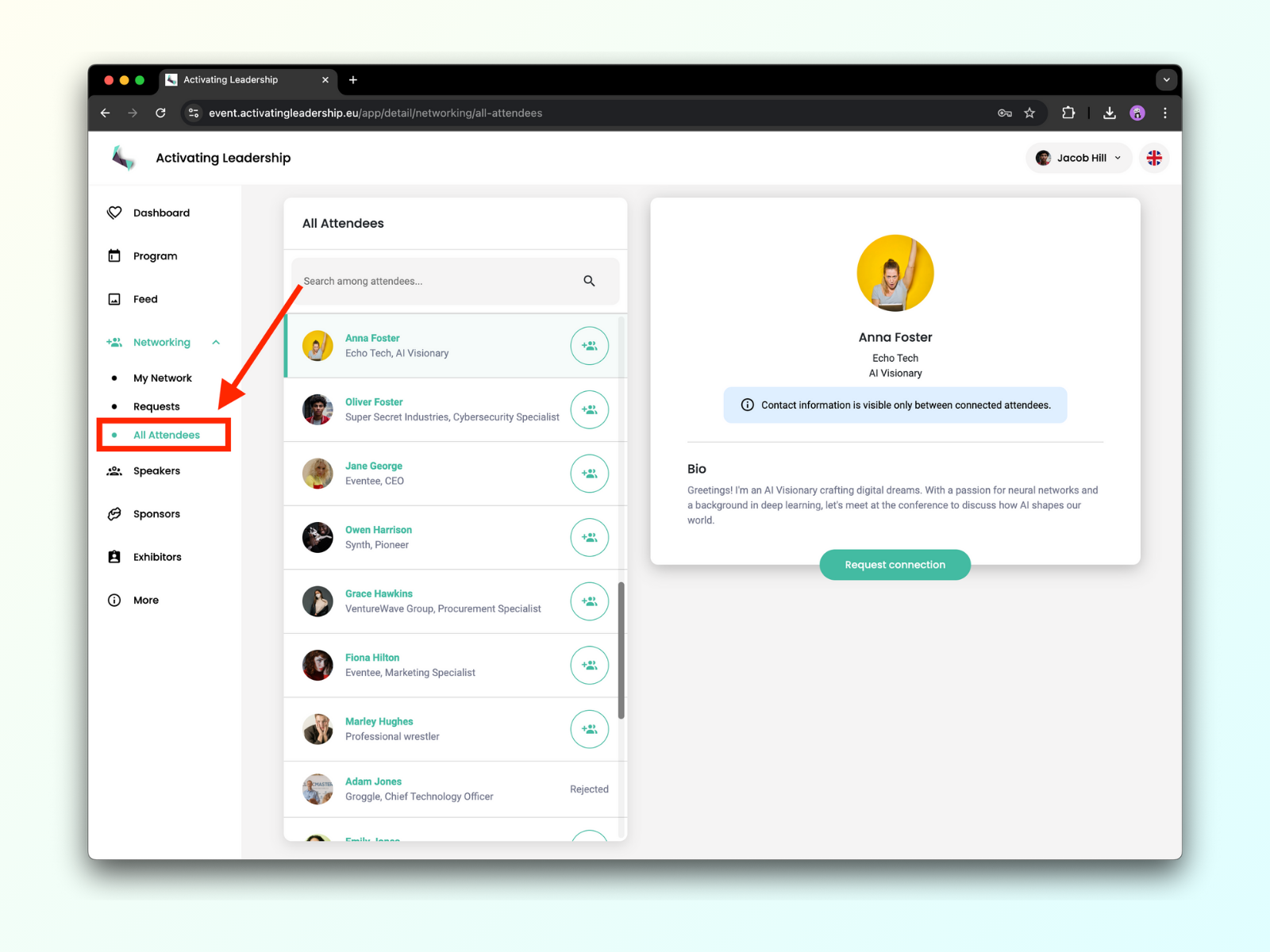
Zoznam všetkých účastníkov
Ak nie si fanúšikom swipovania alebo by si si jednoducho chcel pozrieť zoznam všetkých účastníkov, si na správnom mieste!
Zoznam všetkých účastníkov si môžeš zobraziť kliknutím na tlačidlo Všetci účastníci v ľavom menu.
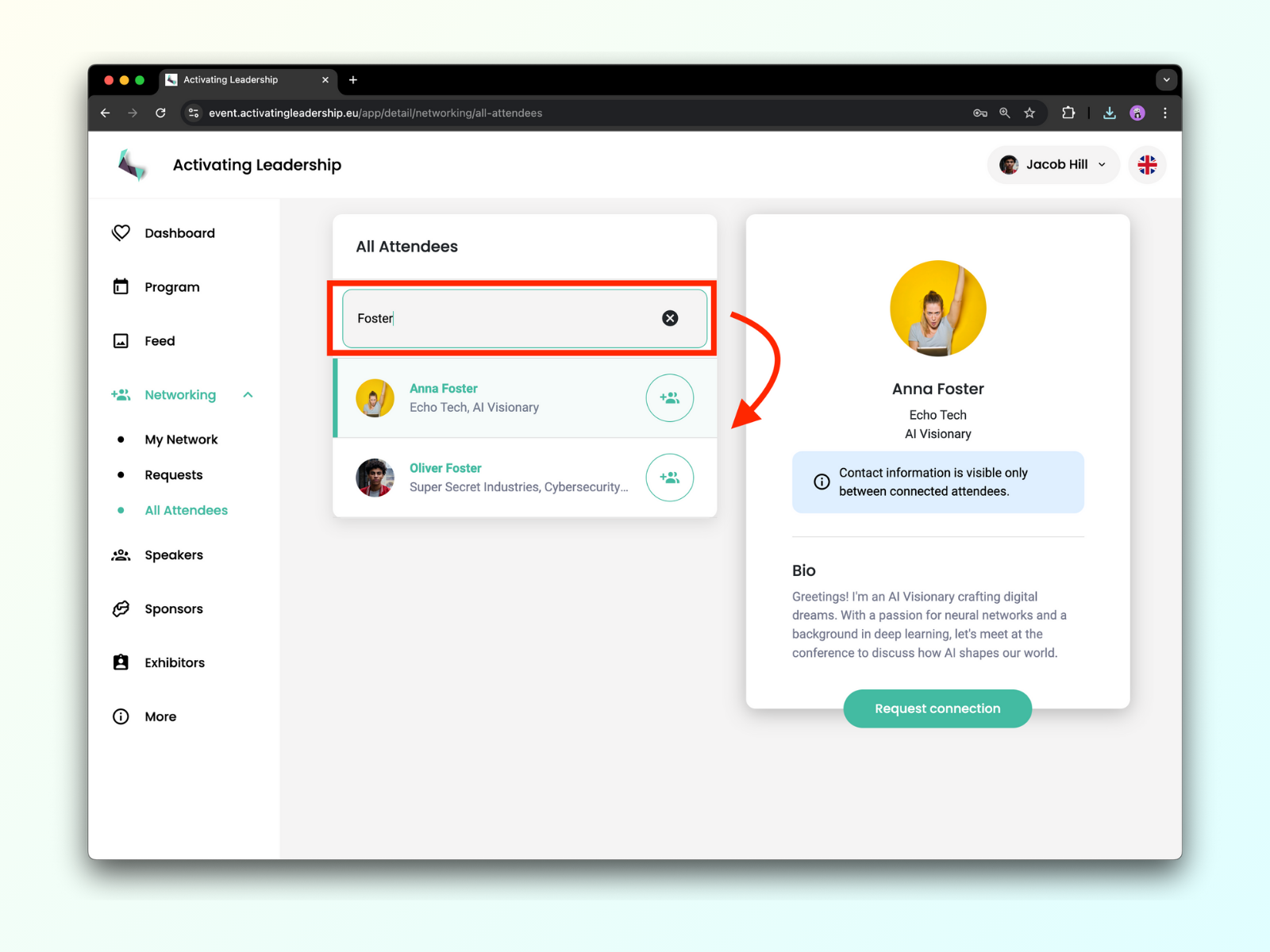
Vyhľadávanie účastníkov
V zozname môžeš tiež prechádzať alebo vyhľadávať účastníkov podľa ich mena, pozície a spoločnosti.
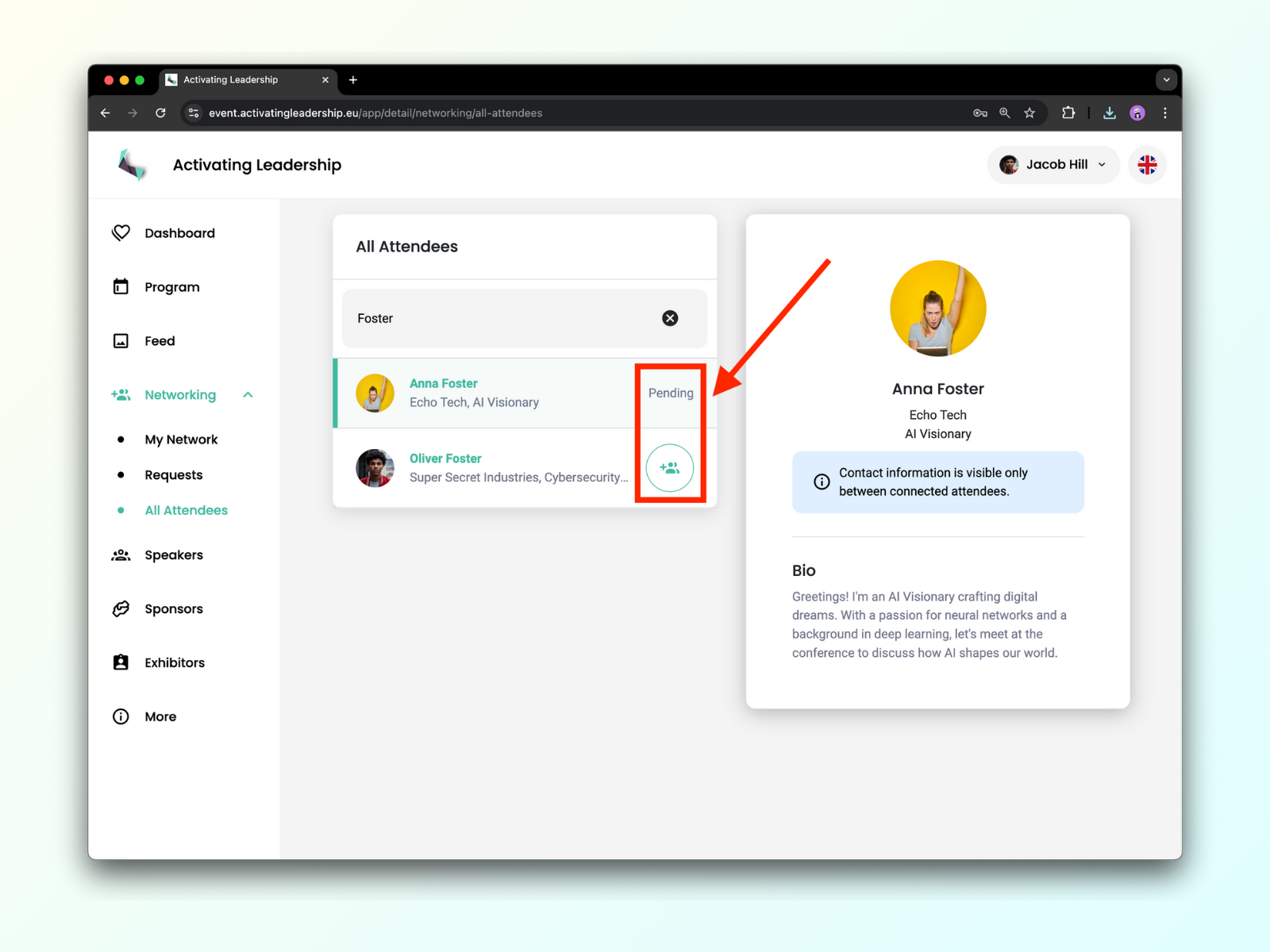
Odoslanie žiadosti o spojenie
Ak sa chceš s niekým spojiť, stačí kliknúť na okrúhle tlačidlo s osobou a symbolom plus.
Ak sa o danej osobe chceš dozvedieť viac, môžeš tiež kliknúť na jej meno a zobraziť si celý profil. Tu je tiež tlačidlo, ktoré im odošle žiadosť o spojenie.
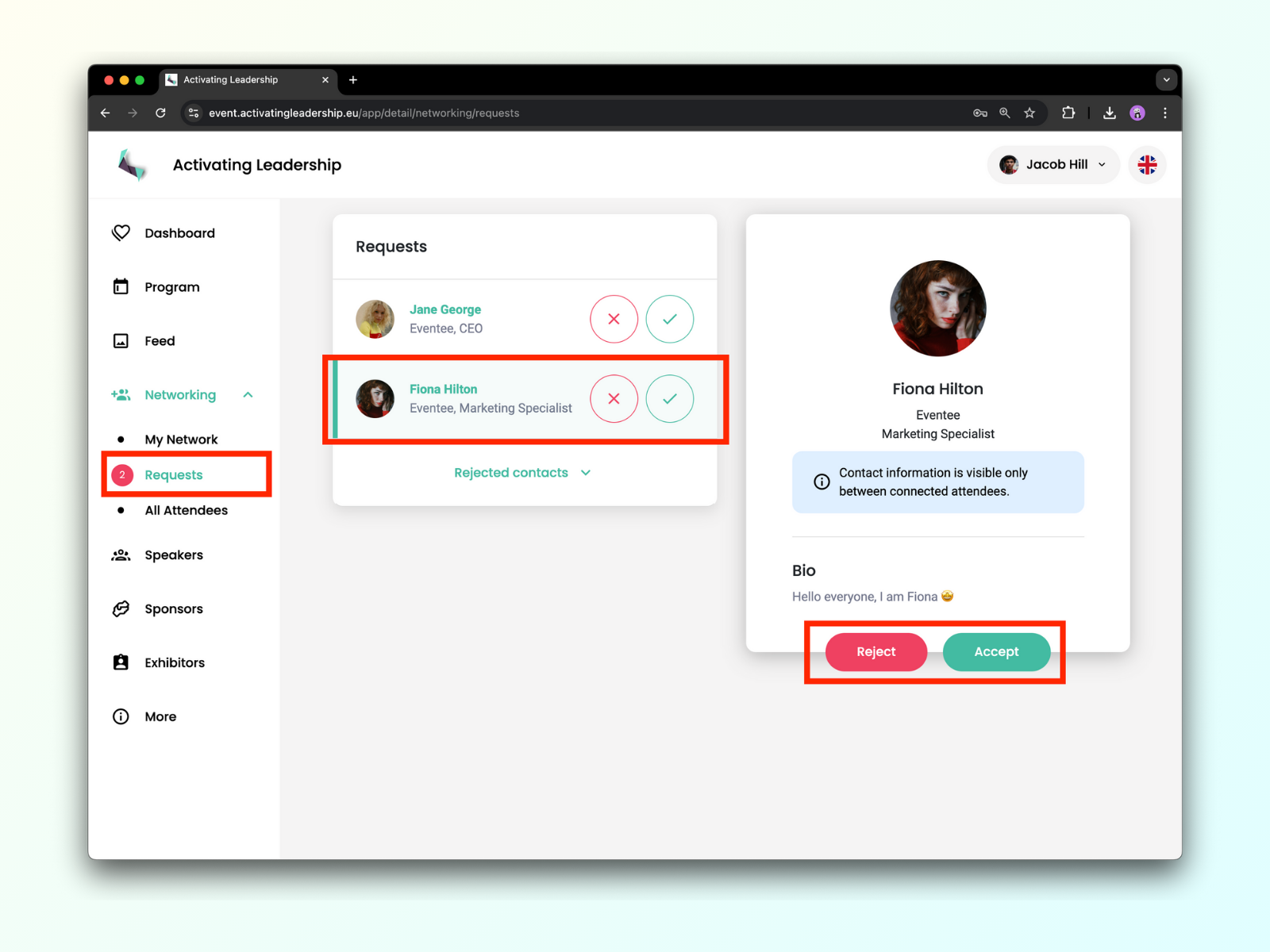
Teraz je čas skontrolovať tvoje prichádzajúce žiadosti. Všetky sú zoradené na karte Žiadosti.
Ak si chceš najprv pozrieť informácie o ľuďoch, ktorí ti poslali žiadosť, môžeš opäť kliknúť na ich meno a tým otvoriť ich profil. V ňom môžeš žiadosť rovno prijať alebo odmietnuť.
Len čo sa s tebou účastník spojí, objaví sa na stránke Moja Sieť.
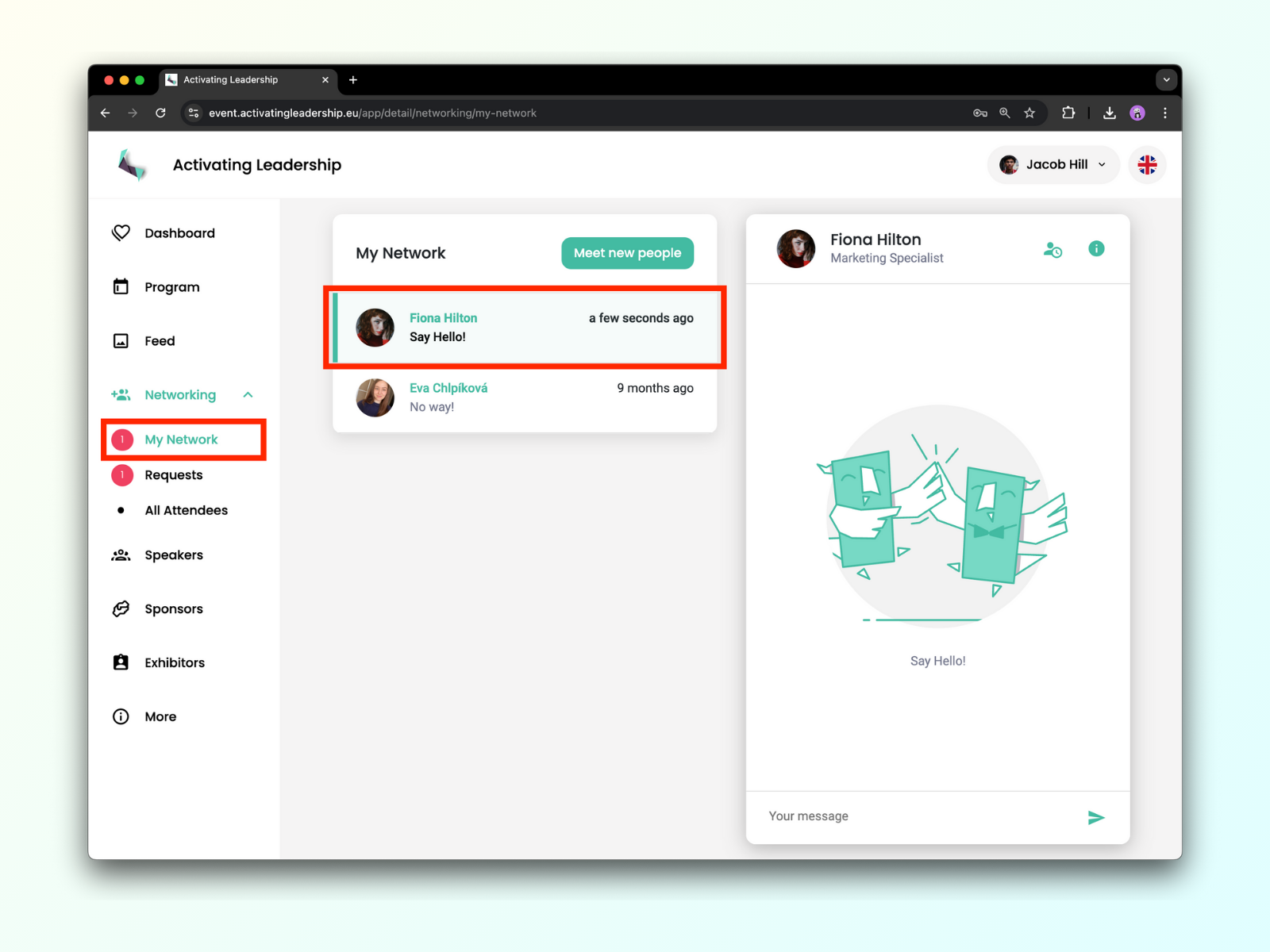
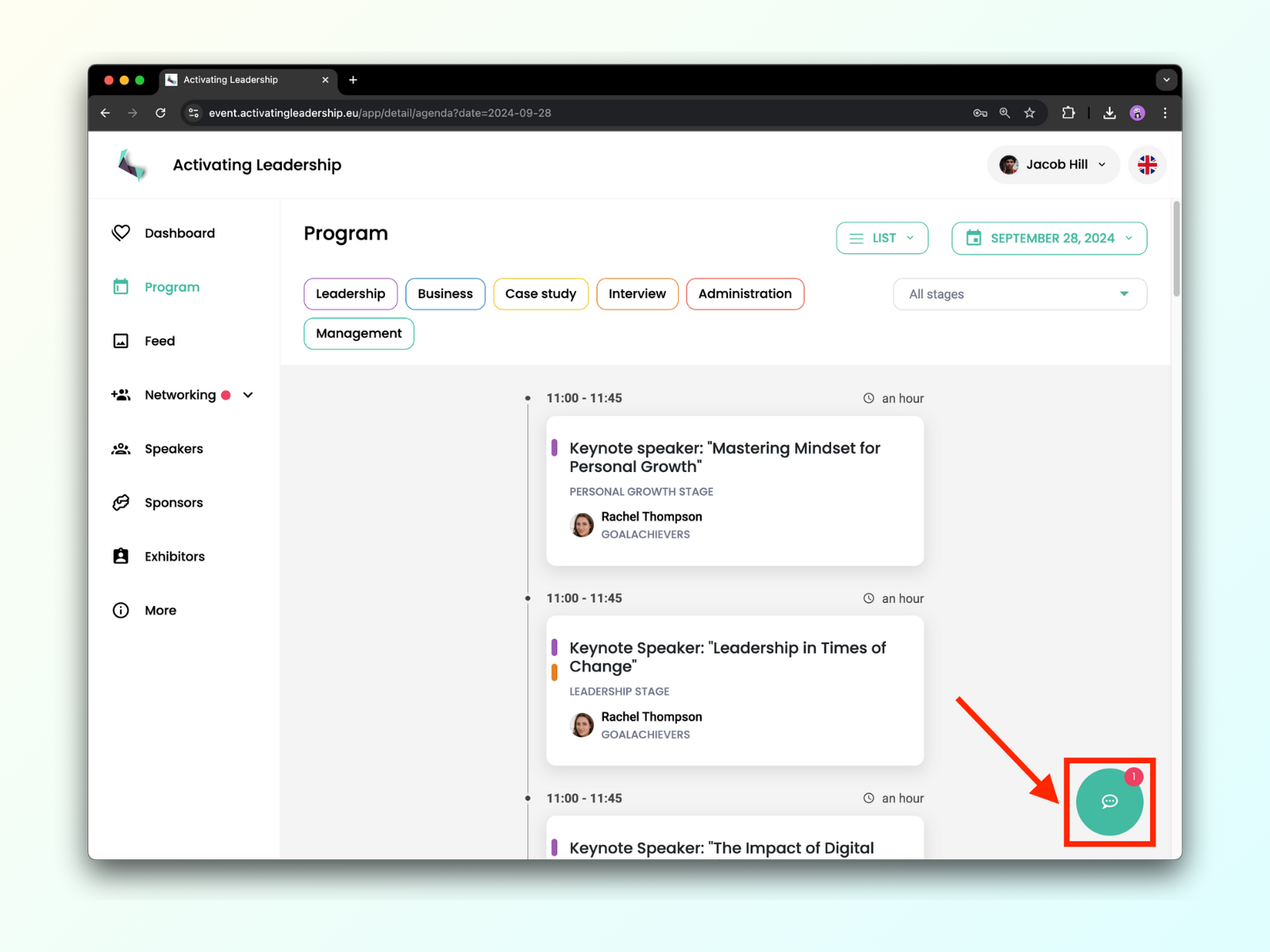
Ak si už s niekým píšeš, ale chcel by si si pozrieť program, rečníkov alebo iné informácie a pritom pokračovať v konverzácii, je to tiež možné. Jednoducho prejdite na ľubovoľnú kartu a tlačidlo chatu sa zobrazí v dolnom pravom rohu prehliadača.
Keďže funkcia swipovania kariet aj zoznam účastníkov zobrazujú iba používateľov, ktorí sa prihlásili na networking, zoznam sa priebežne aktualizuje počas celého eventu. Nezabudni ho preto kontrolovať, aby si sa mohol stretnúť s novými ľuďmi.
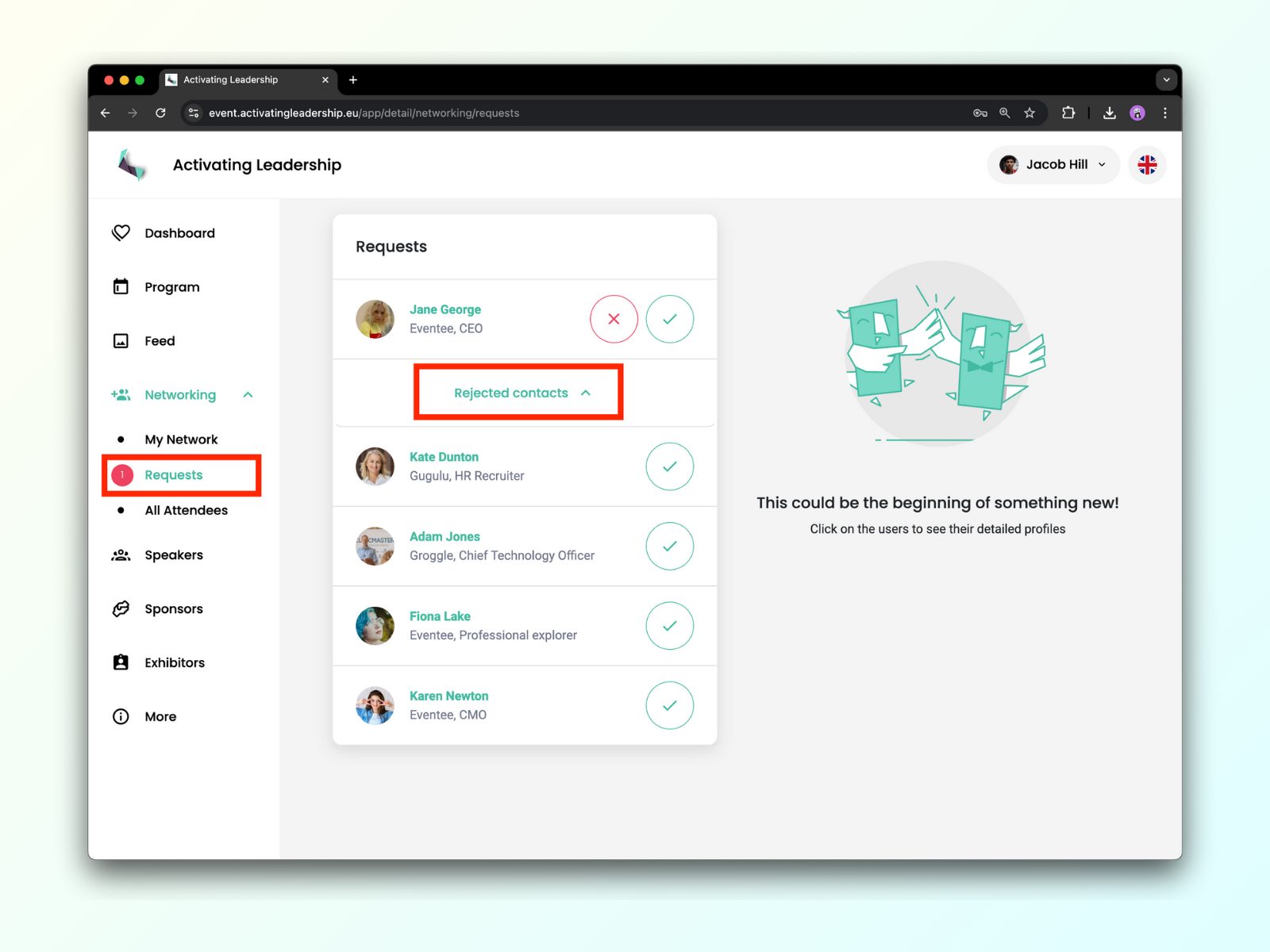
Kde nájsť odmietnutých používateľov
Všetkých používateľov, ktorých si predtým odmietol, nájdeš kliknutím na Žiadosti a potom cez tlačidlo Odmietnuté kontakty.
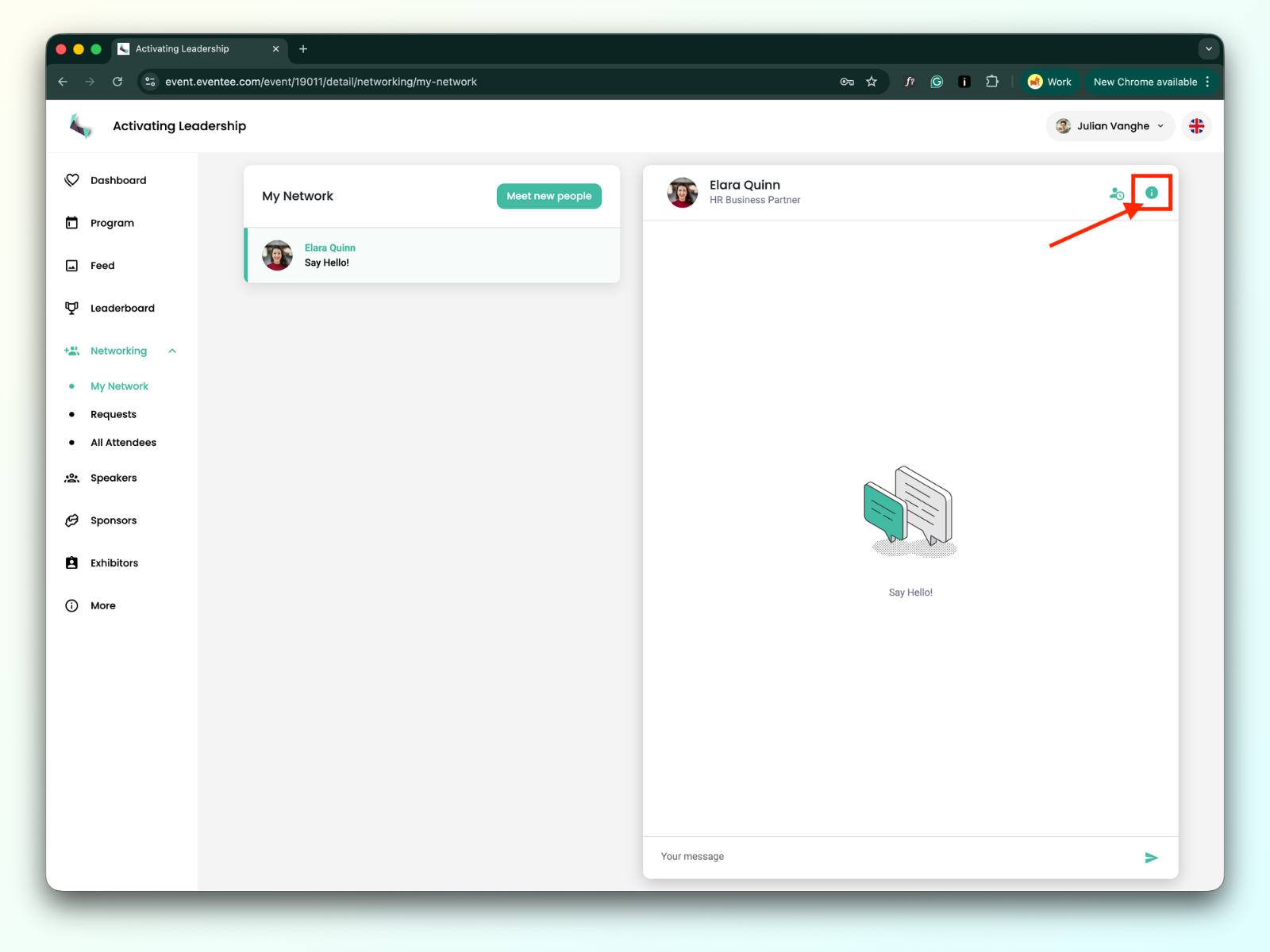
Ak už nechceš byť v spojení s konkrétnym používateľom alebo ti používateľ posiela nevhodný obsah, môžeš si zvoliť možnosť „Zrušiť prepojenie“, „Zablokovať“ alebo ho „Nahlásiť“ admin tímu.
Túto možnosť nájdeš v profile používateľa:
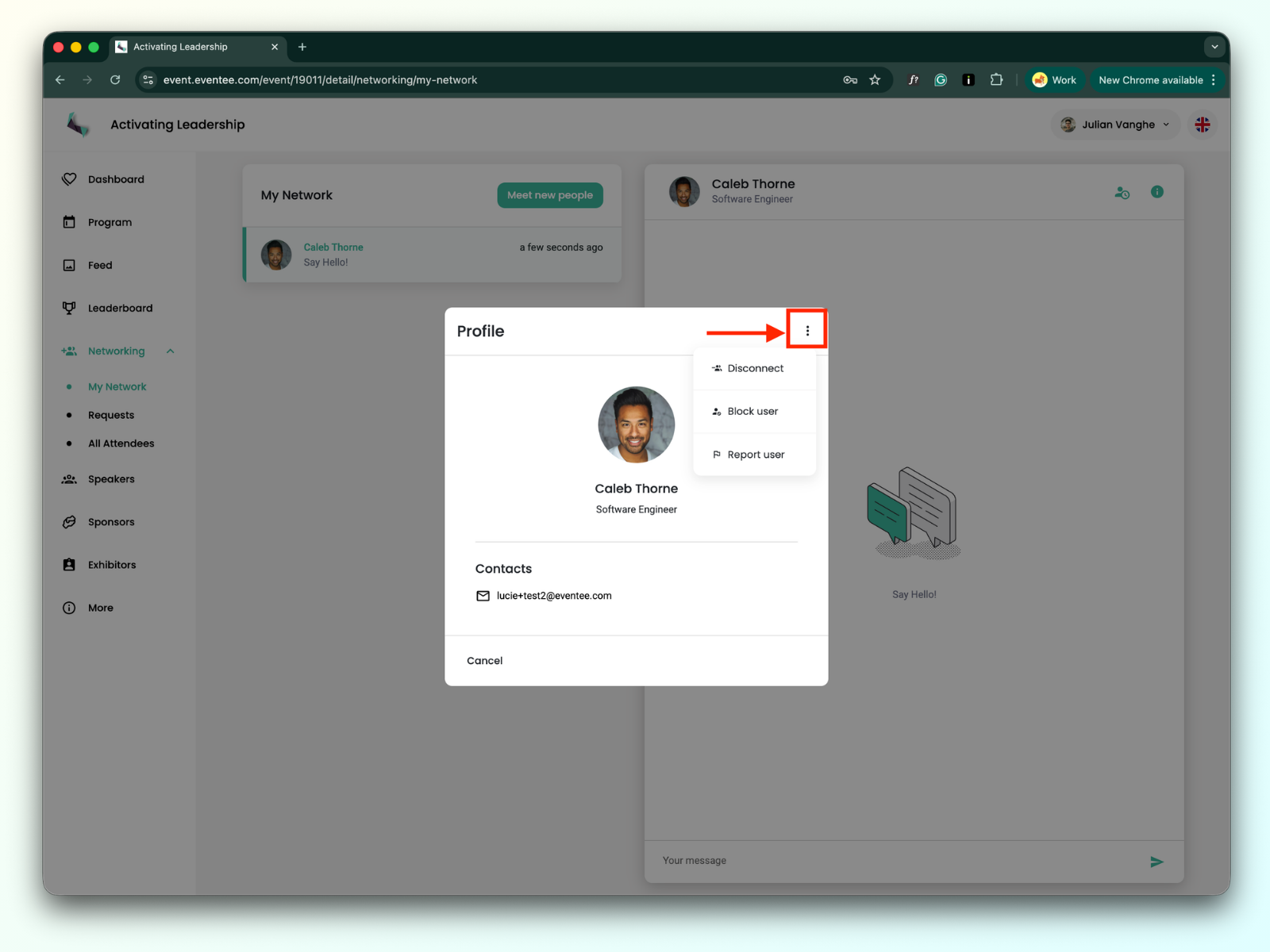
Zrušiť prepojenie s používateľom
Ak si sa s niekým prepojil omylom alebo už nechceš byť s daným používateľom v spojení, máš možnosť spojenie zrušiť. Ak si to neskôr rozmyslíš, môžeš sa kedykoľvek znova prepojiť.
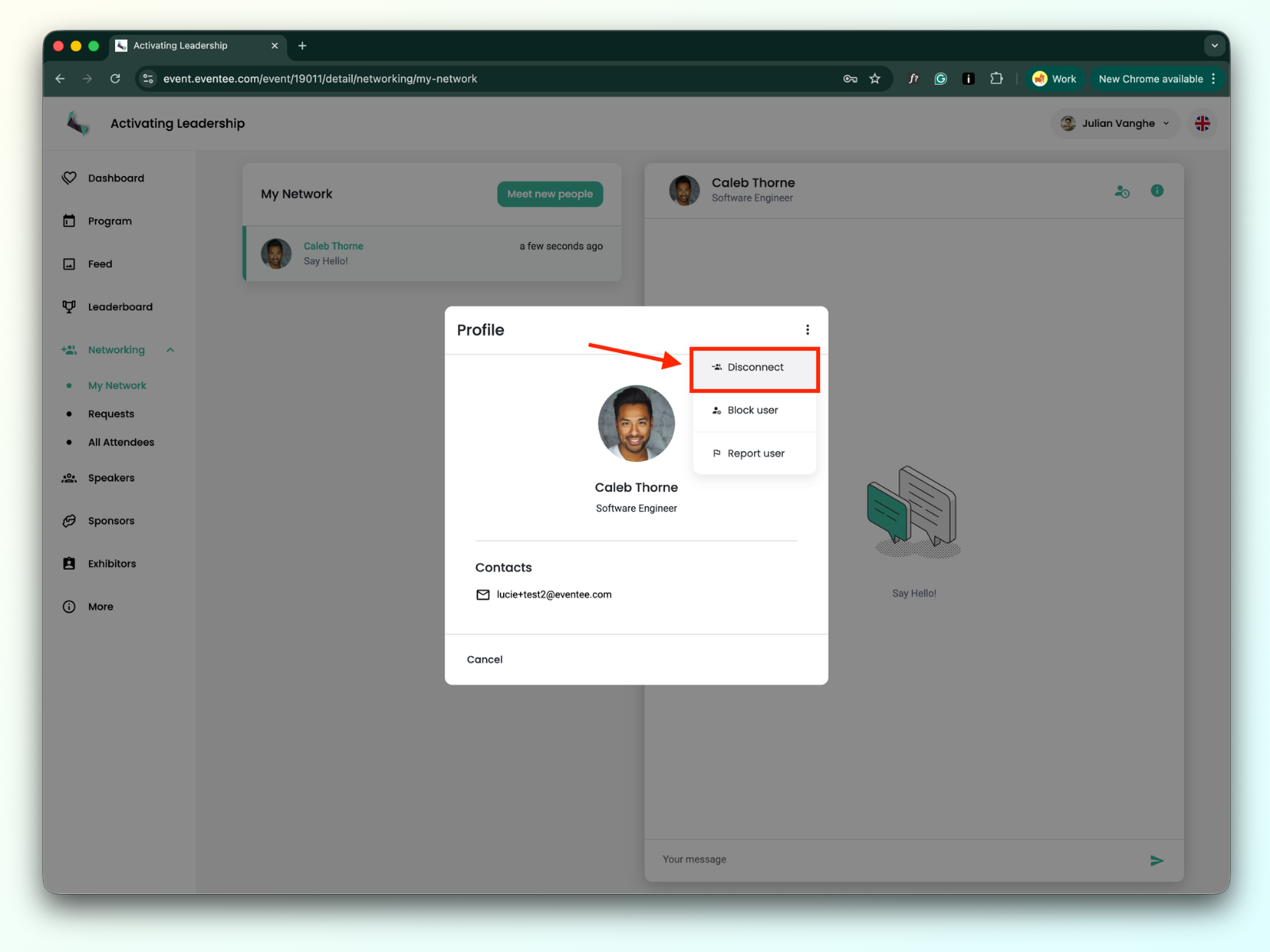
Blokovanie používateľa
Ak ti používateľ posiela nevhodný obsah, máš možnosť ho zablokovať. Potom s tebou už nebude môcť komunikovať. Obsah od zablokovaného používateľa sa ti v aplikácii skryje: neuvidíš jeho príspevky na sociálnej stene (social wall), jeho otázky v reláciách ani jeho recenzie a nebude viditeľný ani v networkingu. V gamifikácii sa bude zobrazovať ako „zablokovaný používateľ“.
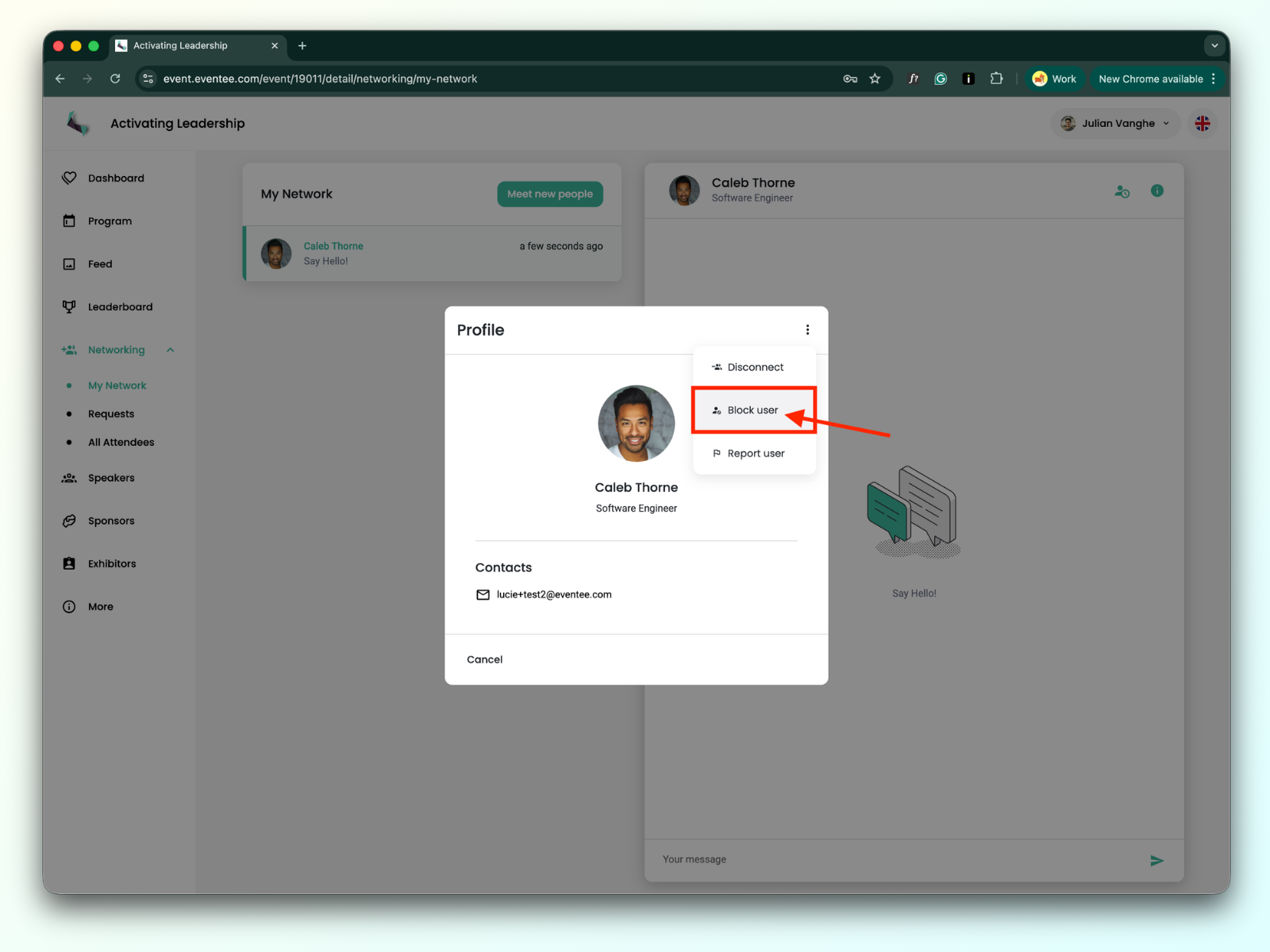
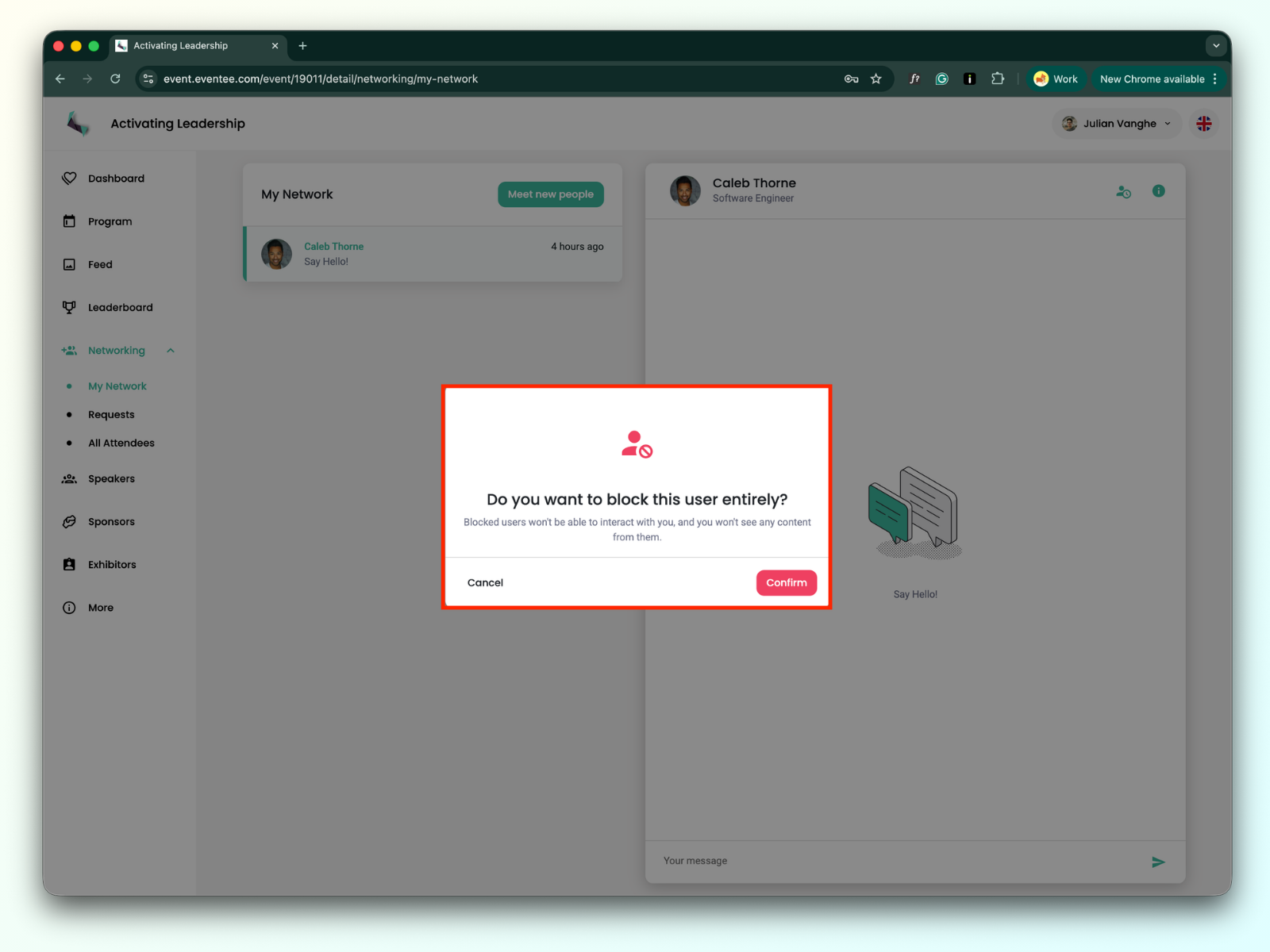
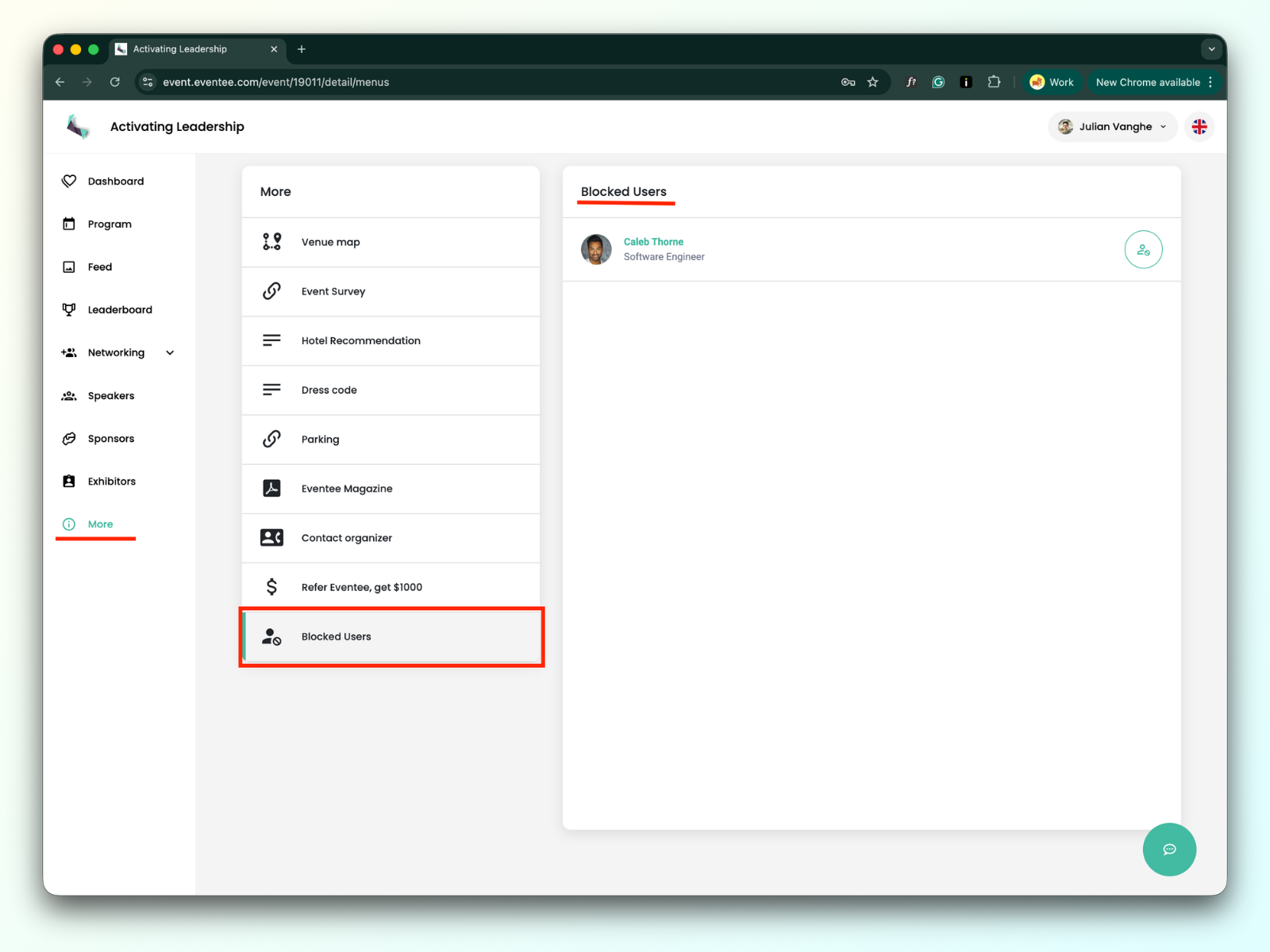
Zoznam blokovaných používateľov nájdeš v sekcii Viac -> Blokovaní používatelia. Blokovaných používateľov môžeš kedykoľvek odblokovať.
Nahlásenie používateľa
Používateľa môžeš nahlásiť admin tímu. Hneď ako bude nahlásenie potvrdené, používateľský účet sa prepne do režimu „len na čítanie“ (read-only) a používateľ už nebude môcť v aplikácii vytvárať žiadny obsah.
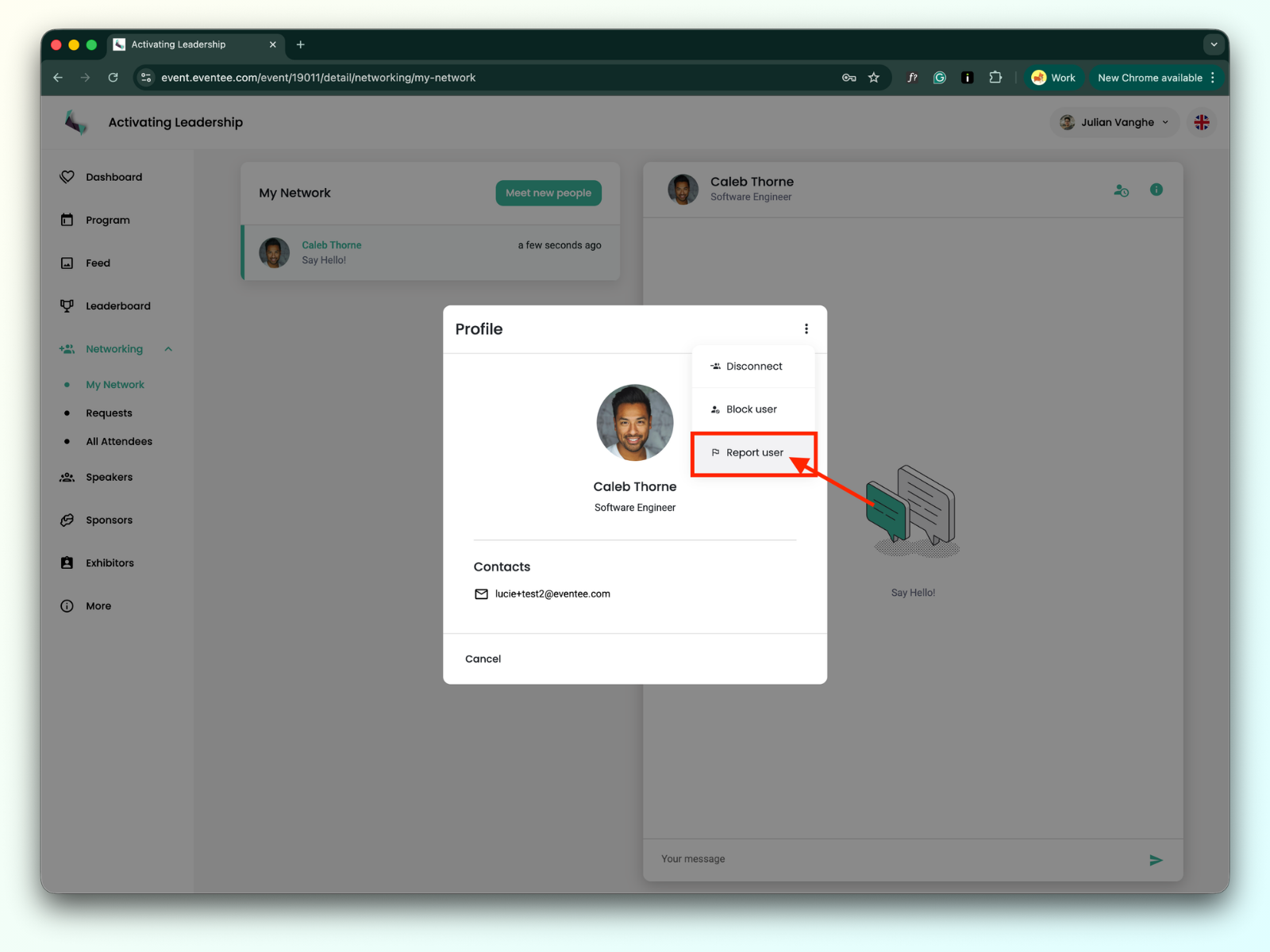
Vyber dôvod nahlásenia a klikni na tlačidlo Odoslať.
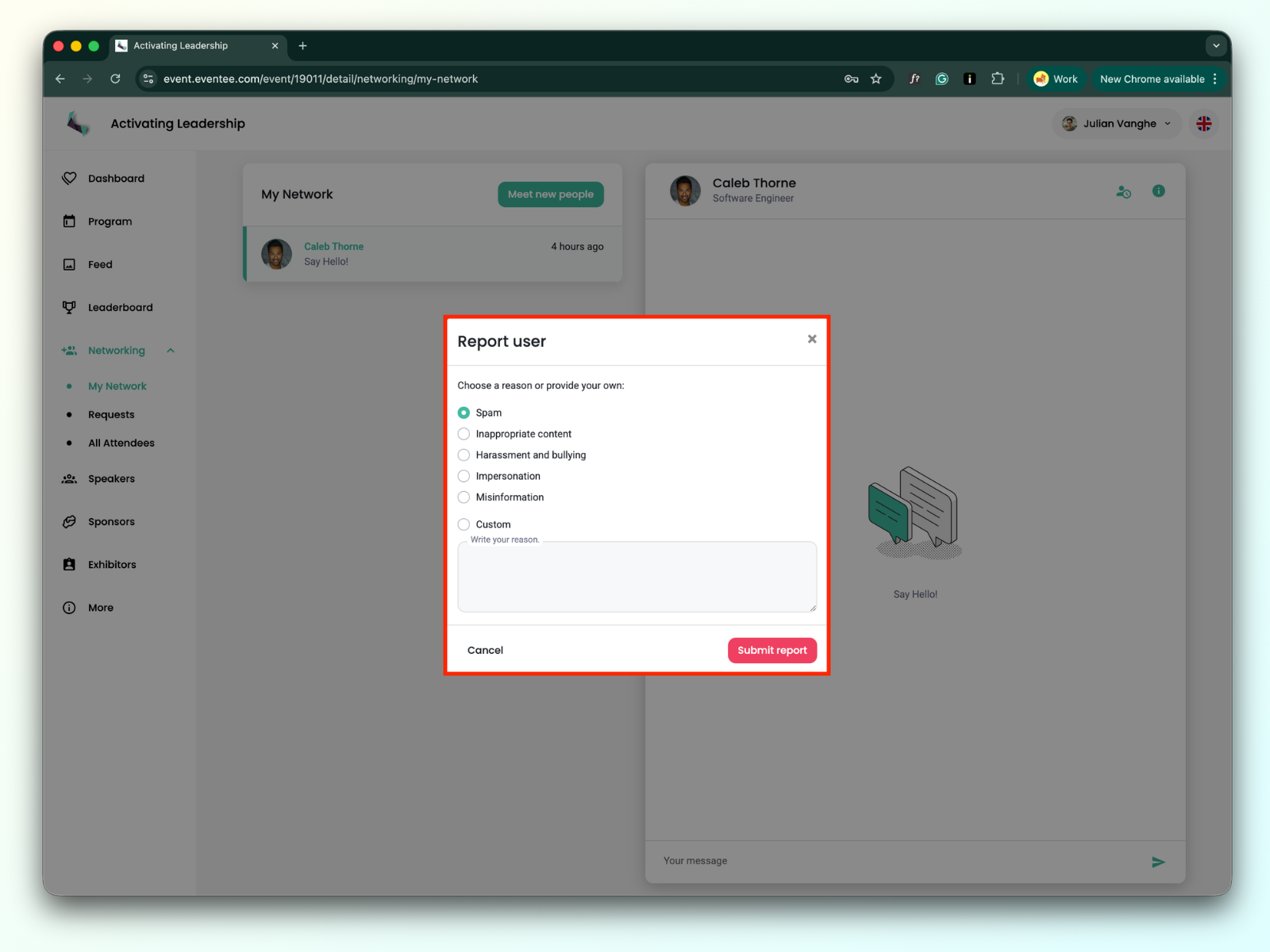
Po odoslaní nahlásenia sa ťa systém opýta, či chceš daného používateľa úplne zablokovať.
