Eventee ponúka flexibilné riešenie pre tlač menoviek, ktoré zjednodušuje check-in účastníkov v rôznych prostrediach.
Aby sme pokryli rôzne hardvérové zostavy, platforma podporuje generovanie menoviek dvomi hlavnými spôsobmi: Web Check-in na tlač v prehliadači na desktopových platformách a mobilnú aplikáciu Eventee Check-in pre zariadenia iOS a Android.
macOS: ✅ Podporované
Windows: ✅ Podporované (vyžaduje jednorazové nastavenie ovládača)
Linux: ❌ Zatiaľ nepodporované (príde neskôr)
Tlač je podporovaná v prehliadačoch založených na Chromiu, napríklad:
✅ Otestované: Google Chrome
Microsoft Edge
Opera
Ďalšie prehliadače založené na Chromiu by tiež mohli fungovať
Nezabudnite, že nasledujúce prehliadače nie sú podporované pre tento spôsob tlače: nechromiové prehliadače (napr. Firefox, Safari).Nastavenie platforiem cez USB
Na macOS nie je potrebný žiadny špeciálny softvér.
Inštrukcie k nastaveniu:
Pripojte tlačiareň Brother cez USB
Otvorte webovú aplikáciu Eventee Check-in v podporovanom prehliadači (Chrome/Edge/Opera)
Choďte do Printers v Check-in aplikácii
Kliknite na Scan / Refresh printers
Vyberte tlačiareň Brother a skúste tlačiť
Na Windows je potrebné nainštalovať pre tlačiareň WinUSB ovládač pomocou Zadig.
Inštrukcie k nastaveniu:
Stiahnite Zadig (https://zadig.akeo.ie/)
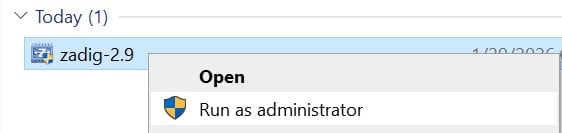
Spusťte Zadig ako administrátor
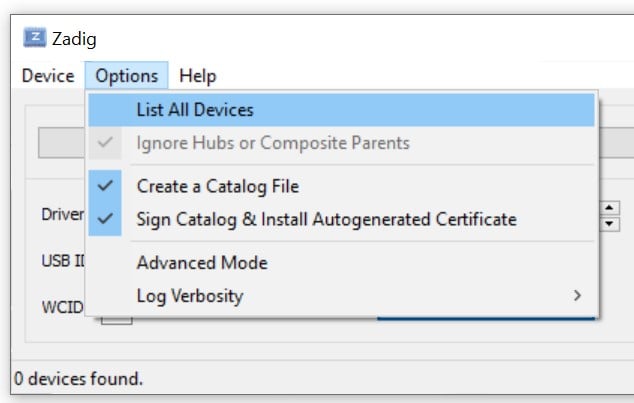
Options → List All Devices
Vyberte svoj tlačiareň Brother z rozbaľovacej ponuky
Ak existuje viac rozhraní, vyber to bez existujúceho ovládača WinUSB
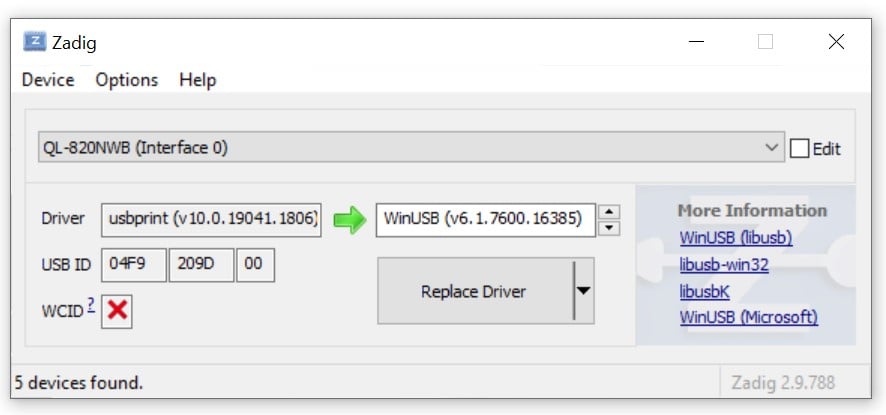
Vyberte WinUSB (nie libusbK) a kliknite na Replace Driver
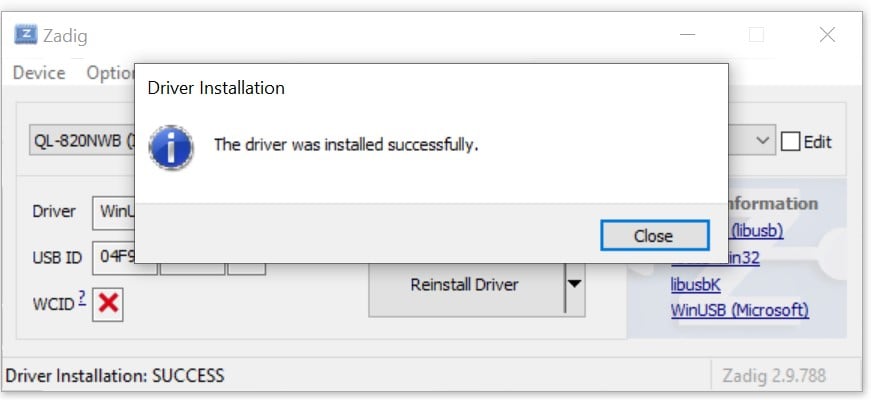
Znovu pripojte tlačiareň (odpoj/znovu pripoj USB kábel)
V aplikácii Check-in obnov tlačiarne a skúste tlač znovu

Linux zatiaľ nie je podporovaný na tlač menoviek/štítkov cez web.
Tlač menoviek/štítkov je podporovaná aj v mobilnej aplikácii Eventee Check-in:
iOS (iPhone / iPad): ✅ Podporované
Android (telefón/tablet): ✅ Podporované
Návod na spárovanie tlačiarne cez Bluetooth:
Zapnite Bluetooth na tlačiarni (režim párovania, ak je to potrebné)
Na svojom mobilnom zariadení otvor Nastavenia systému → Bluetooth
Spárujte/pripojte tlačiareň cez Bluetooth
Otvorte aplikáciu Eventee Check-in
Choďte do Nastavenia → Tlačiarne (alebo Tlač)
Klepnite na zelené tlačidlo „Požiadať o povolenie a skenovať“ a vyberte tlačiareň
Keď je tlačiareň pripojená v systémových nastaveniach, mala by byť viditeľná v aplikácii Eventee Check-in.
Ako vyriešiť problémy s párovaním tlačiarne cez Bluetooth:
Nie je možné sa pripojiť k tlačiarni, keď je k nej momentálne pripojené iné zariadenie. Ak chceš vytvoriť nové pripojenie, musite najprv tlačiareň odpojiť od aktívneho zariadenia.
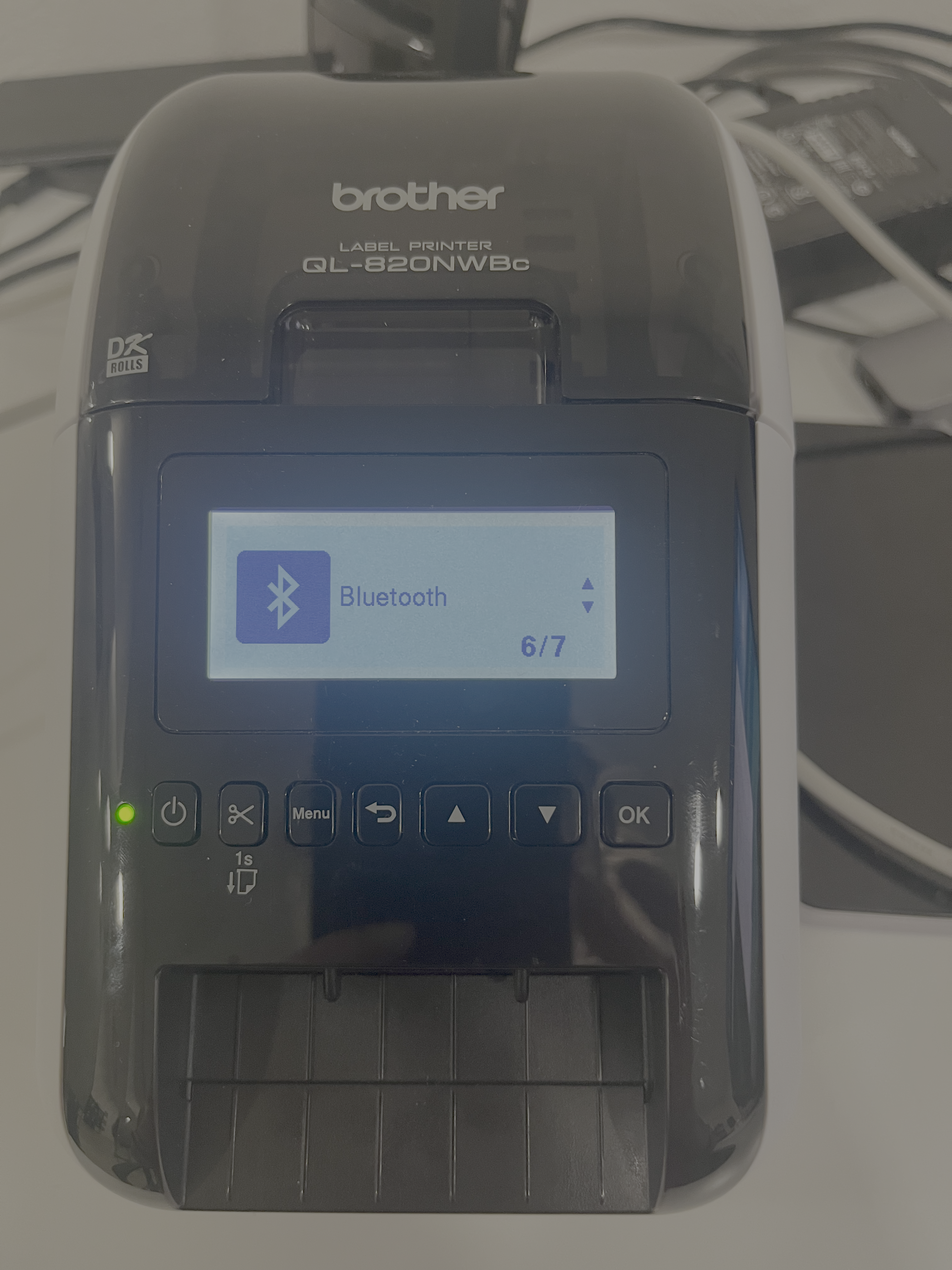
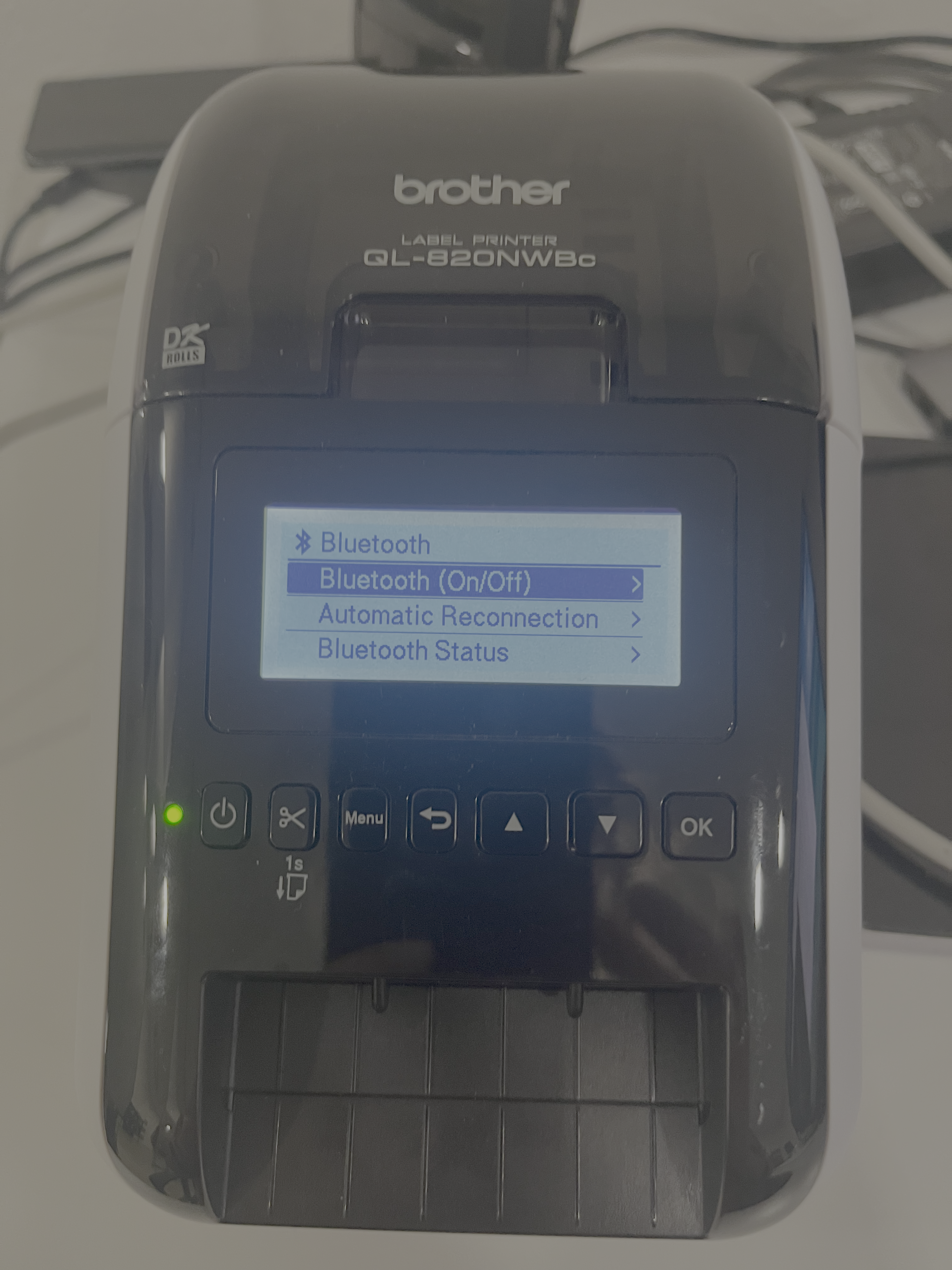
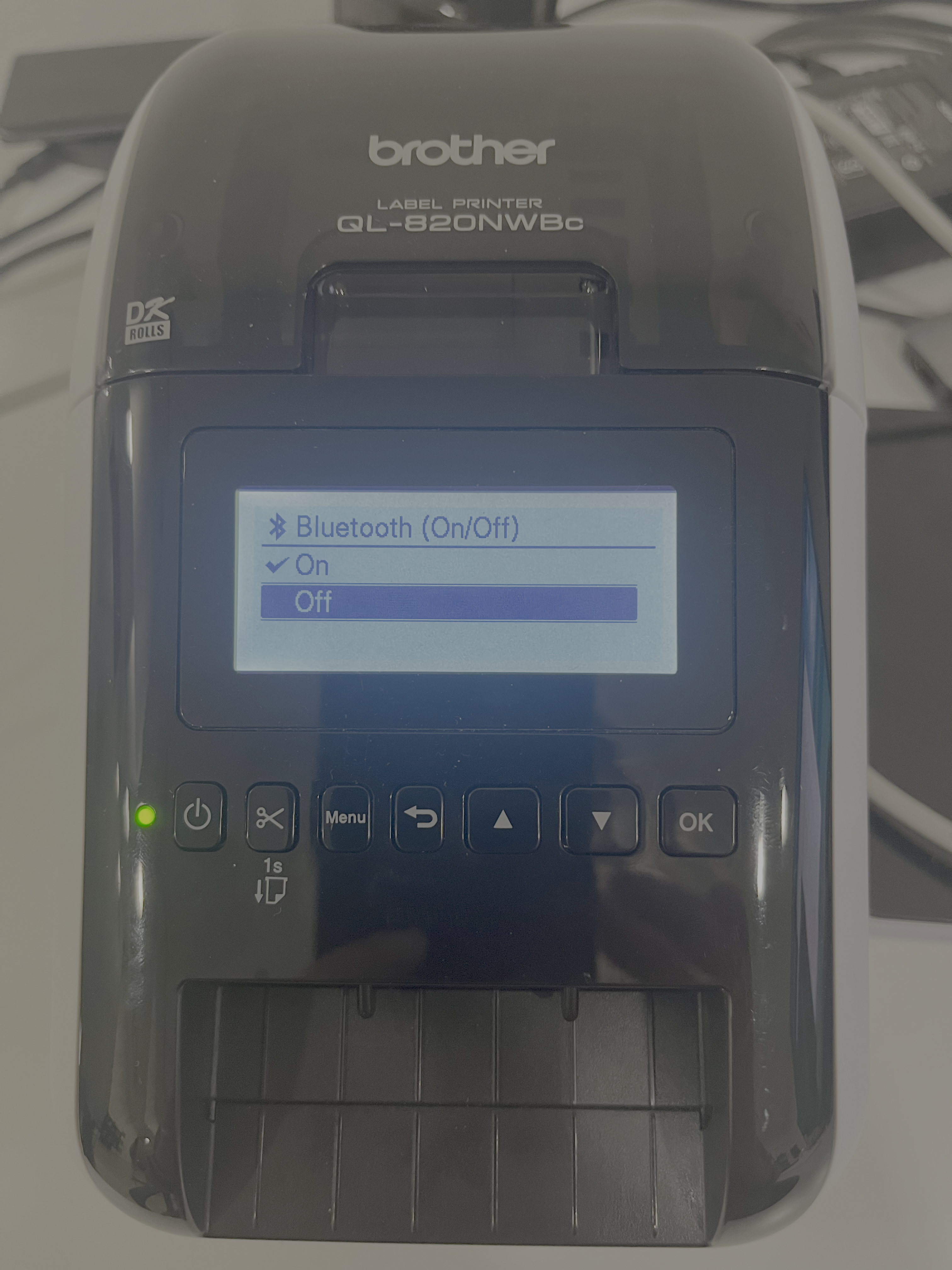
Ak si si overil(a), že nie sú pripojené žiadne iné zariadenia a problém stále trvá, skúste prosím v nastaveniach tlačiarne vypnúť a znova zapnúť Bluetooth.
2a.
2b.
2c.
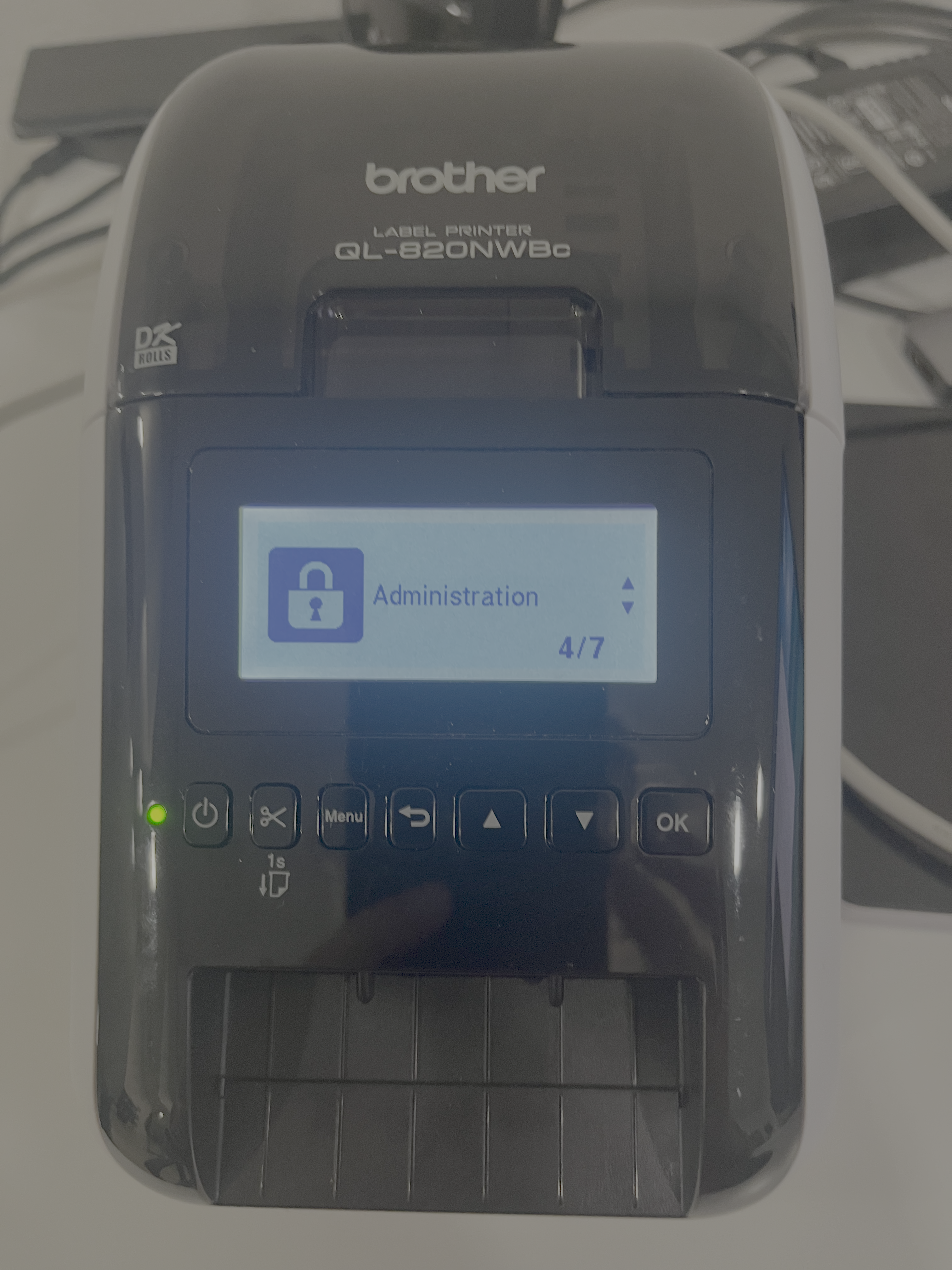
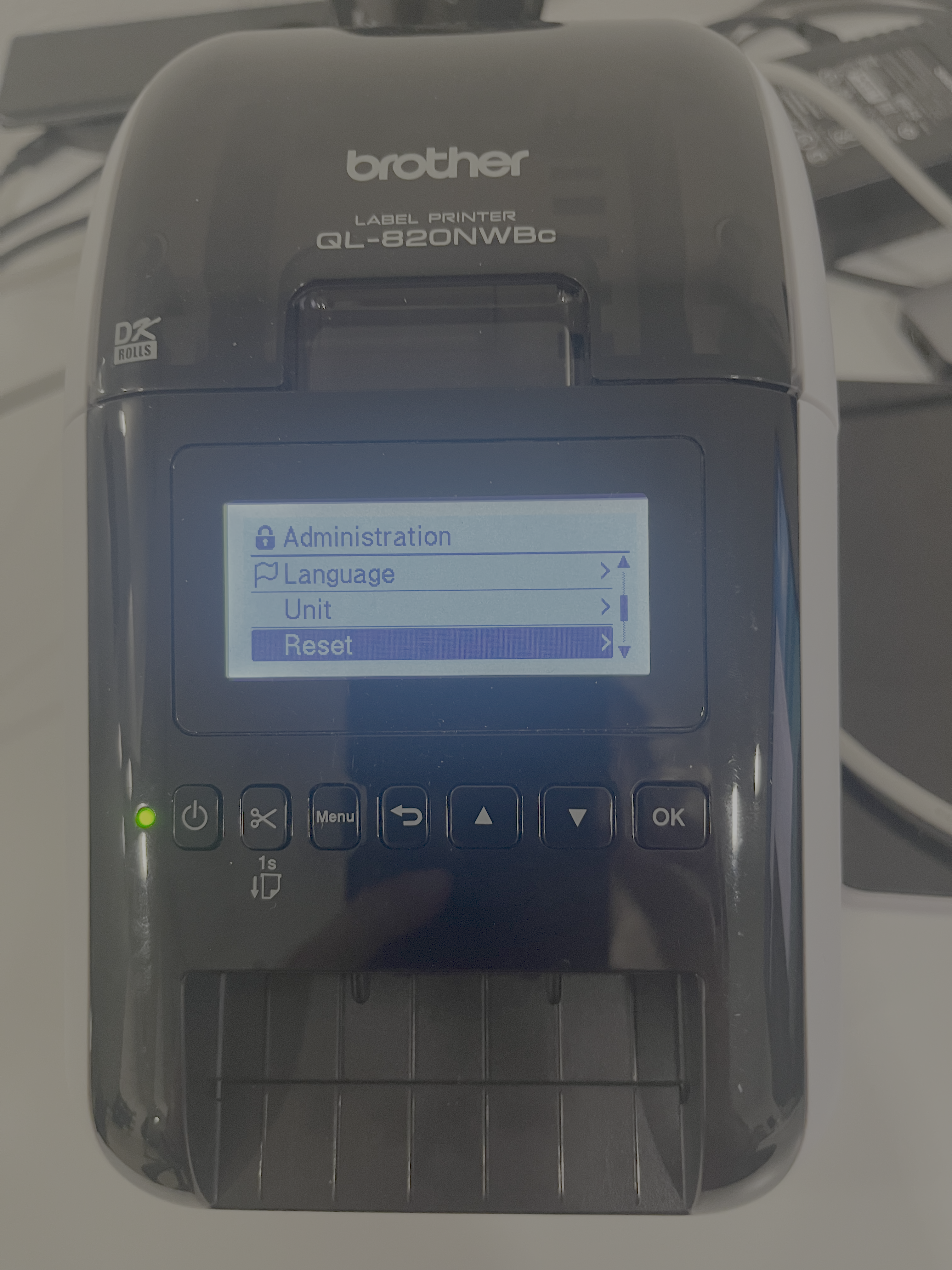
Ak nepomohli ani predchádzajúce kroky, skús tlačiareň resetovať v ponuke nastavení. Tento posledný krok by mal obnoviť pripojenie a umožniť ti úspešne sa pripojiť.
3a.
3b.
3c.
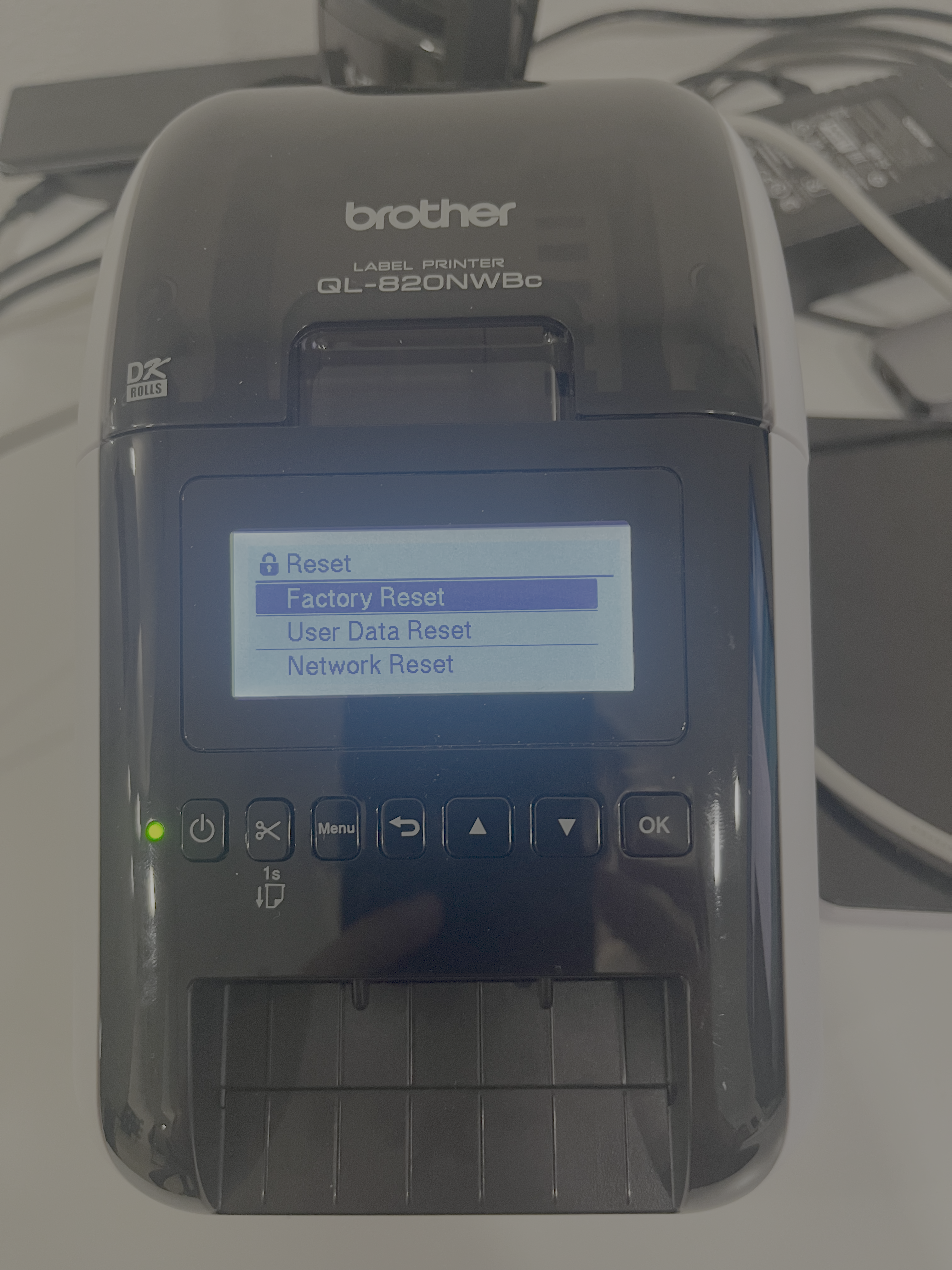
✅ Testované: Brother QL-820NWBc
🟡 Pravdepodobne kompatibilné (netestované): Iné tlačiarne štítkov Brother rady QL-xxxx môžu fungovať, ale ešte sme ich netestovali, takže kompatibilita nie je zaručená.
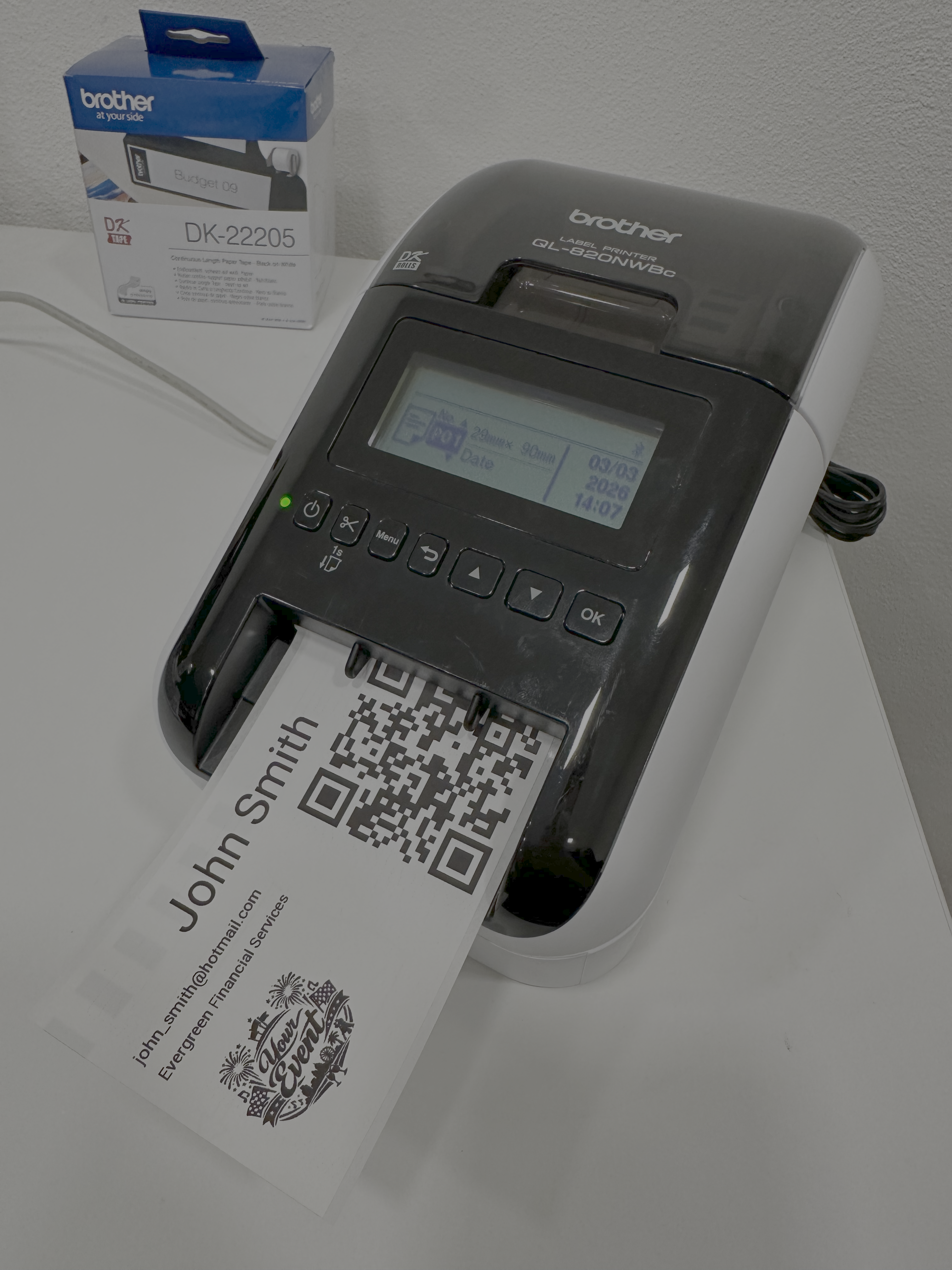
✅ Otestované:
DK-22205 — neprerušovaná 62 mm (známa aj ako DK-2205 / neprerušovaná 2,4")
DK-11201 — vysekávaná 29 mm × 90 mm (známa aj ako DK-1201 / vysekávaná 1,1" × 3,5")
🟡 Pravdepodobne kompatibilné (netestované): Ďalšie kotúče etikiet Brother DK by mali fungovať tiež, ak veľkosť etikety zodpovedá šablóne tvojho odznaku/etikety.

