V tomto návode sa naučíš, ako postaviť a nastaviť vlastný registračný formulár šitý na mieru tvojim konkrétnym potrebám. Základný formulár pokrýva to najdôležitejšie, ale vytvorením vlastnej verzie môžeš zbierať presne tie informácie, ktoré od účastníkov potrebuješ.
Prejdi do People → Registrations
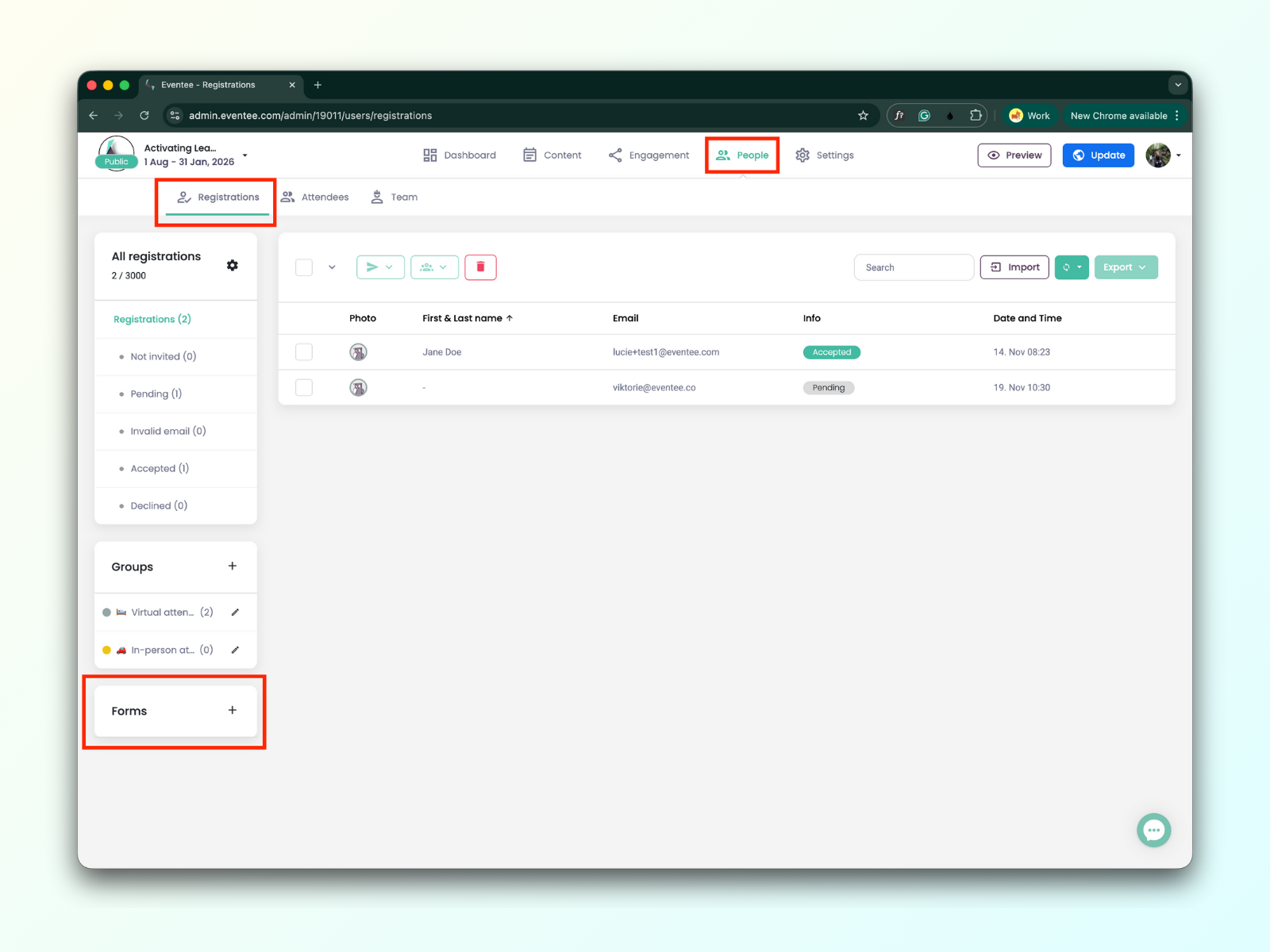
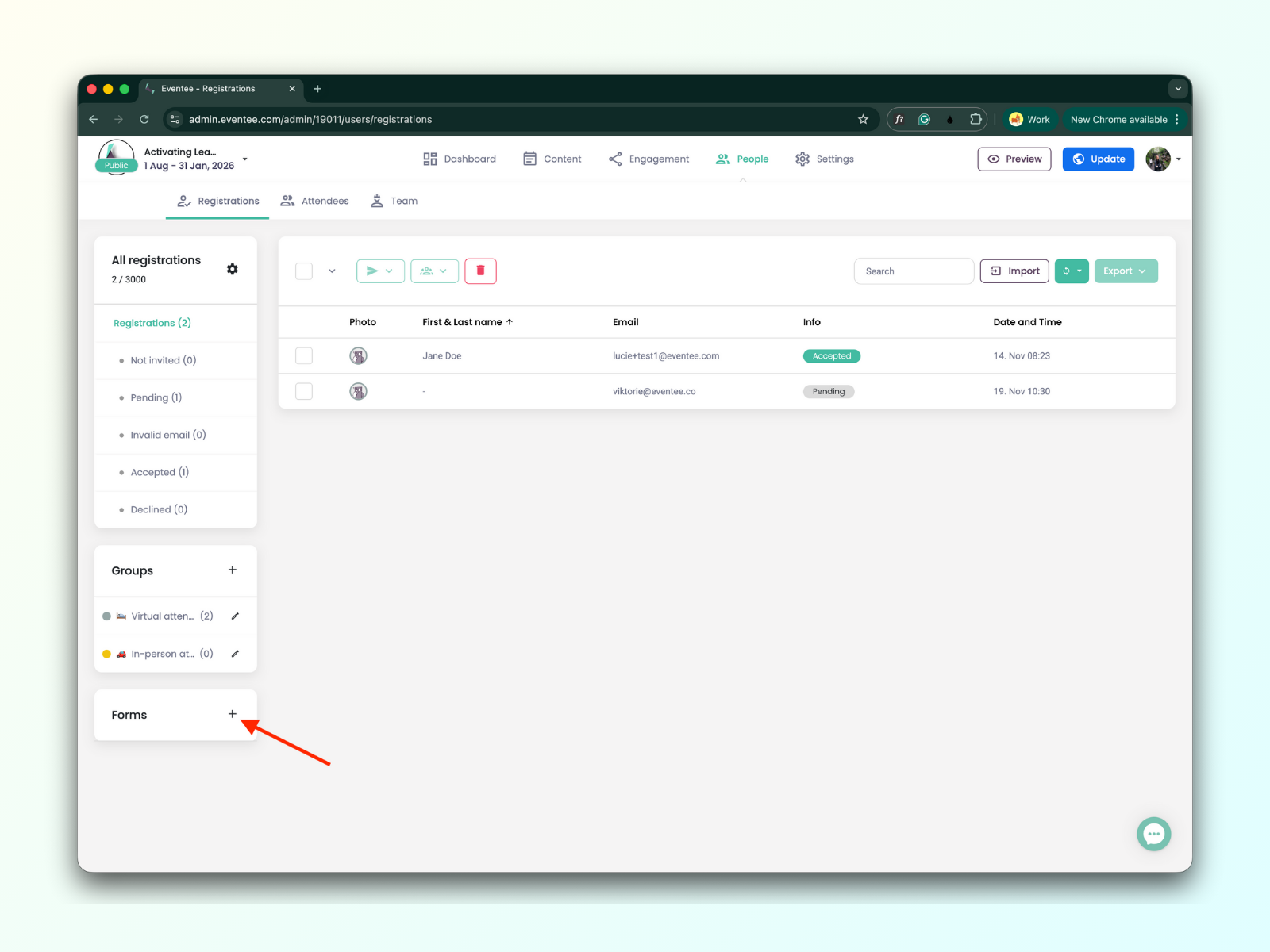
Klikni na tlačidlo "plus", aby si mohol začať vytvárať vlastný formulár.
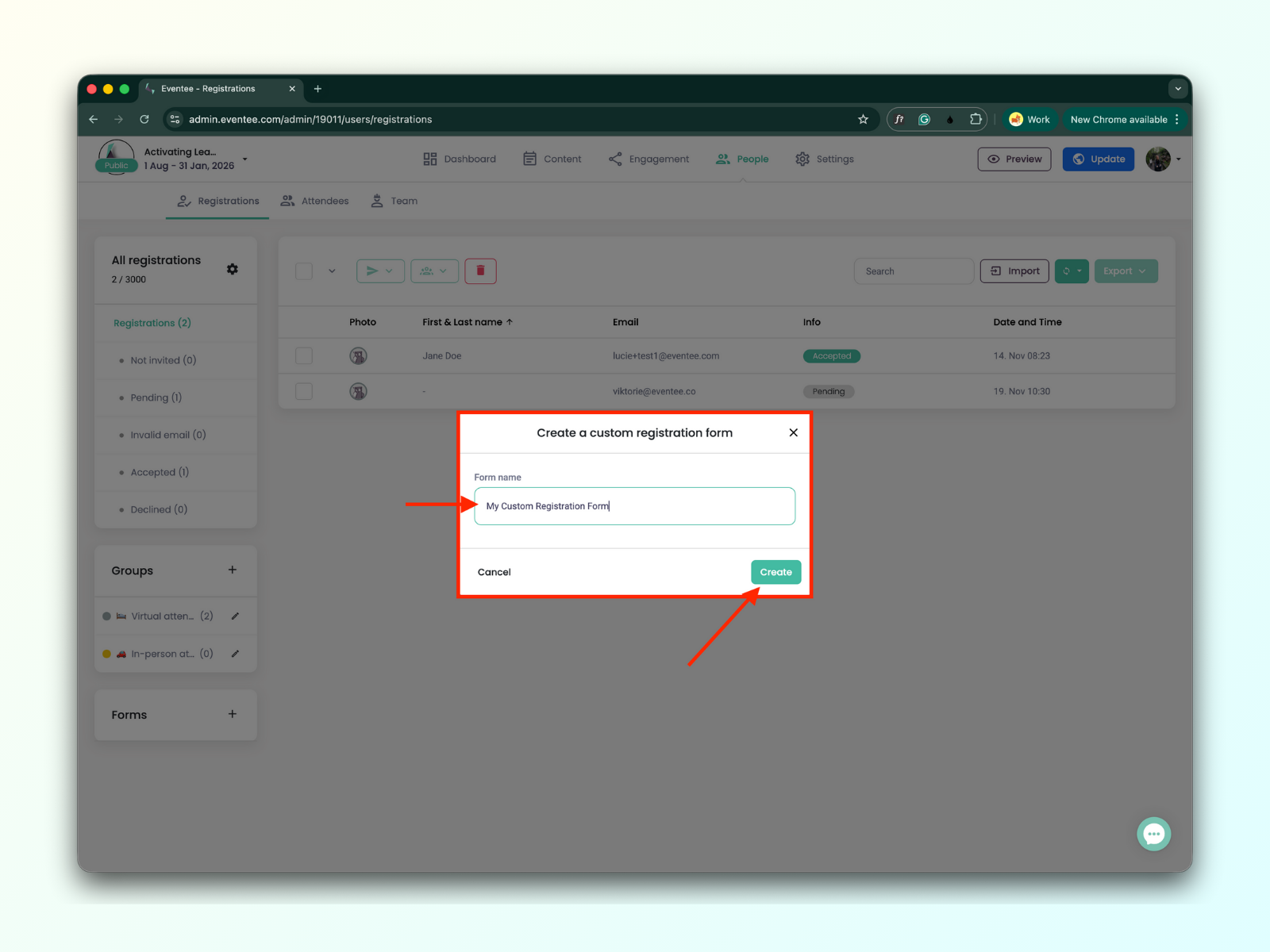
Vyplň názov formulára a potom klikni na tlačidlo ‚Create‘.
Kliknutím na tlačidlo "Create" sa dostaneš na obrazovku ‘Create a Custom Registration Form’.
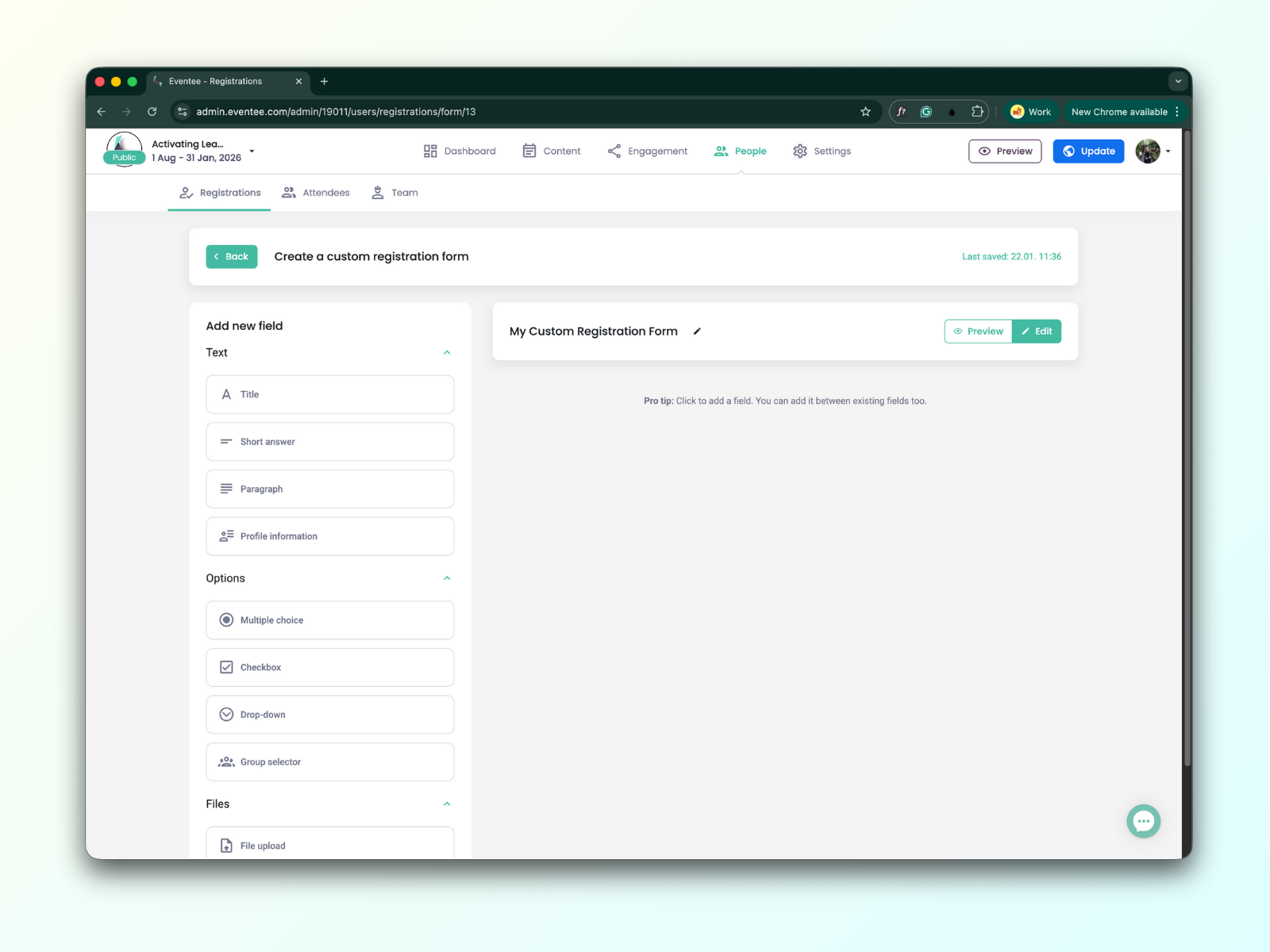
Začni tým, že pridáš prvý prvok formulára. Všetky prvky formulára nájdeš v ľavom bočnom paneli. Môžeš si vybrať textové polia, výberové možnosti alebo prílohy súborov.
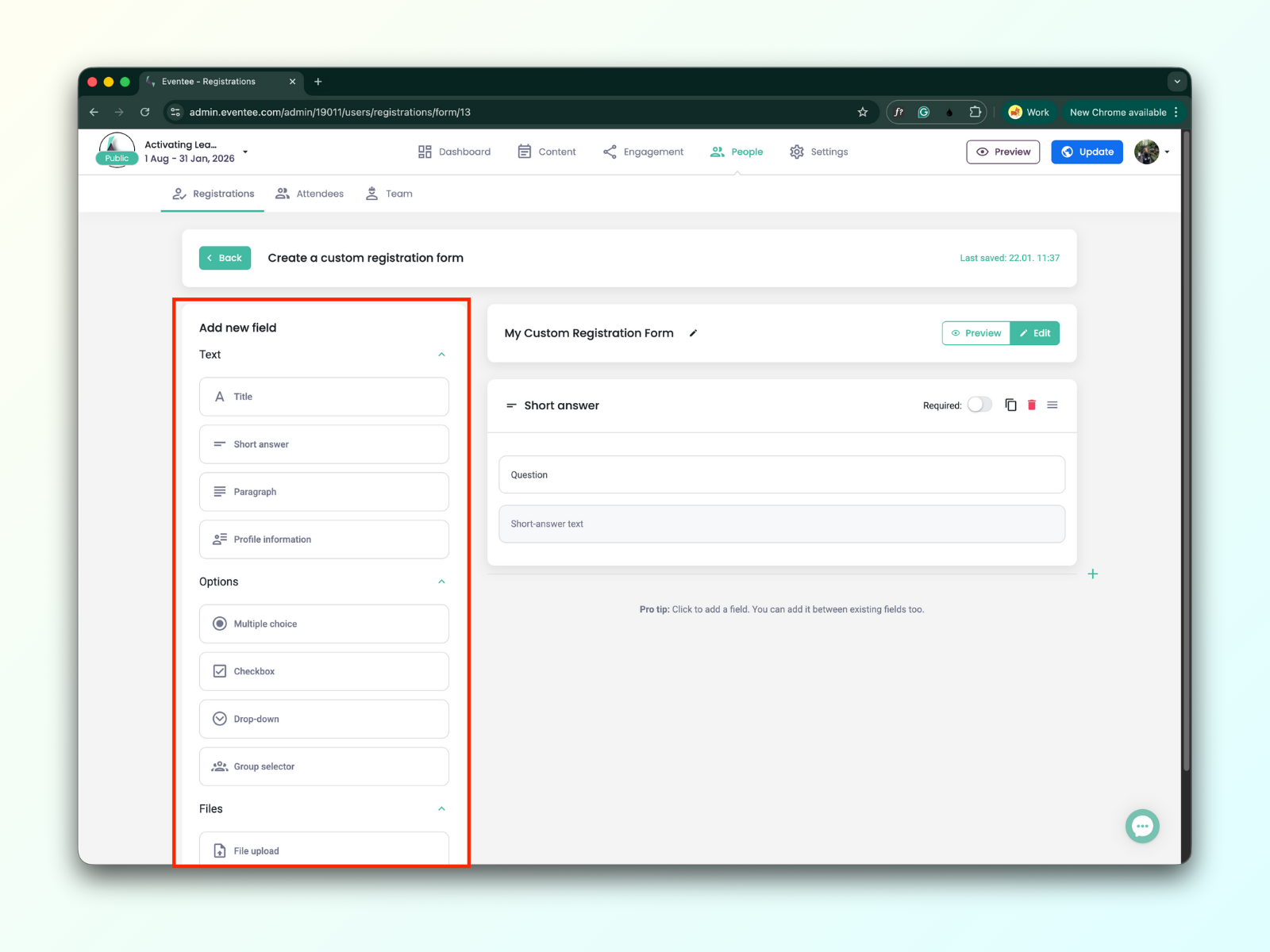
Textové polia
Nadpis
Aby si mohol formulár rozdeliť na sekcie, použi prvok 'Nadpis' a vytvor si prehľadné nadpisy.
Krátka odpoveď
Toto pole môžeš použiť na kratšie odpovede; maximálna dĺžka je 1 024 znakov.
Odstavec
Toto pole môžeš použiť na dlhšie odpovede; maximálna dĺžka je 32 768 znakov.
Profilové informácie
Len čo je formulár odoslaný, tieto informácie sa automaticky pridajú do profilu účastníka.
Do formulára môžeš pridať tieto profilové informácie účastníka:
Telefón
Bio
Web
Pozícia
Profilová fotka
Typy výberových polí
Viac možností
Prvok ‘Multiple Choice’ zobrazí zoznam možností. Keď účastník vyberie jednu, predchádzajúci výber sa automaticky zruší. Najlepšie sa hodí pre navzájom sa vylučujúce odpovede.
Ideálne pre krátke zoznamy (2 – 6 možností), všetky voľby sú viditeľné naraz, často sa používa pri otázkach typu áno/nie.
Zaškrtávacie pole
Zaškrtávacie políčka sú najlepšie, keď chceš, aby si účastník vybral jednu alebo viac možností zo zoznamu.
Rozbaľovacia ponuka
Dropdown je štandardná voľba pre scenáre ‘select one’ s dlhým zoznamom možností.
Ideálne pre dlhé zoznamy (krajiny, spoločnosti atď.), užitočné na mobilných zariadeniach, kde by príliš veľa možností zneprehľadnilo obrazovku.
Pole na nahrávanie súborov
Nahrávanie súborov
Účastníci môžu nahrať všetky možné typy súborov. Limit je 25 MB na súbor.
Profilová fotka
Akonáhle je formulár odoslaný, tieto informácie sa automaticky pridajú do profilu účastníka.
Teraz môžeš upravovať pridané polia pomocou editora formulára v pravom bočnom paneli.
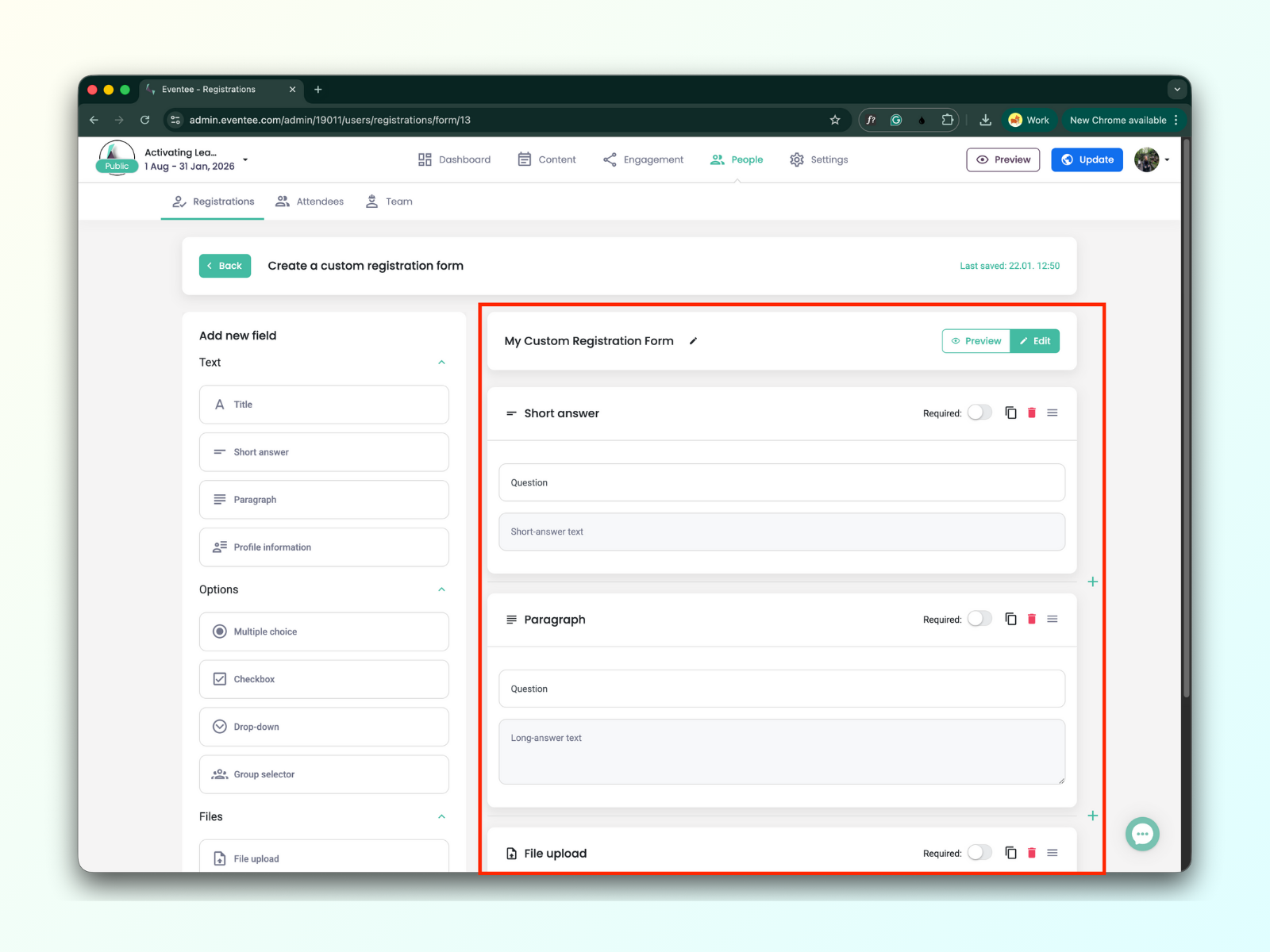
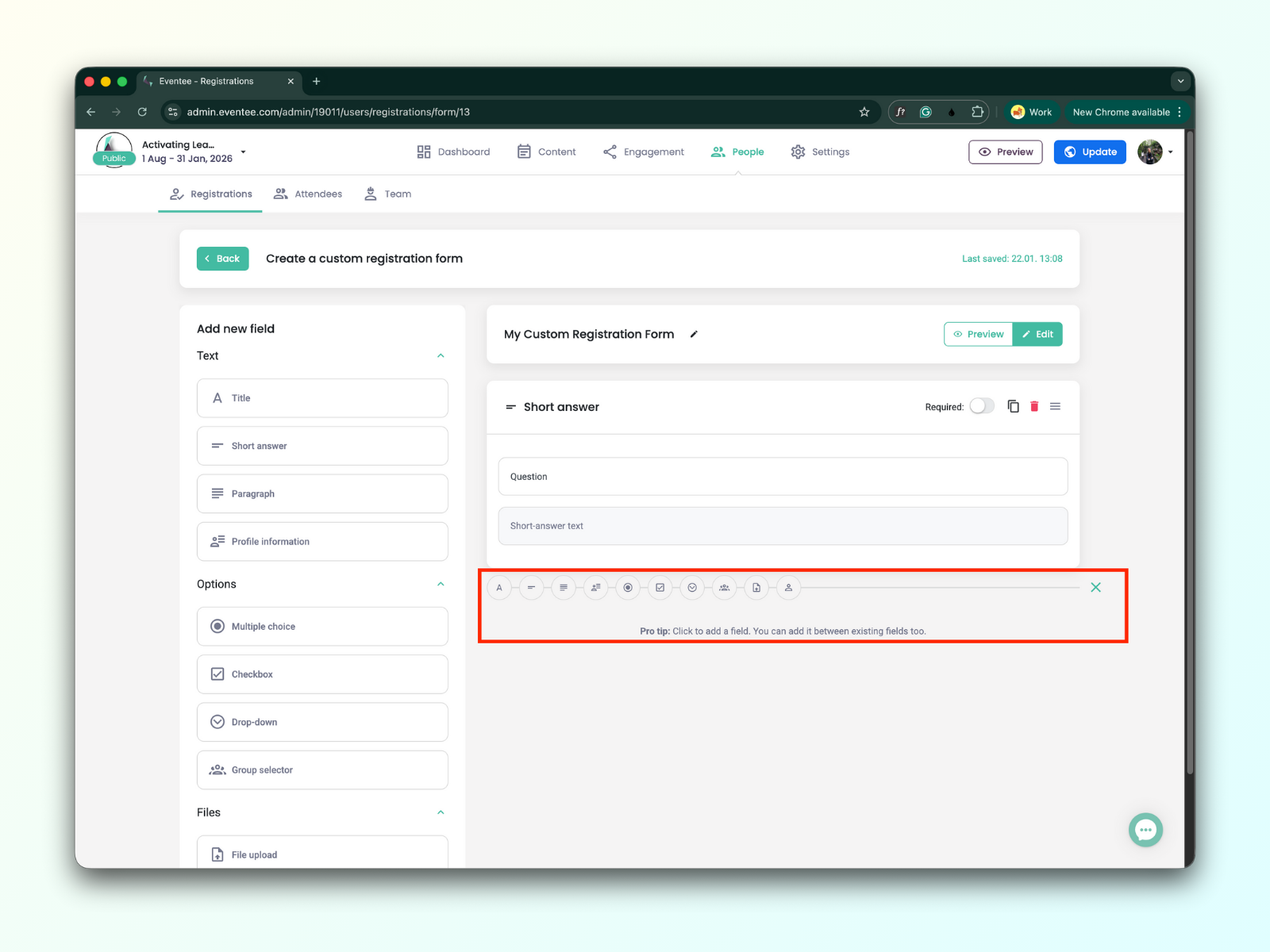
Nové pole môžeš pridať aj priamo v editore pomocou ikony plus.
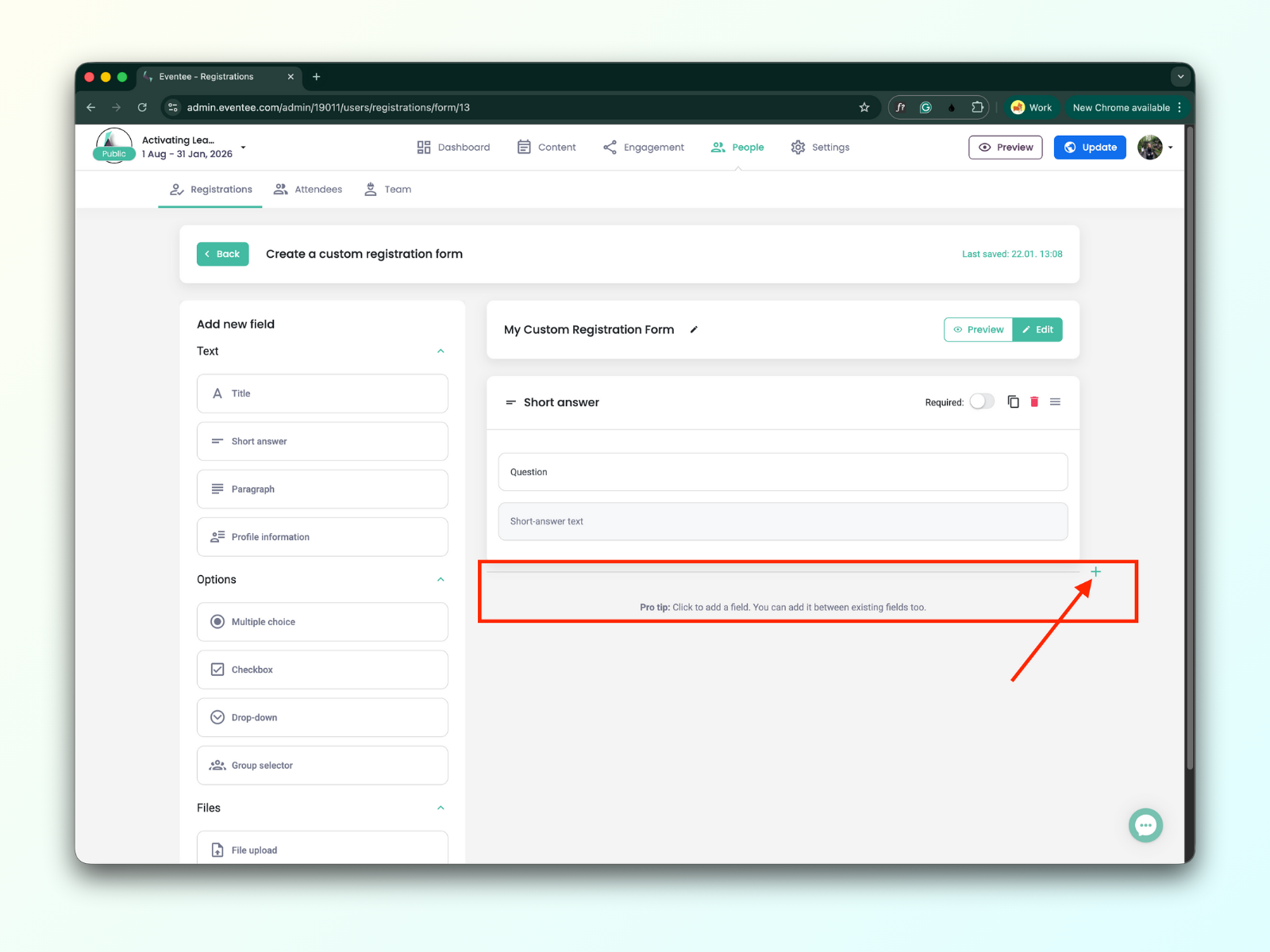
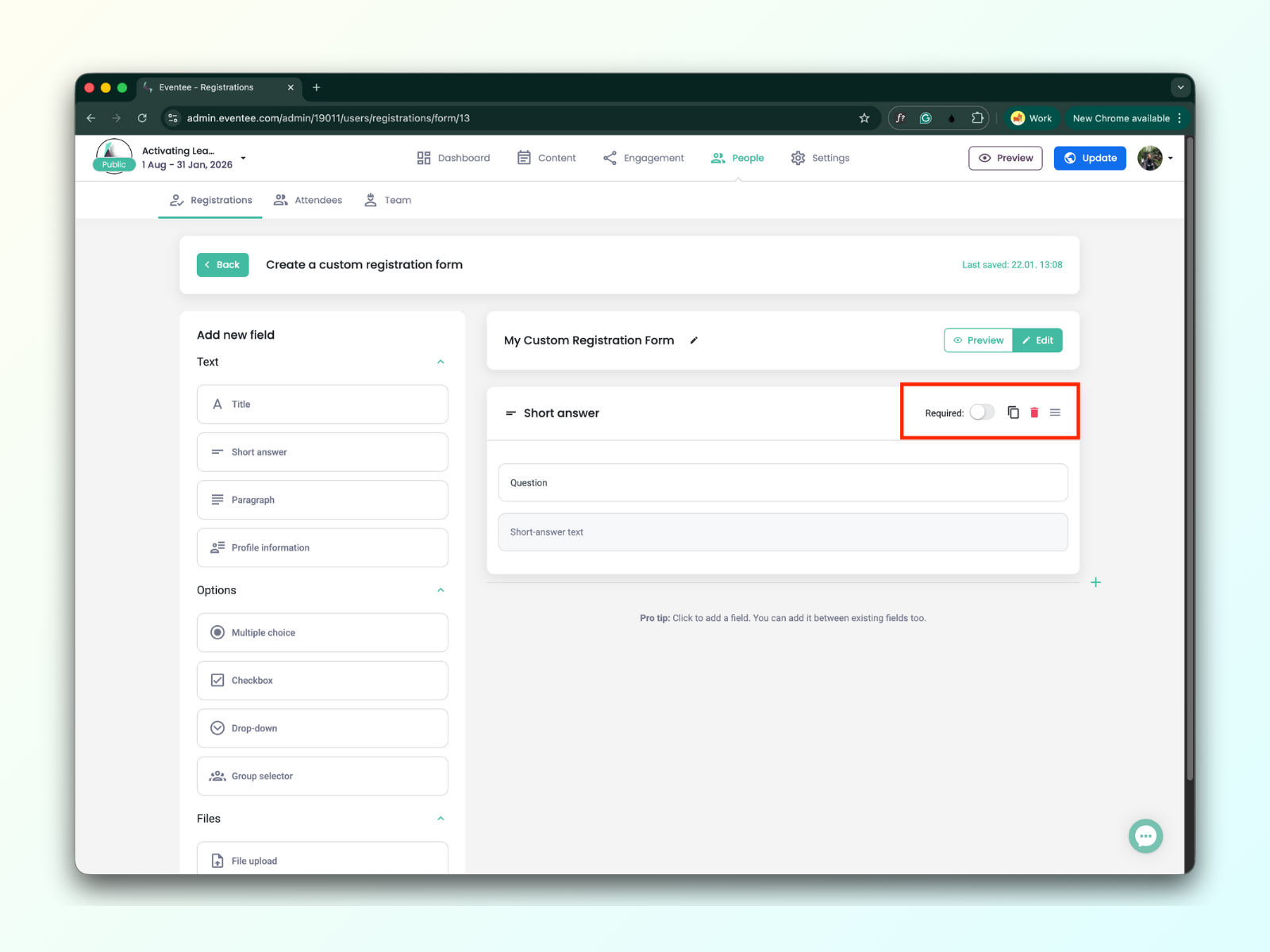
Každé pole, ktoré pridáš, môže byť duplikované, zmazané alebo označené ako povinné. Navyše môžeš meniť poradie polí formulára.
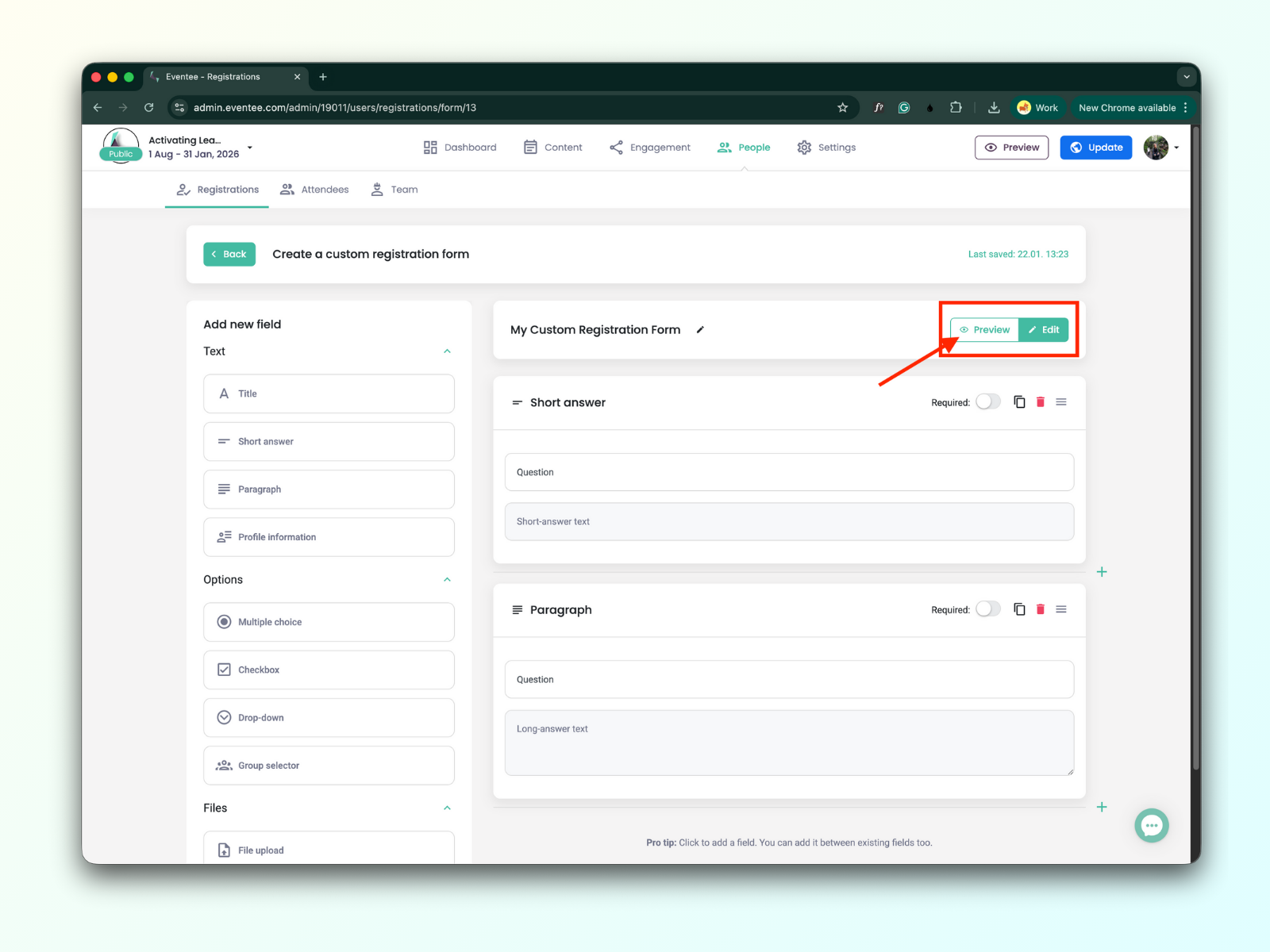
Môžeš sa pozrieť, ako formulár vyzerá, pomocou tlačidla ‘Preview’. Tlačidlo náhľadu je vedľa tlačidla ‘Edit’.
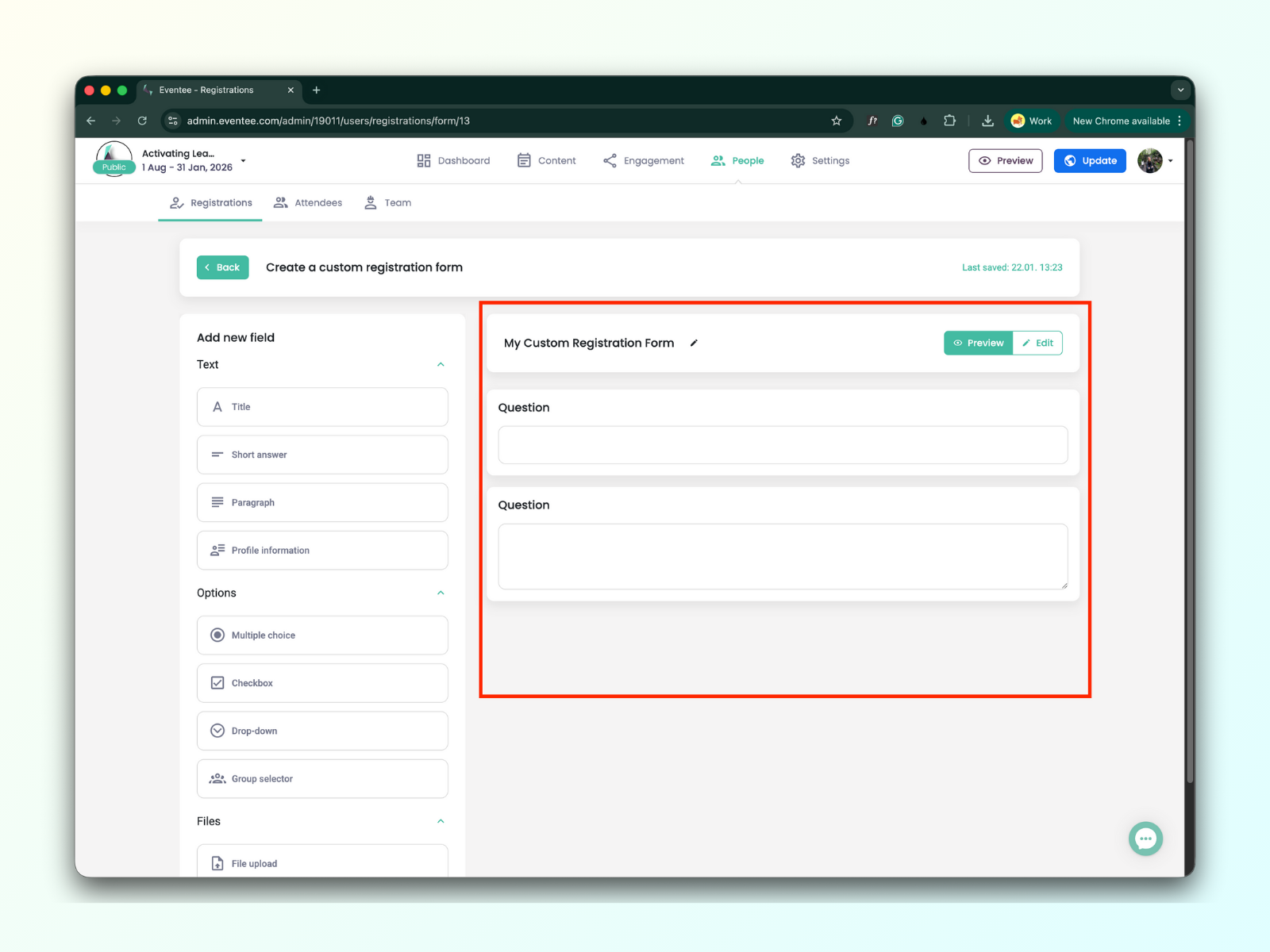
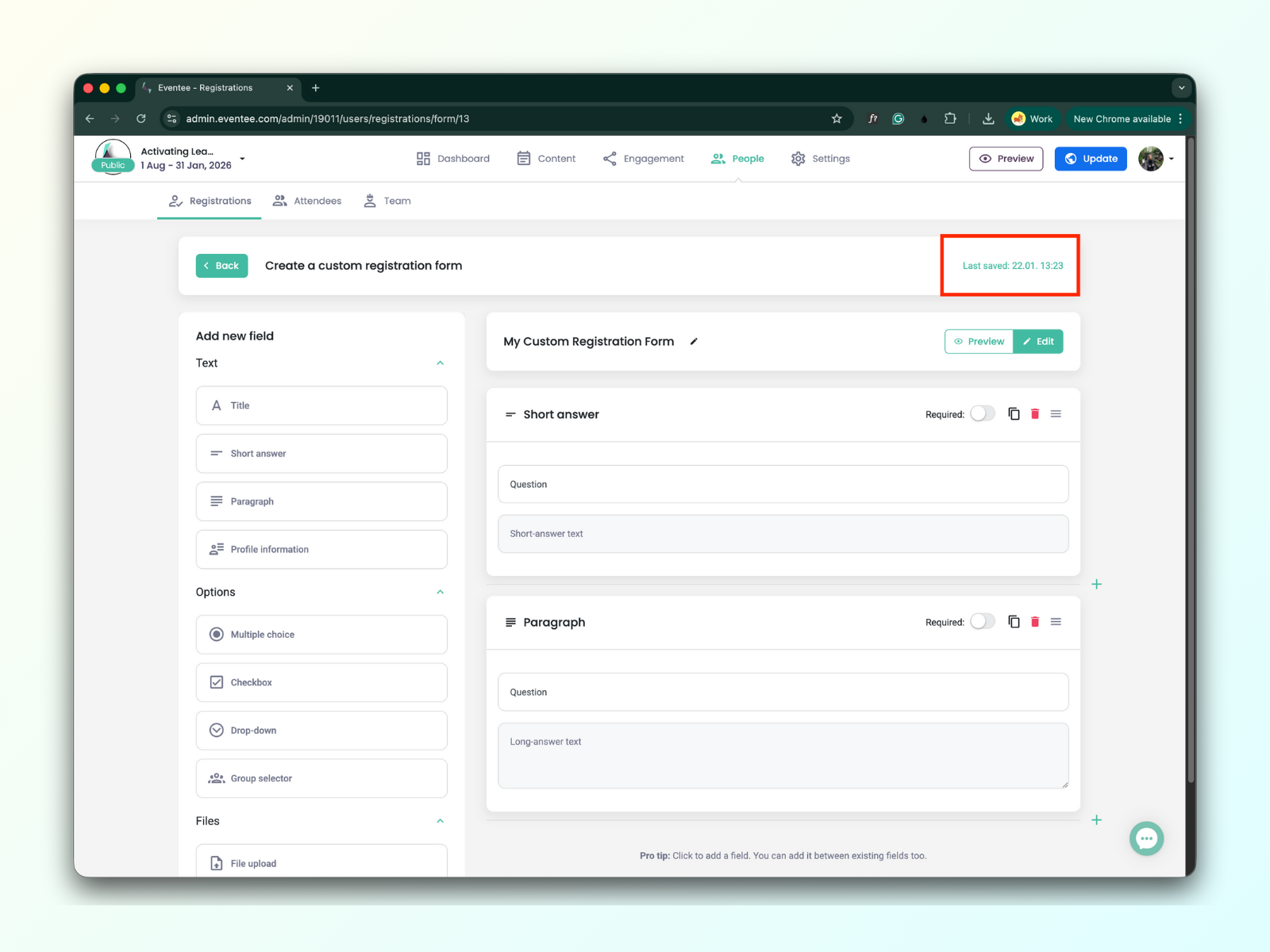
Zmeny sa v editore formulára ukladajú automaticky. Stav posledného uloženia sa zobrazuje vpravo hore na obrazovke.
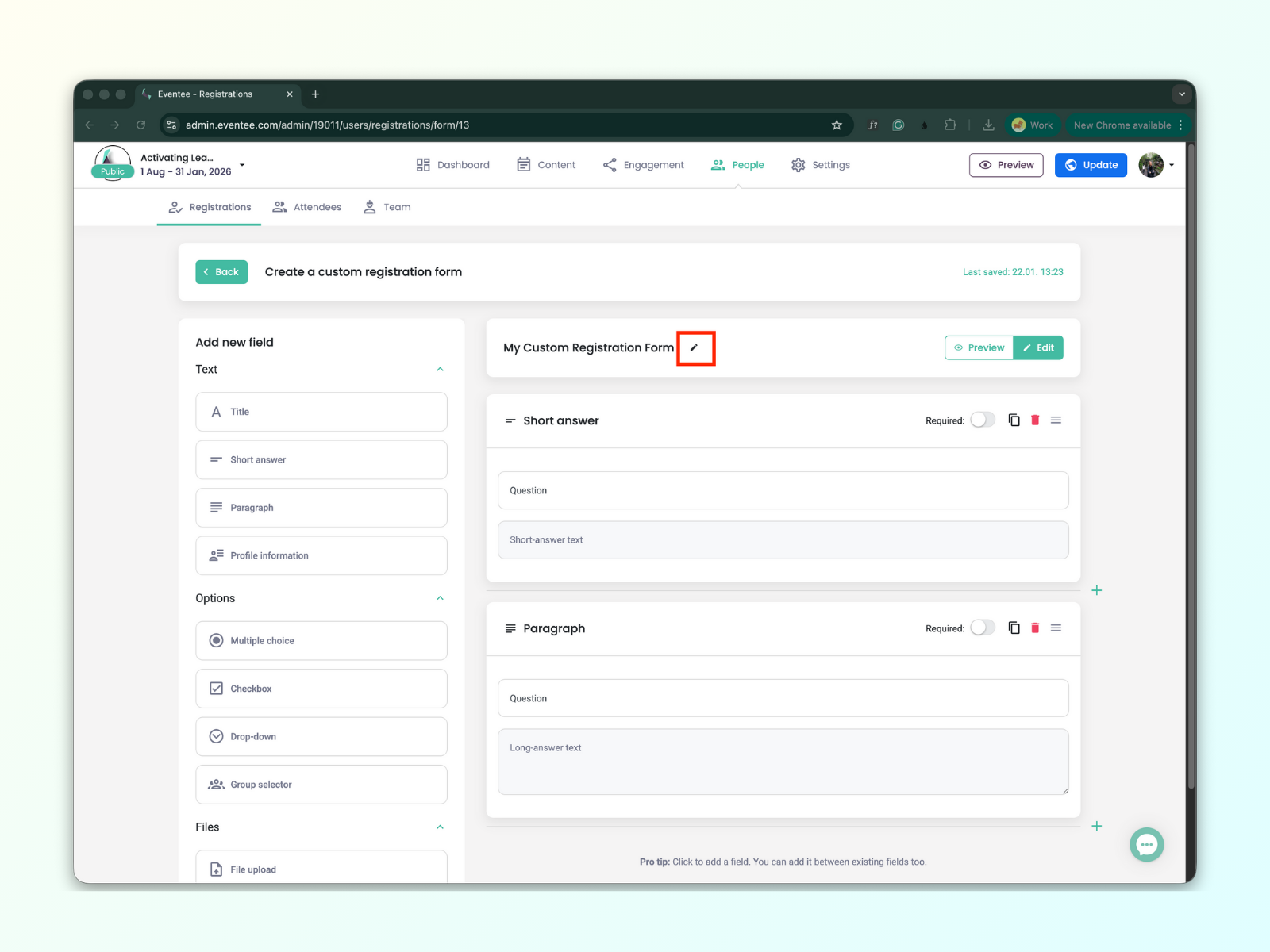
Tlačidlo ‘Edit’ nájdeš vedľa názvu formulára. Po kliknutí sa otvorí okno, kde môžeš upraviť názov formulára.
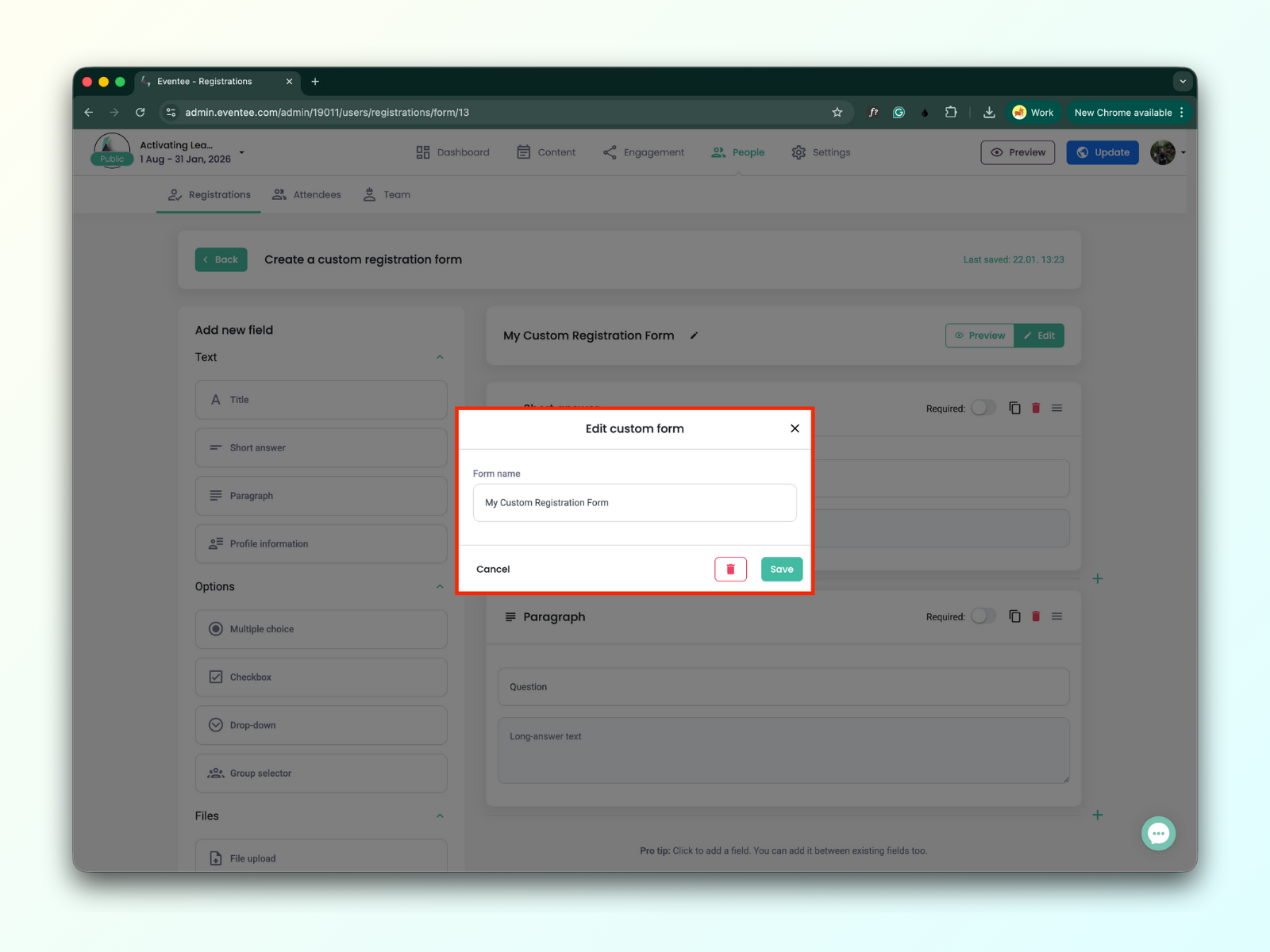
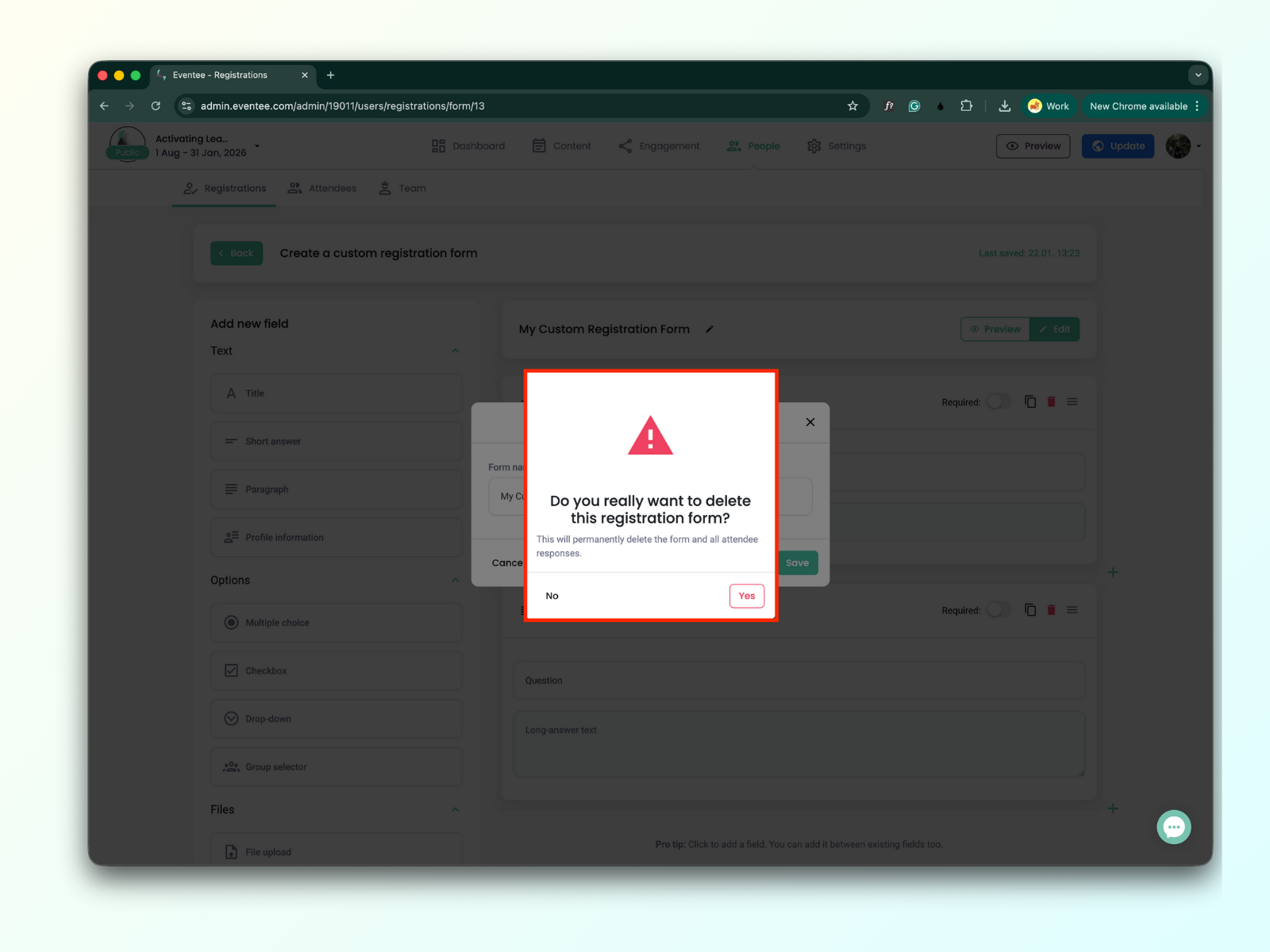
Ak chceš formulár vymazať, klikni na ikonu koša a akciu potvrď vo varovnej správe kliknutím na 'Yes'.
Áno, môžeš si vytvoriť vlastný registračný formulár, aj keď tvoj event ešte nebol zverejnený. Formulár si otestuješ kliknutím na tlačidlo 'Preview' a otvorením odkazu na registračný formulár.
Stačí postupovať takto:
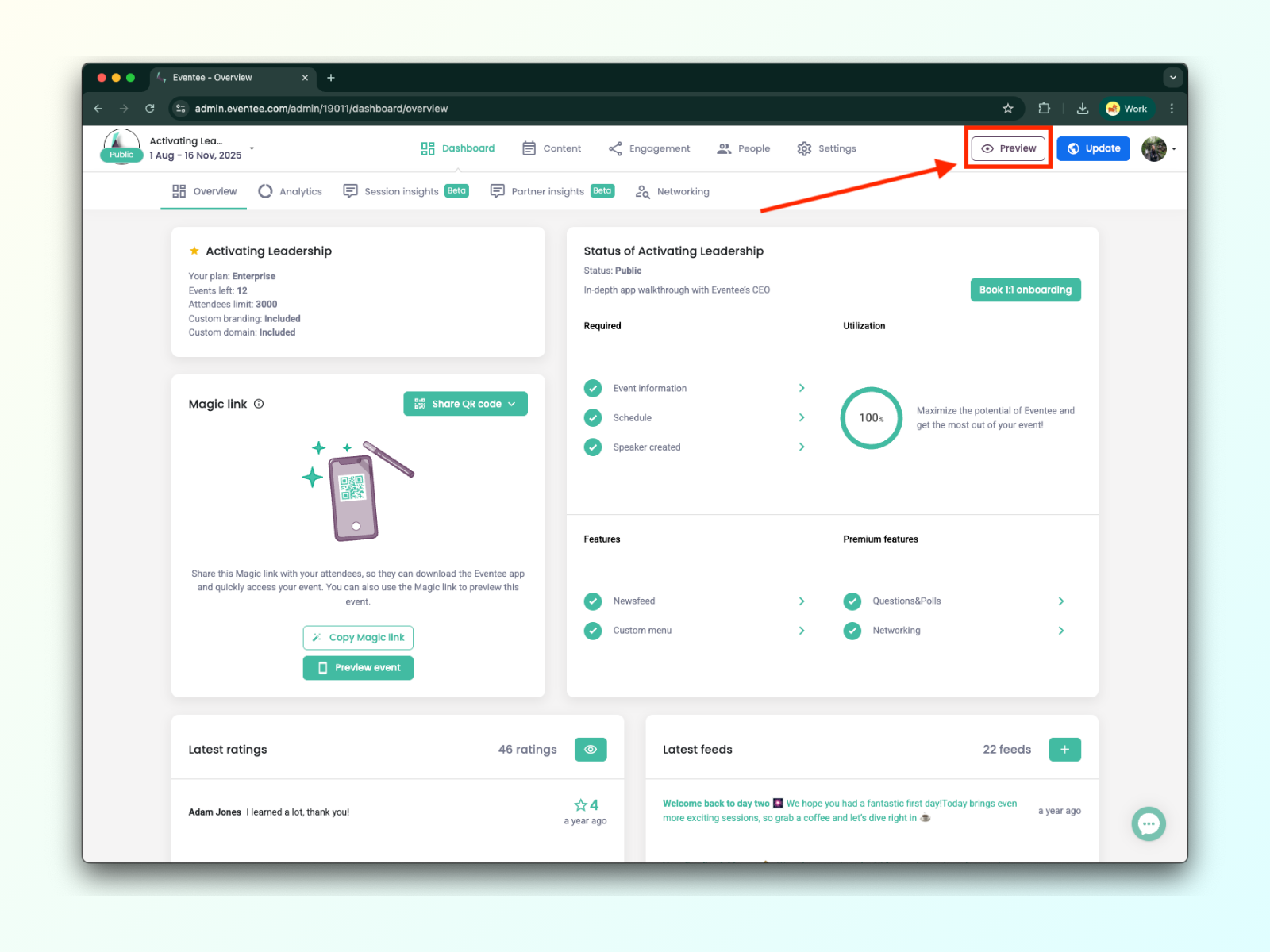
Klikni na tlačidlo Preview .
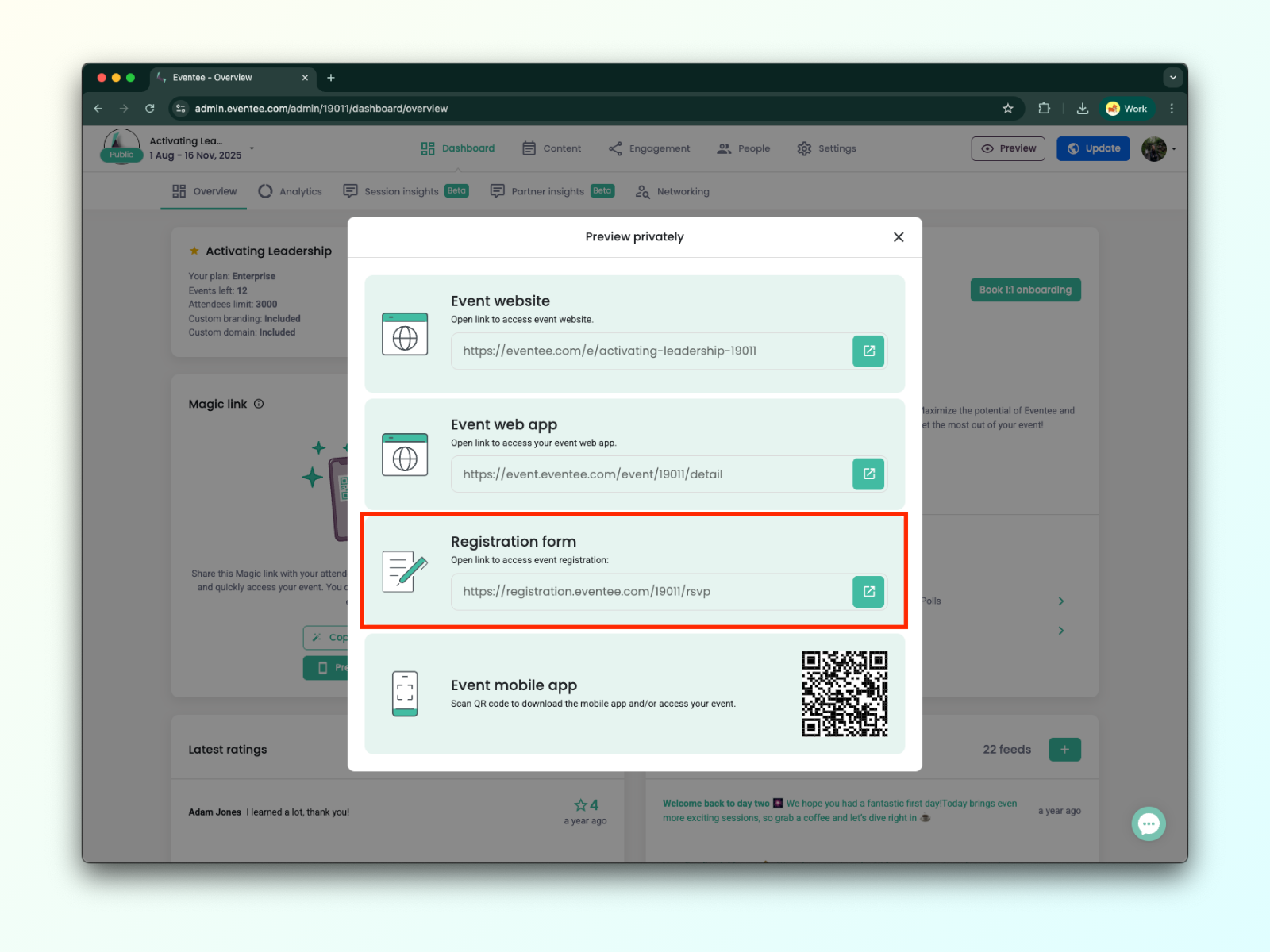
V popup okne nájdeš URL odkaz na prístup k registračnému formuláru.
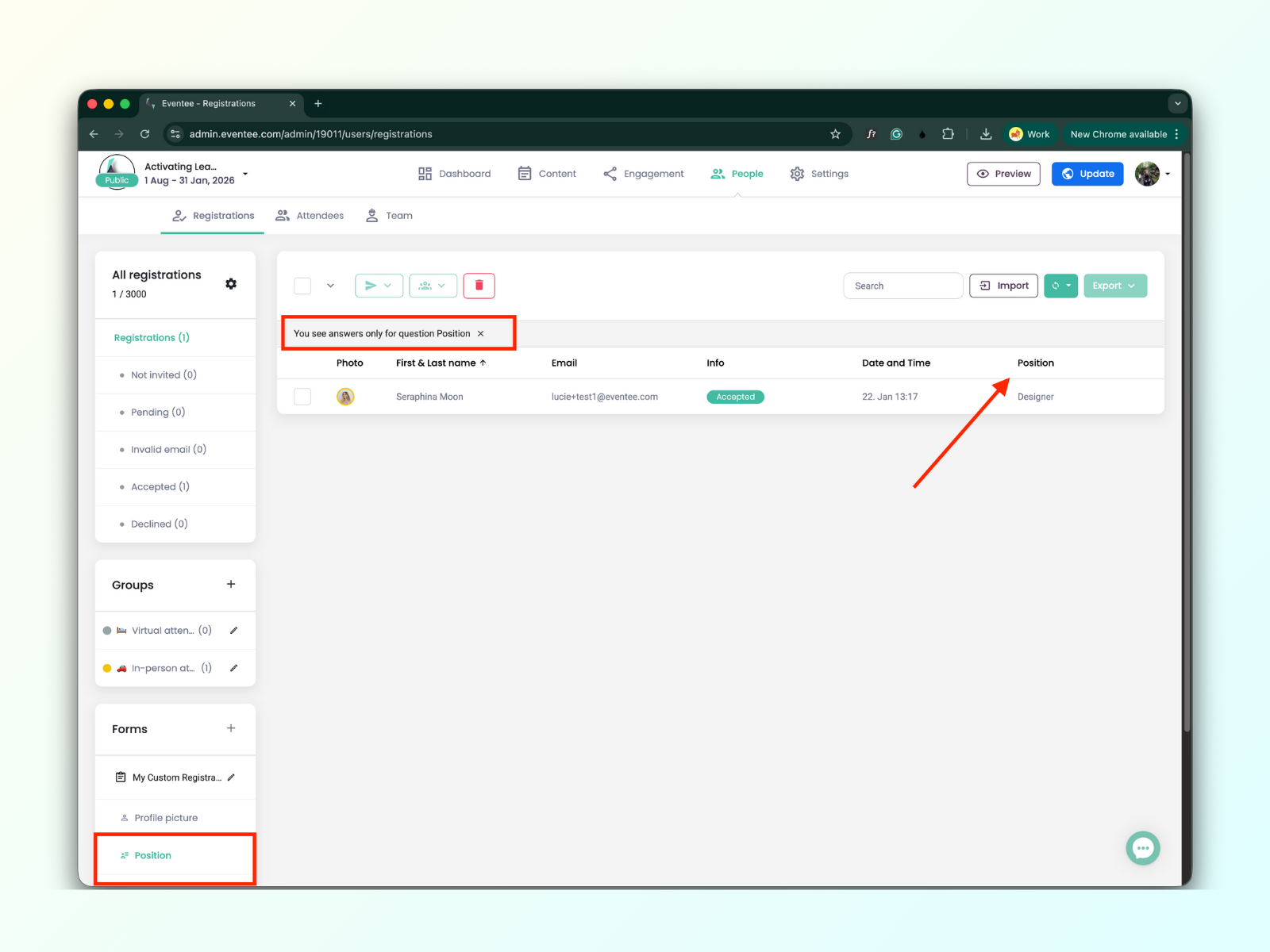
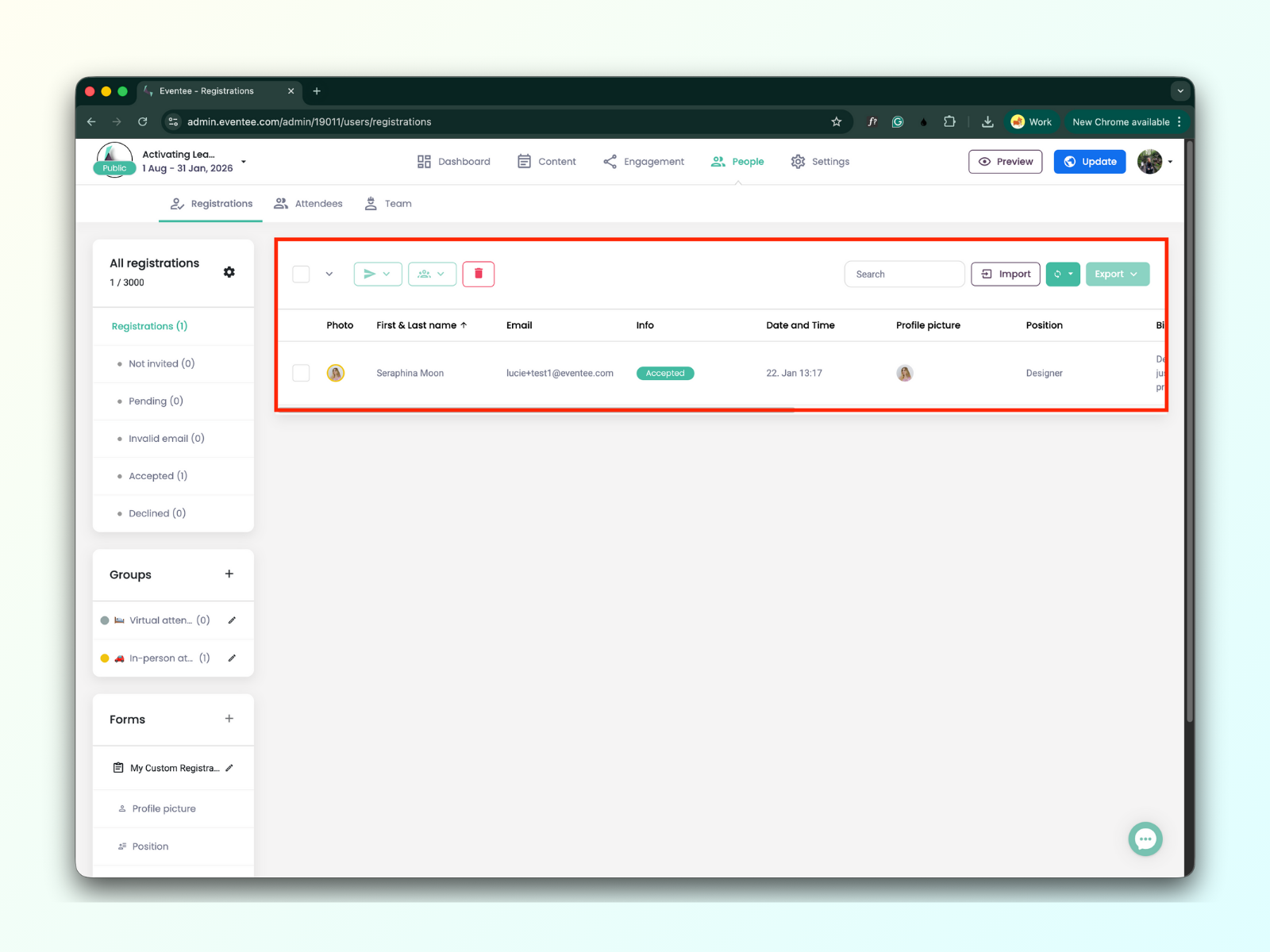
Všetky dáta z odoslaných registračných formulárov nájdeš v tabuľke Registrations.
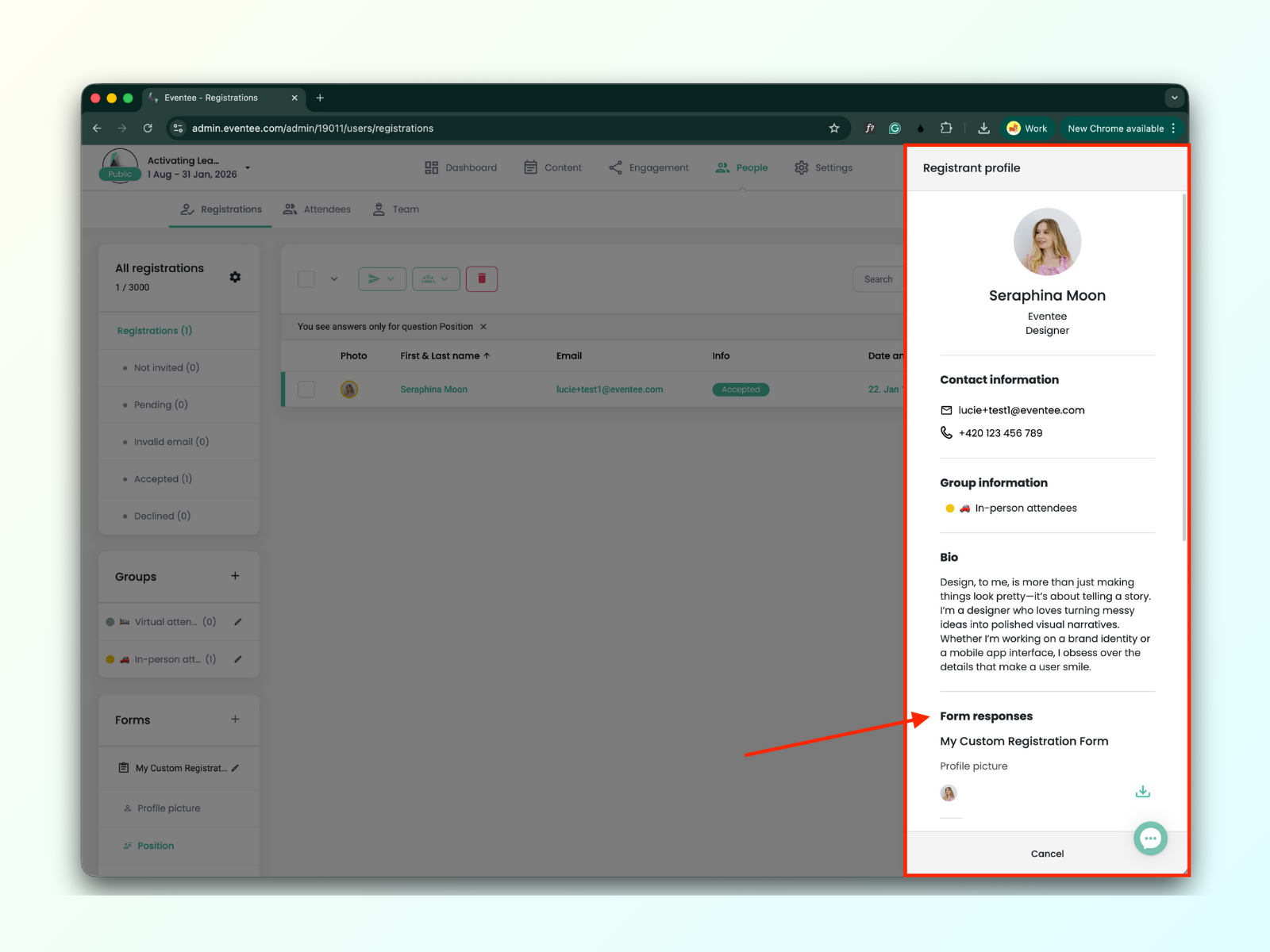
Tabuľkové dáta môžeš filtrovať podľa jednotlivých otázok z tvojho vlastného formulára.