Z niečoho, čo začalo ako aplikácia na zapojenie účastníkov, sa stáva kompletná end-to-end platforma. Stále výnimočne jednoduchá na používanie – teraz navyše s funkciou Registrácia, ktorá je zahrnutá vo všetkých našich cenových plánoch.
Eventee vám umožní rozosielať pozvánky a zbierať registrácie na vašu akciu. Vďaka tomu môžete váš zoznam účastníkov spravovať oveľa efektívnejšie a zjednodušíte si organizáciu celej akcie.
Tento článok vám pomôže pochopiť, ako sa vyznať v funkcii Registrácia v Eventee.
Registrácie sú úplne dobrovoľné! Neváhajte využiť vstavané formuláre Eventee na zbieranie registračných údajov alebo ich jednoducho skryte a importujte zoznam účastníkov priamo.
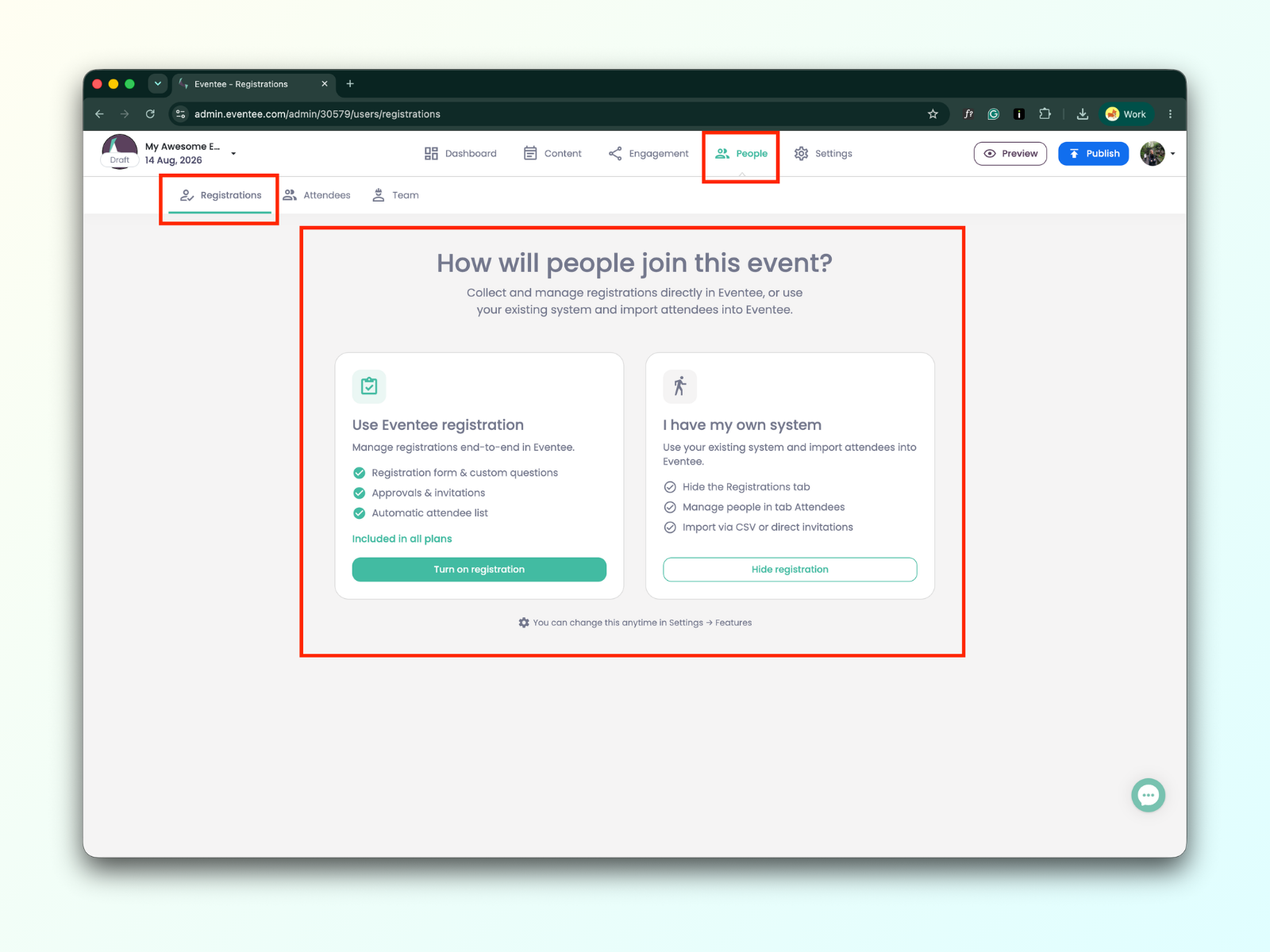
Svoje rozhodnutie môžete kedykoľvek zmeniť a registráciu povoliť či zakázať v Settings → Features → Registrations
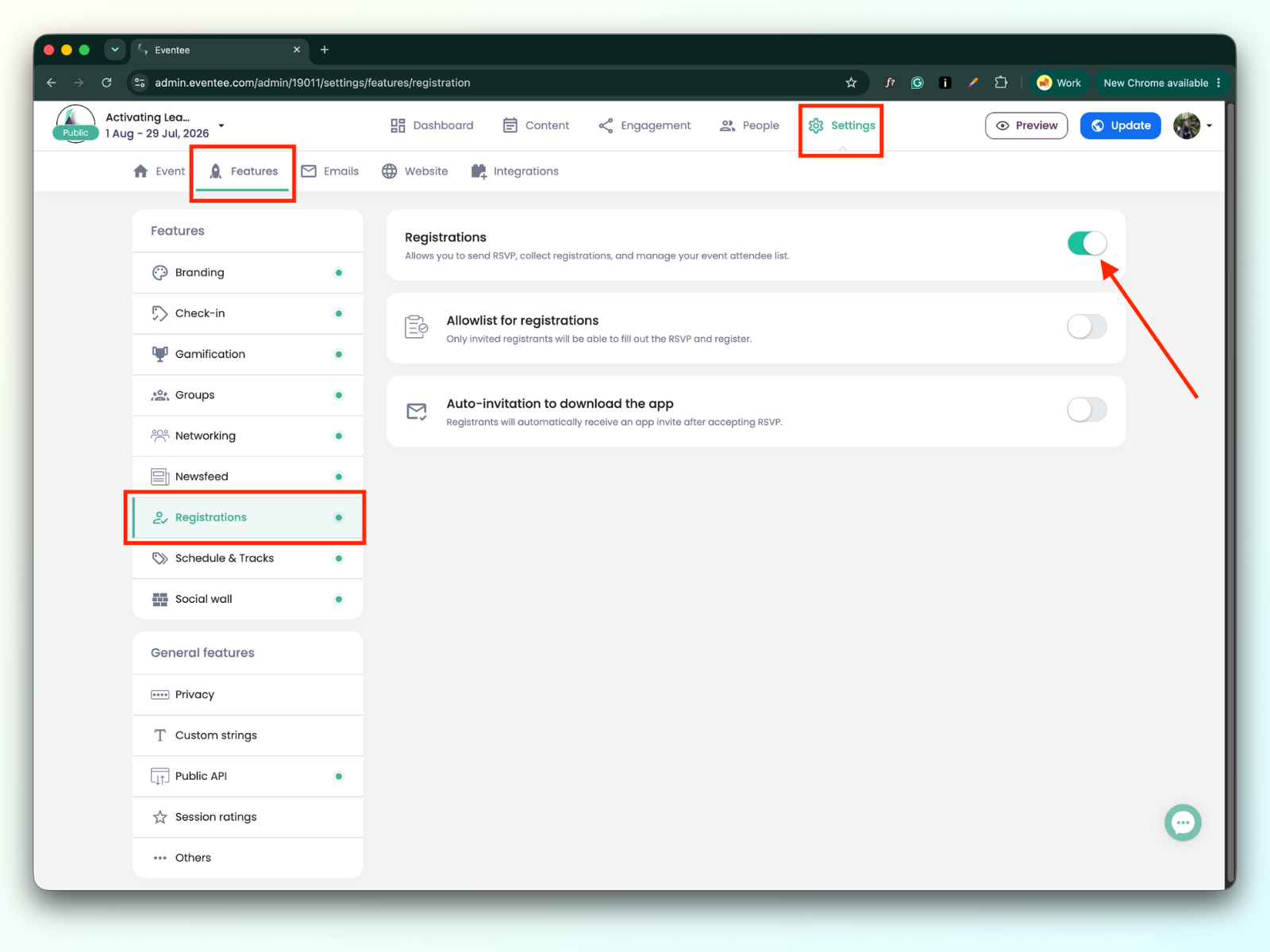
Pred tým, ako začnete rozosielať RSVP, musíte registráciu otvoriť, aby sa záujemcovia mohli zaregistrovať vyplnením registračného formulára.
Pozrite si podrobný návod How to open/close registrations?
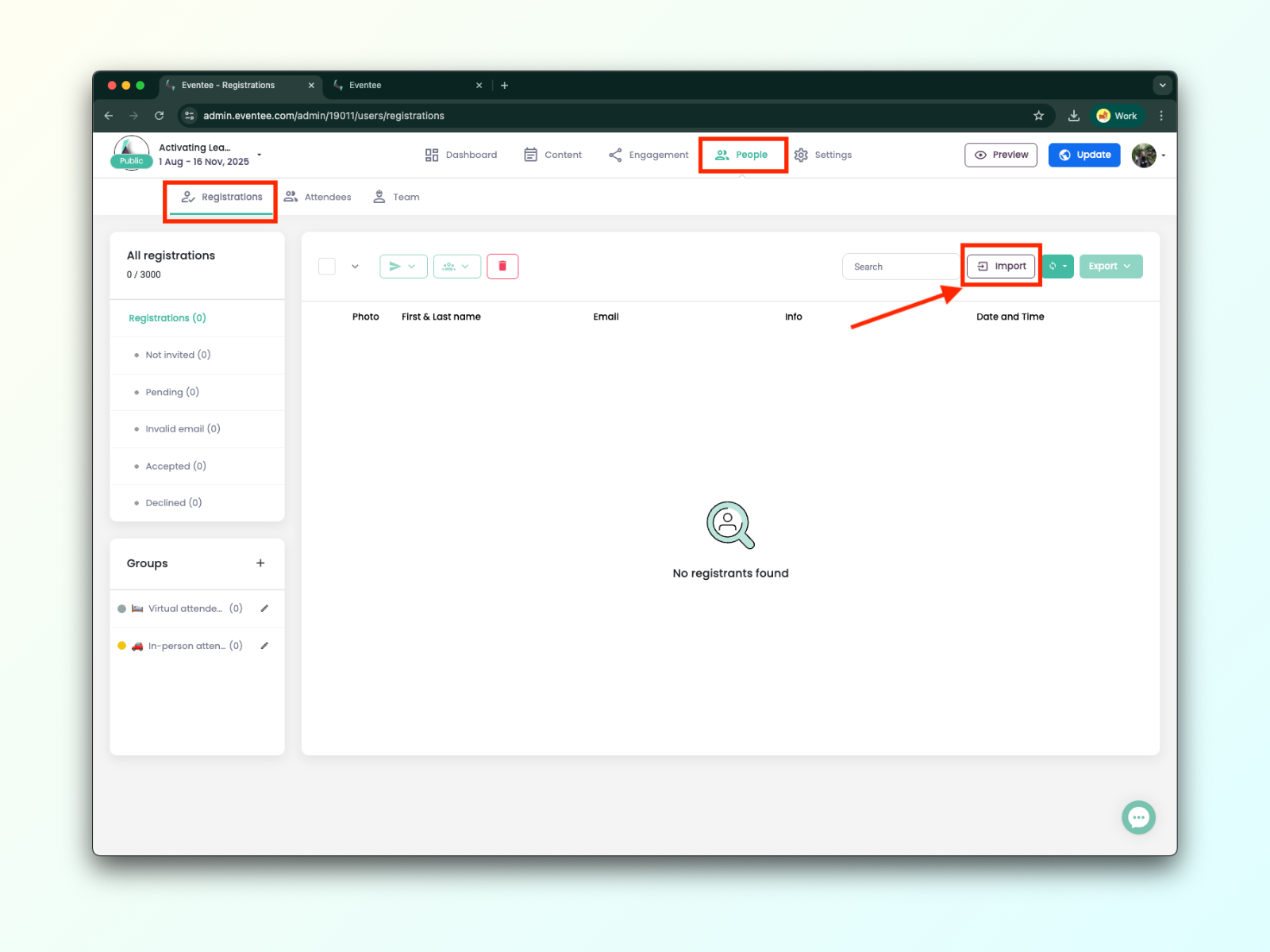
Nájdite svoju administračnú nástenku registrácií v People → Registrations.

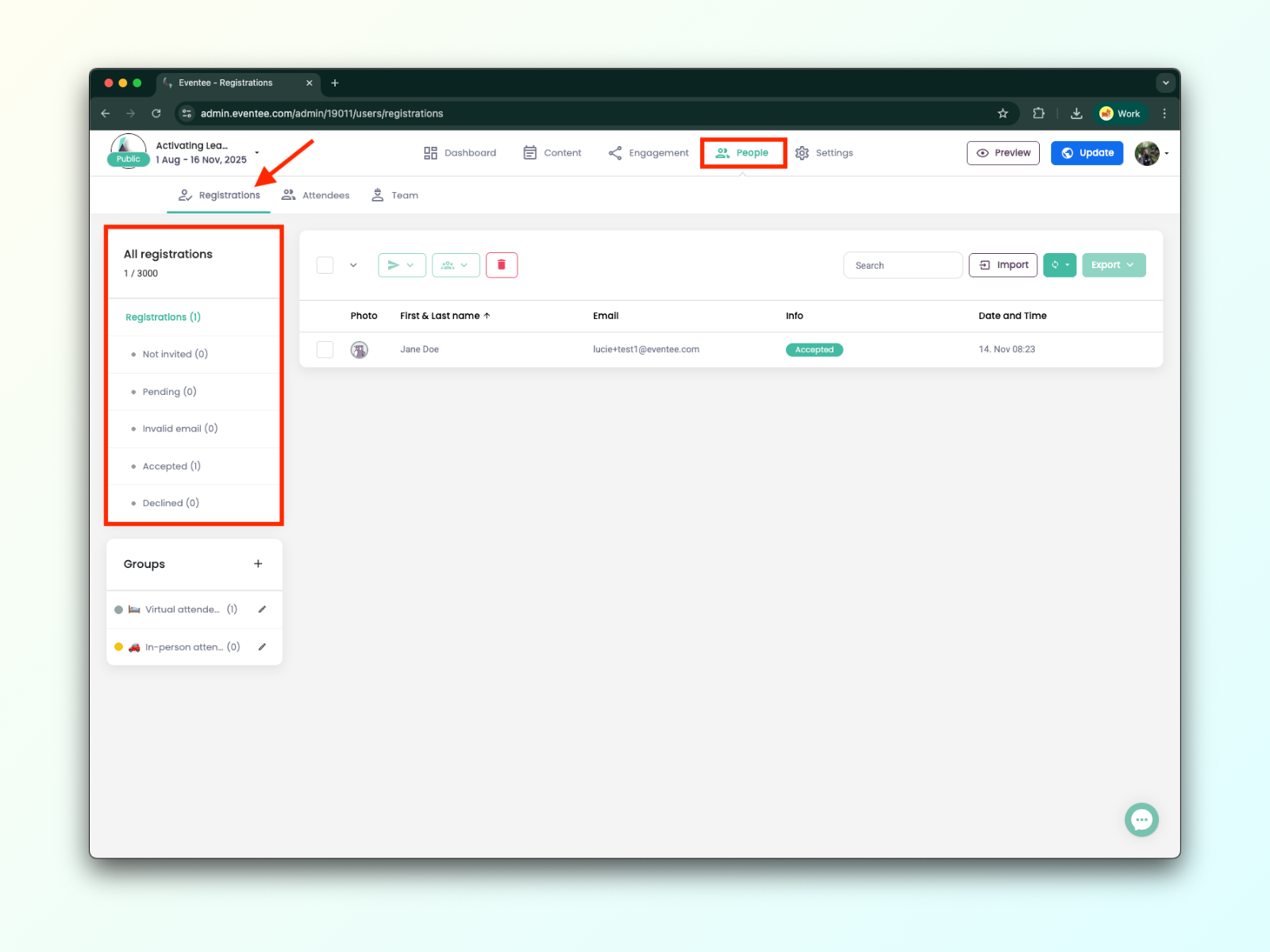
V ľavom stĺpci uvidíte atribúty každého registrovaného účastníka.
Pochopenie stavov registrácie:
Nepozvané – RSVP nebolo účastníkovi odoslané.
Čaká na odpoveď – účastník neodpovedal na RSVP.
Neplatný e‑mail – e‑mail účastníka nebol platný.
Prijal – účastník odpovedal na RSVP áno.
Odmietol – účastník odpovedal na RSVP nie.
Keď je vaša akcia nastavená a verejná, môžete začať posielať RSVP a zbierať registrácie. Registrácie môžete zbierať cez tri kanály:
Registrácia cez RSVP pozvánku
Registrácia cez priamy odkaz
Registrácia cez webovú stránku akcie
Účastníkov môžete pozvať tak, že im pošlete RSVP e‑mail. Urobíte to tak, že prejdete do: People → Registrations → Import.
E‑maily môžete buď importovať zo súboru, alebo ich zadať ručne.
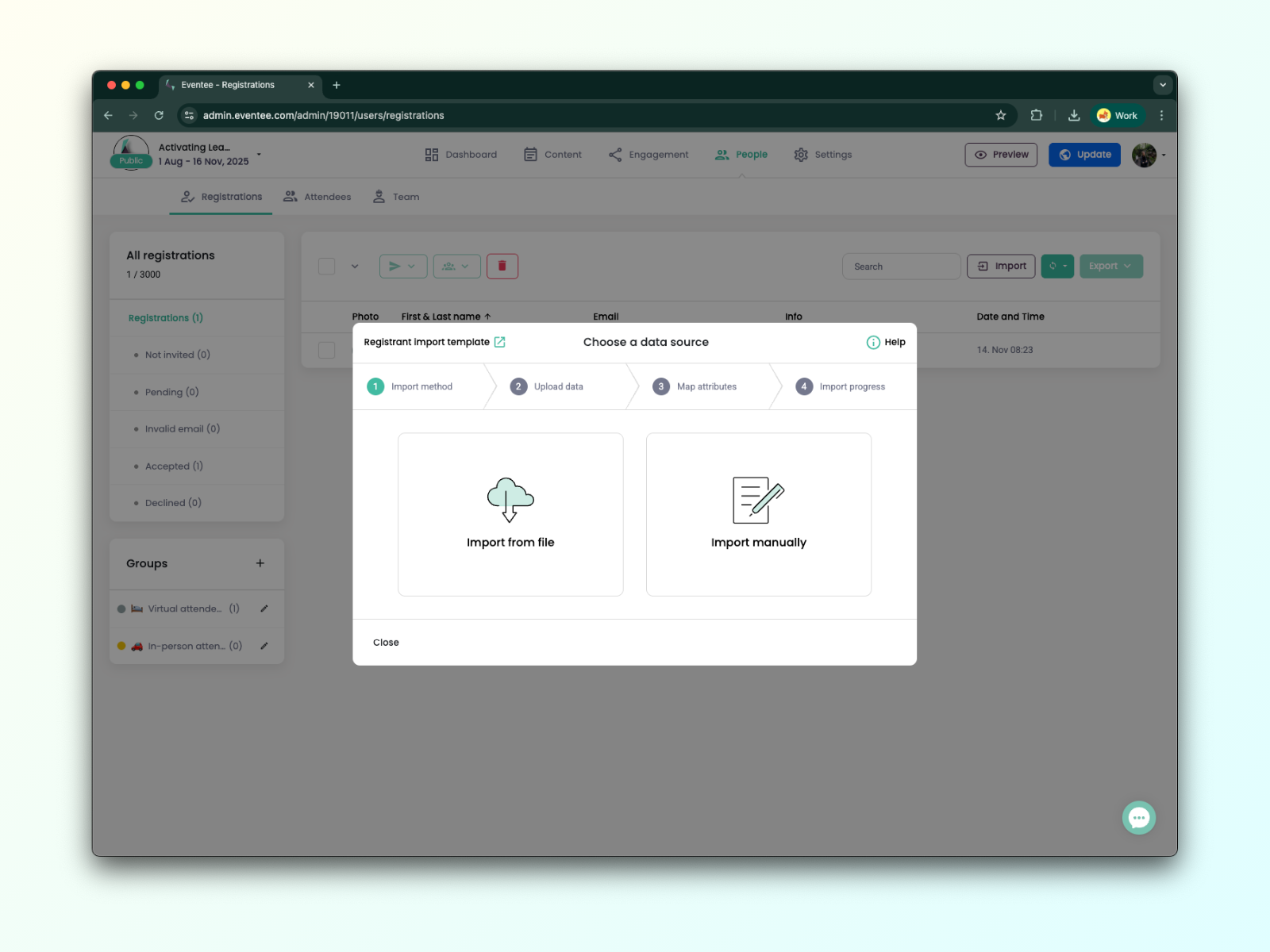
Podrobnejšie informácie nájdete v článku How to import registrants and send them an RSVP.
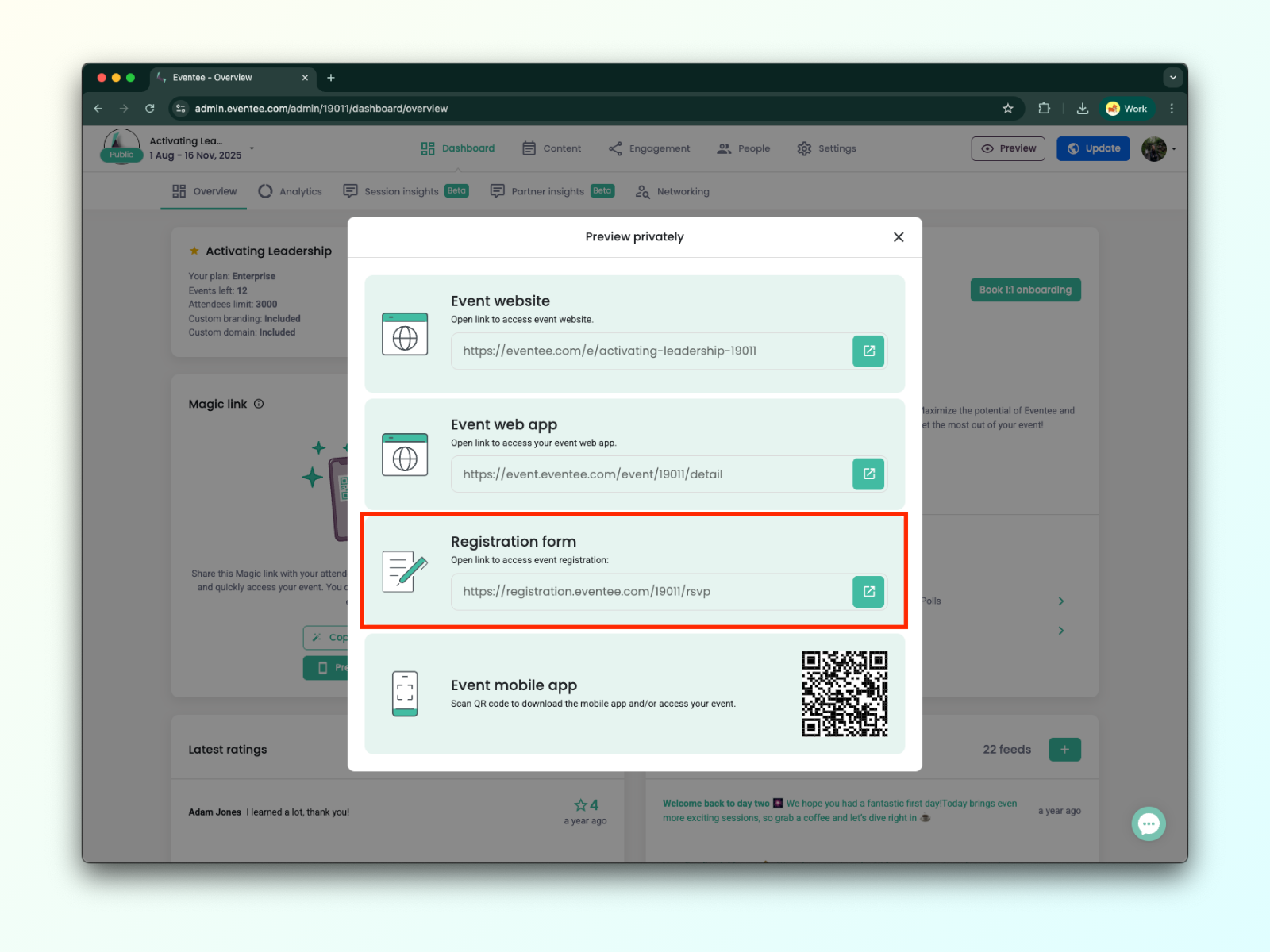
Ak chcete zaregistrovať konkrétnu osobu, môžete jej poslať priamy odkaz, cez ktorý môže svoju registráciu dokončiť.
Stačí nasledovať tieto kroky:
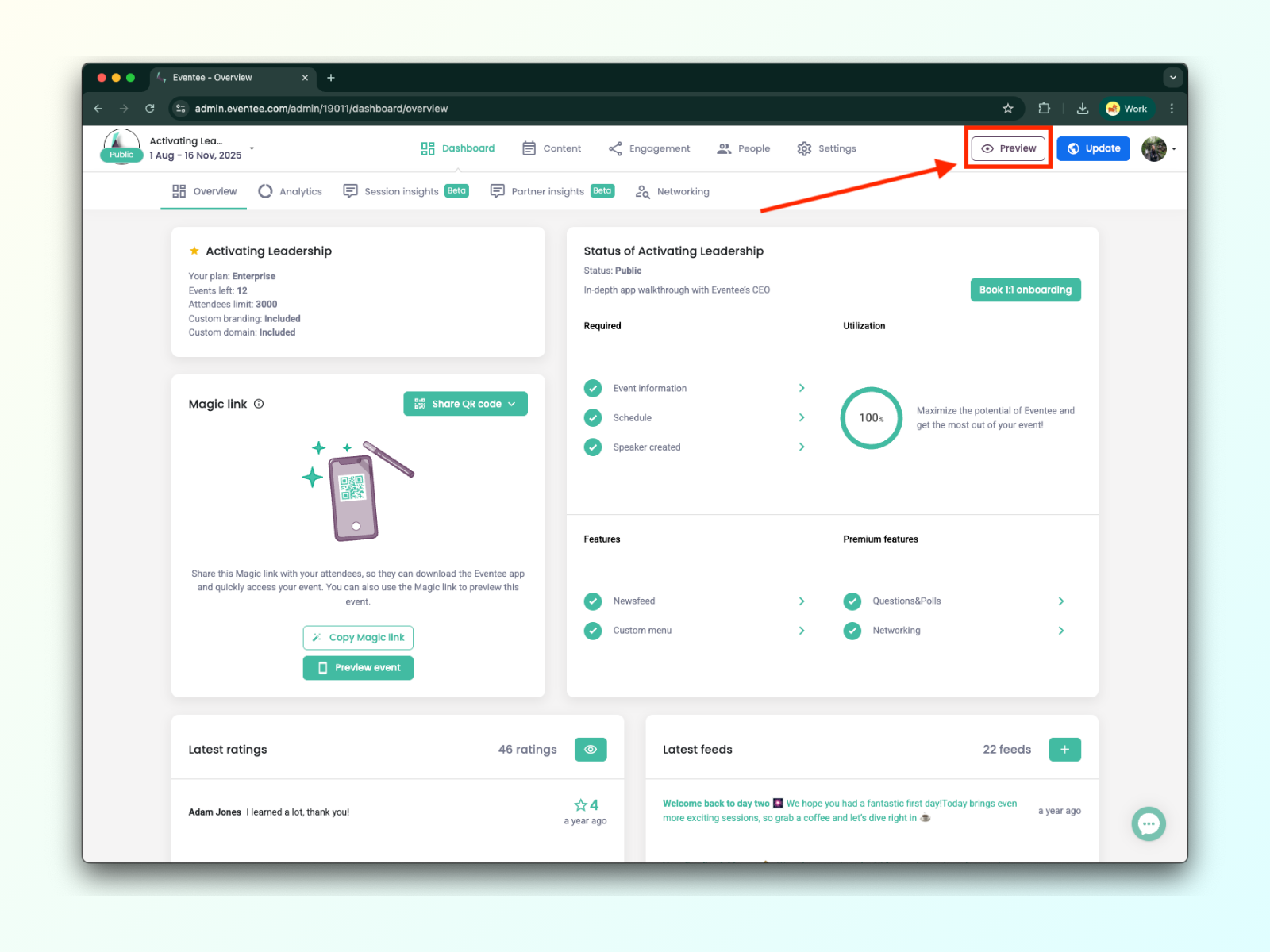
Kliknite na tlačidlo Preview .
V popup okne nájdete URL odkaz pre prístup k registračnému formuláru. Odkaz môžete skopírovať a poslať svojim potenciálnym účastníkom na registráciu.
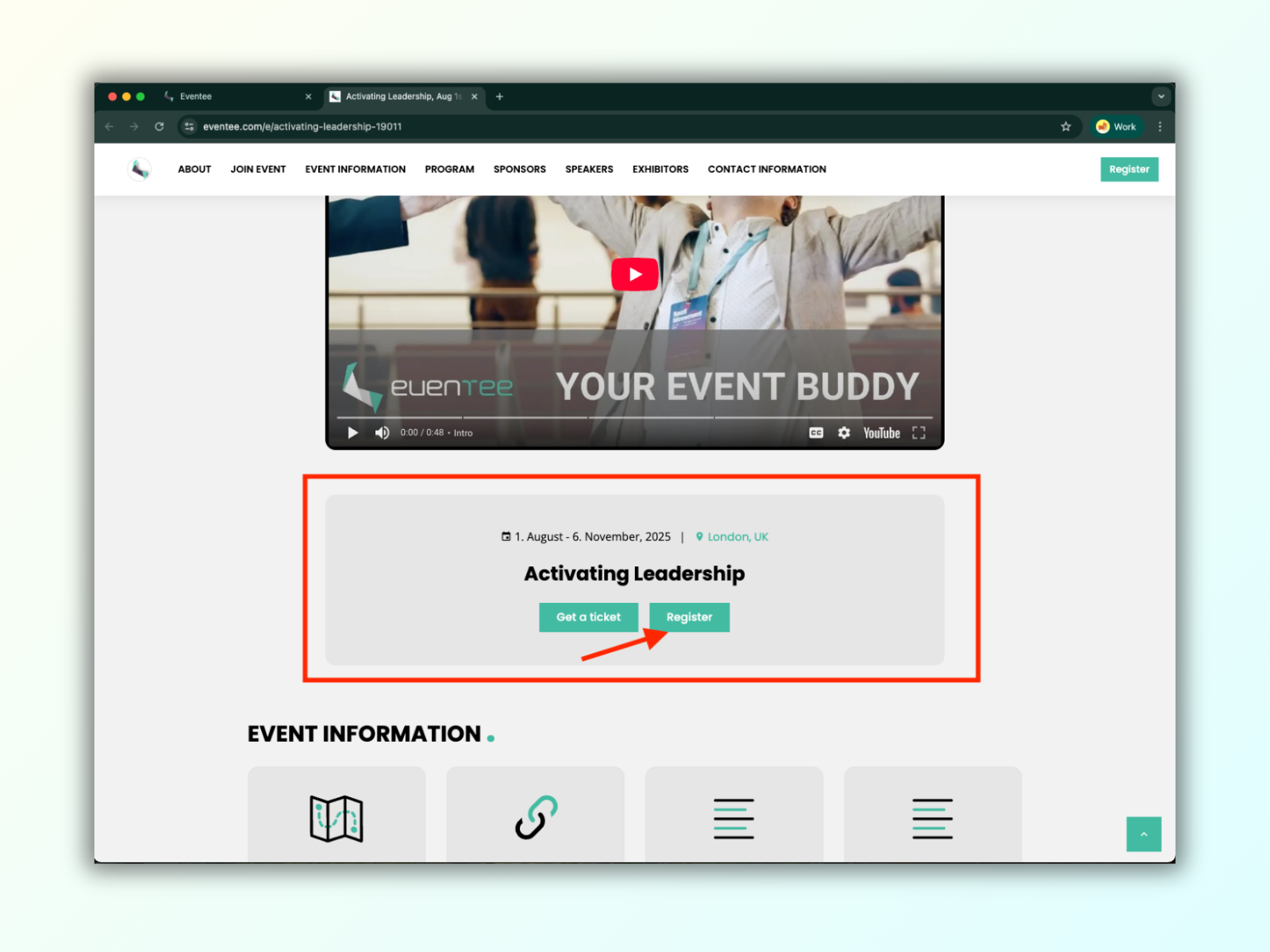
No-code webová stránka od Eventee vám umožní sbírat registrace. Jakmile je registrace otevřena, na vašem webu se automaticky zobrazí tlačítko „Register“.
Jak zjistit, jestli je tlačítko „Register“ na vašem webu viditelné:
Klikněte na tlačítko Preview na pravé straně horního menu
V pop-up okně najdete URL odkaz na webovou stránku události.
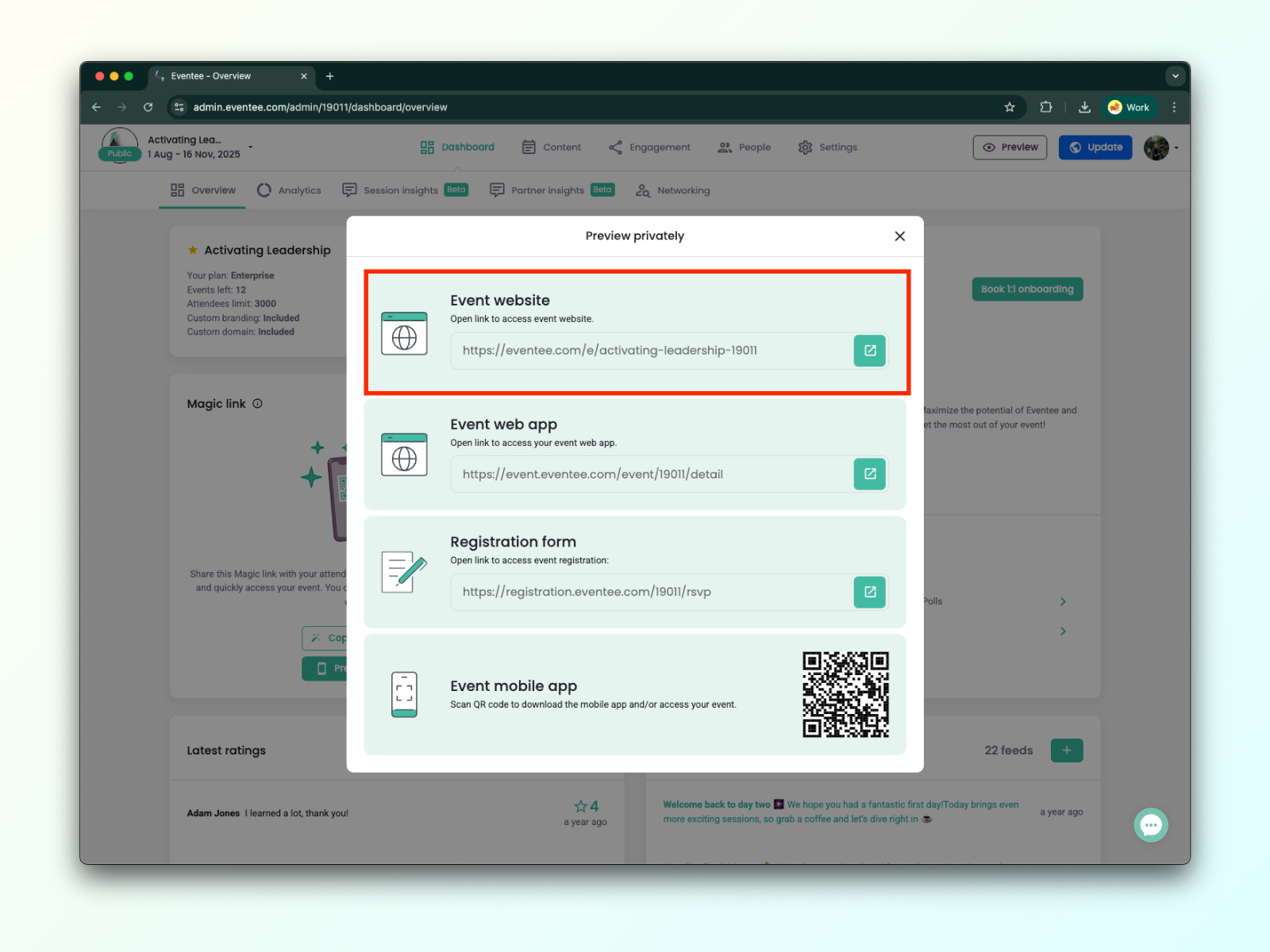
Otevře se nová karta s webovou stránkou vašeho eventu, kde můžete zkontrolovat tlačítko „Register“.

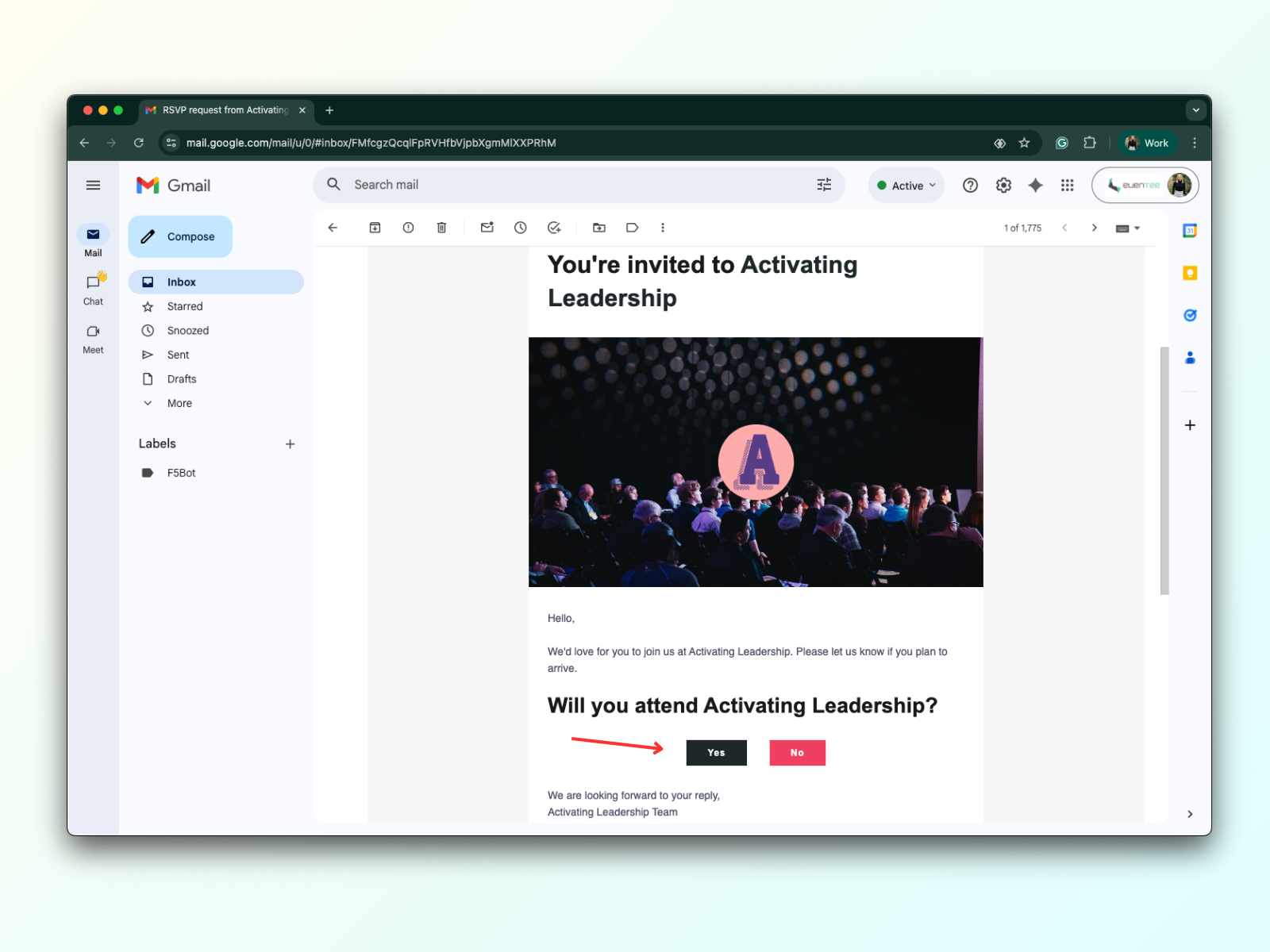
Aby šlo posílat RSVP, váš event musí být veřejný. Registrovaní na událost dostanou e‑mail s RSVP, kde se můžou rozhodnout, jestli pozvánku přijmou nebo odmítnou.
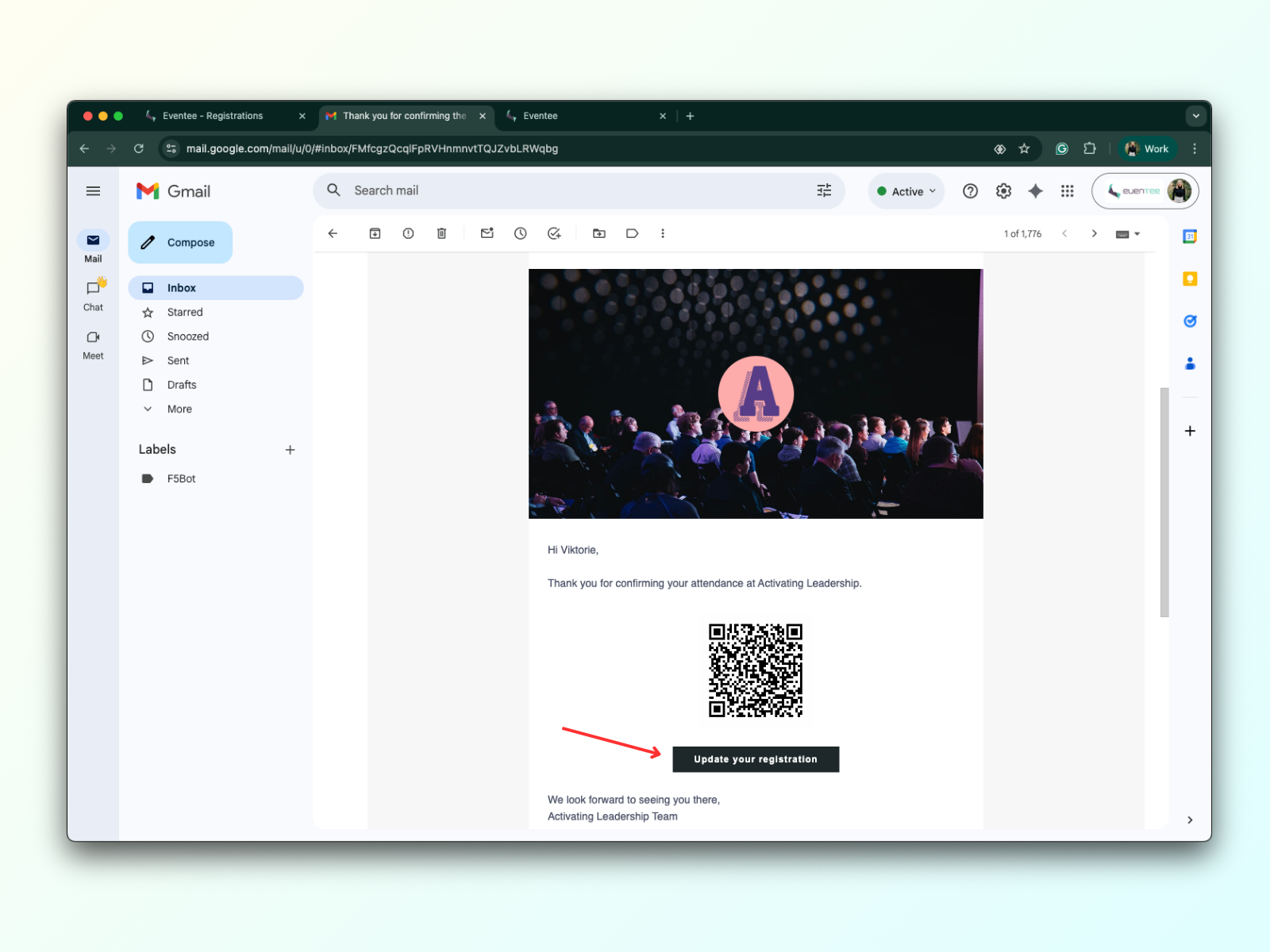
Když účastník klikne na 'Ano' v RSVP, přesměruje se na stránku s registračním formulářem. Jakmile formulář vyplní, jeho registrace je potvrzená a dostane děkovný e‑mail. Děkovný e‑mail obsahuje tlačítko „Upravit registraci“, které mu umožní změnit názor. Svůj status může měnit, dokud není registrace uzavřená.
Jakmile registrant přijme RSVP pozvánku, vyplní a odešle registrační formulář, uvidíte ho v záložce Registrace. Zároveň se z něj stává účastník a uvidíte ho také v záložce Účastníci.
Když účastník klikne na 'Ne' v RSVP, přesměruje se na stránku s poděkováním. Nedostane žádný děkovný e‑mail. Svůj názor může změnit, dokud není registrace uzavřená.
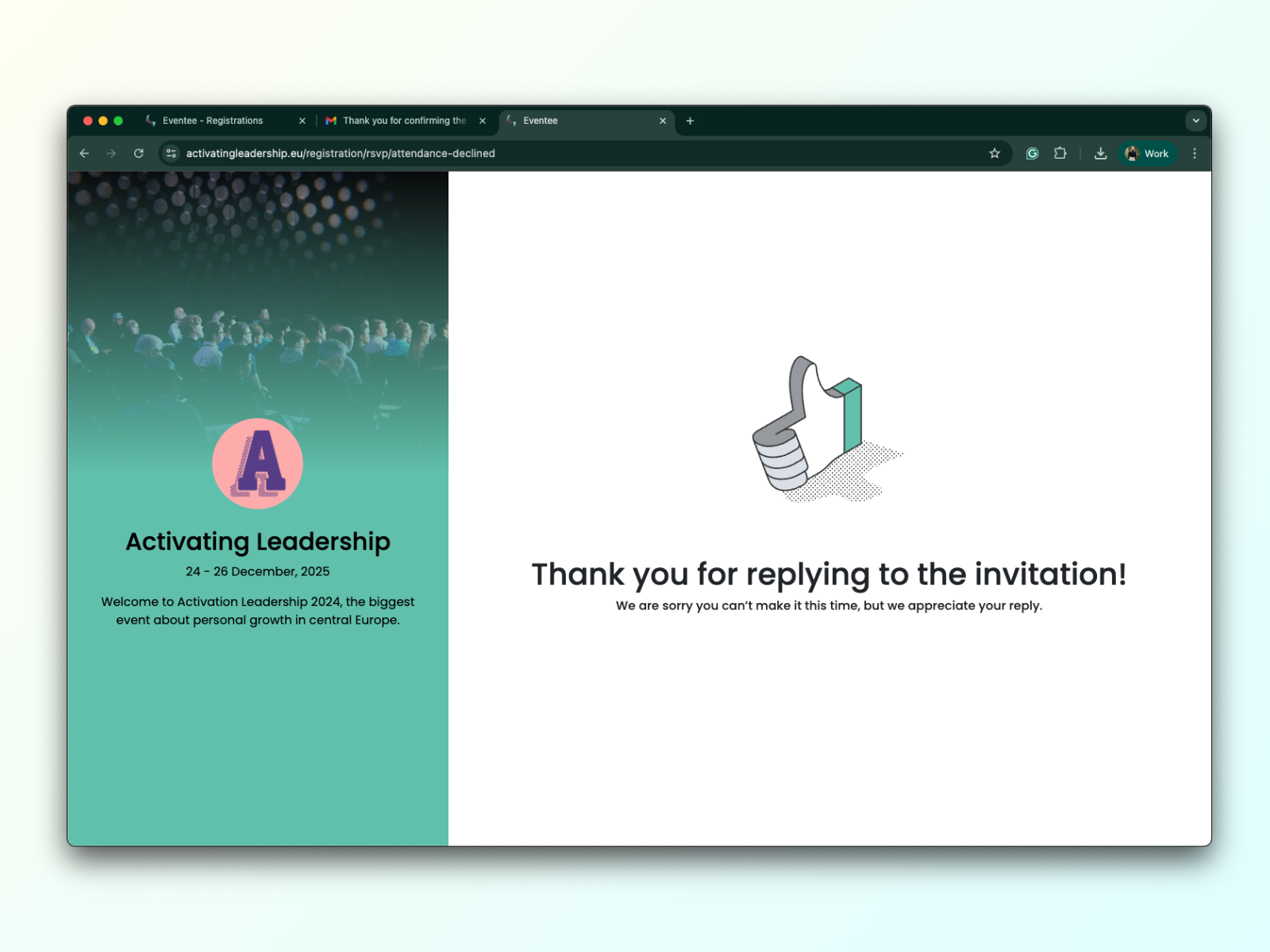
Mužete upraviť RSVP e-mail pomocou funkcie Vlastný branding.
Viac informácií nájdete tu: Customize the looks of the Eventee app.
Keď účastník dostane RSVP e-mail a prijme ho, je presmerovaný na registračný formulár. E-mailová adresa účastníka je v registračnom formulári predvyplnená.
Polia registračného formulára:
Meno – povinné
Priezvisko – voliteľné
E‑mail – povinný
Spoločnosť – voliteľné
Odpoveď na RSVP checkbox
Checkbox s podmienkami použitia – povinný
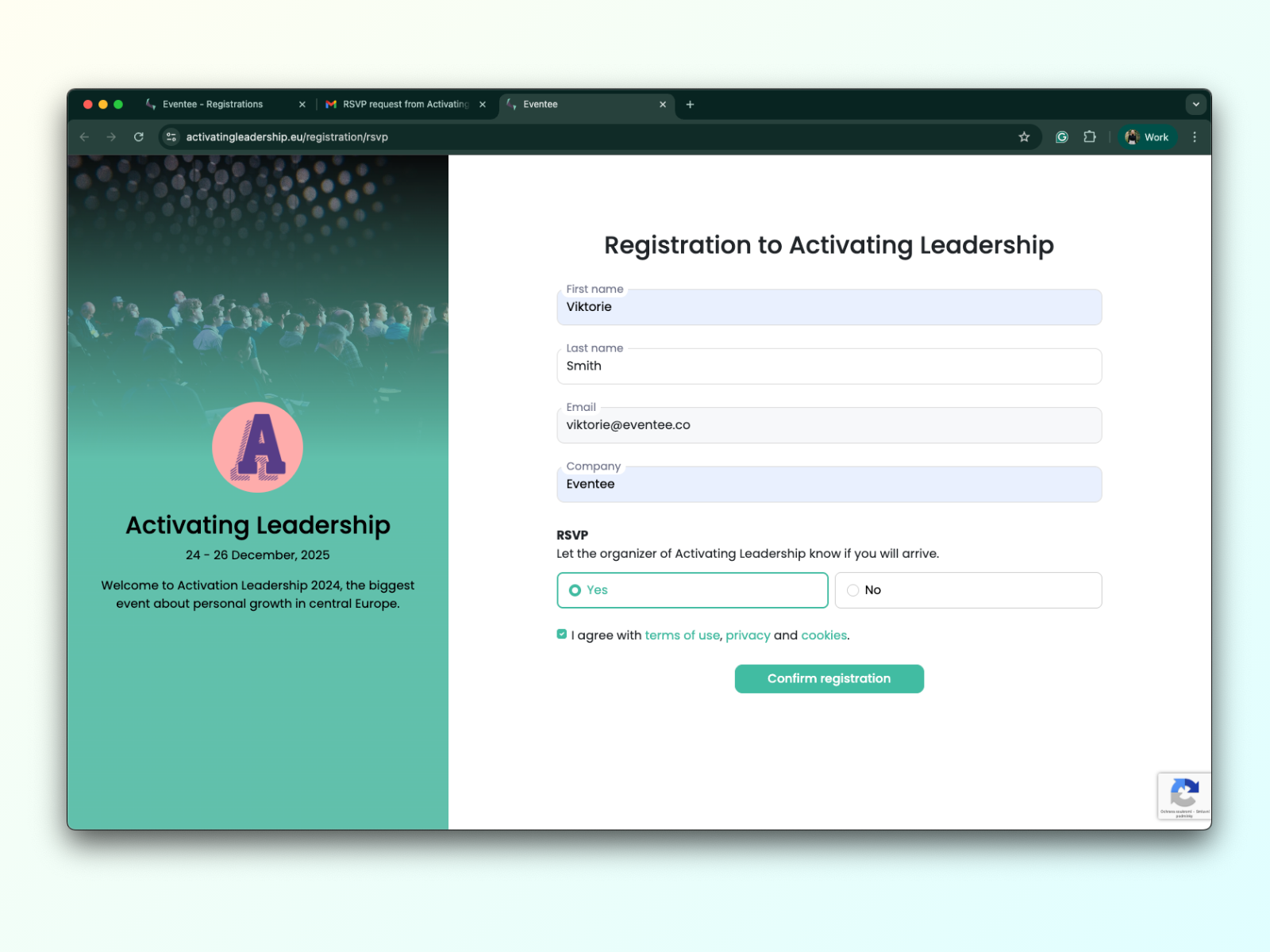
Môžete použiť predvolený registračný formulár s vyššie uvedenými poľami, alebo si vytvoriť vlastný formulár. Viac sa dozviete v našom návode: How to set up a custom registration form.
Pokiaľ ide o správanie registrácie, môžete nastaviť povolený zoznam pre registrácie a zapnúť automatické pozvanie na stiahnutie aplikácie.
Podrobnejšie informácie nájdete tu: Ako nastaviť správanie registrácie?
Ak vopred viete, že kapacita sály, kde organizujete akciu, má obmedzený počet miest, môžete nastaviť maximálny počet účastníkov a tým nastaviť limit registrácie.
Tu je príklad: Povedzme, že sála má kapacitu 400 účastníkov, takže nastavíte „Maximálny počet účastníkov" na 400. Teraz môže kliknúť na „Áno" v RSVP, vyplniť registračný formulár a odoslať ho len 400 registrovaných. Ak 401. registrovaný klikne na „Áno" a pokúsi sa formulár vyplniť, zobrazí sa mu varovná správa.
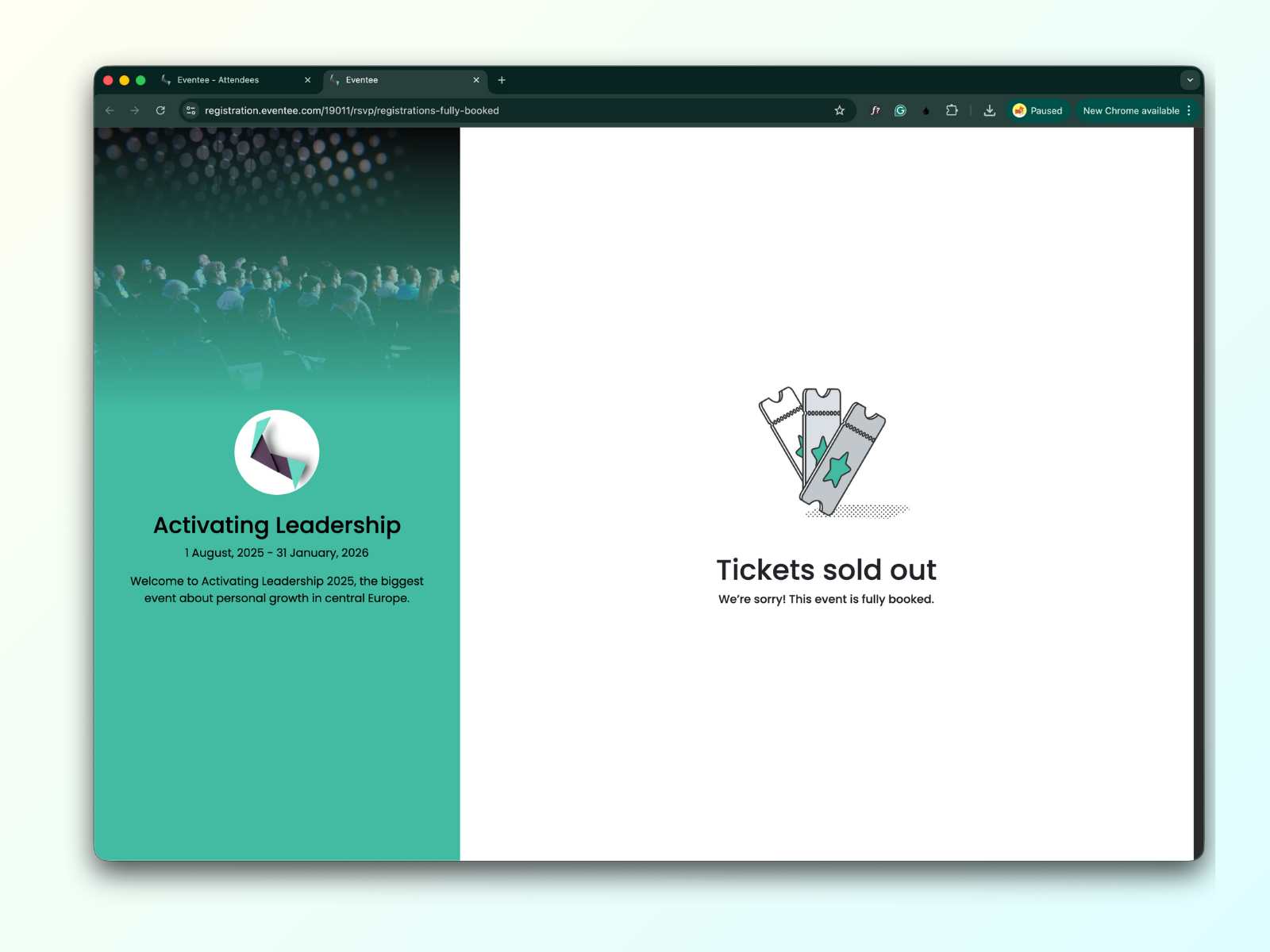
Ako nastaviť limit registrácie:
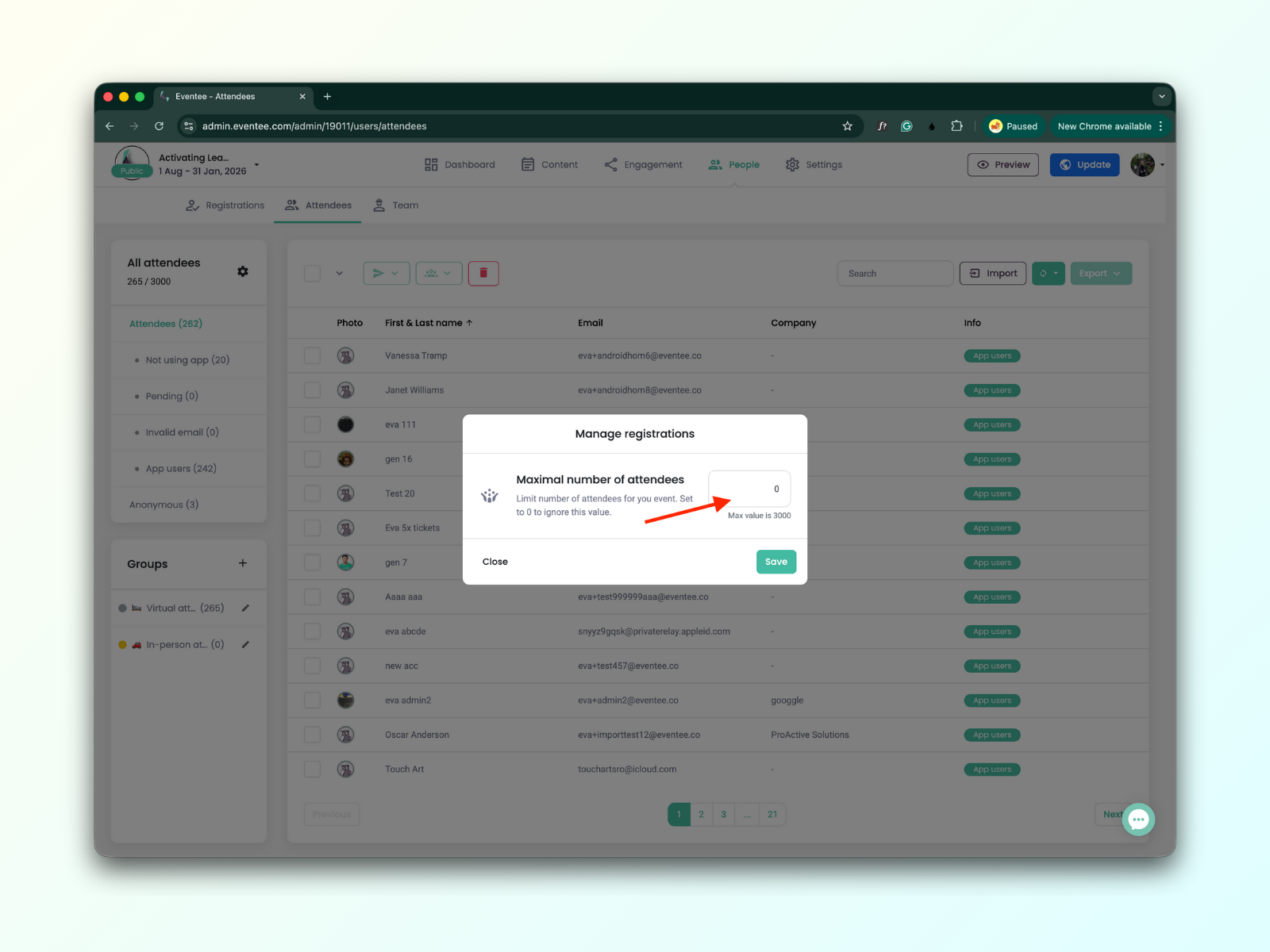
Prejdi na záložku People → Attendees . Na ľavej strane obrazovky nájdeš kartu s filtrami pre účastníkov; tam uvidíš ikonu ozubeného kolieska. Keď naň klikneš, objaví sa vyskakovací okno.
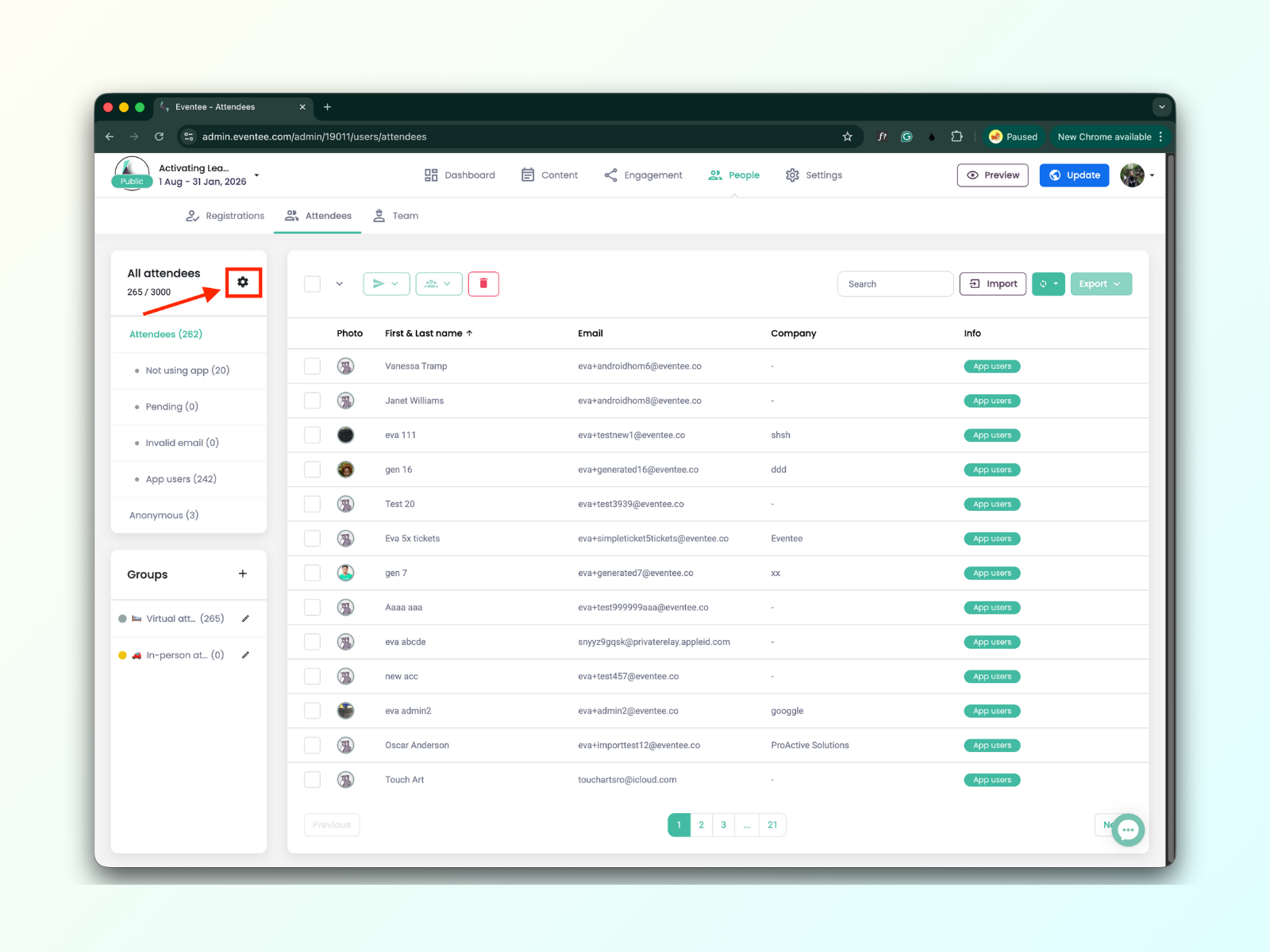
V tomto vyskakovacím okne môžeš nastaviť maximálny počet účastníkov. Tento počet nesmie prekročiť celkové maximum povolené pre tvoju udalosť (napríklad ak si na tarife Solo, maximálna hodnota je 500 účastníkov). Ak toto nastavenie necháš na nule, limit sa automaticky nastaví na maximálny počet účastníkov povolený tvojím aktuálnym tarifom (napr. 500 účastníkov pre tarif Solo).