Náš nástroj pro networking funguje podobně jako Tinder - je založen na spojeních, což znamená, že chatovat a domlouvat schůzky přes Eventee mohou pouze ti, kteří se spojili. Můžete buď procházet karty jednotlivých účastníků a posílat jim žádosti o spojení, nebo použít tradiční způsob a procházet seznam všech připojených účastníků.
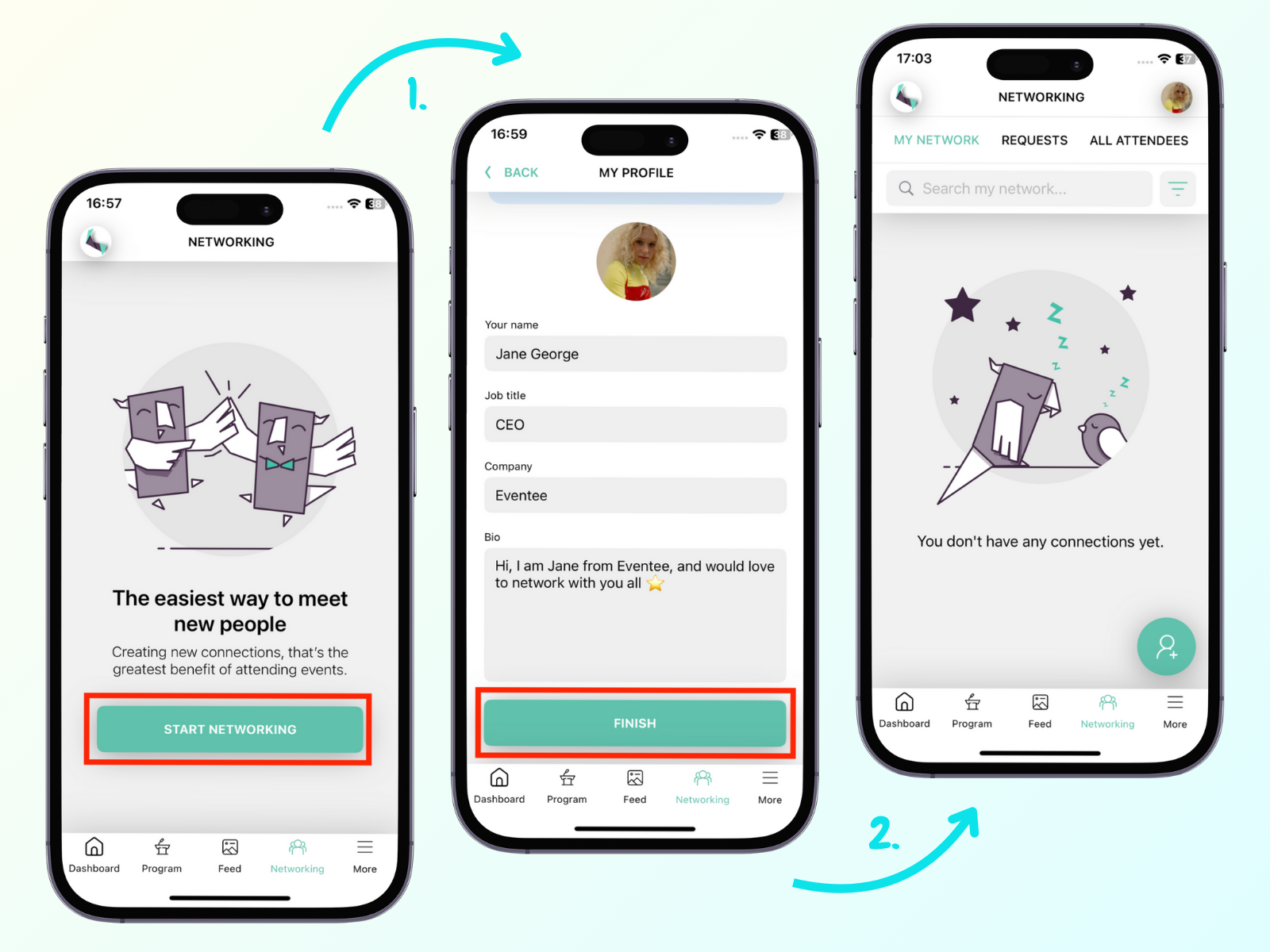
Prejdite na kartu Networking a kliknite na tlačidlo Začať networking. Predtým, ako sa budete môcť stretnúť s novými ľuďmi, je potrebné doplniť niektoré informácie.
Keď budete so svojím profilom spokojní, môžete kliknúť na tlačidlo Dokončiť a pripojte sa k networkingu.
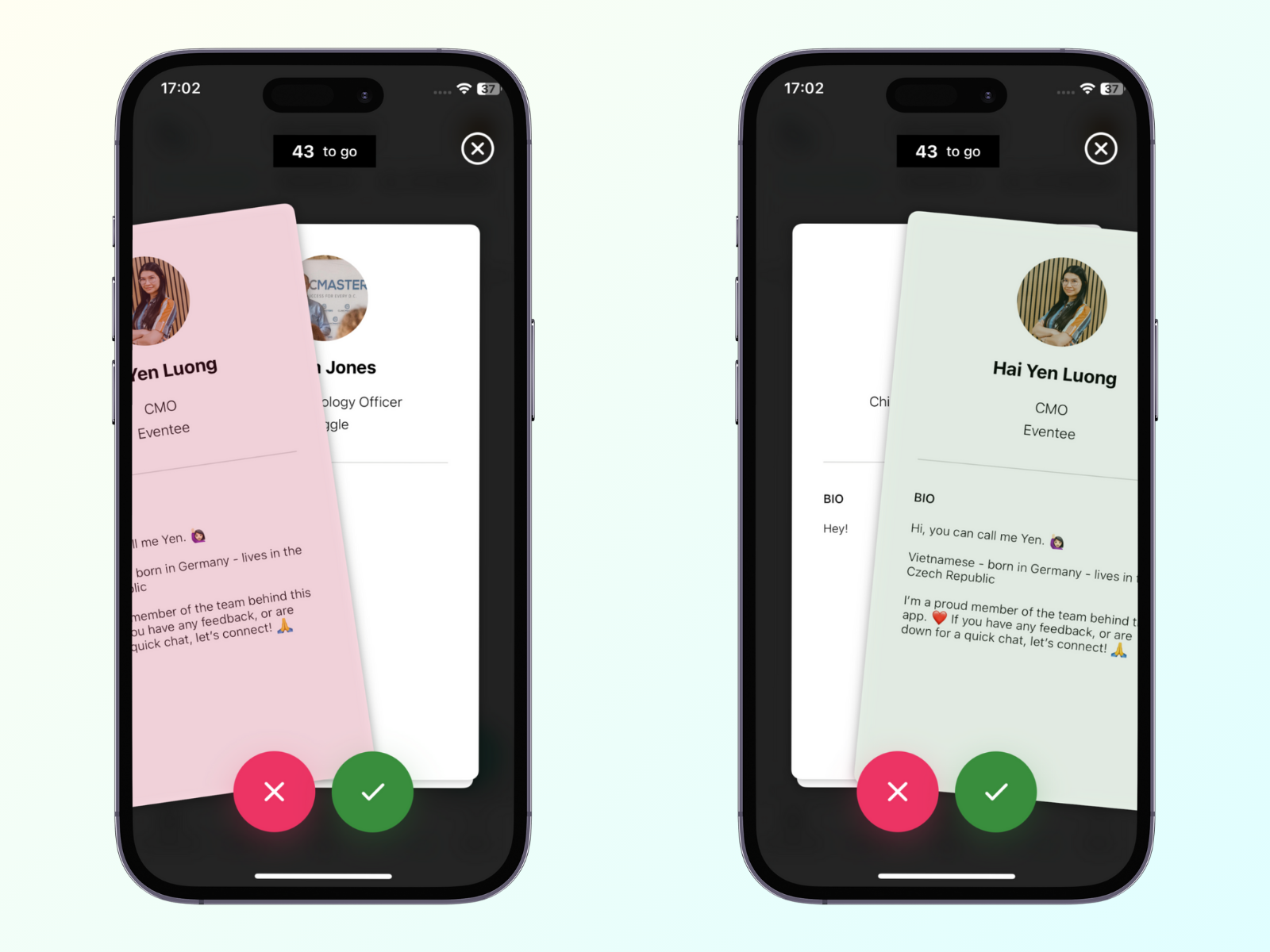
Swipovanie kariet je veľmi podobné Tinderu - buď prijmete, alebo odmietne možnosť stretnúť sa s druhou osobou. Ak sa aj ona chce spojiť s vami, potom je to zhoda a objaví sa okno chatu. Táto metóda jednoducho spája účastníkov, ktorí majú vzájomný záujem o spojenie.
Zoznam všetkých účastníkov je tradičnejší. Obsahuje všetkých účastníkov, ktorí sa pripojili k networkingu. Ak vás niekto zo zoznamu zaujme, môžete mu poslať žiadosť o spojenie. Ak ju prijme, budete si môcť písať.
Metóda swipovanie kariet
Hneď po pripojení k networkingu by ste mali vidieť profily všetkých účastníkov, ktorí sa pripojili k networkingu.
Ako funguje swipovanie medzi kartami?
Swipe doprava: Ak vás osoba zaujme a chcete sa s ňou stretnúť, prejdite doprava alebo kliknite na tlačidlo s fajfkou.
Swipe doľava: Ak sa s danou osobou nechcete stretnúť, prejdite doľava alebo kliknite na tlačidlo s krížikom, aby ste ju odmietli. Odmietnutý používateľ sa objaví v zozname zamietnutých. Vždy môžete znovu navštíviť odmietnutých používateľov a zmeniť svoje rozhodnutie.
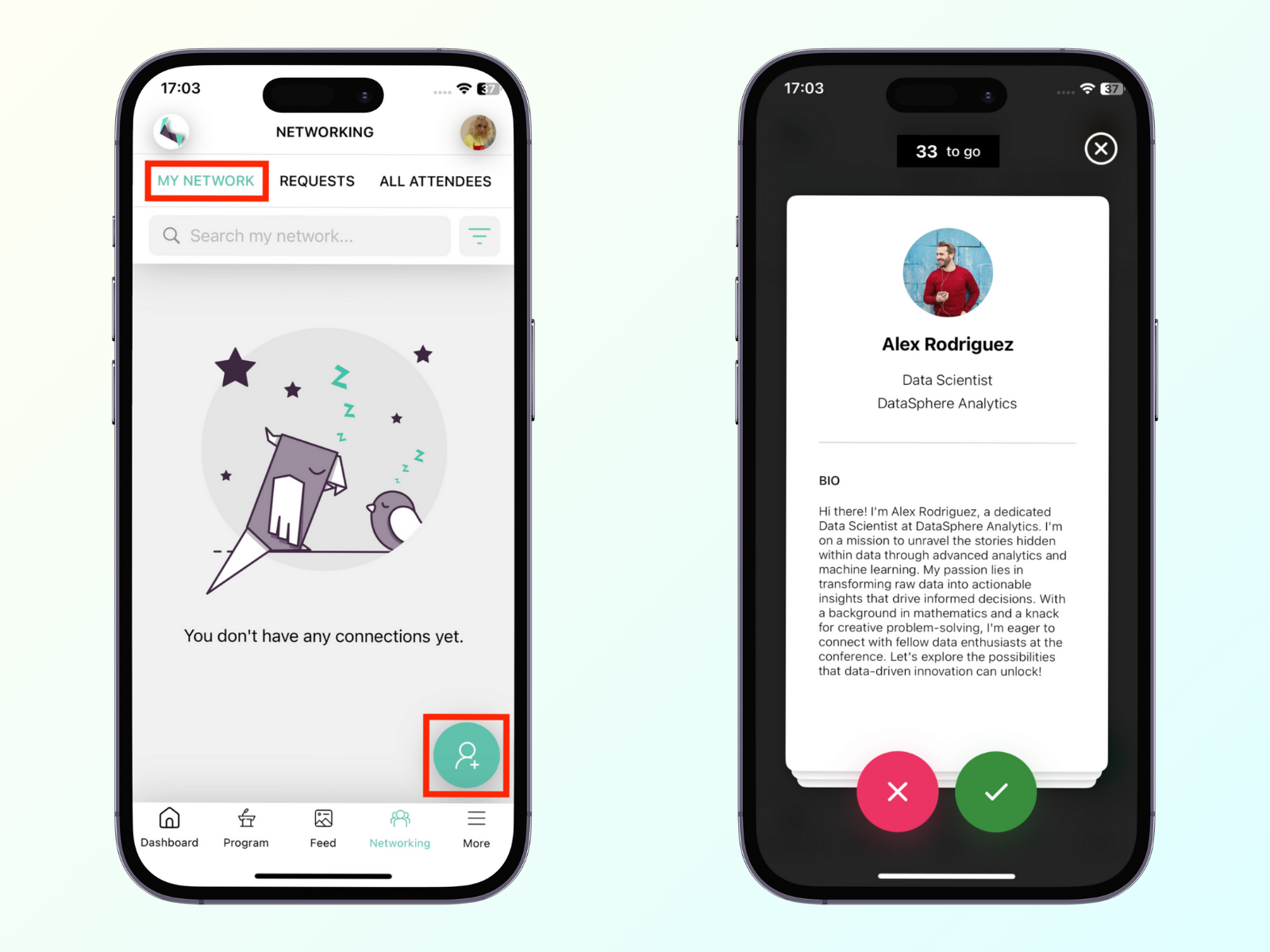
Ako znova otvoriť obrazovku s posúvacími kartami?
Účastníckych karty vždy nájdete pod zeleným okrúhlym tlačidlom v sekcii Moja sieť.
Skenovanie QR kódu účastníka
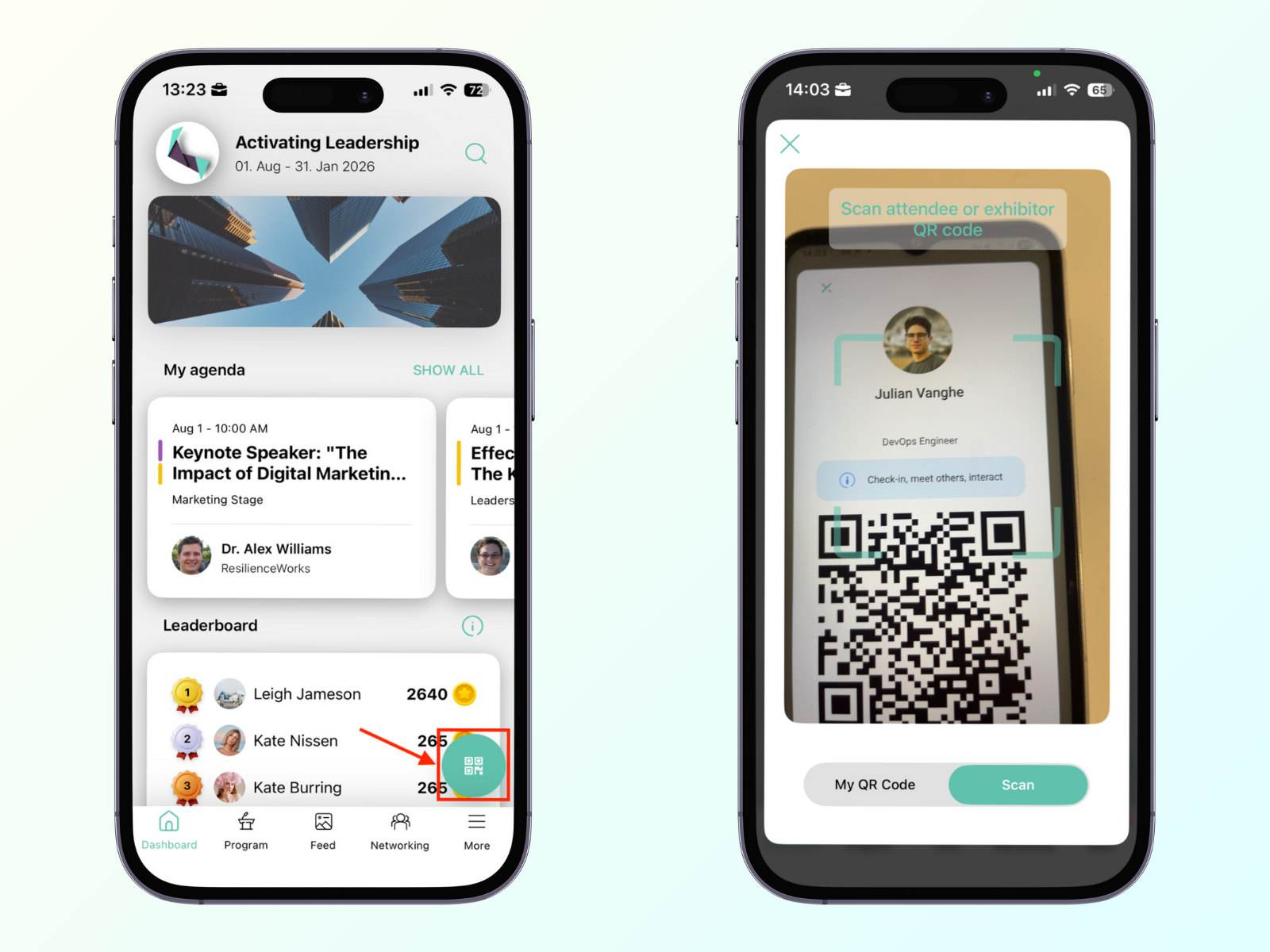
Okrem vyššie uvedených spôsobov, ako vyhľadávať ľudí na nadviazanie kontaktu, môžete jednoducho naskenovat QR kód iného účastníka. Tlačidlo na skenovanie nájdete na hlavnej obrazovke (dashboarde).
Zoznam všetkých účastníkov
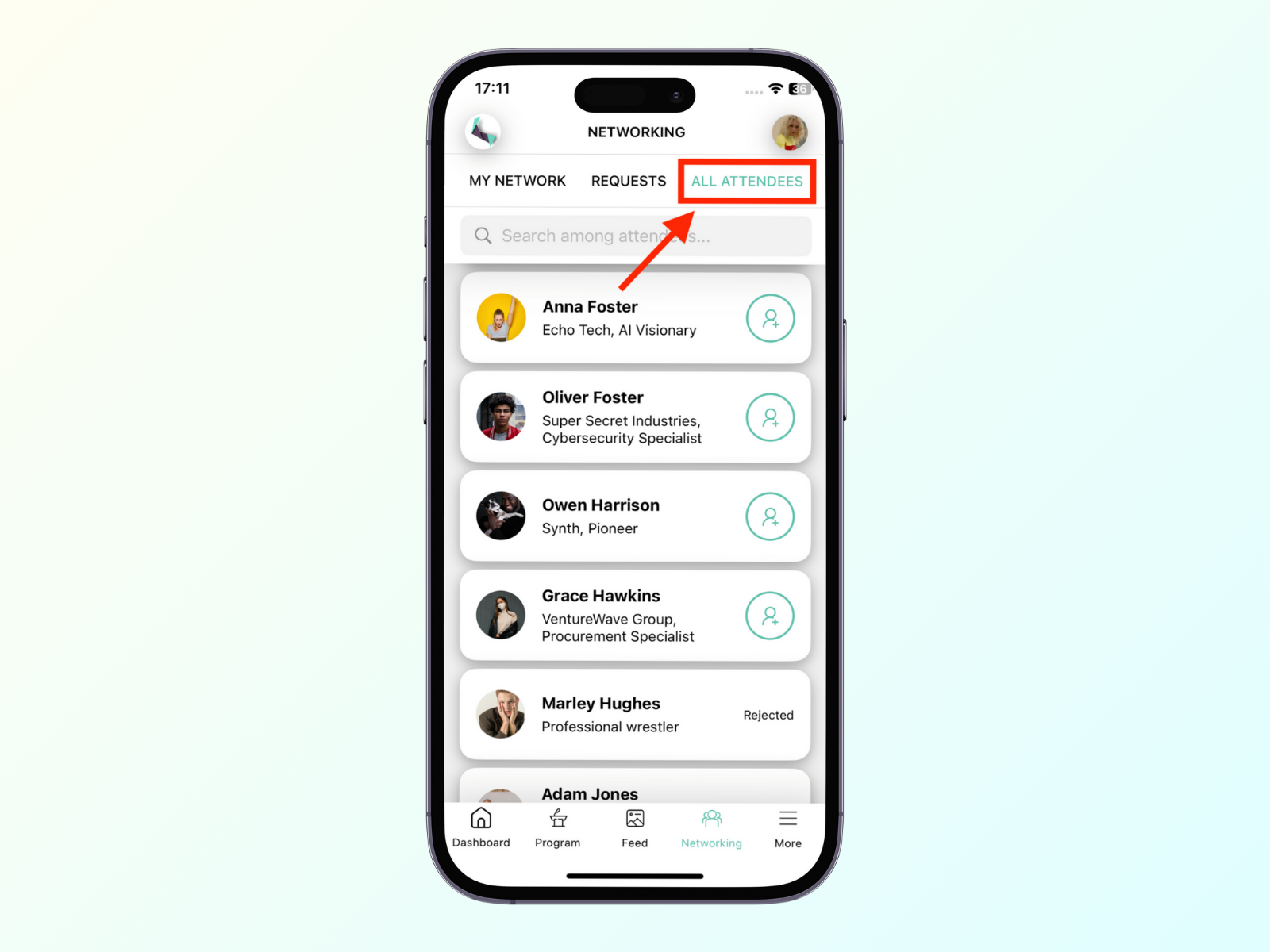
Ak nie ste fanúšikom potiahnutia, alebo by ste si jednoducho chceli prehliadnuť zoznam všetkých účastníkov, ste na správnom mieste!
Zoznam všetkých účastníkov môžete zobraziť kliknutím na tlačítko Všetci účastníci v pravom hornom rohu.
Vyhľadávanie účastníkov
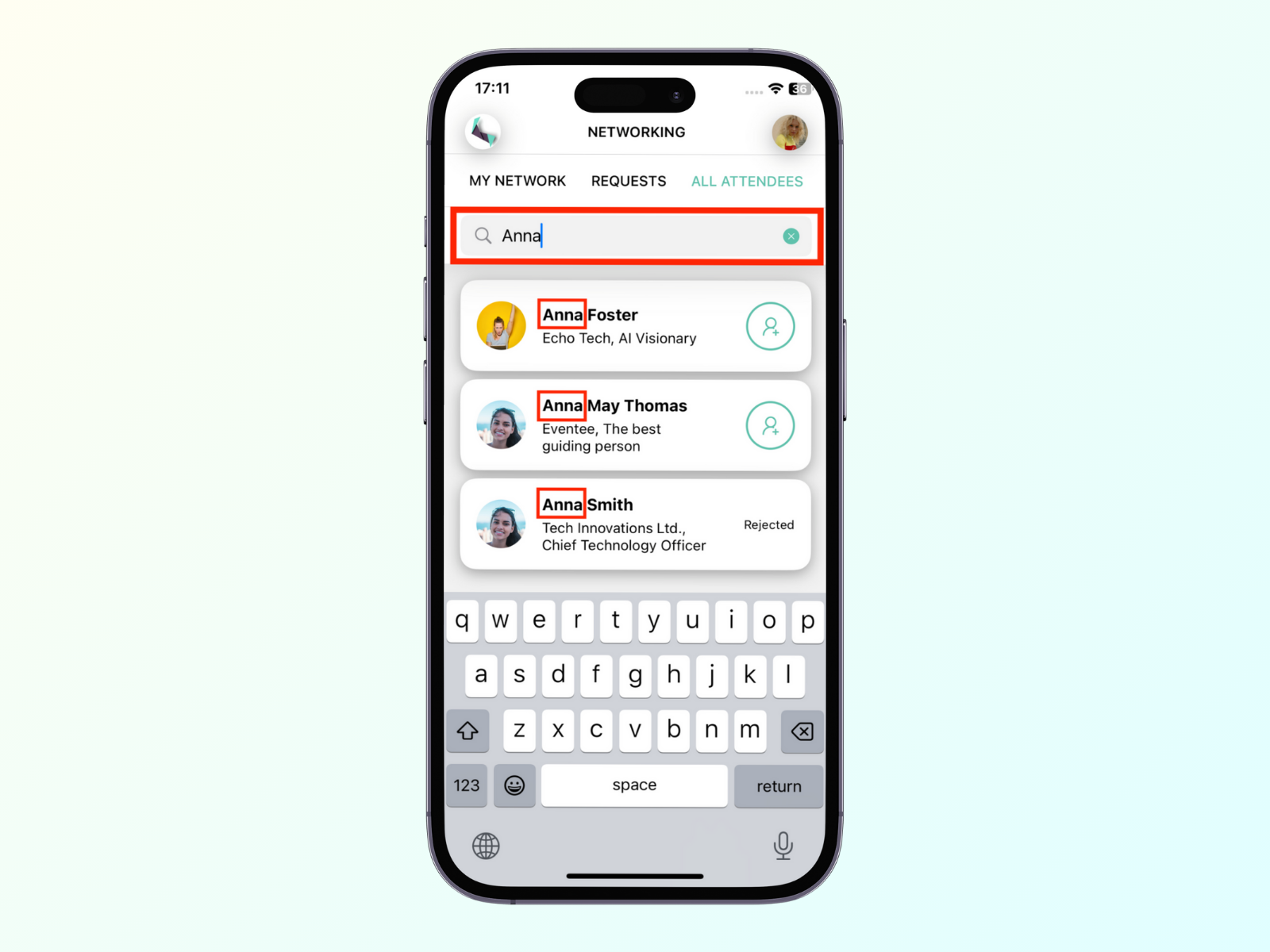
V zozname tiež môžete prechádzať alebo vyhľadávať účastníkov podľa ich mena, pozície a spoločnosti.
Odoslanie žiadosti o spojenie
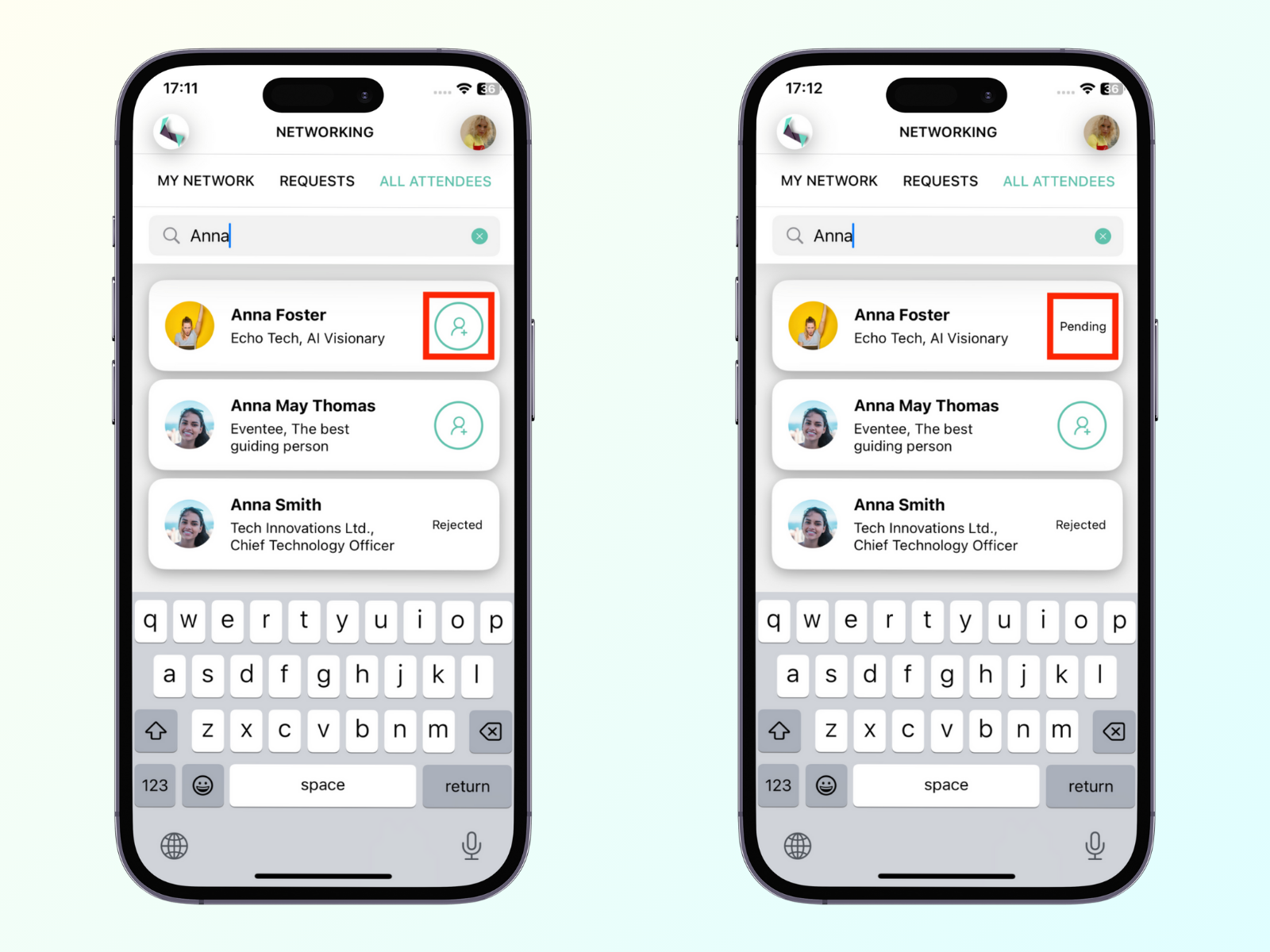
Ak sa chcete spojiť s niekým, stačí kliknúť na okrúhle tlačítko s osobou a symbolom plus.
Ak sa o nich chcete dozvedieť viac, môžete tiež kliknúť na ich meno a zobraziť si celý ich profil. Je tu tiež tlačidlo, ktoré im odošle žiadosť o spojenie.
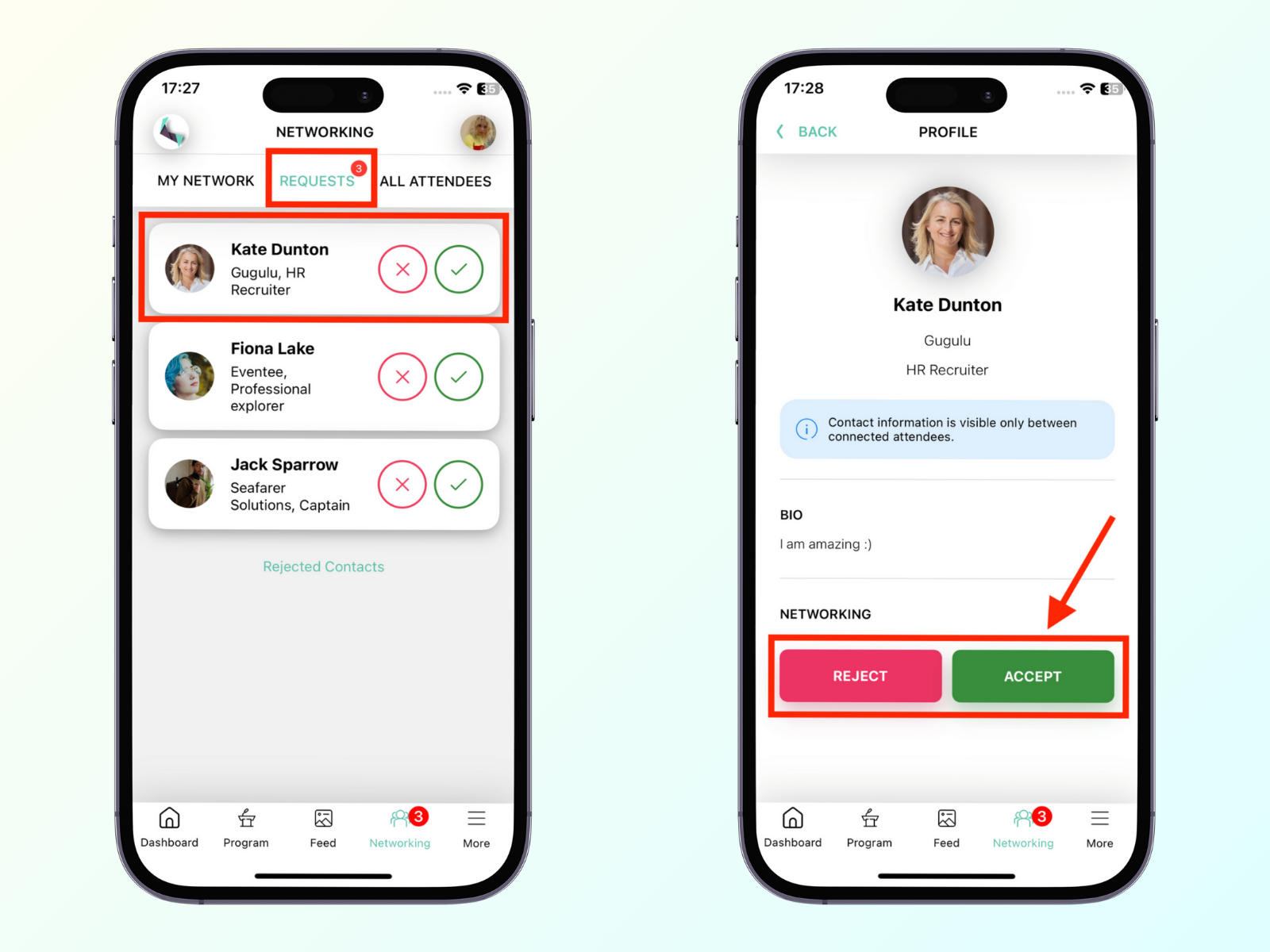
Teraz je čas skontrolovať vaše prichádzajúce žiadosti. Všetky sú zoradené na karte Žiadosti.
Ak si najprv prajete zobraziť informácie o ľuďoch, ktorí vám poslali žiadosť, môžete opäť kliknúť na ich meno a tým otvoriť ich profil. V ňom môžete tiež žiadosť rovno prijať alebo odmietnuť.
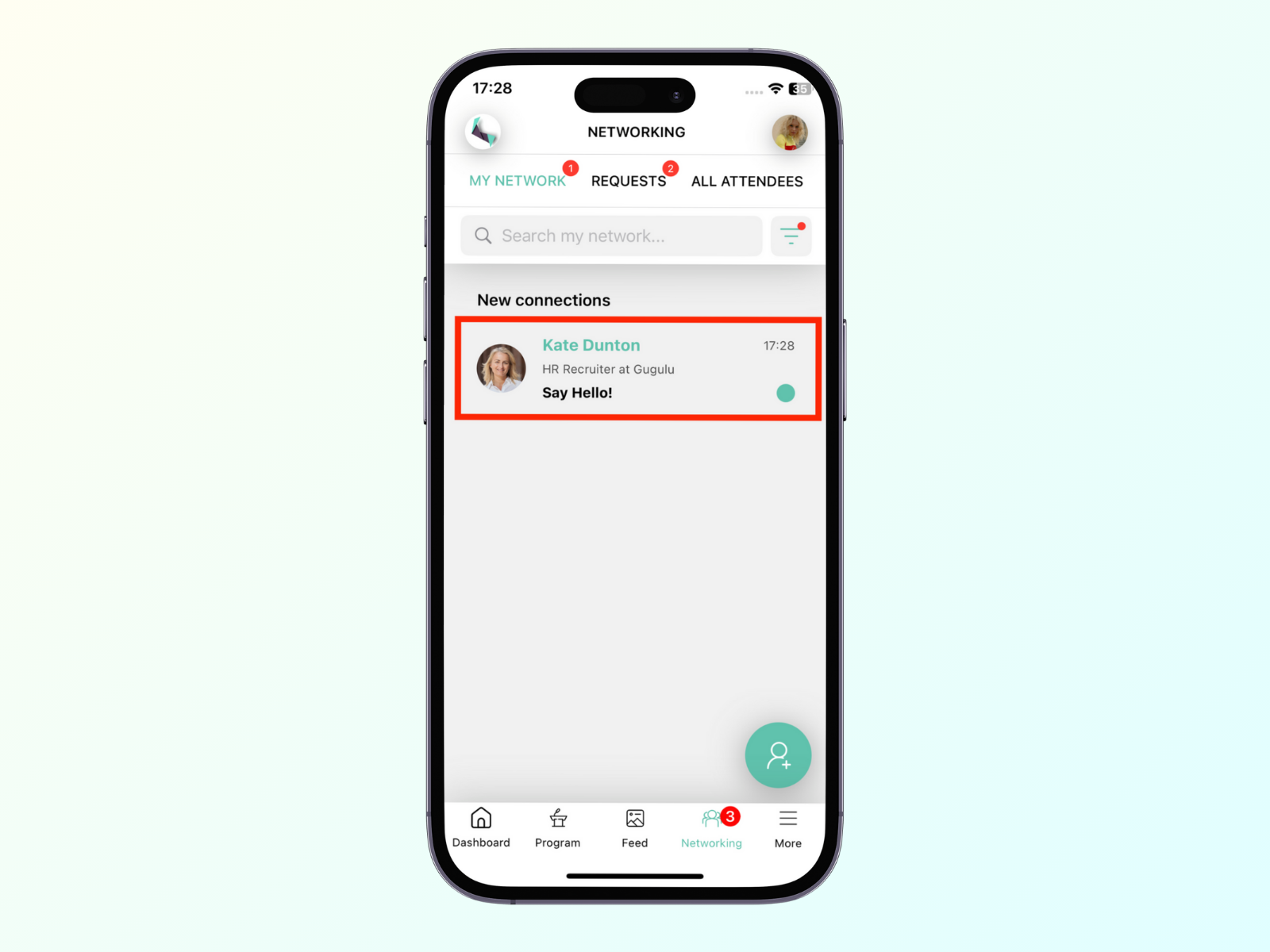
Akonáhle sa s vami účastník spojí, objaví sa na karte Moja Sieť.
Pretože funkcia prehľadávania kariet aj zoznam účastníkov zobrazujú iba používateľov, ktorí sa zaregistrovali na networking, zoznam sa priebežne aktualizuje počas celej akcie. Nezabudnite ho teda kontrolovať, aby ste sa mohli stretnúť s novými ľuďmi.
Kde nájsť odmietnutých používateľov
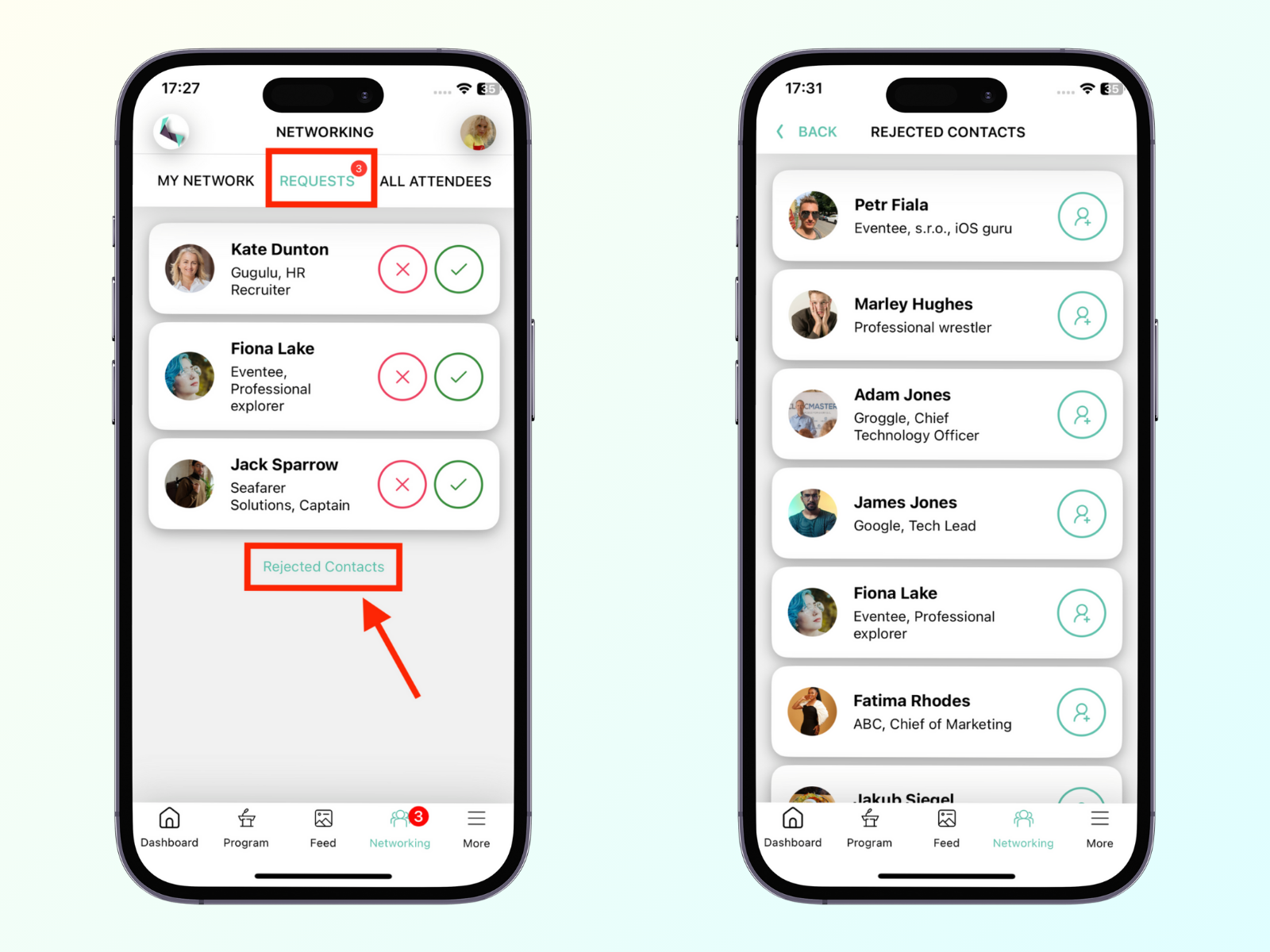
Všetkých používateľov, ktorých ste predtým odmietli, nájdete kliknutím na tlačidlo v dolnej časti záložky Požiadavky.
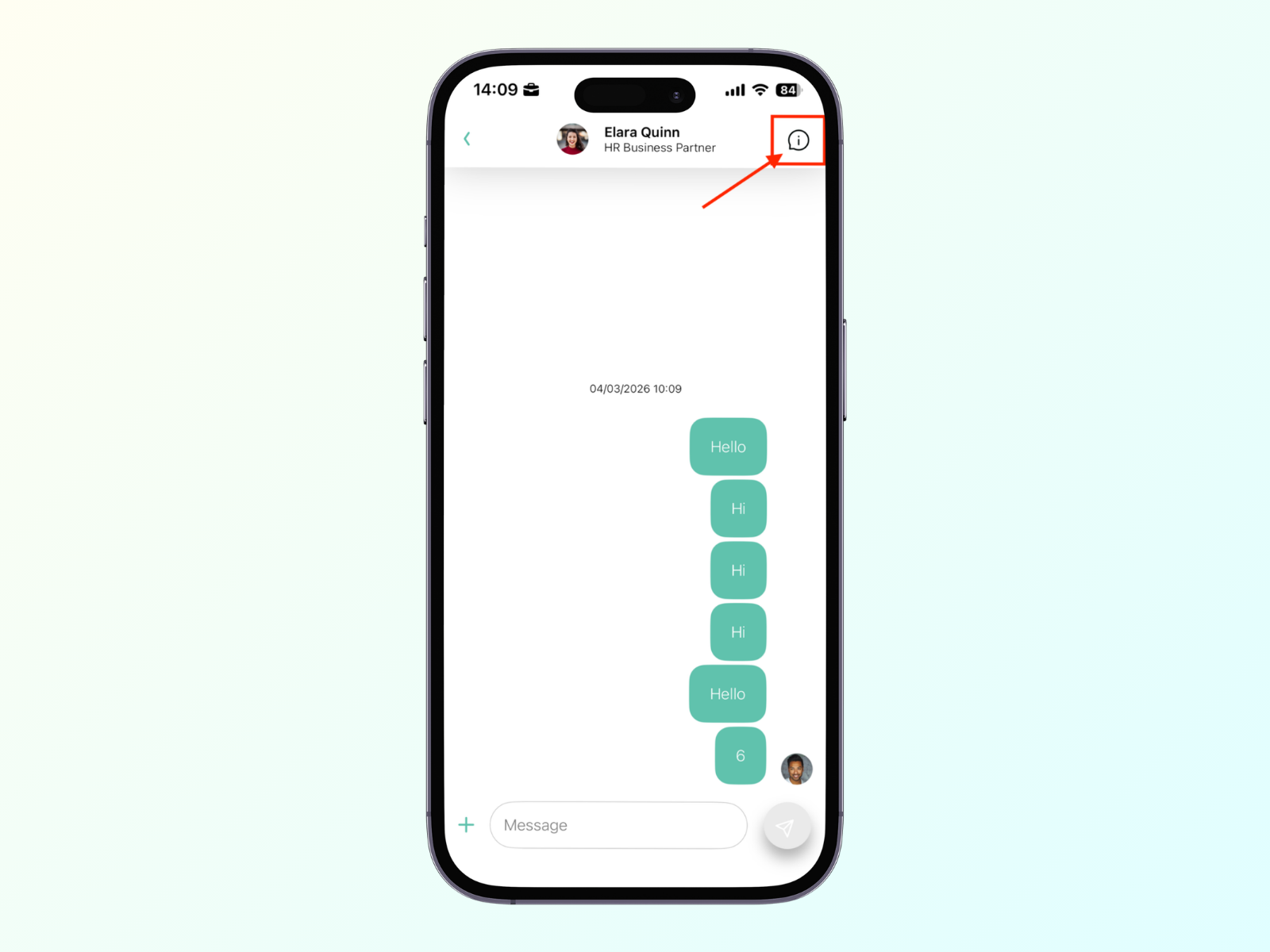
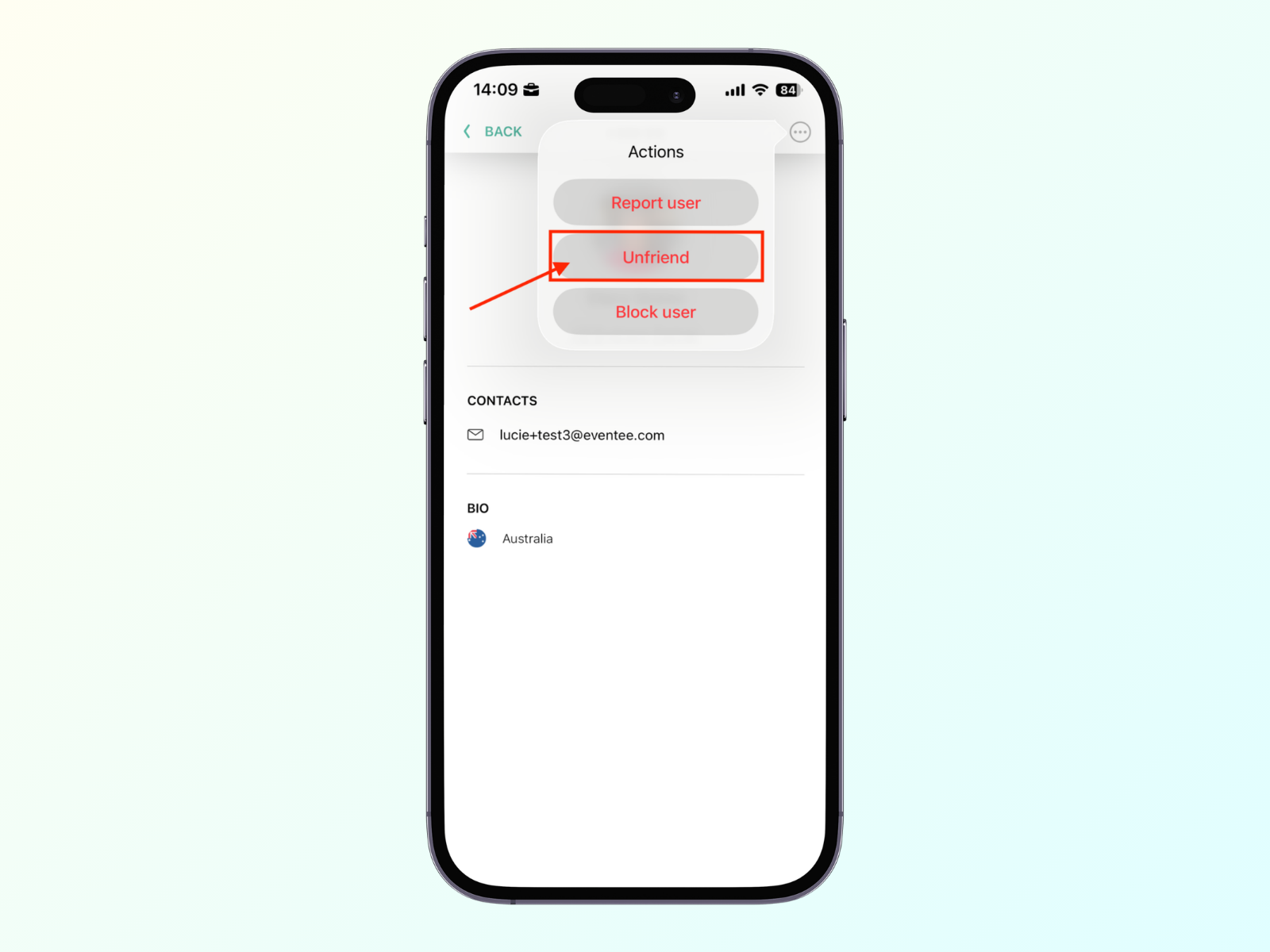
Ak už nechcete byť v spojení s určitým používateľom alebo ak vám používateľ posiela nevhodný obsah, môžete si vybrať možnosť „Zrušiť prepojenie
Túto možnosť nájdete v profile používateľa:
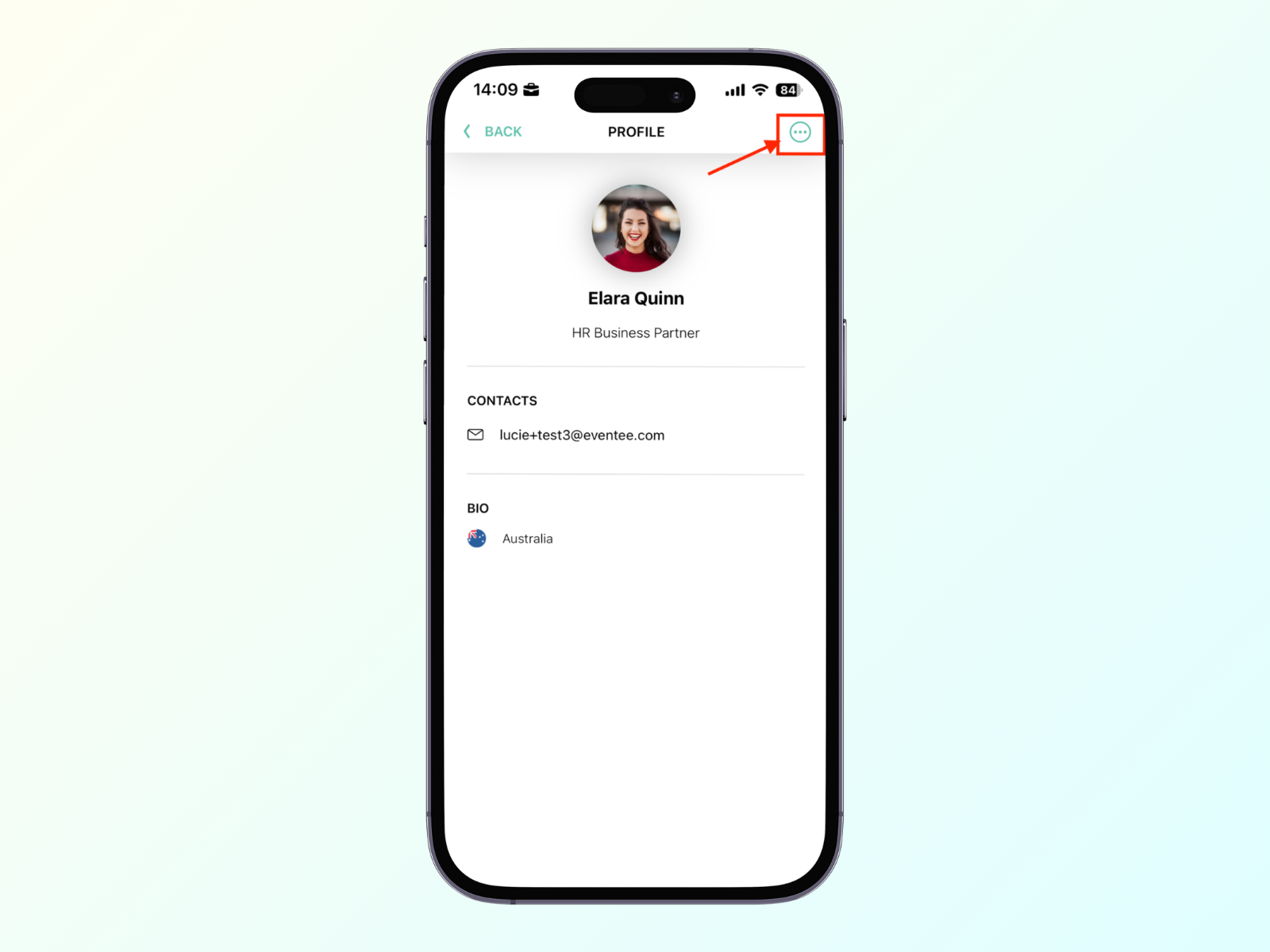
Zrušiť prepojenie s používateľom
Ak ste sa s niekým prepojili omylom alebo už nechcete byť s daným používateľom v spojení, máte možnosť spojenie zrušiť. Ak si to neskôr rozmyslíte, môžete sa kedykoľvek znova prepojiť.
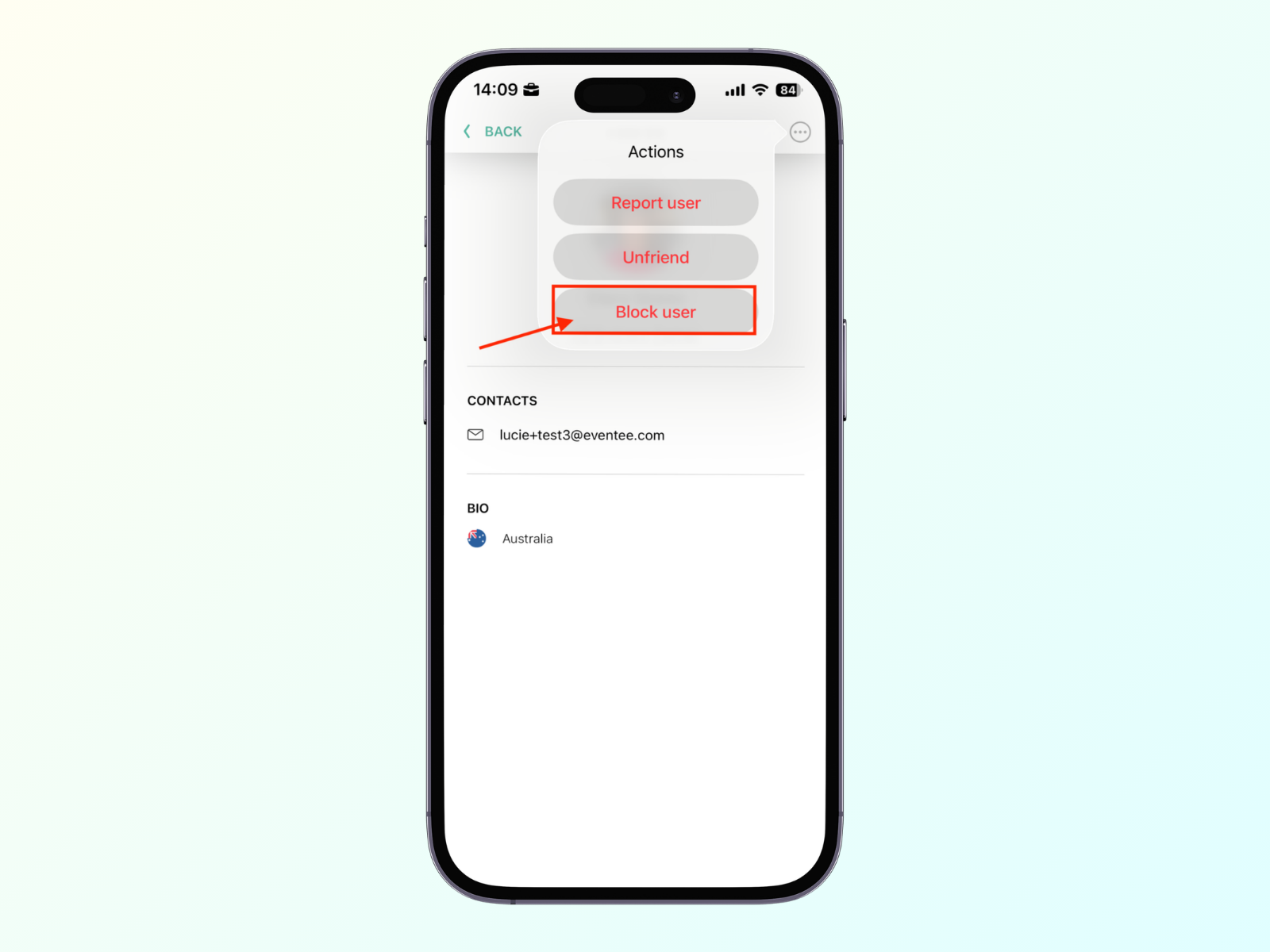
Zablokovanie používateľa
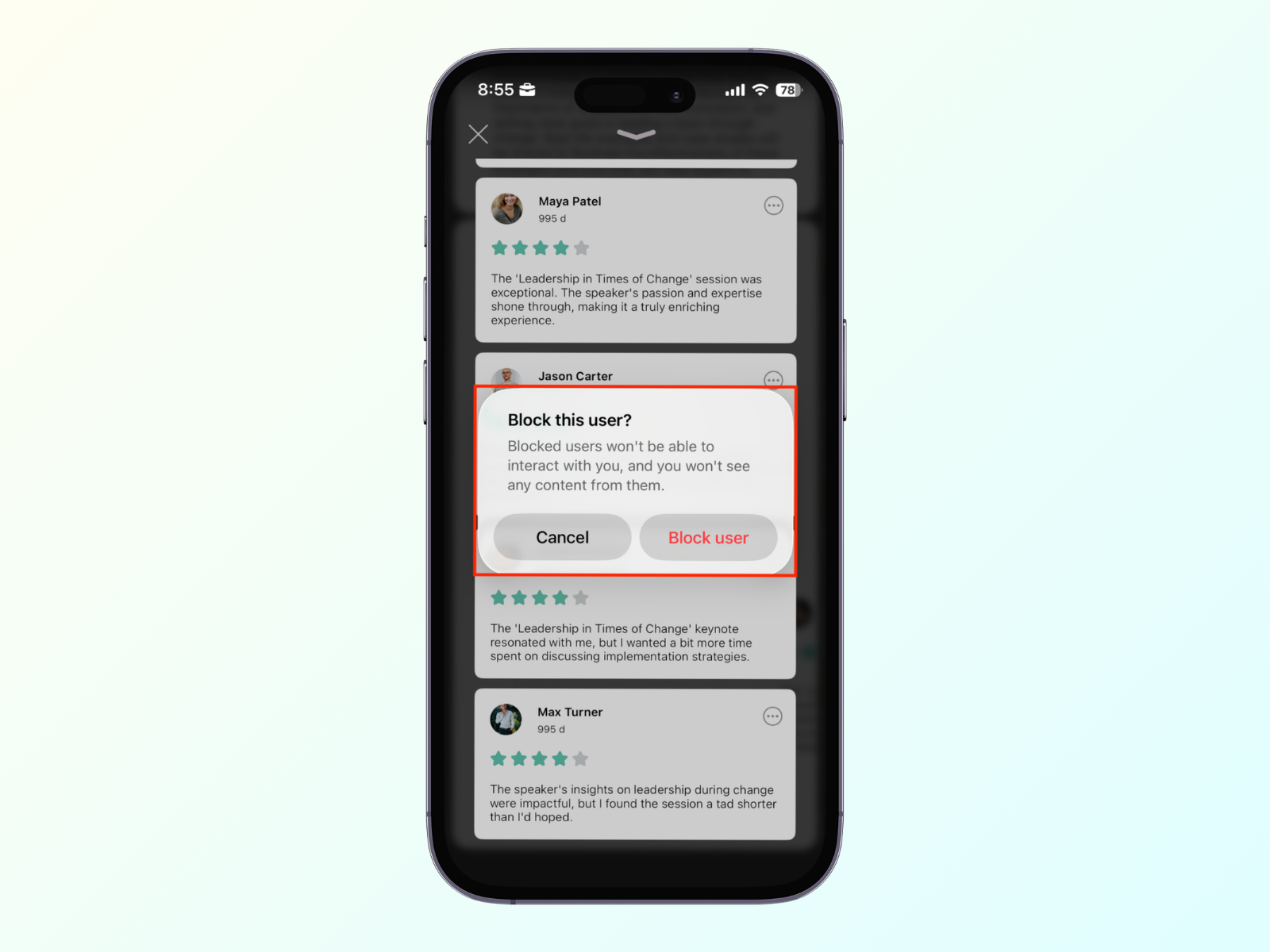
Pokud vám uživatel posílá nevhodný obsah, máte možnost jej zablokovat. Poté s vámi již nebude moci komunikovat. Obsah od zablokovaného uživatele se vám v aplikaci skryje: neuvidíte jeho příspěvky na sociální zdi (social wall), jeho otázky v relacích ani jeho recenze a nebude viditelný ani v networkingu. V gamifikaci se bude zobrazovat jako „zablokovaný uživatel“.
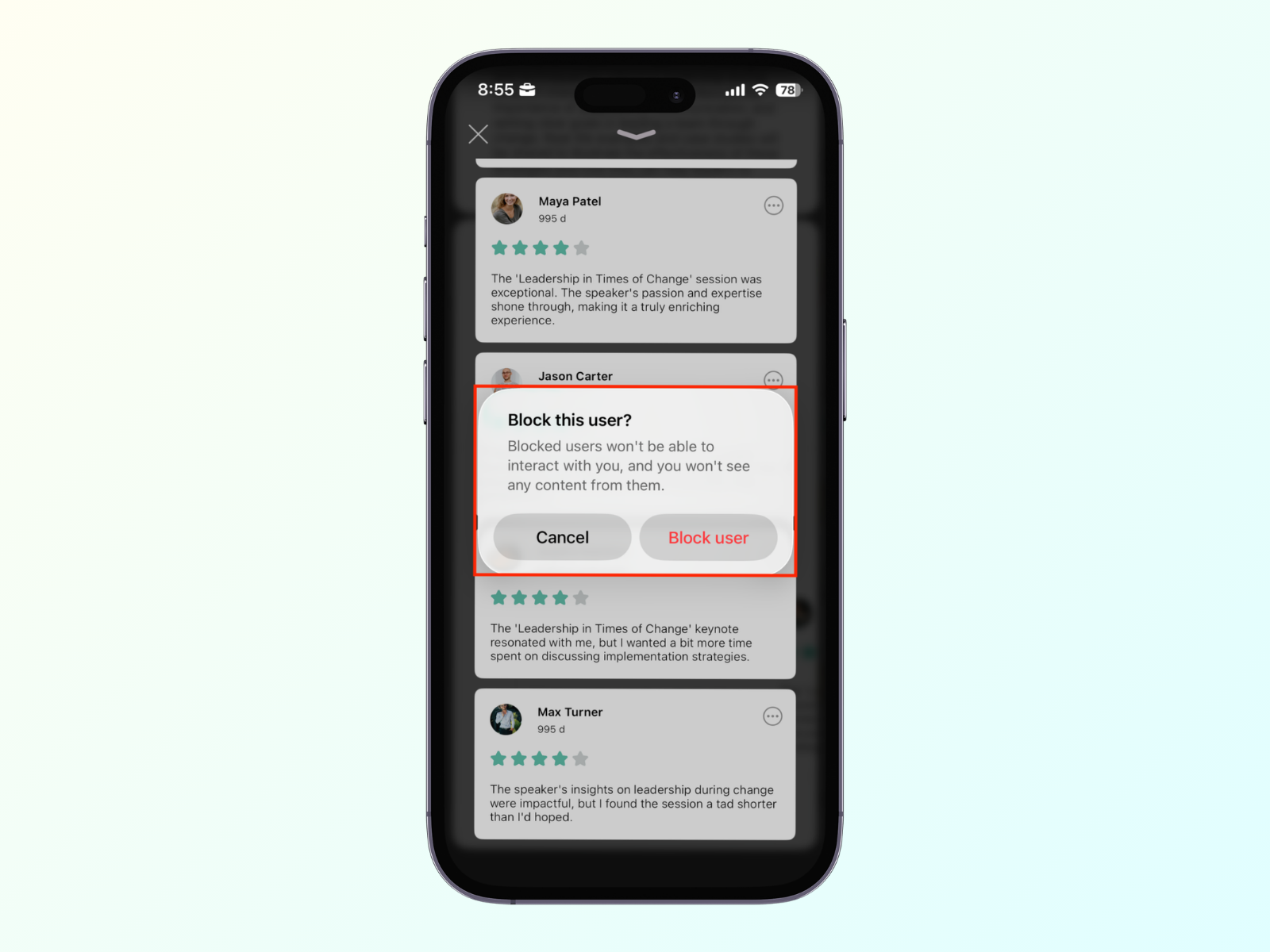
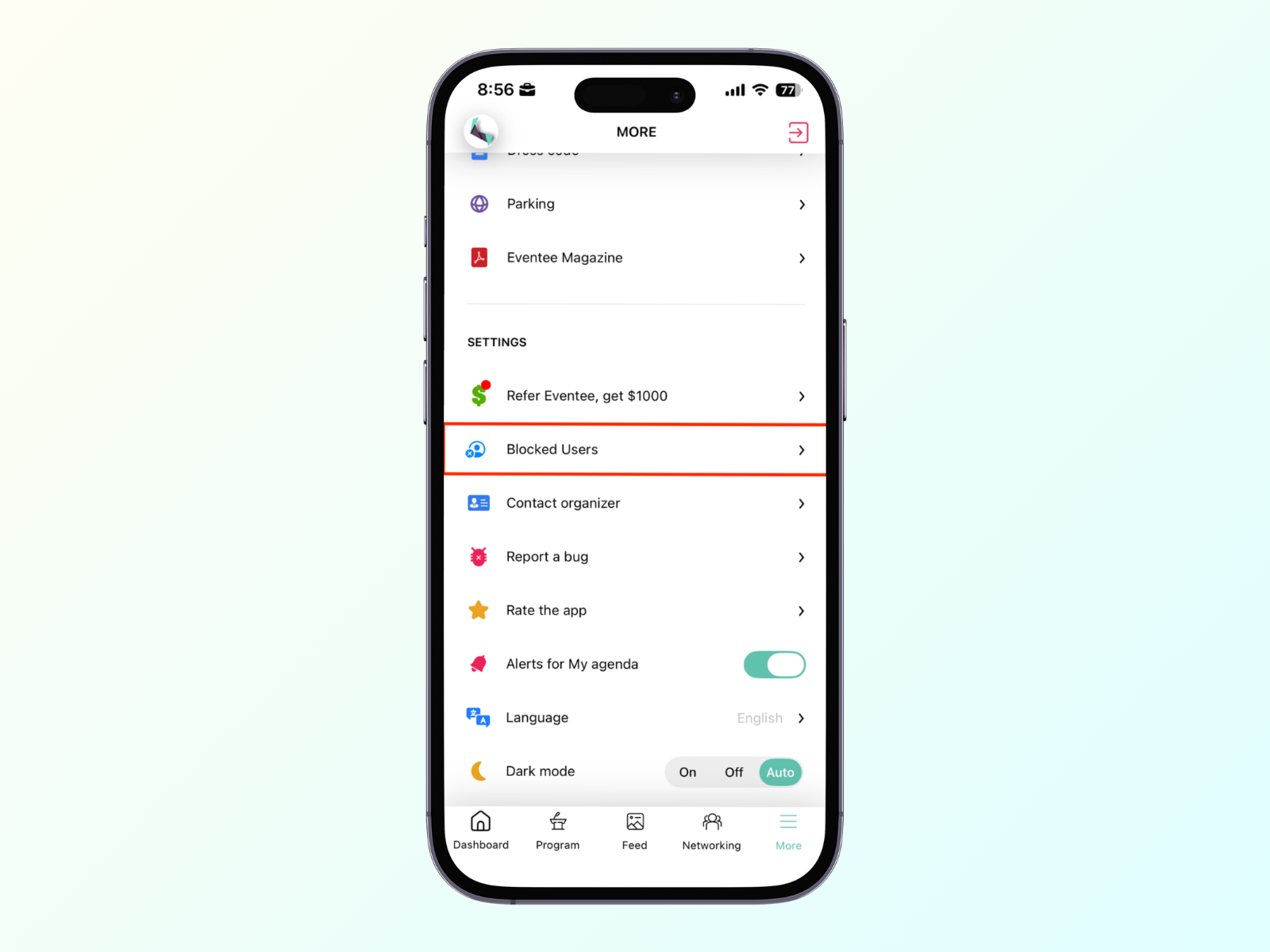
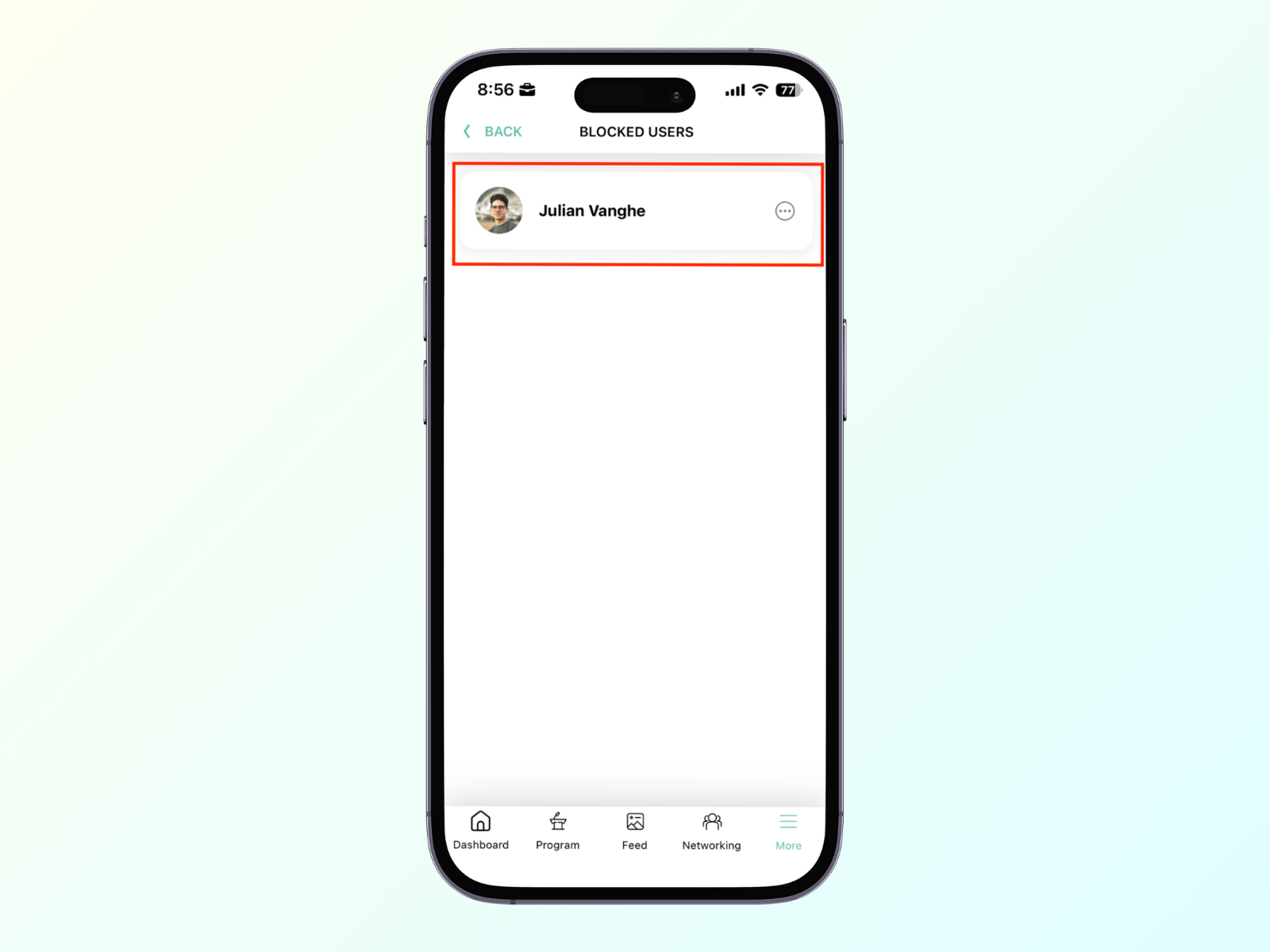
Seznam blokovaných uživatelů najdete v sekci Více -> Blokovaní uživatelé. Blokované uživatele lze kdykoli odblokovat.
Nahlášení uživatele
Uživatele můžete nahlásit admin týmu. Jakmile bude nahlášení potvrzeno, uživatelský účet bude přepnut do režimu „pouze pro čtení“ (read-only) a uživatel již nebude moci v aplikaci vytvářet žádný obsah.
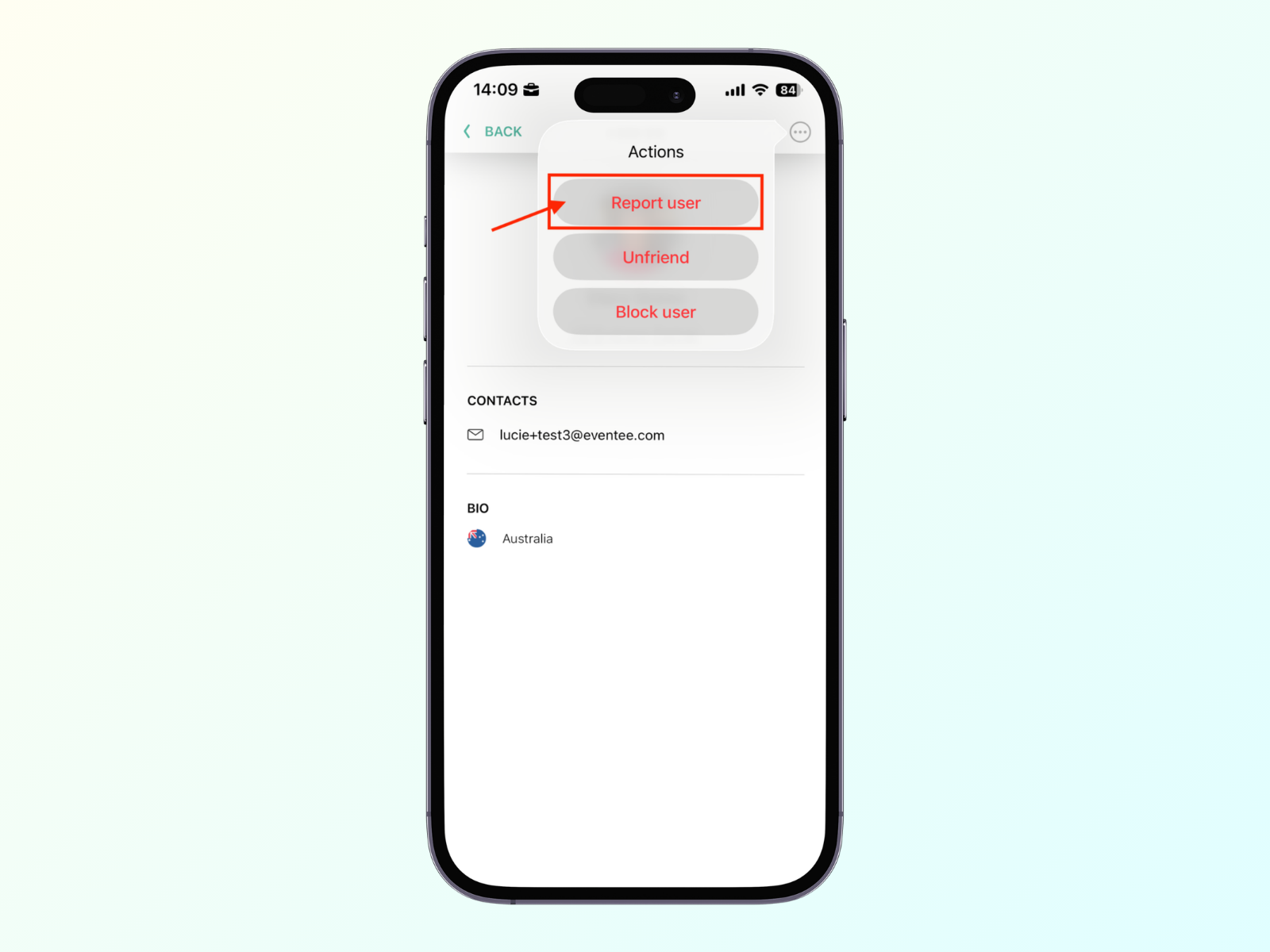
Vyberte dôvod nahlásenia a kliknite na tlačidlo Odoslať.
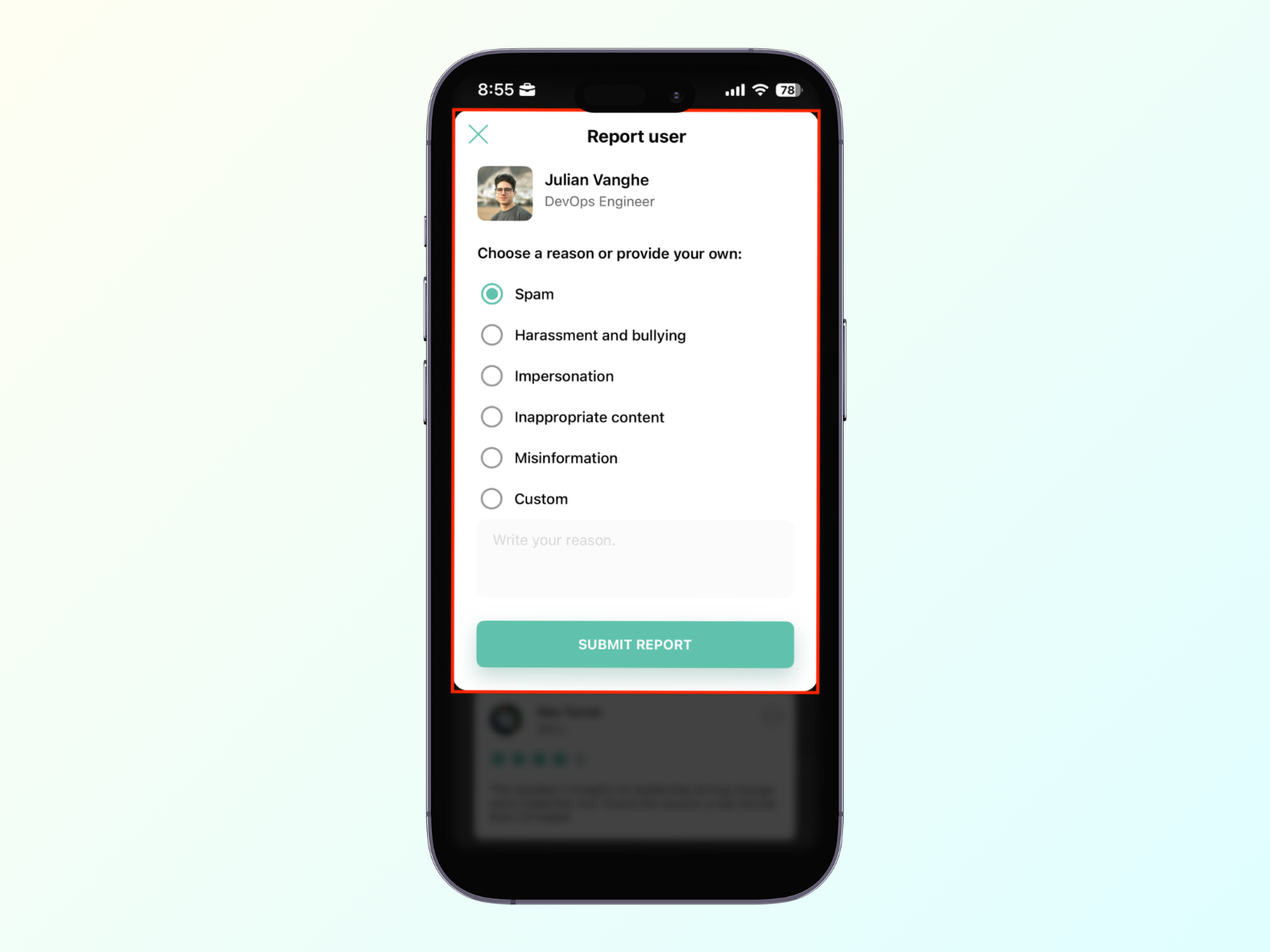
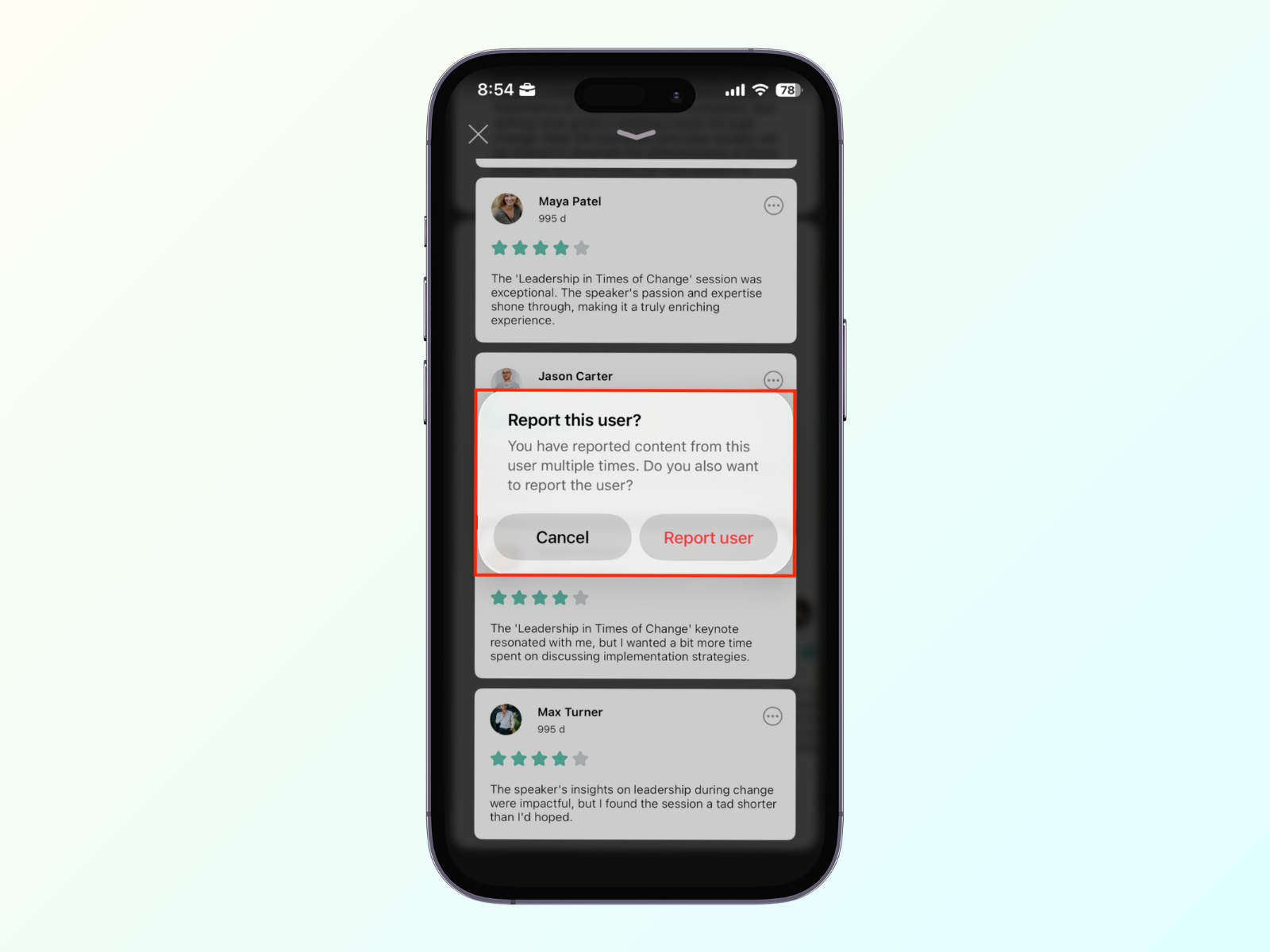
Po odoslaní nahlásenia sa vás systém opýta, či chcete daného používateľa úplne zablokovať.
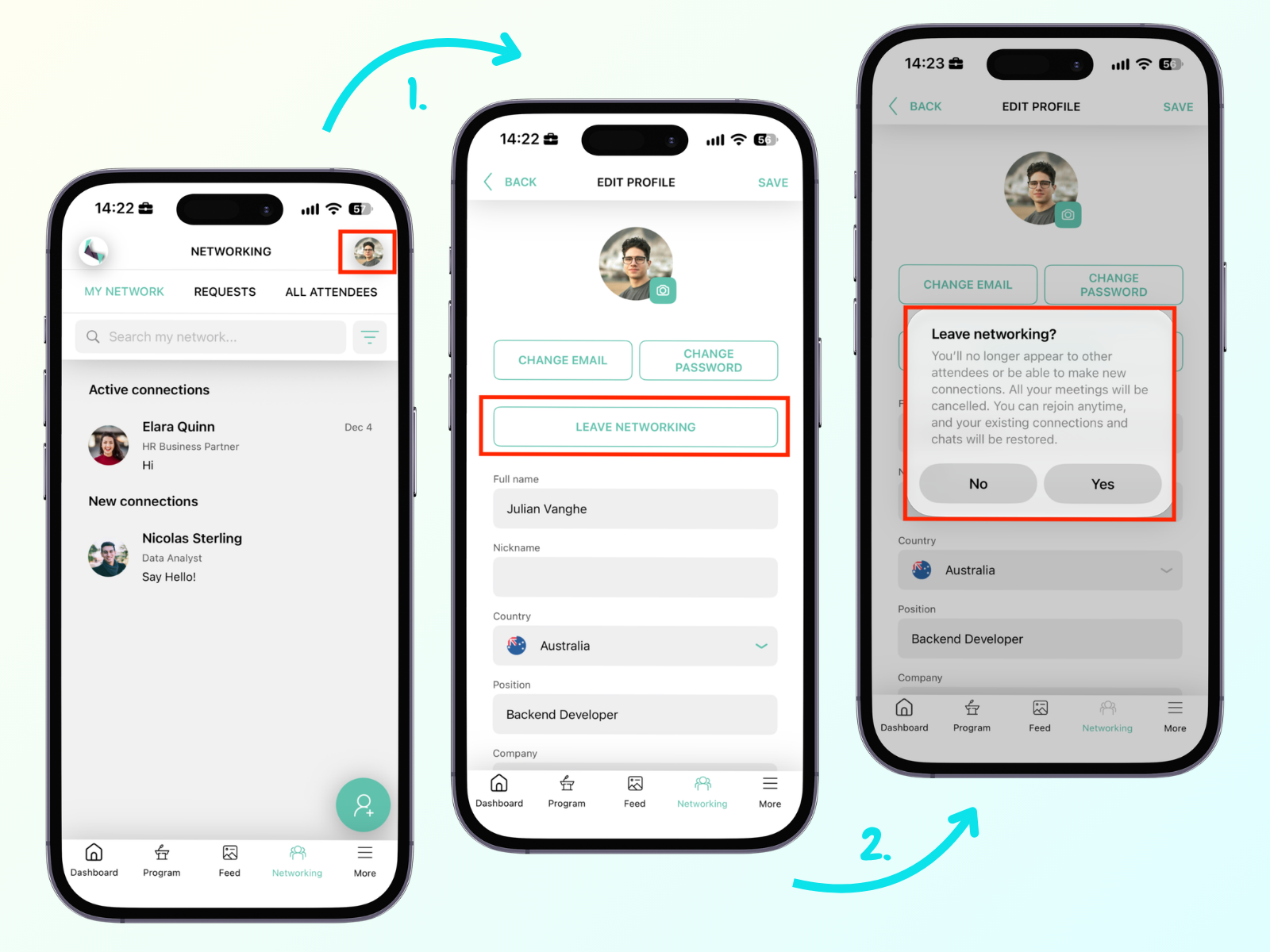
Ak už nechcete byť súčasťou networkingu, je možné ho opustiť, pozrite si nasledujúce kroky: