Nossa ferramenta de Networking funciona de forma parecida com o Tinder – é baseada em matches, o que significa que só quem der match pode fazer networking e marcar reuniões pelo Eventee. Você pode deslizar pelos participantes para mandar um pedido de conexão ou usar o jeito tradicional e navegar pela lista de todos os participantes que entraram.
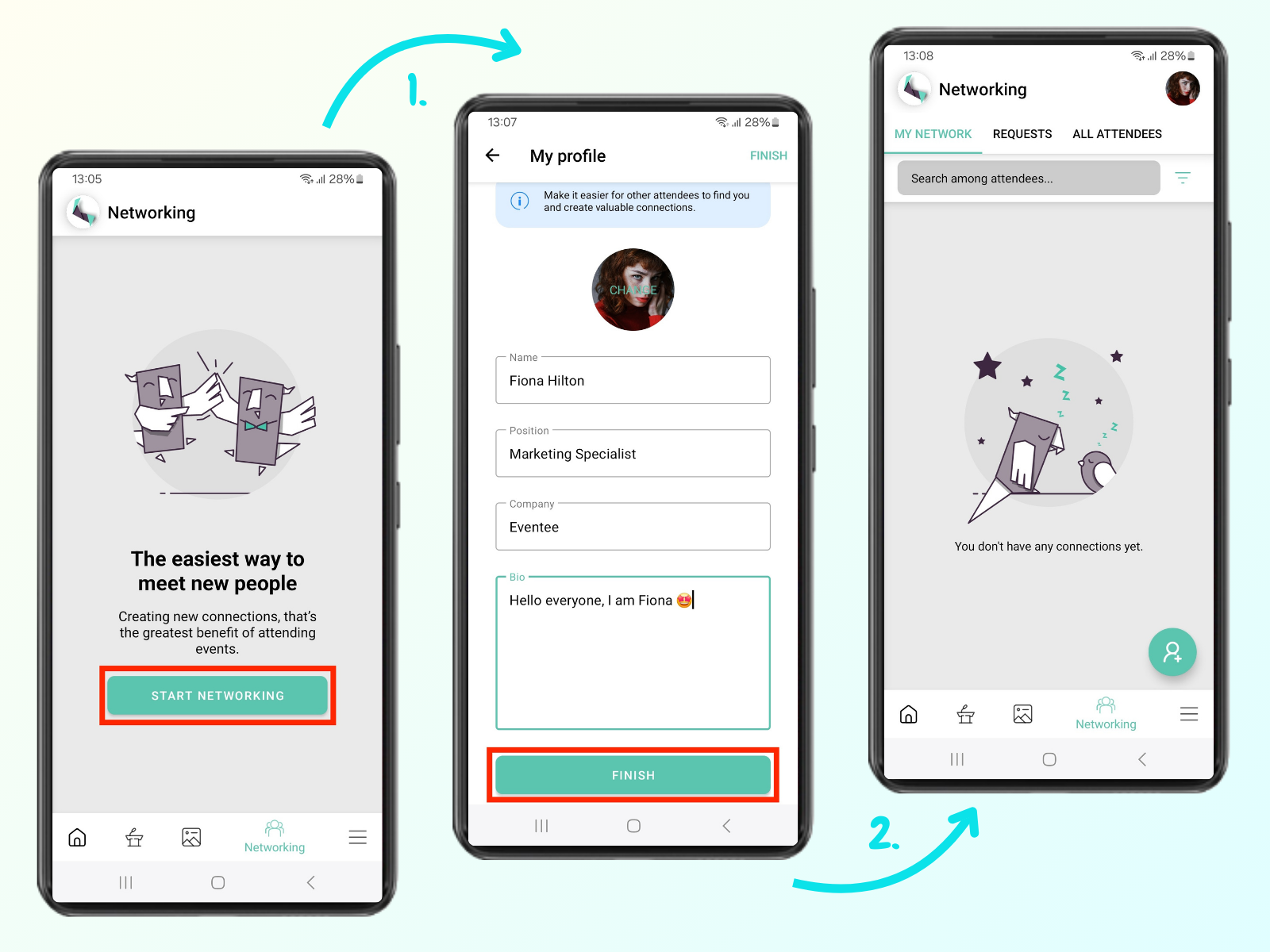
Vai até a aba Networking e clica no botão Start Networking. Antes de realmente conhecer gente nova, você precisa completar seu perfil.
Quando você estiver satisfeito com o seu perfil, pode clicar no botão Finish e entrar no networking.
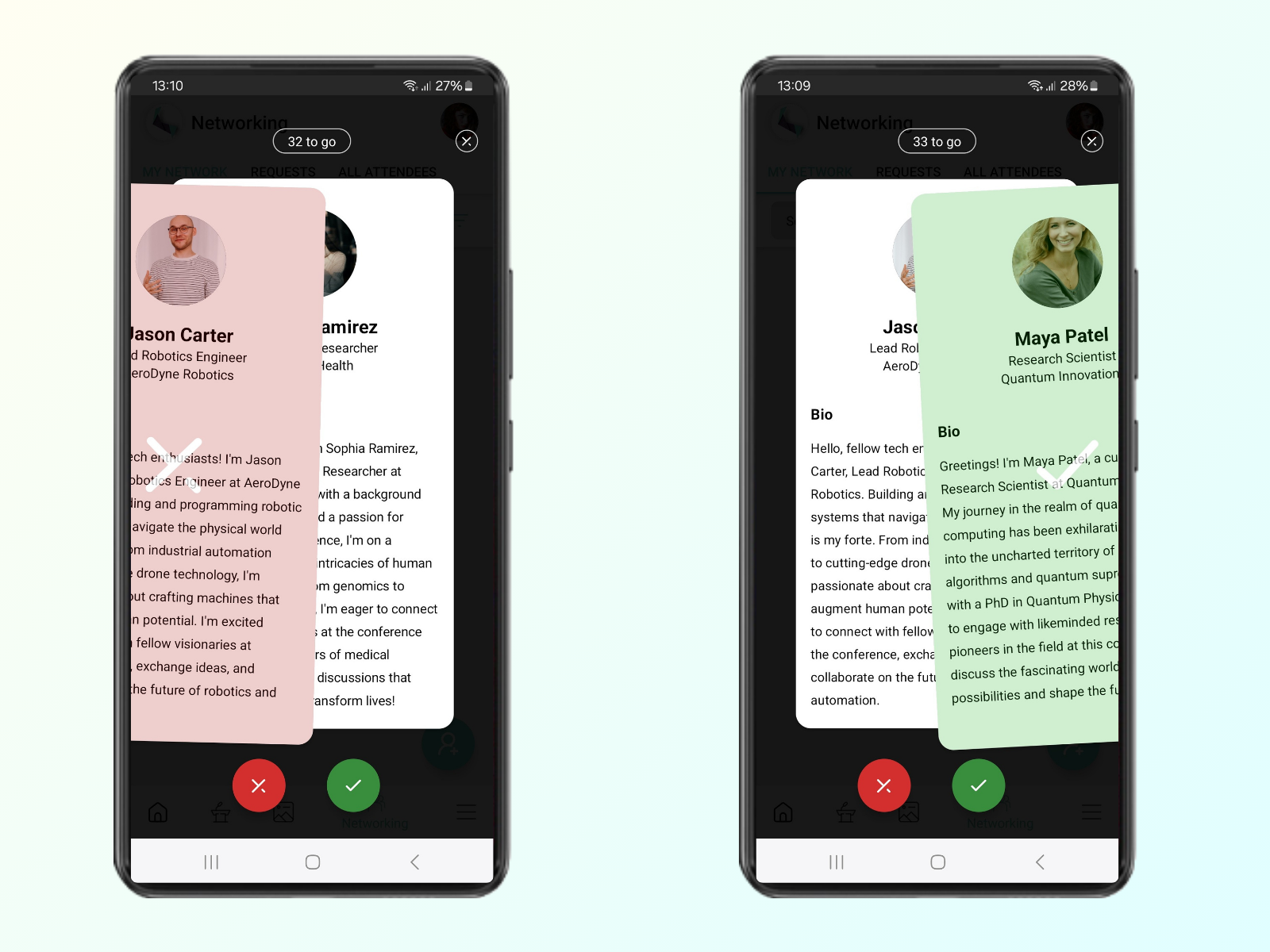
Deslizar é bem parecido com o Tinder – você aceita ou recusa a opção de se encontrar com a outra pessoa. Se ela também quiser se conectar com você, então é um match e a janela de chat vai aparecer. Esse método simplesmente conecta participantes que têm interesse mútuo em se conhecer.
A lista de todos os participantes é mais tradicional. Ela mostra todos os participantes que entraram no Networking. Se alguém da lista chamar a tua atenção, você pode enviar um pedido de conexão. Se a pessoa aceitar, você vai poder mandar mensagens para ela.
O método de Swiping
Dar swipe nos participantes deixa a busca por conexões valiosas fácil e divertida.
Logo depois de entrar no Networking, você deve ver os perfis de todos os participantes que entraram no Networking.
Como funciona o swiping?
Swipe para a direita: se você achar a pessoa interessante e quiser conhecê-la, dê swipe para a direita ou clique no botão de check.
Swipe para a esquerda: se você não quiser conhecer aquela pessoa, dê swipe para a esquerda ou clique no botão de X para recusar. O usuário recusado vai aparecer na lista de rejeitados. Você sempre pode revisitar os usuários rejeitados e mudar de ideia, então relaxa!
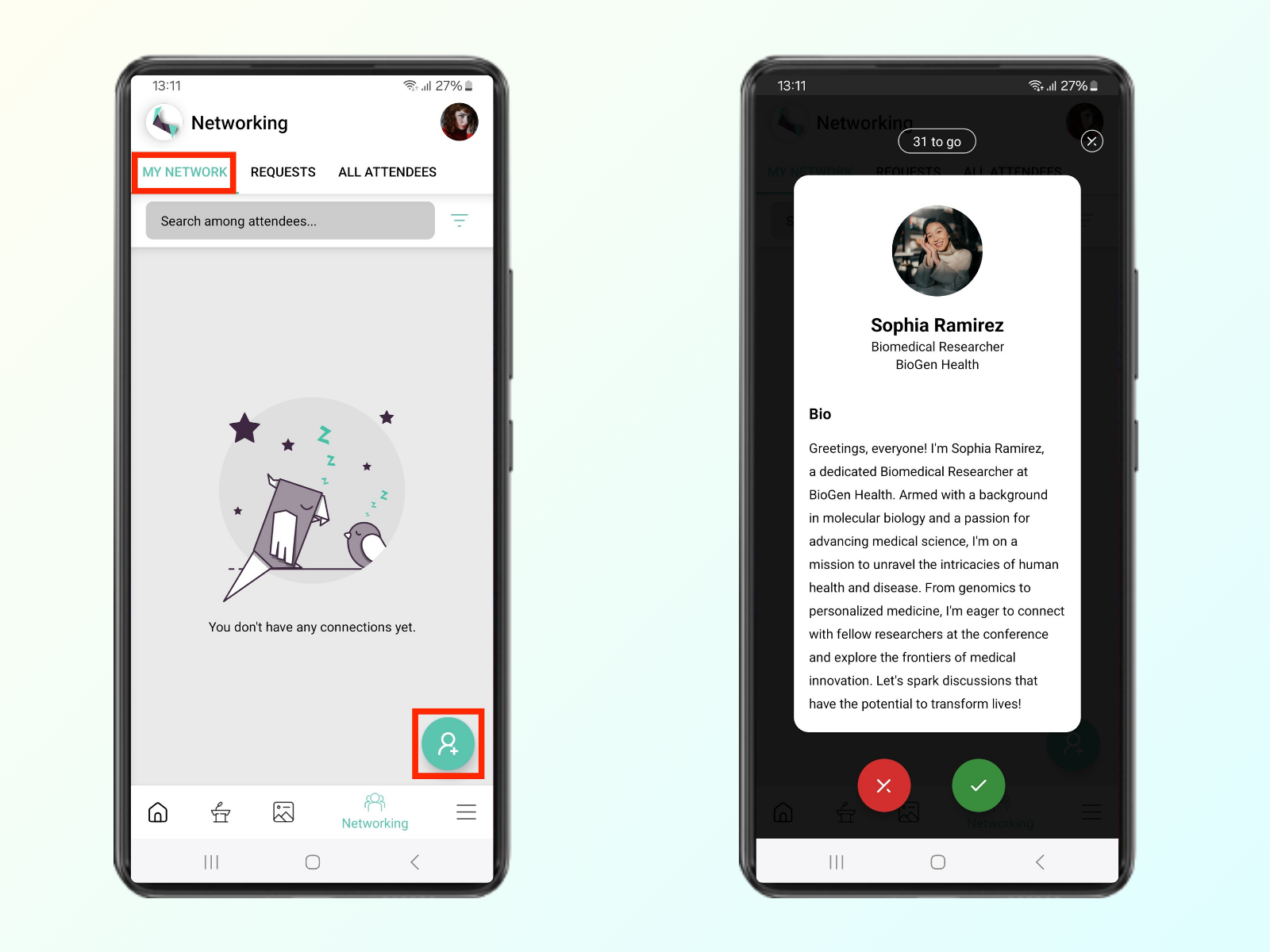
Como reabrir a tela de matchmaking?
Você sempre pode encontrar a ferramenta de matchmaking no botão de círculo verde em Minha Rede.
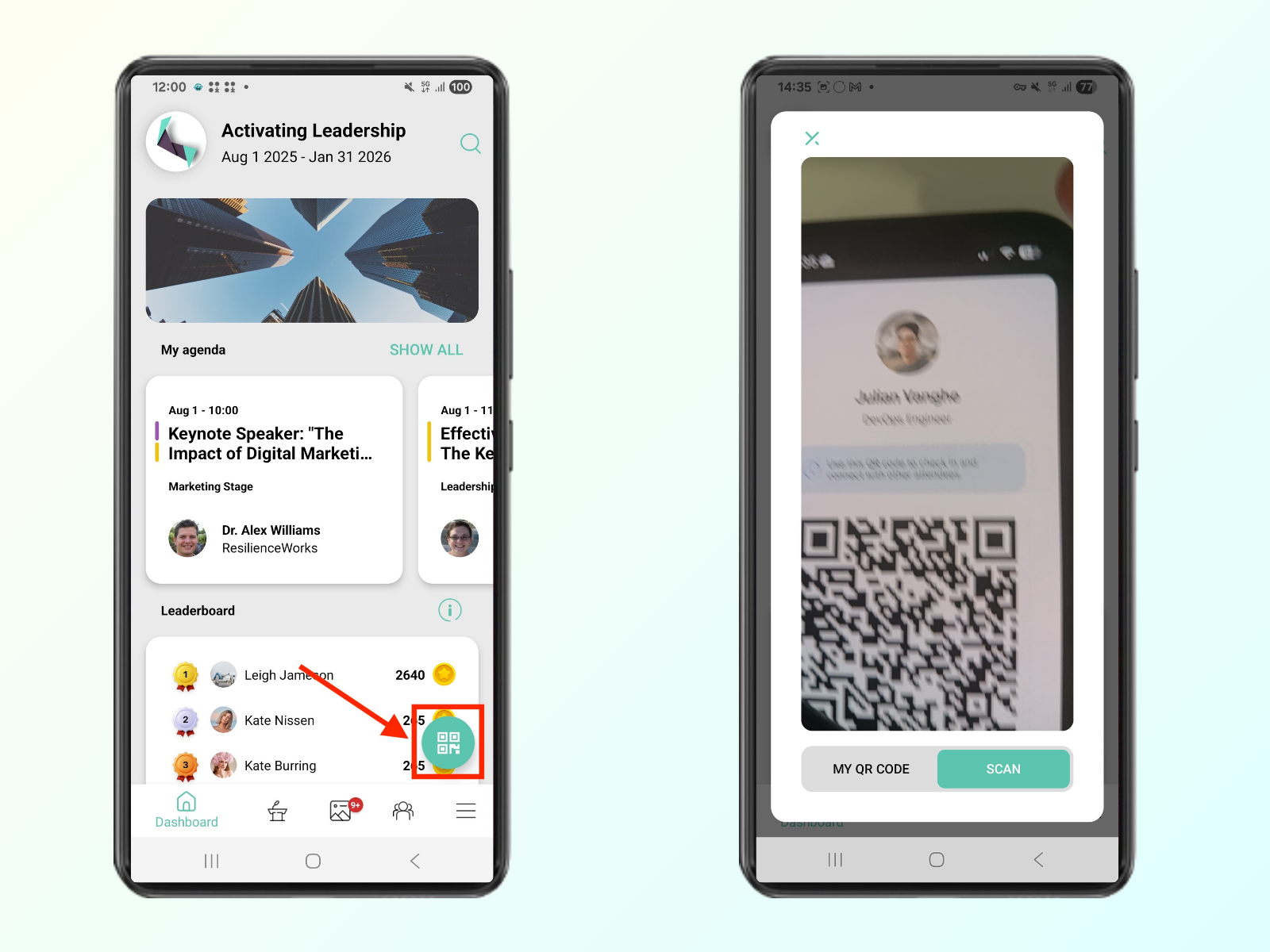
Escanear o código QR de um participante
Além das opções mencionadas acima para encontrar alguém com quem você queira se conectar, você pode simplesmente escanear o código QR de outro participante. Você encontra o botão de escaneamento na tela do painel.
Lista de todos os participantes
Se você não curte ficar deslizando ou se só quiser ver a lista de todos os participantes, você veio ao lugar certo!
Você pode acessar a lista de todos os participantes clicando no botão Todos os Participantes no canto superior direito.
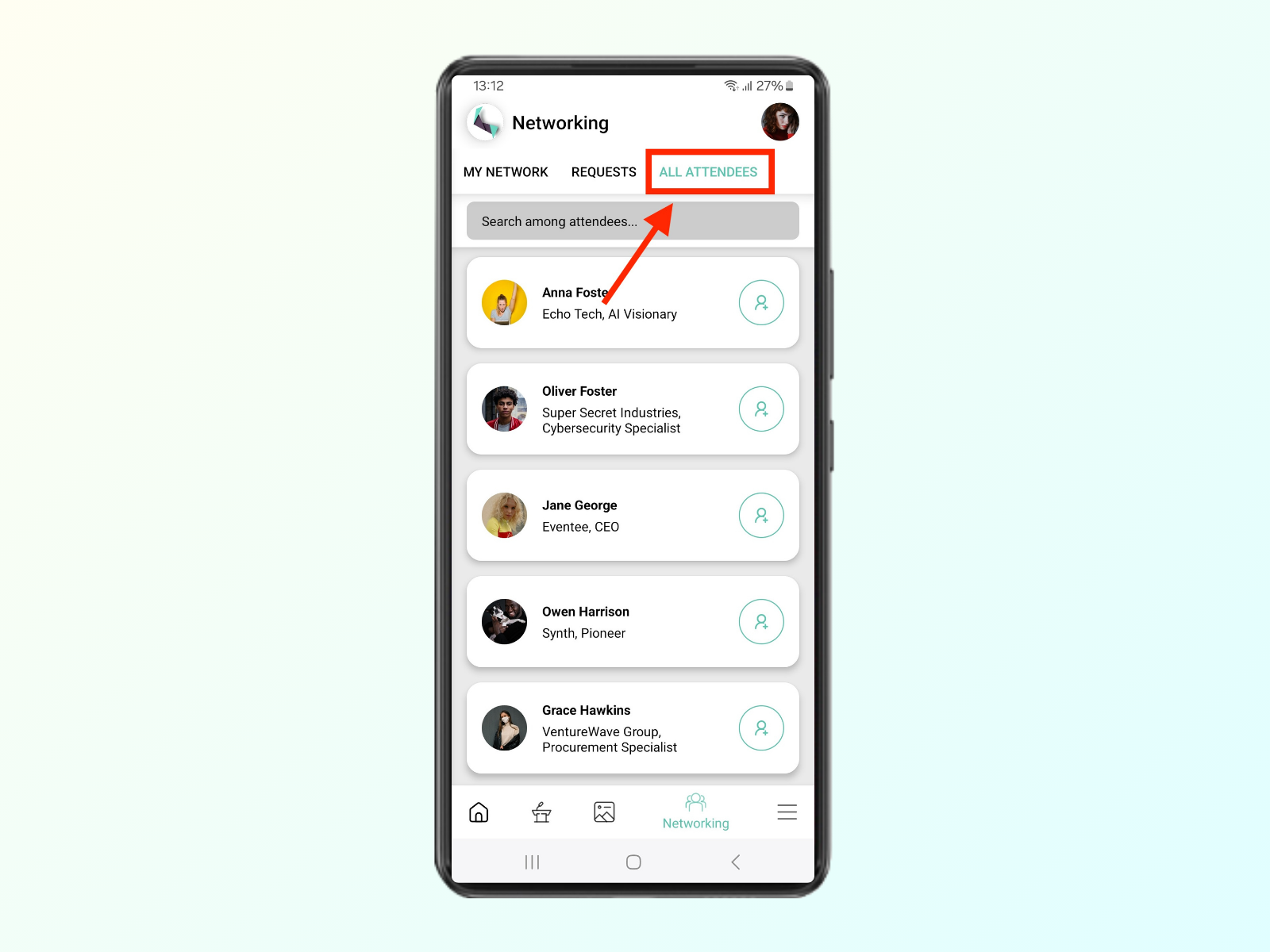
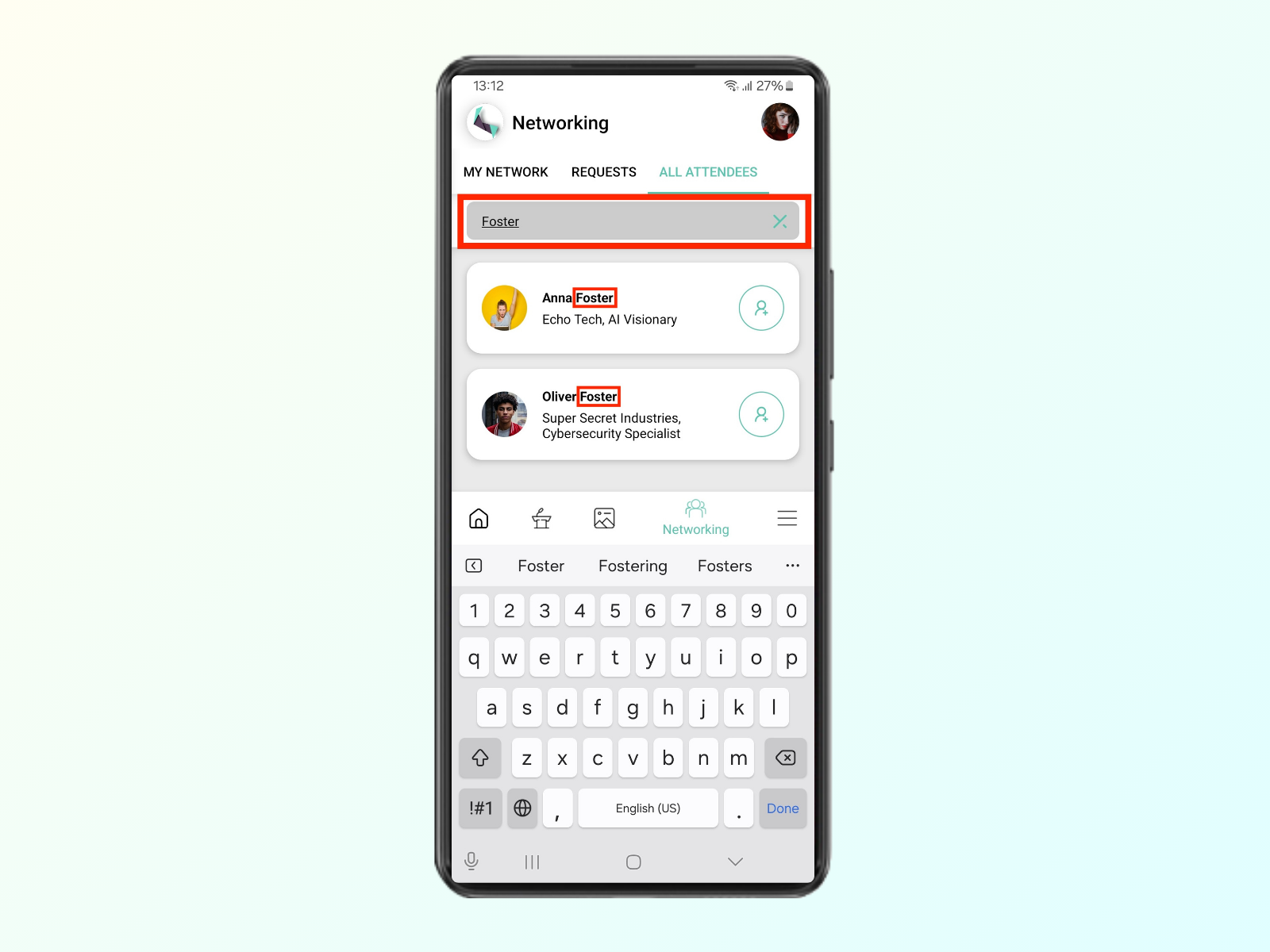
Pesquisar participantes
Quando estiver lá, você pode rolar a tela ou pesquisar participantes pelo nome, cargo e empresa.
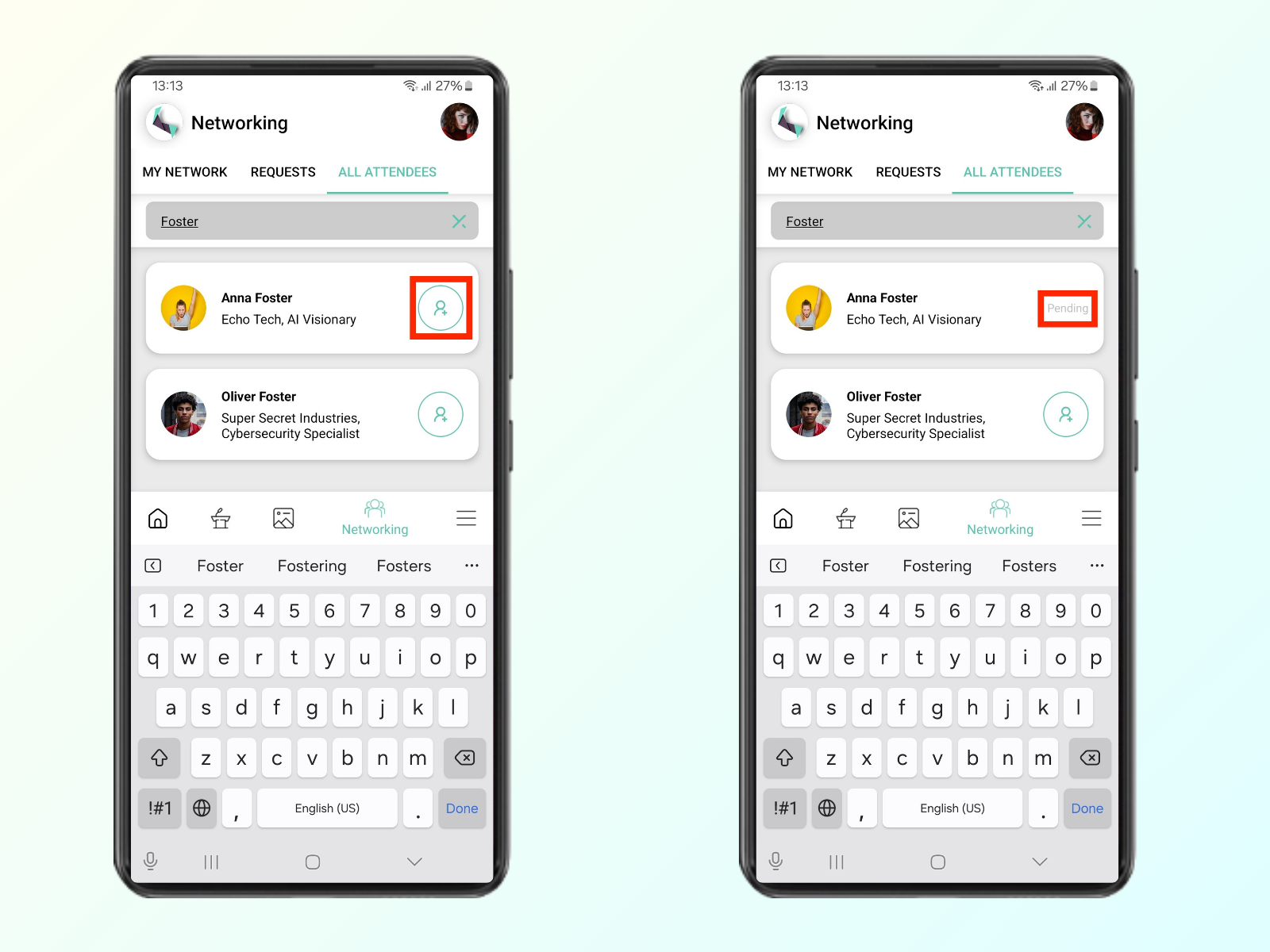
Enviar uma solicitação de conexão
Se você quiser se conectar com alguém que encontrou na lista de Todos os participantes, é só clicar no círculo verde com uma pessoa e um símbolo de mais.
Se você quiser saber mais sobre essa pessoa, também pode clicar no nome dela para ver o perfil completo. Lá também tem um botão que envia uma solicitação de conexão.
Agora é hora de verificar as tuas solicitações recebidas. Elas estão todas organizadas na aba Requests.
Se quiseres ver primeiro as informações de perfil, podes, de novo, clicar no nome da pessoa para abrir o perfil detalhado. Lá tu podes aceitar ou recusar a solicitação dela.
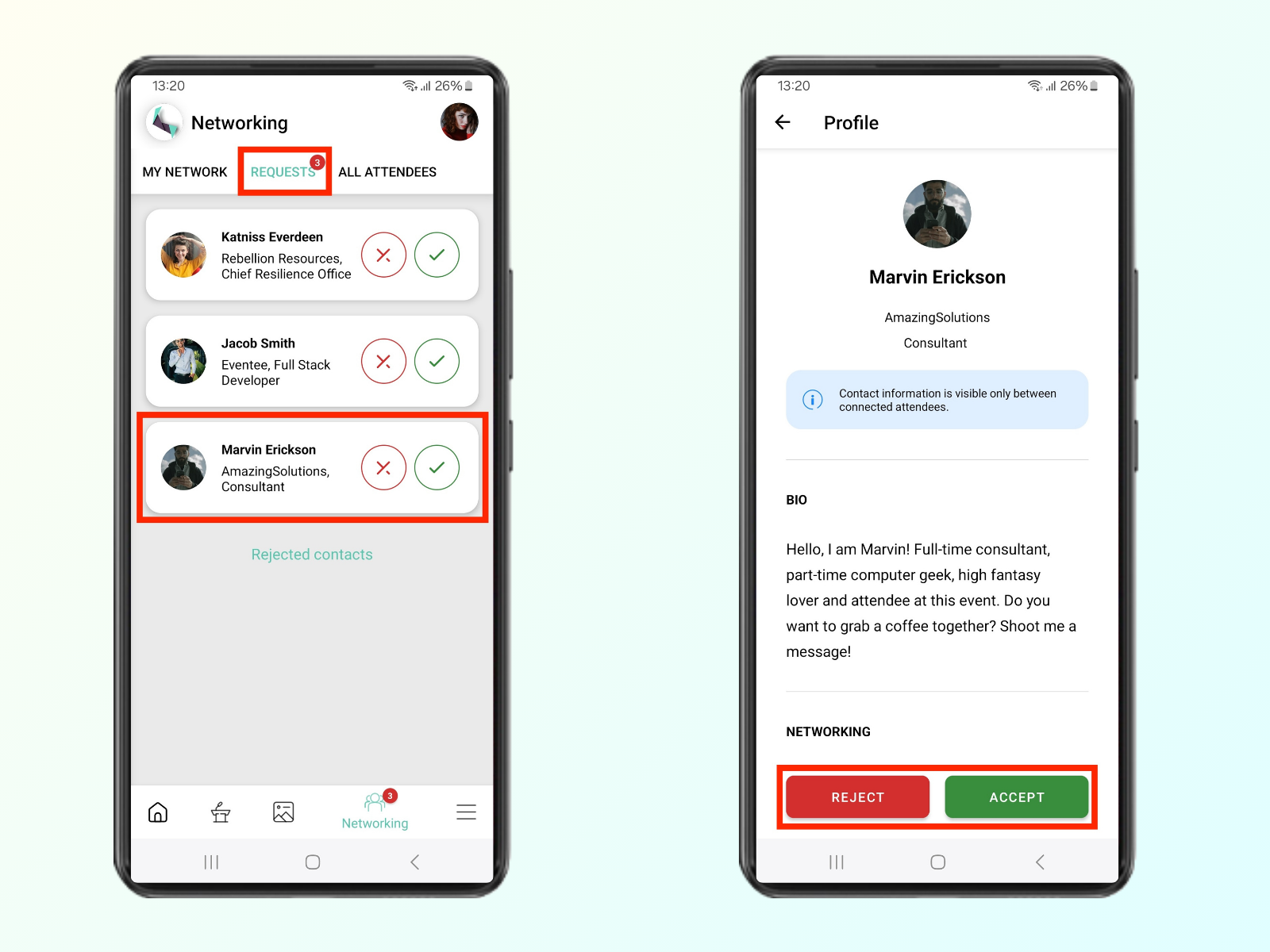
Vamos dar uma olhada nas pessoas que combinaram contigo! Assim que alguém combinar contigo, essa pessoa vai aparecer na aba My Network .
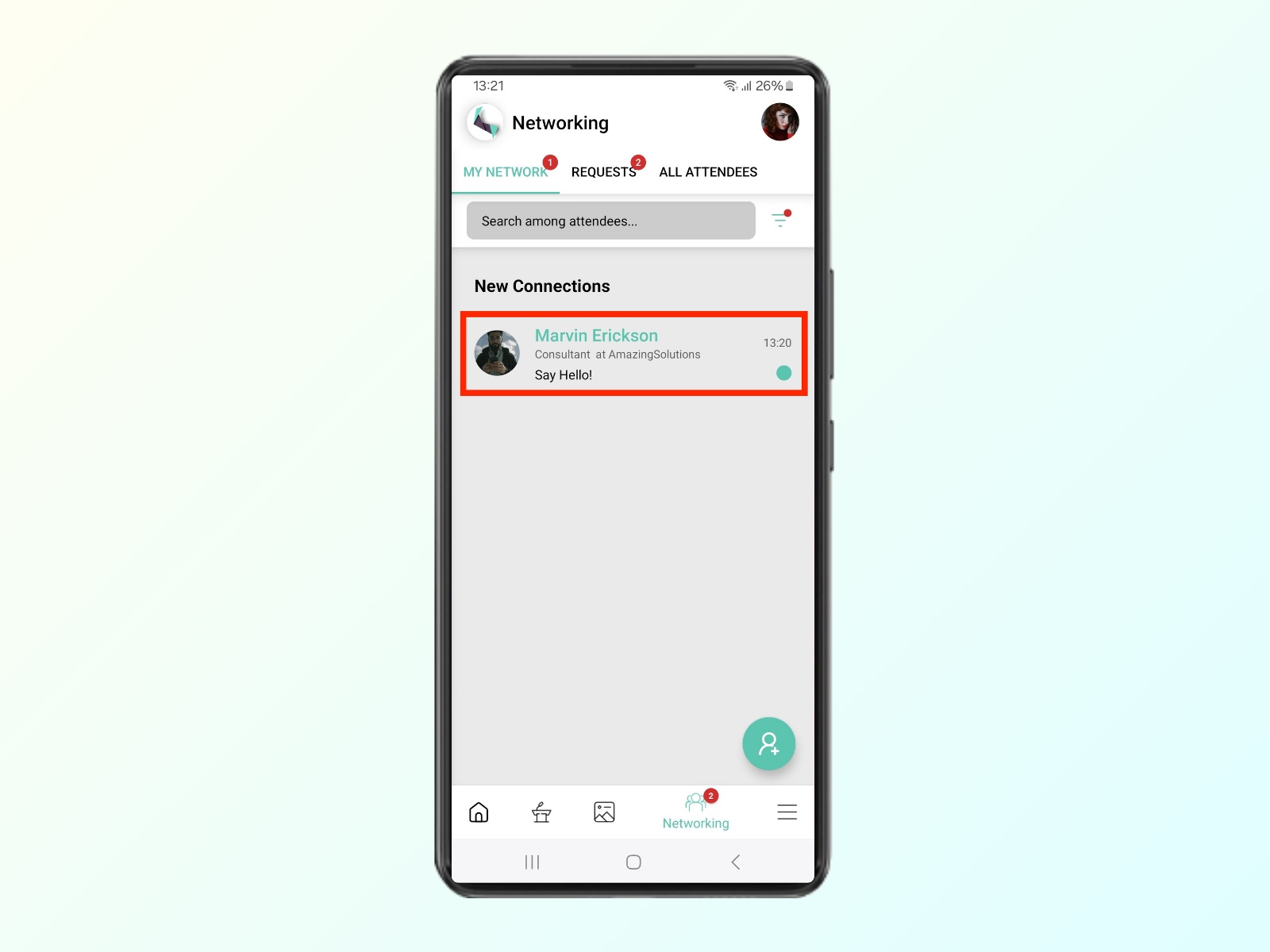
Como tanto a funcionalidade de matchmaking como a lista de participantes só mostram utilizadores que se inscreveram para networking, a lista é atualizada continuamente ao longo do evento. Por isso, não te esqueças de a verificar para conhecer novas pessoas.
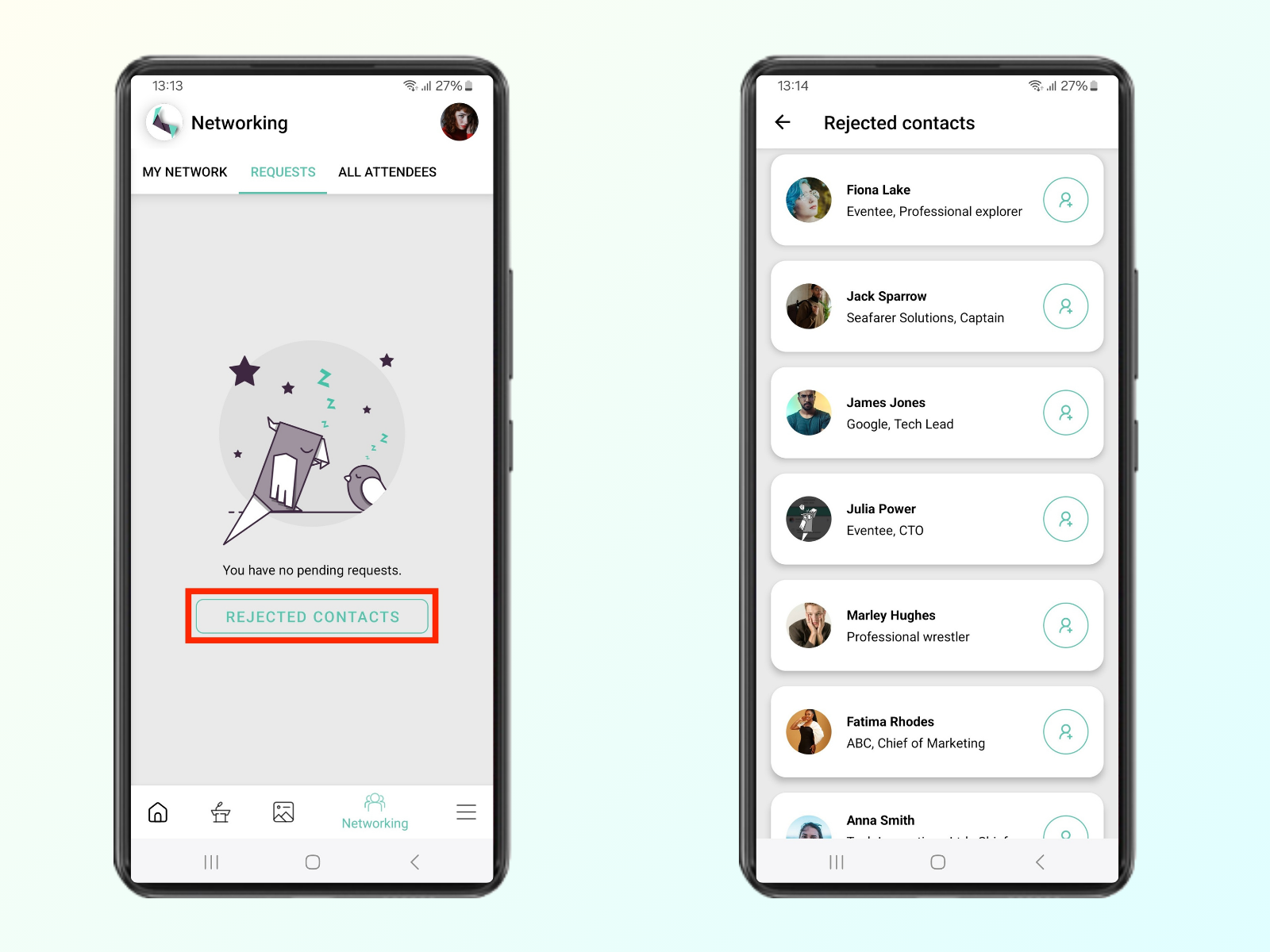
Onde encontrar utilizadores rejeitados
Podes encontrar todos os utilizadores que rejeitaste anteriormente clicando no botão na parte inferior do separador Requests .
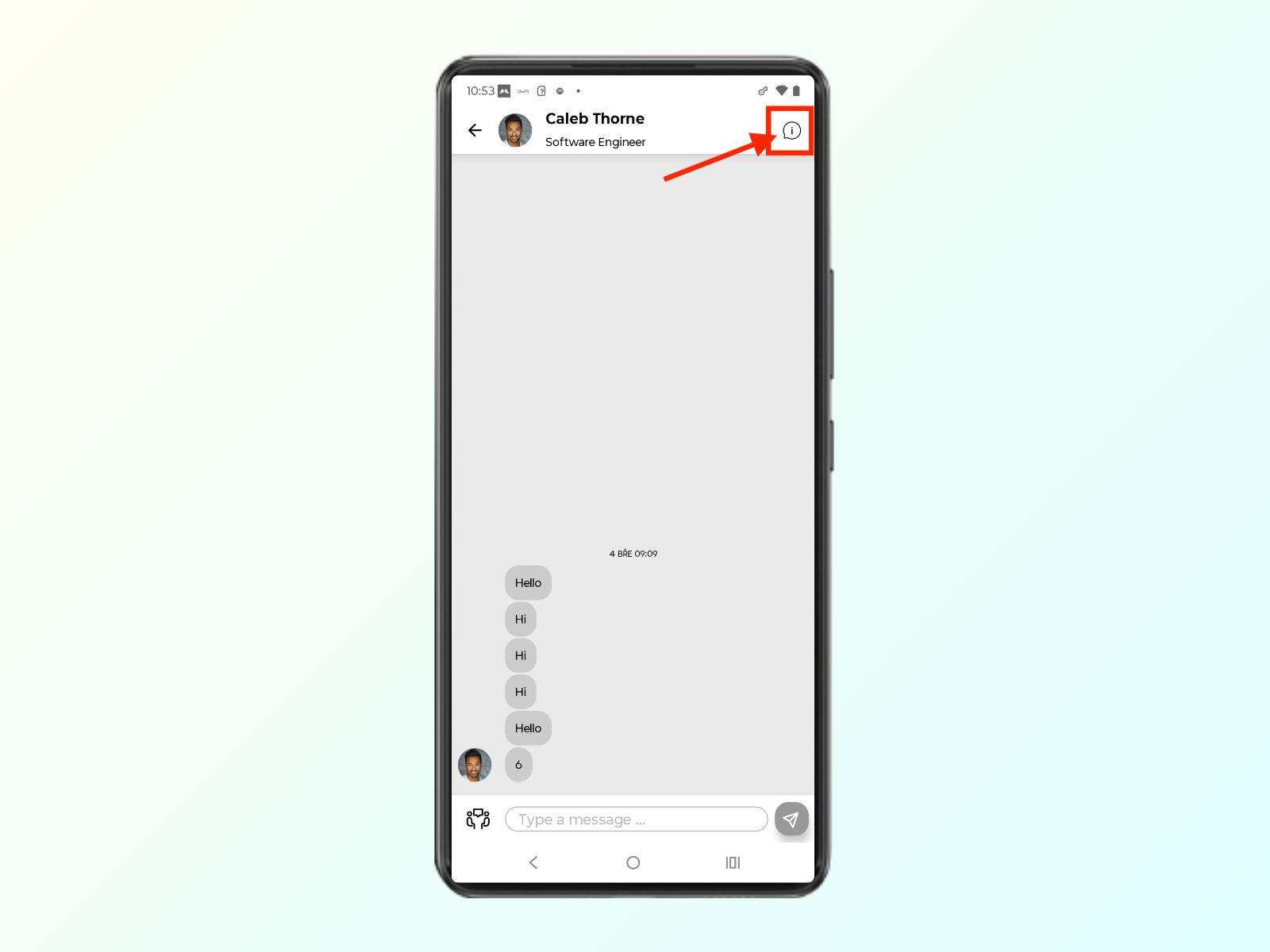
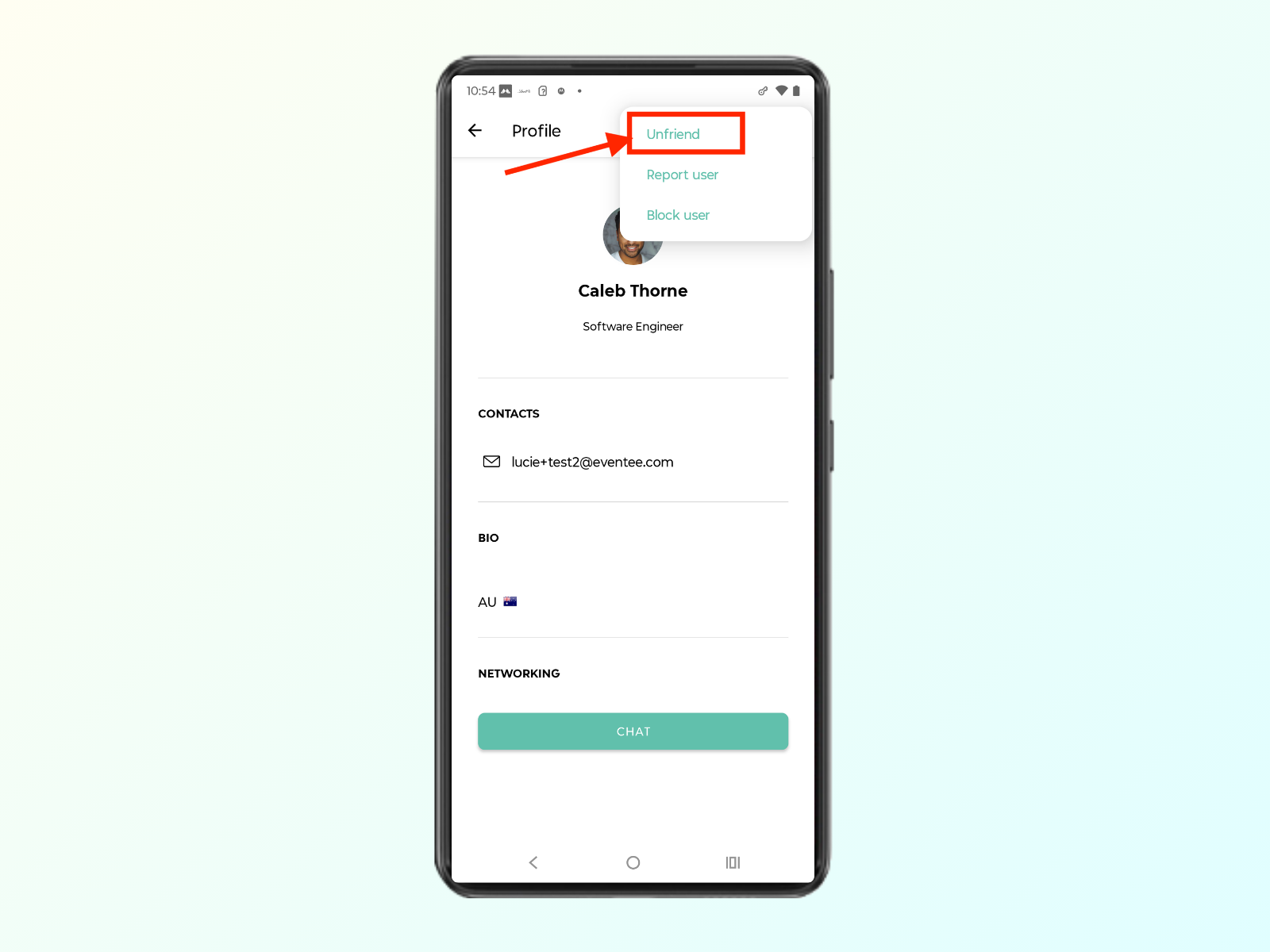
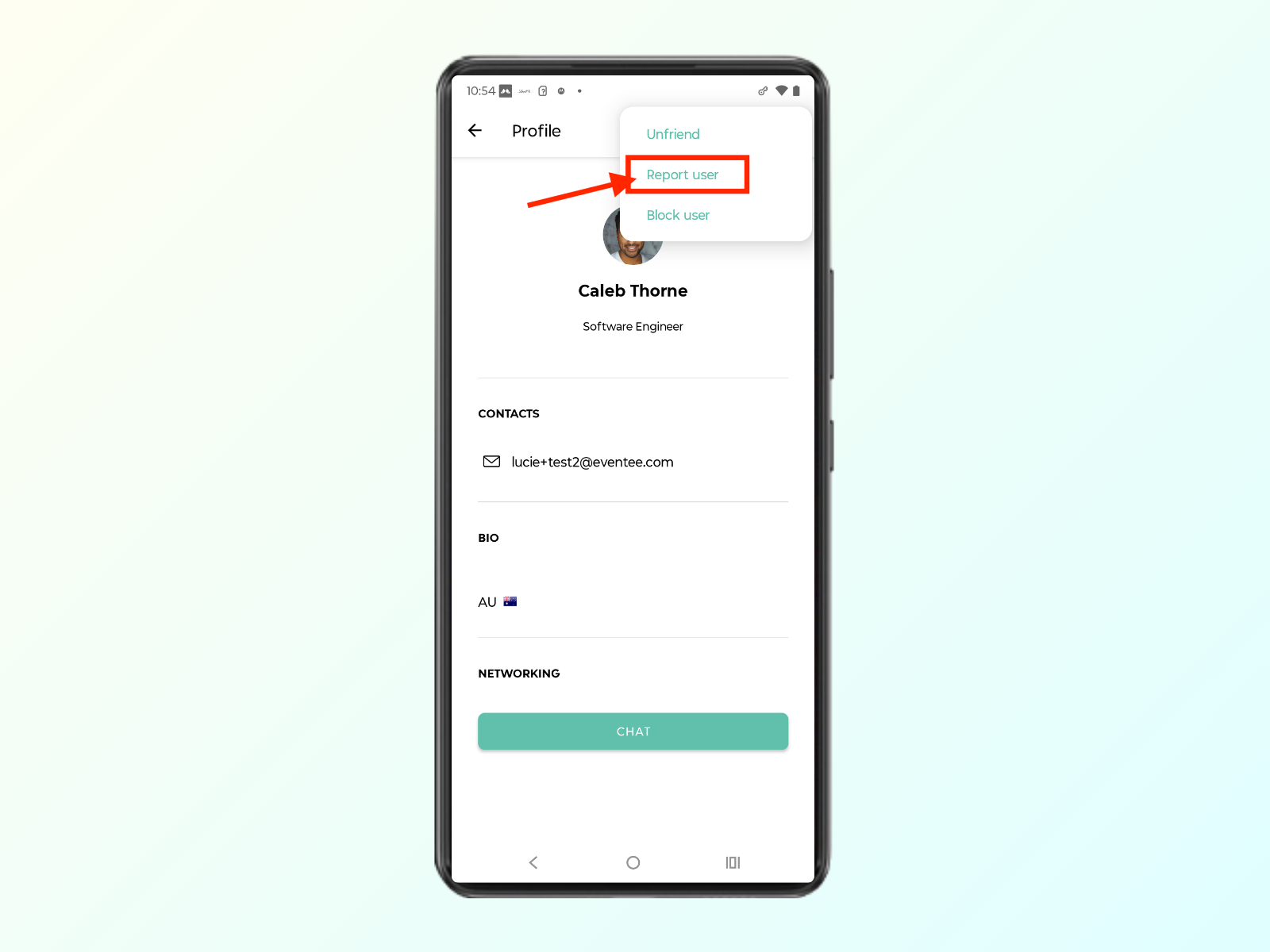
Se já não quiseres estar ligado a um utilizador específico, ou se um utilizador estiver a enviar-te conteúdo impróprio, podes escolher “Disconnect user”, bloqueá-lo (“Block”) ou reportá-lo (“Report”) à equipa de admin.
Encontra esta opção no perfil do utilizador:
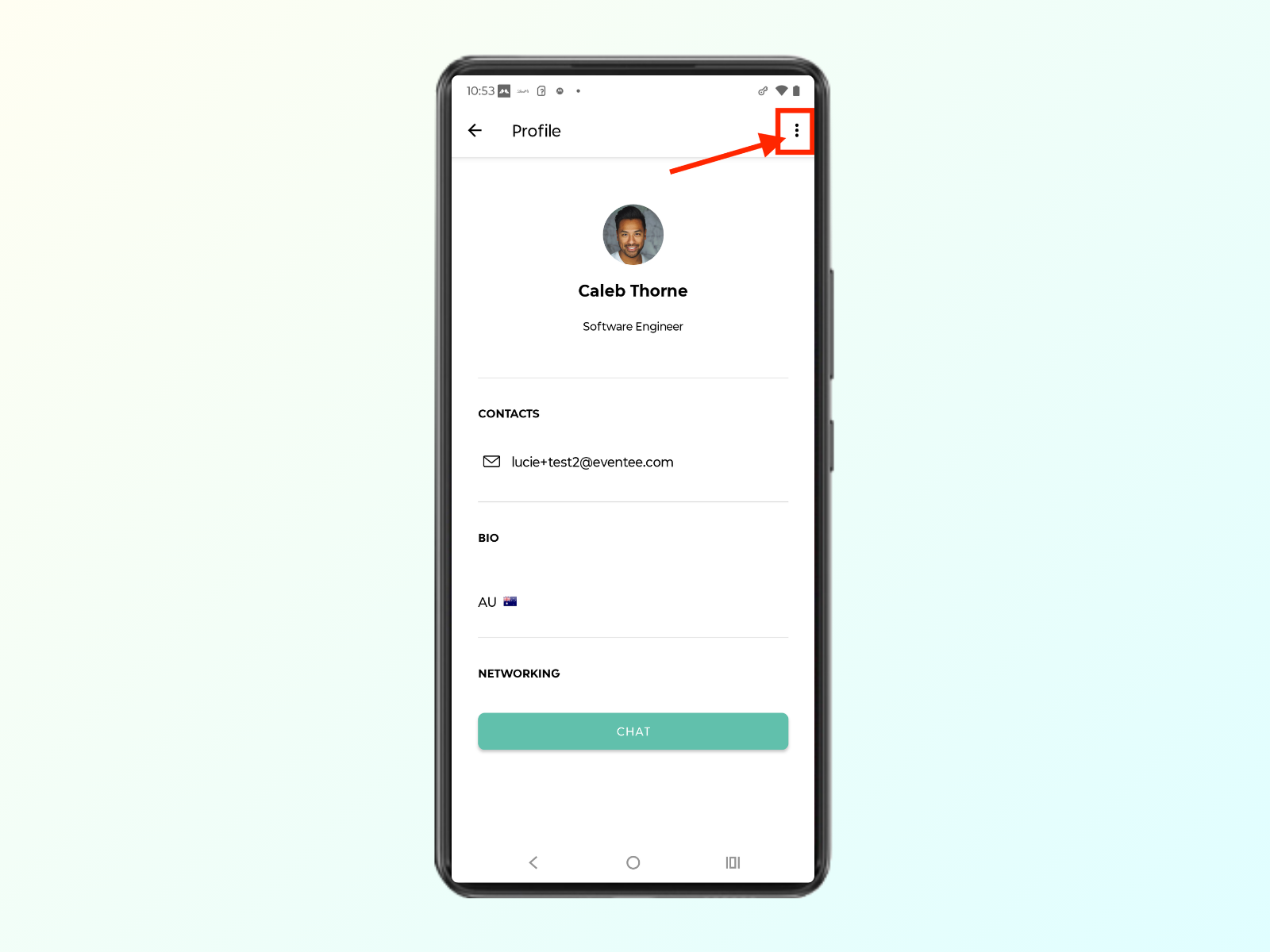
Desconectar de um usuário
Se você se conectou com alguém por engano ou não quer mais estar conectado a um usuário específico, você pode desconectar. Você sempre pode se reconectar depois se mudar de ideia.
Bloquear usuário
Se um usuário te enviar conteúdo inapropriado, você pode bloqueá-lo. Ele não vai mais conseguir interagir com você. Conteúdo de um usuário bloqueado vai ficar escondido pra você dentro do app: você não vai ver os posts dele no mural social, nem as perguntas dele nas sessões, nem as avaliações, e ele não vai aparecer no networking. Na gamificação, ele vai aparecer como um "usuário bloqueado".
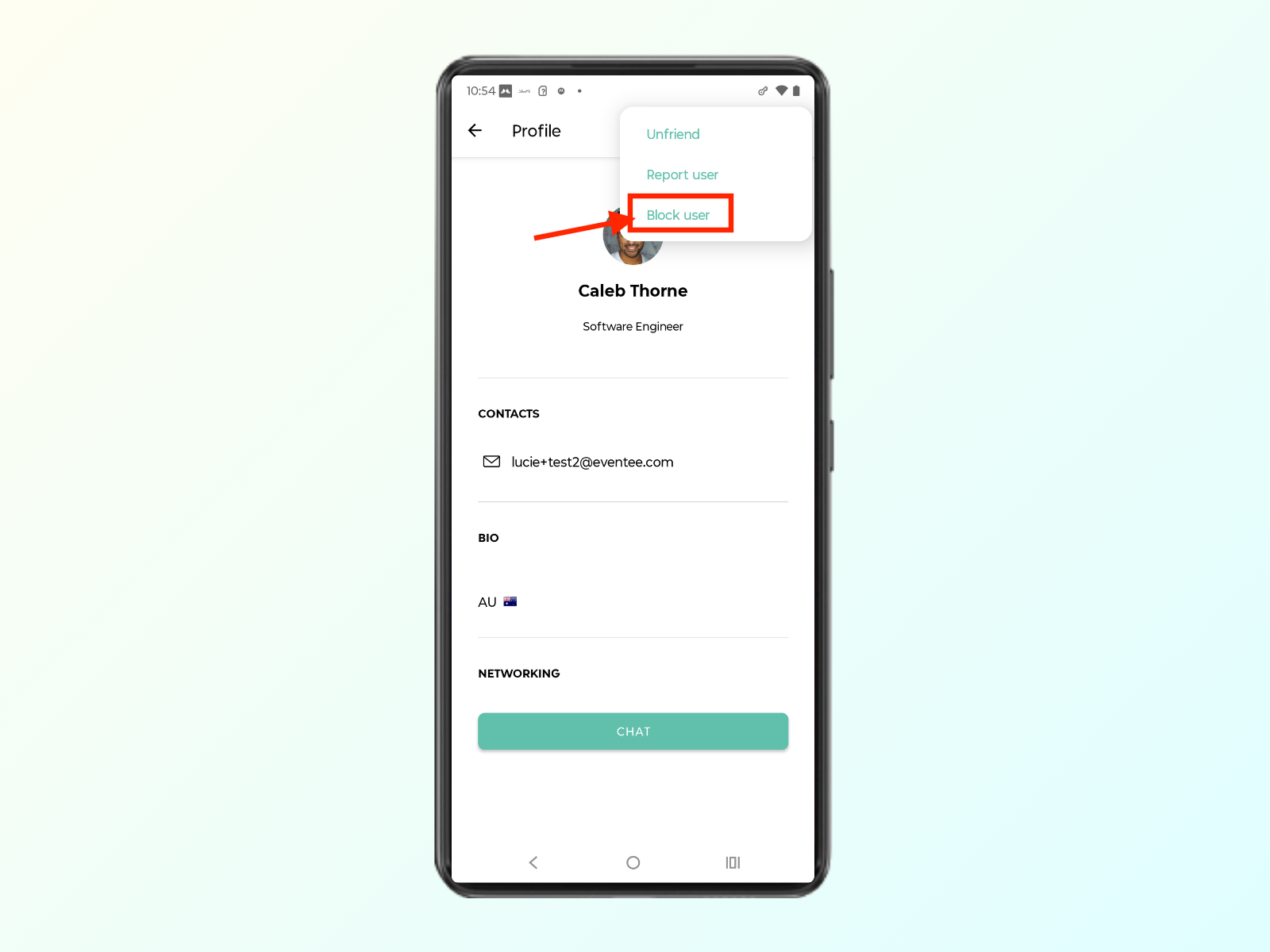
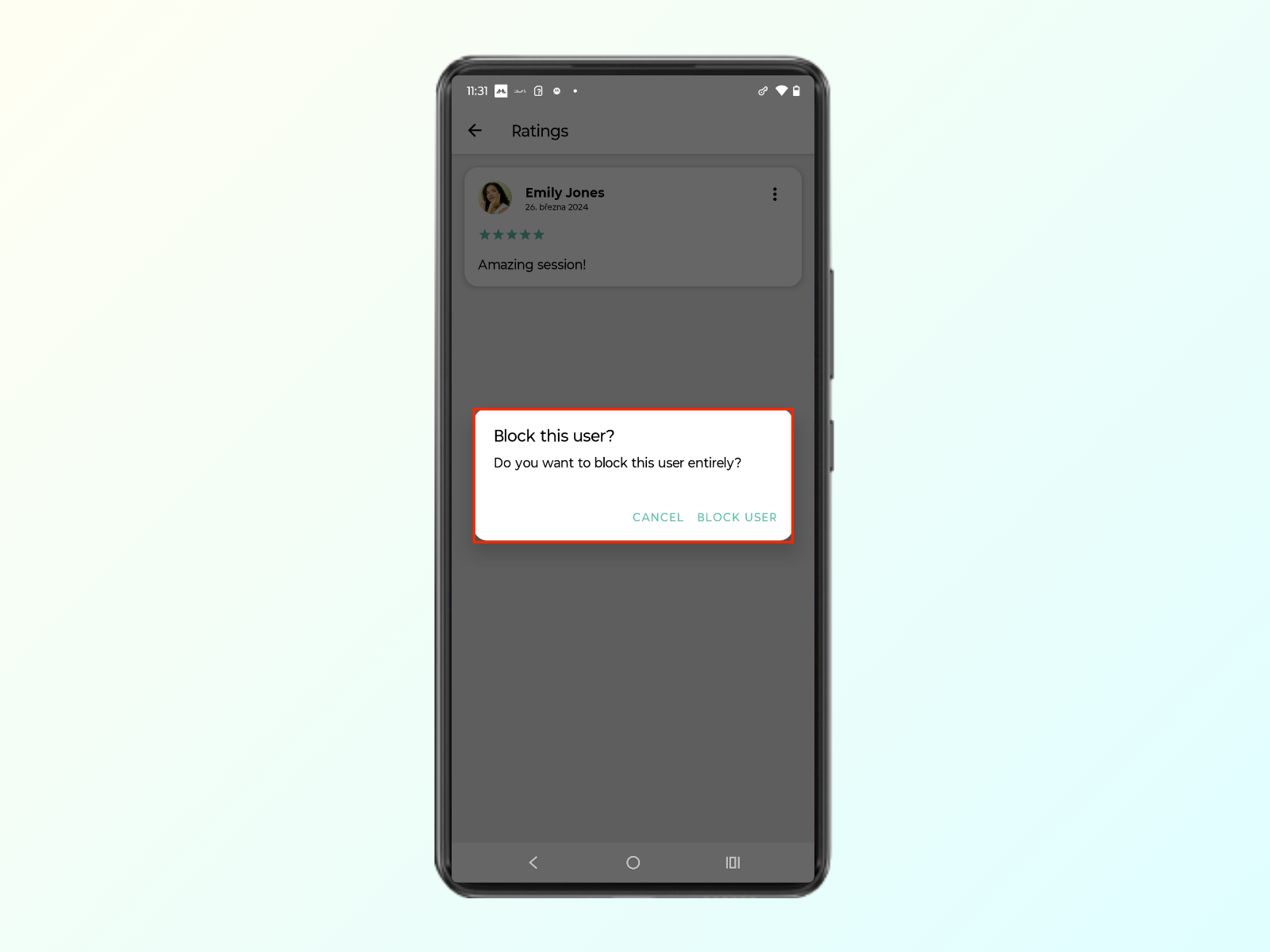
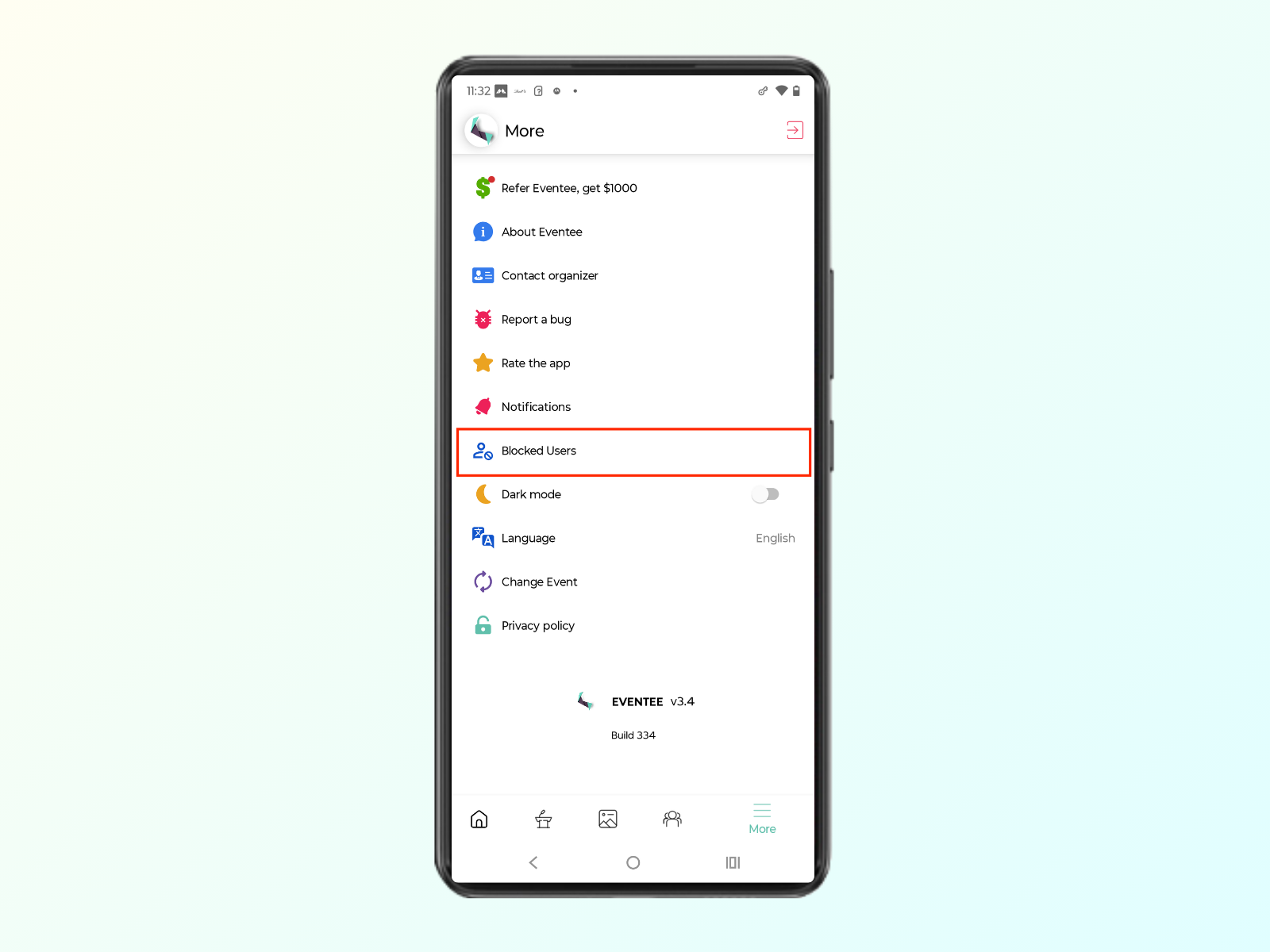
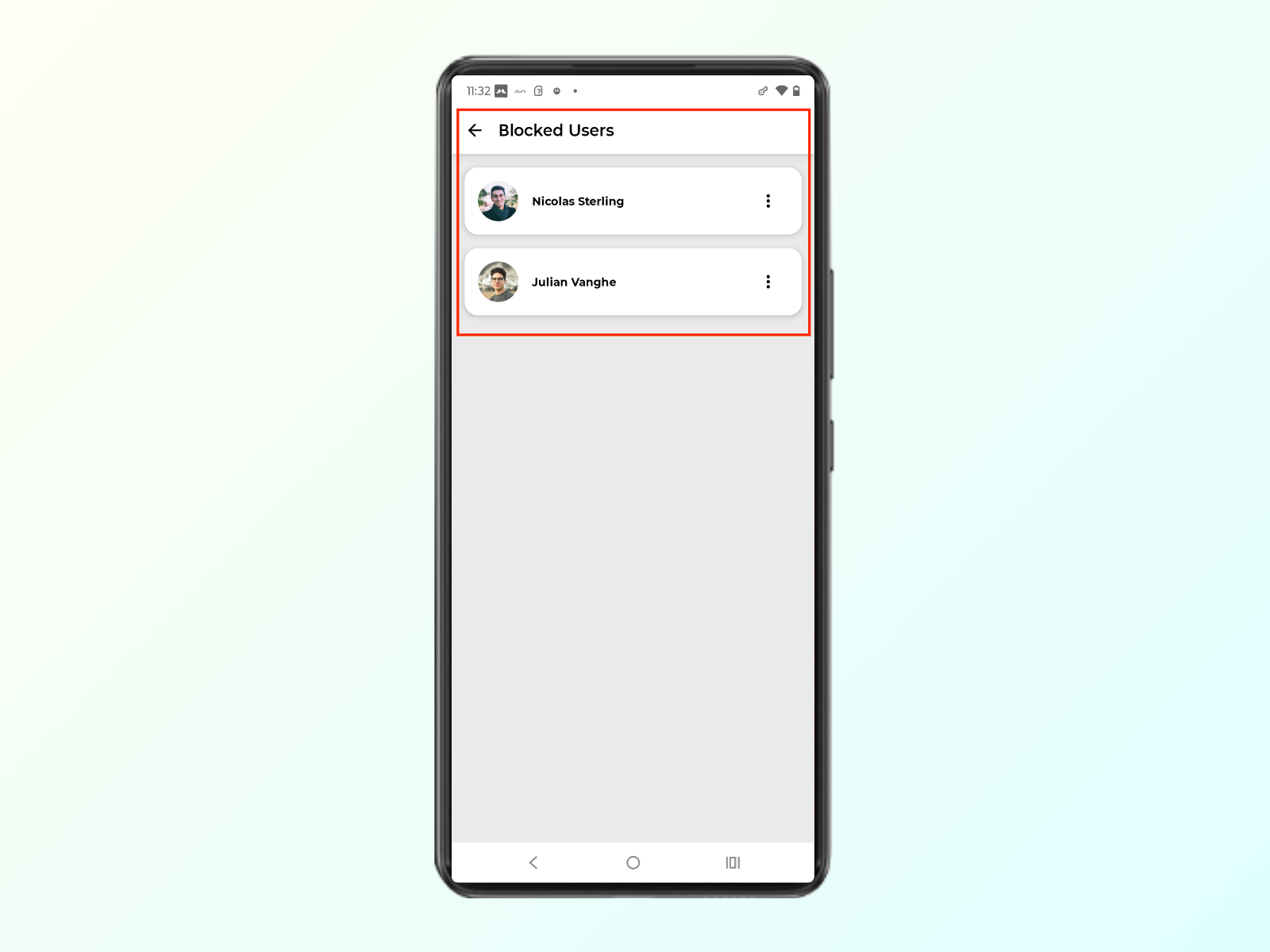
Você pode encontrar sua lista de usuários bloqueados em Mais -> Usuários bloqueados. Usuários bloqueados podem ser desbloqueados a qualquer momento.
Denunciar usuário
Você pode denunciar um usuário para a equipe de admins. Assim que a denúncia for confirmada, o usuário será colocado em modo somente leitura e não vai mais conseguir criar conteúdo no app.
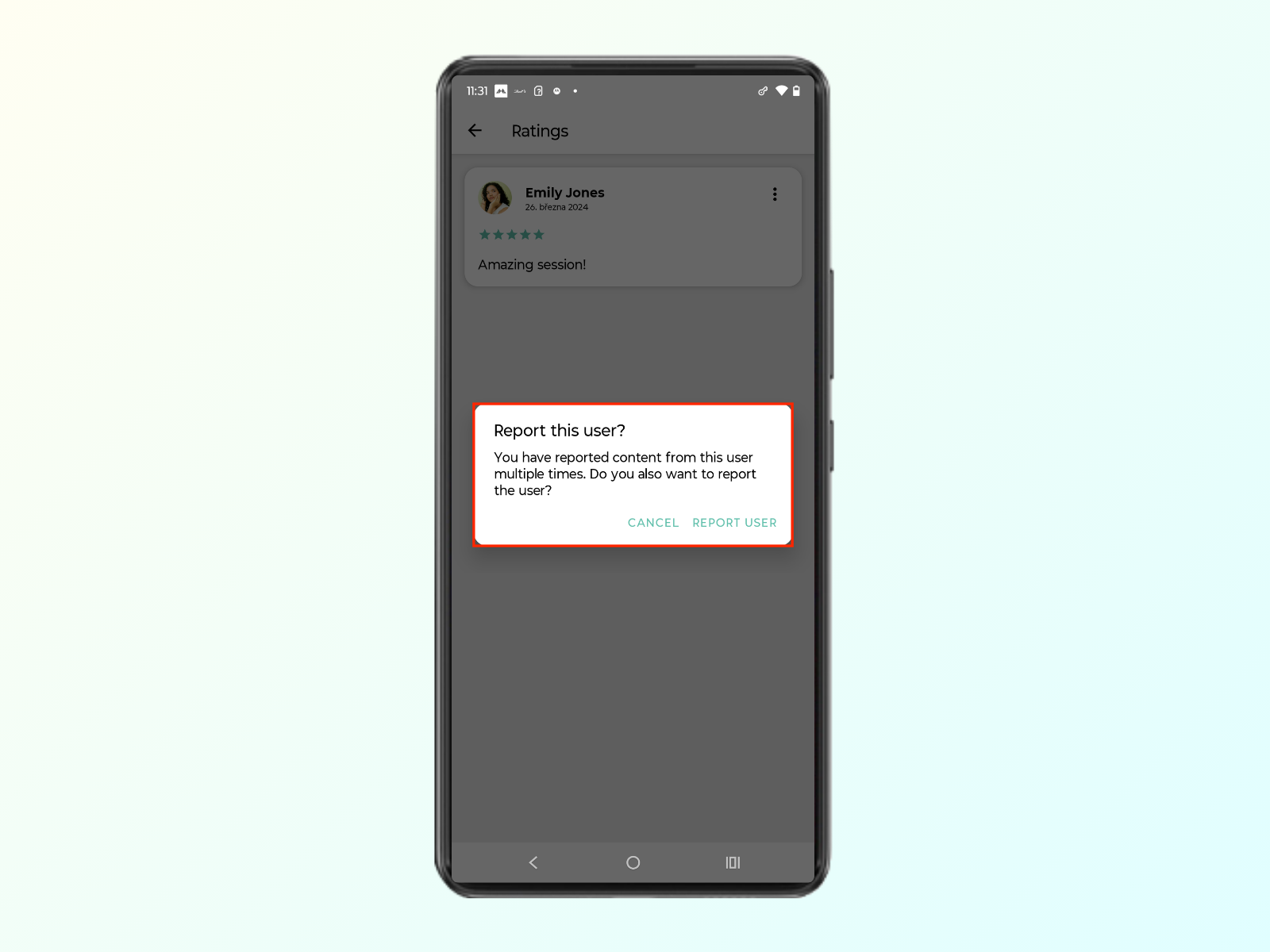
Escolhe um motivo para a denúncia e clica no botão de enviar.
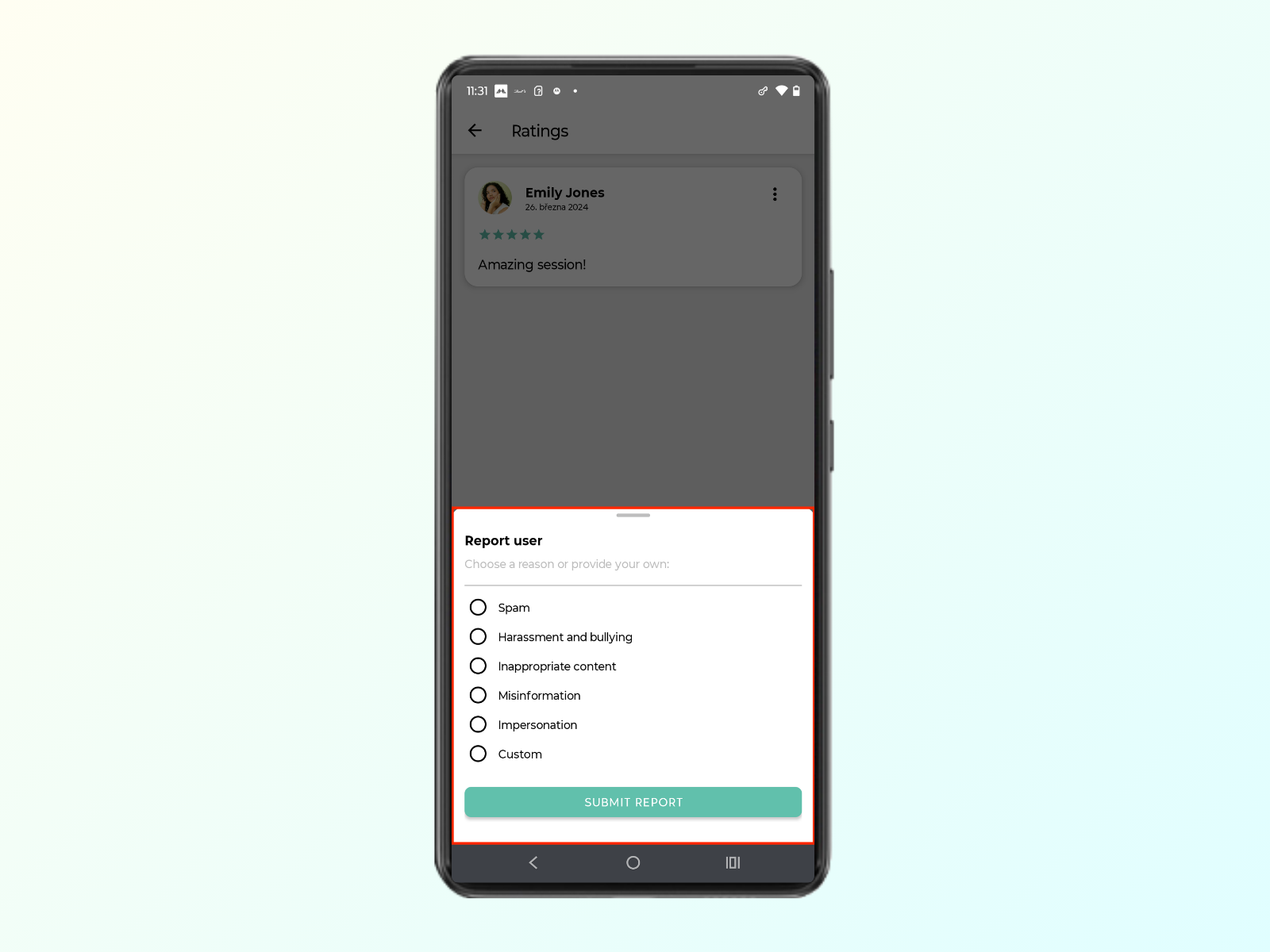
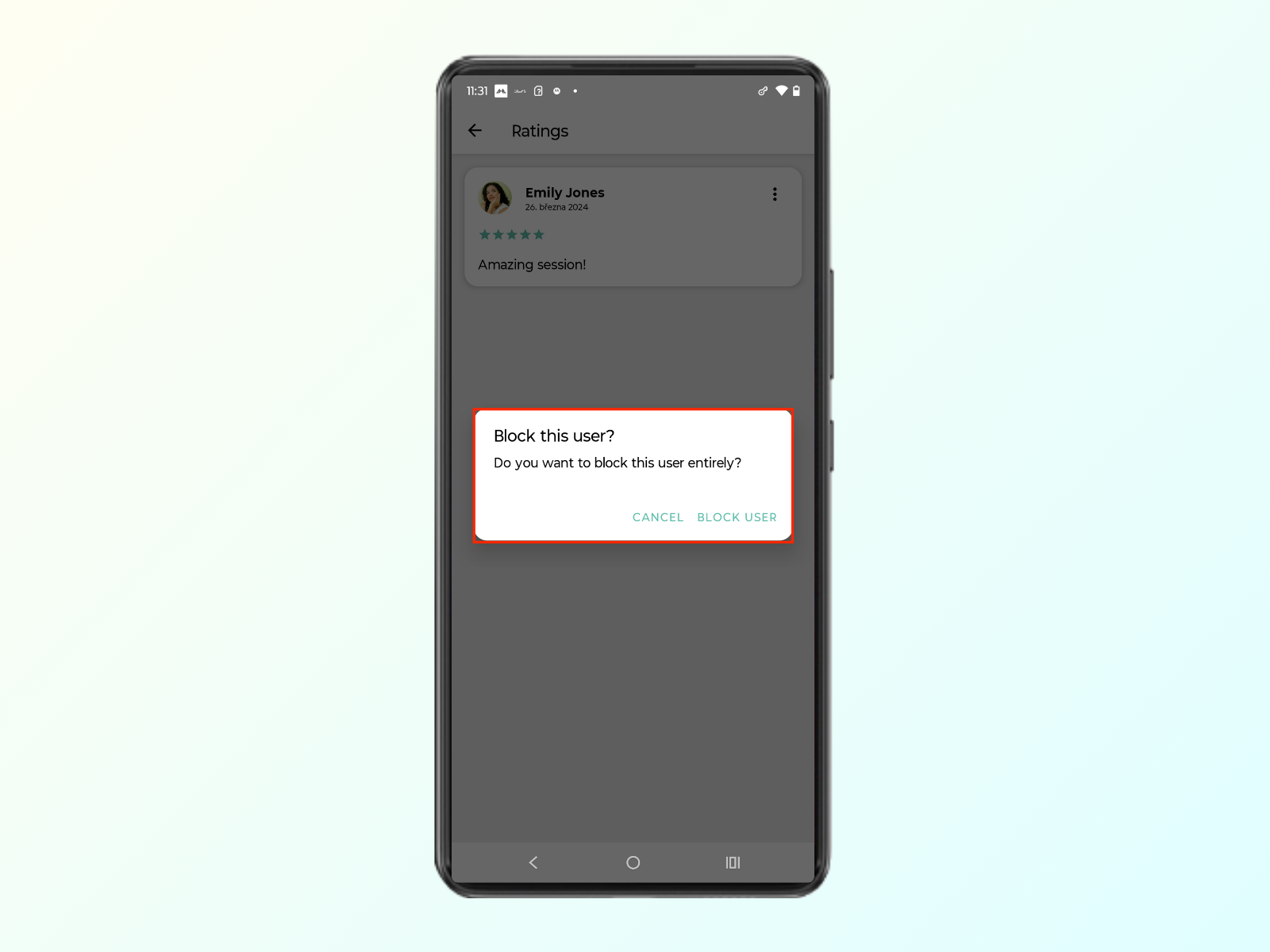
Depois de enviar uma denúncia, o sistema vai perguntar se você quer bloquear o usuário completamente.