Nossa ferramenta de Networking funciona de forma semelhante ao Tinder - é baseada em correspondências, o que significa que apenas aqueles que se corresponderam podem fazer networking e agendar reuniões através do Eventee. Você pode deslizar sobre os participantes para enviar uma solicitação de conexão ou usar a forma tradicional e procurar na lista de todos os participantes que ingressaram.
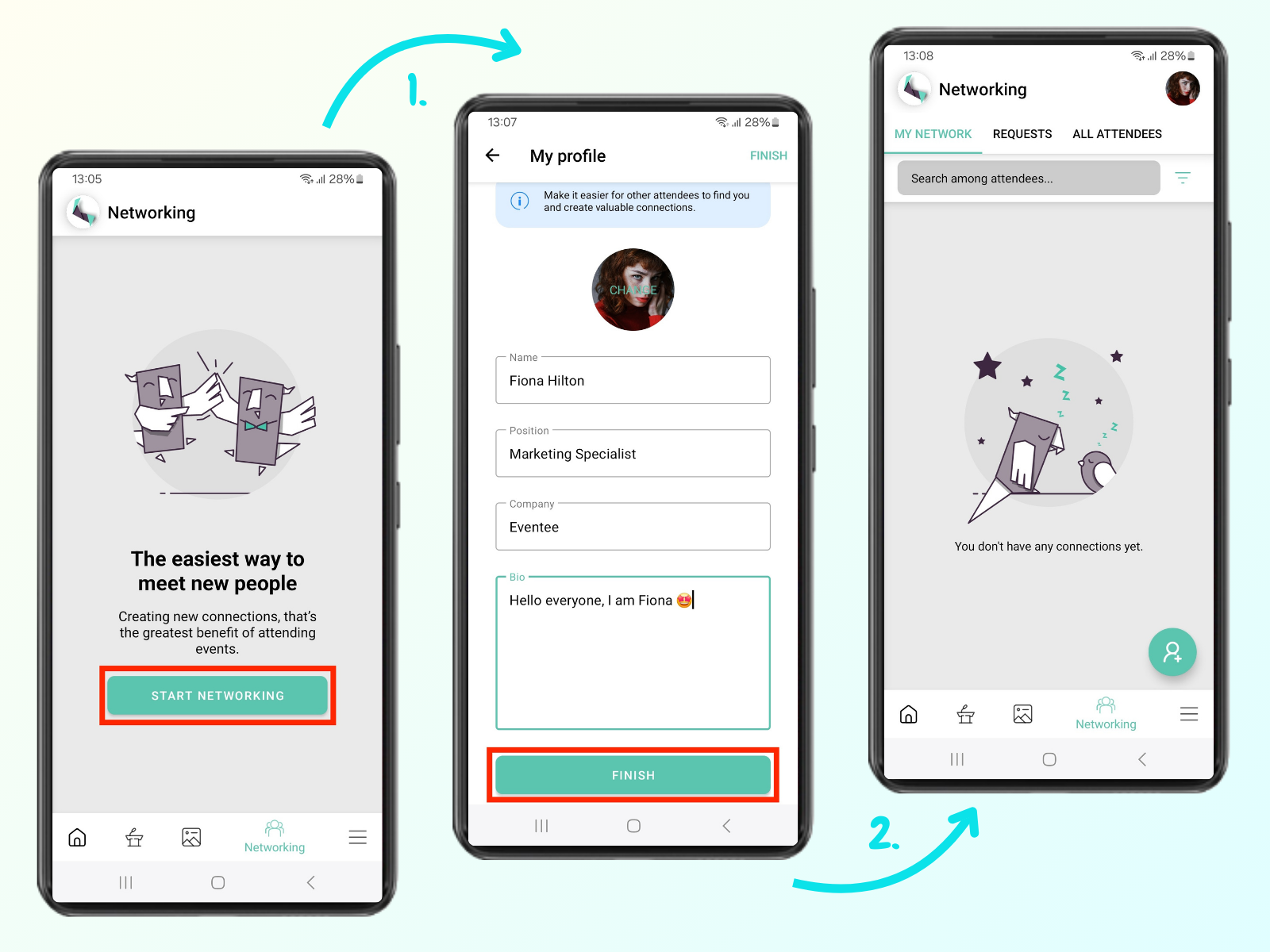
Vá para a aba Networking e clique no botão Iniciar Networking. Antes de poder realmente conhecer novas pessoas, você precisa completar seu perfil.
Quando estiver satisfeito com seu perfil, você pode clicar no botão Concluir e ingressar no networking.
A lista de todos os participantes é mais tradicional. Ela apresenta todos os participantes que se juntaram à Rede de Contatos. Se alguém da lista chamar sua atenção, você pode enviar uma solicitação de conexão. Se aceitarem, você poderá enviar mensagens para eles.
O método de Deslizar
Deslizar sobre os participantes torna fácil e divertido encontrar conexões valiosas.
Logo após você se juntar à Rede de Contatos, você deverá ver os perfis de todos os participantes que se juntaram à Rede de Contatos.
Como funciona o deslizar?
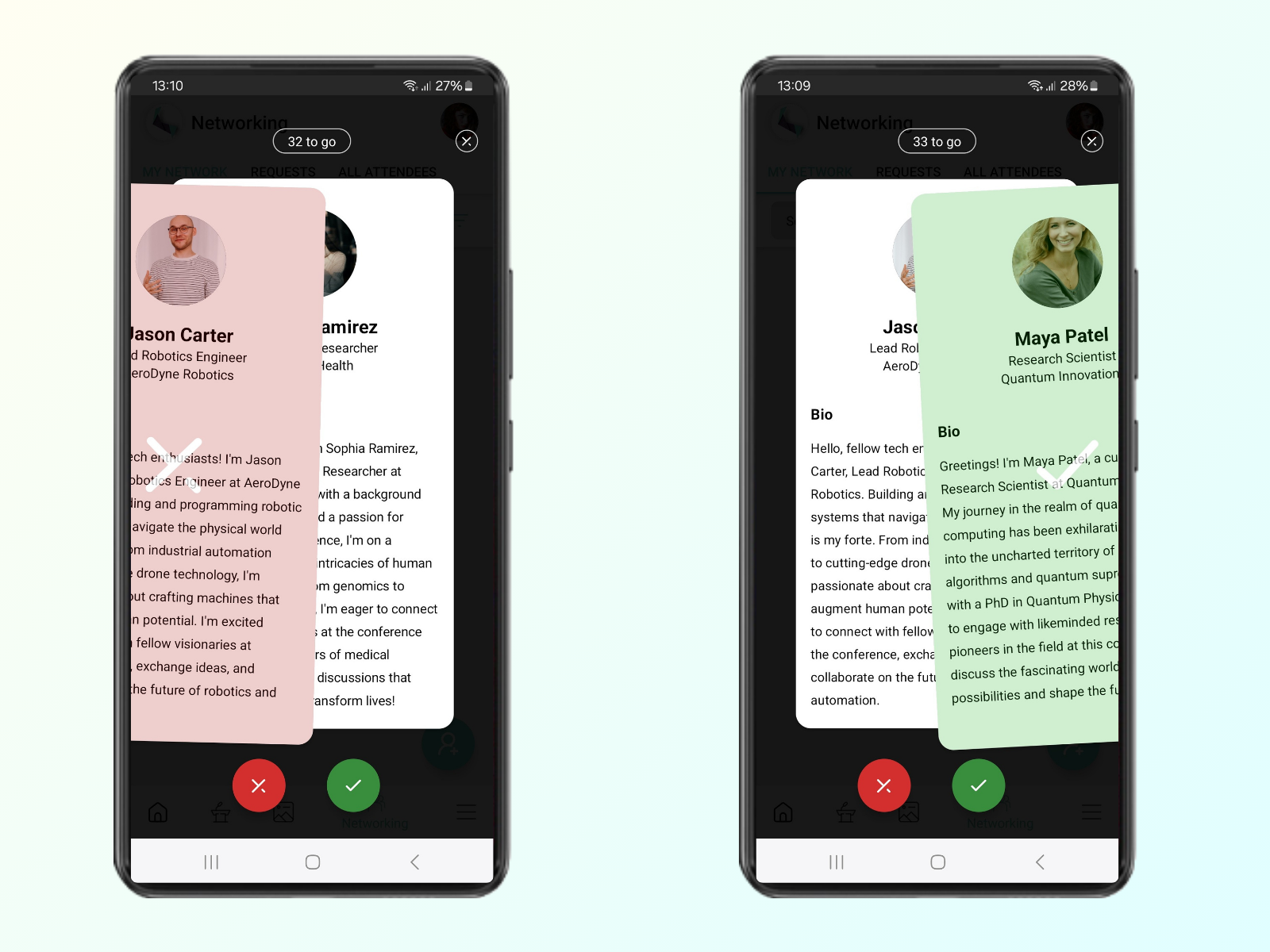
Deslizar para a direita: Se você achar a pessoa interessante e gostaria de conhecê-la, deslize para a direita ou clique no botão de verificação.
Deslizar para a esquerda: Se você não quiser conhecer essa pessoa, deslize para a esquerda ou clique no botão de cruz para rejeitá-la. O usuário rejeitado aparecerá na lista de rejeitados. Você sempre pode revisitar usuários rejeitados e mudar sua decisão, então não se preocupe!
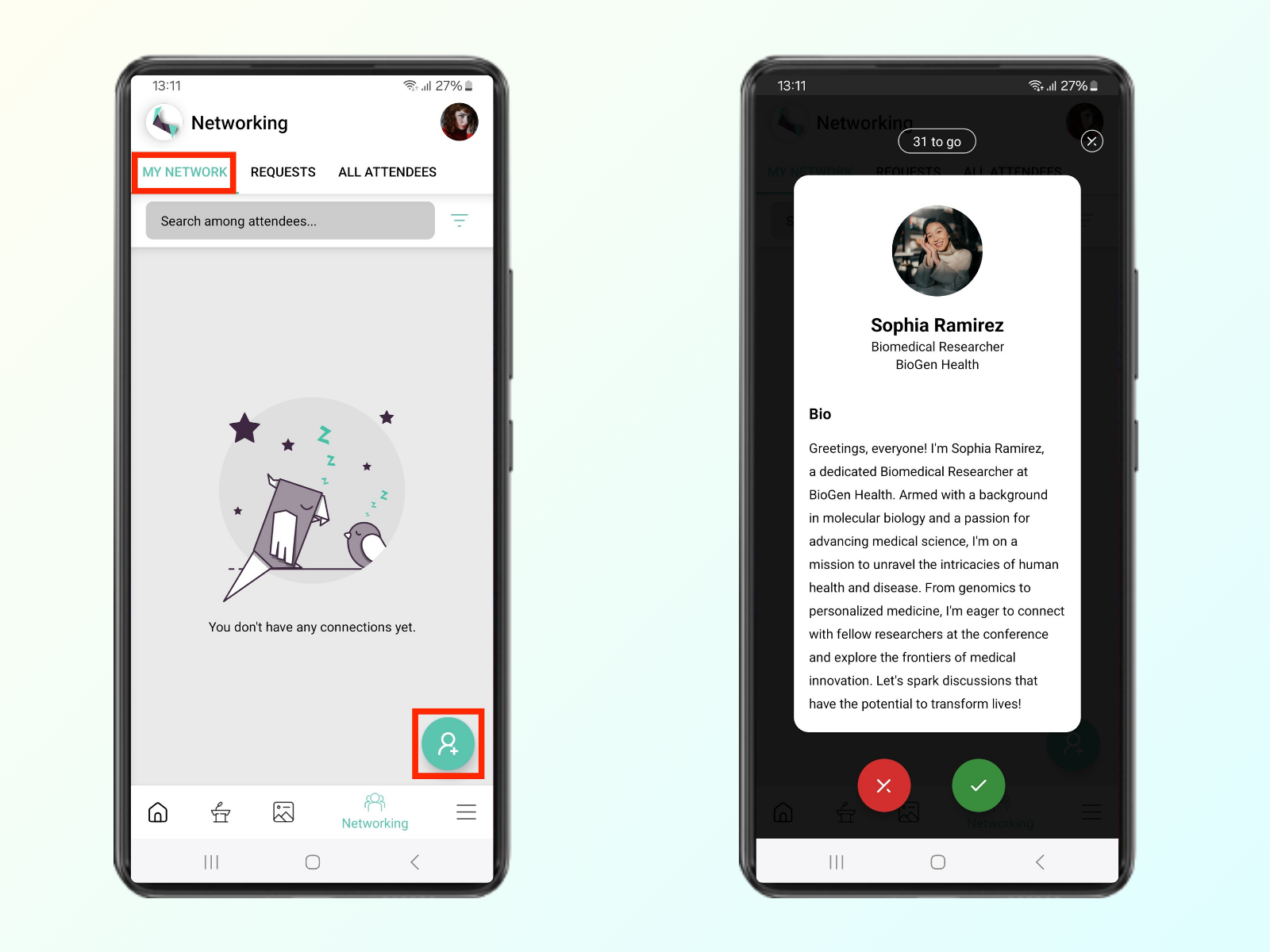
Como reabrir a tela de compatibilidade?
Você sempre pode encontrar a ferramenta de matchmaking sob o botão do círculo verde em Minha Rede.
Escaneando o código QR de um participante
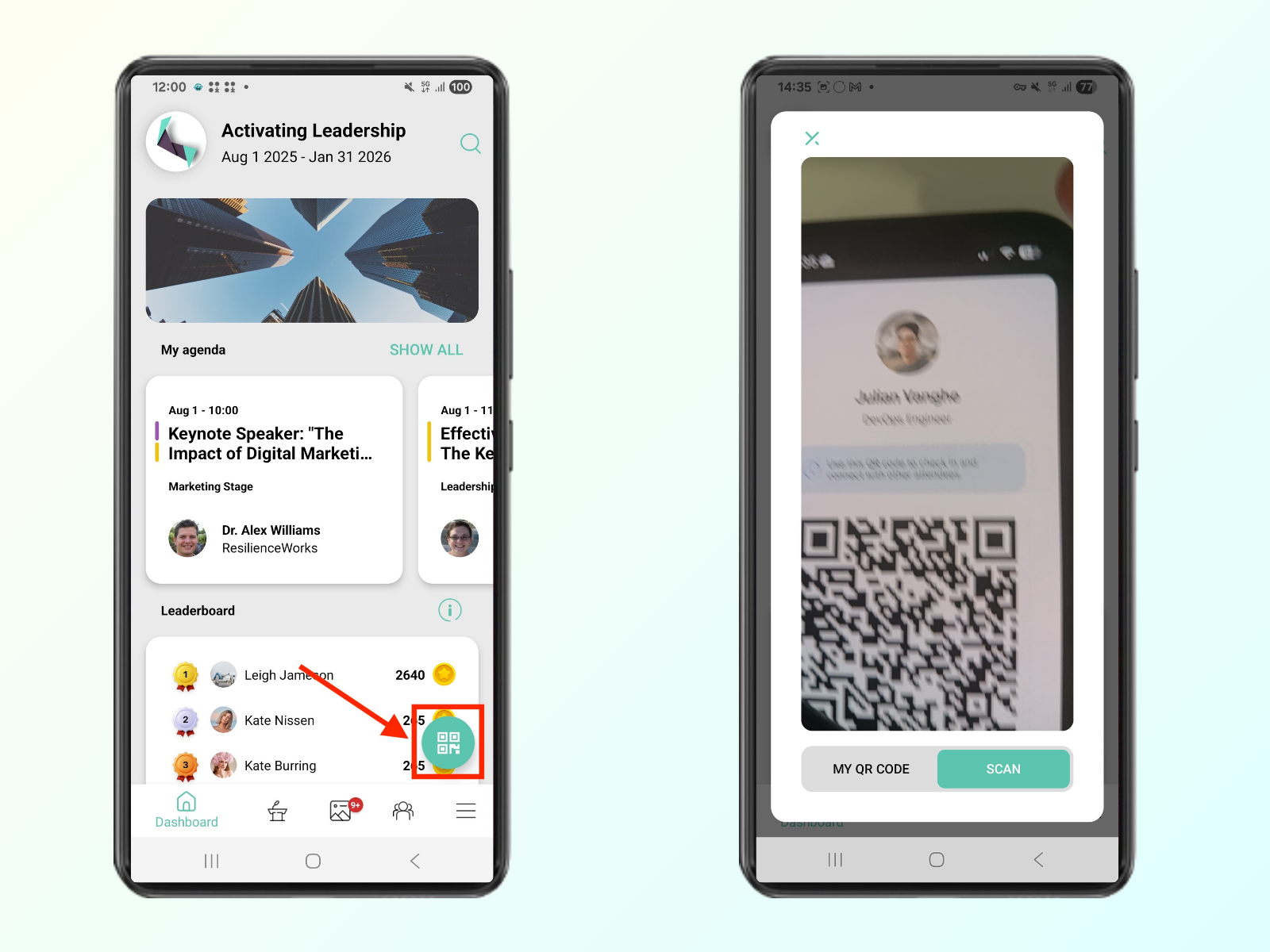
Além das opções mencionadas acima para encontrar alguém com quem você gostaria de se conectar, você pode simplesmente escanear o código QR de outro participante. Você pode encontrar o botão de escaneamento na tela do painel.
Lista de todos os participantes
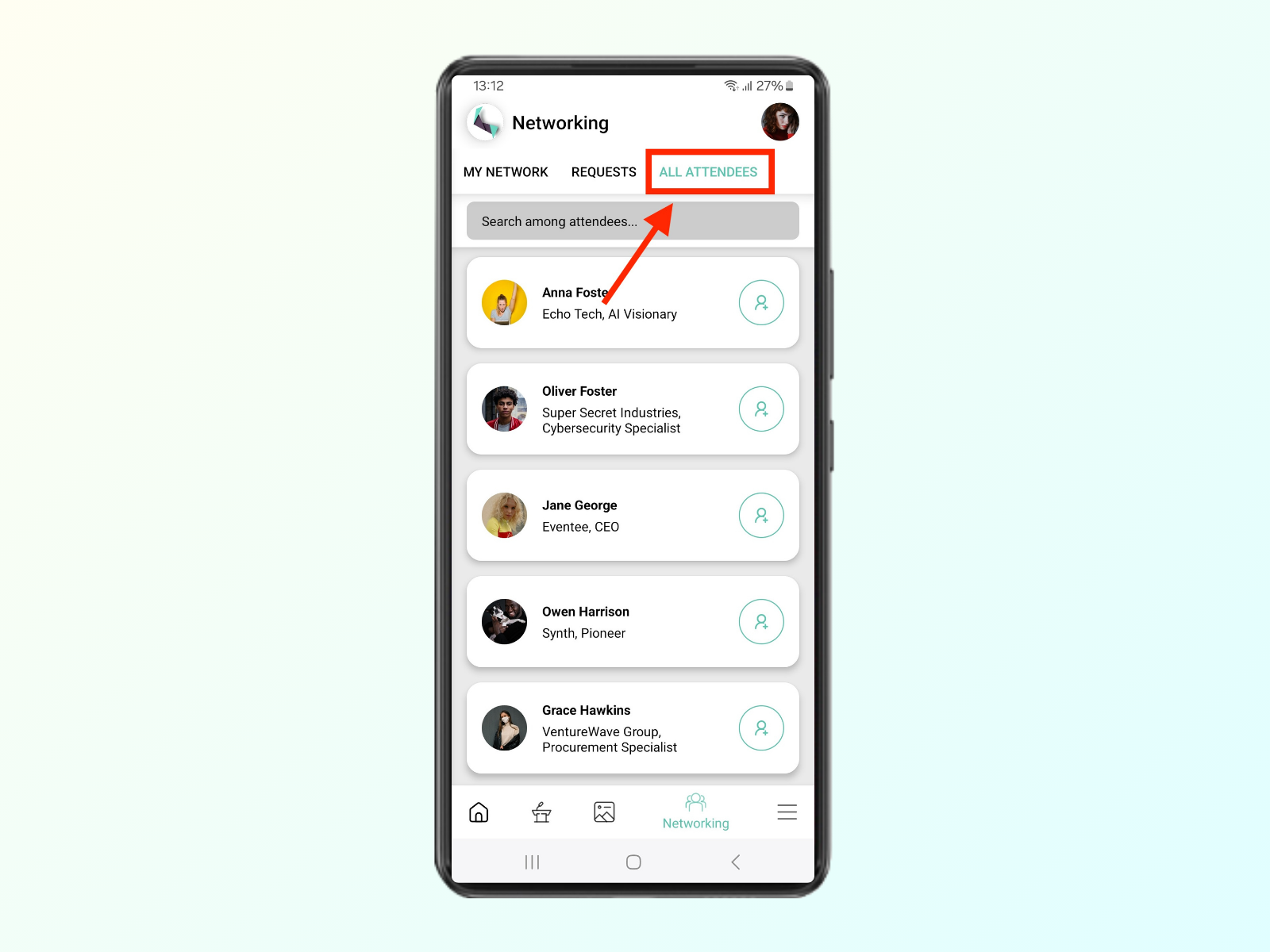
Se você não é fã de deslizar, ou simplesmente gostaria de ver a lista de todos os participantes, você veio ao lugar certo!
Você pode acessar a lista de todos os participantes clicando no botão Todos os Participantes no canto superior direito.
Pesquisar participantes
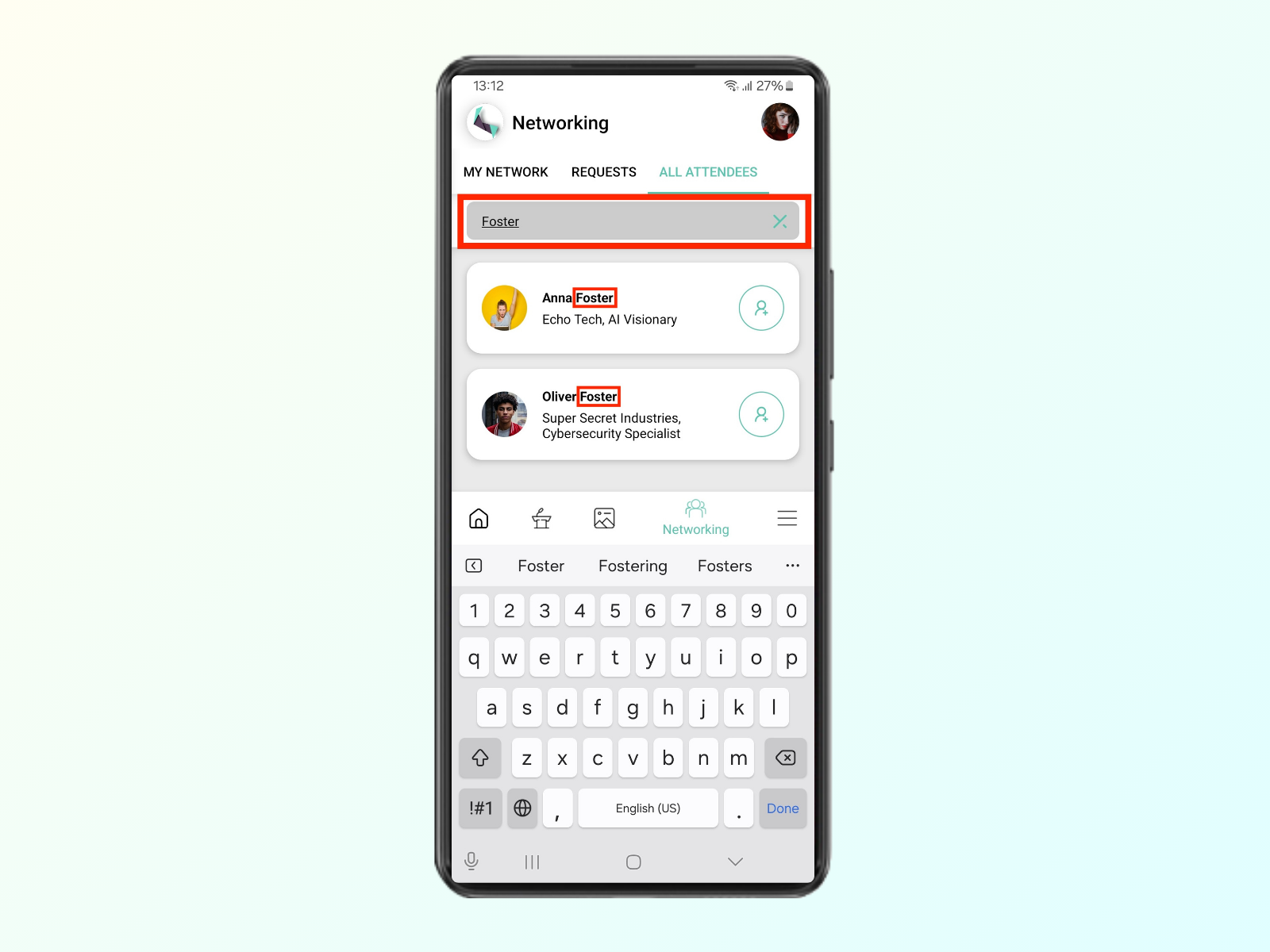
Uma vez lá, você pode rolar ou pesquisar participantes pelo seu nome, posição e empresa.
Enviar uma solicitação de conexão
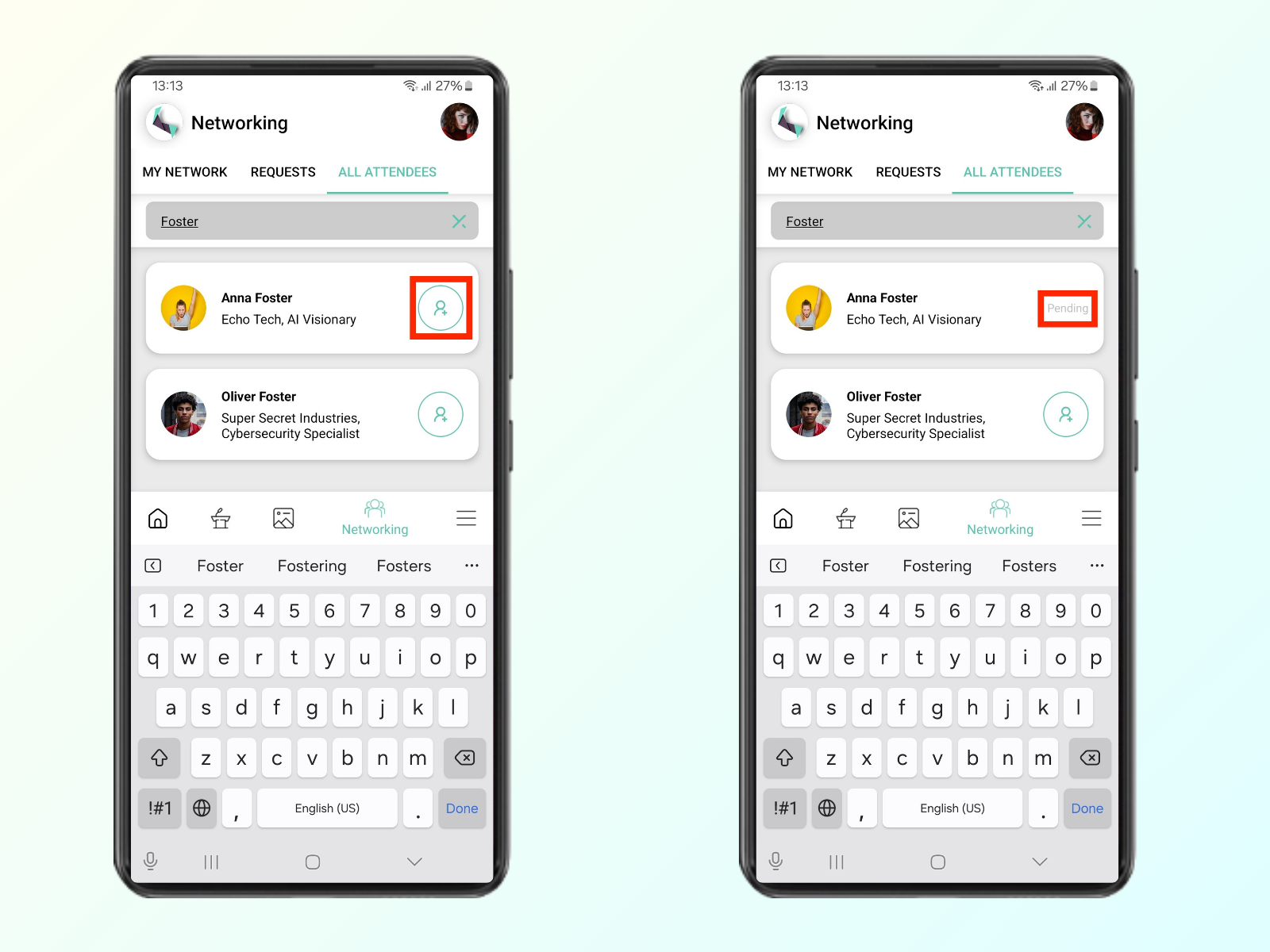
Se você gostaria de se conectar com alguém que encontrou na lista Todos os participantes, você pode simplesmente clicar no círculo verde com uma pessoa e um símbolo de mais.
Se você gostaria de saber mais sobre eles, você também pode clicar no nome deles para ver seu perfil completo. Há também um botão que enviará uma solicitação de conexão para eles.
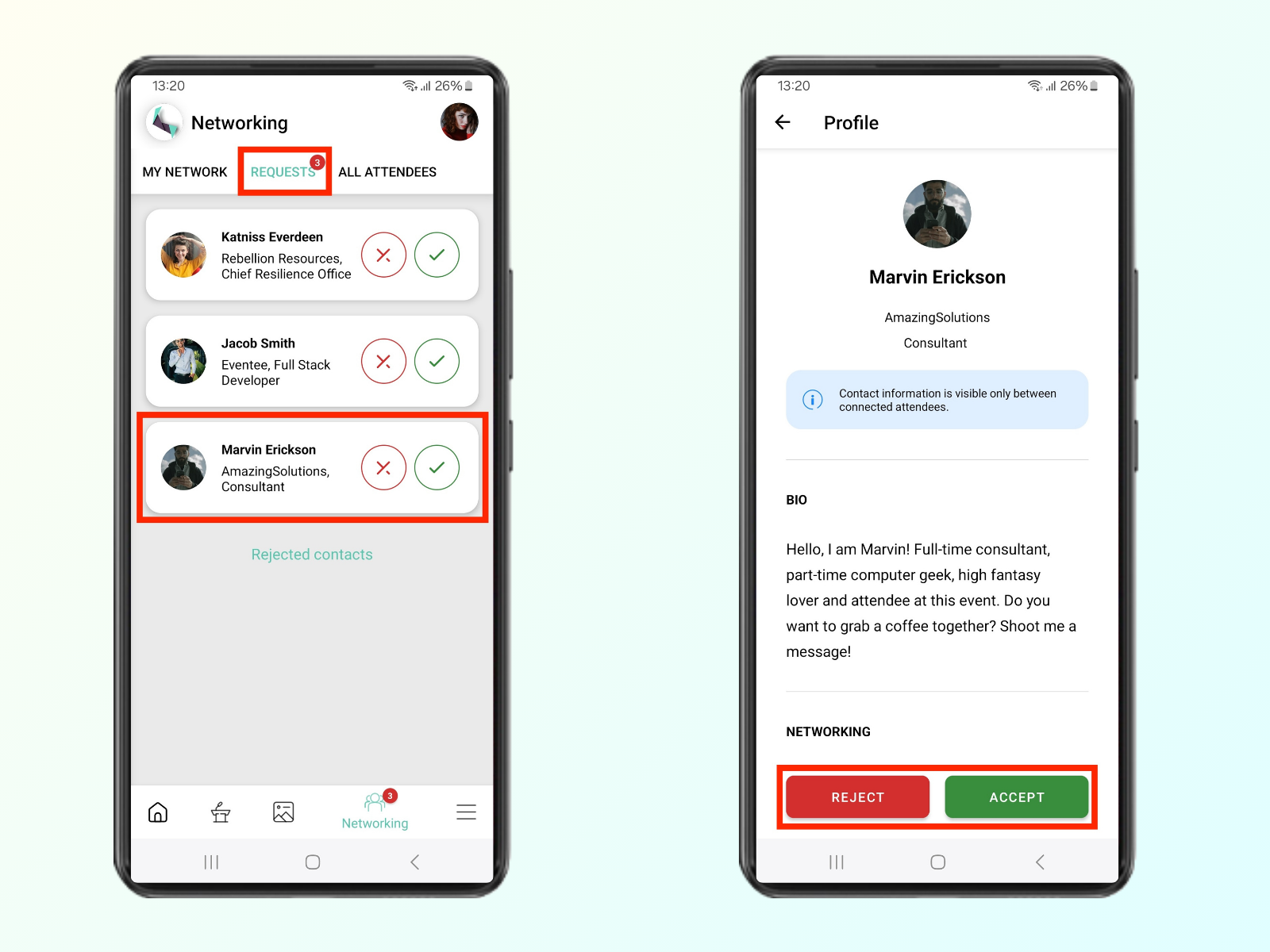
Agora é hora de verificar seus pedidos recebidos. Todos estão alinhados na aba Pedidos.
Se desejar ver suas informações de perfil primeiro, pode clicar novamente no nome deles para abrir o perfil detalhado. Você pode então aceitar ou rejeitar seu pedido dentro do perfil deles.
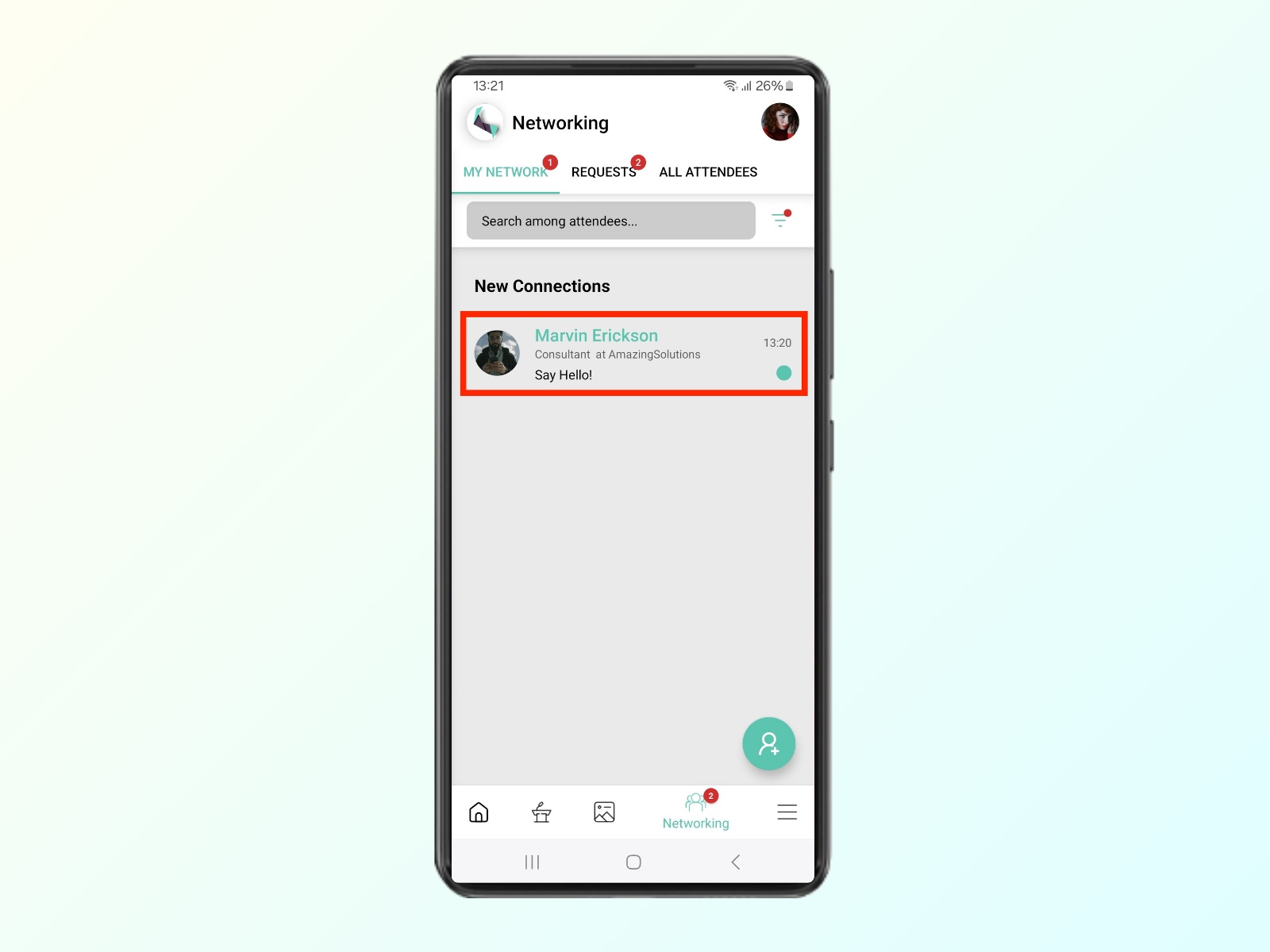
Vamos ver os participantes que combinaram com você! Quando um participante combina com você, ele aparecerá na aba Minha Rede.
Como o recurso de matchmaking e a lista de participantes exibem apenas usuários que se inscreveram para networking, a lista é atualizada continuamente durante o evento. Portanto, não se esqueça de verificá-la para conhecer novas pessoas.
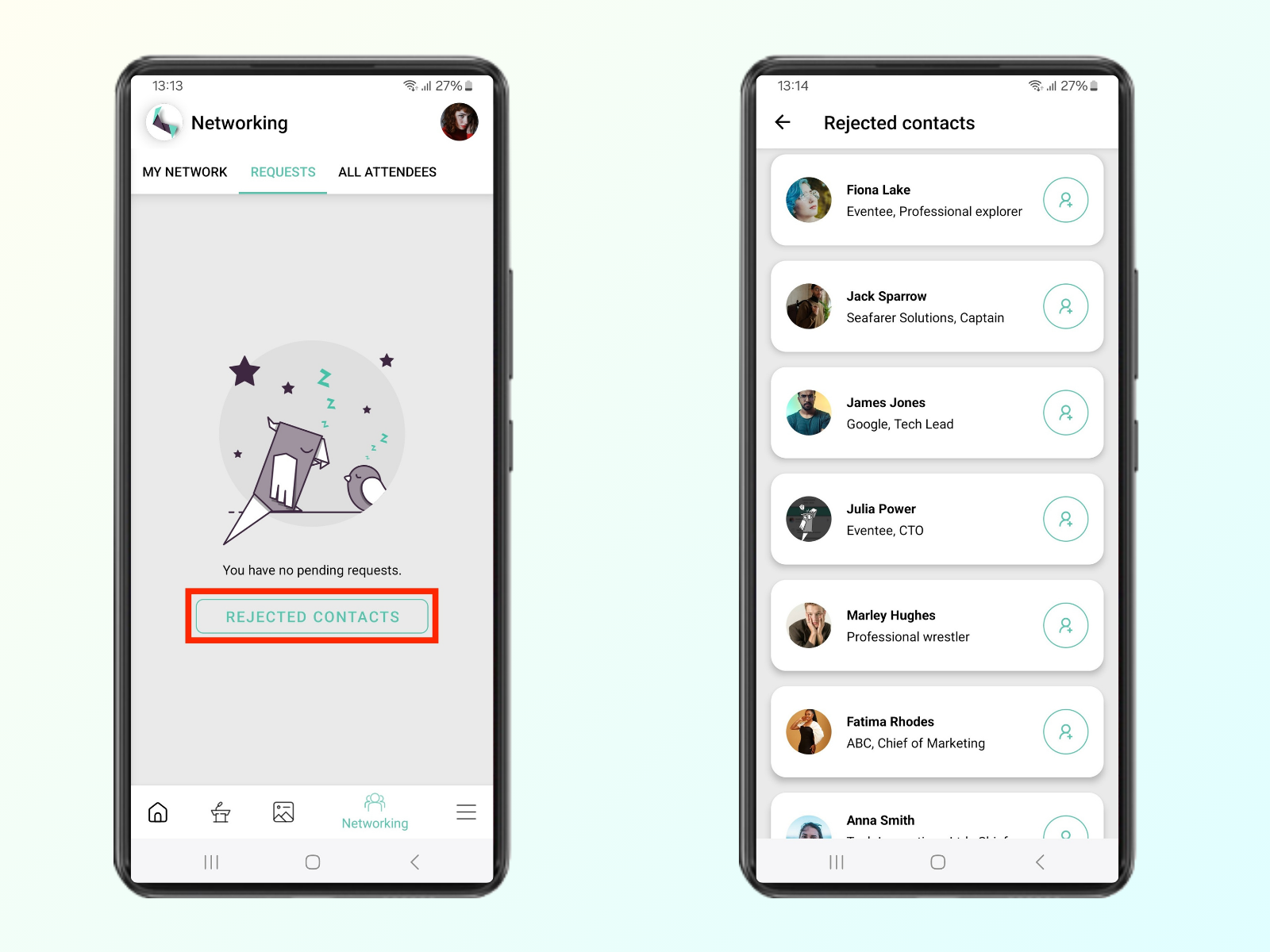
Onde encontrar usuários rejeitados
Você pode encontrar todos os usuários que rejeitou anteriormente clicando no botão na parte inferior da aba Solicitações .
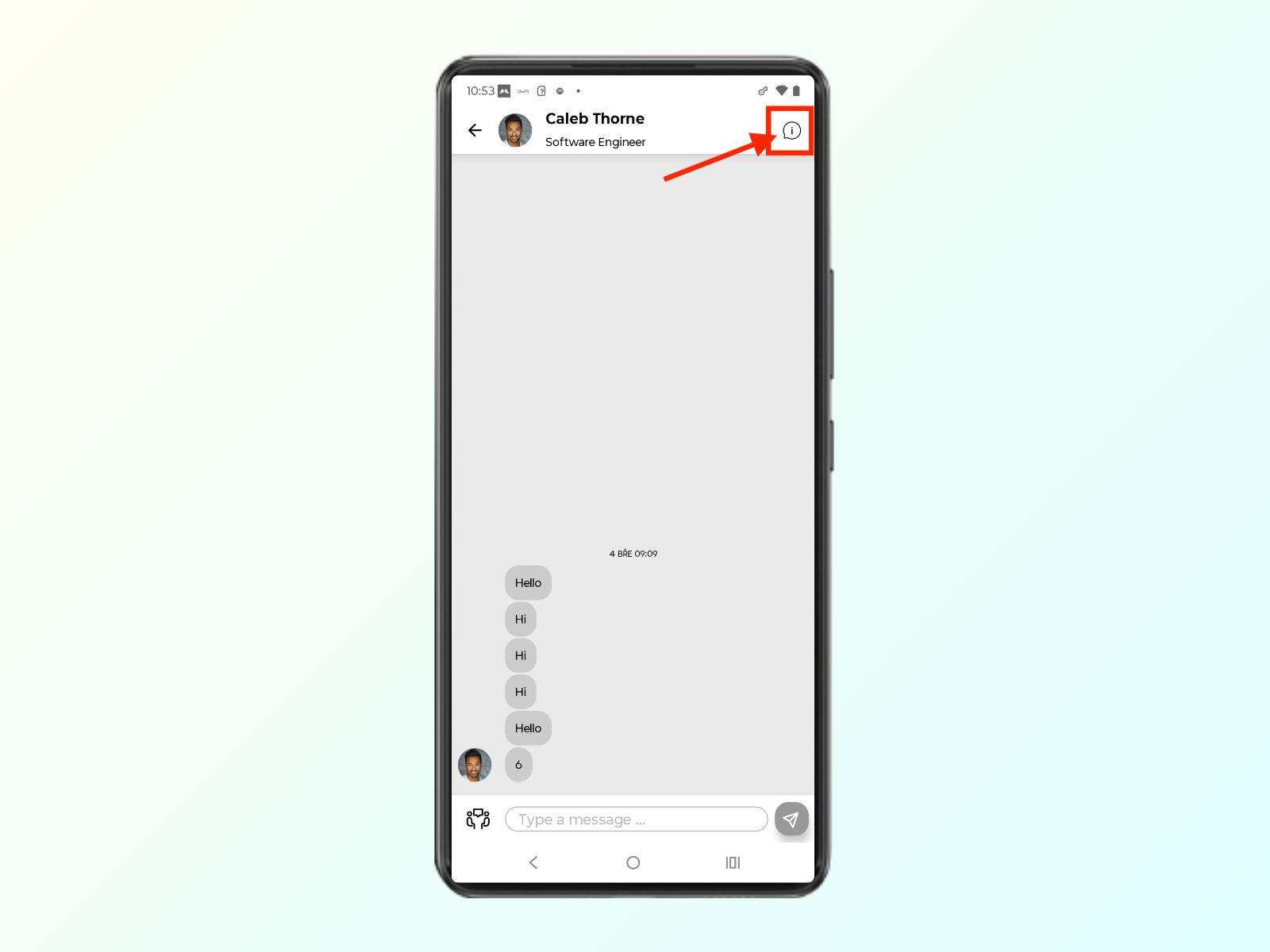
Se você não quiser mais estar conectado a um usuário específico, ou se um usuário estiver enviando conteúdo inadequado, você pode optar por 'Desconectar usuário', 'Bloqueá-lo' ou 'Denunciá-lo' à equipe de administração.
Encontre essa opção no perfil do usuário:
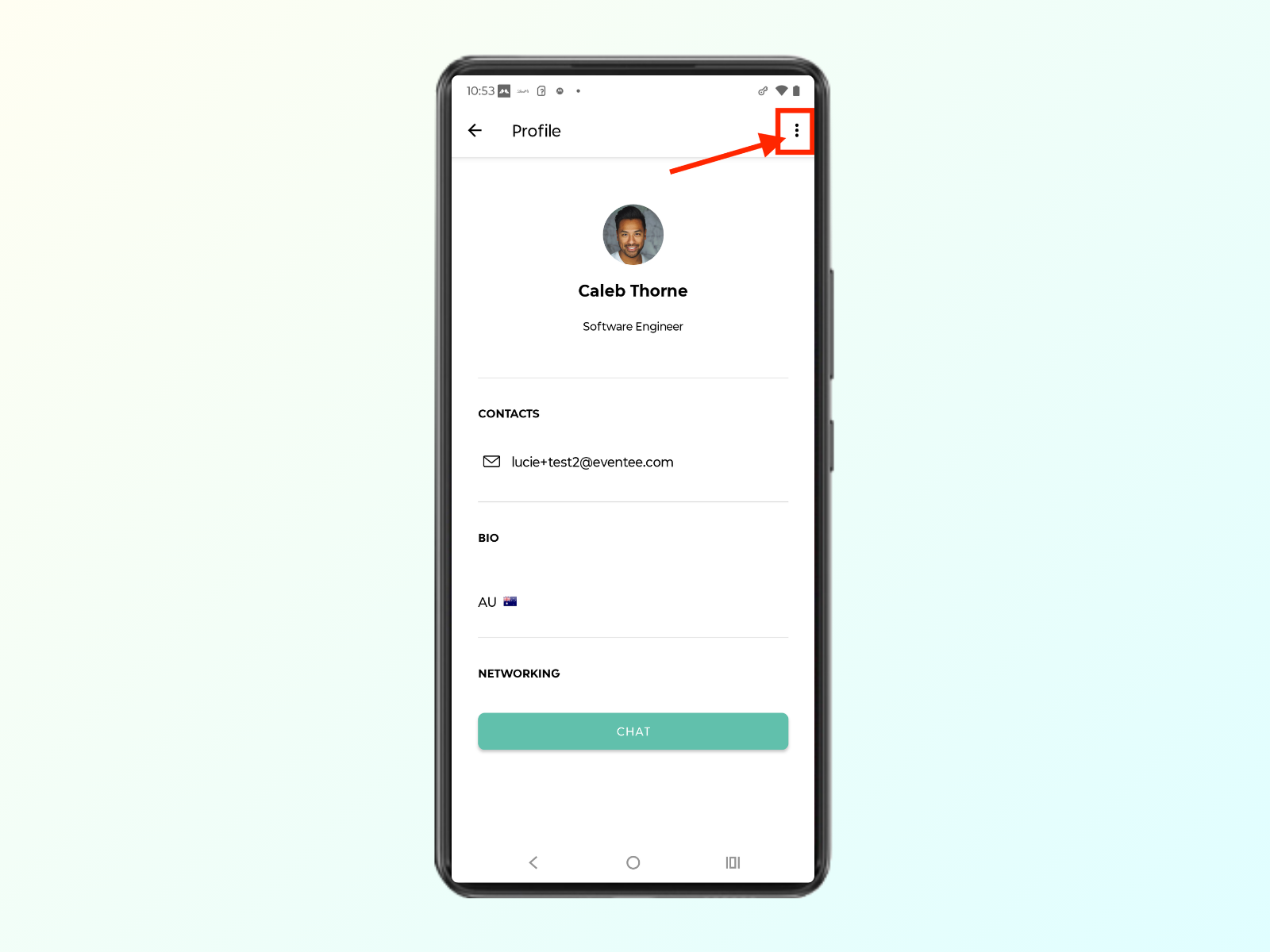
Desconectar de um utilizador
Se se conectou com alguém por acaso ou já não deseja estar conectado a um utilizador específico, pode desconectar. Pode sempre reconectar-se mais tarde se mudar de ideias.
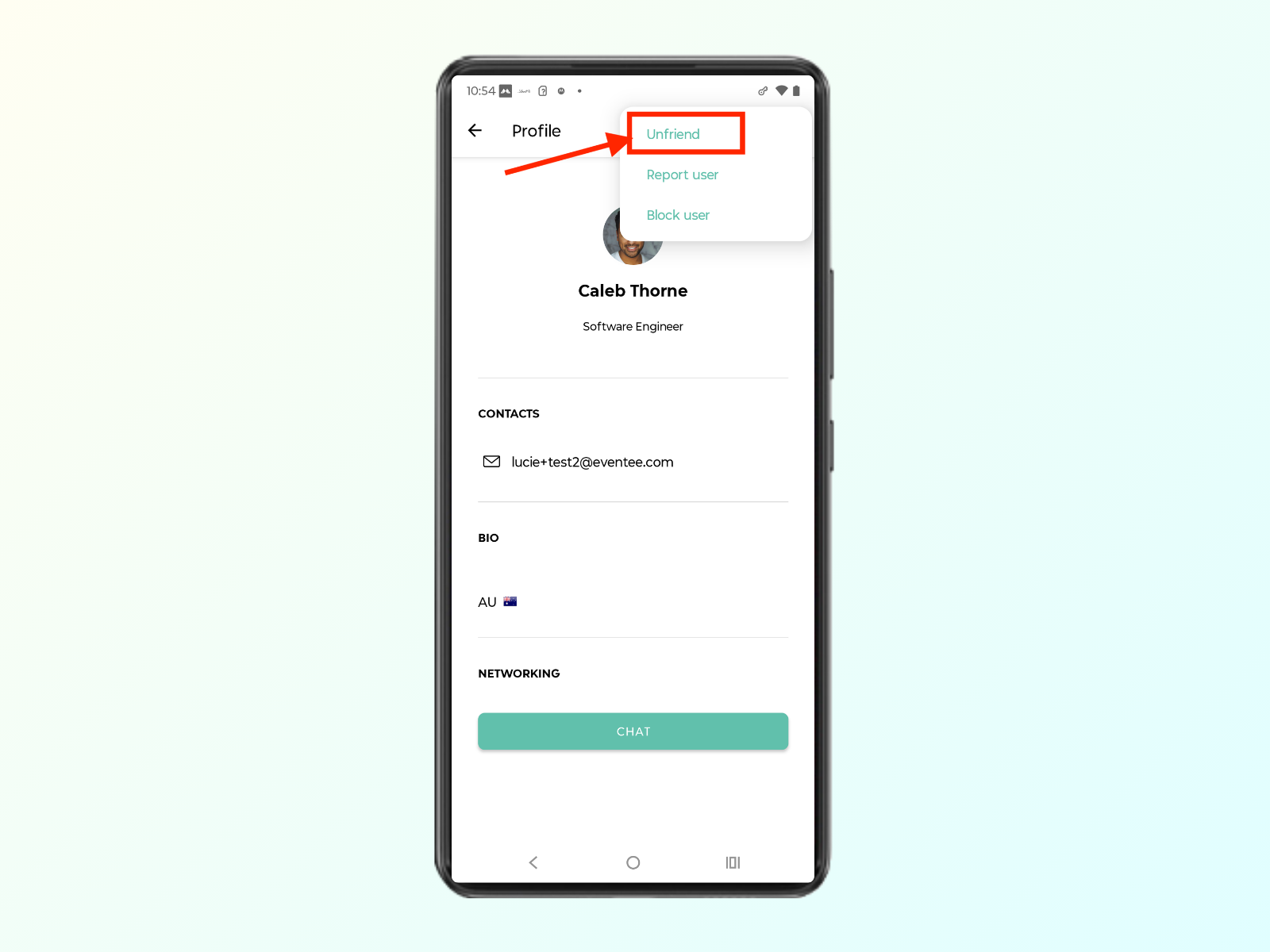
Bloquear utilizador
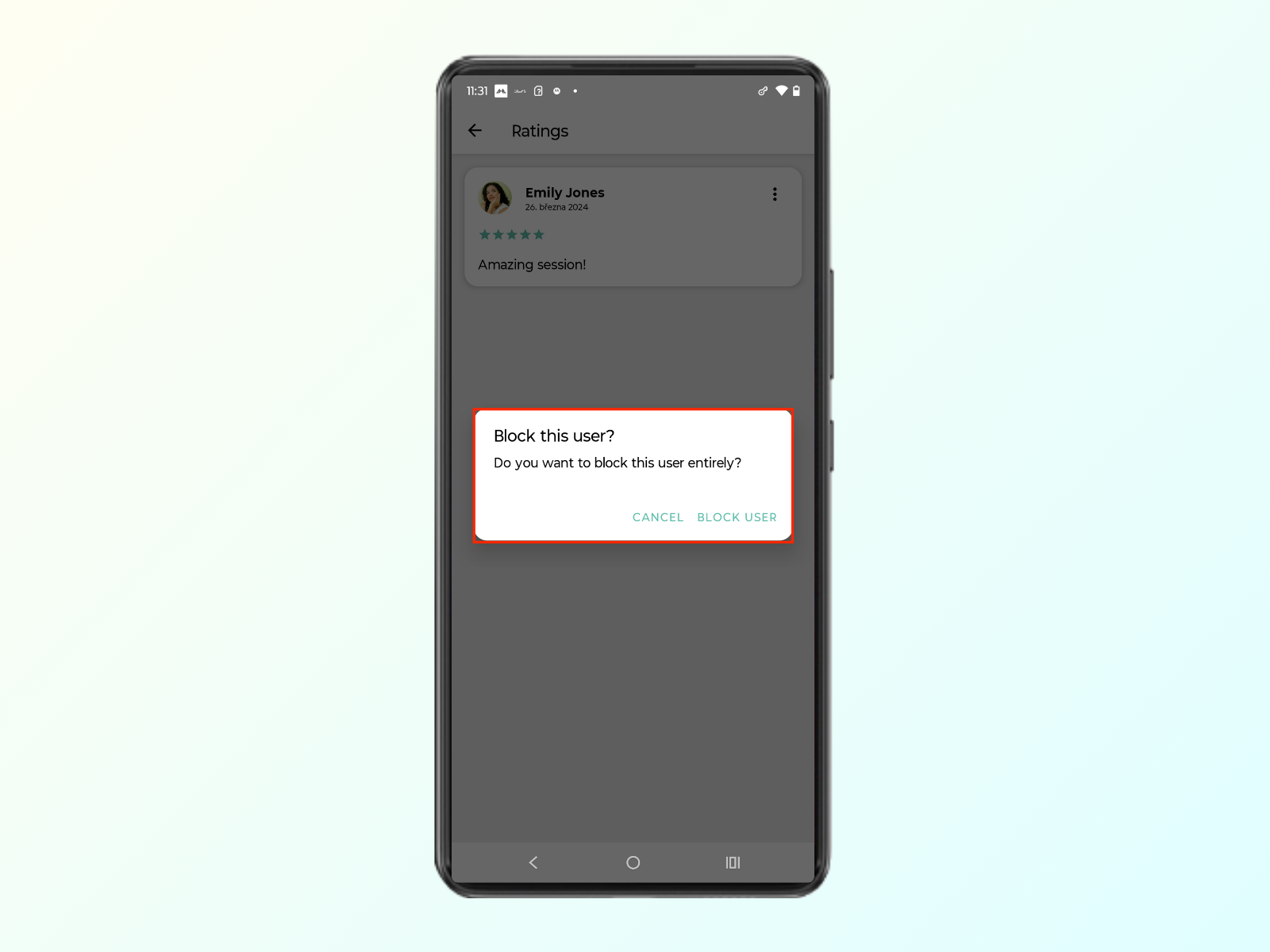
Se um utilizador lhe enviar conteúdo inadequado, pode bloqueá-lo. Deixará de conseguir interagir consigo. O conteúdo de um utilizador bloqueado será ocultado na aplicação: não verá as suas publicações na parede social, as suas perguntas nas sessões, as suas avaliações, e não serão visíveis na rede. Na gamificação, aparecerão como um 'utilizador bloqueado'.
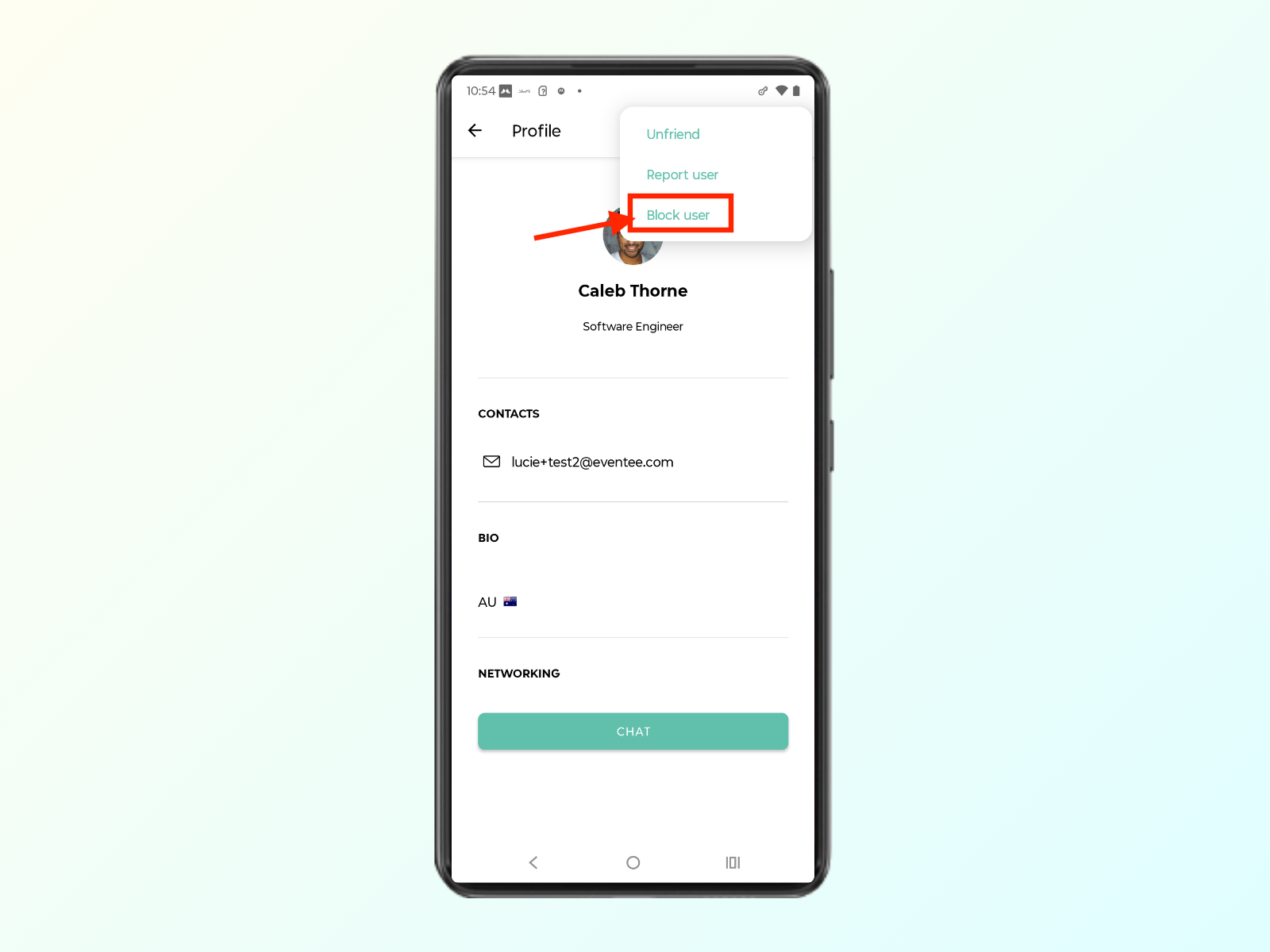
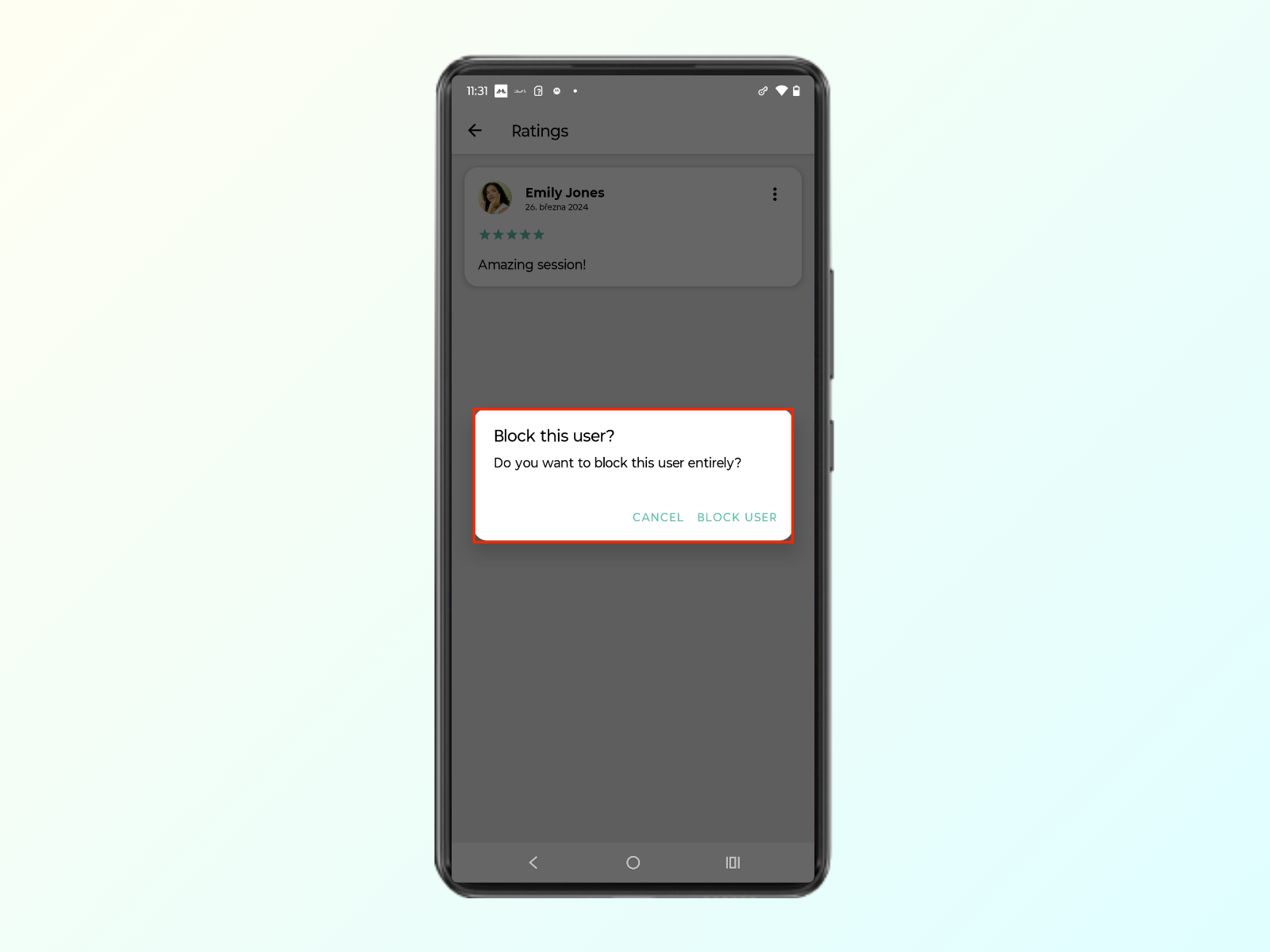
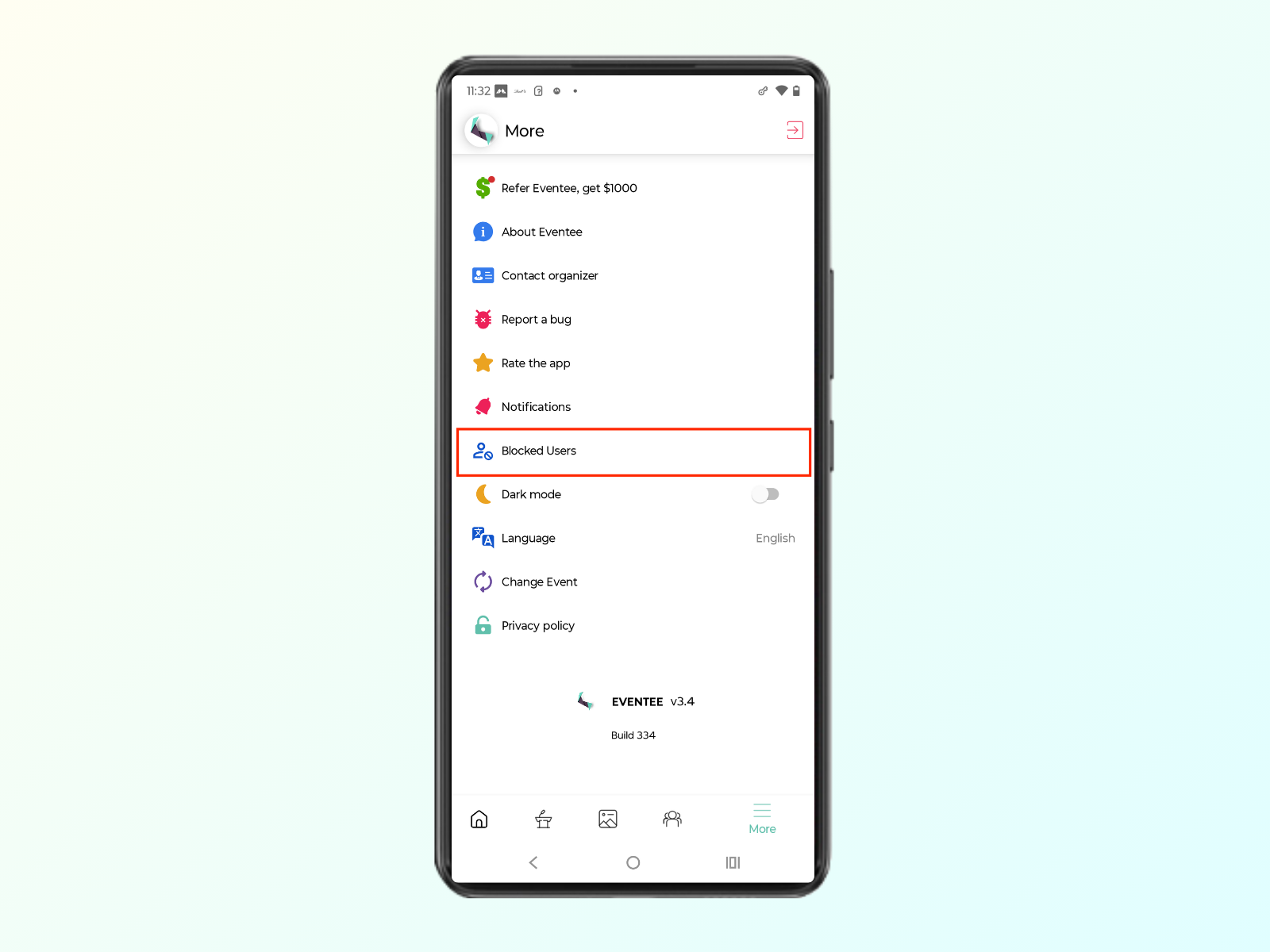
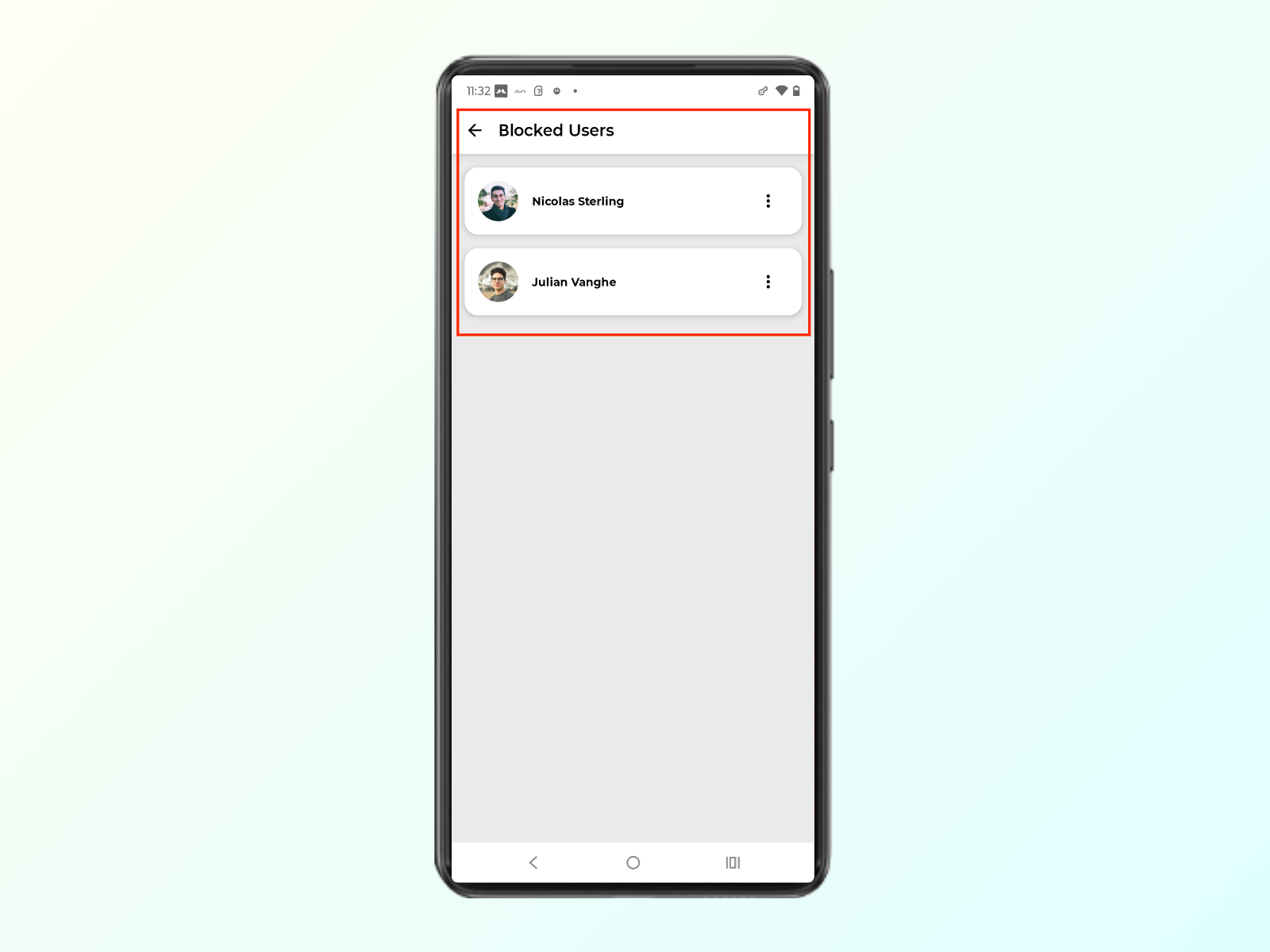
Pode encontrar a sua lista de utilizadores bloqueados em Mais -> Utilizadores bloqueados. Os utilizadores bloqueados podem ser desbloqueados a qualquer momento.
Denunciar utilizador
Pode denunciar um utilizador à equipa de administração. Após a denúncia ser reconhecida, o utilizador será colocado num estado de apenas leitura e deixará de poder criar conteúdo na aplicação.
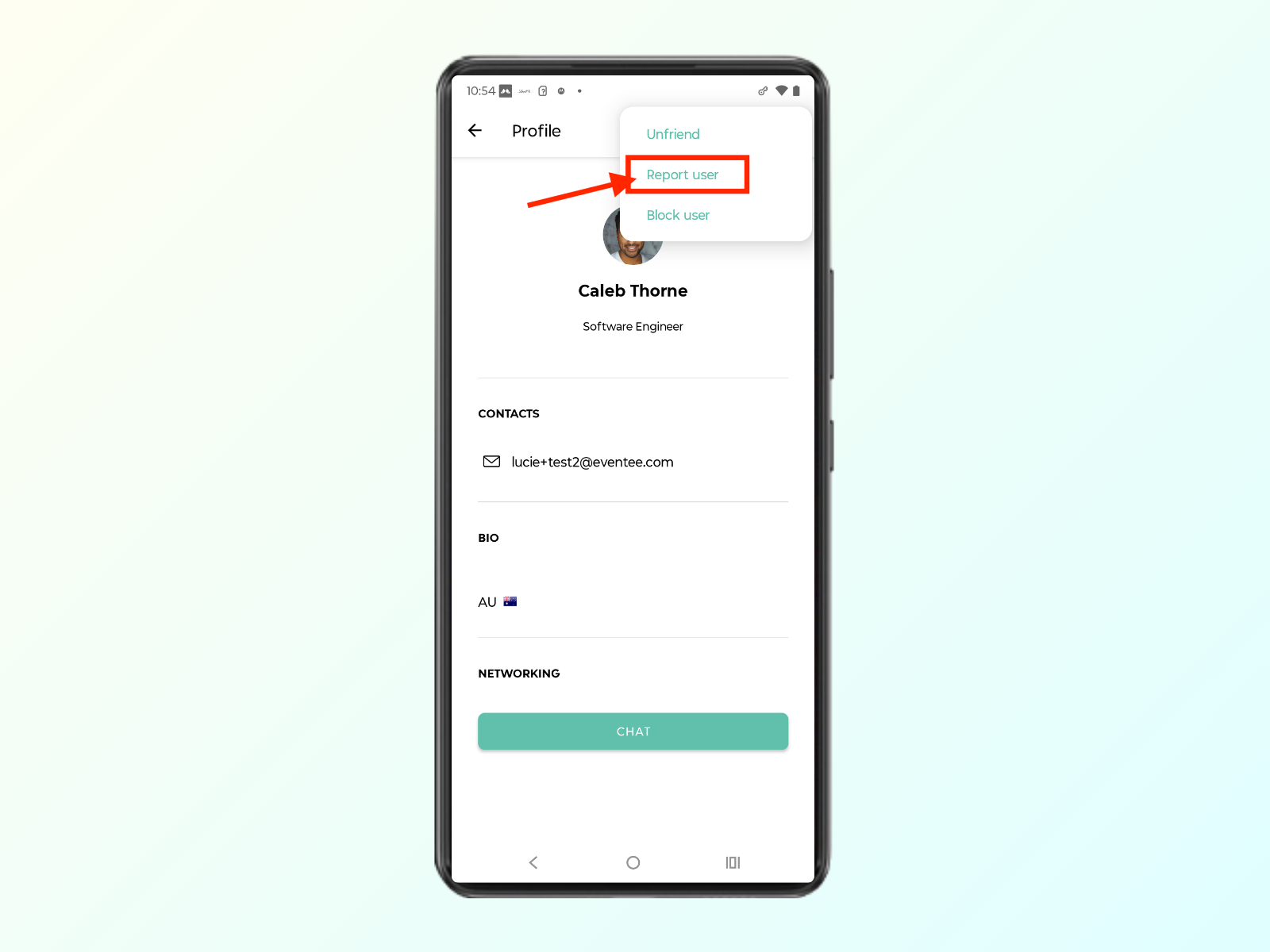
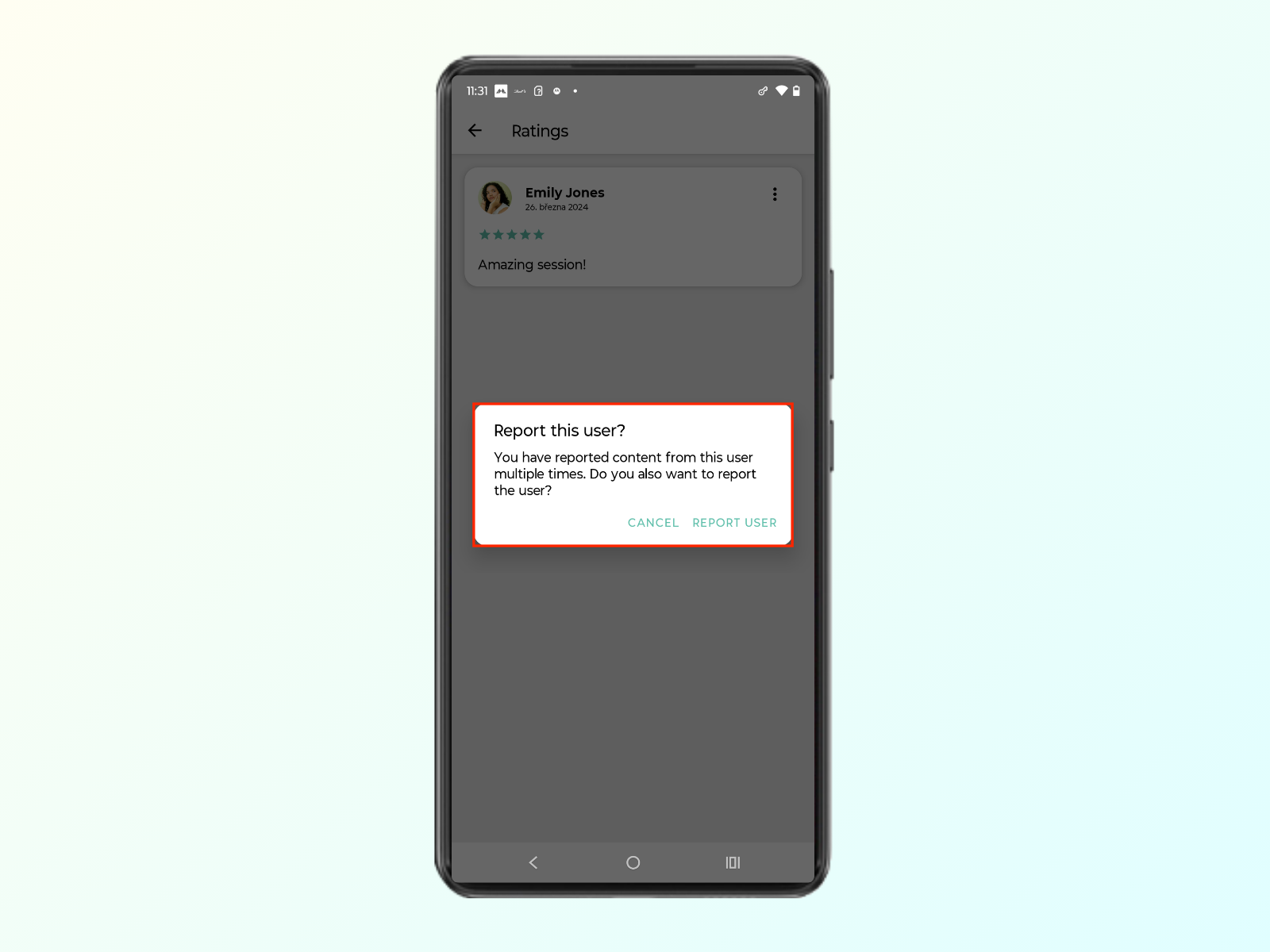
Escolha um motivo para a denúncia e clique no botão enviar.
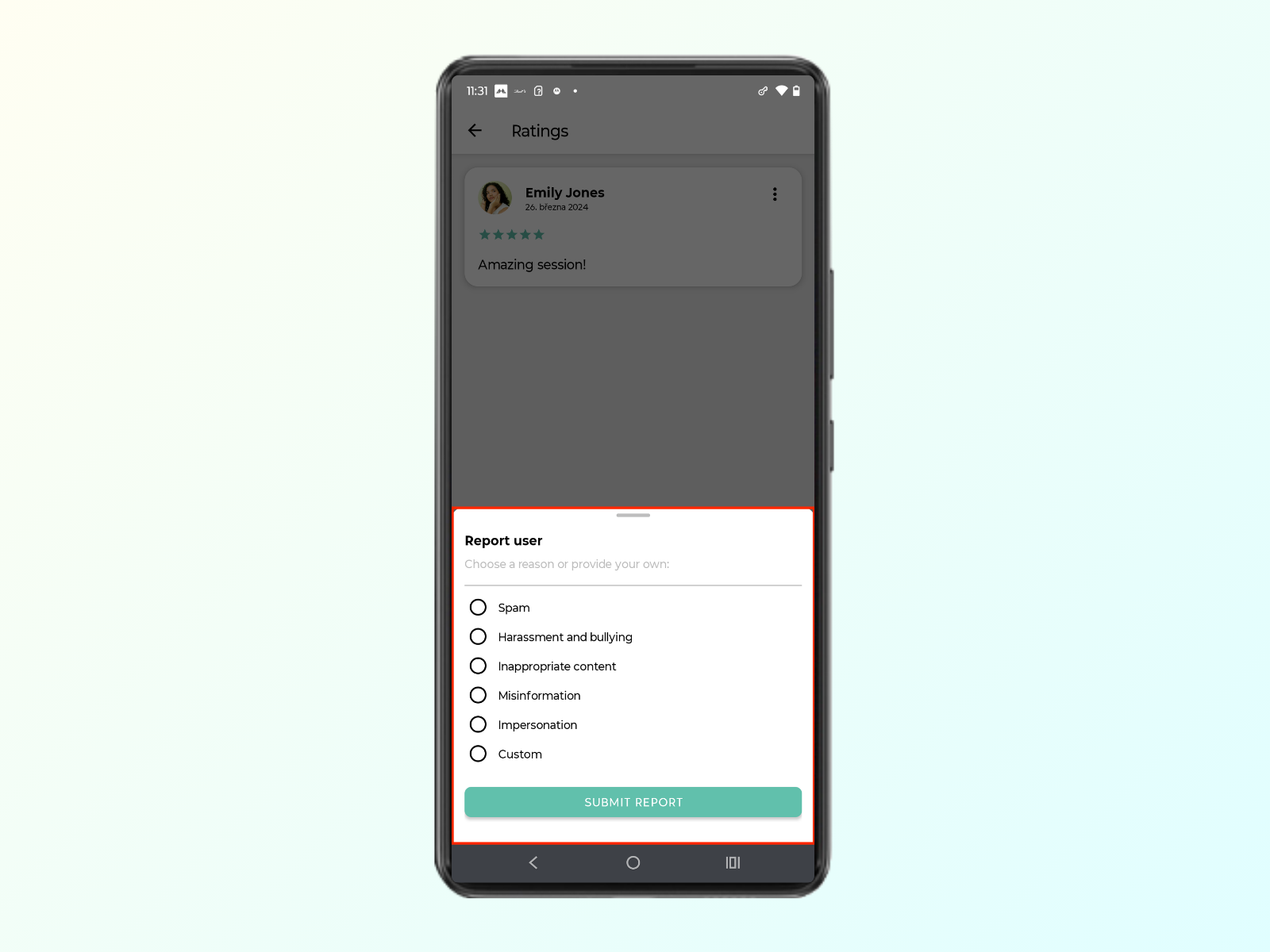
Após enviar uma denúncia, o sistema perguntará se deseja bloquear completamente o utilizador.
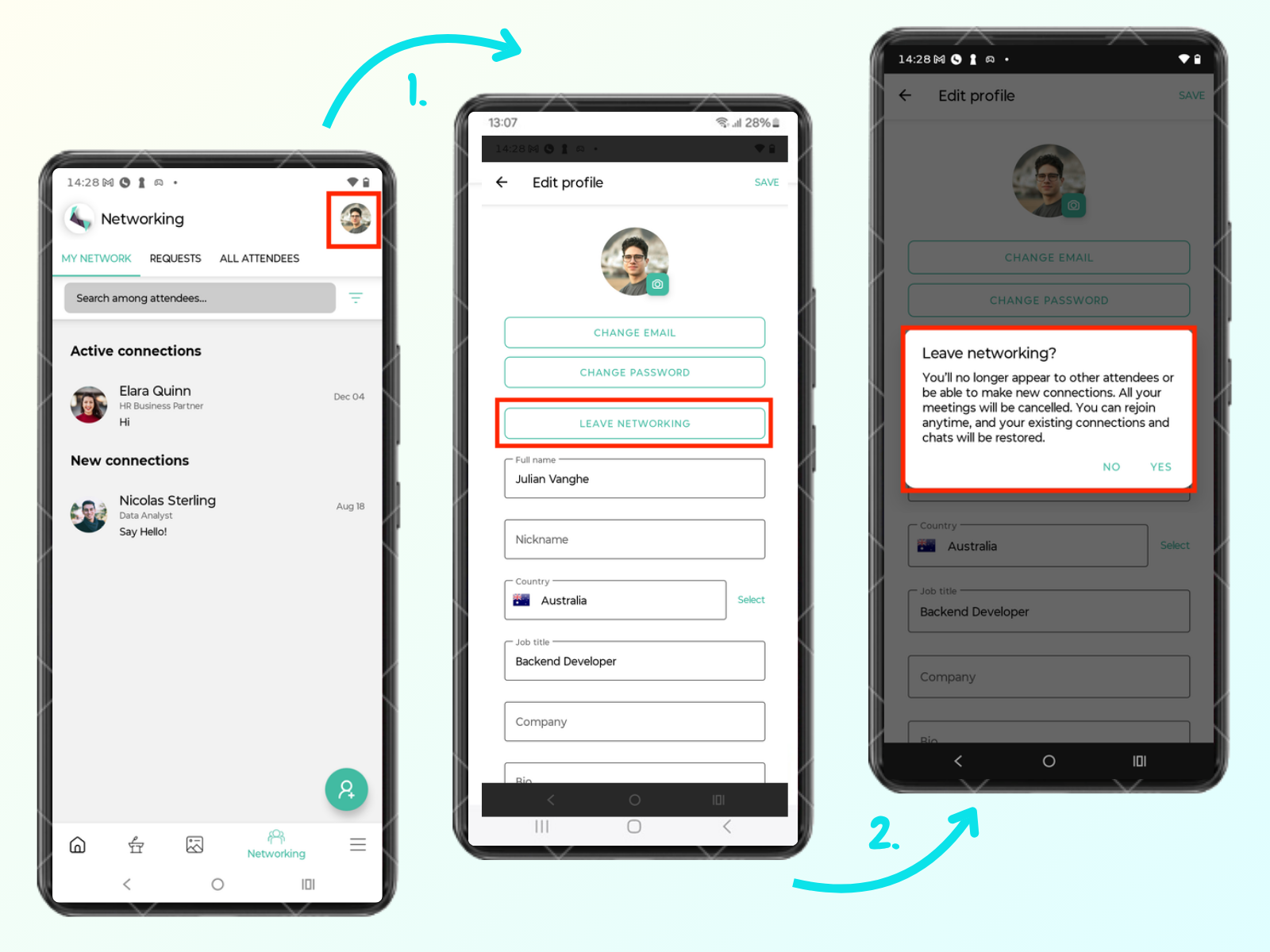
Se você não deseja mais participar da rede, pode sair seguindo estas etapas: