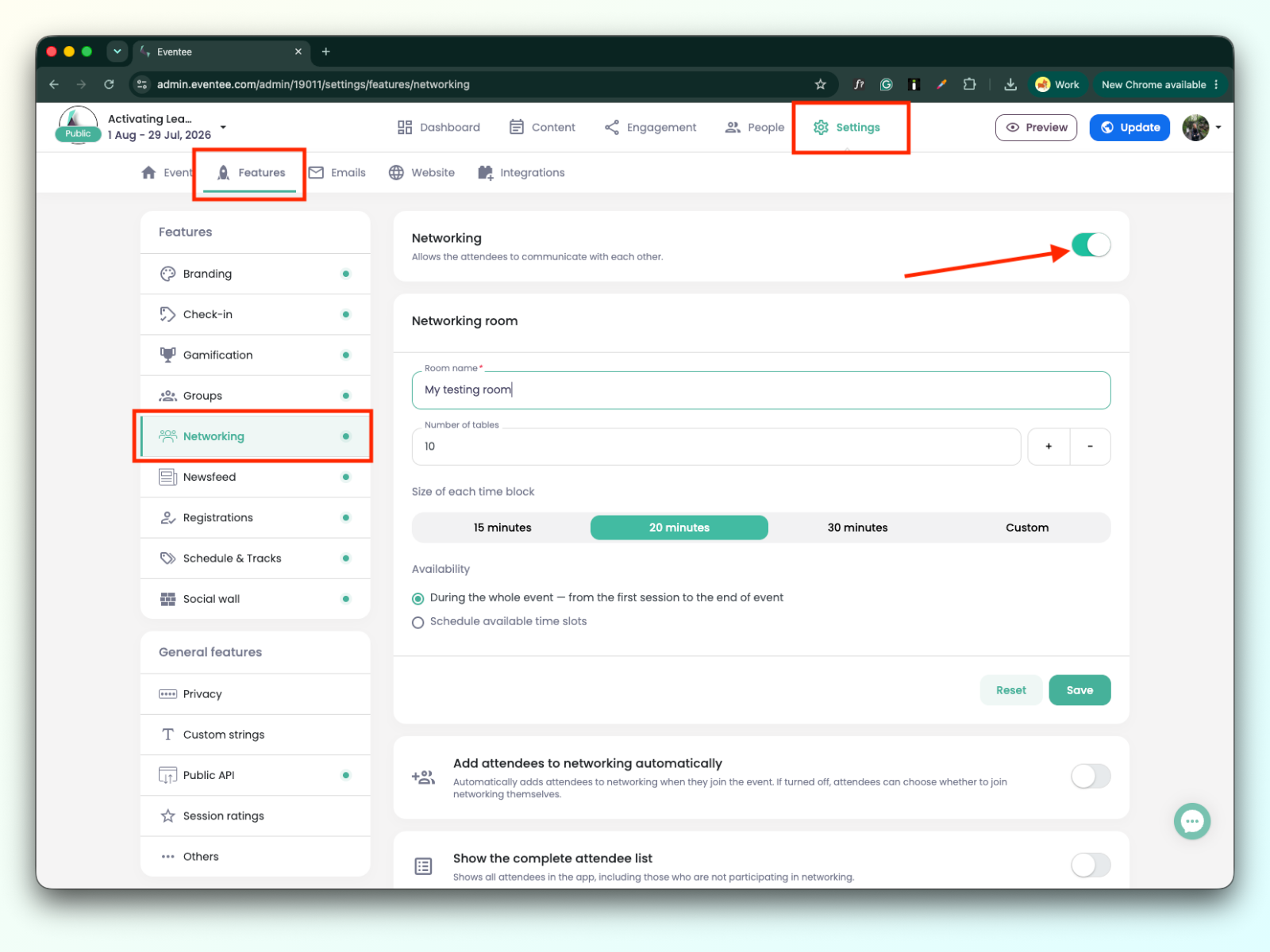
Em Settings → Features → Networking, pode ativar o nosso recurso de Networking.
Quais são os benefícios de usar este recurso?
Os participantes podem criar facilmente valiosas conexões comerciais tanto no aplicativo móvel quanto na versão web do Eventee.
Os participantes podem fazer networking antes e até mesmo depois da conferência; podem conversar ou marcar uma reunião.
Apenas conexões relevantes: os participantes podem decidir se querem conectar-se com a outra pessoa.
A nossa ferramenta de Networking funciona de forma semelhante ao Tinder: baseia-se em correspondências, o que significa que apenas as pessoas que deram match podem fazer networking e marcar reuniões através do Eventee. Os seus participantes podem usar o método de combinação de perfis ou a forma tradicional de navegar pela lista de todos os participantes inscritos.
Eles podem começar pela aba Networking. Depois, o botão Começar a fazer networking abrirá o perfil pessoal, e eles poderão preencher as informações gerais (nome, cargo, empresa, foto, biografia), mas apenas o nome é obrigatório.
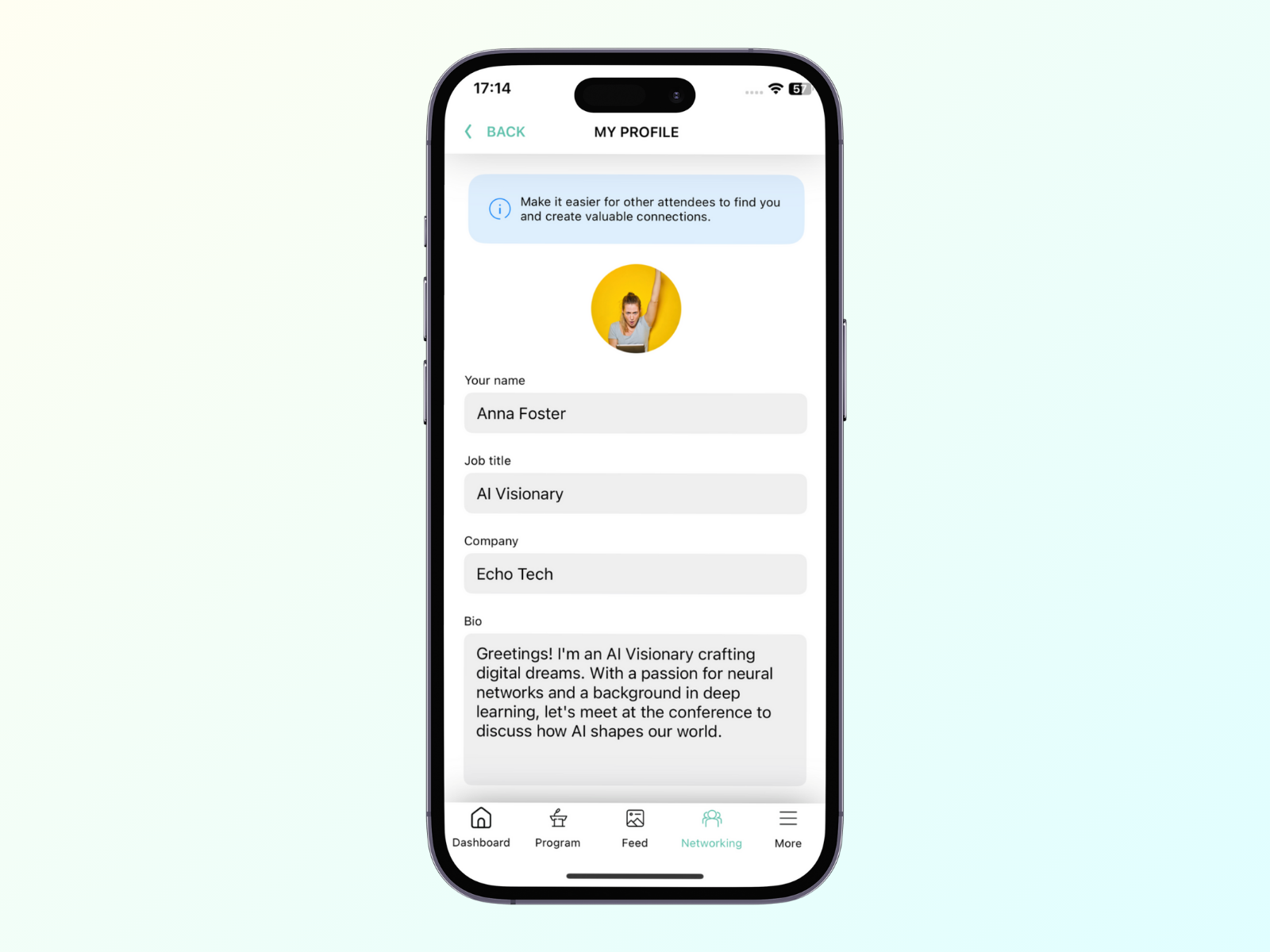
Depois, eles podem conhecer outras pessoas simplesmente deslizando para a direita (para conhecer) ou para a esquerda (para passar).
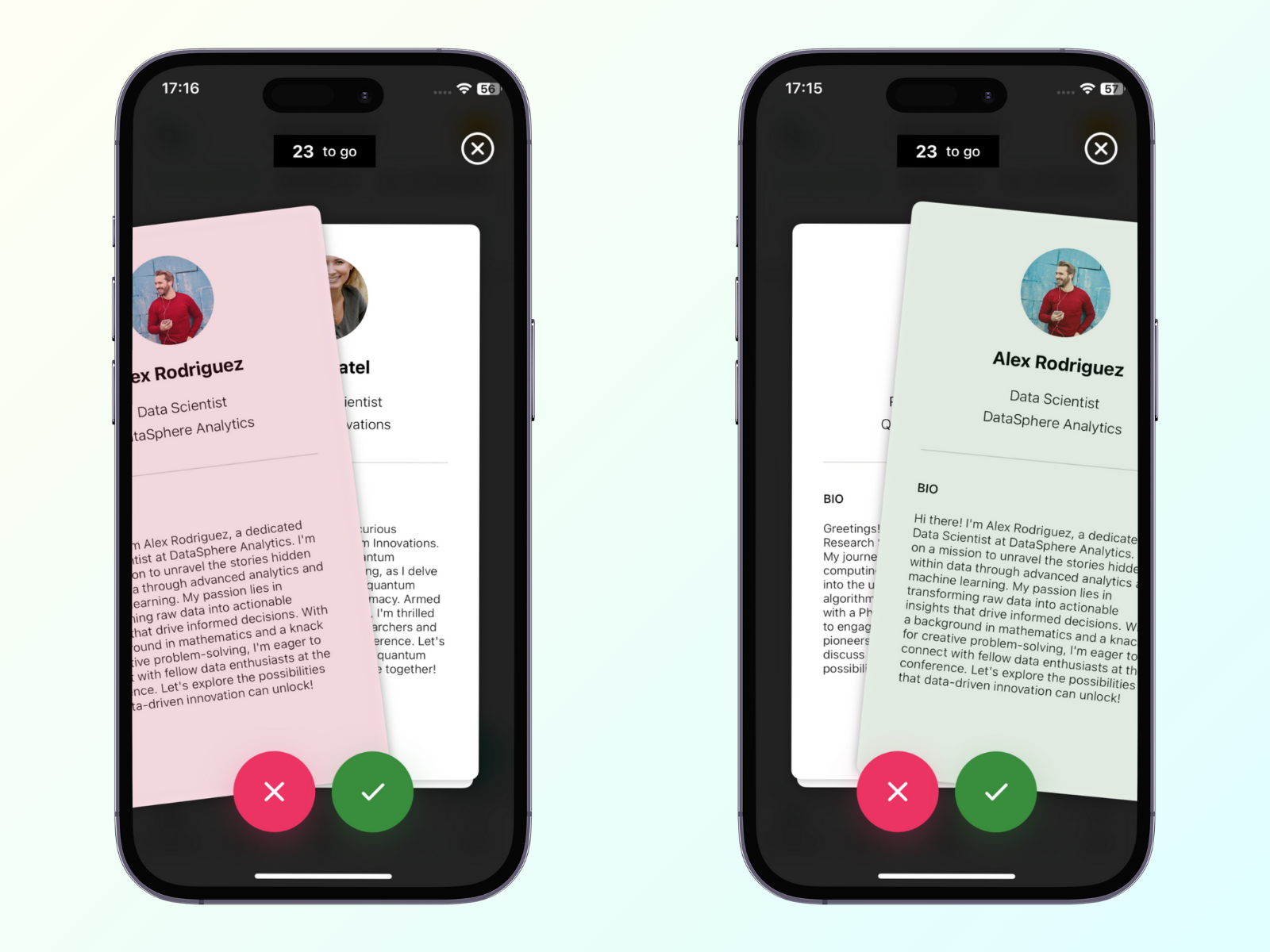
Como alternativa, eles podem ver a lista de todos os participantes inscritos. Se encontrarem alguém com quem queiram se conectar, podem enviar uma solicitação de conexão clicando no botão verde circular.
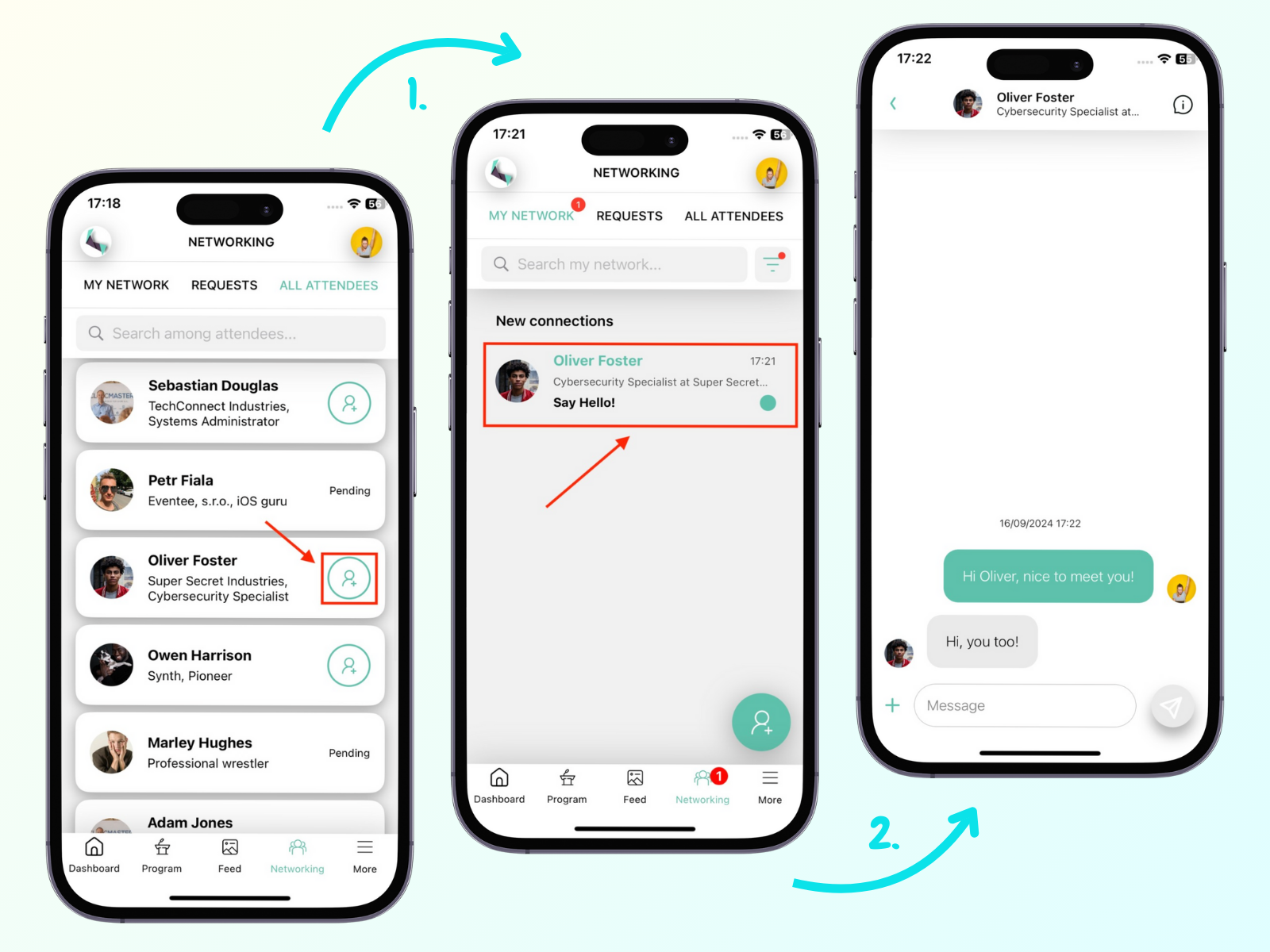
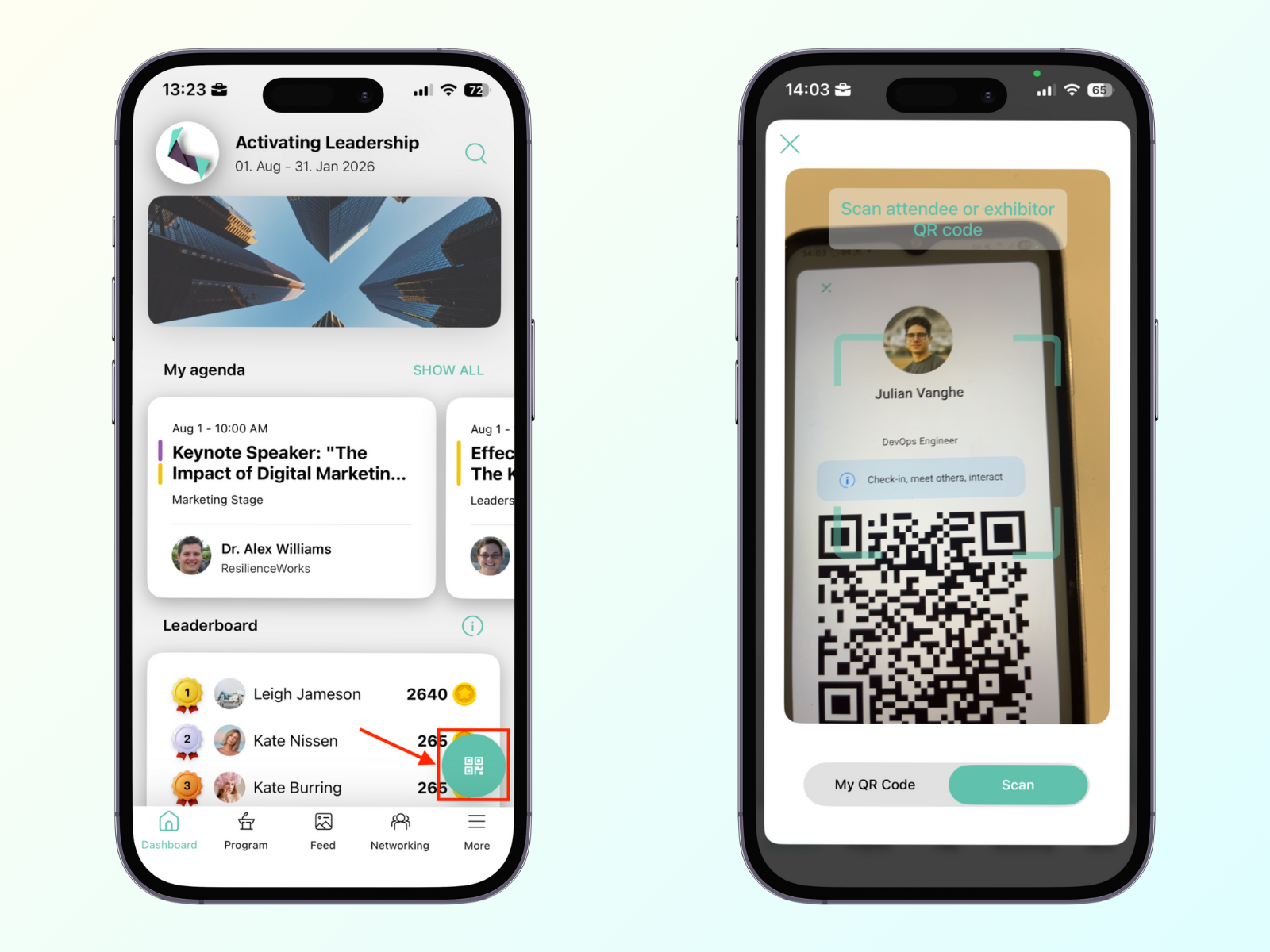
Além das opções mencionadas acima para encontrar alguém com quem gostariam de se conectar, também podem simplesmente escanear o código QR de outro participante.
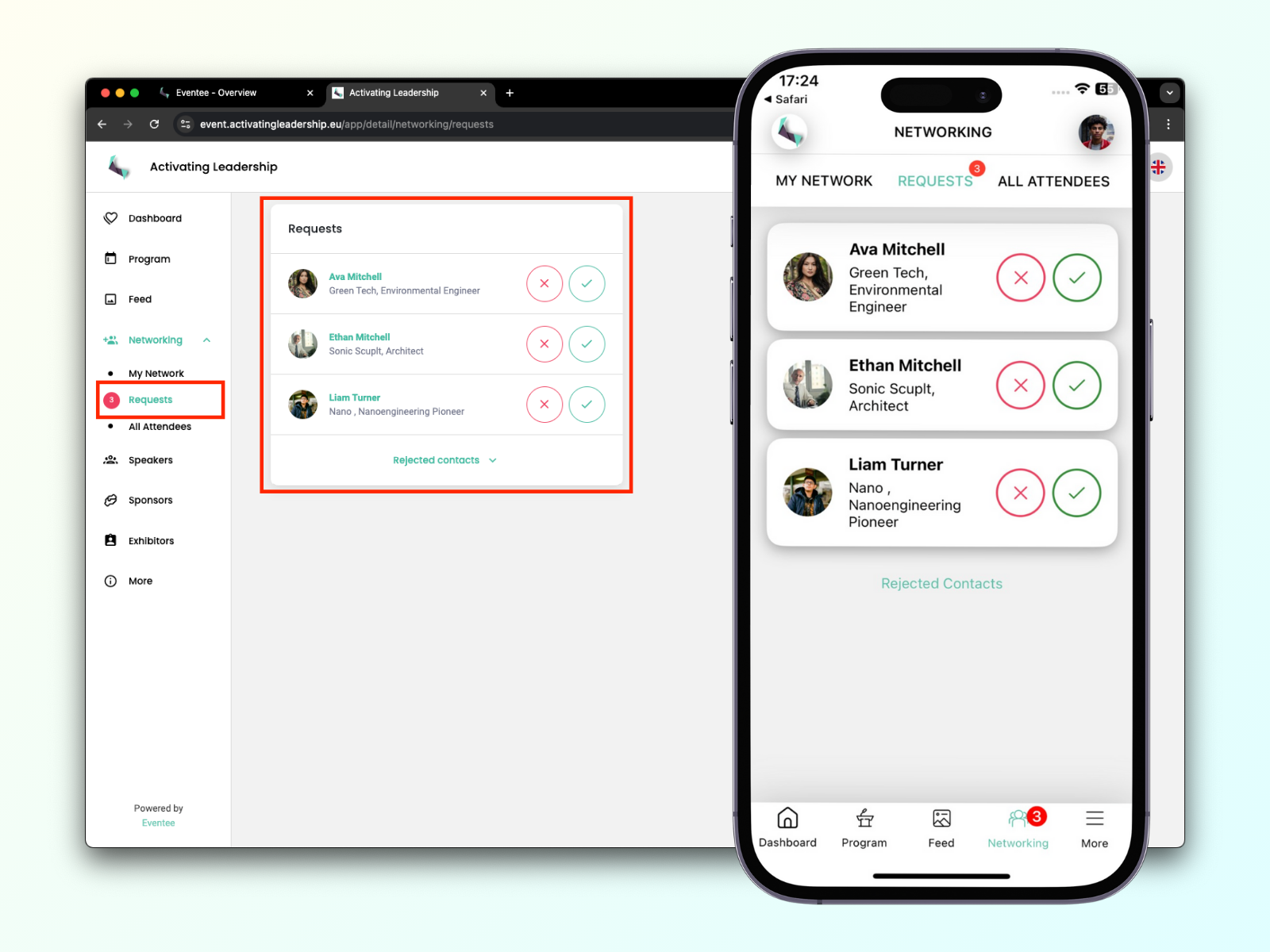
Os participantes também podem gerenciar as solicitações de conexão recebidas a qualquer momento na aba Solicitações.
Depois de estabelecerem uma conexão, podem começar a conversar ou marcar uma reunião diretamente no aplicativo. A comunicação é individual, e somente os participantes que estabeleceram uma conexão podem ver as mensagens privadas uns dos outros.
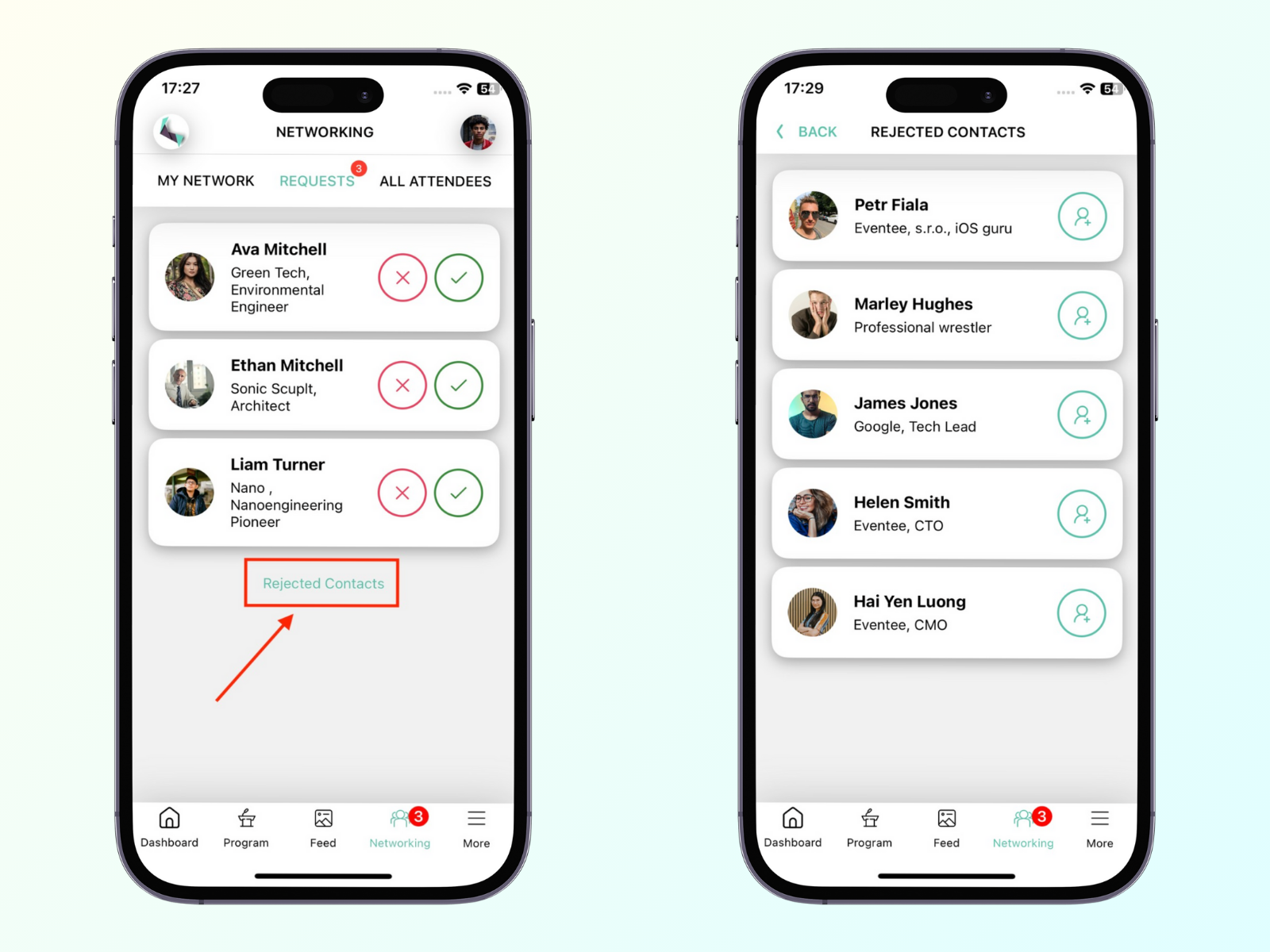
Os participantes podem consultar novamente a lista de usuários rejeitados a qualquer momento, caso mudem de ideia. Essa lista fica oculta no botão Solicitações rejeitadas na aba Solicitações .
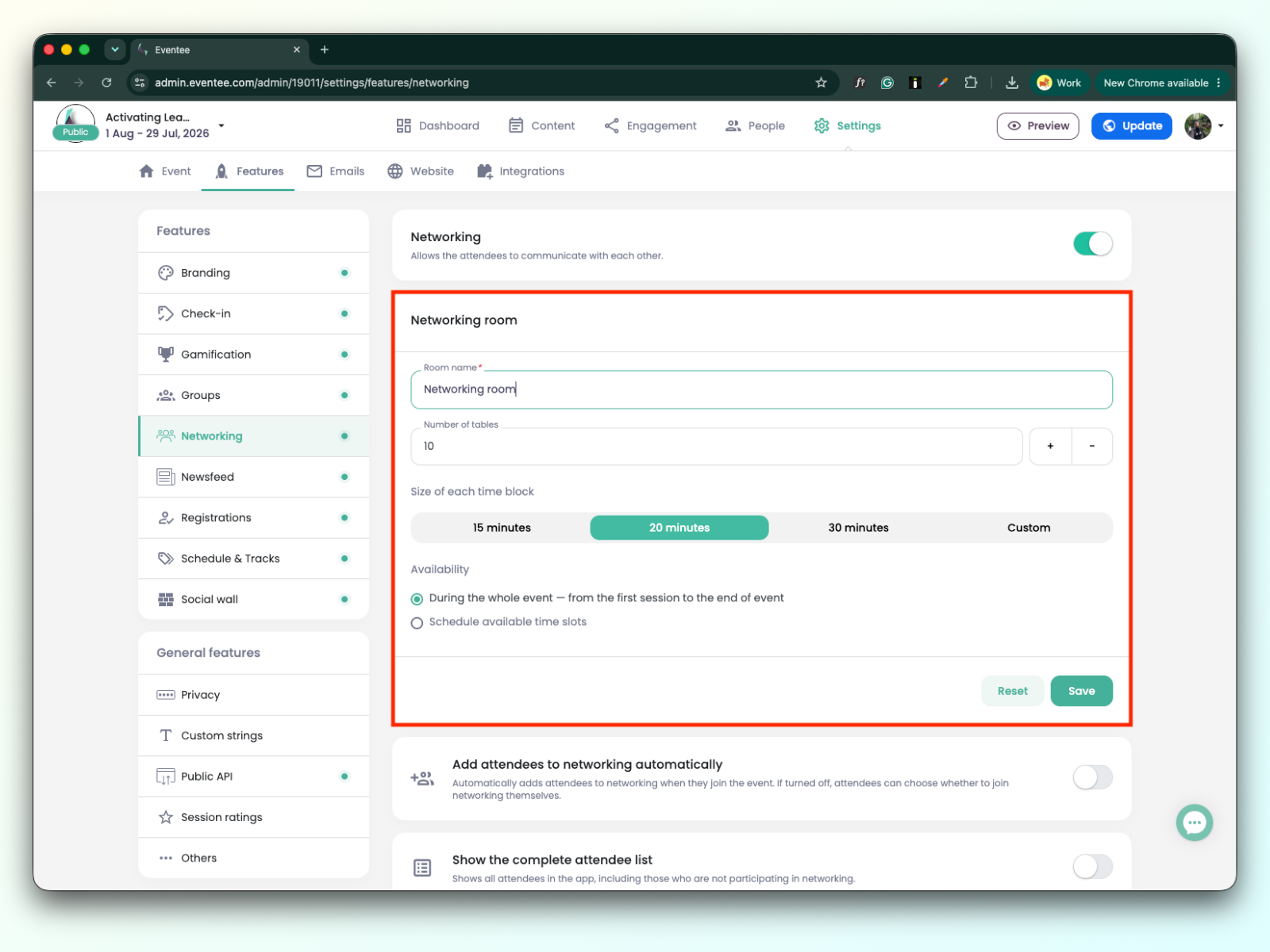
Se estiver organizando um evento híbrido ou presencial e tiver um espaço dedicado para networking, você poderá permitir que os participantes reservem reuniões nesse espaço.
Para configurar uma sala de reunião, acesse Settings → Feature → Networking, e ative Networking. Na aba de networking, você verá um cartão no qual poderá preencher as informações sobre o espaço para reuniões: nome da sala, número de mesas, duração de cada horário e disponibilidade da sala.
Depois, os participantes poderão reservar mesas e horários para suas reuniões pelo chat, assim que encontrarem outros participantes.
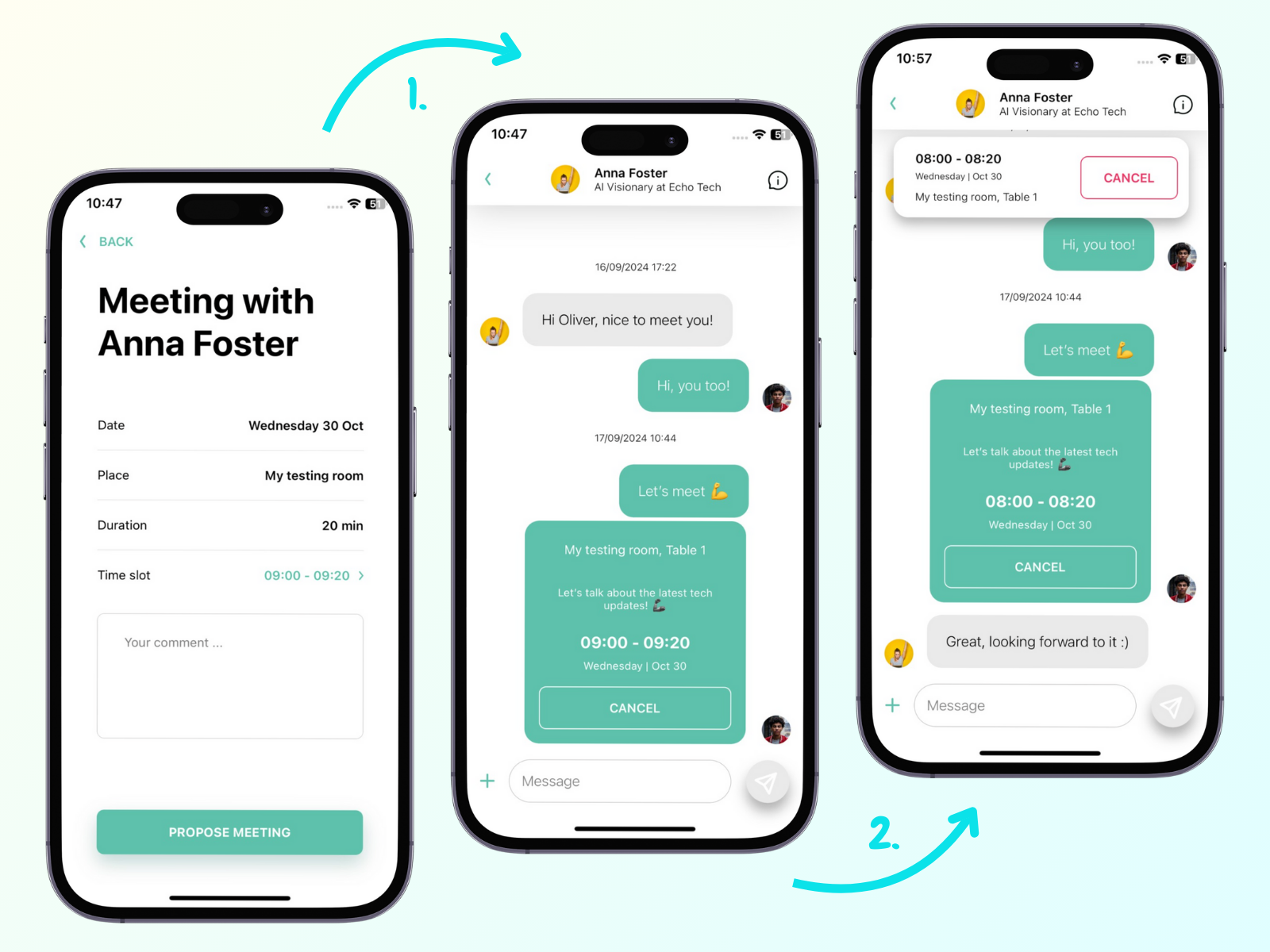
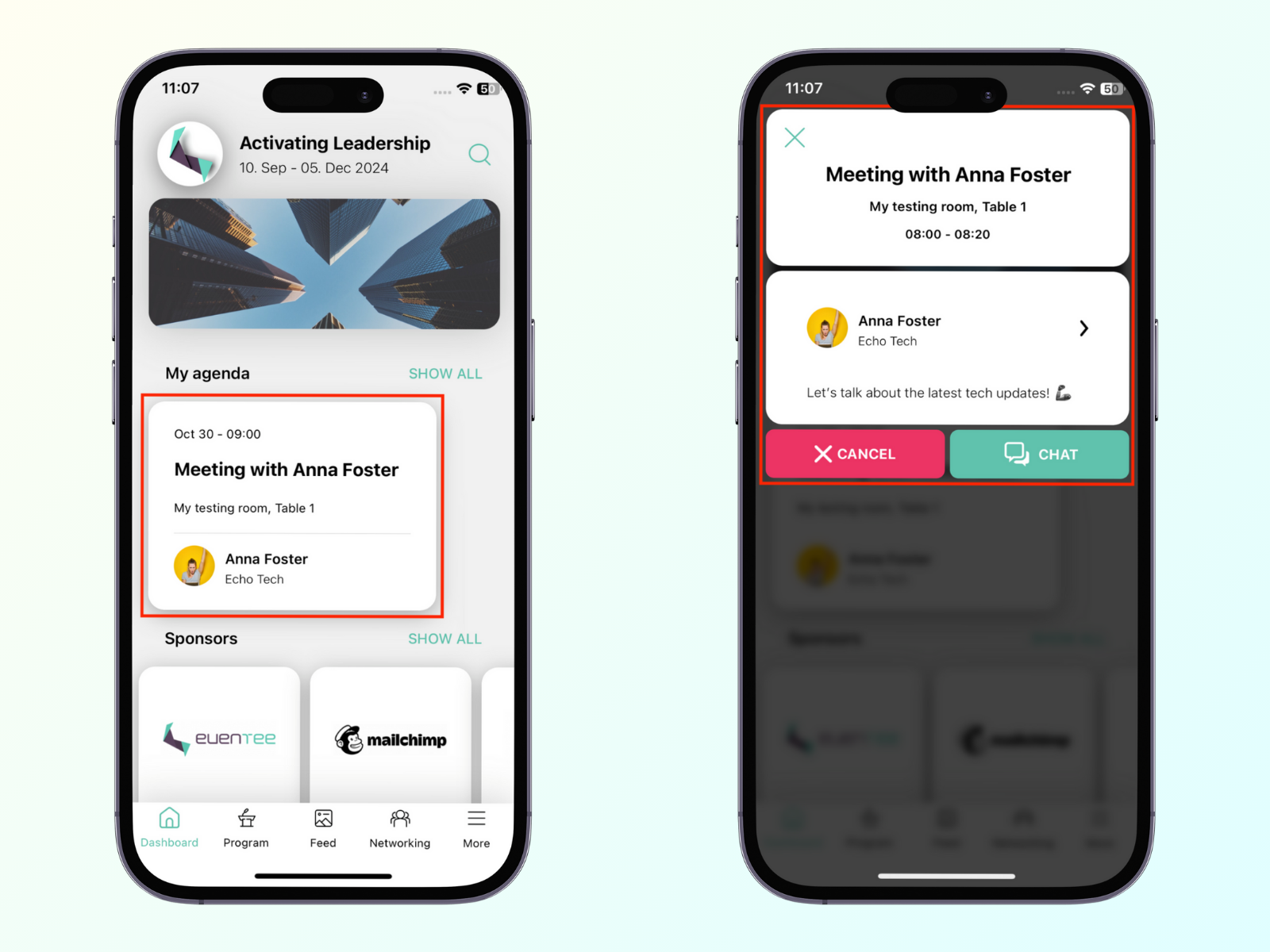
Depois de aceitarem a reunião, os participantes poderão vê-la em suas próprias agendas.
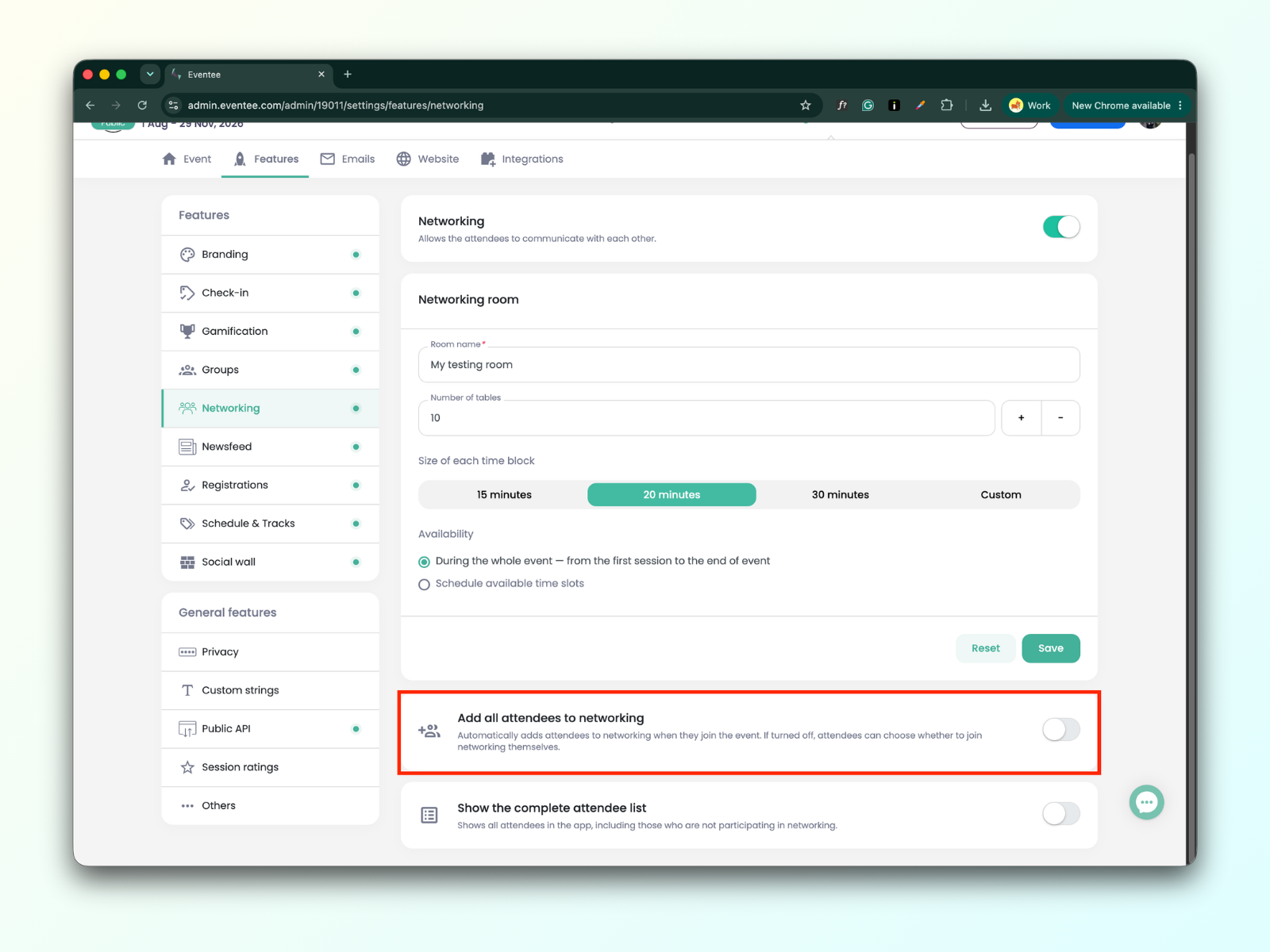
Você pode decidir se o networking no Eventee é opt-out ou opt-in.
Quando esta configuração está ativada, os participantes são incluídos automaticamente no networking assim que entram no evento. Os participantes podem sair do networking a qualquer momento pelo aplicativo móvel ou pela aplicação web.
Quando desativada, a participação no networking é opcional. Os participantes que optarem por não participar não ficarão visíveis para os outros participantes e não poderão enviar nem receber solicitações de conexão pelo aplicativo. Eles podem participar do networking a qualquer momento pelo aplicativo móvel ou pela aplicação web.
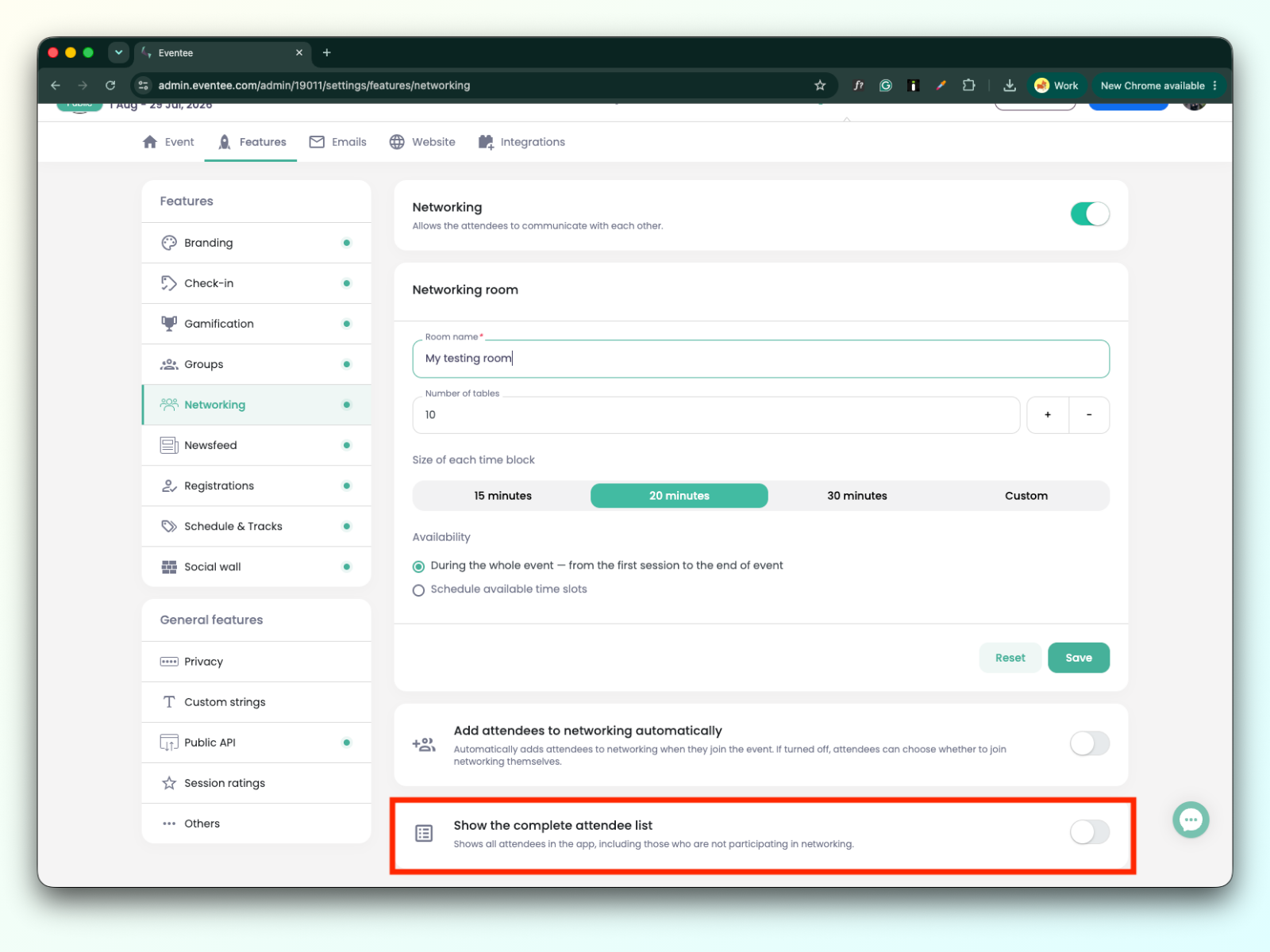
Quando ativada, os participantes podem ver todos no aplicativo, incluindo aqueles que não participam do networking. Quando desativada, só podem ver os participantes que aderiram ao networking.
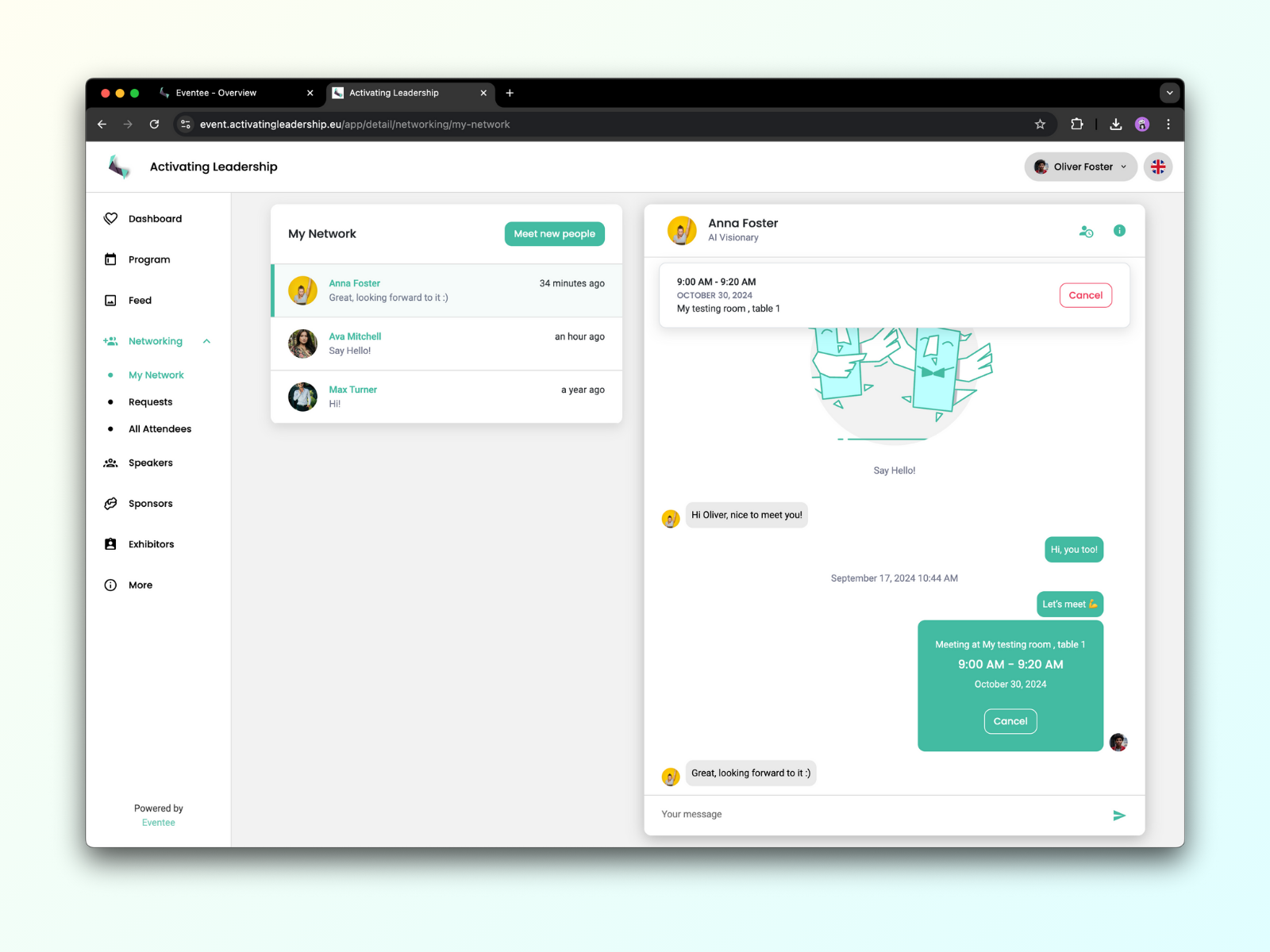
A ferramenta de Networking está disponível não apenas no aplicativo móvel, mas também no aplicativo web. Isso permite que os participantes se conectem entre si, independentemente do dispositivo que usem para participar do evento.
O botão Networking faz parte do menu à esquerda no aplicativo web, por isso fica sempre visível para os participantes, independentemente da página em que estejam no momento.
Como administrador, pode acompanhar o uso do Networking em tempo real, juntamente com outras estatísticas interessantes na guia Dashboard e nas seções Analytics, Insights da sessão e Networking.
E se quiser ver o Networking do ponto de vista dos participantes, consulte o nosso guia para participantes.
Também pode incentivar os participantes a fazer networking através de publicações no feed de notícias.
