Gerencia todo o conteúdo sinalizado pelos usuários na seção Reported Content. Essa tela te dá uma visão completa de todos os relatos para te ajudar a manter a plataforma segura e em conformidade. Segue esse guia para moderar e gerenciar o conteúdo da tua comunidade de forma eficaz.
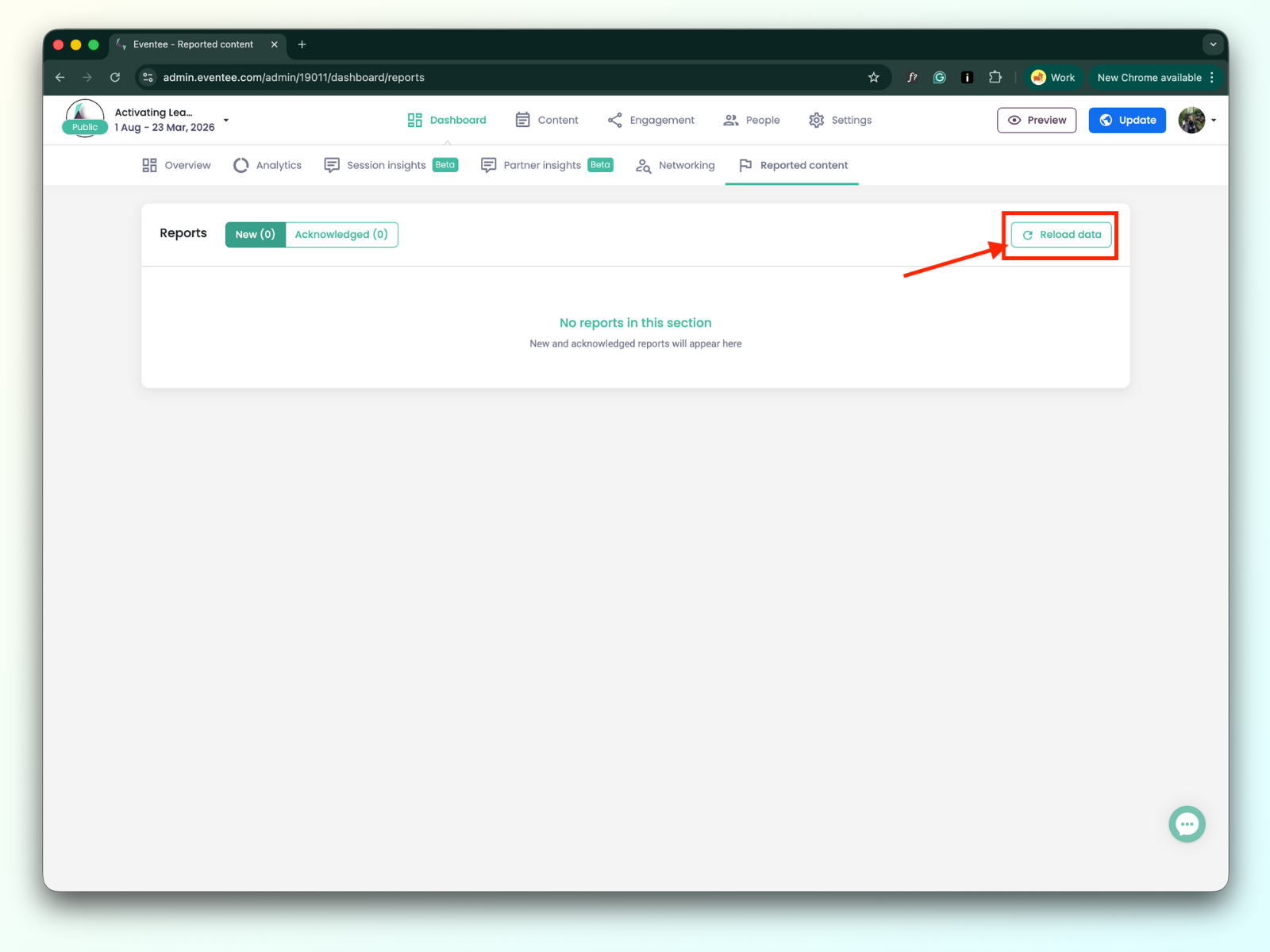
Pra ver o conteúdo reportado, vai em Dashboard → Reported Content.
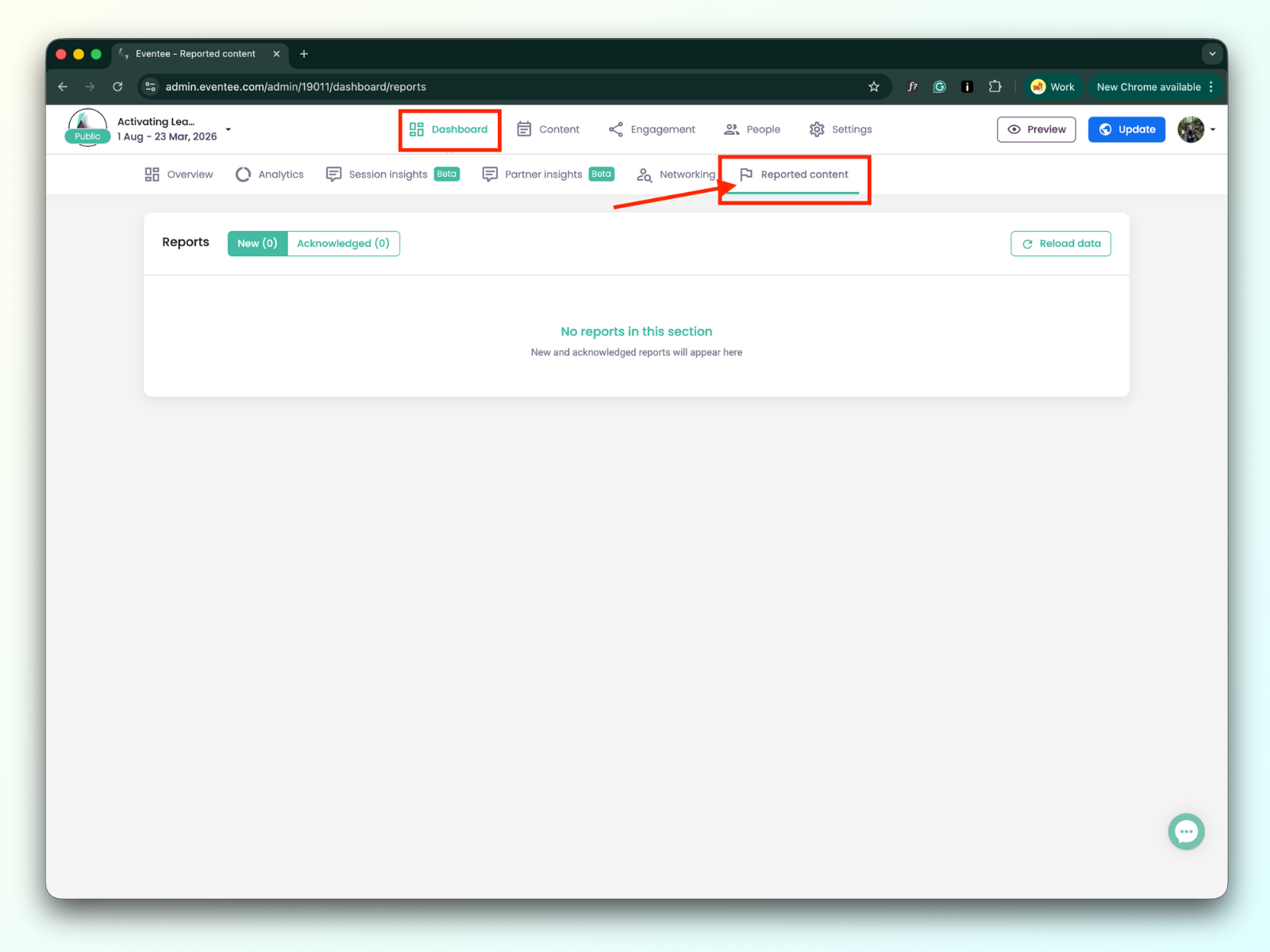
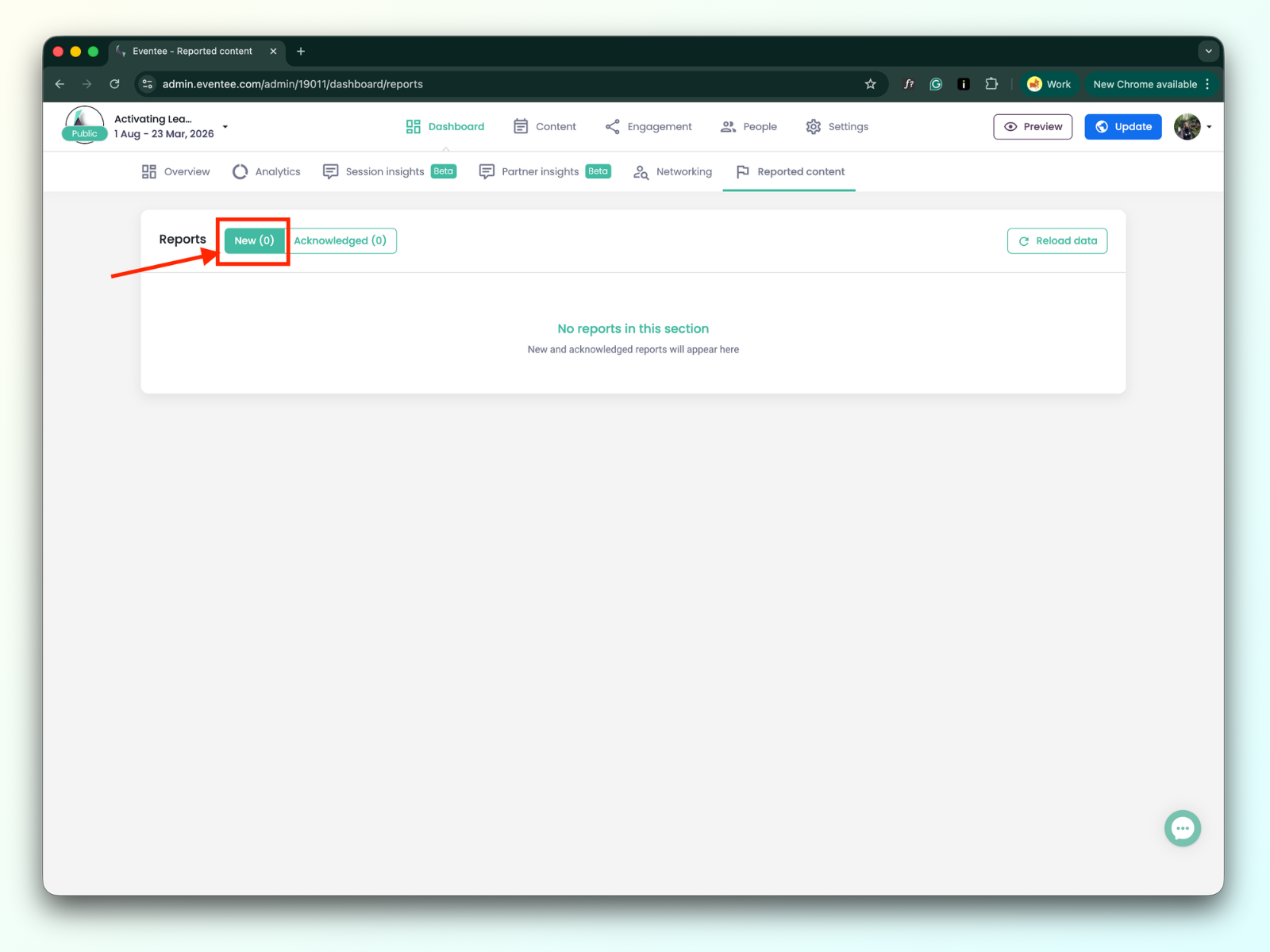
À direita do título "Reports" tem um botão de alternância. Por padrão, a tabela mostra relatos New .
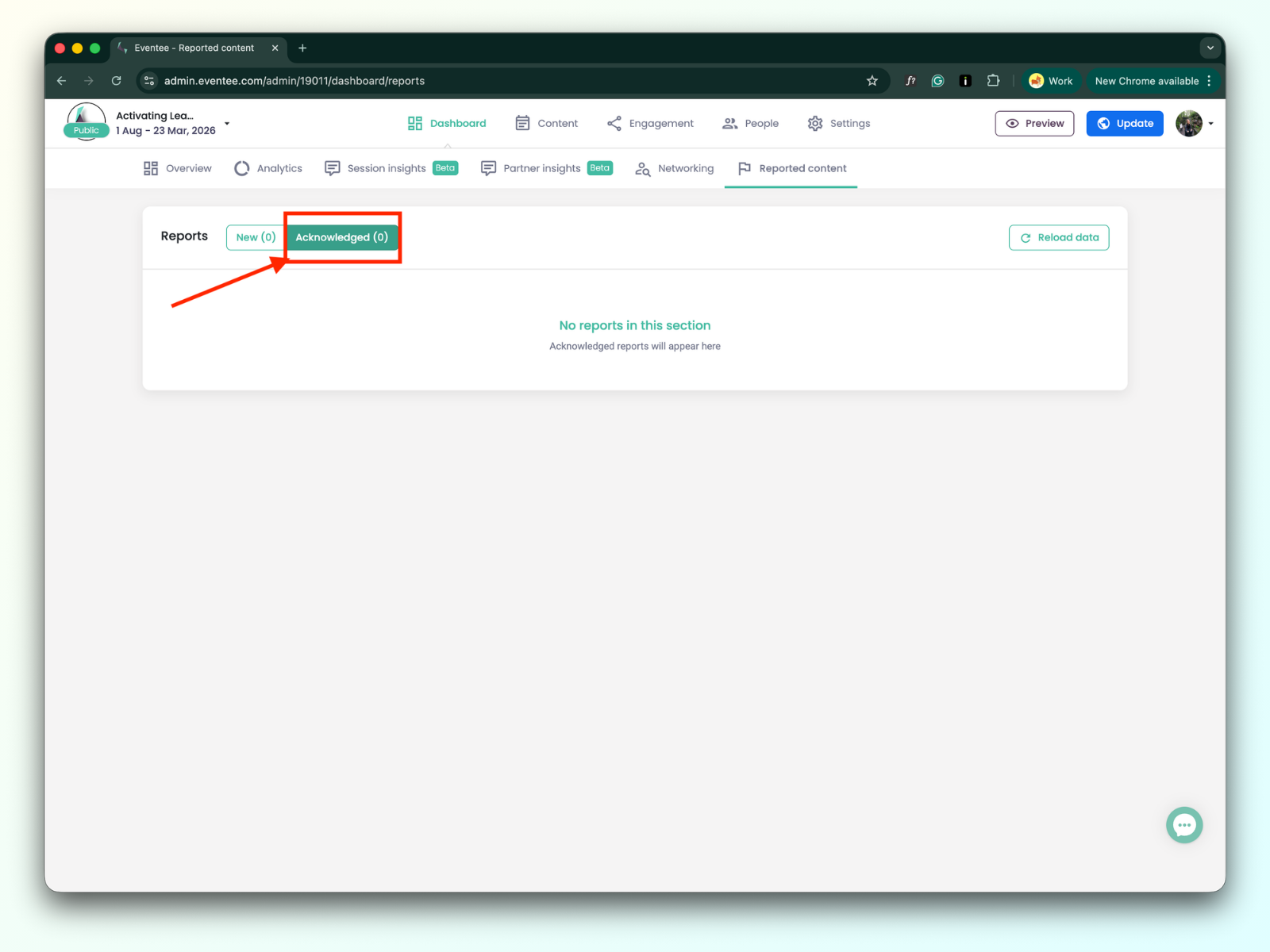
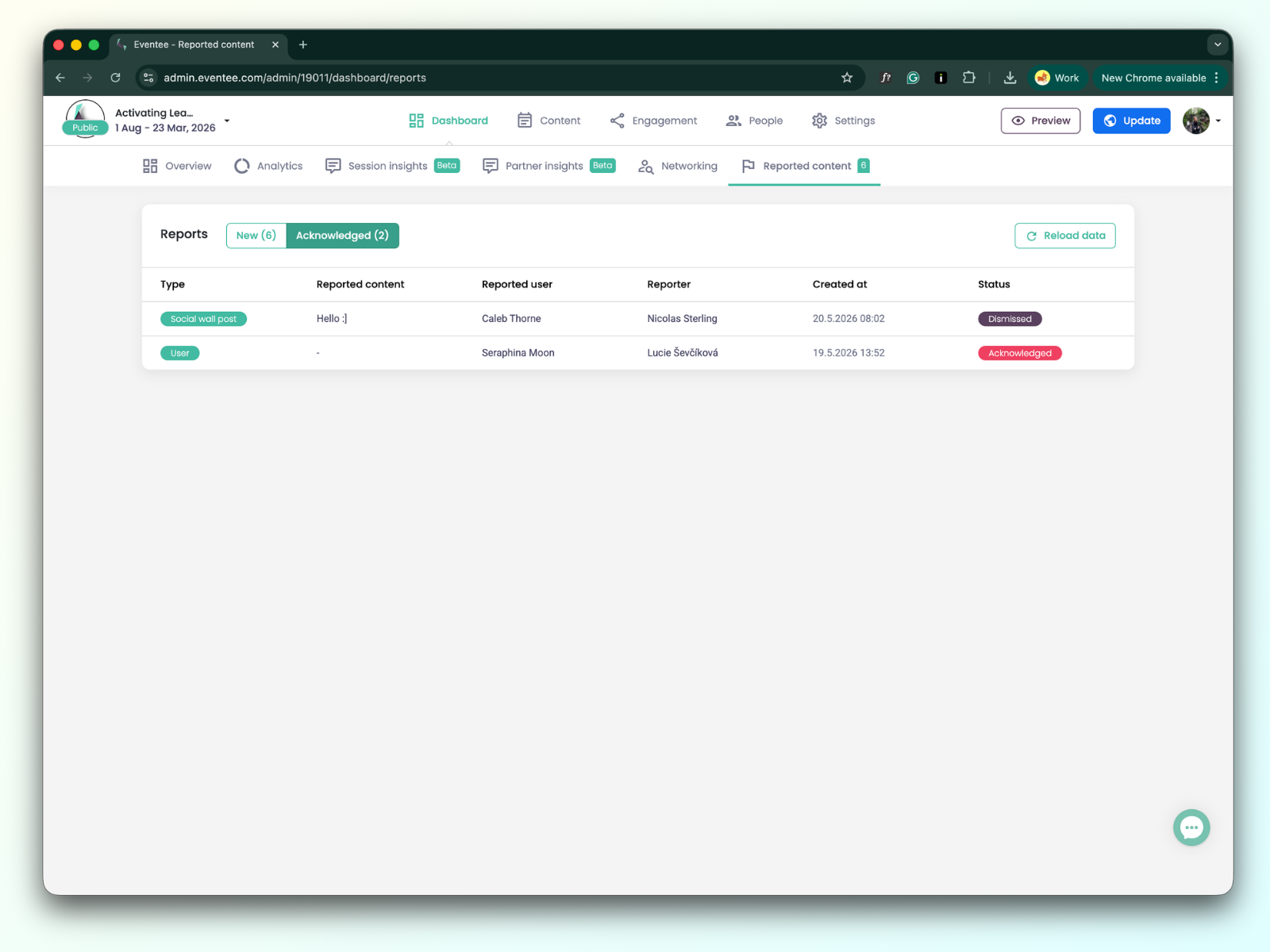
Clica no botão Acknowledged pra ver a lista de relatos reconhecidos.
Do lado direito, tem um botão "Reload Data". Como a tabela não atualiza automaticamente, tu precisa clicar nesse botão ou recarregar a página pra ver os dados mais recentes.
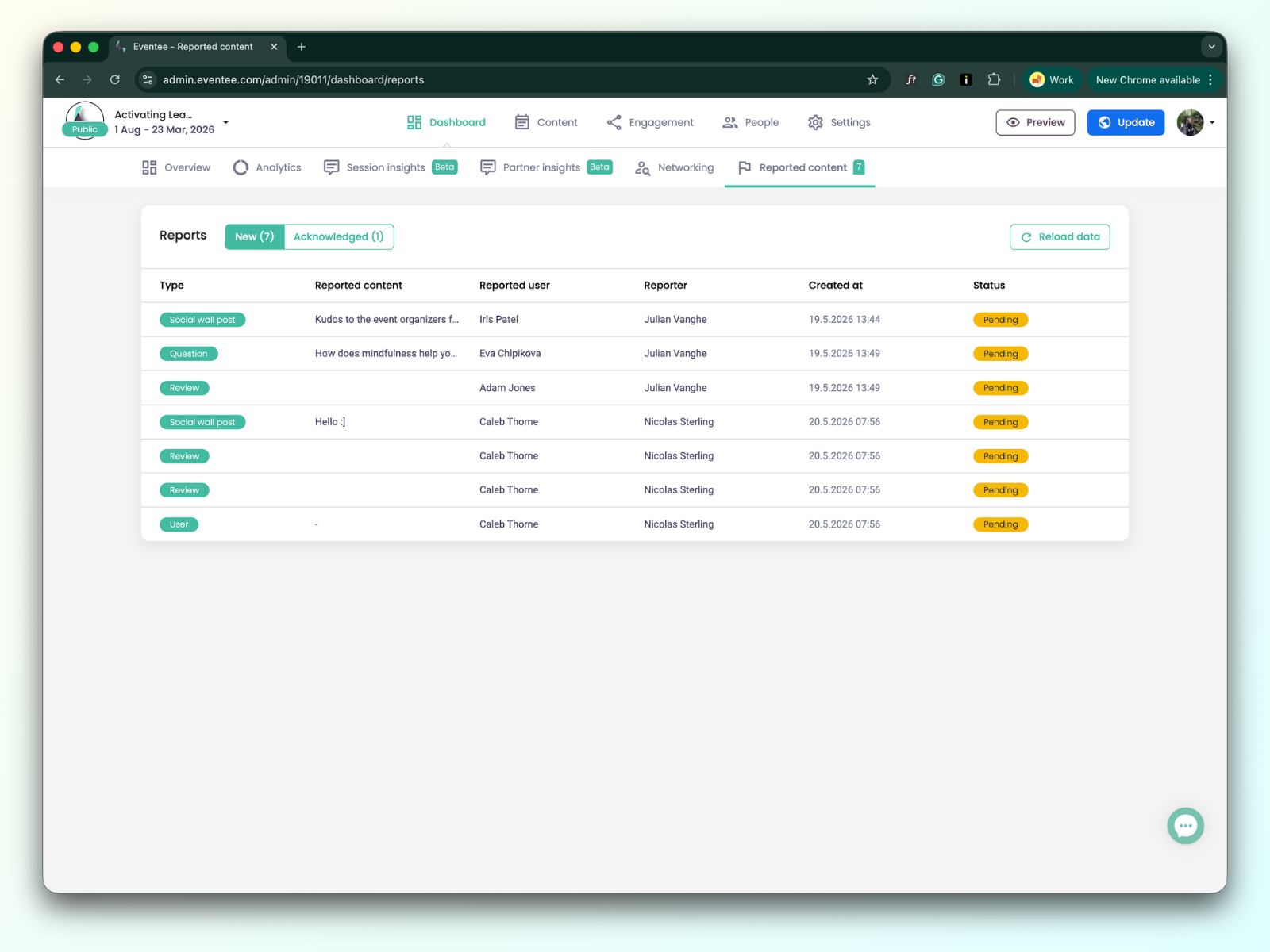
Tipo - Quatro tipos de conteúdo podem ser reportados: post do mural social, pergunta, avaliação da sessão e usuário.
Conteúdo reportado - Conteúdo que foi reportado.
Usuário reportado - O nome do usuário que foi reportado.
Quem reportou - Nome de quem reportou.
Criado em - A data em que o conteúdo foi reportado.
Status - Status do conteúdo reportado. "Pendente" significa que o relatório ainda não foi reconhecido.
participante (usuário do app)
membro da equipe
usuário anônimo
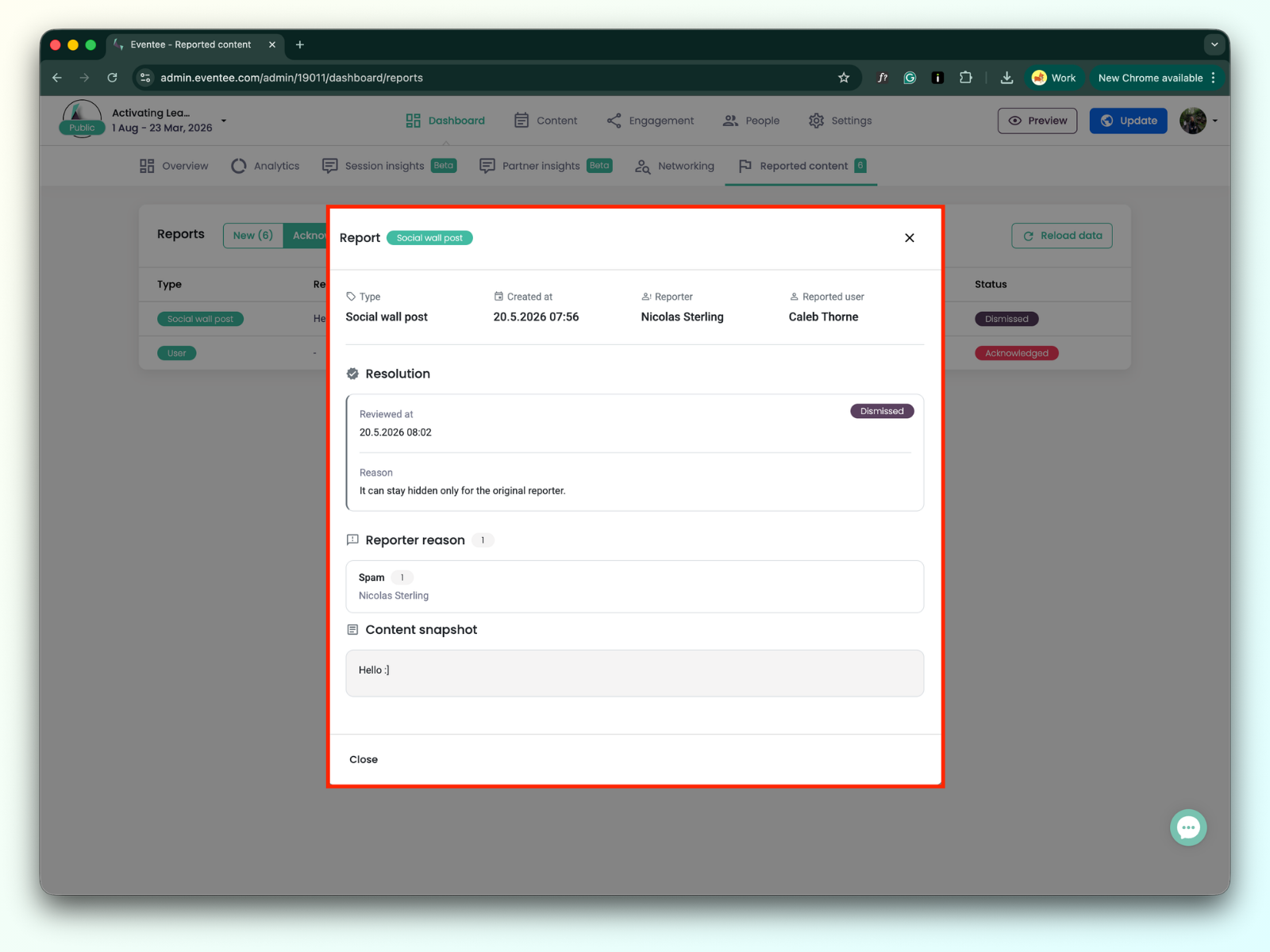
Ao clicar no relatório, a janela modal com os detalhes do relatório é aberta.
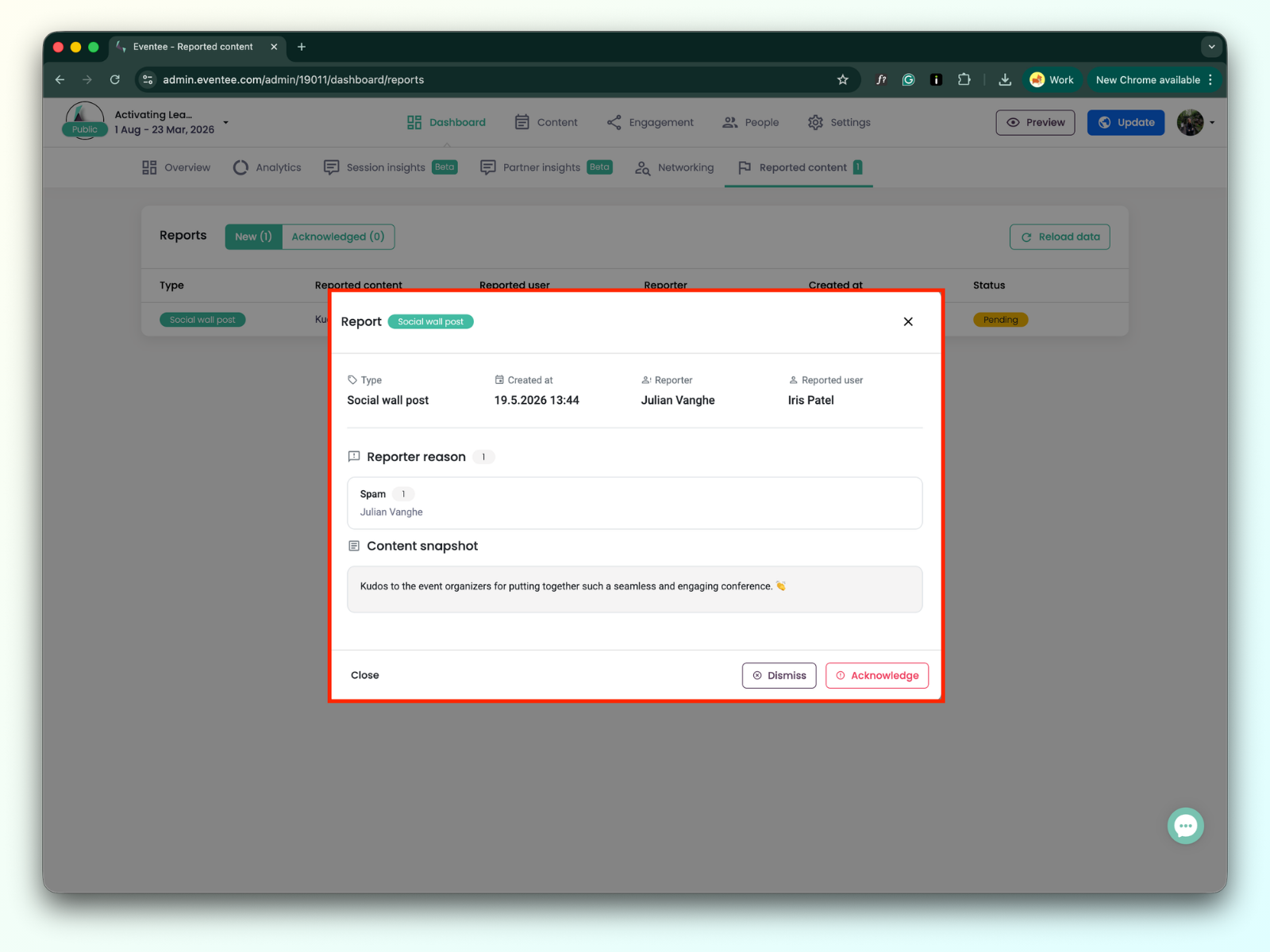
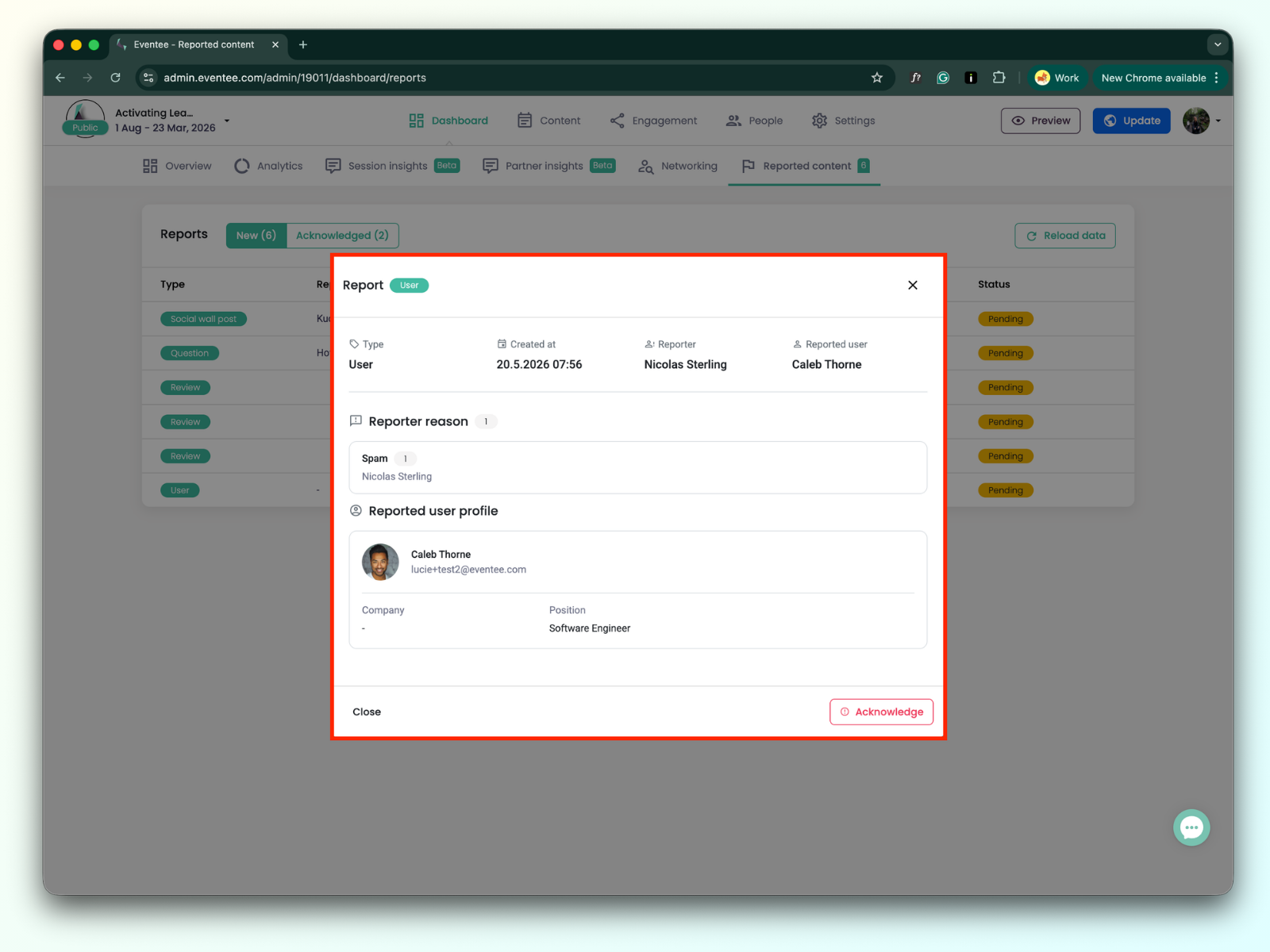
Depois de ler o relatório, você pode escolher entre ignorar ou reconhecer:
Ignorar o relatório oculta o conteúdo apenas para quem fez o relato original.
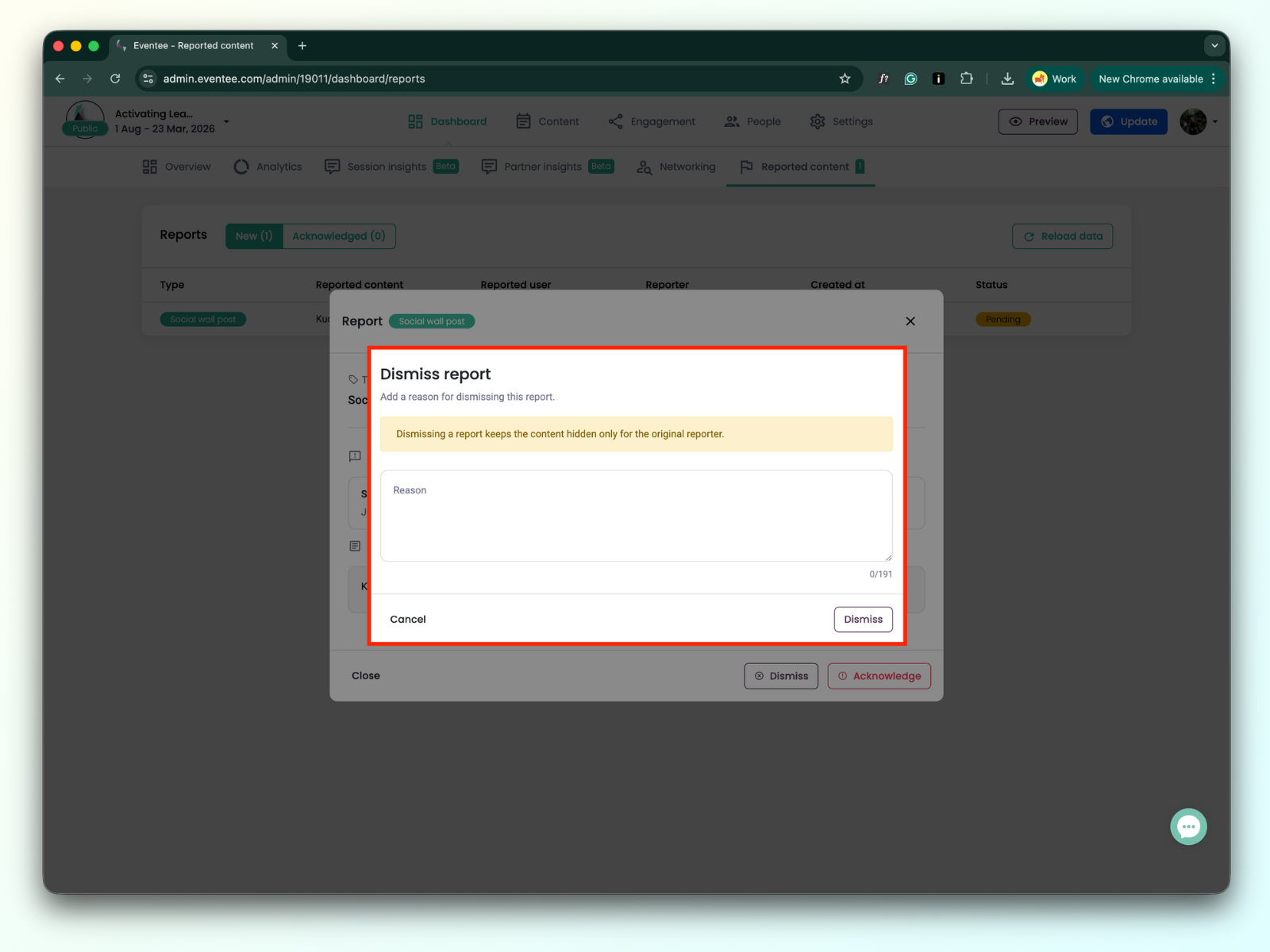
Reconhecer o relatório oculta o conteúdo para todos os usuários.
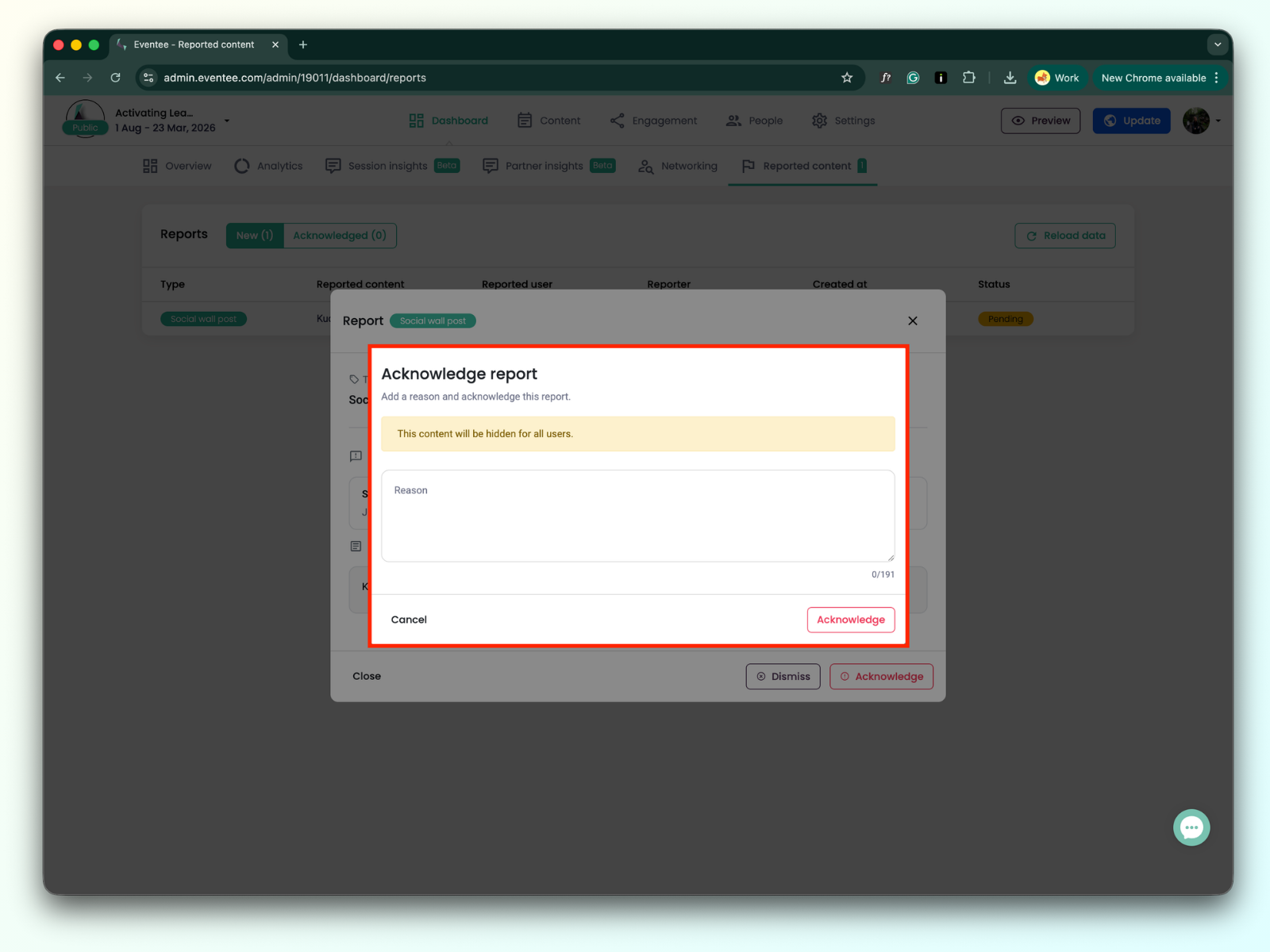
O tipo de relatório de usuário só pode ser reconhecido. Depois que um usuário é reconhecido, ele fica em somente leitura state.
Relatórios revisados são movidos para a tabela Acknowledged.
Ao clicar no relatório, é aberta uma janela modal com informações detalhadas do relatório.
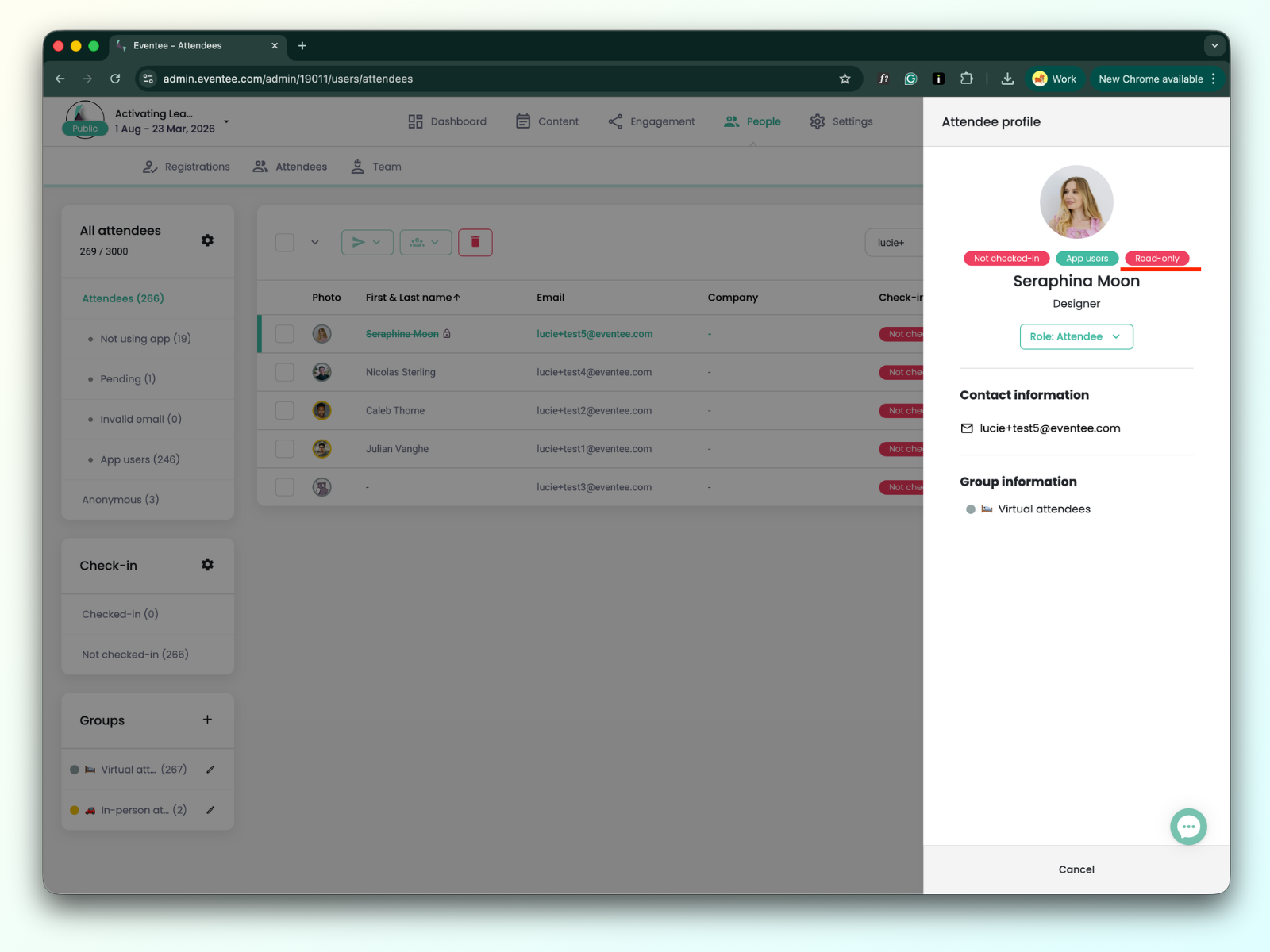
Um estado "Read-Only" é um modo restritivo aplicado à conta de um usuário, normalmente depois de uma violação de política. Quando um usuário está nesse estado, ele ainda consegue acessar as informações do evento, mas a capacidade de interagir ou contribuir com a comunidade fica bem limitada.
Se uma conta estiver em modo Read-Only, o usuário:
Não pode criar conteúdo novo: Isso inclui postar no mural social, adicionar avaliações, fazer perguntas ou votar em enquetes.
Não pode interagir com conteúdo existente: A pessoa não consegue "curtir" perguntas ou posts no mural social.
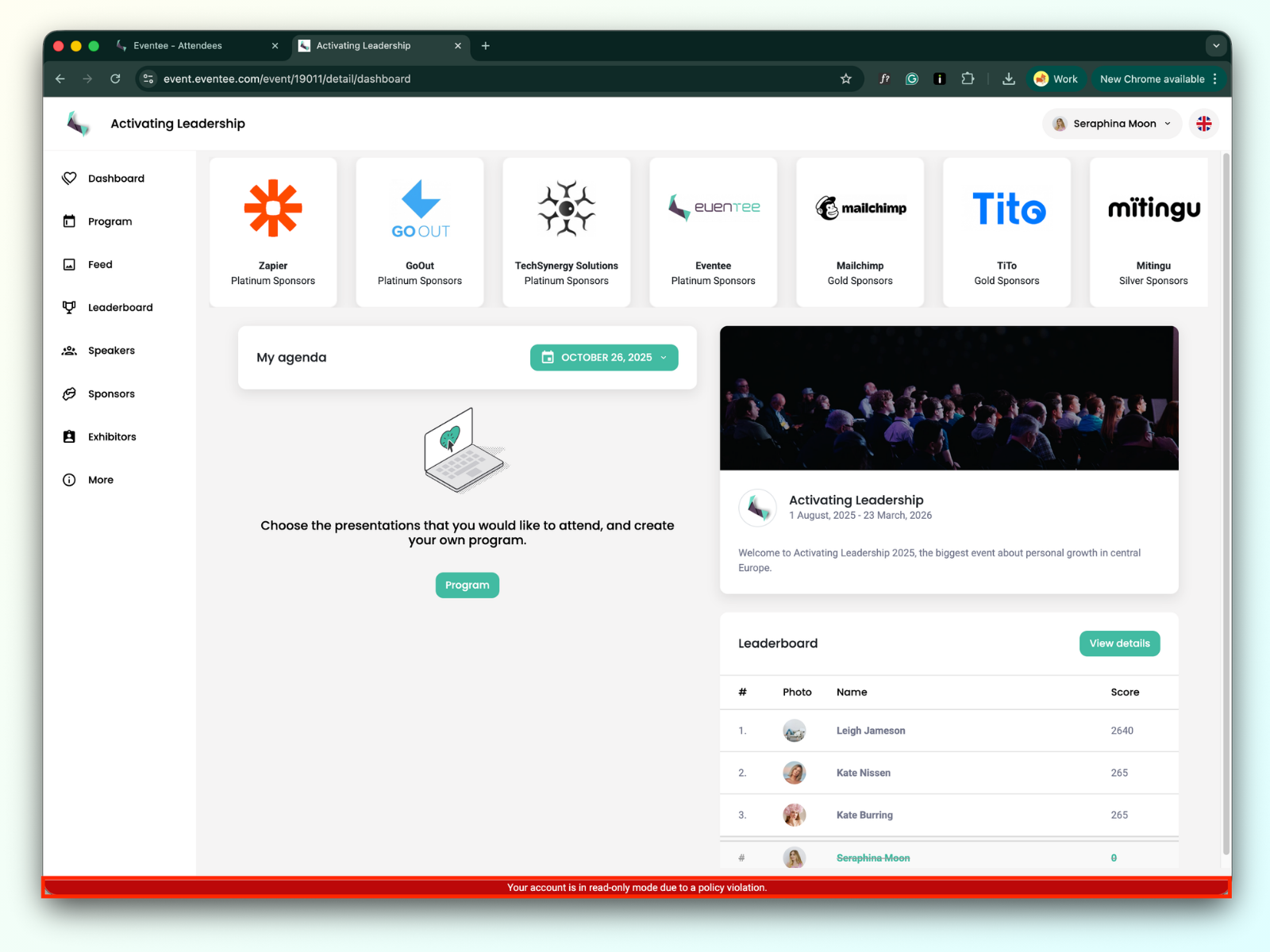
É desclassificado da Gamificação: A pessoa é removida do ranking (aparecendo como um usuário bloqueado sem imagem de perfil) e não pode entrar em jogos.
Vê um aviso do sistema: Tanto o app web quanto o app mobile vão mostrar a seguinte mensagem:
“Sua conta está em modo somente leitura devido a uma violação de política.”
O usuário mantém um acesso passivo básico ao evento, o que significa que ele pode:
Ver a agenda.
Reservar workshops.
Reportar conteúdo.
Quando o estado Read-Only é aplicado, o sistema faz uma limpeza das interações anteriores do usuário:
Exclusão de conteúdo: Todo o conteúdo gerado pelo usuário (reviews, perguntas ao vivo, upvotes em enquetes, posts no social wall) é excluído para todos os outros participantes.
Networking: O usuário é desconectado automaticamente de todas as conexões de networking existentes.

Como administrador do evento, você pode acionar o estado Read-Only banindo um usuário. Segue o passo a passo:
Vai até à aba People no painel de administração.
Encontra o participante que queres banir.
Clica no attendee para ver informações detalhadas.
Clica no botão Ban user.
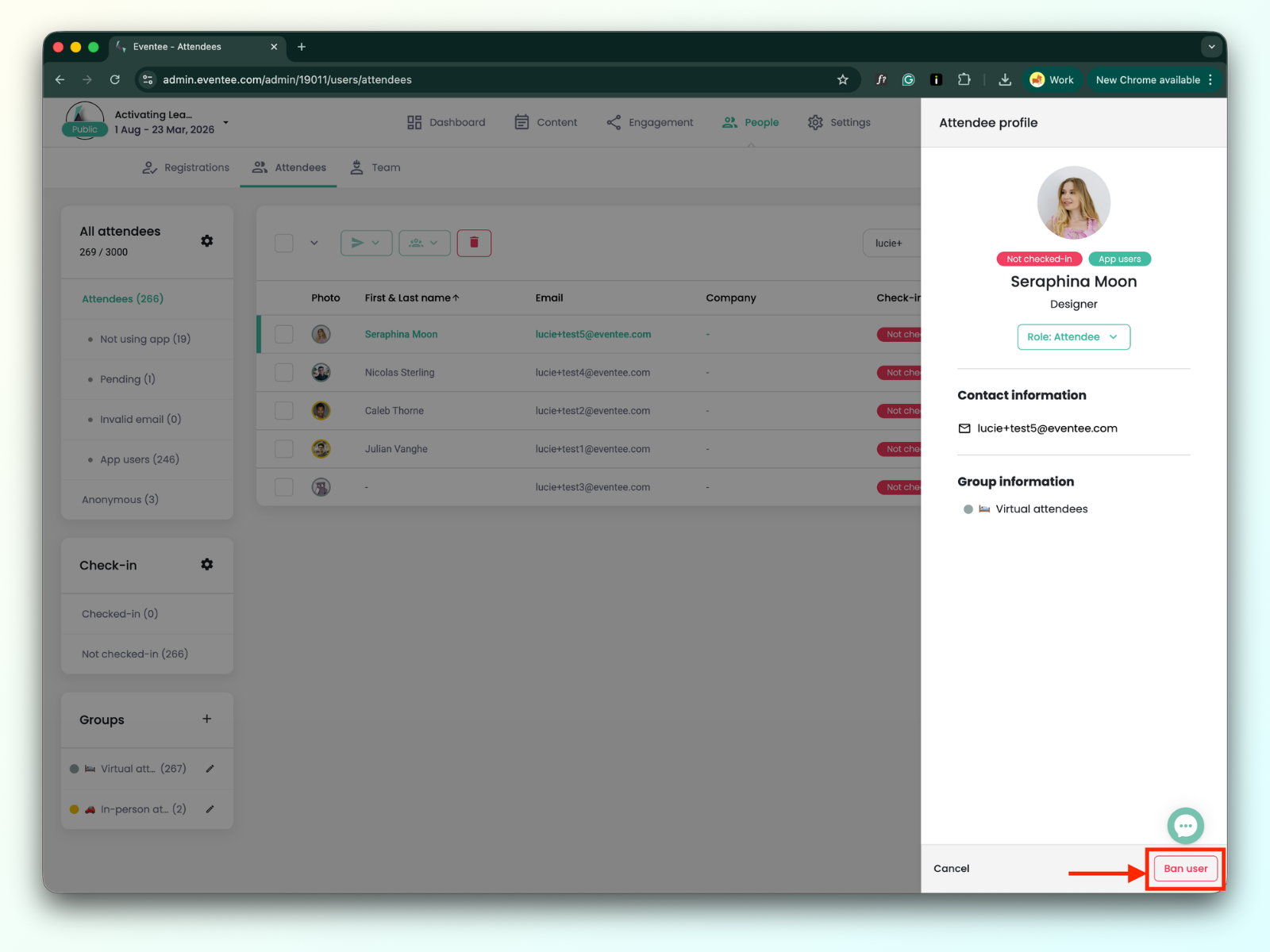
Quando esses passos forem concluídos, a conta do participante vai mudar imediatamente para o estado Read-Only (apenas leitura):
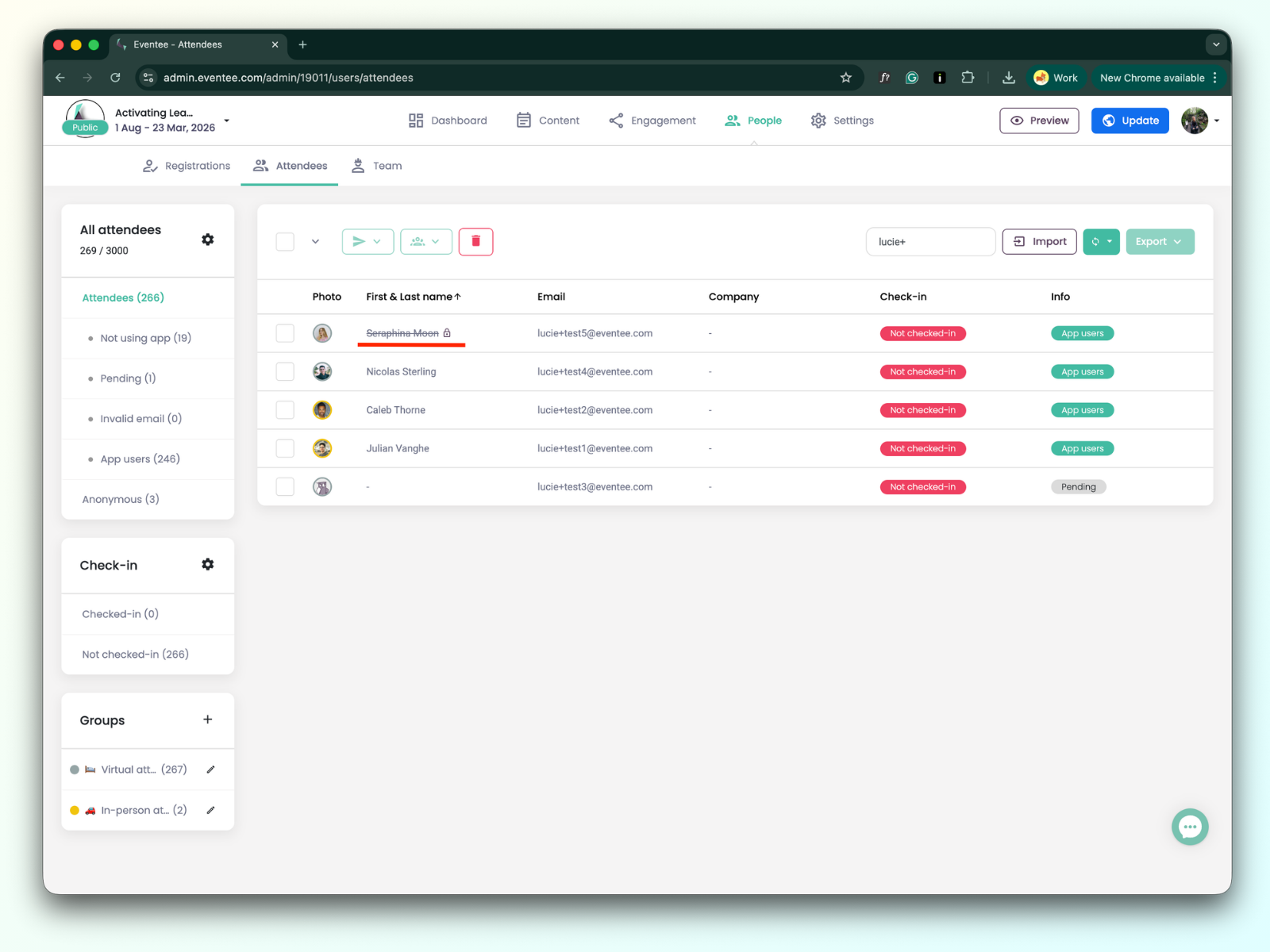
Na app web e nas apps móveis, um participante banido vai ver uma nota a dizer que the account is in a read-only mode due to a policy violation.