Neste guia, você vai aprender como criar e configurar um formulário de inscrição personalizado, feito sob medida pras suas necessidades específicas. Enquanto o formulário padrão cobre o básico, criar uma versão personalizada permite que você colete exatamente as informações que precisa dos seus participantes.
Vai até People → Registrations
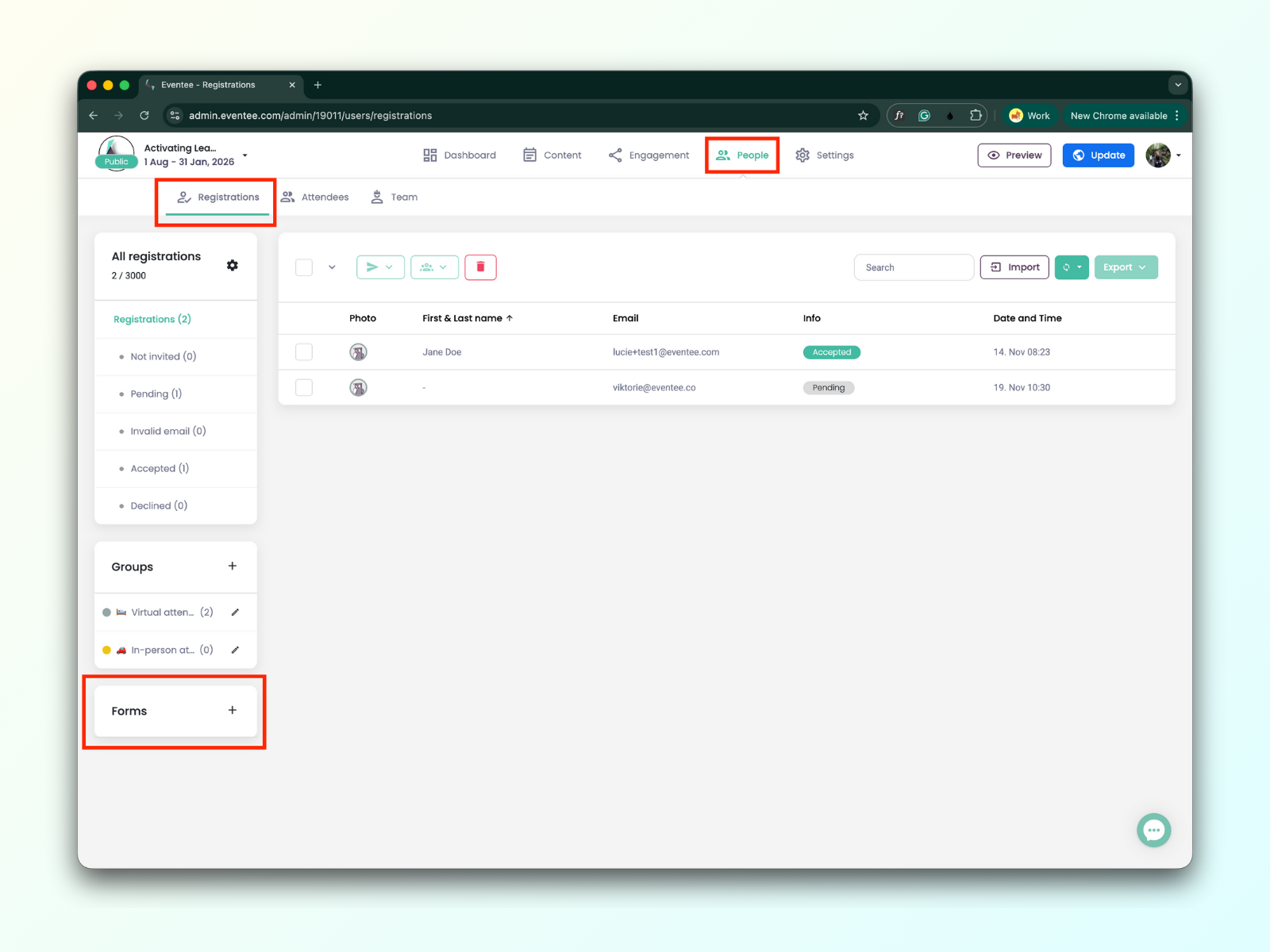
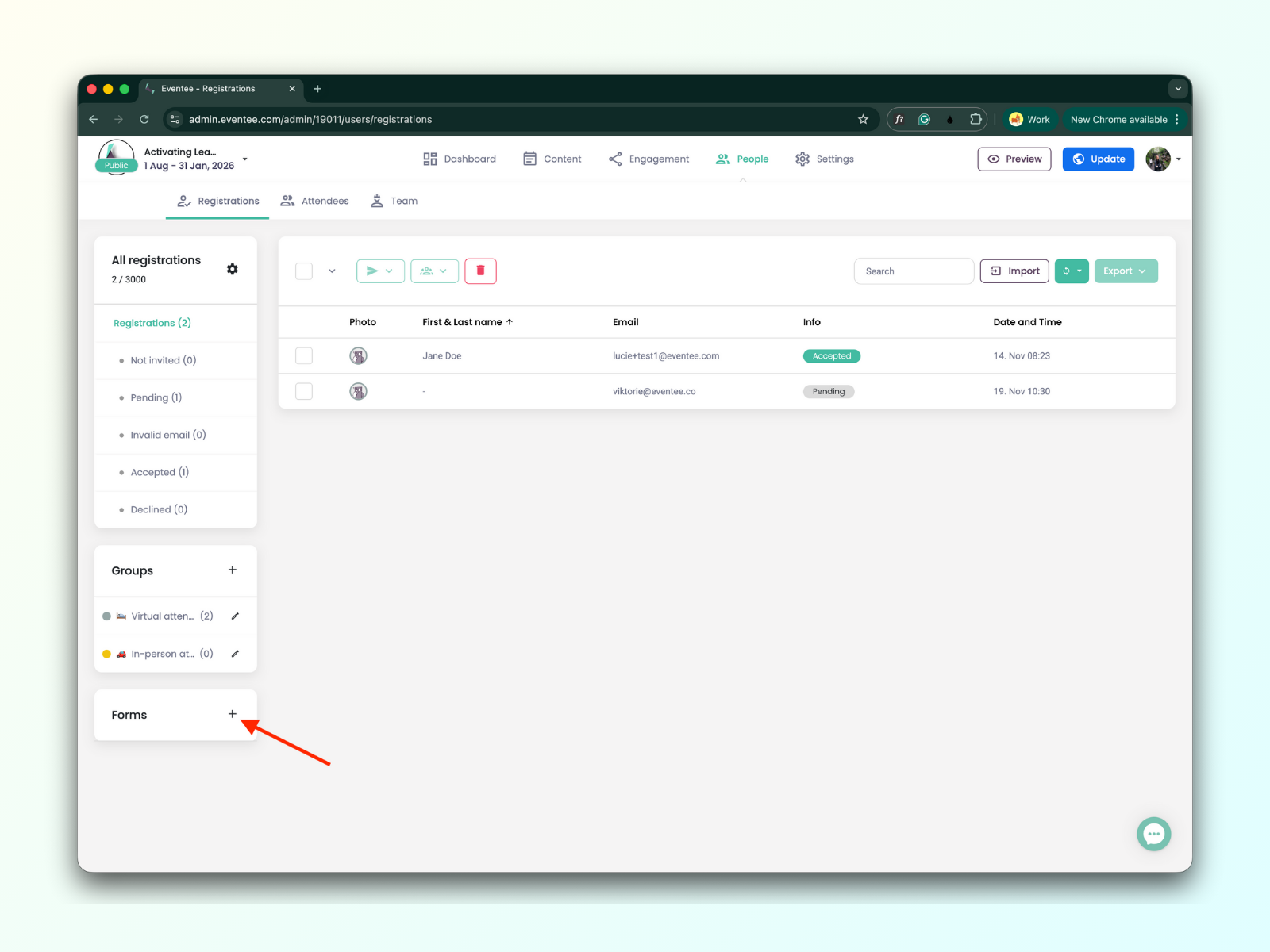
Clica no botão "plus" pra começar a criar o seu próprio formulário.
Preenche o nome do seu formulário e depois clica no botão ‘Create’.
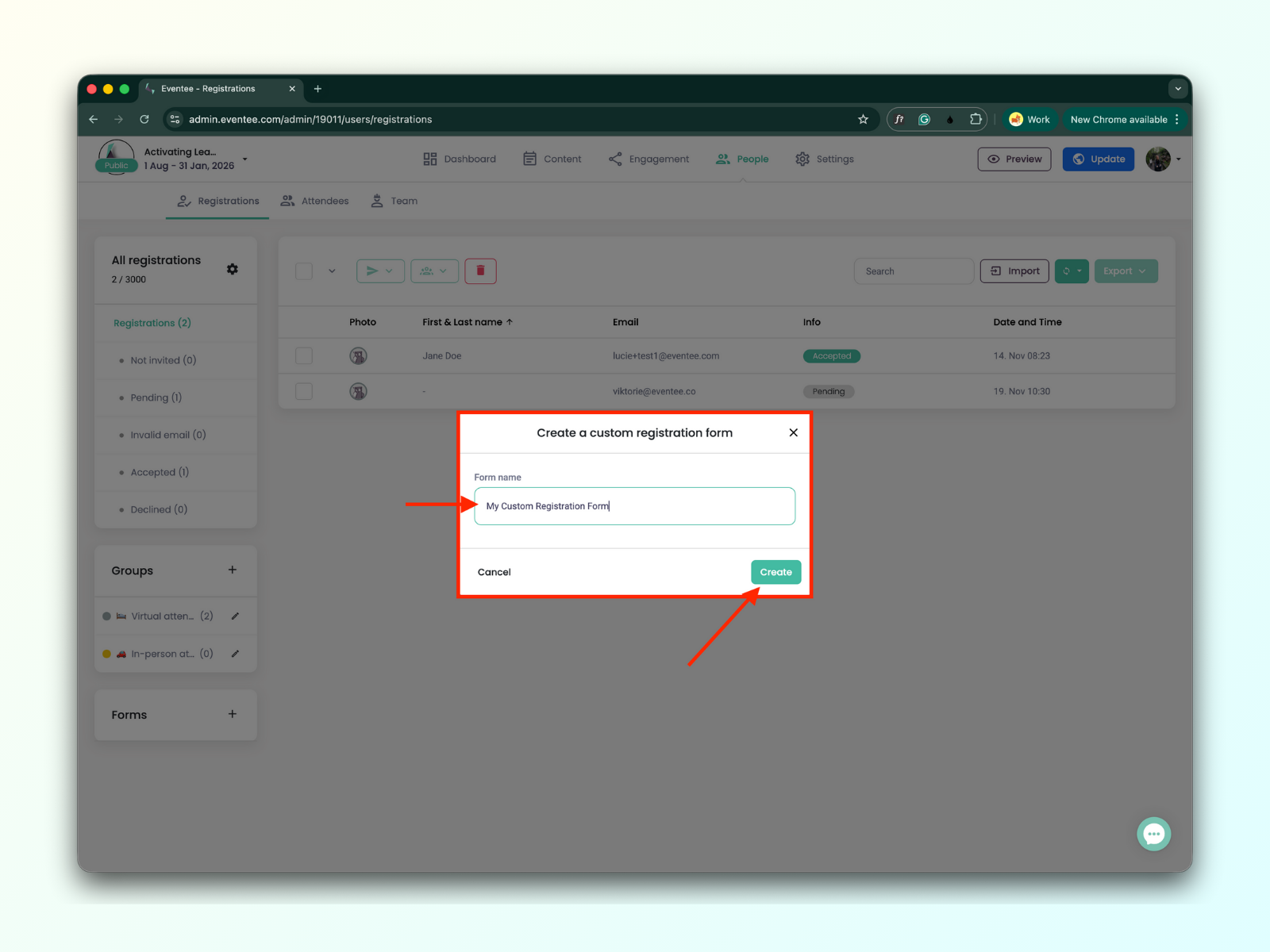
Clicar no botão "Create" vai te levar para a tela ‘Create a Custom Registration Form’.
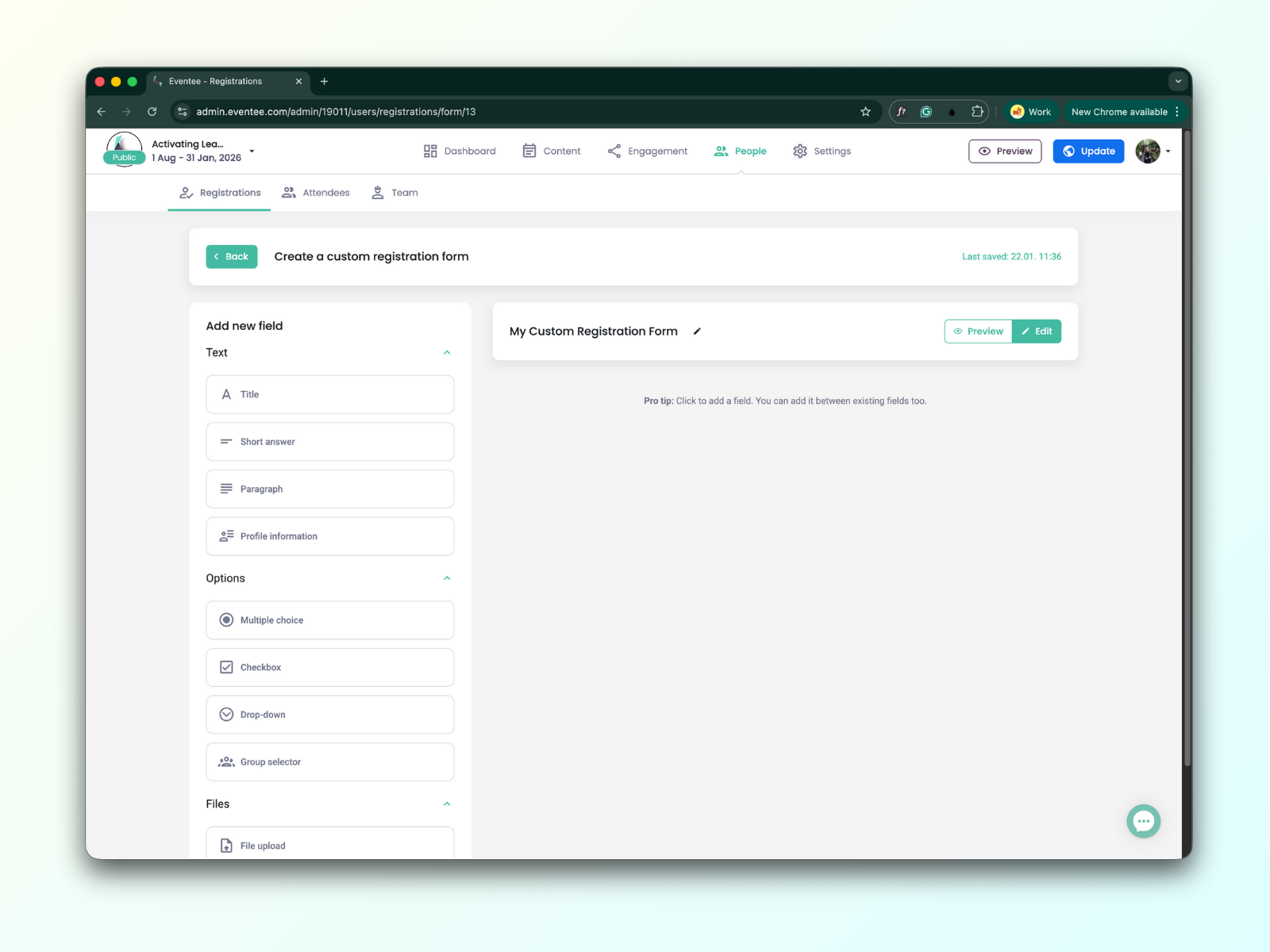
Começa adicionando o teu primeiro elemento de formulário. Todos os elementos do formulário ficam na barra lateral esquerda. Tu podes escolher entre campos baseados em texto, opções de seleção ou anexos de ficheiros.
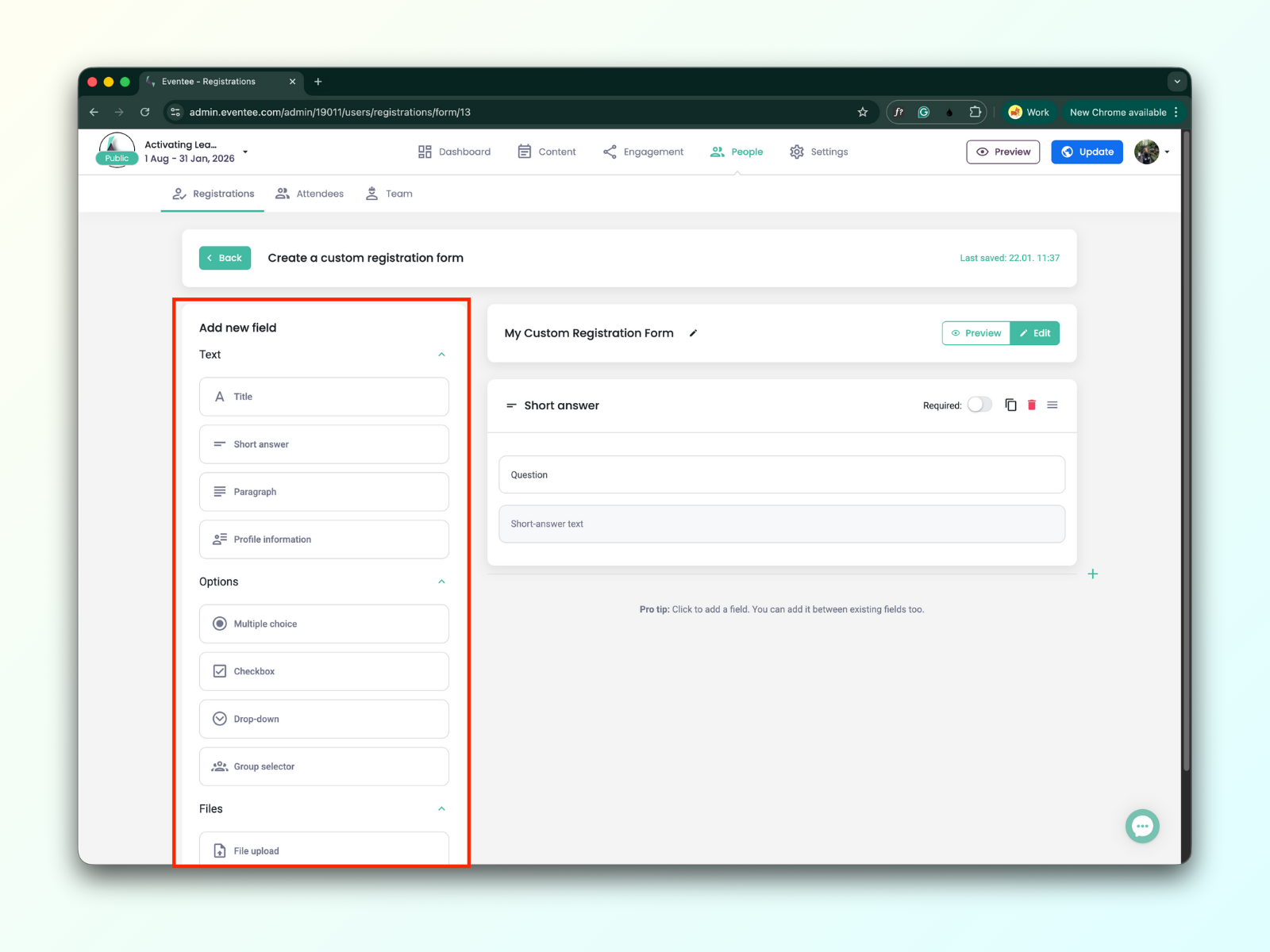
Campos baseados em texto
Título
Pra organizar seu formulário em seções, usa o elemento 'Title' pra criar títulos claros.
Resposta curta
Esse campo pode ser usado pra respostas mais curtas; o tamanho máximo é de 1.024 caracteres.
Parágrafo
Esse campo pode ser usado pra respostas mais longas; o tamanho máximo é de 32.768 caracteres.
Informações de perfil
Quando o formulário for enviado, essas informações vão ser adicionadas automaticamente ao perfil do participante.
Você pode adicionar ao seu formulário as seguintes informações de perfil do participante:
Telefone
Bio
Web
Cargo
Foto de perfil
Tipos de campos de seleção
Múltipla escolha
O elemento ‘Multiple Choice’ apresenta uma lista de opções. Se a pessoa participante selecionar uma, a seleção anterior será desmarcada automaticamente. É melhor usado para respostas mutuamente exclusivas.
Ideal para listas curtas (2-6 opções), todas as opções ficam visíveis de uma vez, muitas vezes usado para perguntas de sim/não
Caixa de seleção
Caixas de seleção são melhores quando você quer que a pessoa participante selecione uma ou mais opções de uma lista.
Menu suspenso
O Dropdown é a escolha padrão para cenários de ‘select one’ com uma lista longa de opções.
Perfeito para listas longas (países, empresas etc.), é útil no celular quando muitas opções deixariam a tela poluída.
Campos de upload de arquivo
Upload de arquivo
Os participantes podem fazer upload de todo tipo de arquivo. O limite é de 25MB por arquivo.
Foto de perfil
Assim que o formulário é enviado, essas informações são automaticamente adicionadas ao perfil do participante.
Agora tu podes editar os campos adicionados usando o editor de formulário na barra lateral direita.
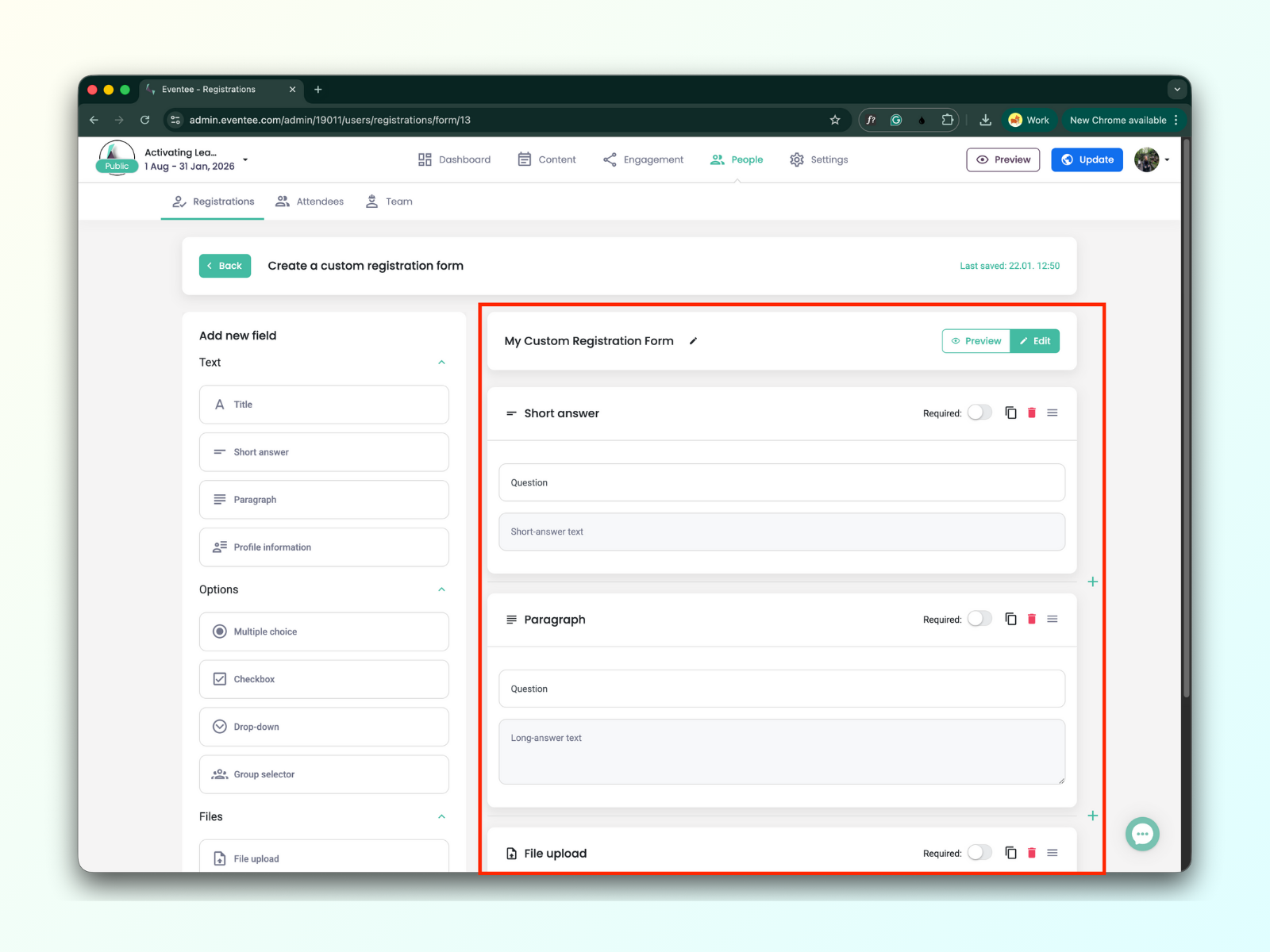
O novo campo também pode ser adicionado no editor, usando o ícone de mais.
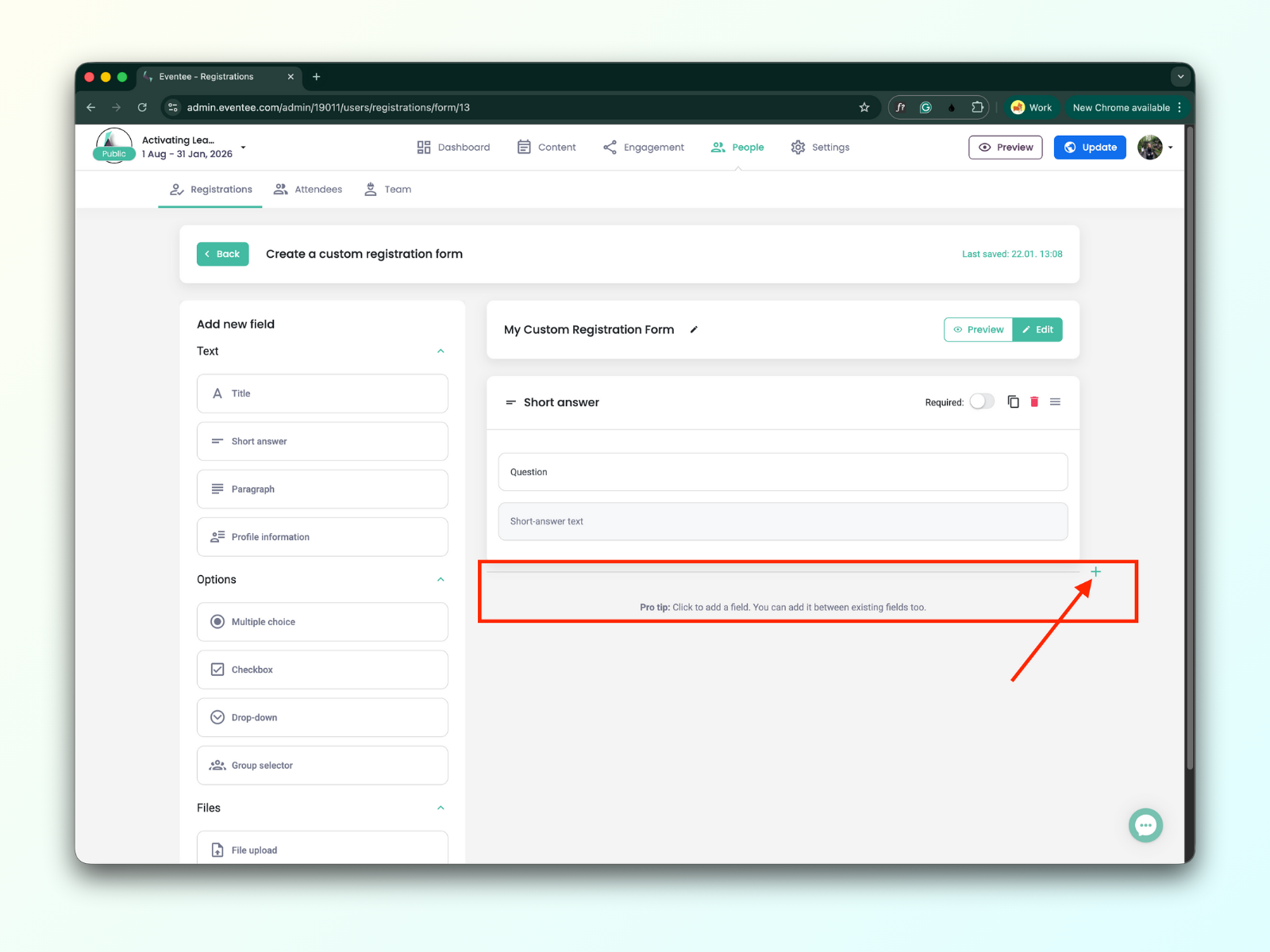
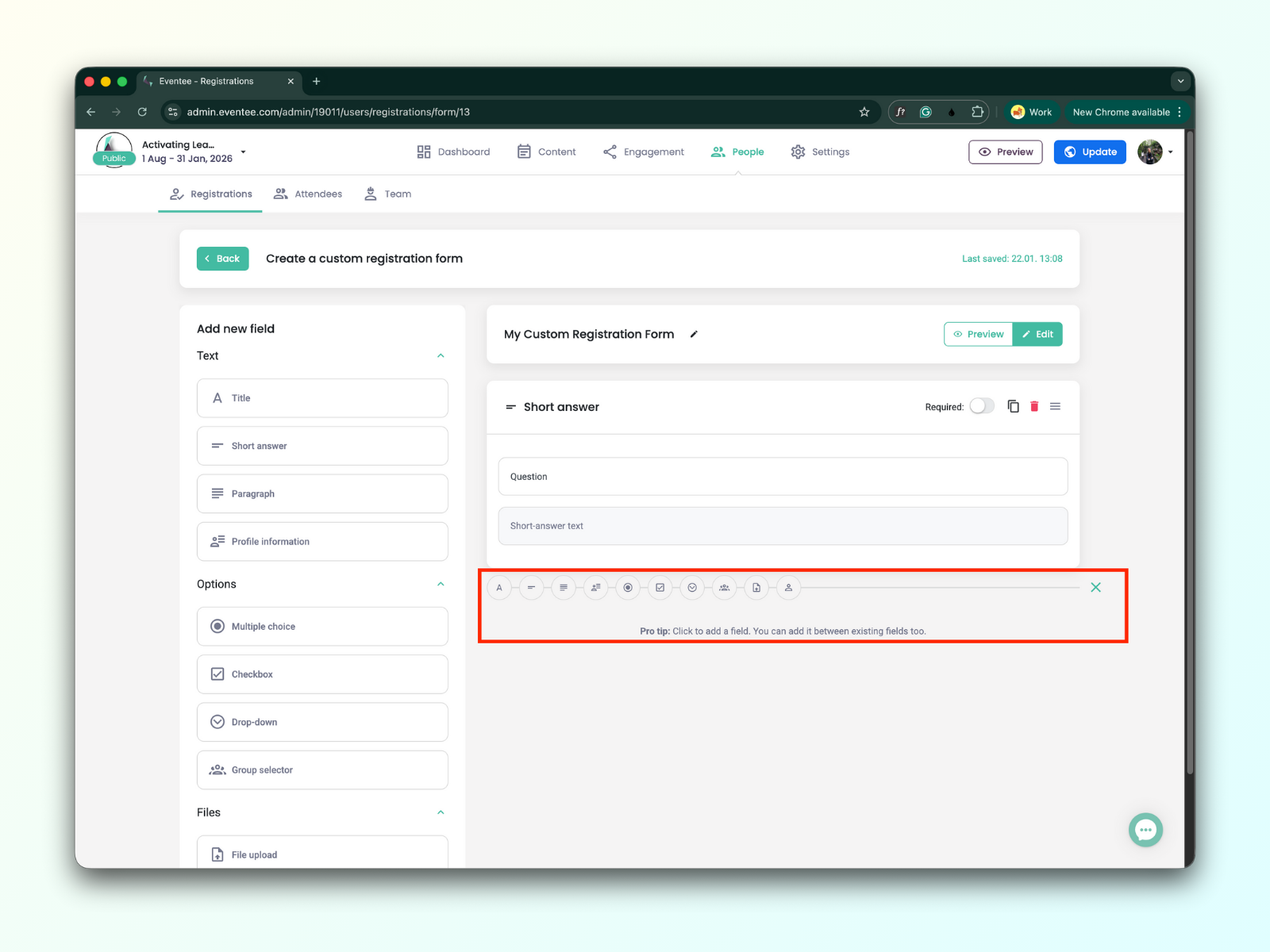
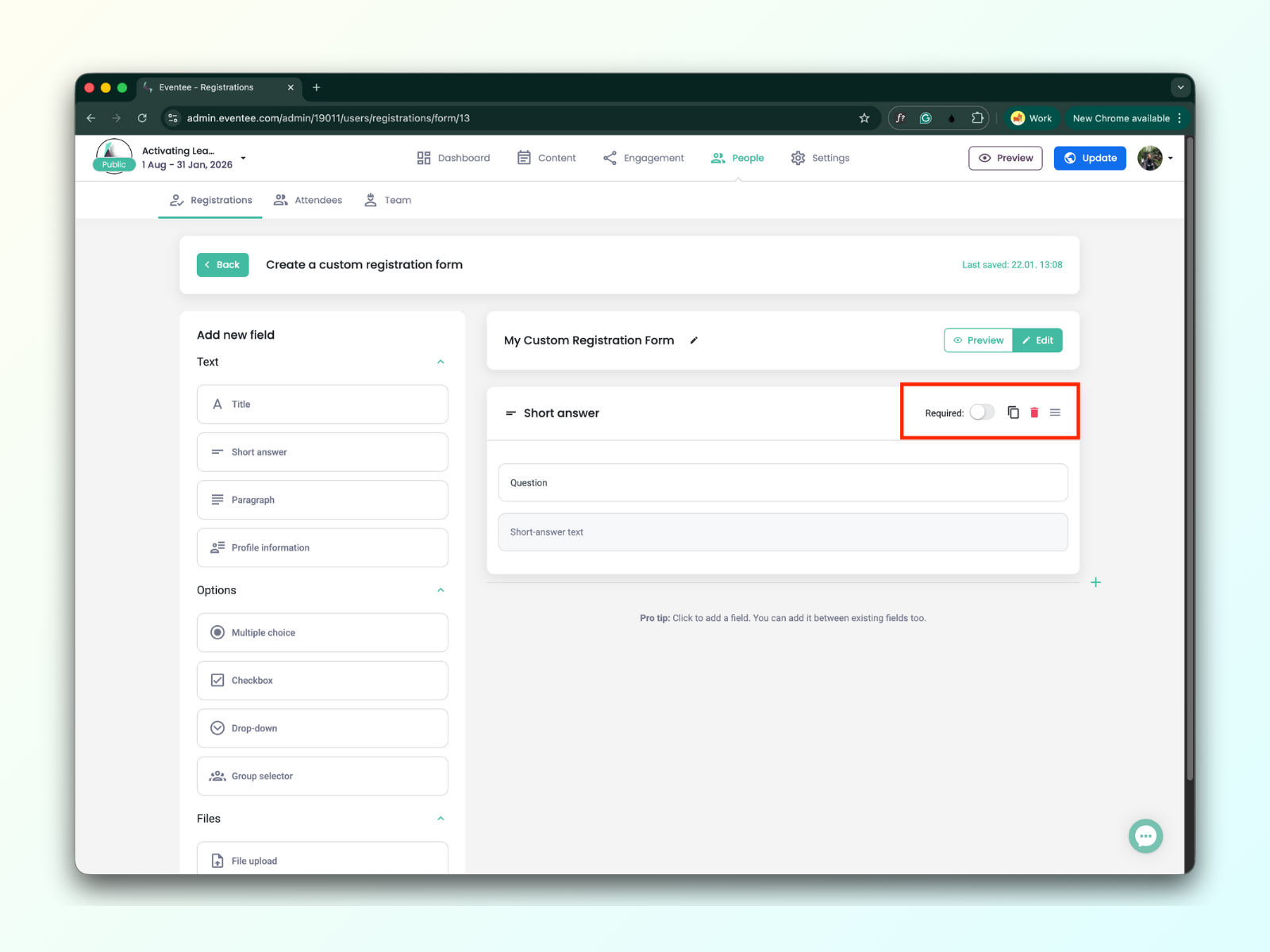
Cada campo que você adiciona pode ser duplicado, excluído, ou marcado como obrigatório. Além disso, você pode reordenar os campos do formulário.
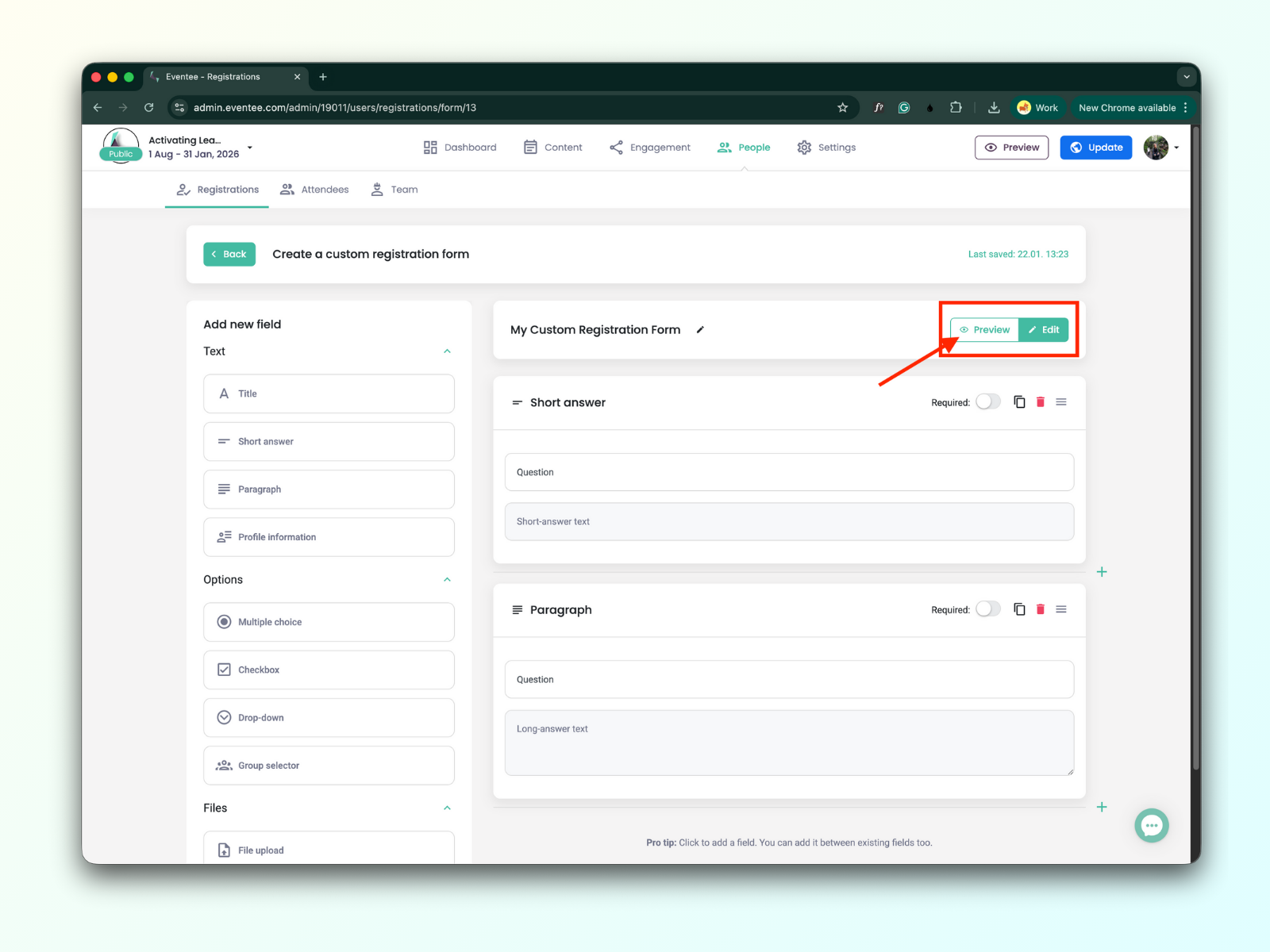
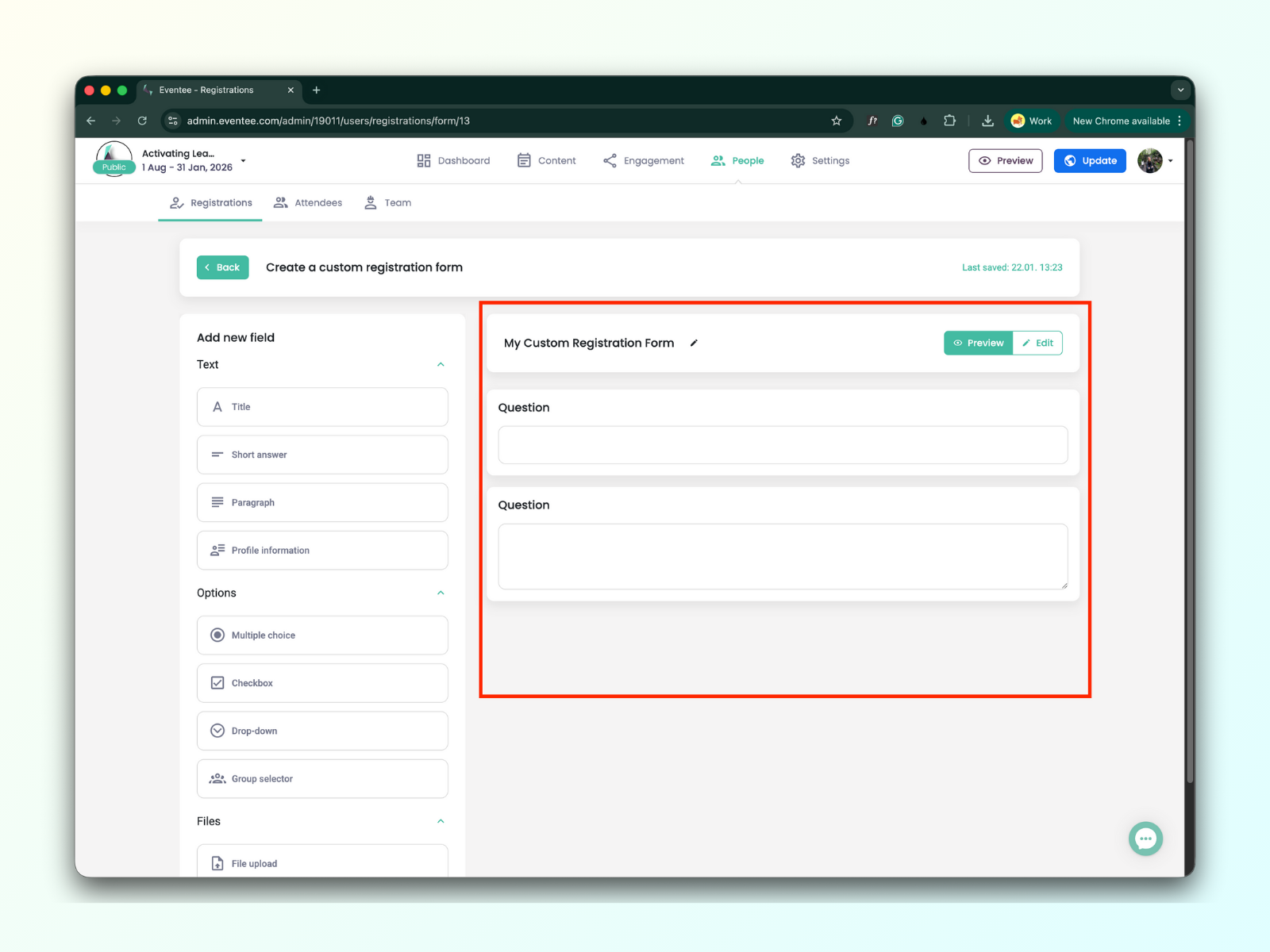
Você pode ver como o formulário fica no botão ‘Preview’. O botão de preview fica ao lado do botão ‘Edit’.
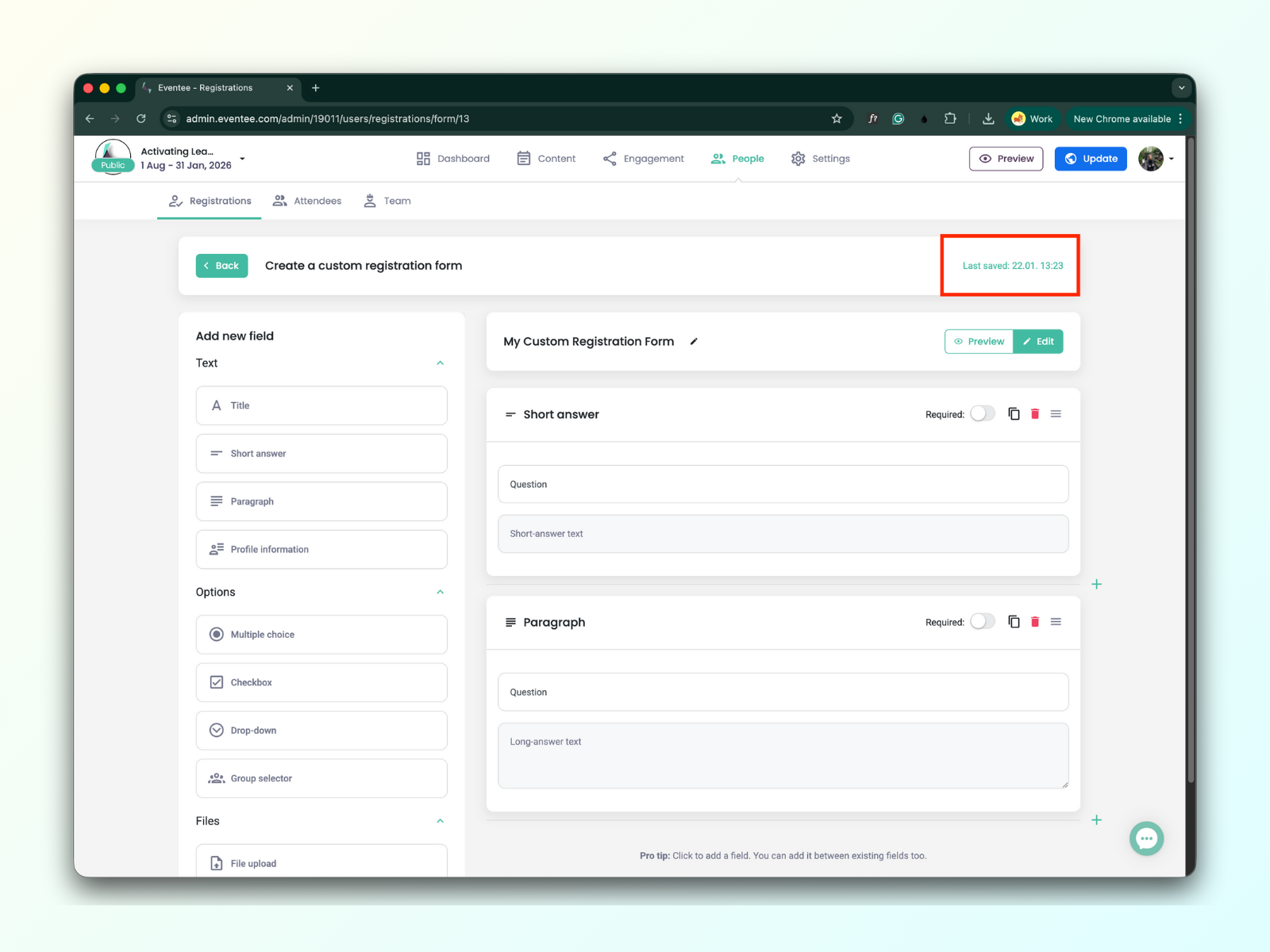
As alterações são salvas automaticamente no editor de formulários. O status do último salvamento é exibido no canto superior direito da tela.
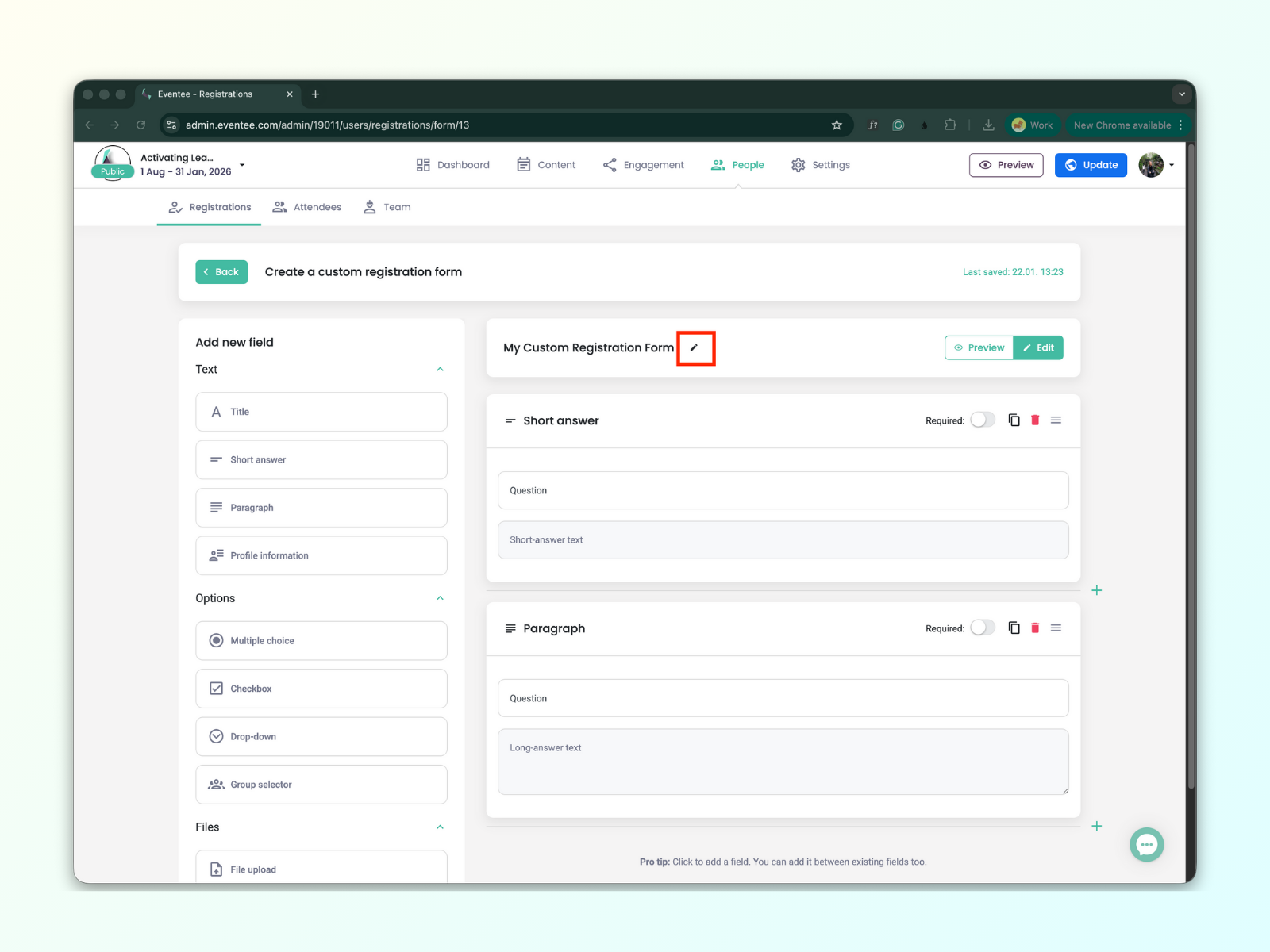
Você encontra o botão ‘Edit’ ao lado do título do formulário. Ao clicar, abre uma janela modal onde você pode editar o nome do formulário.
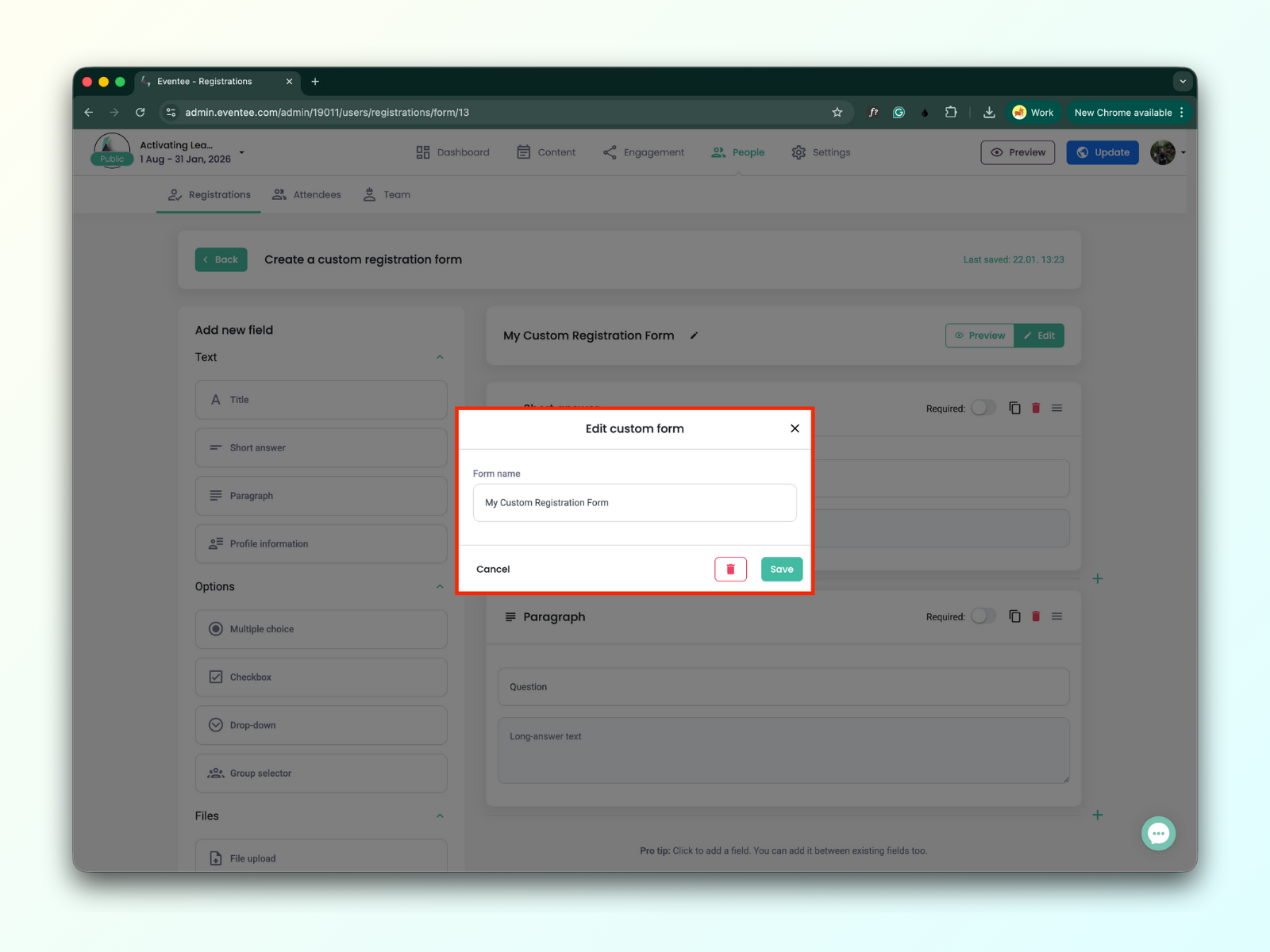
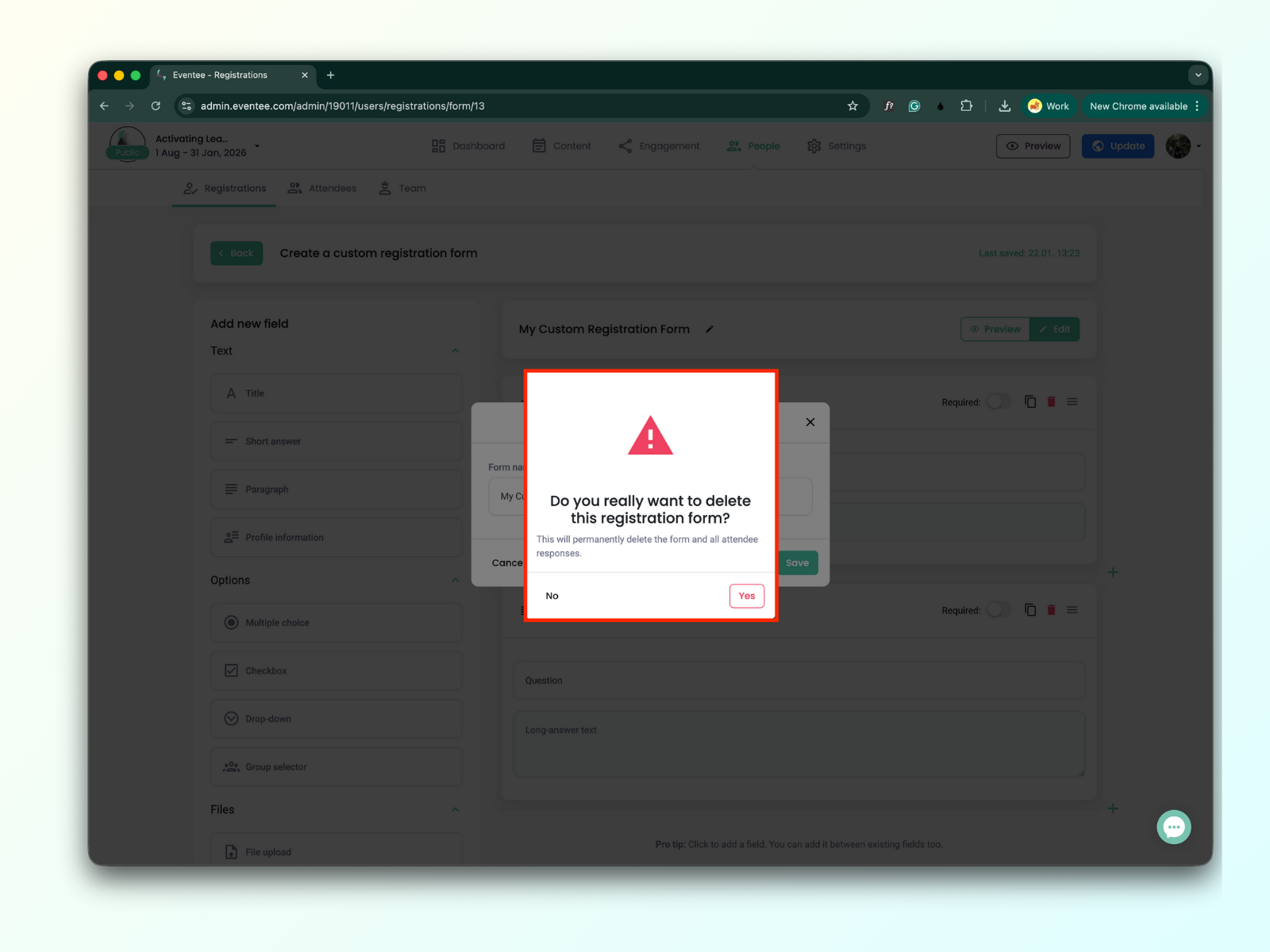
Pra apagar o formulário, clica no ícone de lixeira e confirma a ação na mensagem de aviso clicando em 'Yes'.
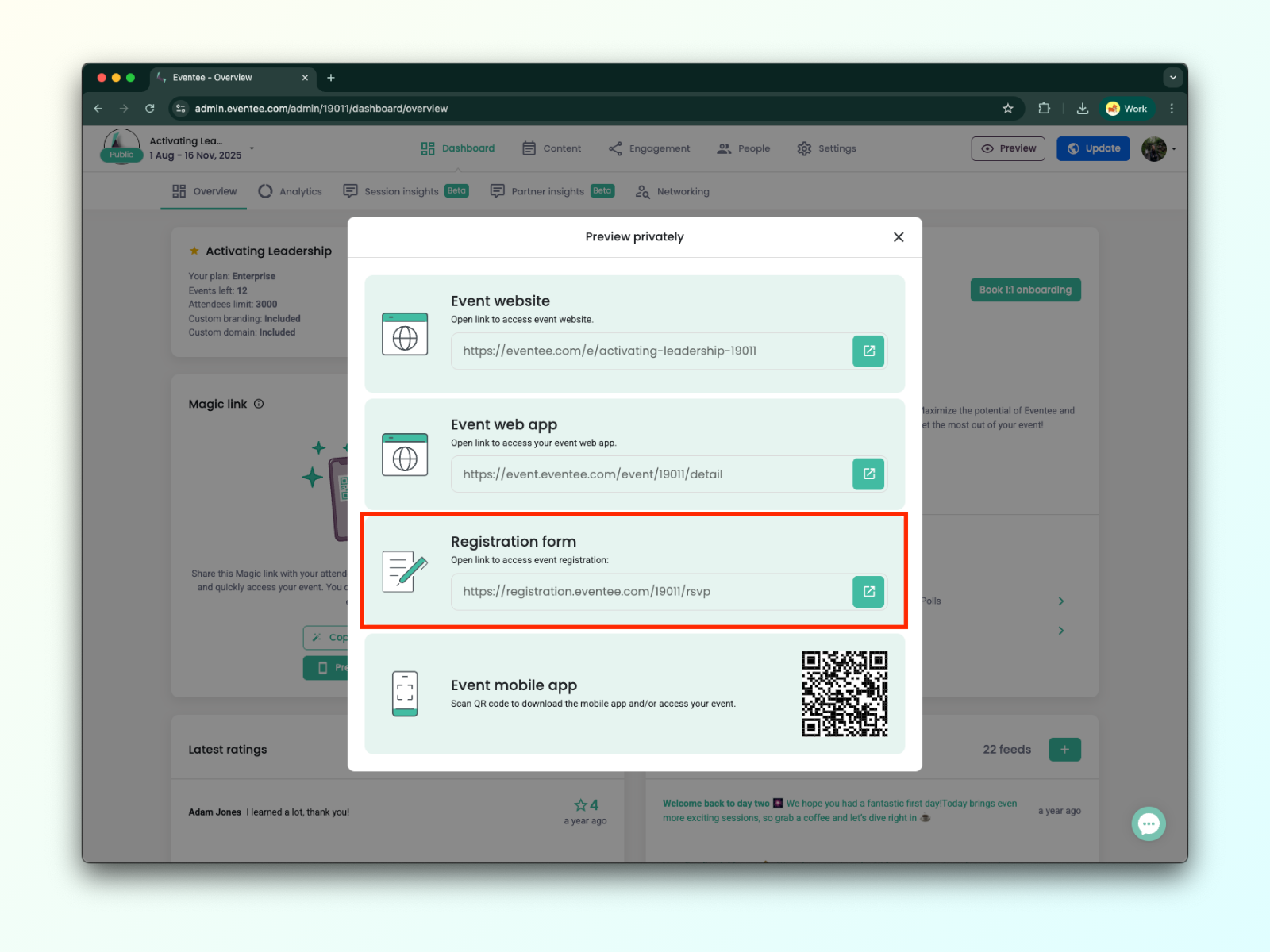
Sim, você pode criar um formulário de inscrição personalizado mesmo que seu evento ainda não tenha sido publicado. Você pode testar o formulário clicando no botão 'Preview' e abrindo o link do formulário de inscrição.
É só seguir estes passos:
Clica no botão Preview .
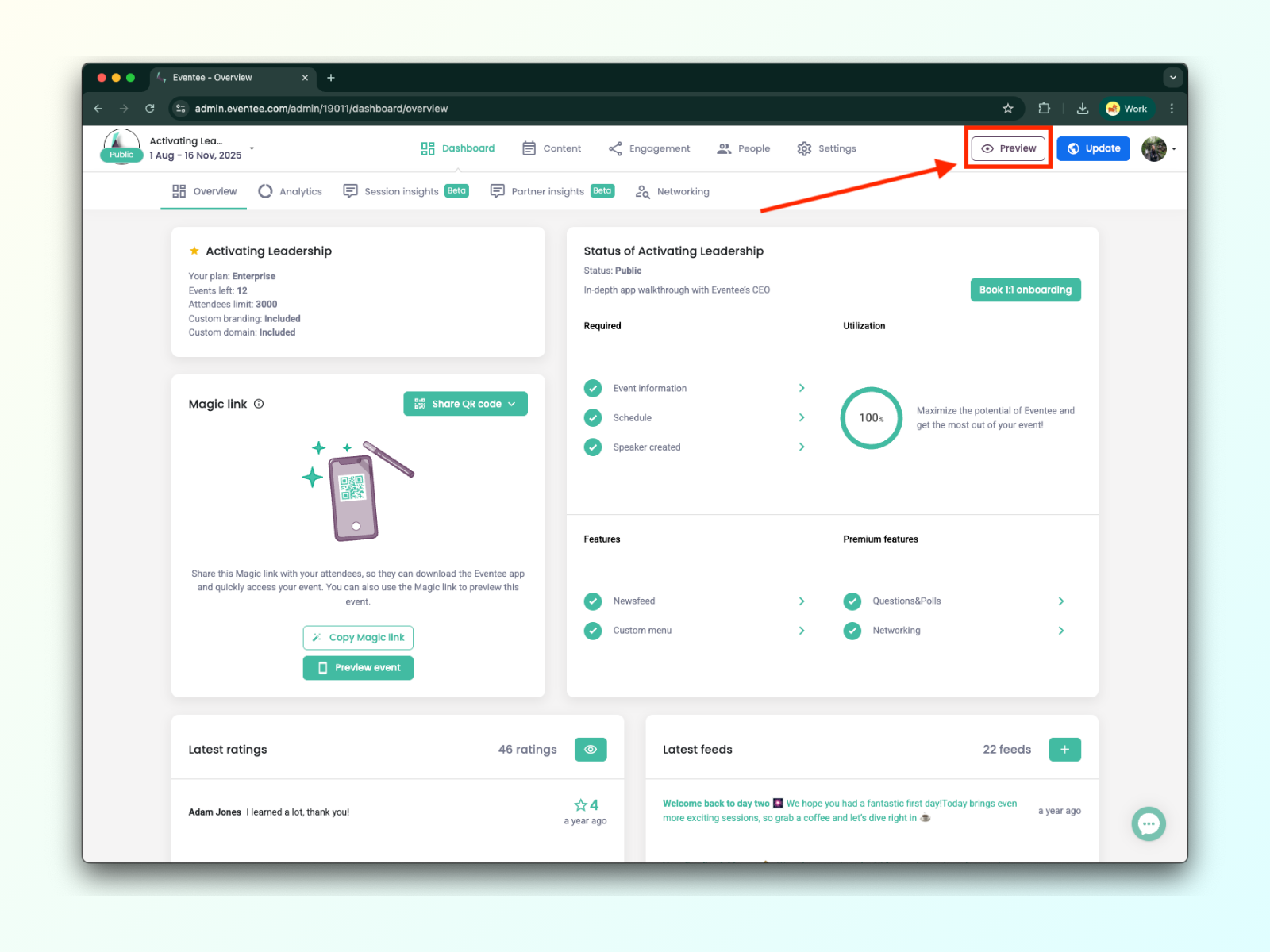
Na janela pop-up, você vai encontrar o link URL para acessar o formulário de cadastro.
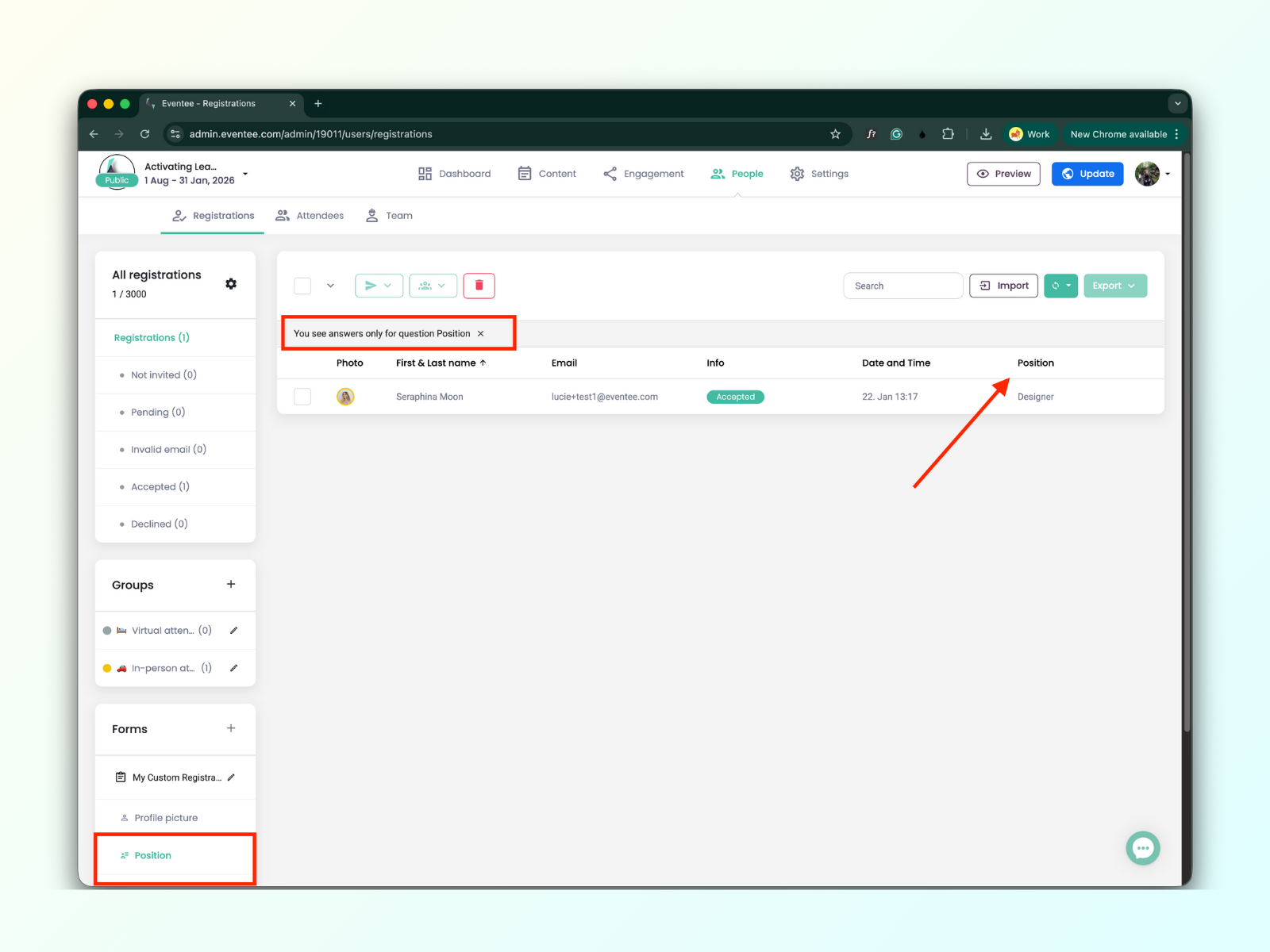
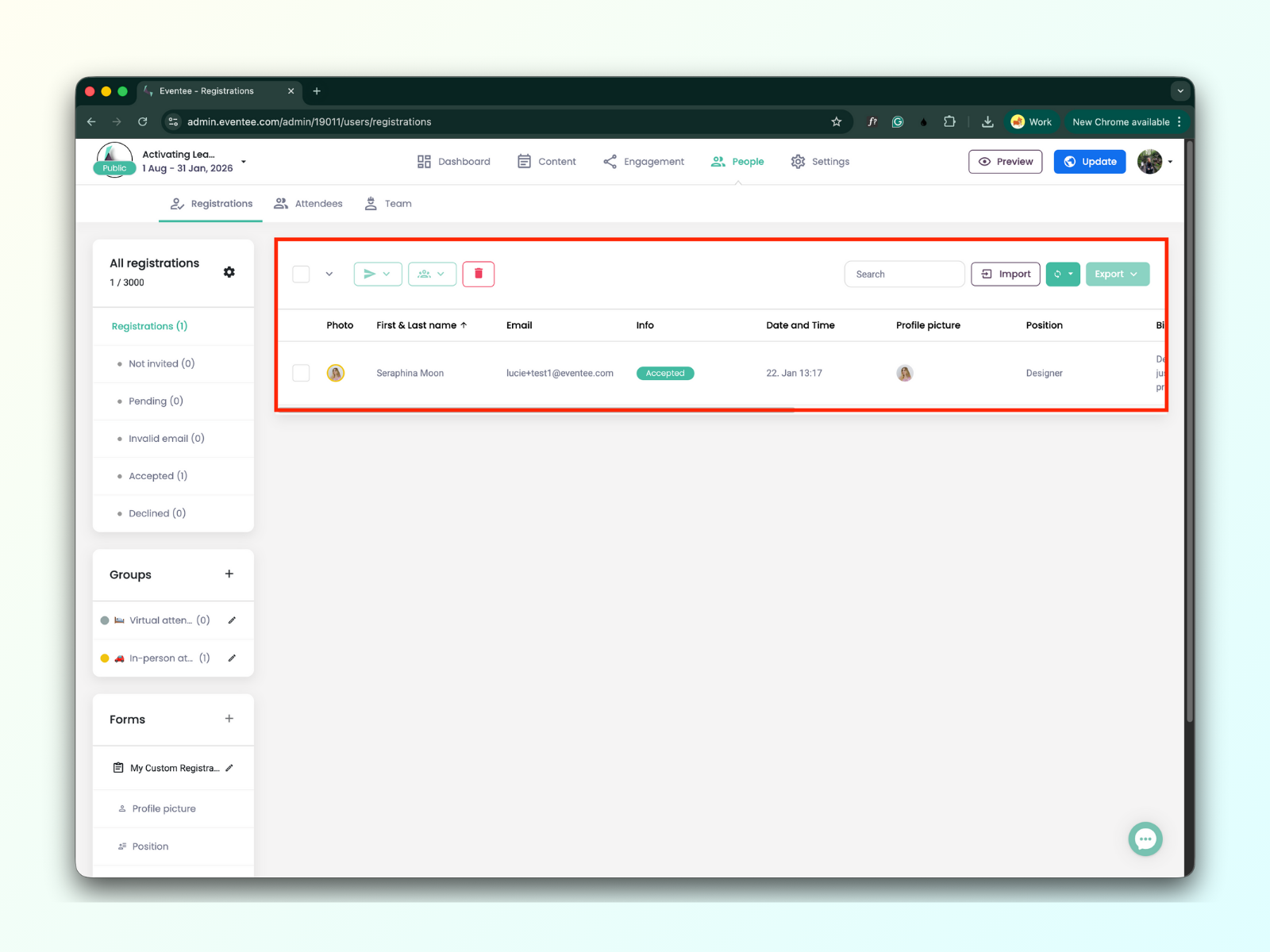
Você pode encontrar todos os dados dos formulários de cadastro enviados na tabela Registrations.
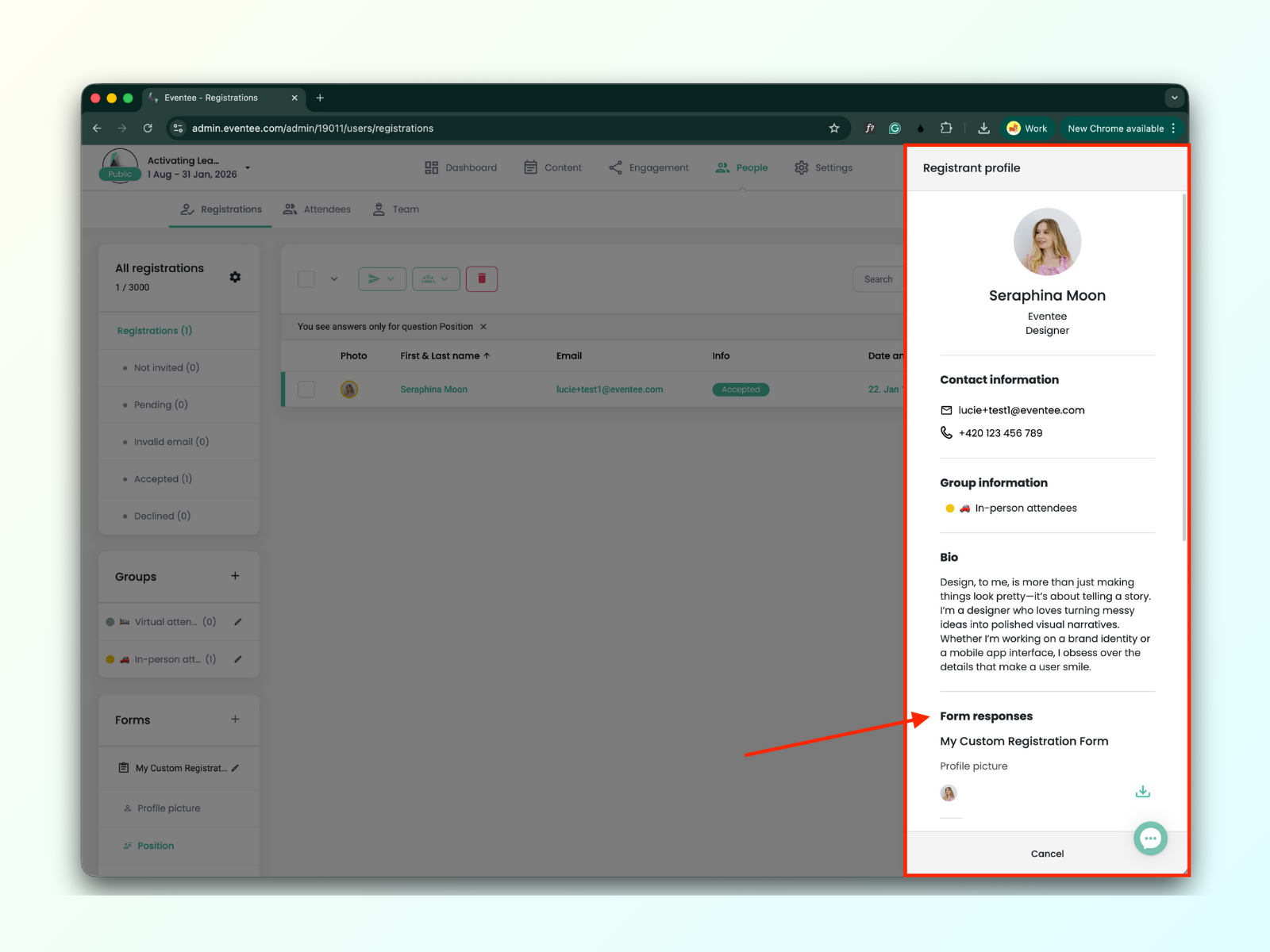
Você pode filtrar os dados da tabela por perguntas individuais do seu formulário personalizado.