Neste artigo, você aprenderá a importar e convidar participantes, como lidar com usuários inválidos, como deve ser o arquivo de importação e muito mais.

Observe que, após a atualização mais recente, o Eventee não envia mais convites automaticamente após a publicação. Ao importar usuários para um evento publicado, você pode escolher se deseja convidá-los agora ou mais tarde. Os convites automáticos estão disponíveis apenas para integrações de venda de ingressos.
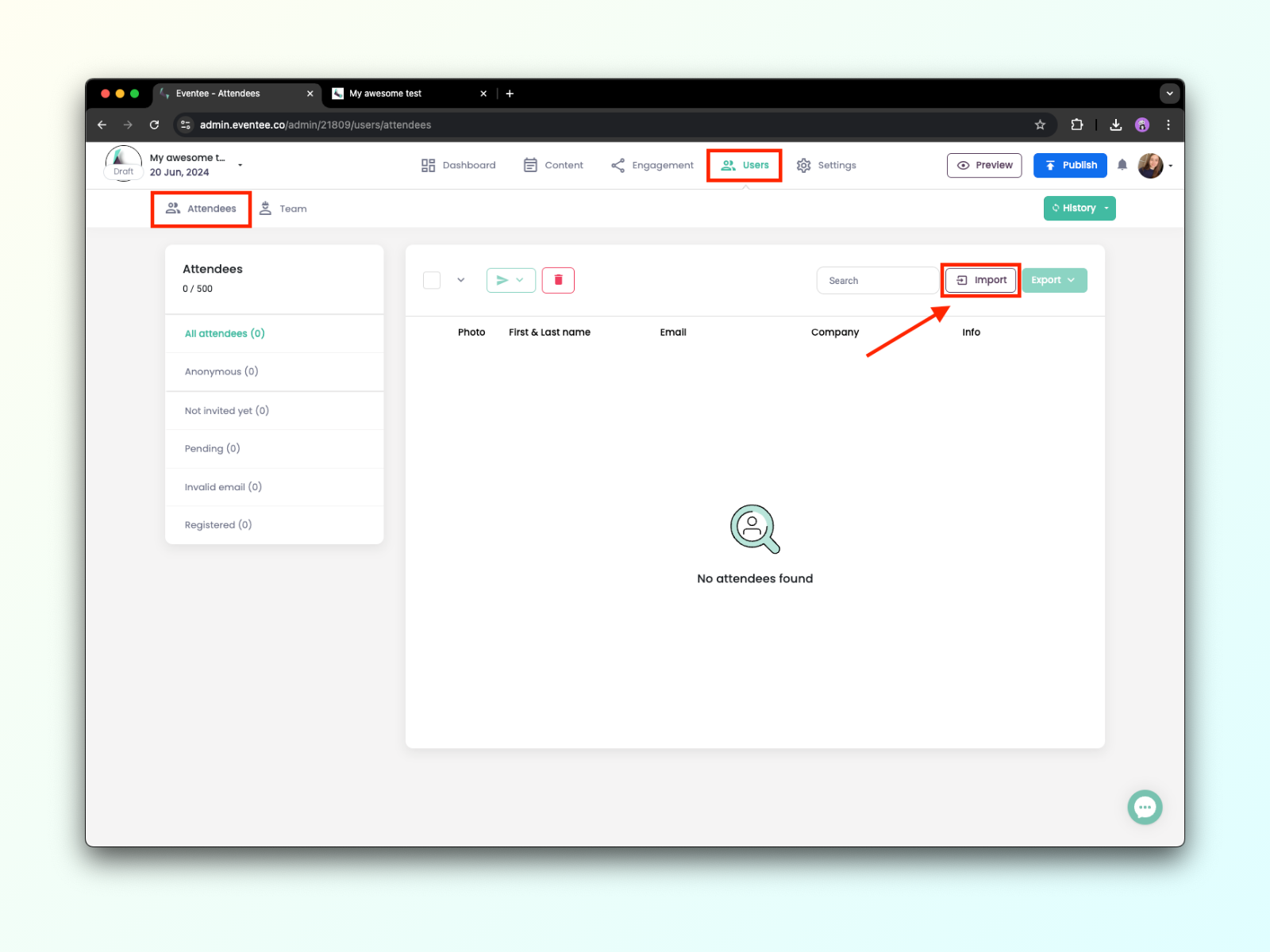
Comece criando sua lista de participantes no Eventee. Para adicionar participantes ao Eventee, acesse a aba Usuários -> Participantes. Aqui, você verá o botão Importar no lado direito da tela, ao lado de Exportar.

Agora que você sabe por onde começar, vamos falar sobre como carregar o arquivo e mapear os atributos para vincular corretamente os campos de dados.
1A. Na caixa de diálogo Importar, selecione Importar de arquivo e carregue seu arquivo com as informações dos participantes. Aceitamos arquivos .xls, .xlsx, .csv, e .tsv.
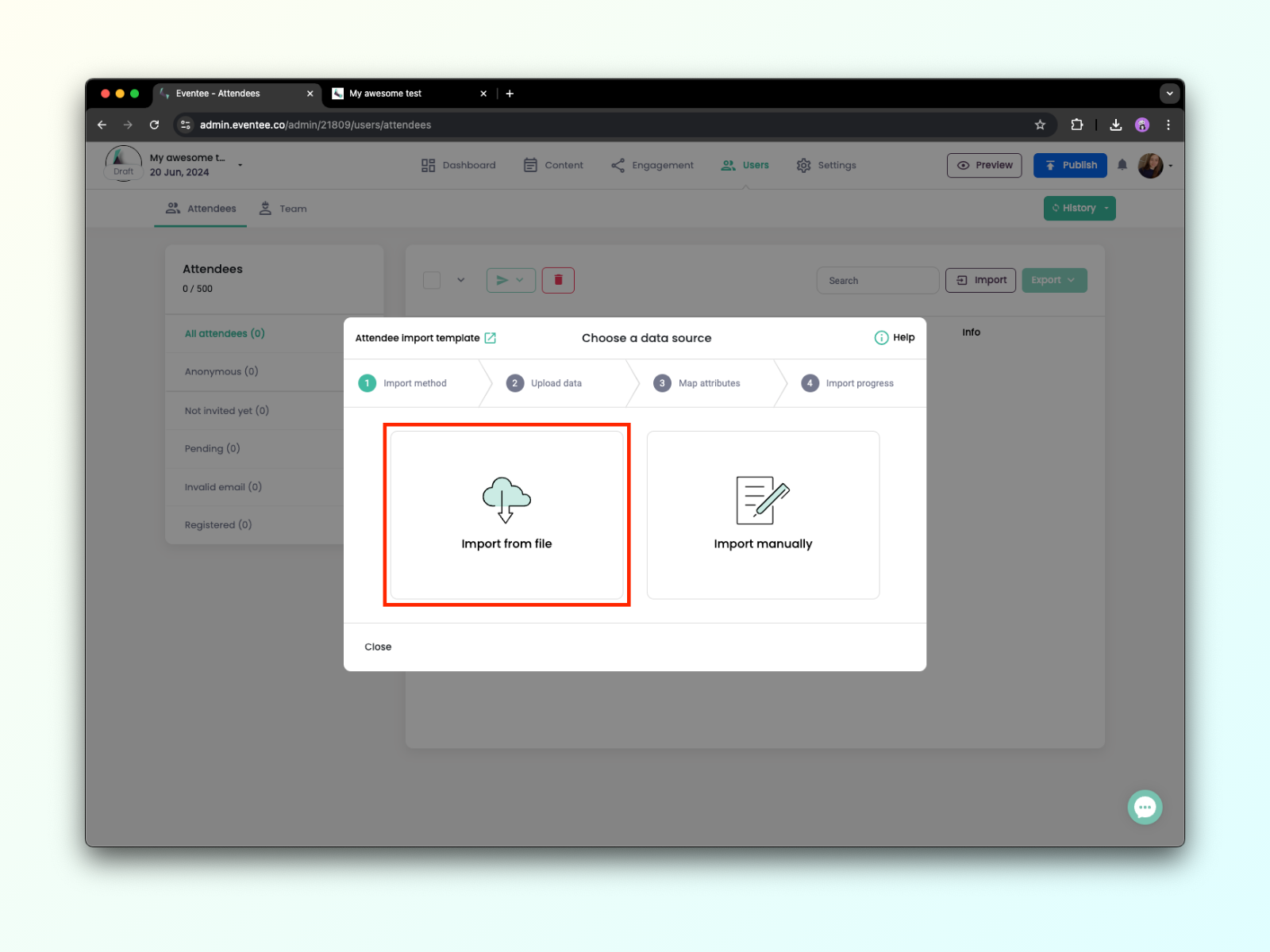
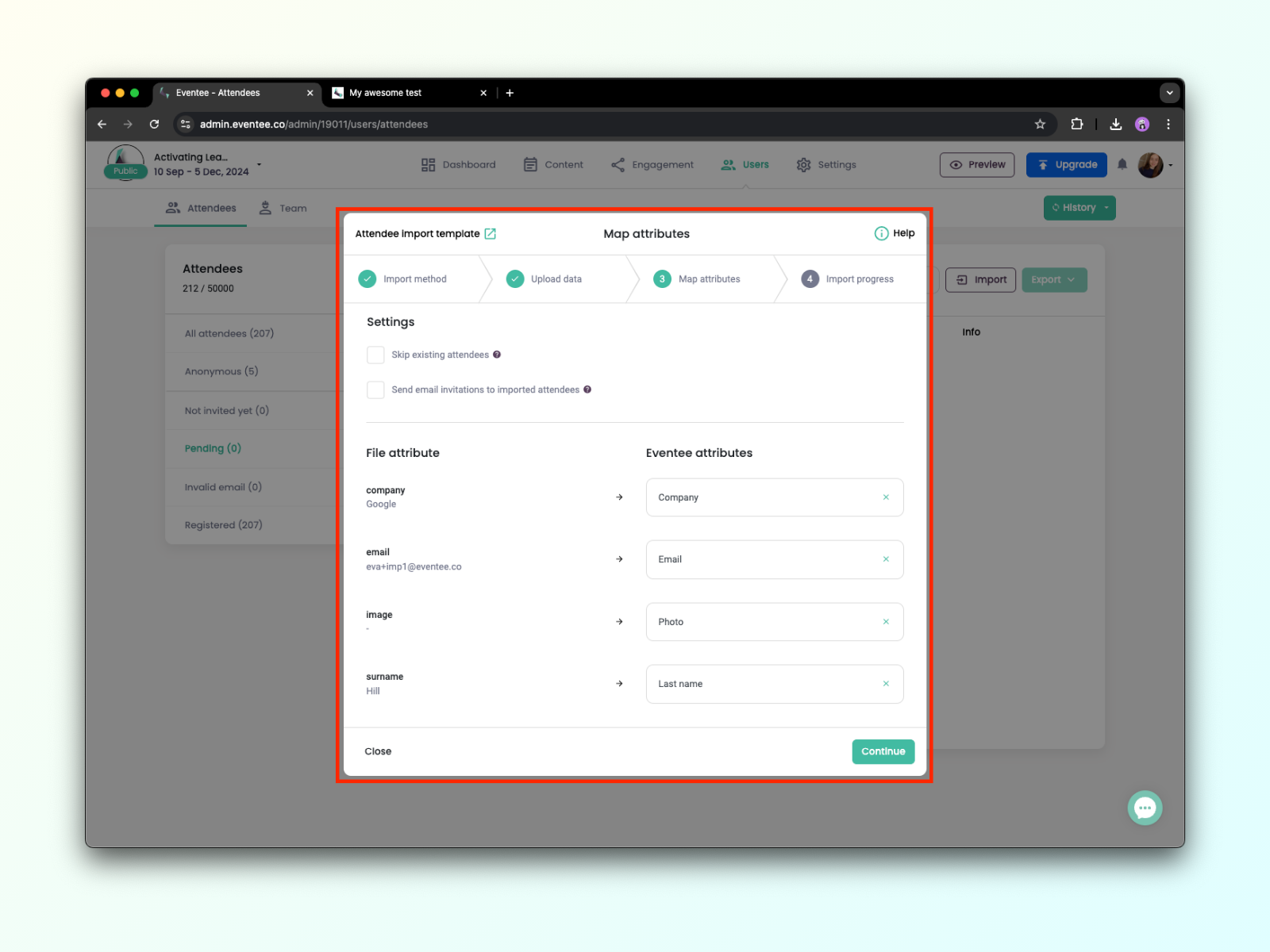
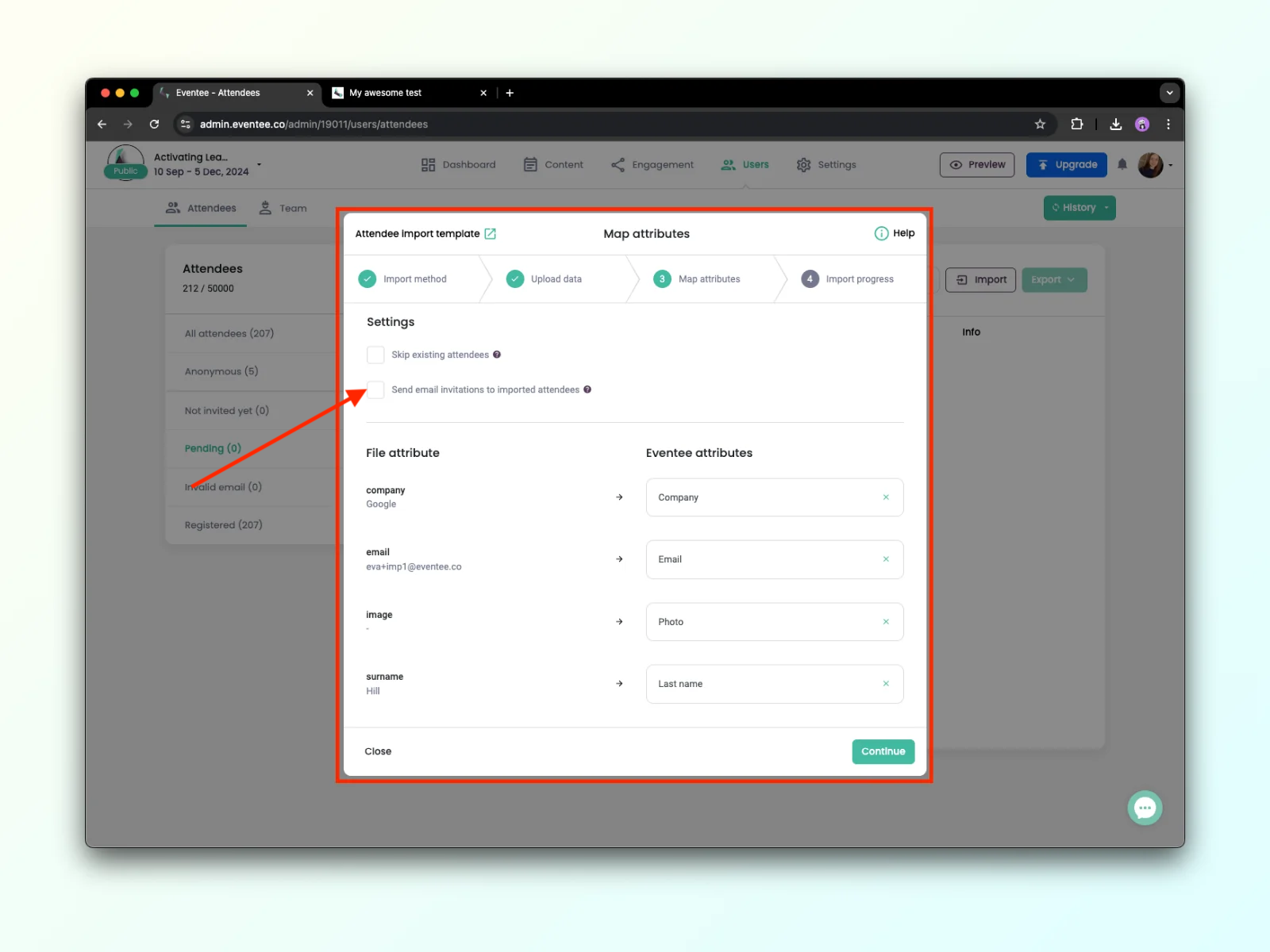
1B. Depois de carregar seu arquivo, clique em Continuar para avançar para a próxima tela, onde você mapeará os valores do arquivo para os atributos do Eventee. Para cada coluna do arquivo, selecione o valor correspondente na lista do Eventee.
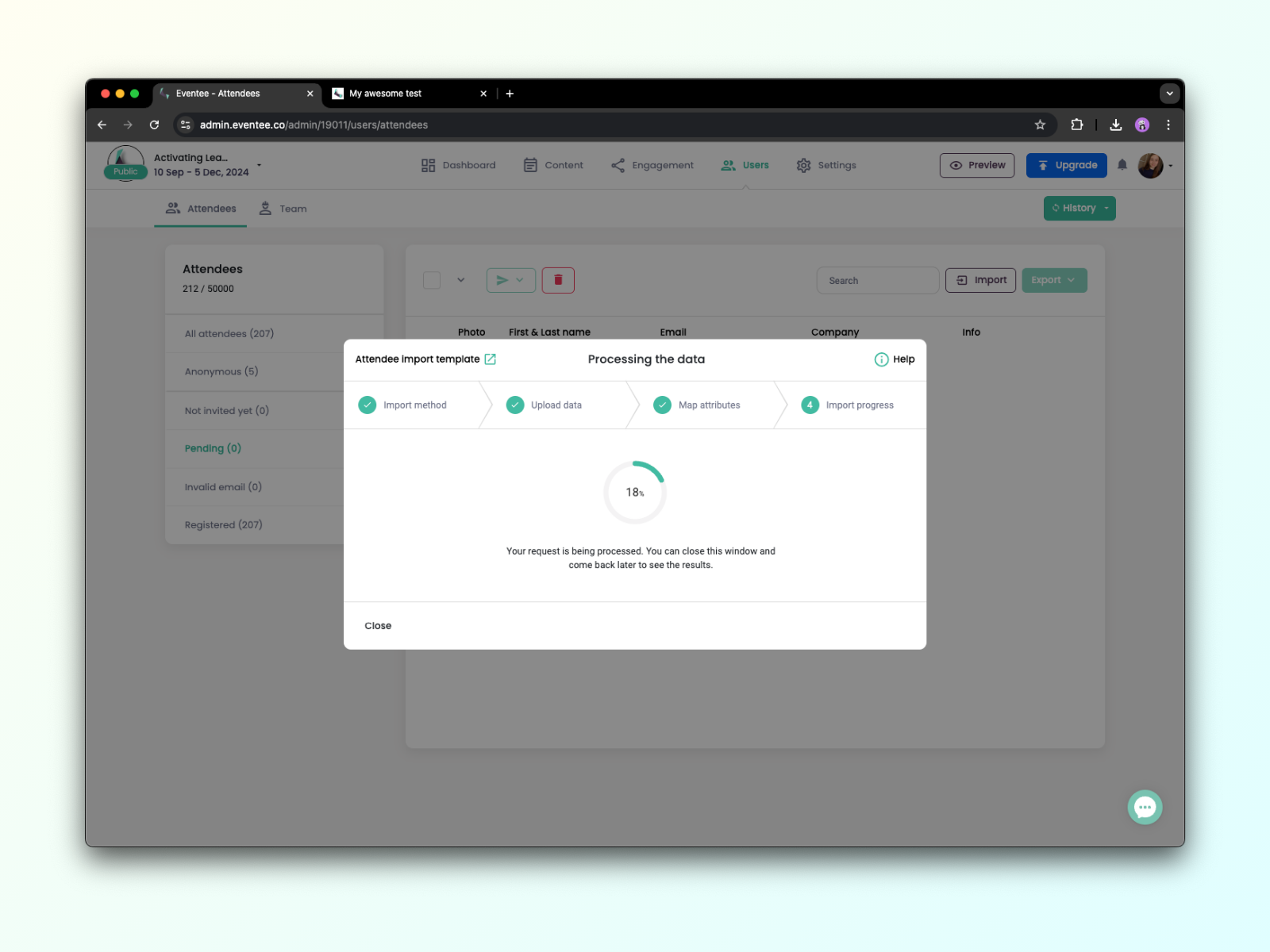
1C. Clique em Continuar para permitir que o Eventee processe os seus dados. Pode fechar este ecrã a qualquer momento e consultar o progresso mais tarde, se necessário. Tudo pronto, muito bem!
A importação manual de participantes é ideal para os casos em que só precisa importar os e-mails dos participantes ou não tem um arquivo para carregar. No entanto, mesmo com a importação manual, ainda pode adicionar informações detalhadas sobre os participantes, como nome, empresa, cargo, links para redes sociais etc.
2A. Na janela de importação, selecione a opção Importar manualmente.
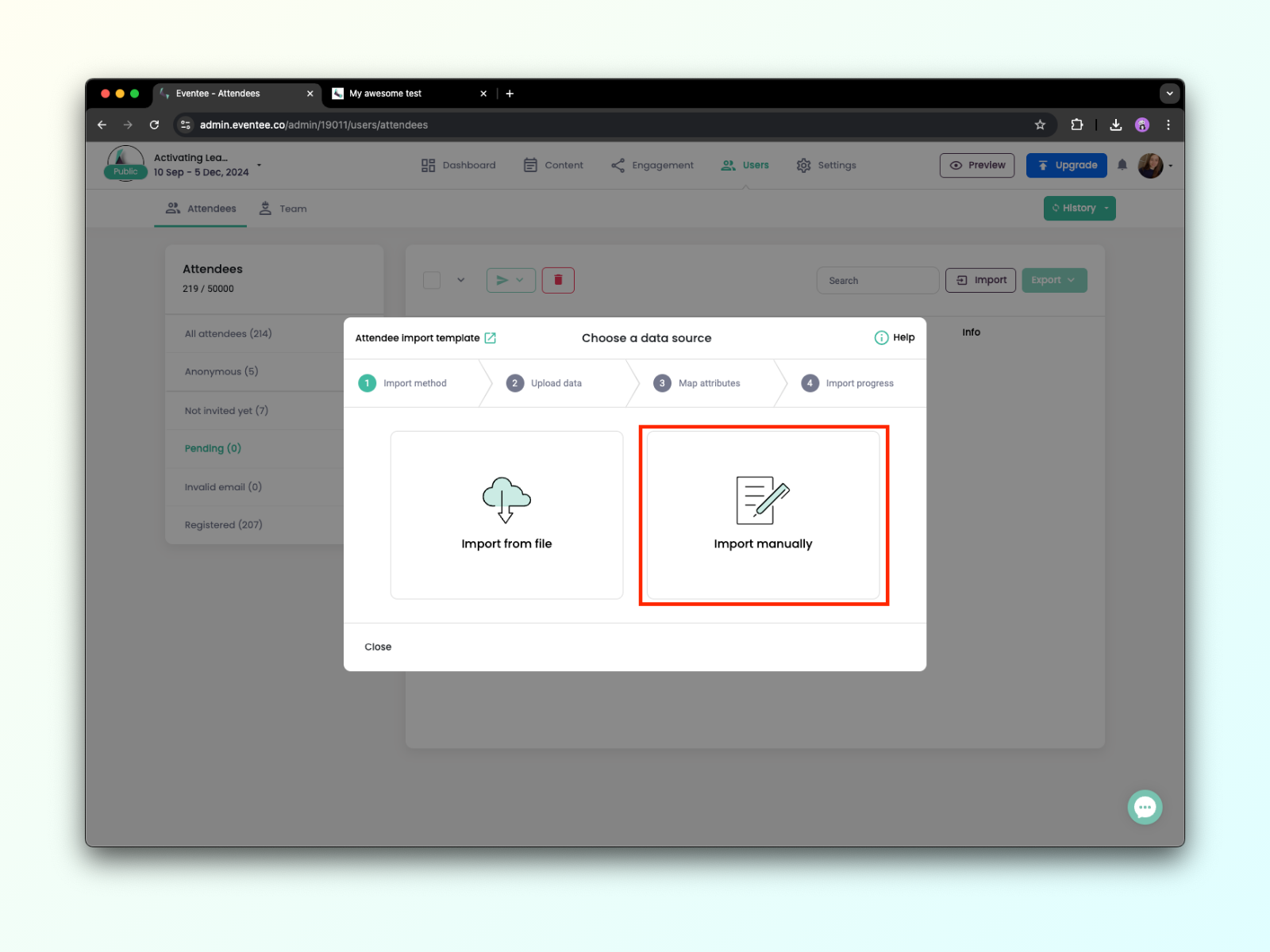
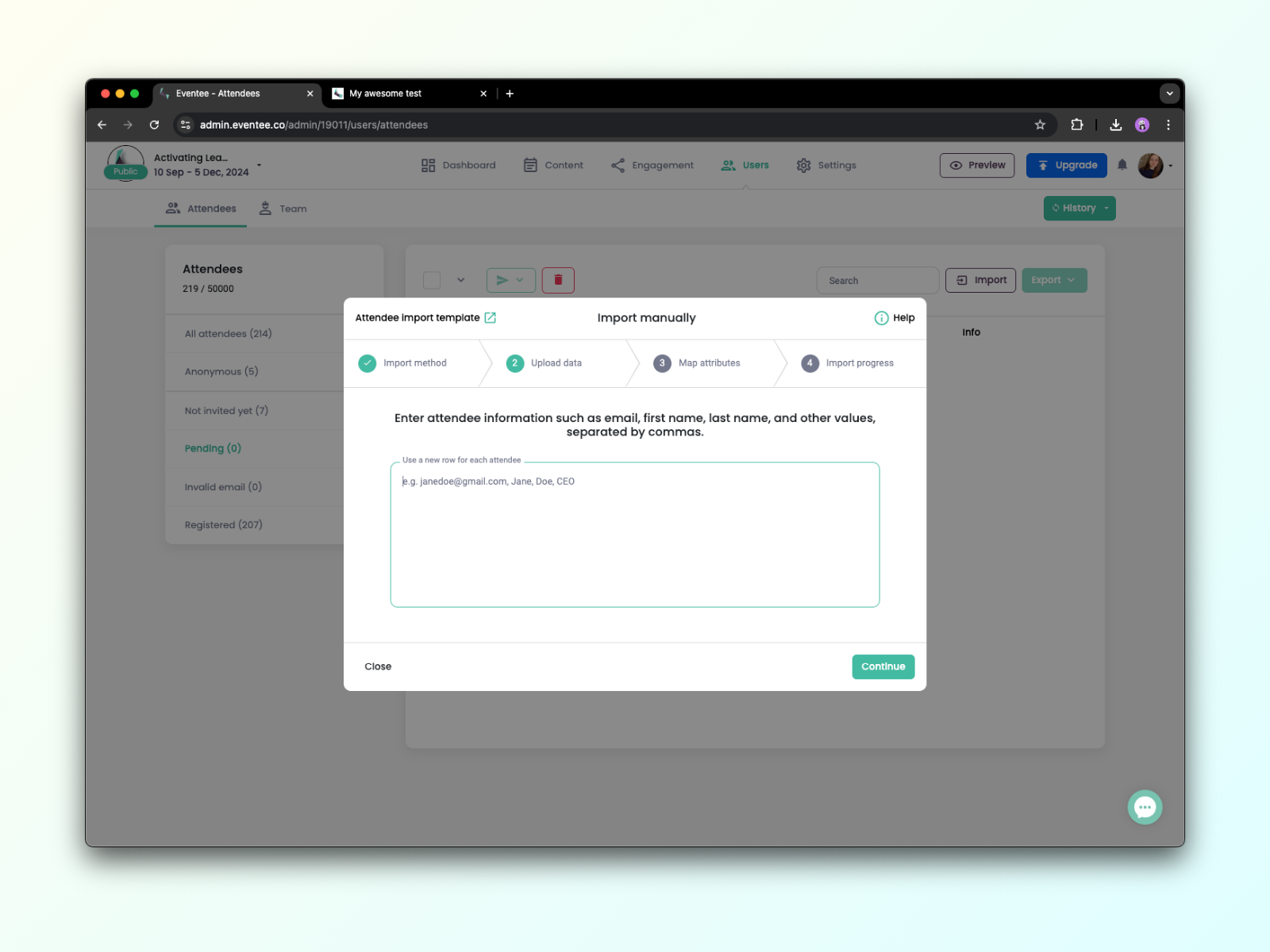
2B. Agora, basta adicionar os e-mails dos participantes ou inserir valores adicionais.
Os valores devem ser separados por vírgulas, e cada novo participante deve estar em uma nova linha.
*Link da foto - deve ser um link para uma foto pública que termine com .jpg ou .png (NÃO Google Drive, OneDrive, Dropbox, etc.). Se for necessário iniciar sessão ou registar-se, não poderemos transferi-la.
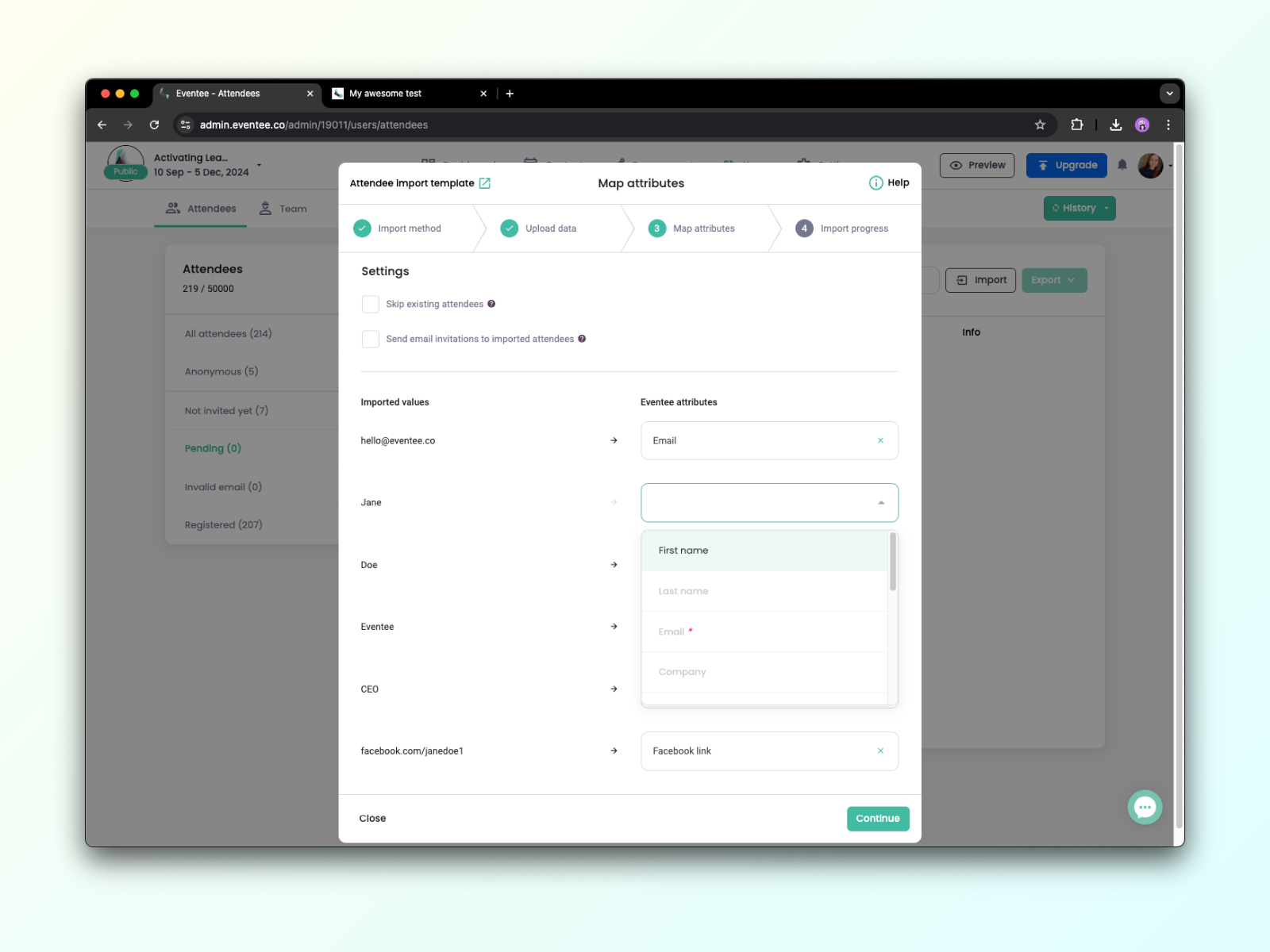
2C. No ecrã seguinte, tem de associar os valores introduzidos aos atributos do Eventee.
2D. Na etapa seguinte, o Eventee processará os seus dados e enviará convites se tiver selecionado a opção na etapa anterior. Pode fechar esta caixa de diálogo a qualquer momento sem interromper o processamento.
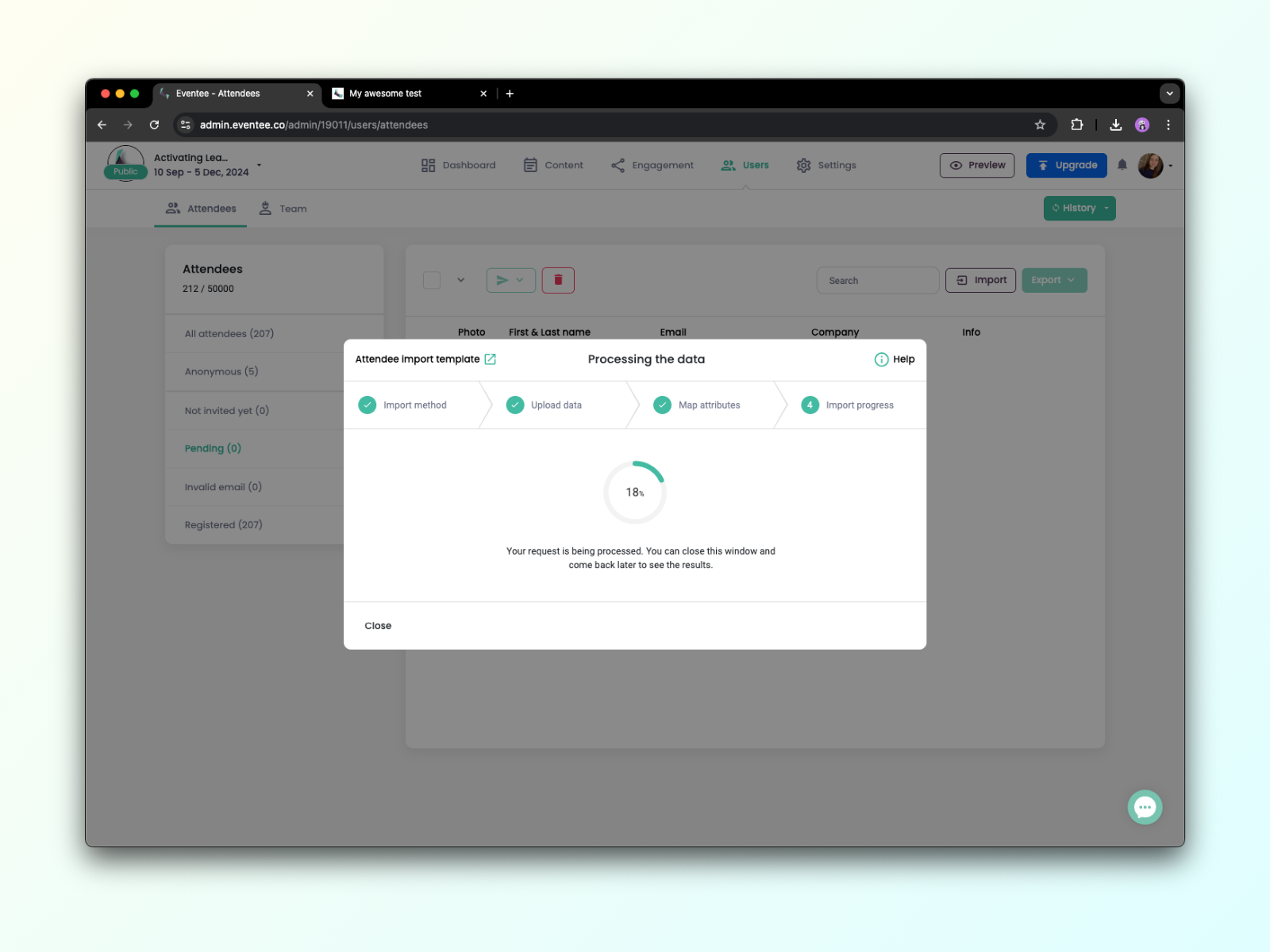
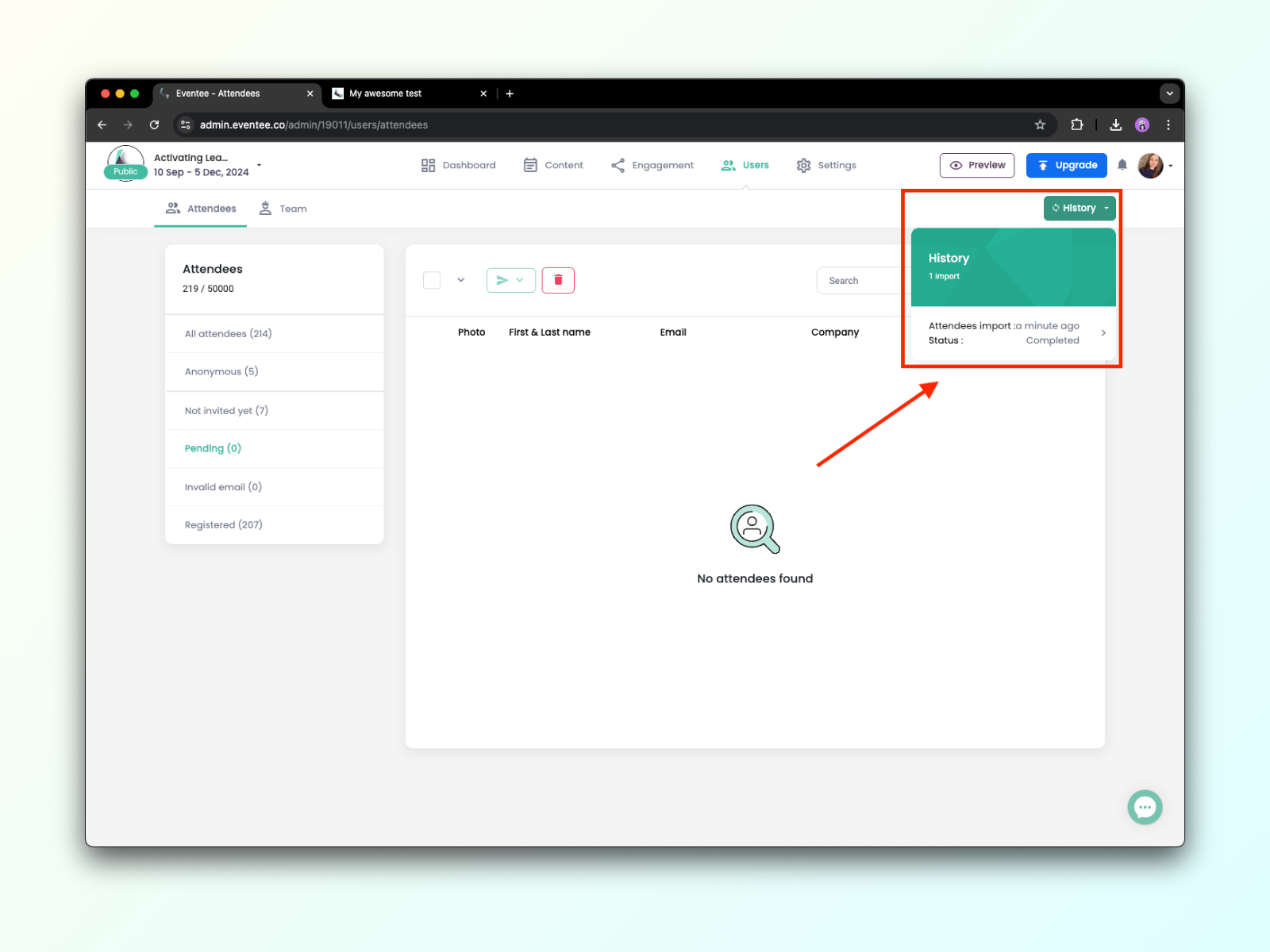
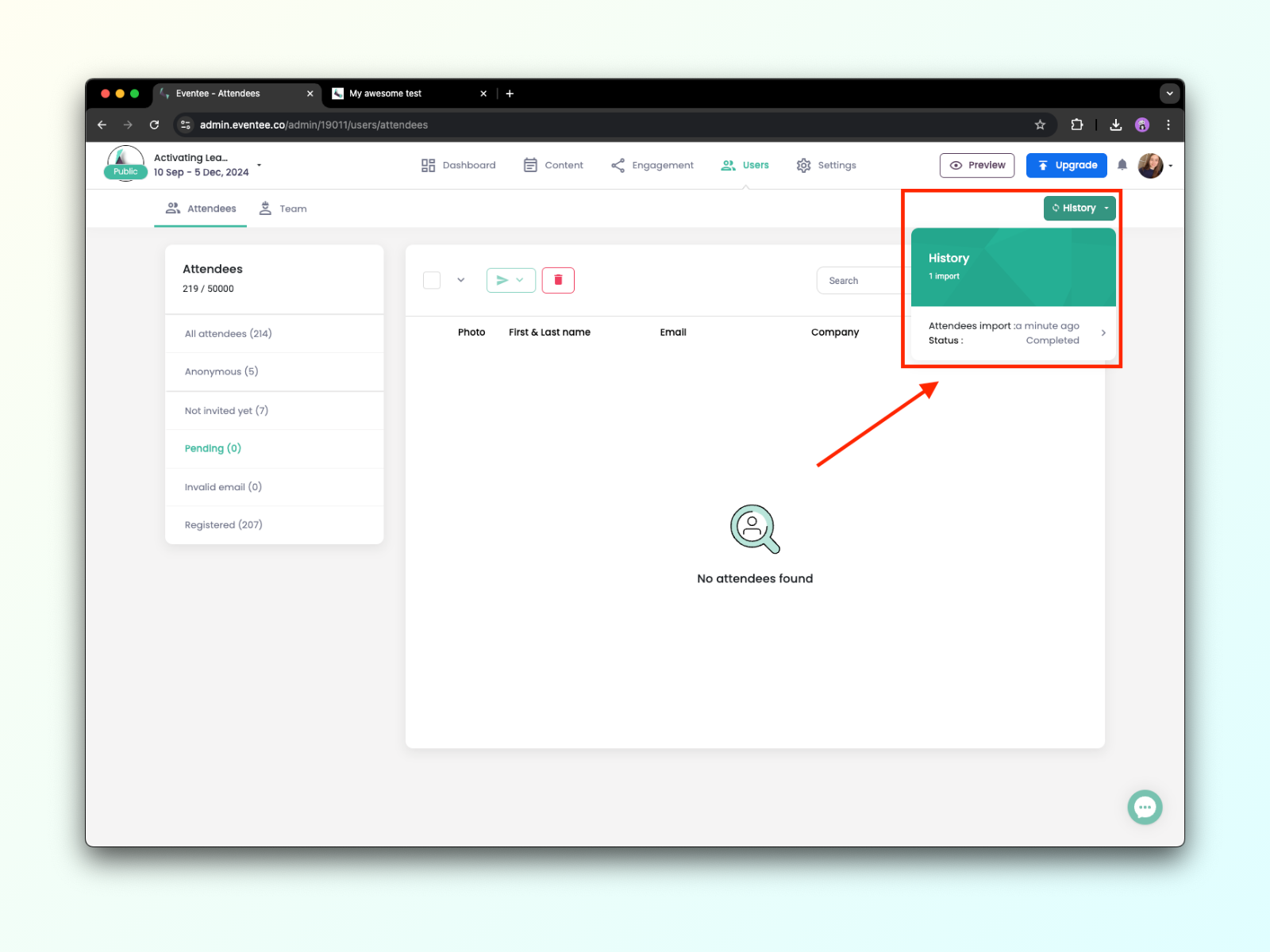
2E. You can check on the progress at any time through the History button.
How to handle invalid attendees
In this case, the best option is always to invite the user with a different email, but if that's not possible, please message our support team, and they will look into it.
You can invite attendees only once your event is public. There are two ways to do that:
You can invite them directly when importing attendees by checking the option “Send email invitation to imported attendees”.
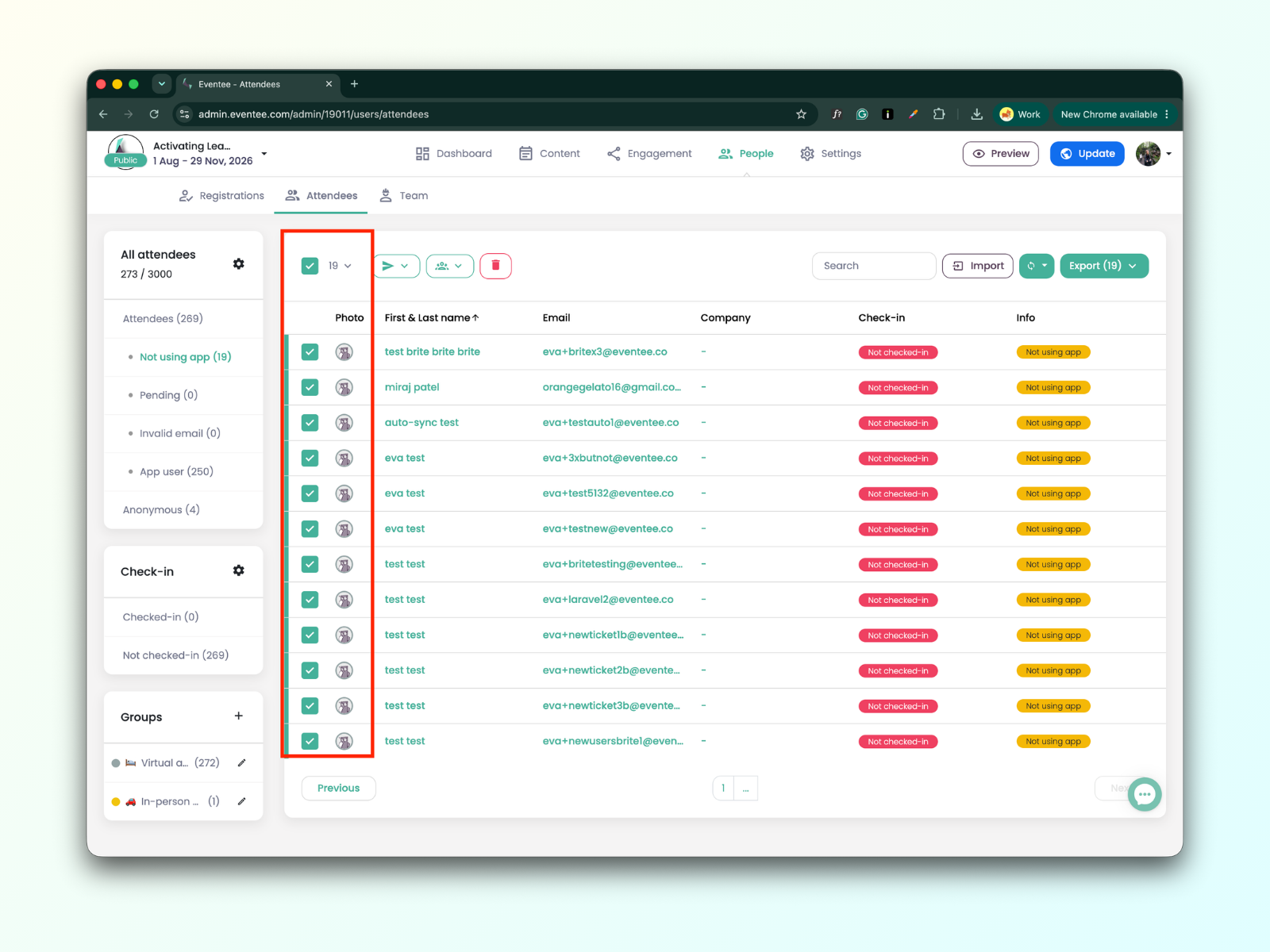
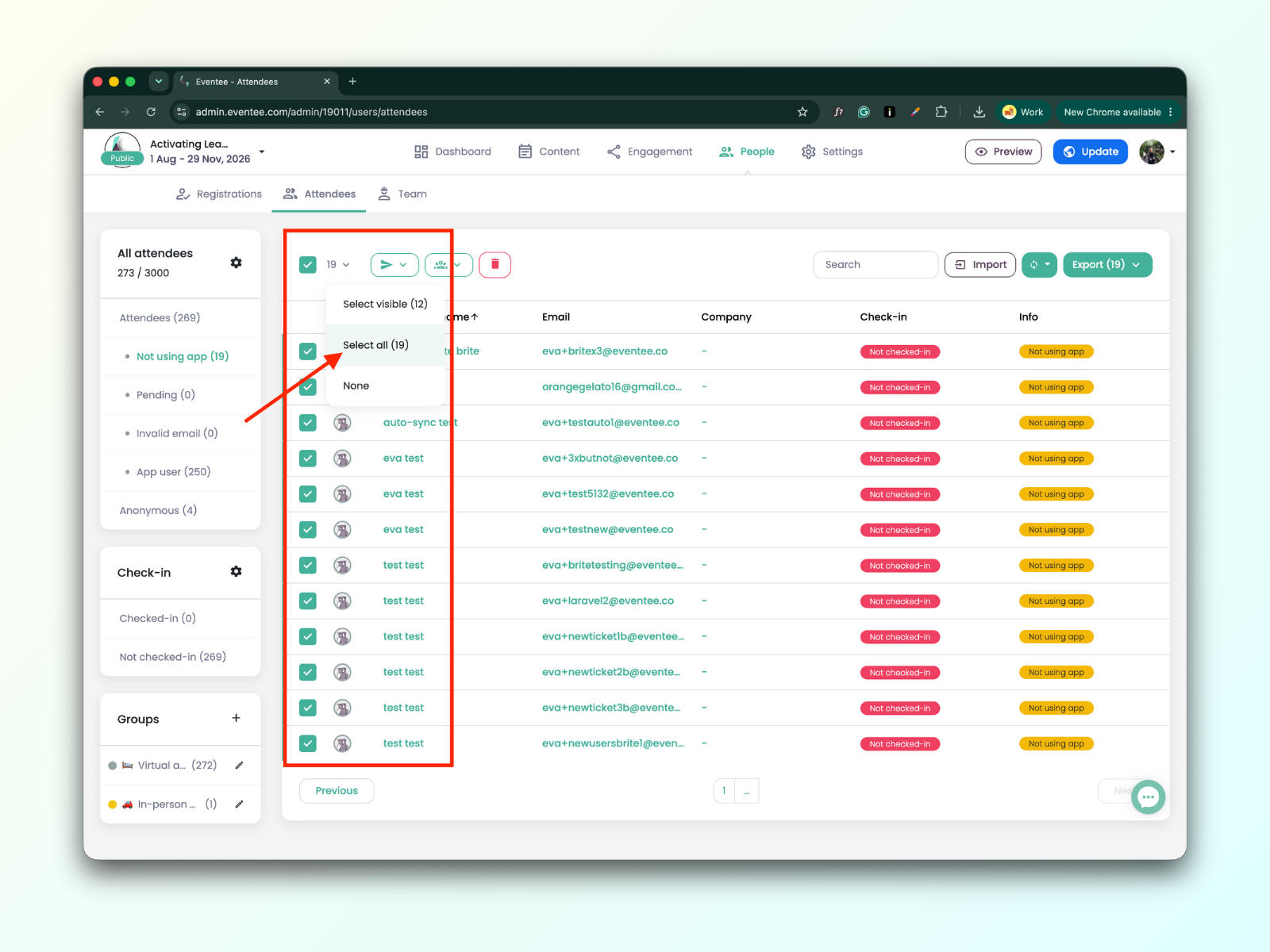
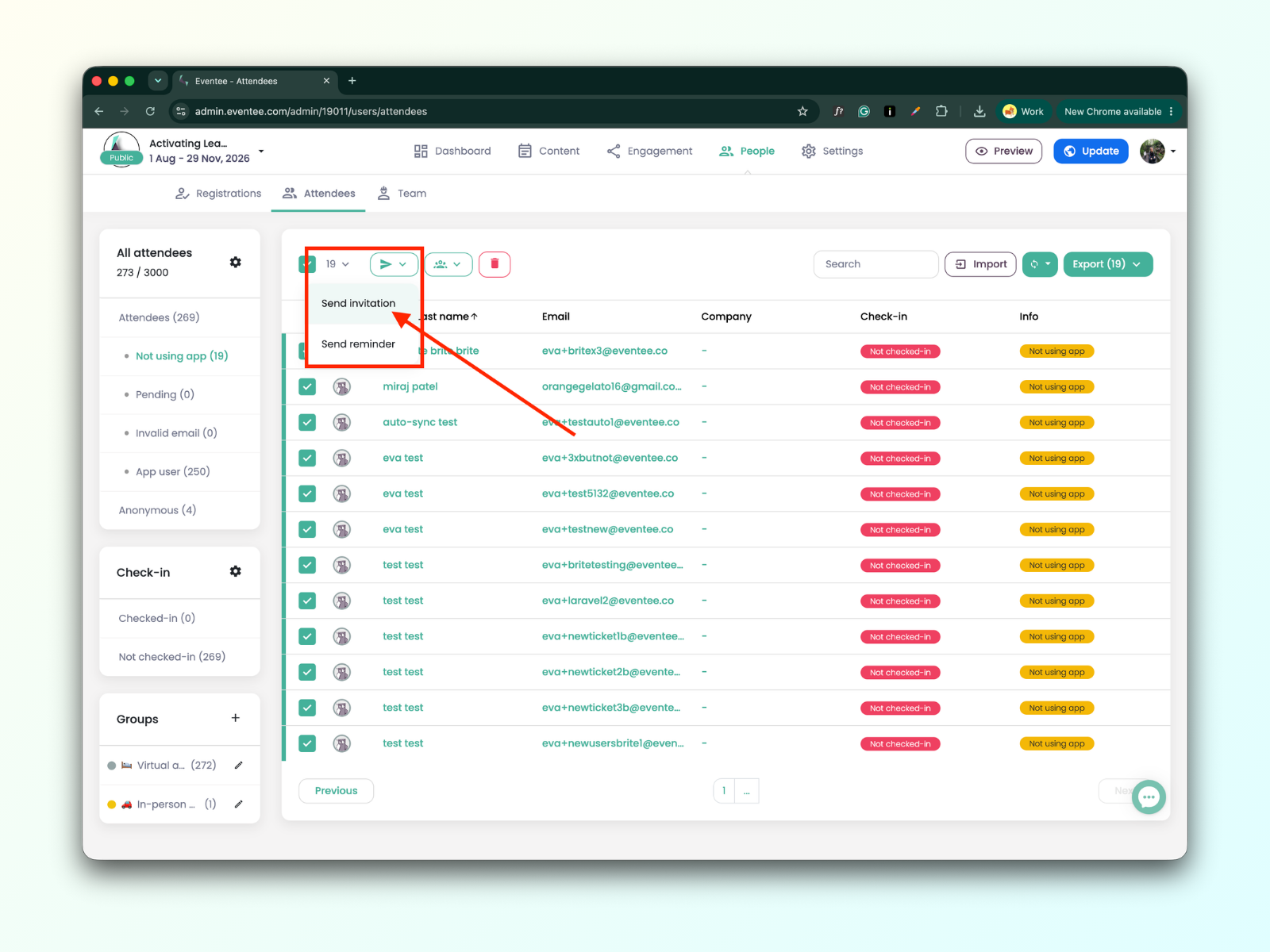
Ou pode convidá-los mais tarde, marcando a caixa ao lado de cada participante que gostaria de convidar. Se quiser convidar todos os participantes, selecione essa opção para evitar marcar cada caixa manualmente.