Observação: este artigo explica como configurar e usar a integração com o Simple Shop. O Simple Shop é um serviço de venda de ingressos disponível apenas em tcheco, por isso suas telas e rótulos estão em tcheco. Se você tiver interesse em usar o Simple Shop, entre em contato com nossa equipe de suporte pelo [email protected].
Primeiro, faça login no admin do seu evento no Eventee e ative a integração com o Simple Shop na página Settings → Integrations.
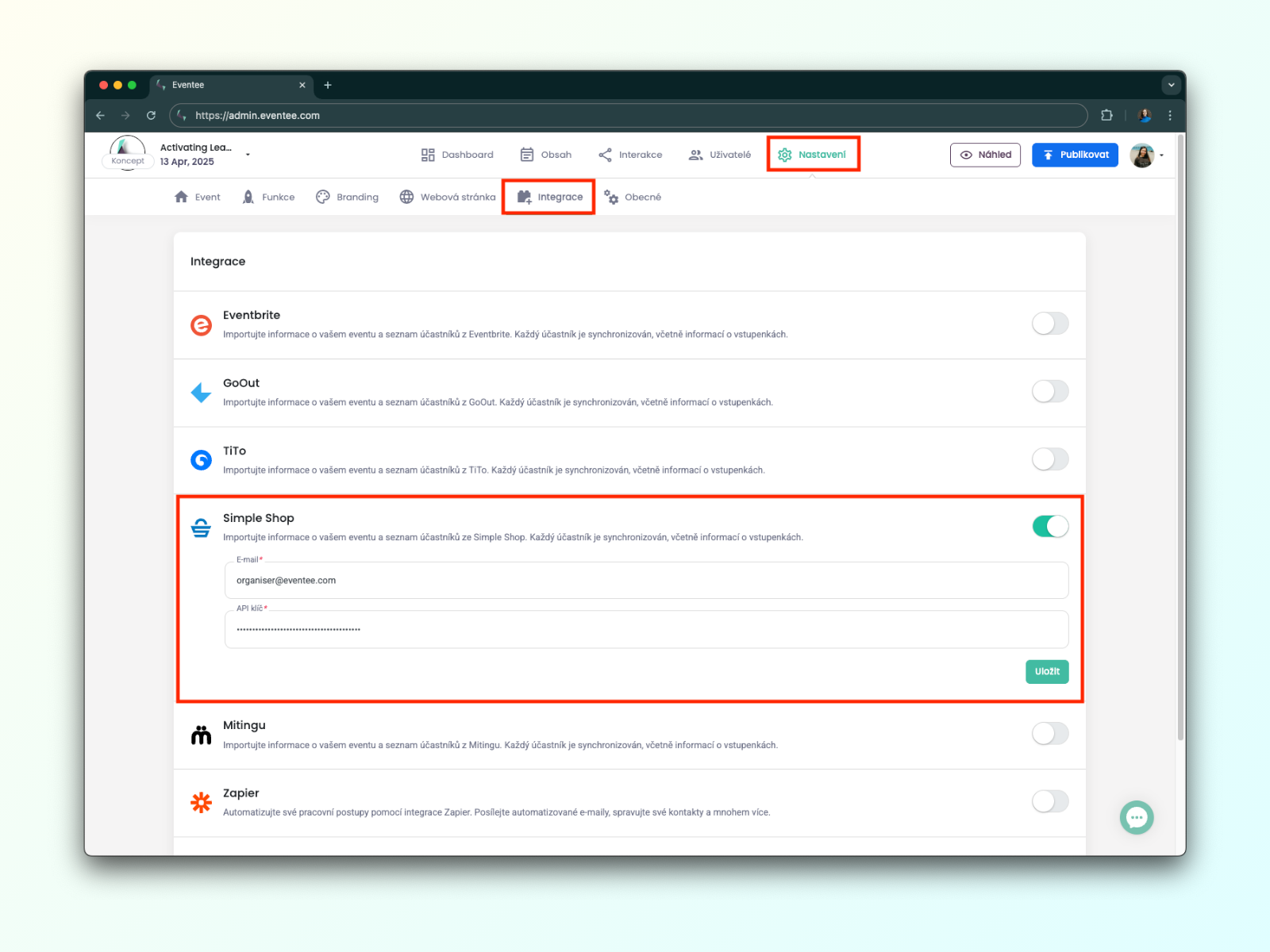
Depois de ativar a integração, você verá que o Eventee precisa de duas informações: um endereço de e-mail e uma chave de API. Você encontra as duas no portal do Simple Shop.
Parte 2.0: Verifique a categoria
Antes de procurar a chave e o endereço de e-mail, verifique se o seu produto (formulário de ingressos) está na categoria Vstupenka (Ingresso). Se não estiver, não conseguimos conectá-lo ao Eventee.
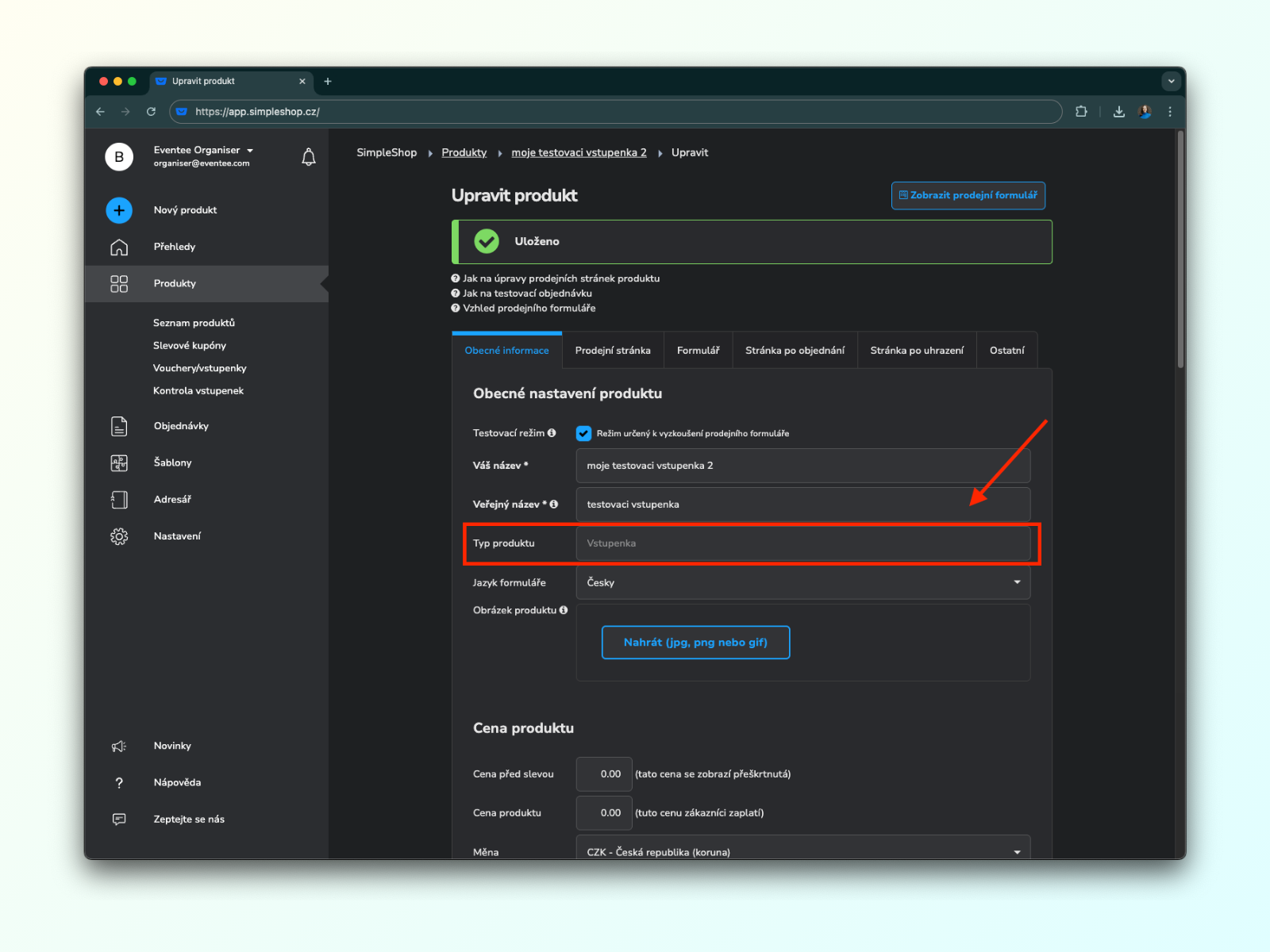
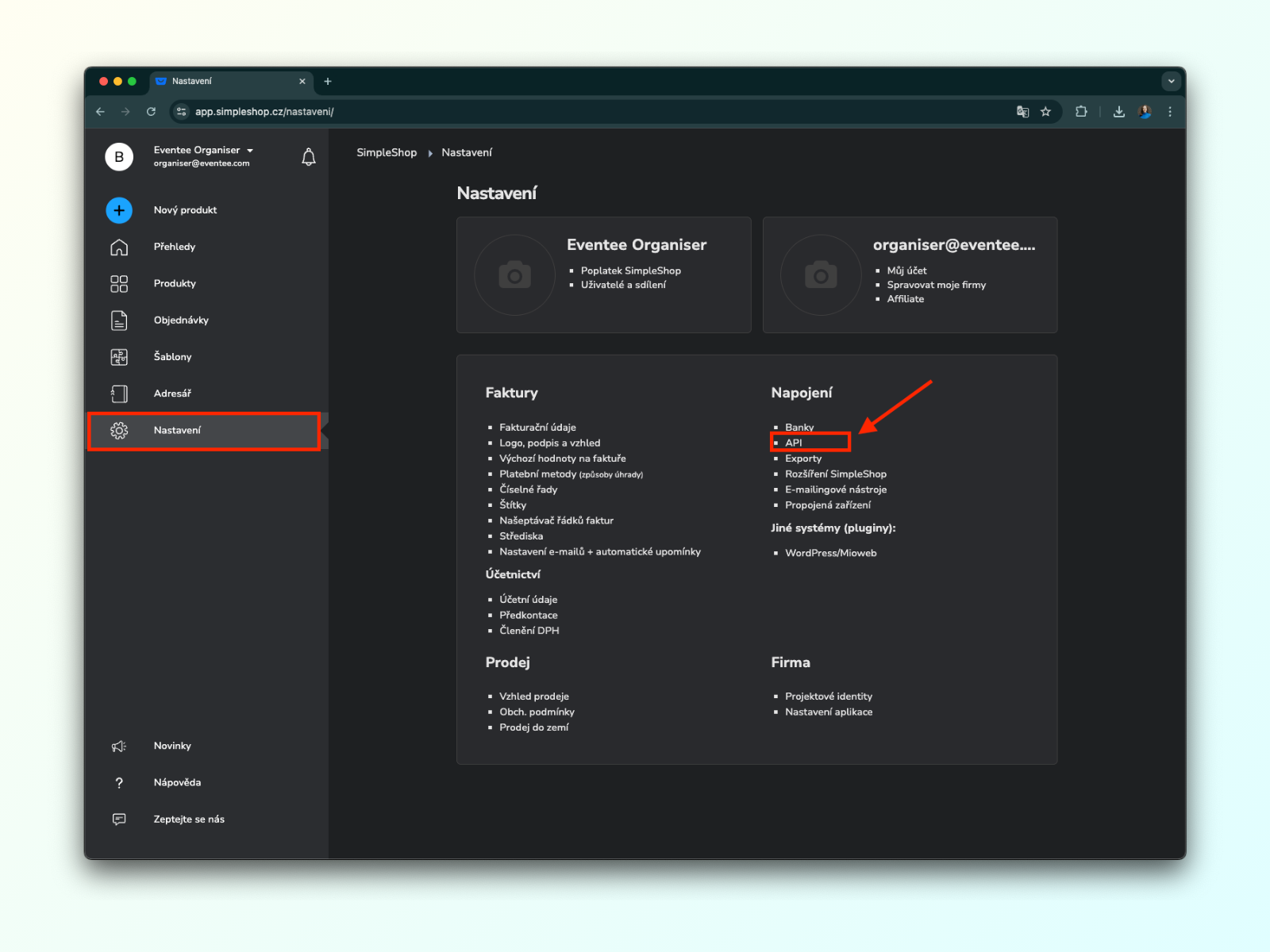
Parte 2.1: Você encontra o endereço de e-mail no canto superior esquerdo do Simple Shop. Copie-o direto para o Eventee. Para obter a chave de API, acesse Nastavení → Napojení → API (Configurações → Conexões → API).
Parte 2.2: Na página de API, gere a chave de API e copie-a.
Parte 3.1: Agora você deve ter o endereço de e-mail e a chave de API. Insira-os no Eventee, novamente na página Settings → Integrations, e clique em Save.
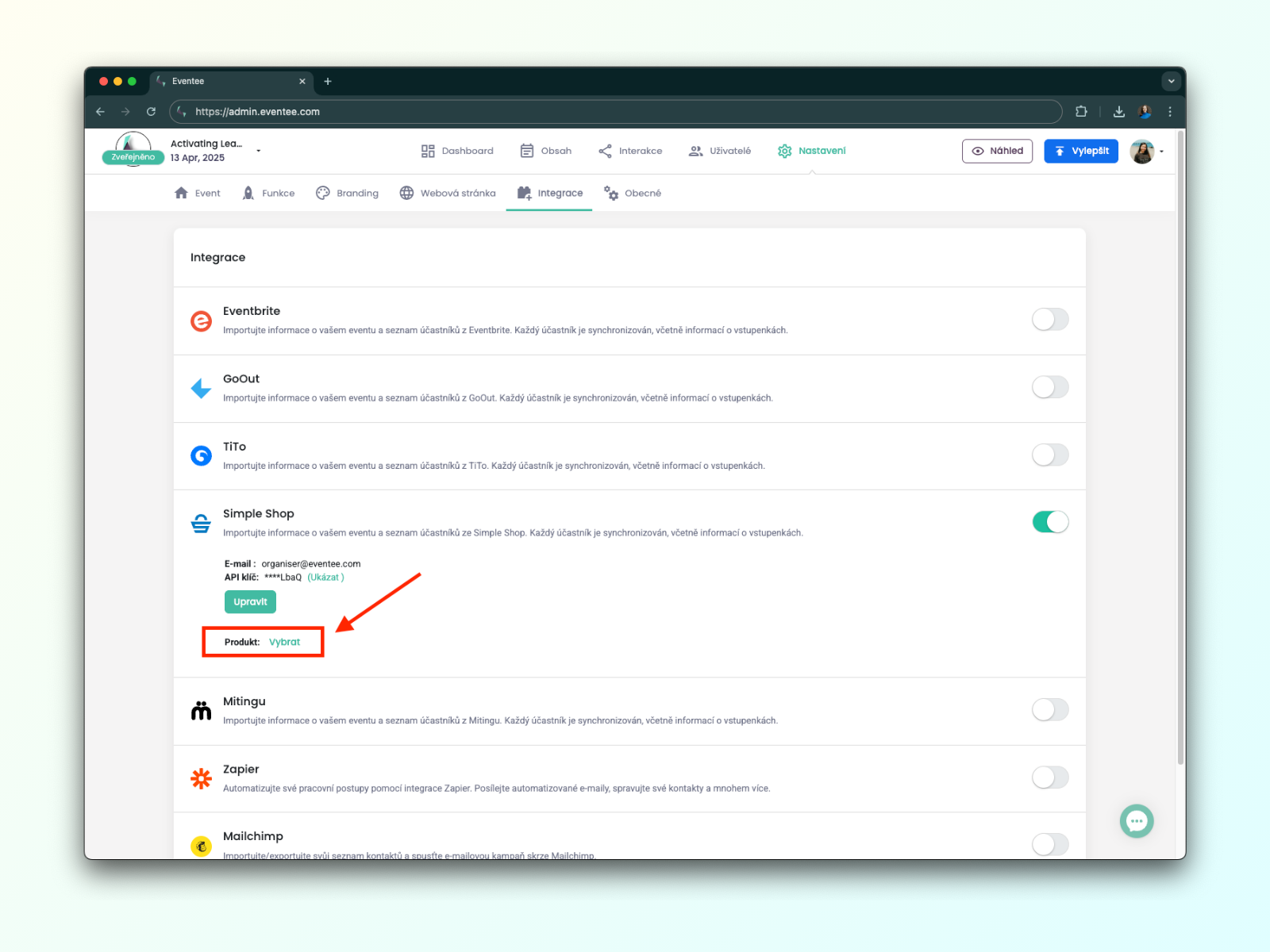
Parte 3.2: Depois de salvar, aparecem novos campos. Um deles permite escolher um "produto", que é o seu formulário de ingressos no Simple Shop. Clique em Select.
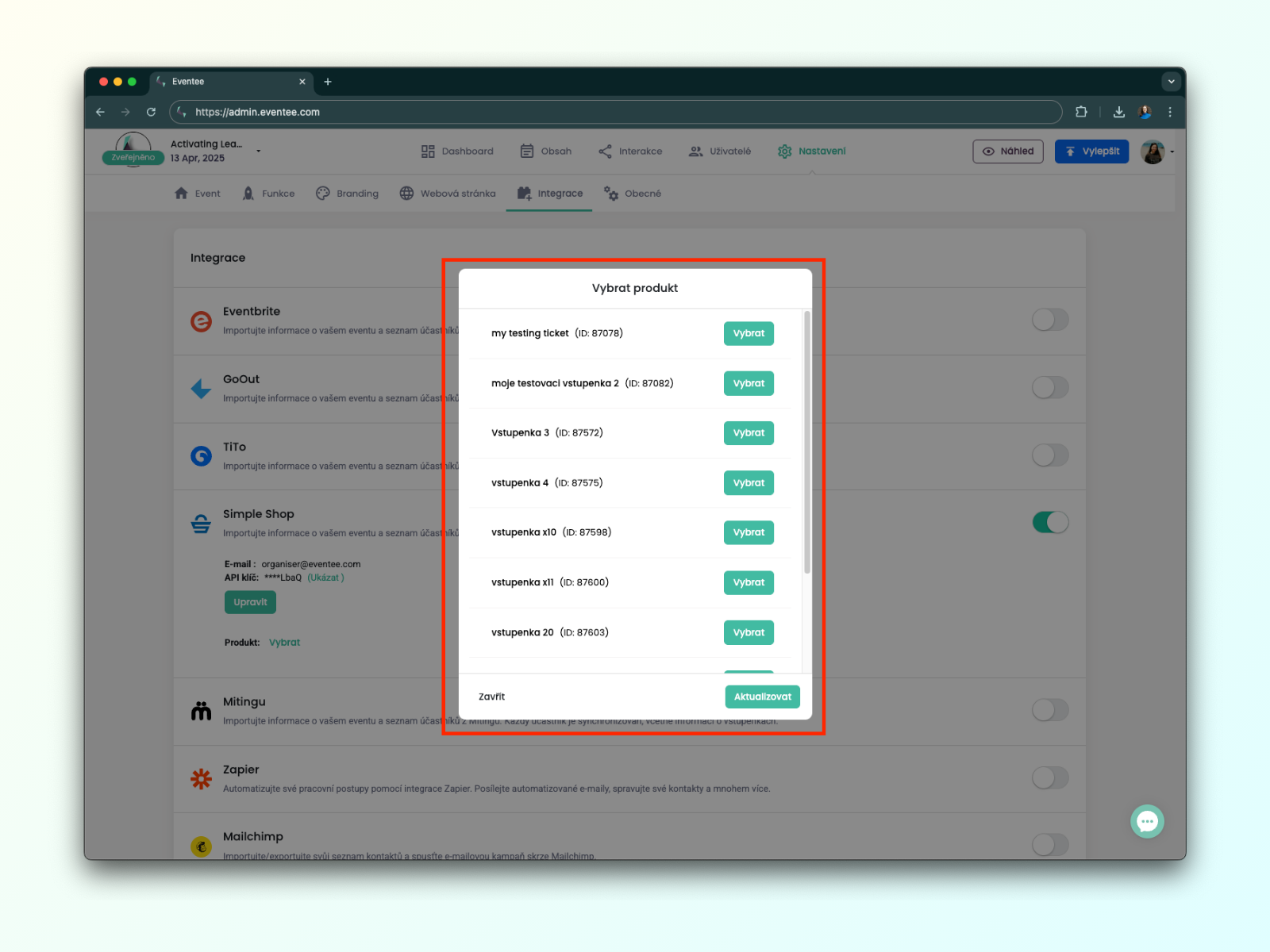
Parte 3.3: Abre-se uma janela onde você pode escolher seus ingressos do Simple Shop.

Parte 3.4: Agora você deve ver o nome do ingresso selecionado no admin do Eventee, junto com o botão Synchronize once. Ao clicar nele, todos os participantes que compraram esse ingresso são importados.

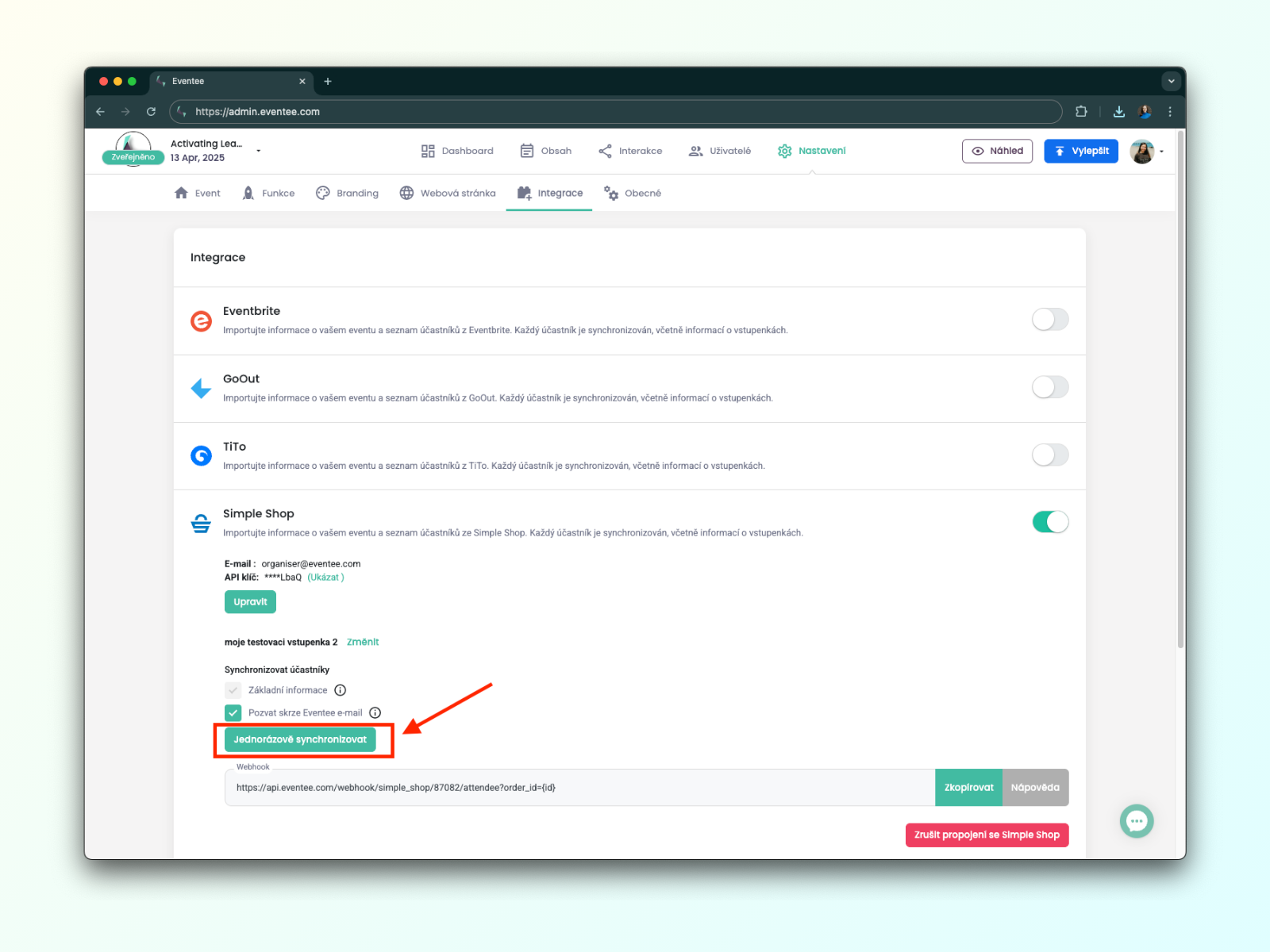
Como o nome diz, o botão Synchronize once não sincroniza continuamente. Esta parte explica como importar participantes automaticamente.
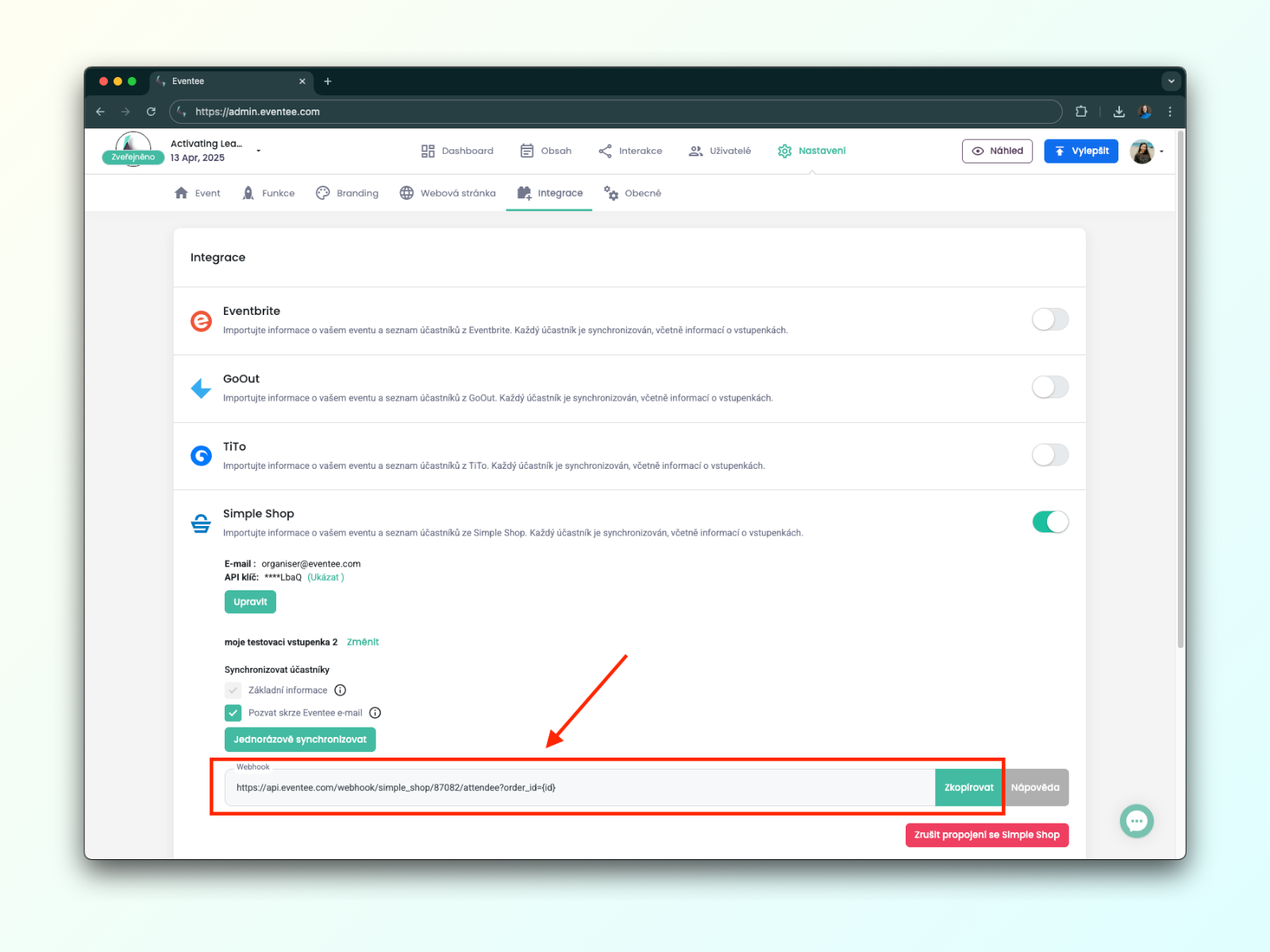
Parte 4.1: Primeiro, copie o link do webhook exibido no Eventee abaixo do botão Synchronize once.
Parte 4.2: Acesse o Simple Shop, encontre seu ingresso entre os seus produtos e clique em Upravit (Editar).
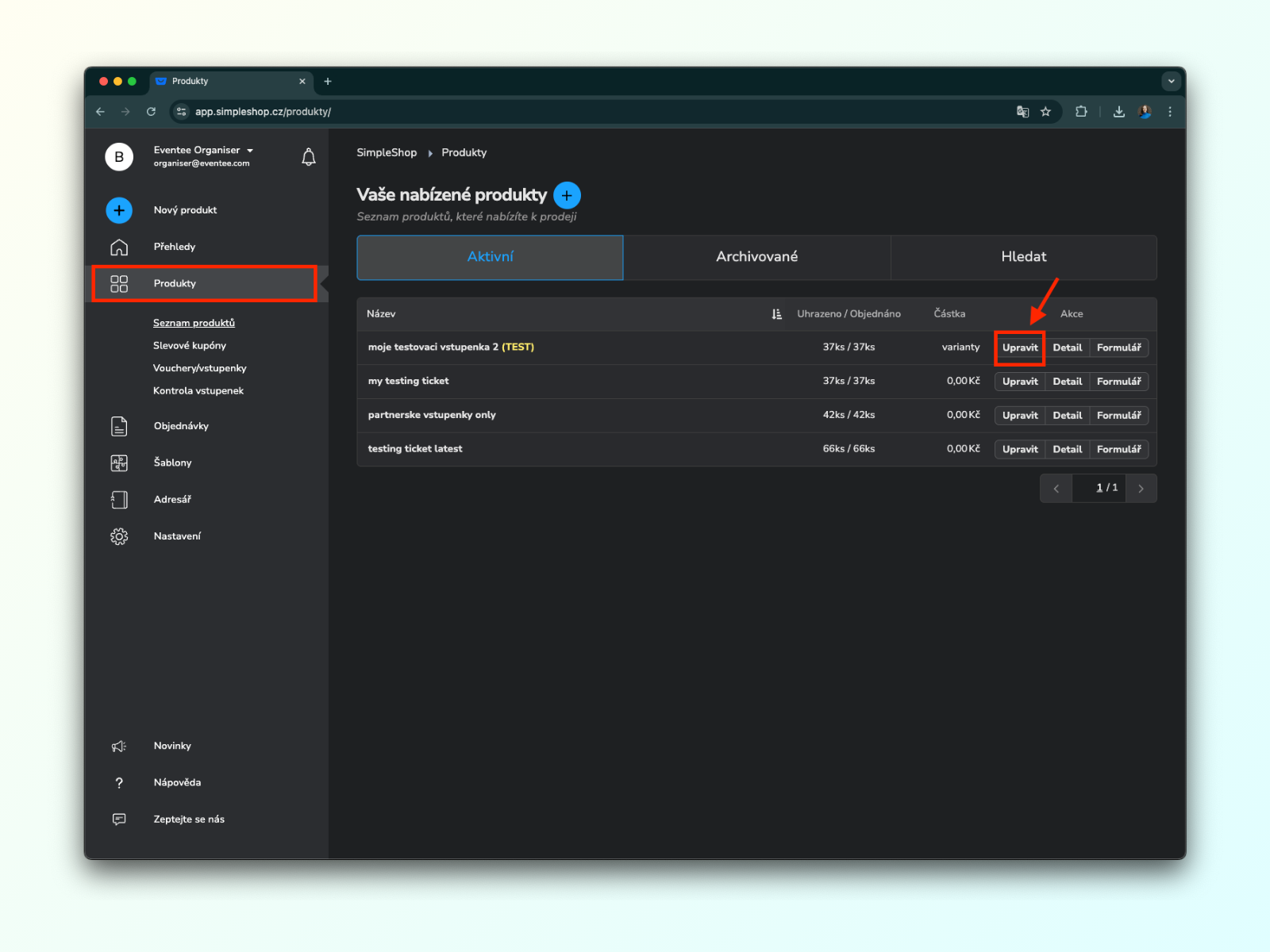
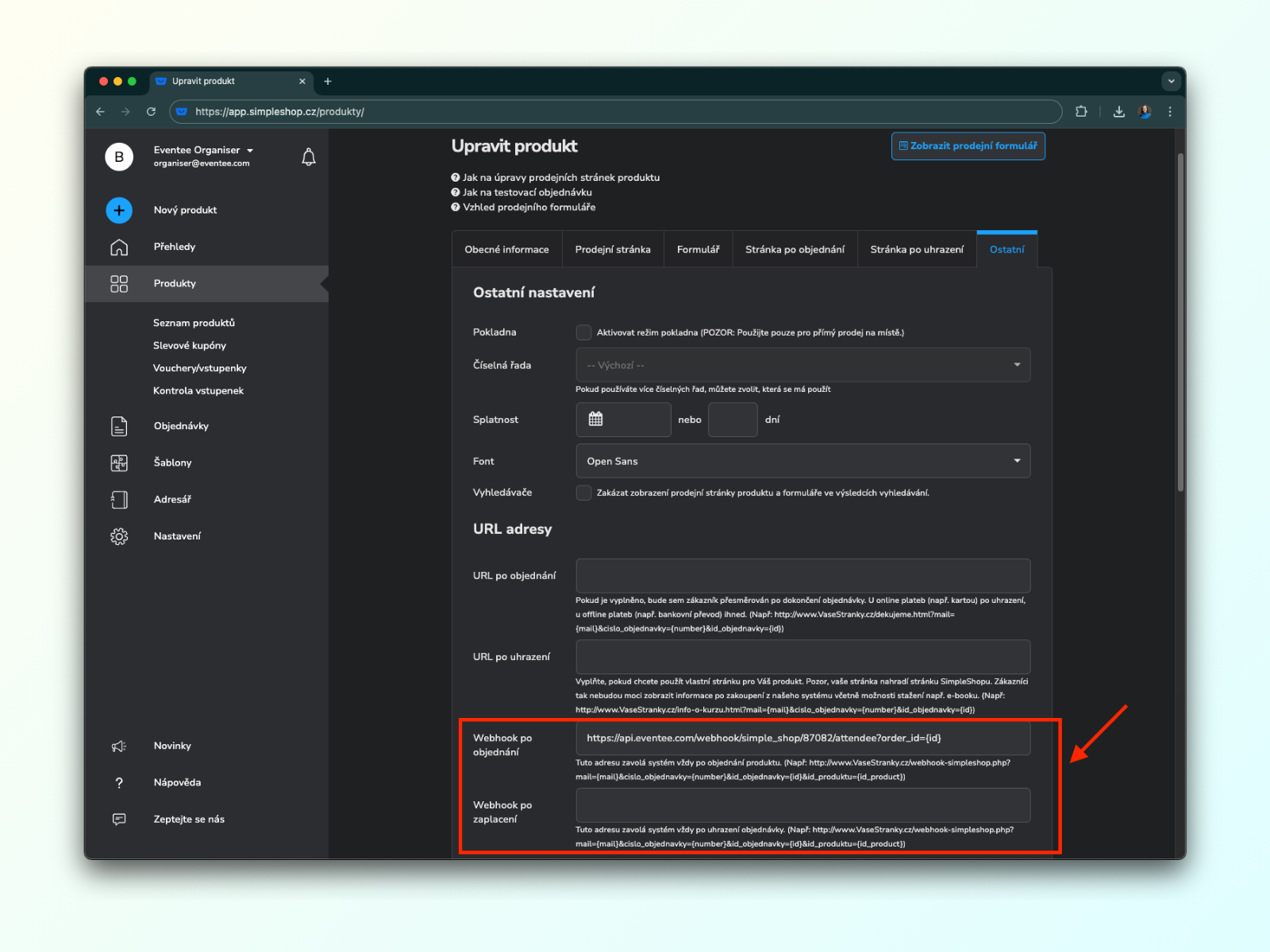
Parte 4.3: Abra a última aba, Ostatní (Outros), encontre o campo Webhook po zaplacení (Webhook após o pagamento) e cole o link que você copiou do Eventee. Salve tudo.

Infelizmente, os ingressos de parceiros não podem ser sincronizados automaticamente. O Simple Shop não chama o link do webhook da Parte 4 para eles, então o Eventee não consegue saber quando um ingresso de parceiro é ativado.
A única opção é desativar os convites automáticos, fazer uma sincronização manual e enviar os convites você mesmo, por exemplo uma vez por dia.
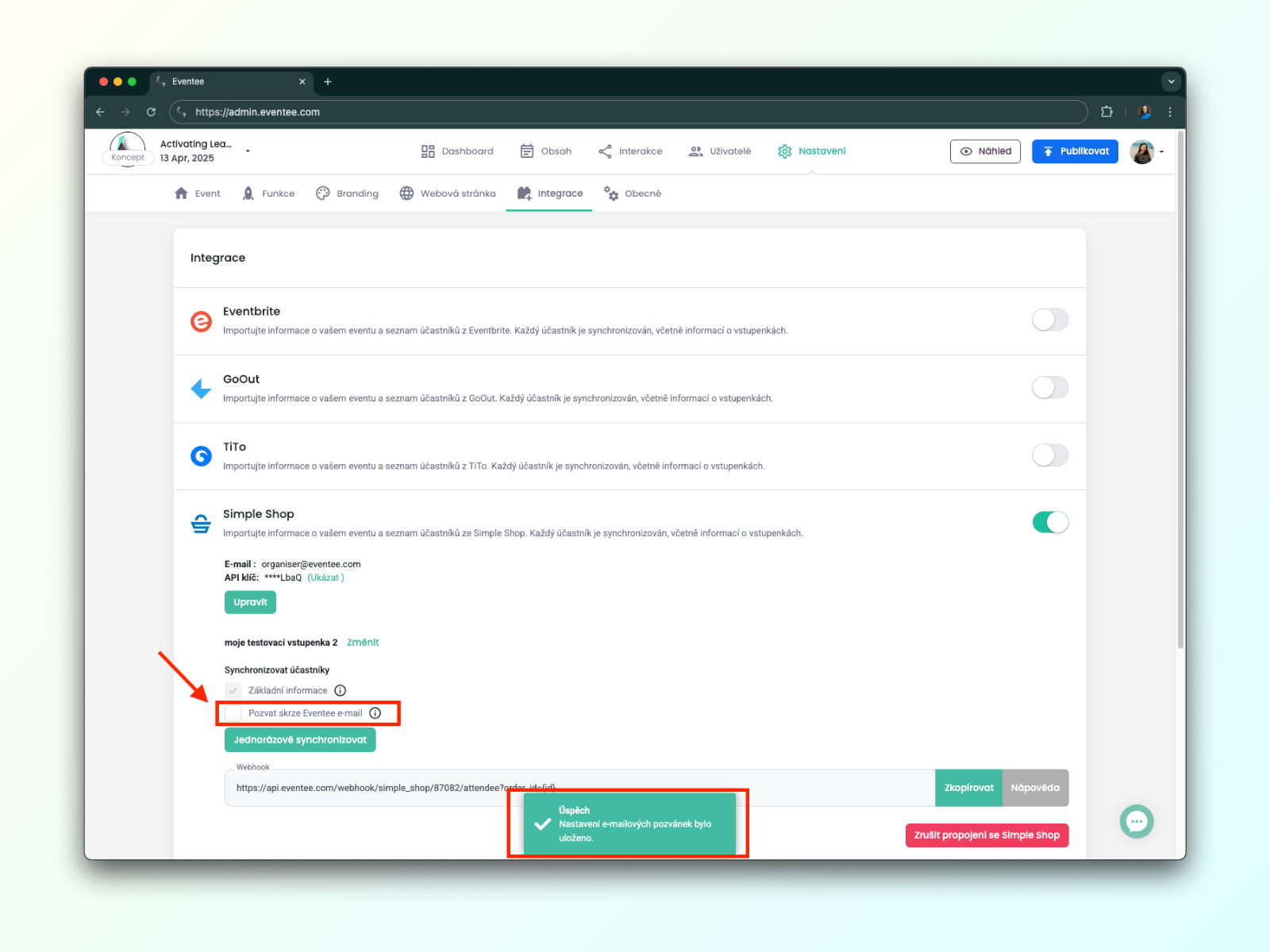
Parte 5.1: Abra novamente Settings → Integrations e encontre o Simple Shop. Desmarque Invite via Eventee email para desativar os convites automáticos.
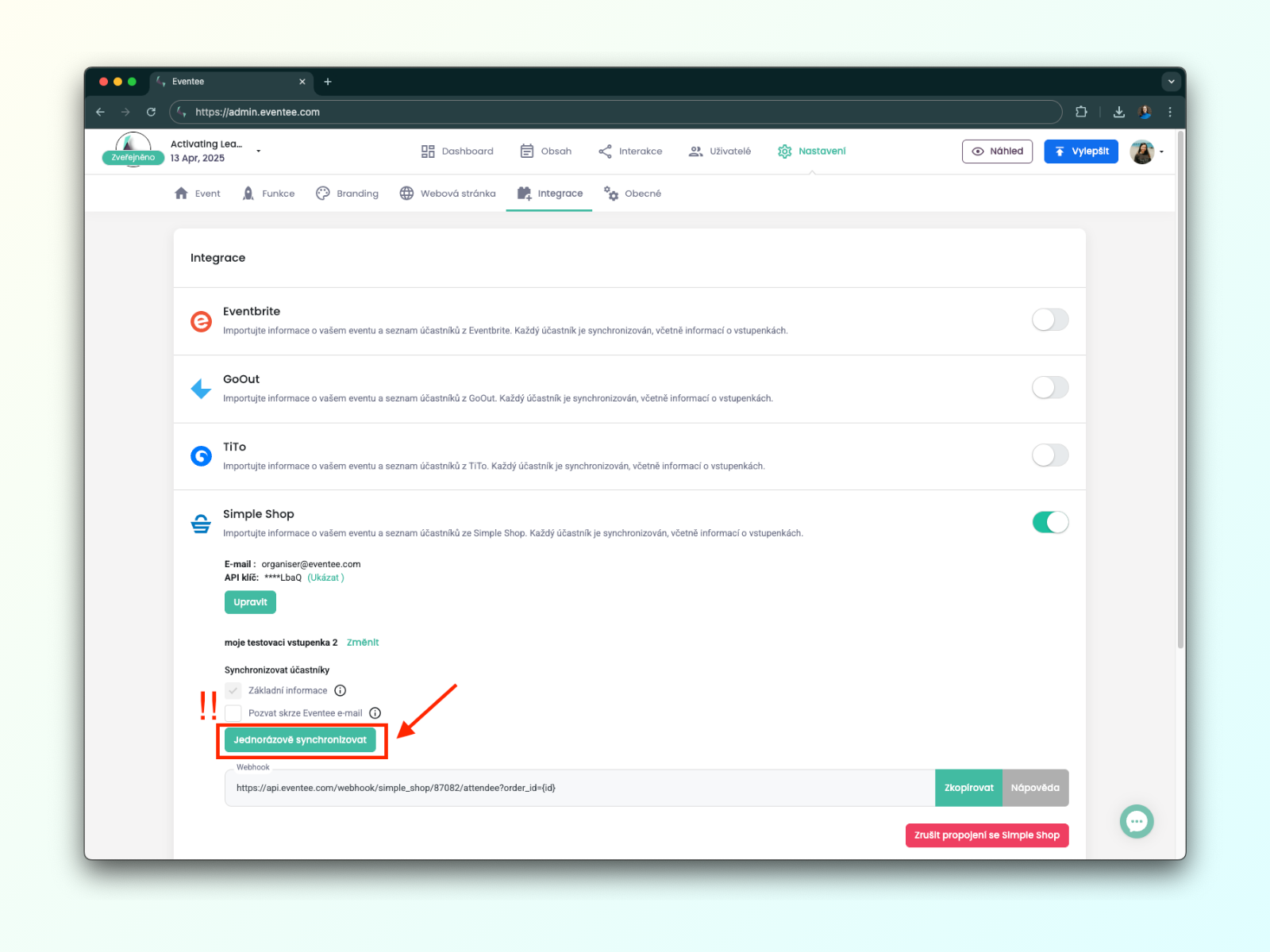
Parte 5.2: Até o fim da venda de ingressos do seu evento, clique em Synchronize once pelo menos uma vez por dia, para que todas as ativações de ingressos de parceiros sejam importadas para o Eventee.
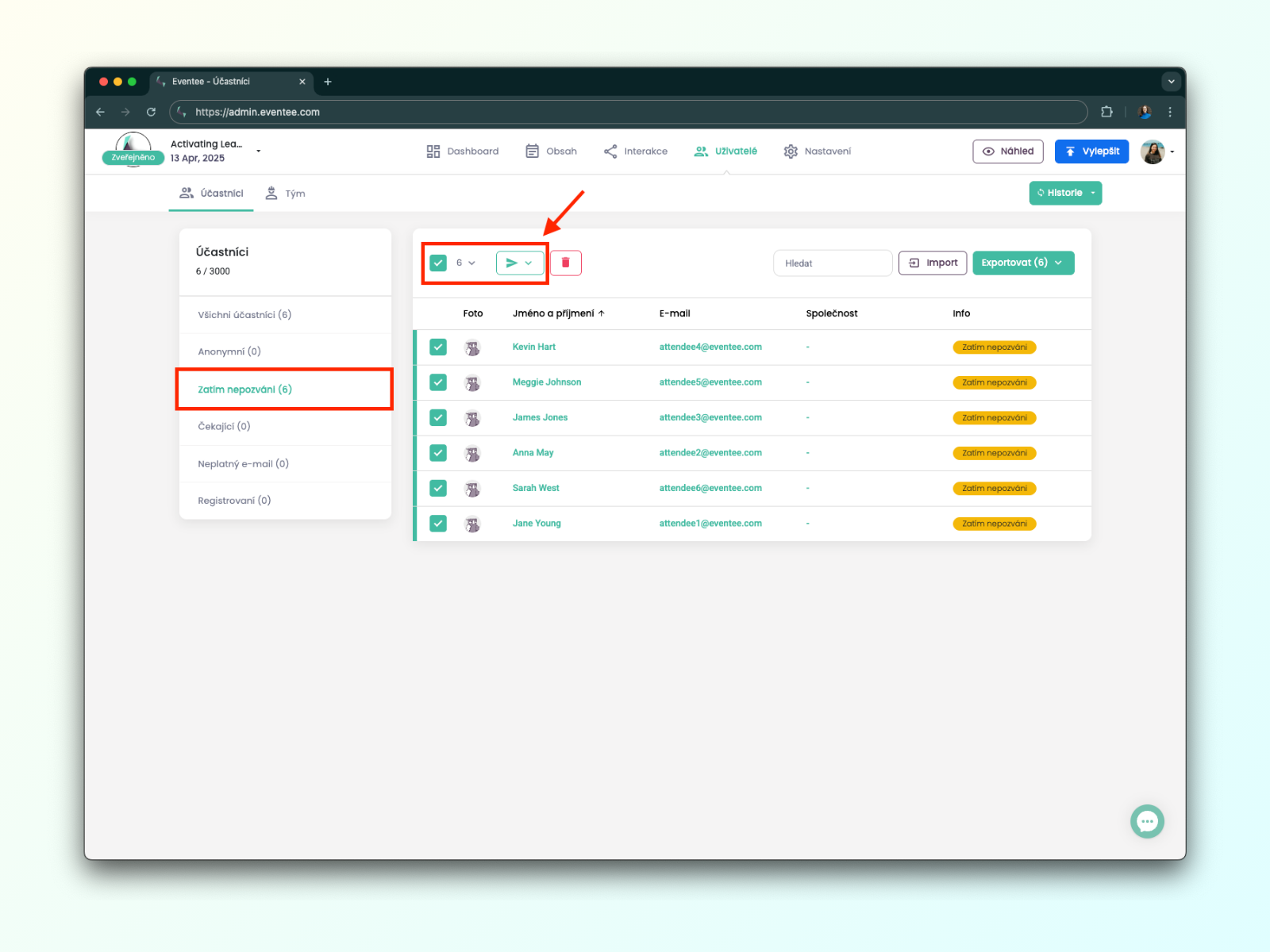
Parte 5.3: Quando a sincronização terminar, acesse Users → Attendees → Not invited yet, selecione esses participantes e envie um convite para eles.
Se você quiser que futuros participantes cheguem ao seu formulário de ingressos pelo seu evento no Eventee, também pode configurar o botão Get Ticket.
O botão aparece nos apps móveis antes de entrar no evento, na página inicial do evento e no app web quando um participante faz login com um e-mail que não tem ingresso.
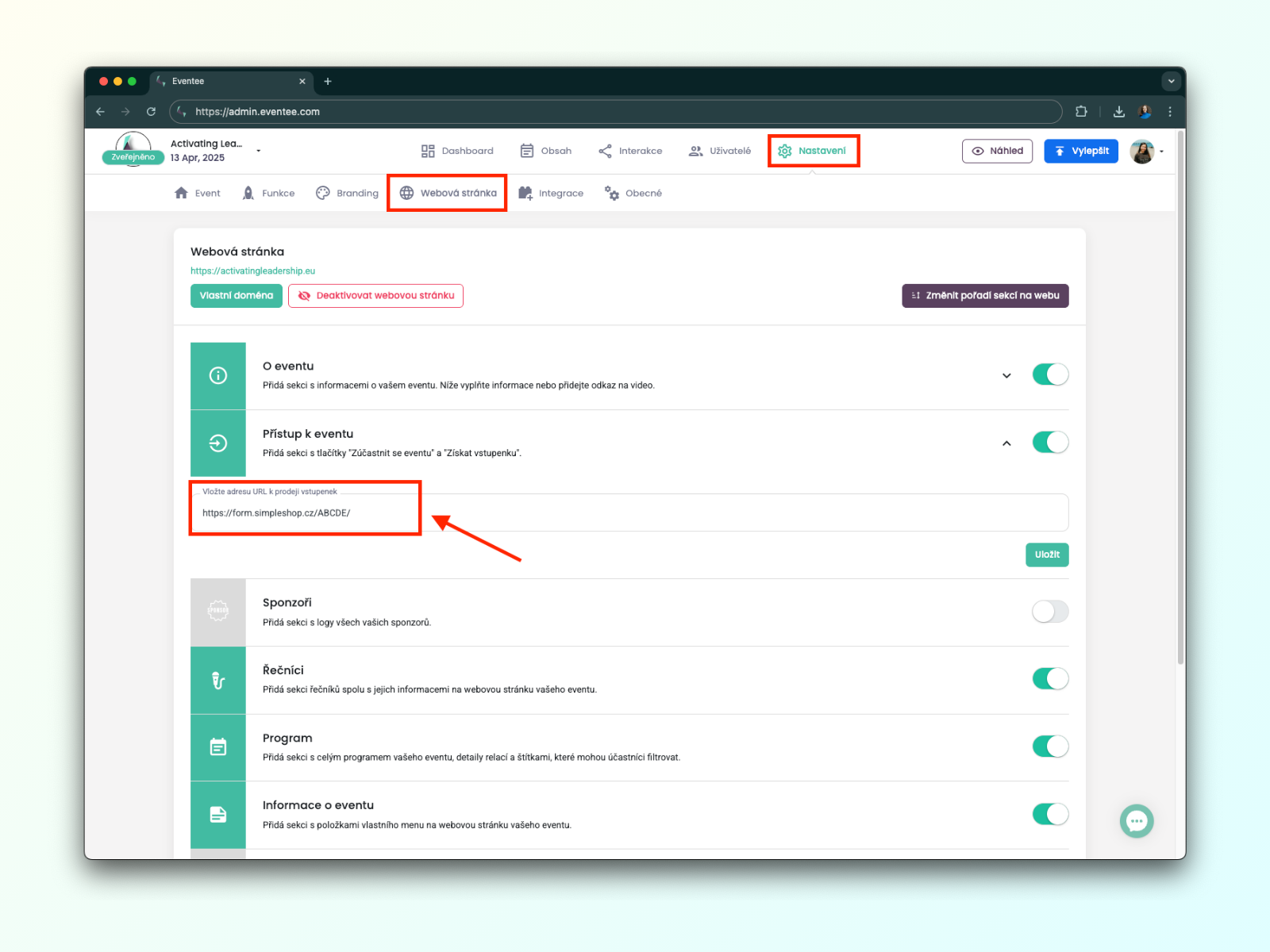
Adicione o link para o seu formulário de ingressos no Eventee em Settings → Website → Event Access → URL.