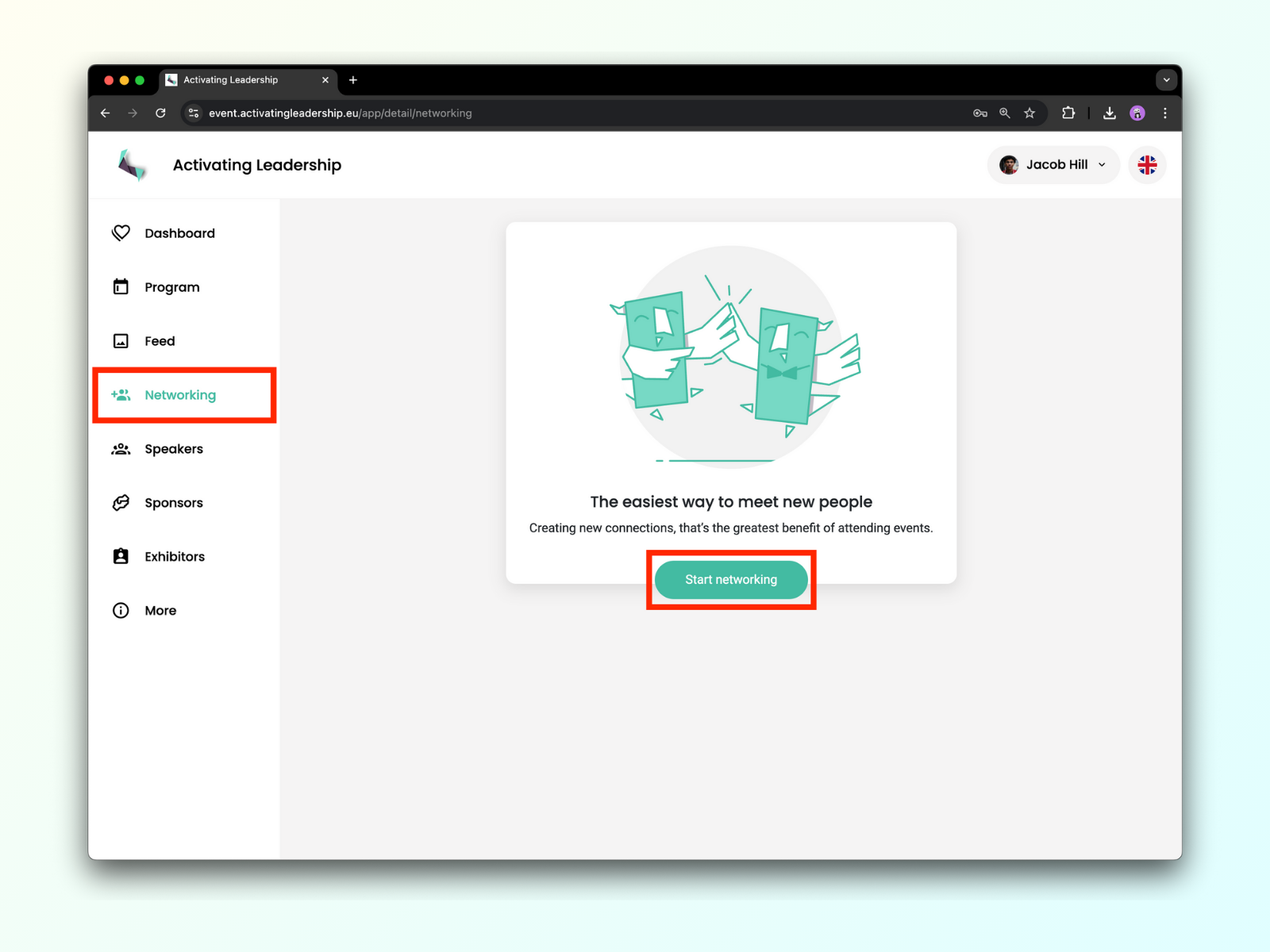
Nettverksverktøyet vårt fungerer på samme måte som Tinder - det er basert på matching, noe som betyr at bare de som har matchet kan netwerke og arrangere møter gjennom Eventee. Du kan enten sveipe på deltakere for å sende dem en tilkoblingforespørsel eller bruke den tradisjonelle måten og bla gjennom listen over alle deltakere som har meldt seg på.
Gå til Networking-fanen og klikk på Start Networking-knappen. Før du faktisk kan møte nye mennesker, må du fullføre profilen din.
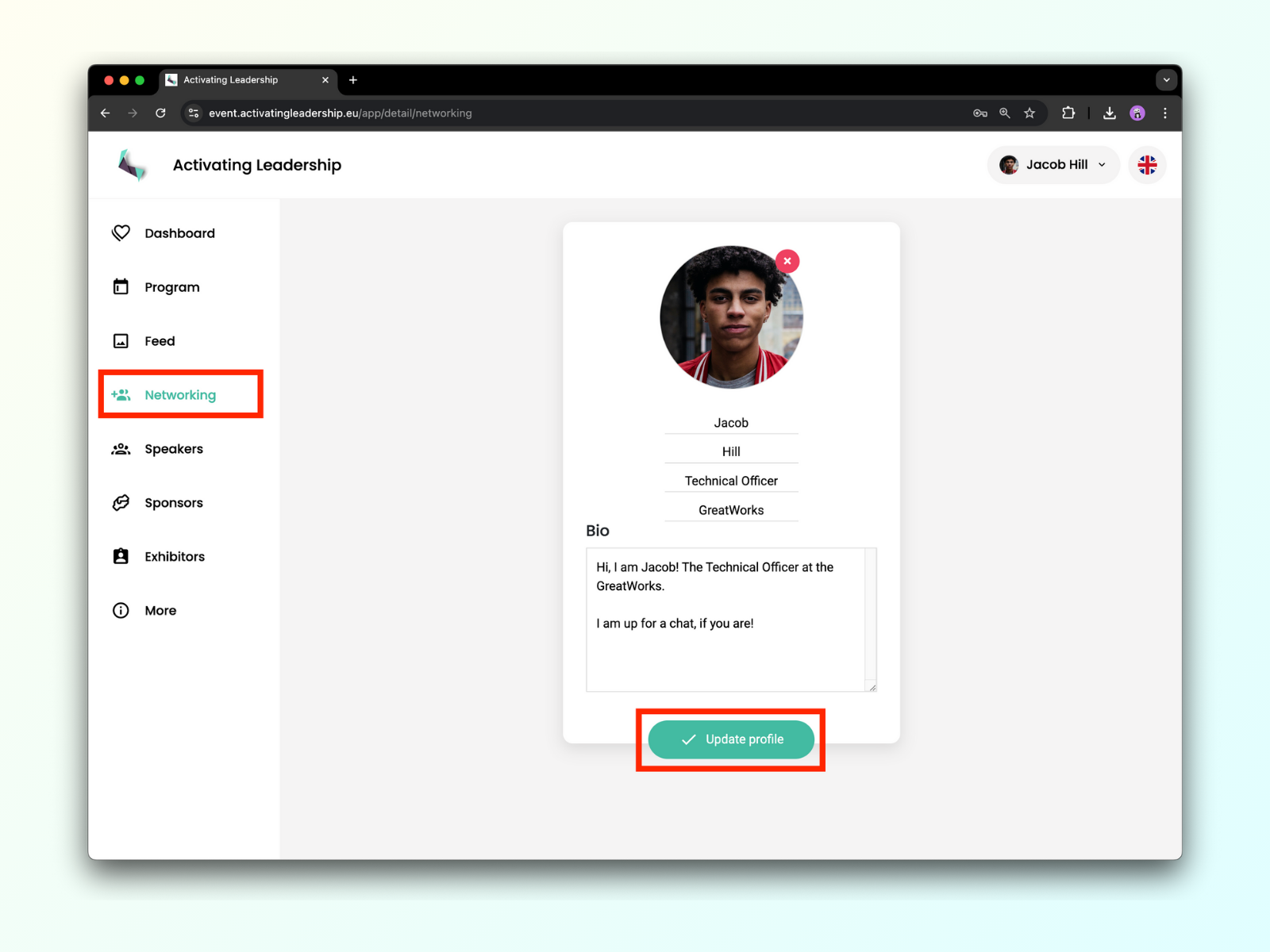
Når du er fornøyd med profilen din, kan du klikke på Oppdater profil knappen og deretter bli med i nettverking.
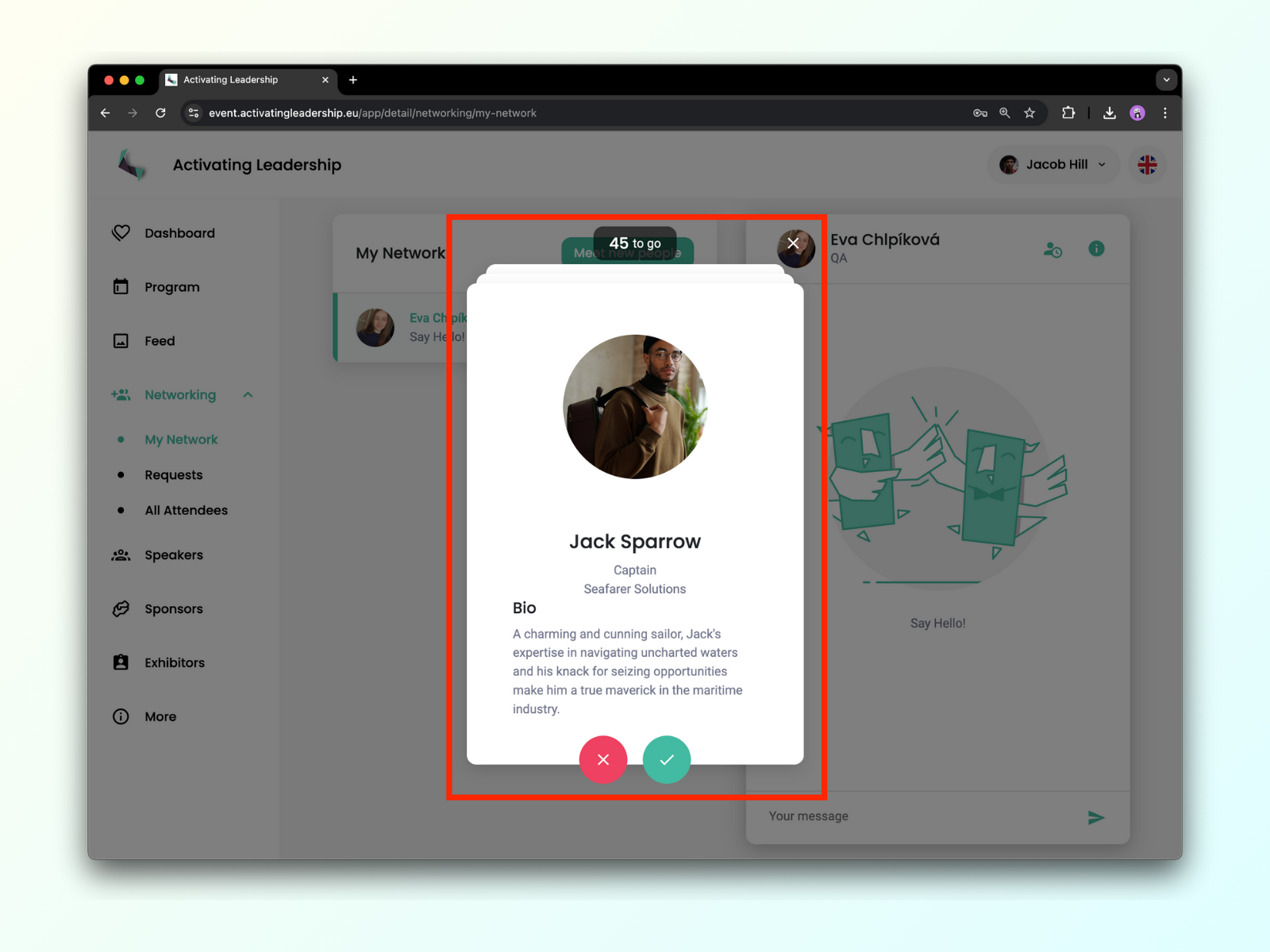
Matchmaking-kortene ligner veldig på Tinder – du godtar eller avviser muligheten til å nettverke med den andre personen. Hvis de også ønsker å koble seg til deg, er det et match og chatvinduet vil vises. Denne metoden matcher ganske enkelt deltakere som har gjensidig interesse i å koble seg sammen.
Listen over alle deltakere er mer tradisjonell. Den inneholder alle deltakere som har sluttet seg til nettverkingen. Hvis noen fra listen fanger interessen din, kan du sende dem en forespørsel om å koble seg til. Hvis de godtar det, vil du kunne sende dem meldinger.
Matchmaking-kortmetoden
Matching på deltakere gjør det enkelt og morsomt å finne verdifulle forbindelser.
Rett etter at du slutter deg til nettverkingen, bør du se profilene til alle deltakere som har sluttet seg til nettverkingen.
Hakeknapp: Hvis du finner personen interessant og du ønsker å møte dem, klikk på hakeknappen.
Kryss-knapp: Hvis du ikke ønsker å møte denne personen, klikk på kryss-knappen for å avvise dem. Du kan alltid gjenbesøke avviste brukere og endre beslutningen din.
Hvordan åpner du matchmaking-skjermen på nytt?
Du kan alltid finne matchmaking-verktøyet under Meet new people knappen i My Network.
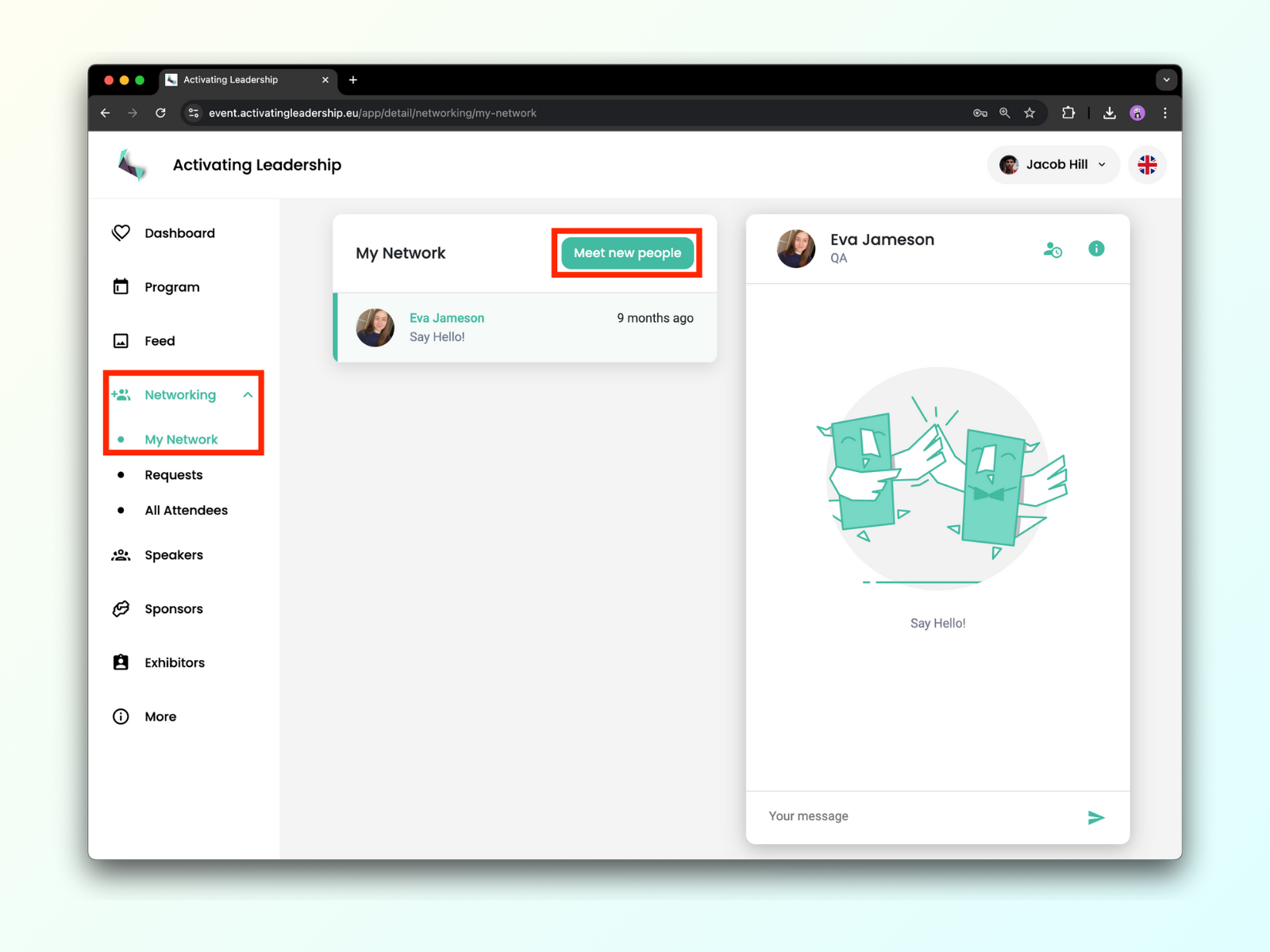
Liste over alle deltakere
Hvis du ikke er fan av kort, eller du bare vil se listen over alle deltakere, er du på rett sted! Du kan få tilgang til listen over alle deltakere ved å klikke på All Attendees knappen i øvre høyre hjørne.
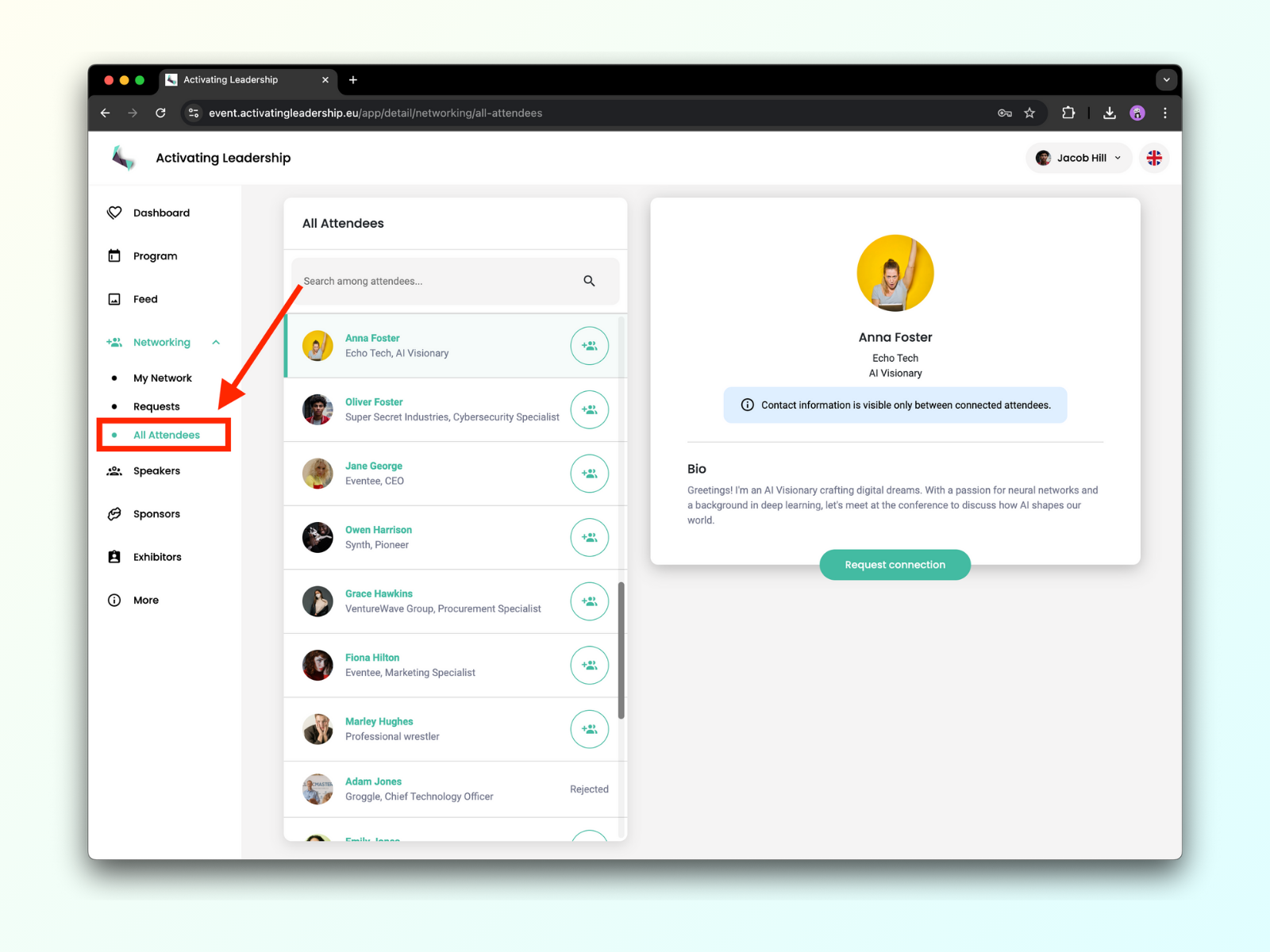
Søk etter deltakere
Når du er der, kan du bla gjennom eller søke etter deltakere etter navn, stilling og bedrift.
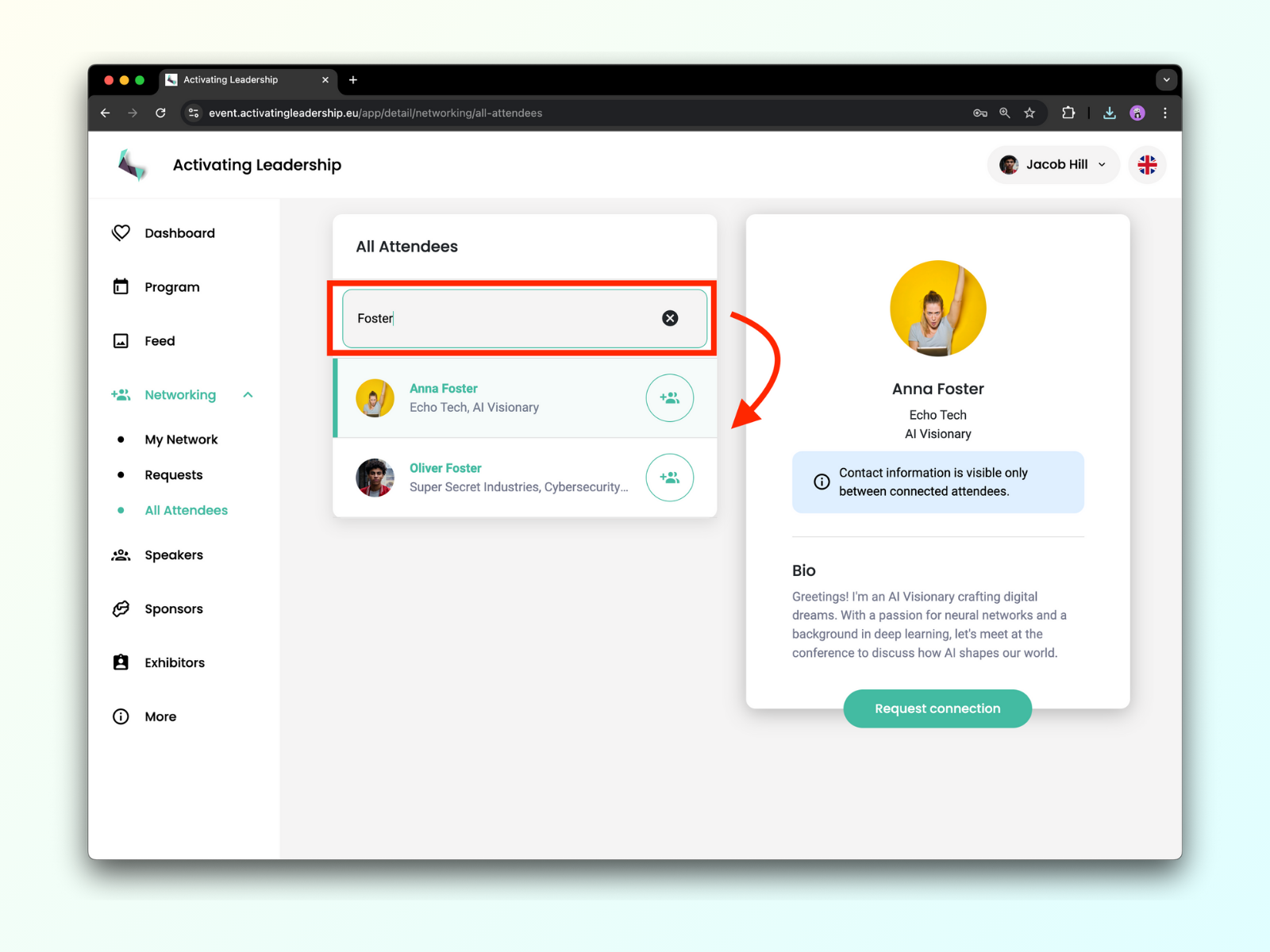
Send en forbindelsesforespørsel
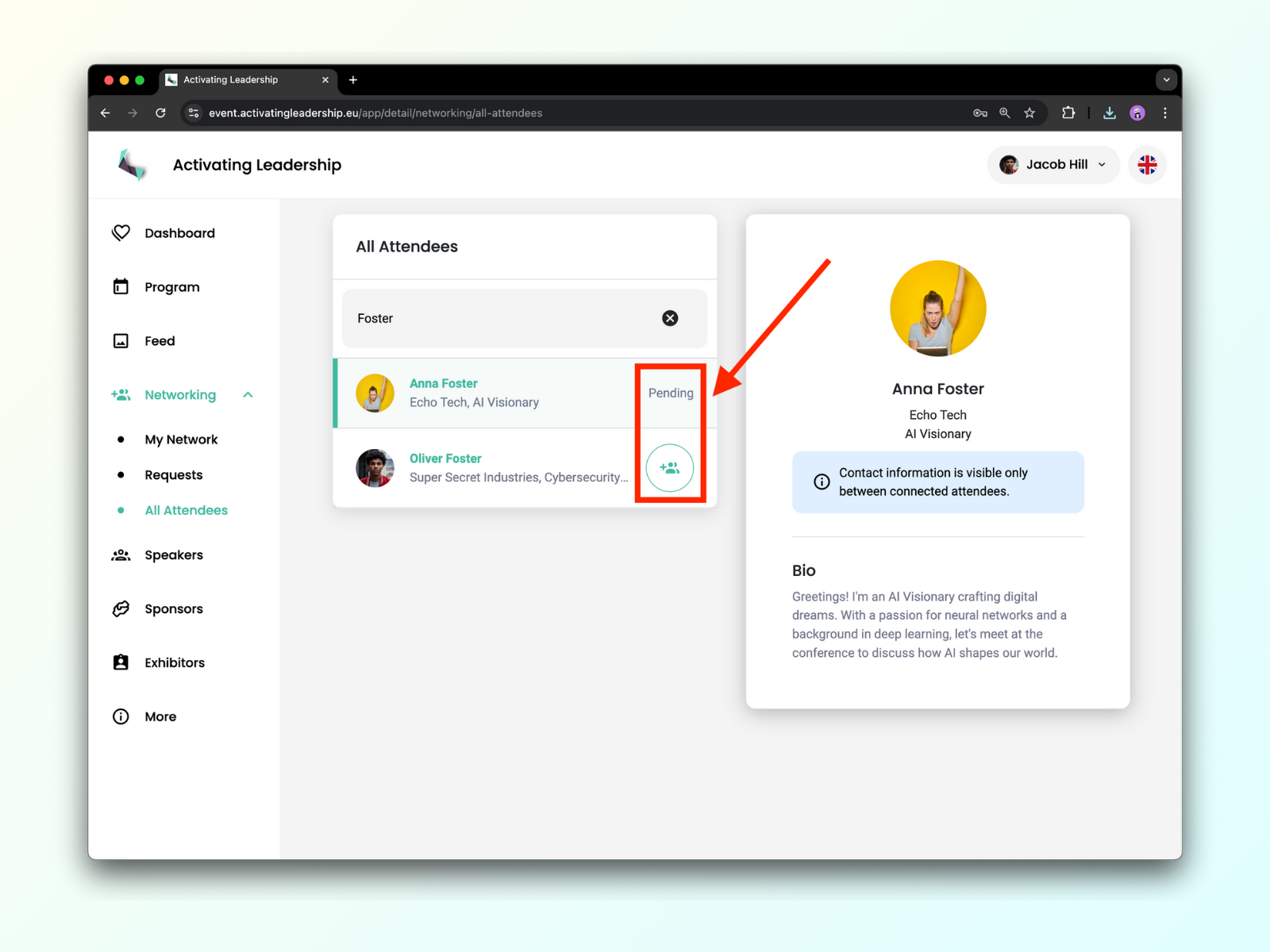
Hvis du ønsker å koble deg til noen du fant i listen Alle deltakere, kan du ganske enkelt klikke på den grønne sirkelen med en person og et plusstegn.
Hvis du ønsker å lære mer om dem, kan du også klikke på navnet deres for å se hele profilen deres. Det er også en knapp som sender dem en forbindelsesforespørsel.
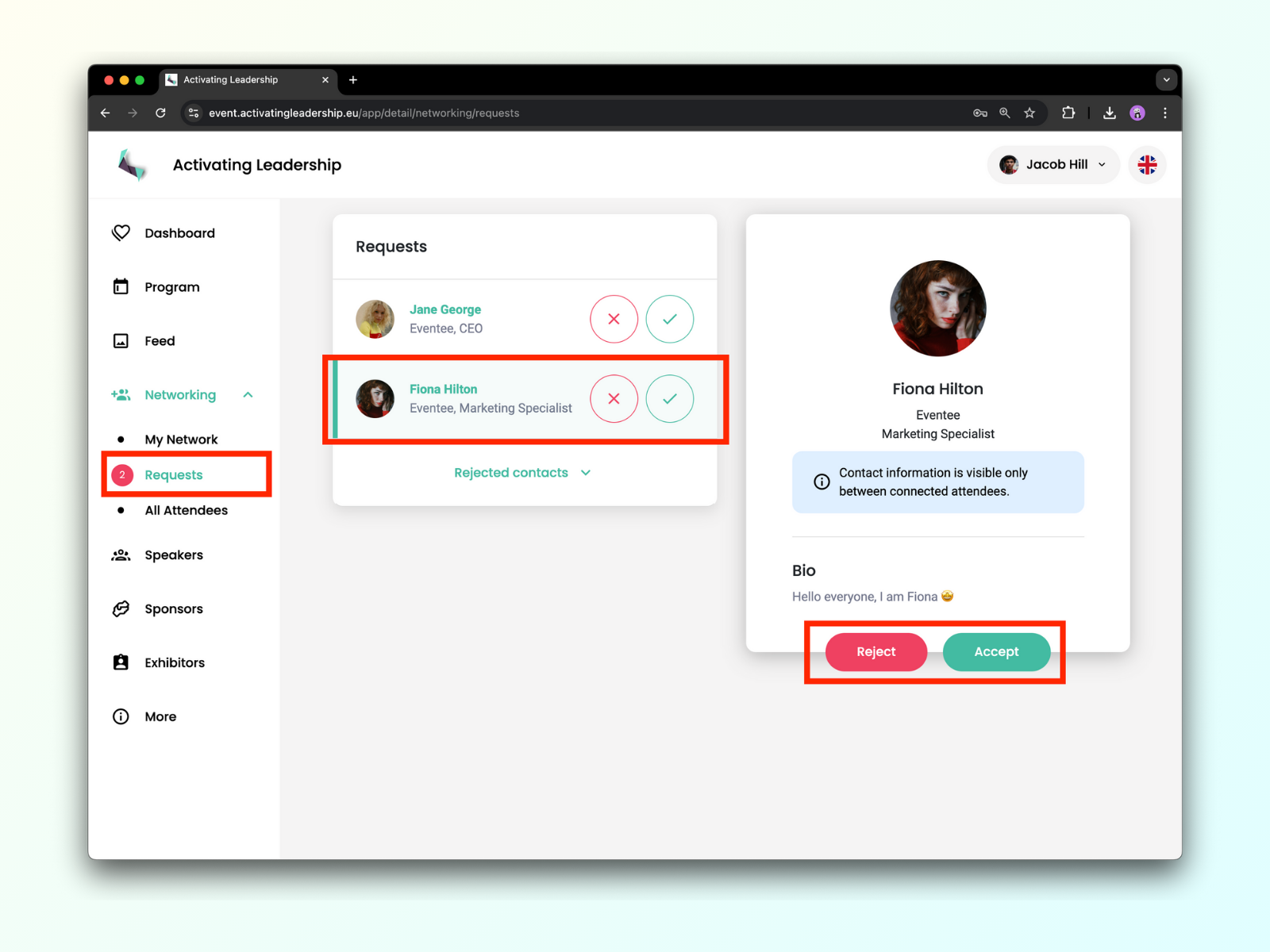
Nå er det på tide å sjekke dine innkommende forespørsler. De er alle oppstilt i fanen Forespørsler.
Hvis du ønsker å se profilinformasjonen deres først, kan du igjen klikke på navnet deres for å åpne den detaljerte profilen. Du kan deretter godta eller avvise forespørselen deres i profilen deres.
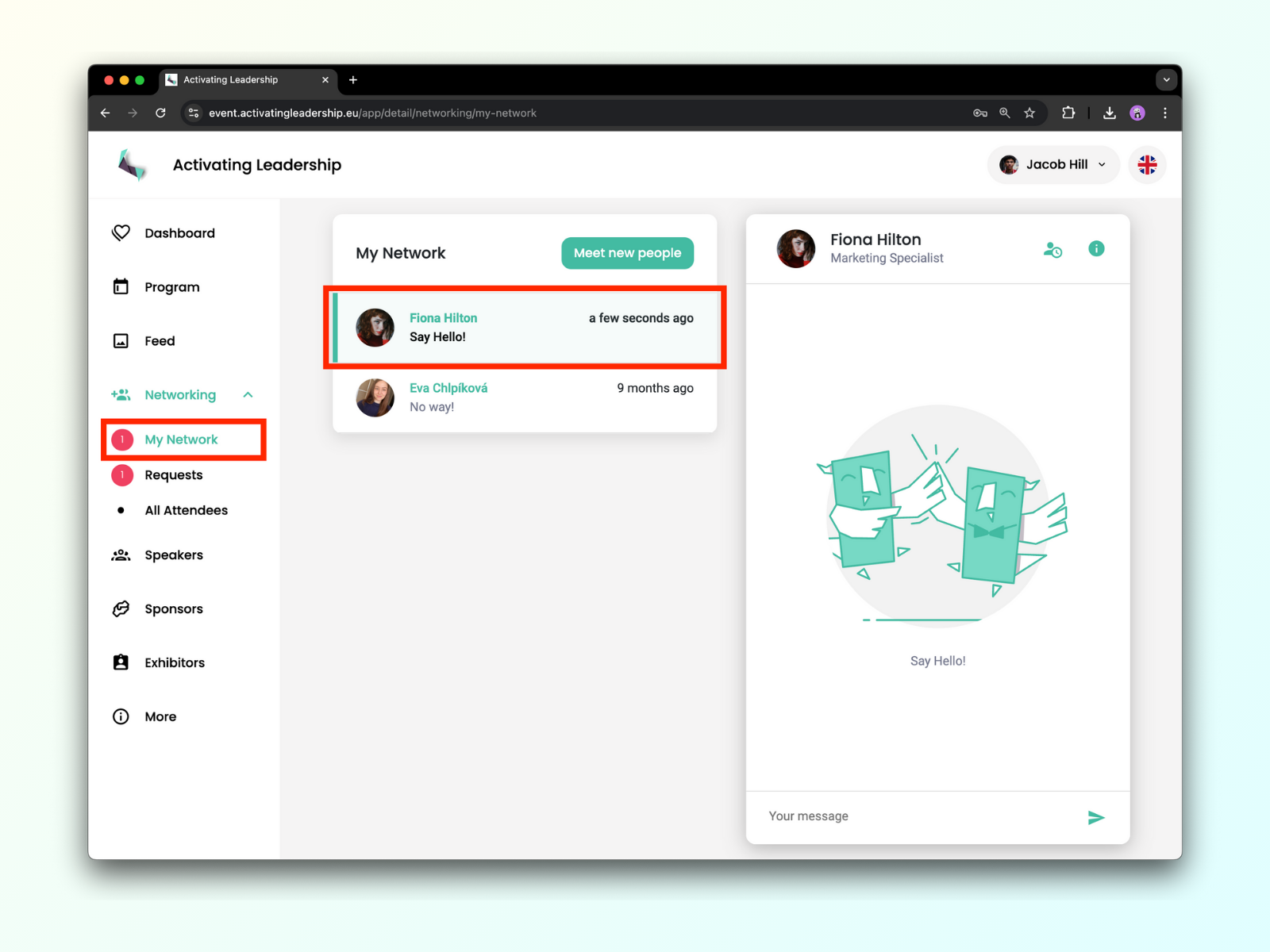
La oss se deltakerne som har matchet med deg! Når en deltaker matcher med deg, vil de vises i Mitt nettverk-fanen.
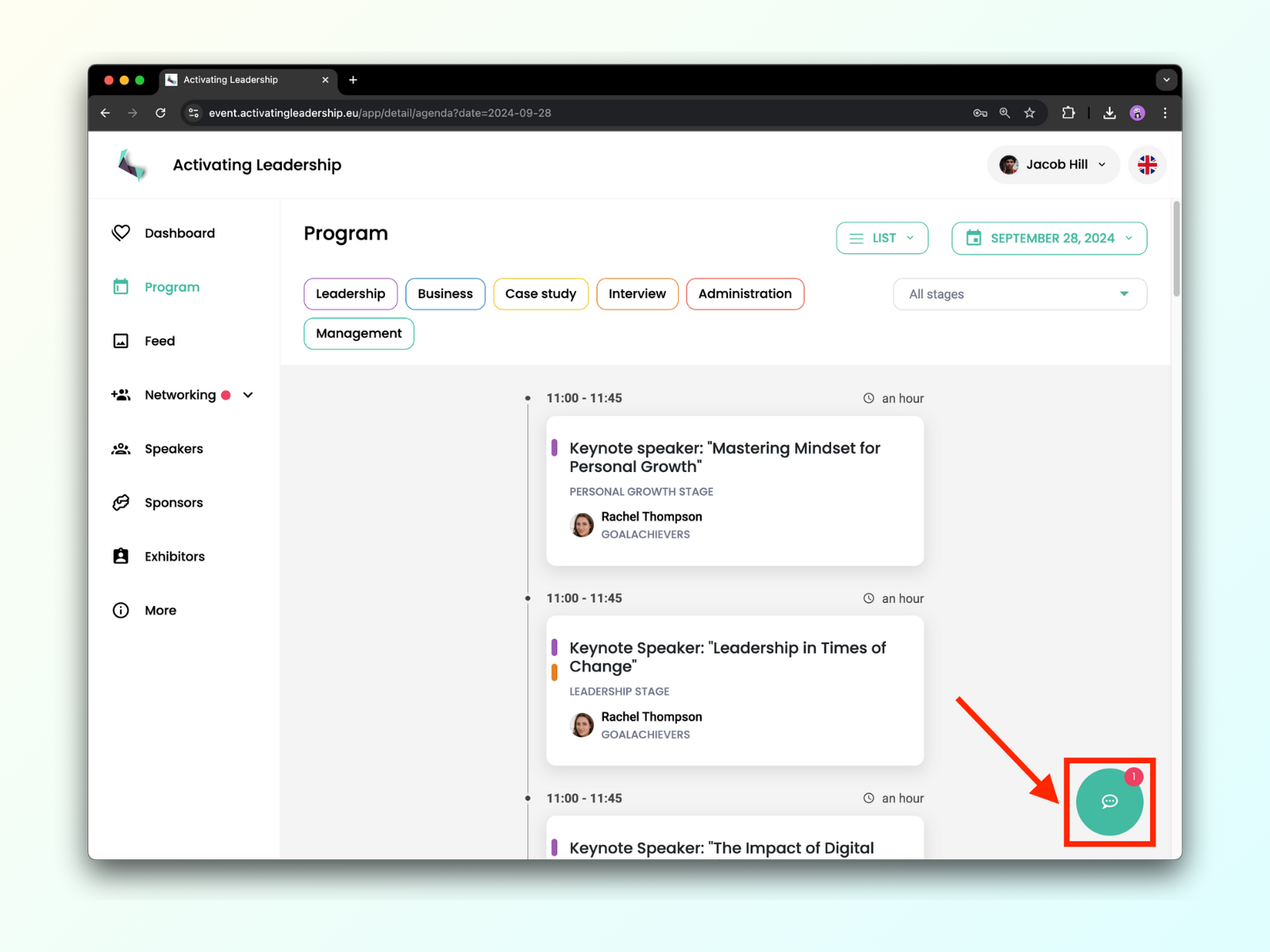
Hvis du allerede chatter med noen, men gjerne vil bla gjennom en tidsplan, talere eller annen informasjon mens du fortsetter samtalen, kan du gjøre nettopp det! Gå bare til en hvilken som helst fane du ønsker, og chat-knappen vil vises i nedre høyre hjørne av nettleseren.
Siden både matchmaking-funksjonen og listen over deltakere kun viser brukere som har registrert seg for networking, blir listen kontinuerlig oppdatert gjennom hele arrangementet. Så, glem ikke å sjekke den for å møte nye mennesker.
Hvor du finner avviste brukere
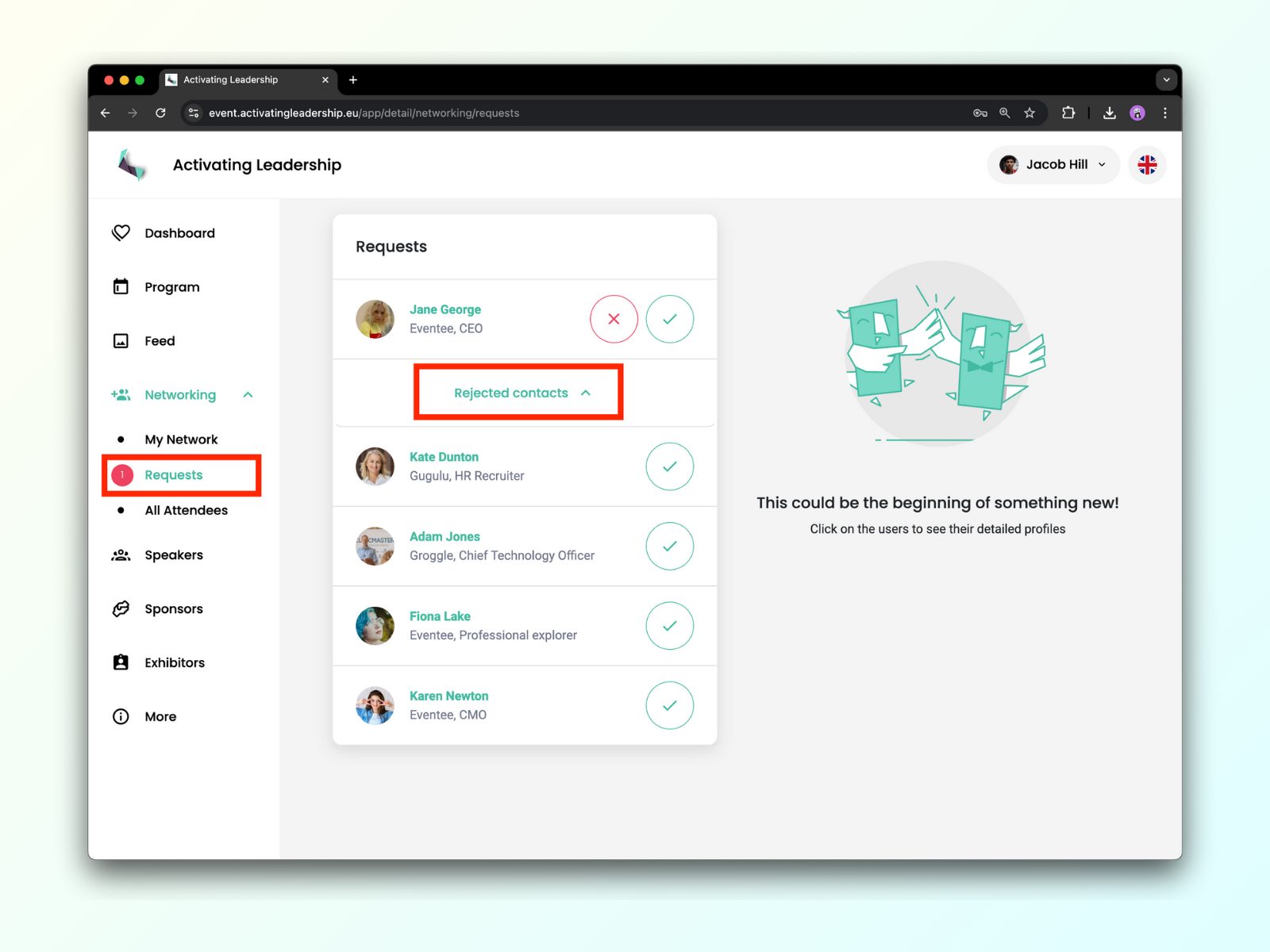
Du kan finne alle brukere du avviste tidligere ved å klikke på knappen nederst i Forespørsler fanen.
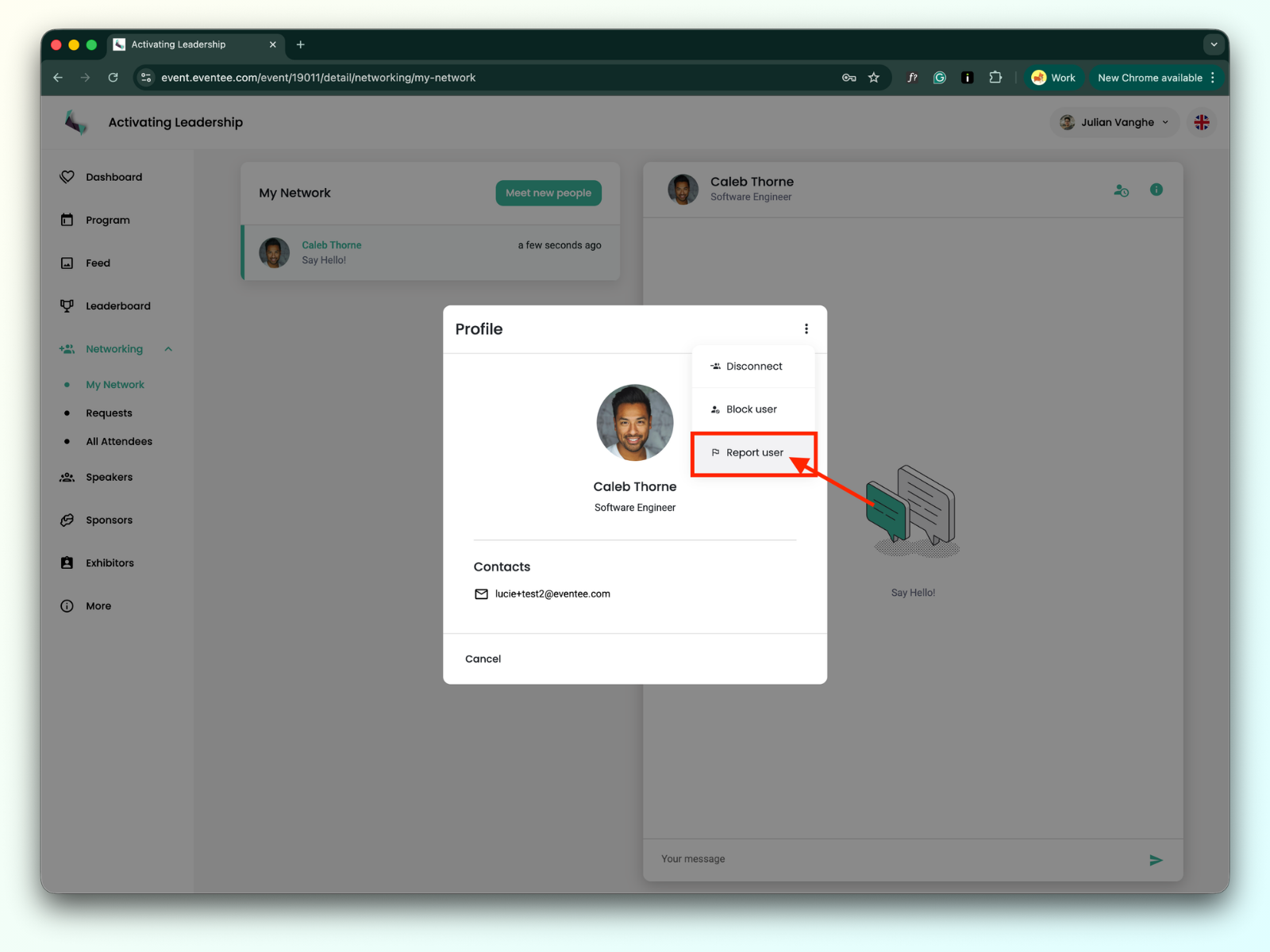
Hvis du ikke lenger ønsker å være koblet til en bestemt bruker, eller hvis en bruker sender deg upassende innhold, kan du velge å 'Koble fra bruker', 'Blokker' dem, eller 'Rapporter' dem til admin-teamet.
Finn dette alternativet i brukerens profil:
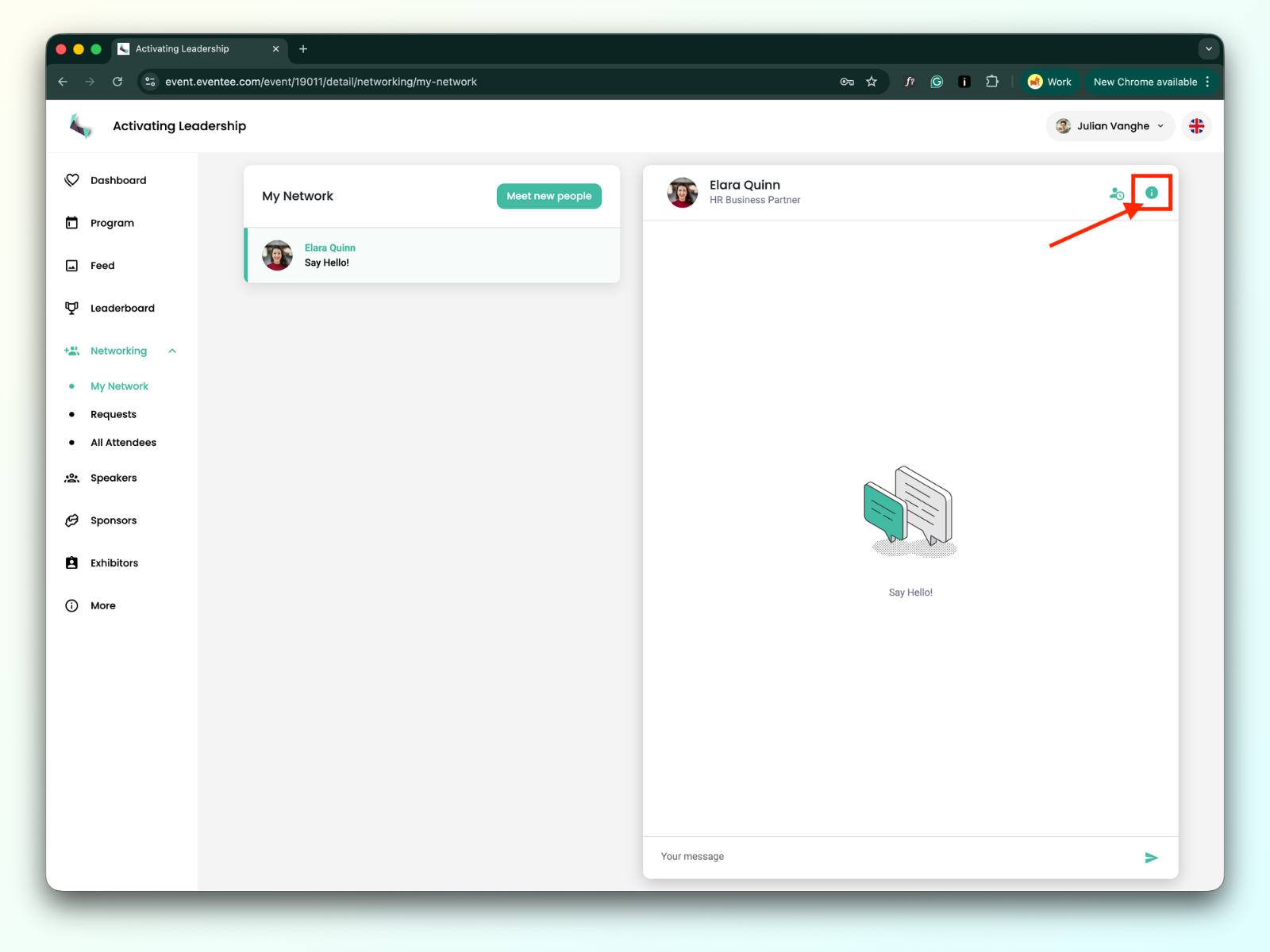
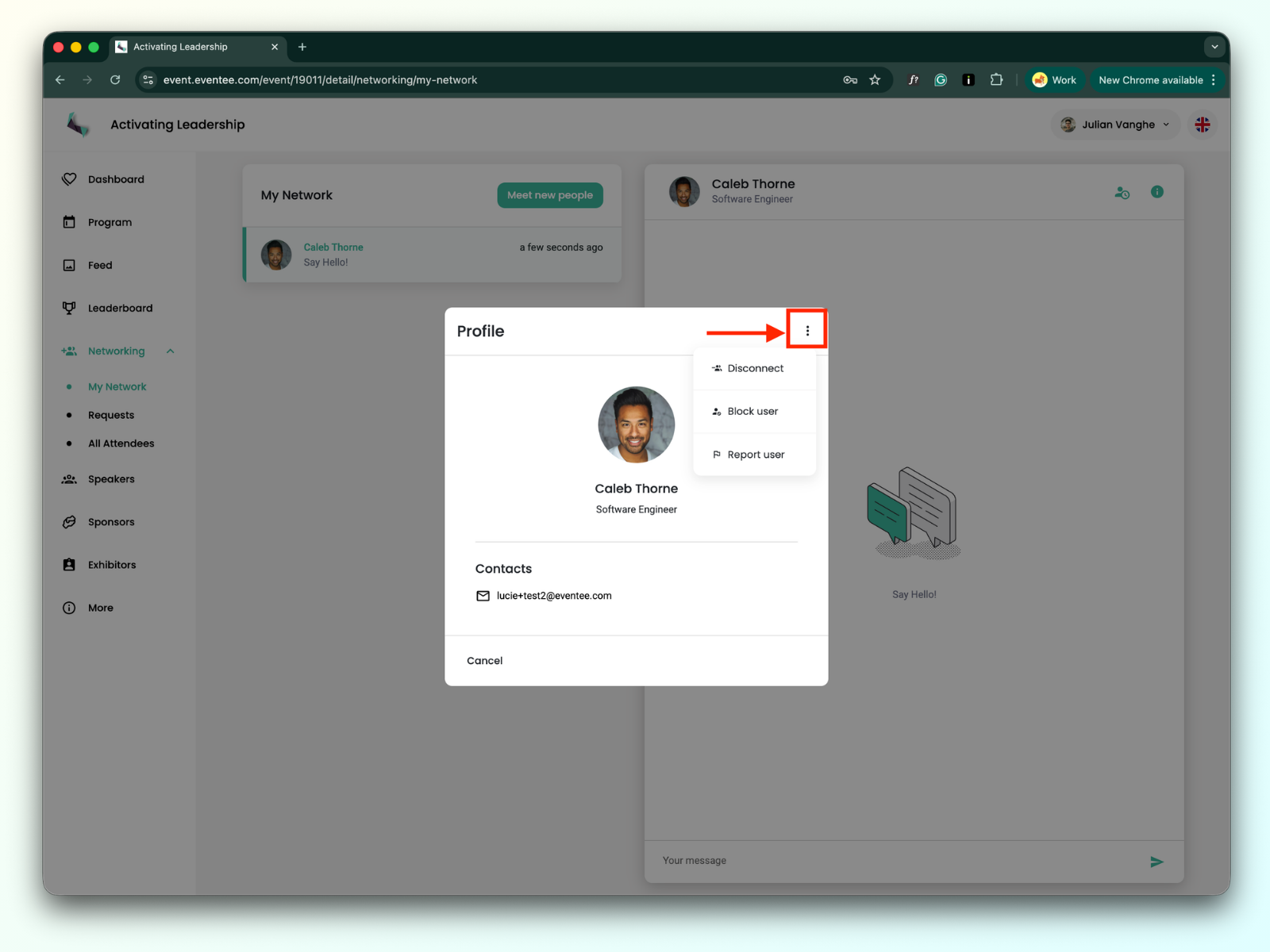
Koble fra en bruker
Hvis du koblet til noen ved et uhell eller ikke lenger ønsker å være koblet til en bestemt bruker, har du muligheten til å koble fra. Du kan alltid koble til igjen senere hvis du ombestemmer deg.
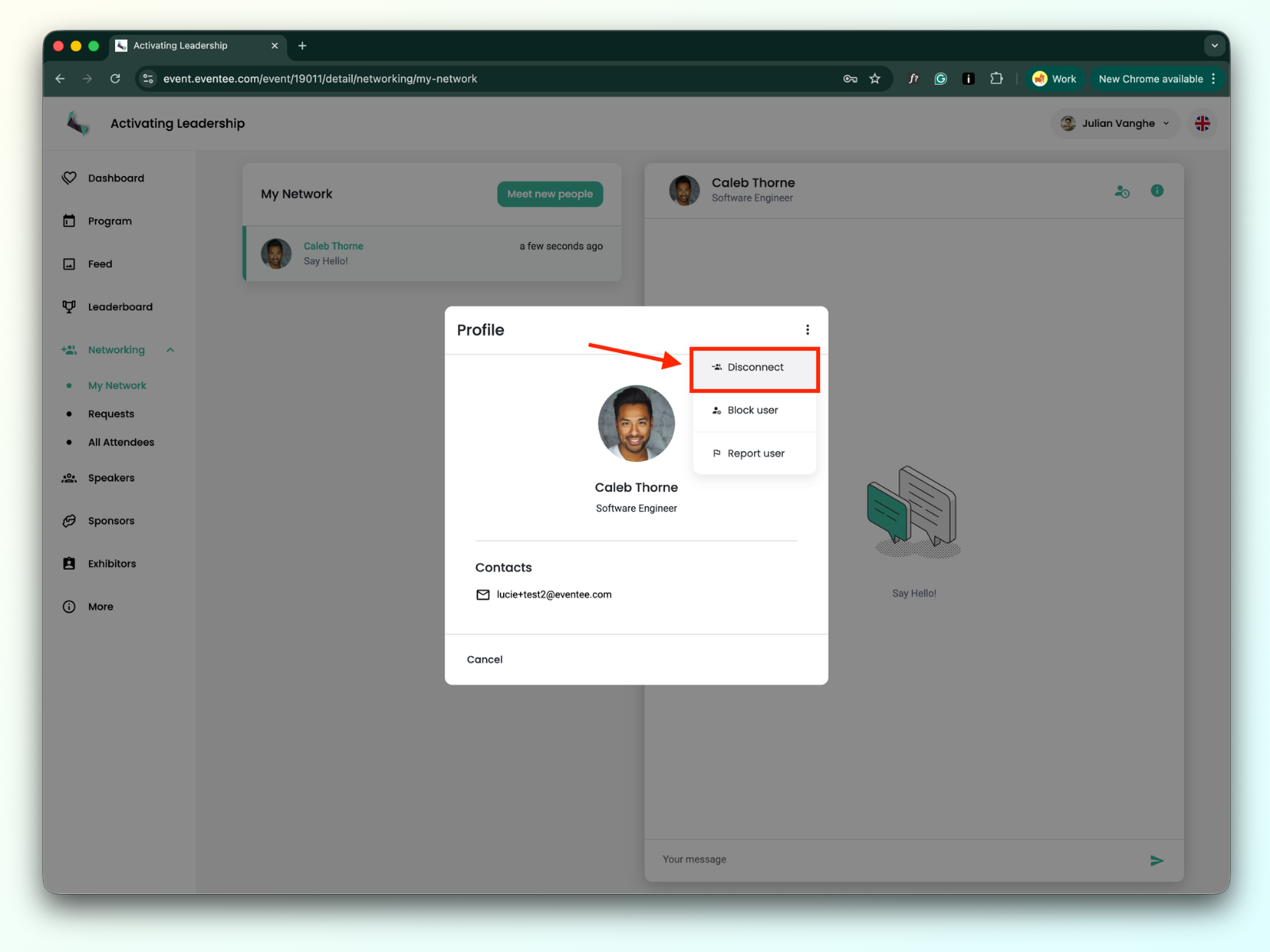
Blokkere bruker
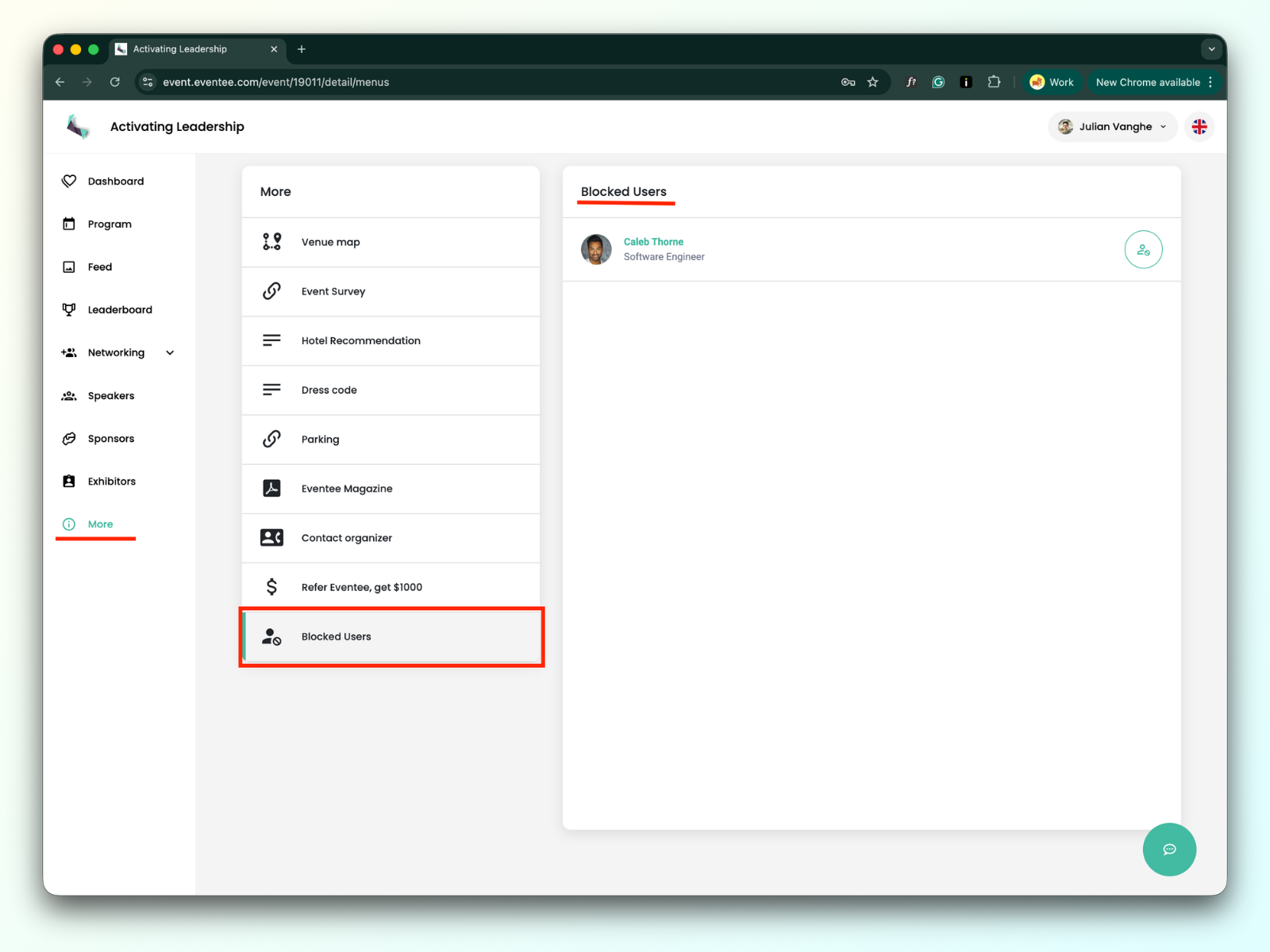
Hvis en bruker sender deg upassende innhold, har du muligheten til å blokkere dem. De vil ikke lenger kunne samhandle med deg. Innhold fra en blokkert bruker vil være skjult for deg i appen: du vil ikke se deres innlegg på den sosiale veggen, deres spørsmål i økter, eller deres anmeldelser, og de vil ikke være synlige i nettverksbygging. I gamifisering vil de vises som en "blokkert bruker".
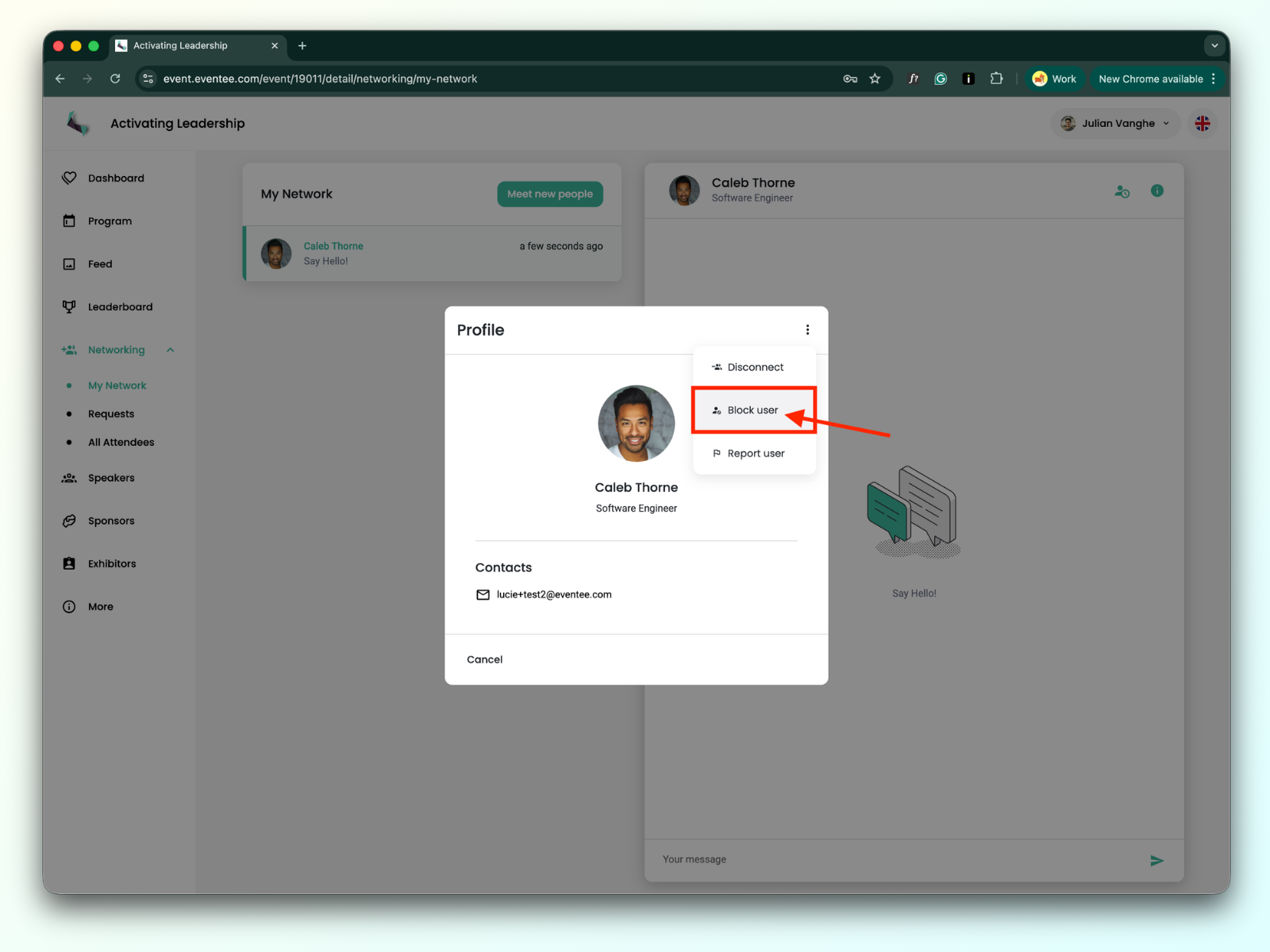
Du finner listen over blokkerte brukere under Mer -> Blokkerte brukere. Blokkerte brukere kan låses opp når som helst.
Rapporter bruker
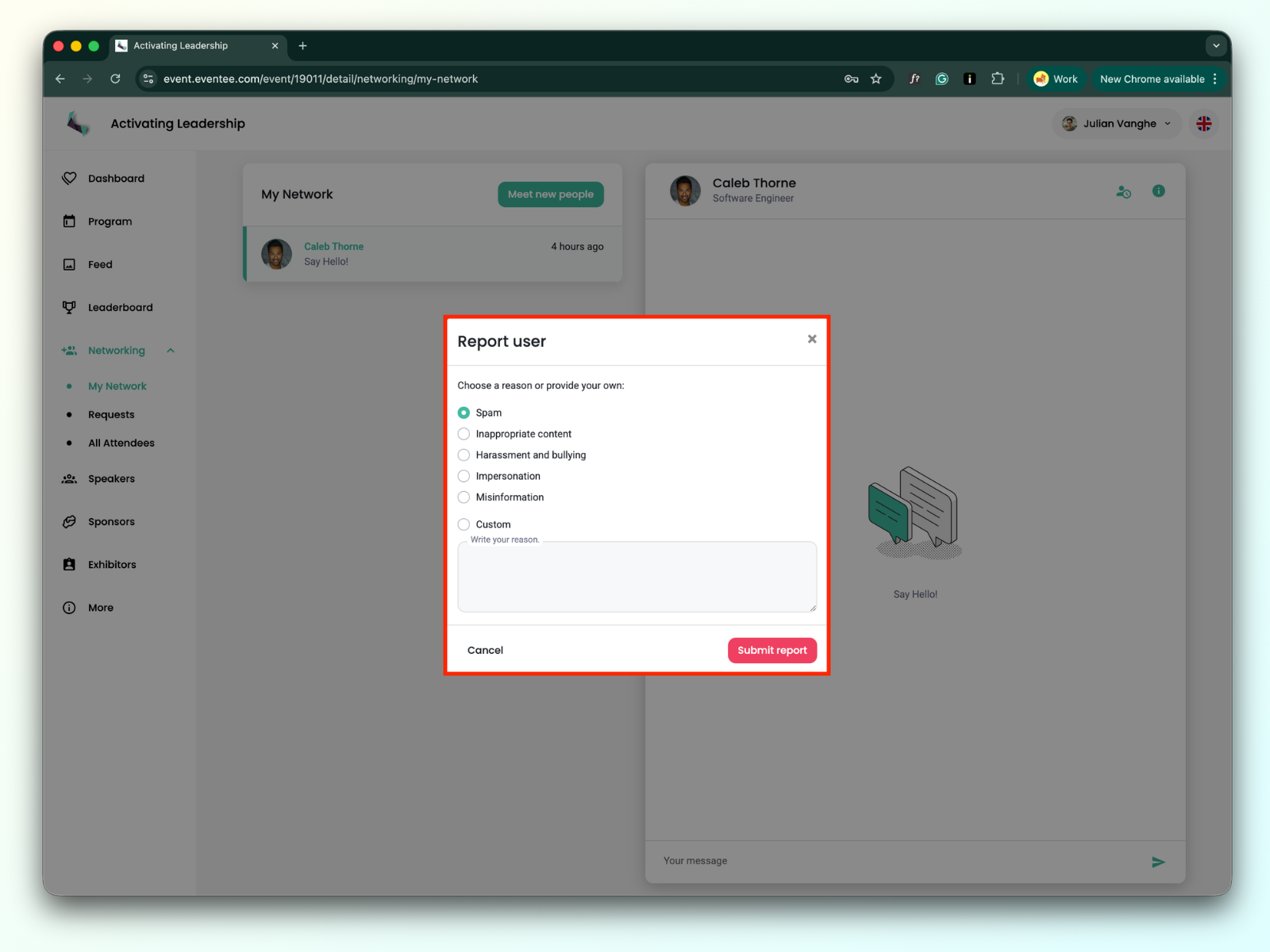
Du kan rapportere en bruker til adminteamet. Når rapporten er bekreftet, vil brukeren bli plassert i en skrivebeskyttet tilstand og vil ikke lenger kunne opprette innhold i appen.
Velg en grunn for rapporten og klikk på send-knappen.
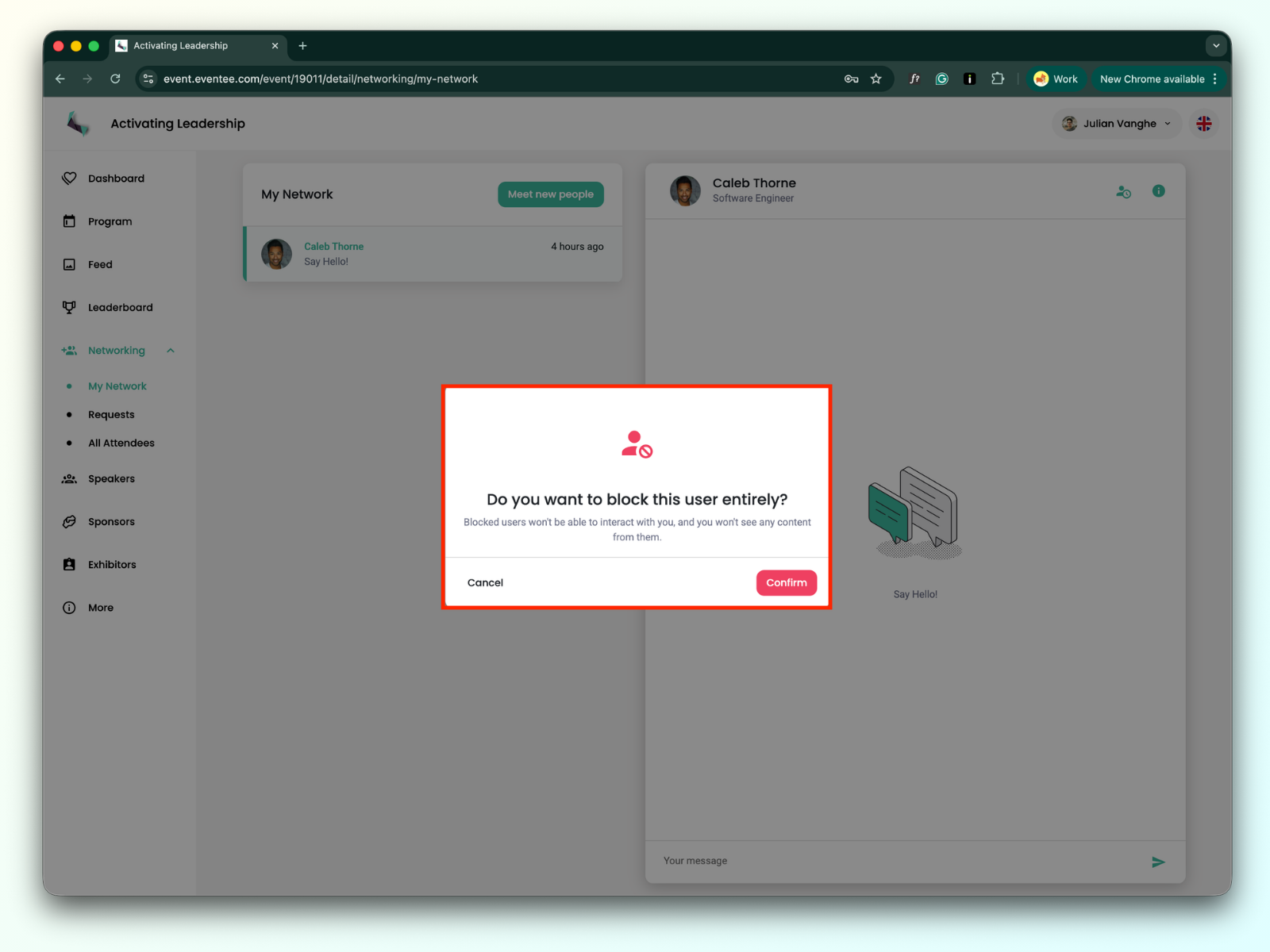
Etter å ha sendt inn en rapport, vil systemet spørre om du vil blokkere brukeren helt.
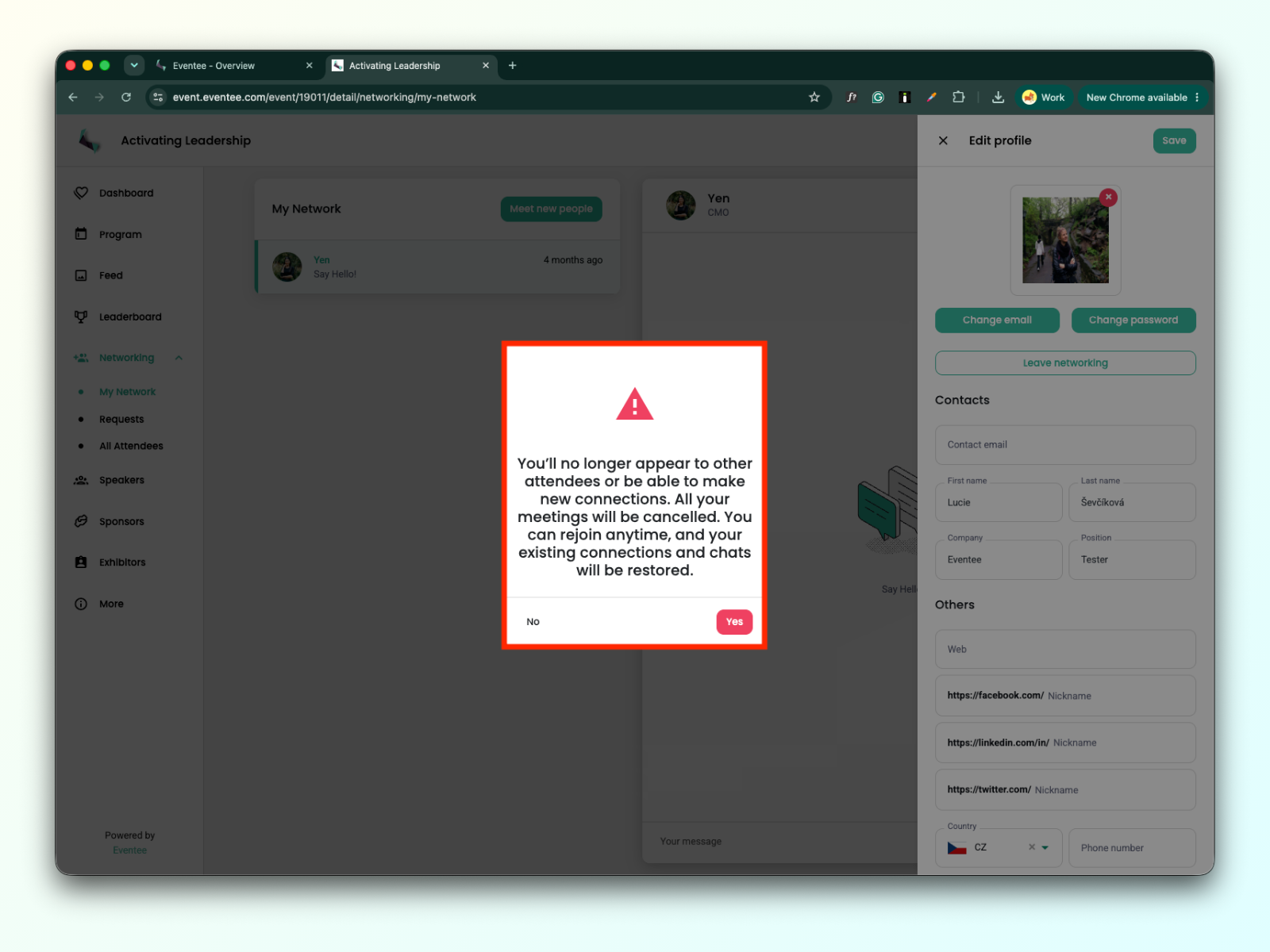
Hvis du ikke lenger ønsker å delta i nettverket, kan du forlate det ved å følge disse trinnene:
Klikk på Oppdater profil knappen i brukerprofilen din
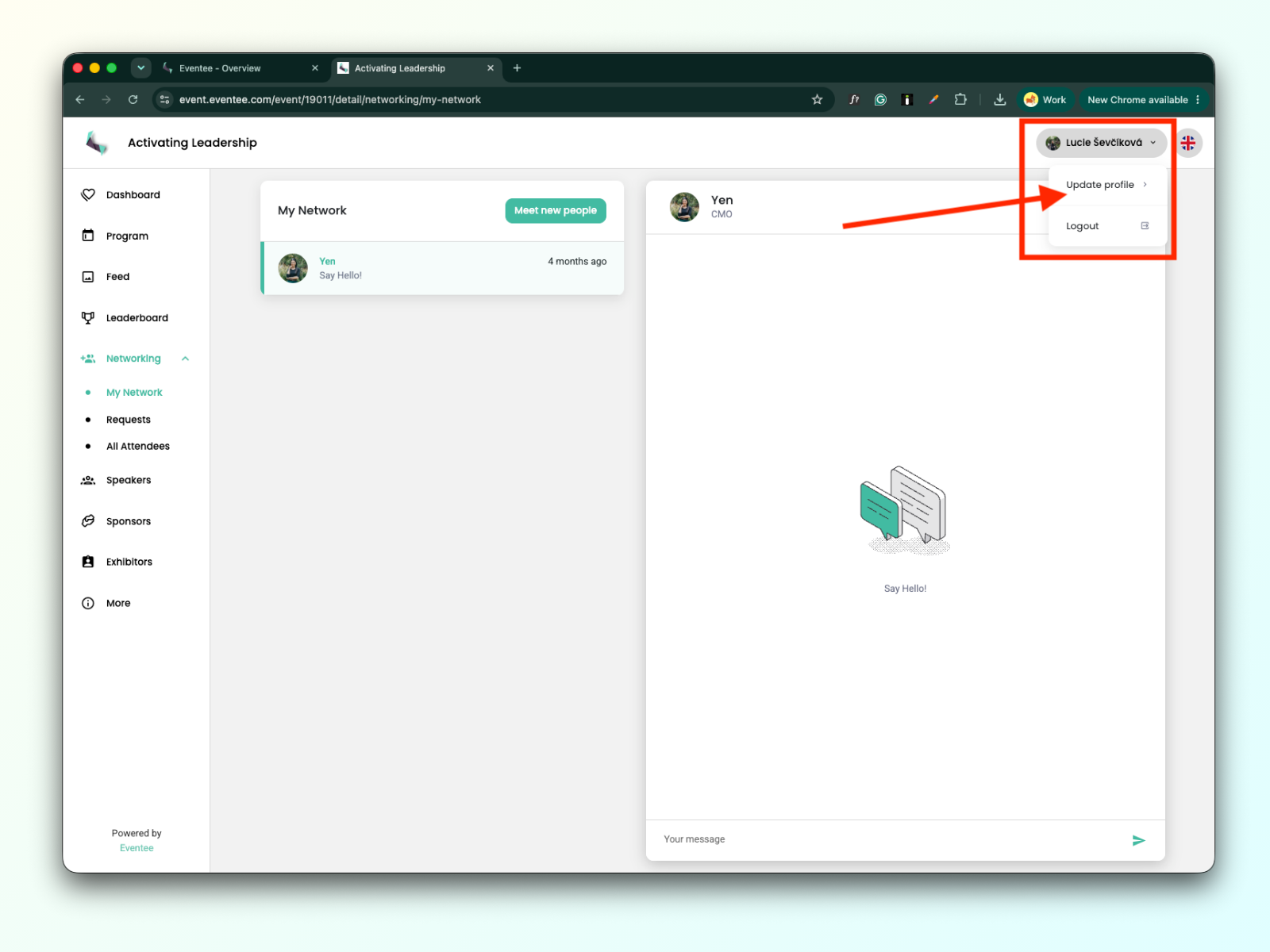
Klikk på Forlat nettverk knappen
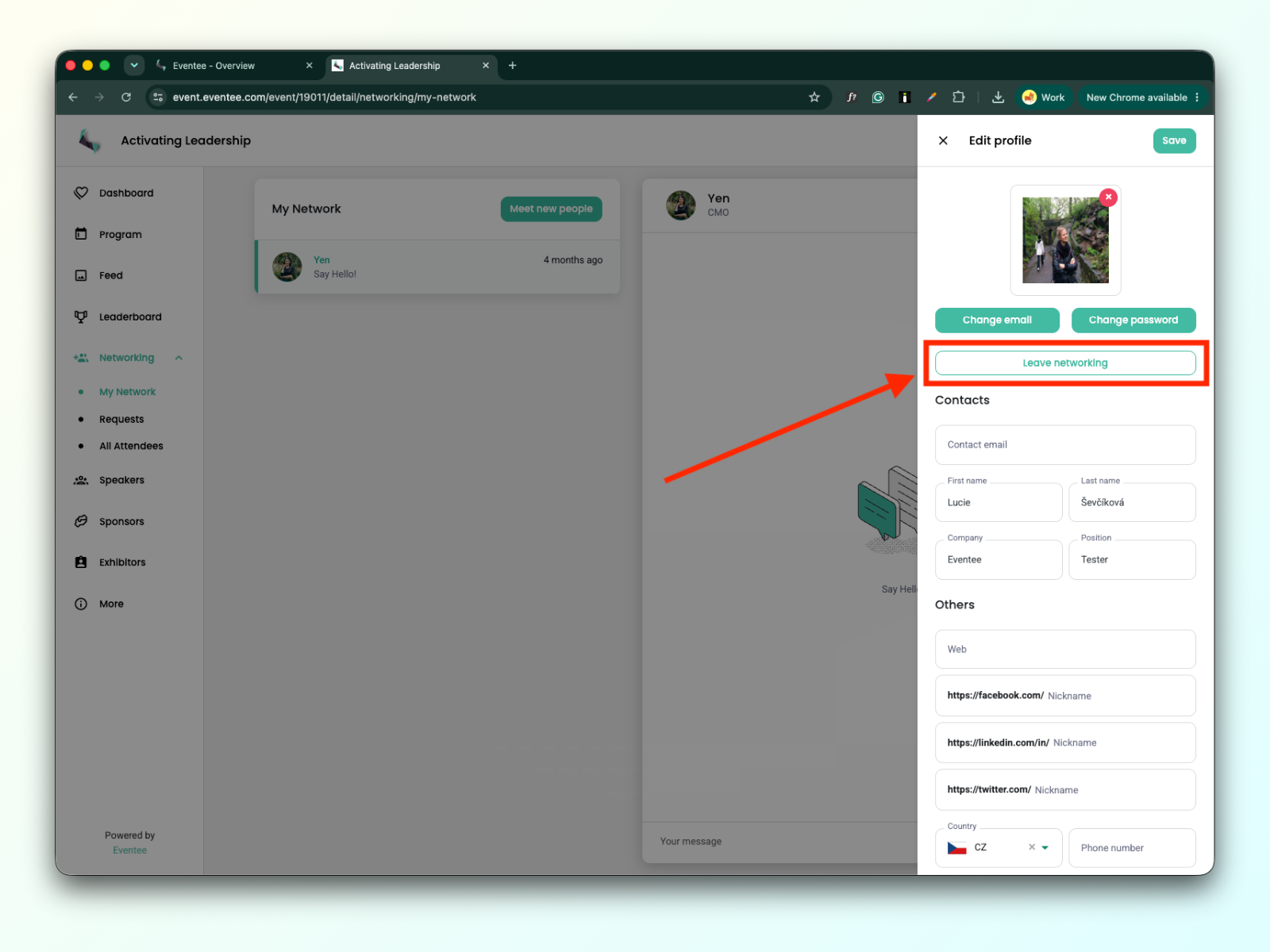
Bekreft at du forlater nettverket