Vårt nettverksverktøy fungerer på en lignende måte som Tinder – det er basert på matcher, noe som betyr at bare de som har matchet kan nettverke og avtale møter gjennom Eventee. Du kan enten sveipe på deltakere for å sende dem en tilkoblingsforespørsel eller bruke den tradisjonelle måten og bla gjennom lista over alle som har blitt med.
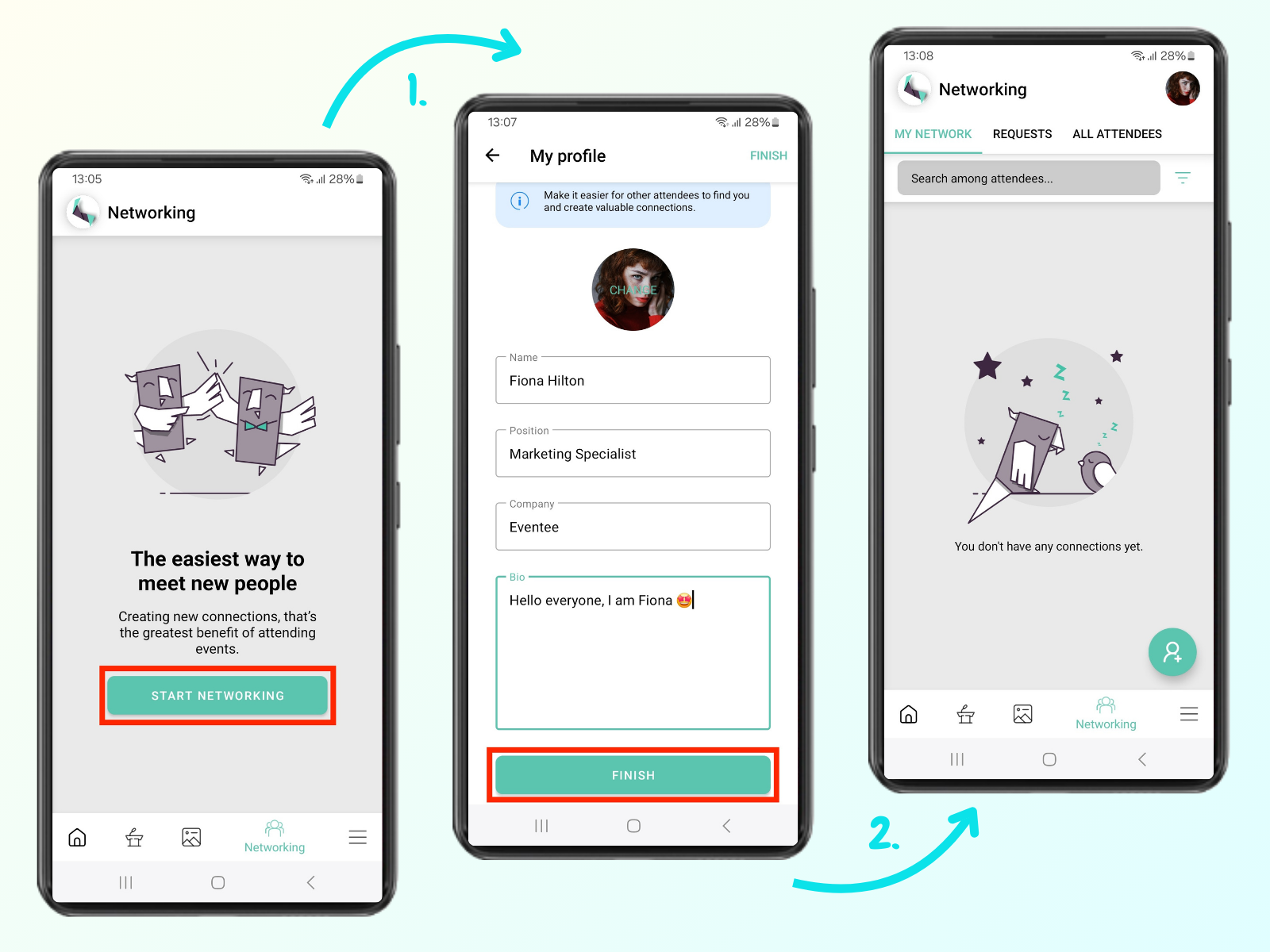
Gå til Networking-fanen og klikk på Start Networking-knappen. Før du faktisk kan møte nye folk, må du fullføre profilen din.
Når du er fornøyd med profilen din, kan du klikke på Finish -knappen og bli med på networking.
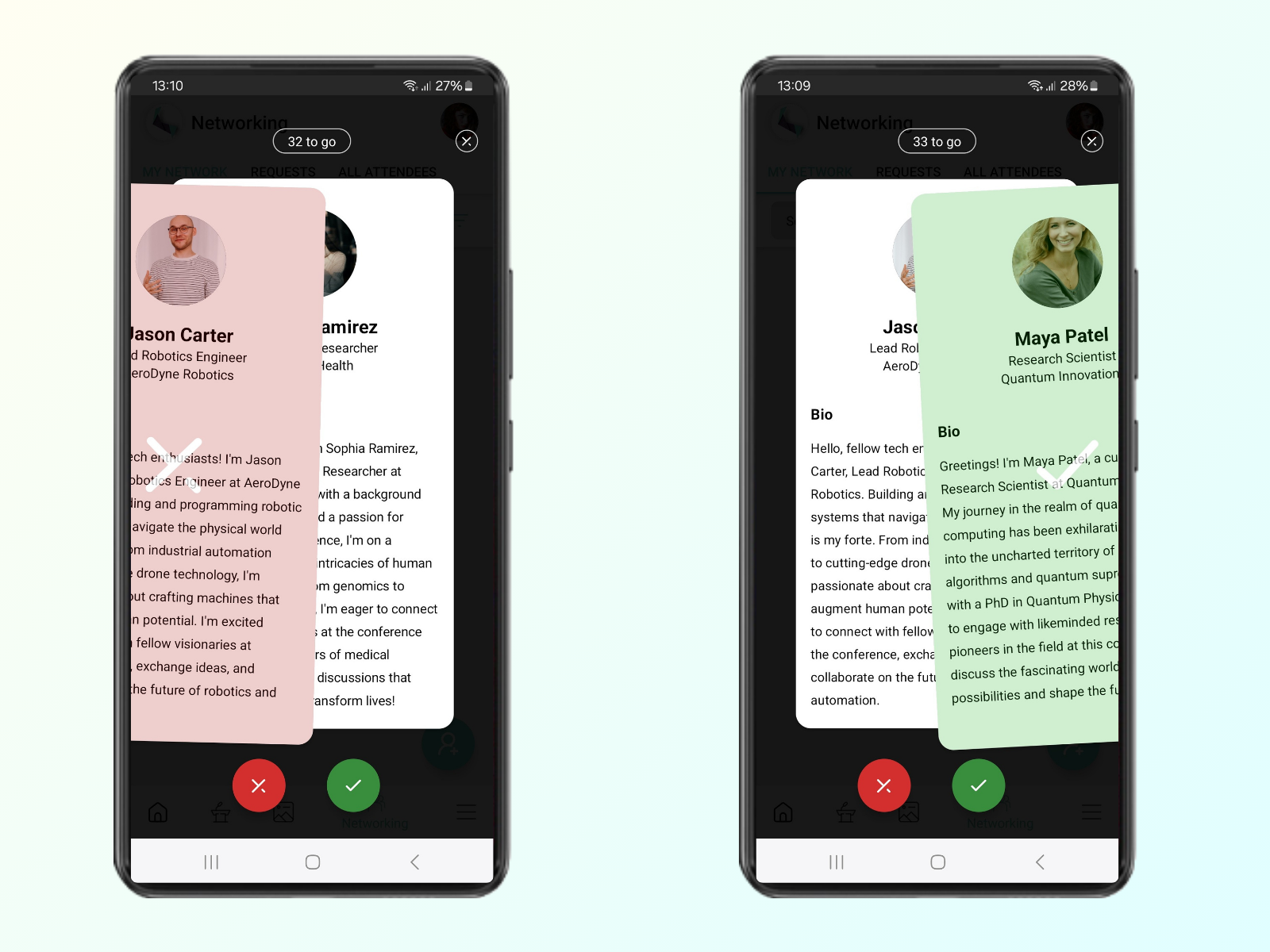
Sveiping er veldig likt Tinder – du godtar eller avslår muligheten til å møte den andre personen. Hvis de også vil koble seg med deg, er det en match og chatte-vinduet dukker opp. Denne metoden matcher enkelt deltakere som har en gjensidig interesse i å koble seg.
Den lista over alle deltakere er mer tradisjonell. Den viser alle deltakere som har blitt med på Networking. Hvis noen på lista fanger interessen din, kan du sende dem en forespørsel om å koble. Hvis de godtar, kan du sende meldinger til dem.
Swiping-metoden
Å swipe på deltakere gjør det enkelt og gøy å finne verdifulle kontakter.
Rett etter at du blir med på Networking, skal du se profilene til alle deltakere som har blitt med på Networking.
Hvordan funker swiping?
Høyreswipe: Hvis du syns personen er interessant og har lyst til å møte dem, swiper du til høyre eller klikker på hakeknappen.
Venstreswipe: Hvis du ikke vil møte den personen, swiper du til venstre eller klikker på kryssknappen for å avvise dem. Den avviste brukeren vil dukke opp i avvist-lista. Du kan alltid gå tilbake til avviste brukere og endre mening, så ikke stress med det!
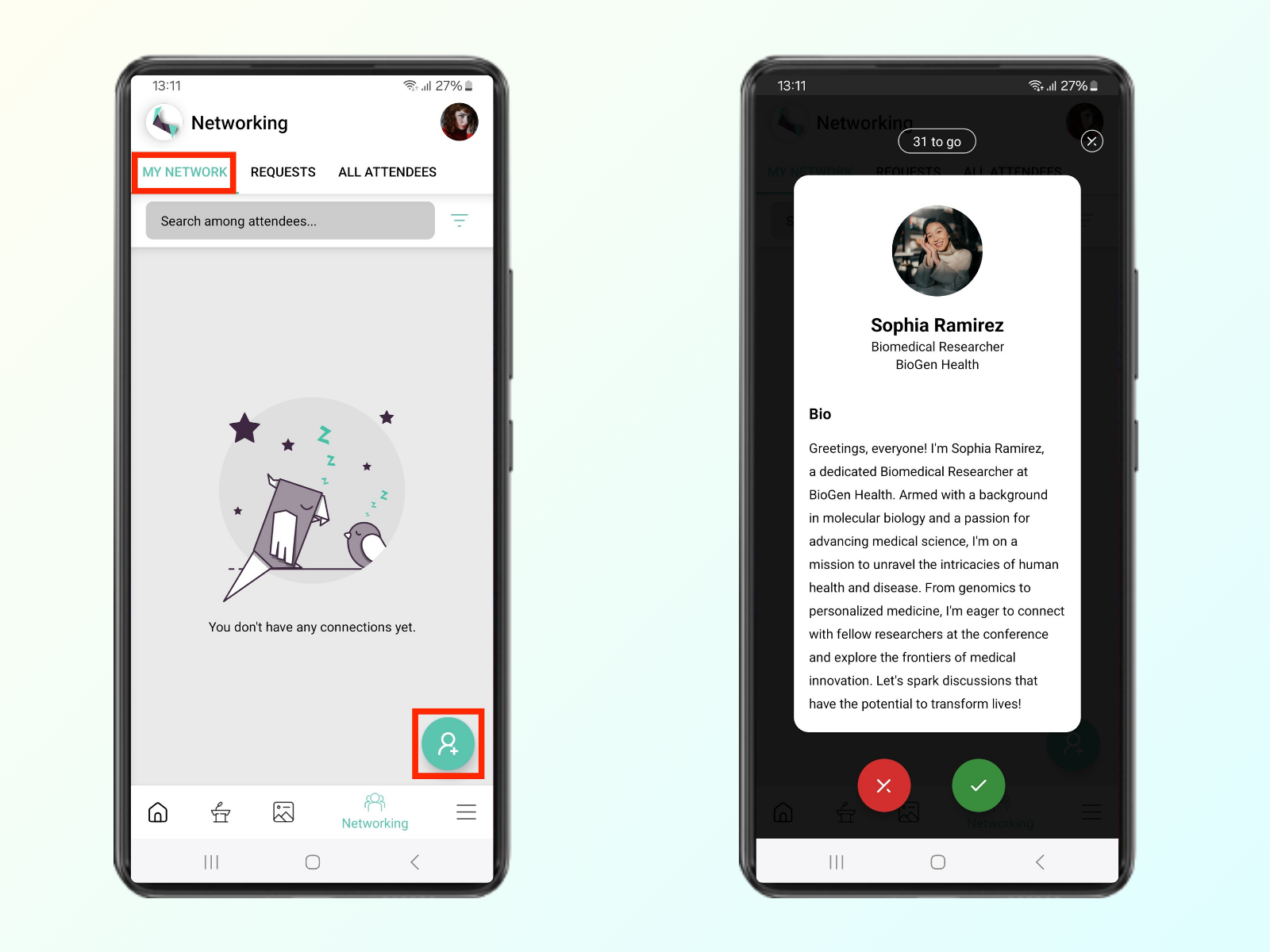
Hvordan åpne matchmaking-skjermen igjen?
Du finner alltid matchmaking-verktøyet under den grønne sirkelknappen i My Network.
Skanning av en deltakers QR-kode
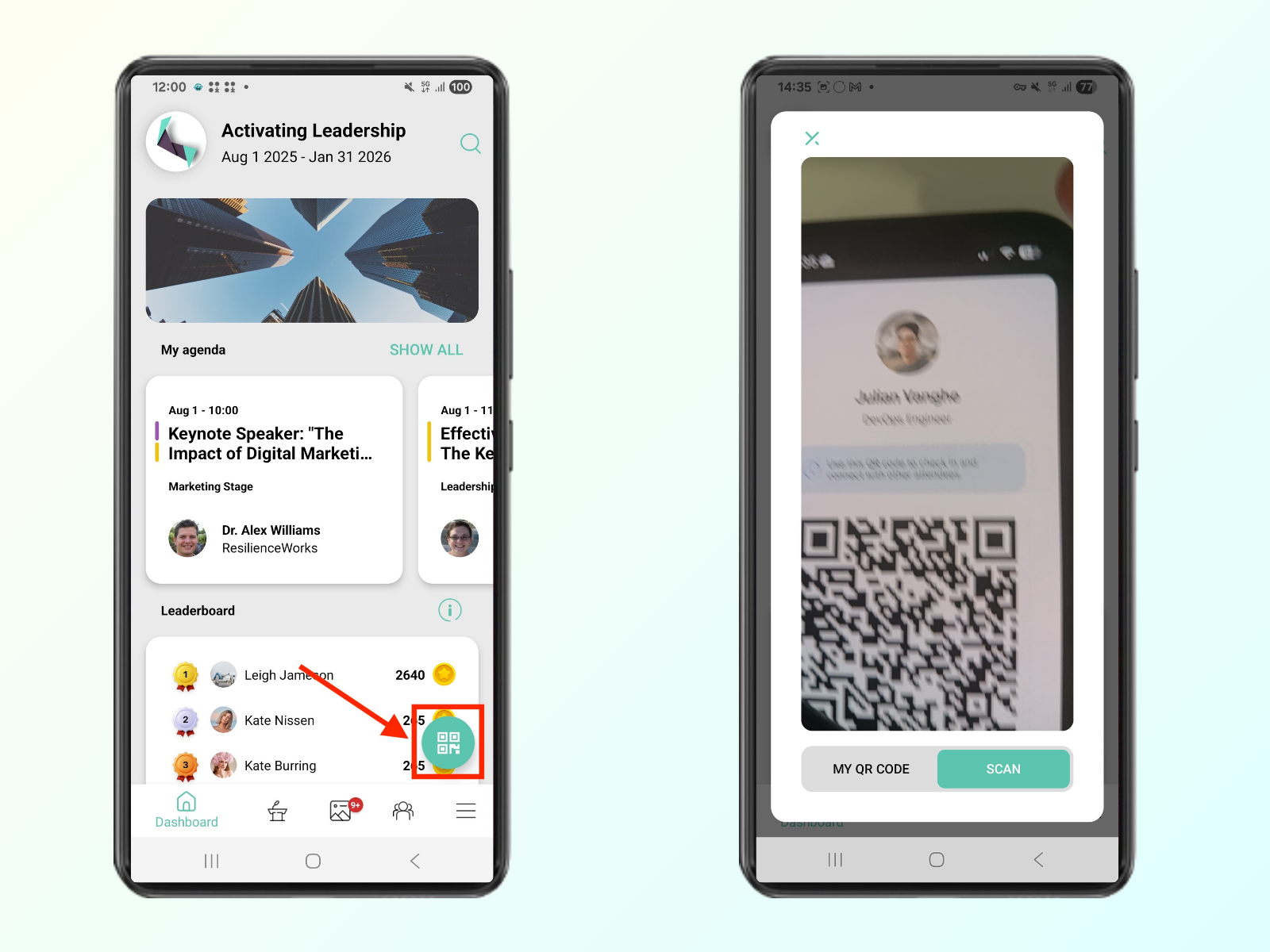
I tillegg til alternativene nevnt over for å finne noen du har lyst til å koble deg med, kan du ganske enkelt skanne en annen deltakers QR-kode. Du finner skanneknappen på dashbord-skjermen.
Liste over alle deltakere
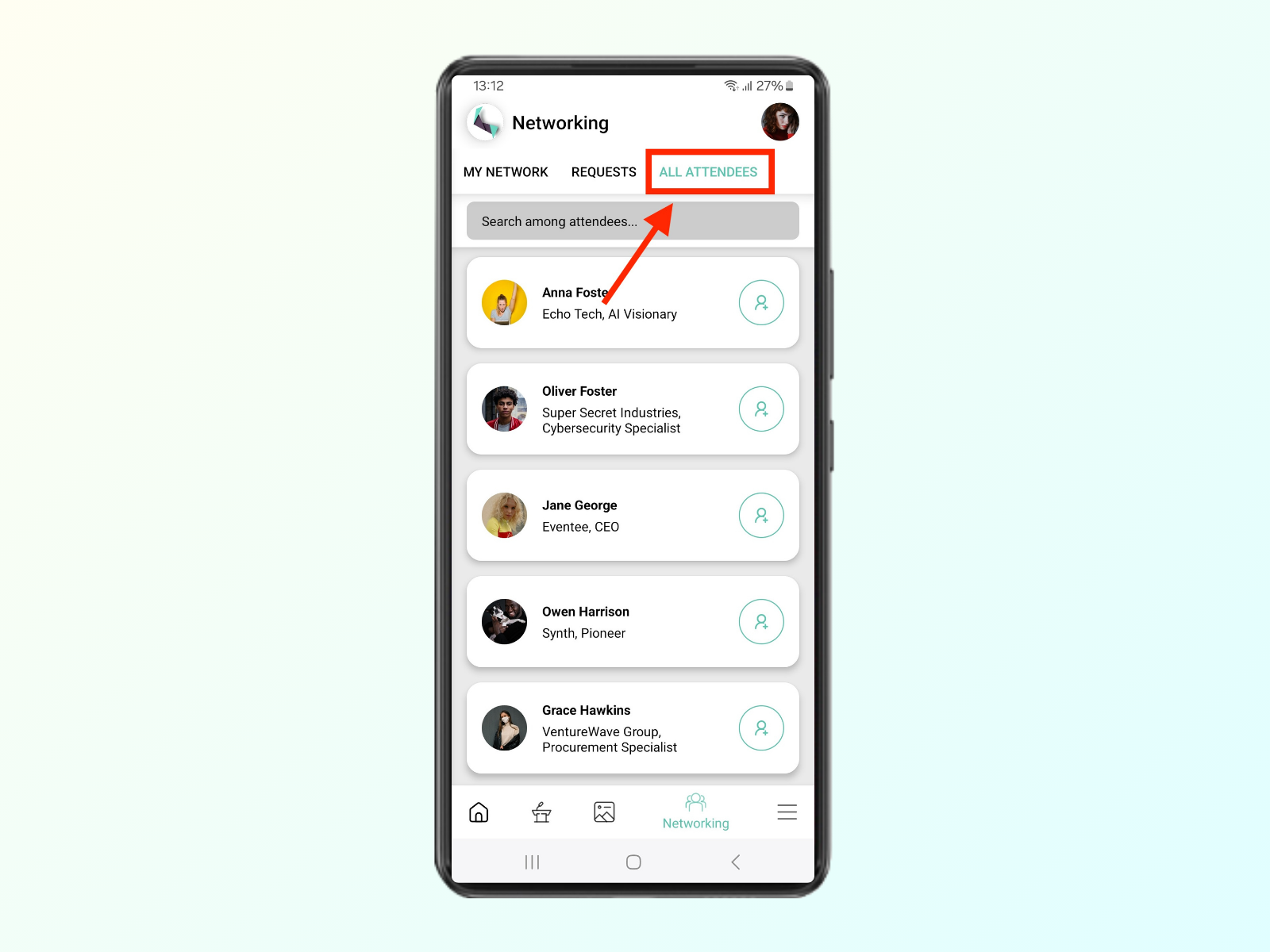
Hvis du ikke er fan av å swipe, eller du bare har lyst til å se lista over alle deltakere, har du kommet til rett sted!
Du får tilgang til lista over alle deltakere ved å klikke på All Attendees-knappen oppe i høyre hjørne.
Søk etter deltakere
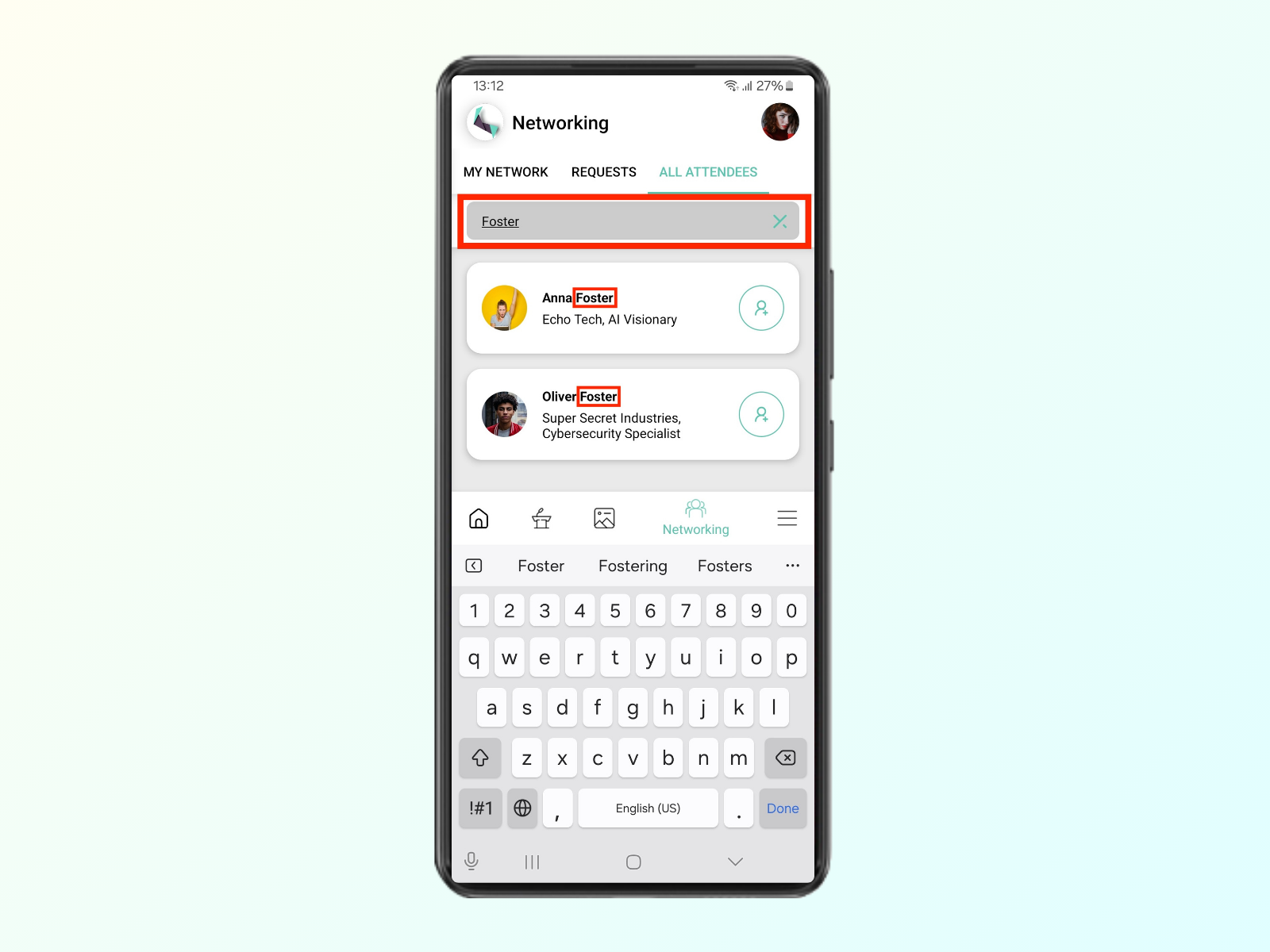
Når du er der, kan du bla eller søke etter deltakere etter navn, stilling og selskap.
Send en forespørsel om kontakt
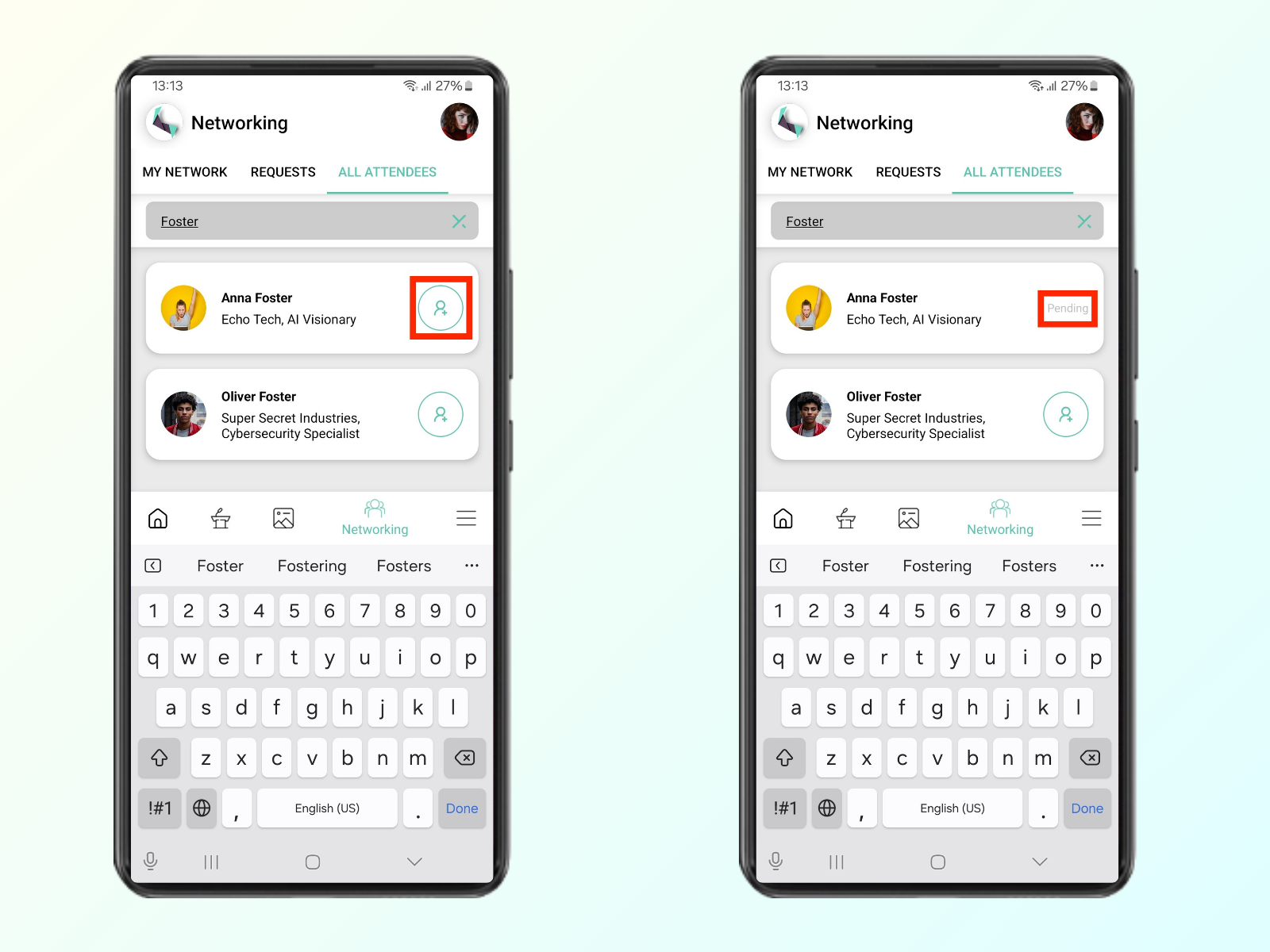
Hvis du har lyst til å koble deg med noen du fant i All attendees-lista, kan du bare klikke på den grønne sirkelen med en person og et pluss-symbol.
Hvis du vil vite mer om dem, kan du også klikke på navnet deres for å se hele profilen. Det finnes også en knapp som sender dem en forespørsel om kontakt.
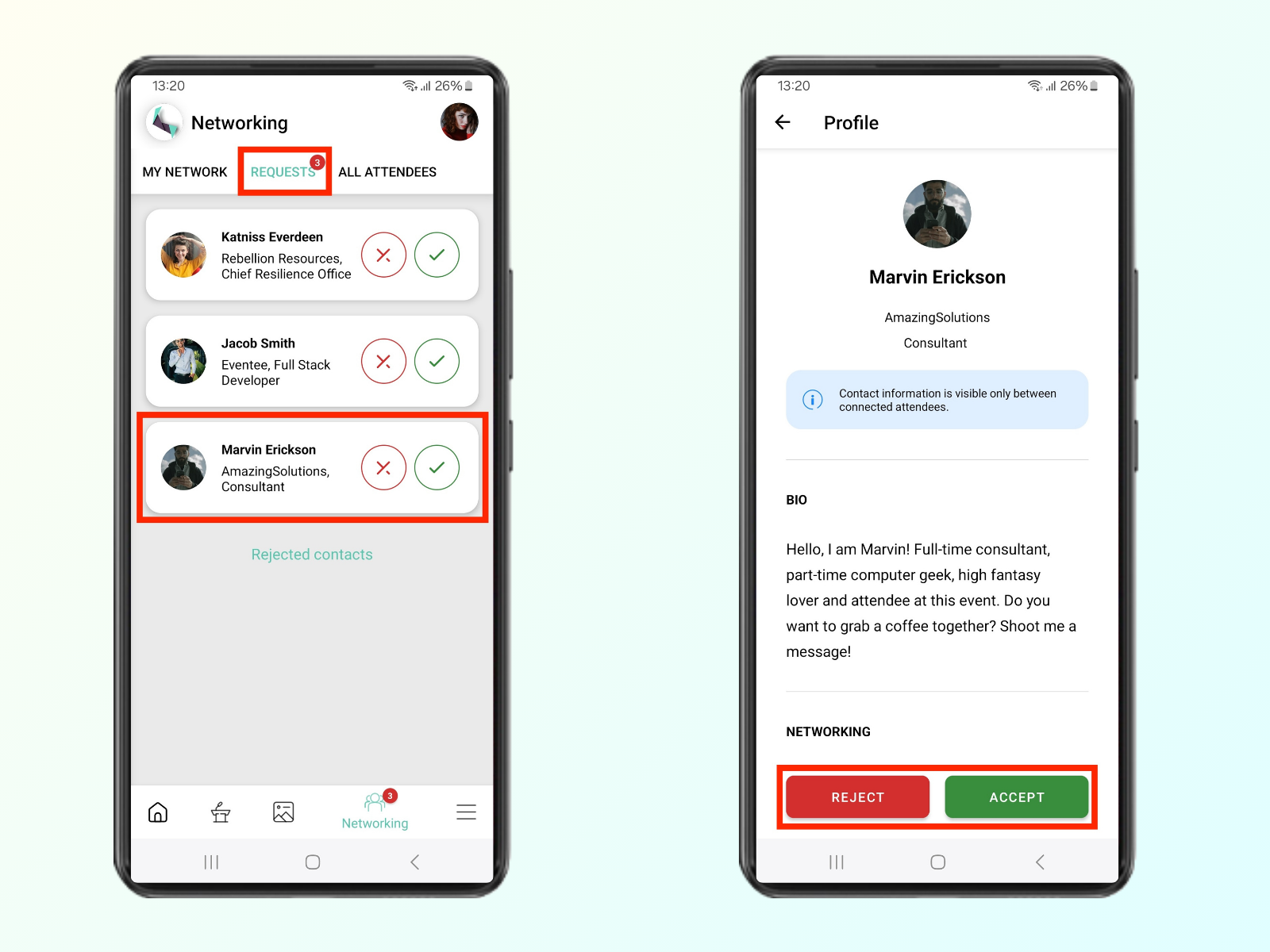
Nå er det på tide å sjekke innkommende forespørsler. De ligger alle på rad og rekke i Requests-fanen.
Hvis du vil se profilinformasjonen deres først, kan du igjen klikke på navnet deres for å åpne den detaljerte profilen. Der kan du godta eller avslå forespørselen deres.
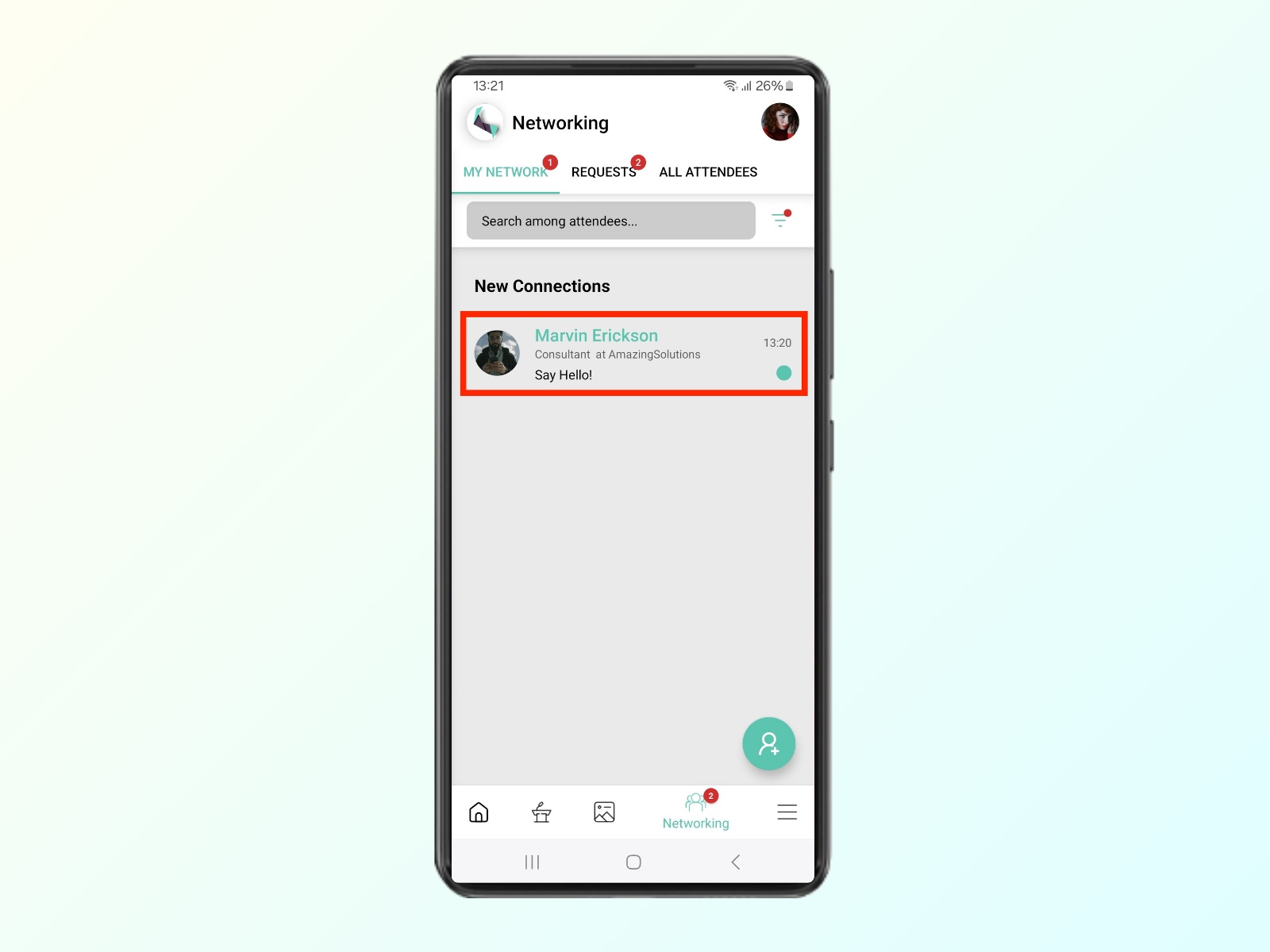
La oss se på deltakerne som har matchet med deg! Når en deltaker matcher med deg, vil de dukke opp i My Network -fanen.
Siden både matchmaking-funksjonen og deltakerlisten bare viser brukere som har meldt seg på nettverking, blir lista kontinuerlig oppdatert gjennom hele arrangementet. Så ikke glem å sjekke den for å møte nye folk.
Hvor finner du avviste brukere
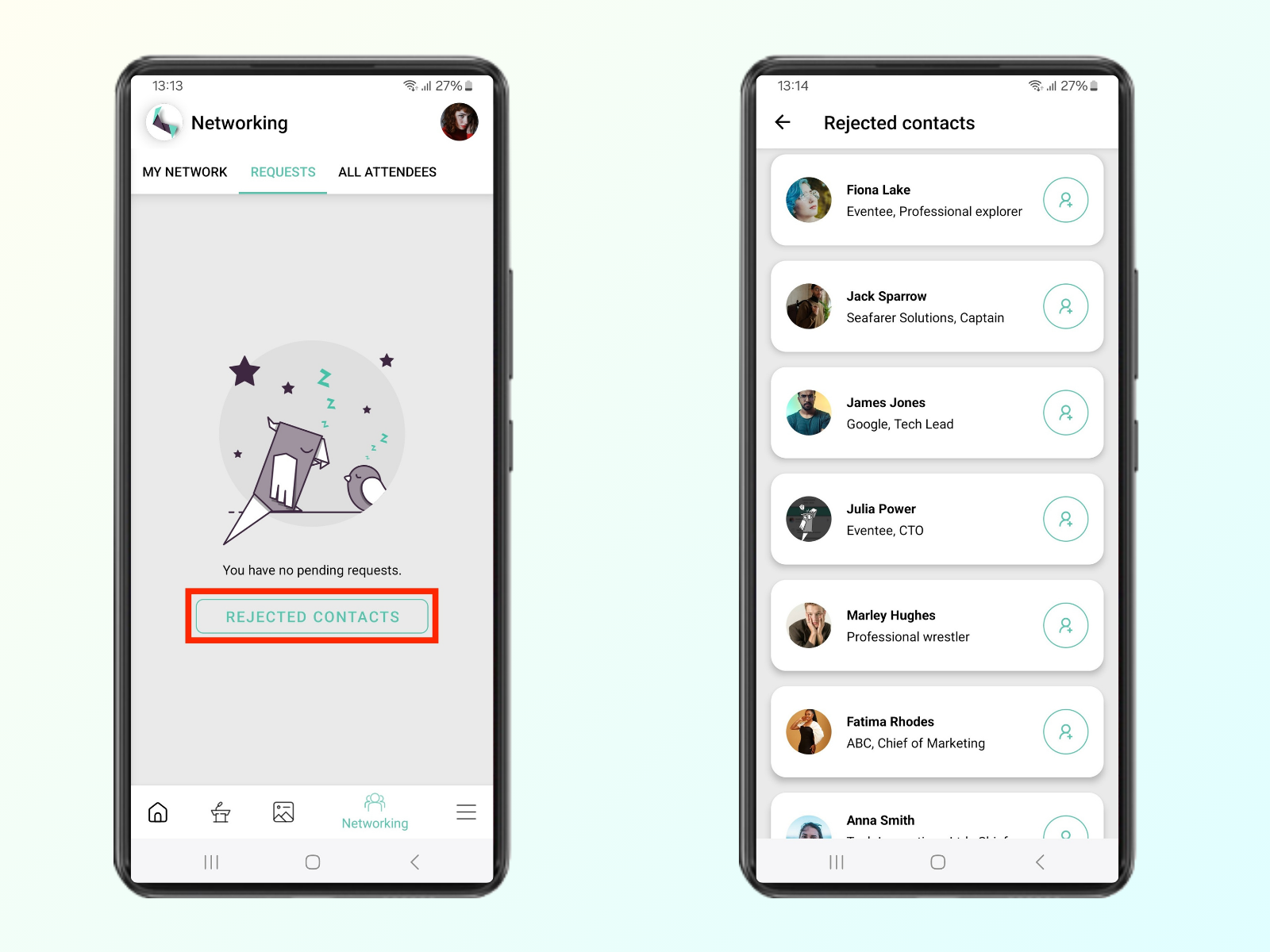
Du finner alle brukere du avviste tidligere ved å klikke på knappen nederst i Requests fanen.
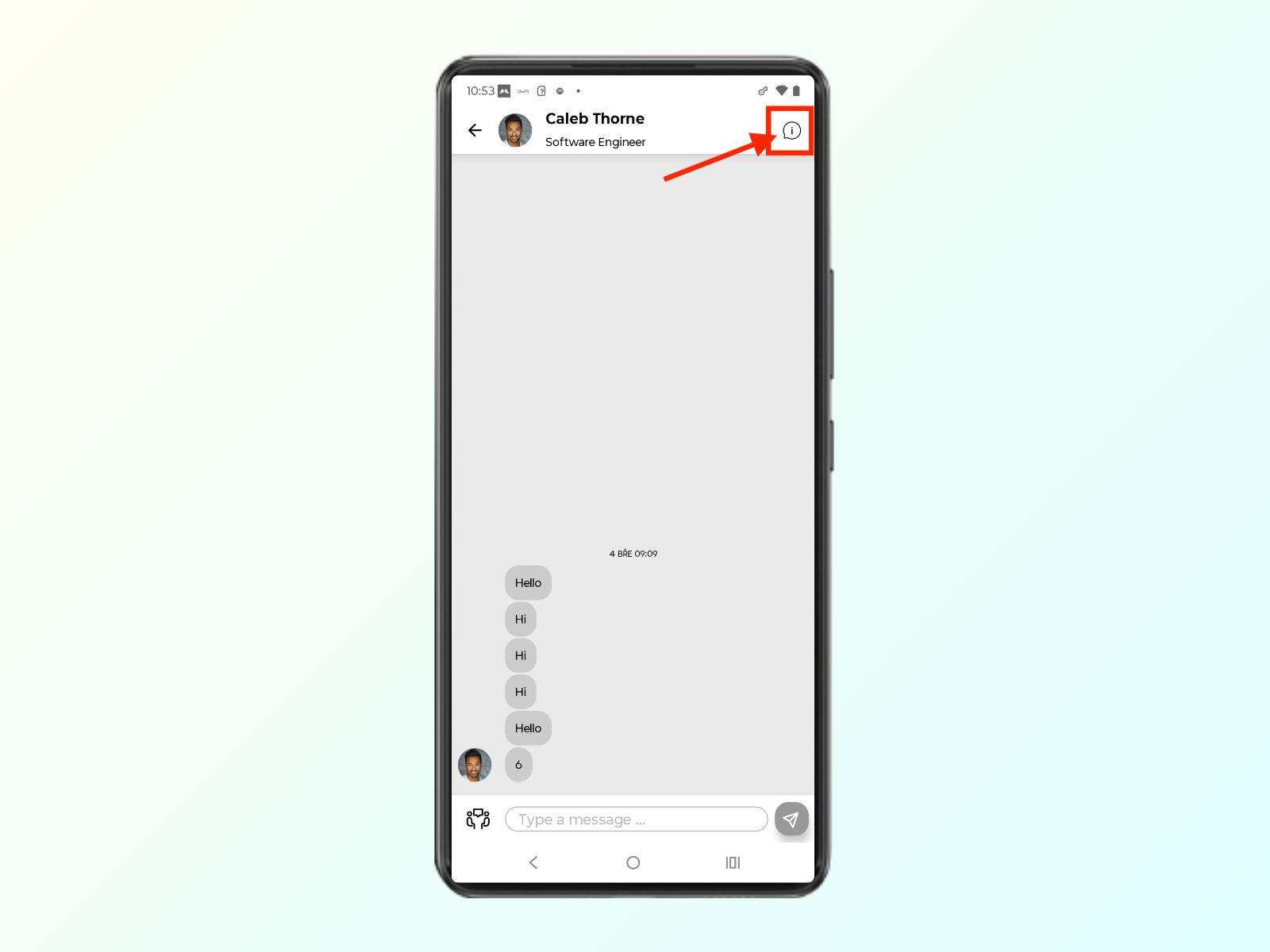
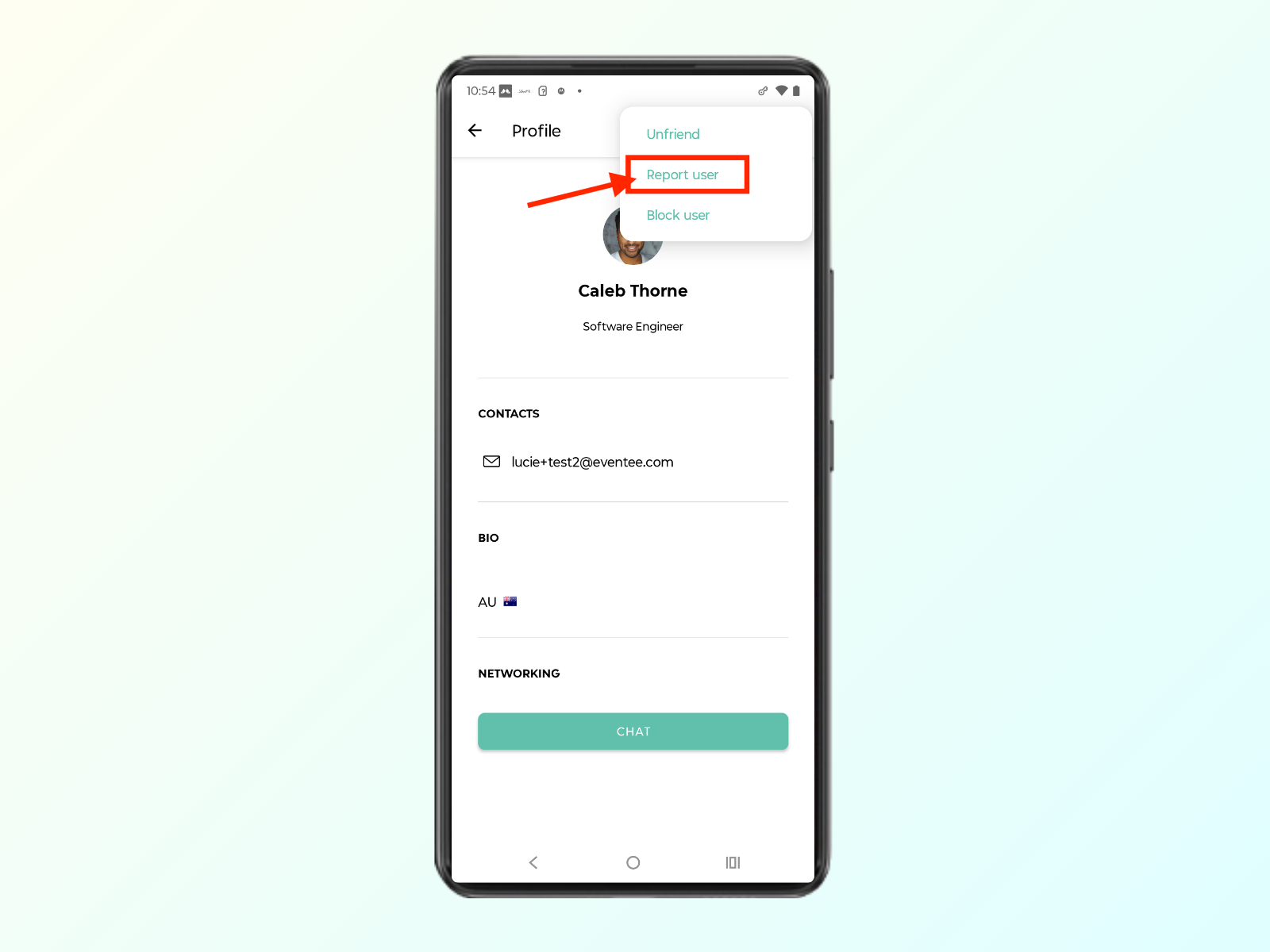
Hvis du ikke lenger vil være koblet til en bestemt bruker, eller hvis en bruker sender upassende innhold, kan du velge å «Disconnect user», «Block» dem, eller «Report» dem til admin-teamet.
Du finner dette valget i brukerens profil:
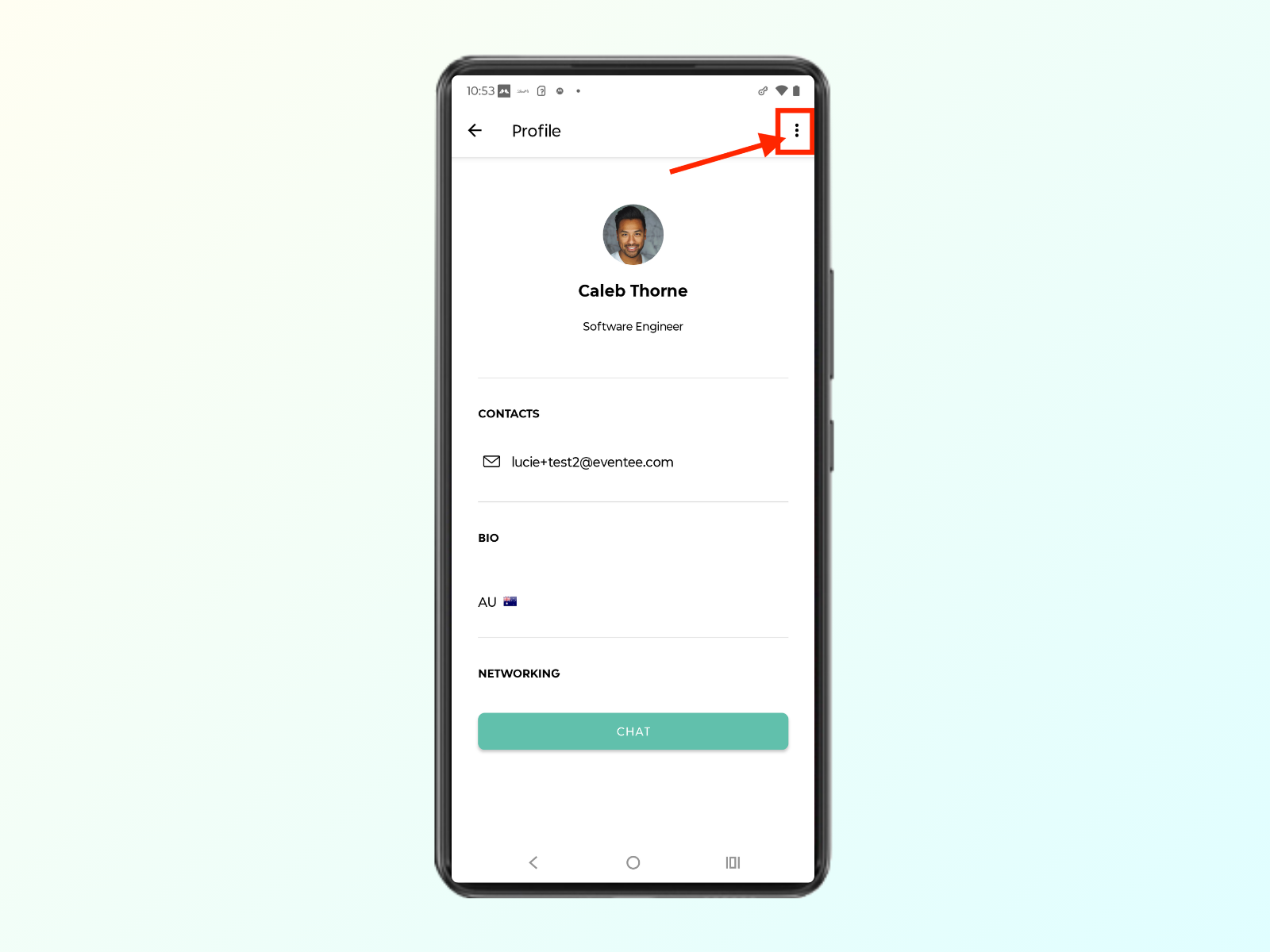
Koble fra en bruker
Hvis du koblet deg til noen ved en feil eller ikke lenger vil være koblet til en bestemt bruker, kan du koble fra. Du kan alltid koble til igjen senere hvis du ombestemmer deg.
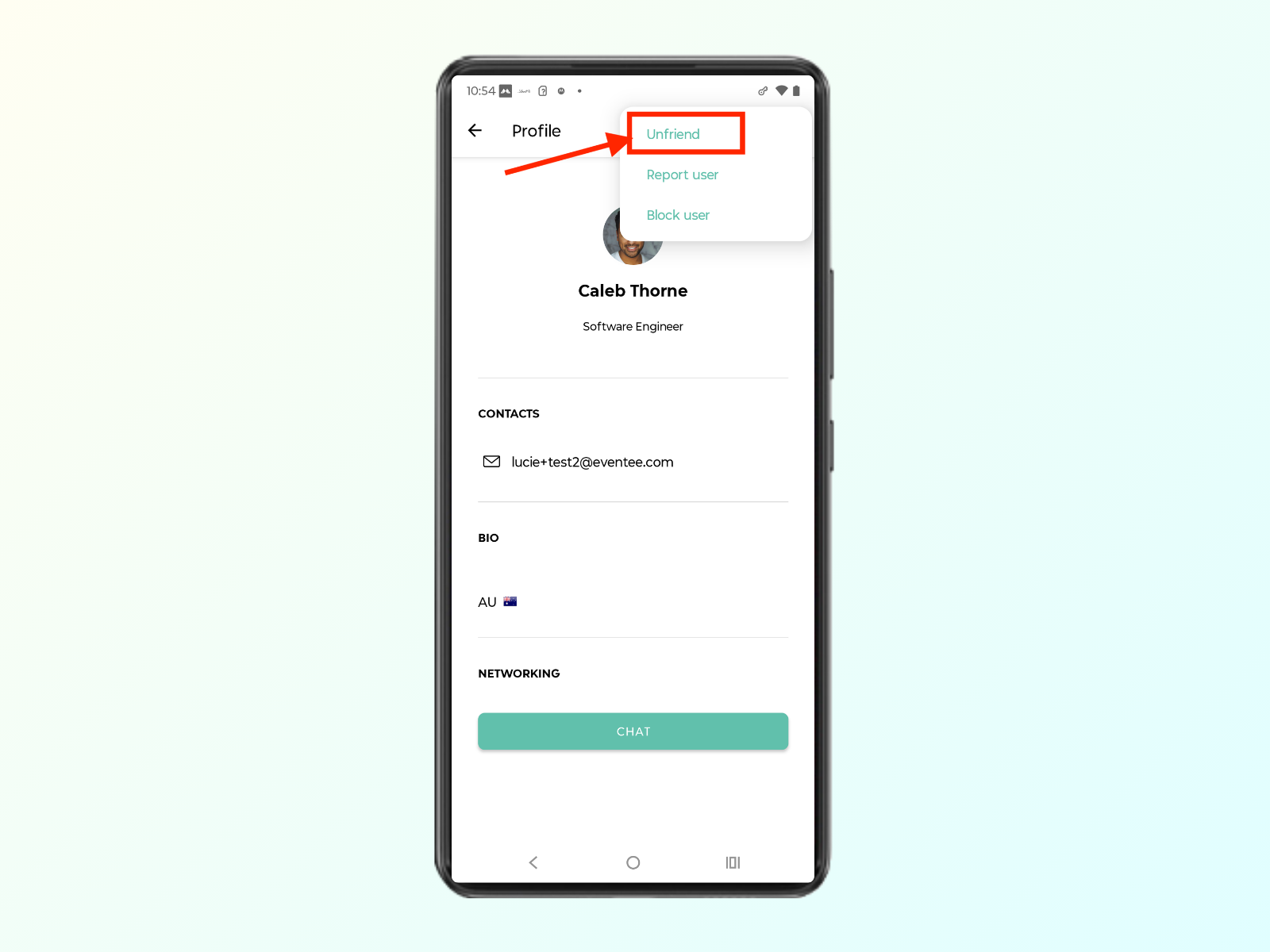
Blokker bruker
Hvis en bruker sender deg upassende innhold, kan du blokkere dem. De vil ikke lenger kunne samhandle med deg. Innhold fra en blokkert bruker vil bli skjult for deg i appen: du vil ikke se innleggene deres på den sosiale veggen, spørsmålene deres i sesjoner eller anmeldelsene deres, og de vil ikke være synlige i nettverksdelen. I gamification vil de vises som en "blokkert bruker".
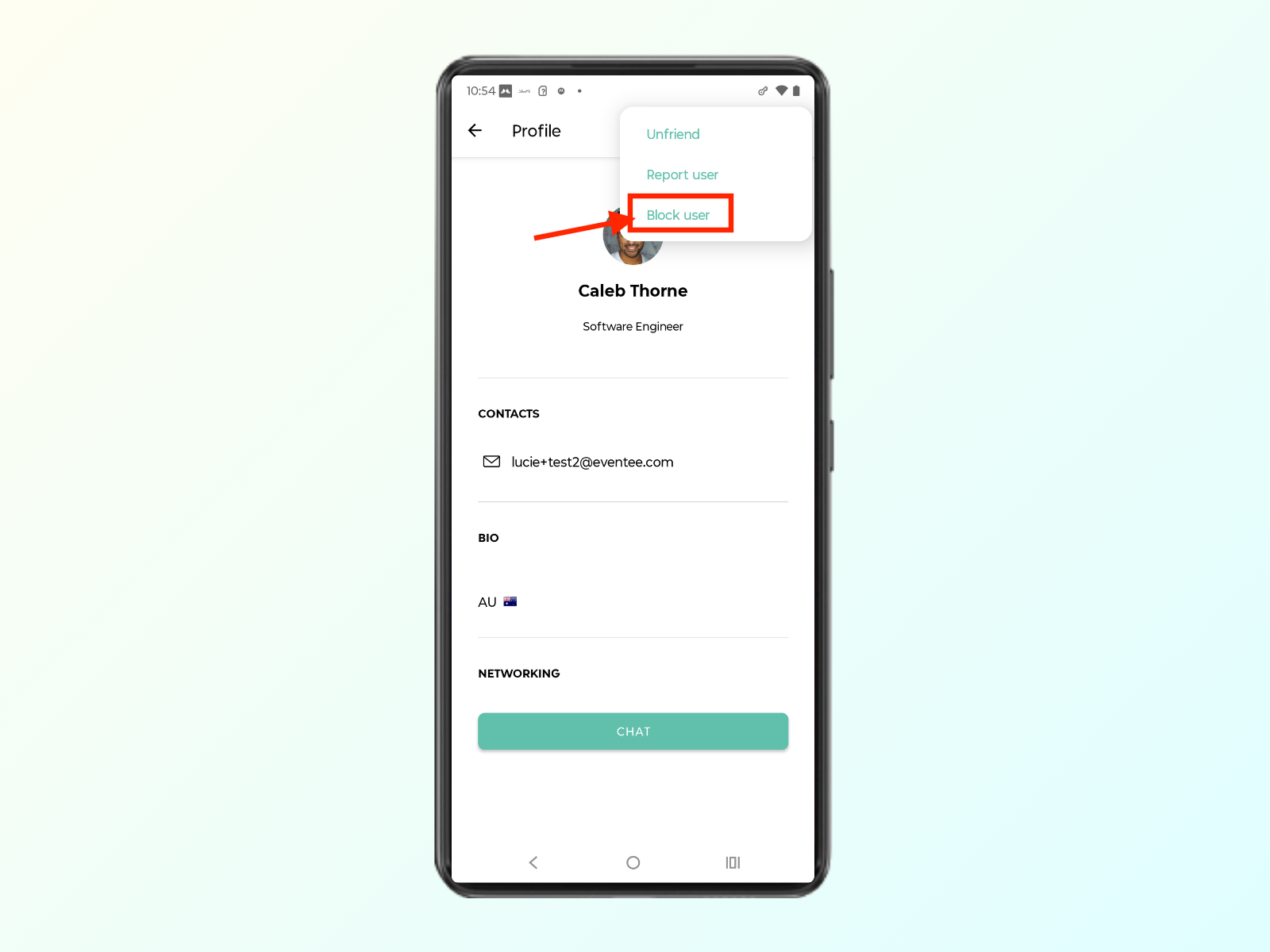
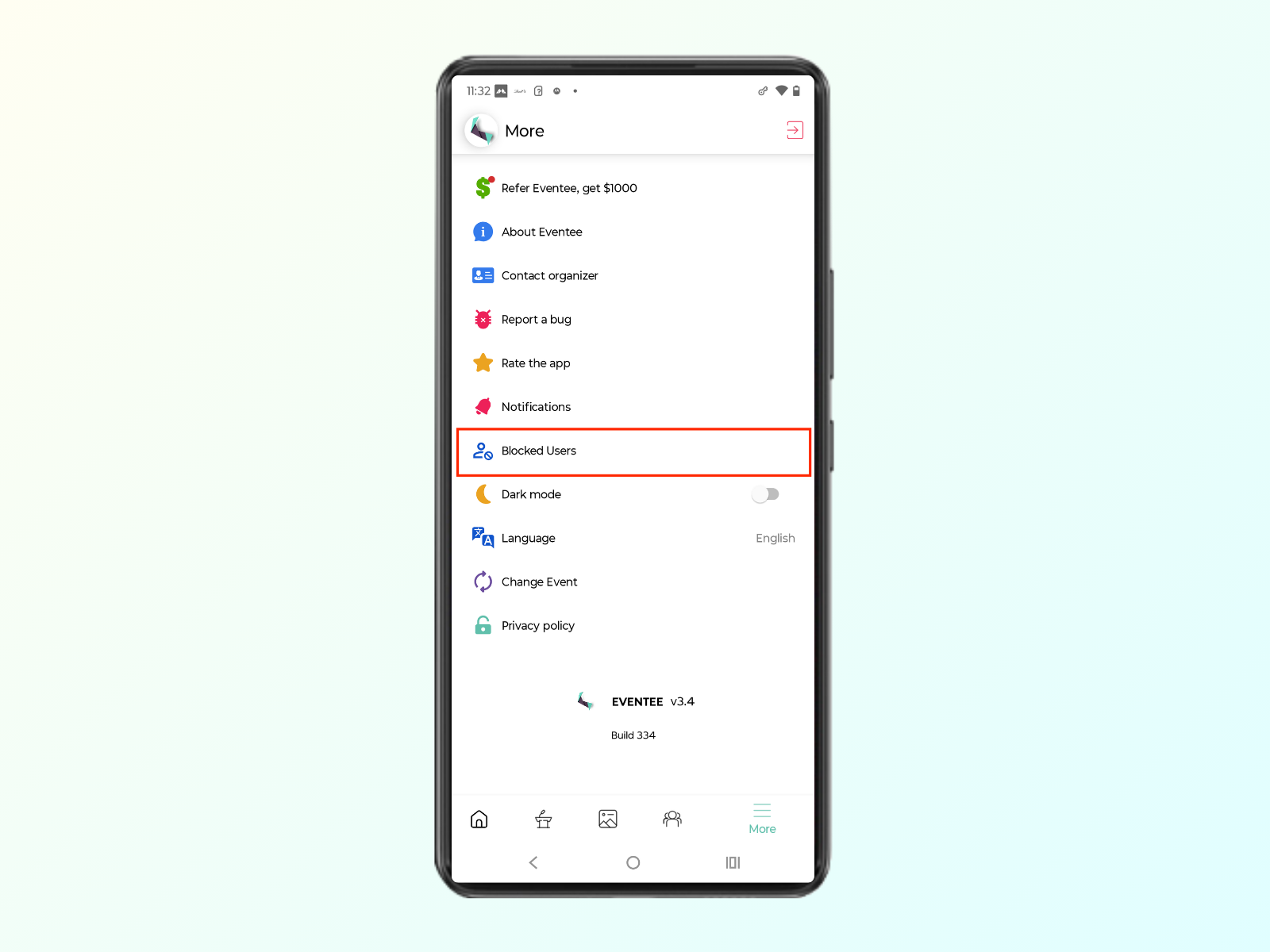
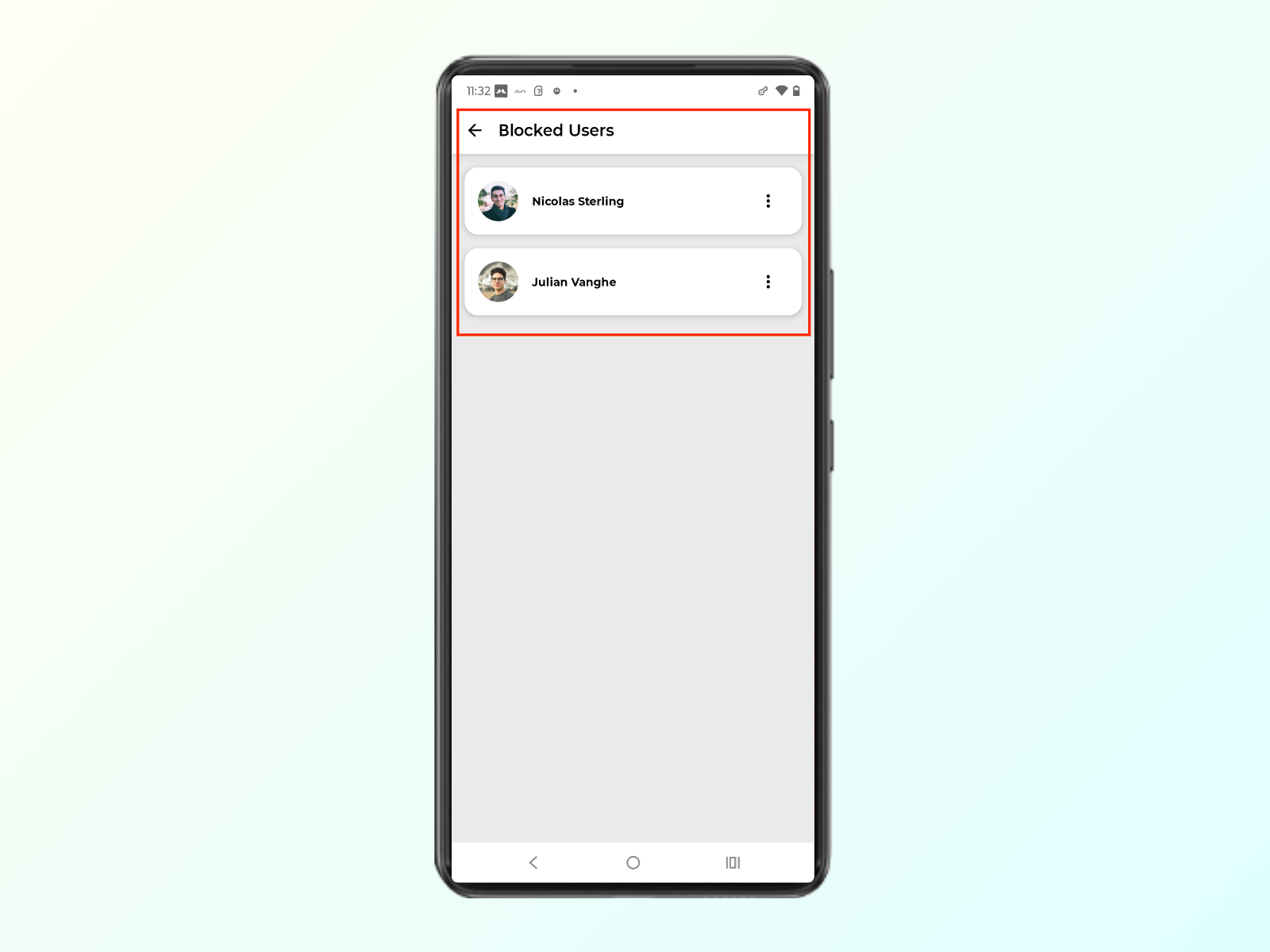
Du finner lista over blokkerte brukere under More -> Blocked users. Blokkerte brukere kan når som helst bli avblokkert.
Rapporter bruker
Du kan rapportere en bruker til admin-teamet. Når rapporten er bekrefta, vil brukeren bli satt i kun-lese-modus og vil ikke lenger kunne lage innhold i appen.
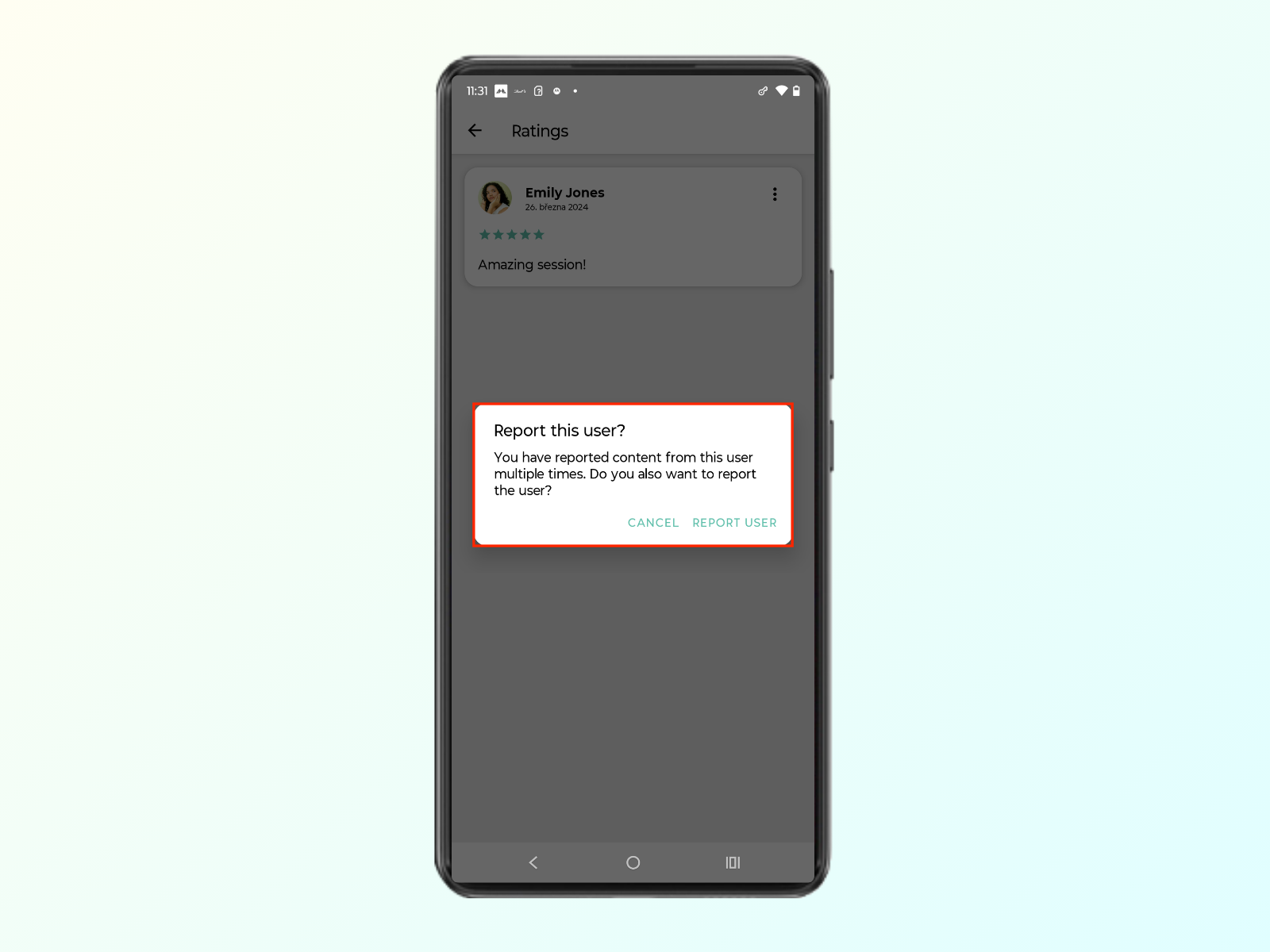
Velg en grunn for rapporten og klikk på send-knappen.
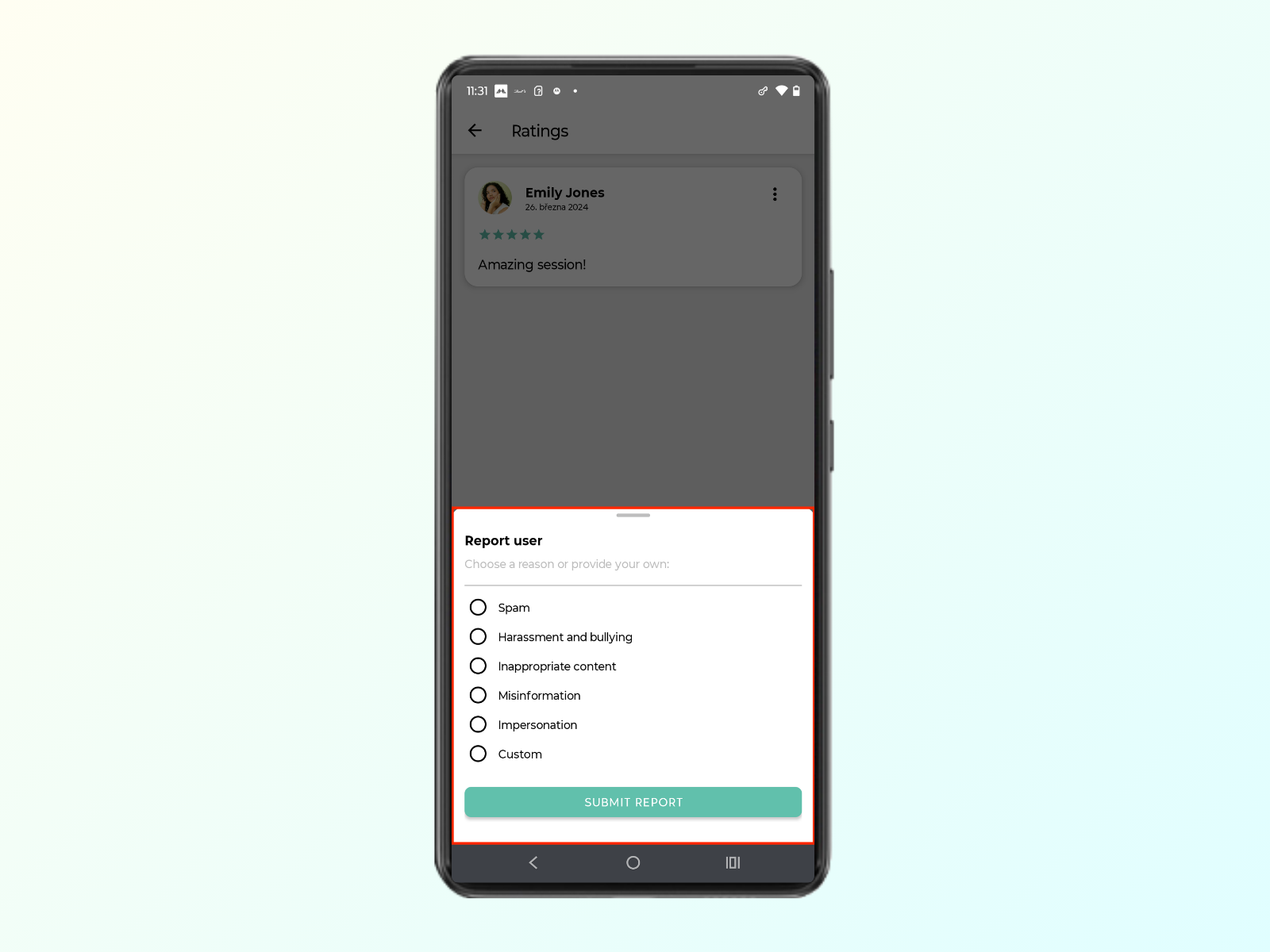
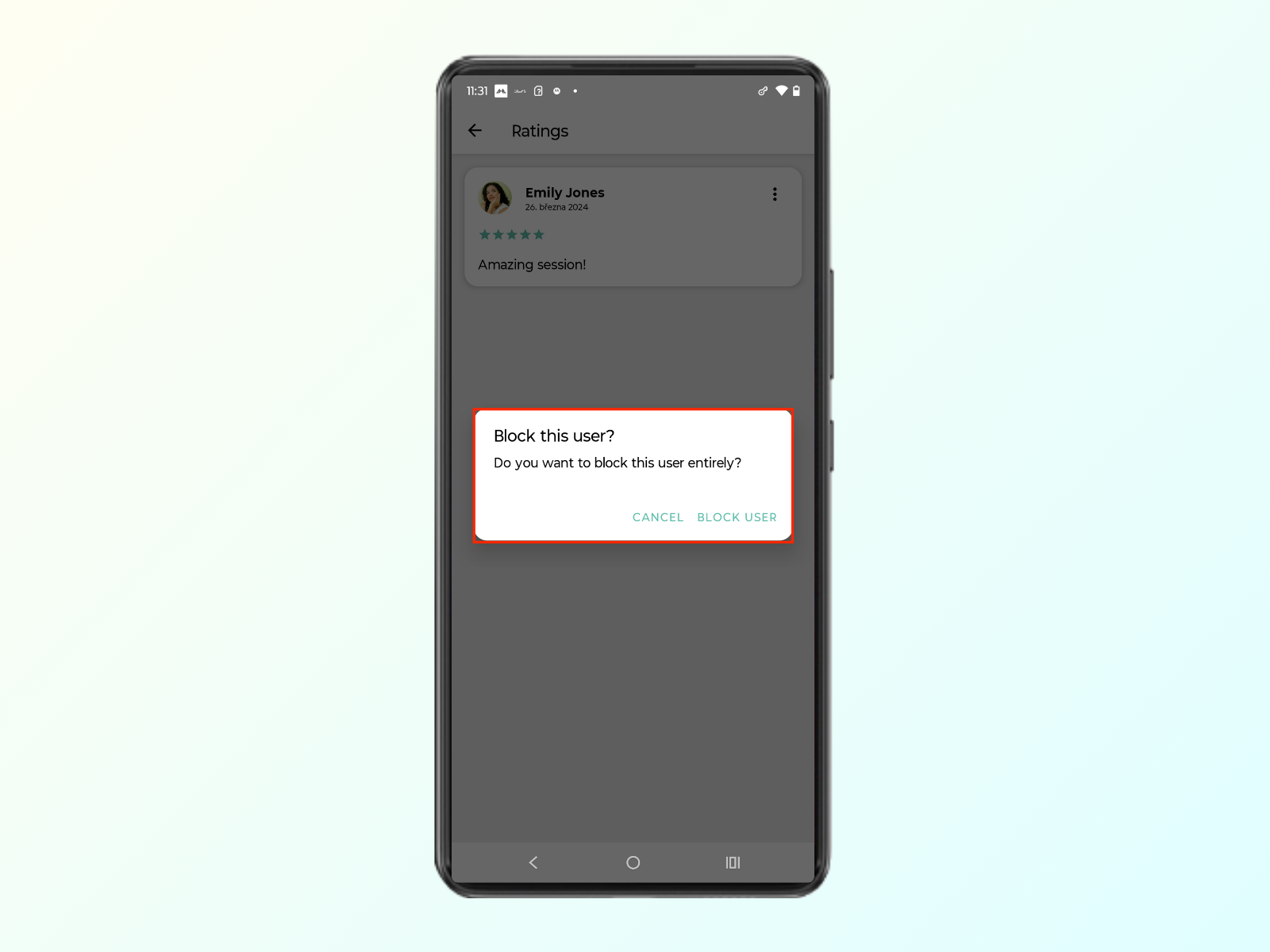
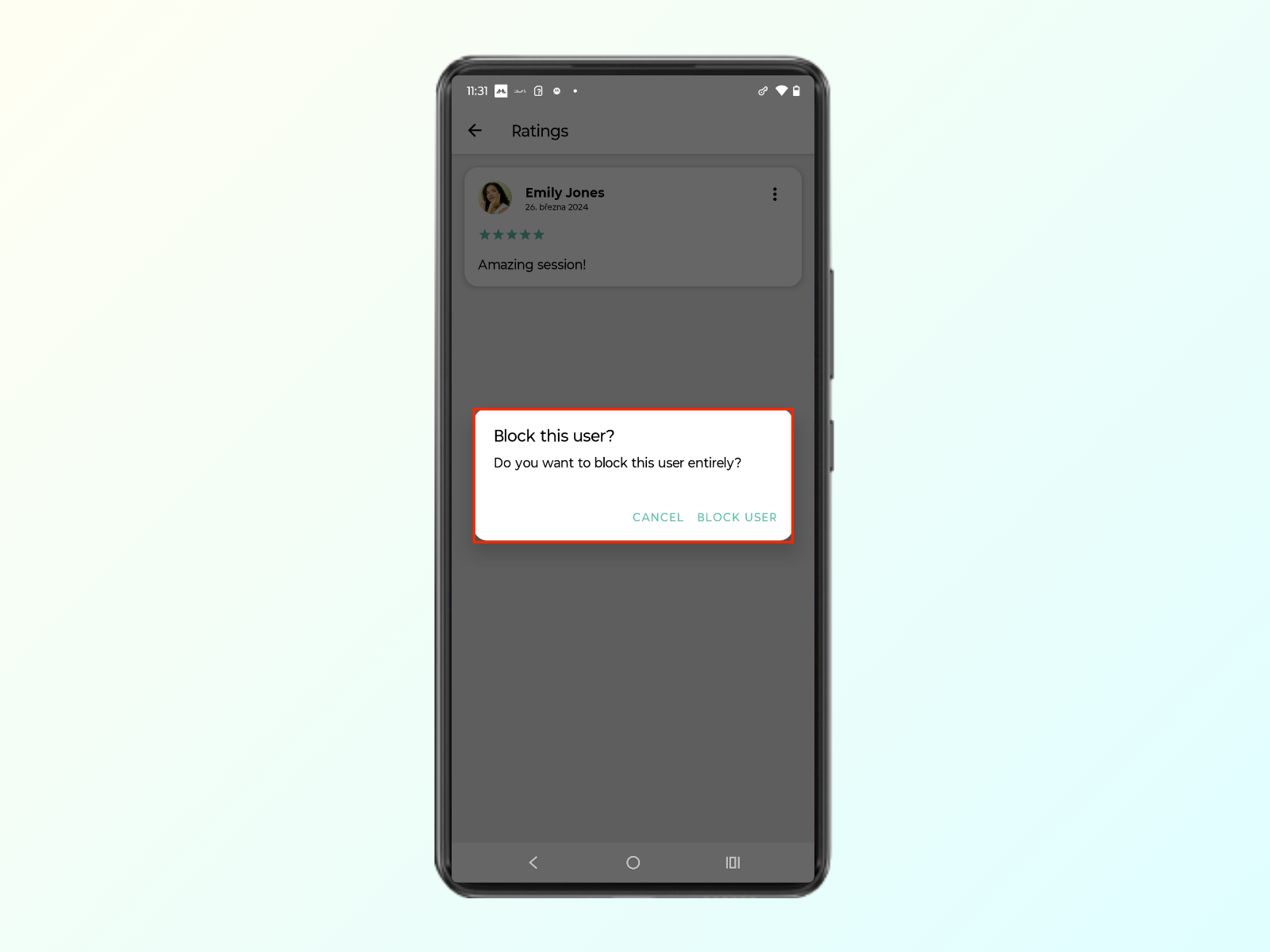
Etter at du har sendt inn en rapport, vil systemet spørre om du vil blokkere brukeren helt.