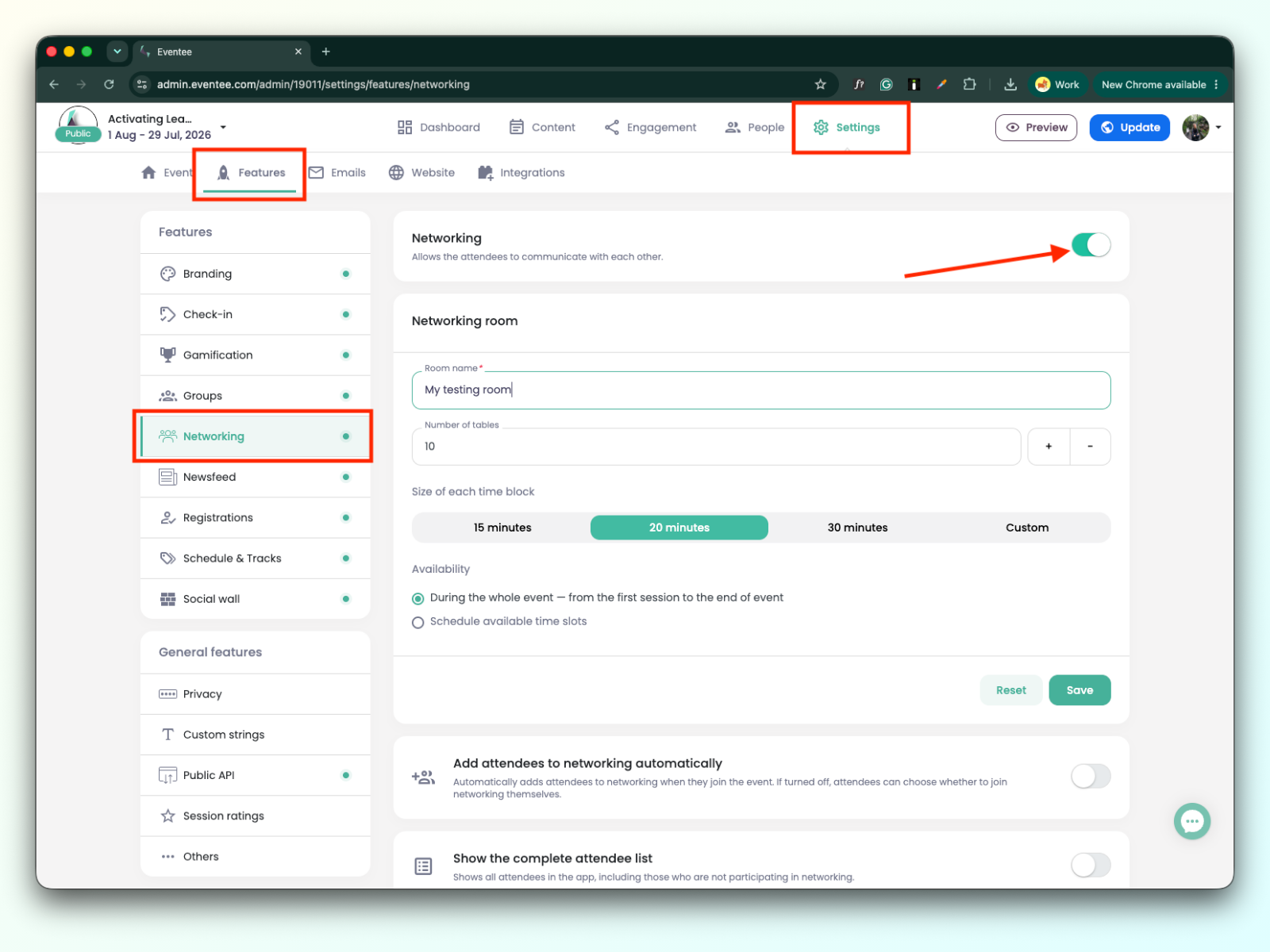
In Settings → Features → Networking, you can turn on our Networking feature.
What are the benefits of using this feature?
Attendees can easily create valuable business connections on both the Eventee mobile and web app.
Attendees can network before and even after the conference; they can chat or set an appointment.
Relevant connections only - attendees can decide whether they want to connect with the other person.
Our Networking tool works similarly to Tinder - it’s match-based, which means only those who matched can network and arrange meetings through Eventee. Your attendees can either use the matchmaking method or the traditional way to browse the list of all joined attendees.
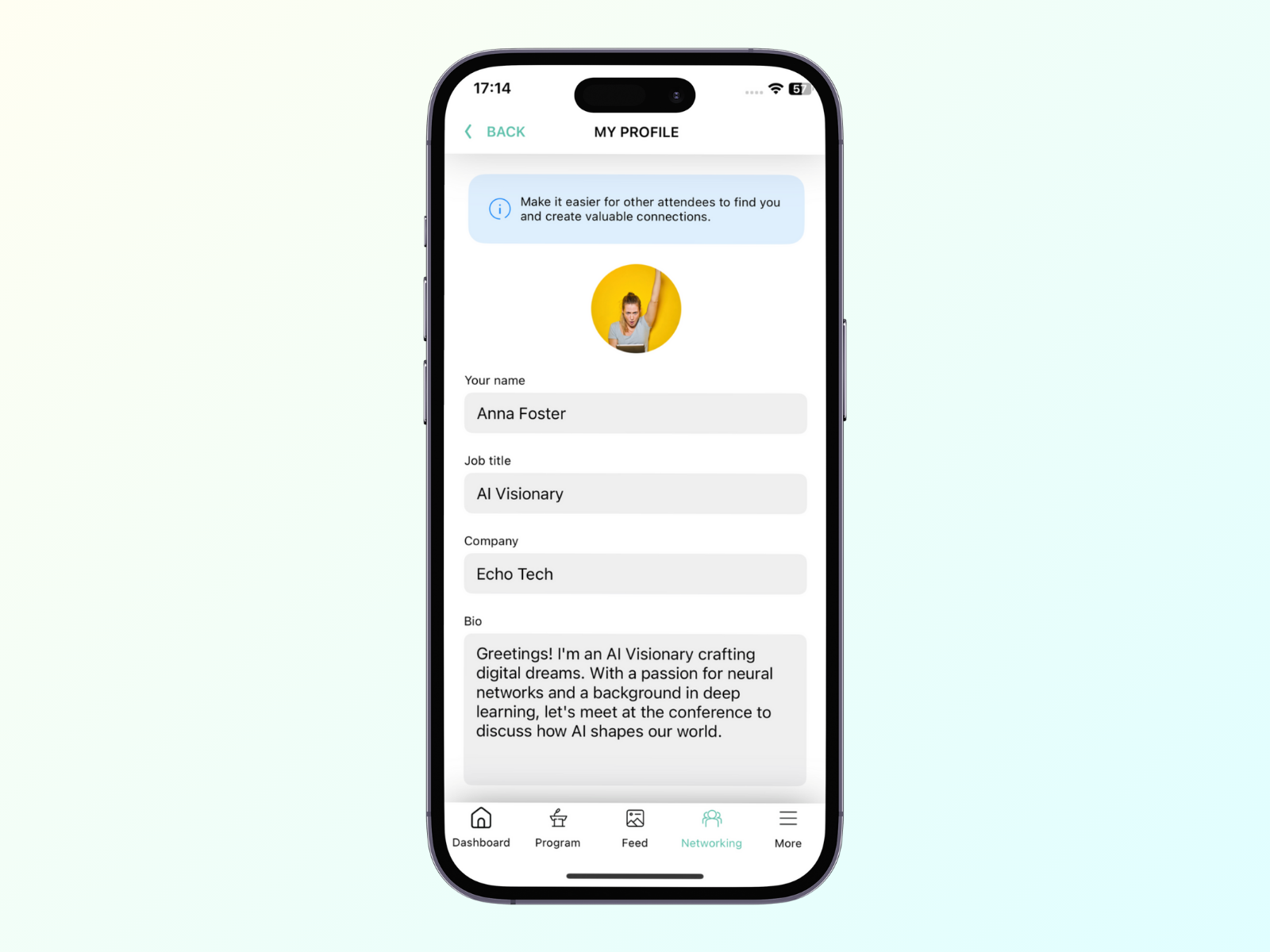
De kan starte gjennom fanen Networking. Når de er der, vil knappen Start Networking åpne deres personlige profil, og de vil kunne fylle ut generell informasjon (navn, stilling, bedrift, foto, biografi), men bare navnet er obligatorisk.
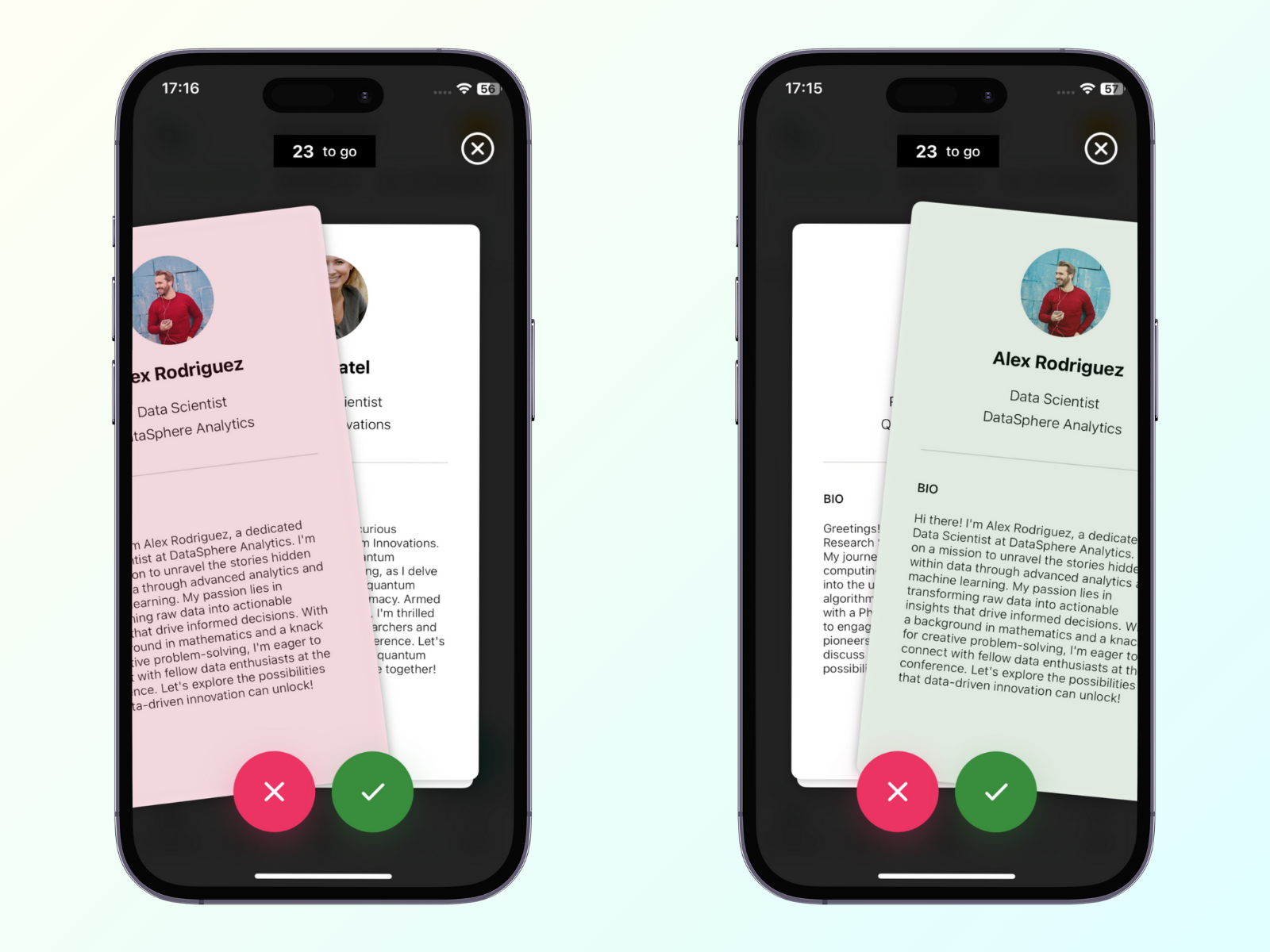
Etterpå kan de møte andre ved ganske enkelt å sveipe til høyre (for å møte) eller til venstre (for å hoppe over).
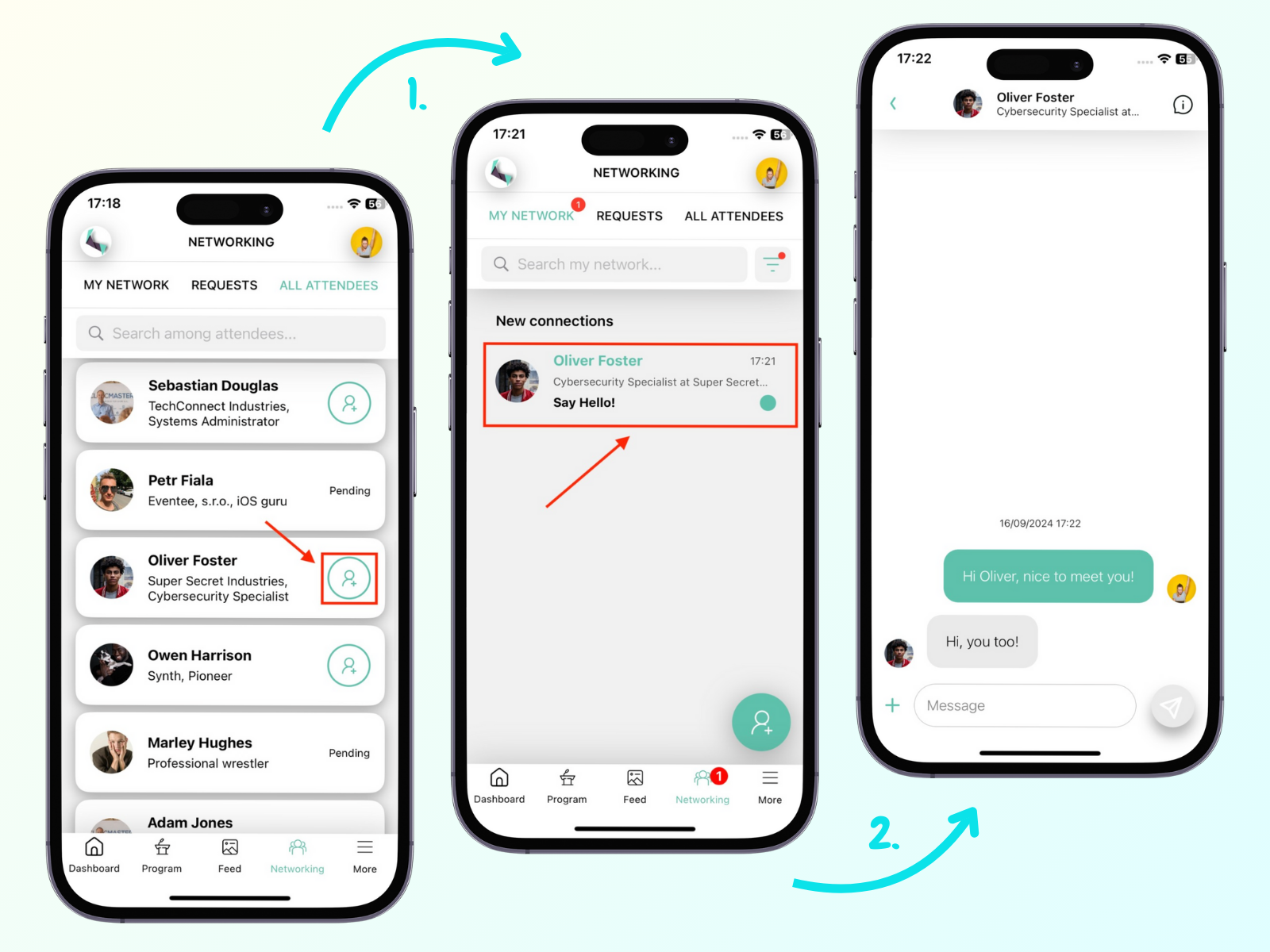
Alternativt kan de se listen over alle påmeldte deltakere. Hvis de finner noen de ønsker å knytte kontakt med, kan de sende dem en kontaktforespørsel ved å klikke på den grønne sirkelknappen.
I tillegg til alternativene nevnt ovenfor for å finne noen de ønsker å koble seg til, kan de ganske enkelt skanne en annen deltakers QR-kode.
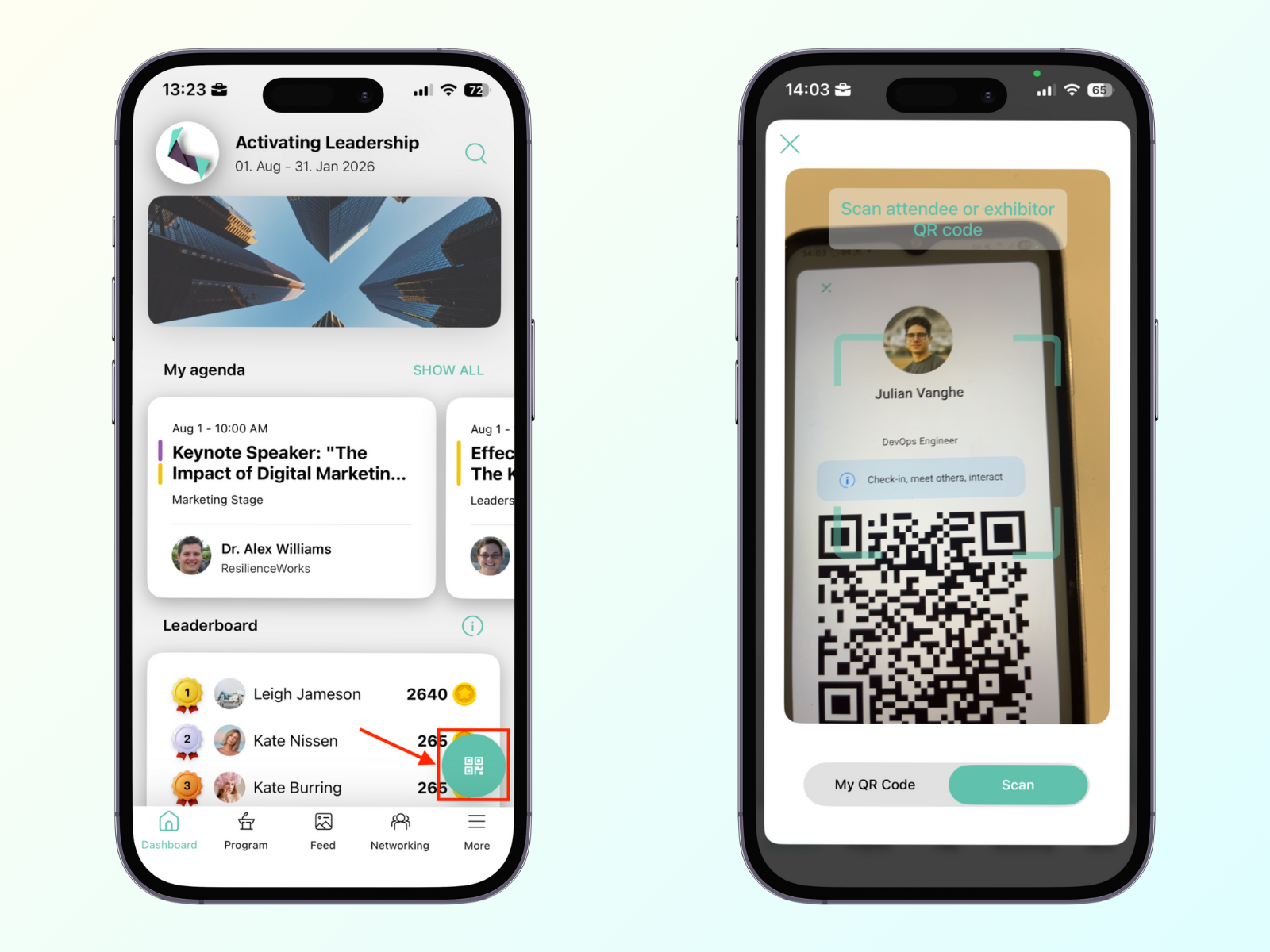
Deltakere kan også administrere innkommende tilkoblingforespørsler når som helst i Forespørsler-fanen.
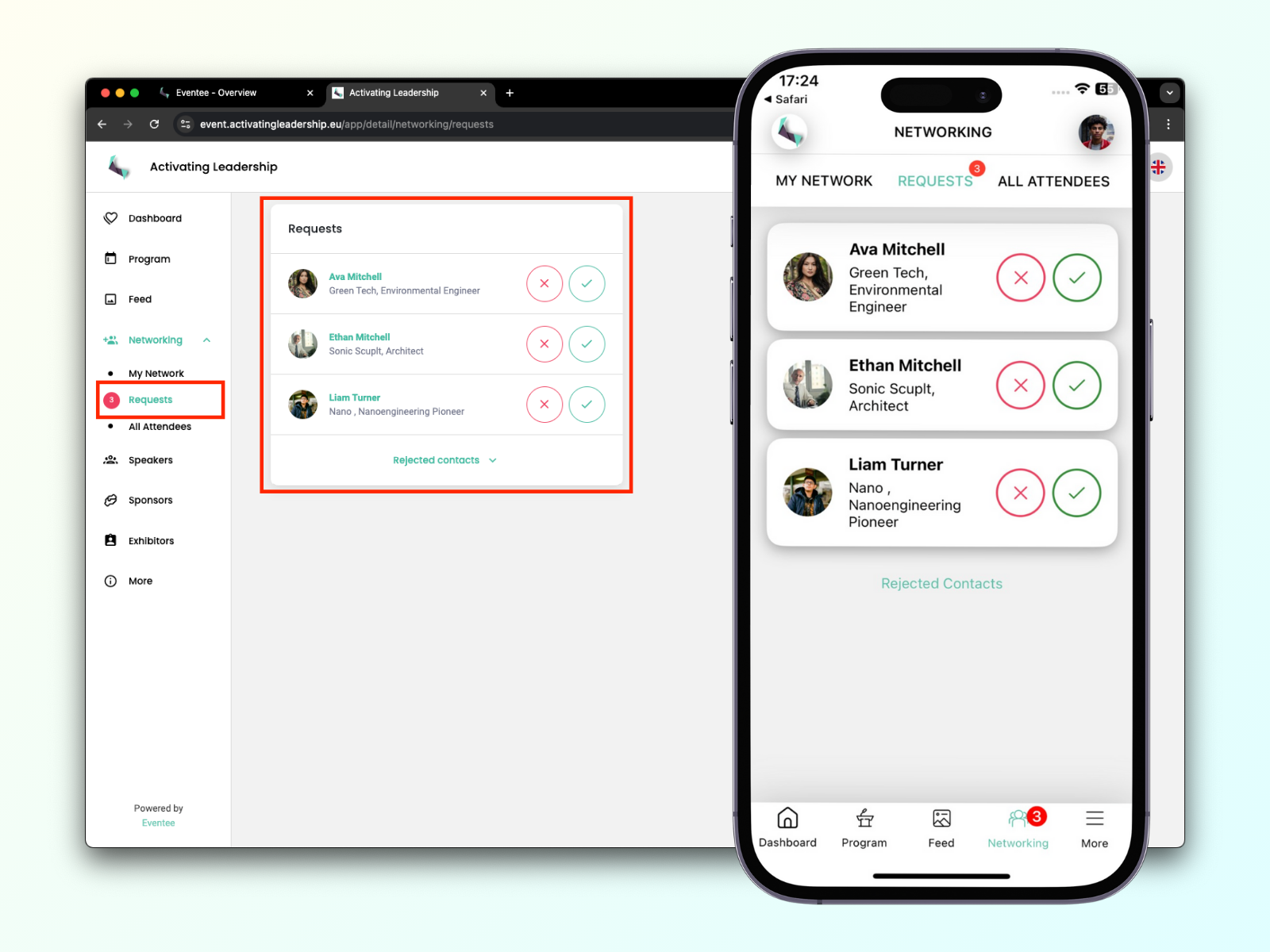
Når de matcher, kan de begynne å chatte eller planlegge et møte direkte i appen. Kommunikasjonen er 1:1, og bare matchede deltakere kan se hverandres private meldinger.
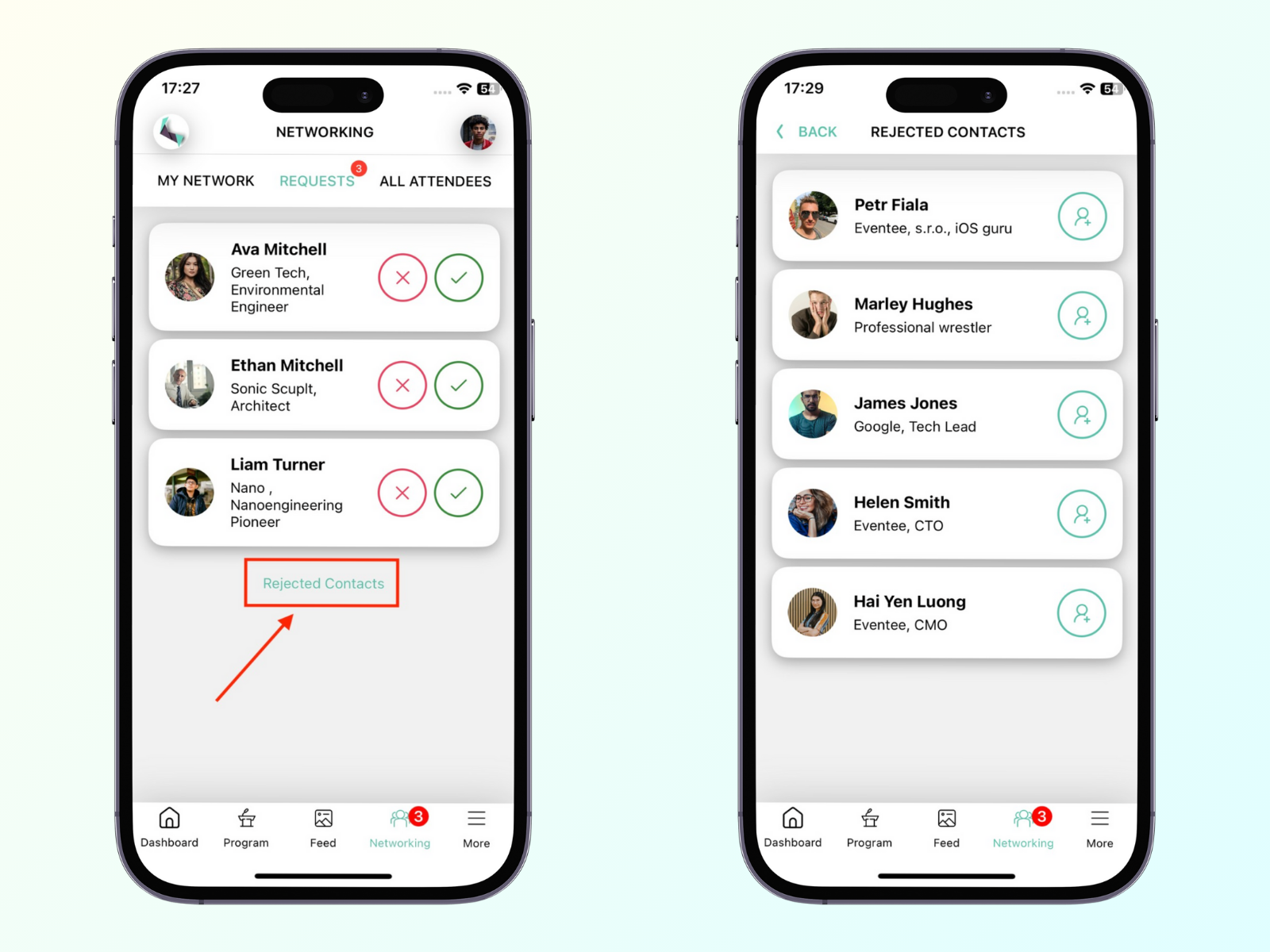
Deltakere kan alltid gå tilbake til listen over avviste brukere i tilfelle de ombestemmer seg. Denne listen er skjult under Avviste forespørsler-knappen i Forespørsler -fanen.
Hvis dere organiserer et hybrid- eller fysisk arrangement og har et dedikert sted for networking, kan dere la deltakerne booke møter på stedet.
For å sette opp et møterom, går dere til Innstillinger → Funksjon → Networking, og slår på Networking. I networking-fanen, bør dere se et kort hvor dere kan fylle inn informasjon om møteplassen: navn på rommet, antall bord, størrelse på hver tidsslot, og tilgjengelighet for rommet.
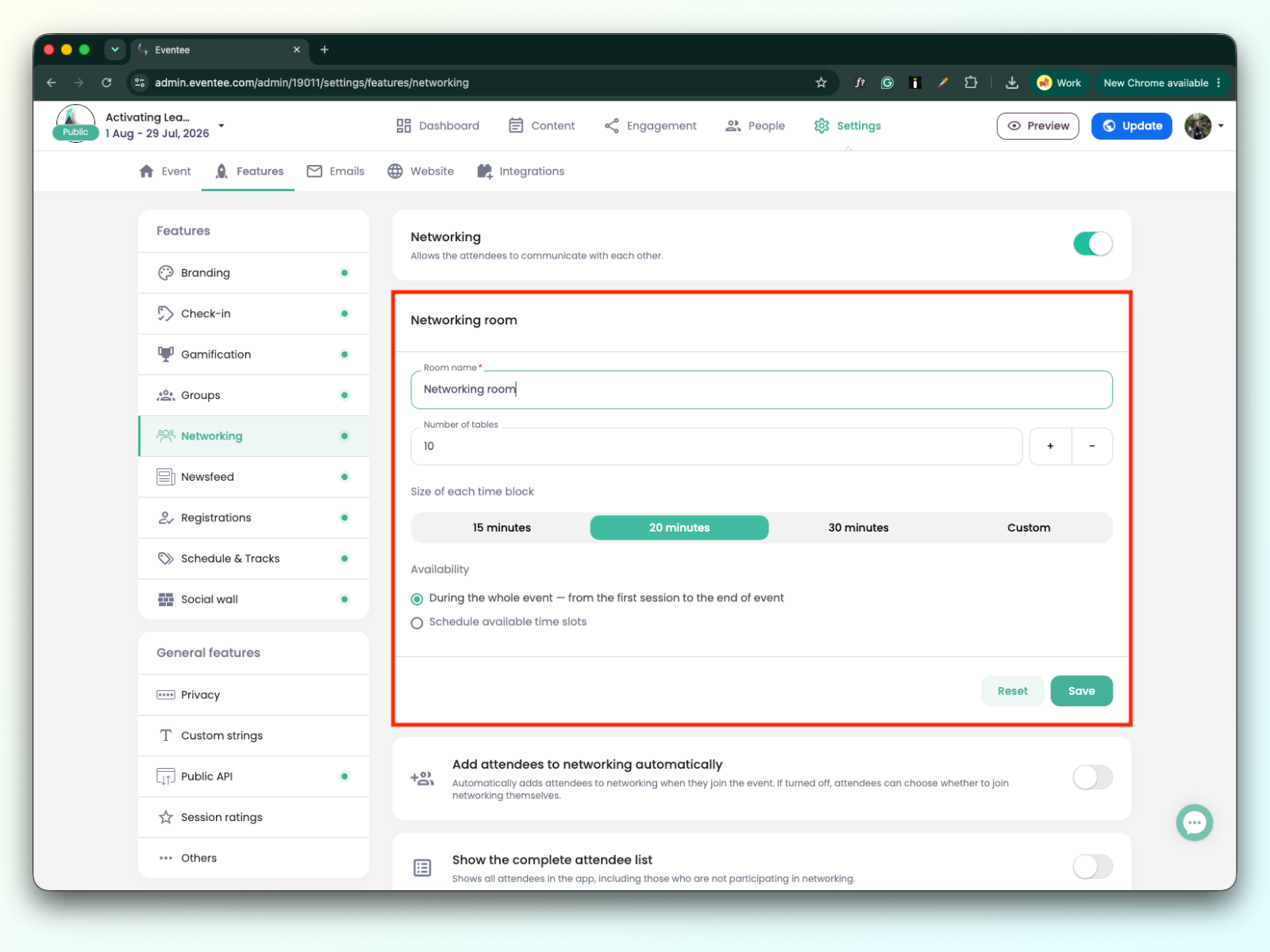
Deltakerne vil da kunne booke bordene og tidsslotene for møtene sine via chat når de matcher med andre deltakere.
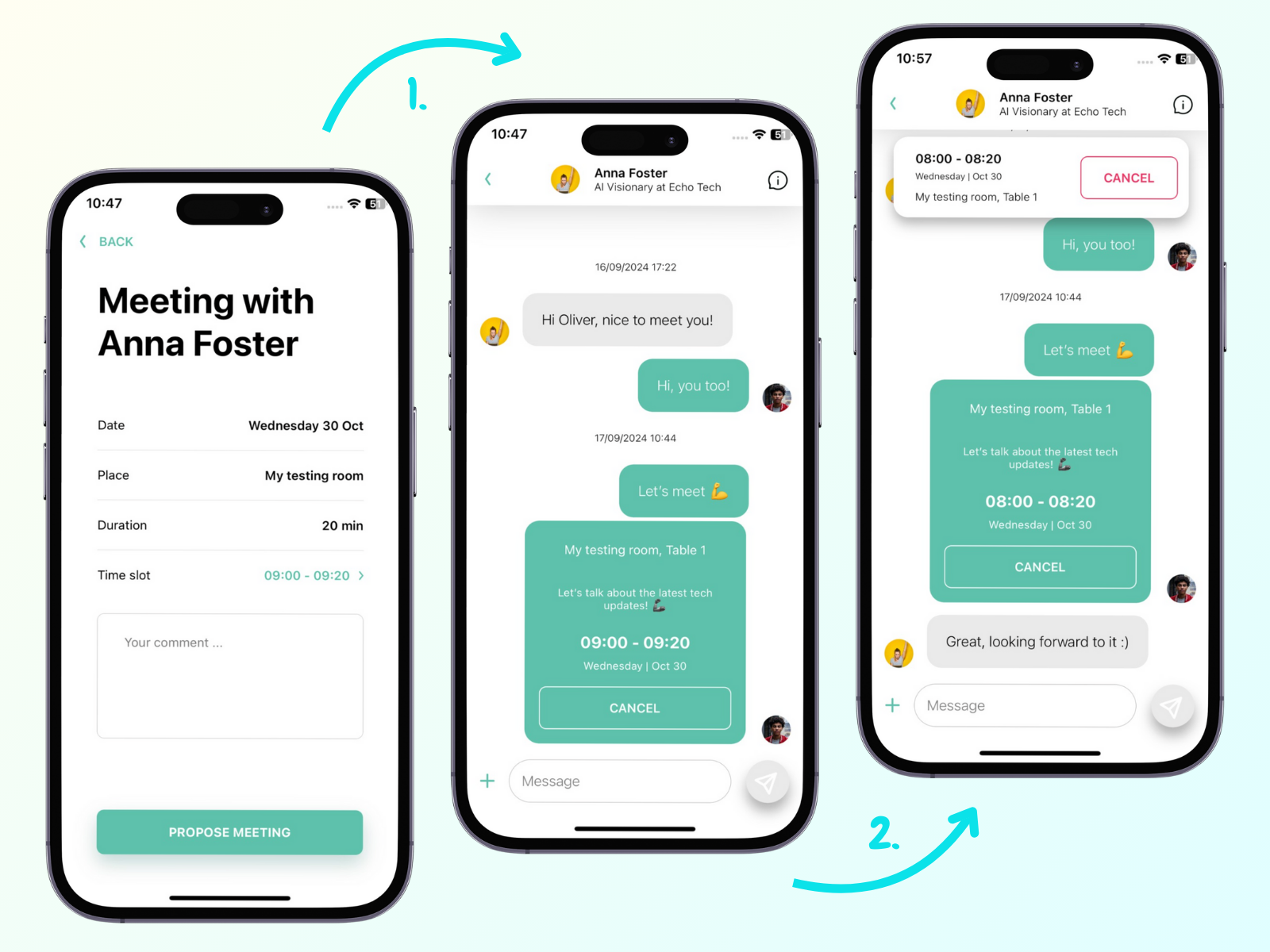
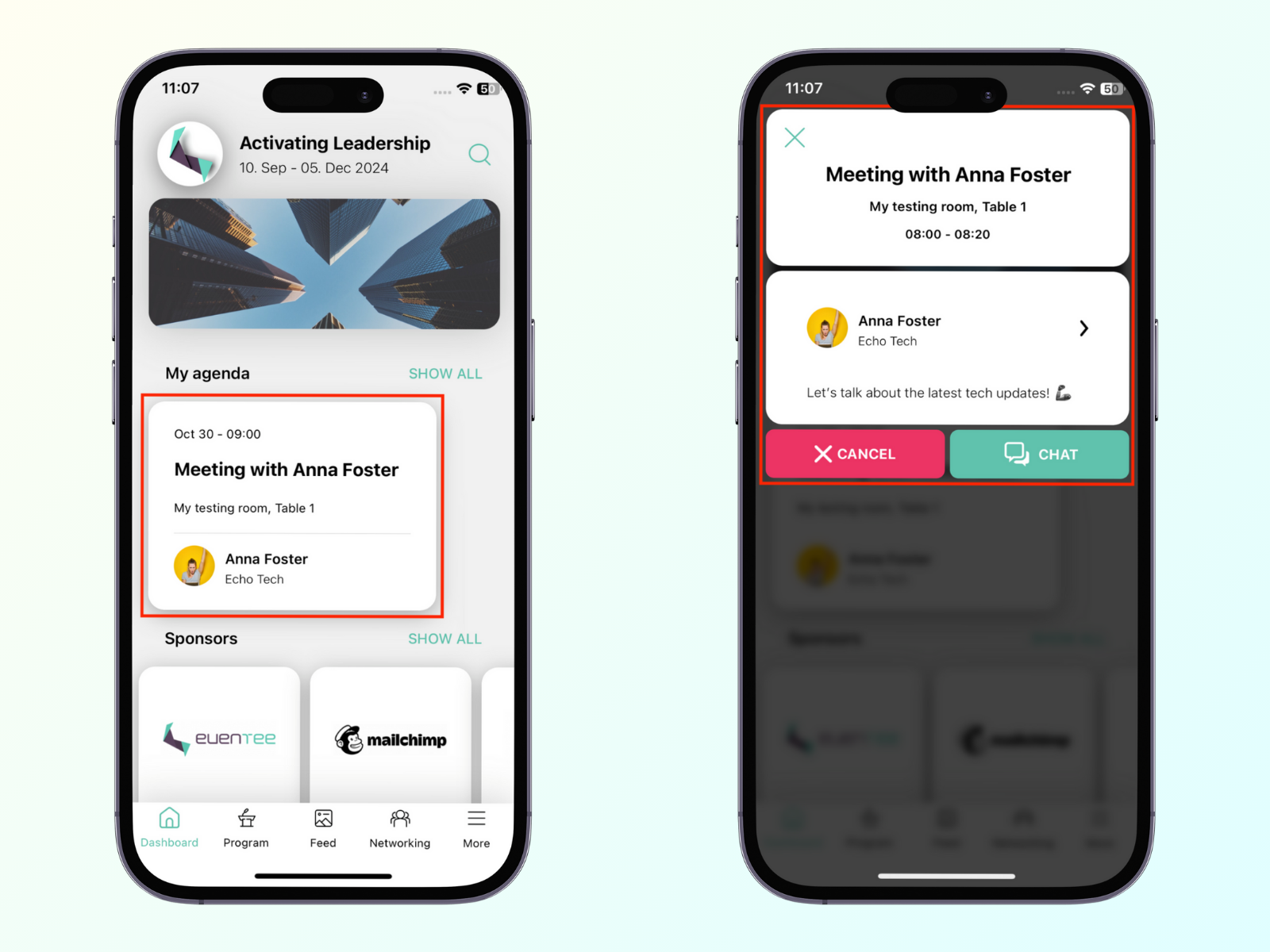
Etter å ha akseptert møtet, kan deltakerne se det i sine egne agendaer.
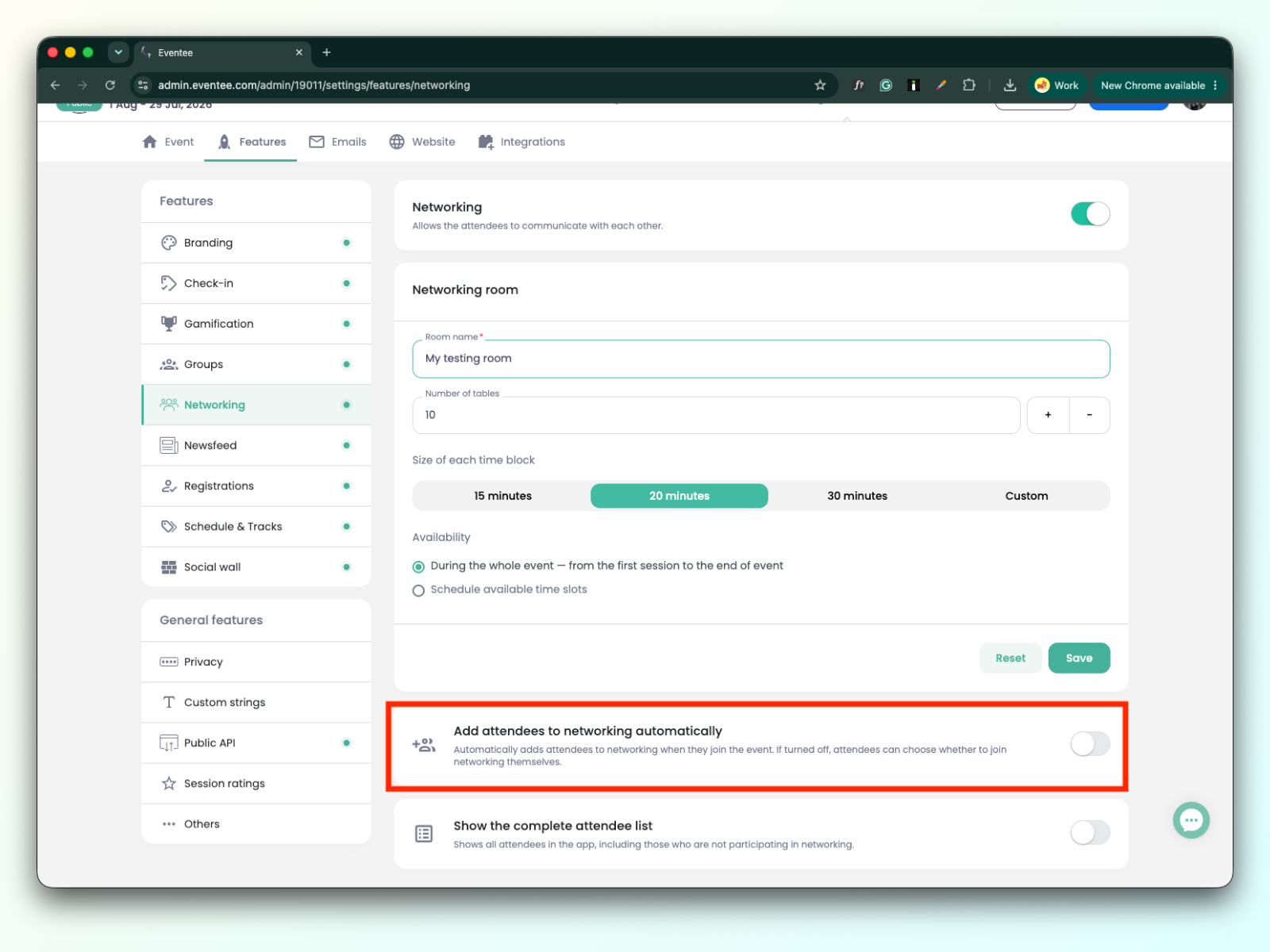
Når dette er aktivert, blir deltakere automatisk med i nettverksbygging når de entrer arrangementet. Når det er deaktivert, er det valgfritt å delta i nettverksbygging. Deltakere har muligheten til å forlate nettverksbygging i mobilappen eller webappen.
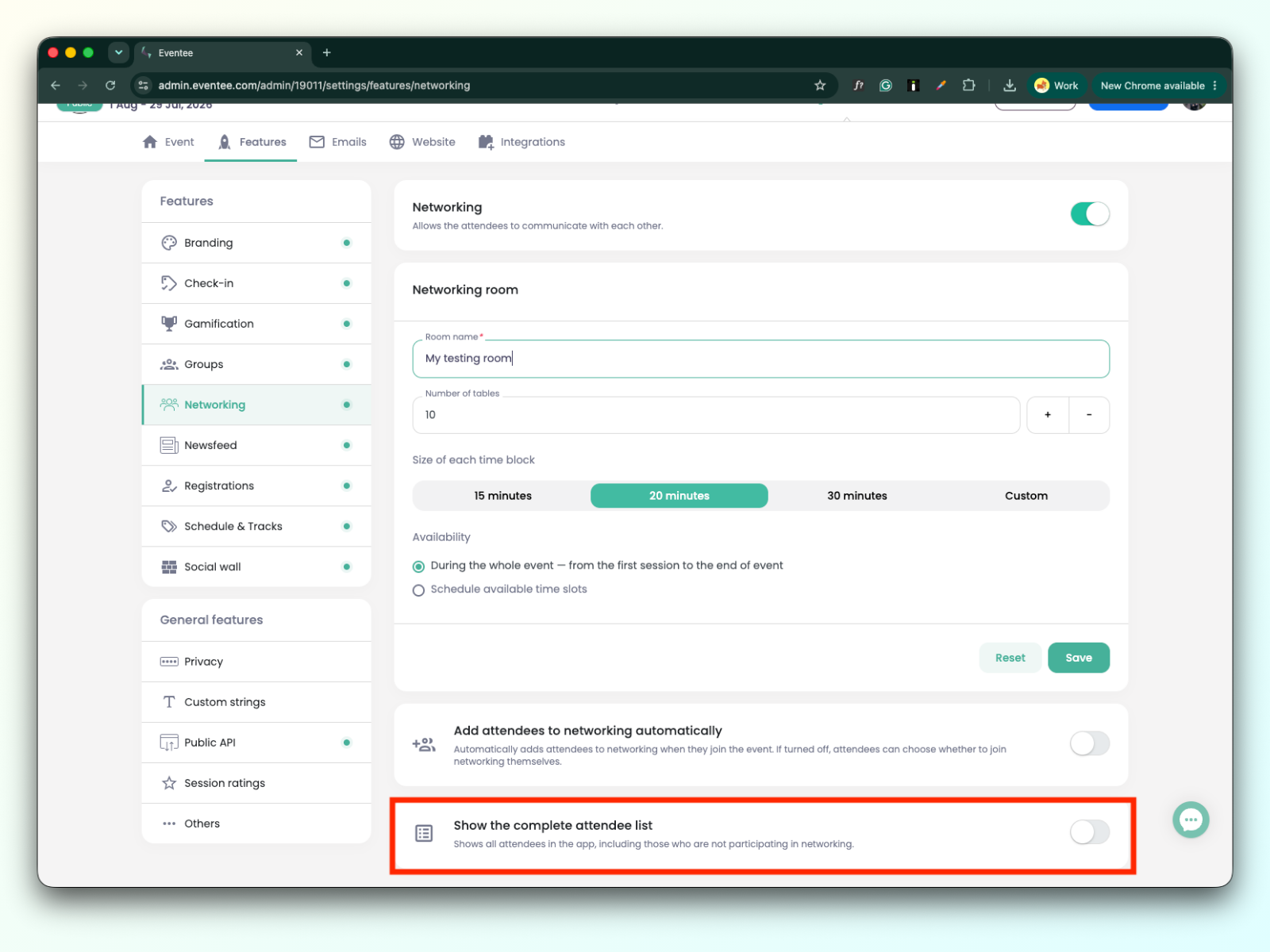
Når dette er aktivert, kan deltakere se alle i appen, inkludert de som ikke deltar i nettverksbygging. Når det er deaktivert, kan de bare se deltakere som har meldt seg på nettverksbygging.
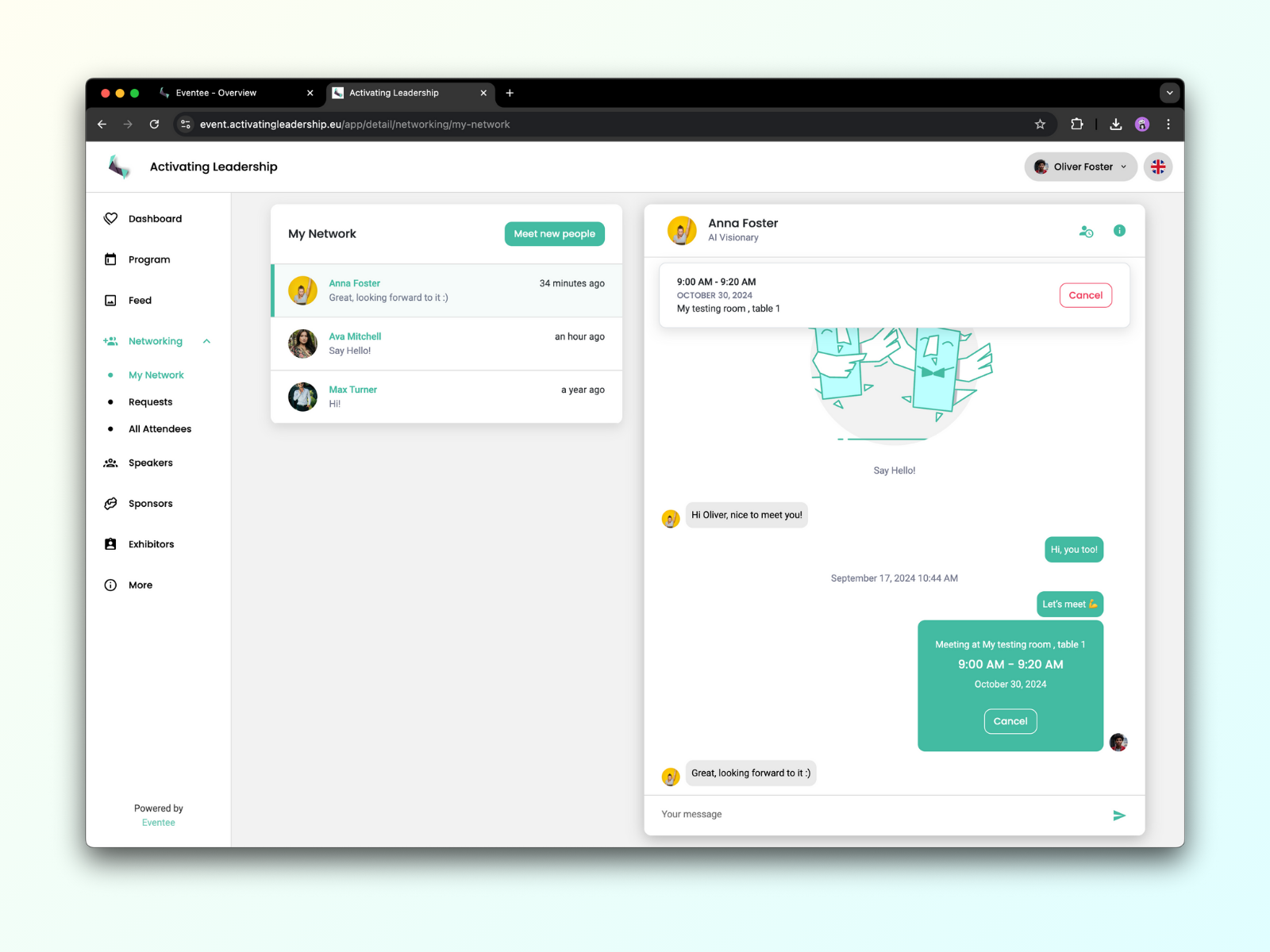
Nettverksbyggingsverktøyet er tilgjengelig ikke bare på mobilappen, men også på webappen. Dette gjør det mulig for deltakere å kople seg sammen uavhengig av hvilken enhet de bruker for å delta på arrangementet.
Nettverksbyggingsknappen er en del av menyen på venstre side av webappen, så den er synlig for deltakerne dine hele tiden, uansett hvilken side de er på for øyeblikket.
Som administrator kan du observere nettverksbruk i sanntid sammen med andre interessante statistikker i Dashboard-fanen og seksjonene Analytics, Session insights og Networking.
Og hvis du ønsker å se nettverksarbeidet fra deltakernes perspektiv, kan du gjerne sjekke vår deltakerveiledning.
Du kan også motivere deltakerne til å nettverke via Newsfeed-innlegg.
