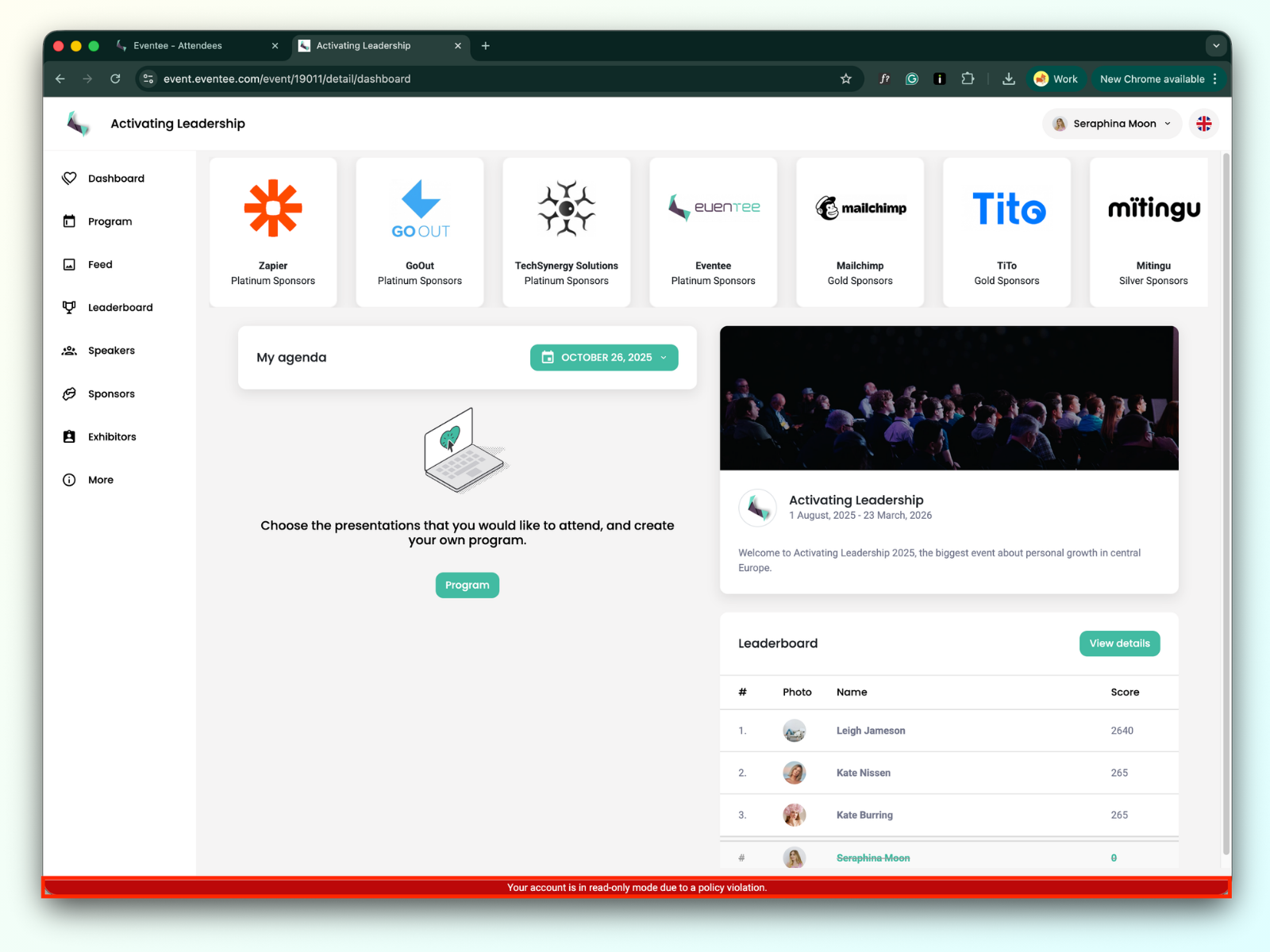
Administrer alt innhold som er flagget av brukere fra seksjonen Reported Content. Denne skjermen gir deg full oversikt over alle rapporter, slik at du kan holde plattformen din trygg og i tråd med retningslinjene. Følg denne guiden for å moderere og håndtere innholdet i fellesskapet ditt på en effektiv måte.
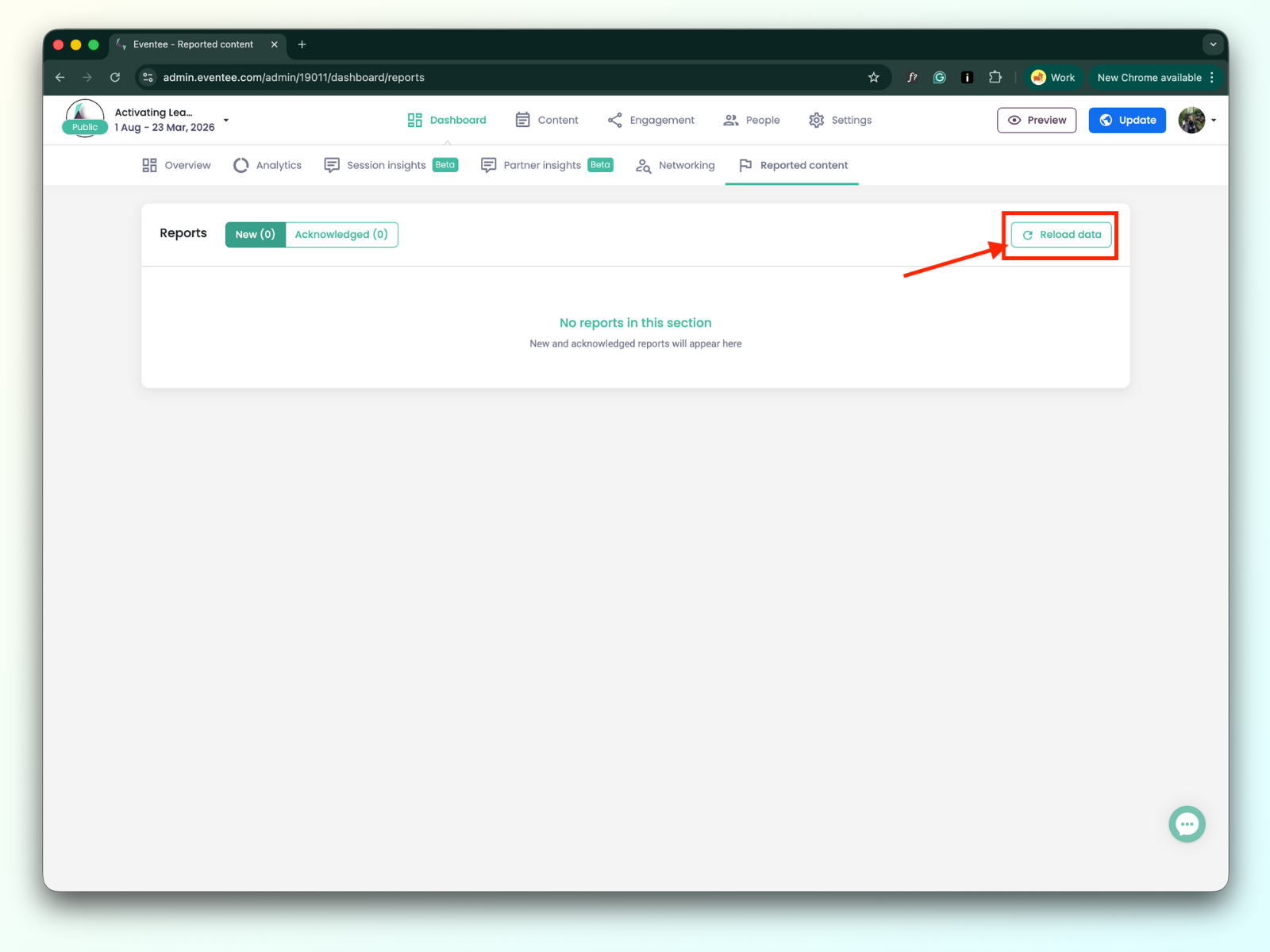
For å se rapportert innhold går du til Dashboard → Reported Content.
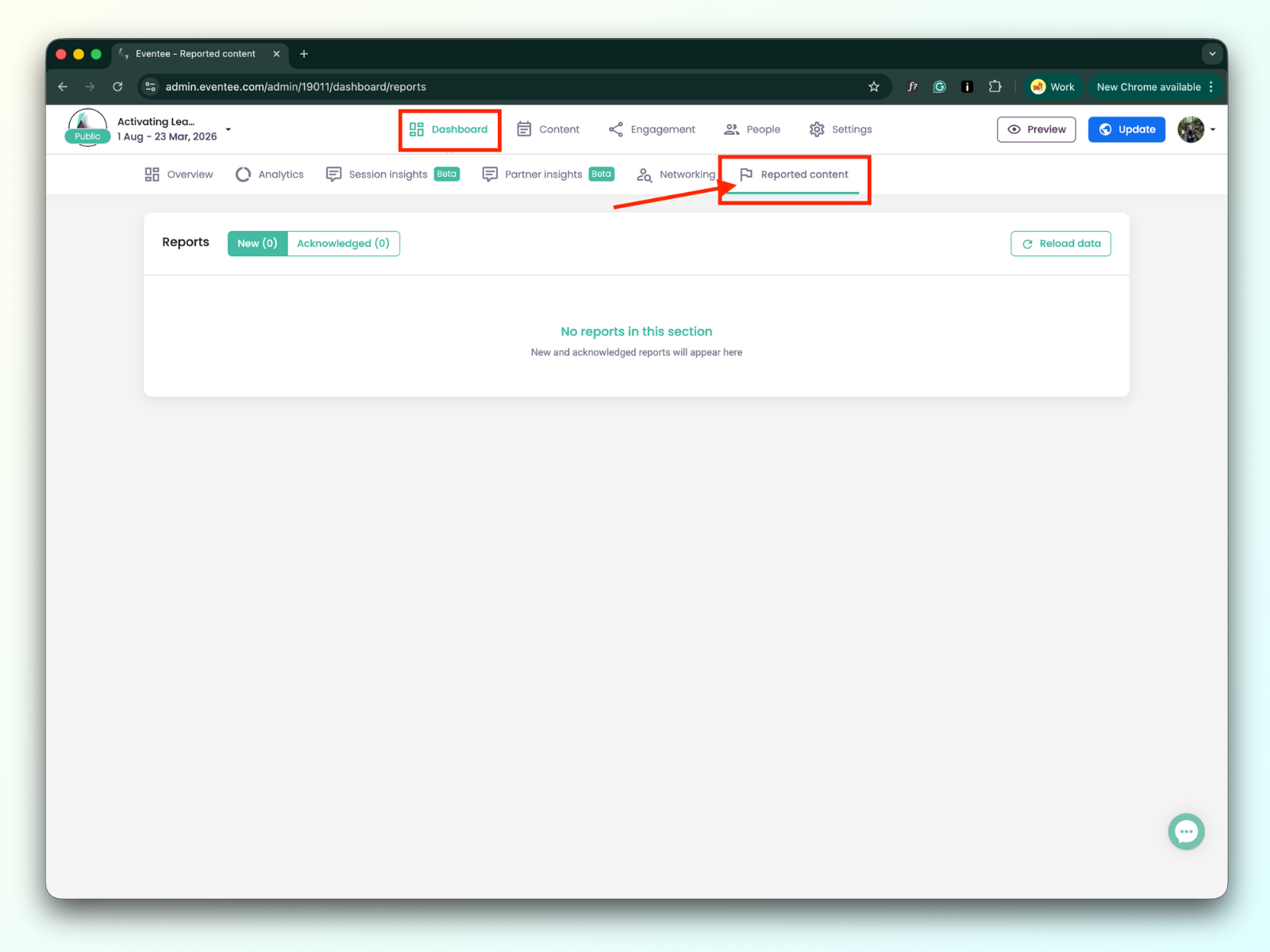
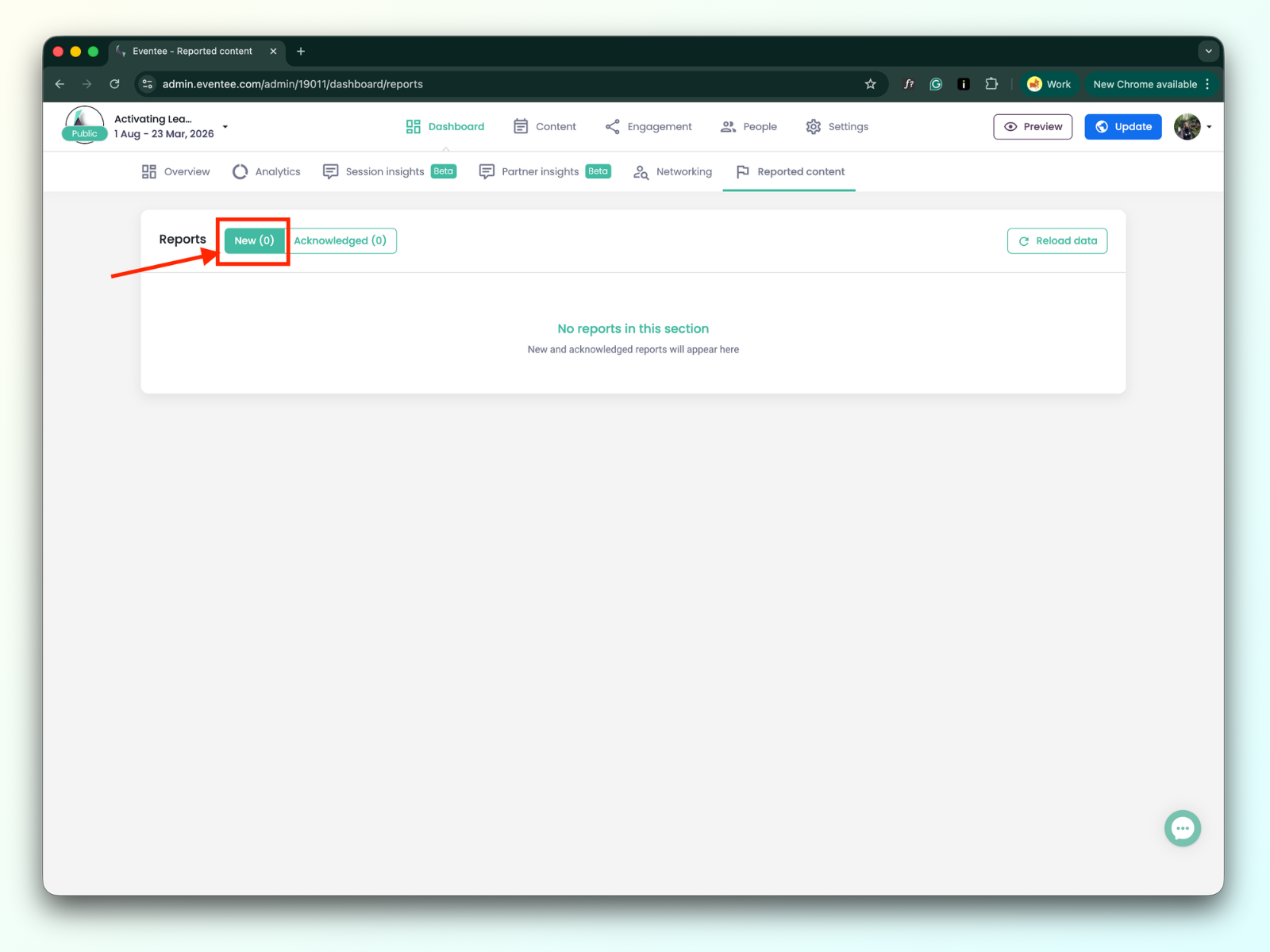
Til høyre for tittelen "Reports" finner du en av/på-knapp. Som standard viser tabellen New rapporter.
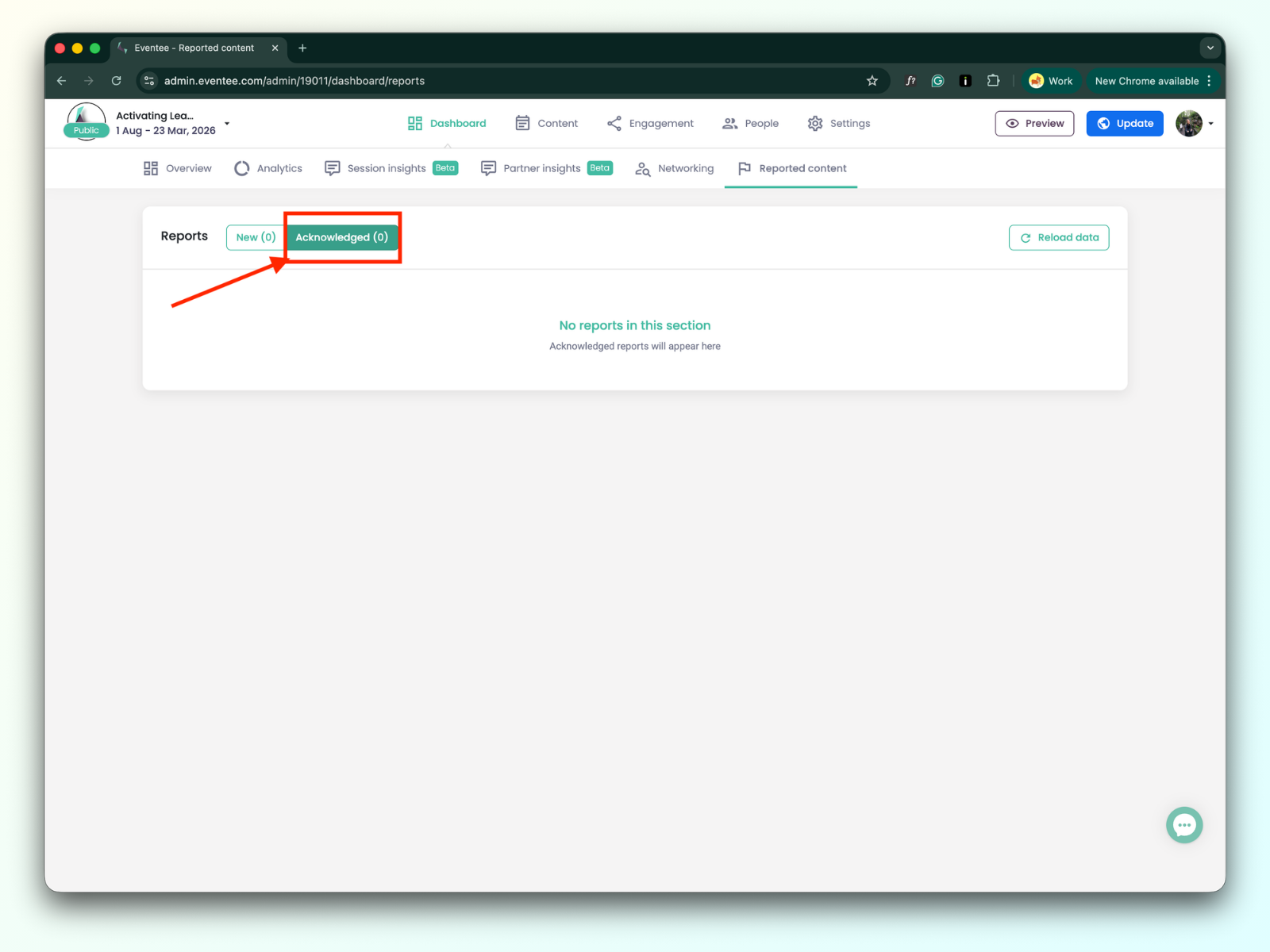
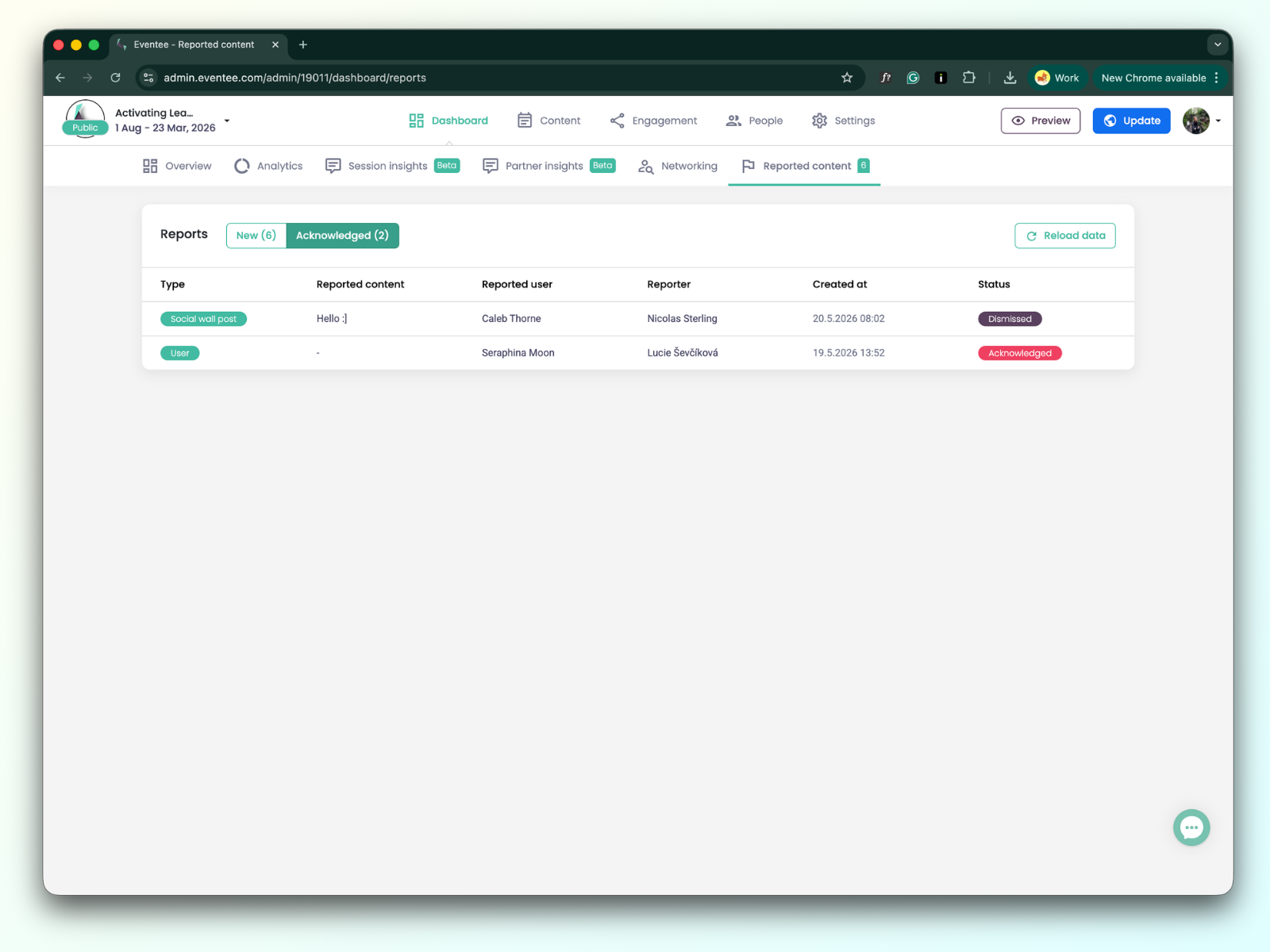
Klikk på knappen Acknowledged for å se en liste over bekreftede rapporter.
På høyre side er det en knapp som heter "Reload Data". Siden tabellen ikke oppdaterer seg automatisk, må du klikke på denne knappen eller laste inn siden på nytt for å se de nyeste dataene.
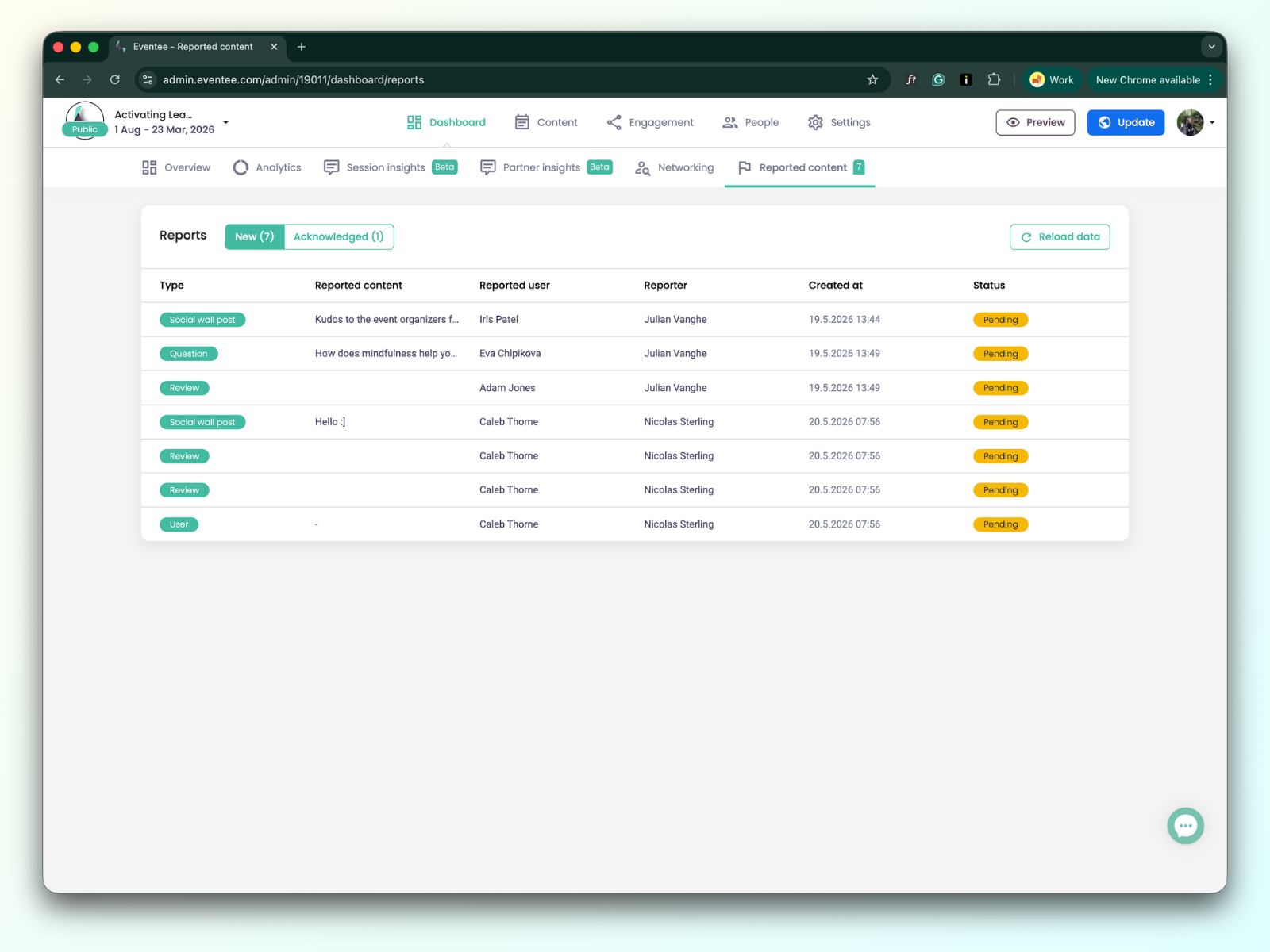
Type - Fire typer innhold kan rapporteres: Sosial vegg-post, Spørsmål, Vurdering av økten og Bruker.
Rapportert innhold - Innholdet som ble rapportert.
Rapportert bruker - Navnet på brukeren som ble rapportert.
Rapportør - Navnet på den som rapporterte.
Opprettet - Datoen da innholdet ble rapportert.
Status - Status på det rapporterte innholdet. "Venter" betyr at rapporten ennå ikke er bekreftet.
deltaker (app-bruker)
teammedlem
anonym bruker
Når du klikker på rapporten åpnes et modalvindu med rapportdetaljer.
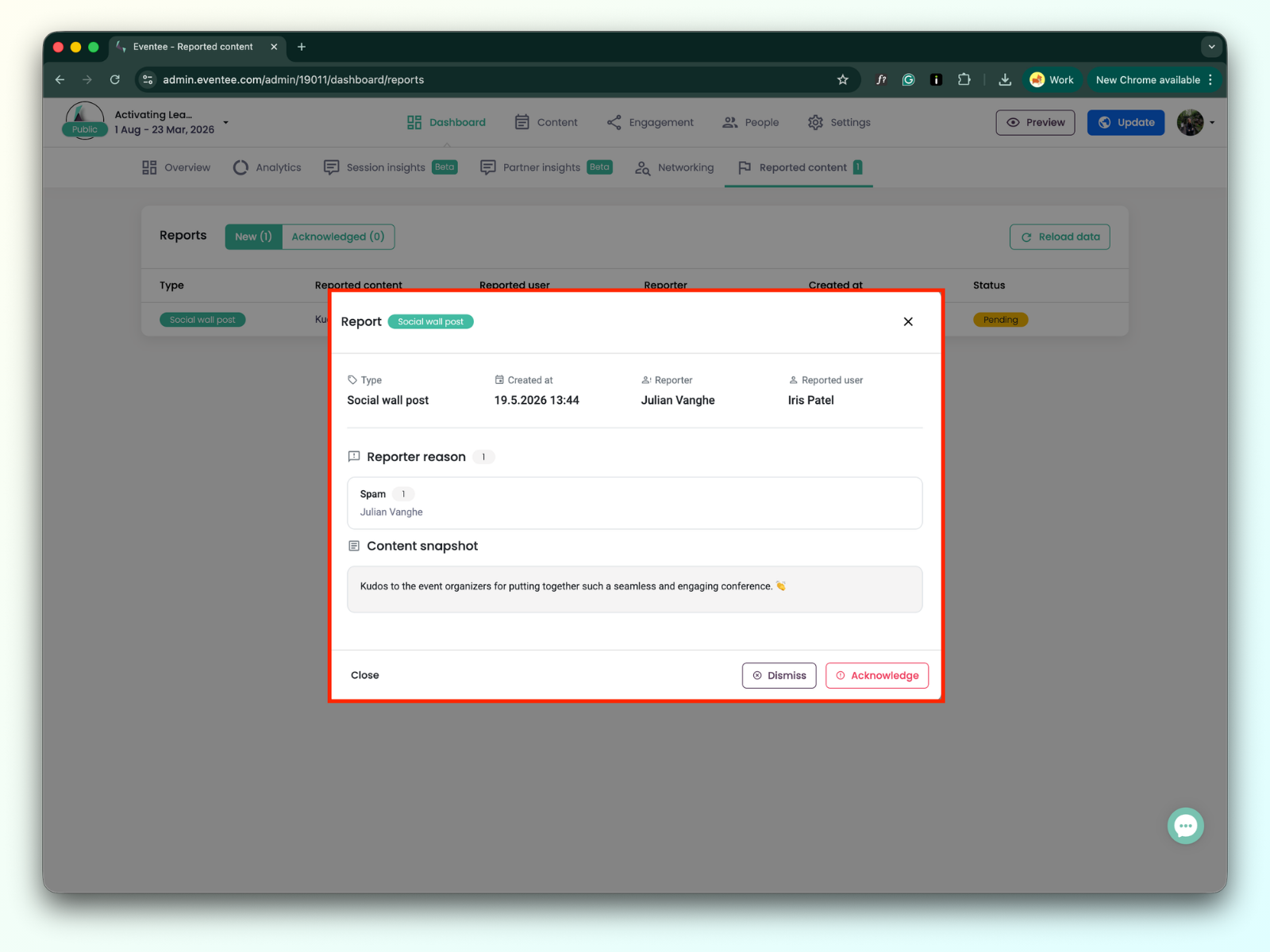
Når du har lest rapporten, kan du velge å enten avvise eller bekrefte den:
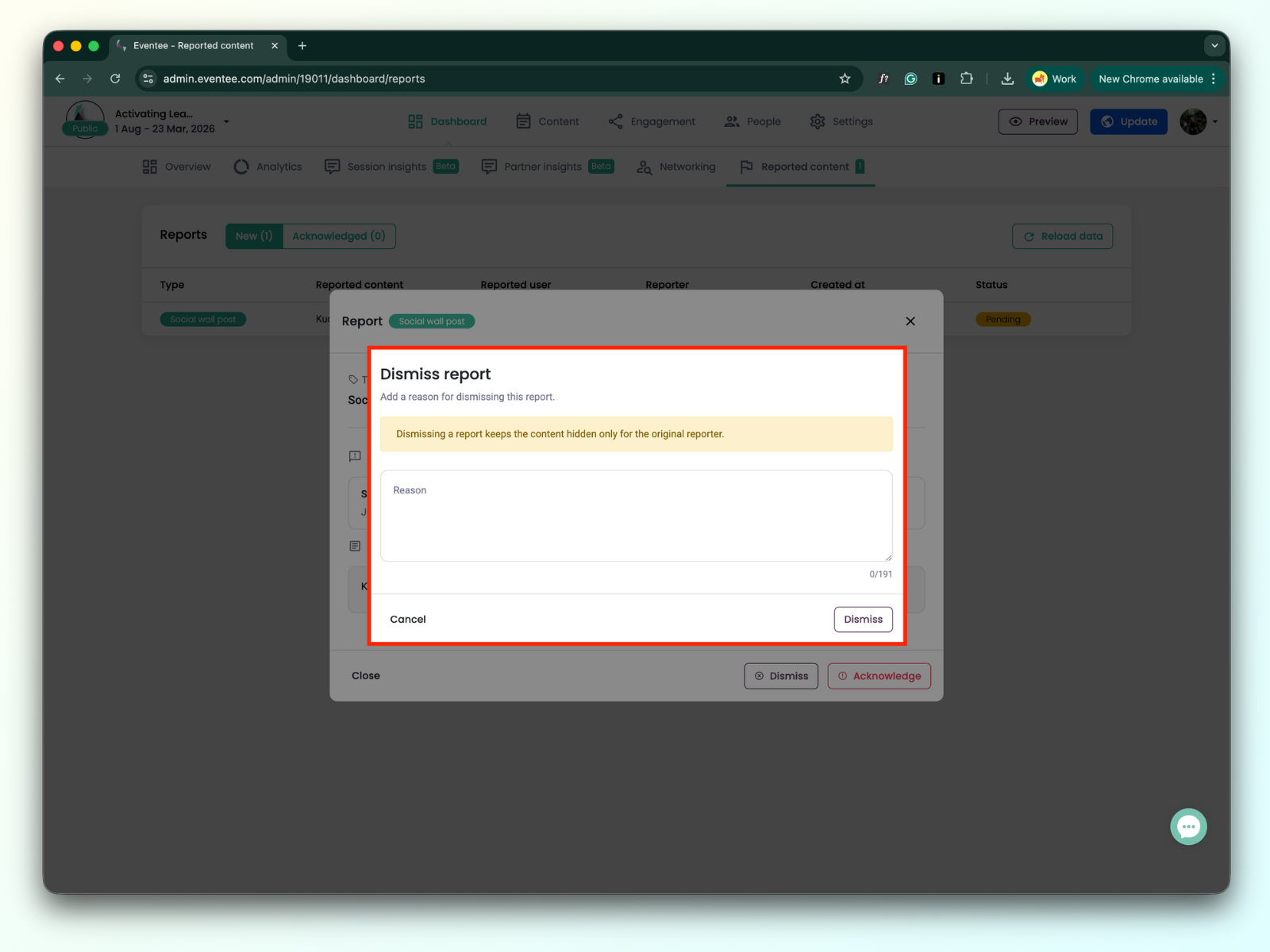
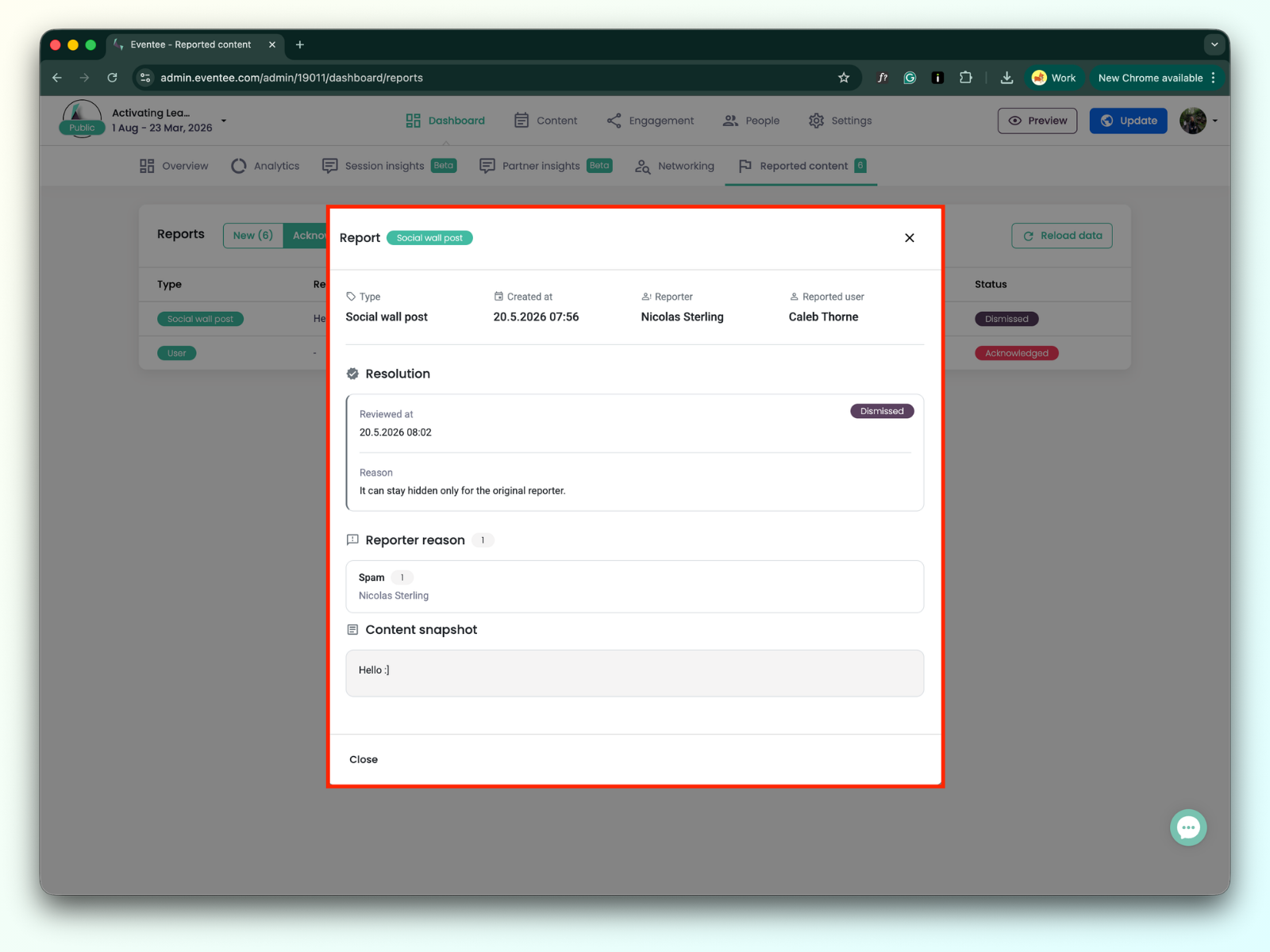
Å avvise rapporten skjuler innholdet bare for den opprinnelige rapportøren.
Å bekrefte rapporten skjuler innholdet for alle brukere.
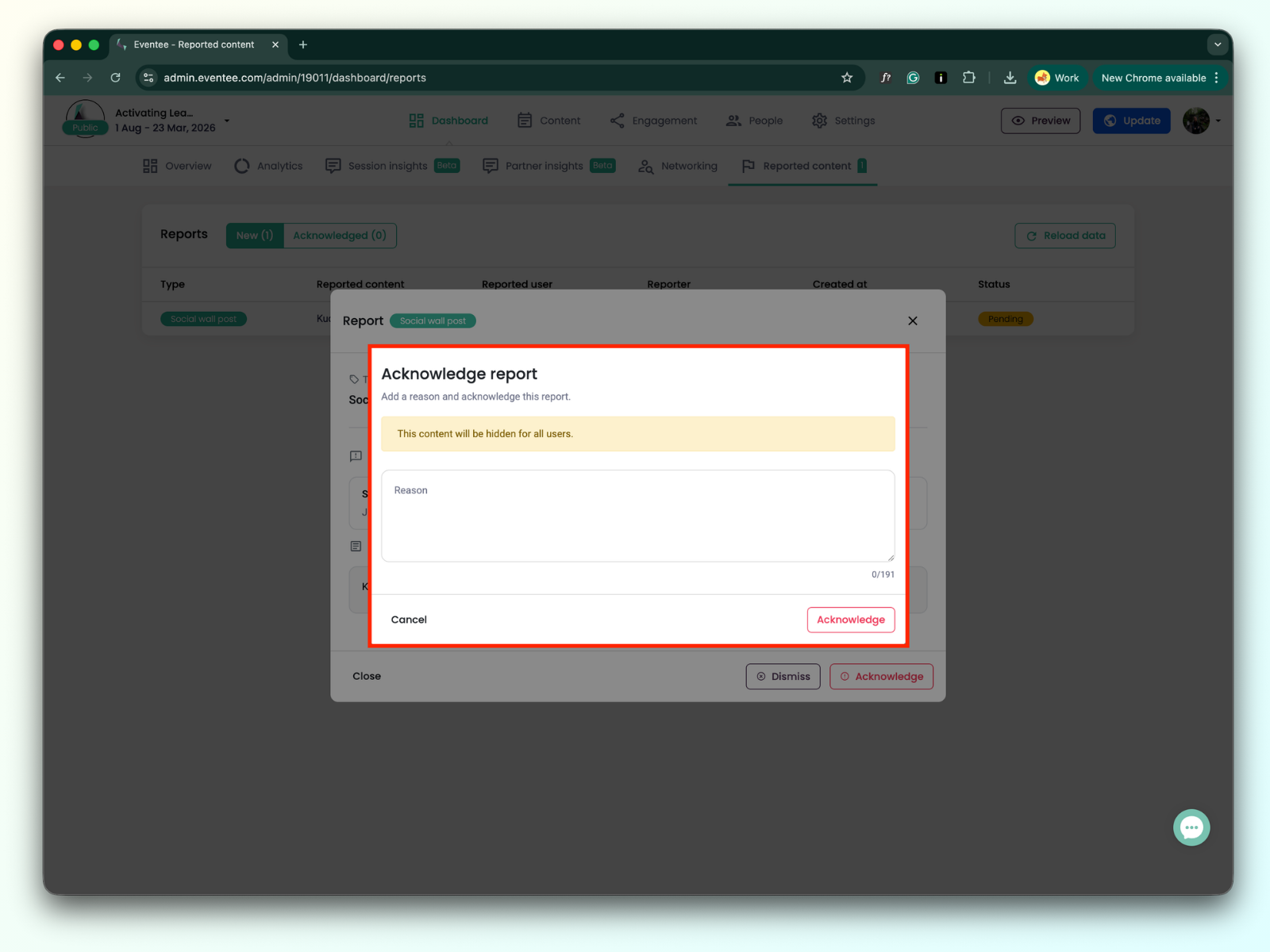
Brukerrapport-typen kan bare bekreftes. Når en bruker er bekreftet, er de i en skrivebeskyttet tilstand.
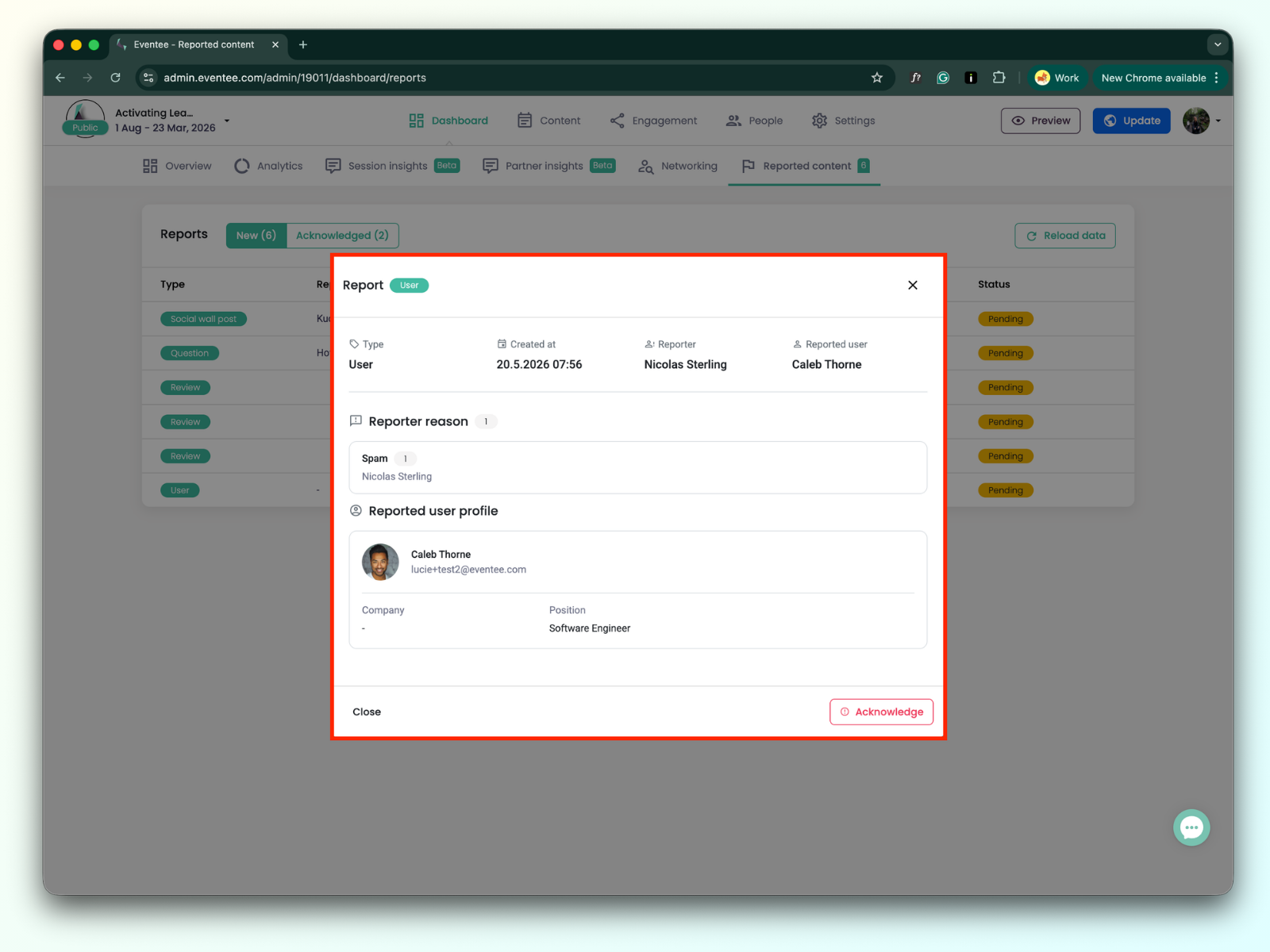
Gjennomgåtte rapporter flyttes til tabellen Bekreftet.
Hvis du klikker på rapporten, åpnes et modalvindu med detaljert rapportinfo.
En "Read-Only"-tilstand er en begrenset modus som blir lagt på en brukerkonto, vanligvis etter brudd på retningslinjene. Når en bruker er i denne tilstanden, kan hen fortsatt få tilgang til hendelsesinformasjonen, men muligheten til å delta eller bidra i fellesskapet er kraftig begrenset.
Hvis en konto er i Read-Only-modus, kan brukeren:
Kan ikke opprette nytt innhold: Dette inkluderer å poste på den sosiale veggen, legge til vurderinger, stille spørsmål eller stemme i meningsmålinger.
Kan ikke samhandle med eksisterende innhold: De kan ikke «like» spørsmål eller innlegg på den sosiale veggen.
Er diskvalifisert fra gamification: De blir fjernet fra topplisten (vises som en blokkert bruker uten profilbilde) og kan ikke bli med i spill.
Ser en systemadvarsel: Både nett- og mobilapper vil vise følgende melding:
«Kontoen din er i skrivebeskyttet modus på grunn av et brudd på retningslinjene.»
Brukeren beholder grunnleggende passiv tilgang til arrangementet, noe som betyr at de kan:
Se agendaen.
Bestill workshops.
Rapporter innhold.
Når skrivebeskyttet tilstand brukes, rydder systemet opp i brukerens tidligere interaksjoner:
Sletting av innhold: Alt bruker-generert innhold (anmeldelser, live-spørsmål, stemmer i meningsmålinger, innlegg på social wall) blir slettet for alle andre deltakere.
Nettverksbygging: Brukeren kobles automatisk fra alle eksisterende nettverksmatcher.

Som arrangementsadministrator kan du aktivere skrivebeskyttet tilstand ved å utestenge en bruker. Følg disse stegene:
Gå til fanen People i admin-dashbordet ditt.
Finn en deltaker du vil utestenge.
Klikk på attendee for å se detaljert informasjon.
Klikk på knappen Ban user.
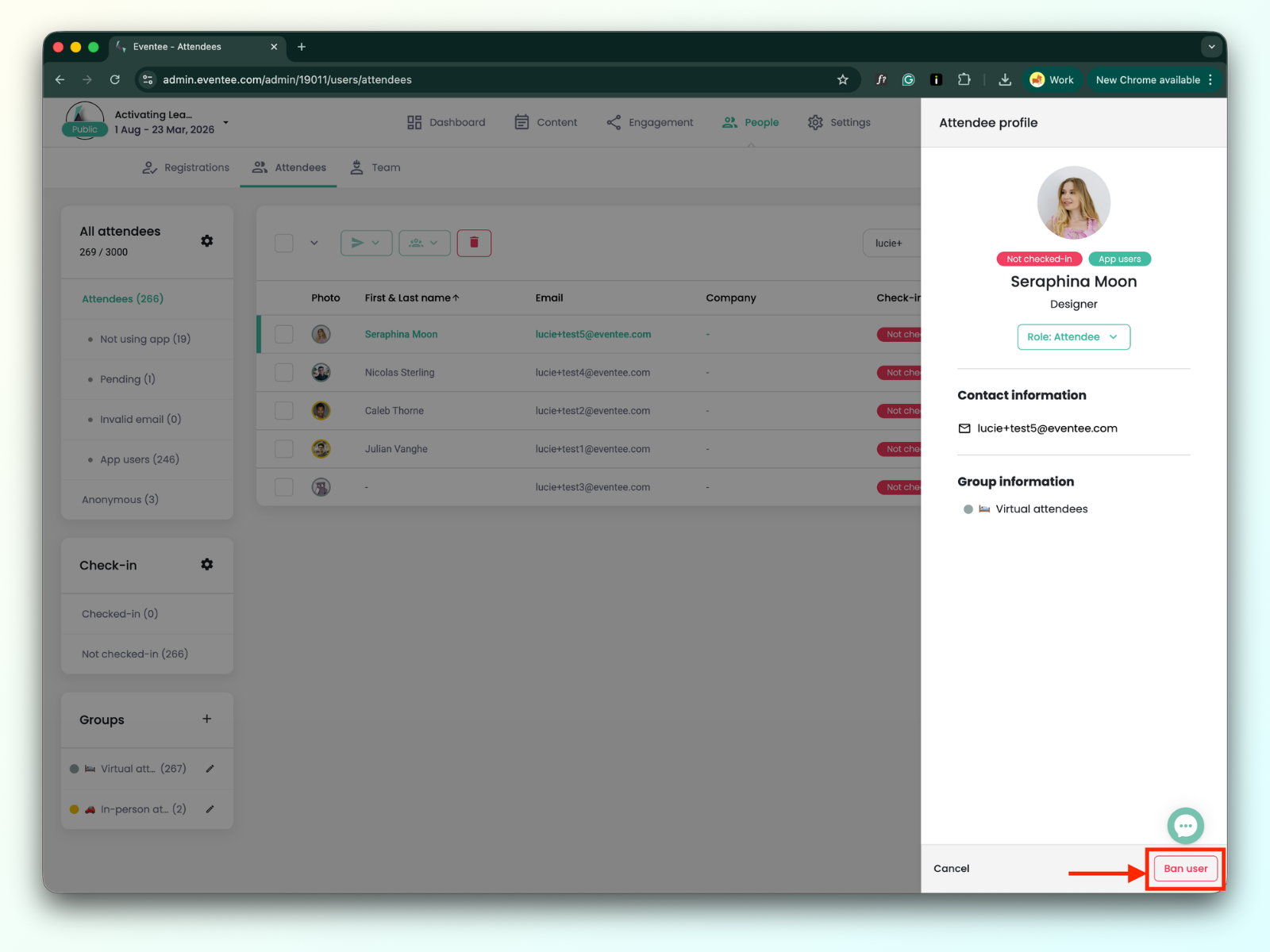
Når disse stegene er fullført, vil deltakerens konto umiddelbart bytte til Read-Only-status:
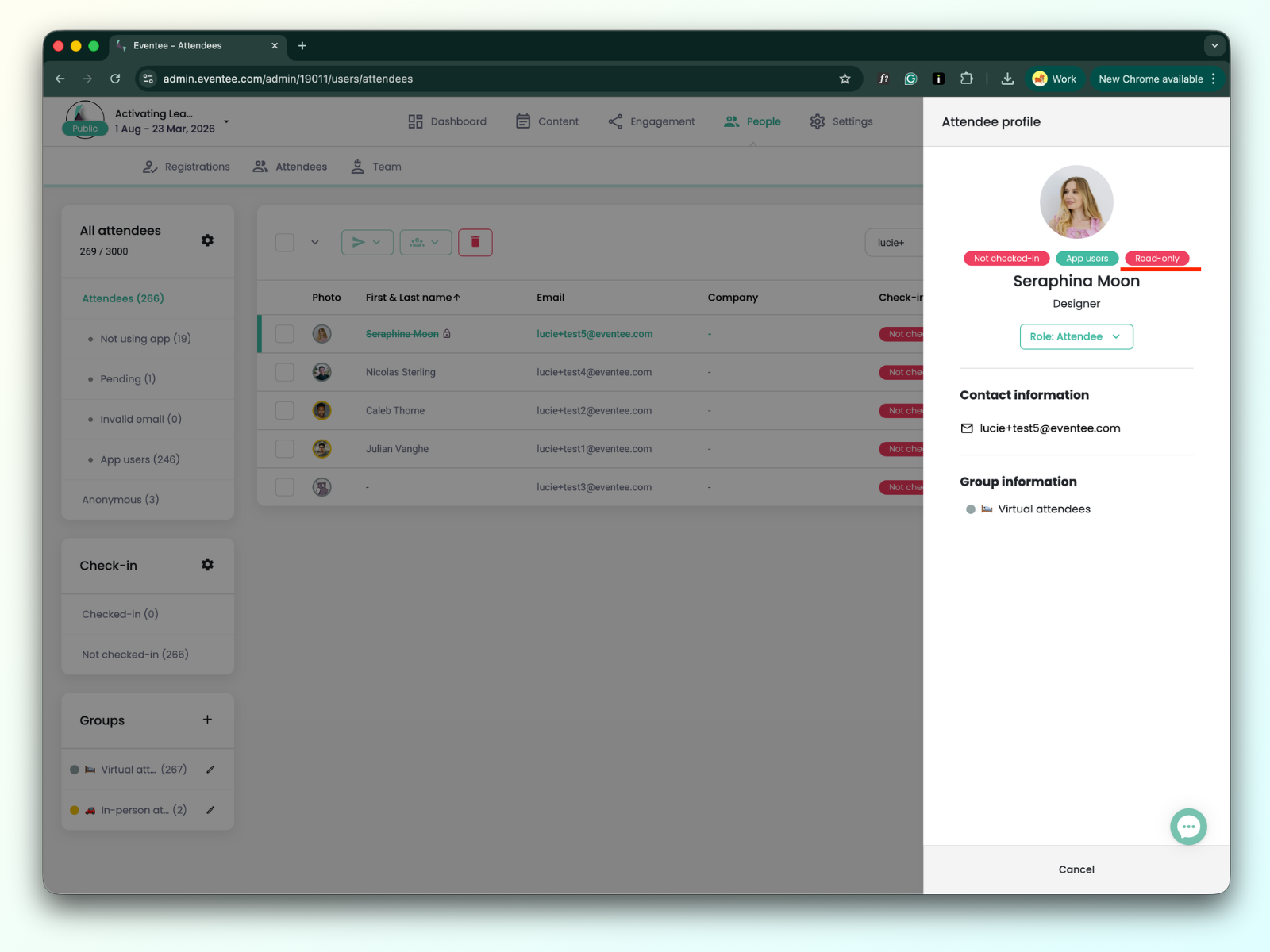
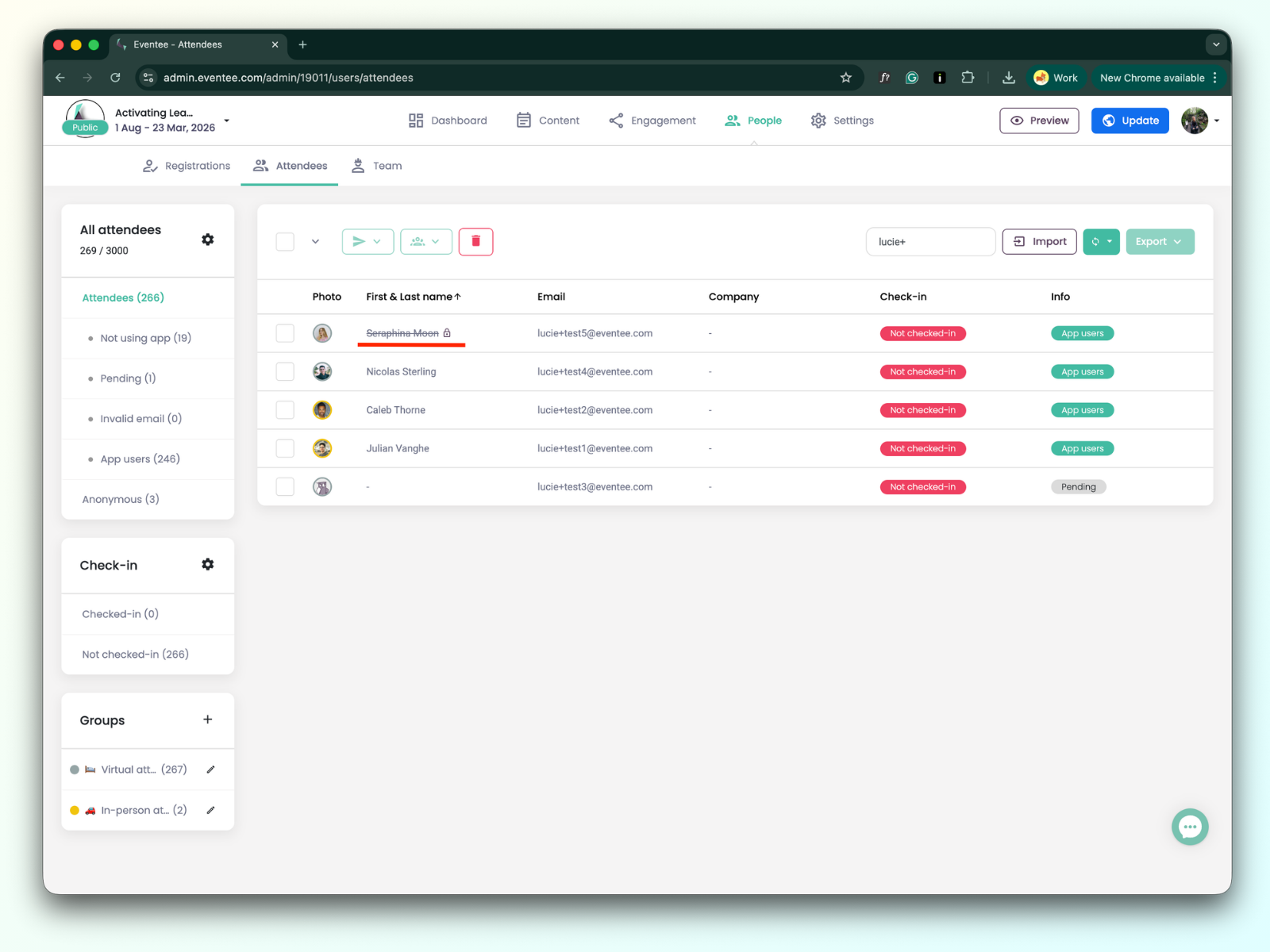
I webappen og mobilappene vil en utestengt deltaker se en beskjed om at the account is in a read-only mode due to a policy violation.