Eventee tilbyr en fleksibel løsning for utskrift av navnelapper som effektiviserer innsjekkingen av deltakere i ulike miljøer.
For å tilpasse seg ulike maskinvareoppsett støtter plattformen generering av navnelapper gjennom to hovedmetoder: Web Check-in for nettleserbasert utskrift på datamaskiner, og Eventee Check-in mobilappen for iOS- og Android-enheter.
macOS: ✅ Støttes
Windows: ✅ Støttes (krever éngangsoppsett av driver)
Linux: ❌ Støttes ikke ennå (kommer senere)
Utskrift støttes i Chromium-baserte nettlesere, for eksempel:
✅ Testet: Google Chrome
Microsoft Edge
Opera
Andre Chromium-baserte nettlesere kan også fungere
Vær oppmerksom på at følgende nettlesere ikke støttes for denne utskriftsflyten: ikke-Chromium-nettlesere (f.eks. Firefox, Safari).Sette opp plattformer via USB
Ingen spesiell programvare kreves på macOS.
Oppsettinstruksjoner:
Koble Brother-skriveren til via USB
Åpne Eventee Check-in nettappen i en støttet nettleser (Chrome/Edge/Opera)
Gå til Printers i Check-in-appen
Klikk Scan / Refresh printers
Velg Brother-skriveren og prøv å skrive ut
På Windows må du installere en WinUSB-driver for skriveren ved å bruke Zadig.
Oppsettinstruksjoner:
Last ned Zadig (https://zadig.akeo.ie/)
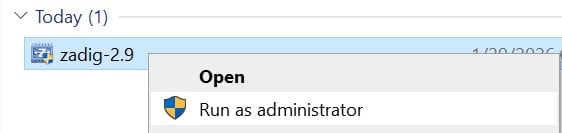
Kjør Zadig som administrator
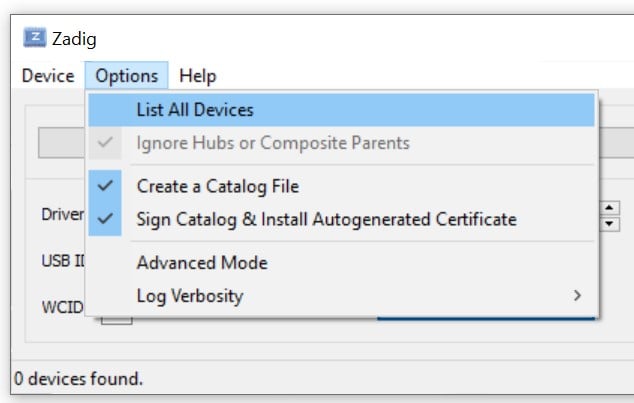
Options → List All Devices
Velg Brother-skriveren din fra rullegardinmenyen
Hvis det finnes flere grensesnitt, velger du ett uten en eksisterende WinUSB-driver
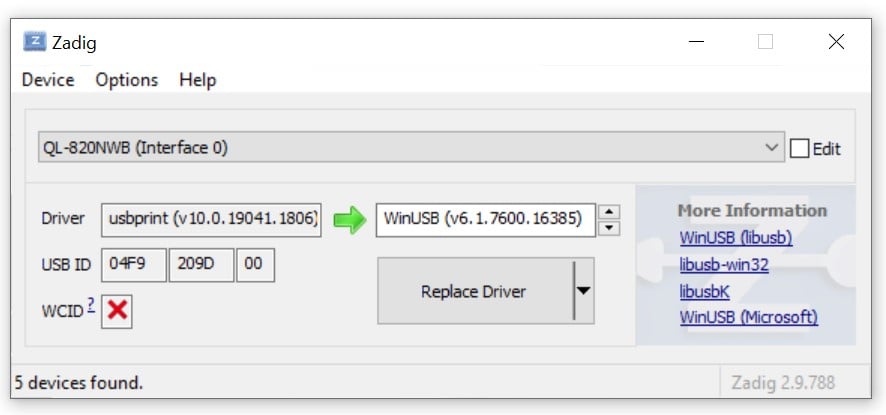
Velg WinUSB (ikke libusbK) og klikk på Replace Driver
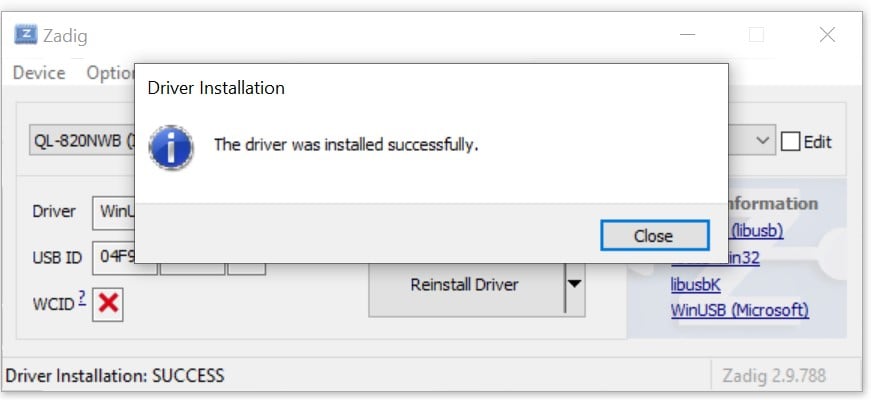
Koble til skriveren på nytt (trekk ut og sett inn USB-kabelen)
I Check-in-appen, oppdater skrivere og prøv å skrive ut igjen

Linux er ikke støttet ennå for nettbasert utskrift av badge/etikett.
Utskrift av badge/etikett er også støttet i Eventee Check-in mobilappen:
iOS (iPhone / iPad): ✅ Støttet
Android (telefon/nettbrett): ✅ Støttet
Instruksjoner for å koble skriveren via Bluetooth:
Aktiver Bluetooth på skriveren (paringsmodus, hvis nødvendig)
På mobilenheten din, åpne Systeminnstillinger → Bluetooth
Par/koble til skriveren via Bluetooth
Åpne Eventee Check-in-appen
Gå til Innstillinger → Skrivere (eller Utskrift)
Trykk på den grønne knappen «Be om tillatelse og skann» og velg skriveren
Når skriveren er koblet til i systeminnstillingene, skal den kunne oppdages i Eventee Check-in-appen.
Hvordan fikse Bluetooth-paringsproblemer med skriveren din:
Det er ikke mulig å koble til skriveren mens en annen enhet allerede er koblet til. For å opprette en ny tilkobling må du først koble skriveren fra den aktive enheten.
Hvis du har sjekket at ingen andre enheter er tilkoblet og problemet fortsatt er der, slå av og på Bluetooth igjen i skriverens innstillinger.
2a.
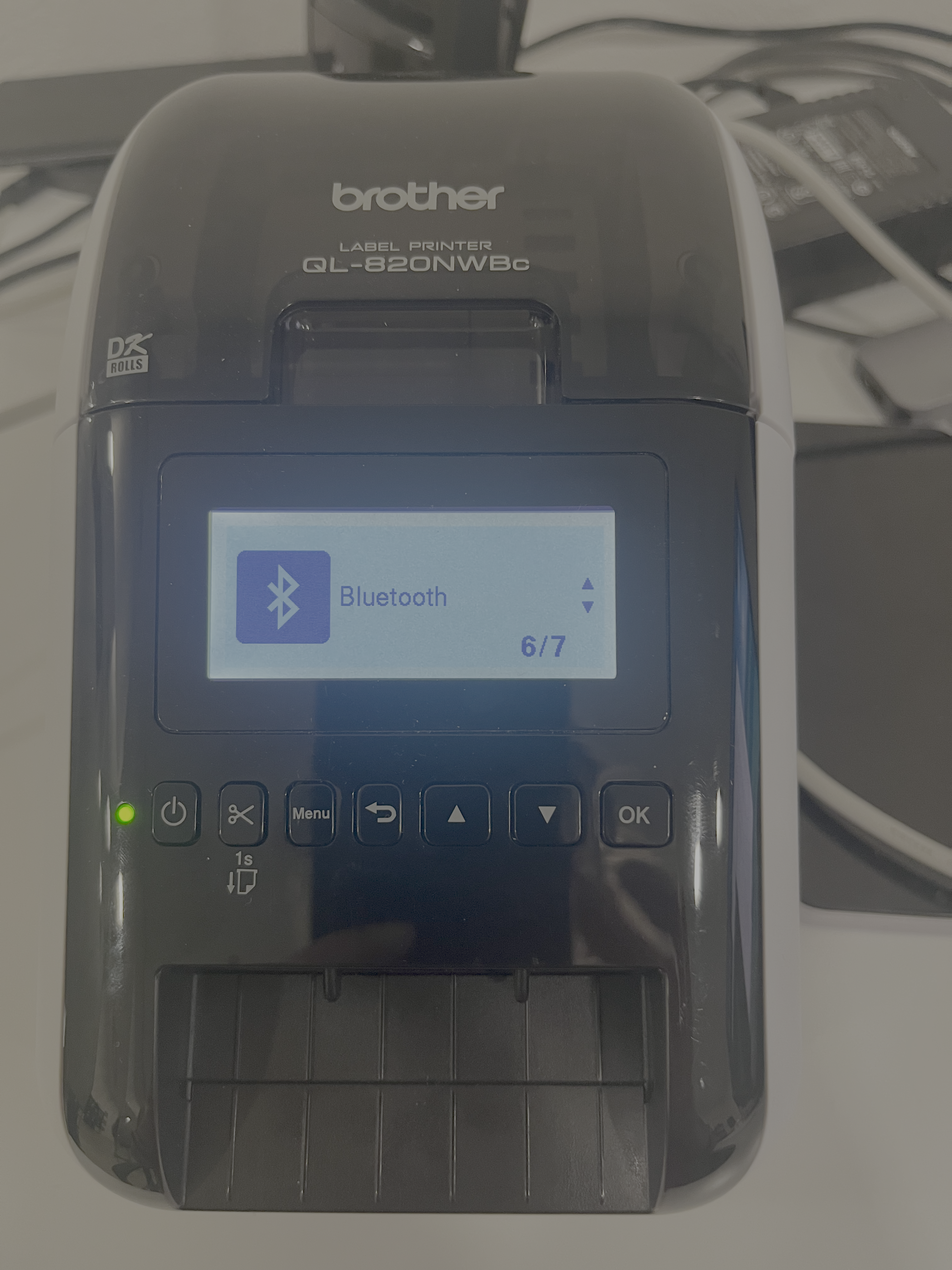
2b.
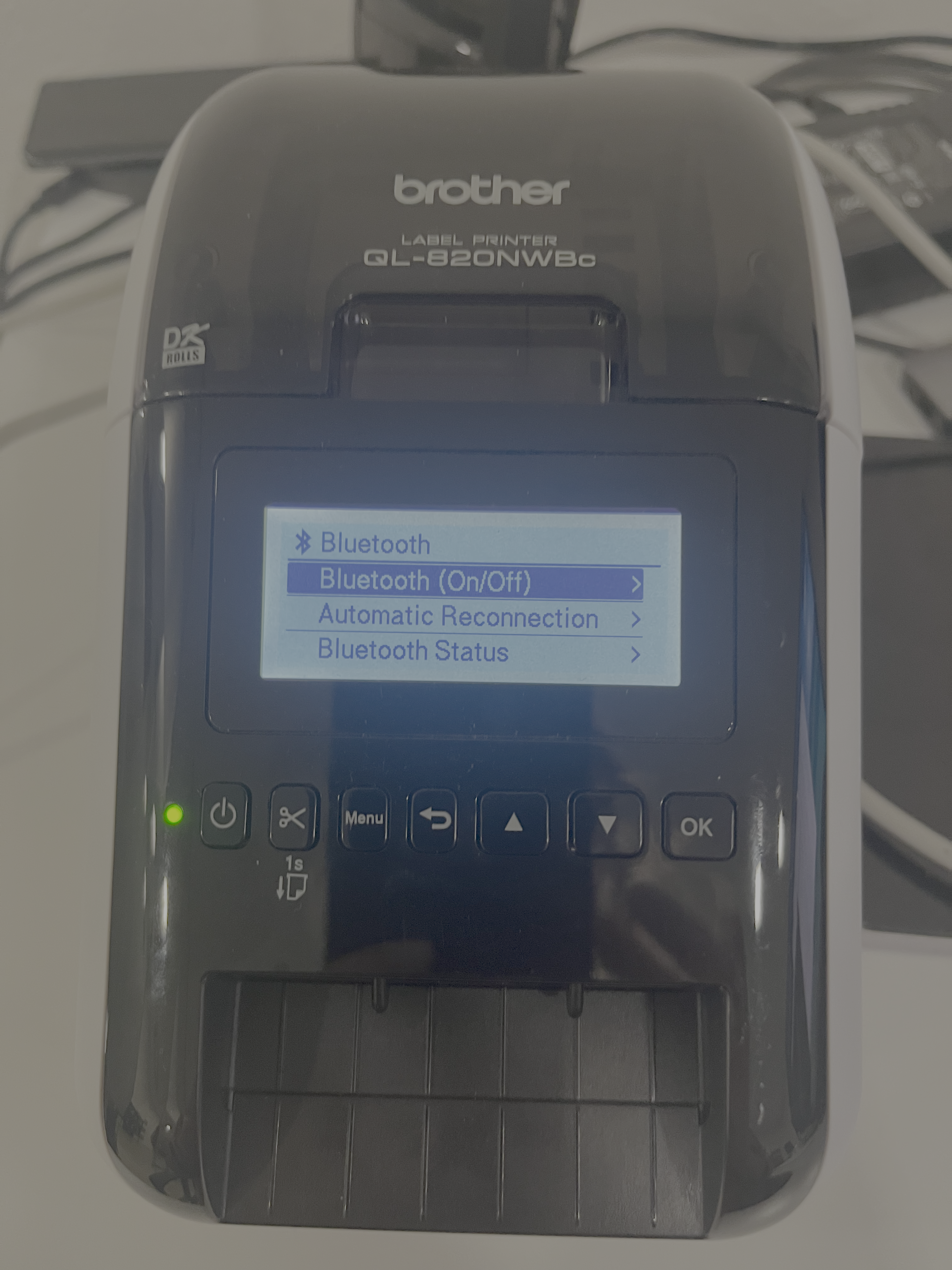
2c.
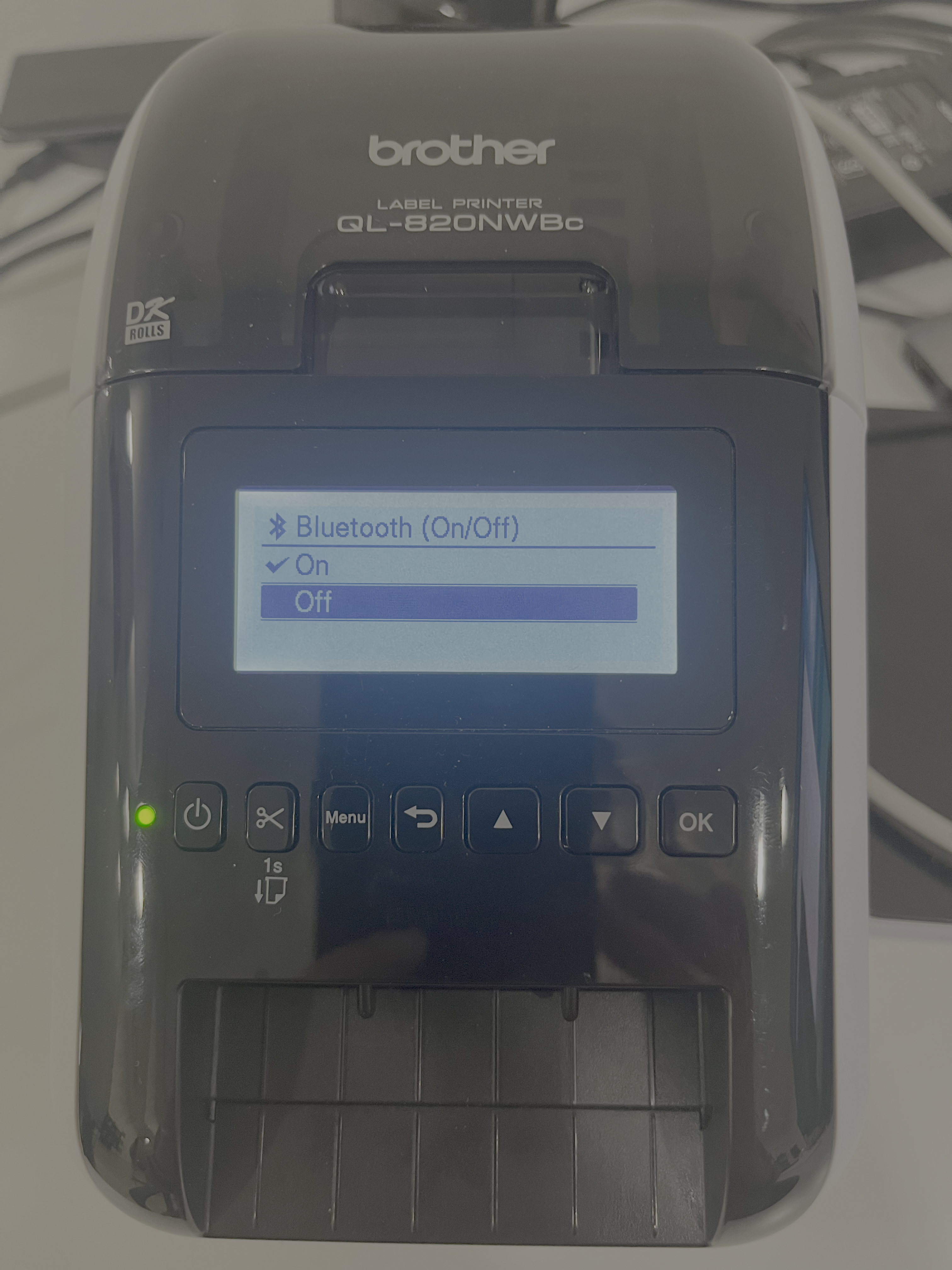
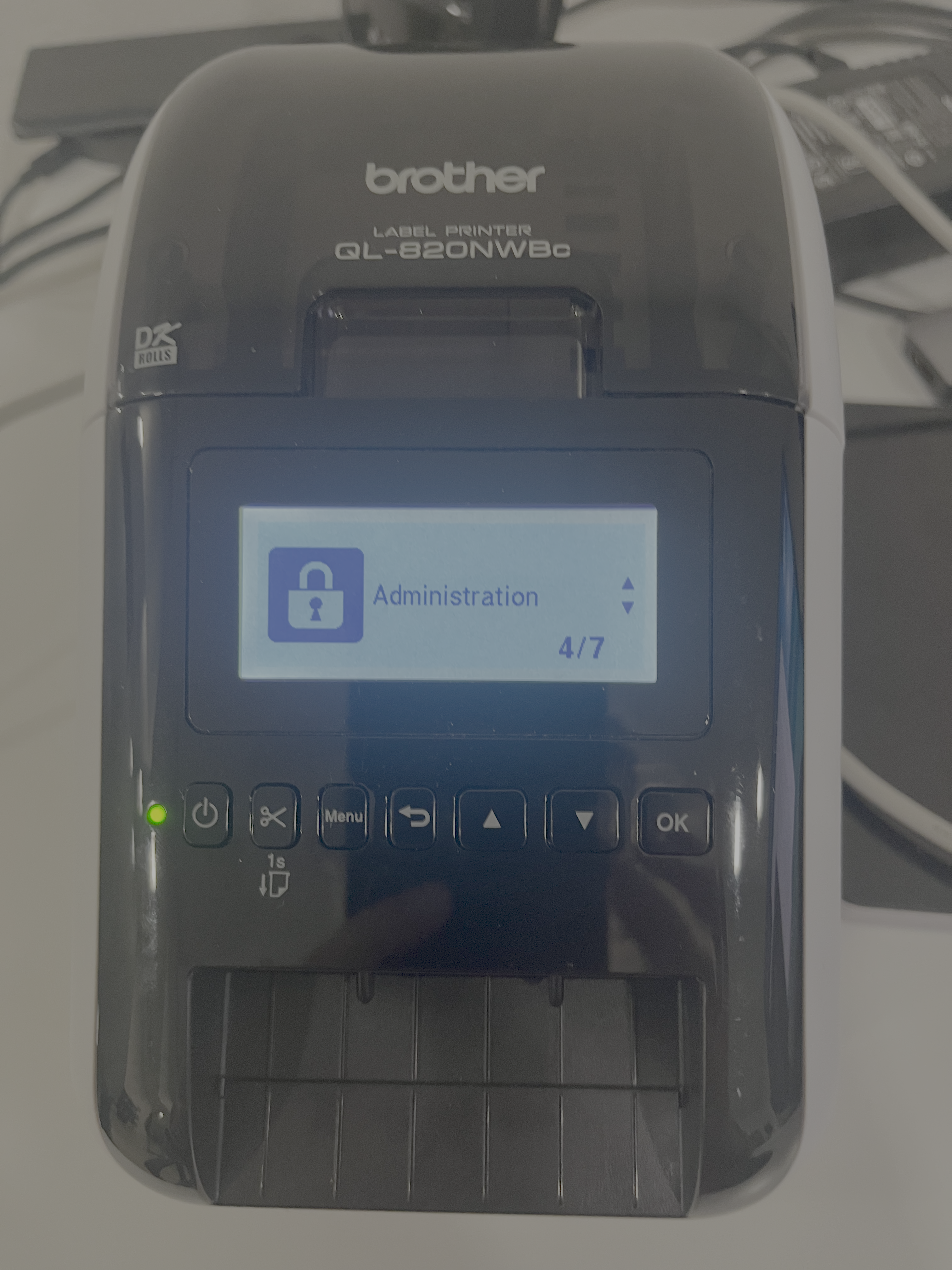
Hvis ingen av de forrige stegene funket, prøv å tilbakestille skriveren via innstillingsmenyen. Dette siste steget skal gjenopprette tilkoblingen, slik at du kan koble til uten problemer.
3a.
3b.
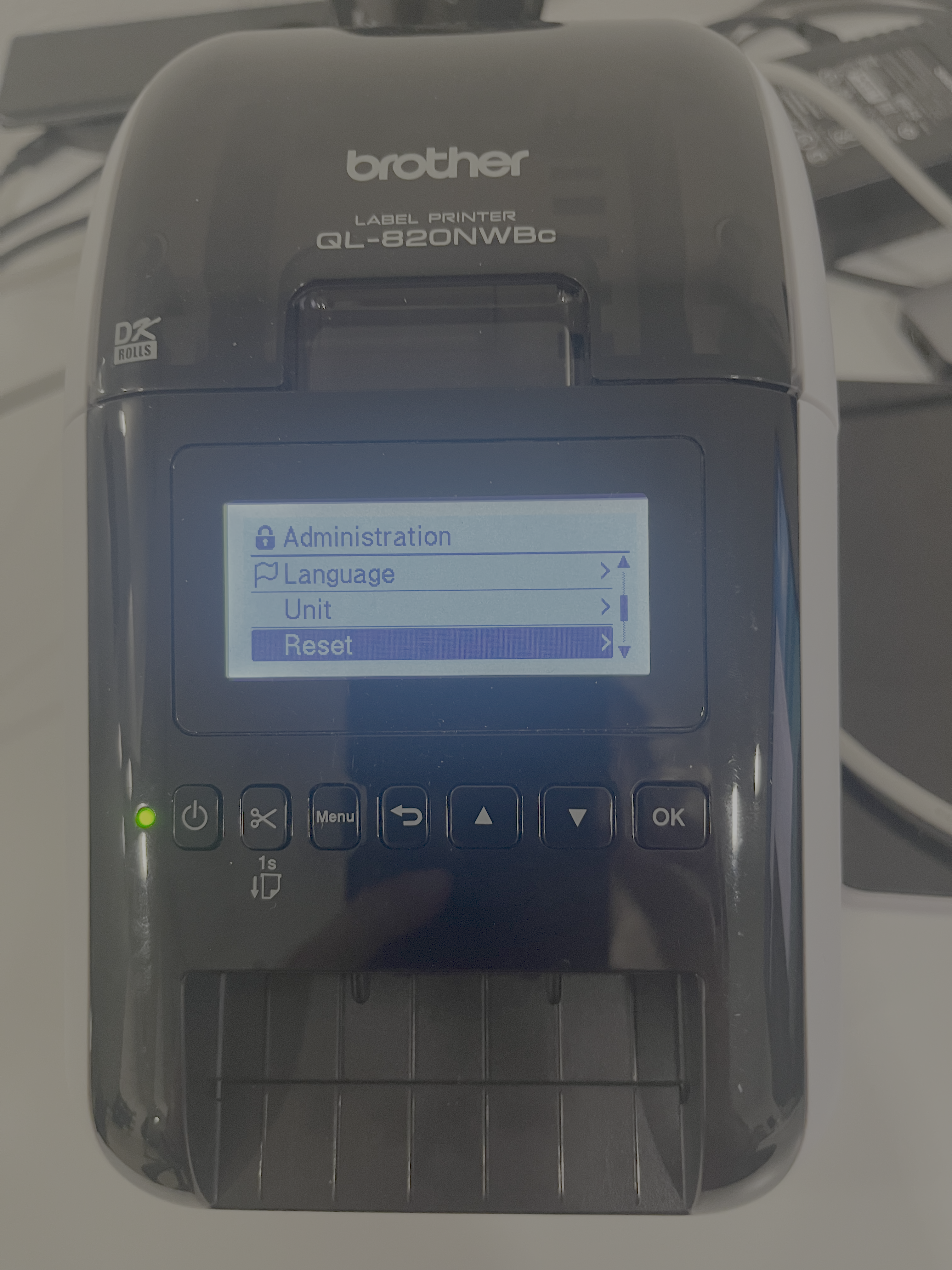
3c.
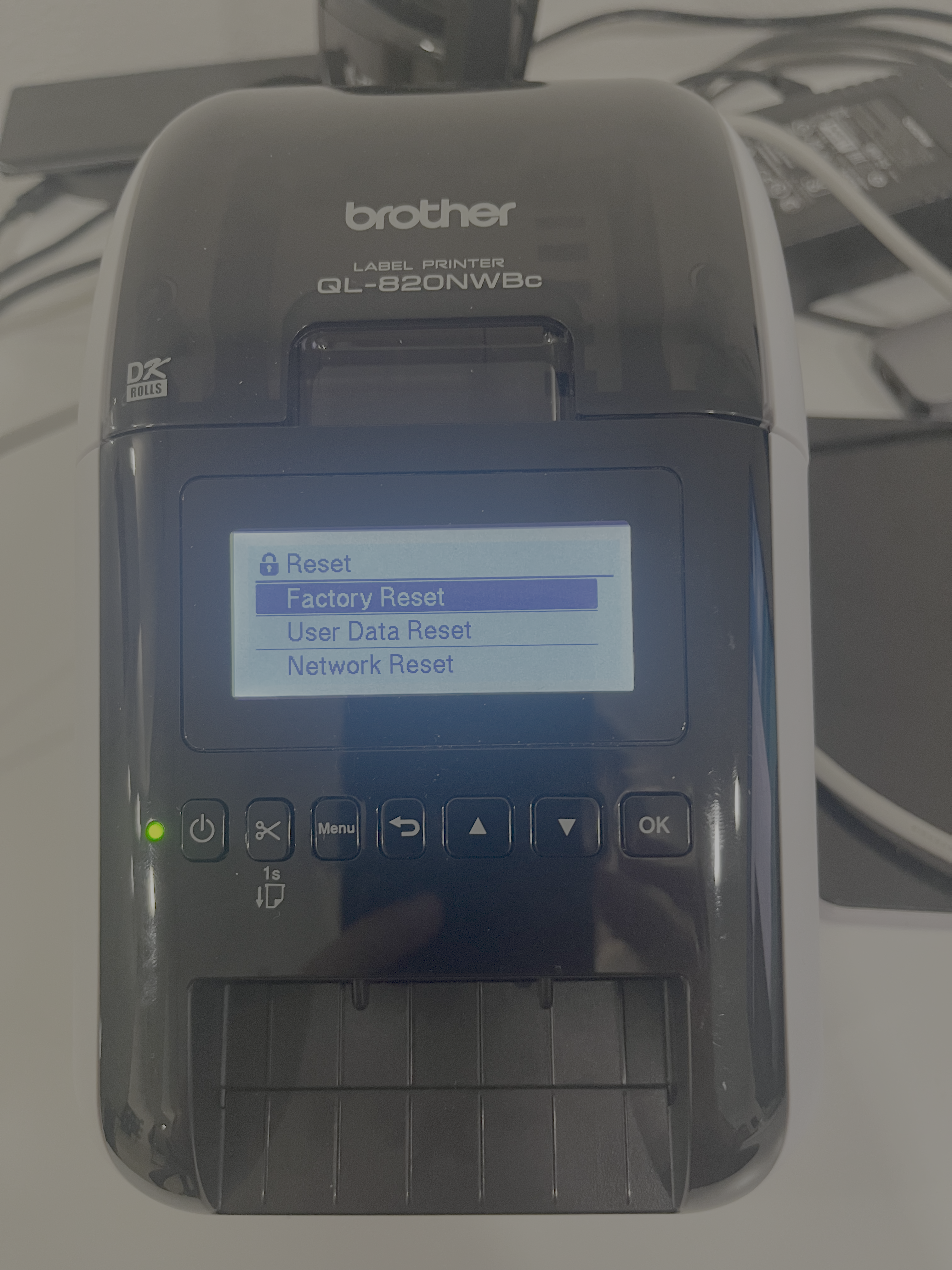
✅ Testet: Brother QL-820NWBc
🟡 Sannsynligvis kompatible (ikke testet): Andre Brother QL-xxxx-serien etikettskrivere kan fungere, men vi har ikke testet dem ennå, så kompatibilitet er ikke garantert.
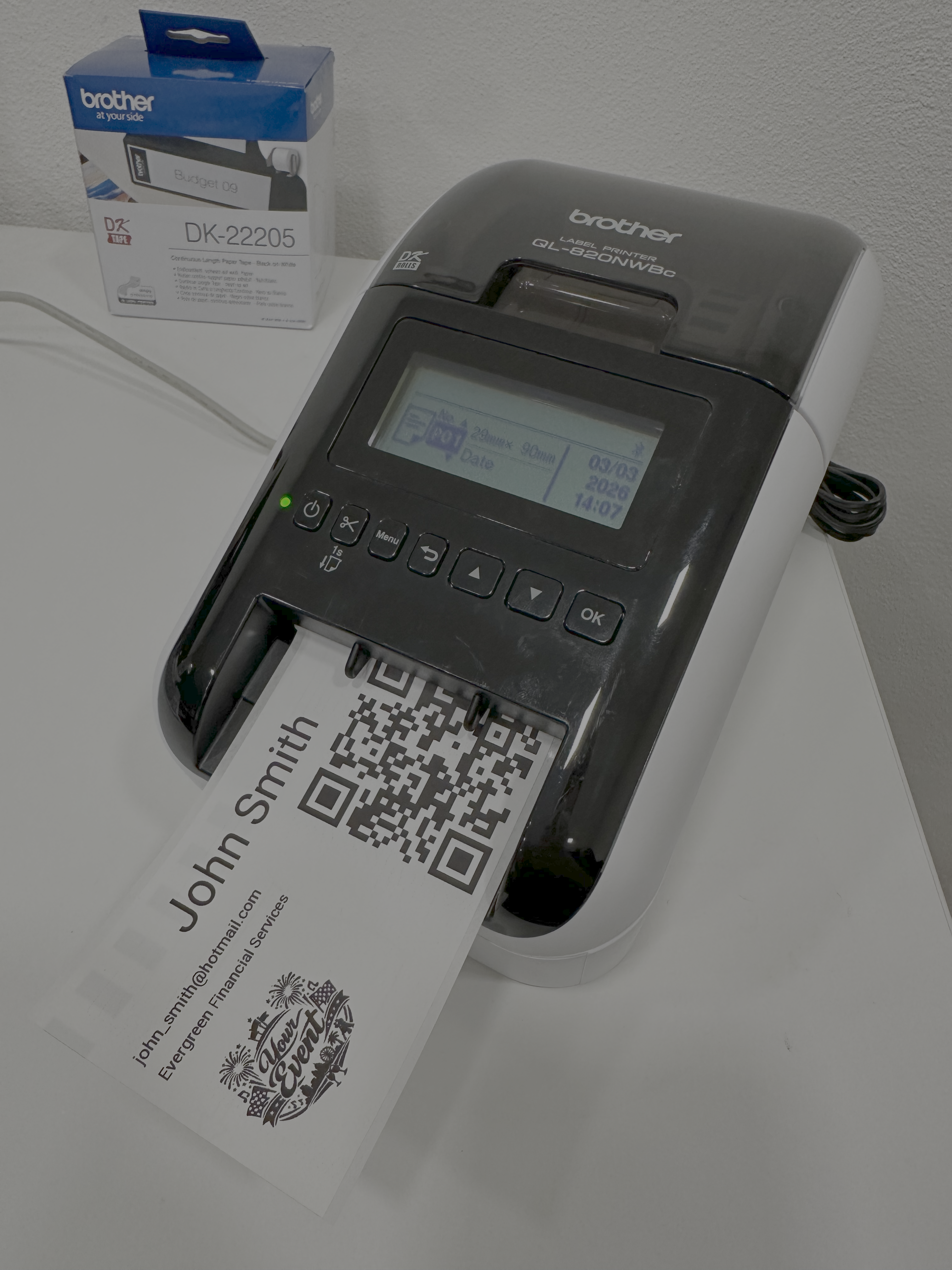
✅ Testet:
DK-22205 — 62 mm kontinuerlig (også kjent som DK-2205 / 2.4" kontinuerlig)
DK-11201 — 29 mm × 90 mm ferdigkuttet (også kjent som DK-1201 / 1.1" × 3.5" ferdigkuttet)
🟡 Sannsynligvis kompatibel (ikke testet): Andre Brother DK-etikettruller bør også fungere, så lenge etikettstørrelsen matcher badge-/etikettmalen din.

