I denne guiden lærer du hvordan du bygger og konfigurerer et egendefinert registreringsskjema tilpasset dine spesifikke behov. Selv om standardskjemaet dekker det grunnleggende, lar en egendefinert versjon deg samle akkurat den informasjonen du trenger fra deltakerne dine.
Gå til People → Registrations
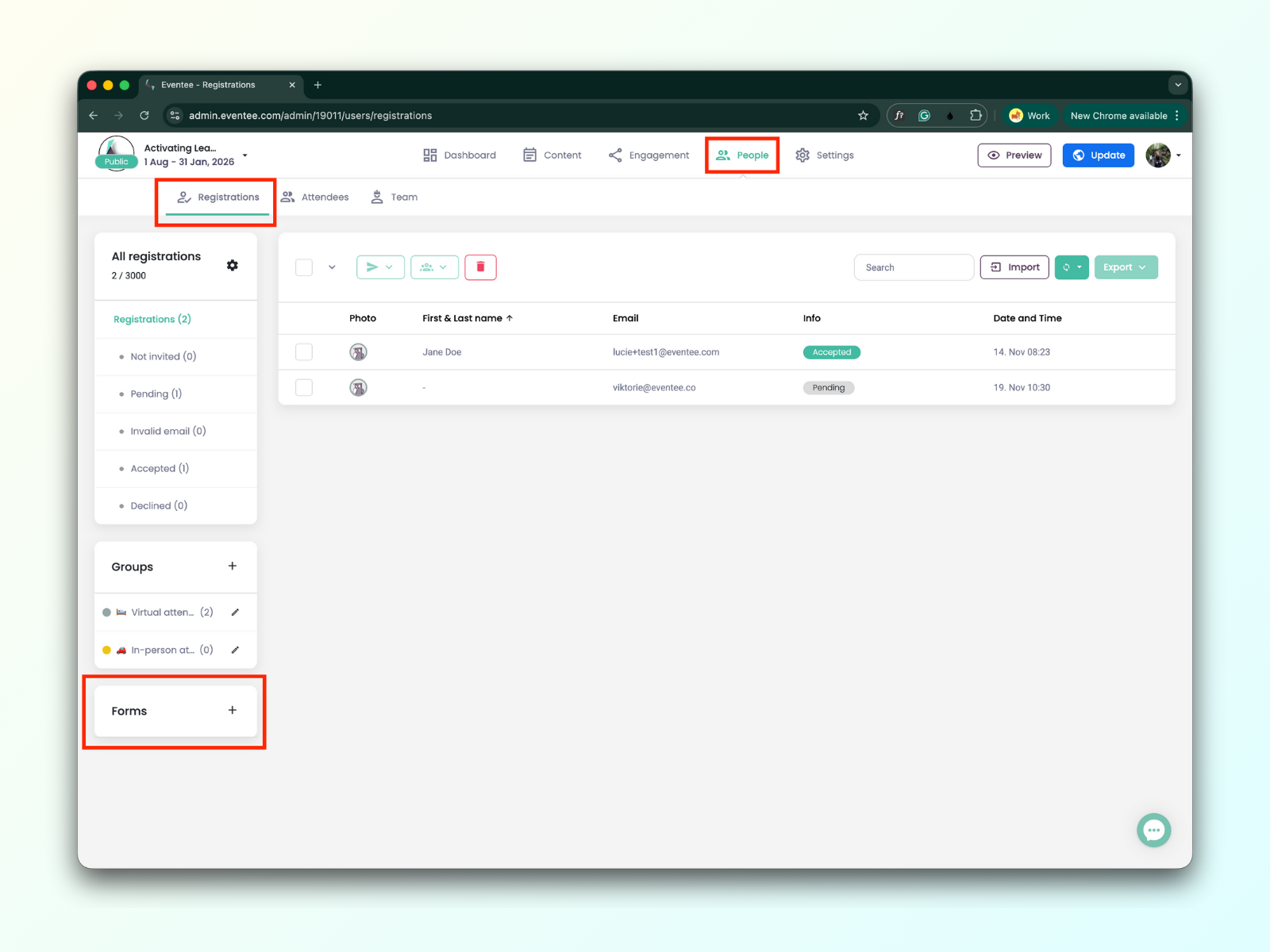
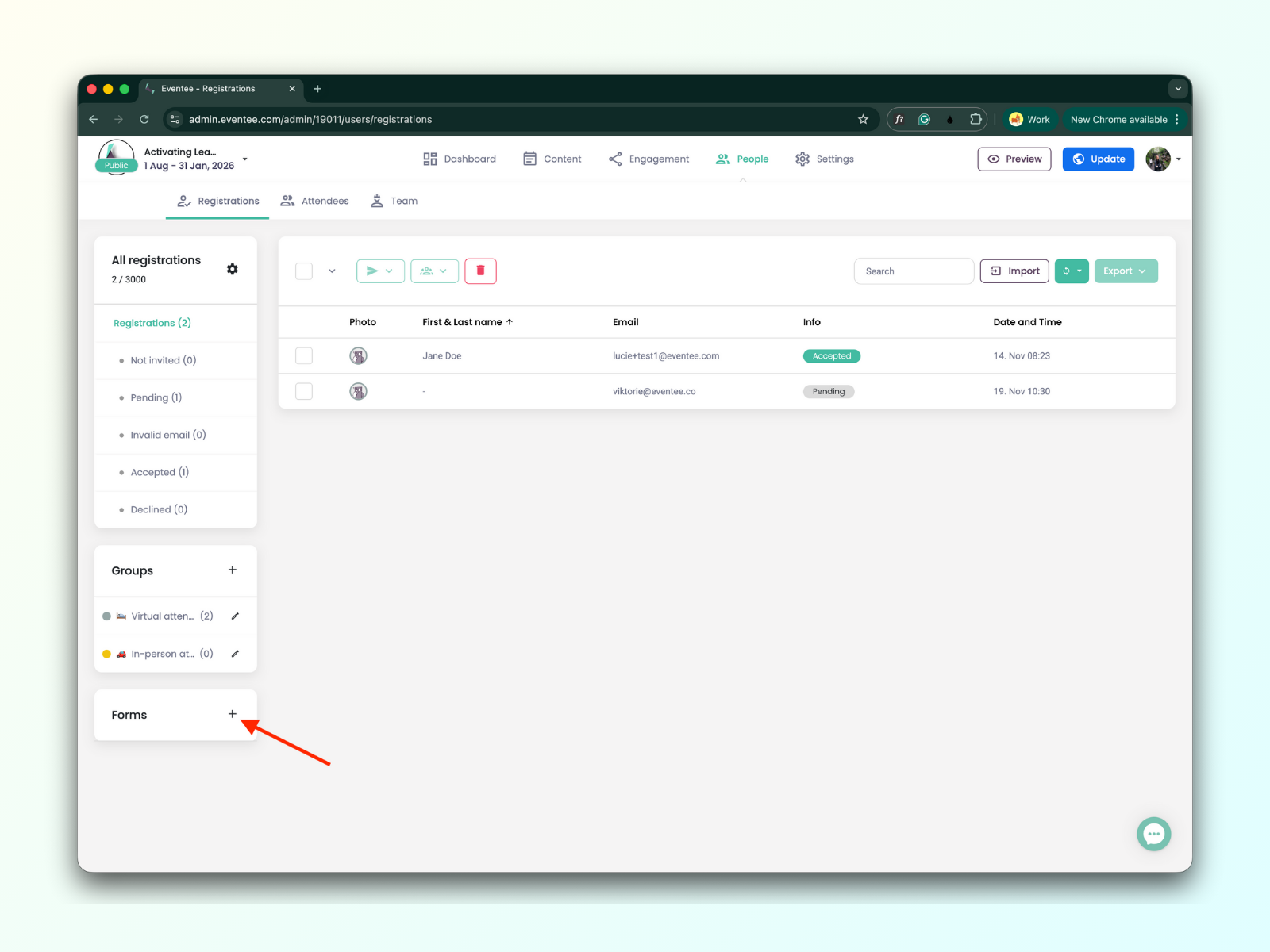
Klikk på «plus»-knappen for å begynne å lage ditt eget skjema.
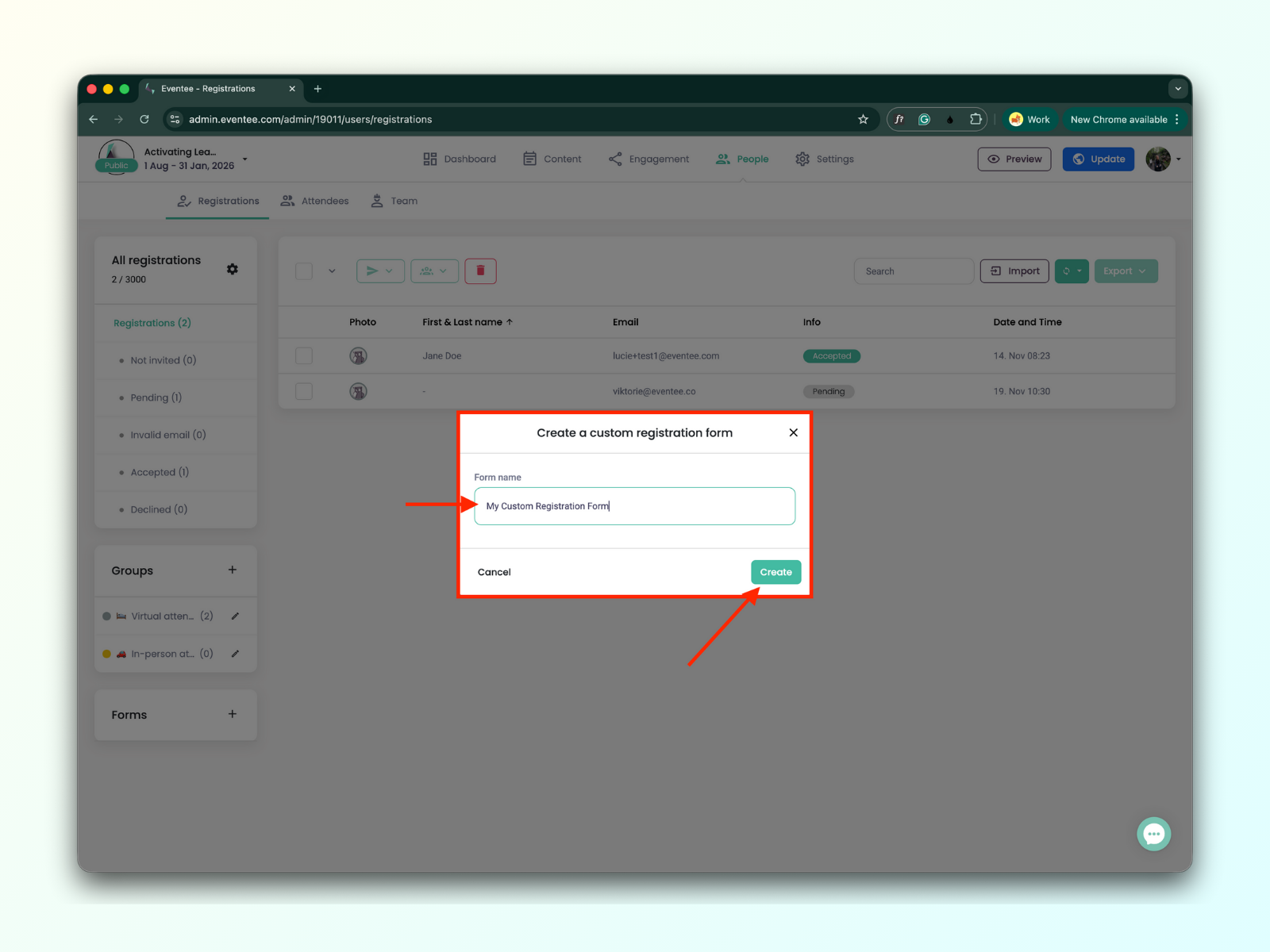
Fyll inn navnet på skjemaet ditt og klikk deretter på «Create»-knappen.
Når du klikker på knappen "Create" blir du tatt til skjermbildet ‘Create a Custom Registration Form’.
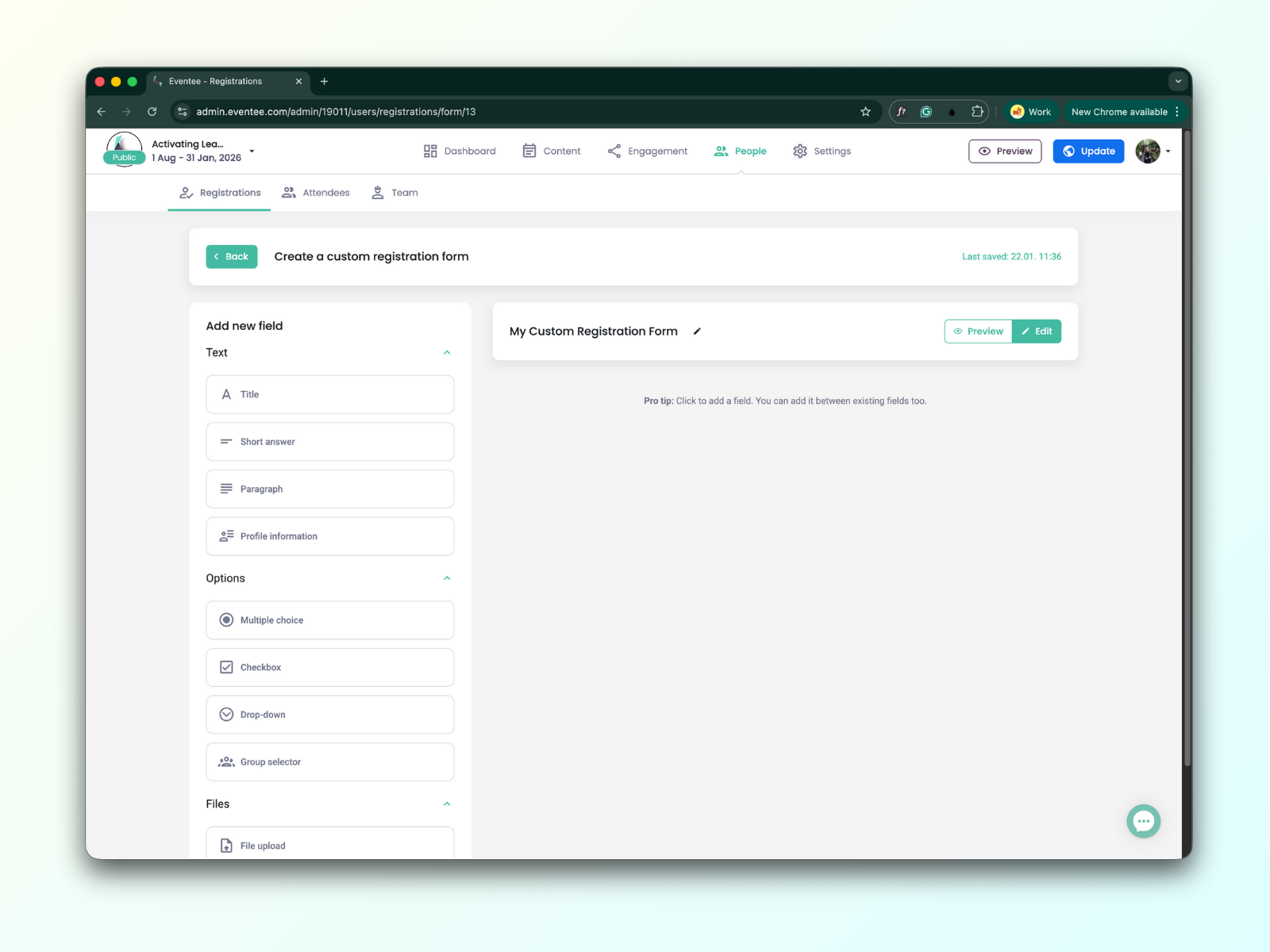
Start med å legge til ditt første skjemafelt. Alle skjemafelt ligger i sidepanelet til venstre. Du kan velge mellom tekstbaserte felt, valgfrie alternativer eller filvedlegg.
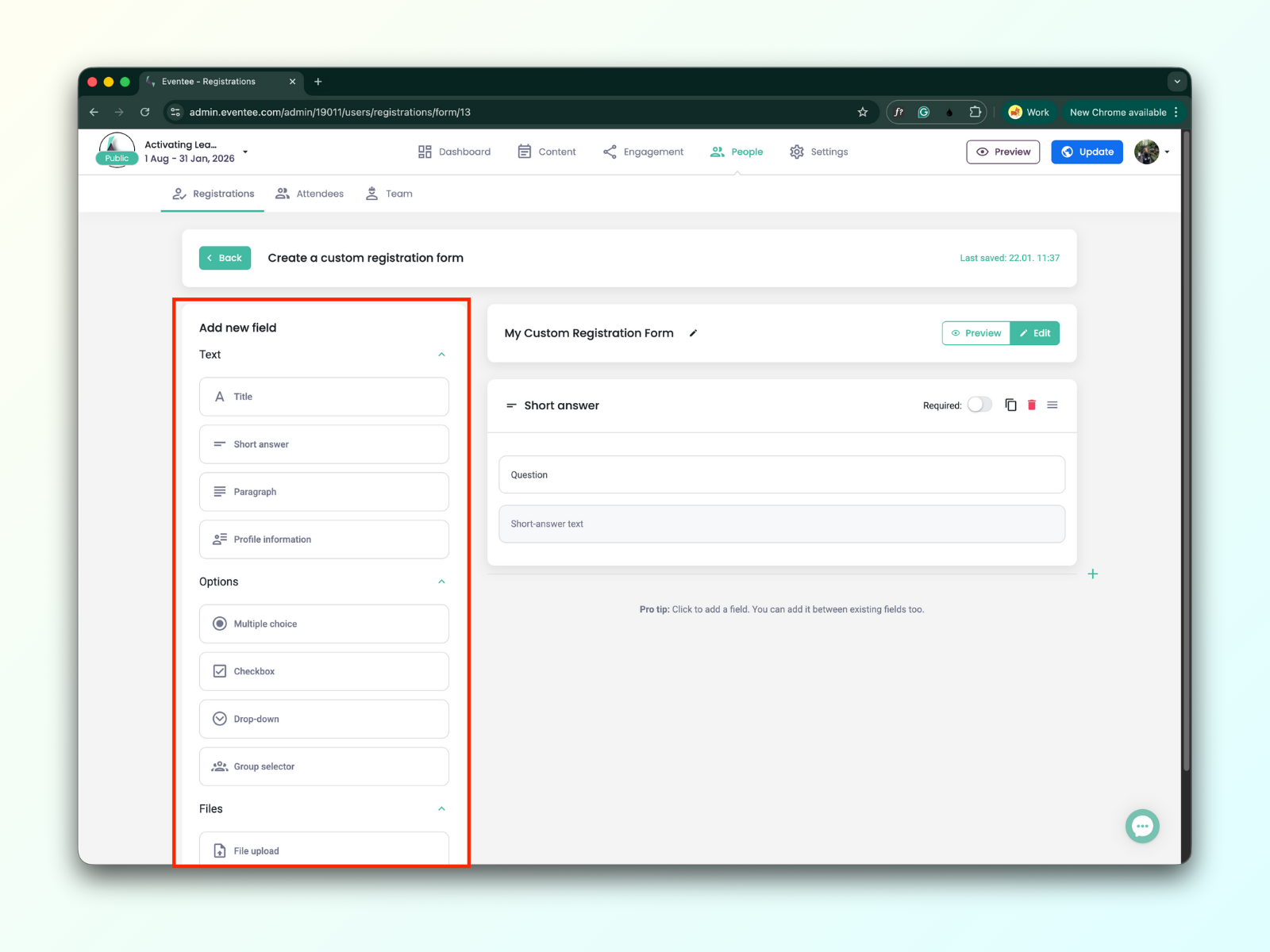
Tekstbaserte felt
Tittel
For å organisere skjemaet ditt i seksjoner, bruk 'Tittel'-elementet for å lage tydelige overskrifter.
Kort svar
Dette feltet kan brukes til kortere svar; maks lengde er 1 024 tegn.
Avsnitt
Dette feltet kan brukes til lengre svar; maks lengde er 32 768 tegn.
Profilinformasjon
Når skjemaet er sendt inn, blir denne informasjonen automatisk lagt til deltakerprofilen.
Du kan legge til følgende deltakerprofilinformasjon i skjemaet ditt:
Telefon
Bio
Web
Stilling
Profilbilde
Typer for utvalgsfelt
Multiple choice
Elementet ‘Multiple Choice’ viser en liste med alternativer. Hvis deltakeren velger ett, blir det forrige valget automatisk fjernet. Det brukes best for gjensidig utelukkende svar.
Ideelt for korte lister (2–6 alternativer), alle alternativene er synlige samtidig, ofte brukt til ja/nei-spørsmål
Avkrysningsboks
Avkrysningsbokser brukes best når du vil at en deltaker skal velge ett eller flere alternativer fra en liste.
Nedtrekksliste
Nedtrekkslista er standardvalget for ‘select one’-scenarioer med en lang liste med alternativer.
Perfekt for lange lister (land, selskaper osv.), nyttig på mobil når for mange alternativer ville gjort skjermen rotete.
Filopplastingsfelt
Filopplasting
Deltakere kan laste opp alle slags filer. Grensen er 25MB per fil.
Profilbilde
Når skjemaet er sendt inn, blir denne informasjonen automatisk lagt til i deltakerens profil.
Du kan nå redigere feltene du har lagt til ved å bruke skjemaredigeringen i høyre sidefelt.
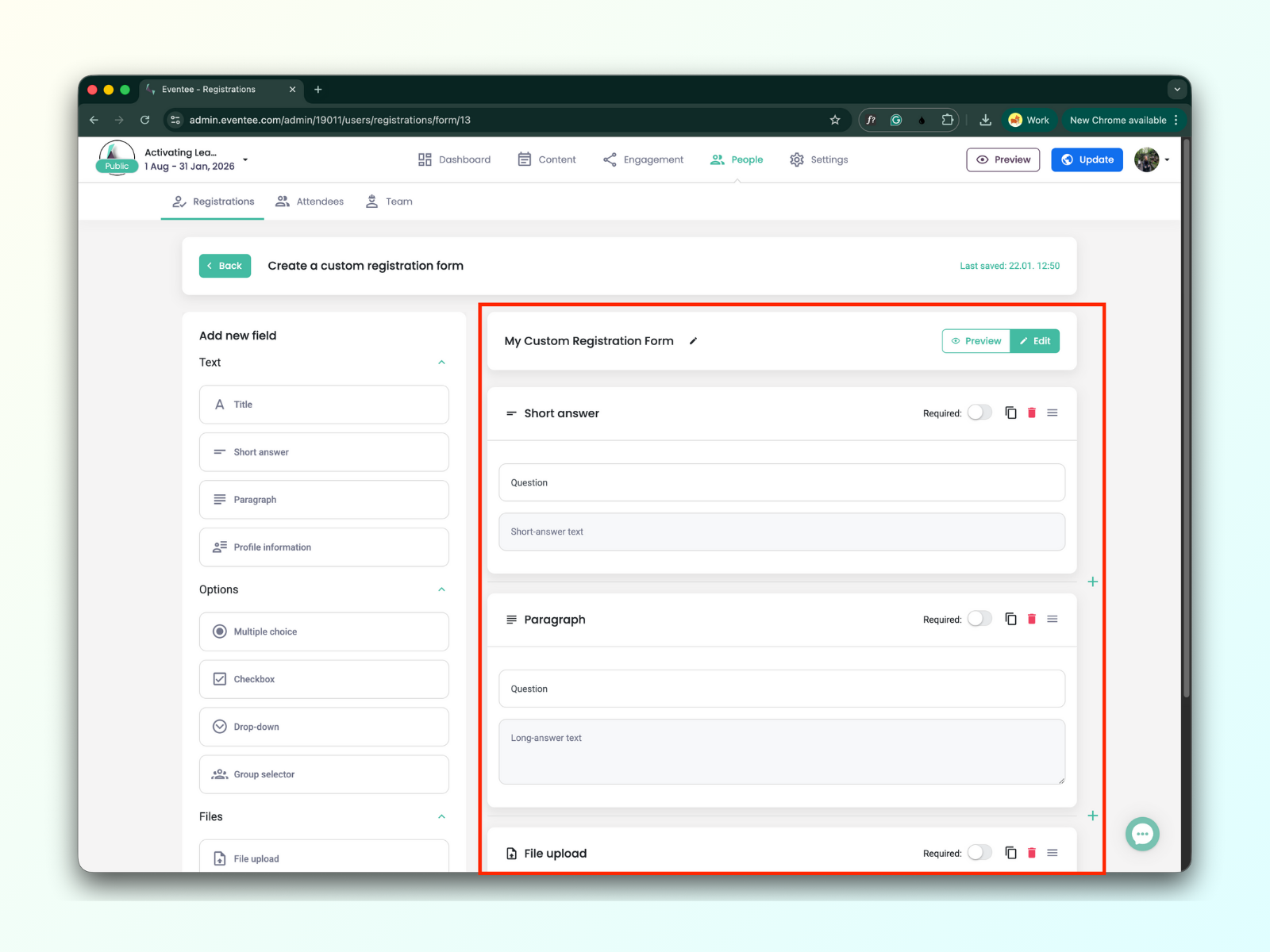
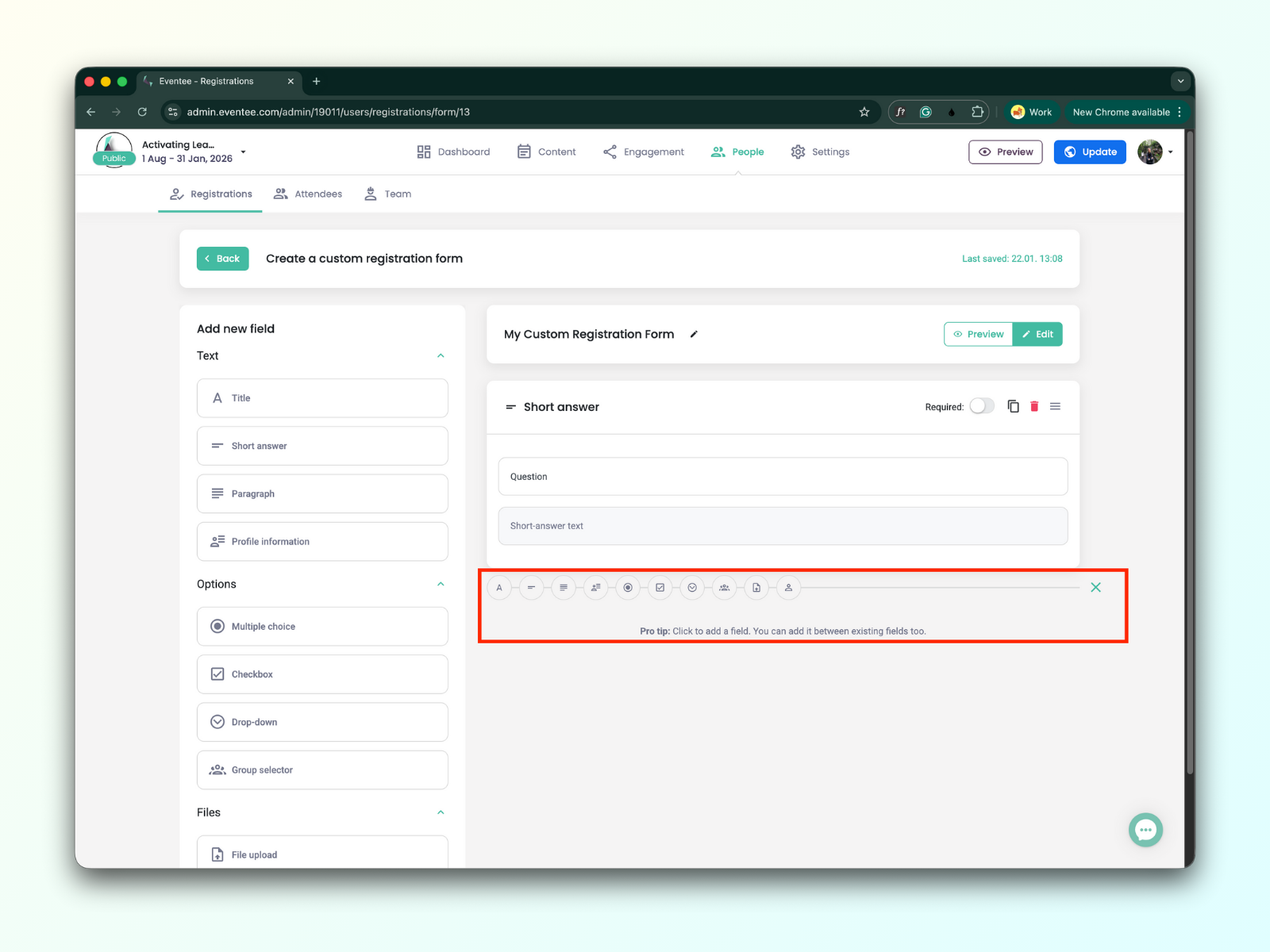
Det nye feltet kan også legges til i editoren ved å bruke pluss-ikonet.
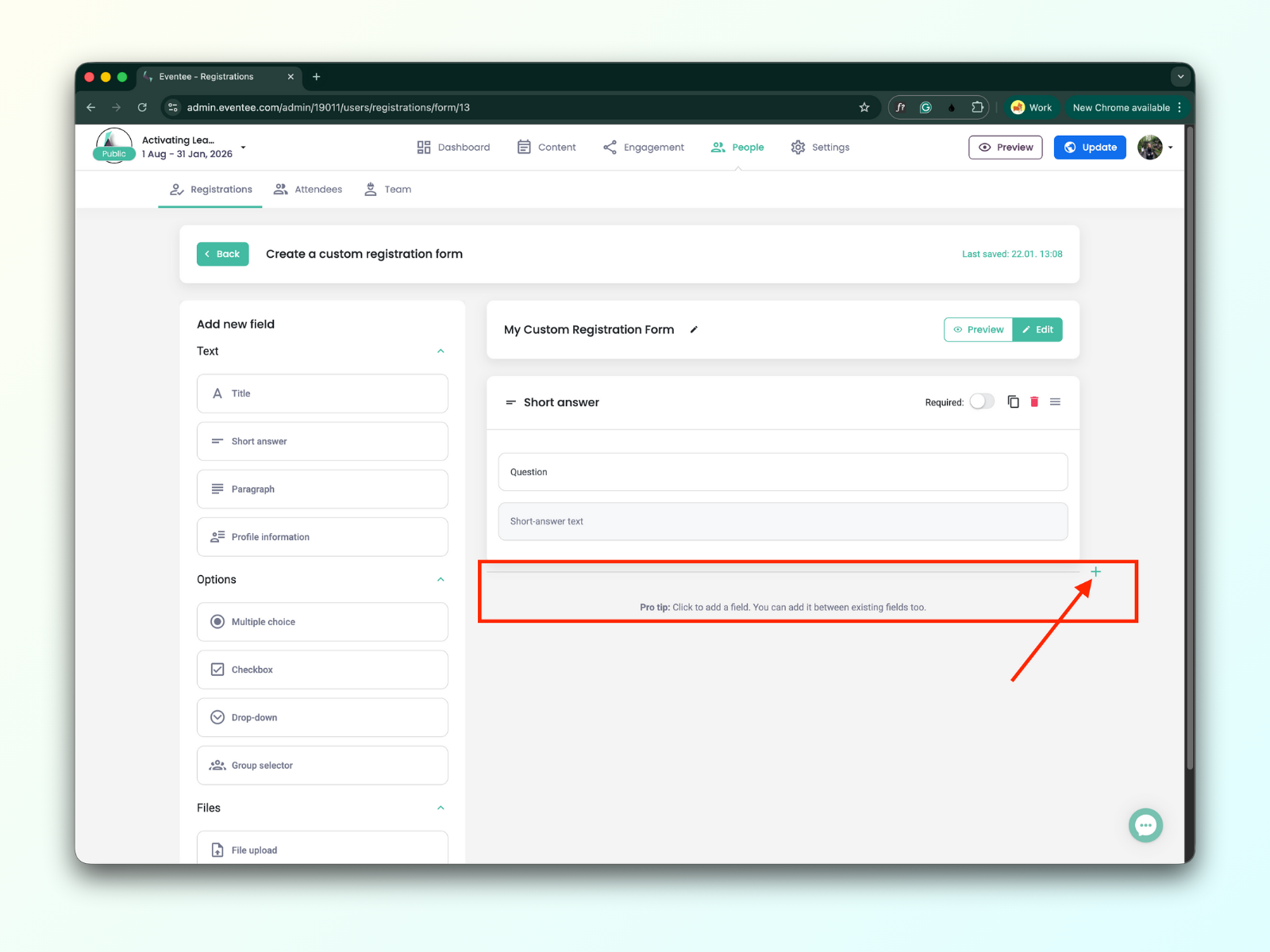
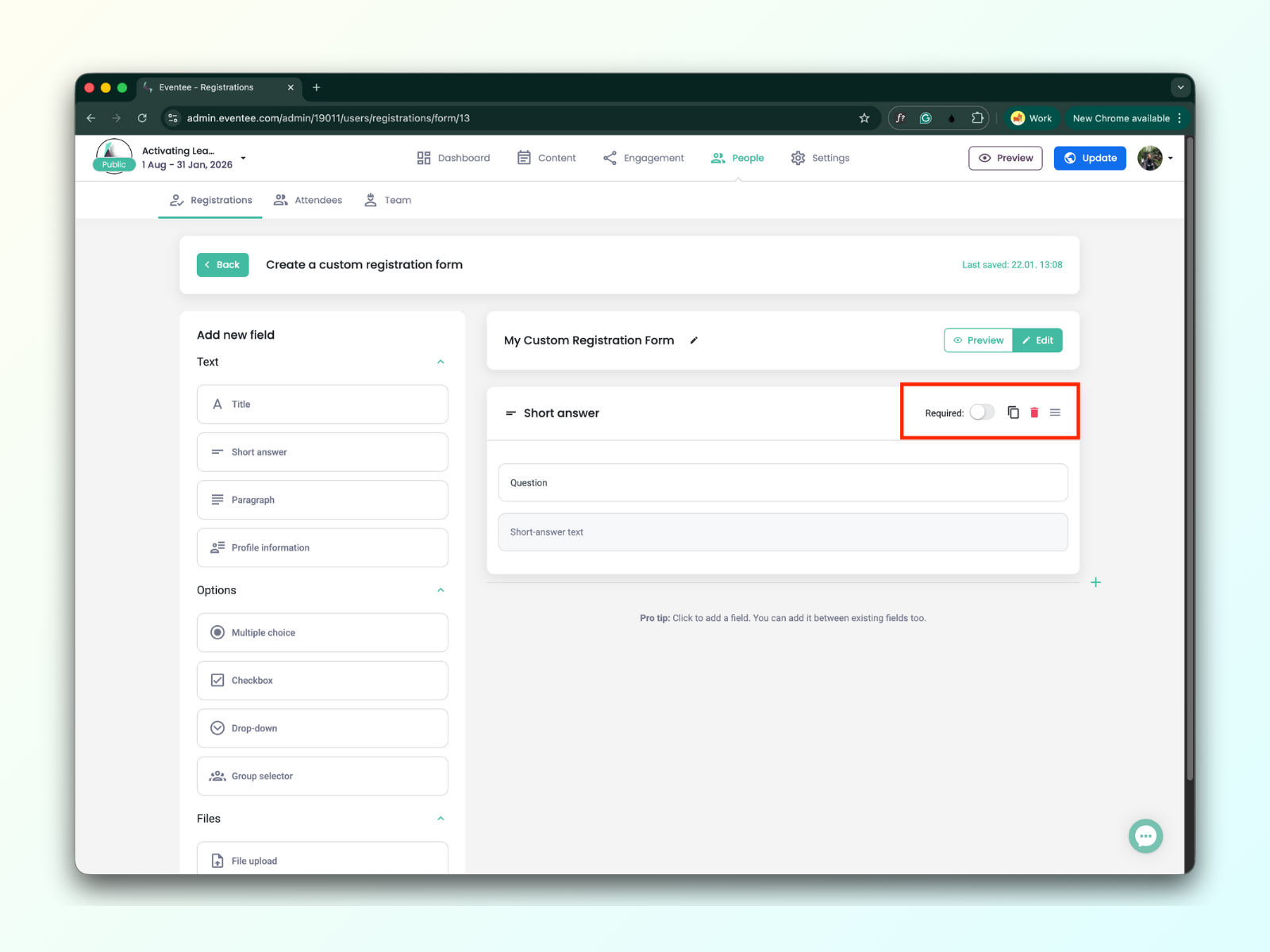
Hvert felt du legger til kan dupliseres, sletts, eller markeres som obligatorisk. I tillegg kan du endre rekkefølgen på skjemafeltene.
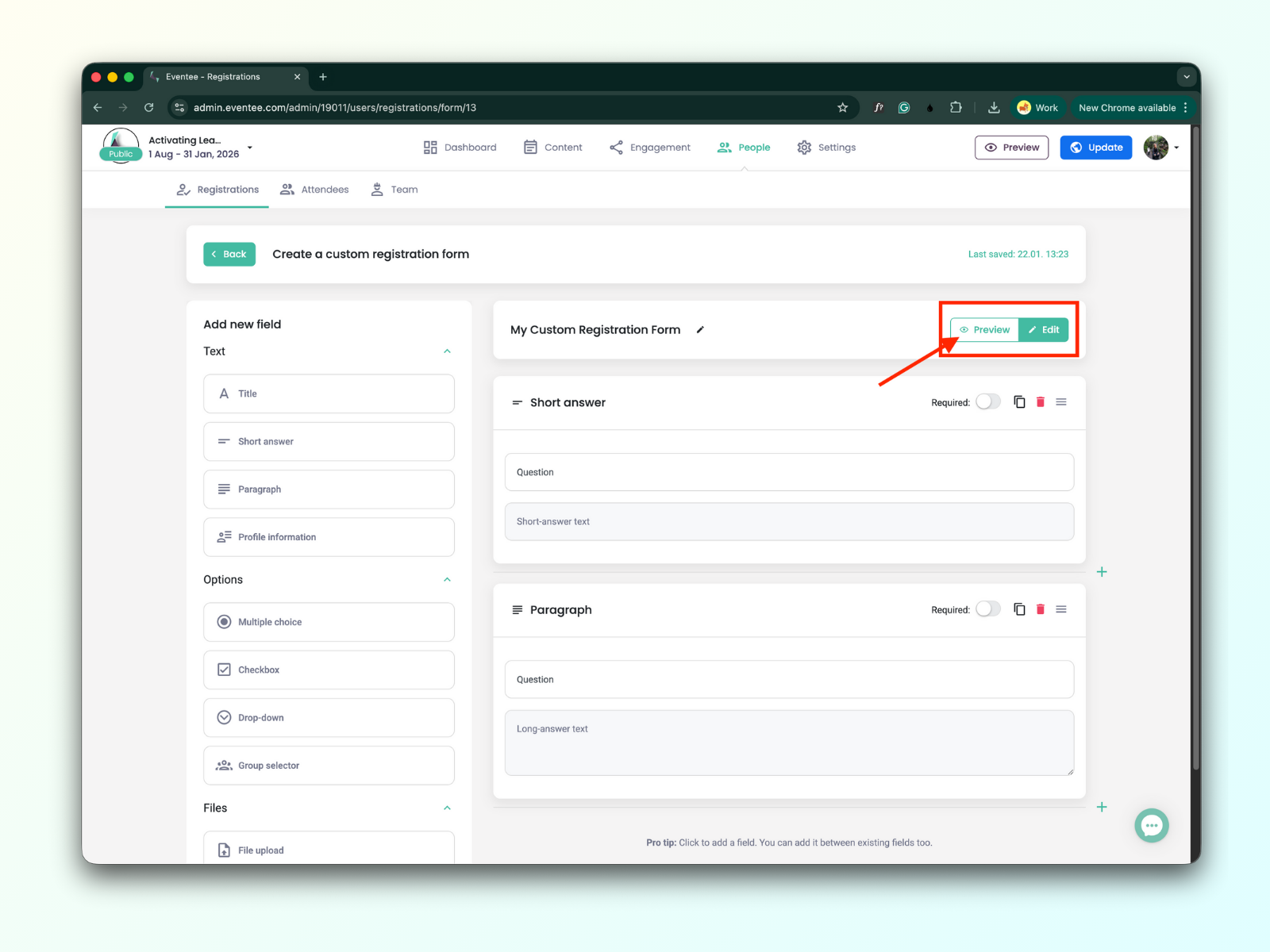
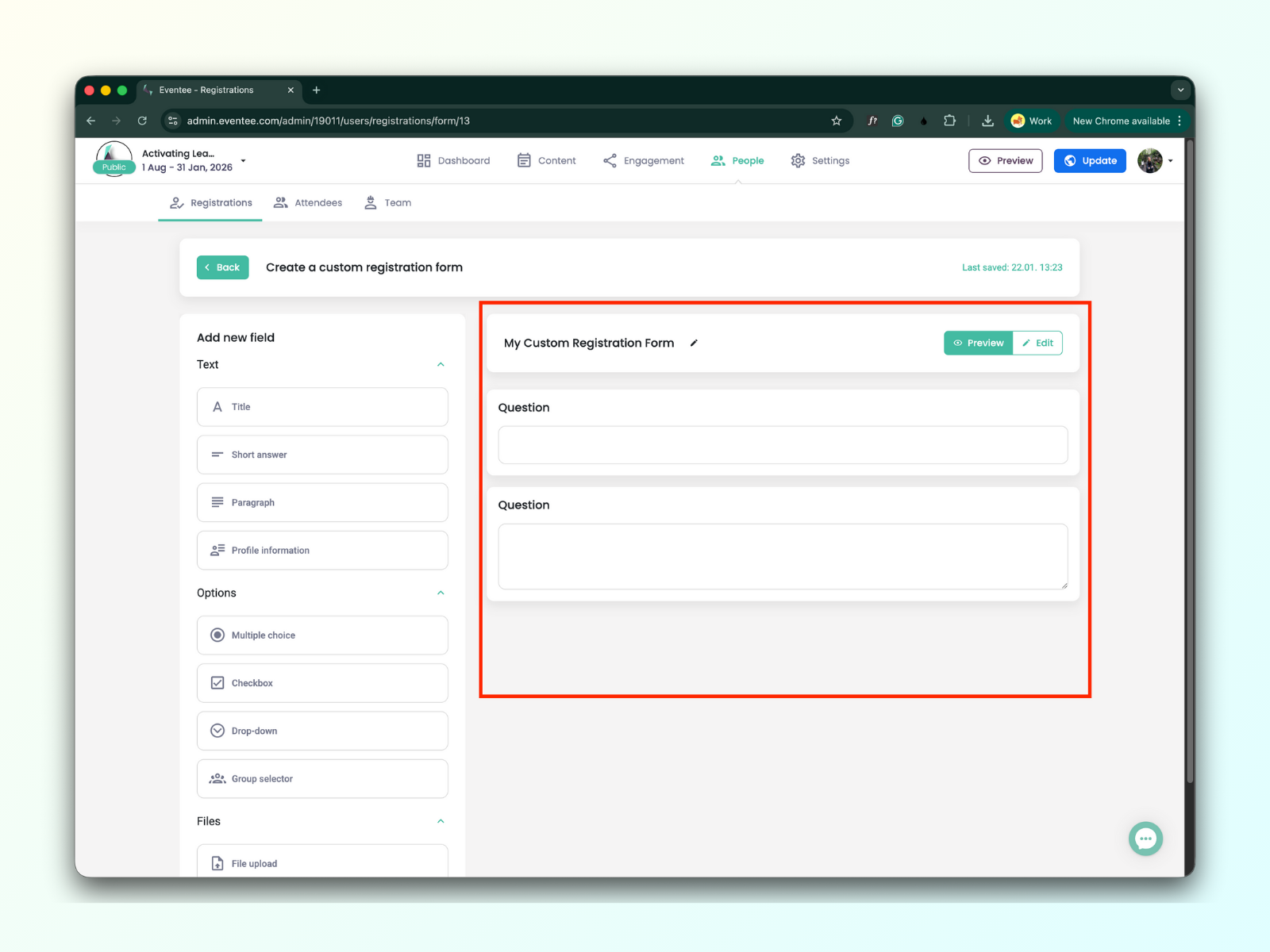
Du kan se hvordan skjemaet ser ut i knappen ‘Preview’. Forhåndsvisningsknappen er ved siden av ‘Edit’-knappen.
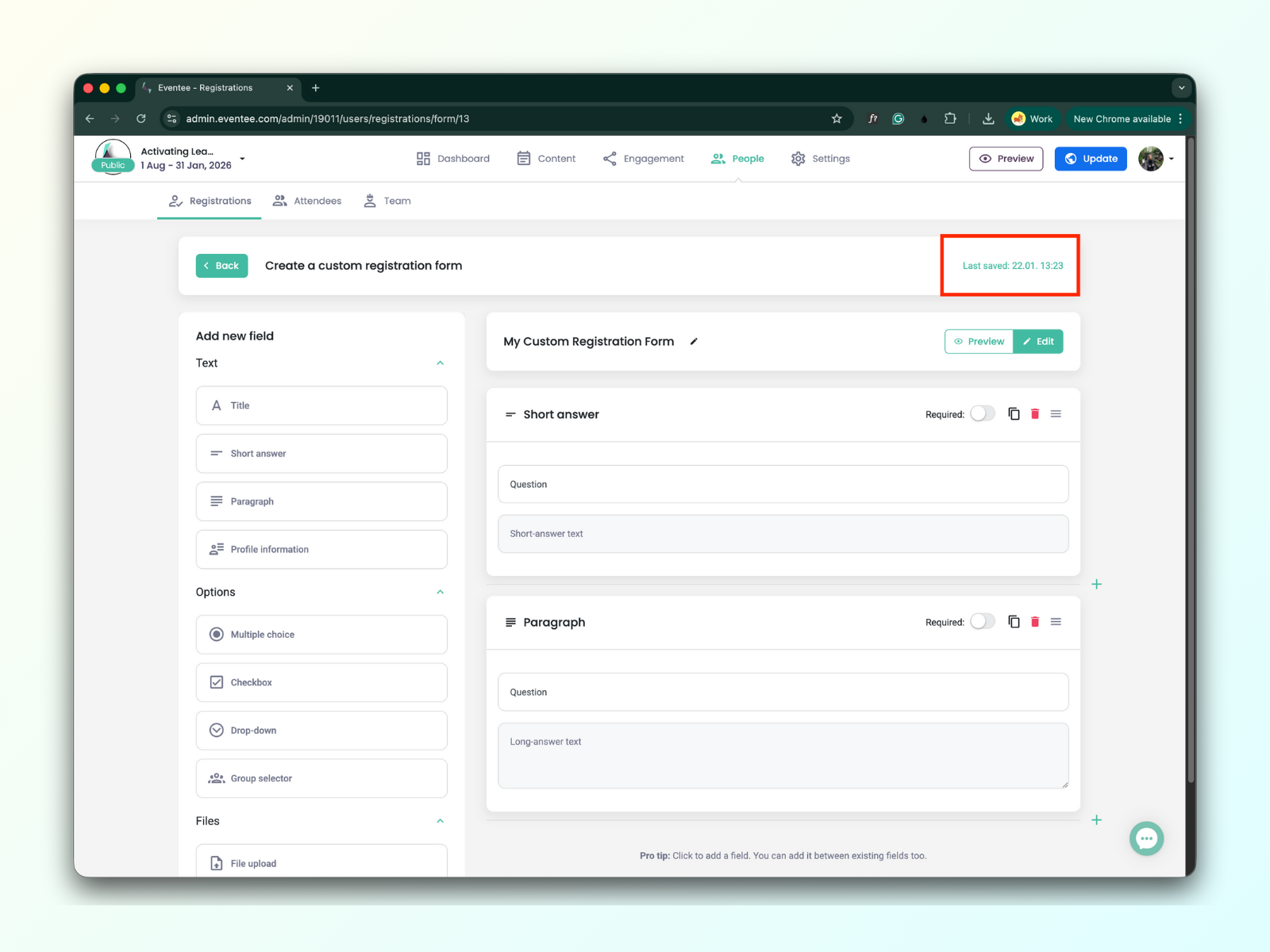
Endringer blir lagret automatisk i skjemaredigereren. Statusen til siste lagring vises oppe til høyre på skjermen.
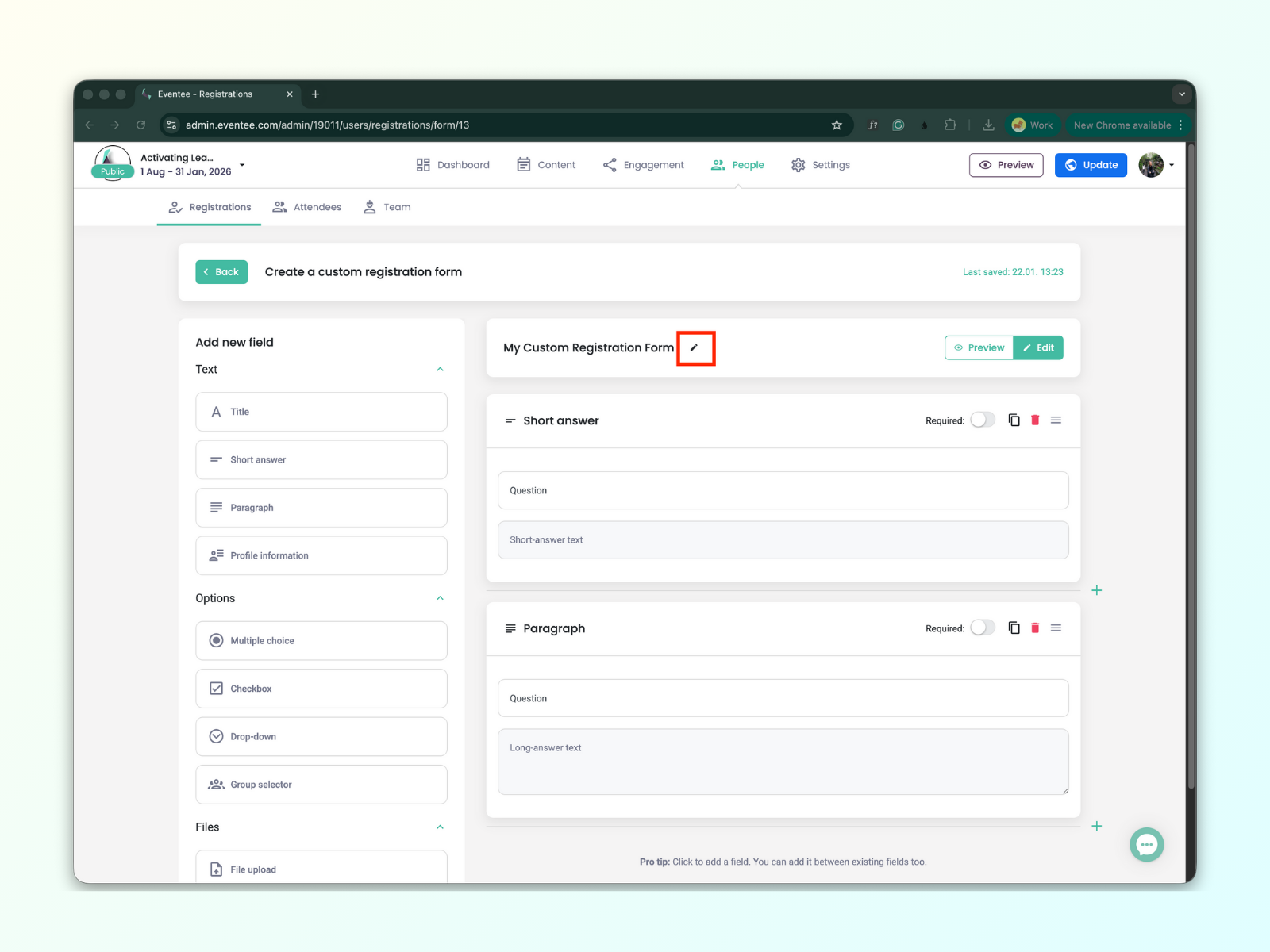
Du finner ‘Edit’-knappen ved siden av skjematittelen. Når du klikker på den åpnes et modalvindu der du kan redigere navnet på skjemaet.
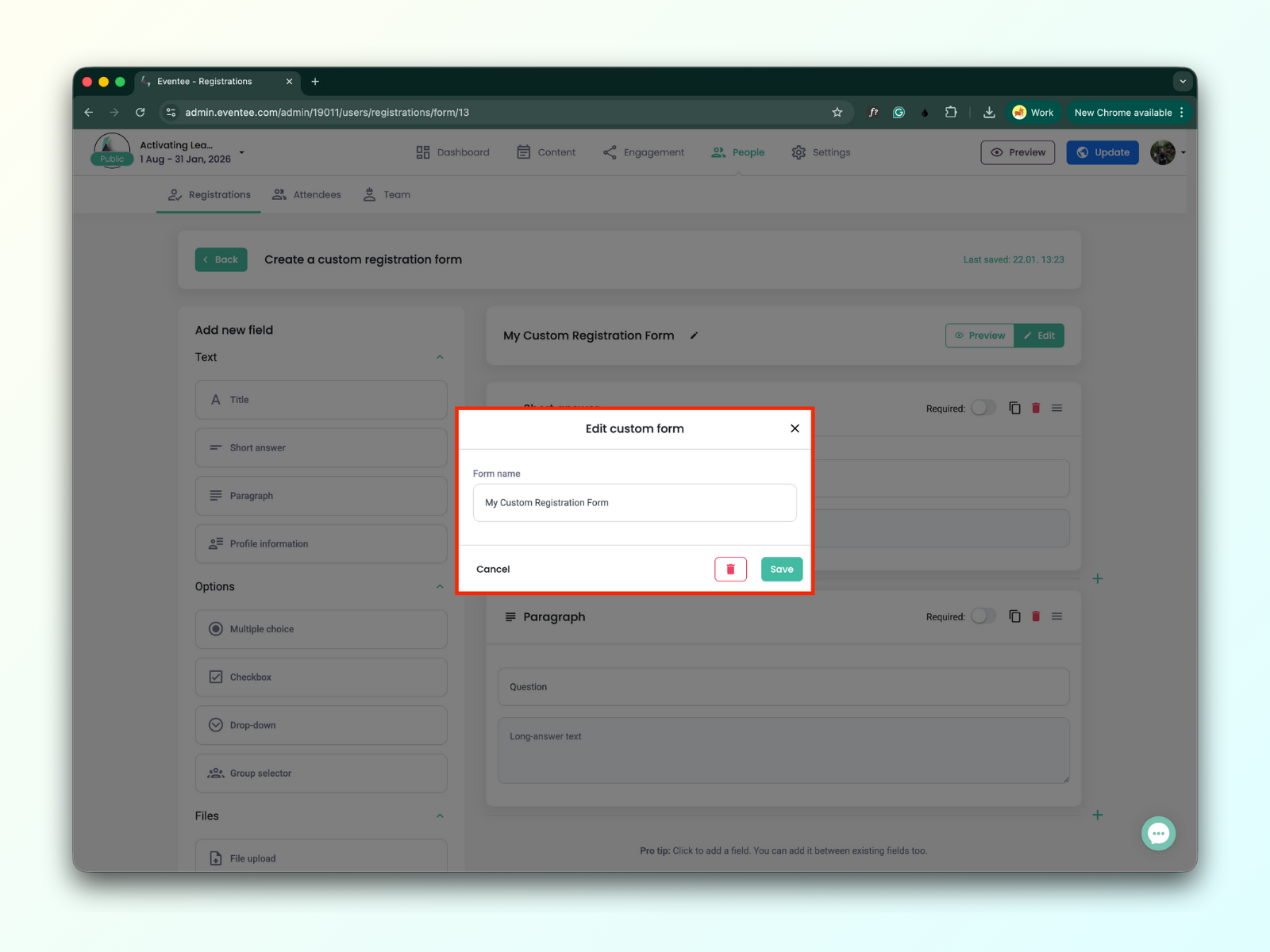
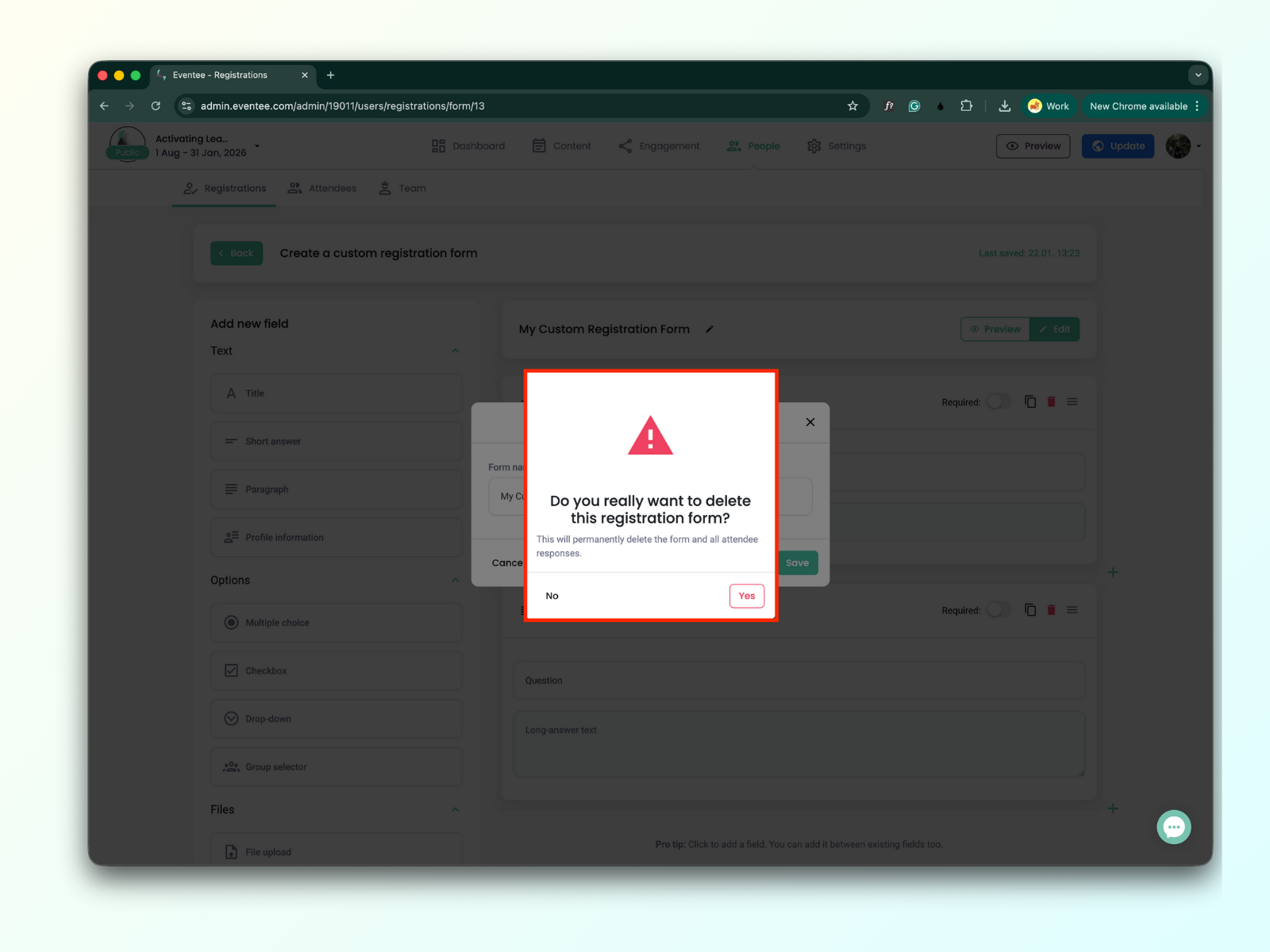
For å slette skjemaet, klikk på søppelikonet og bekreft handlingen i advarselsmeldingen ved å klikke 'Yes'.
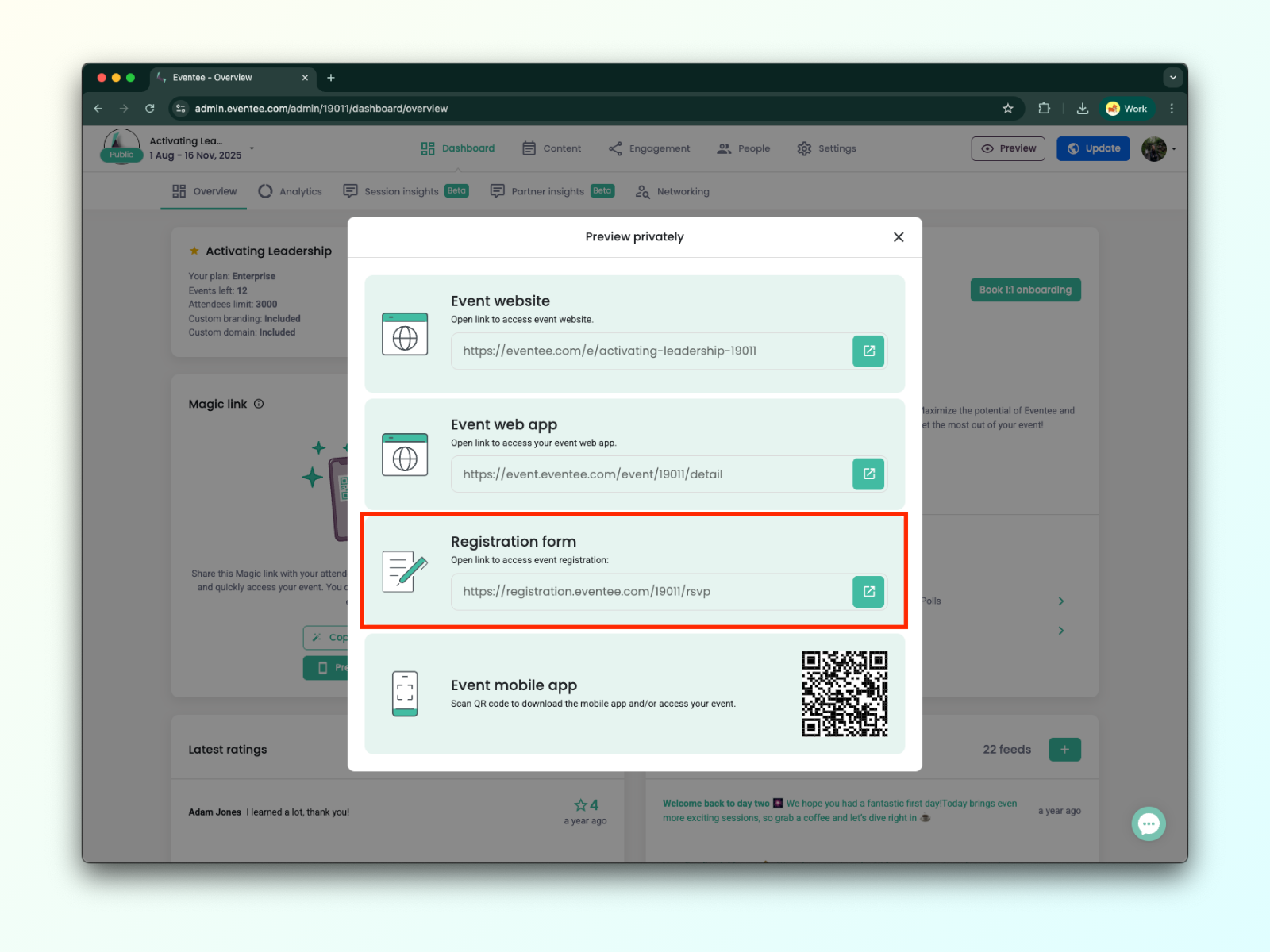
Ja, du kan lage et tilpasset registreringsskjema selv om arrangementet ditt ikke er publisert ennå. Du kan teste skjemaet ved å klikke på 'Preview'-knappen og åpne lenken til registreringsskjemaet.
Bare følg disse stegene:
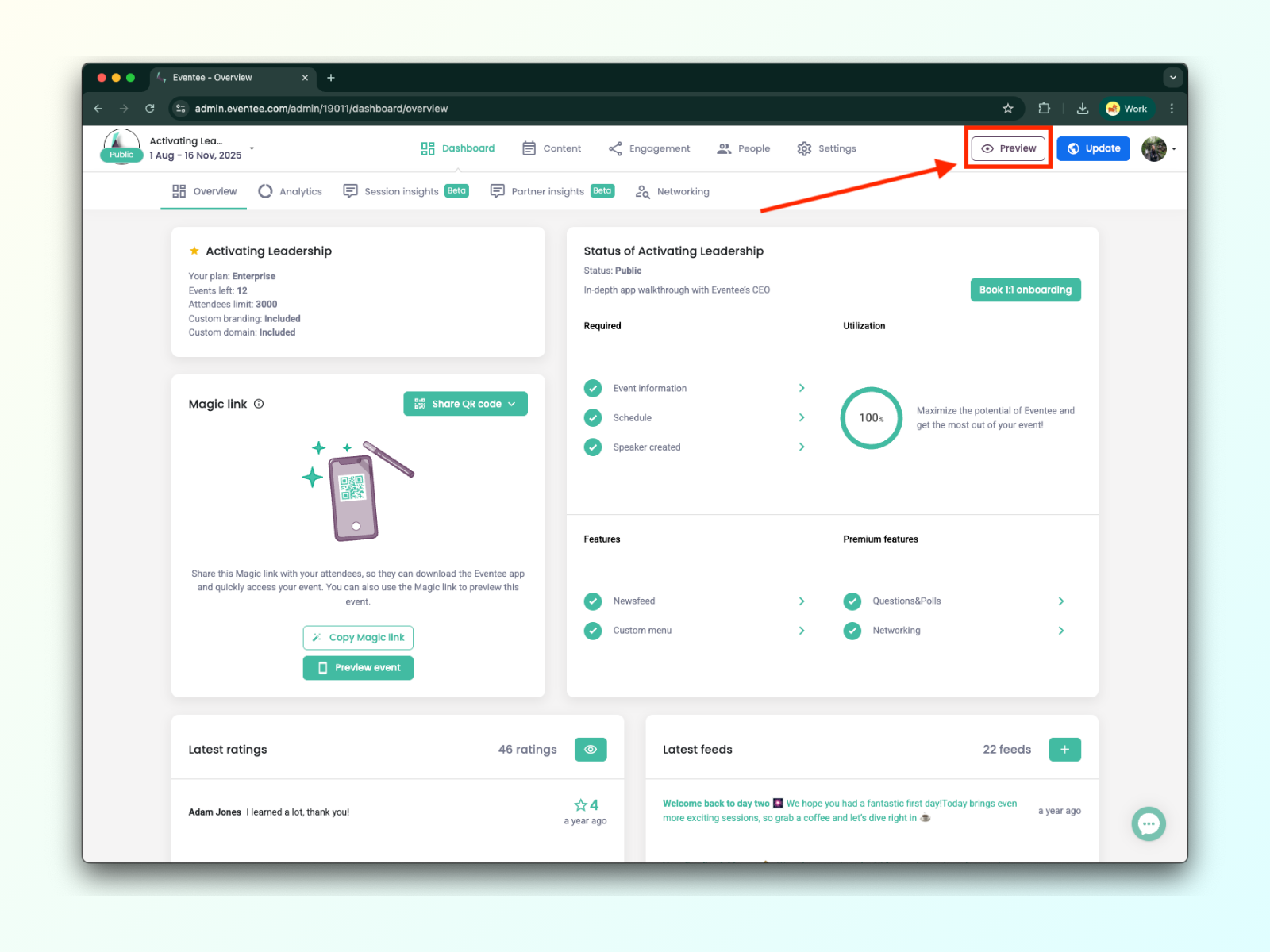
Klikk på Preview -knappen.
I popup-vinduet finner du URL-lenken for å få tilgang til registreringsskjemaet.
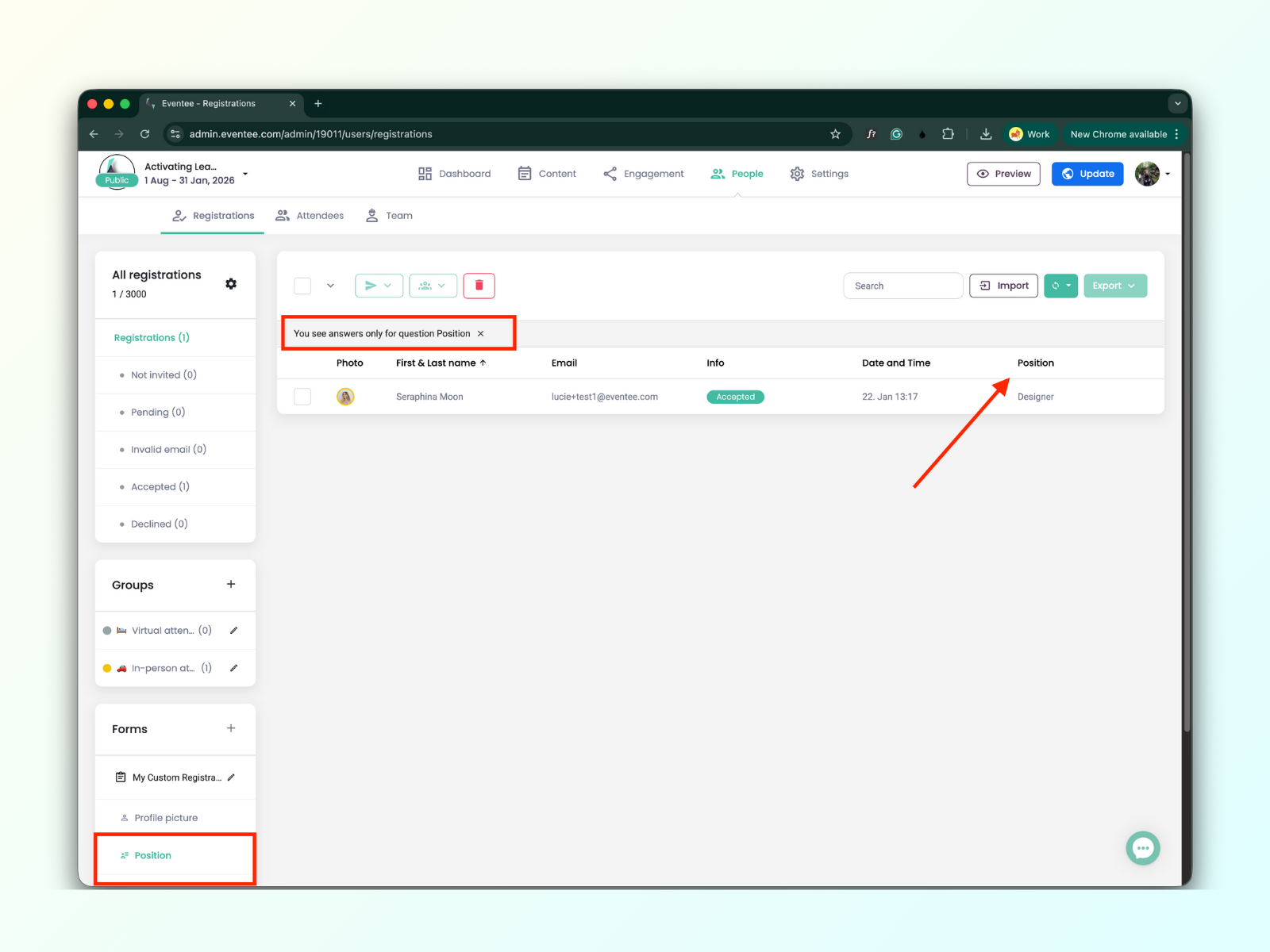
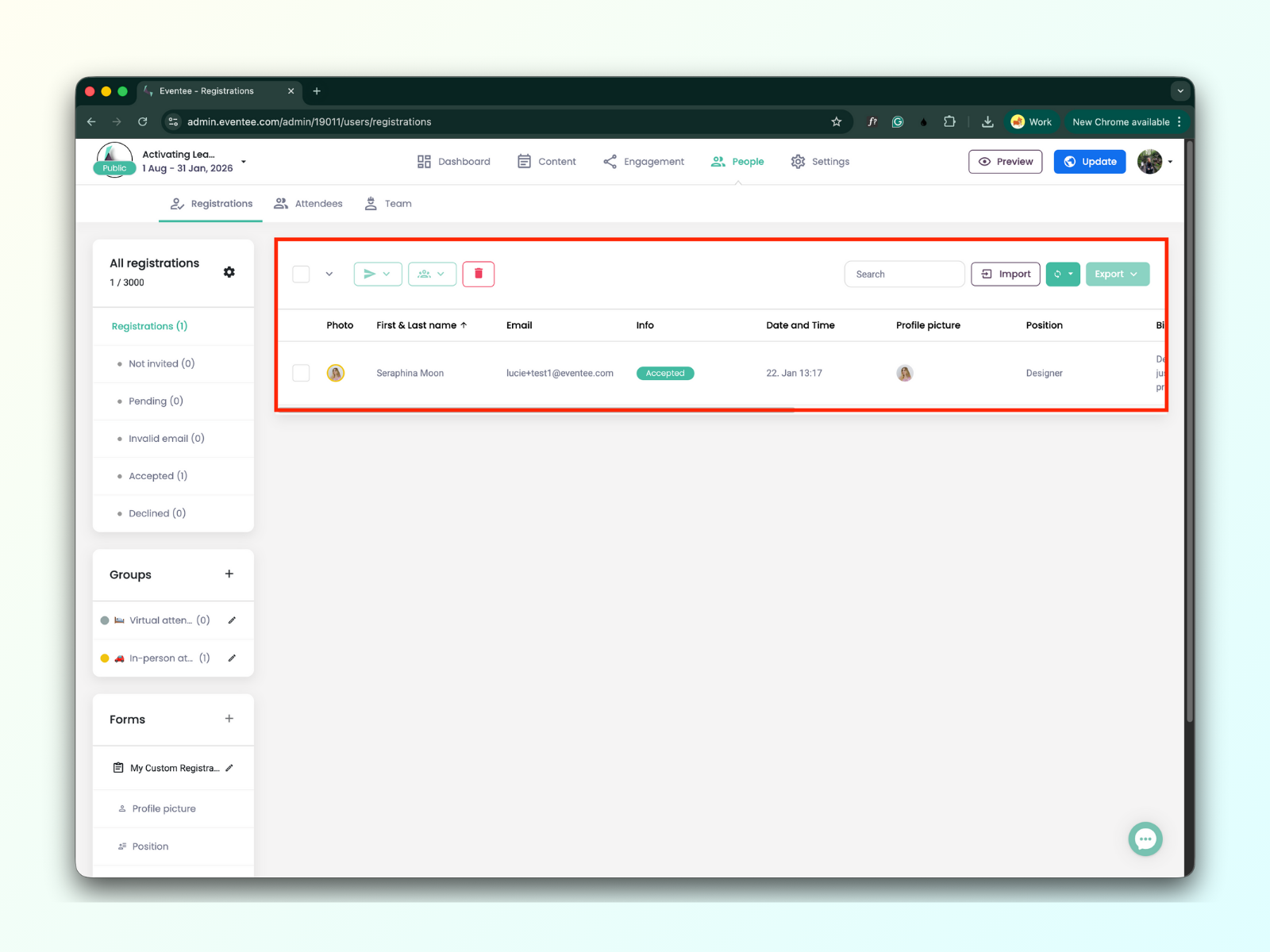
Du finner alle dataene fra innsendte registreringsskjemaer i Registrations-tabellen.
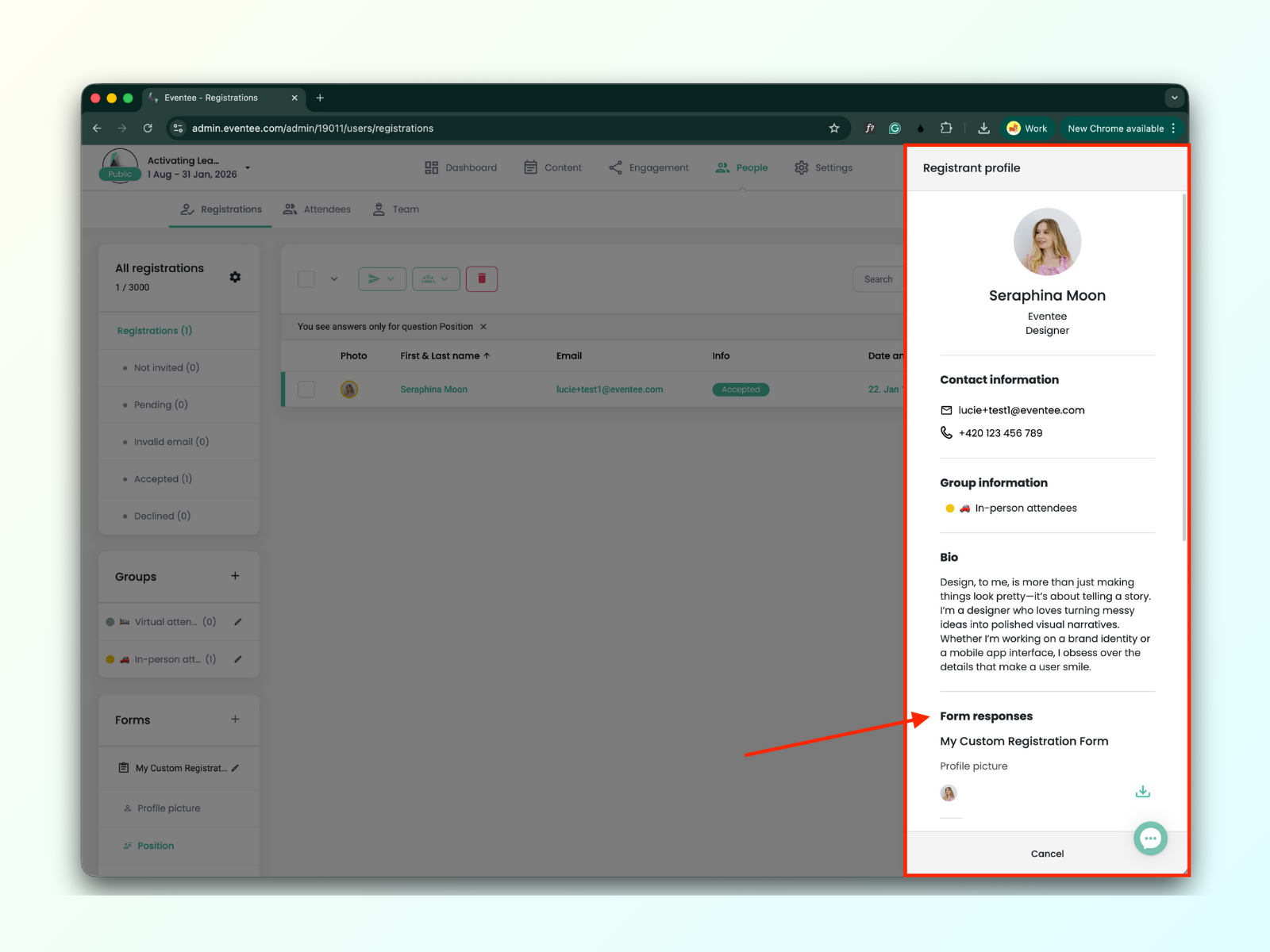
Du kan filtrere tabelldataene etter enkeltspørsmål fra det egendefinerte skjemaet ditt.