I denne artikkelen lærer du hvordan du importerer og inviterer deltakere, hvordan du håndterer ugyldige brukere, hvordan importfilen skal se ut, og så videre.

Vær oppmerksom på at Eventee etter den siste oppdateringen ikke lenger sender invitasjoner automatisk etter publisering. Når du importerer brukere til et publisert arrangement, kan du alltid velge om du vil invitere dem nå eller senere. Automatiske invitasjoner er bare tilgjengelige for billettintegrasjoner.
Begynn med å opprette deltakerlisten din i Eventee. For å legge til deltakere i Eventee går du til fanen Users -> Attendees. Her skal du se en knapp for Import på høyre side av skjermen, ved siden av Export.
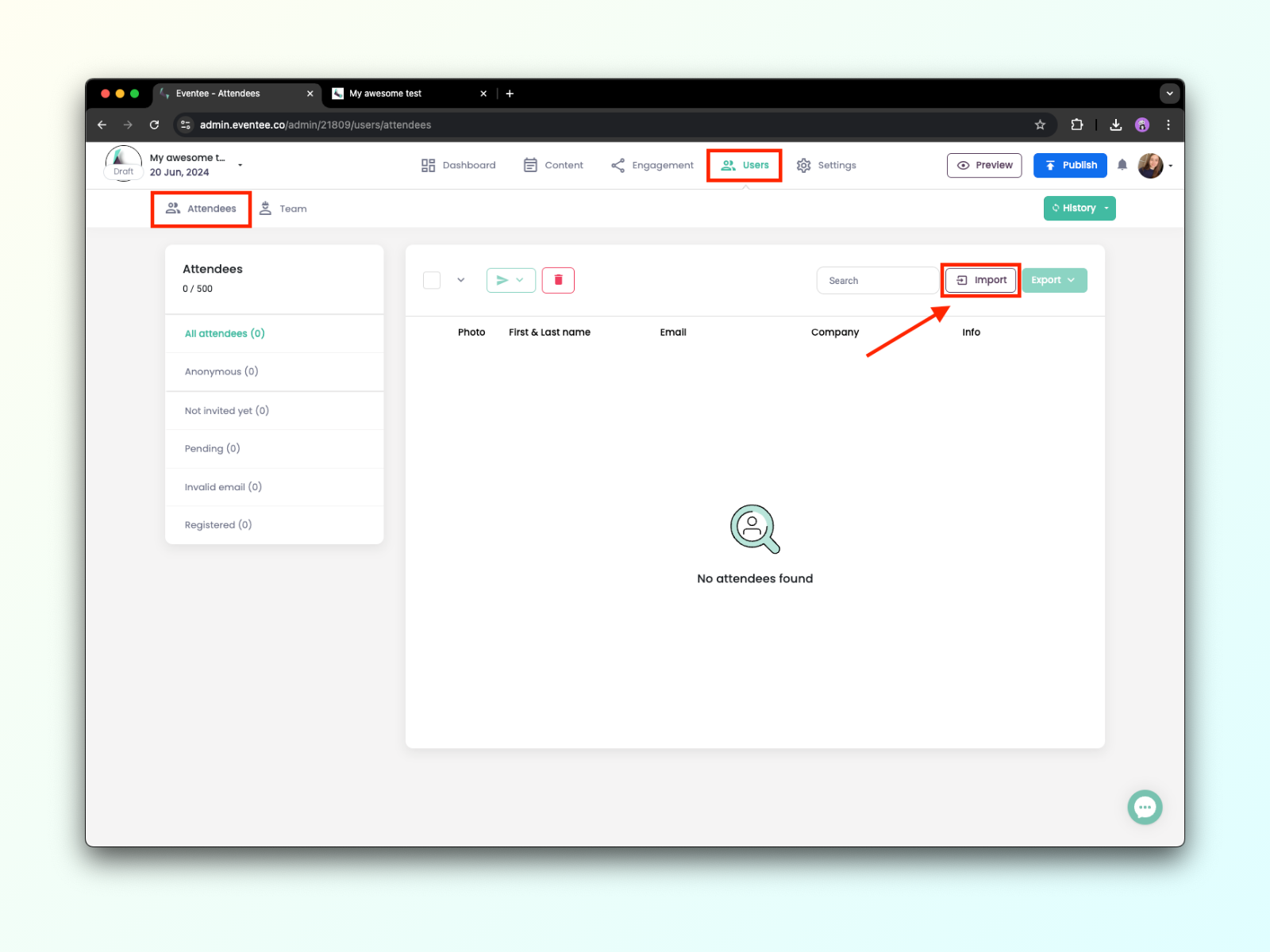

Nå som du vet hvor du skal begynne, skal vi se på hvordan du laster opp filen og tilordner filegenskapene for å koble datafeltene riktig.
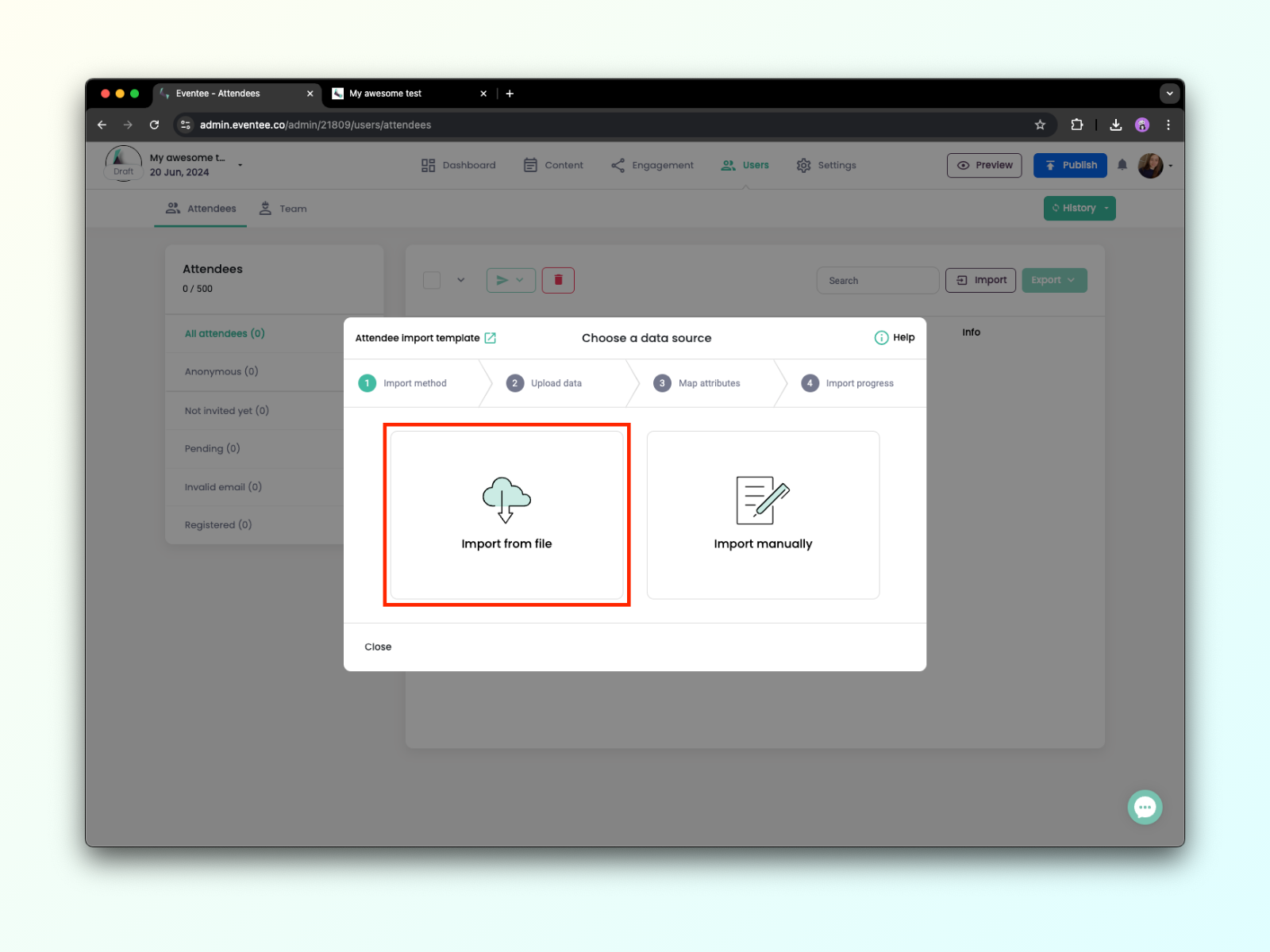
1A. I importdialogen velger du Importer fra fil og laster opp filen med deltakerinformasjon. Vi støtter .xls, .xlsx, .csv, og .tsv.
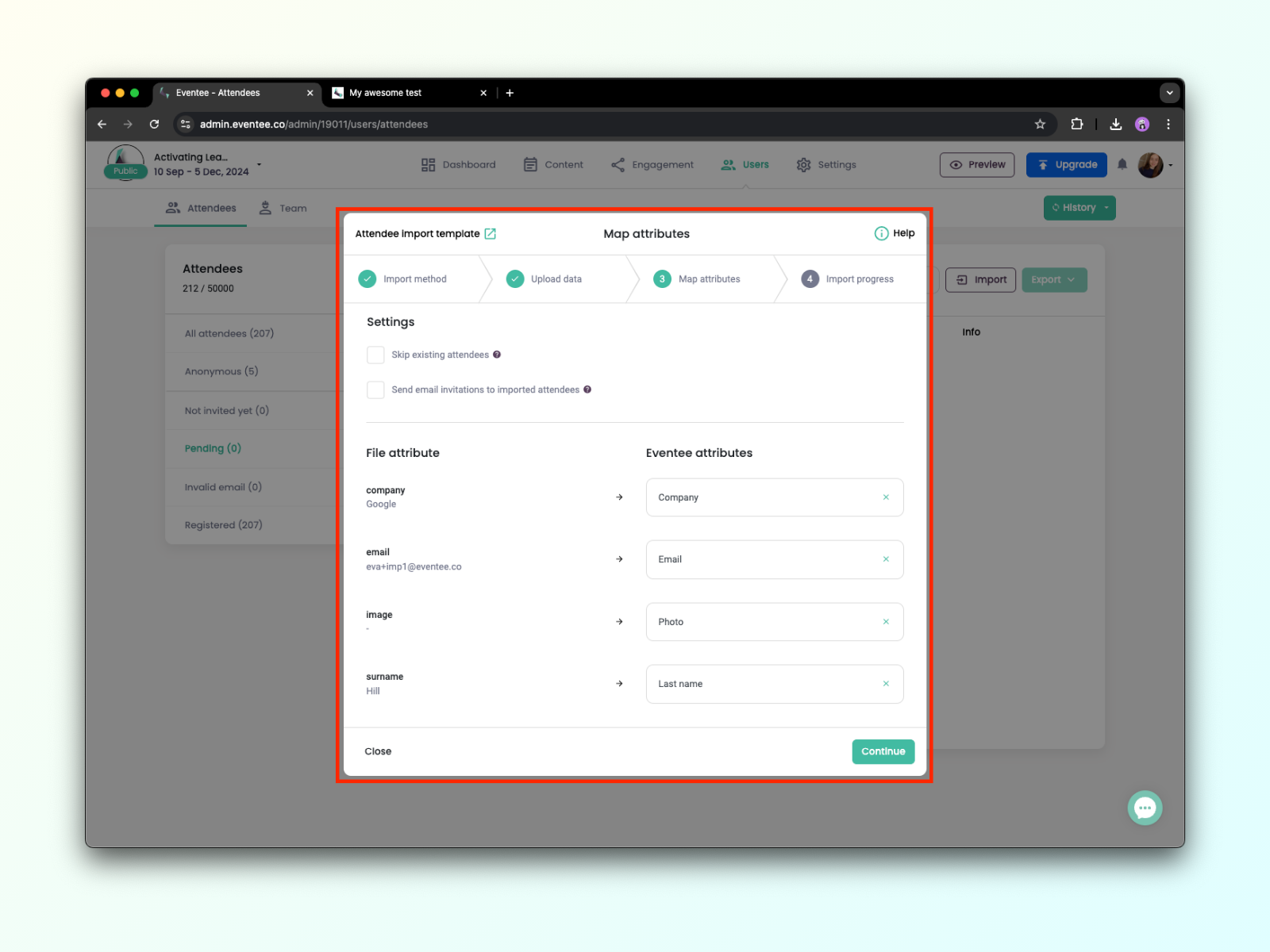
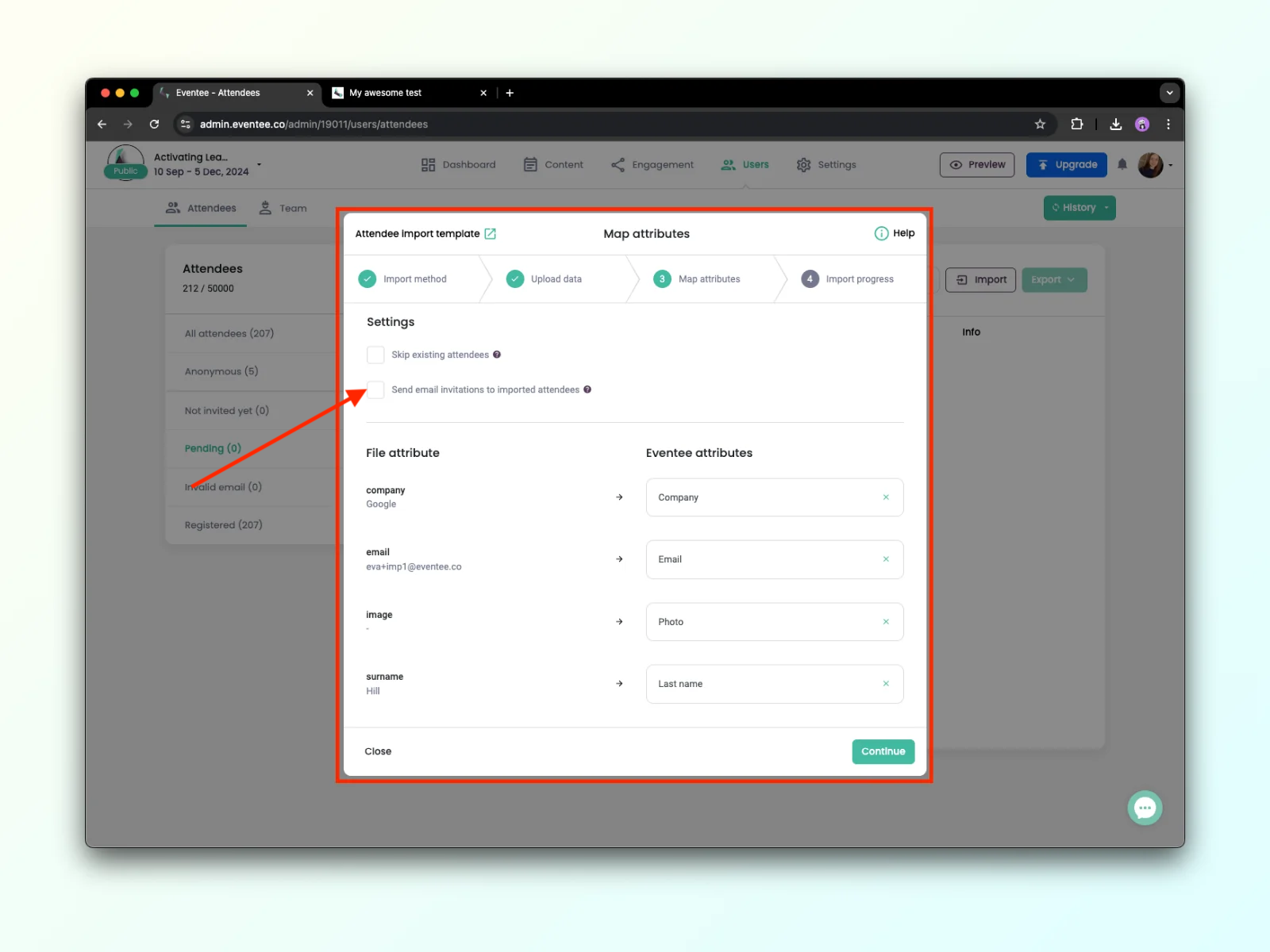
1B. Når filen er lastet opp, klikker du på Fortsett for å gå videre til neste skjermbilde, der du tilordner verdier fra filen til Eventee-attributter. Velg en tilsvarende verdi fra Eventee-listen for hver kolonne i filen.
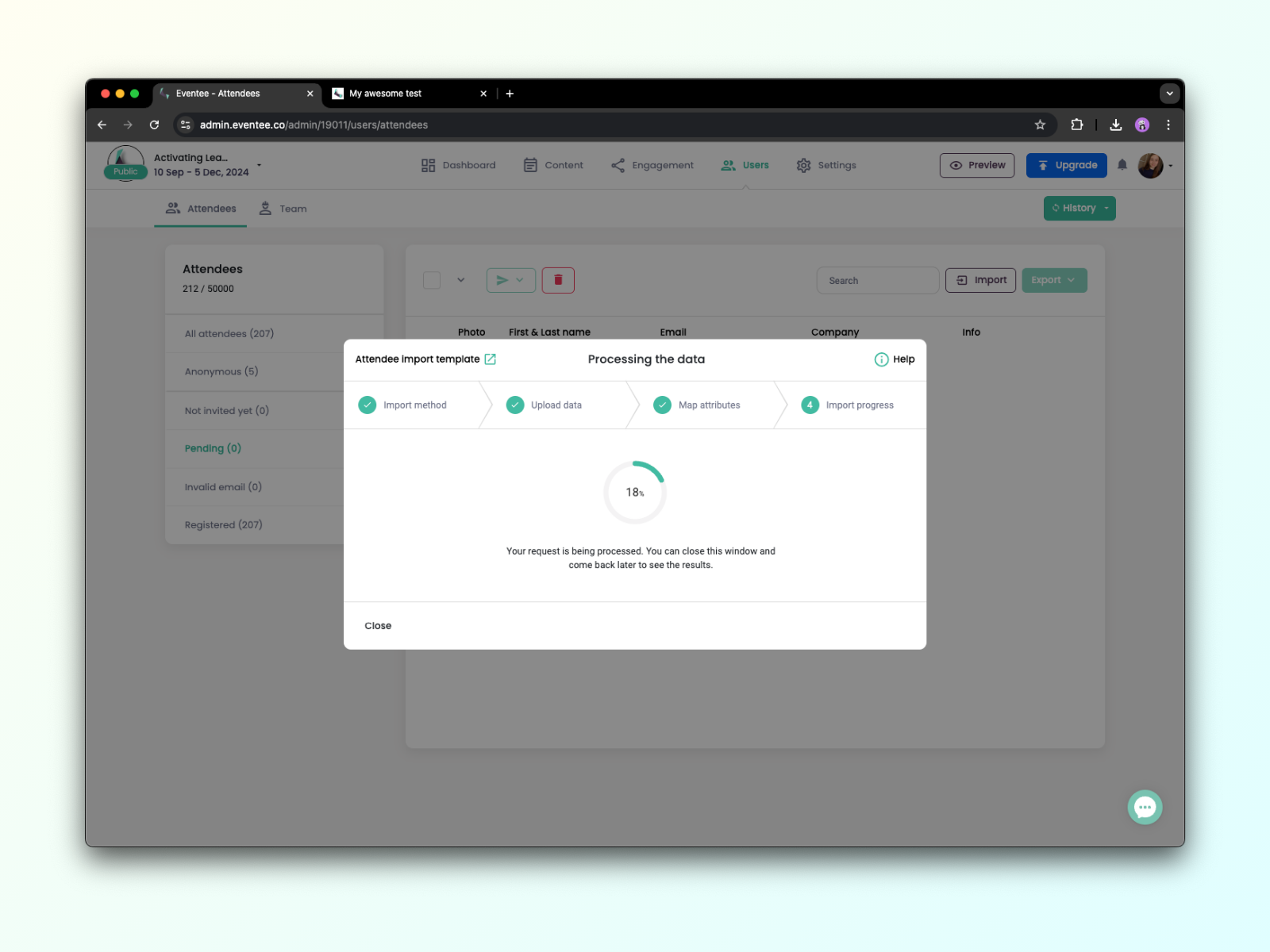
1C. Klikk på Fortsett for å la Eventee behandle dataene dine. Du kan lukke denne skjermen når som helst og sjekke fremdriften senere om nødvendig. Ferdig, bra jobbet!
Manuell import av deltakere er ideelt når du bare trenger å importere e-postadresser til deltakere eller ikke har en fil å laste opp. Selv med manuell import kan du fortsatt legge til detaljert informasjon om deltakerne, for eksempel navn, firma, stilling, lenker til sosiale medier osv.
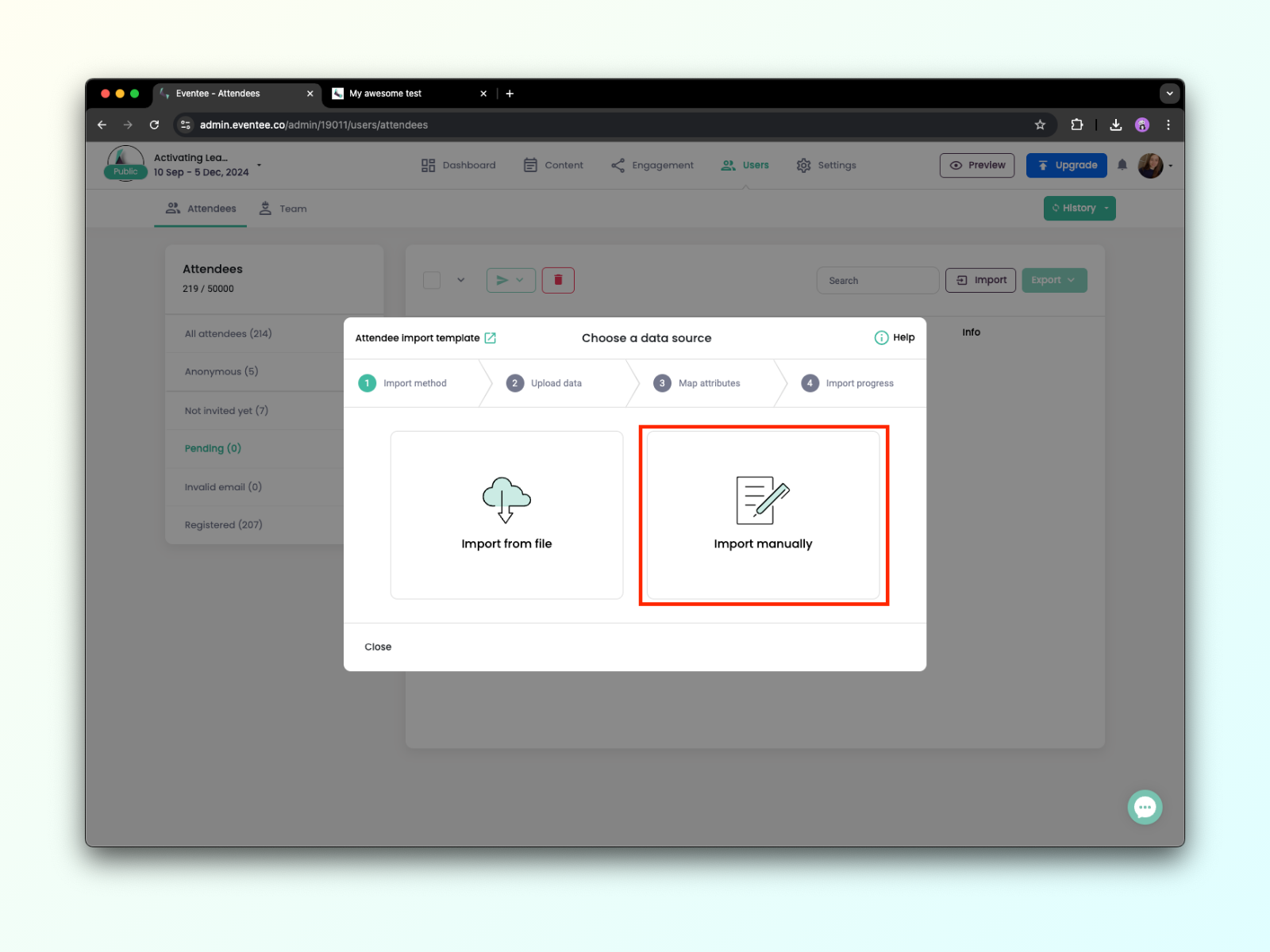
2A. Velg alternativet Importer manuelt i importdialogboksen.
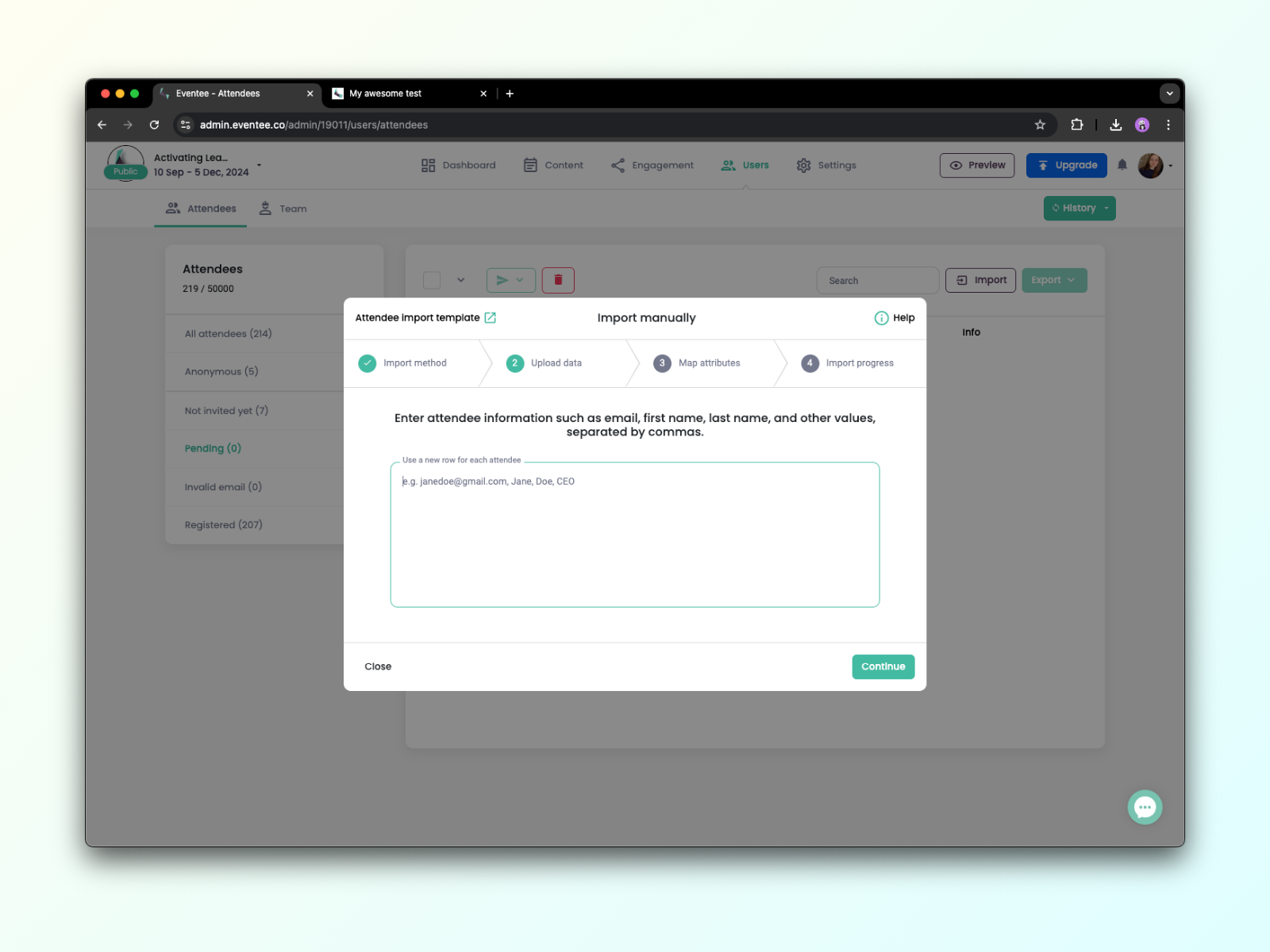
2B. Nå kan du enkelt legge til e-postadressene til deltakerne eller fylle inn andre verdier.
Verdiene må være atskilt med komma, og hver nye deltaker må stå på en ny rad.
*Bildelenke – må være en lenke til et offentlig bilde som slutter på .jpg eller .png (IKKE Google Drive, OneDrive, Dropbox osv.). Hvis innlogging eller registrering er nødvendig, kan vi ikke laste det ned.
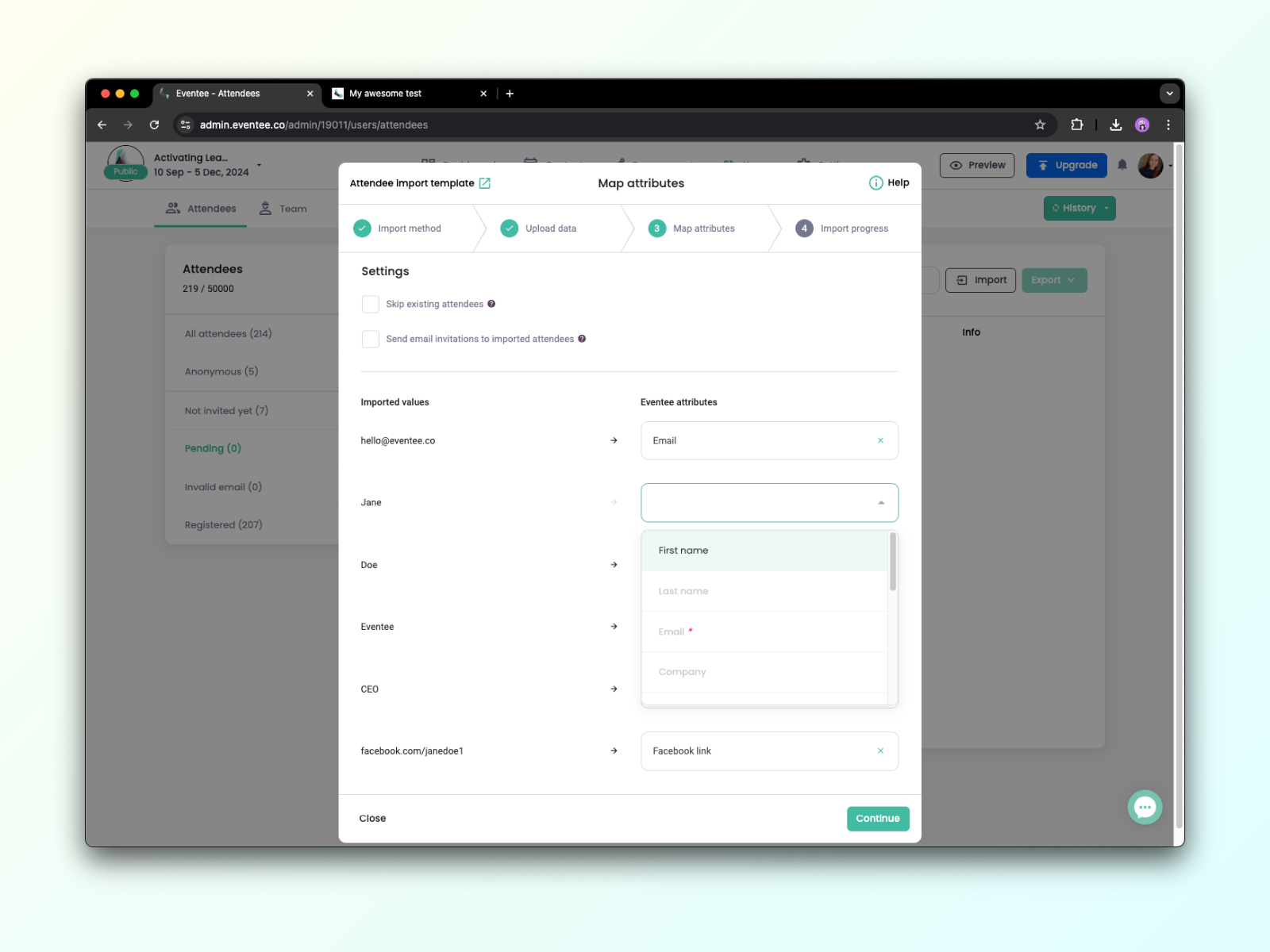
2C. På neste skjerm må du tilordne verdiene du har lagt inn, til Eventee-attributter.
2D. I neste trinn behandler Eventee dataene dine og sender ut invitasjoner hvis du har valgt dette alternativet i forrige trinn. Du kan når som helst lukke denne dialogboksen uten at behandlingen avbrytes.
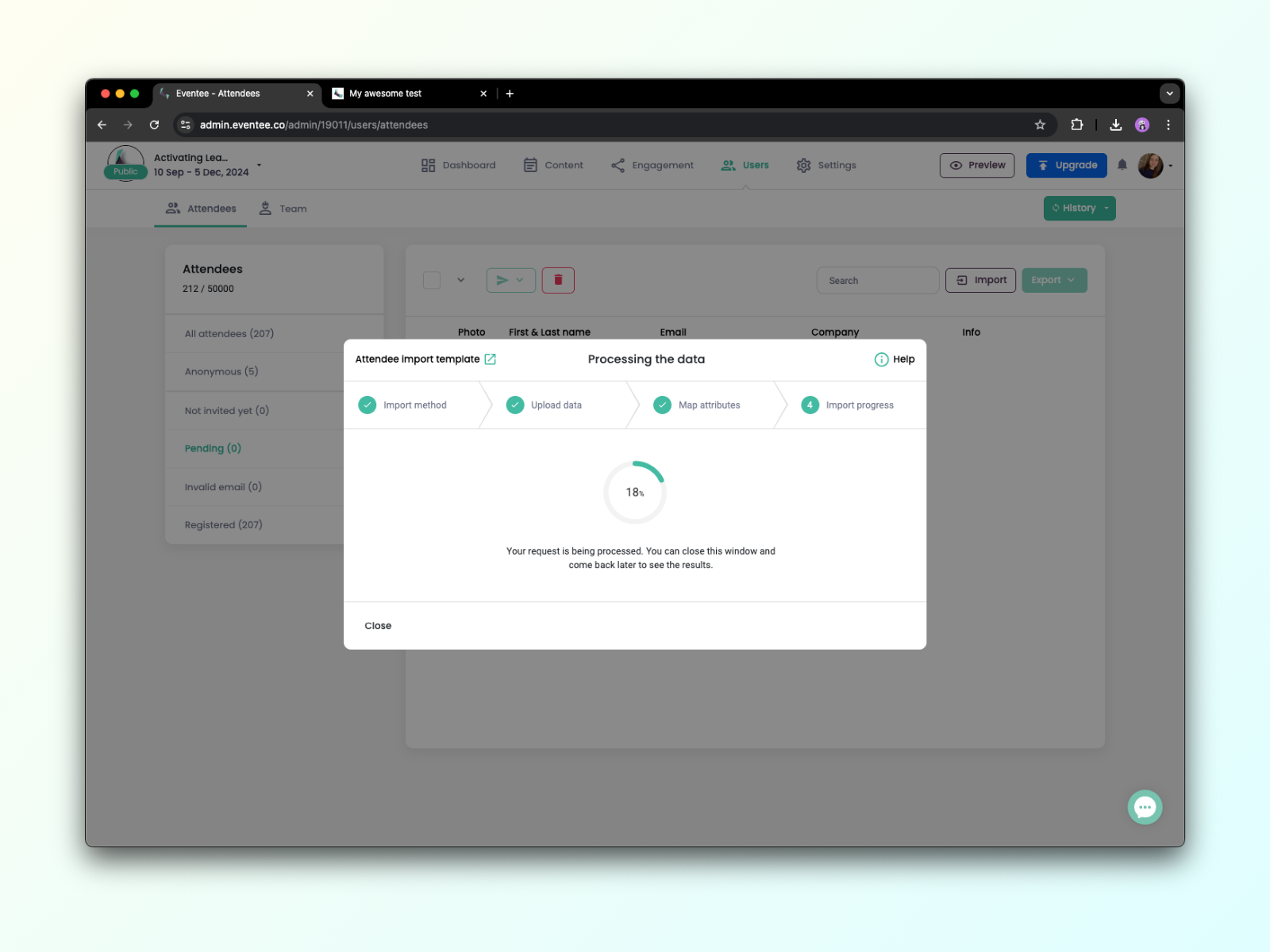
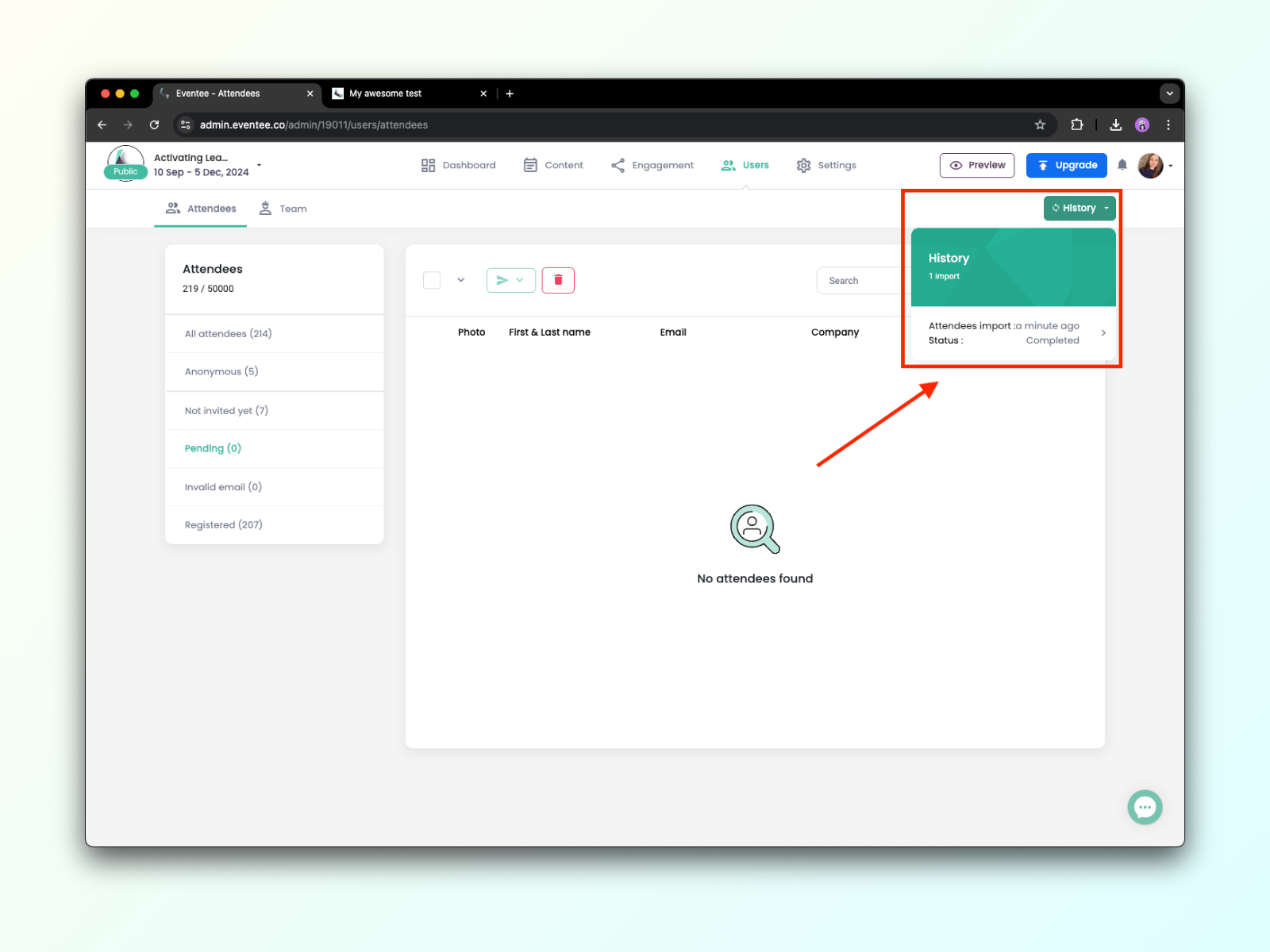
2E. Du kan når som helst sjekke fremdriften via knappen Historikk.
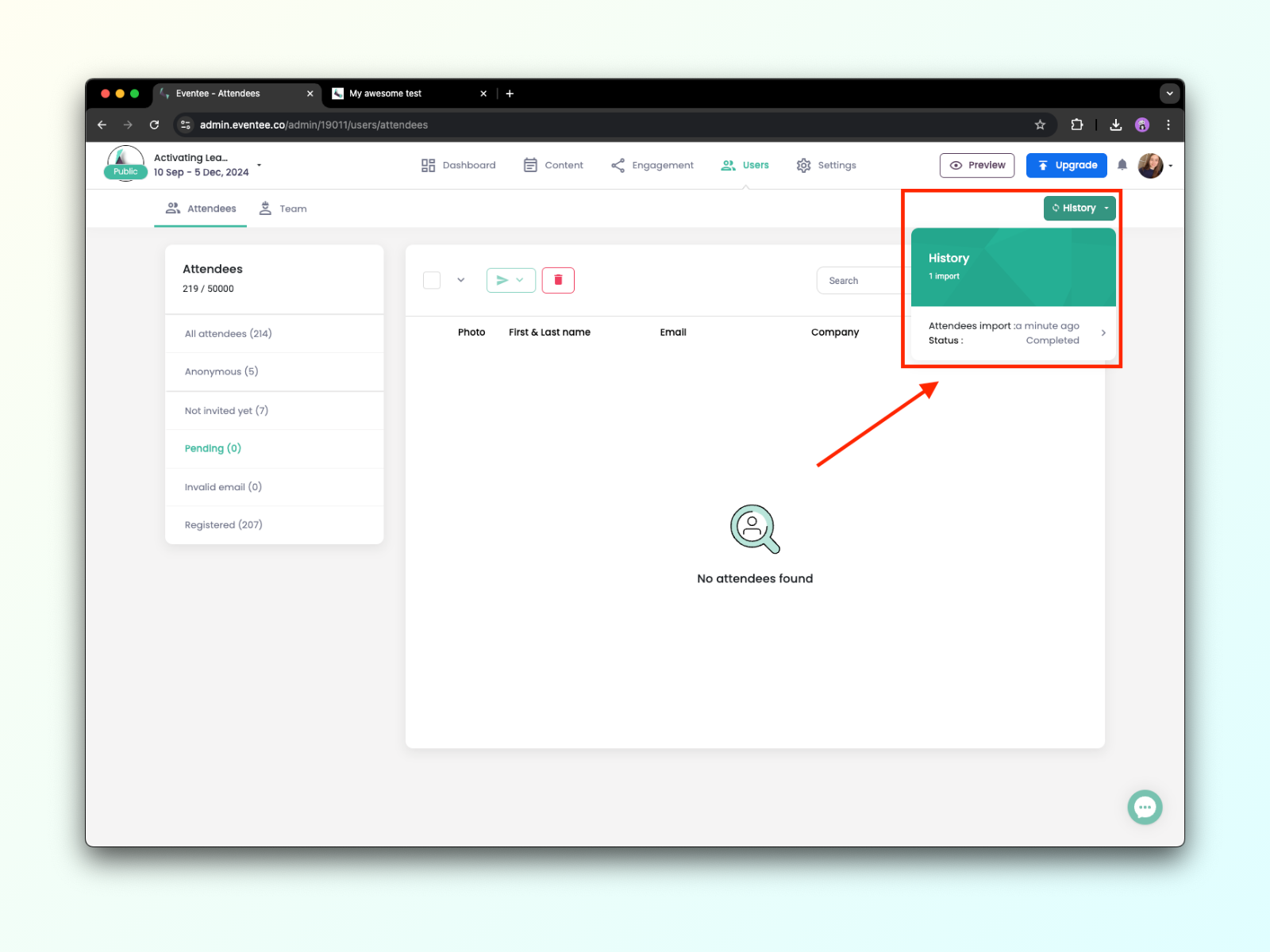
Slik håndterer du ugyldige deltakere
I dette tilfellet er det alltid best å invitere brukeren med en annen e-postadresse, men hvis det ikke er mulig, kan du kontakte supportteamet vårt, så undersøker de saken.
Du kan invitere deltakere først når arrangementet ditt er offentlig. Det er to måter å gjøre dette på:
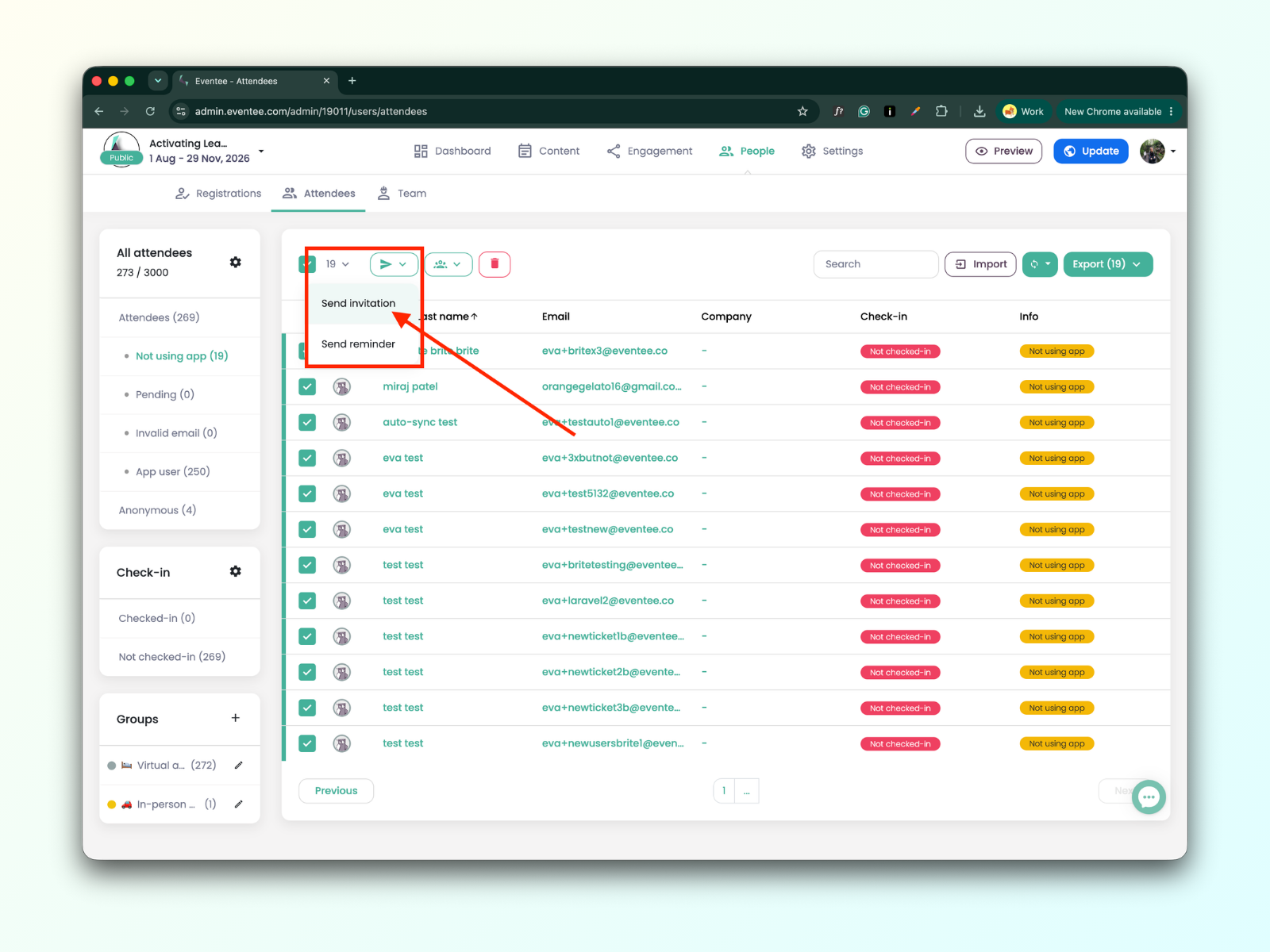
Du kan invitere dem direkte når du importerer deltakere, ved å merke av for alternativet «Send e-postinvitasjon til importerte deltakere».
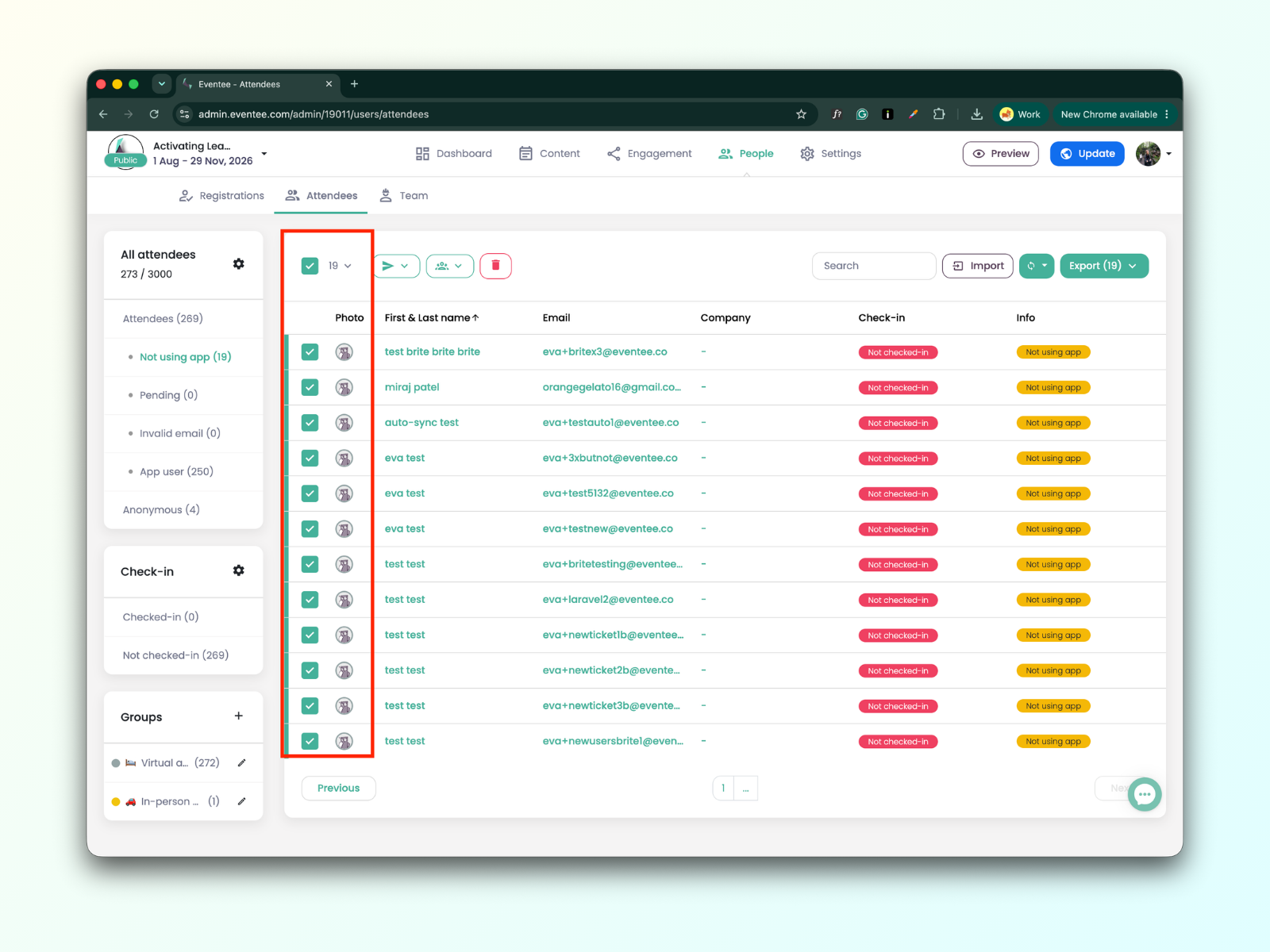
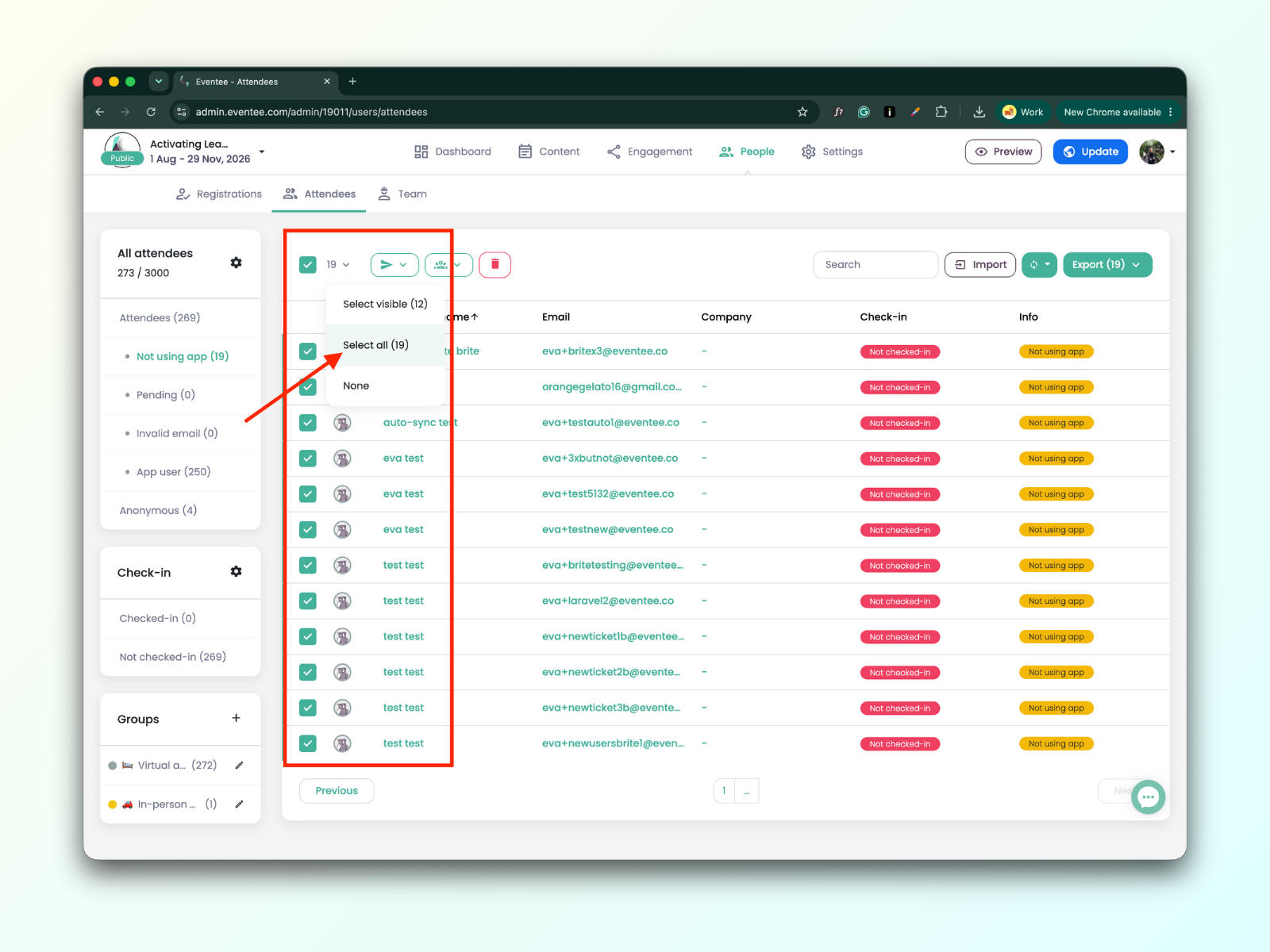
Eller kan du invitere dem senere ved å krysse av i boksen ved siden av hver deltaker du ønsker å invitere. Hvis du vil invitere alle deltakerne, velger du dette alternativet for å slippe å krysse av i hver boks manuelt.