▶ Se på YouTube - https://www.youtube.com/watch?v=UL_NTpegnpE
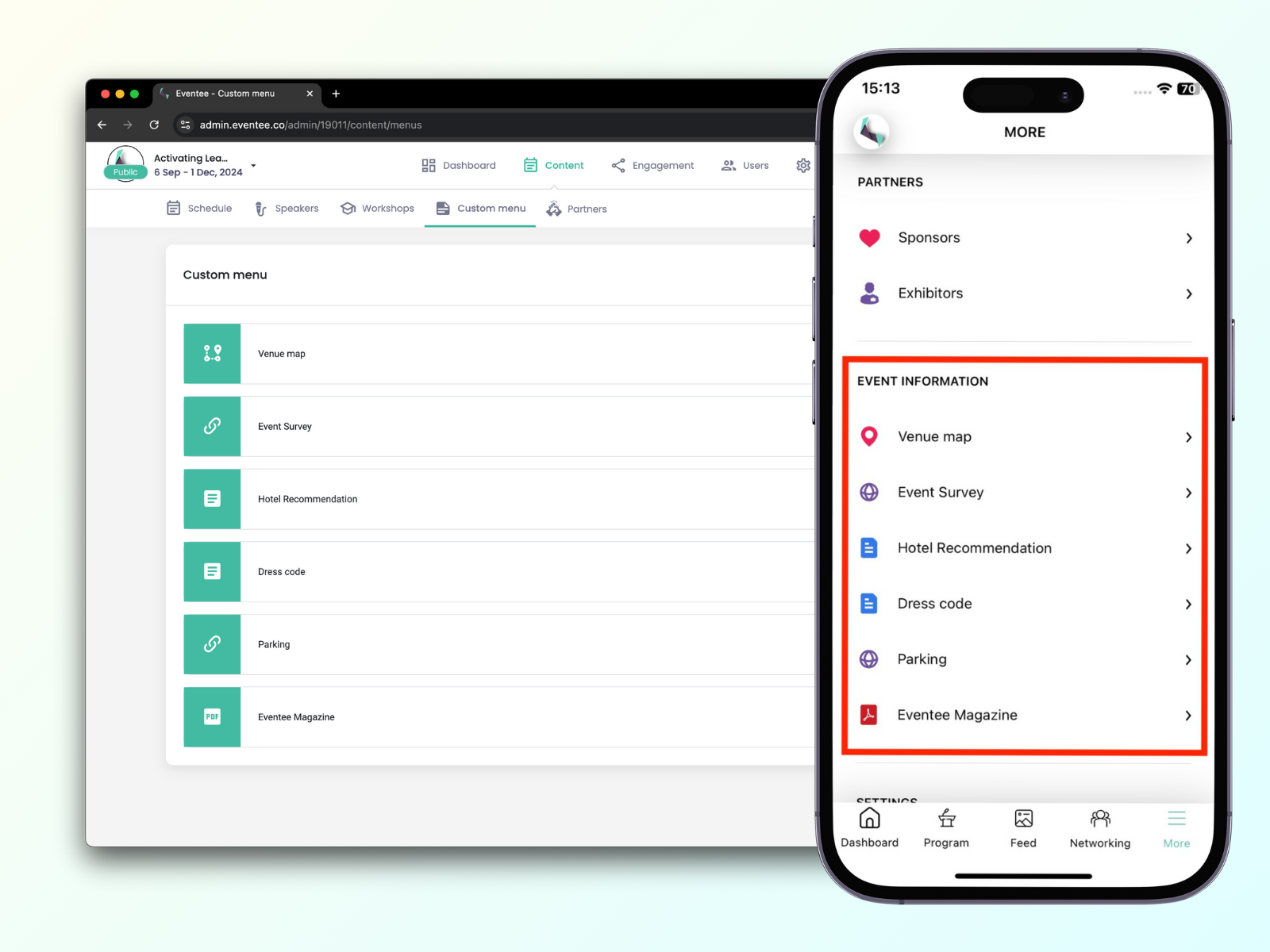
Elementene i menydelens er en rask informasjonskilde for dine deltakere. I fanen Innhold → Egendefinert meny, kan du opprette et ubegrenset antall menyelementer, som vil vises i mobilappen i menydelens eller på arrangementets nettsted som en arrangementsmenydelens.
Disse elementene kan inneholde hvilken som helst informasjon du ønsker. Her er noen eksempler:
Del informasjon om sponsorer og lenker til deres nettsteder (eller fremhev dem direkte gjennom funksjonen Partners);
Anbefalinger for hoteller/restauranter;
Spørreundersøkelseslenker (sluttilbakemelding osv.);
Bilder av utendørskartet over stedet ditt;
Bilder av innendørskartet eller plassering av utstillere;
PDF-dokumenter for deltakere;
Lenker for å laste ned alle presentasjoner fra talere.
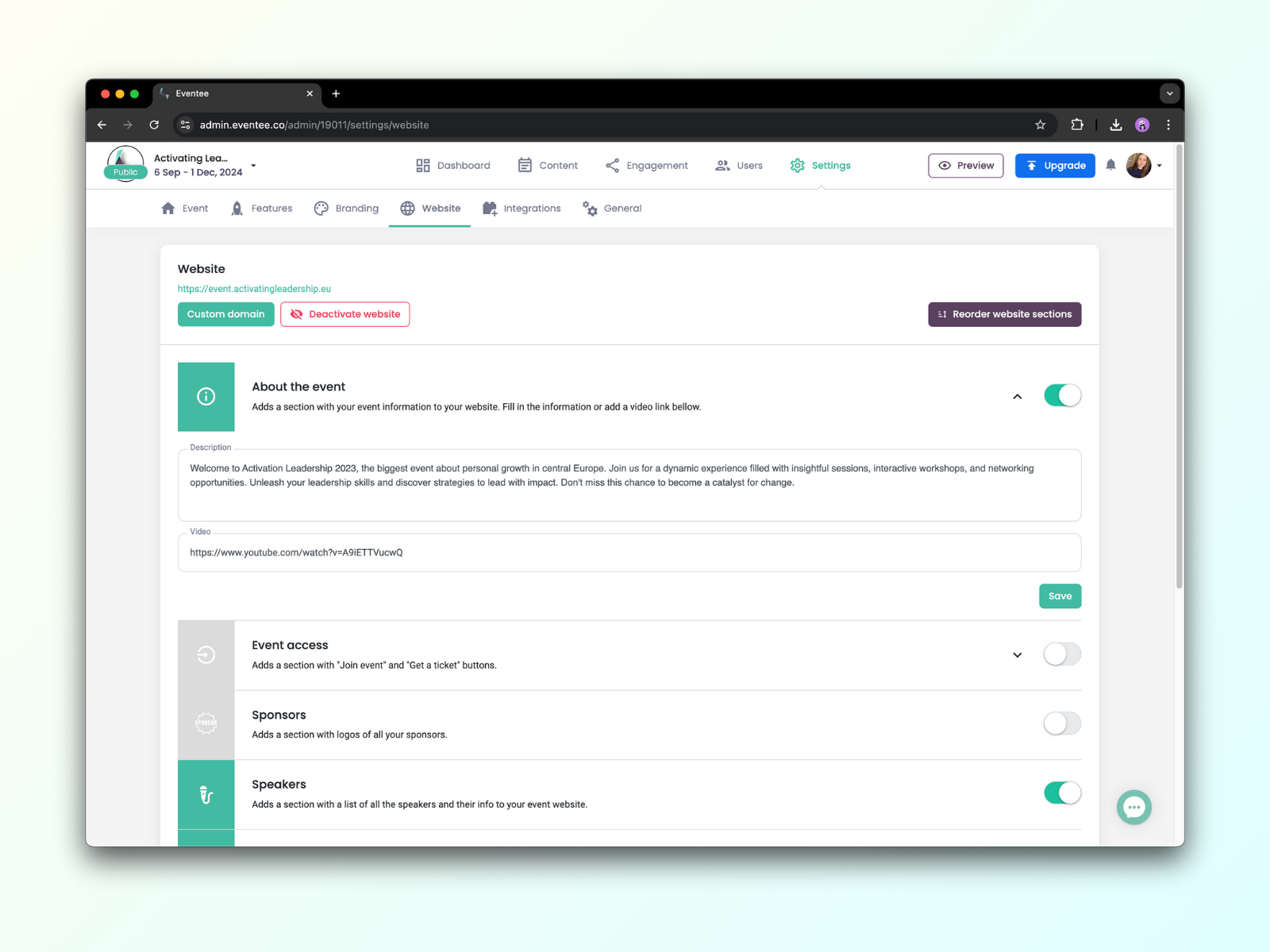
Hver Eventee-plan inkluderer en gratis hjemmeside for hvert av arrangementene dine, som genereres automatisk fra arrangementinnholdet ditt. Administrer arrangementshomesiden din i Innstillinger → Nettsted.
Hver nettside har følgende seksjoner:
Om arrangementet - arrangementsbeskrivelse og video (f.eks. arrangement-teaser), bruk emojis og formatert tekst for å fange besøkendes oppmerksomhet.
Sponsorer - et sted for visning av sponsorlogoer.
Program - hele arrangementets agenda (åpne sesjonsdetaljer med ett enkelt klikk på en sesjon).
Partnere - klikkbar liste over partnere eller utstillere med tilleggsinformasjon, lenker og filer.
Talere - liste over alle talerne på arrangementet ditt (biografi og kontaktinformasjon vises etter å ha klikket på en taler).
Arrangement informasjon - menyelementer med ulikt innhold (delingslenker, nettbaserte undersøkelser, PDF, bilder eller ren tekst).
Kart - et kart med en rød lokator som angir hvor arrangementet ditt finner sted.
Bunntekst - bunnteksten inneholder nedlastingsknapper for appen som tar deltakere direkte til App Store eller Google Play.
Hjemmesiden fungerer som en informasjonskilde og et sted hvor deltakere kan få tilgang til Eventee-webappen og engasjere seg med ditt arrangementsinnhold. Du kan også bruke ditt eget domene, finn en trinnvis veiledning her.
For å forhåndsvise hjemmesiden, klikk på URL-lenken under tittelen Website. Hvis du ikke ser lenken, betyr det at du ikke har generert en forhåndsvisningslenke ennå. Klikk på knappen Preview (finn den i den øvre linjen), generer forhåndsvisningslenken, og følg instruksjonene for å forhåndsvise arrangementet på datamaskinen.
Lær mer om arrangementshjemmesiden.
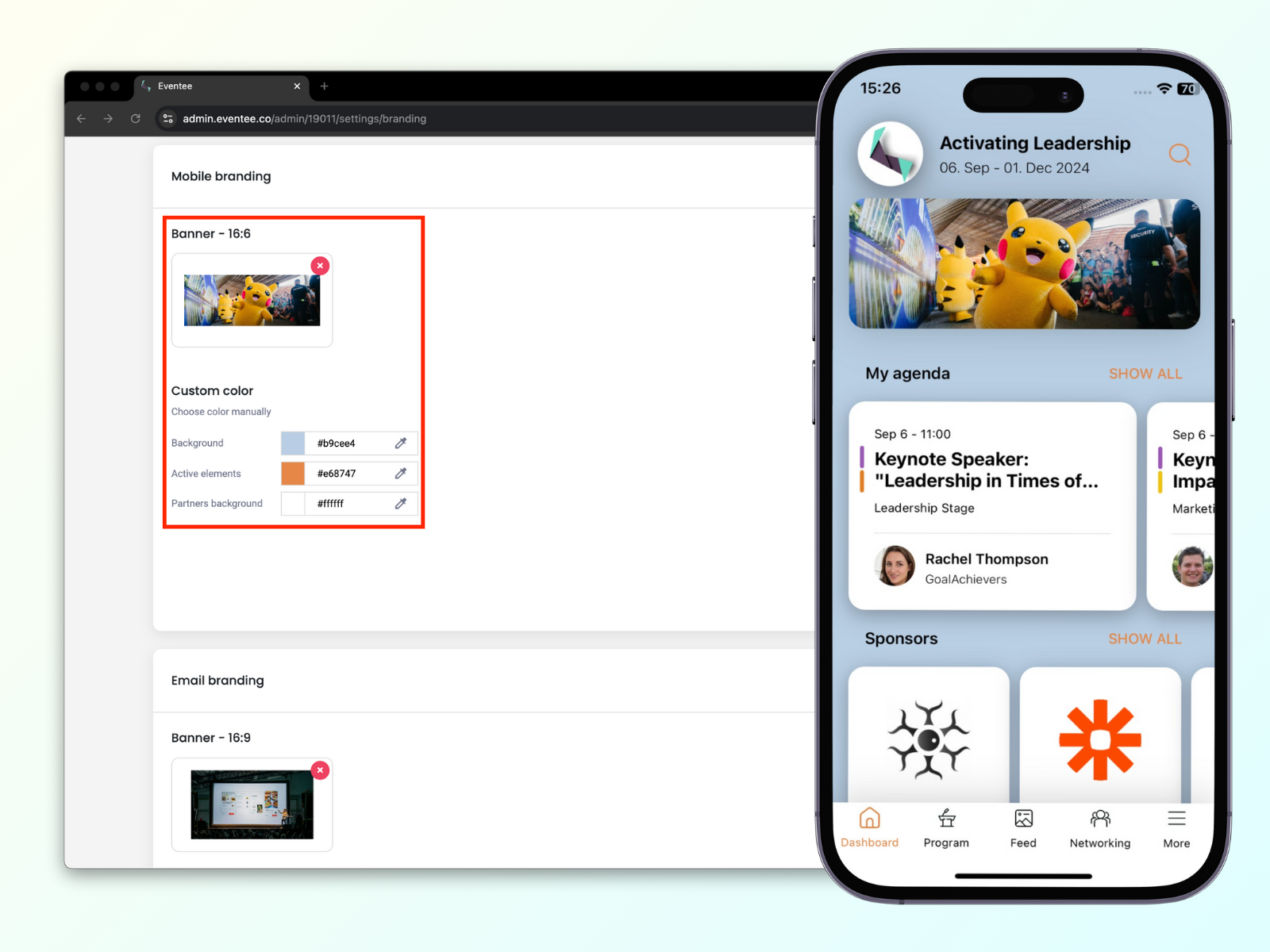
Tilpass utseendet på Eventee-appen gjennom Settings → Features → Branding. Du kan angi egendefinert merkevarebygging på nett og mobilapp separat.
Lær mer om tilpasning av utseendet på appen.
Last opp et bilde og la vår AI-algoritme generere fargene for appen.
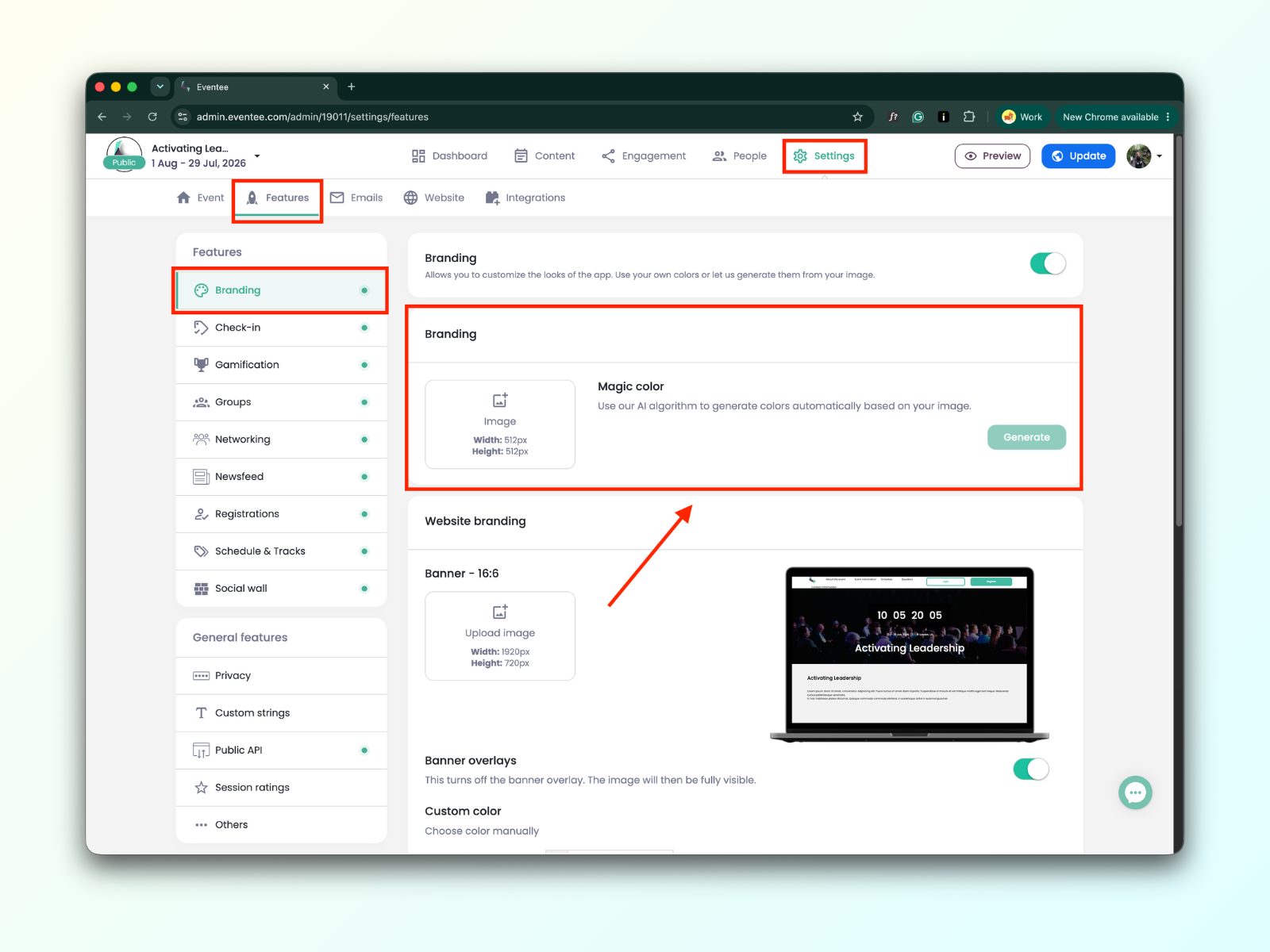
Eksperimenter med fargene på bakgrunnen og aktive elementer i appen. Du kan enten velge manuelt fra fargepaletten eller sette inn en HEX- eller RGB-fargekode.
Eventee bruker automatisk et standardbanner for arrangementet ditt basert på kategorien, men takket være den egendefinerte merkevareinnstillingen kan du laste opp ditt eget banner. Banneret må være i formatet 16:9.
Hver tilpasning du gjør vil være synlig i forhåndsvisningen på høyre side, slik at du umiddelbart ser hvordan appen vil se ut.
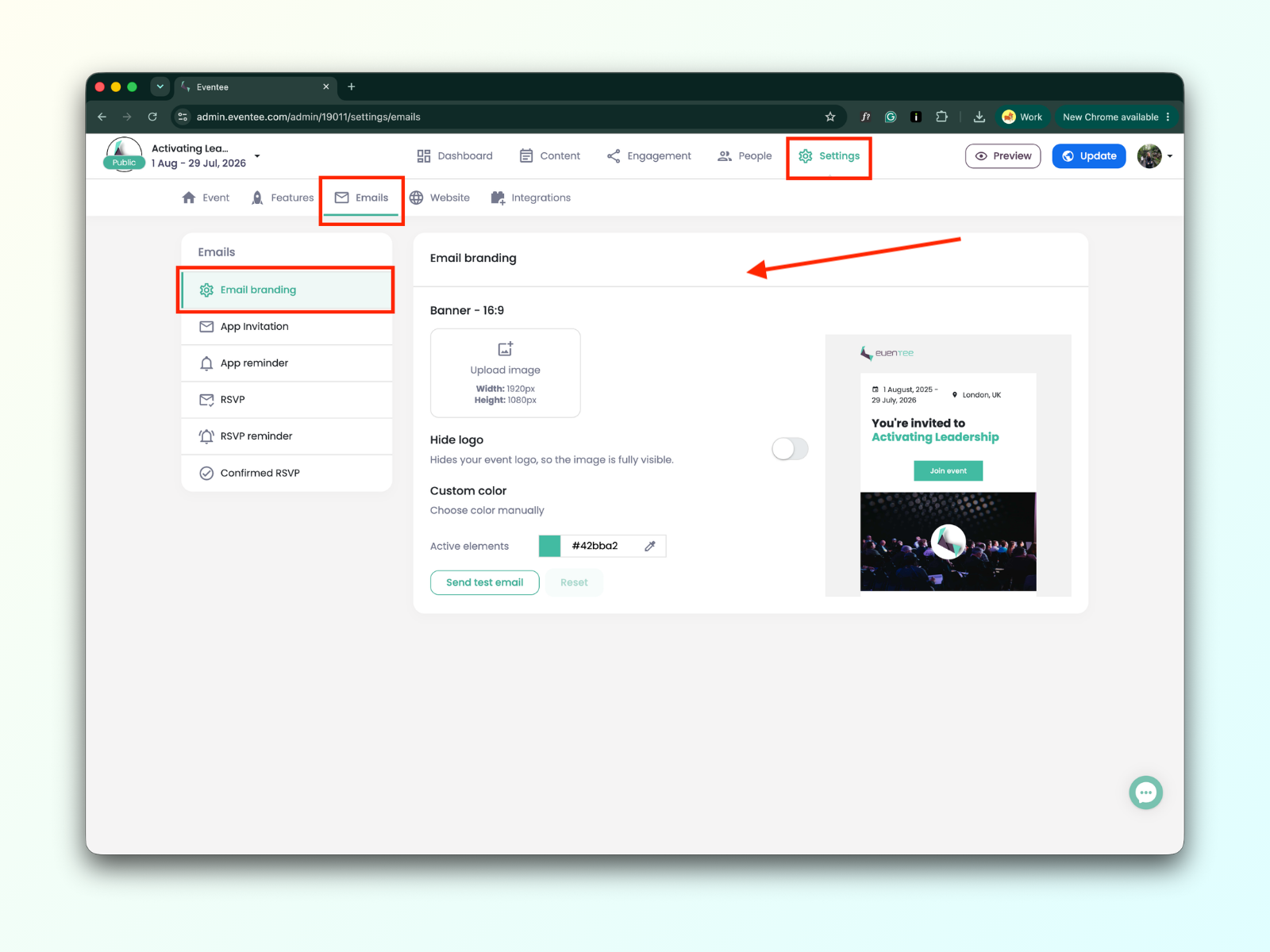
Du kan også tilpasse Eventee e-post-invitasjonen og påminnelsen. Du kan endre fargen, banneret (format 16:9), og velge om du ønsker å skjule logoen din eller ikke (som standard vises logoen i midten av banneret). Når du er ferdig, kan du sende en testinvitasjon til administratorkontoen og se hvordan det kommer til å se ut.