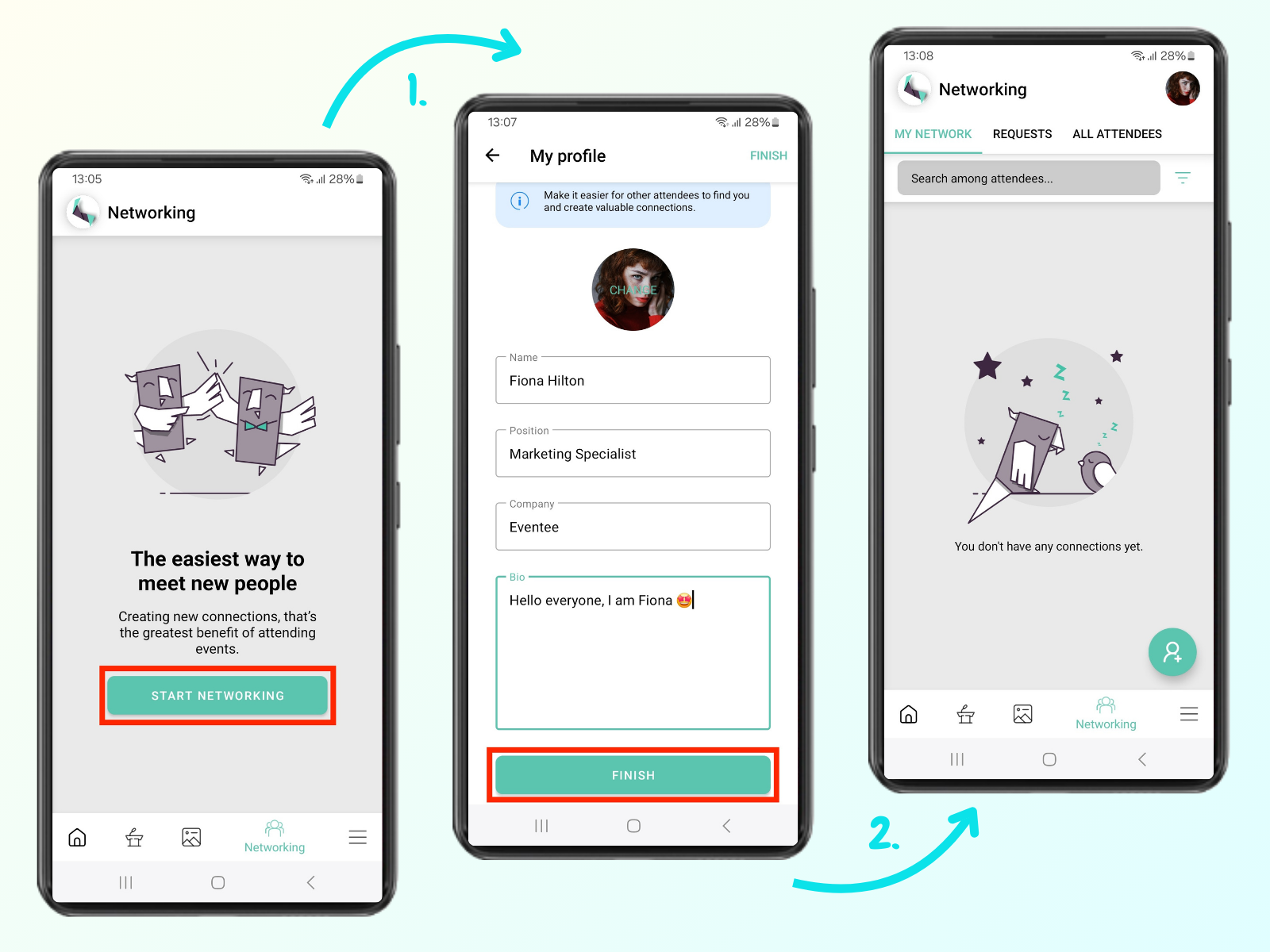
Meidän Networking-työkalu toimii samalla tavalla kuin Tinder – se perustuu matcheihin, eli vain ne, jotka ovat matchanneet, voivat verkostoitua ja sopia tapaamisia Eventeen kautta. Voit joko swipata osallistujia lähettääksesi heille connect-pyynnön tai käyttää perinteistä tapaa ja selata kaikkien liittyneiden osallistujien listaa.
Mene Networking-välilehdelle ja klikkaa Start Networking -nappia. Ennen kuin voit oikeasti tavata uusia ihmisiä, sun pitää täydentää profiilisi.
Kun olet tyytyväinen profiiliisi, voit klikata Finish -nappia ja liittyä networkingiin.
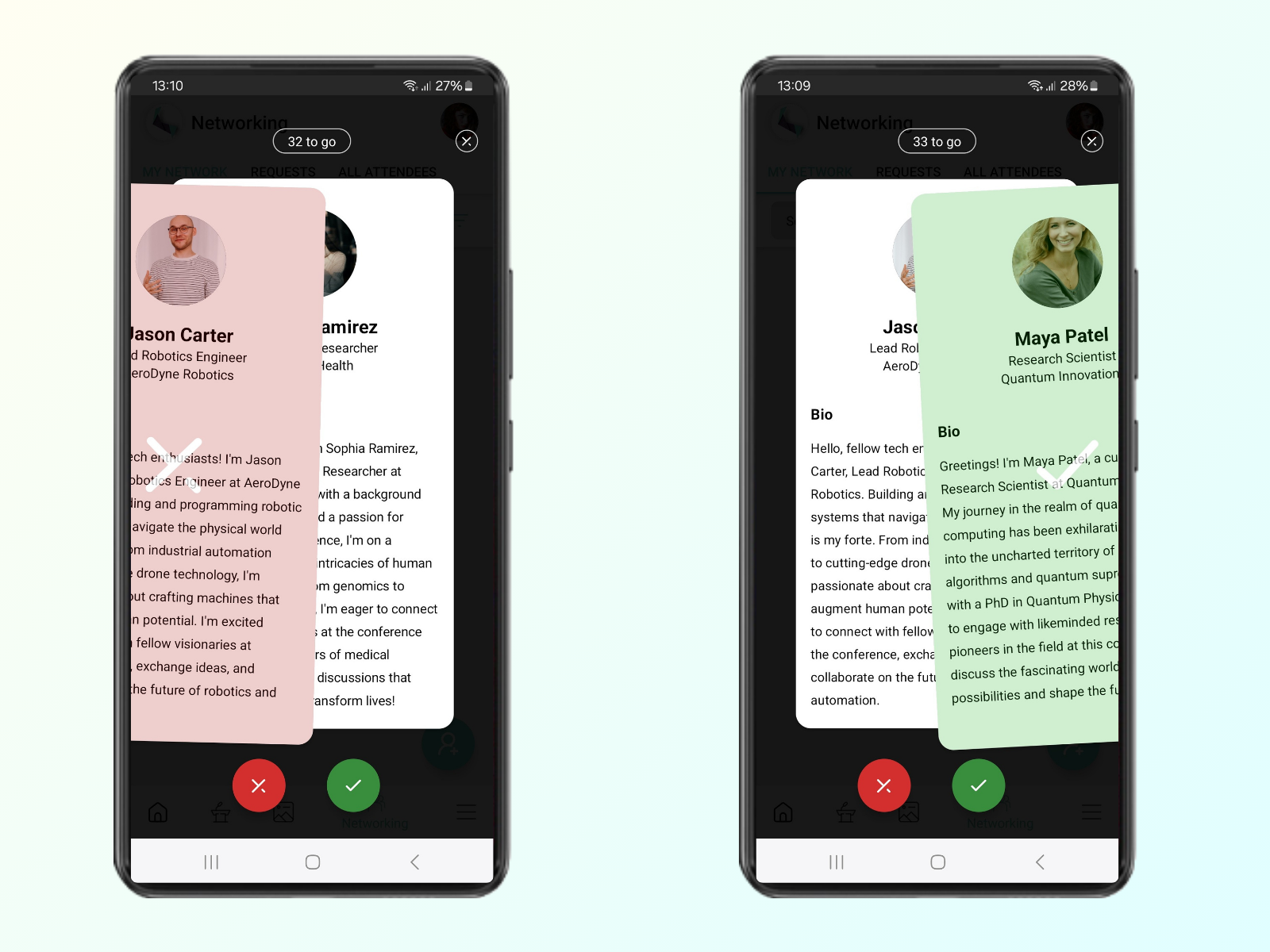
Swippaaminen on tosi samanlaista kuin Tinderissä – joko hyväksyt tai hylkäät mahdollisuuden tavata toisen henkilön. Jos he myös haluavat connectata sun kanssa, tulee match ja chat-ikkuna aukeaa. Tällä tavalla yhteen matchataan osallistujia, joilla on molemminpuolinen kiinnostus connectata.
Kaikkien osallistujien lista on perinteisempi. Siinä näkyvät kaikki osallistujat, jotka ovat liittyneet Verkostoitumiseen. Jos joku listalla herättää kiinnostuksesi, voit lähettää hänelle pyyntösi yhdistää. Jos hän hyväksyy sen, pääset lähettämään hänelle viestejä.
Swippaustapa
Osallistujien swippaaminen tekee arvokkaiden kontaktien löytämisestä helppoa ja hauskaa.
Heti kun liityt Verkostoitumiseen, näet kaikkien niiden osallistujien profiilit, jotka ovat liittyneet Verkostoitumiseen.
Miten swippaus toimii?
Oikealle swippaaminen: Jos pidät henkilöä kiinnostavana ja haluat tavata hänet, swipea oikealle tai klikkaa hyväksymispainiketta.
Vasemmalle swippaaminen: Jos et halua tavata kyseistä henkilöä, swipea vasemmalle tai klikkaa ruksipainiketta hylätäksesi hänet. Hylätty käyttäjä näkyy hylättyjen listalla. Voit aina palata hylättyihin käyttäjiin ja muuttaa päätöstäsi, joten älä stressaa!
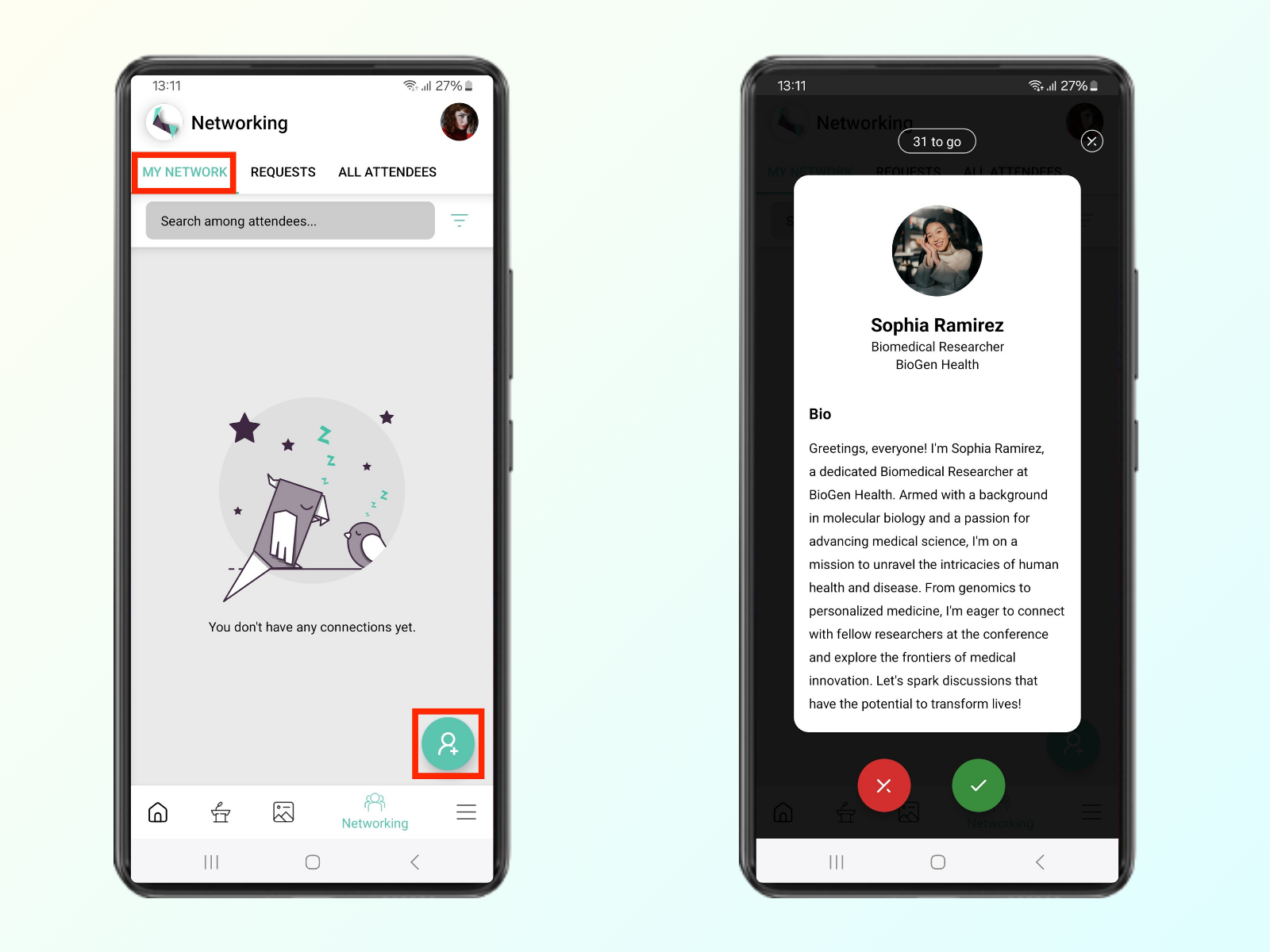
Miten avaan mätsäysnäytön uudelleen?
Löydät matchmaking-työkalun aina vihreän ympyräpainikkeen alta kohdasta My Network.
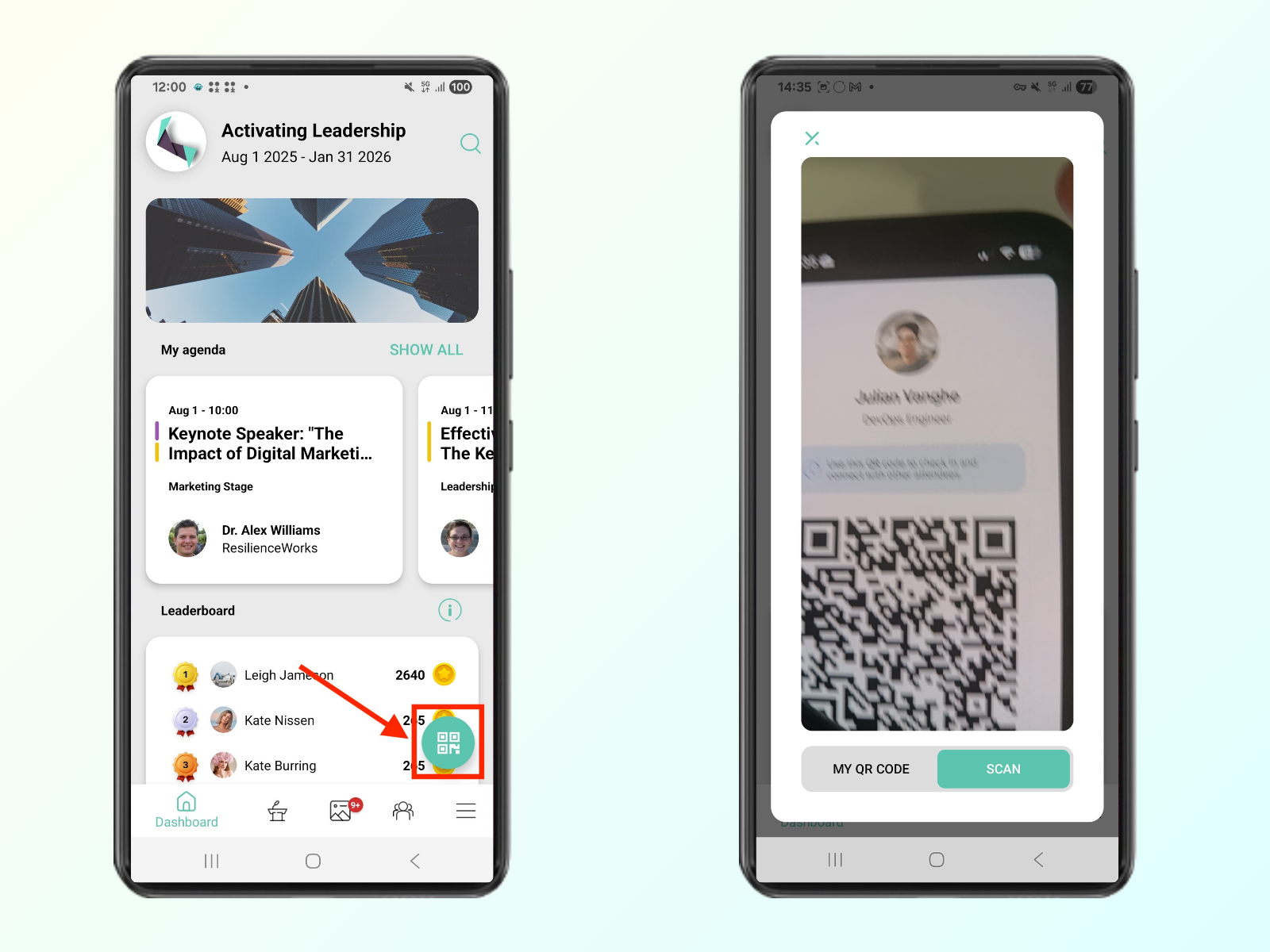
Osallistujan QR-koodin skannaaminen
Lisäksi niihin vaihtoehtoihin verrattuna, joilla voit etsiä jonkun, johon haluaisit olla yhteydessä, voit yksinkertaisesti skannata toisen osallistujan QR-koodin. Löydät skannauspainikkeen etusivun näkymästä.
Lista kaikista osallistujista
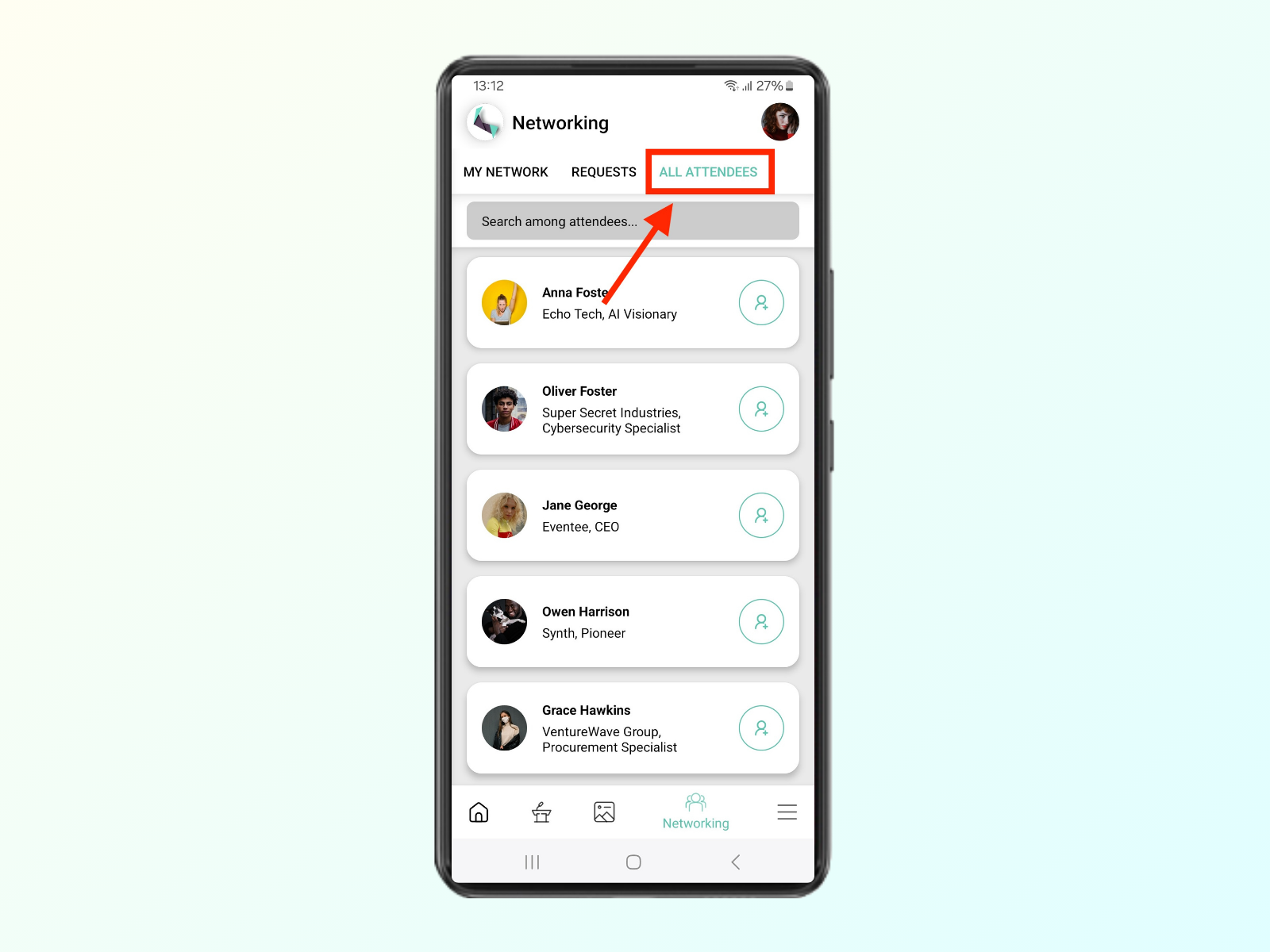
Jos et tykkää swippaamisesta tai haluat vain nähdä listan kaikista osallistujista, olet oikeassa paikassa!
Pääset listaan kaikista osallistujista klikkaamalla All Attendees -painiketta oikeassa yläkulmassa.
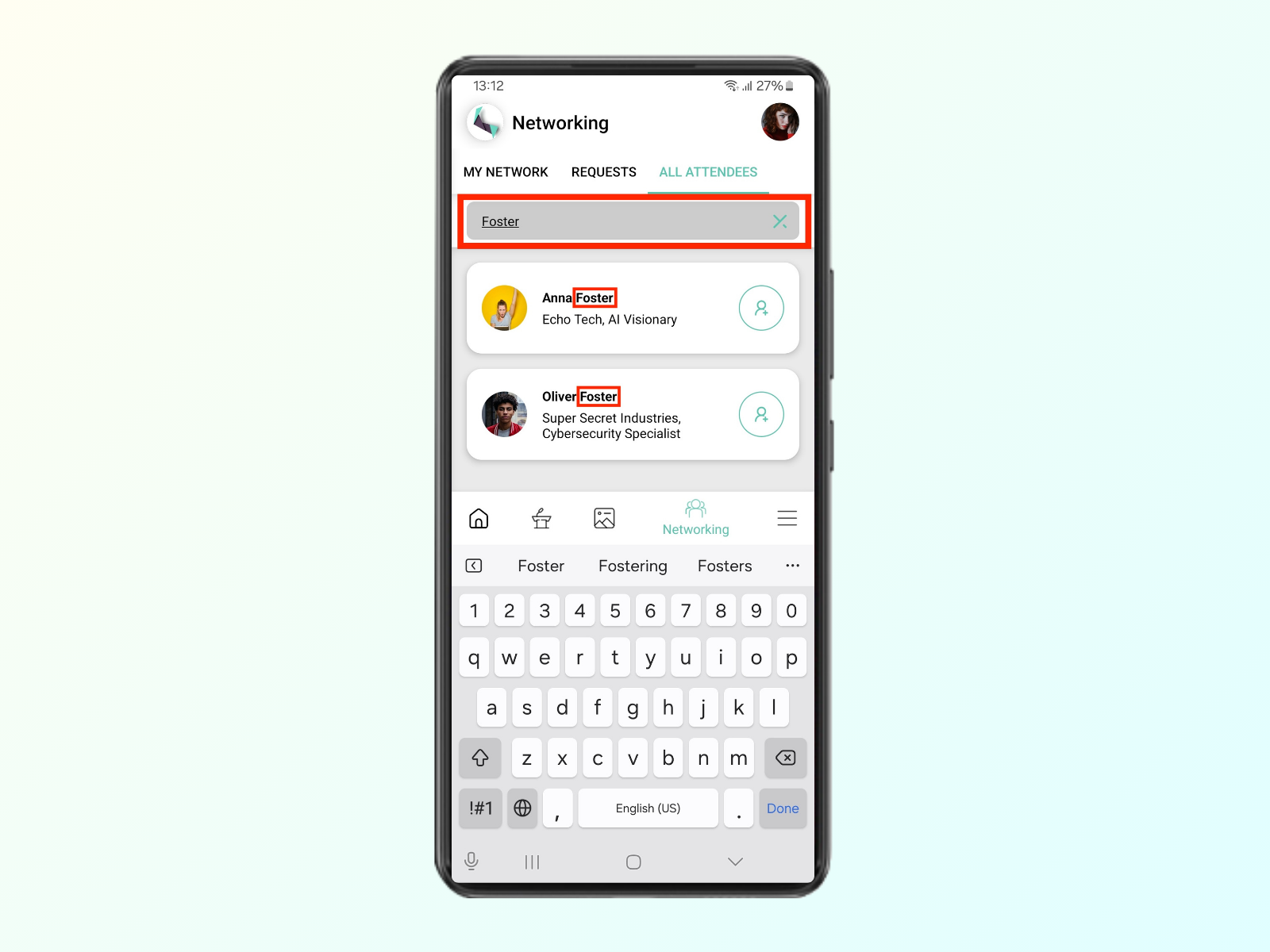
Etsi osallistujia
Kun olet siellä, voit vierittää listaa tai etsiä osallistujia nimen, aseman ja yrityksen perusteella.
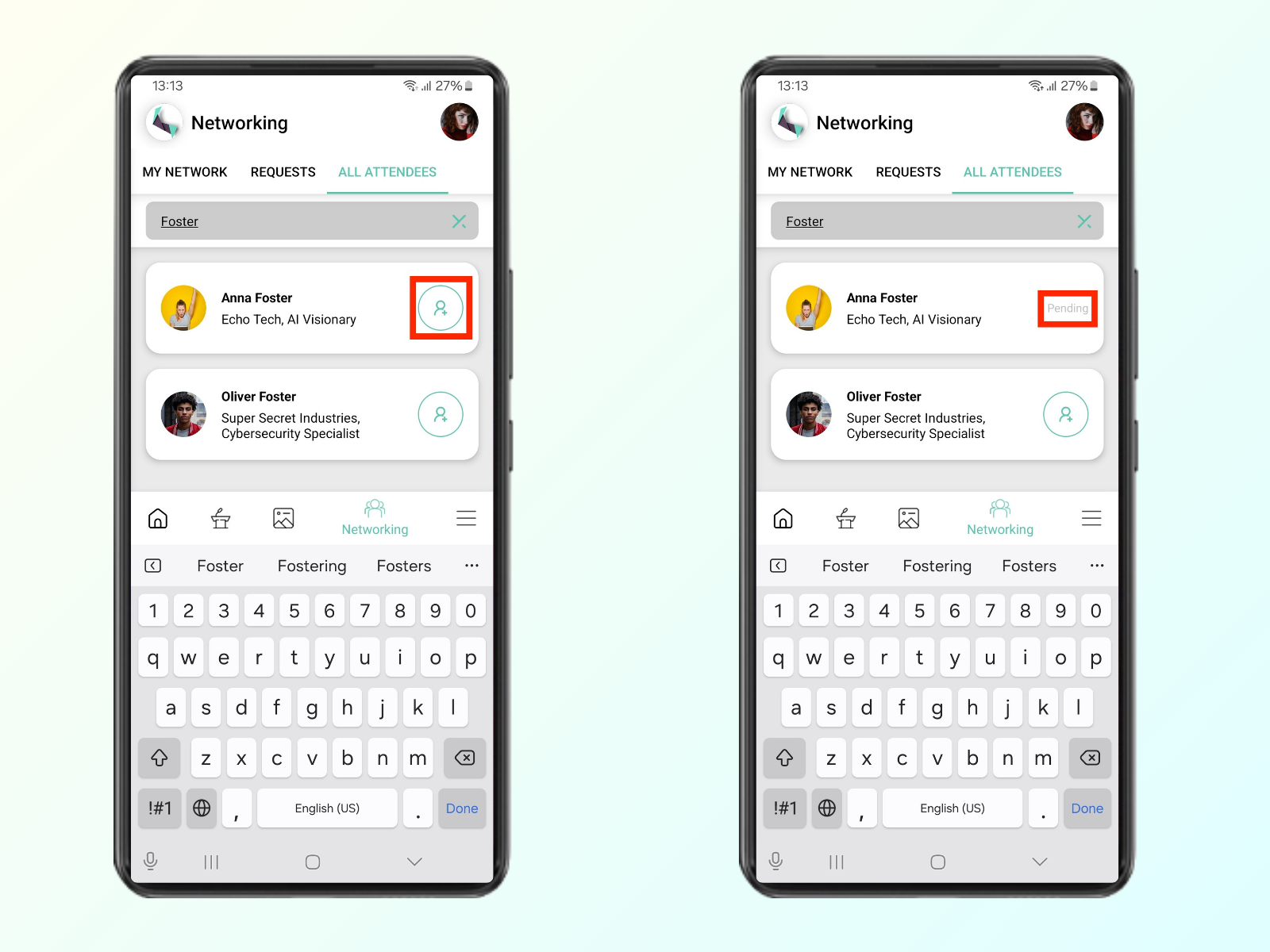
Lähetä kontaktipyyntö
Jos haluat ottaa yhteyttä kehen tahansa, jonka löysit All attendees -listalta, voit vain klikata vihreää ympyrää, jossa on henkilö ja plus-merkki.
Jos haluat oppia heistä lisää, voit myös klikata heidän nimeään nähdäksesi koko profiilin. Siellä on myös nappi, joka lähettää heille kontaktipyynnön.
Nyt on aika tarkistaa saapuvat pyyntösi. Ne ovat kaikki jonossa Requests-välilehdellä.
Jos haluat nähdä ensin heidän profiilitietonsa, voit taas klikata heidän nimeään avataksesi tarkemman profiilin. Voit sitten hyväksyä tai hylätä heidän pyyntönsä suoraan profiilissa.
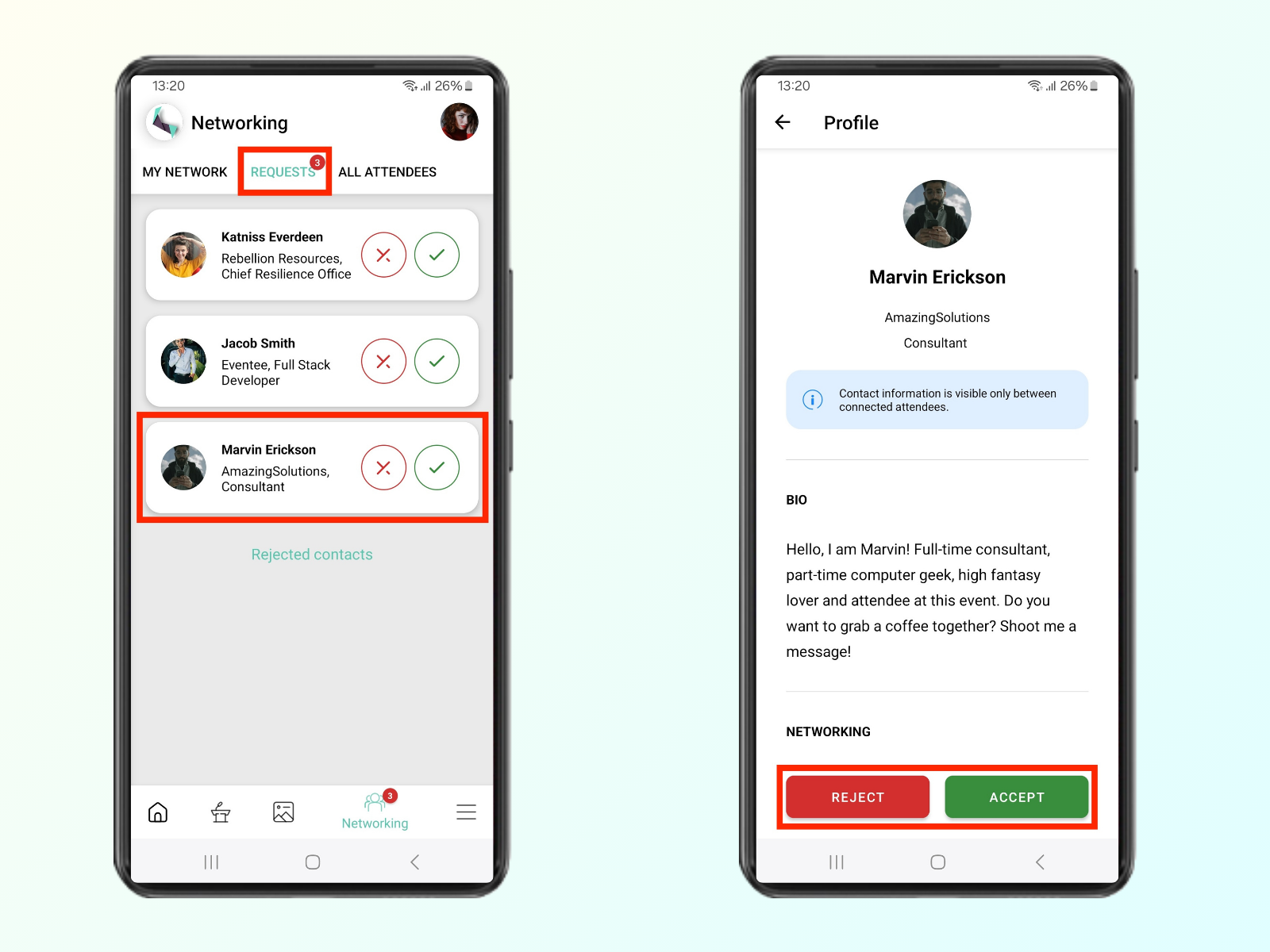
Katsotaan osallistujia, jotka ovat mätsänneet kanssasi! Kun osallistuja mätsää kanssasi, hän näkyy My Network -välilehdellä.
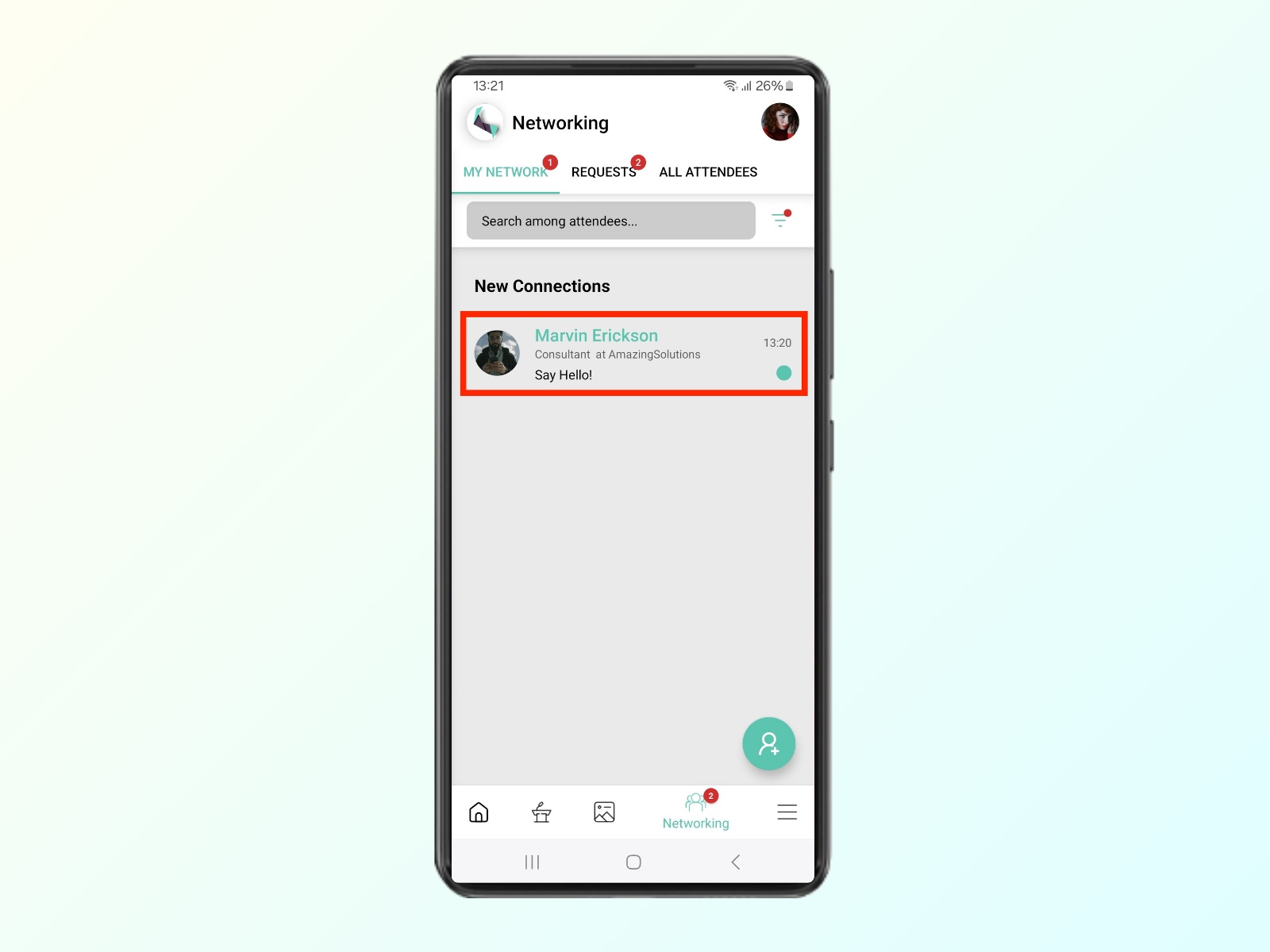
Koska sekä matchmaking-ominaisuus että osallistujalista näyttävät vain käyttäjät, jotka ovat ilmoittautuneet verkostoitumiseen, listaa päivitetään jatkuvasti tapahtuman aikana. Joten muista tarkistaa se, jotta tapaat uusia ihmisiä.
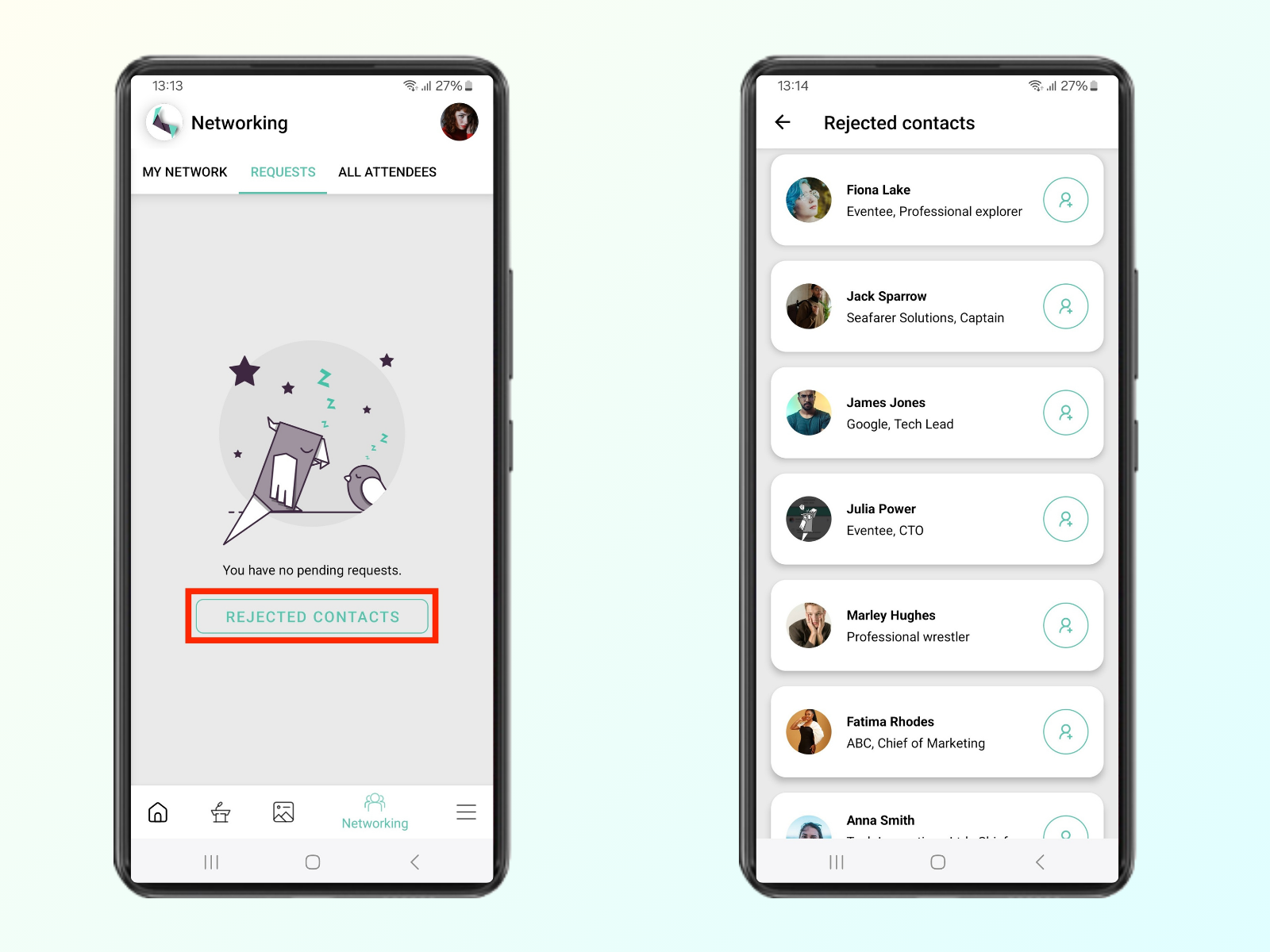
Mistä löydät hylätyt käyttäjät
Löydät kaikki aiemmin hylkäämäsi käyttäjät klikkaamalla nappia Requests -välilehden alareunassa.
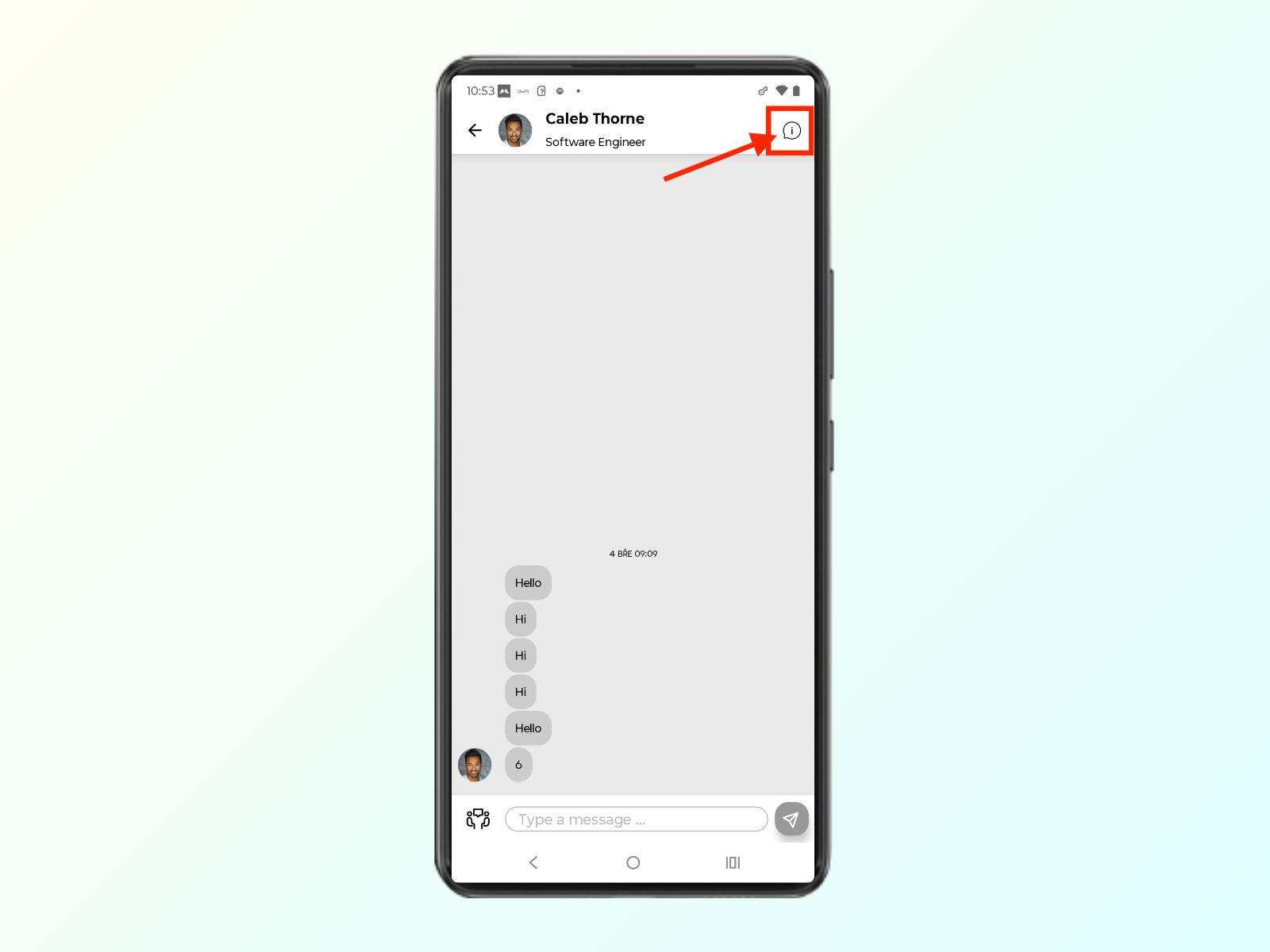
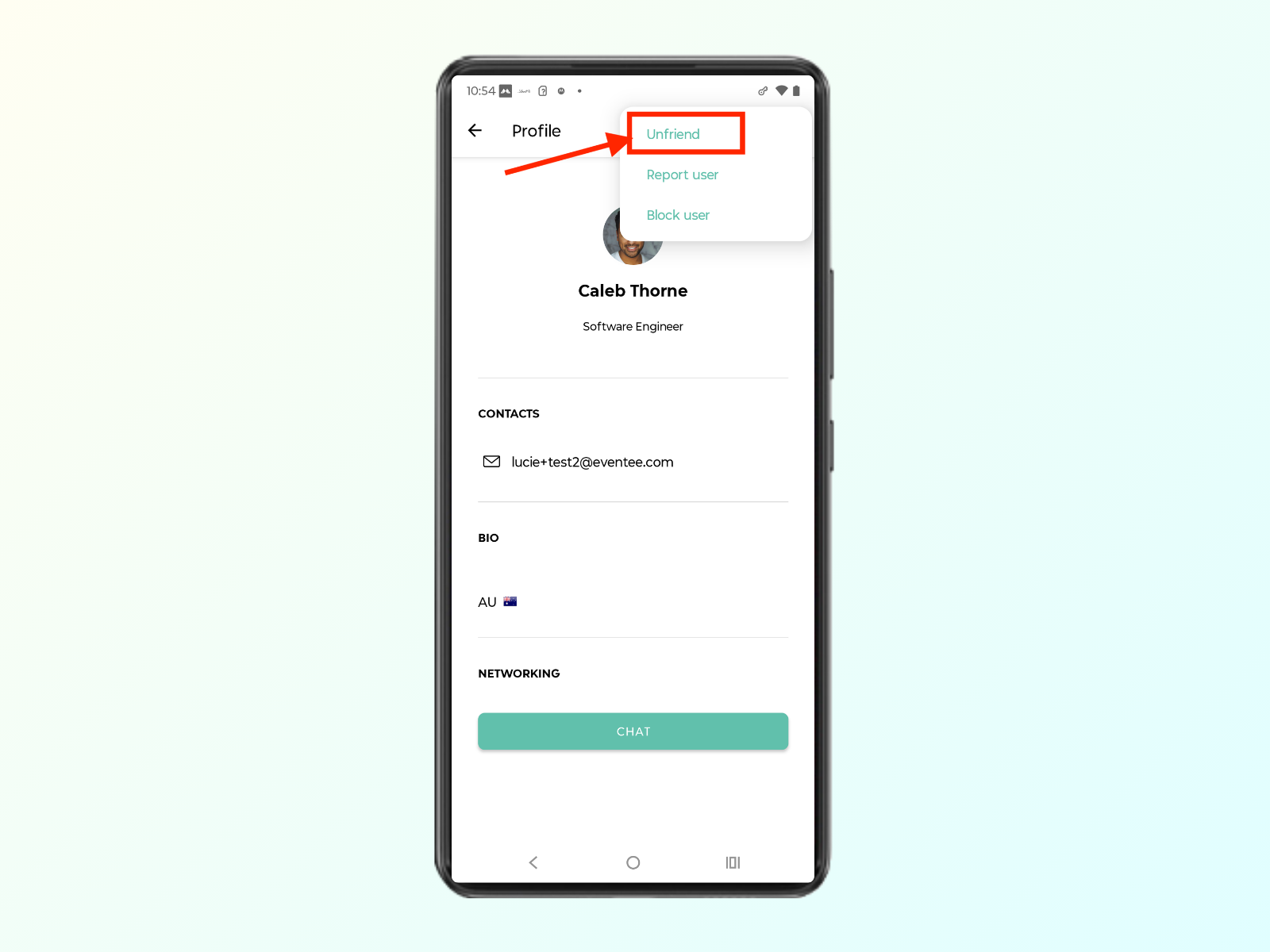
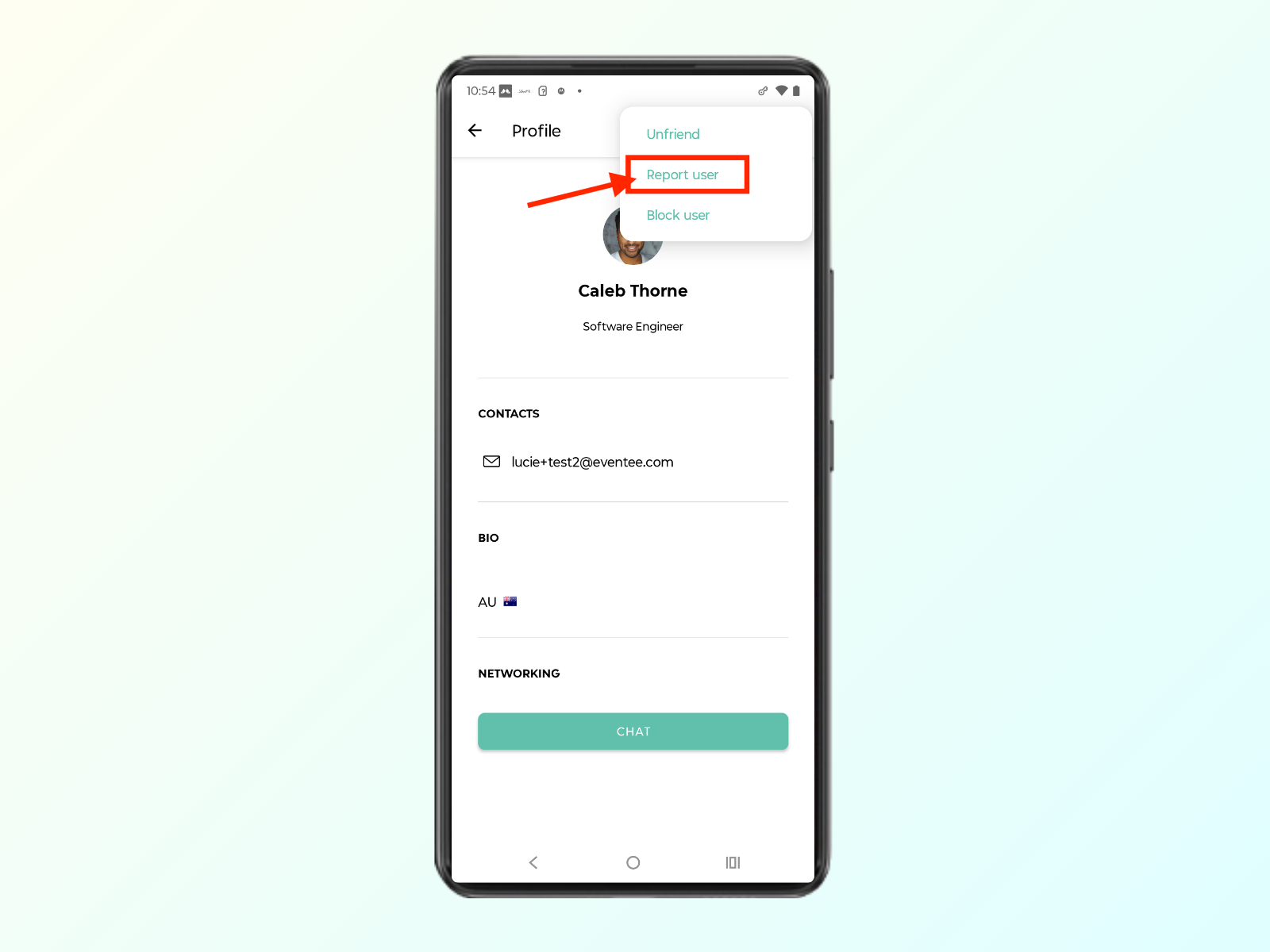
Jos et enää halua olla yhteydessä tiettyyn käyttäjään tai jos käyttäjä lähettää sopimatonta sisältöä, voit valita vaihtoehdon "Disconnect user", estää hänet ("Block") tai ilmoittaa hänestä ("Report") ylläpitotiimille.
Löydät tämän vaihtoehdon käyttäjän profiilista:
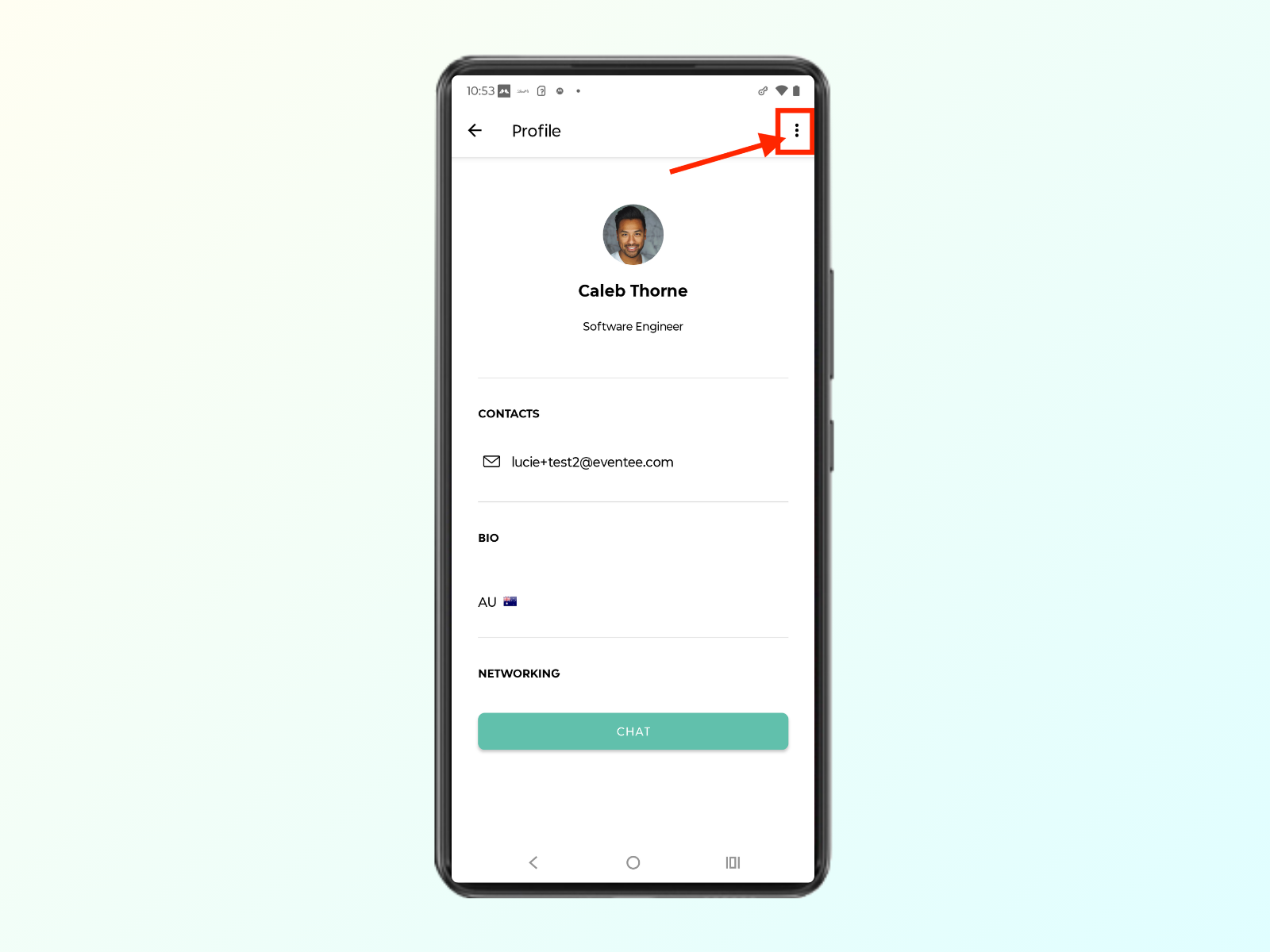
Katkaise yhteys käyttäjästä
Jos yhdistit johonkuhun vahingossa tai et enää halua olla yhdistettynä tiettyyn käyttäjään, voit katkaista yhteyden. Voit aina yhdistää uudelleen myöhemmin, jos muutat mielesi.
Estä käyttäjä
Jos käyttäjä lähettää sulle asiatonta sisältöä, voit estää hänet. Hän ei enää pysty olemaan suhun yhteydessä. Estetyn käyttäjän sisältö piilotetaan sulta sovelluksessa: et näe hänen postauksiaan sosiaalisella seinällä, et hänen kysymyksiään sessioissa etkä hänen arvostelujaan, eikä hän näy verkostoitumisessa. Pelillistämisessä hän näkyy "estettynä käyttäjänä".
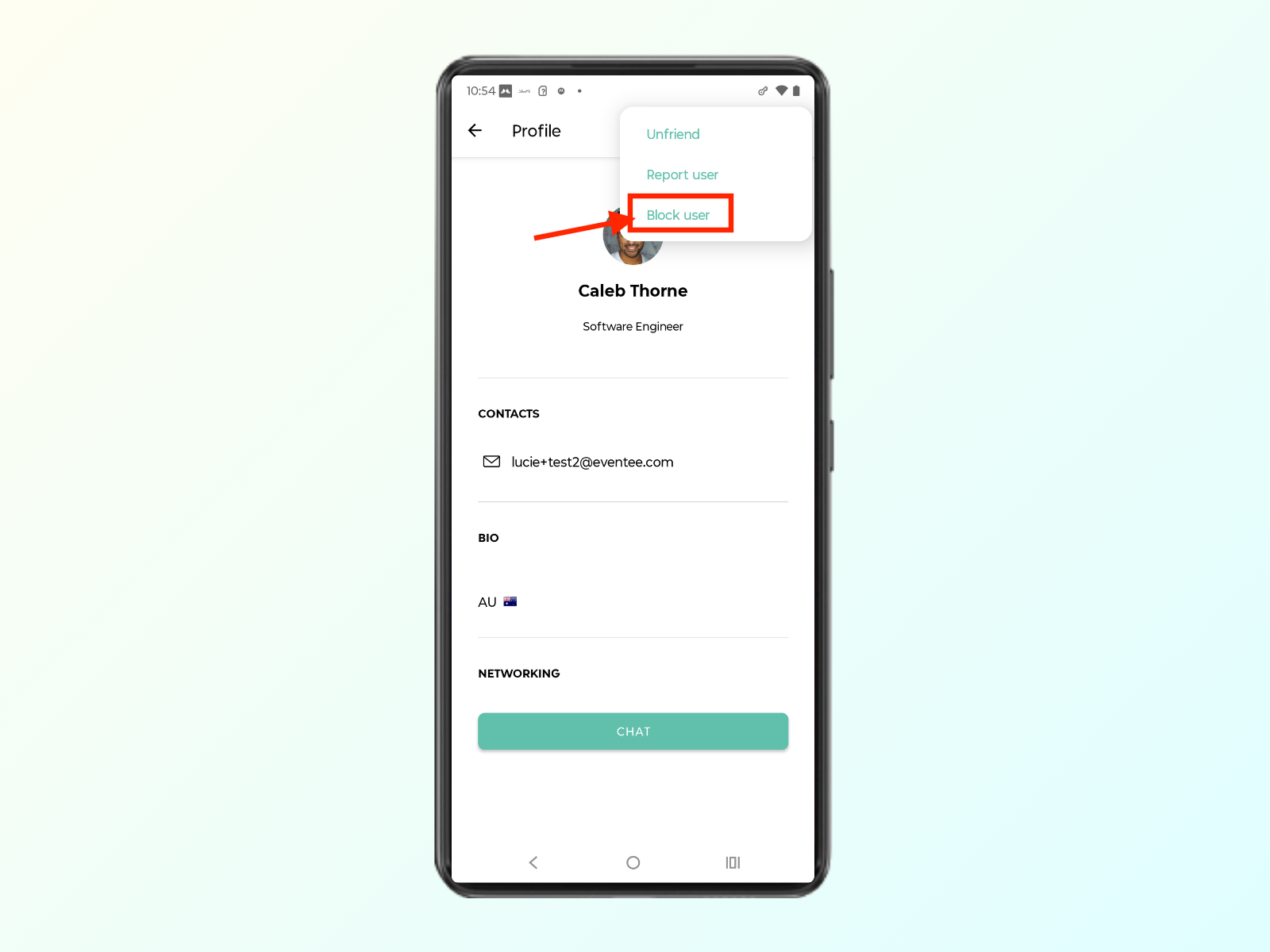
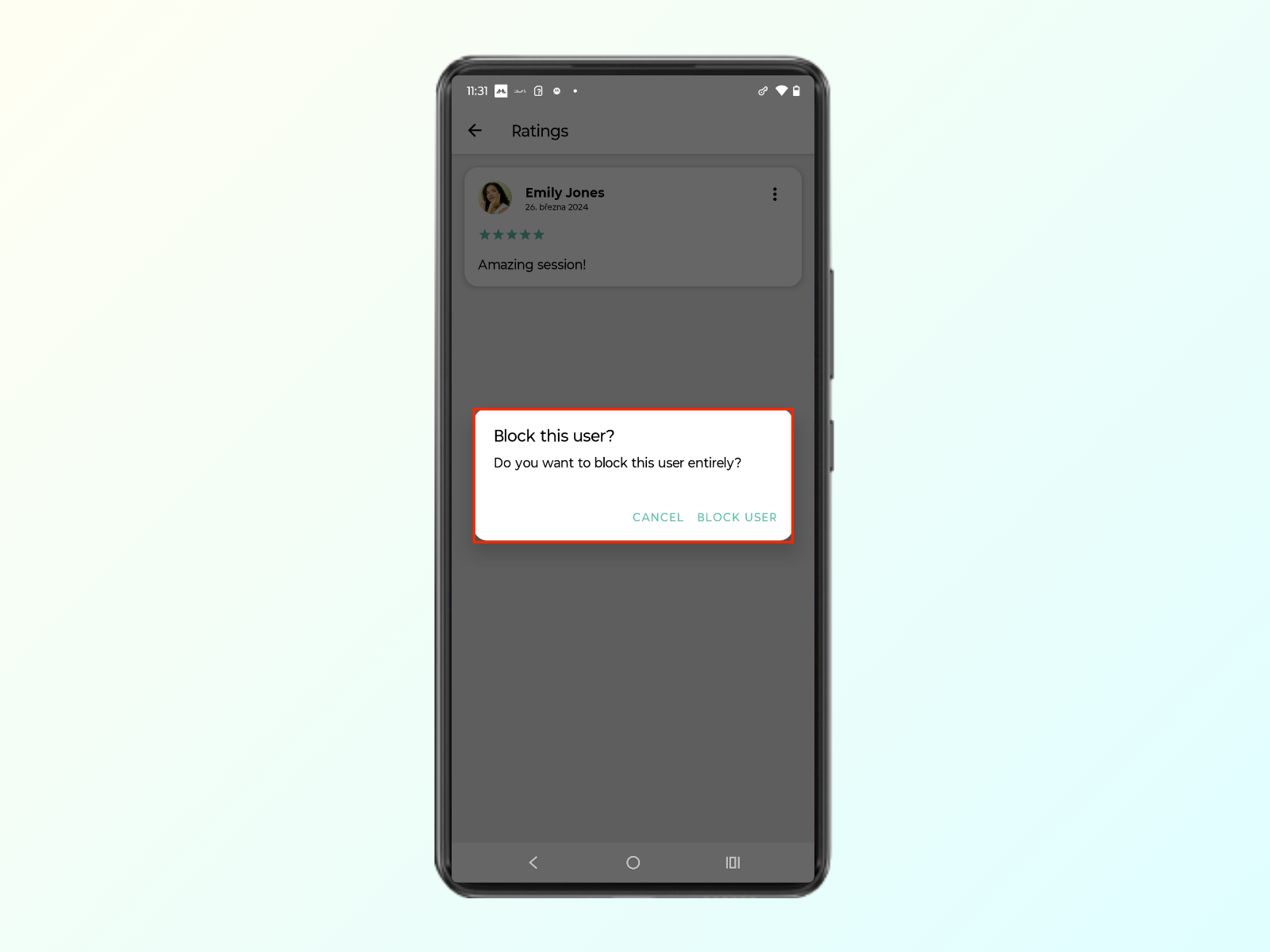
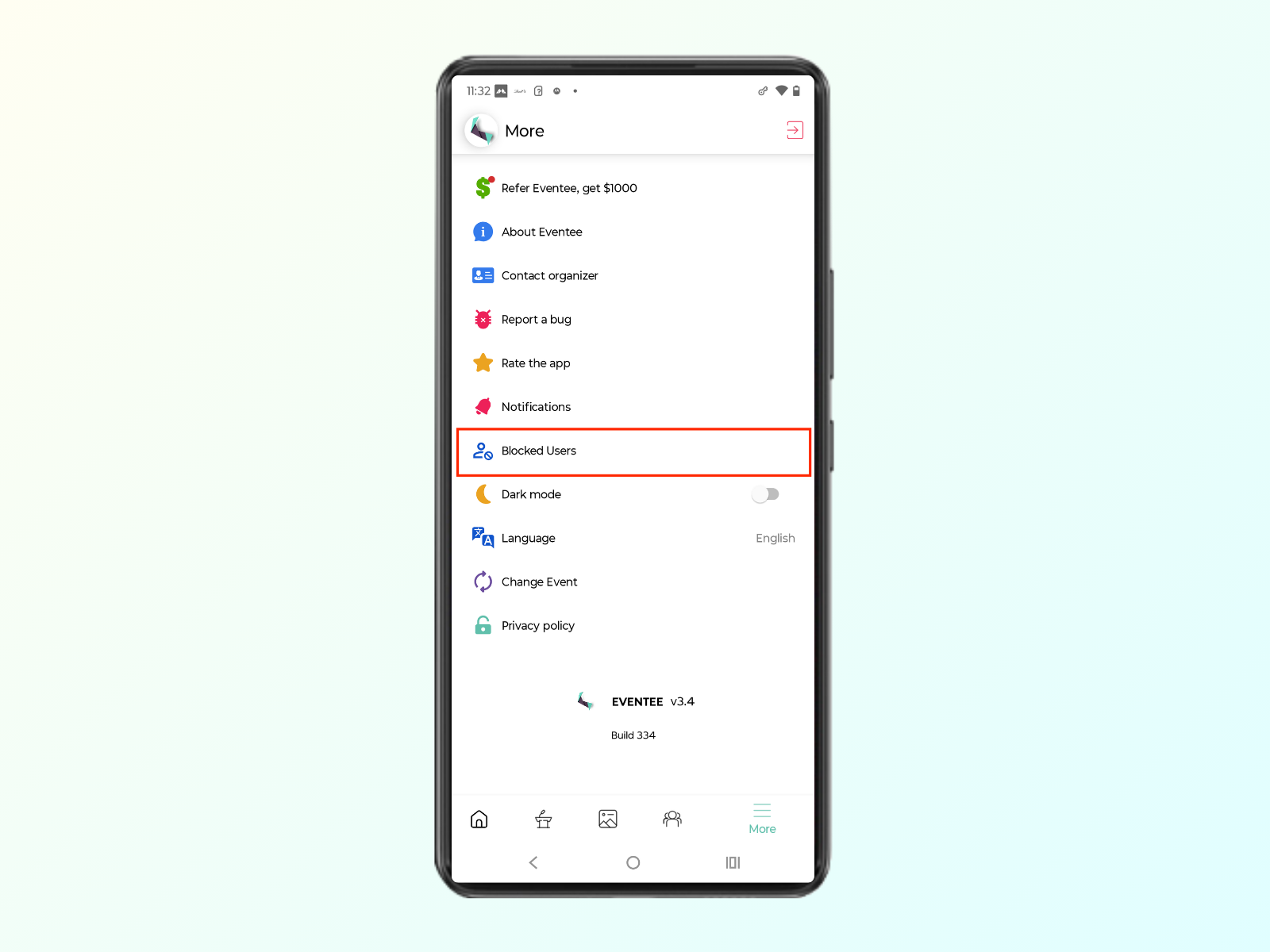
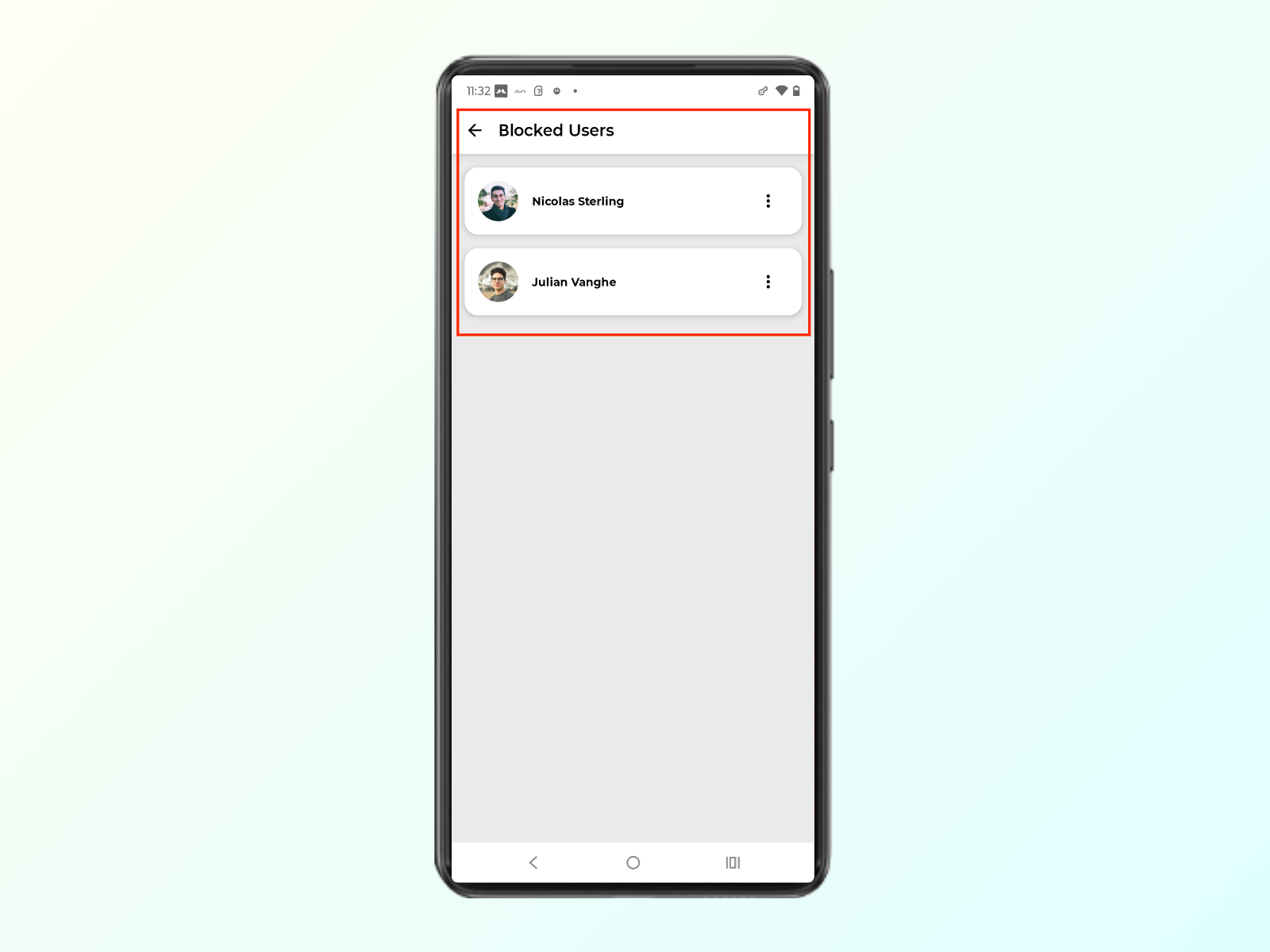
Löydät estettyjen käyttäjien listan kohdasta Lisää -> Estetyt käyttäjät. Estot voi poistaa milloin tahansa.
Ilmianna käyttäjä
Voit ilmoittaa käyttäjän ylläpitotiimille. Kun ilmoitus on käsitelty, käyttäjä asetetaan vain luku -tilaan eikä hän voi enää luoda sisältöä sovelluksessa.
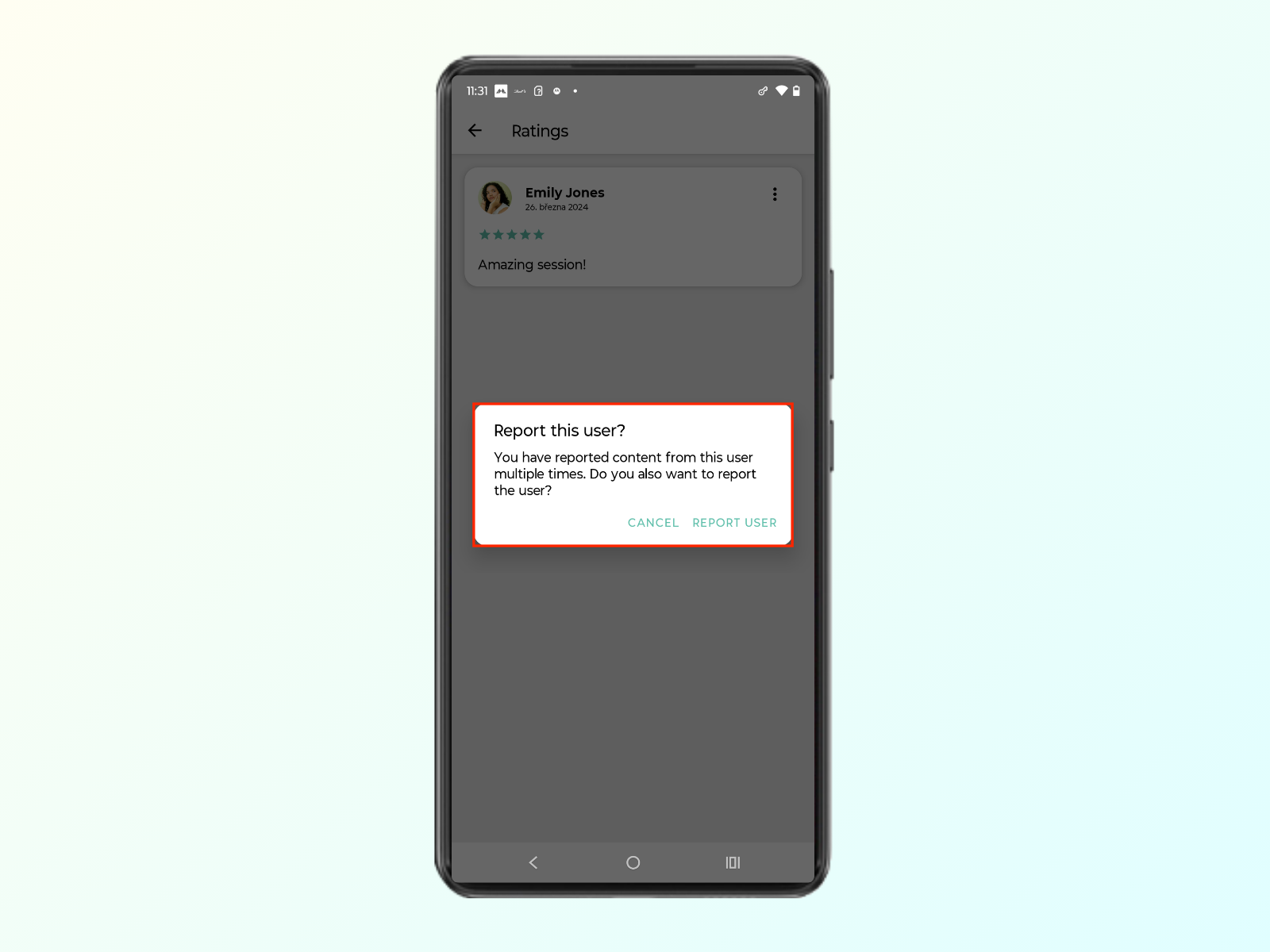
Valitse syy ilmoitukselle ja klikkaa Lähetä-painiketta.
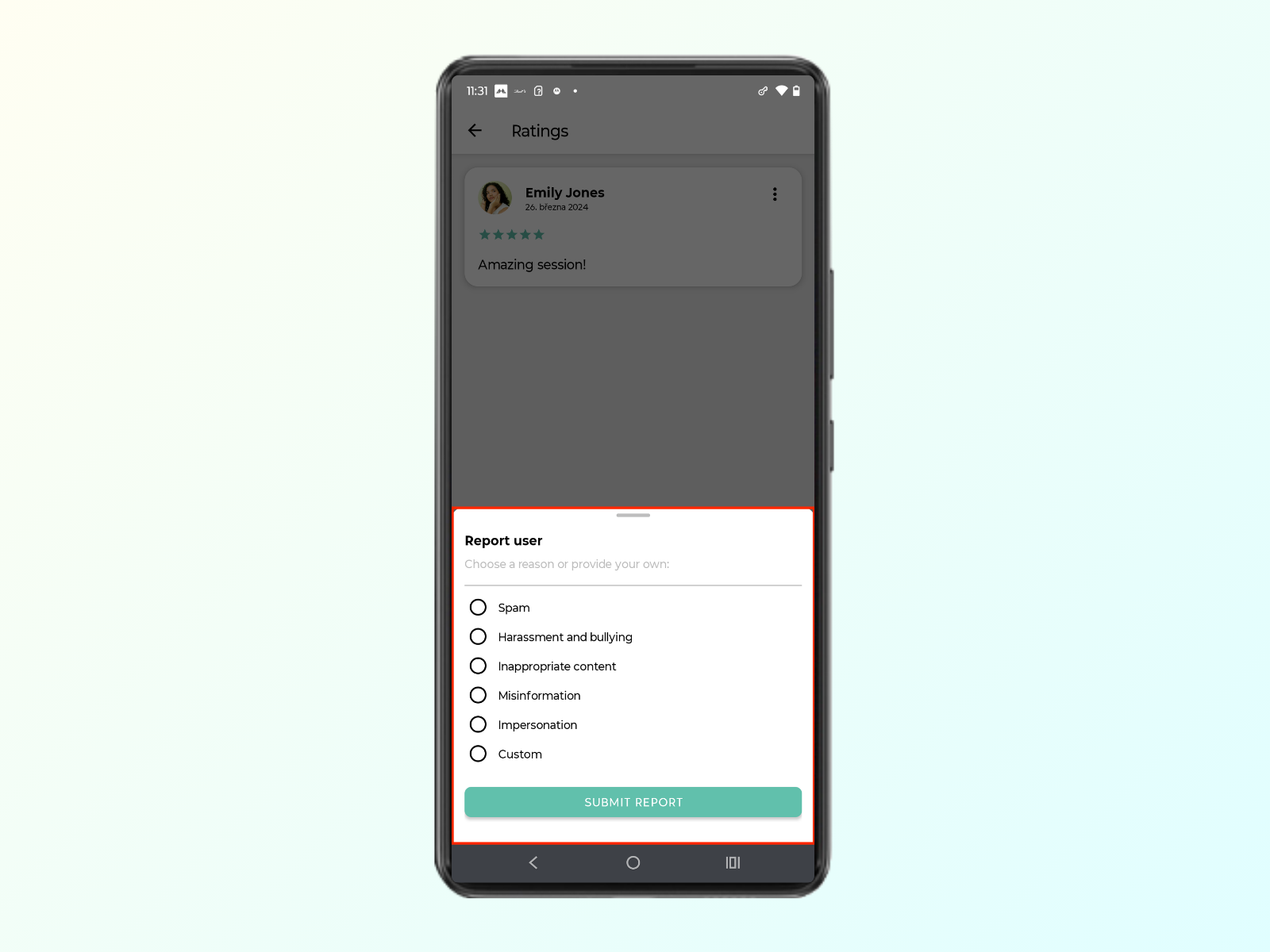
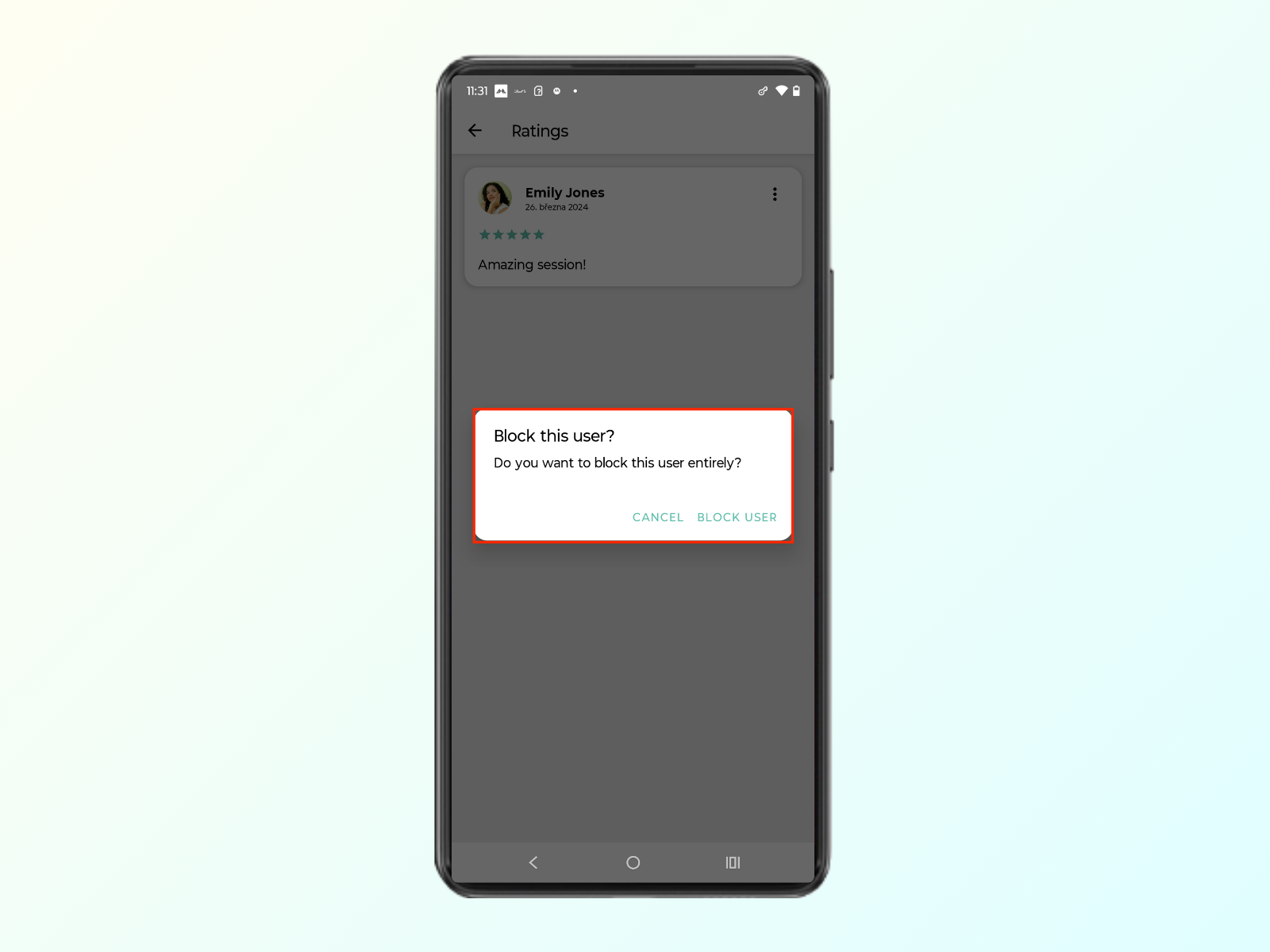
Kun olet lähettänyt ilmoituksen, järjestelmä kysyy, haluatko estää käyttäjän kokonaan.