Tähän asti sun piti luoda koko aikataulu käsin. Nyt voit säästää paljon aikaa ja vaivaa tuomalla aikataulun tiedostosta. Tässä artikkelissa opit, miten se tehdään.
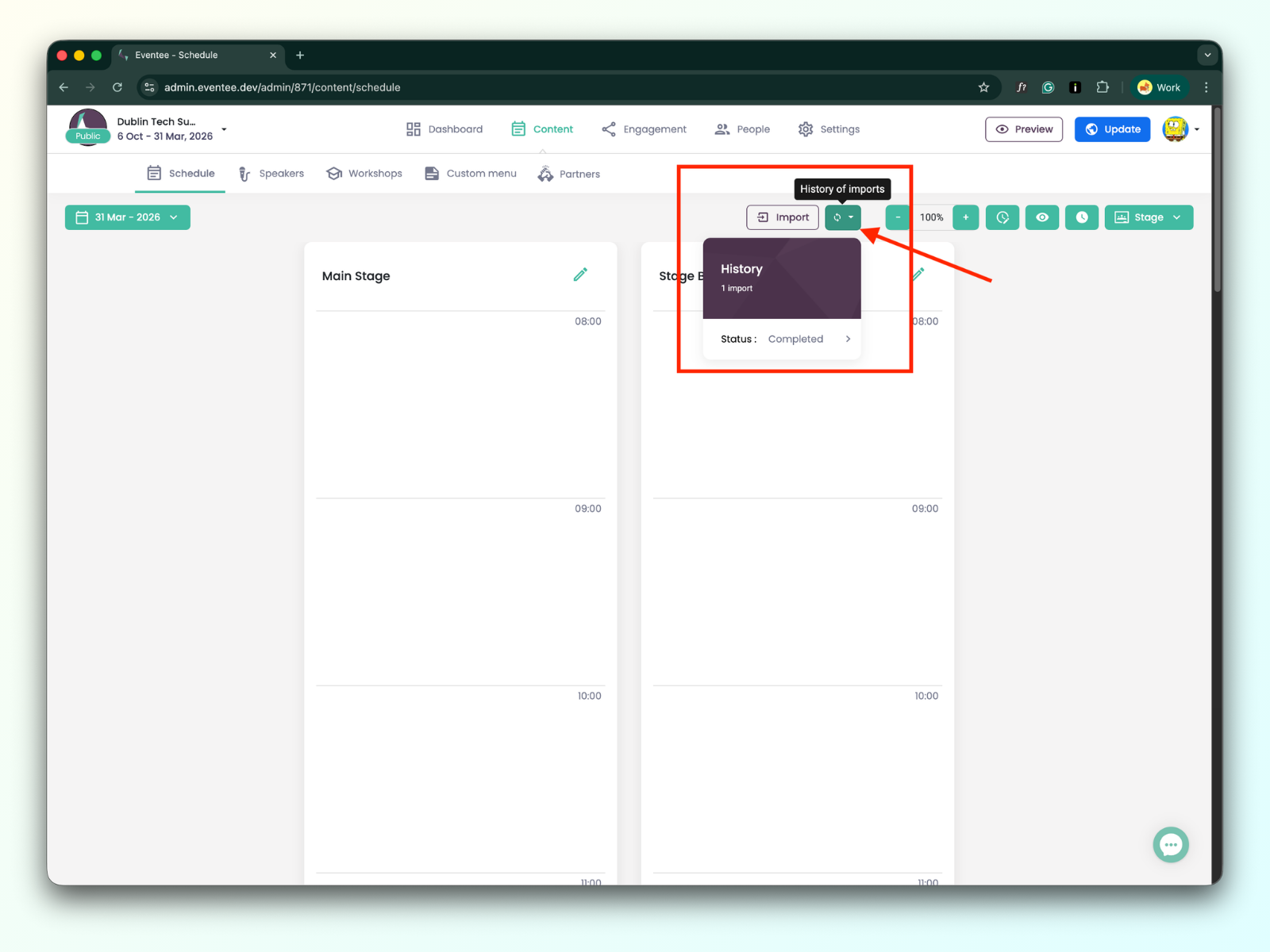
Lisätäksesi aikataulun Eventeehen mene ensin Content → Schedule -välilehdelle. Täällä näet oikealla puolella ruutua Import-painikkeen, History of import -painikkeen vieressä.
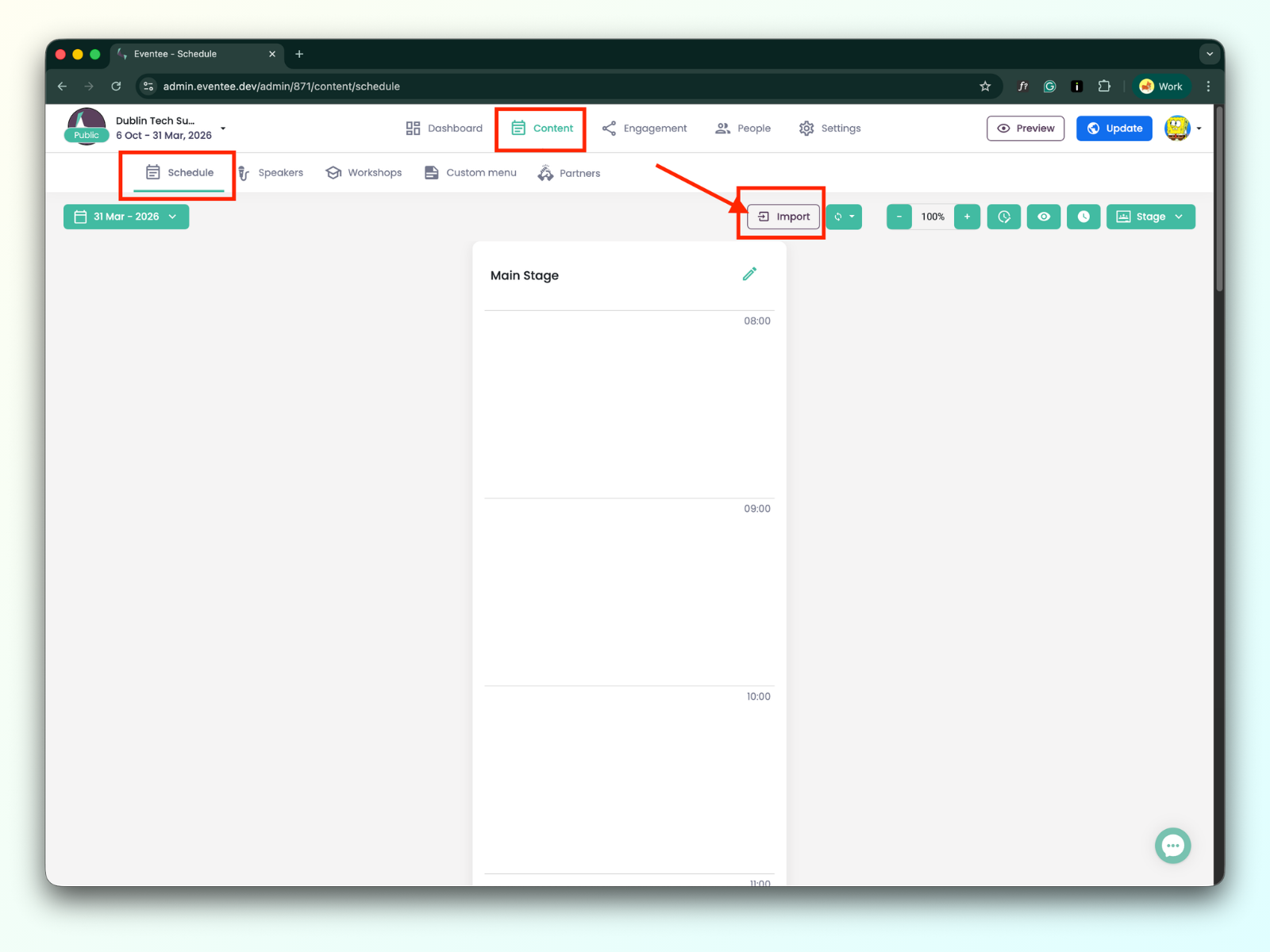
Ennen kuin lataat tiedoston, varmista, että se täyttää kaikki vaatimukset onnistunutta aikataulun tuontia varten.
Löydät aikataulun tuontia varten tarkoitetun esimerkkitiedoston täältä.
Nimi
Istunnon nimi
Istunnon tyyppi
Istuntoja on kolmea tyyppiä: Workshop, Lecture ja Break.

Päivä
Päivä, jolloin sessio pidetään. Suosittelemme käyttämään seuraavaa päivämääräformaattia: YYYY-MM-DD (esimerkiksi 2026-05-27) tuontitiedostossasi.
Aika – Alkaen
Aika, jolloin sessio alkaa. Suosittelemme käyttämään seuraavaa aikaformaattia: 09:00.
Aika – Päättyen
Aika, jolloin sessio päättyy. Suosittelemme käyttämään seuraavaa aikaformaattia: 10:00.
Lava
Sen lavan nimi, johon sessio kuuluu.
Kuvaus
Session kuvaus.
Puhujat
Voit lisätä yhteen sessioon yhden tai useamman puhujan; puhujat luodaan automaattisesti, kun datan tuonti on onnistunut. Käytäthän pilkkua erottelemaan useat arvot, esimerkiksi: John Doe,Joe Black,Rachel Green
Polut (tracks)
Voit lisätä sessioon yhden tai useamman polun; polut luodaan automaattisesti, kun datan tuonti on onnistunut. Käytäthän pilkkua erottelemaan useat arvot, esimerkiksi: Design,Frontend,Backend

Livestream-URL-osoite
Kokouksen URL-osoite
Jos et ole varma, mitä suoratoisto- ja kokoustyökaluja tuemme, löydät lisätietoja artikkelista: Tuetut suoratoisto-, videoisännöinti- ja verkkokokoustyökalut
Live-kysymykset
Jos arvo on 'Yes', Questions otetaan automaattisesti käyttöön istunnolle. Jos arvo on ‘No’, Questions poistetaan automaattisesti käytöstä istunnolta. Voit tarkistaa sen datan tuonnin jälkeen siirtymällä välilehdelle Engagement → Questions&Polls.
Automaattinen hyväksyntä
Jos arvo on 'Yes', kysymykset hyväksytään automaattisesti istunnolle. Jos arvo on ‘No’, kysymyksiä ei hyväksytä automaattisesti istunnolle (ne täytyy hyväksyä manuaalisesti moderaattorin toimesta tapahtuman aikana). Voit tarkistaa sen datan tuonnin jälkeen siirtymällä välilehdelle Engagement → Questions&Polls → ja klikkaamalla kyseisen istunnon tietoja.
Live-äänestys
Jos arvo on 'Yes', Polls otetaan automaattisesti käyttöön istunnolle. Jos arvo on ‘No’, Polls poistetaan automaattisesti käytöstä istunnolta. Voit tarkistaa sen tuonnin jälkeen siirtymällä välilehdelle Engagement → Questions&Polls.
Kapasiteetti
Työpajoille voit asettaa tarkan kapasiteetin ja antaa osallistujien varata paikkansa sovelluksessa.
Nyt kun tiedät, mistä aloittaa ja mitä dataa voidaan ladata, puhutaan siitä, miten tiedosto ladataan ja miten sen attribuutit mapataan, jotta tietokentät linkittyvät oikein.
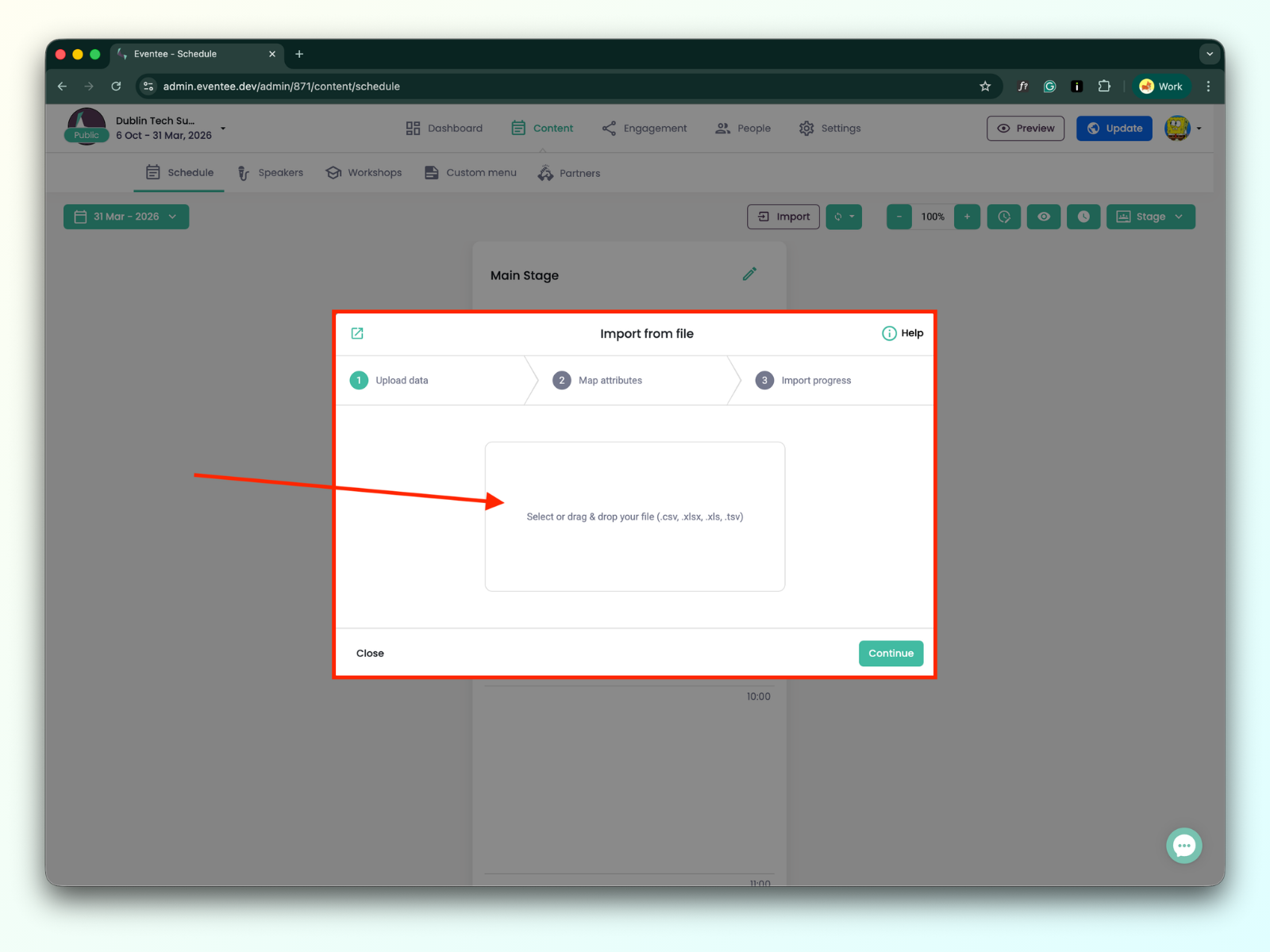
1A. Ensimmäinen vaihe tuontidialogissa on ladata oma tiedosto aikataulutiedoilla. Tuemme .xls, .xlsx, .csv, ja .tsv-tiedostoja.
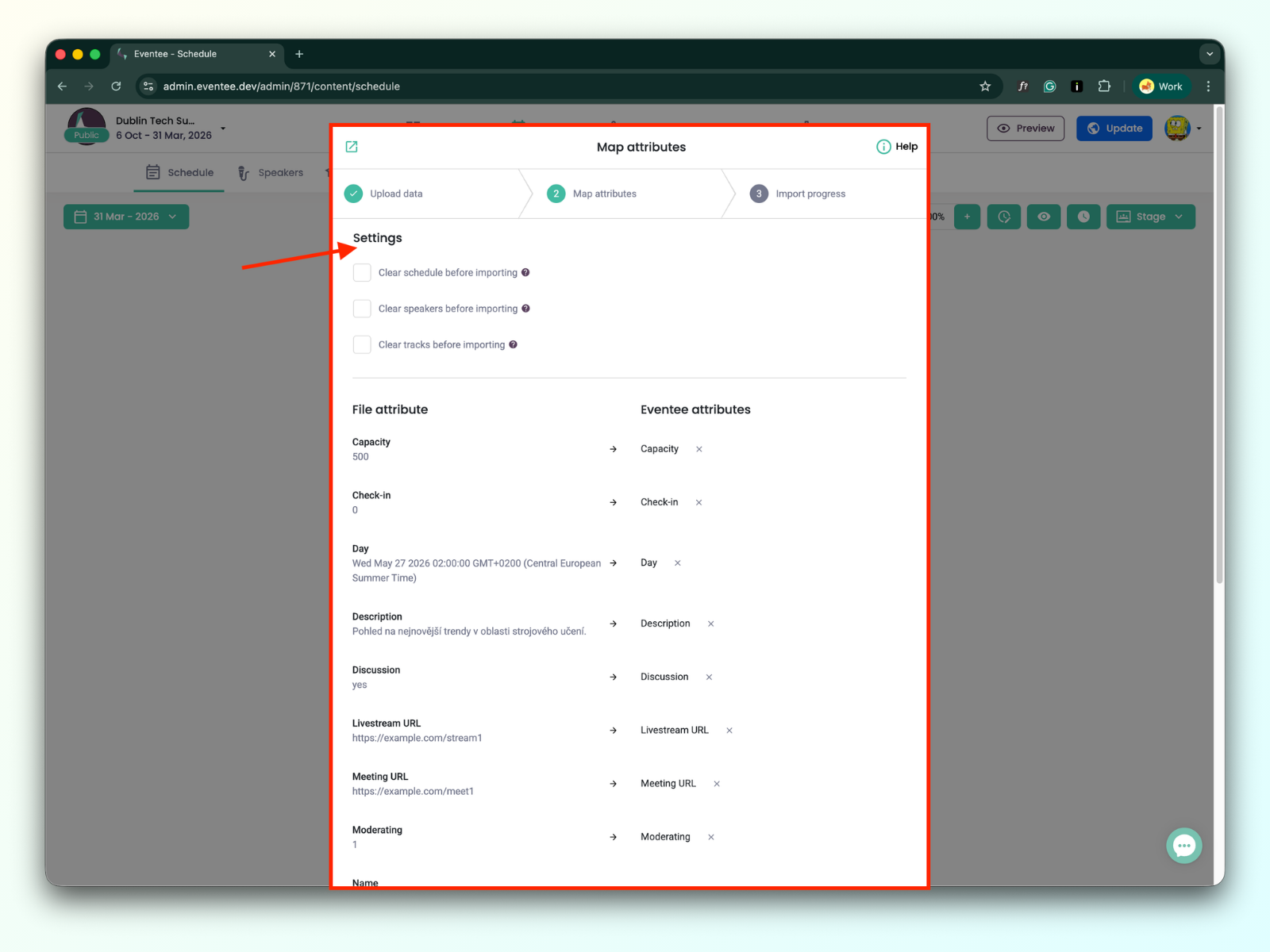
1B. Kun tiedostosi on ladattu, klikkaa Continue jatkaaksesi seuraavaan näkymään, missä mappaat arvot tiedostosta Eventeen attribuutteihin. Jokaiselle tiedostosi sarakkeelle valitaan vastaava arvo Eventeen listasta.
Täällä voit asettaa lisäasetuksia:
Tyhjennä aikataulu ennen tuontia
Kun asetus on valittuna, se poistaa kaikki luennot, työpajat ja tauot kaikilta päiviltä ennen uusien tietojen tuontia.
Tyhjennä puhujat ennen tuontia
Kun asetus on valittuna, se poistaa kaikki puhujat tapahtumasta ennen uusien tietojen tuontia.
Tyhjennä tuotantolinjat ennen tuontia
Kun asetus on valittuna, se poistaa kaikki tuotantolinjat tapahtumasta ennen uusien tietojen tuontia.
1C. Klikkaa Jatka-painiketta, jotta Eventee voi käsitellä tietosi. Voit sulkea tämän näkymän koska tahansa ja tarkistaa edistymisen myöhemmin, jos tarvitset. Kaikki valmista, hyvin tehty!
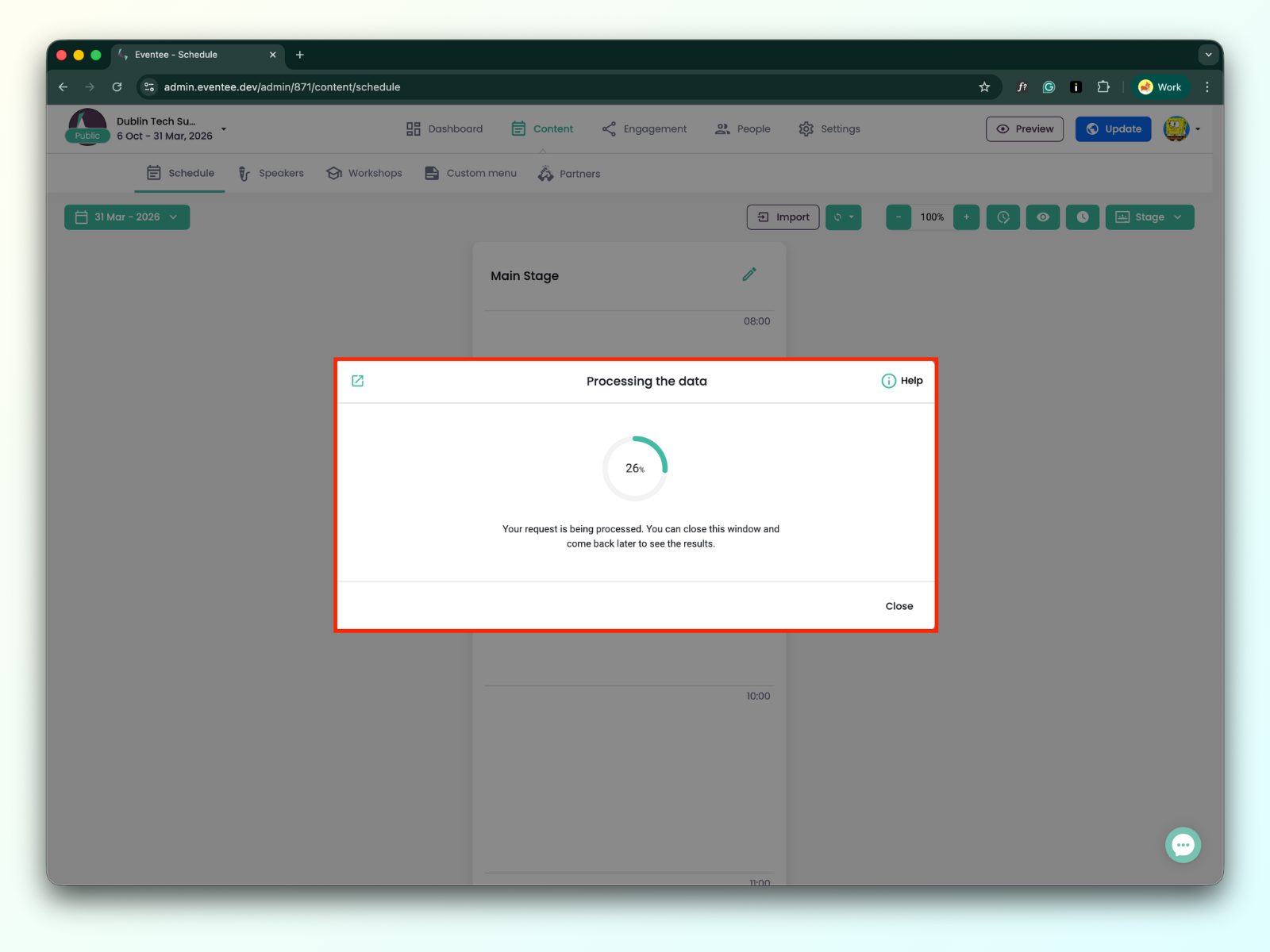
1D. Voit tarkistaa etenemisen koska tahansa History-painikkeesta.
INVALID_TYPE
Session tyyppi on väärä. Tämä johtuu yleensä kirjoitusvirheestä tai nimestä, jota ei tueta. Esimerkkejä: "Worshops" sijaan "Workshop" tai "Discussion", jos se ei ole sallittu tyyppi.
END_BEFORE_START
Session lopetusaika on asetettu aikaisemmaksi kuin aloitusaika. Esimerkki: Start: 14:00, End: 13:00.
The type field is required
Pakollinen kenttä (kuten "Session Type") puuttuu tältä riviltä. Jokaisella rivillä pitää olla kaikki pakolliset tiedot täytettynä.
HALL_REQUIRED
Tältä riviltä puuttuu stage-nimi.
SKIPPED:
EMPTY_ROW
Järjestelmä havaitsi tyhjän rivin tuontitiedostossa ja ohitti sen.
DATE_IN_THE_PAST
Istunnon aloituspäivä on asetettu menneisyyteen. Kaikki istunnot täytyy ajoittaa tuleville päiville.
Kumpi kannattaa tehdä ensin, puhujien tuonti vai aikataulun tuonti?
On parempi tuoda puhujat ensin, koska voit sisällyttää kaikki heidän tietonsa ensimmäiseen tuontiin ja tuoda sitten aikataulun. Kun valmistelet aikataulun tuontia, varmista vain, että jokaiselle istunnolle merkityt puhujien nimet vastaavat tarkalleen jo aiemmin tuotujen puhujien nimiä.
