Eventee tarjoaa joustavan nimilappujen tulostusratkaisun, joka sujuvoittaa osallistujien sisäänkirjautumista erilaisissa ympäristöissä.
Eri laitekokoonpanojen tukemiseksi alusta mahdollistaa nimilappujen luonnin kahdella päämenetelmällä: Web Check-in selainpohjaista tulostusta varten työpöytäalustoilla sekä Eventee Check-in -mobiilisovellus iOS- ja Android-laitteille.
macOS: ✅ Tuettu
Windows: ✅ Tuettu (vaatii kertaluonteisen ajurin asennuksen)
Linux: ❌ Ei vielä tuettu (tulossa myöhemmin)
Tulostus on tuettu Chromium-pohjaisissa selaimissa, esimerkiksi:
✅ Testattu: Google Chrome
Microsoft Edge
Opera
Muut Chromium-pohjaiset selaimet voivat toimia myös
Huomaa, että seuraavia selaimia ei tueta tässä tulostusprosessissa: ei-Chromium-selaimet (esim. Firefox, Safari).Alustojen käyttöönotto USB:n kautta
macOS:ssä ei tarvita mitään erillistä ohjelmistoa.
Käyttöönotto-ohjeet:
Yhdistä Brother-tulostin USB:n kautta
Avaa Eventee Check-in -verkkosovellus tuetussa selaimessa (Chrome/Edge/Opera)
Mene Printers-osioon Check-in-sovelluksessa
Klikkaa Scan / Refresh printers
Valitse Brother-tulostin ja testaa tulostusta
Windowsissa sun pitää asentaa tulostimelle WinUSB-ajuri käyttäen Zadigia.
Asennusohjeet:
Lataa Zadig (https://zadig.akeo.ie/)
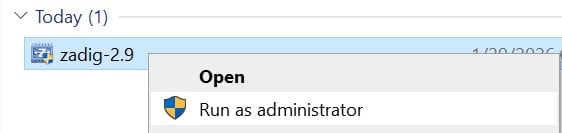
Aja Zadig järjestelmänvalvojana
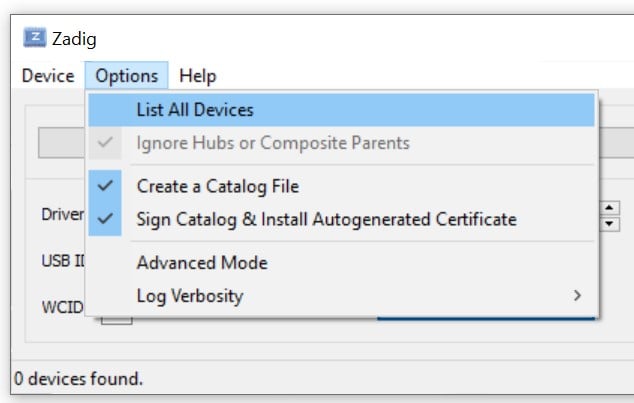
Options → List All Devices
Valitse Brother-tulostimesi pudotusvalikosta
Jos liitäntöjä on useita, valitse sellainen, jossa ei ole olemassa olevaa WinUSB-ajuria
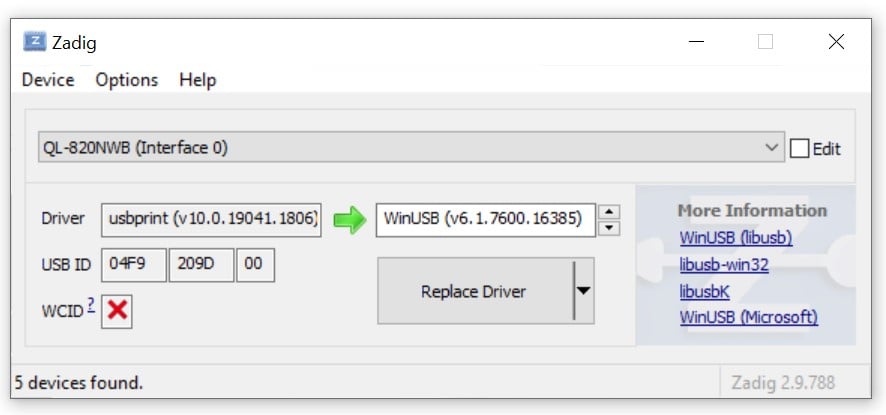
Valitse WinUSB (ei libusbK) ja klikkaa Replace Driver
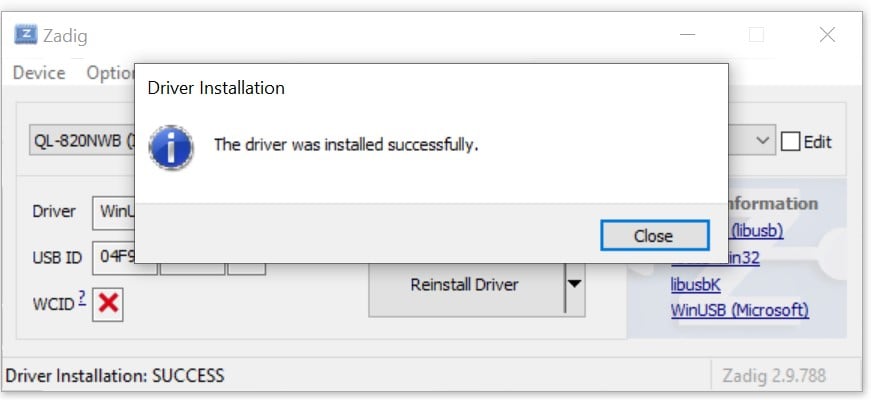
Kytke tulostin uudelleen (irrota ja liitä uudelleen USB-kaapeli)
Check-in-sovelluksessa päivitä tulostimet ja kokeile tulostaa uudelleen

Linuxia ei vielä tueta verkkopohjaiseen badge-/tarratulostukseen.
Badge-/tarratulostus toimii myös Eventee Check-in -mobiilisovelluksessa:
iOS (iPhone / iPad): ✅ Tuettu
Android (puhelin/tabletti): ✅ Tuettu
Ohjeet tulostimen yhdistämiseen Bluetoothin kautta:
Ota Bluetooth käyttöön tulostimessa (yhdistämistila, jos vaaditaan)
Avaa mobiililaitteellasi Järjestelmäasetukset → Bluetooth
Yhdistä tulostin Bluetoothin kautta
Avaa Eventee Check-in -sovellus
Siirry kohtaan Asetukset → Tulostimet (tai Tulostus)
Napauta vihreää painiketta ”Pyydä oikeus ja skannaa” ja valitse tulostin
Kun tulostin on yhdistetty järjestelmäasetuksissa, sen pitäisi löytyä Eventee Check-in -sovelluksen sisältä.
Näin korjaat Bluetooth-yhdistämisongelmat tulostimesi kanssa:
Tulostimeen ei voi yhdistää, jos toinen laite on sillä hetkellä yhdistettynä. Jos haluat luoda uuden yhteyden, sinun pitää ensin katkaista tulostimen yhteys aktiiviseen laitteeseen.
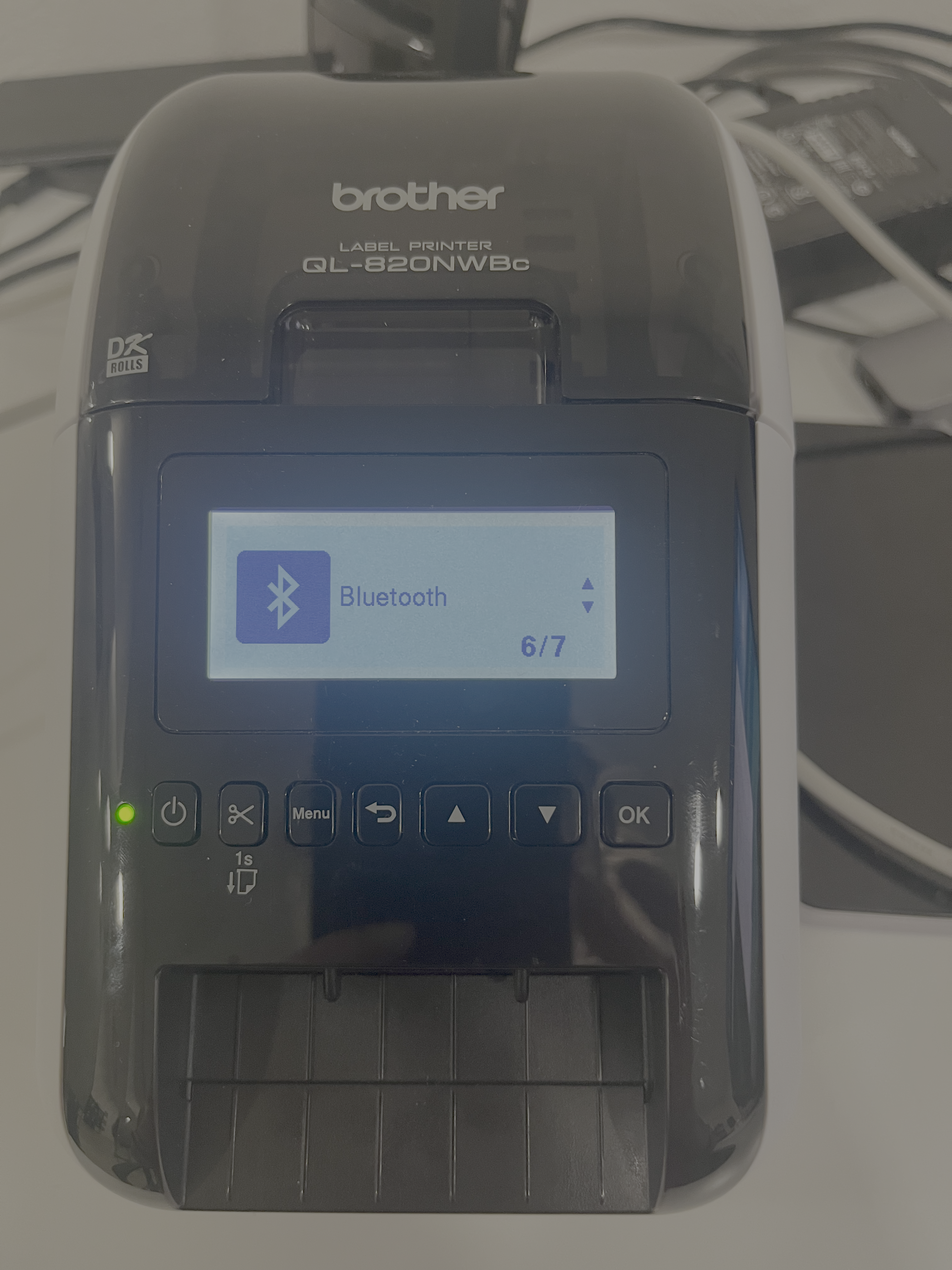
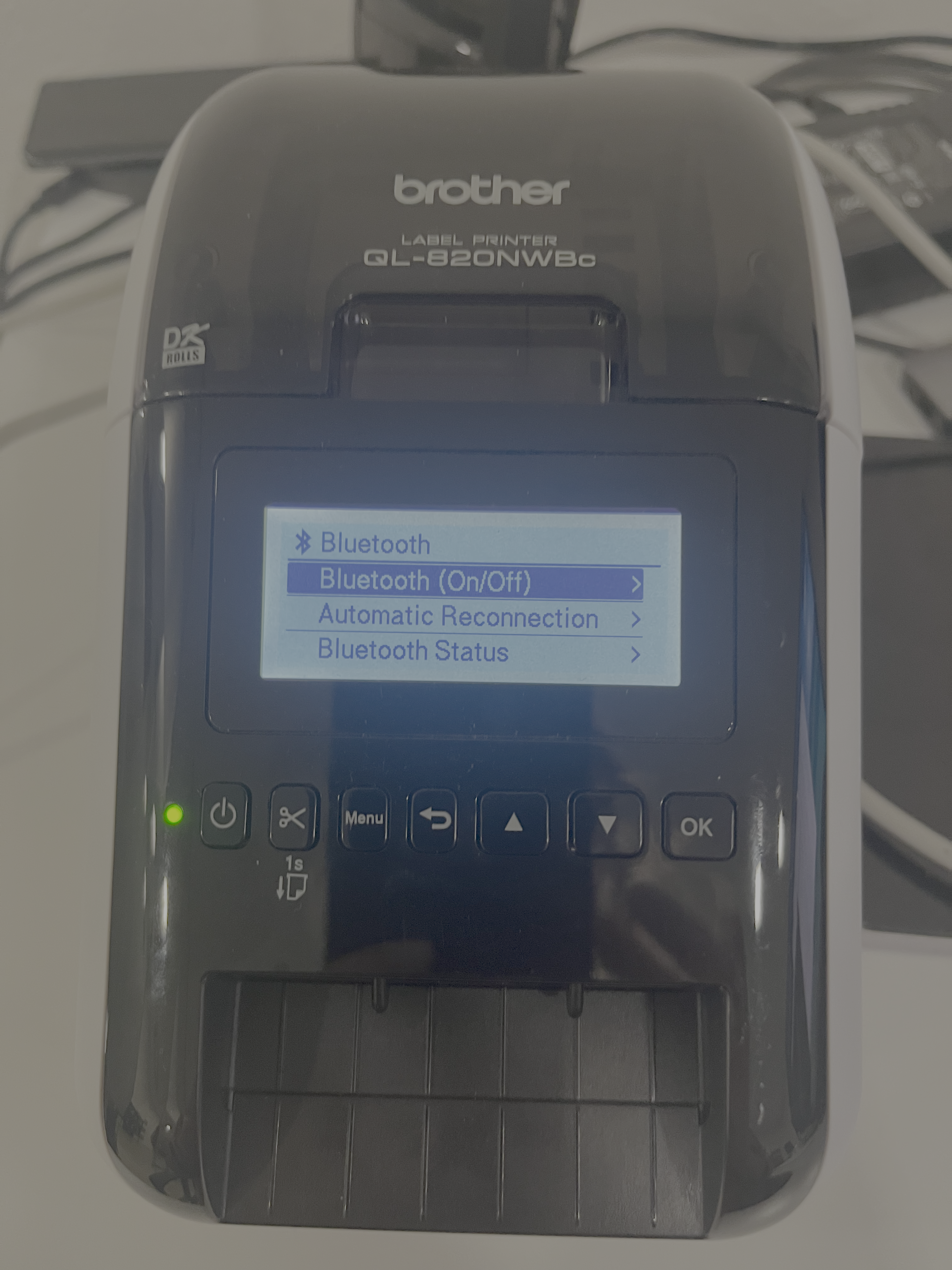
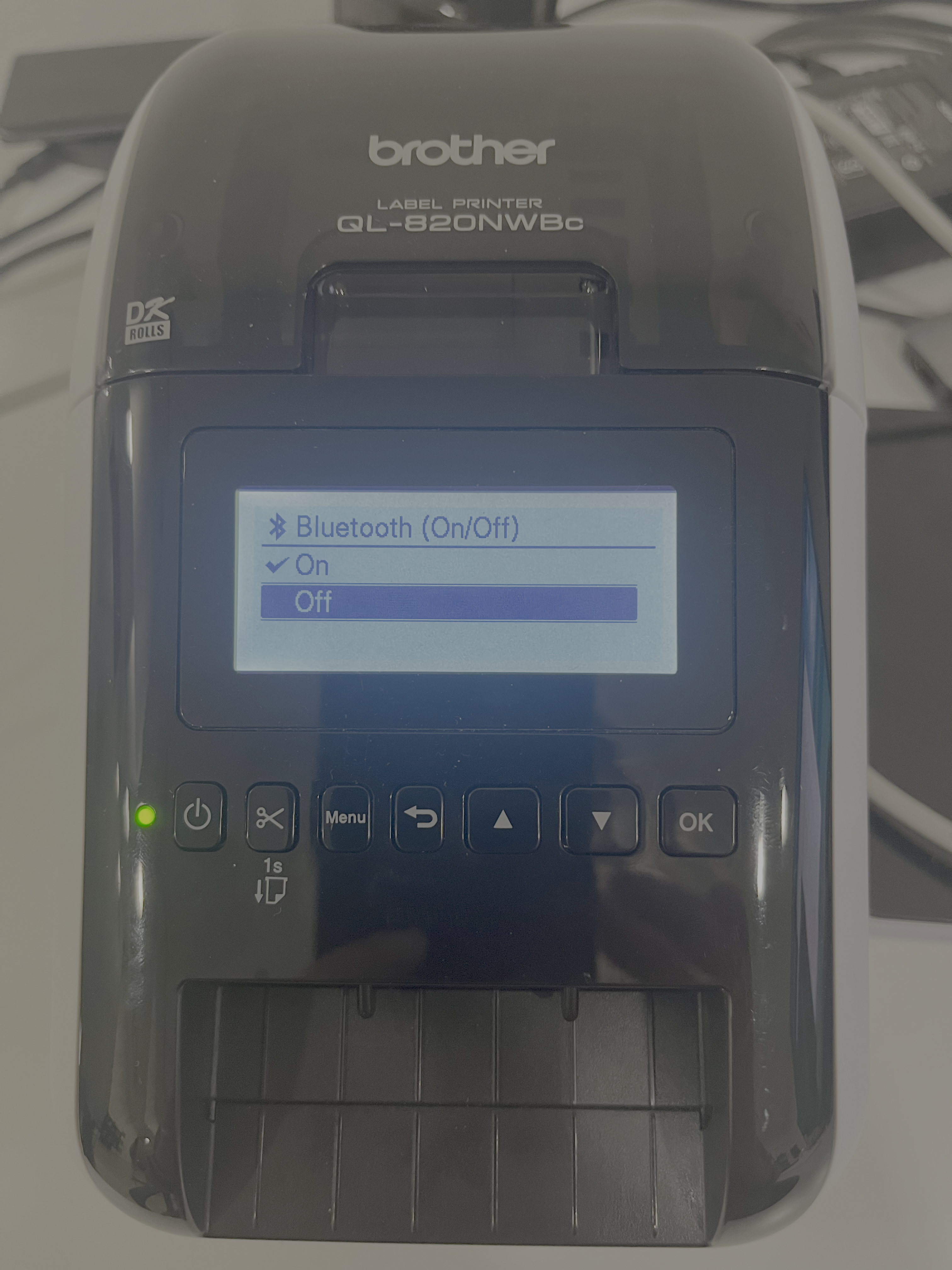
Jos olet varmistanut, että muihin laitteisiin ei ole yhteyttä ja ongelma jatkuu, poista Bluetooth käytöstä ja ota se uudelleen käyttöön tulostimen asetuksista.
2a.
2b.
2c.
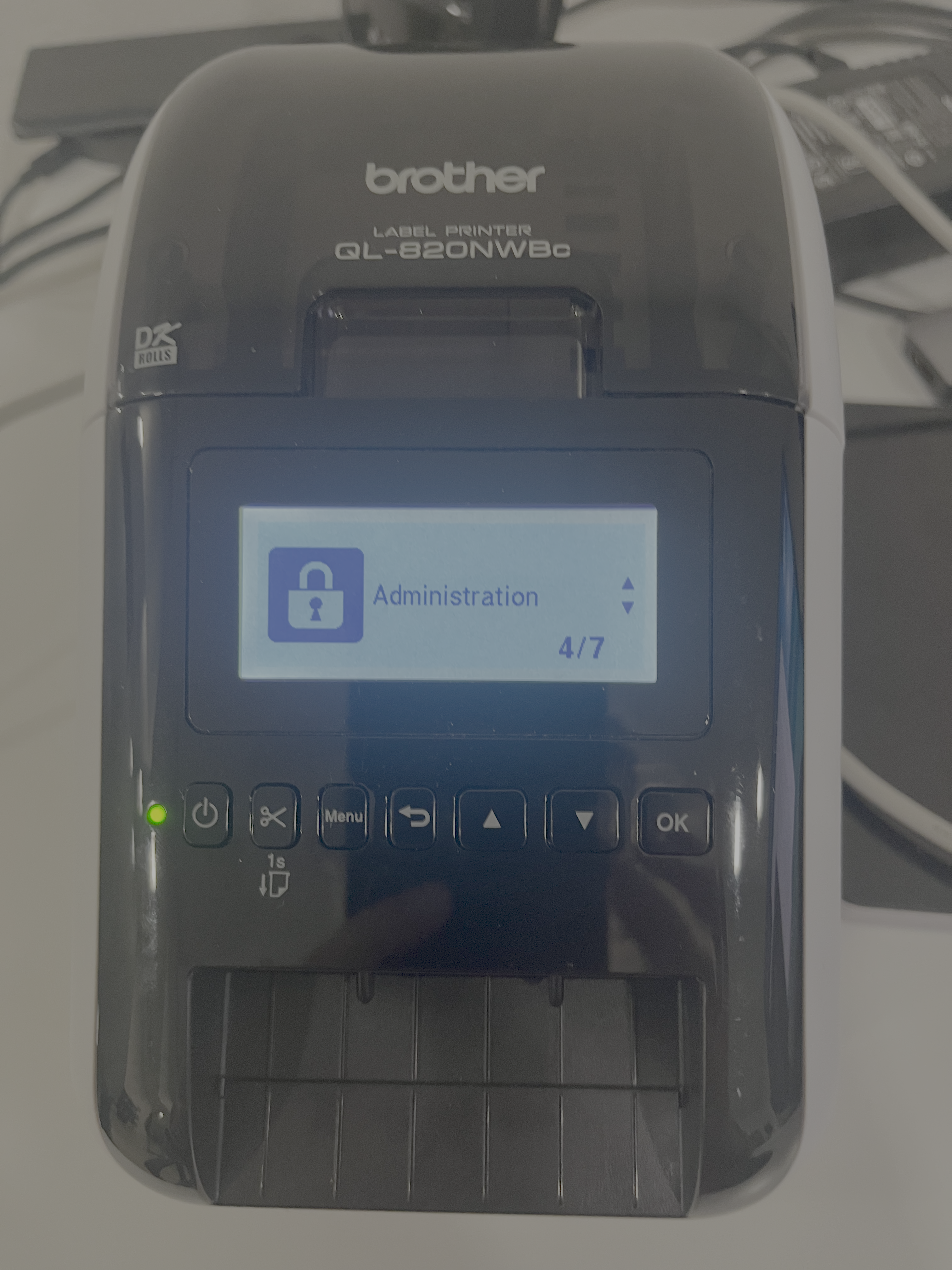
Jos kumpikaan aiemmista vaiheista ei toiminut, koita palauttaa tulostin tehdasasetuksiin asetukset-valikon kautta. Tämän viimeisen vaiheen pitäisi palauttaa yhteydet niin, että saat yhdistettyä onnistuneesti.
3a.
3b.
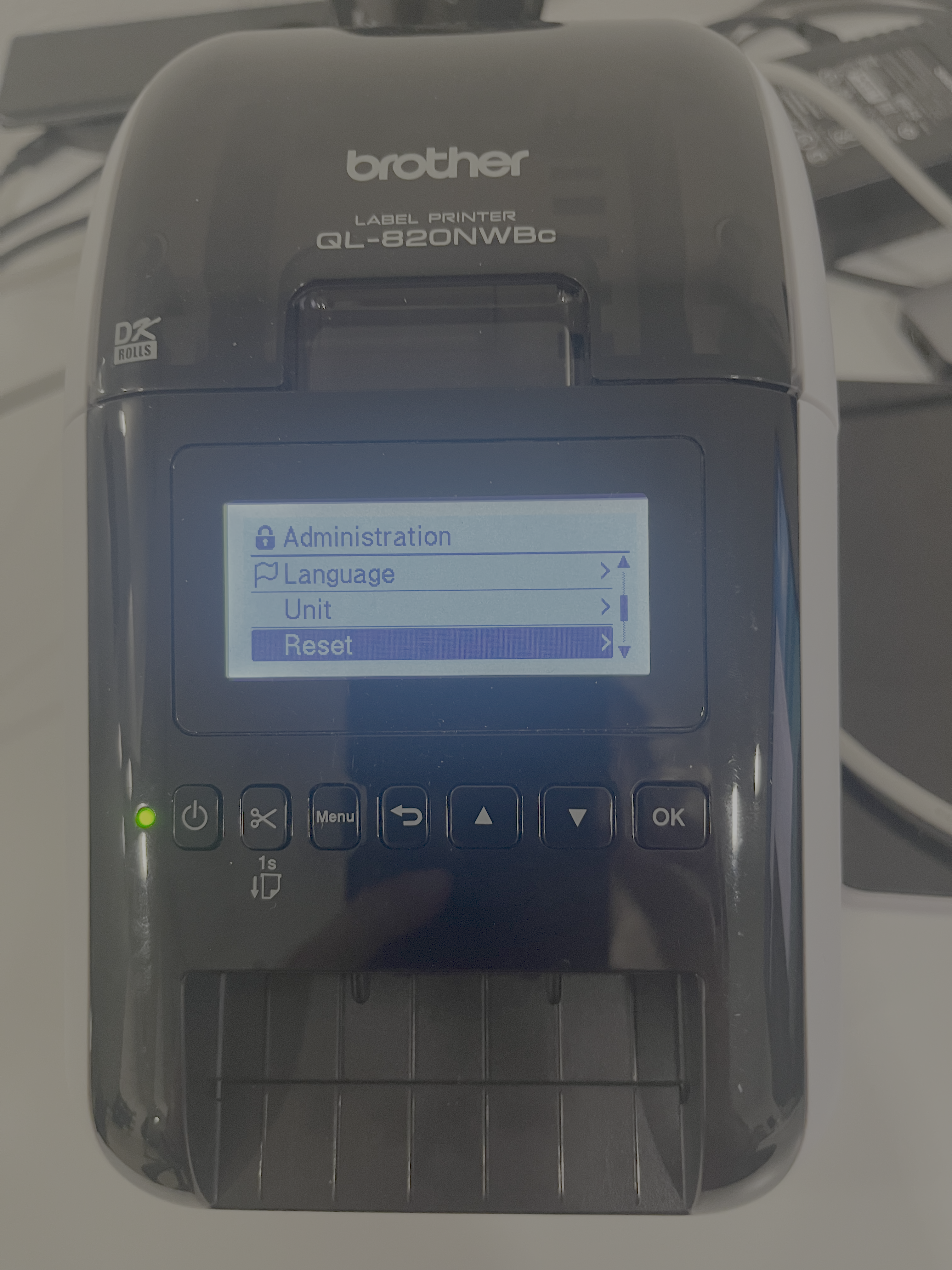
3c.
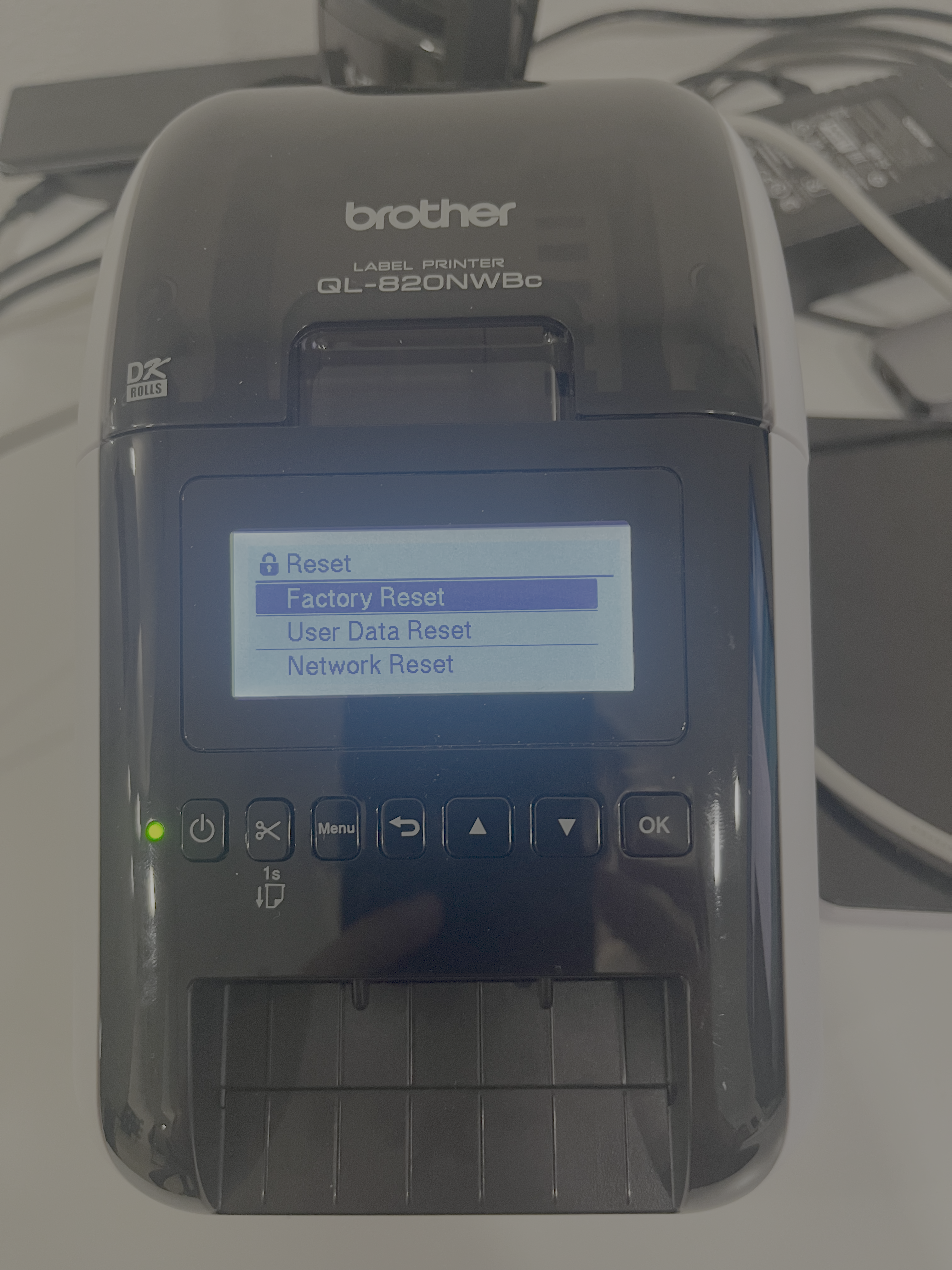
✅ Testattu: Brother QL-820NWBc
🟡 Todennäköisesti yhteensopiva (ei testattu): Muut Brother QL-xxxx -sarjan tarratulostimet saattavat toimia, mutta emme ole vielä testanneet niitä, joten yhteensopivuutta ei voida taata.
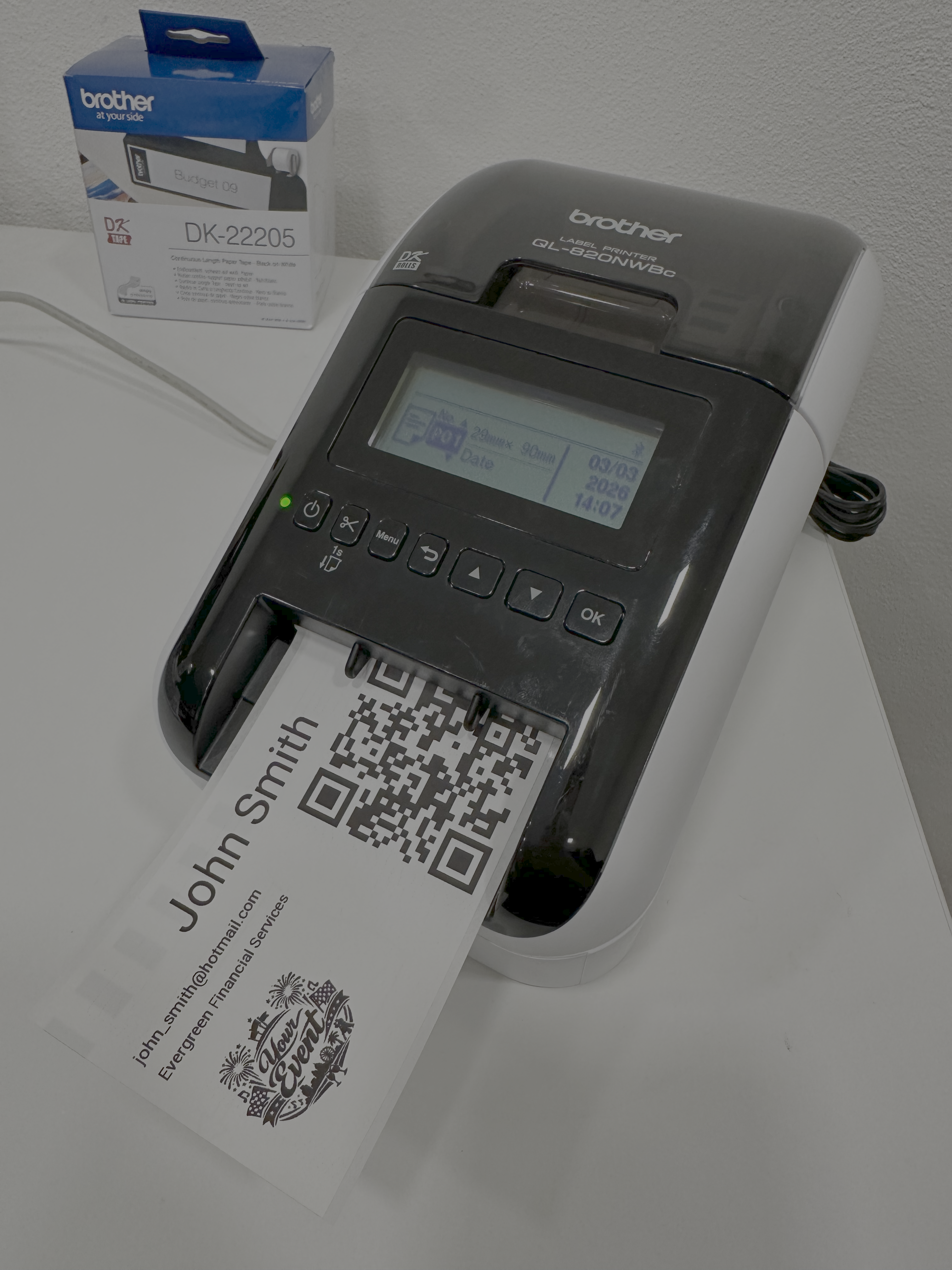
✅ Testattu:
DK-22205 — 62 mm jatkuva (tunnetaan myös nimellä DK-2205 / 2.4" jatkuva)
DK-11201 — 29 mm × 90 mm stanssattu (tunnetaan myös nimellä DK-1201 / 1.1" × 3.5" stanssattu)
🟡 Todennäköisesti yhteensopiva (ei testattu): Muut Brother DK -tarrarullat toiminevat myös, kunhan tarran koko vastaa badge-/tarrapohjaasi.

