Tässä oppaassa opit, miten rakennat ja määrität oman rekisteröintilomakkeen, joka on räätälöity juuri sun tarpeisiin. Vaikka oletuslomake kattaa perusasiat, oman version luominen antaa sulle mahdollisuuden kerätä osallistujilta juuri sitä tietoa, mitä tarvitset.
Siirry kohtaan People → Registrations
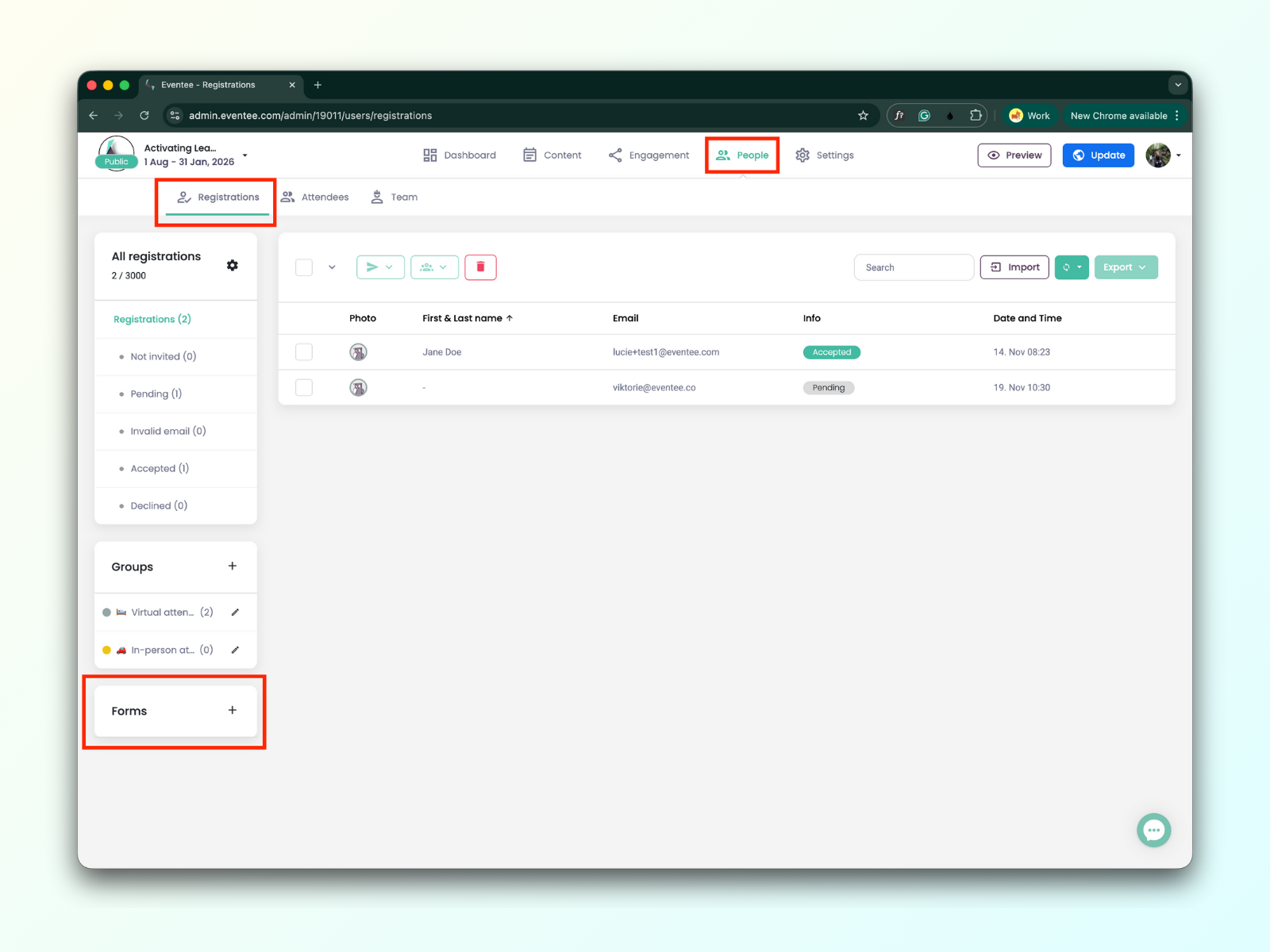
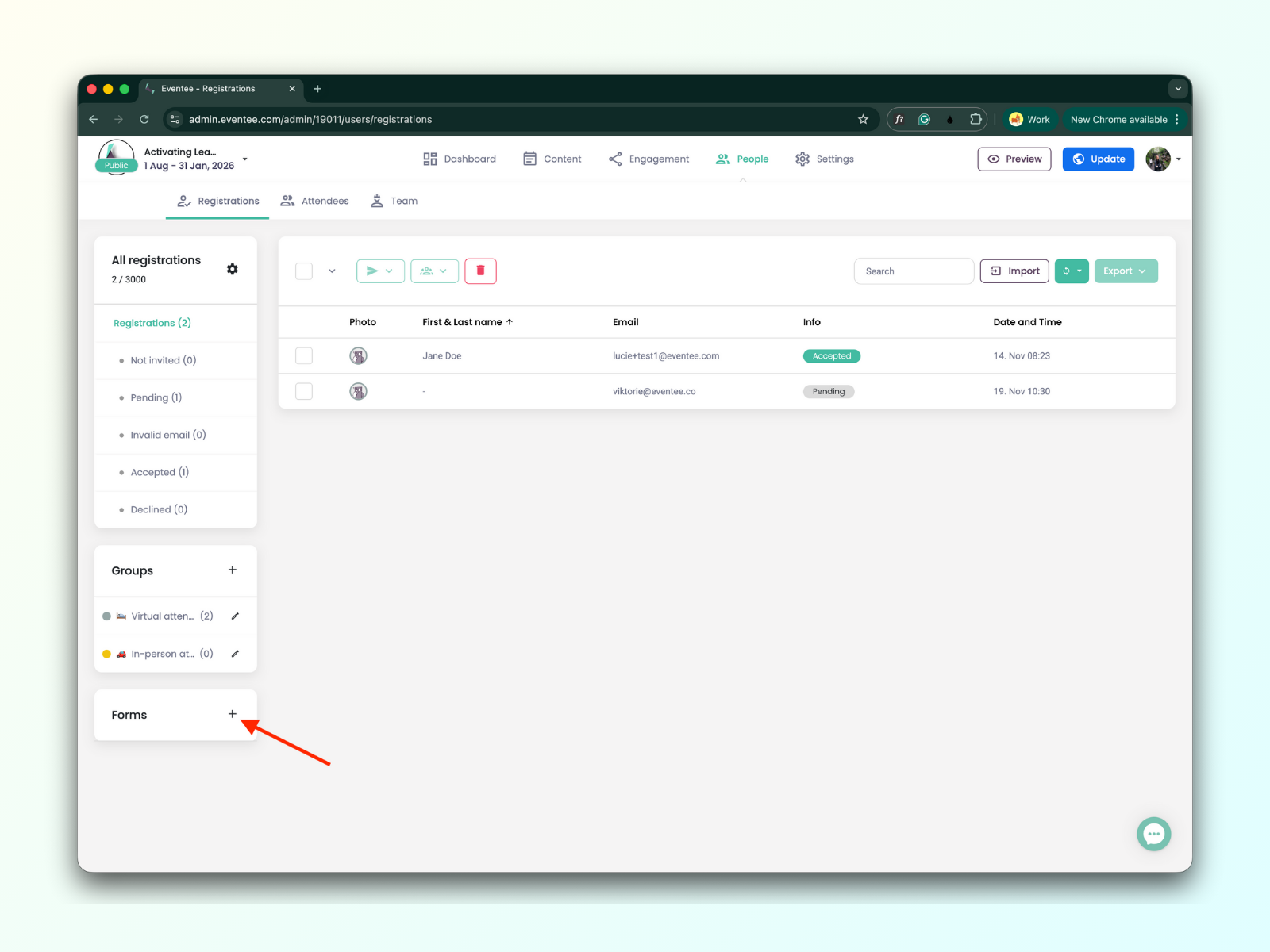
Klikkaa "plus"-painiketta aloittaaksesi oman lomakkeen luomisen.
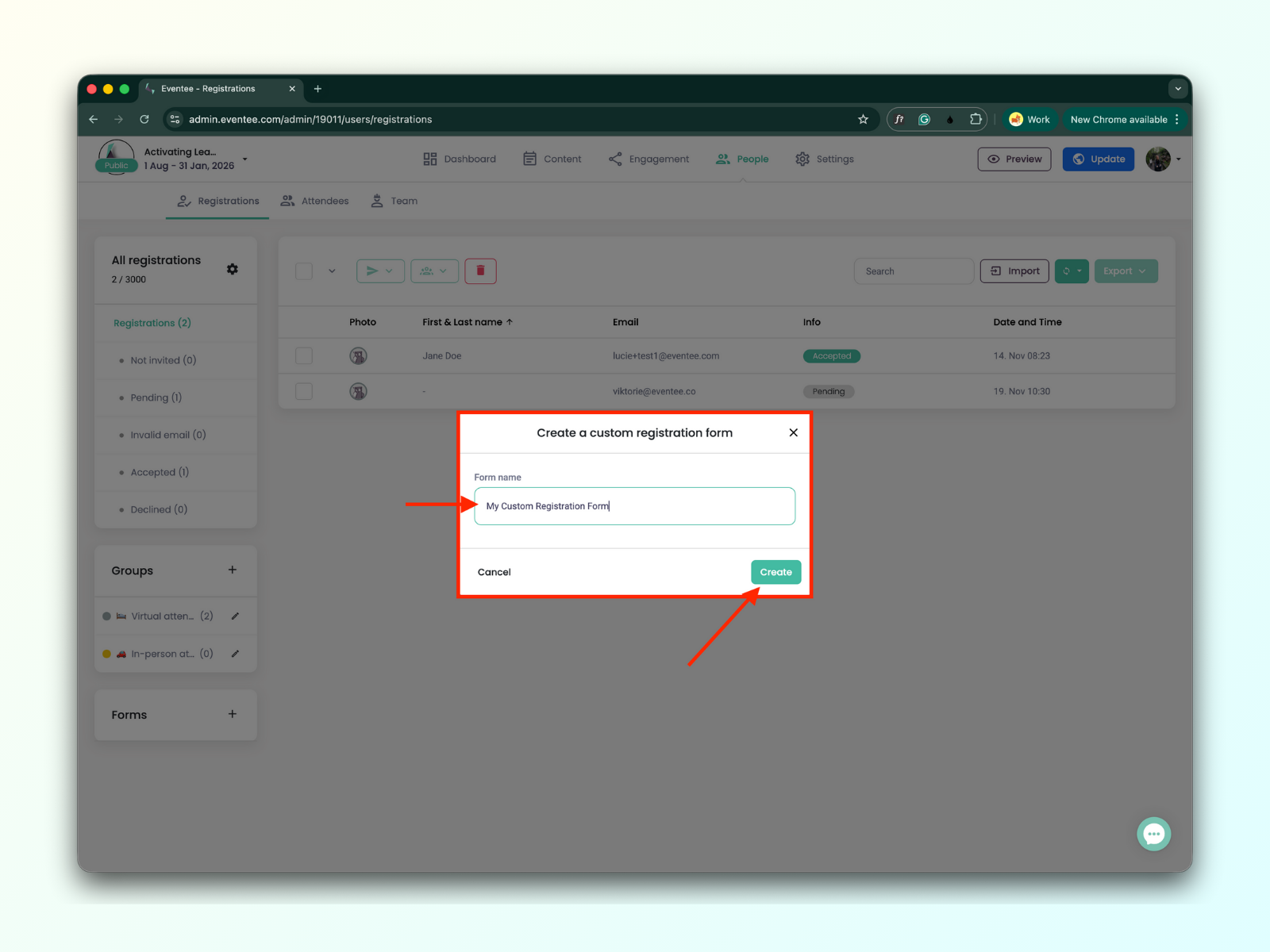
Täytä lomakkeesi nimi ja klikkaa sitten ‘Create’-painiketta.
Kun klikkaat "Create"-painiketta, päädyt näkymään ‘Create a Custom Registration Form’.
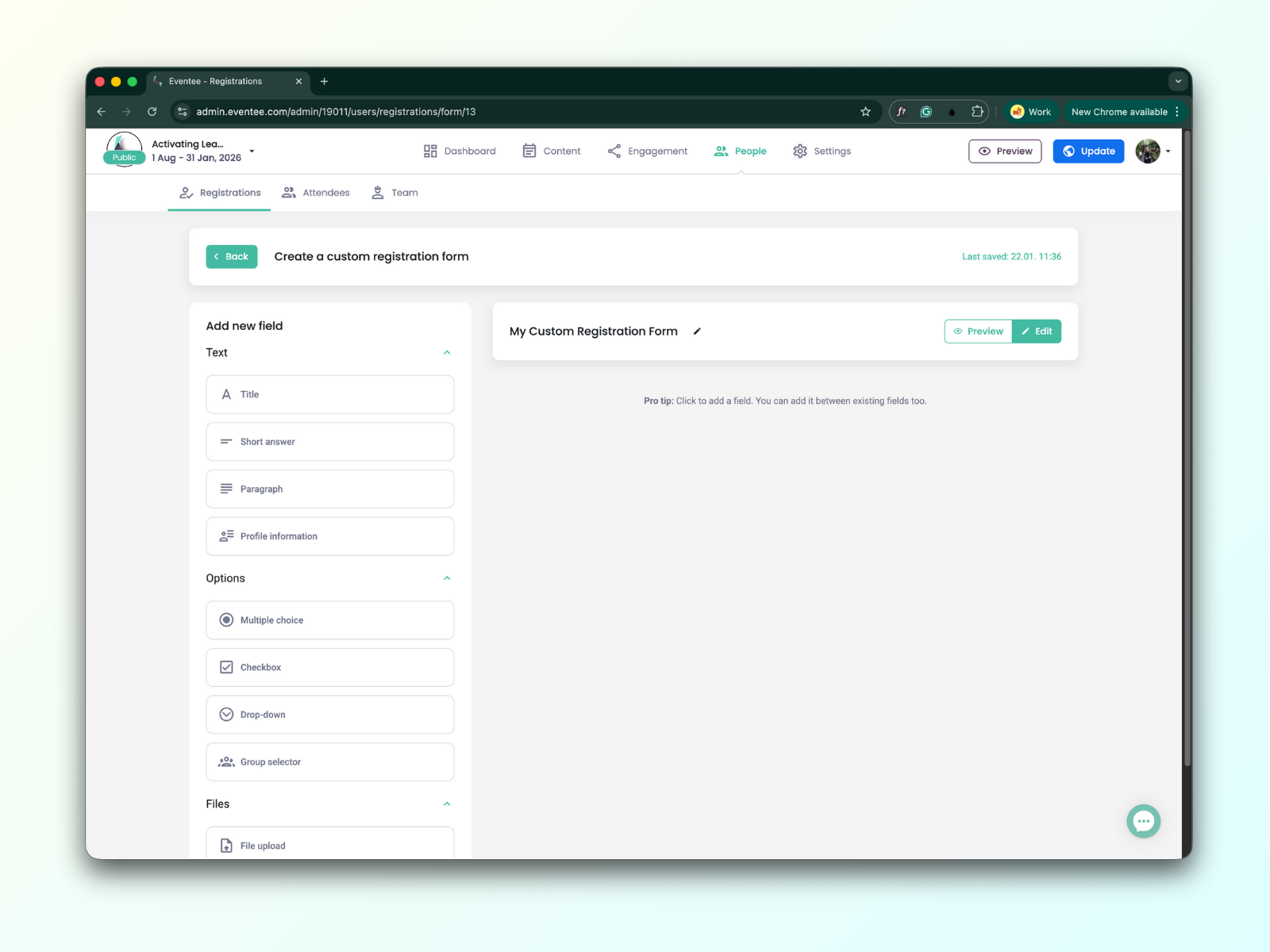
Aloita lisäämällä ensimmäinen lomake-elementti. Kaikki lomake-elementit löytyvät vasemmasta sivupalkista. Voit valita tekstipohjaisia kenttiä, valintavaihtoehtoja tai tiedostoliitteitä.
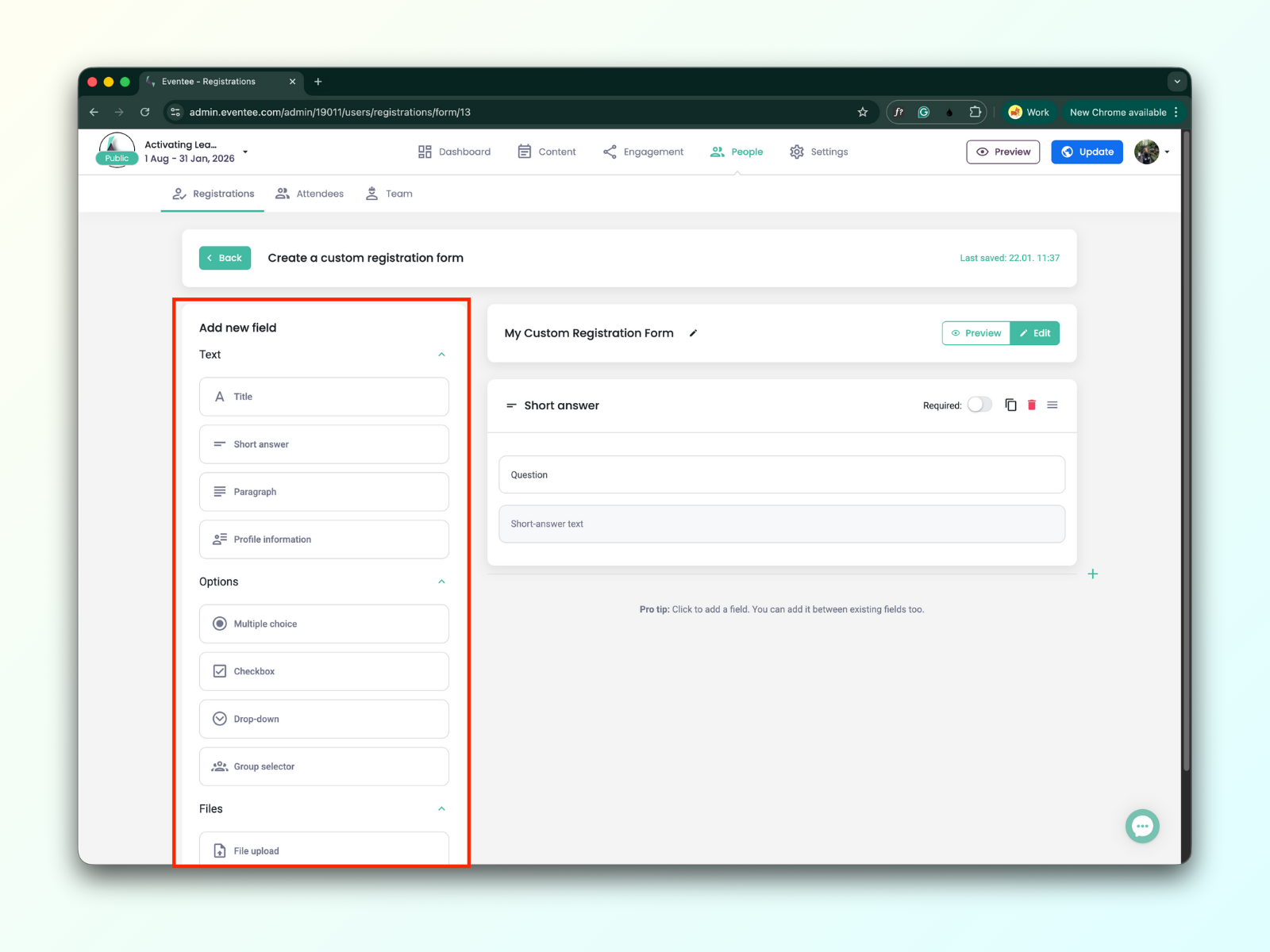
Tekstipohjaiset kentät
Otsikko
Jos haluat jäsennellä lomakkeesi osioihin, käytä 'Otsikko'-elementtiä selkeiden otsikoiden luomiseen.
Lyhyt vastaus
Tätä kenttää voi käyttää lyhyempiin vastauksiin; enimmäispituus on 1 024 merkkiä.
Kappale
Tätä kenttää voi käyttää pidempiin vastauksiin; enimmäispituus on 32 768 merkkiä.
Profiilitiedot
Kun lomake on lähetetty, nämä tiedot lisätään automaattisesti osallistujan profiiliin.
Voit lisätä lomakkeeseen seuraavat osallistujan profiilitiedot:
Puhelin
Esittelyteksti
Verkko
Tehtävänimike
Profiilikuva
Valintakenttien tyypit
Monivalinta
Elementti ‘Multiple Choice’ näyttää listan vaihtoehdoista. Jos osallistuja valitsee yhden, edellinen valinta poistetaan automaattisesti. Tämä on paras vaihtoehto, kun vastaukset ovat toisensa poissulkevia.
Ihanteellinen lyhyille listoille (2–6 vaihtoehtoa), kaikki vaihtoehdot näkyvät kerralla, usein käytetään kyllä/ei-kysymyksiin
Valintaruutu
Valintaruudut sopivat parhaiten tilanteisiin, joissa haluat, että osallistuja voi valita yhden tai useamman vaihtoehdon listasta.
Pudotusvalikko
Pudotusvalikko on oletusvaihtoehto ‘select one’ -tilanteisiin, joissa on pitkä lista vaihtoehtoja.
Täydellinen pitkiin listoihin (maat, yritykset jne.), kätevä mobiilissa, kun liian monet vaihtoehdot sotkisivat näkymää.
Tiedostonlähetyskentät
Tiedoston lähetys
Osallistujat voivat ladata kaikenlaisia tiedostoja. Rajoitus on 25 Mt per tiedosto.
Profiilikuva
Kun lomake on lähetetty, nämä tiedot lisätään automaattisesti osallistujan profiiliin.
Voit nyt muokata lisäämiäsi kenttiä oikean sivupalkin lomakemuokkaimella.
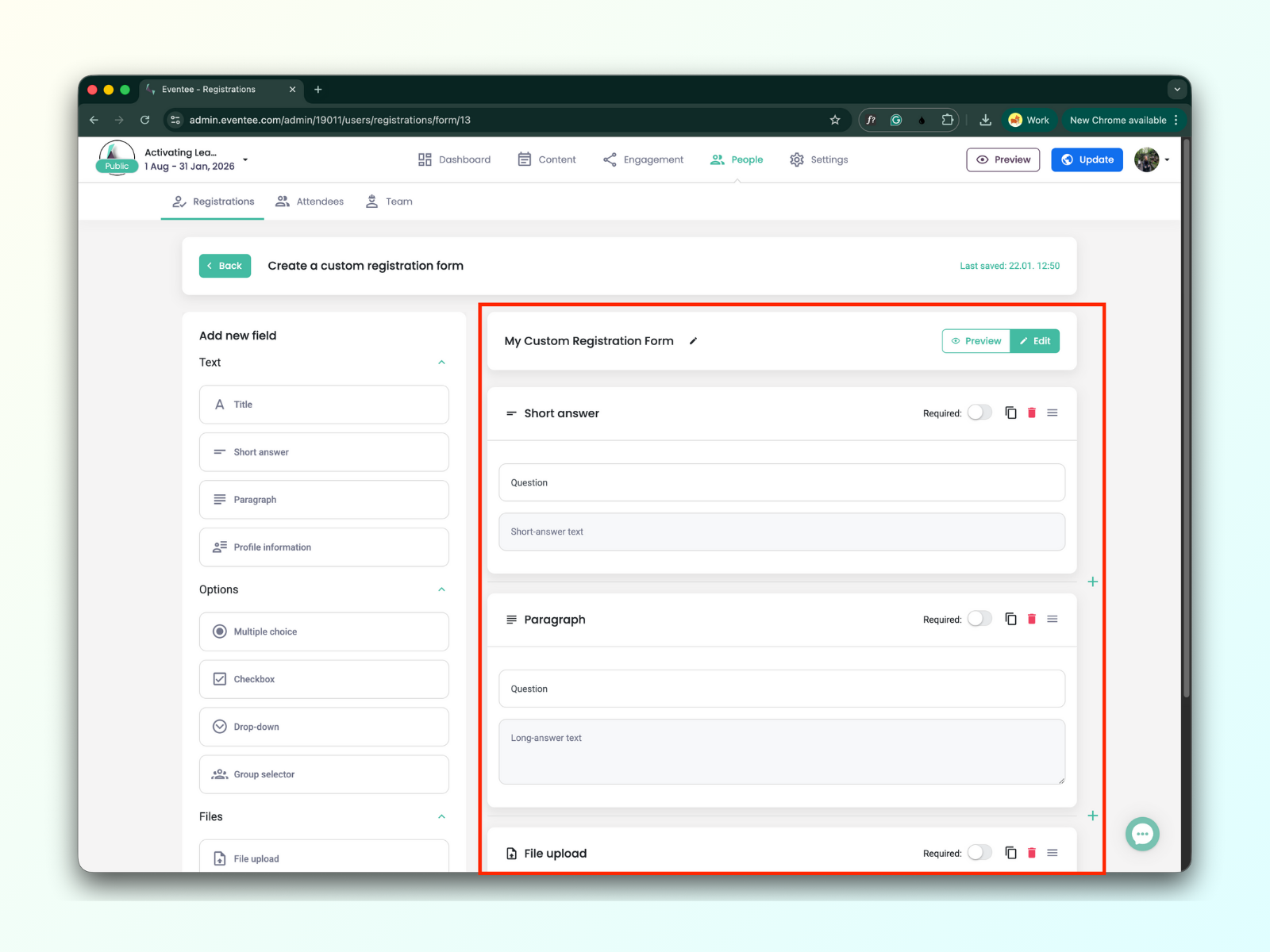
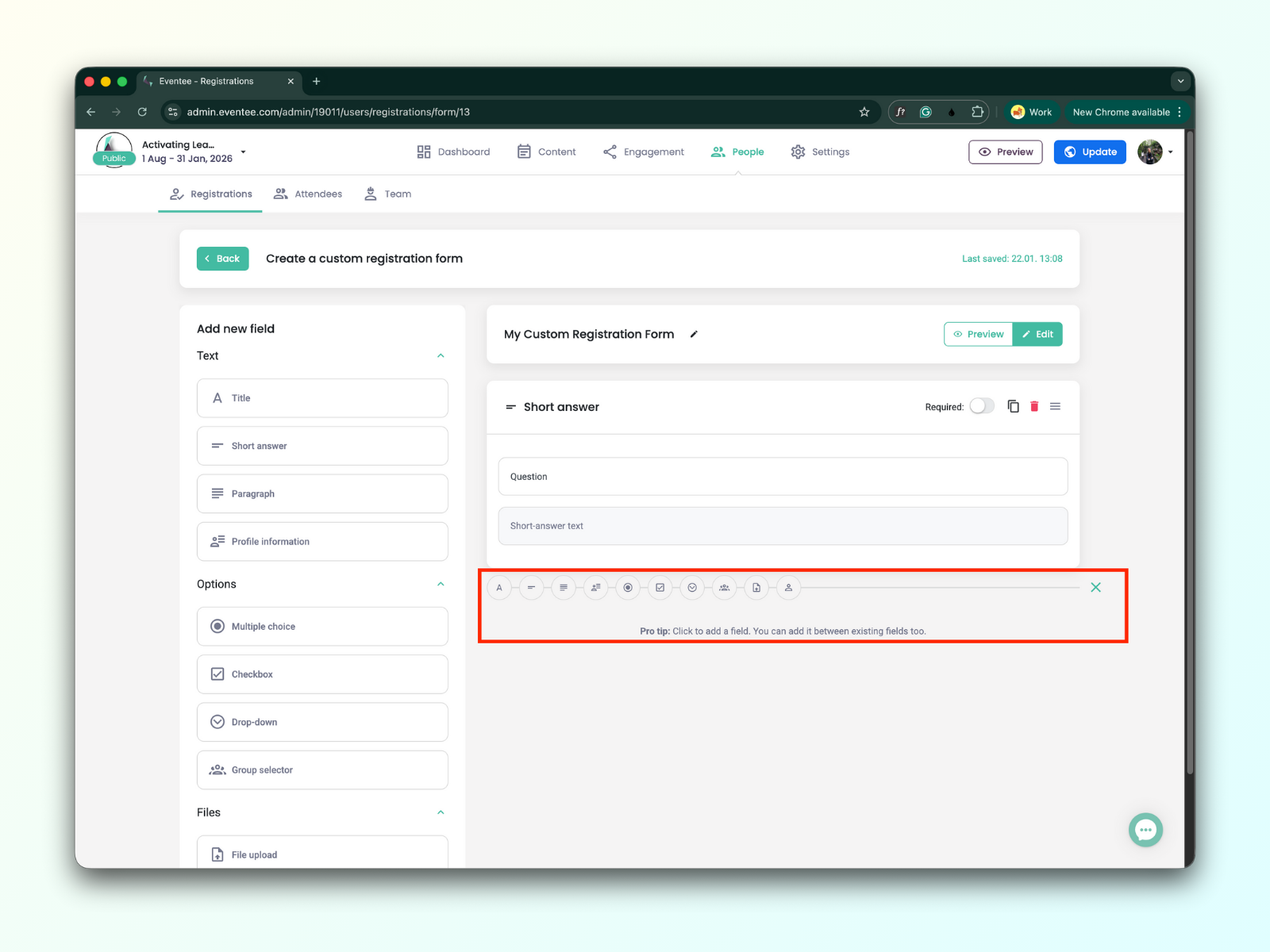
Uusi kenttä voidaan lisätä myös muokkaimessa plus-kuvakkeesta.
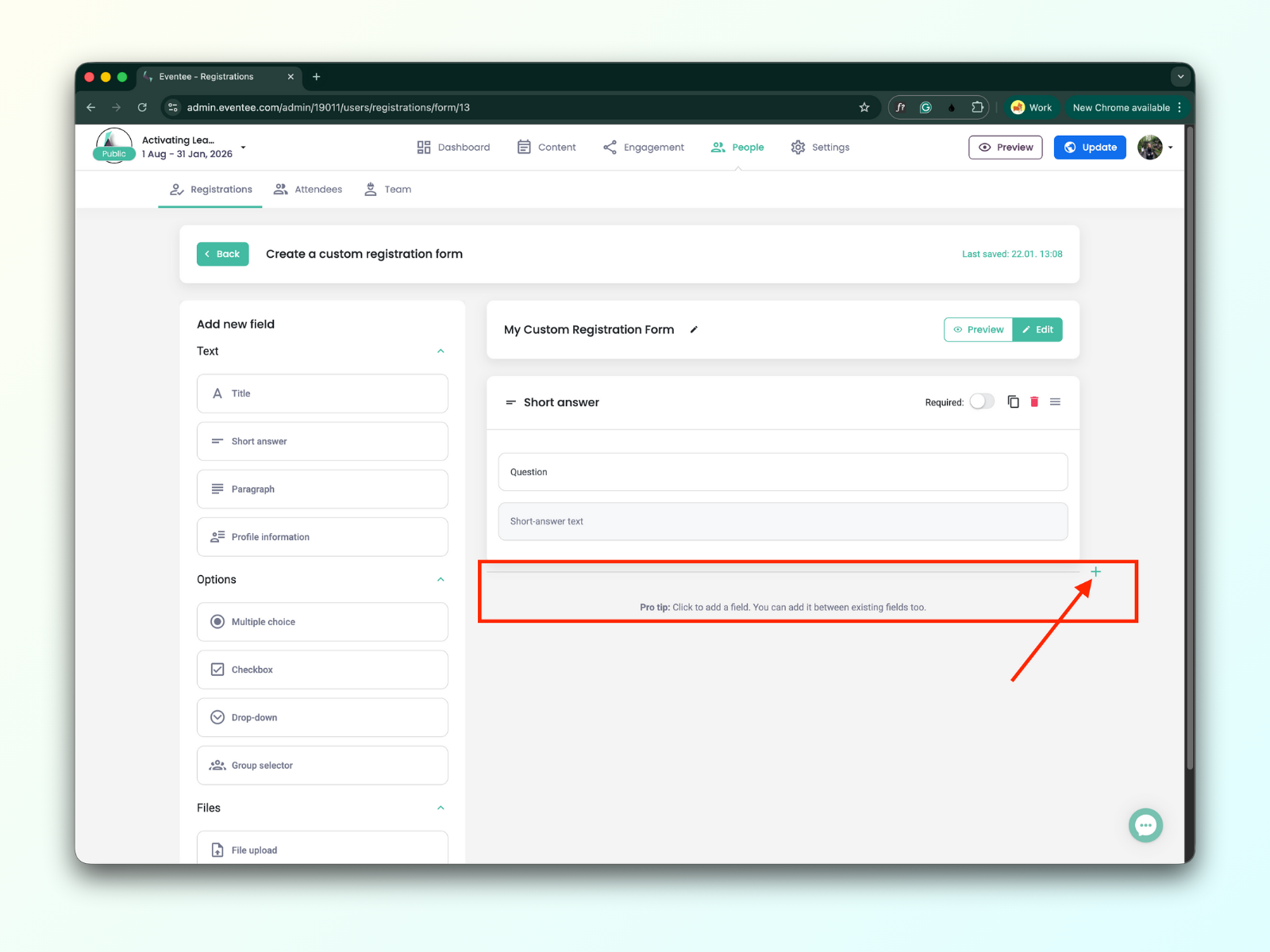
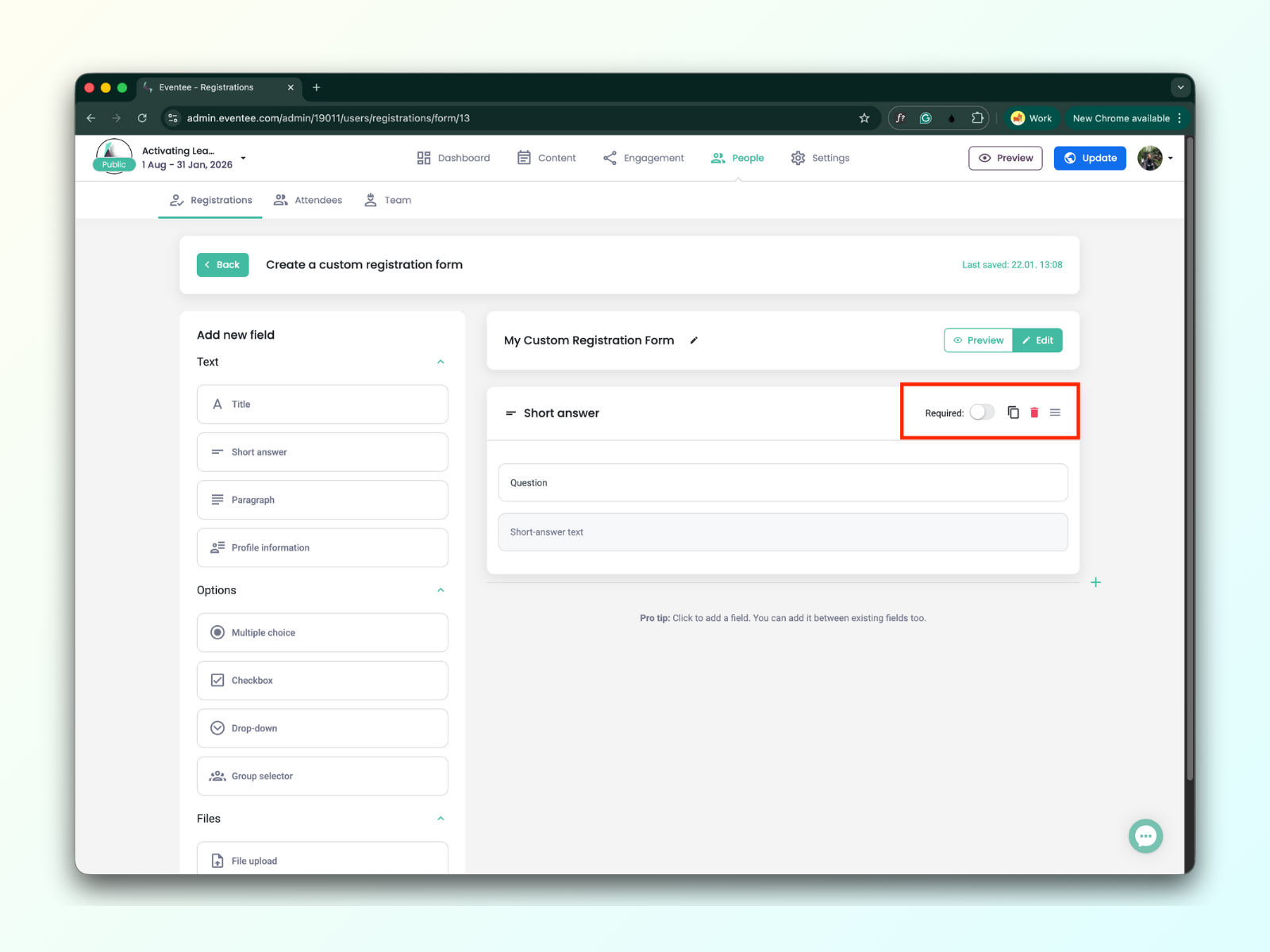
Jokaista lisäämääsi kenttää voidaan monistaa, poistaa, tai merkitä pakolliseksi. Lisäksi voit muuttaa järjestystä lomakekenttien välillä.
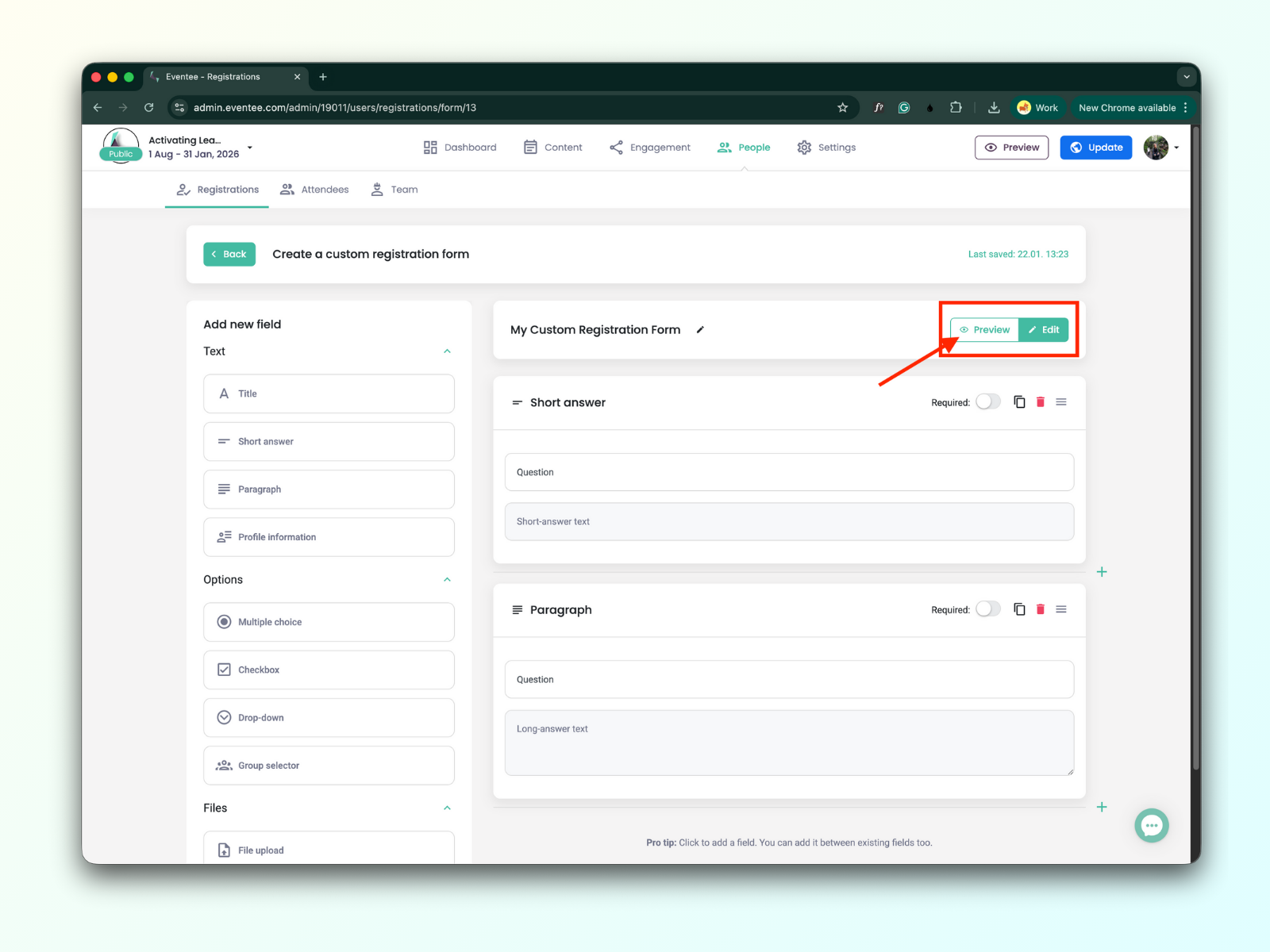
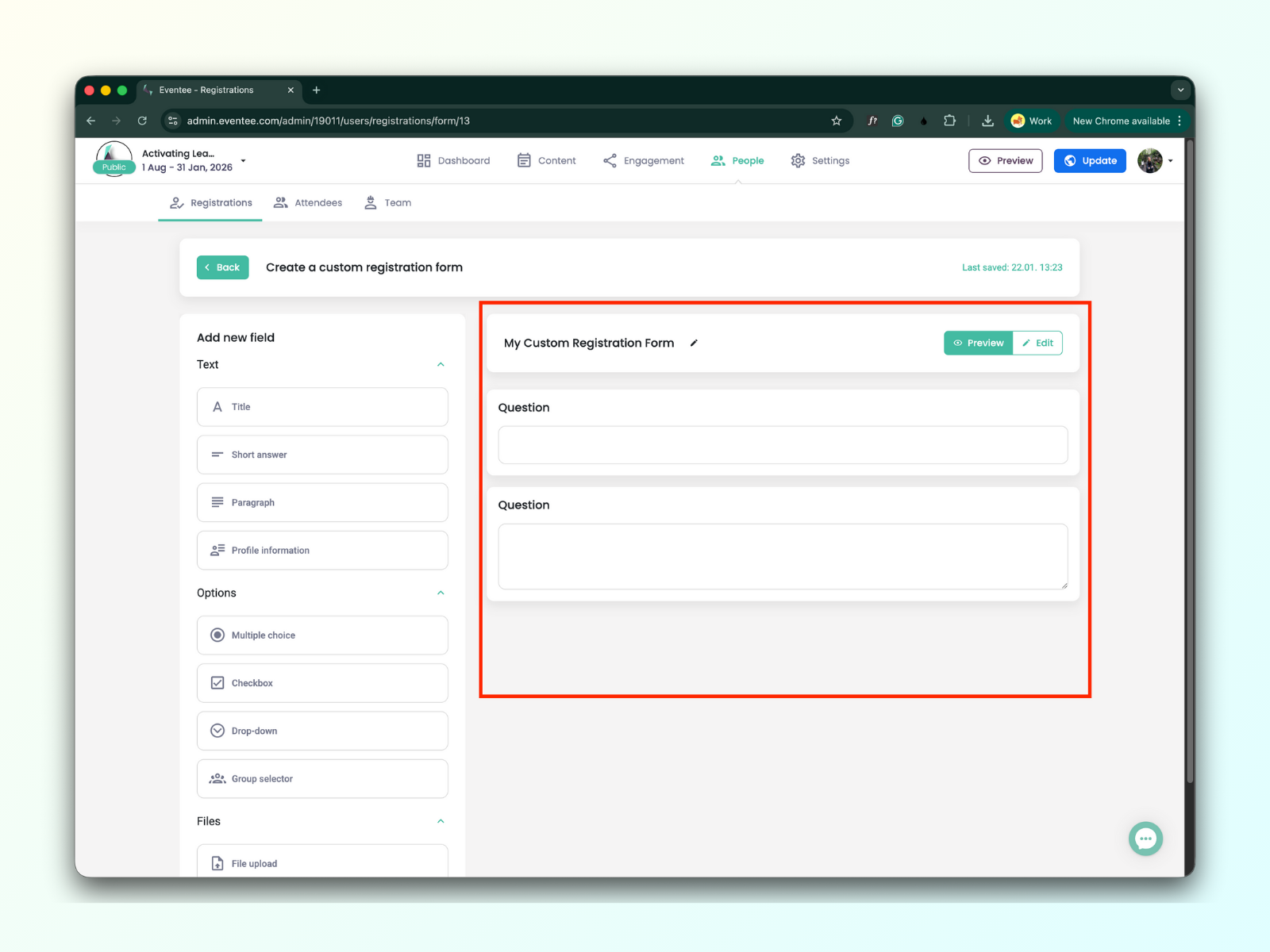
Voit nähdä miltä lomake näyttää Preview-napista. Esikatselunappi on Edit-napin vieressä.
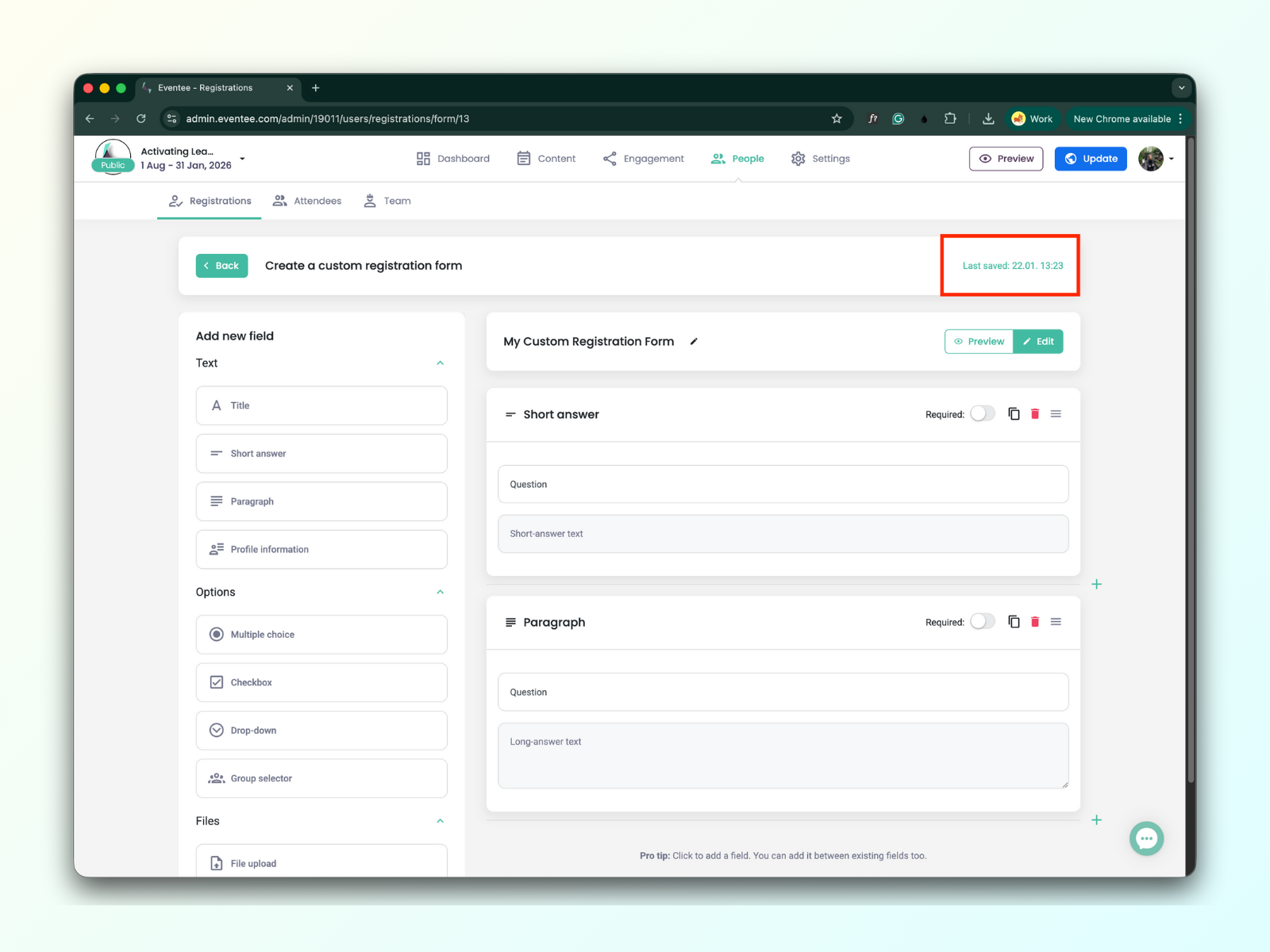
Muutokset tallentuvat automaattisesti lomakemuokkaimessa. Viimeisimmän tallennuksen tila näkyy ruudun oikeassa yläkulmassa.
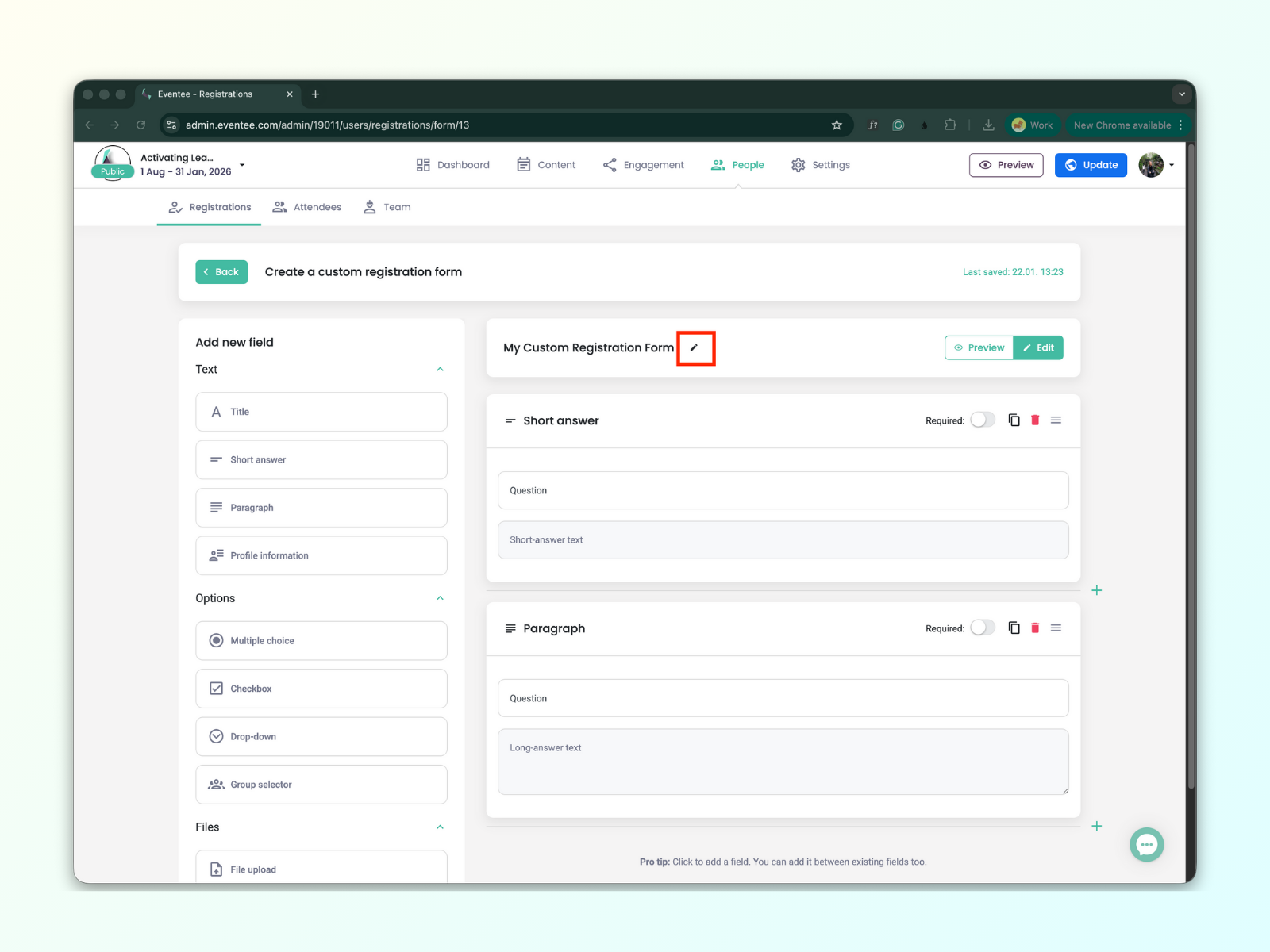
Löydät Edit-napin lomakkeen otsikon vierestä. Sitä klikkaamalla avautuu modal-ikkuna, jossa voit muokata lomakkeen nimeä.
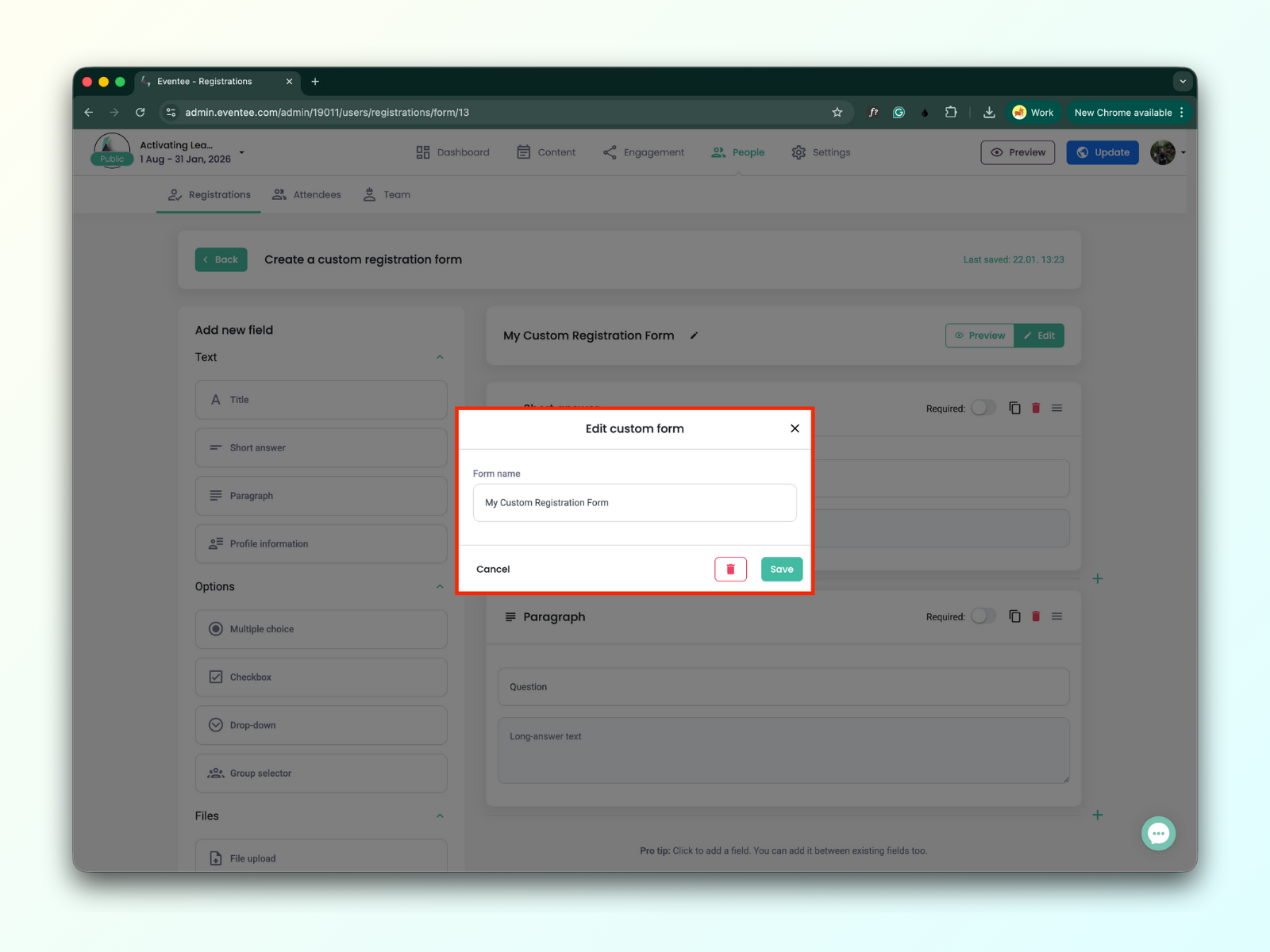
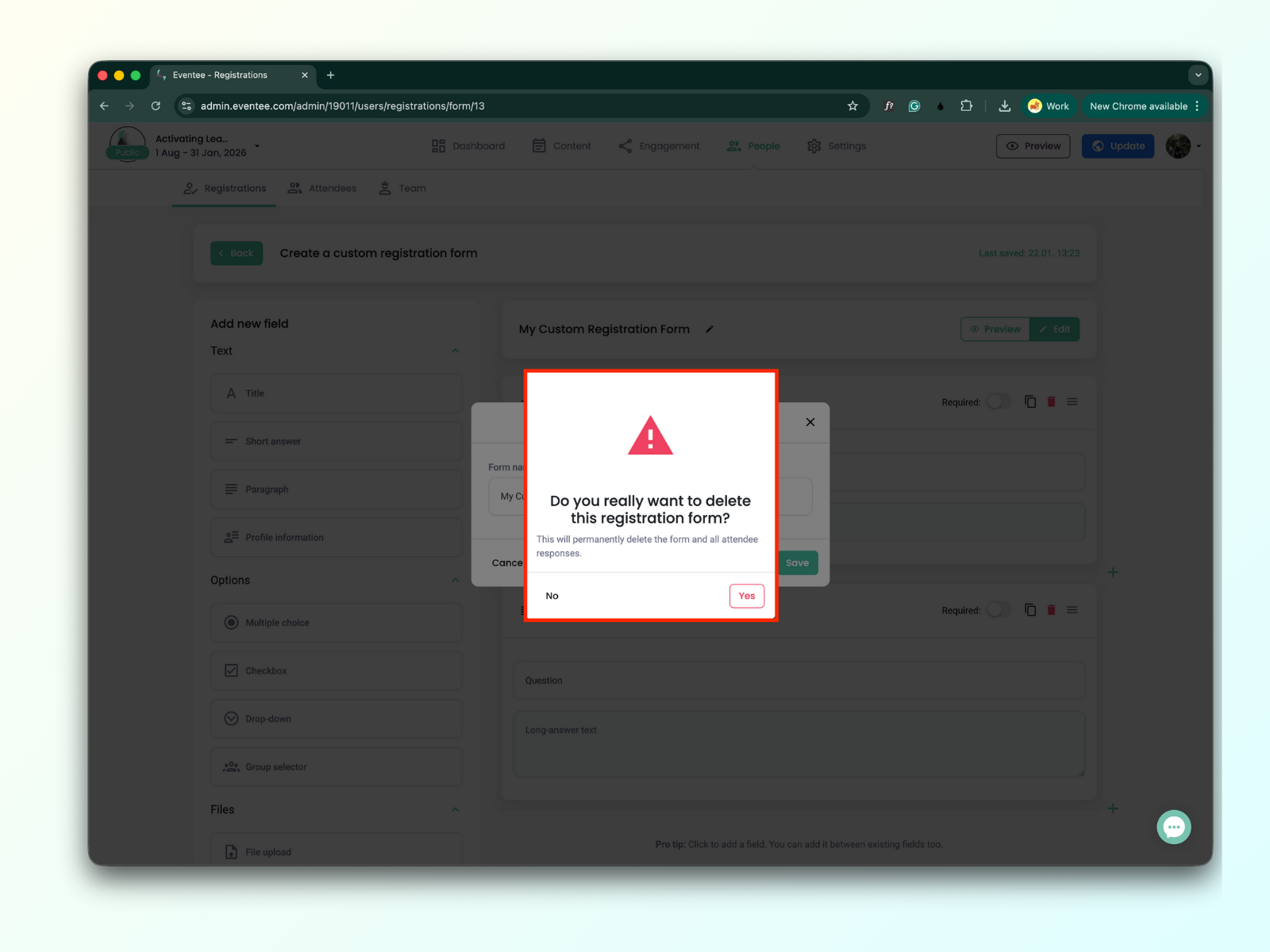
Poistaaksesi lomakkeen, klikkaa roskakorikuvaketta ja vahvista toiminto varoitusviestissä klikkaamalla 'Kyllä'.
Kyllä, voit luoda mukautetun rekisteröintilomakkeen, vaikka tapahtumaasi ei olisi vielä julkaistu. Voit testata lomaketta klikkaamalla 'Esikatselu'-painiketta ja avaamalla linkin rekisteröintilomakkeeseen.
Toimi vain näin:
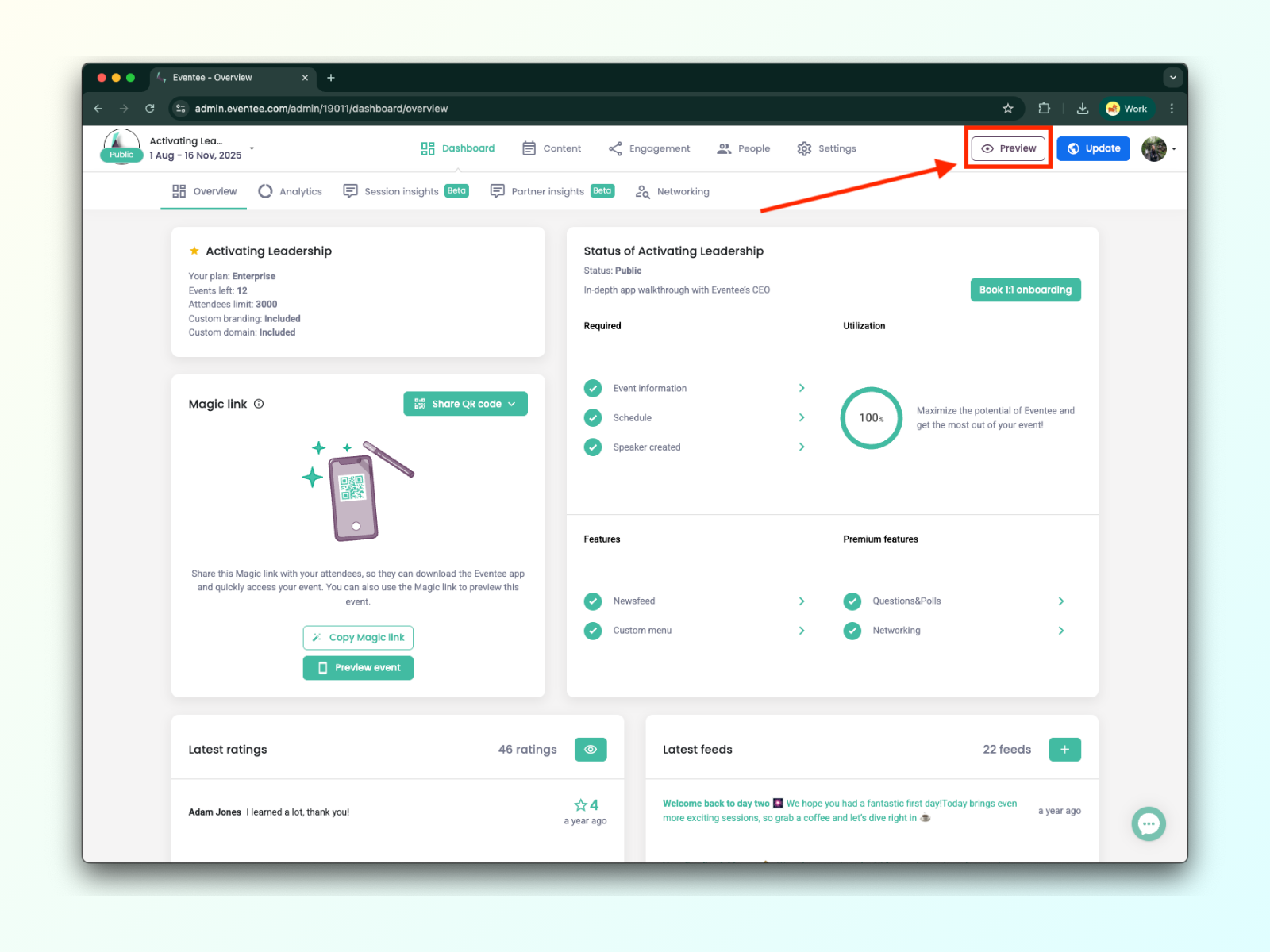
Klikkaa Esikatselu -painiketta.
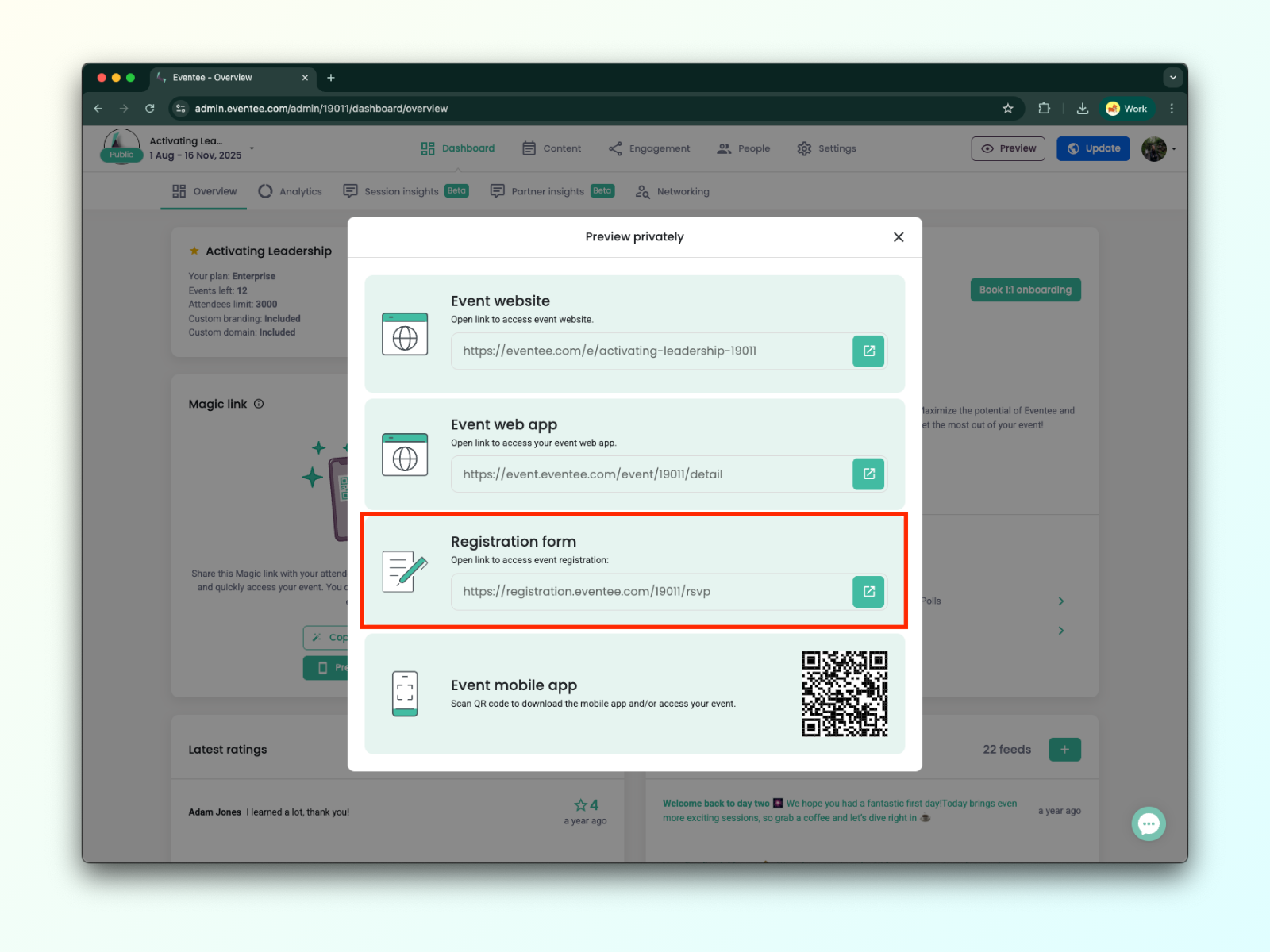
Ponnahdusikkunasta löydät URL-linkin, jolla pääset rekisteröintilomakkeelle.
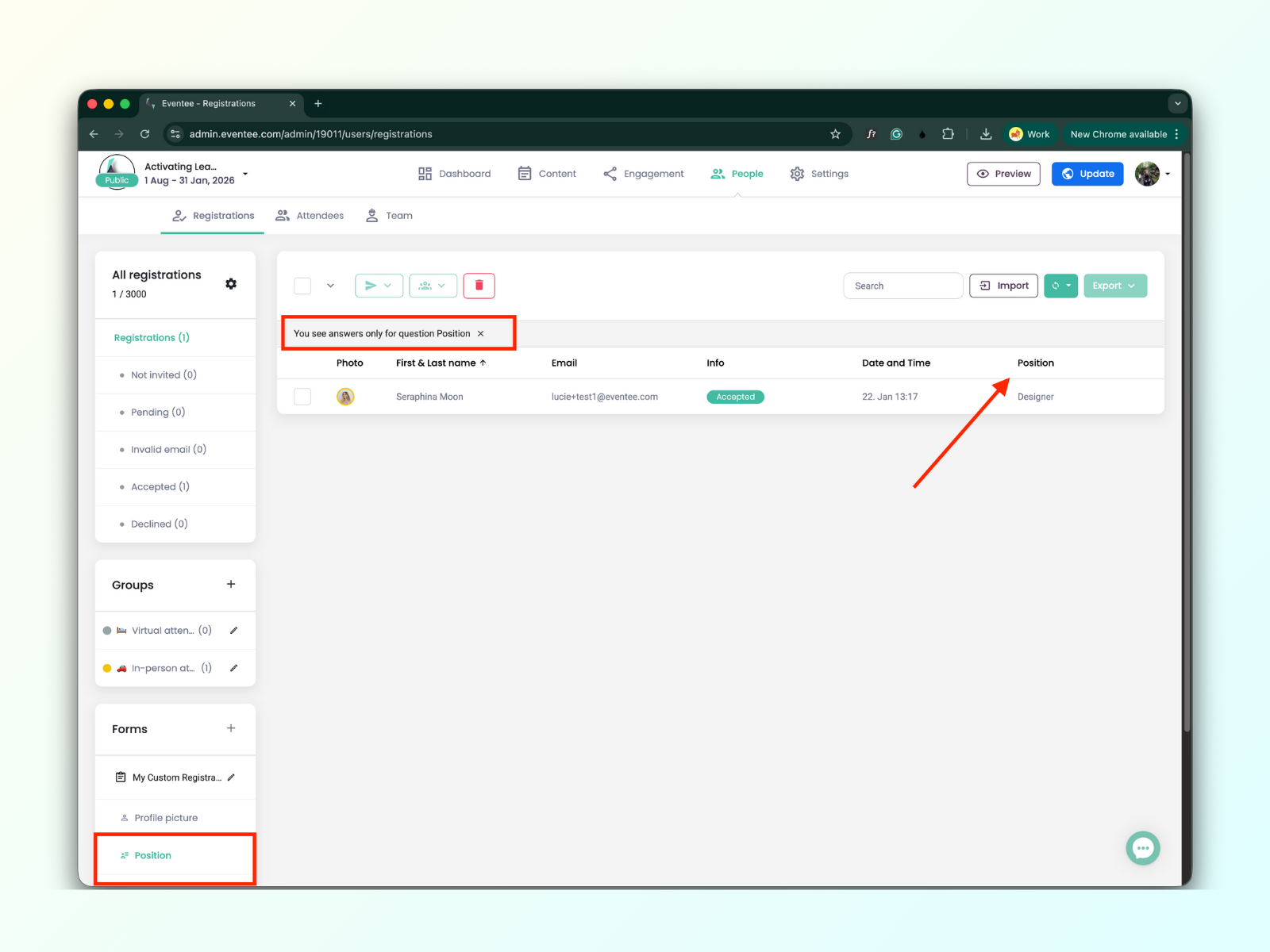
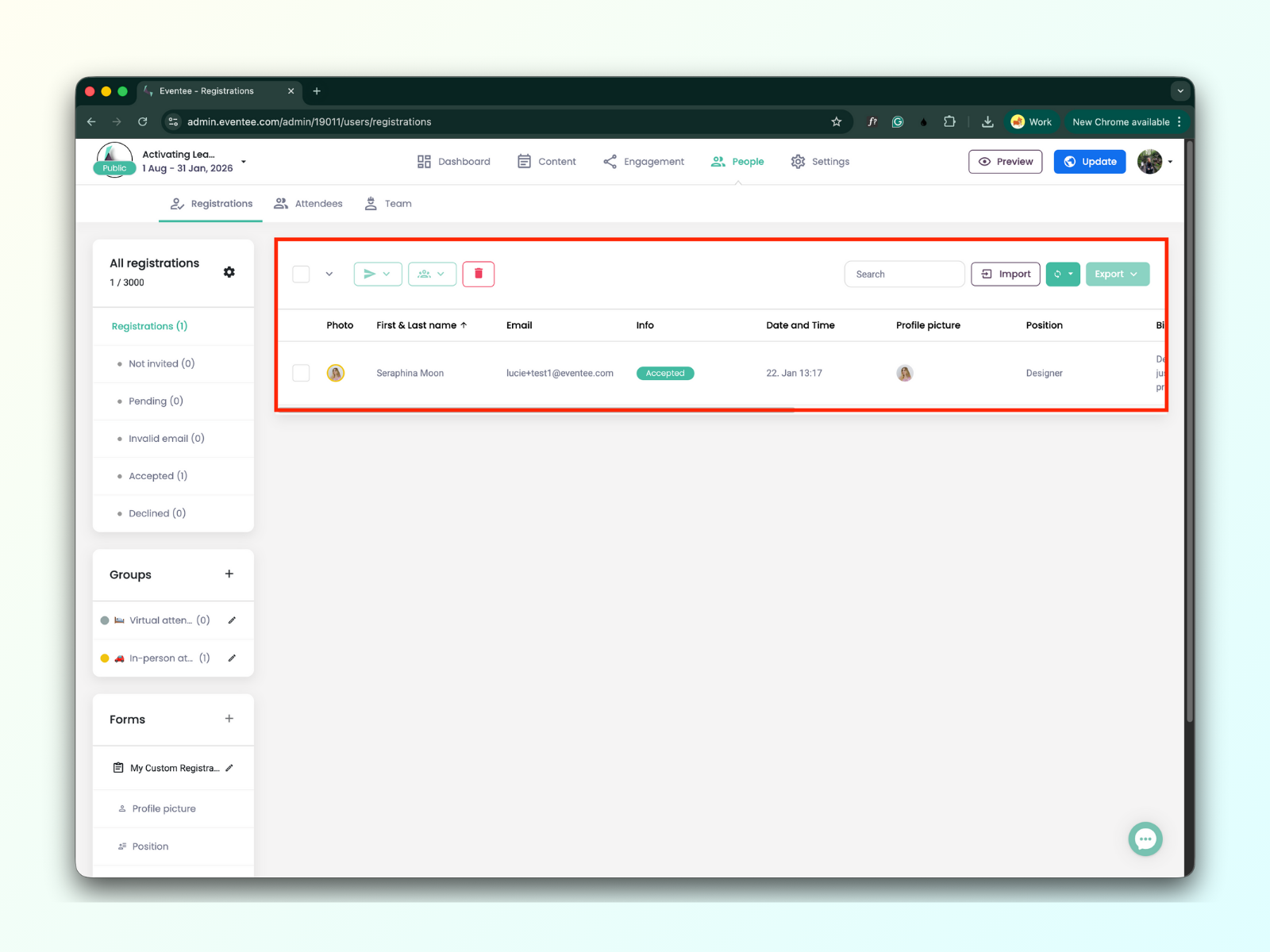
Löydät kaikki lähetettyjen rekisteröintilomakkeiden tiedot Registrations-taulukosta.
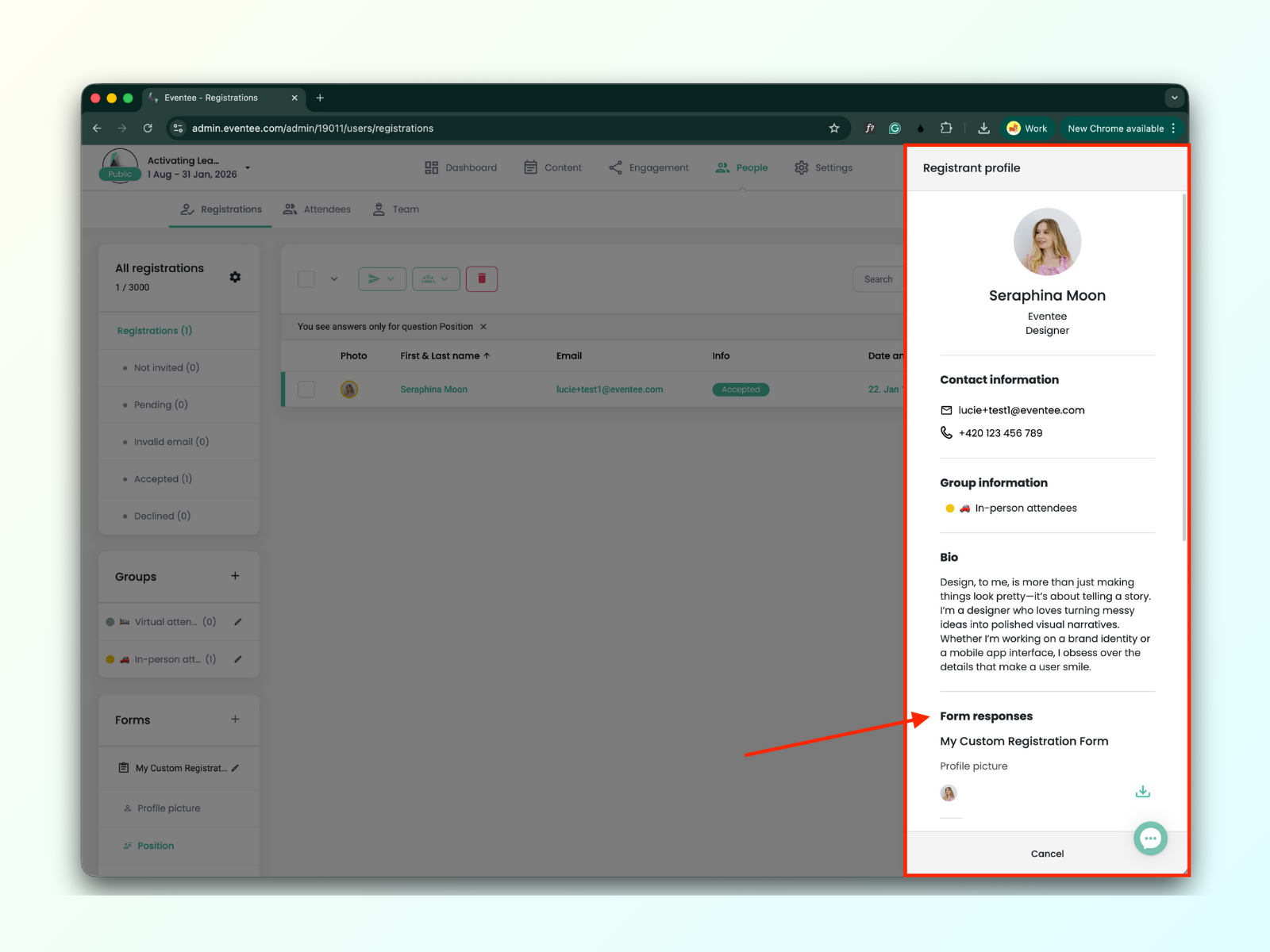
Voit suodattaa taulukon dataa yksittäisten kysymysten perusteella mukautetusta lomakkeestasi.