Tässä artikkelissa opit tuomaan osallistujia ja lähettämään heille kutsuja, käsittelemään virheellisiä käyttäjiä, millainen tuontitiedoston tulisi olla ja paljon muuta.

Huomaa, että viimeisimmän päivityksen jälkeen Eventee ei enää lähetä kutsuja automaattisesti julkaisemisen jälkeen. Kun tuot käyttäjiä julkaistuun tapahtumaan, voit aina valita, haluatko kutsua heidät heti vai myöhemmin. Automaattiset kutsut ovat käytettävissä vain lipunmyynti-integraatioissa.
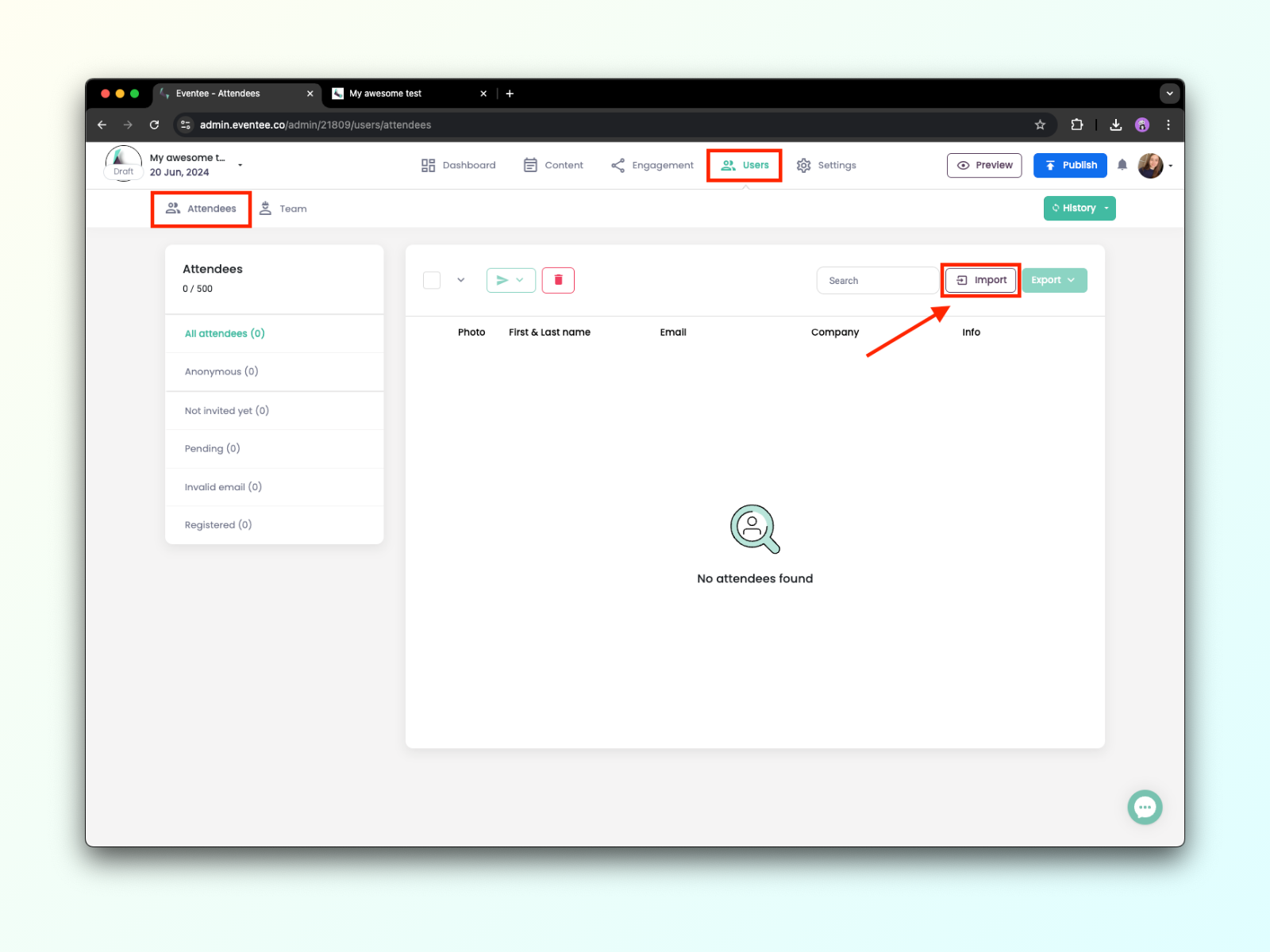
Aloita luomalla osallistujaluettelo Eventeessä. Lisää osallistujia Eventeehen siirtymällä välilehdelle Käyttäjät -> Osallistujat. Näet näytön oikeassa reunassa painikkeen Tuo, painikkeen Vie vieressä.

Nyt kun tiedät, mistä aloittaa, kerromme, miten tiedosto ladataan ja sen määritteet yhdistetään, jotta tietokentät linkittyvät oikein.
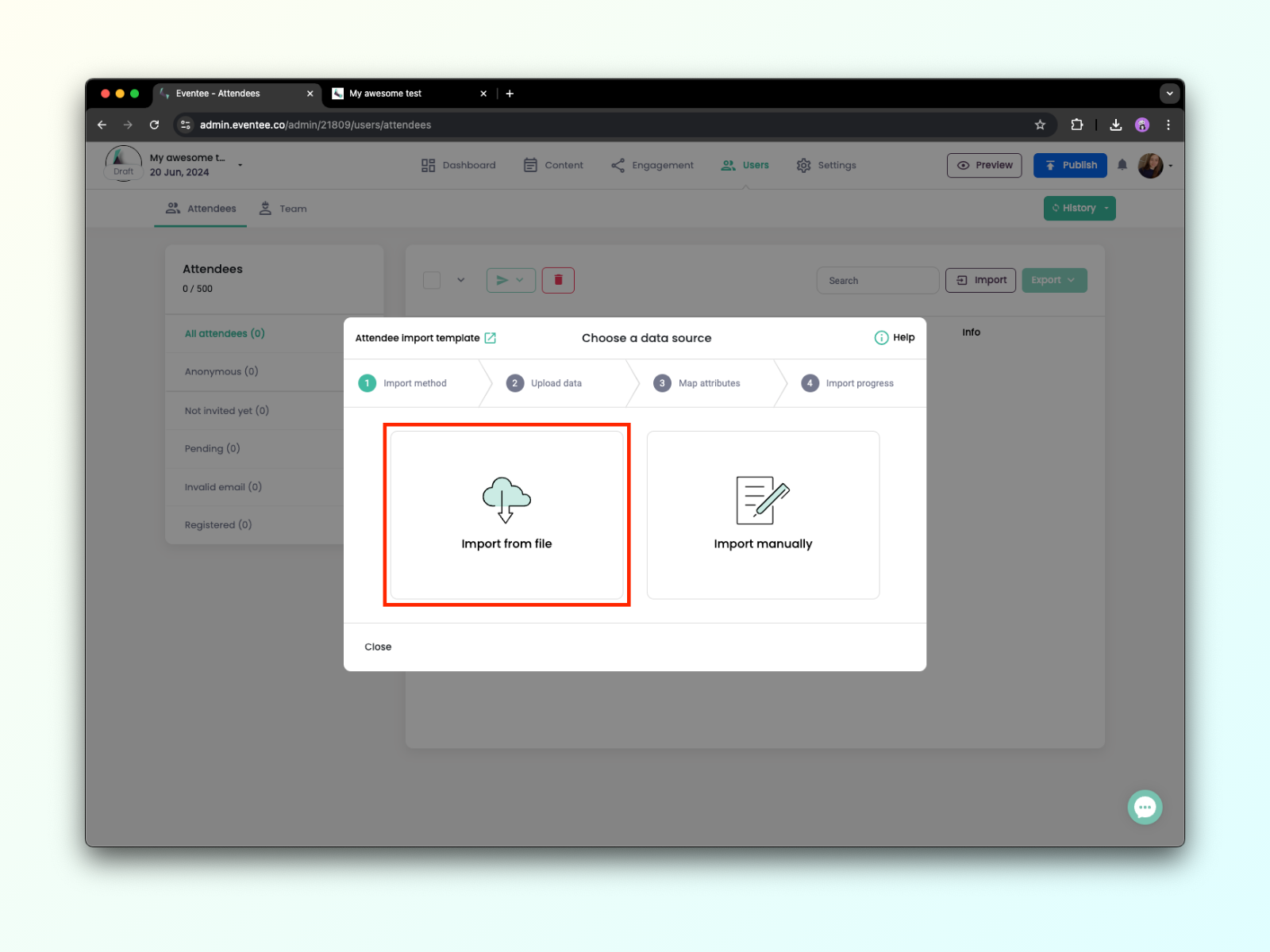
1A. Valitse Tuo-valintaikkunassa Tuo tiedostosta ja lataa osallistujatiedot sisältävä tiedosto. Tuemme tiedostomuotoja .xls, .xlsx, .csv, ja .tsv.
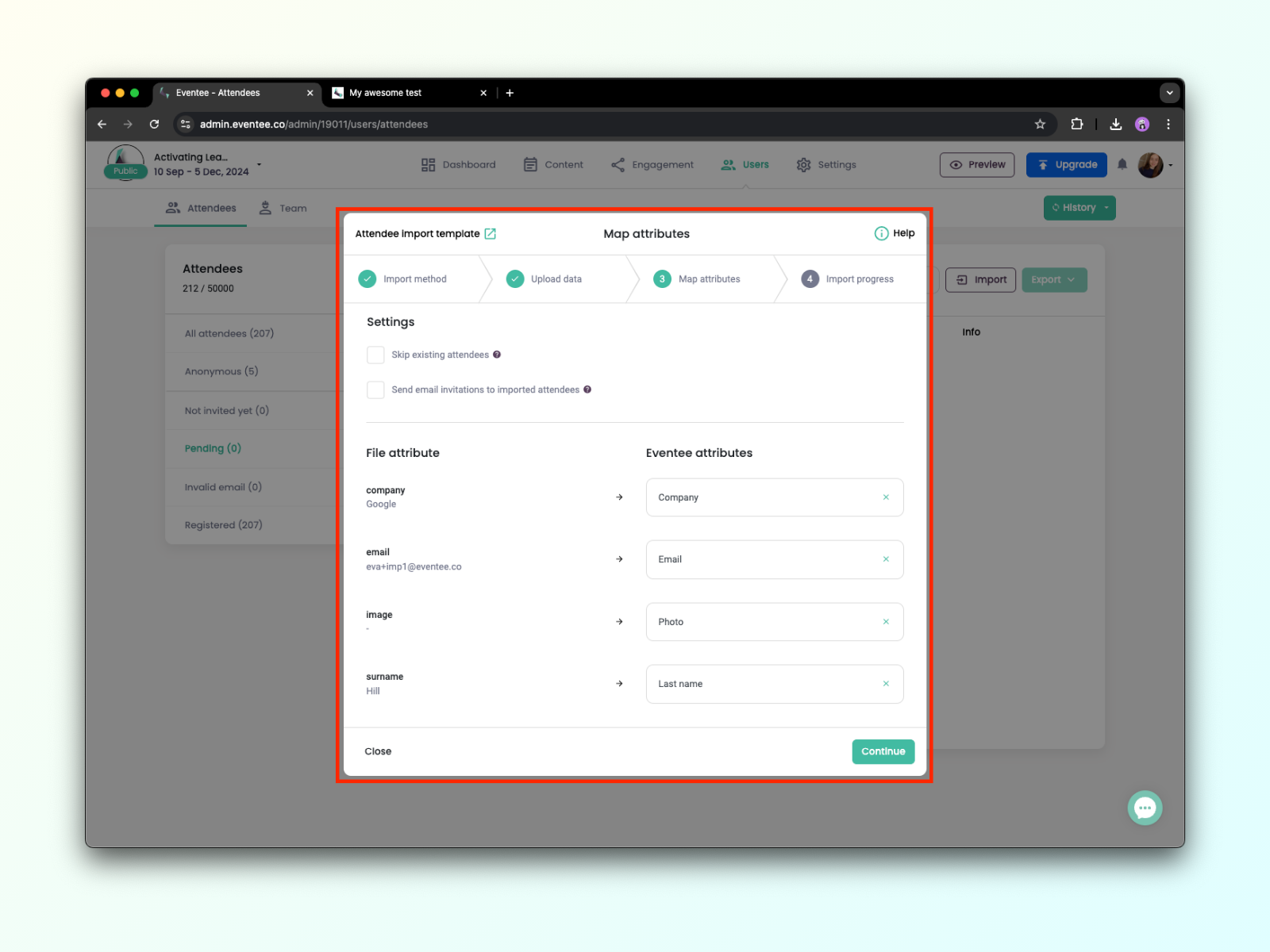
1B. Kun tiedosto on ladattu, napsauta Jatka siirtyäksesi seuraavaan näkymään, jossa yhdistät tiedoston arvot Eventeen määritteisiin. Valitse tiedoston jokaiselle sarakkeelle vastaava arvo Eventeen luettelosta.
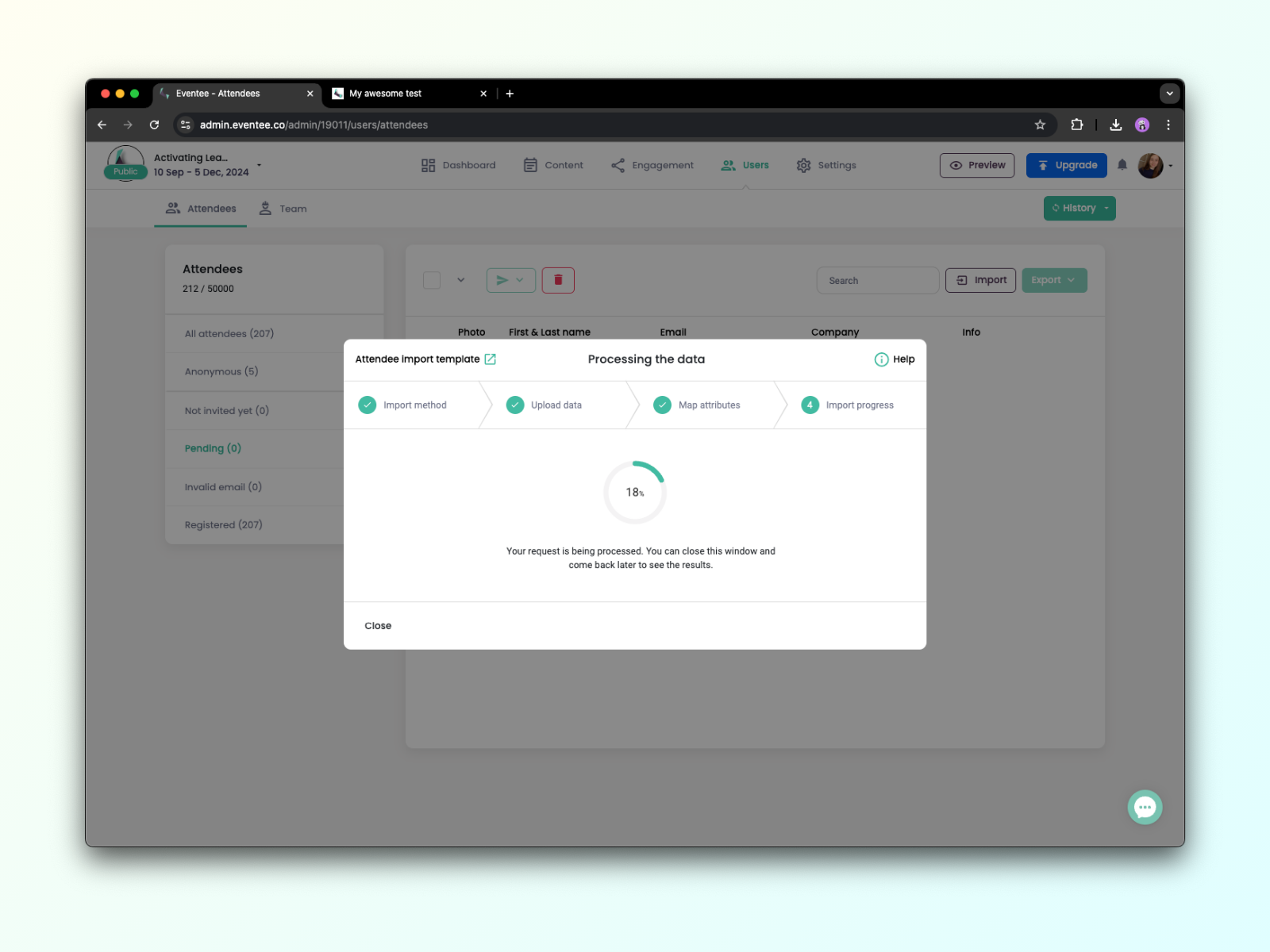
1C. Napsauta Jatka ja anna Eventeen käsitellä tietosi. Voit sulkea tämän näkymän milloin tahansa ja tarkistaa edistymisen myöhemmin tarvittaessa. Valmista tuli, hienoa työtä!
Osallistujien manuaalinen tuonti sopii erinomaisesti tilanteisiin, joissa haluat tuoda vain osallistujien sähköpostiosoitteet tai sinulla ei ole ladattavaa tiedostoa. Myös manuaalisen tuonnin yhteydessä voit kuitenkin lisätä osallistujista yksityiskohtaisia tietoja, kuten nimen, yrityksen, tehtävänimikkeen, sosiaalisen median linkit jne.
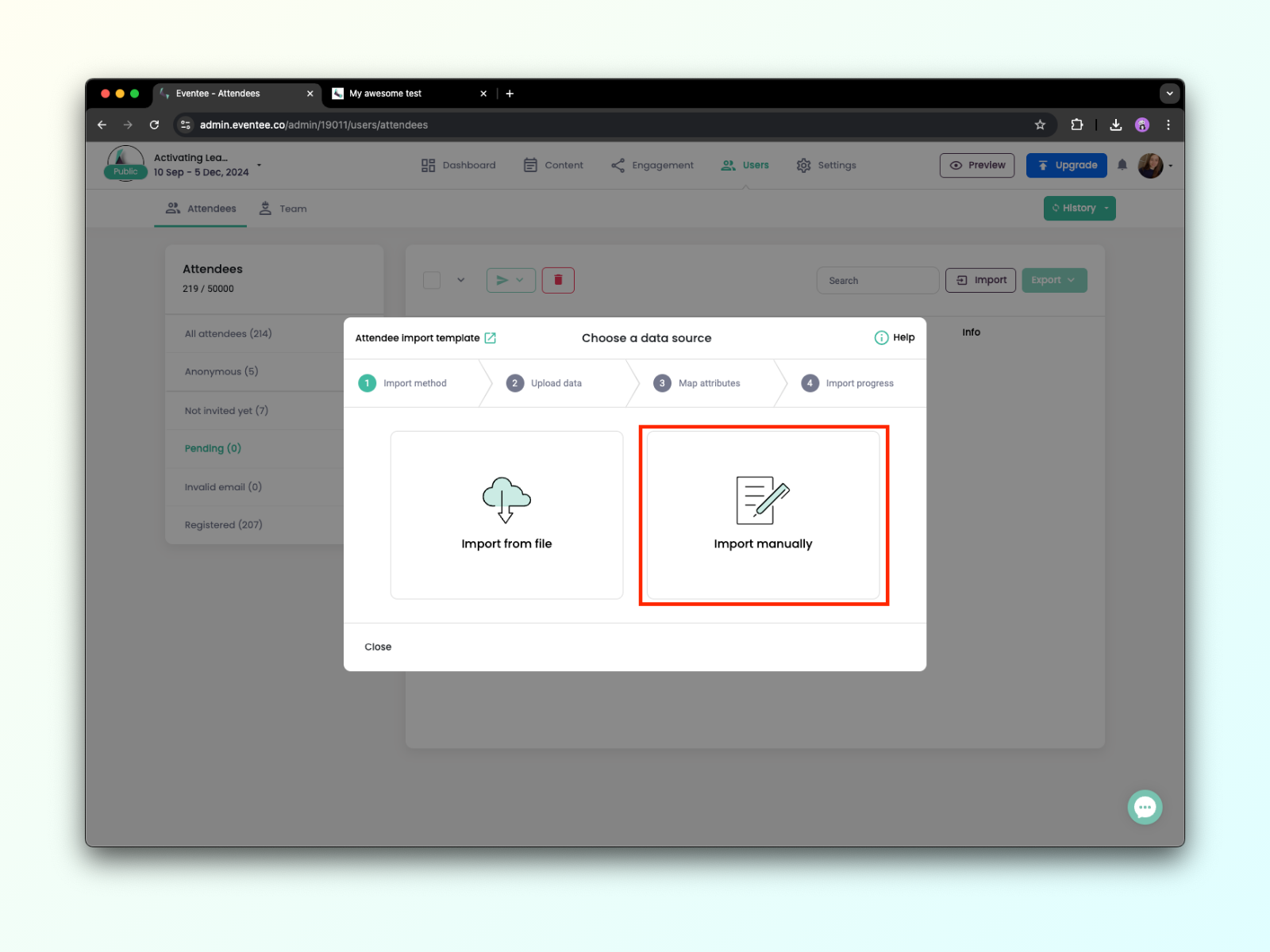
2A. Valitse tuonti-ikkunassa Tuo manuaalisesti -vaihtoehto.
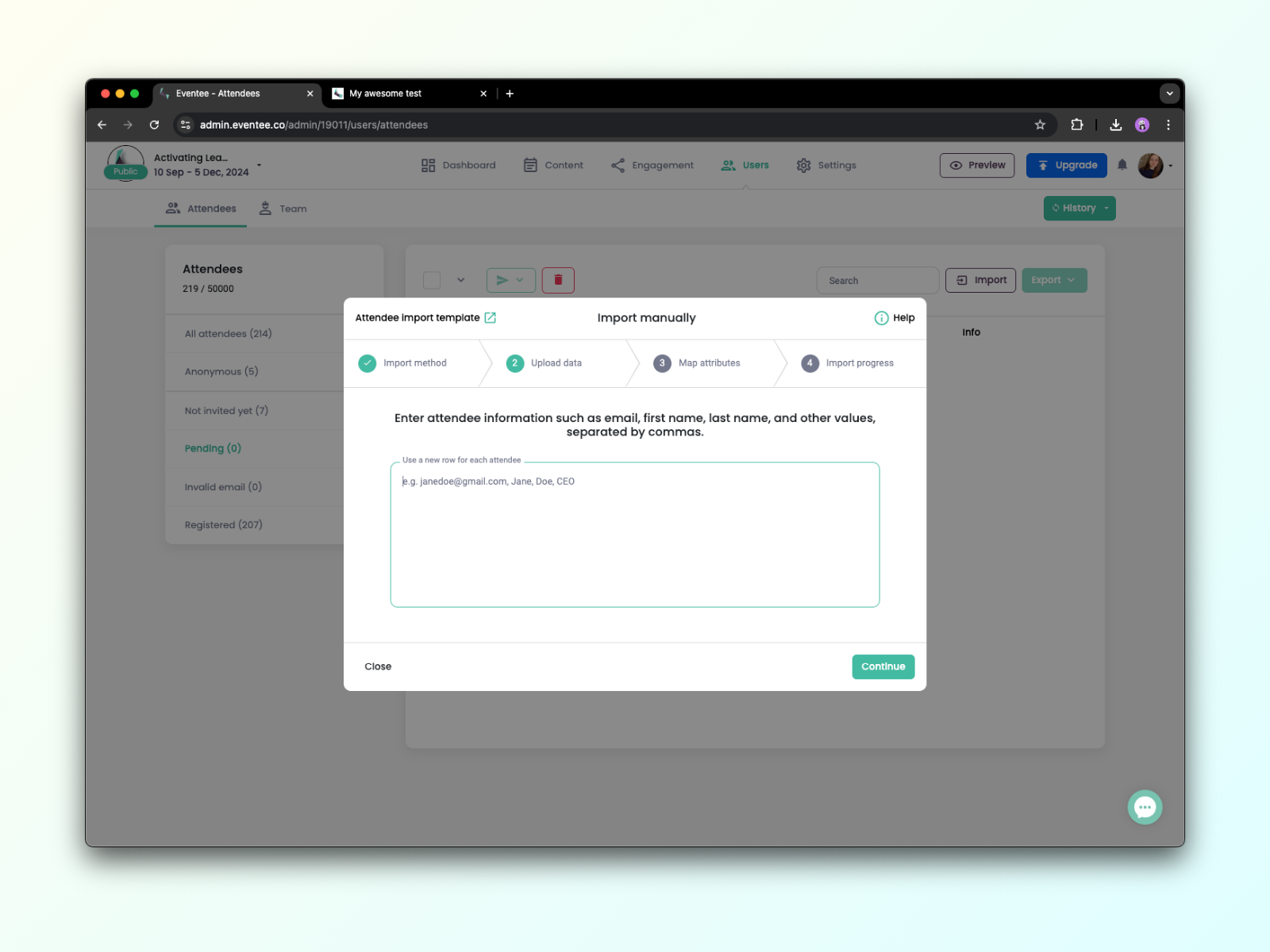
2B. Nyt voit lisätä osallistujien sähköpostiosoitteet tai syöttää muita tietoja.
Arvot on erotettava pilkuilla, ja jokaisen uuden osallistujan tiedot on syötettävä uudelle riville.
*Valokuvan linkki – linkin on osoitettava julkiseen valokuvaan ja päätyttävä tunnisteeseen .jpg tai .png (EI Google Driveen, OneDriveen, Dropboxiin jne.). Jos lataaminen edellyttää kirjautumista tai rekisteröitymistä, emme voi ladata kuvaa.
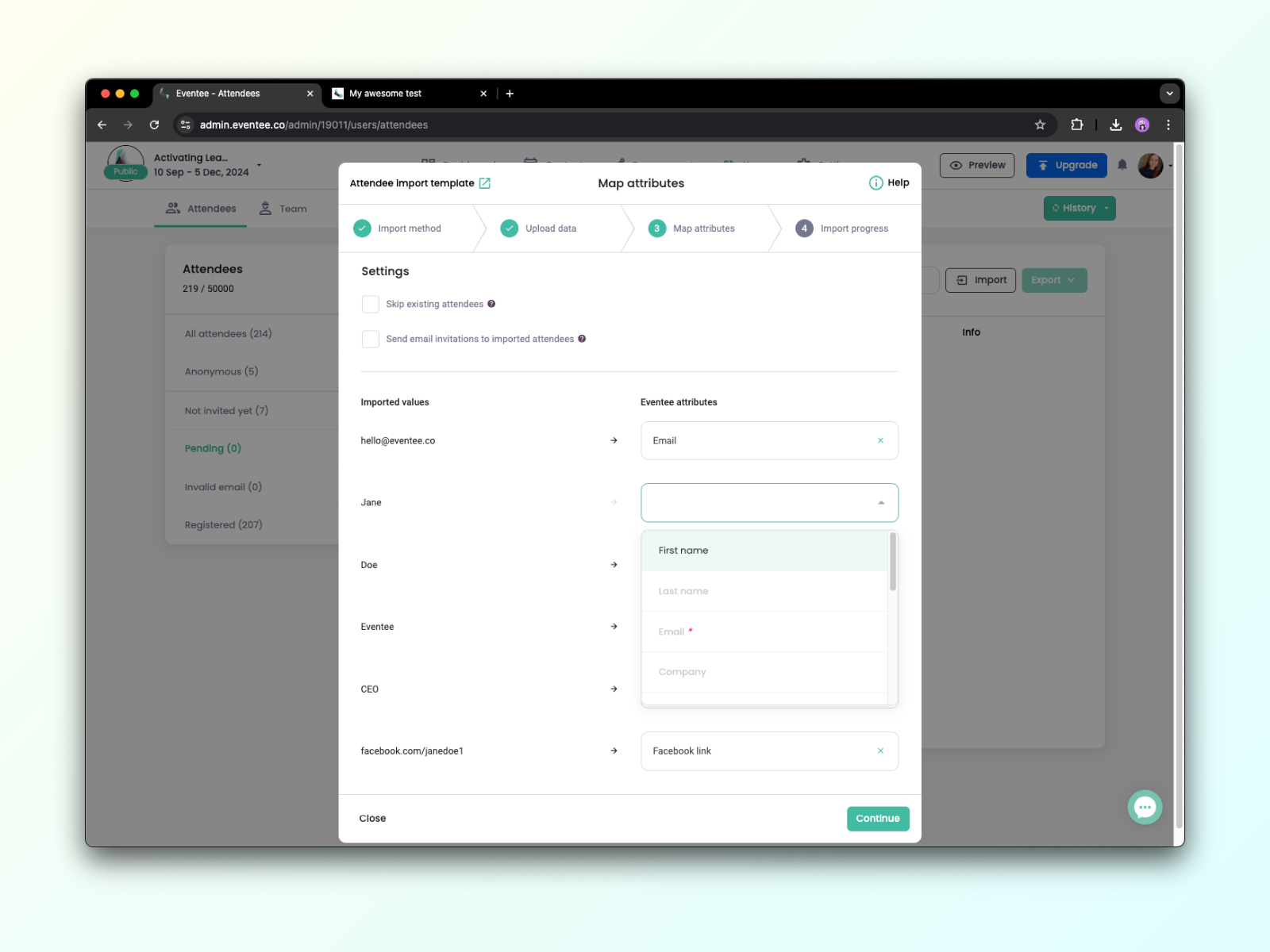
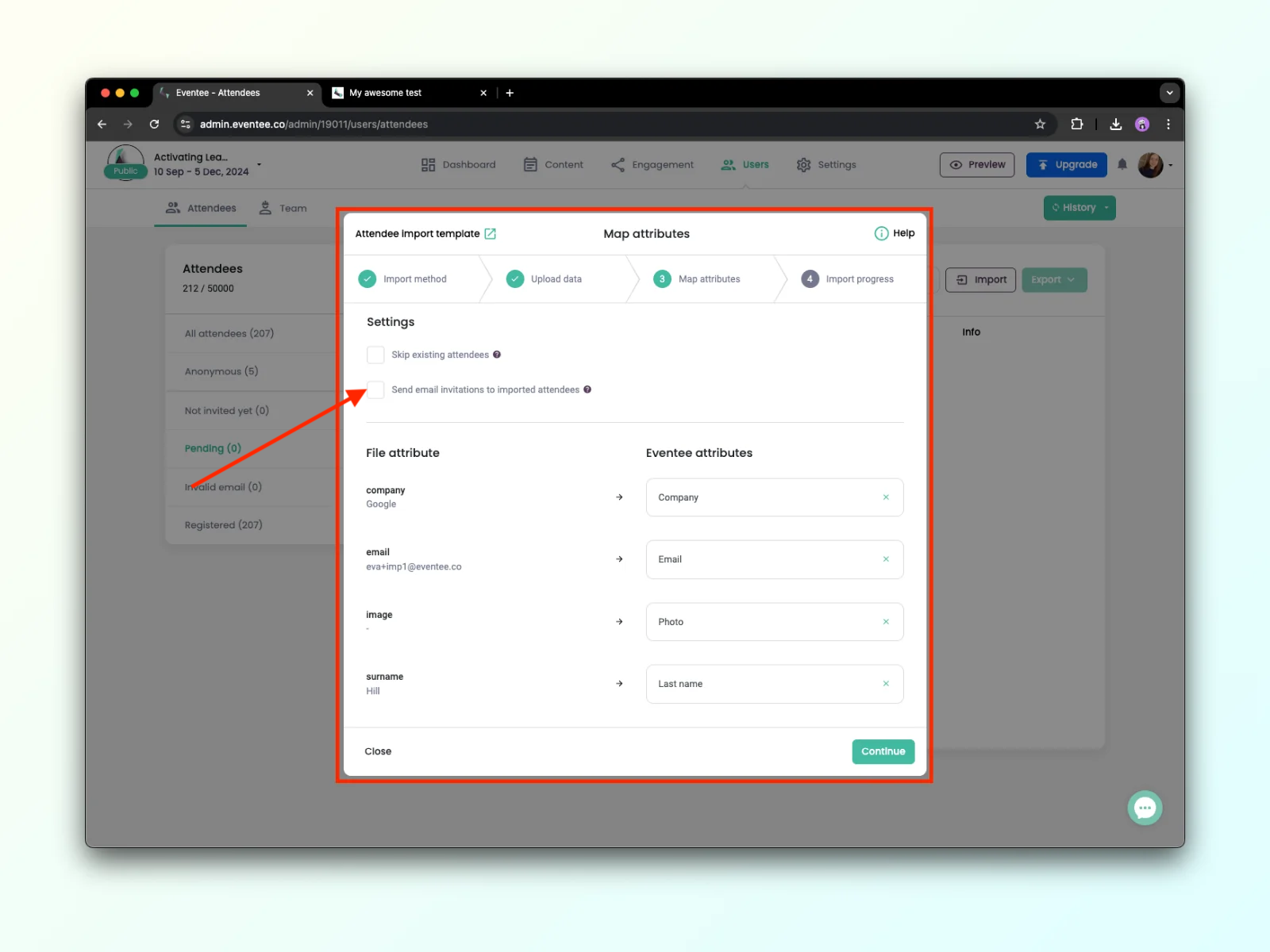
2C. Seuraavassa näkymässä sinun on yhdistettävä syöttämäsi arvot Eventee-määritteisiin.
2D. Seuraavassa vaiheessa Eventee käsittelee tietosi ja lähettää kutsut, jos valitsit vaihtoehdon edellisessä vaiheessa. Voit sulkea tämän valintaikkunan milloin tahansa keskeyttämättä käsittelyä.
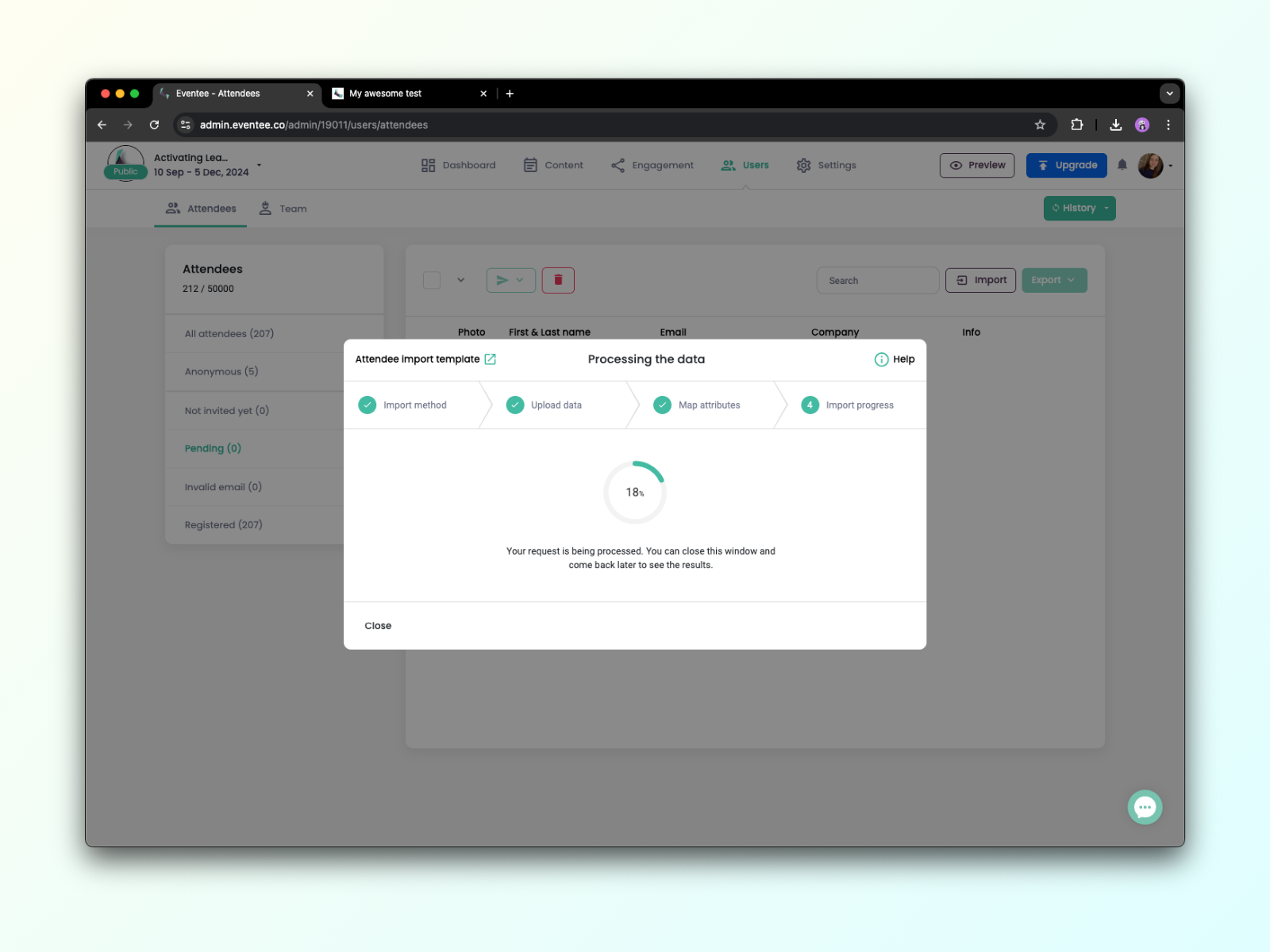
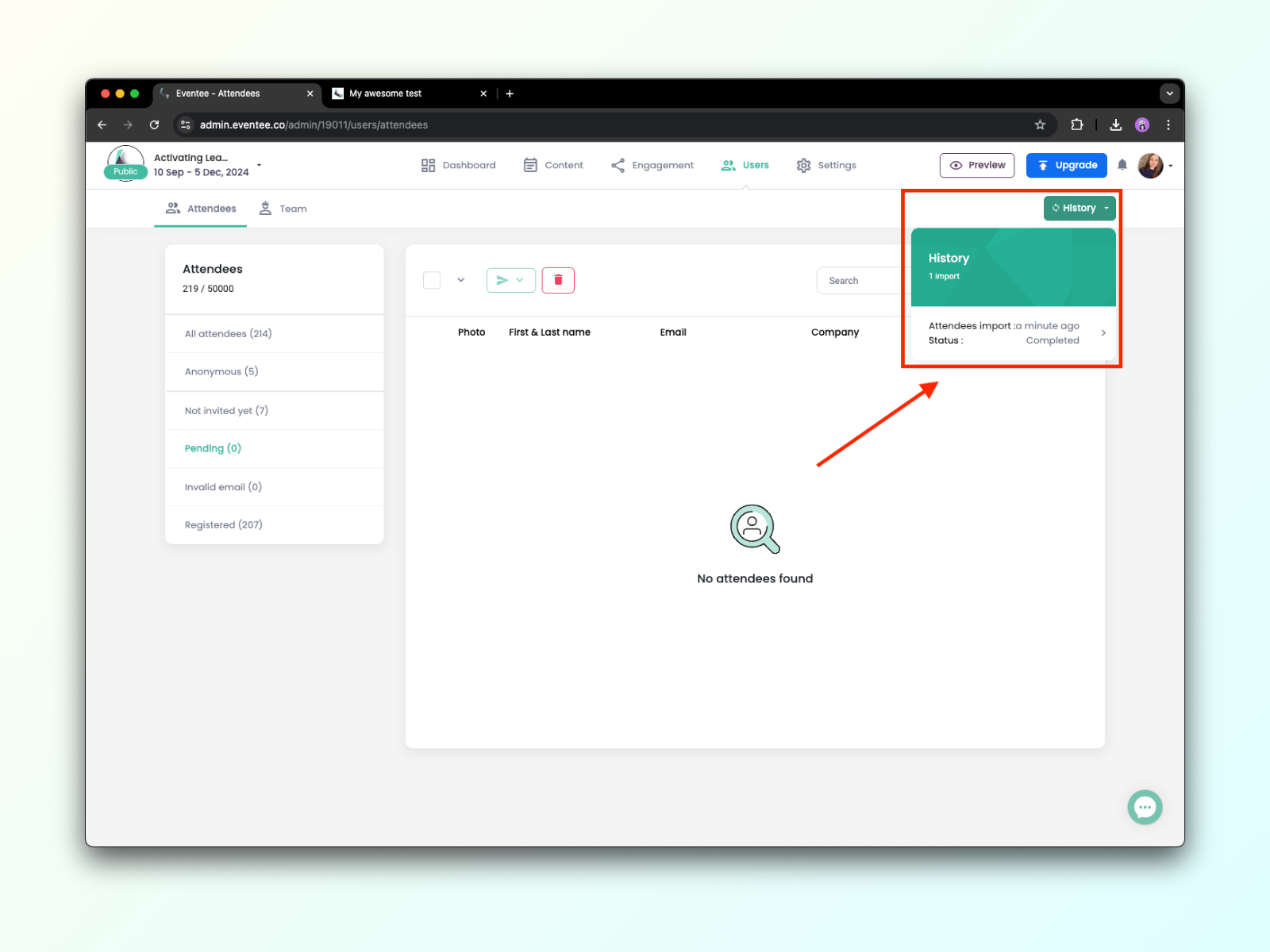
2E. You can check on the progress at any time through the History button.
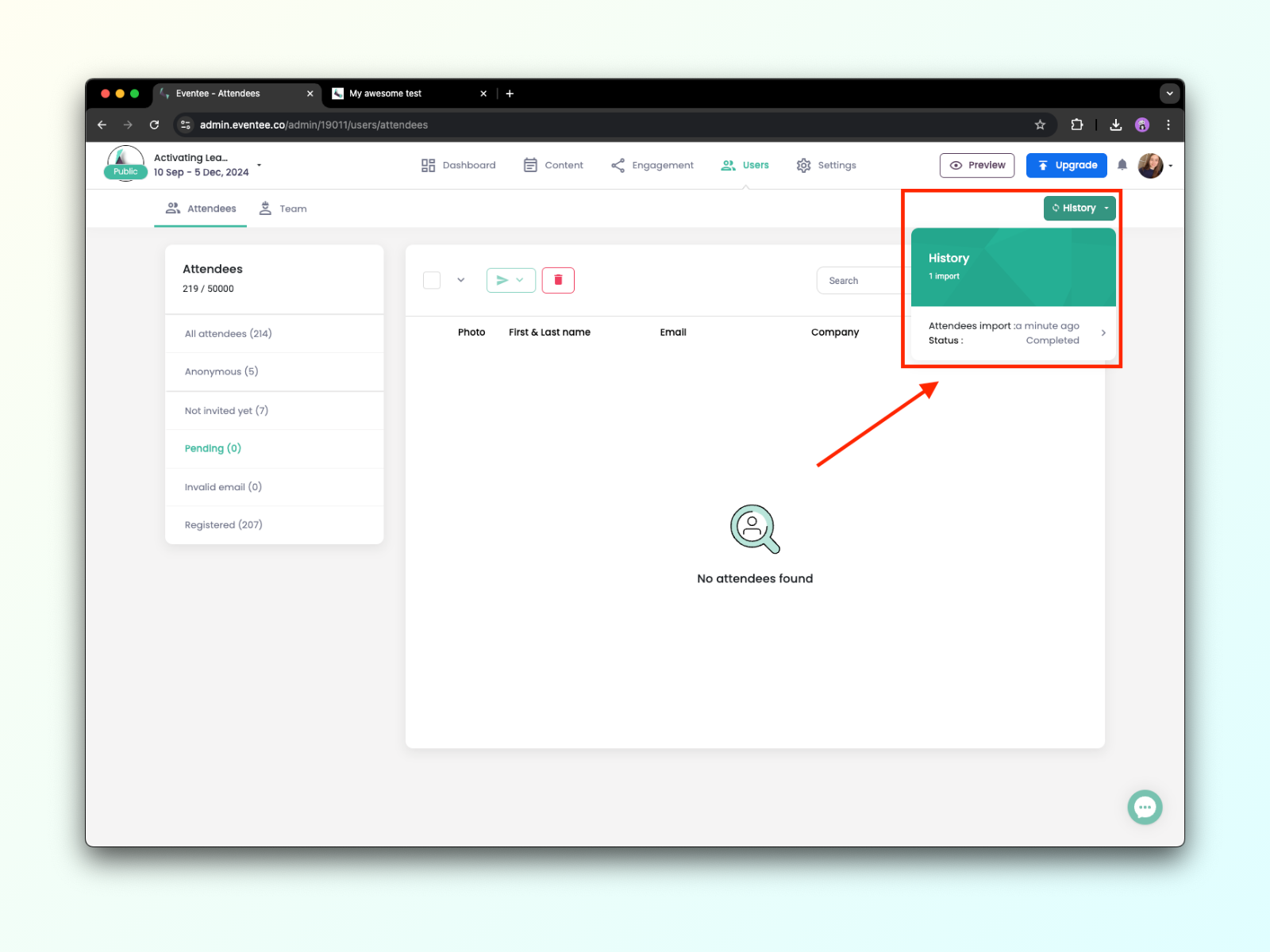
How to handle invalid attendees
In this case, the best option is always to invite the user with a different email, but if that's not possible, please message our support team, and they will look into it.
You can invite attendees only once your event is public. There are two ways to do that:
You can invite them directly when importing attendees by checking the option “Send email invitation to imported attendees”.
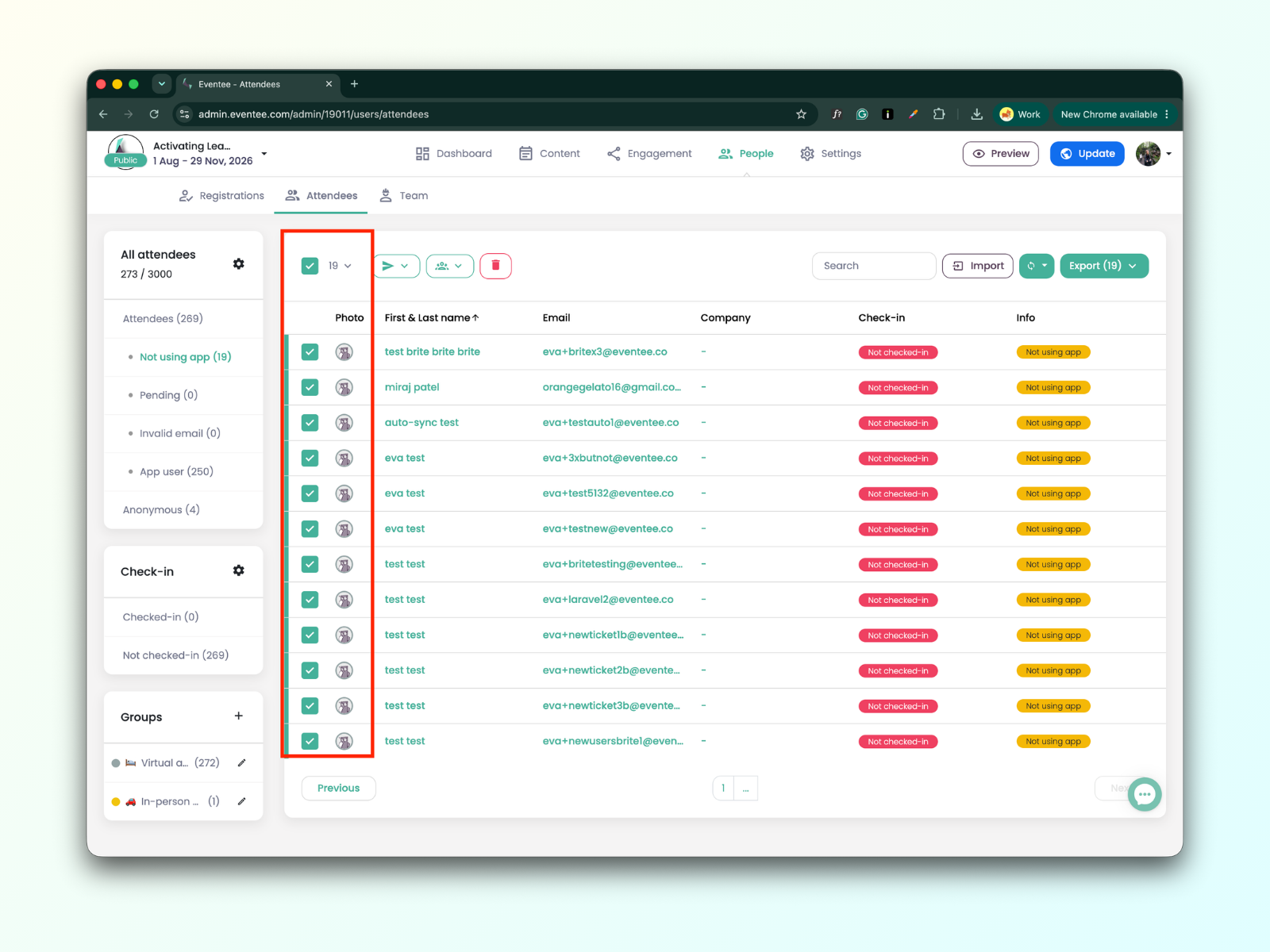
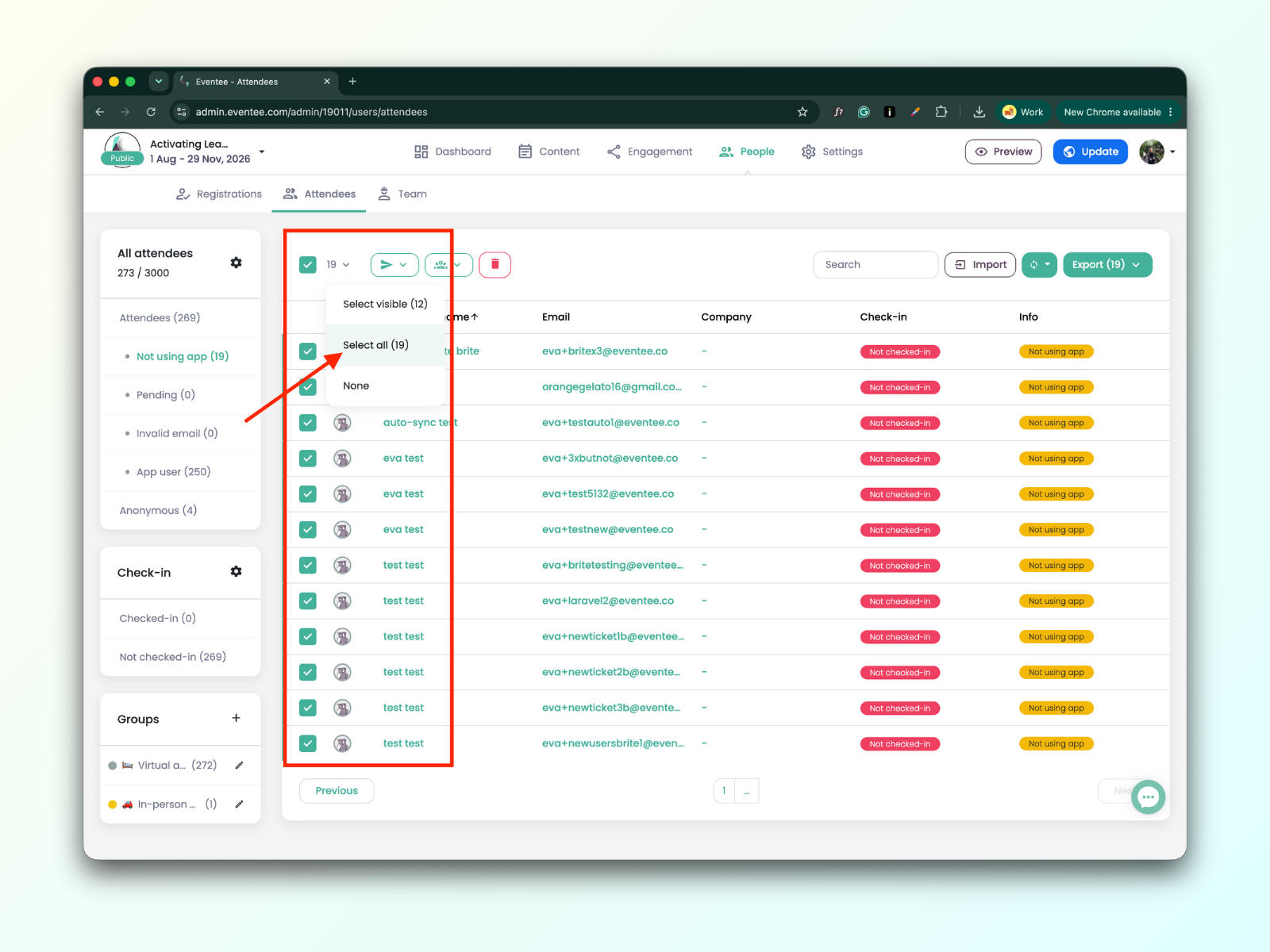
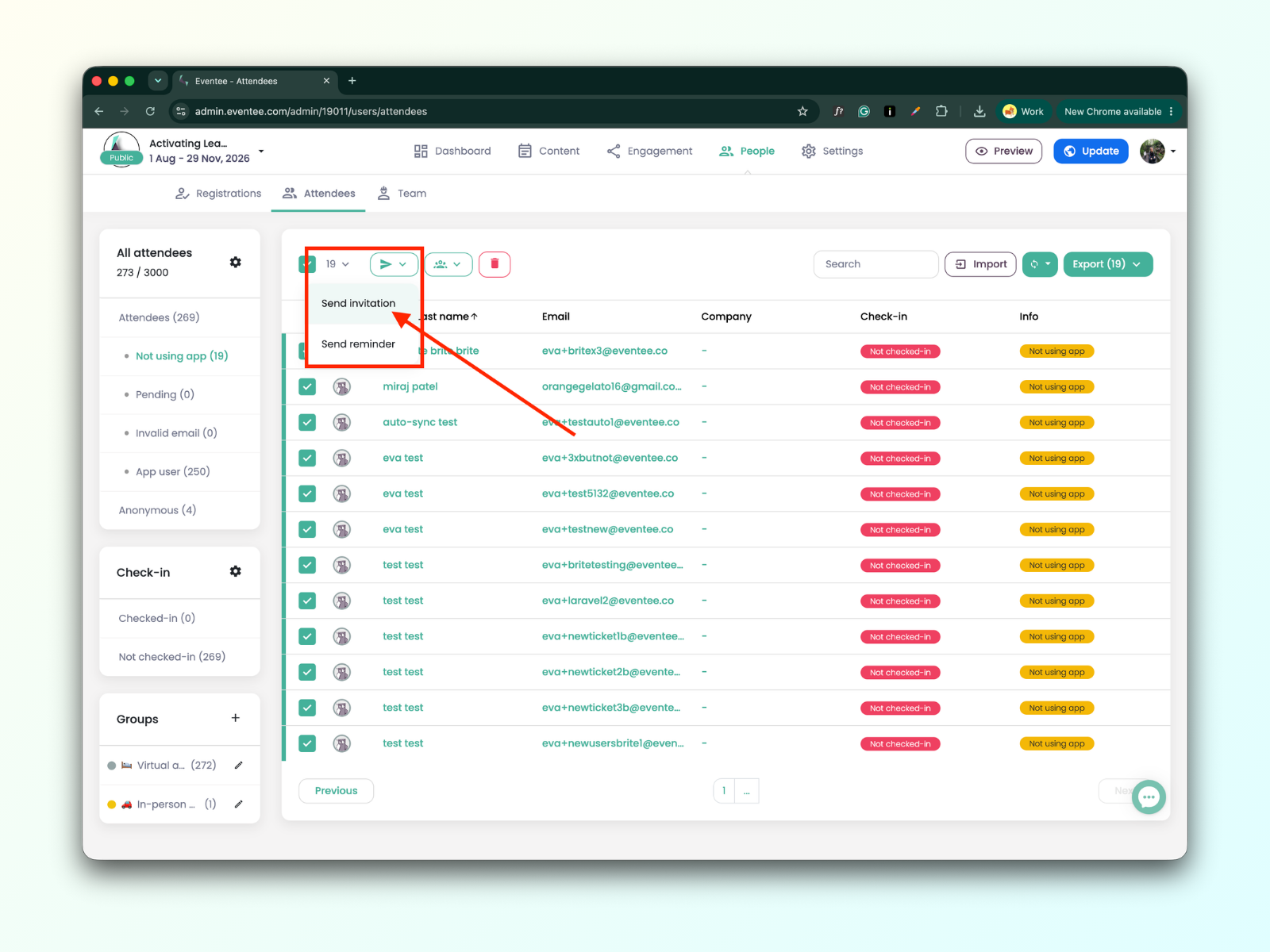
Voit myös kutsua heidät myöhemmin valitsemalla valintaruudun jokaisen kutsuttavan osallistujan vieressä. Jos haluat kutsua kaikki osallistujat, valitse tämä vaihtoehto, jotta sinun ei tarvitse valita jokaista ruutua manuaalisesti.