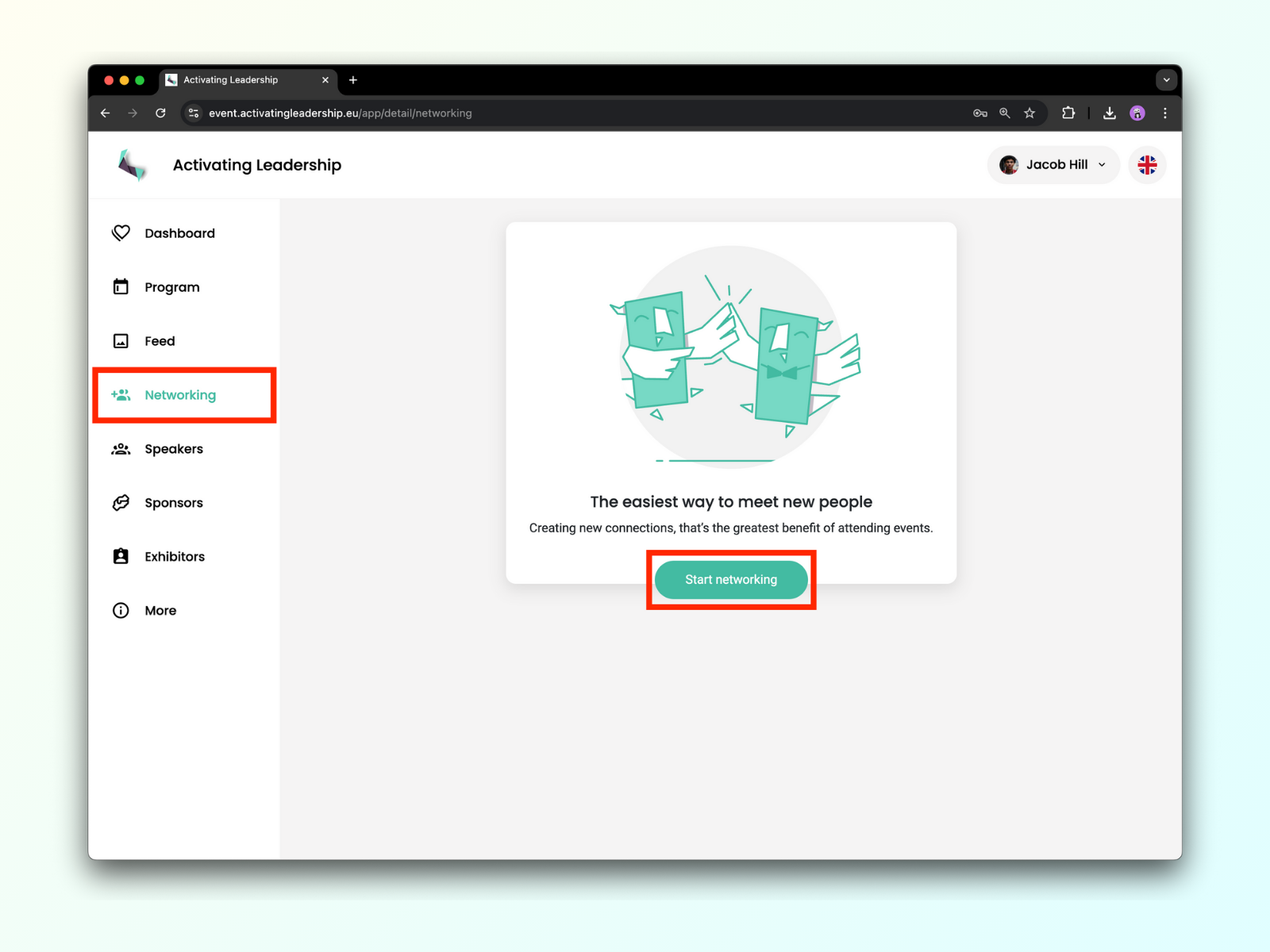
Nuestra herramienta de Networking funciona de manera similar a Tinder - se basa en coincidencias, lo que significa que solo aquellos que coincidieron pueden hacer networking y organizar reuniones a través de Eventee. Puede deslizar sobre los asistentes para enviarles una solicitud de conexión o utilizar la forma tradicional y examinar la lista de todos los asistentes que se han unido.
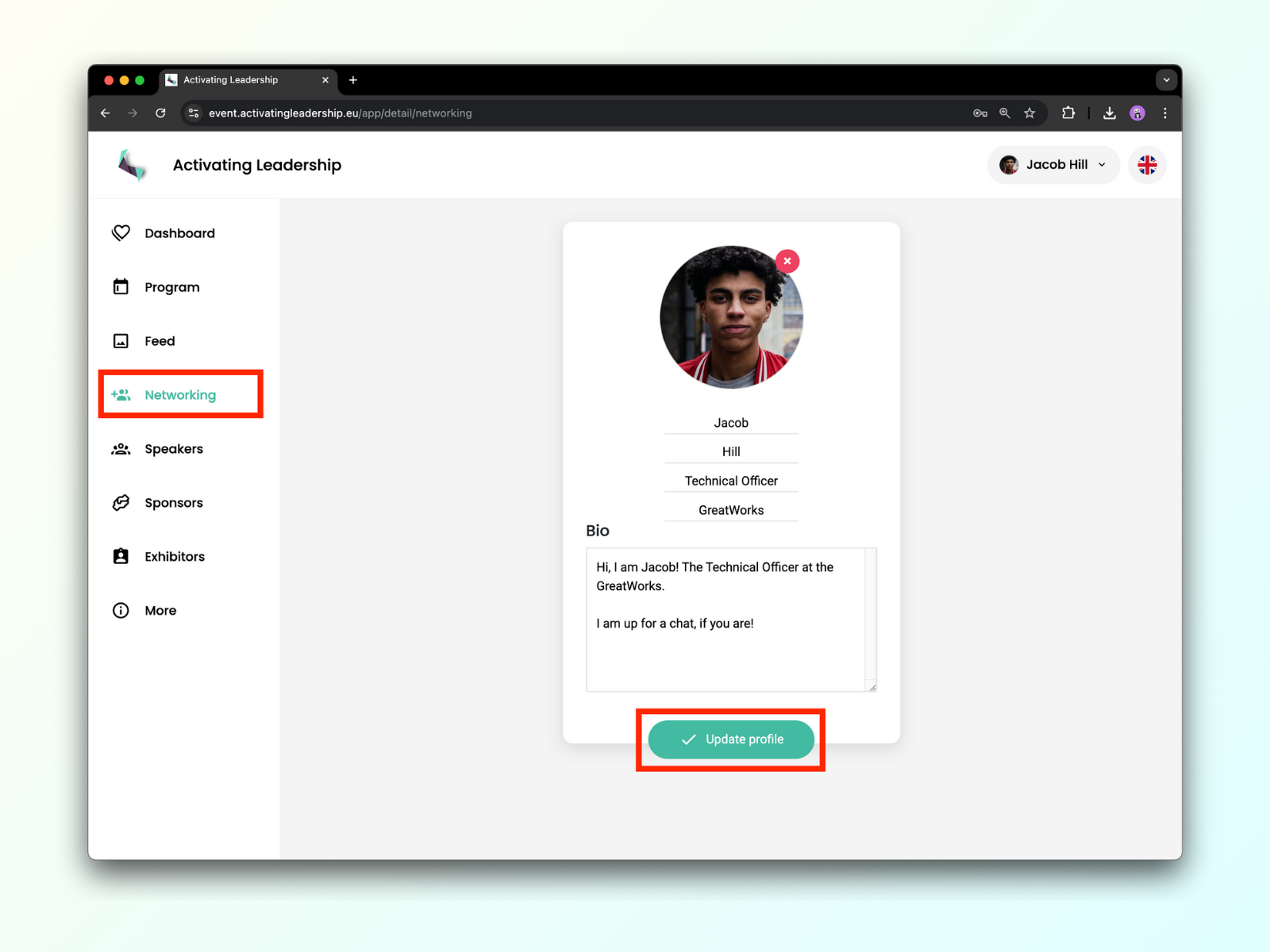
Vaya a la pestaña Networking y haga clic en el botón Comenzar Networking. Antes de que pueda conocer a nuevas personas, debe completar su perfil.
Una vez que esté satisfecho con su perfil, puede hacer clic en el botón Actualizar perfil y luego unirse a networking.
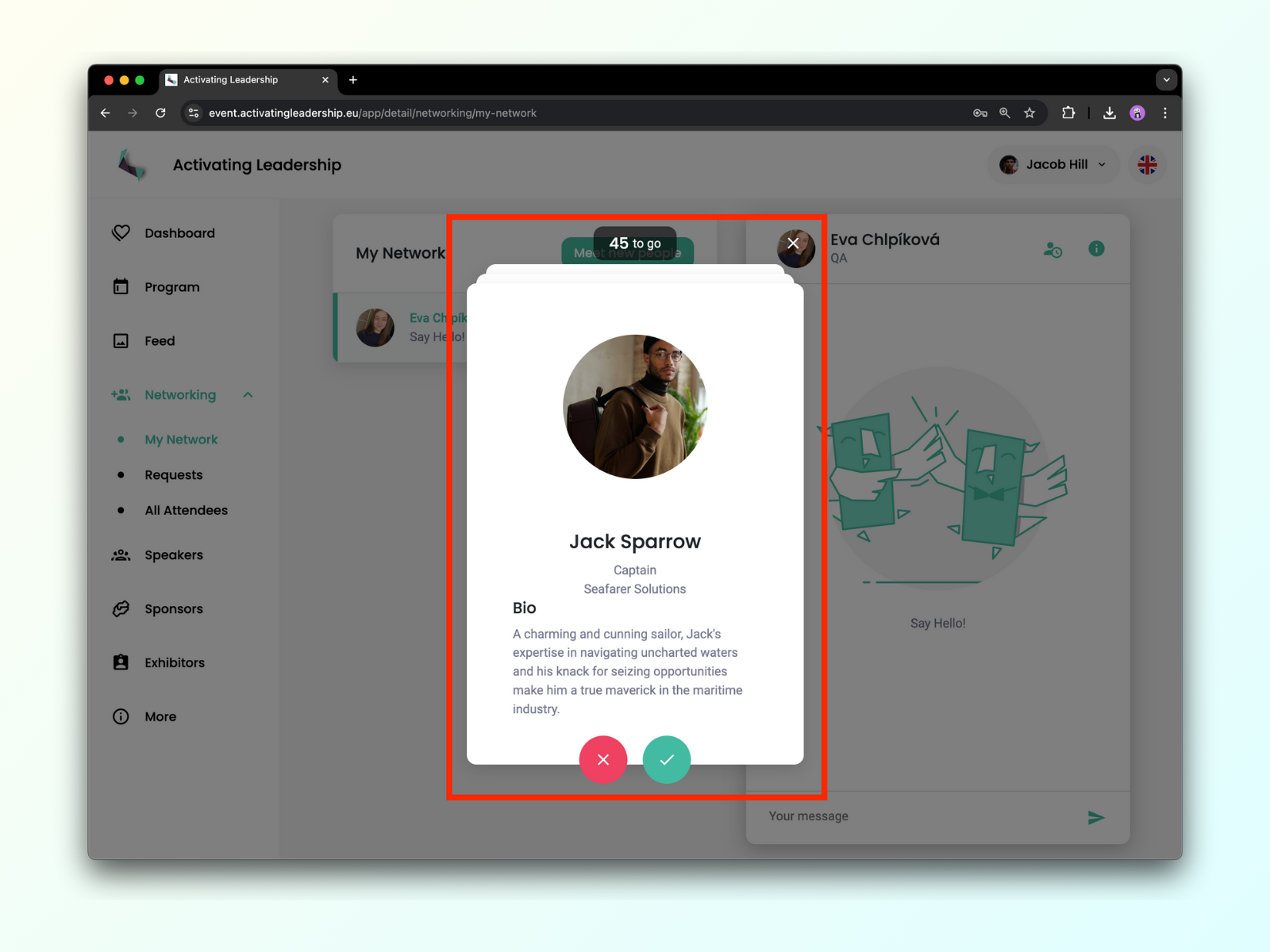
Las tarjetas de emparejamiento son muy similares a Tinder: puede aceptar o rechazar la opción de conectar con la otra persona. Si ellos también desean conectar con usted, entonces es un emparejamiento y aparecerá la ventana de chat. Este método simplemente empareja a los asistentes que tienen un interés mutuo en conectar.
La lista de todos los asistentes es más tradicional. Presenta a todos los asistentes que se han unido a la Red de contactos. Si alguien de la lista le llama la atención, puede enviarle una solicitud de conexión. Si la aceptan, podrá enviarles mensajes.
El método de tarjetas de emparejamiento
El emparejamiento de asistentes hace que encontrar conexiones valiosas sea fácil y divertido.
Justo después de unirse a la Red de contactos, debería ver los perfiles de todos los asistentes que se han unido a la Red de contactos.
Botón de verificación: Si encuentra a la persona interesante y desea conocerla, haga clic en el botón de verificación.
Botón de cruz: Si no desea conocer a esa persona, haga clic en el botón de cruz para rechazarla. Siempre puede revisar usuarios rechazados y cambiar su decisión.
¿Cómo volver a abrir la pantalla de emparejamiento?
Siempre puede encontrar la herramienta de emparejamiento bajo el botón Conocer gente nueva en Mi red.
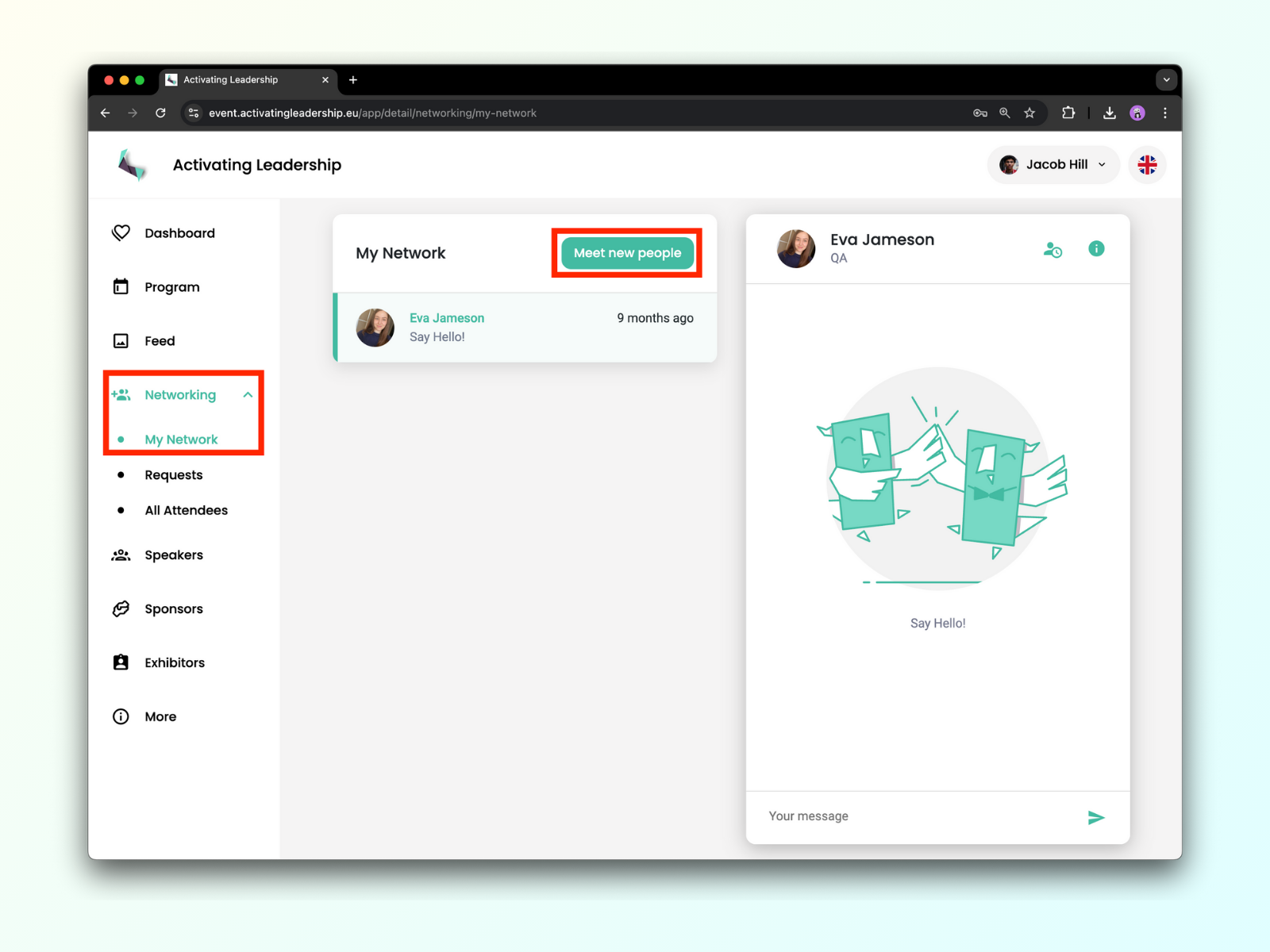
Lista de todos los asistentes
Si no le gustan las tarjetas, o simplemente desea ver la lista de todos los asistentes, ¡ha venido al lugar correcto! Puede acceder a la lista de todos los asistentes haciendo clic en el botón Todos los asistentes en la esquina superior derecha.
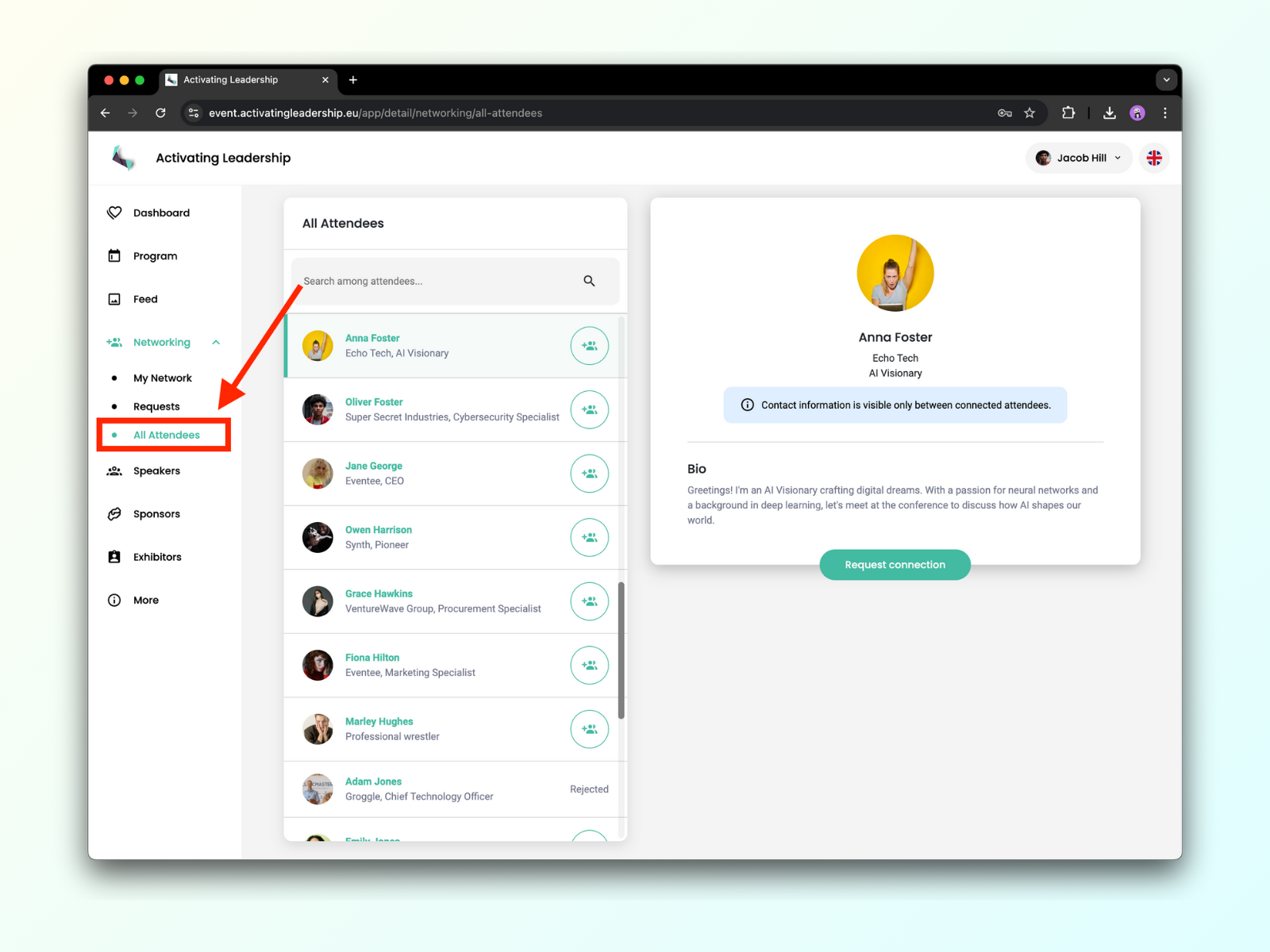
Buscar asistentes
Una vez allí, puede desplazarse o buscar asistentes por su nombre, puesto y empresa.
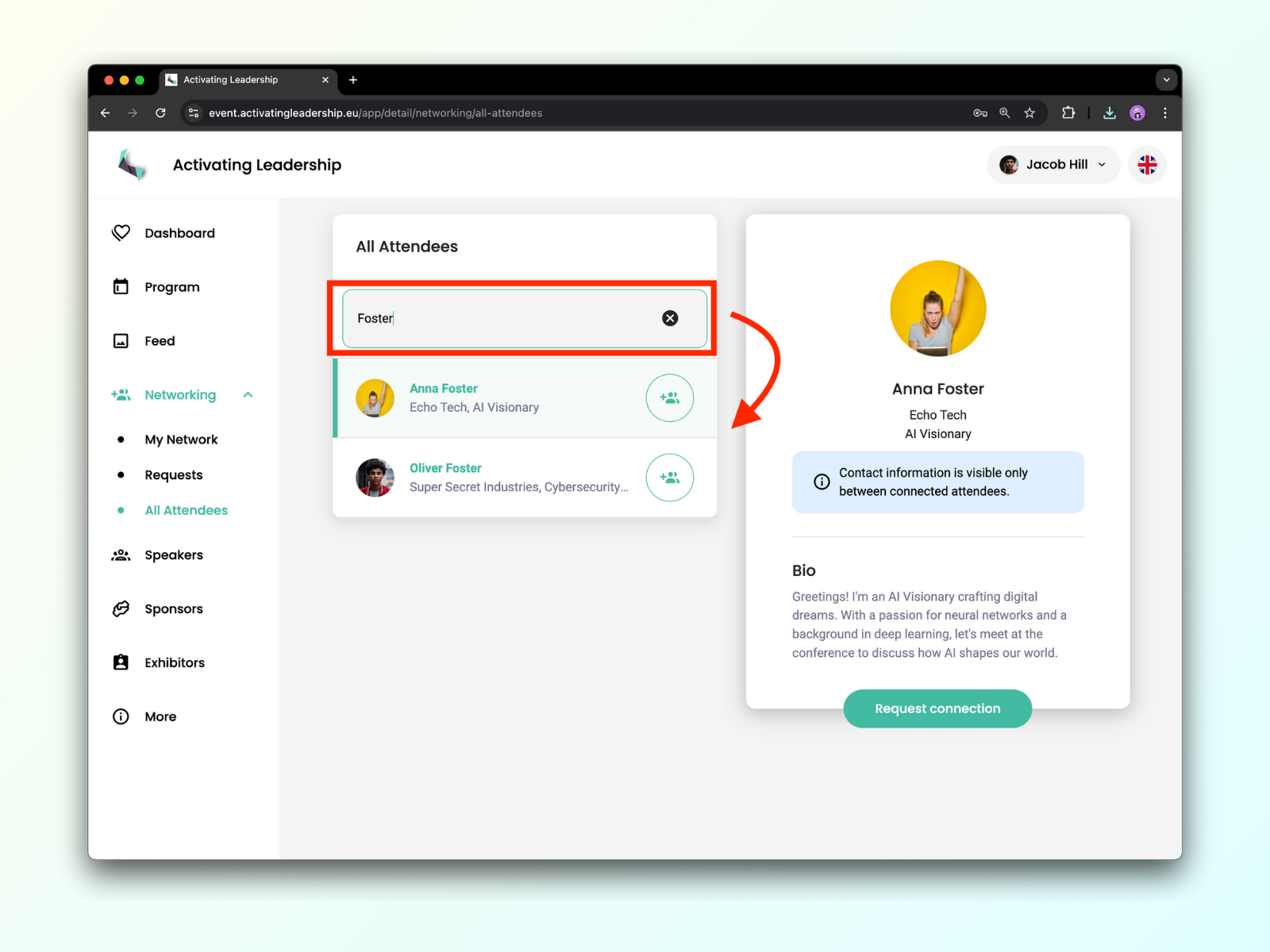
Enviar una solicitud de conexión
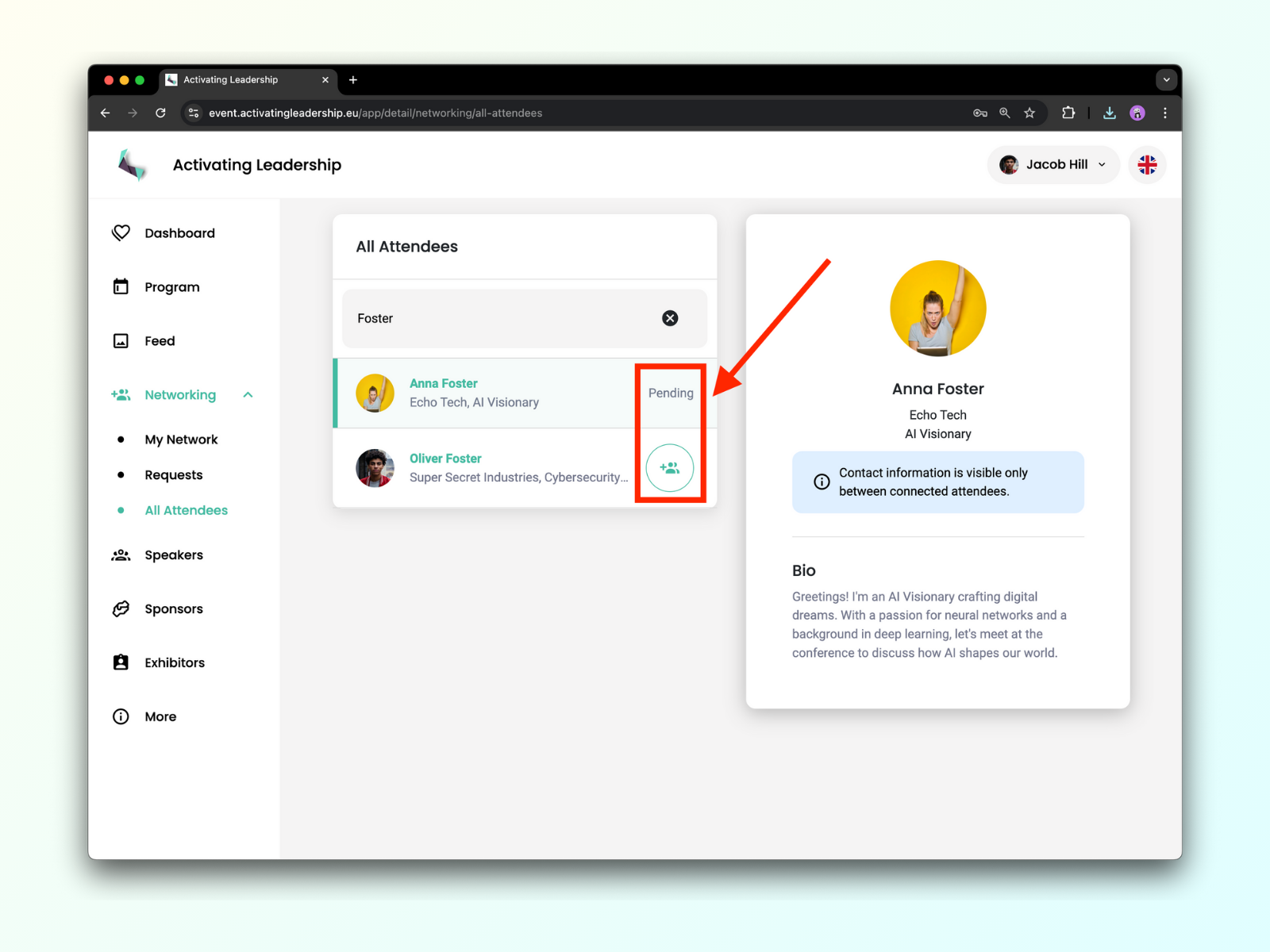
Si desea conectarse con alguien que encontró en la lista de Todos los asistentes, simplemente puede hacer clic en el círculo verde con una persona y un símbolo de más.
Si desea obtener más información sobre ellos, también puede hacer clic en su nombre para ver su perfil completo. También hay un botón que le enviará una solicitud de conexión.
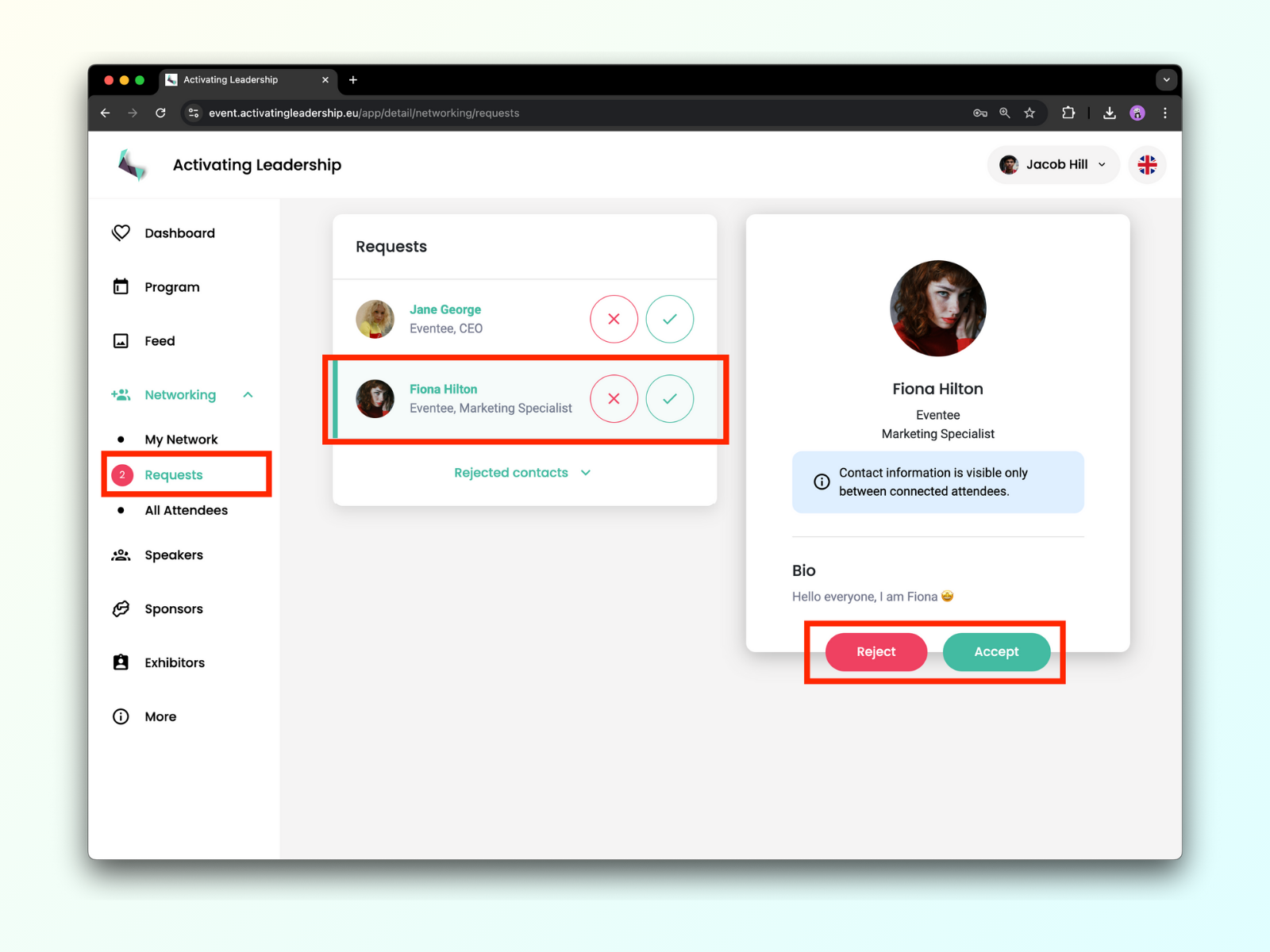
Ahora es el momento de verificar sus solicitudes entrantes. Todas están alineadas en la pestaña Solicitudes.
Si desea ver primero su información de perfil, puede hacer clic nuevamente en su nombre para abrir el perfil detallado. Luego puede aceptar o rechazar su solicitud dentro de su perfil.
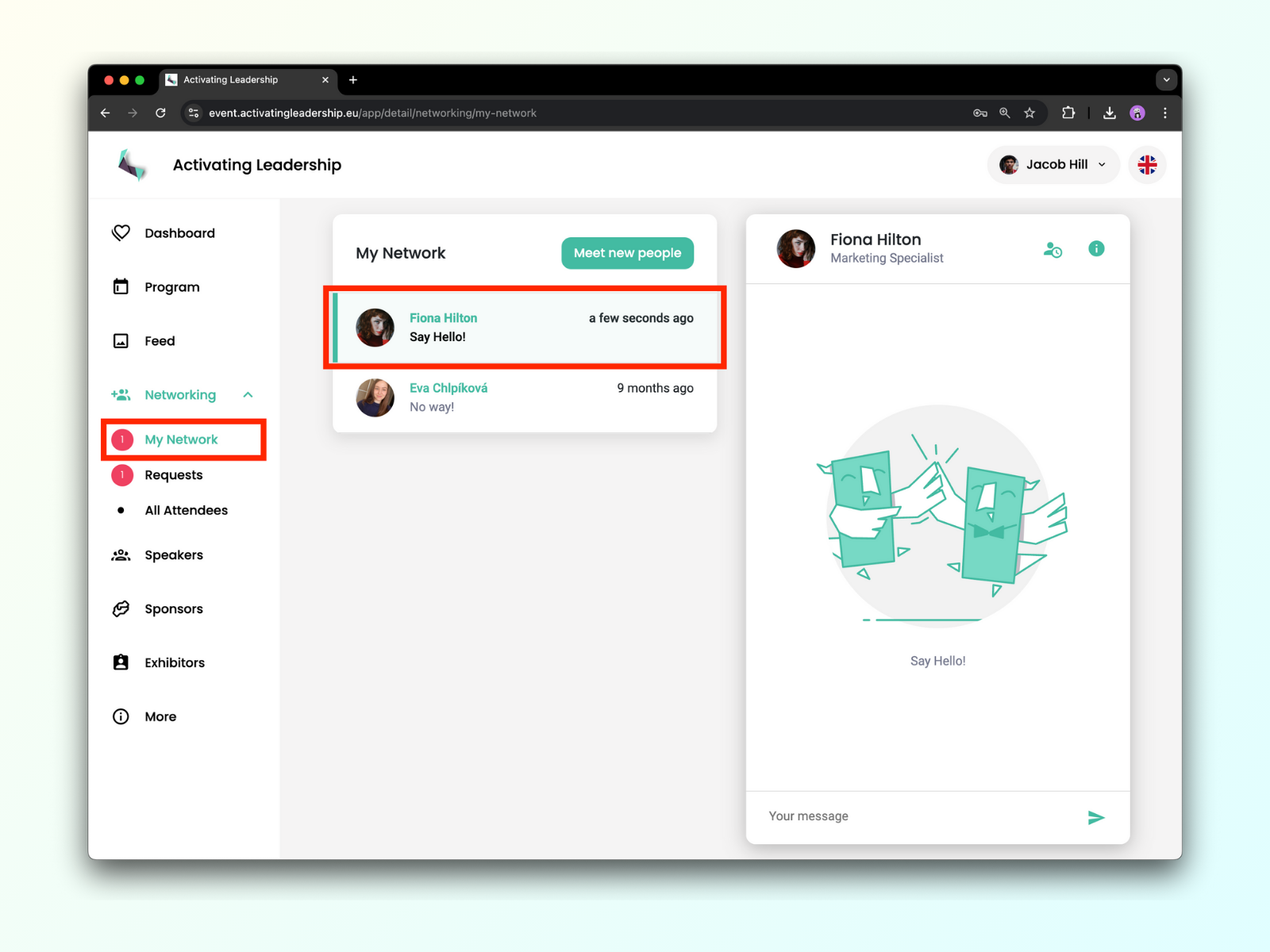
¡Veamos a los asistentes que han coincidido con usted! Una vez que un asistente coincida con usted, aparecerá en la pestaña Mi Red.
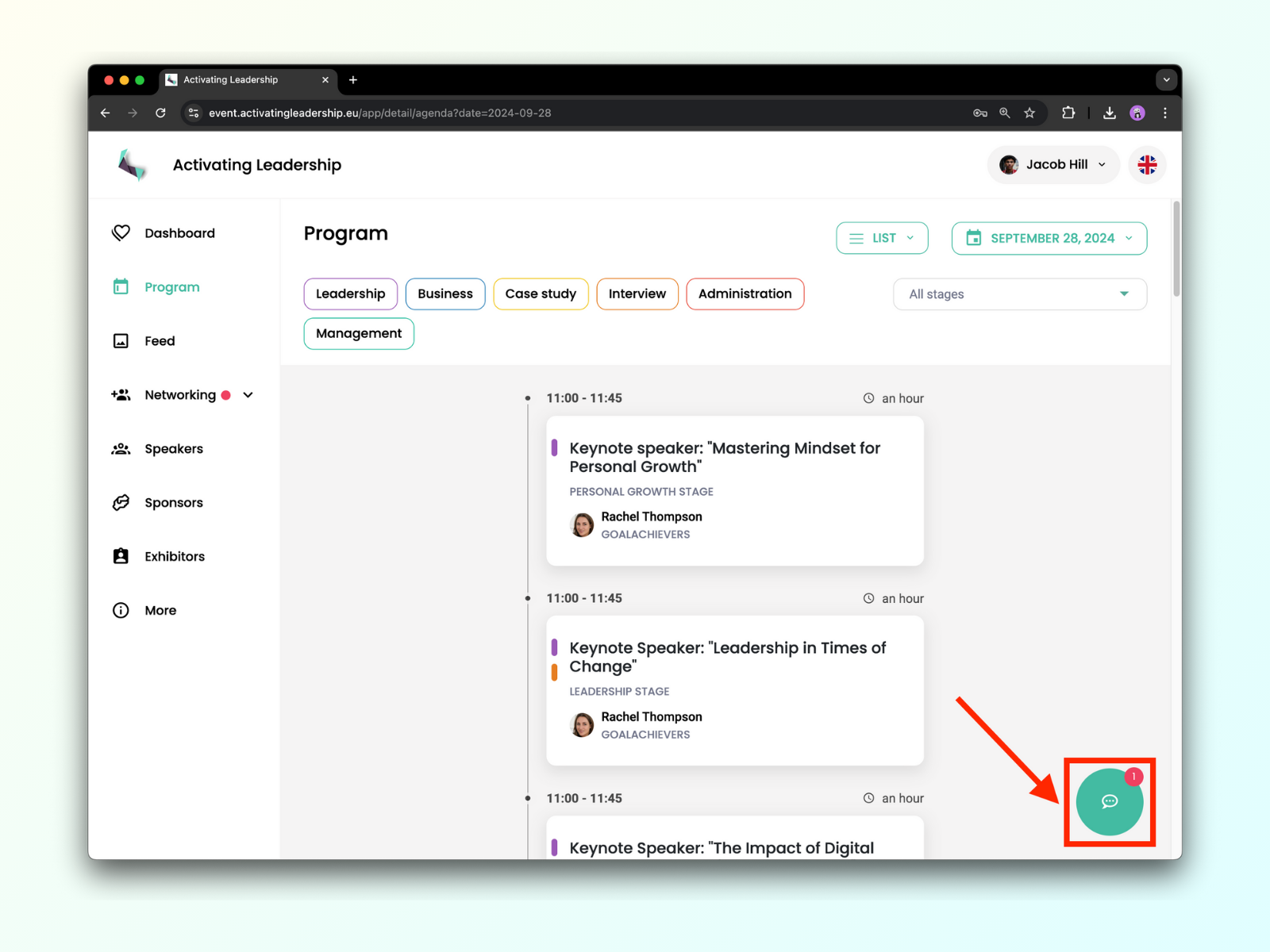
Si ya está chateando con alguien, pero desea examinar un horario, oradores u otra información mientras continúa con la conversación, ¡puede hacerlo! Simplemente vaya a cualquier pestaña que desee, y el botón de chat aparecerá en la esquina inferior derecha del navegador.
Dado que la función de emparejamiento y la lista de asistentes solo muestran usuarios que se han registrado para networking, la lista se actualiza continuamente durante el evento. Por lo tanto, no olvide consultarla para conocer a nuevas personas.
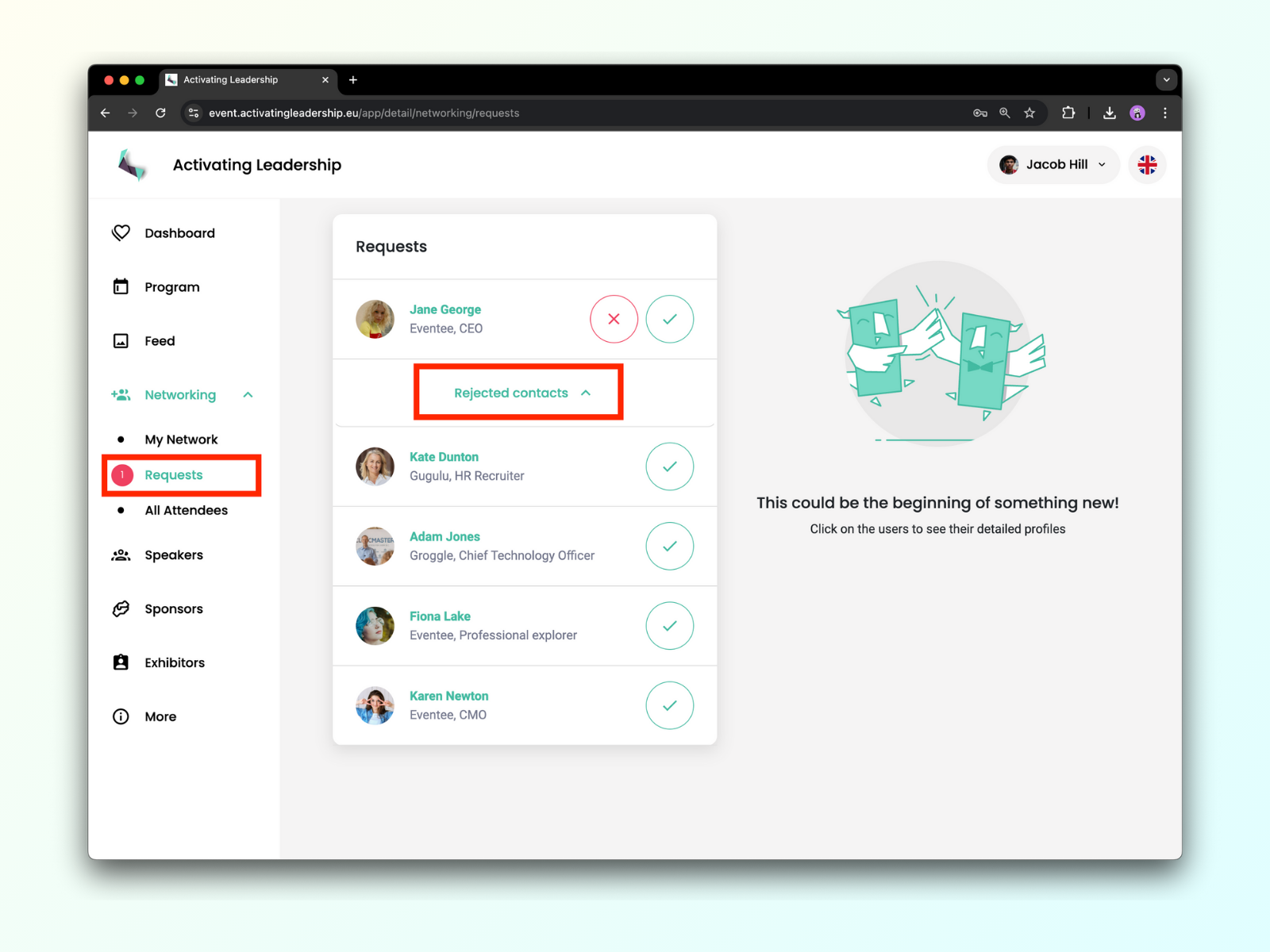
Dónde encontrar usuarios rechazados
Puede encontrar todos los usuarios que rechazó anteriormente haciendo clic en el botón en la parte inferior de la pestaña Solicitudes.
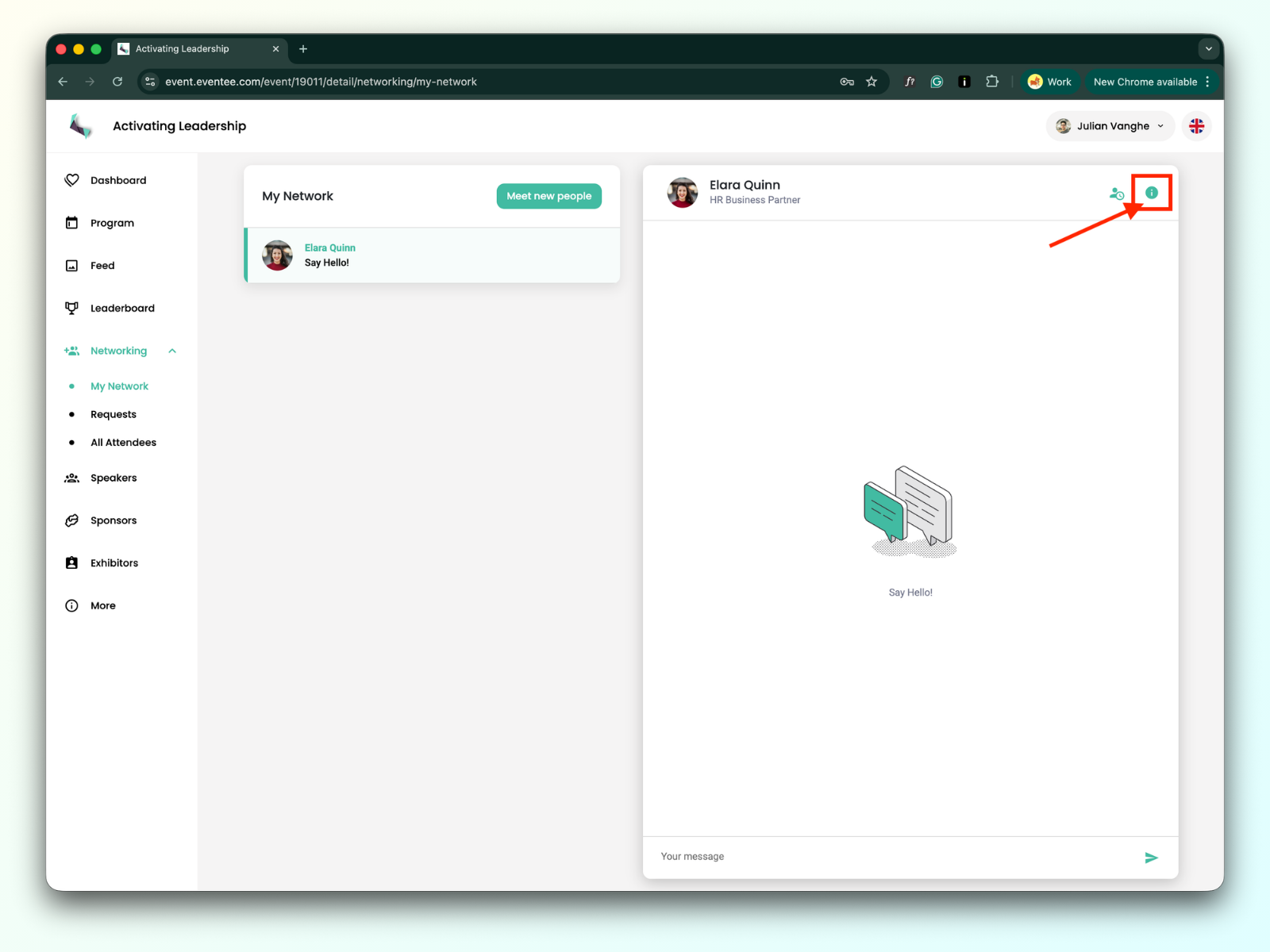
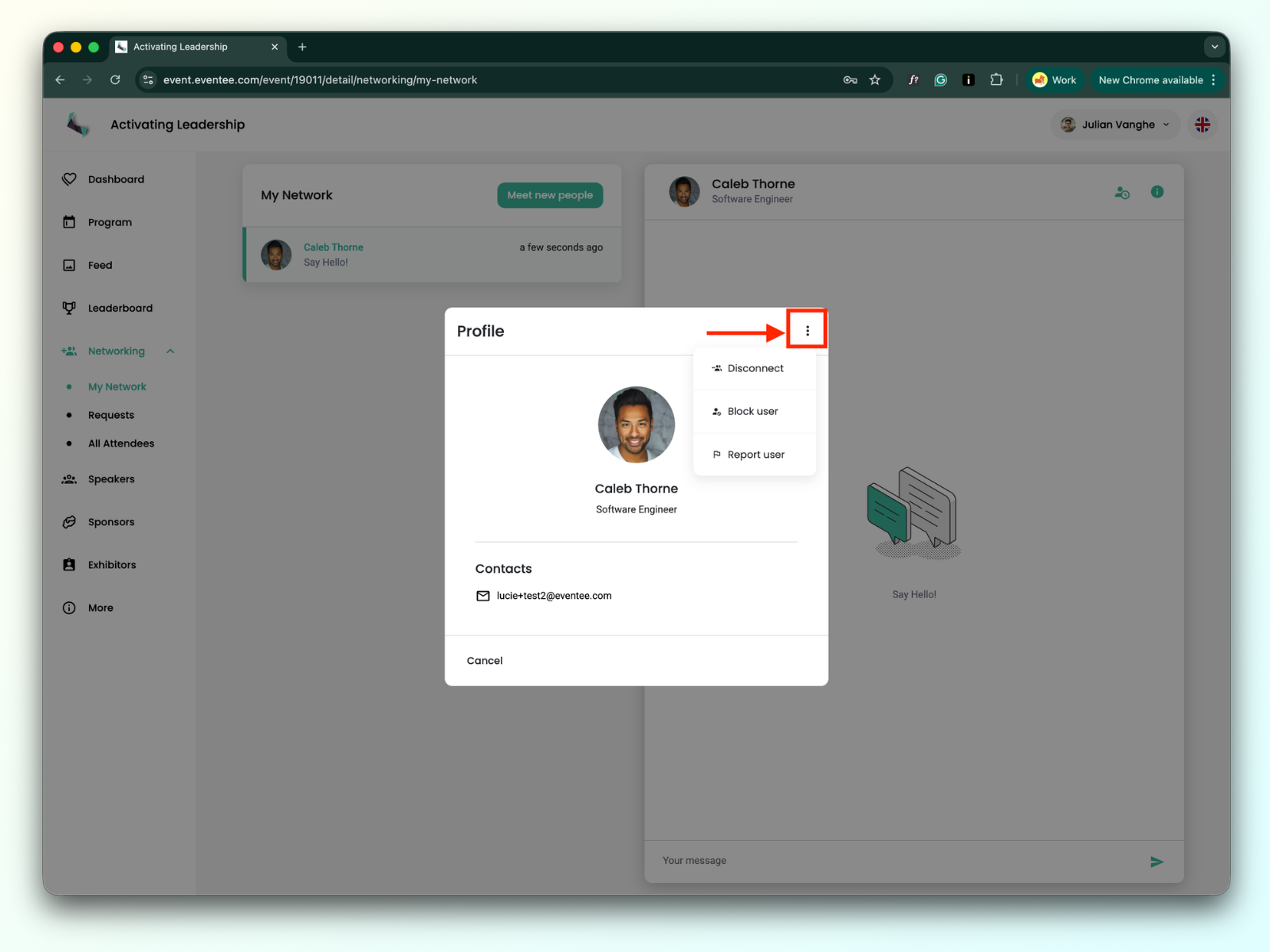
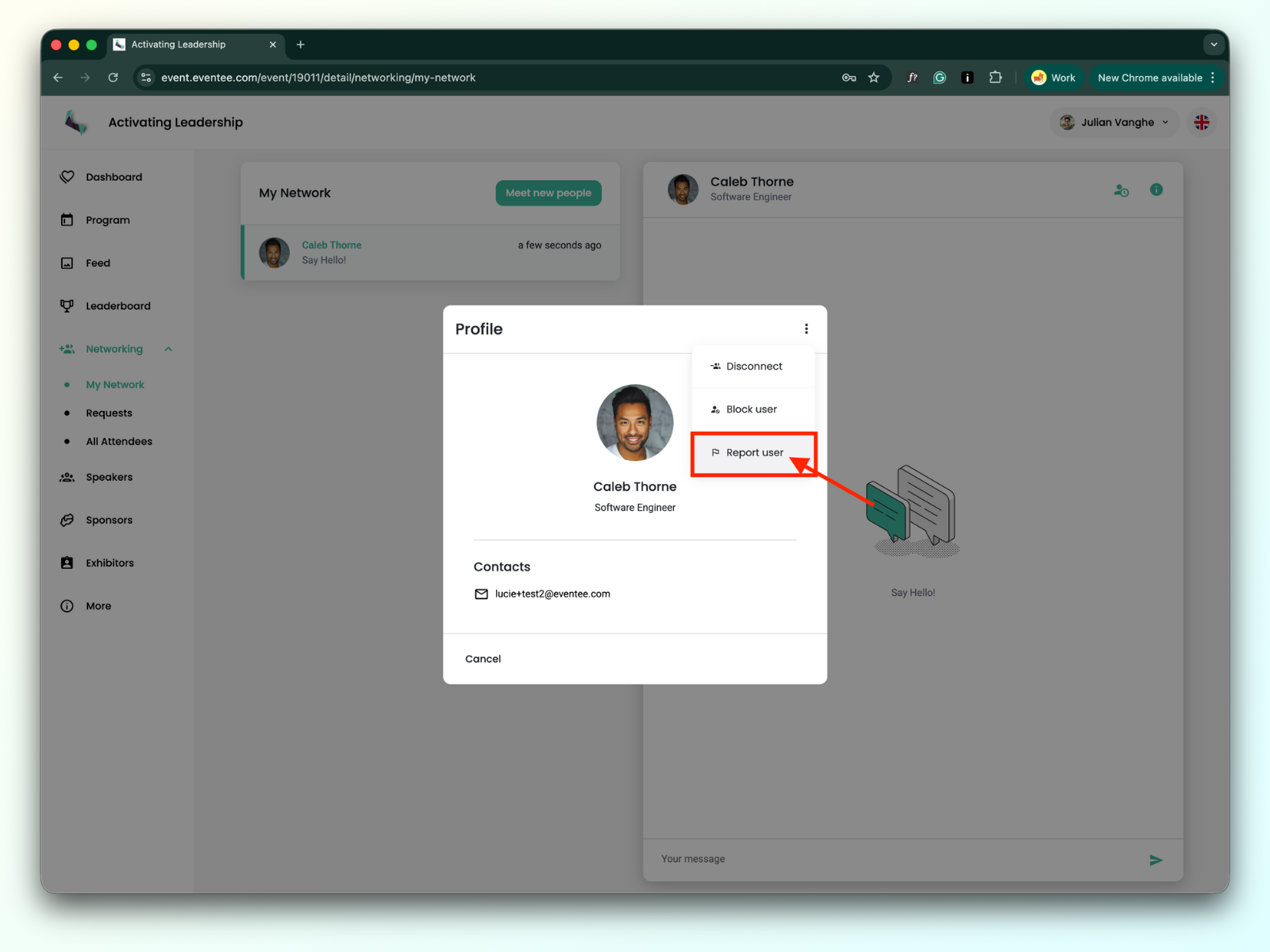
Si ya no desea estar conectado con un usuario específico, o si un usuario le envía contenido inapropiado, puede optar por 'Desconectar usuario', 'Bloquearlo' o 'Denunciarlo' al equipo de administración.
Encuentre esta opción en el perfil del usuario:
Desconectarse de un usuario
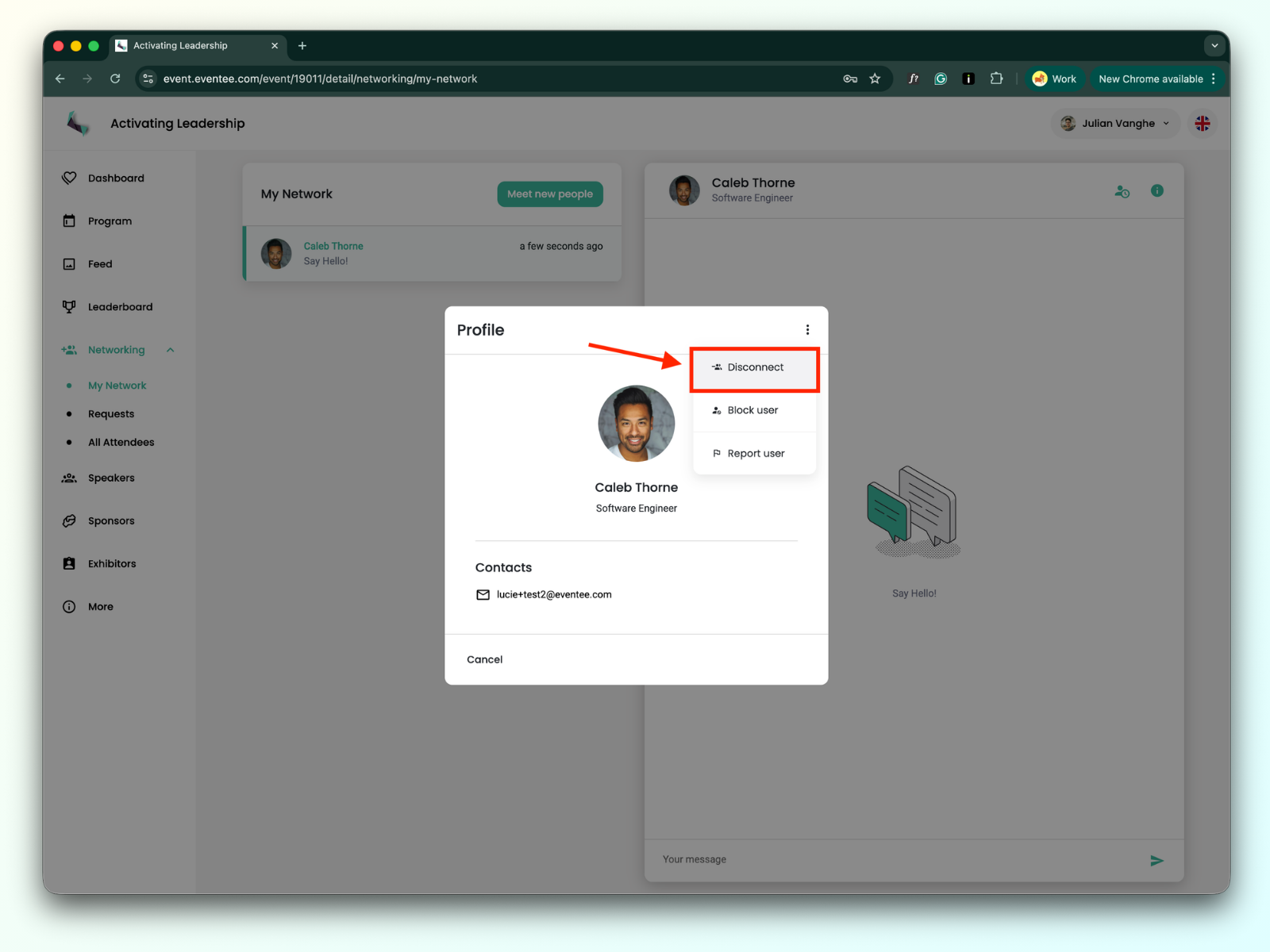
Si se conectó con alguien por accidente o ya no desea estar conectado a un usuario determinado, tiene la opción de desconectarse. Siempre puede reconectarse más tarde si cambia de opinión.
Bloquear usuario
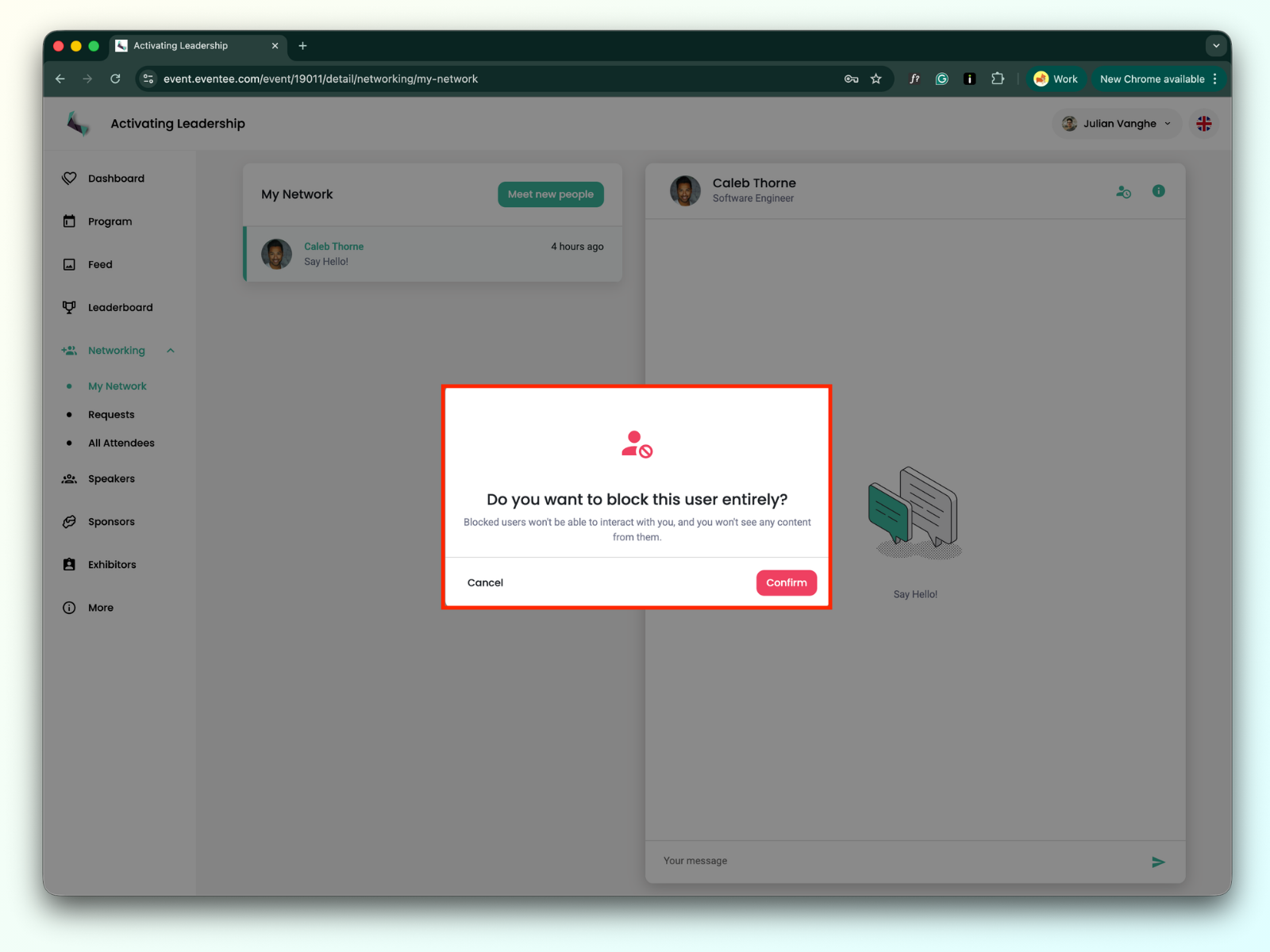
Si un usuario le envía contenido inapropiado, tiene la opción de bloquearlo. Ya no podrán interactuar con usted. El contenido de un usuario bloqueado se ocultará para usted dentro de la aplicación: no verá sus publicaciones en el muro social, sus preguntas en sesiones o sus reseñas, y no serán visibles en redes. En gamificación, aparecerán como un 'usuario bloqueado'.
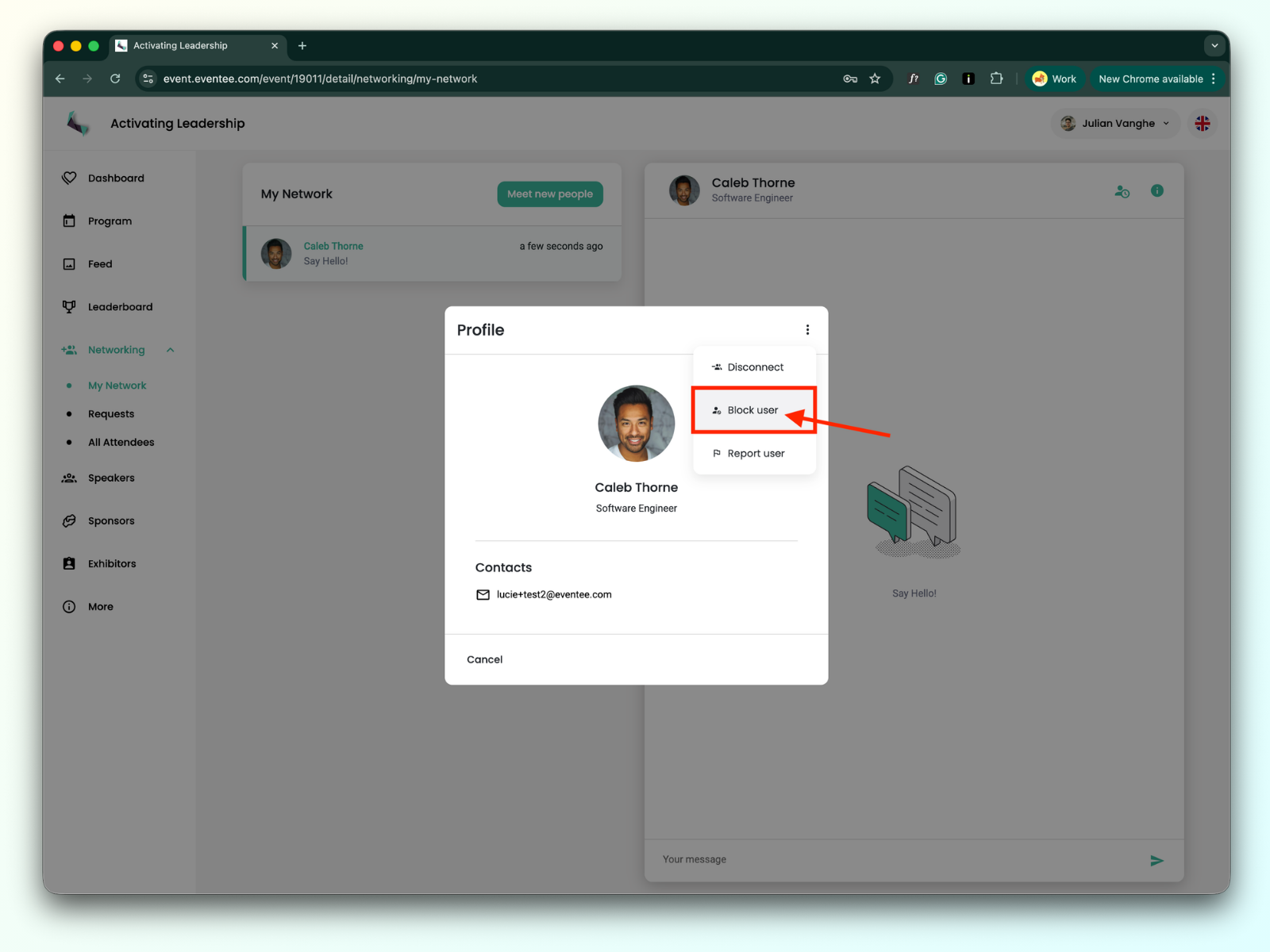
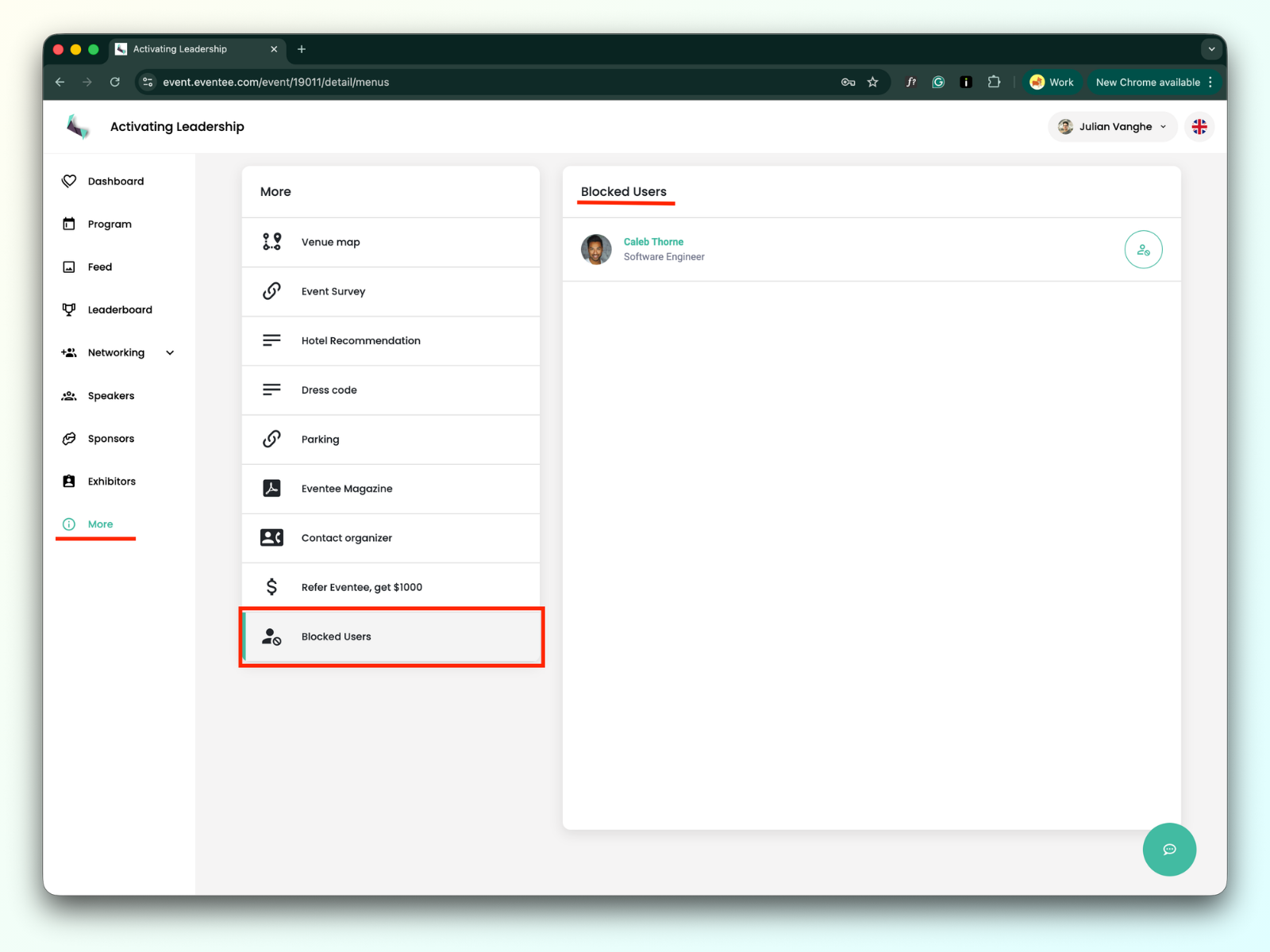
Puede encontrar su lista de usuarios bloqueados en Más -> Usuarios bloqueados. Los usuarios bloqueados se pueden desbloquear en cualquier momento.
Denunciar usuario
Puede denunciar a un usuario al equipo de administración. Una vez que se reconozca la denuncia, el usuario se colocará en un estado de solo lectura y ya no podrá crear contenido en la aplicación.
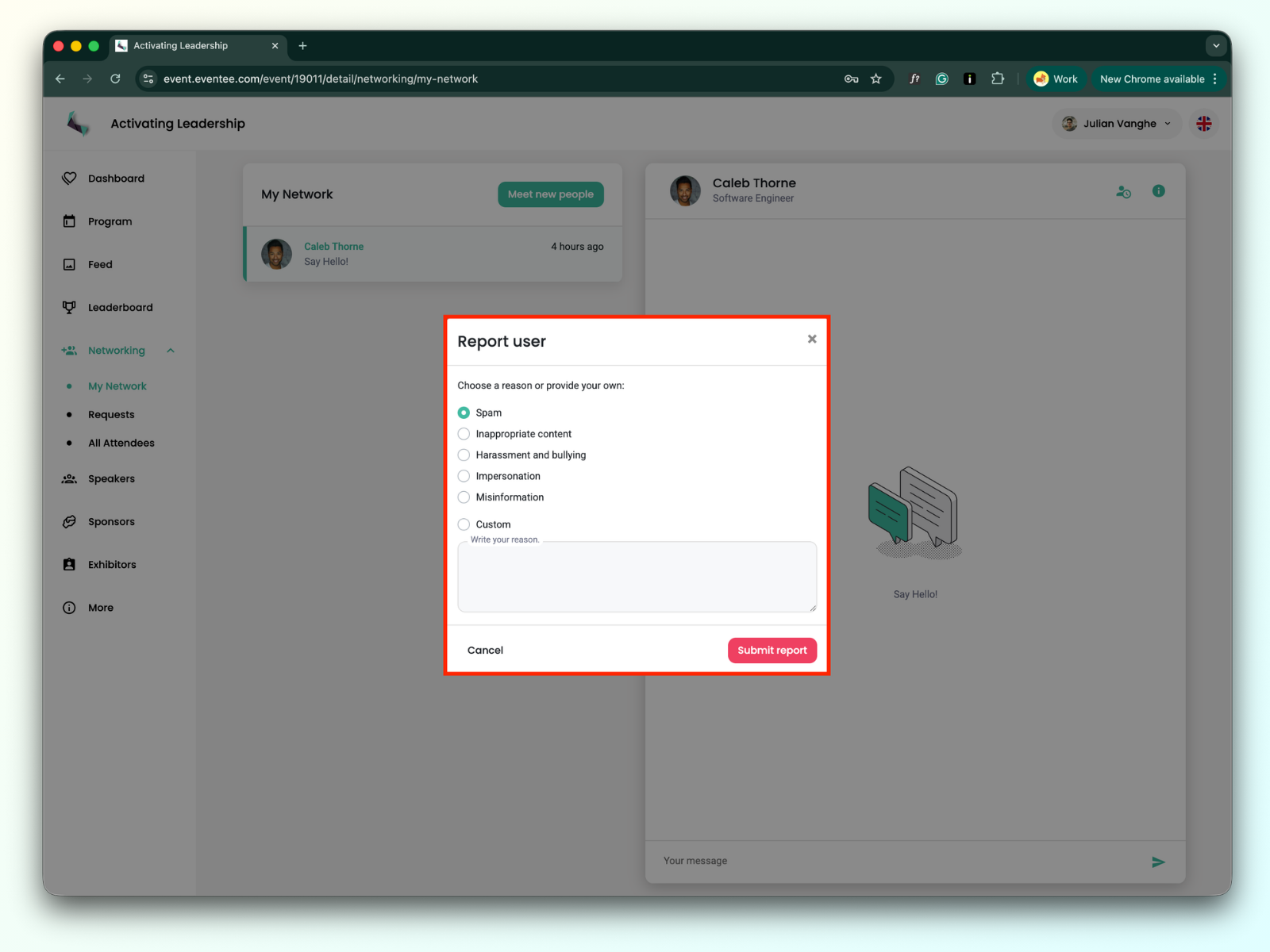
Elija un motivo para la denuncia y haga clic en el botón enviar.
Después de enviar una denuncia, el sistema le preguntará si desea bloquear completamente al usuario.
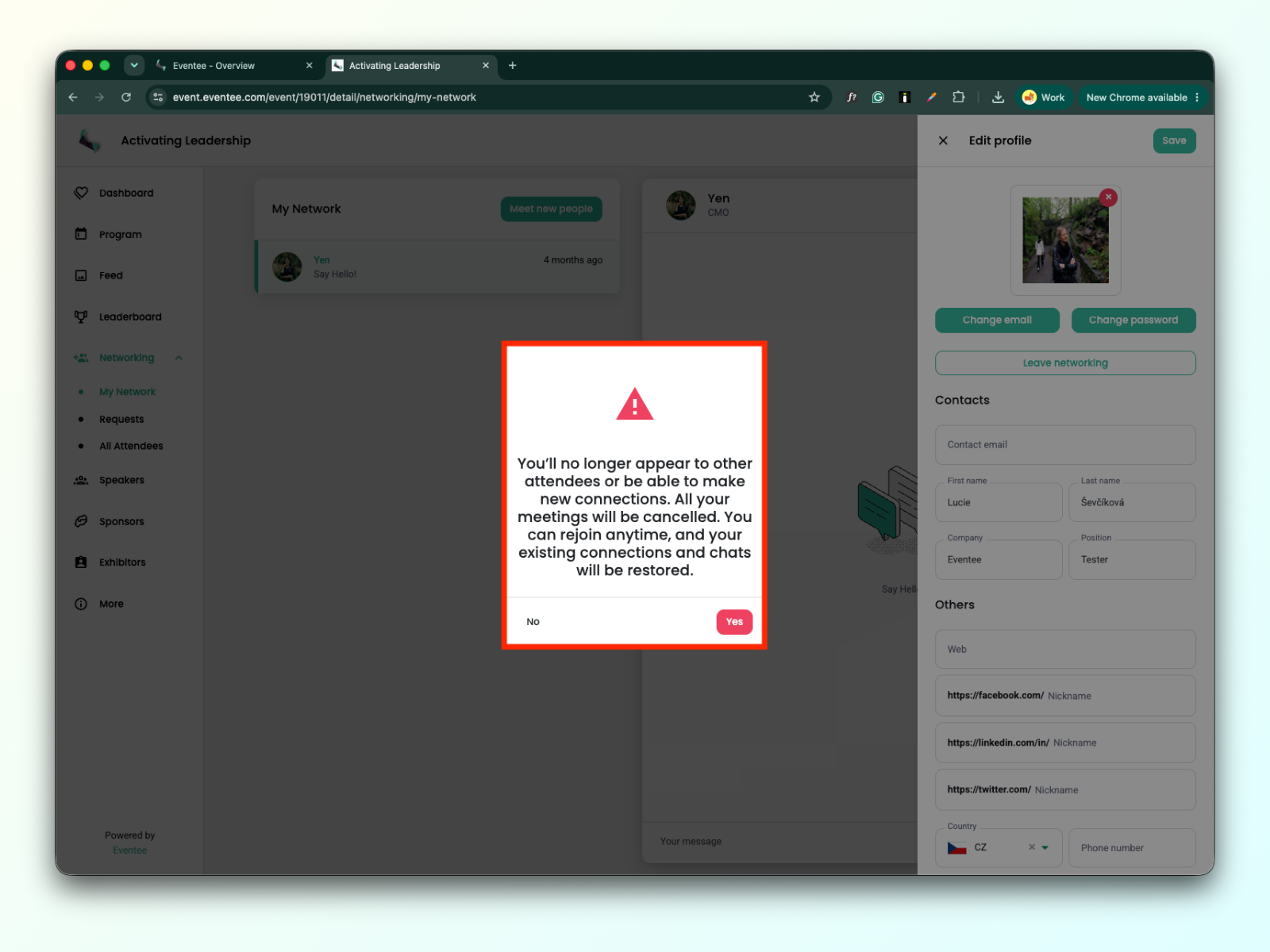
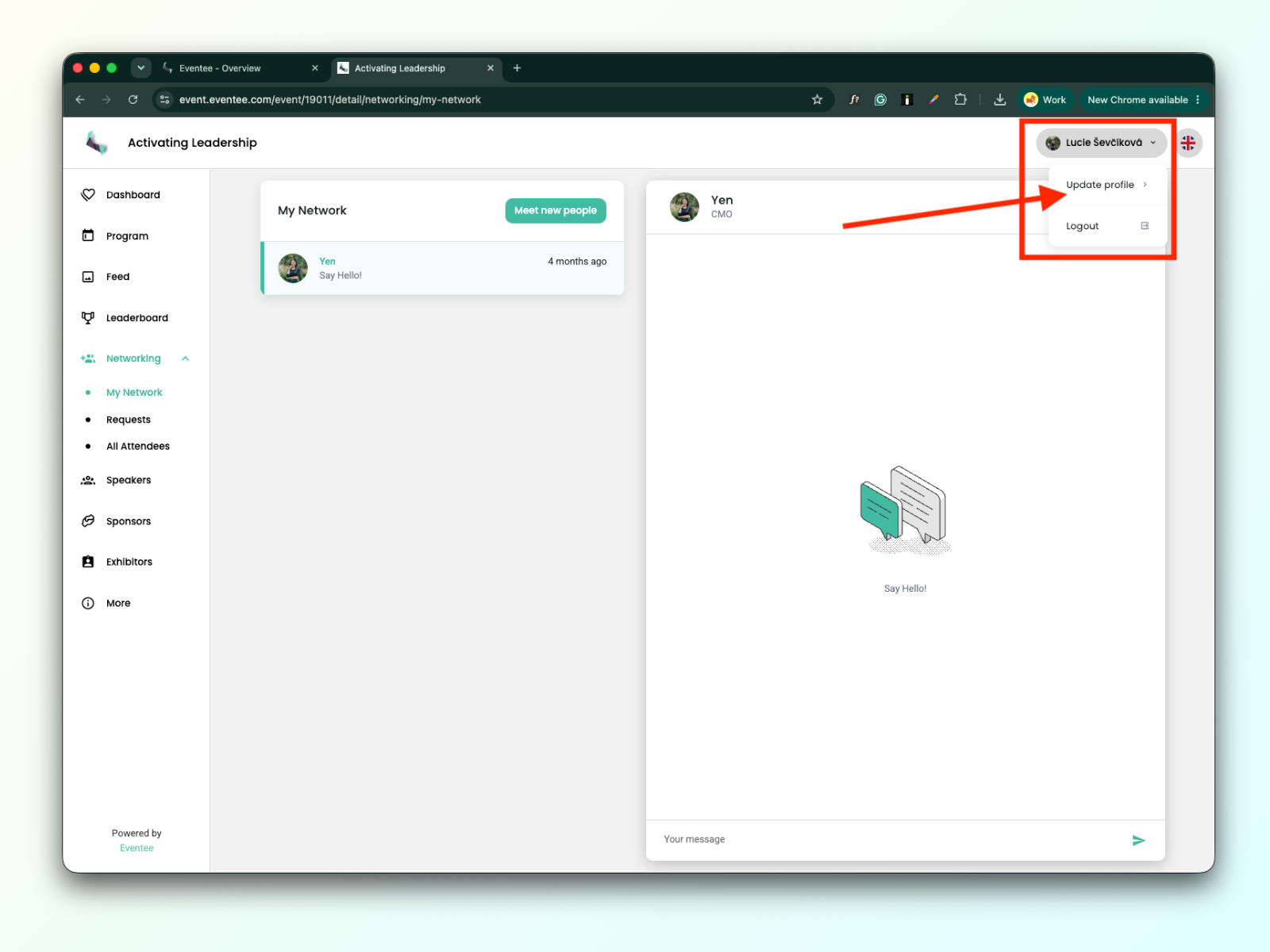
Si ya no desea participar en la red, puede abandonarla siguiendo estos pasos:
Haga clic en el botón Actualizar perfil en su perfil de usuario
Haga clic en el botón Abandonar la red
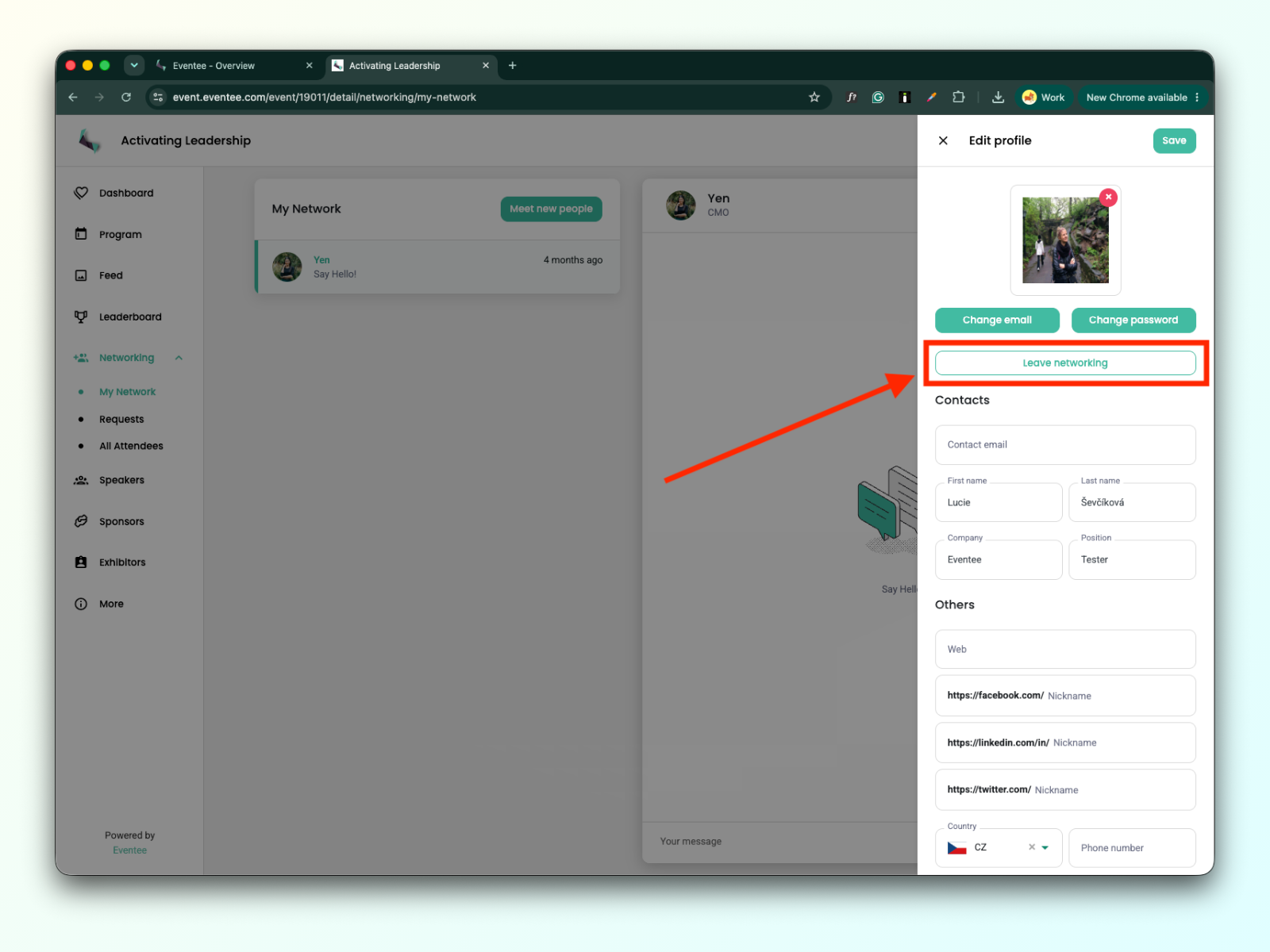
Confirme que desea abandonar la red