Administra todo el contenido marcado por los usuarios desde la sección de Reported Content. Esta pantalla te da una vista completa de todos los reportes para ayudarte a mantener tu plataforma segura y en regla. Sigue esta guía para moderar y gestionar el contenido de tu comunidad de forma efectiva.
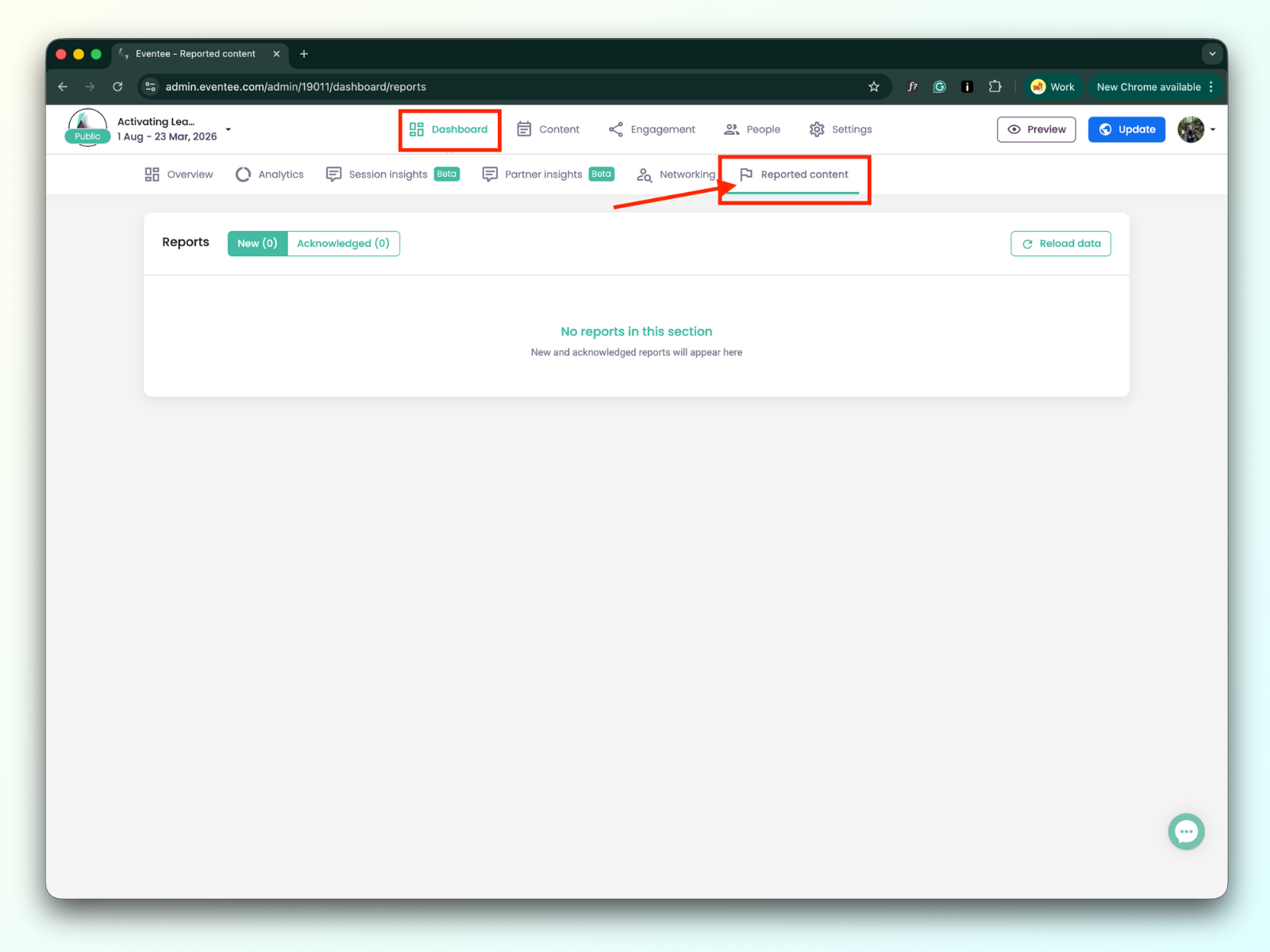
Para ver el contenido reportado, ve a Dashboard → Reported Content.
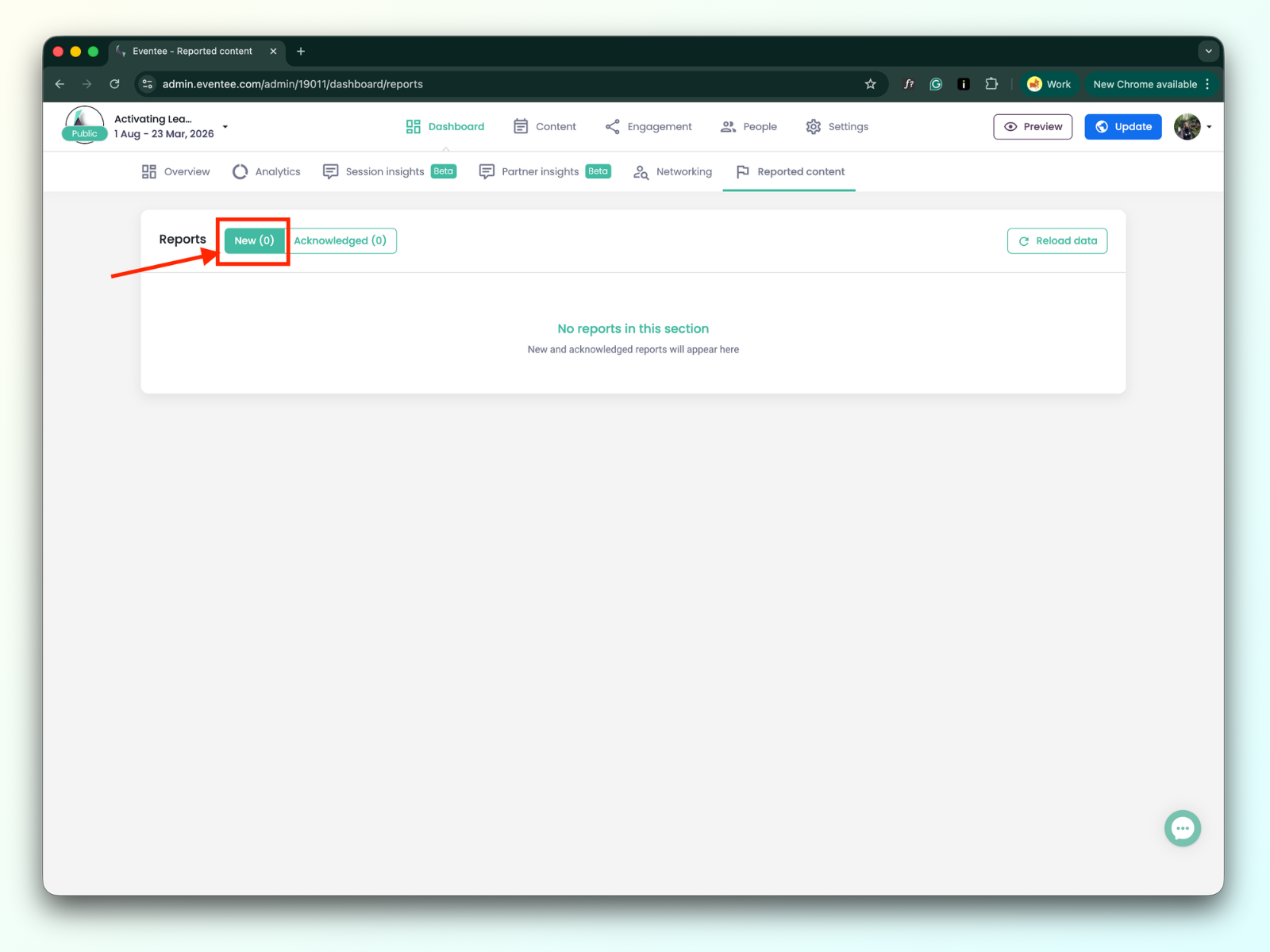
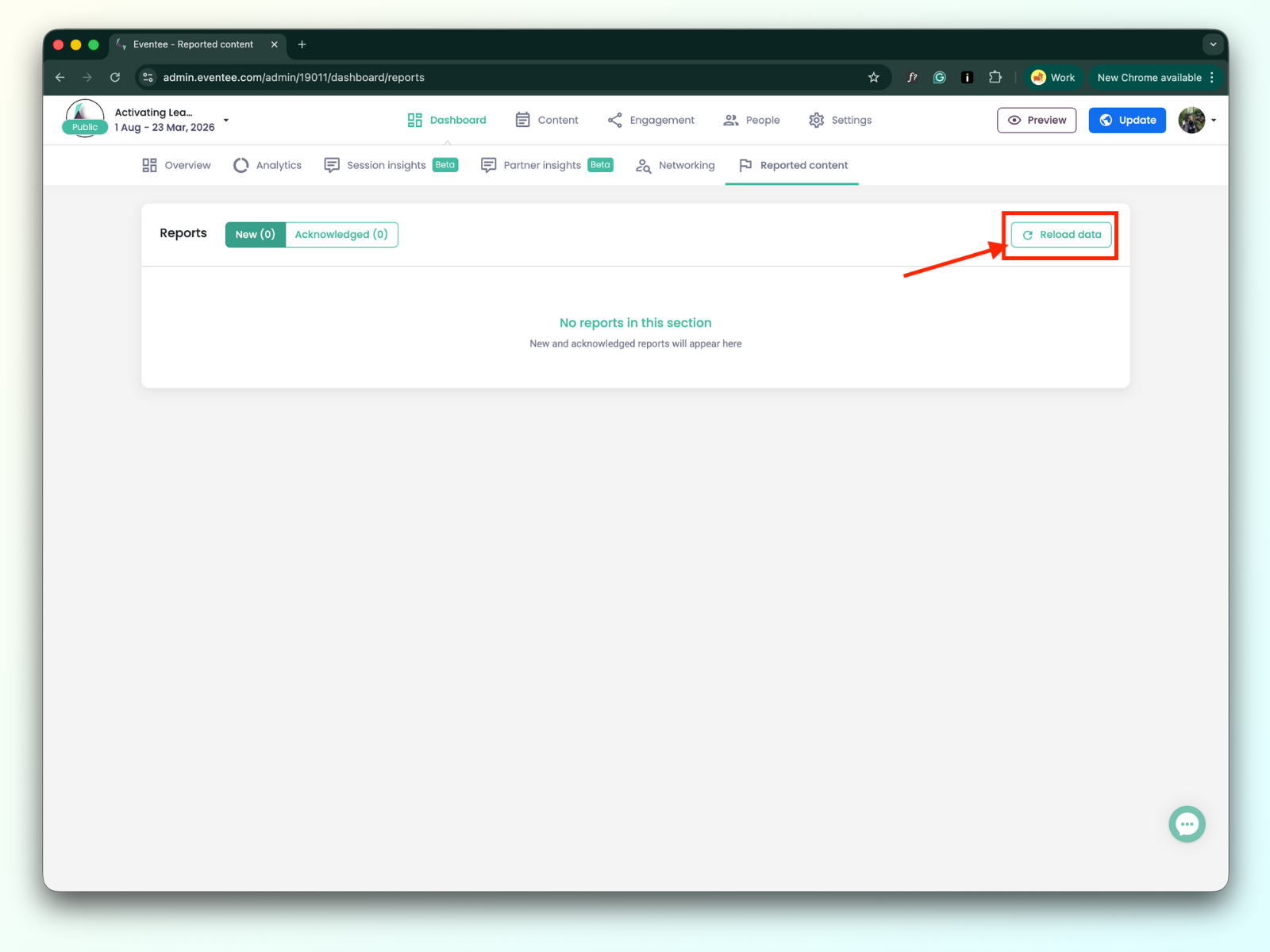
Ubicado a la derecha del título "Reports" hay un botón de cambio. Por defecto, la tabla muestra reportes New .
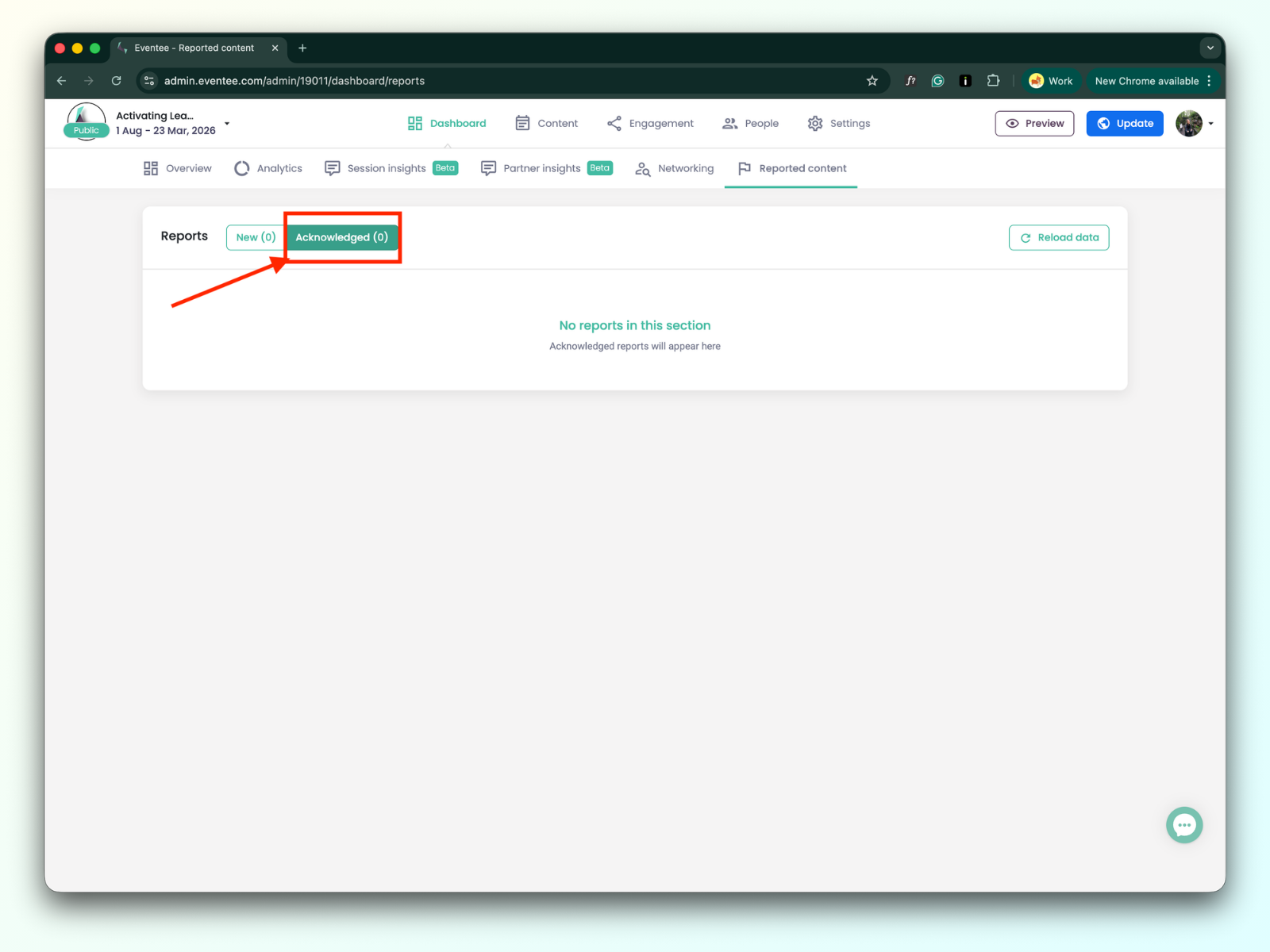
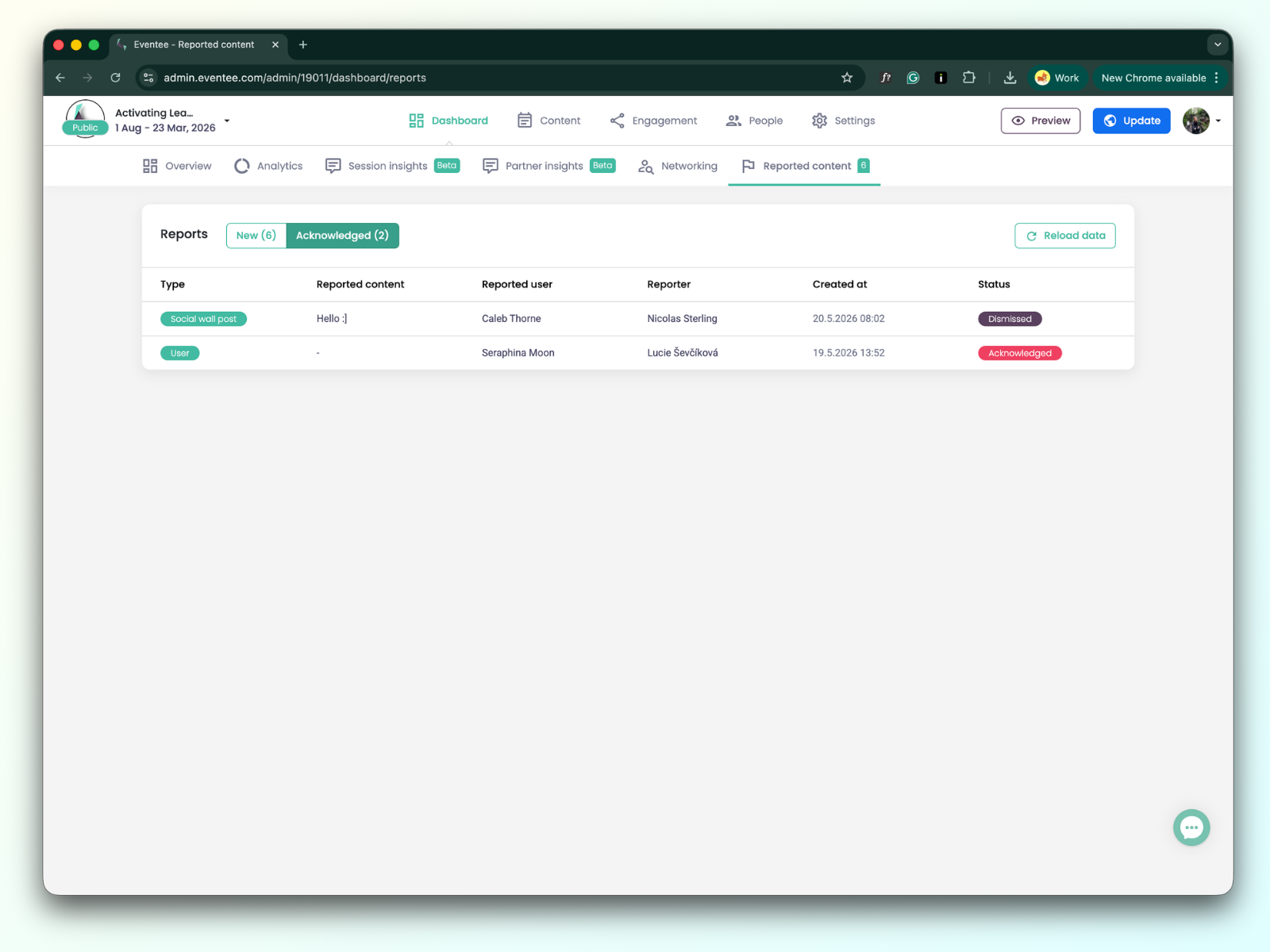
Haz clic en el botón Acknowledged para ver una lista de los reportes reconocidos.
En el lado derecho, hay un botón "Reload Data". Como la tabla no se actualiza automáticamente, tienes que hacer clic en este botón o recargar la página para ver los datos más recientes.
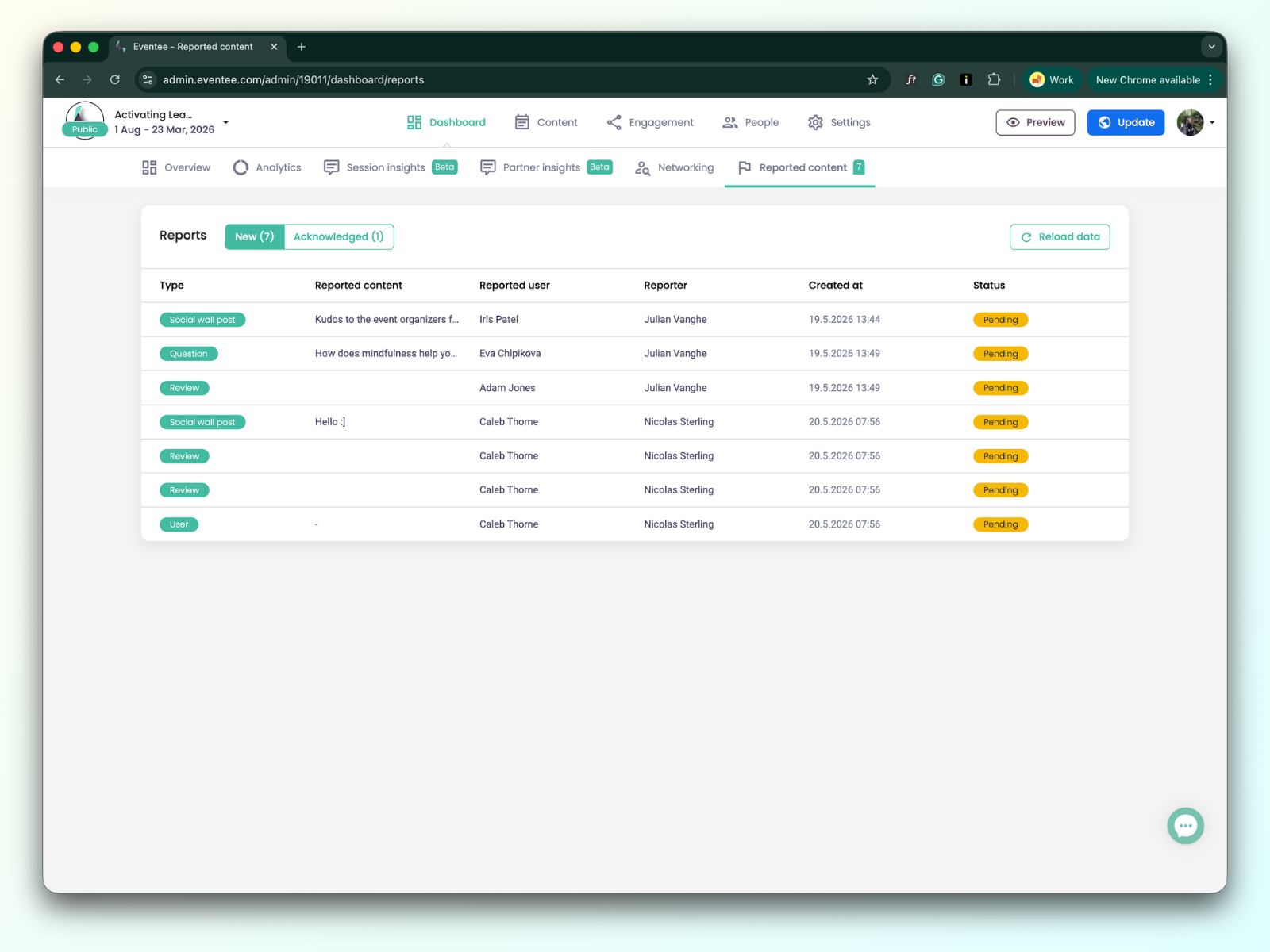
Tipo - Hay cuatro tipos de contenido que se pueden reportar: publicación del muro social, pregunta, reseña de la sesión y usuario.
Contenido reportado - Contenido que fue reportado.
Usuario reportado - El nombre del usuario que fue reportado.
Reportante - Nombre de quien reporta.
Creado el - La fecha en que se reportó el contenido.
Estado - Estado del contenido reportado. “Pending” significa que el reporte aún no fue reconocido.
asistente (usuario de la app)
miembro del equipo
usuario anónimo
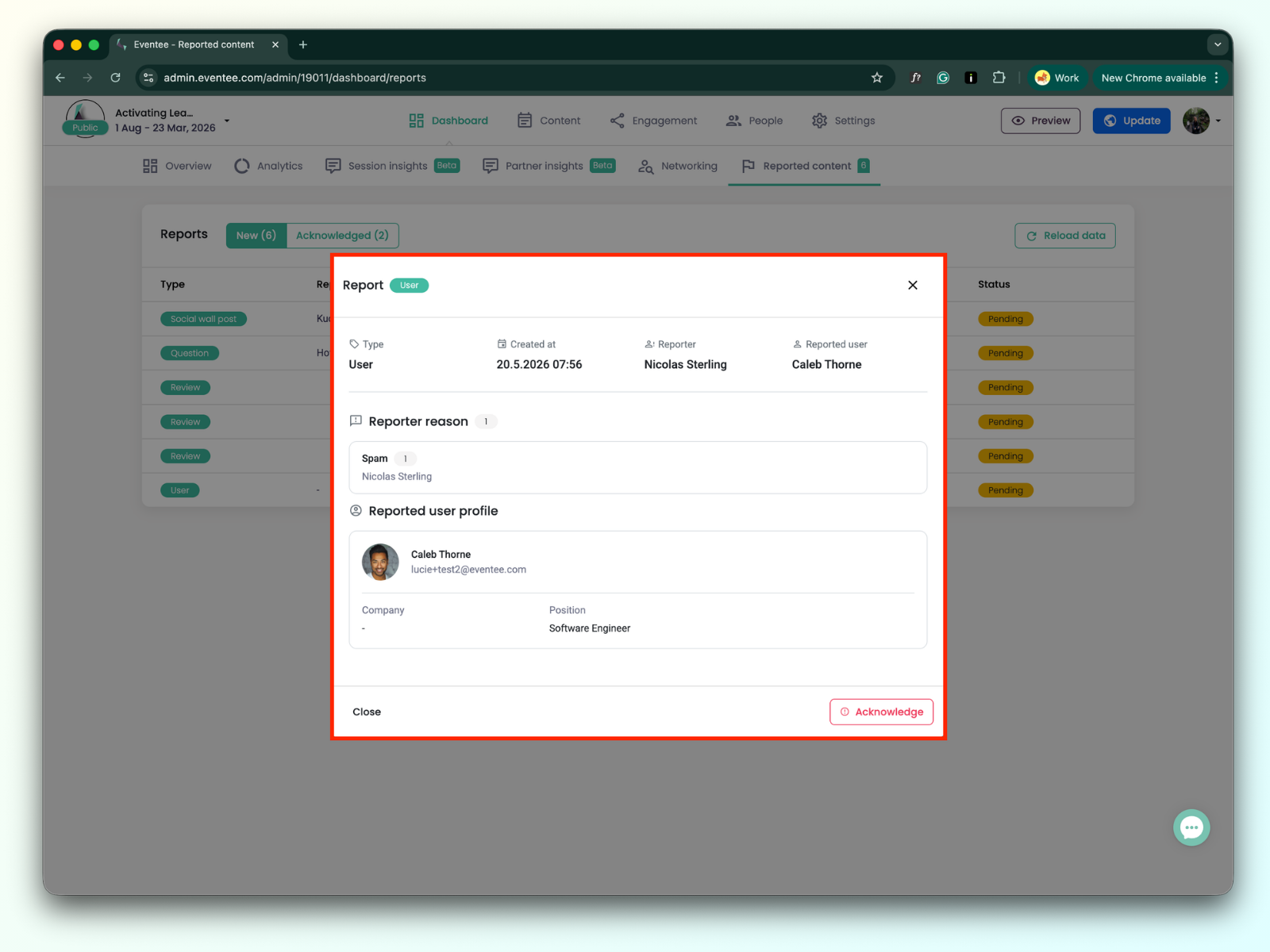
Al hacer clic en el reporte se abre una ventana modal con los detalles del reporte.
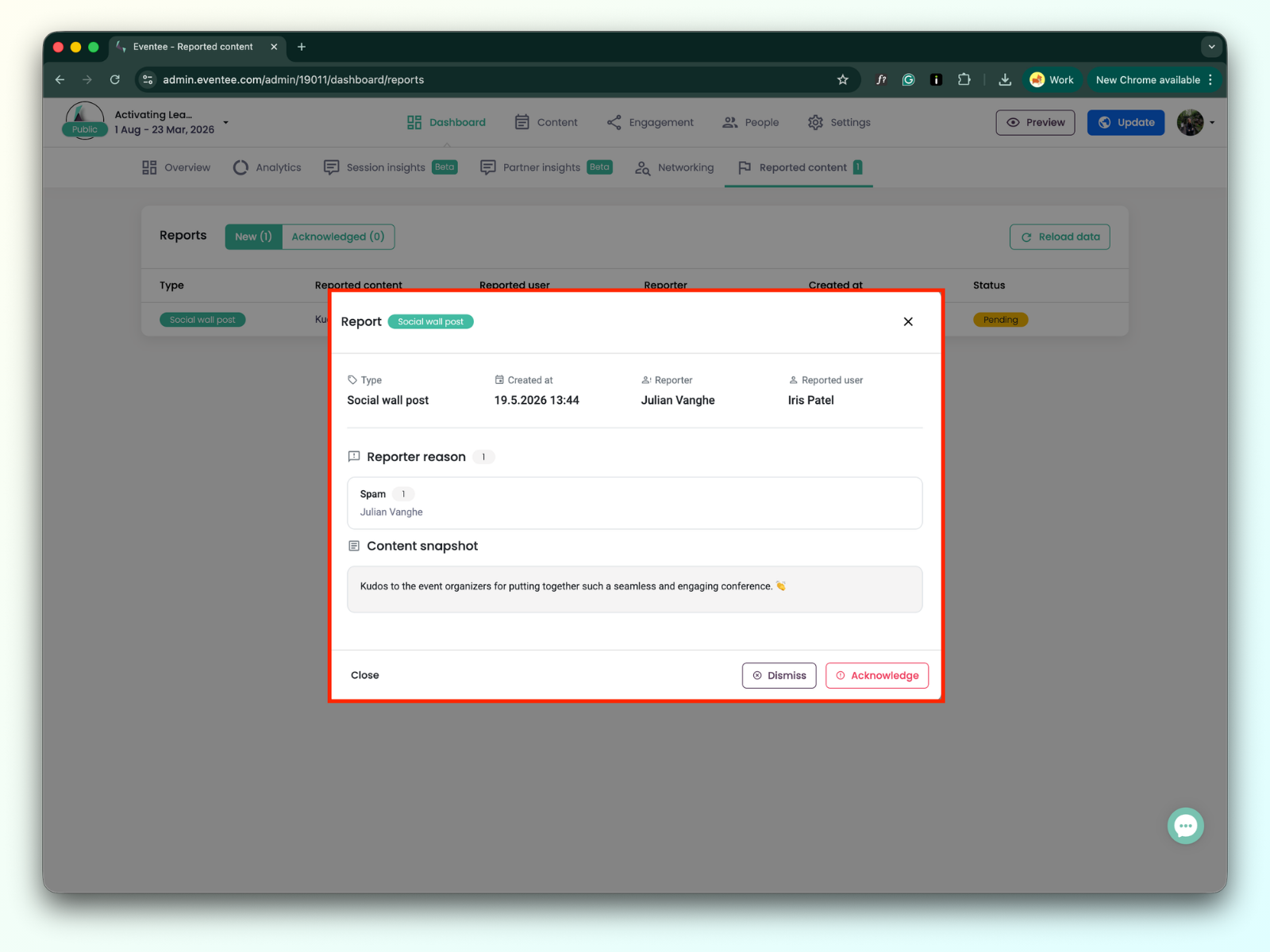
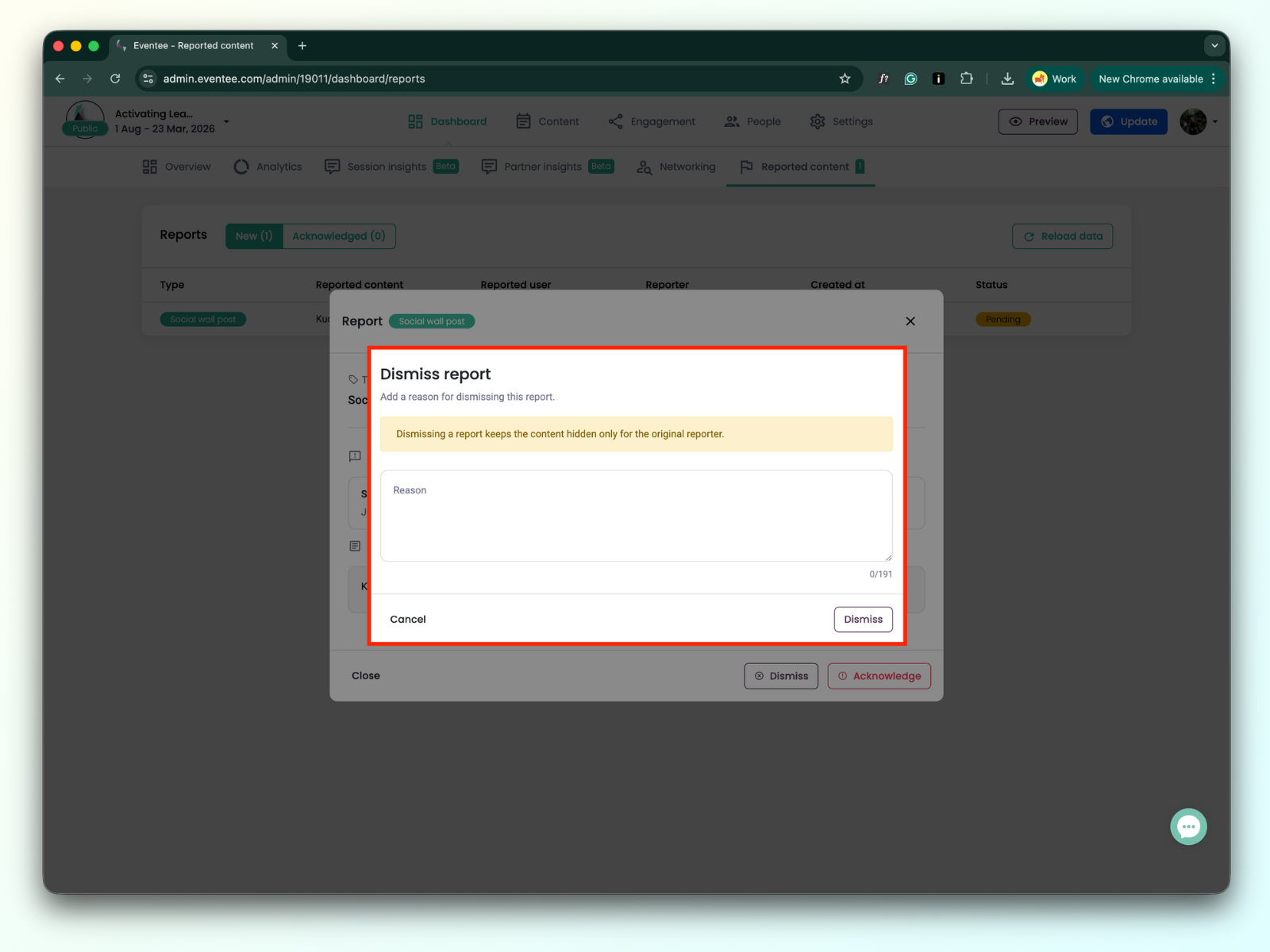
Después de leer el reporte, puedes elegir entre descartarlo o marcarlo como reconocido:
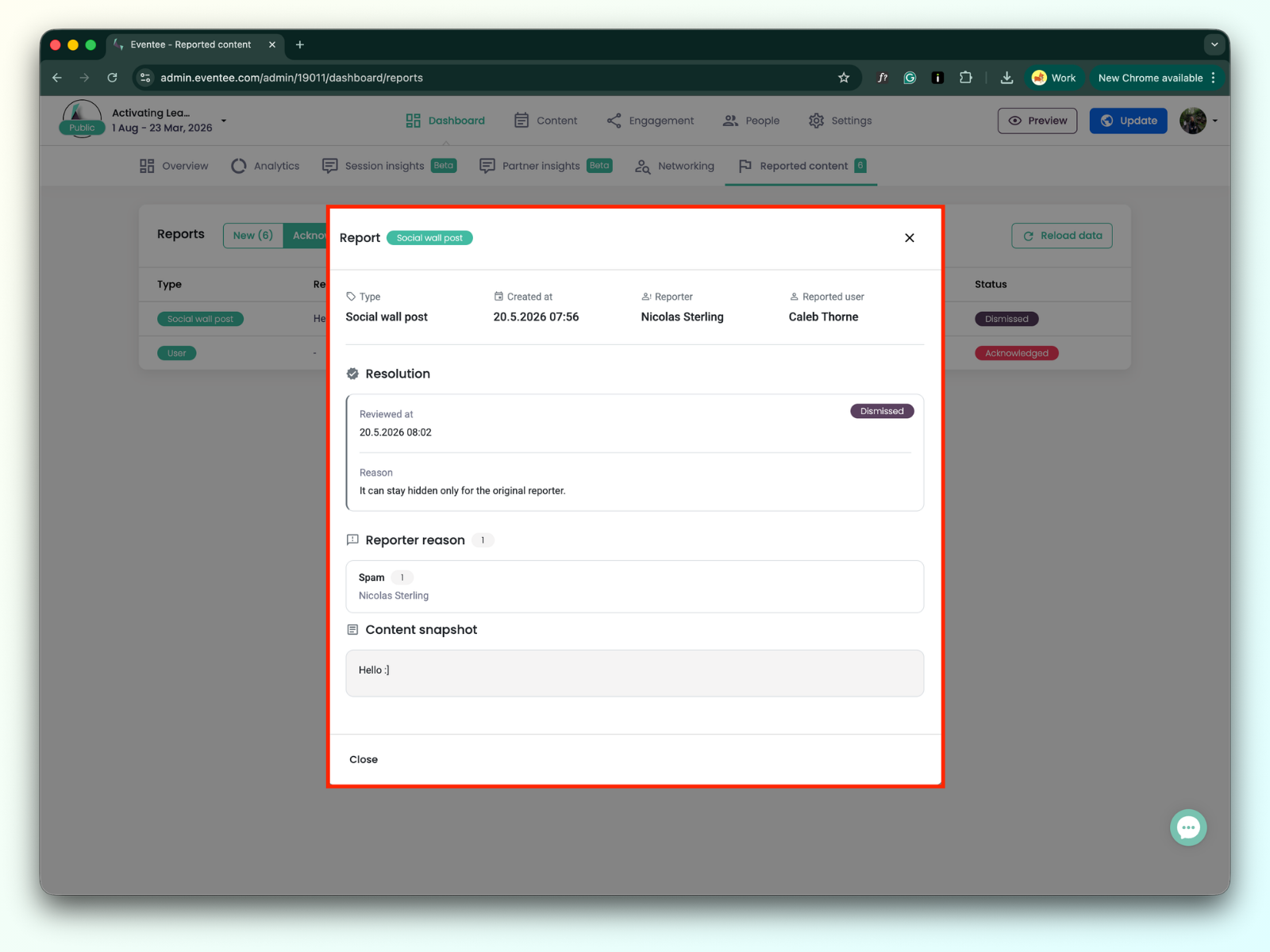
Descartar el reporte oculta el contenido solo para la persona que hizo el reporte original.
Reconocer el reporte oculta el contenido para todos los usuarios.
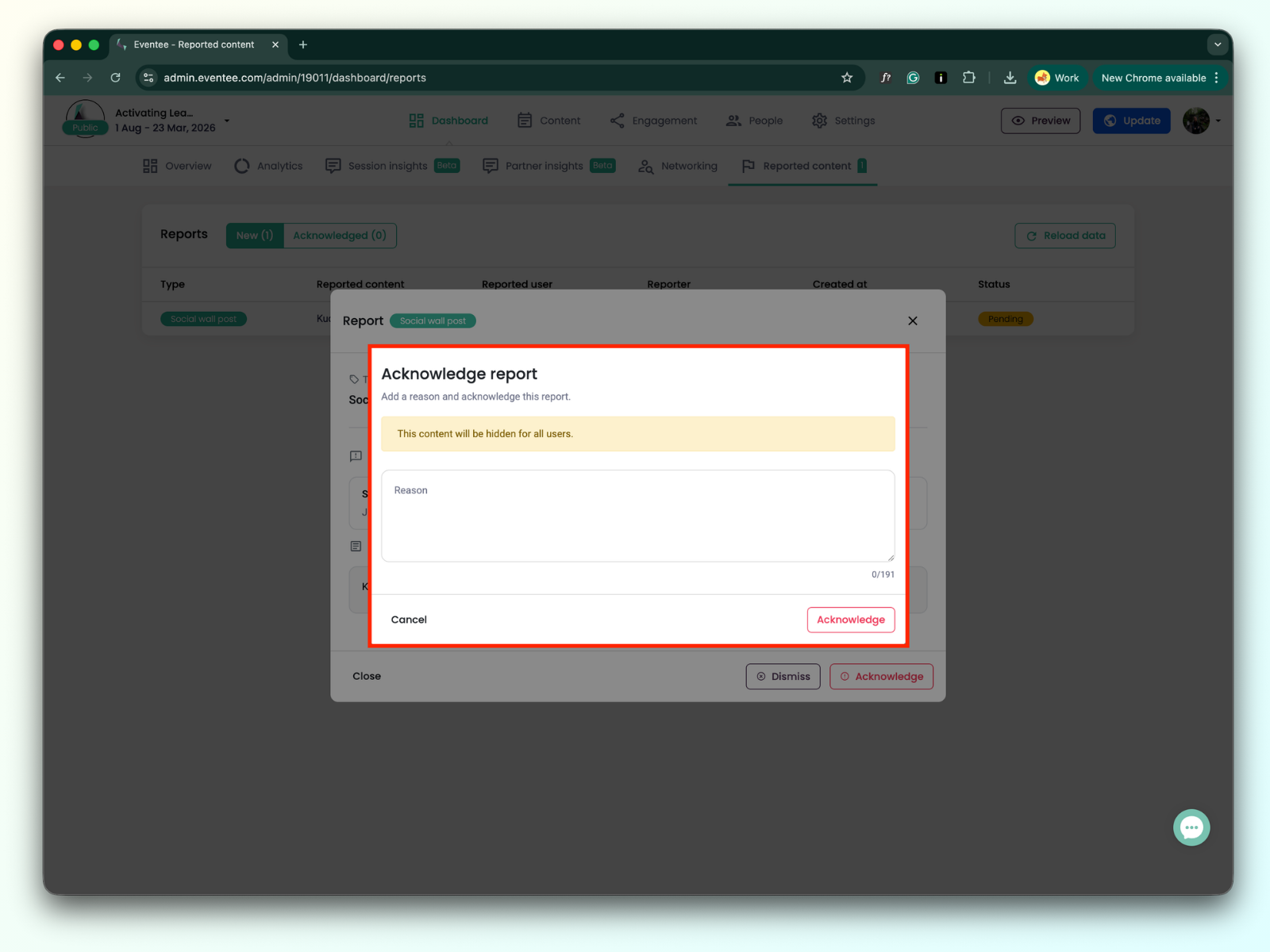
El tipo de reporte de usuario solo se puede reconocer. Una vez que se reconoce a un usuario, queda en solo lectura state.
Los reportes revisados se mueven a la tabla Acknowledged.
Al hacer clic en el reporte se abre una ventana modal con información detallada del reporte.
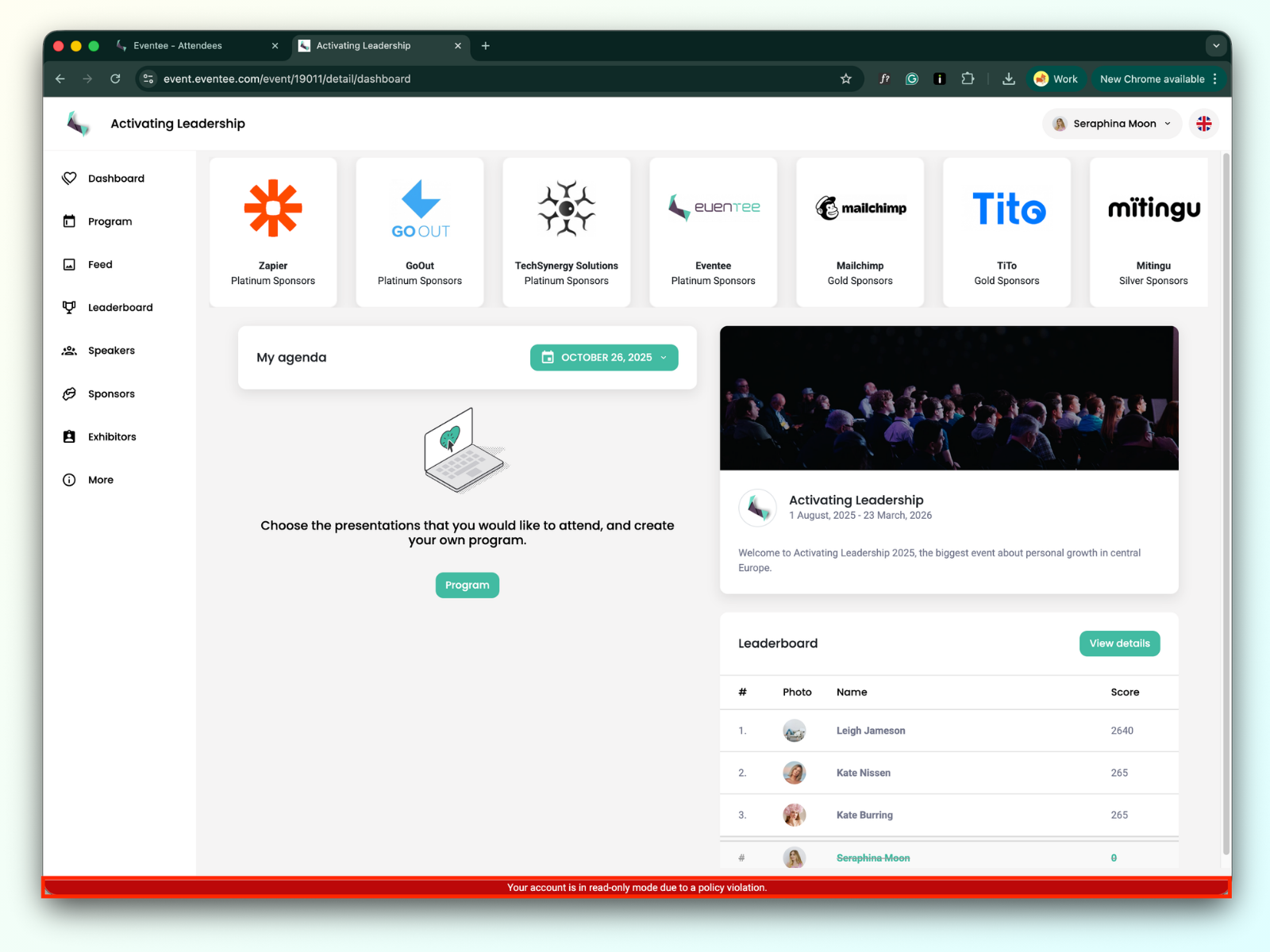
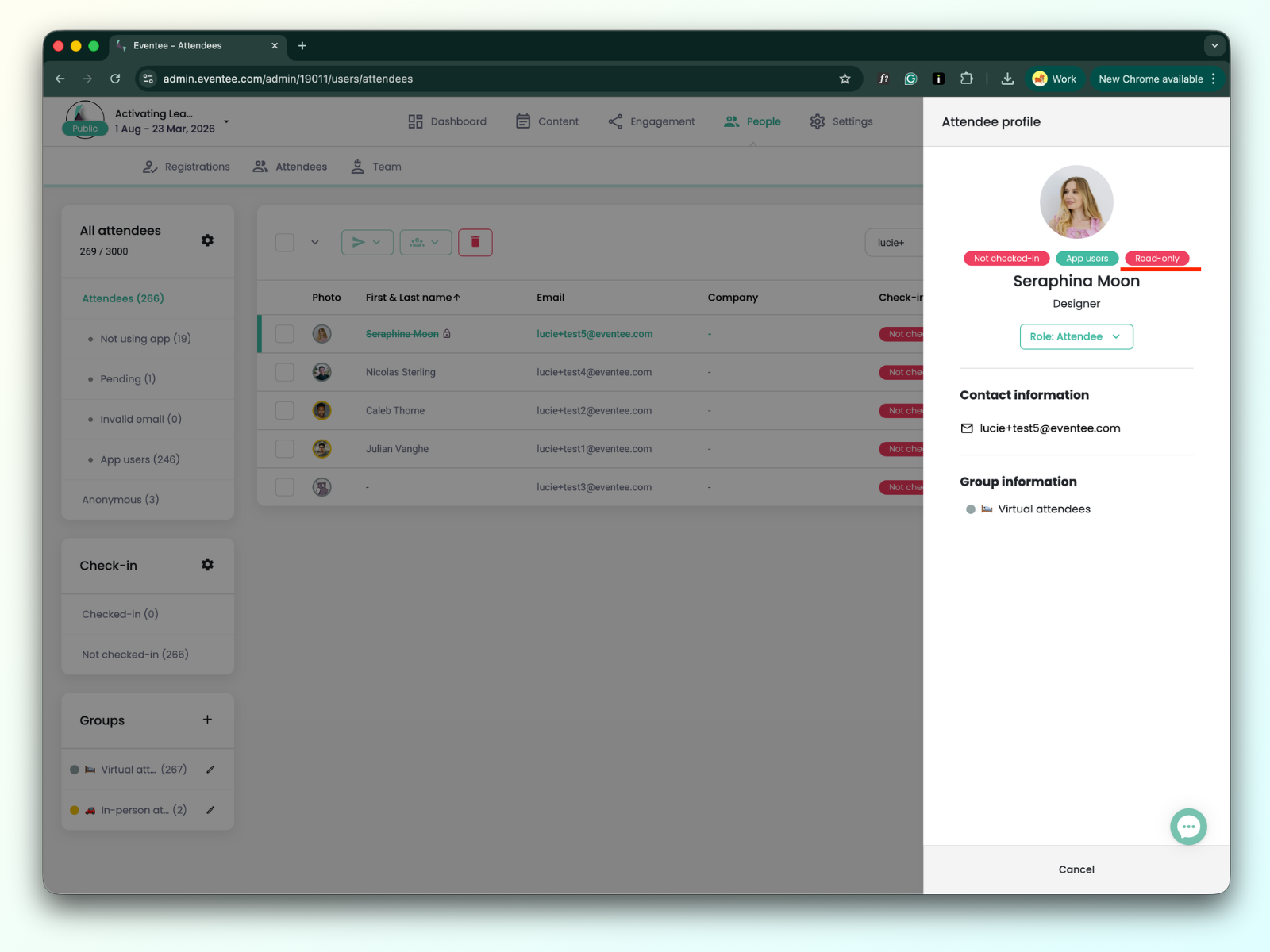
Un estado "Read-Only" es un modo restrictivo aplicado a la cuenta de un usuario, normalmente después de una violación de las políticas. Cuando un usuario está en este estado, todavía puede acceder a la información del evento, pero su capacidad para interactuar o contribuir a la comunidad está muy limitada.
Si una cuenta está en modo Read-Only, el usuario:
No puede crear contenido nuevo: Esto incluye publicar en el muro social, añadir reseñas, hacer preguntas o votar en encuestas.
No puede interactuar con el contenido existente: No puede dar “me gusta” a preguntas o publicaciones del muro social.
Está descalificado de la gamificación: Se le elimina de la tabla de clasificación (apareciendo como un usuario bloqueado sin imagen de perfil) y no puede unirse a juegos.
Ve una advertencia del sistema: Tanto la web como las apps móviles mostrarán el siguiente mensaje:
“Tu cuenta está en modo solo lectura debido a una infracción de las normas.”
El usuario mantiene un acceso pasivo básico al evento, lo que significa que puede:
Ver la agenda.
Reservar talleres.
Reportar contenido.
Cuando se aplica el estado de solo lectura, el sistema realiza una limpieza de las interacciones anteriores del usuario:
Eliminación de contenido: Todo el contenido generado por el usuario (reseñas, preguntas en vivo, votos en encuestas, publicaciones en el muro social) se elimina para todos los demás asistentes.
Networking: El usuario se desconecta automáticamente de todas las coincidencias de networking existentes.

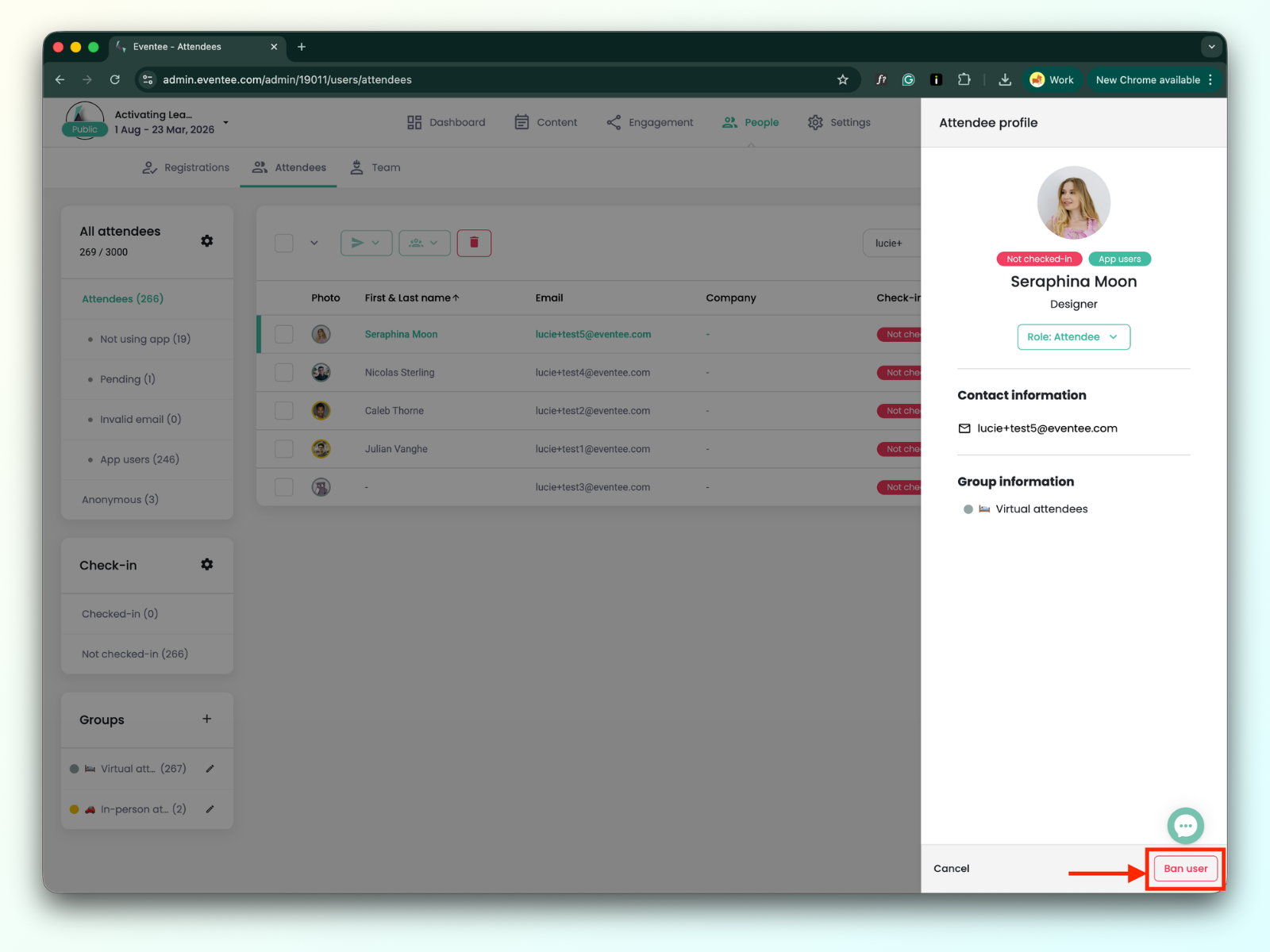
Como administrador del evento, puedes activar el estado de solo lectura bloqueando a un usuario. Sigue estos pasos:
Ve a la pestaña People en tu panel de administración.
Encuentra a la persona asistente que quieres bloquear.
Haz clic en el attendee para ver información detallada.
Haz clic en el botón Ban user.
Una vez que completes estos pasos, la cuenta de la persona asistente cambiará inmediatamente al estado Read-Only:
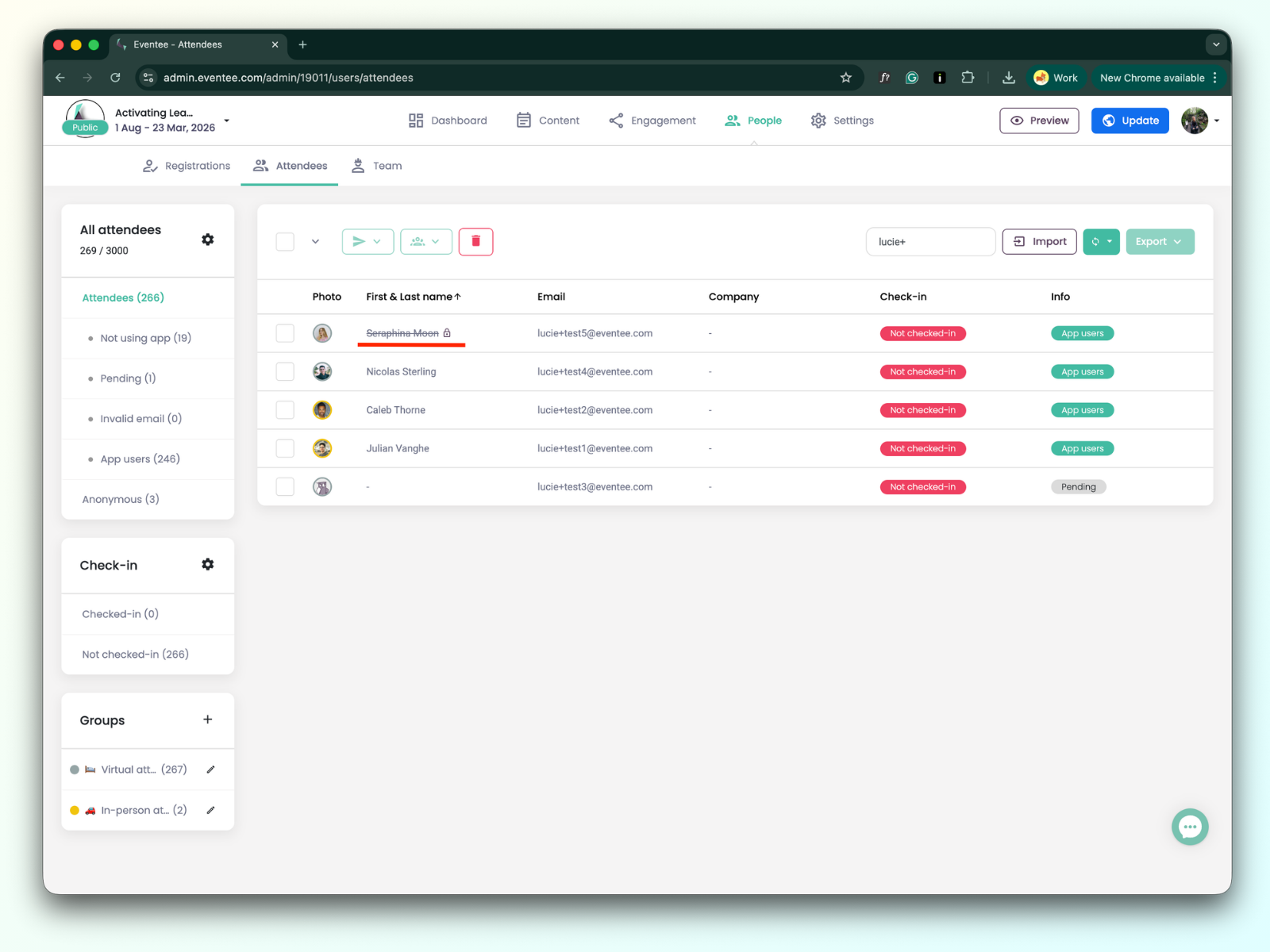
En la app web y las apps móviles, una persona asistente bloqueada verá una nota que dice que the account is in a read-only mode due to a policy violation.