Eventee ofrece una solución flexible de impresión de etiquetas para acreditaciones que agiliza el check-in de asistentes en distintos entornos.
Para adaptarse a diferentes configuraciones de hardware, la plataforma admite la generación de etiquetas de acreditación mediante dos métodos principales: Check-in web para impresión basada en navegador en plataformas de escritorio, y la app móvil Eventee Check-in para dispositivos iOS y Android.
macOS: ✅ Compatible
Windows: ✅ Compatible (requiere una configuración de controlador única)
Linux: ❌ Todavía no compatible (llegará más adelante)
La impresión es compatible en navegadores basados en Chromium, por ejemplo:
✅ Probado: Google Chrome
Microsoft Edge
Opera
Otros navegadores basados en Chromium también pueden funcionar
Ten en cuenta que los siguientes navegadores no son compatibles con este flujo de impresión: navegadores que no son Chromium (por ejemplo, Firefox, Safari).Configurar plataformas vía USB
No se requiere software especial en macOS.
Instrucciones de configuración:
Conecta la impresora Brother por USB
Abre la app web Eventee Check-in en un navegador compatible (Chrome/Edge/Opera)
Ve a Printers en la app Check-in
Haz clic en Scan / Refresh printers
Selecciona la impresora Brother e intenta imprimir
En Windows, tienes que instalar un controlador WinUSB para la impresora usando Zadig.
Instrucciones de configuración:
Descarga Zadig (https://zadig.akeo.ie/)
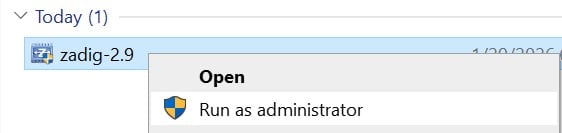
Ejecuta Zadig como administrador
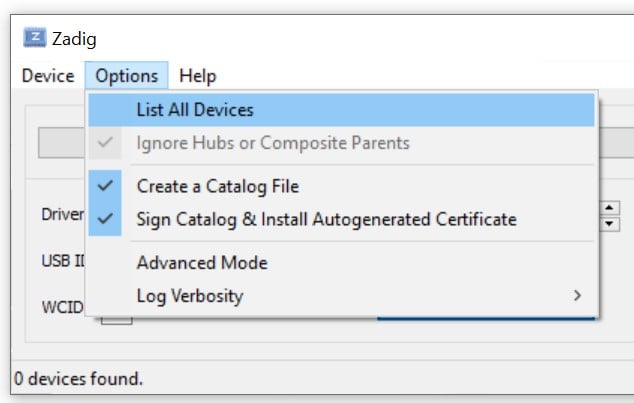
Opciones → Listar todos los dispositivos
Selecciona tu impresora Brother del menú desplegable
Si existen varias interfaces, elige una sin un controlador WinUSB existente
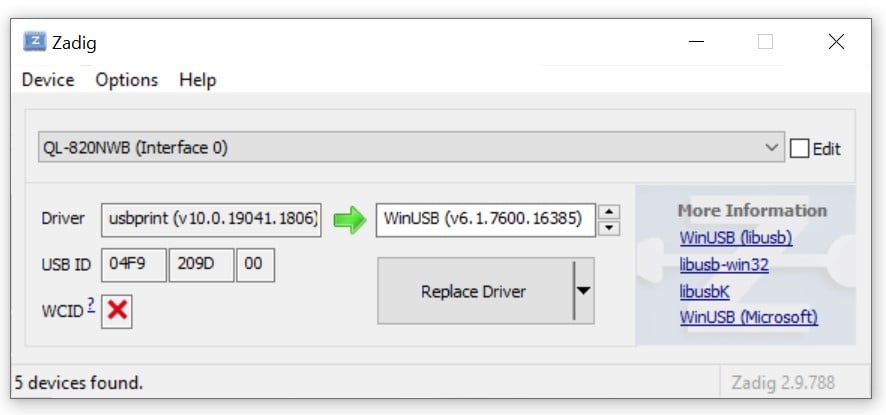
Selecciona WinUSB (no libusbK) y haz clic en Replace Driver
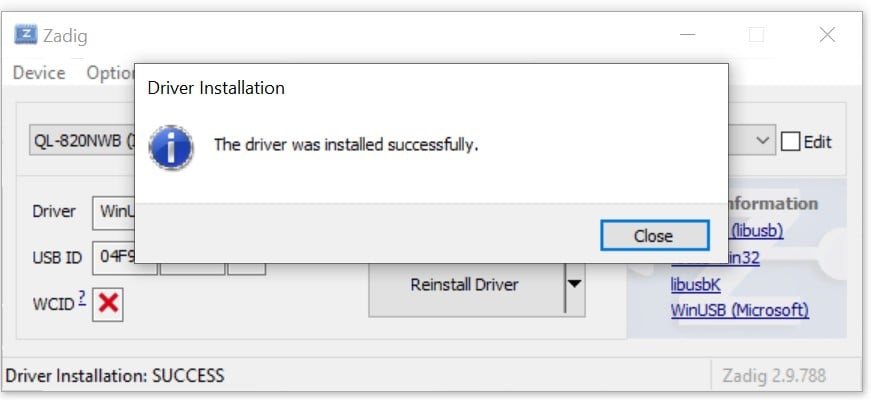
Vuelve a conectar la impresora (desconecta y vuelve a conectar el cable USB)
En la app de Check-in, actualiza las impresoras e intenta imprimir de nuevo

Linux todavía no es compatible para la impresión de credenciales/etiquetas basada en la web.
La impresión de credenciales/etiquetas también es compatible en la app móvil Eventee Check-in:
iOS (iPhone / iPad): ✅ Compatible
Android (phone/tablet): ✅ Compatible
Instrucciones para vincular la impresora por Bluetooth:
Activa el Bluetooth en la impresora (modo de emparejamiento, si hace falta)
En tu dispositivo móvil, abre Ajustes del sistema → Bluetooth
Empareja/conecta la impresora por Bluetooth
Abre la app Eventee Check-in
Ve a Settings → Printers (o Printing)
Toca el botón verde “Ask permission and scan” y selecciona la impresora
Una vez que la impresora esté conectada en los ajustes del sistema, debería poder encontrarse dentro de la app Eventee Check-in.
Cómo solucionar problemas de emparejamiento por Bluetooth con tu impresora:
No es posible conectarse a la impresora mientras otro dispositivo ya está conectado. Para establecer una nueva conexión, primero tienes que desconectar la impresora del dispositivo activo.
Si has comprobado que no hay otros dispositivos conectados y el problema sigue, desactiva y vuelve a activar el Bluetooth en los ajustes de la impresora.
2a.
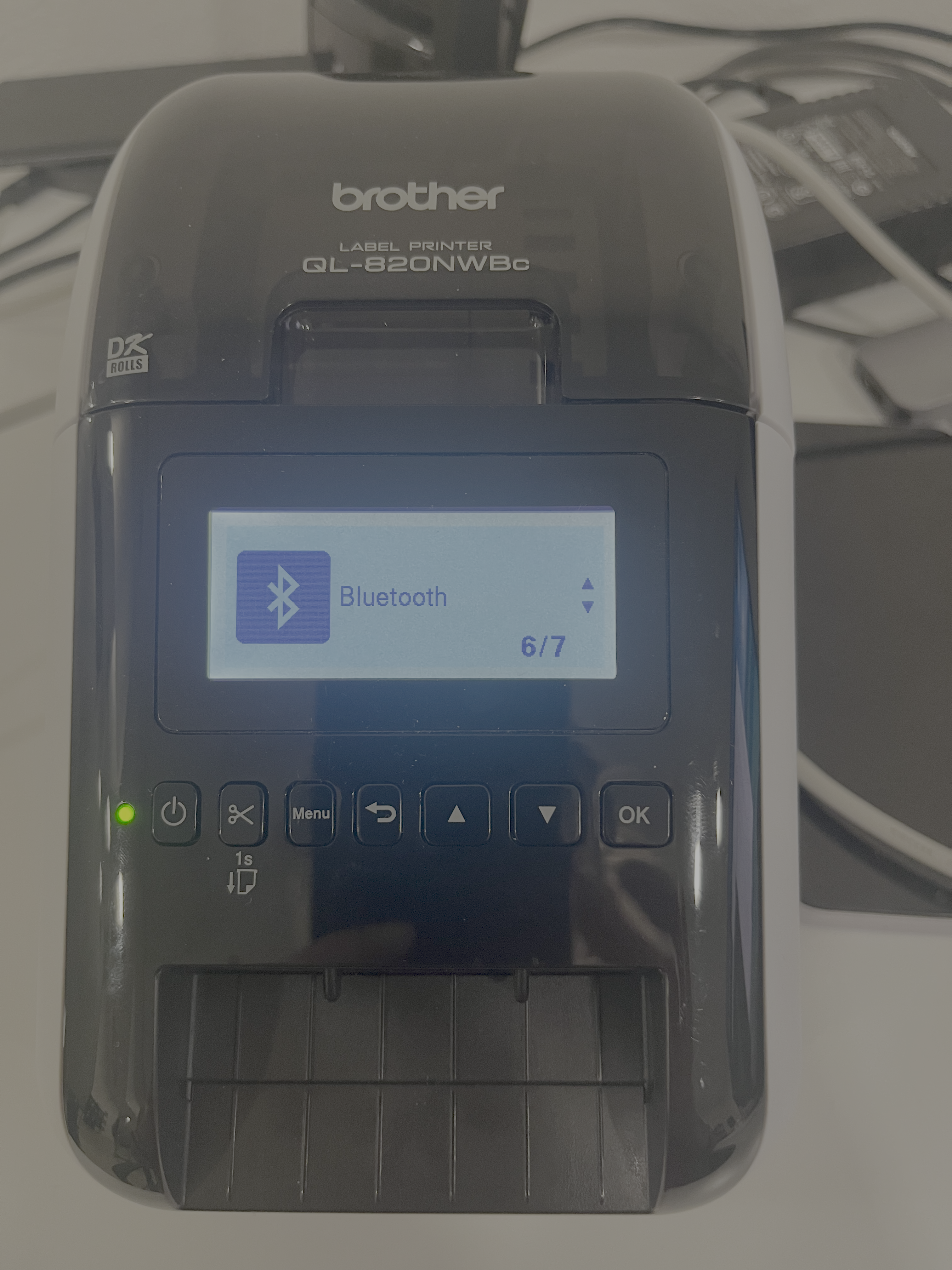
2b.
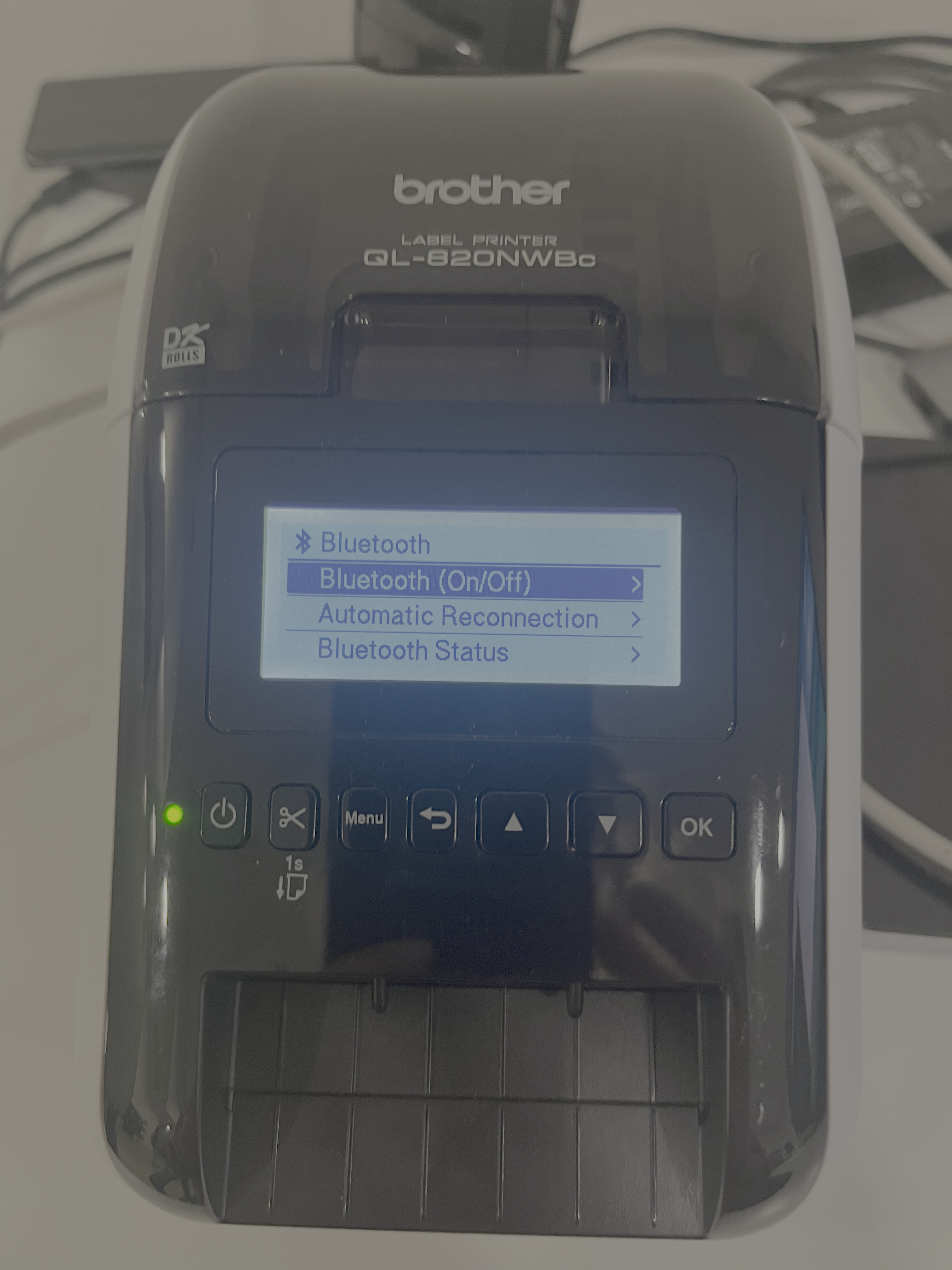
2c.
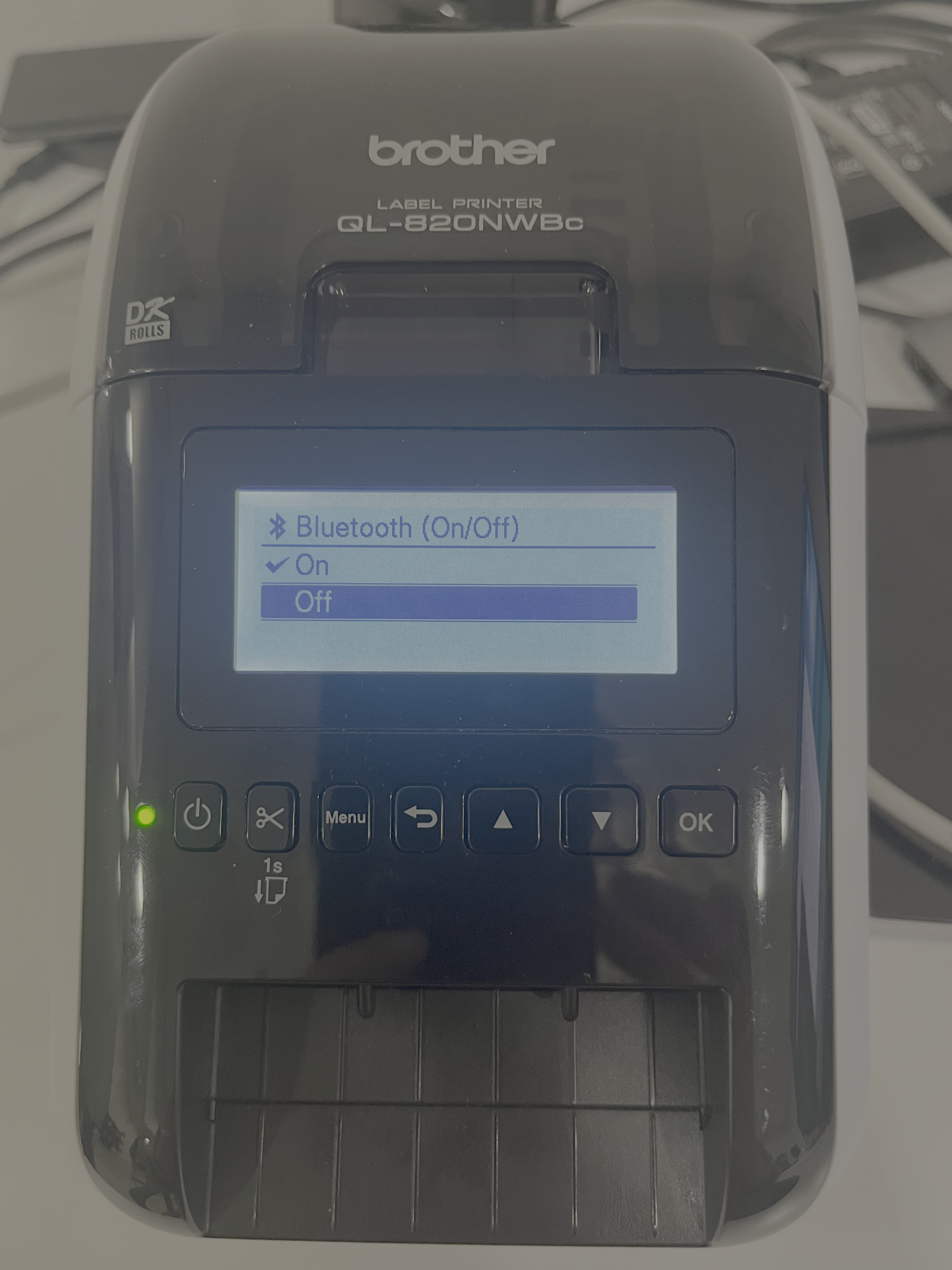
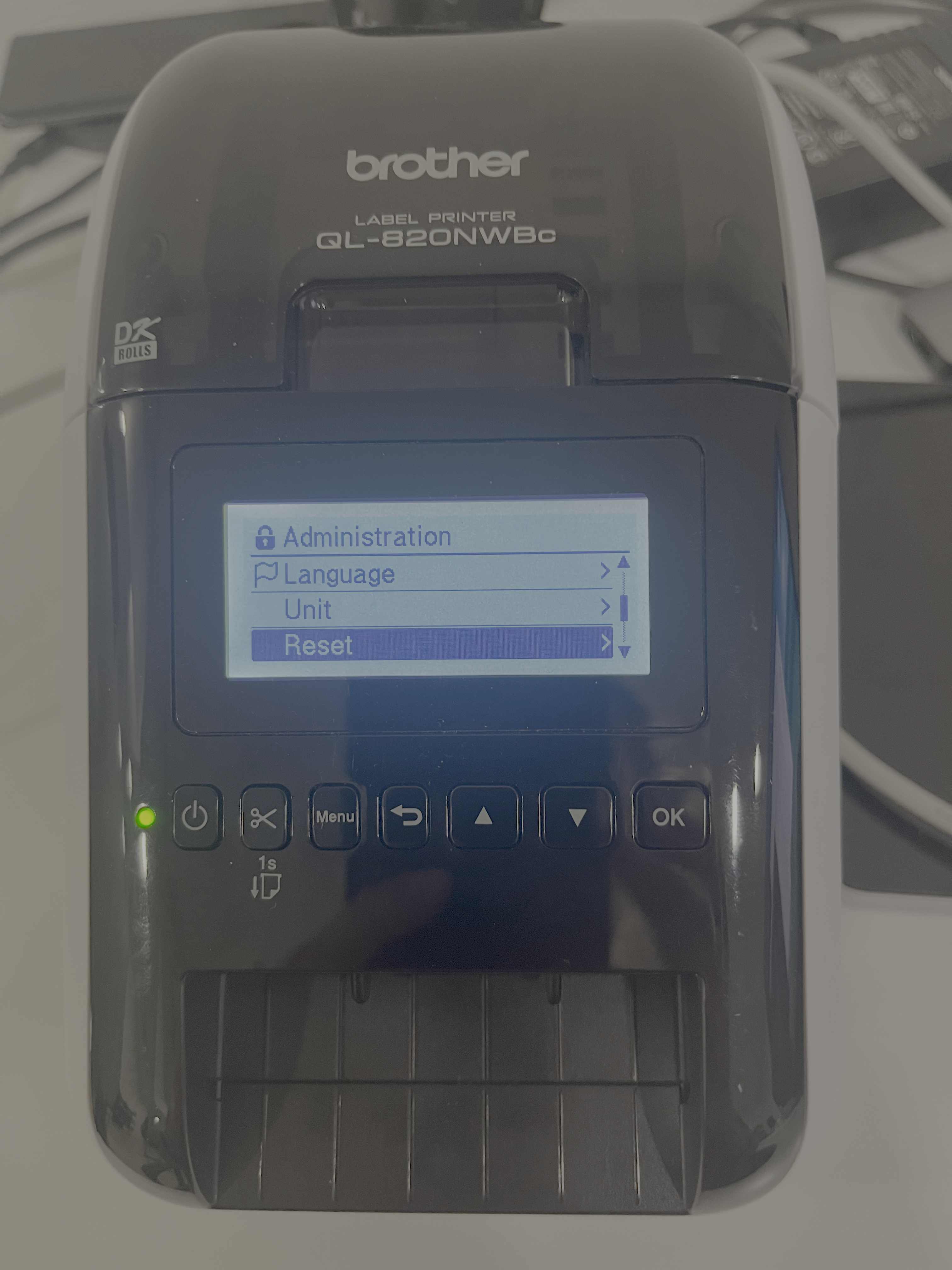
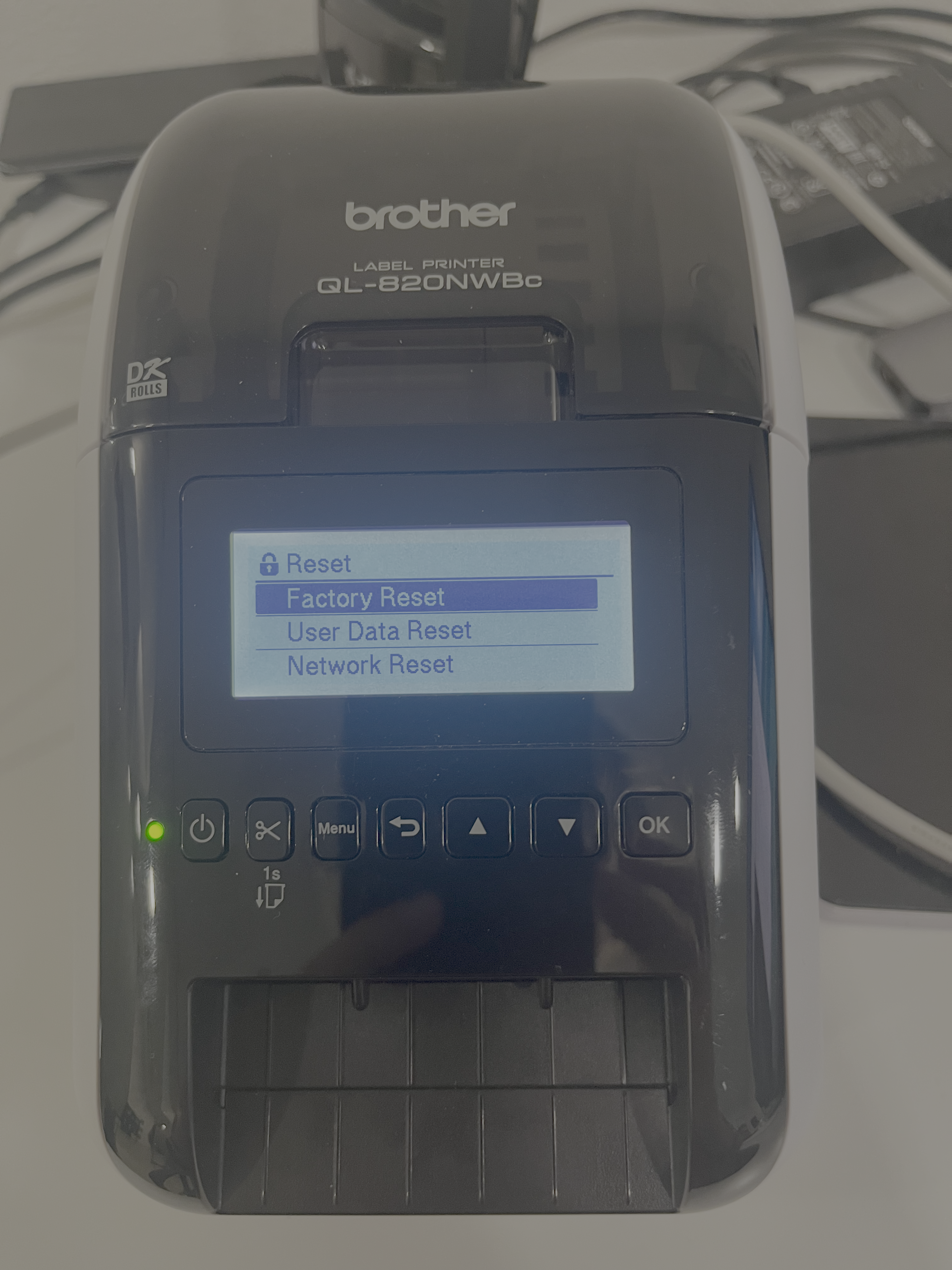
Si ninguno de los pasos anteriores funcionó, prueba a restablecer la impresora desde el menú de ajustes. Se espera que este último paso restaure la conectividad y te permita conectarte correctamente.
3a.
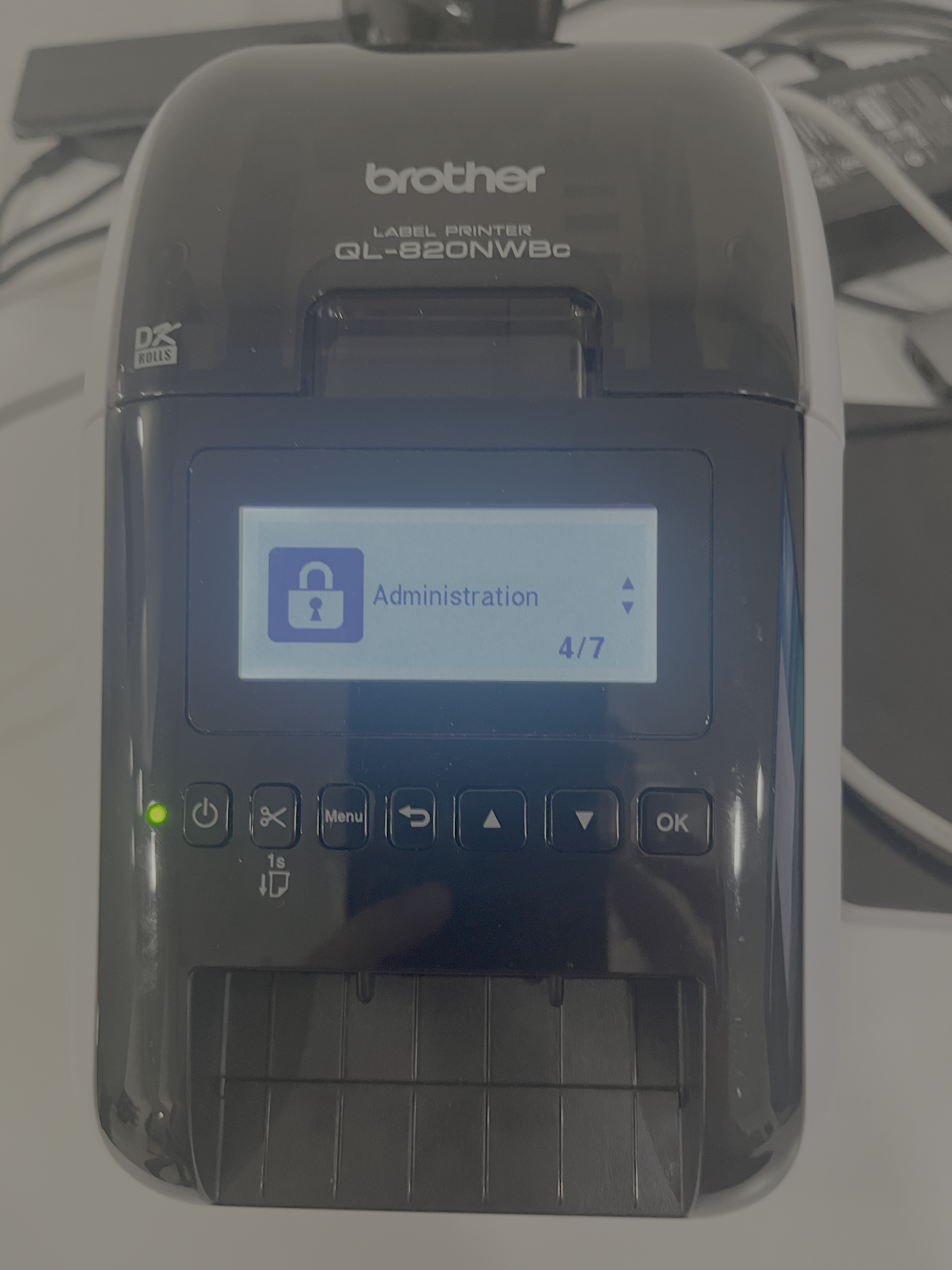
3b.
3c.
✅ Probado: Brother QL-820NWBc
🟡 Probablemente compatible (no probado): Otras impresoras de etiquetas de la serie Brother QL-xxxx pueden funcionar, pero aún no las hemos probado, así que no podemos garantizar la compatibilidad.
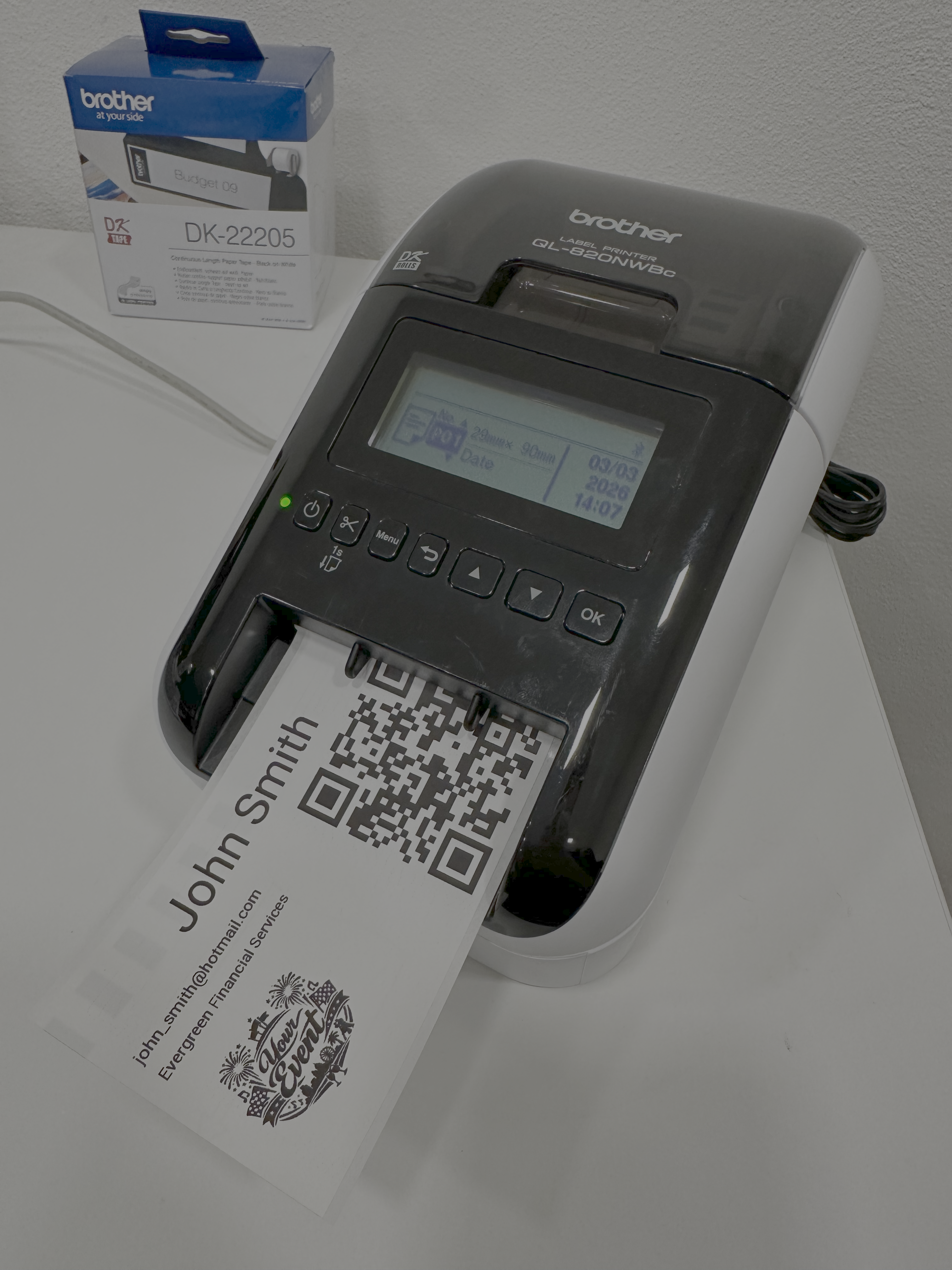
✅ Probado:
DK-22205 — 62 mm continuo (también conocido como DK-2205 / 2.4" continuo)
DK-11201 — 29 mm × 90 mm troquelado (también conocido como DK-1201 / 1.1" × 3.5" troquelado)
🟡 Probablemente compatible (no probado): Otros rollos de etiquetas Brother DK también deberían funcionar, siempre que el tamaño de la etiqueta coincida con tu plantilla de gafete/etiqueta.