En esta guía, aprenderás cómo crear y configurar un formulario de registro personalizado adaptado a tus necesidades específicas. Aunque el formulario predeterminado cubre lo básico, crear una versión personalizada te permite recopilar exactamente la información que necesitas de tus asistentes.
Navega a People → Registrations
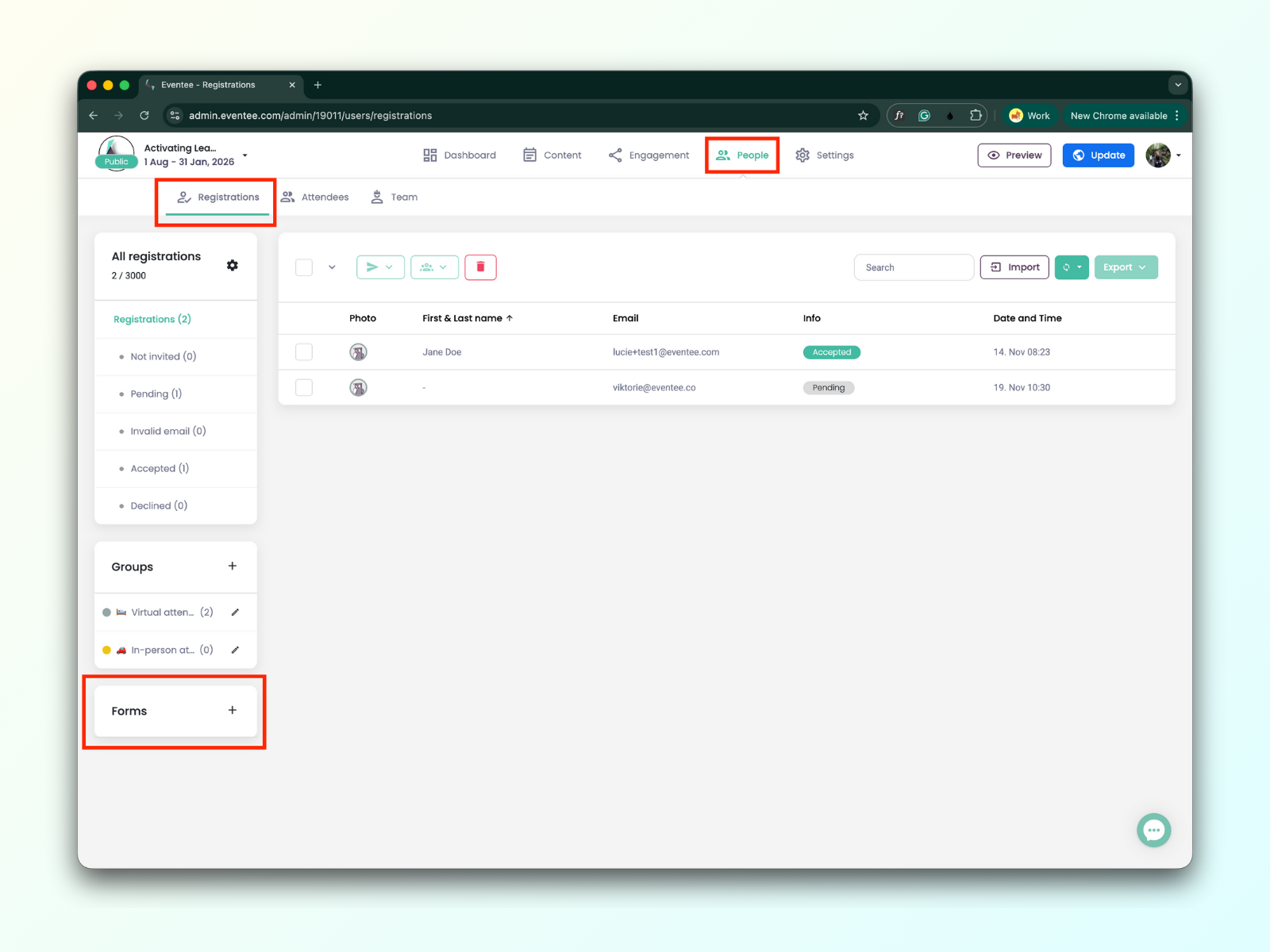
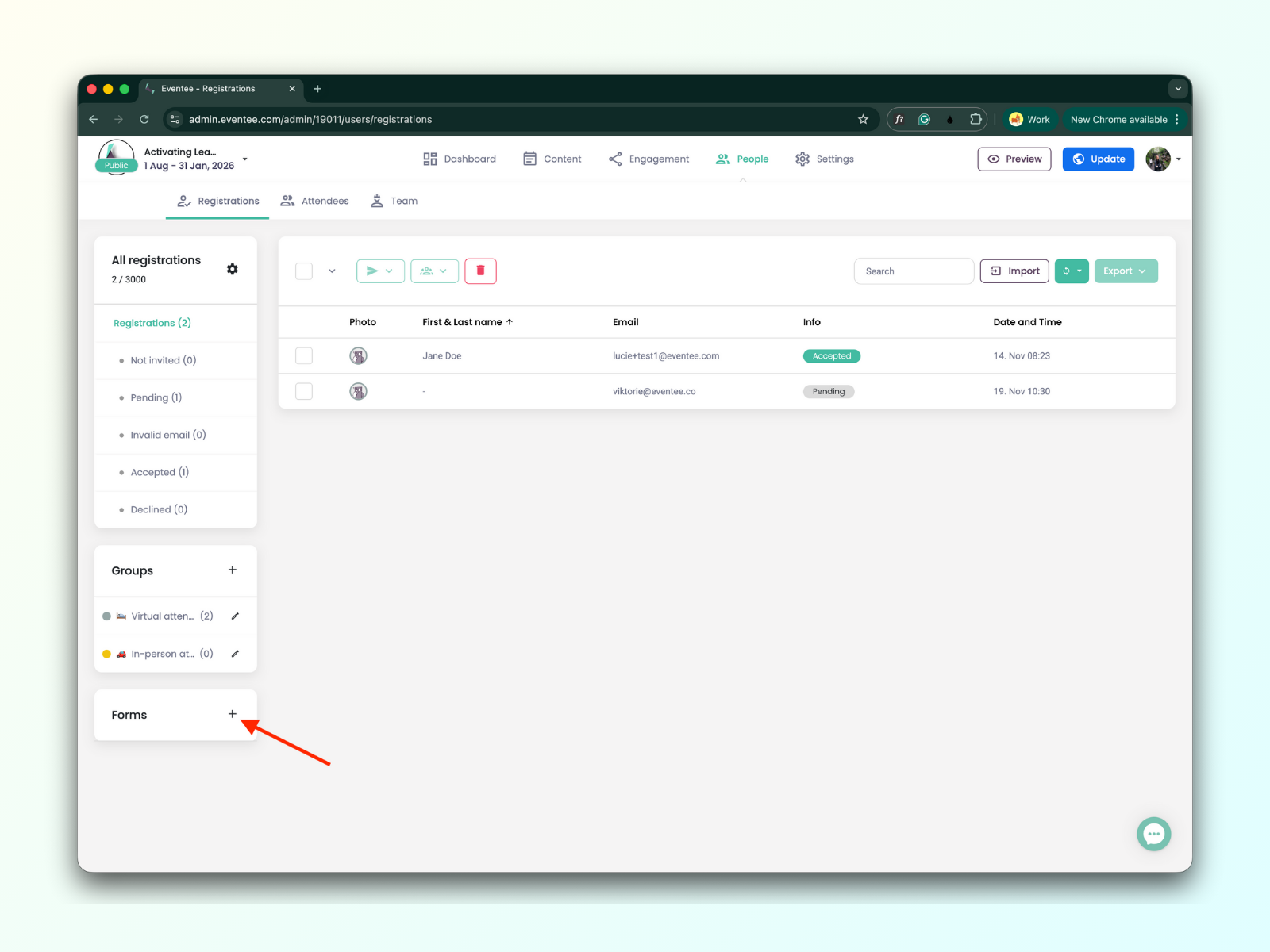
Haz clic en el botón "plus" para empezar a crear tu propio formulario.
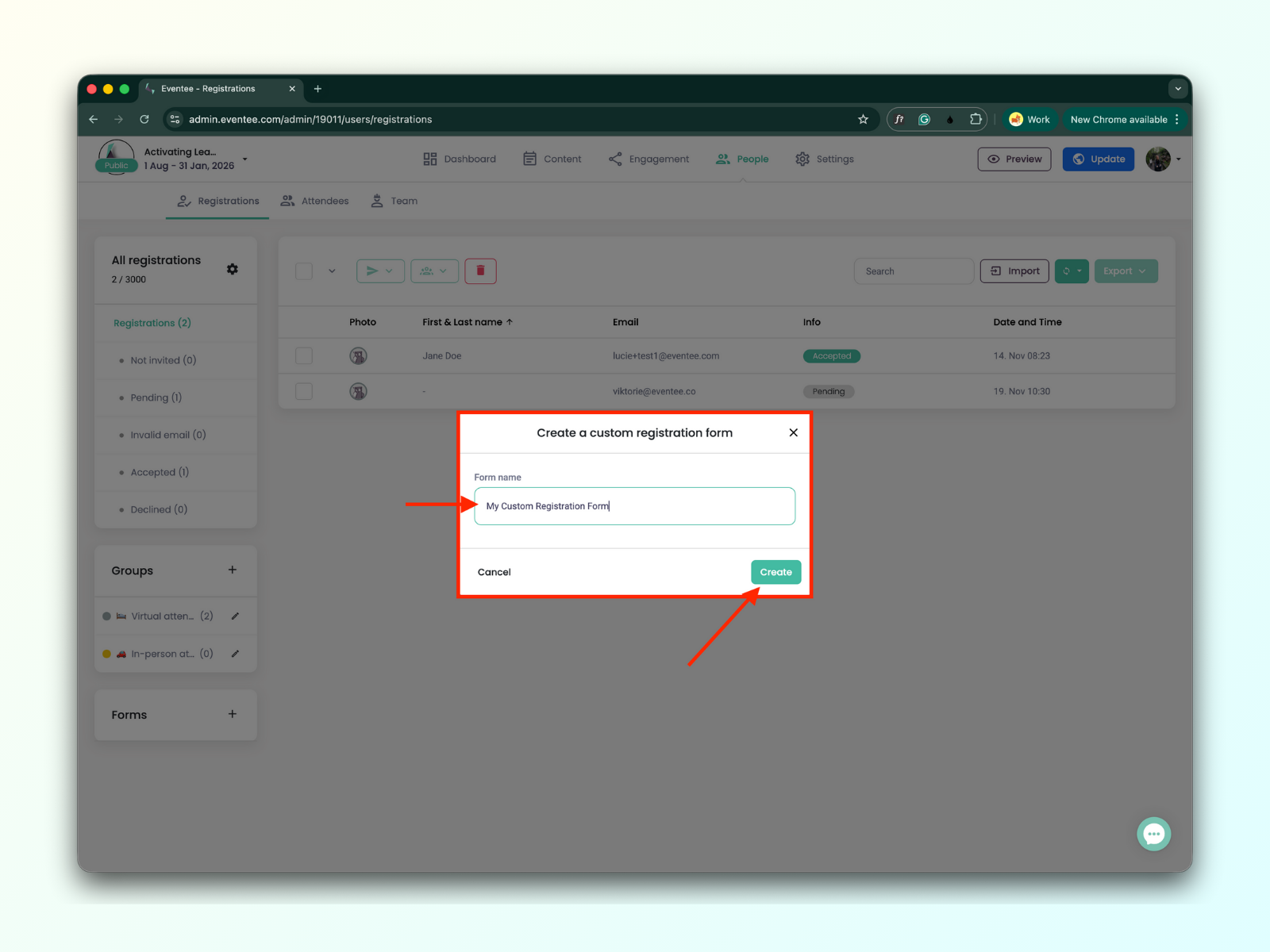
Rellena el nombre de tu formulario y luego haz clic en el botón ‘Create’.
Al hacer clic en el botón "Create" te llevará a la pantalla ‘Create a Custom Registration Form’.
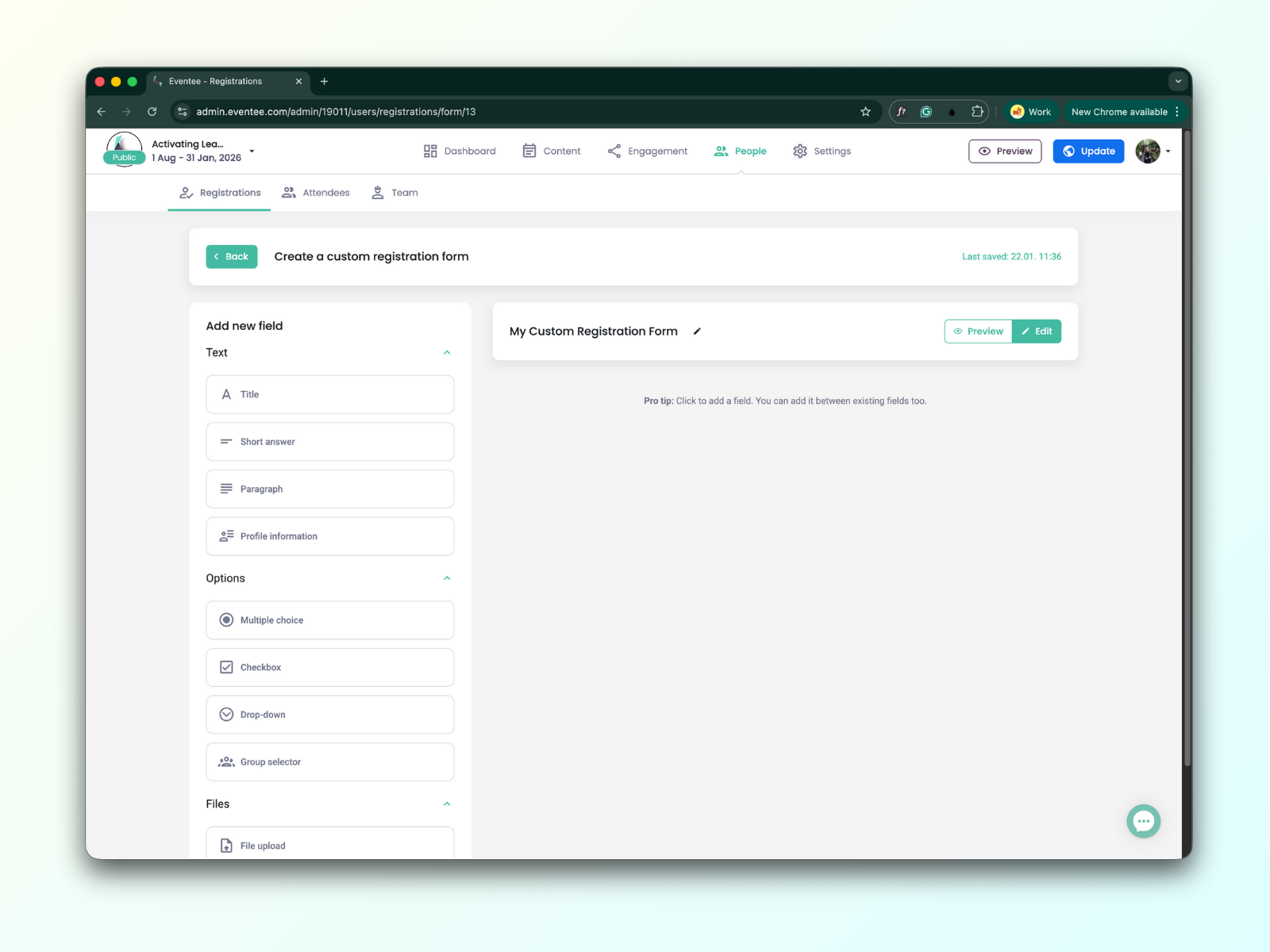
Empieza añadiendo el primer elemento de tu formulario. Todos los elementos del formulario están en la barra lateral izquierda. Puedes elegir entre campos de texto, opciones de selección o adjuntar archivos.
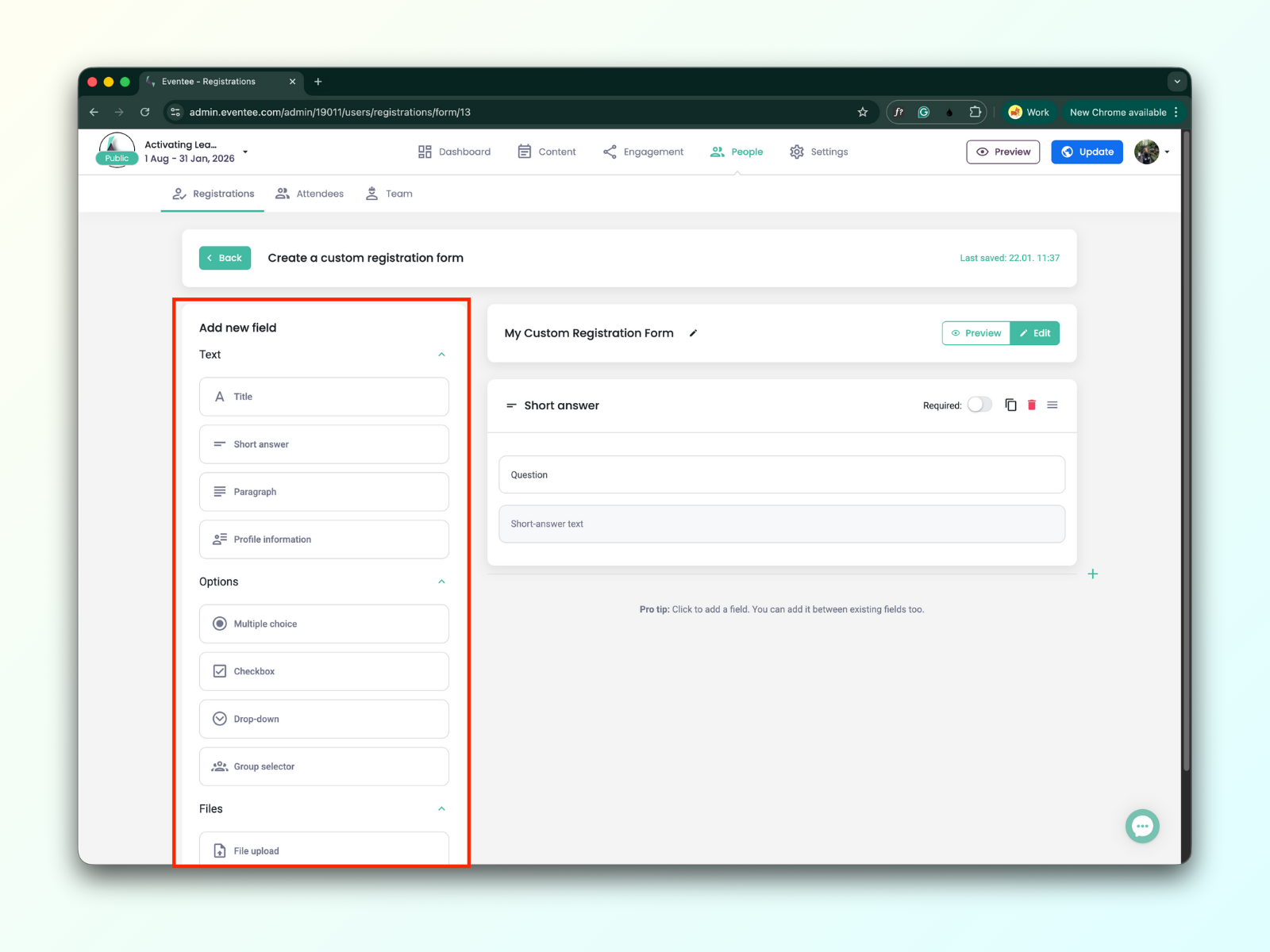
Campos basados en texto
Título
Para organizar tu formulario en secciones, usa el elemento 'Título' para crear encabezados claros.
Respuesta corta
Este campo se puede usar para respuestas más cortas; la longitud máxima es de 1,024 caracteres.
Párrafo
Este campo se puede usar para respuestas más largas; la longitud máxima es de 32,768 caracteres.
Información de perfil
Una vez que se envíe el formulario, esta información se añadirá automáticamente al perfil del asistente.
Puedes añadir a tu formulario la siguiente información de perfil del asistente:
Teléfono
Bio
Web
Cargo
Foto de perfil
Tipos de campos de selección
Opción múltiple
El elemento ‘Multiple Choice’ muestra una lista de opciones. Si la persona que asiste selecciona una, la selección anterior se desmarcará automáticamente. Es mejor usarlo para respuestas mutuamente excluyentes.
Ideal para listas cortas (2-6 opciones), todas las opciones son visibles a la vez, a menudo se usa para preguntas de sí/no
Casilla de verificación
Las casillas de verificación son mejores cuando quieres que una persona que asiste seleccione una o más opciones de una lista.
Desplegable
El desplegable es la opción estándar para escenarios de ‘select one’ con una lista larga de opciones.
Perfecto para listas largas (países, empresas, etc.), útil en móviles cuando demasiadas opciones saturarían la pantalla.
Campos de carga de archivos
Subida de archivos
Los asistentes pueden subir todo tipo de archivos. El límite es de 25 MB por archivo.
Foto de perfil
Cuando se envía el formulario, esta información se añadirá automáticamente al perfil del asistente.
Ahora puedes editar los campos que añadiste usando el editor de formularios en la barra lateral derecha.
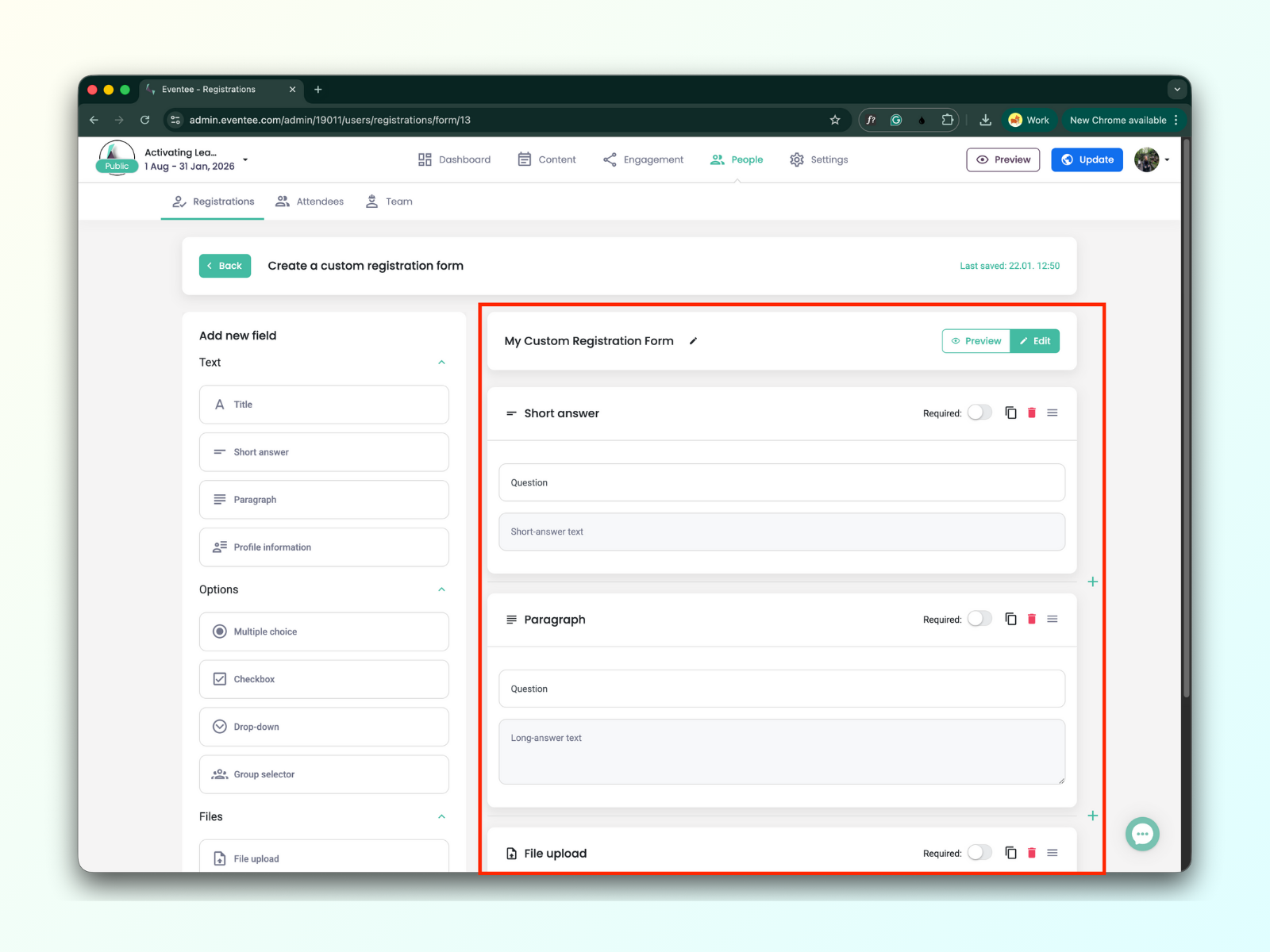
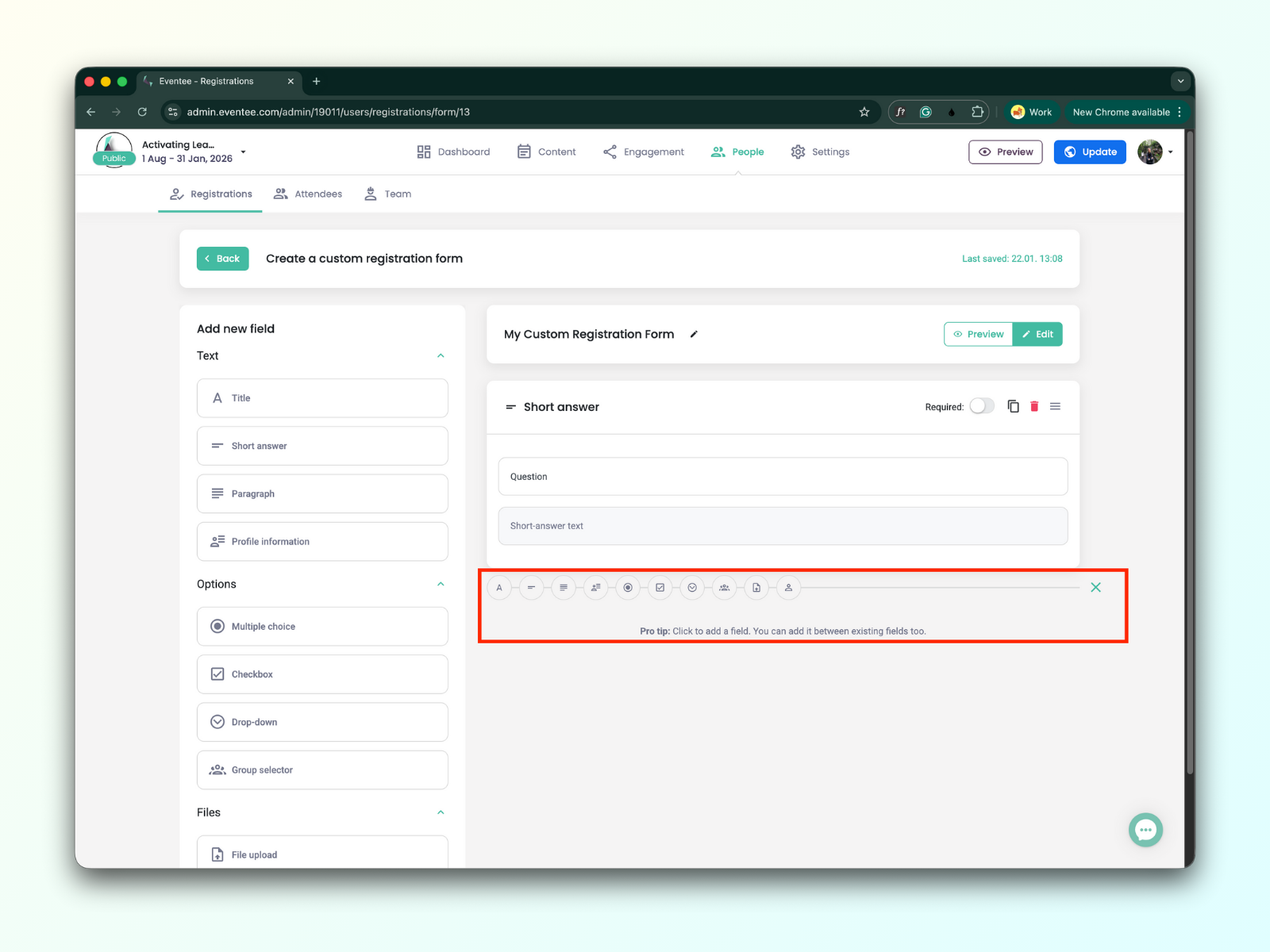
También puedes añadir el nuevo campo en el editor usando el icono de más.
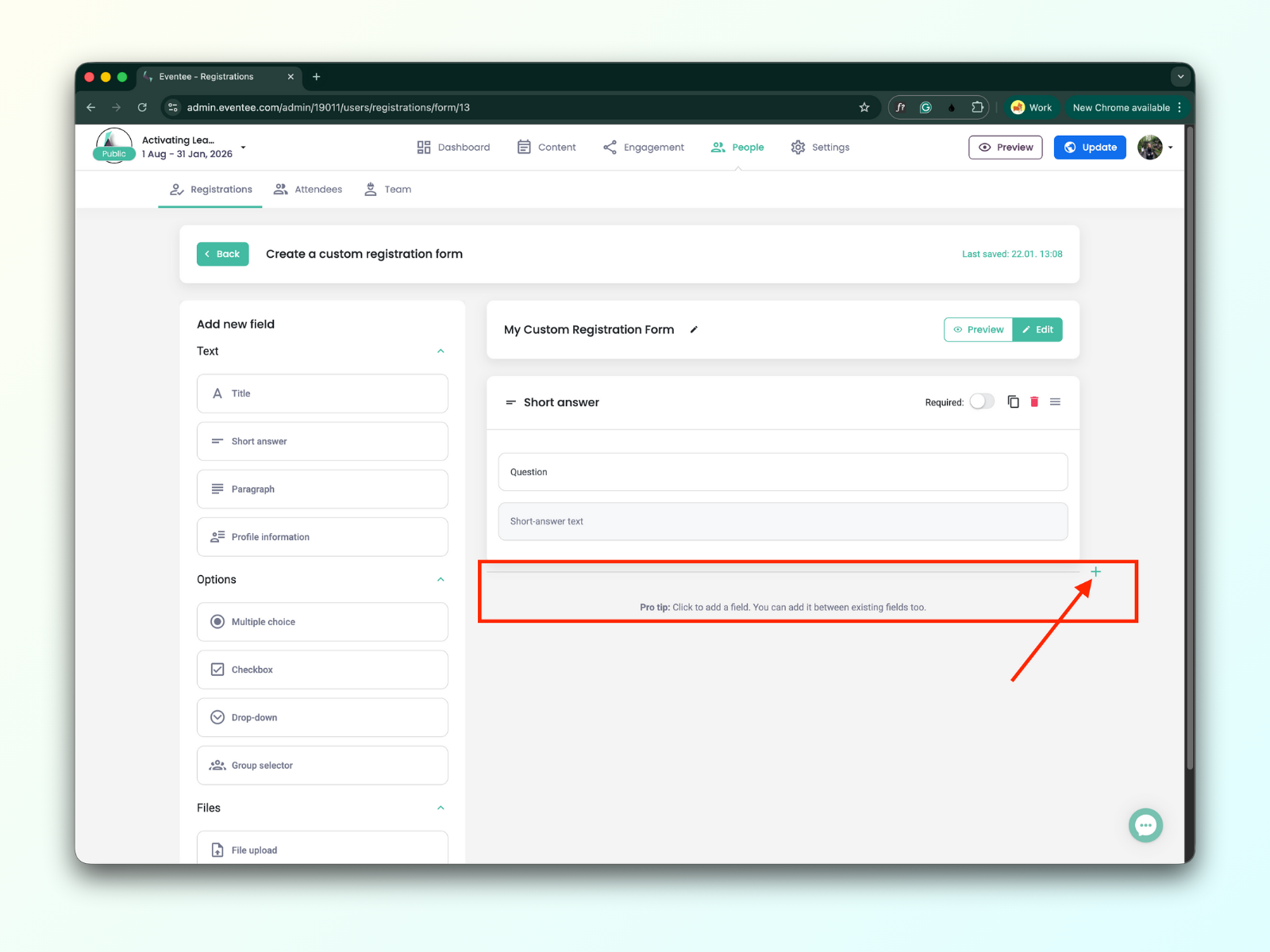
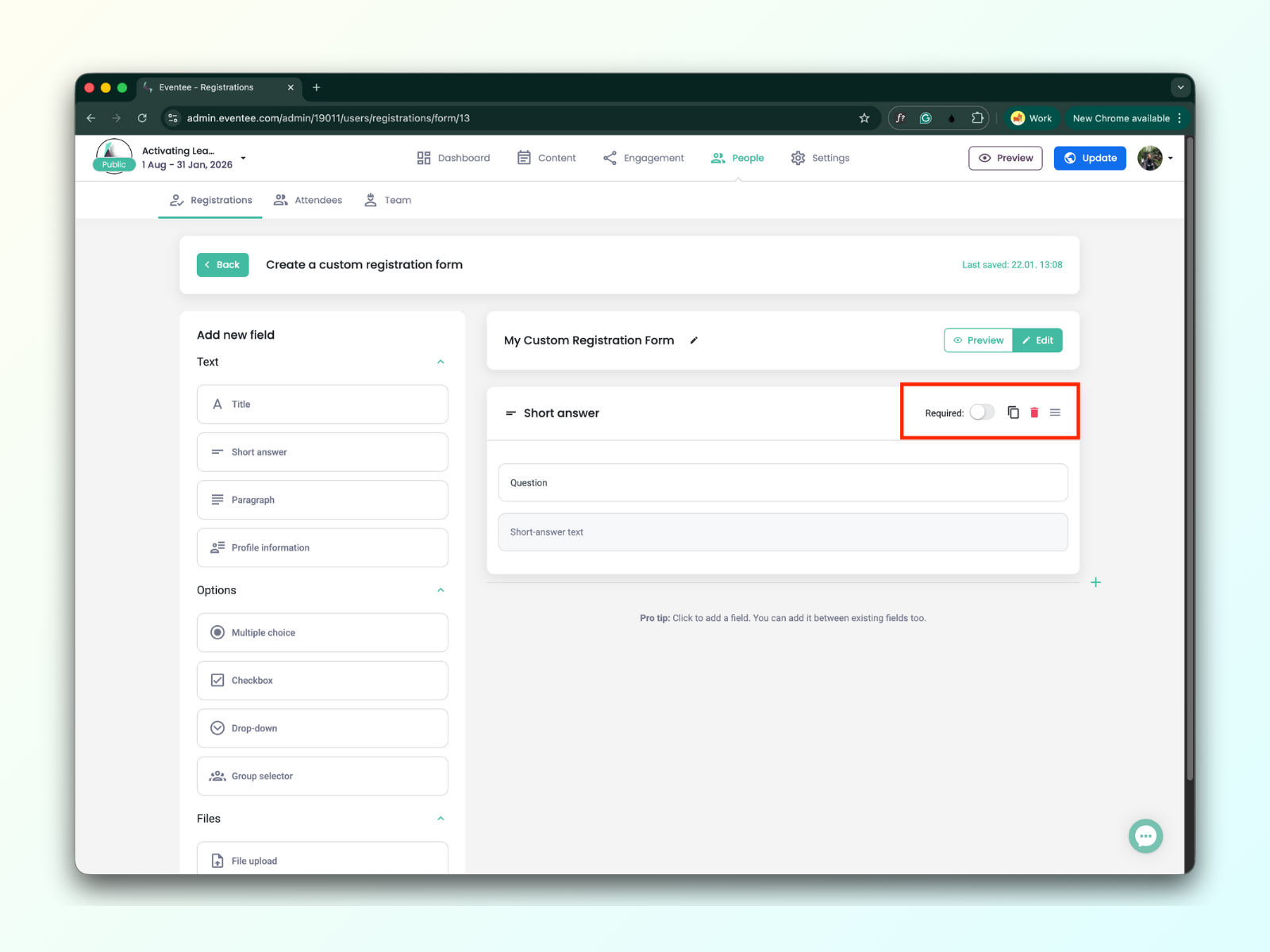
Cada campo que añadas se puede duplicar, eliminar o marcar como obligatorio. Además, puedes reordenar los campos del formulario.
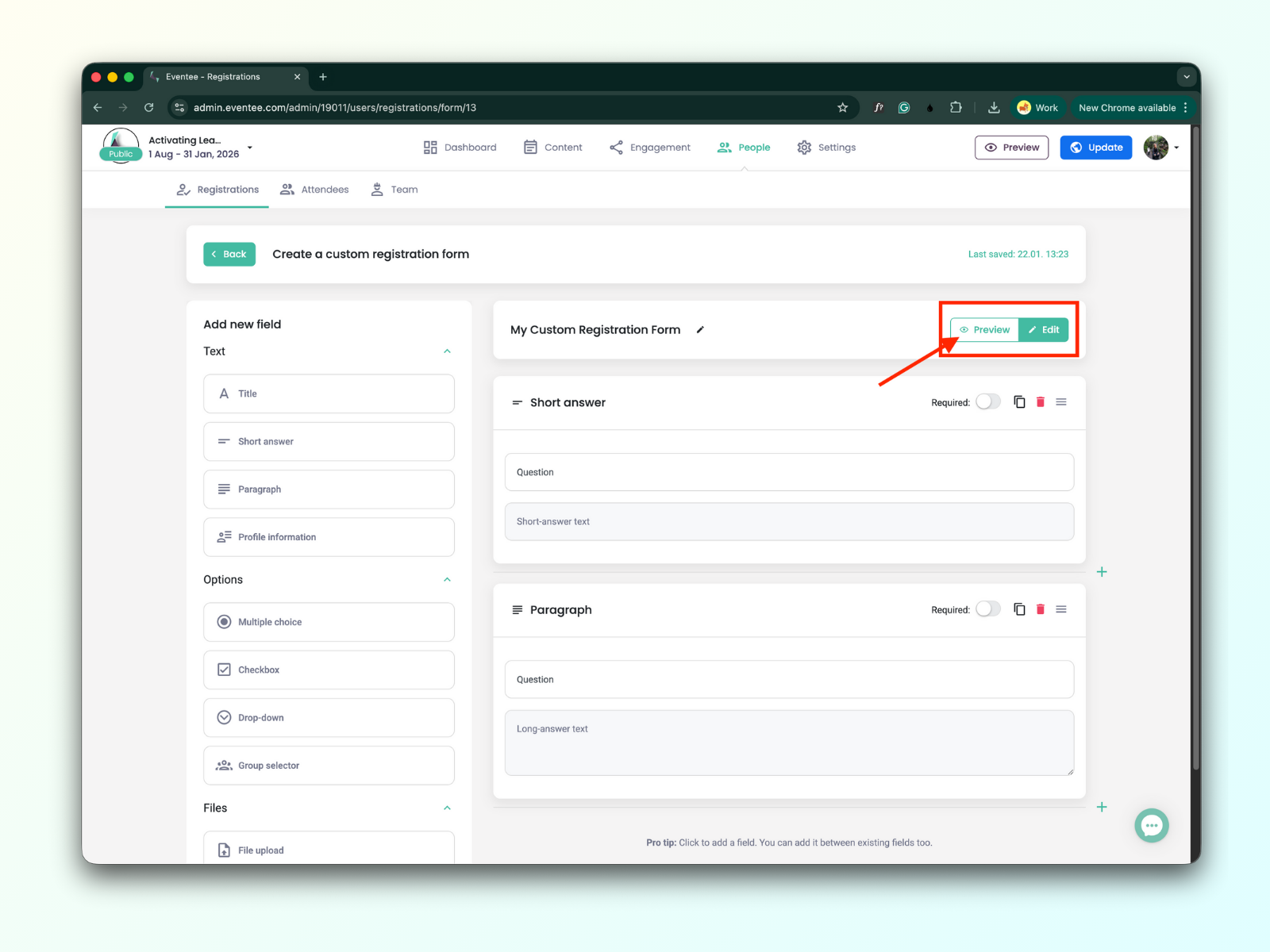
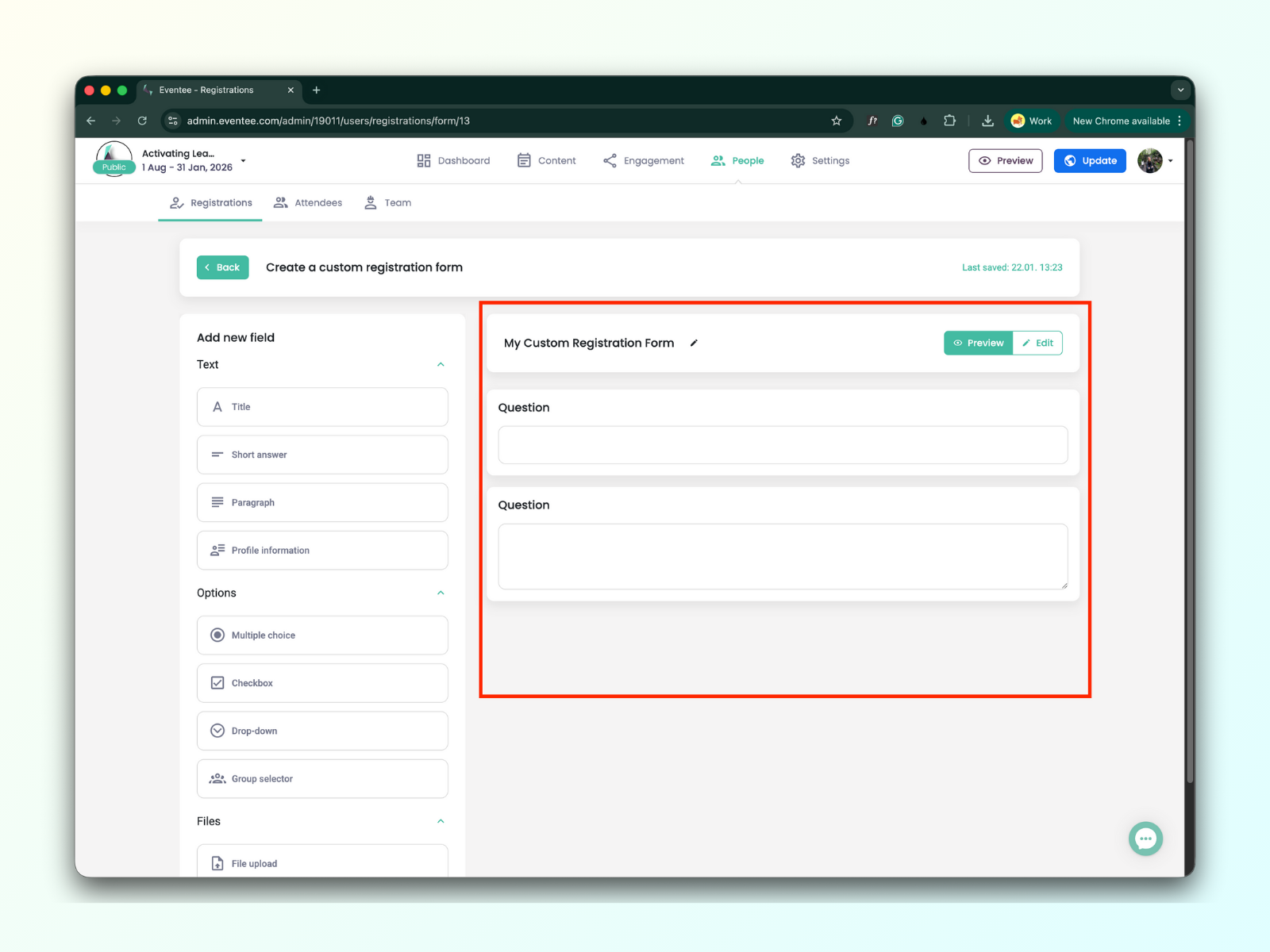
Puedes ver cómo se ve el formulario en el botón ‘Preview’. El botón de vista previa está al lado del botón ‘Edit’.
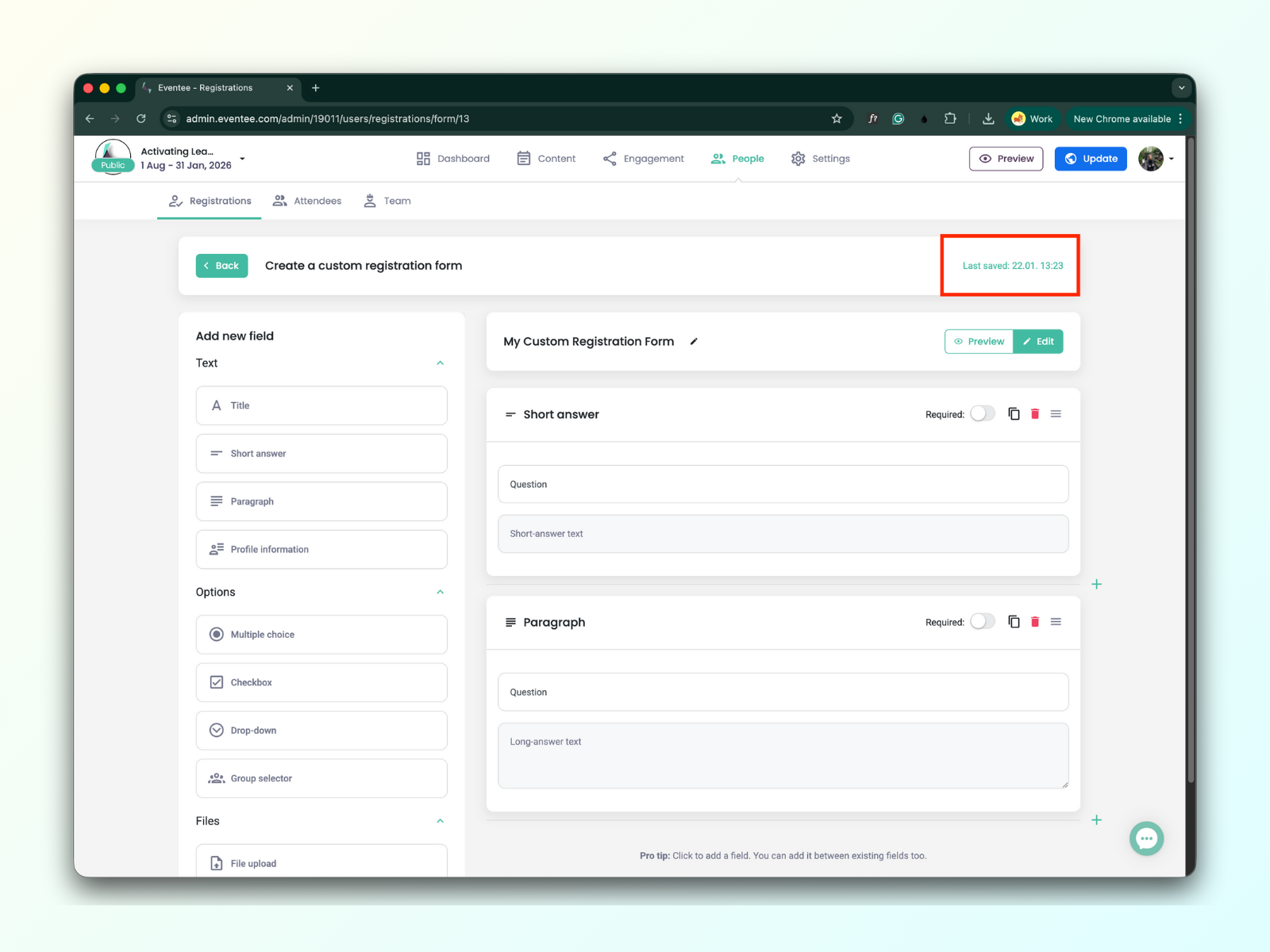
Los cambios se guardan automáticamente en el editor de formularios. El estado del último guardado se muestra en la parte superior derecha de la pantalla.
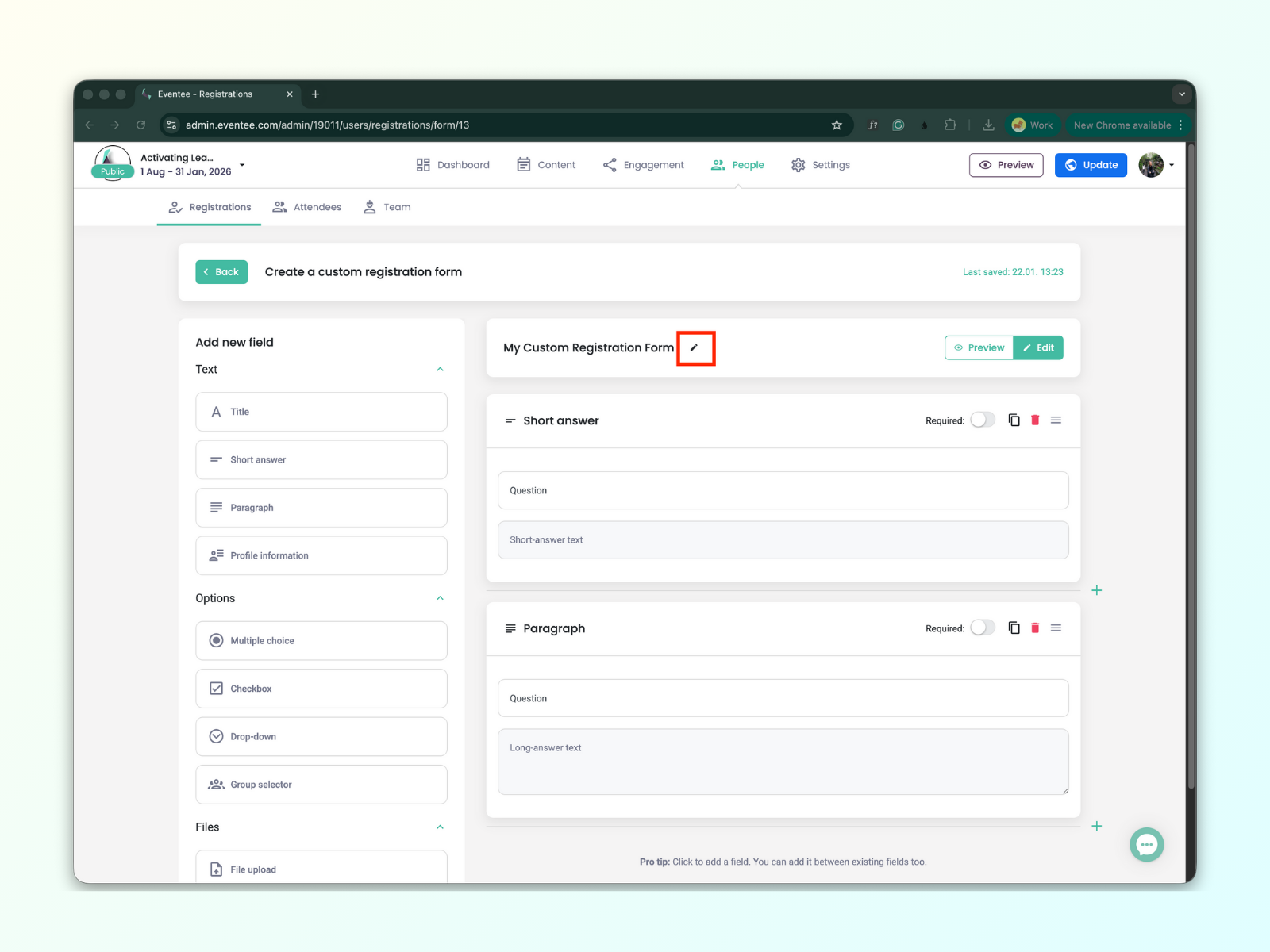
Puedes encontrar el botón ‘Edit’ al lado del título del formulario. Al hacer clic se abre una ventana modal donde puedes editar el nombre del formulario.
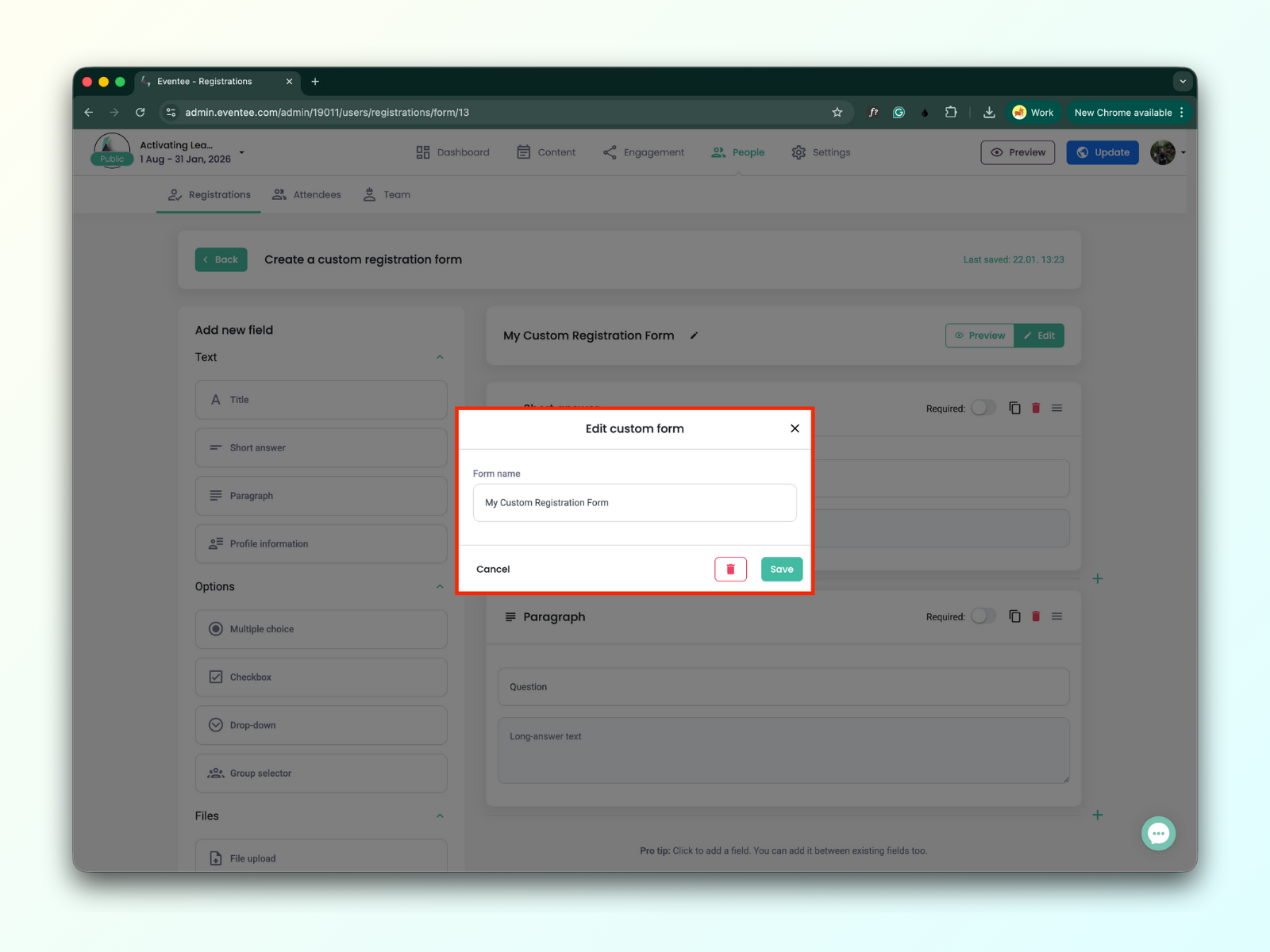
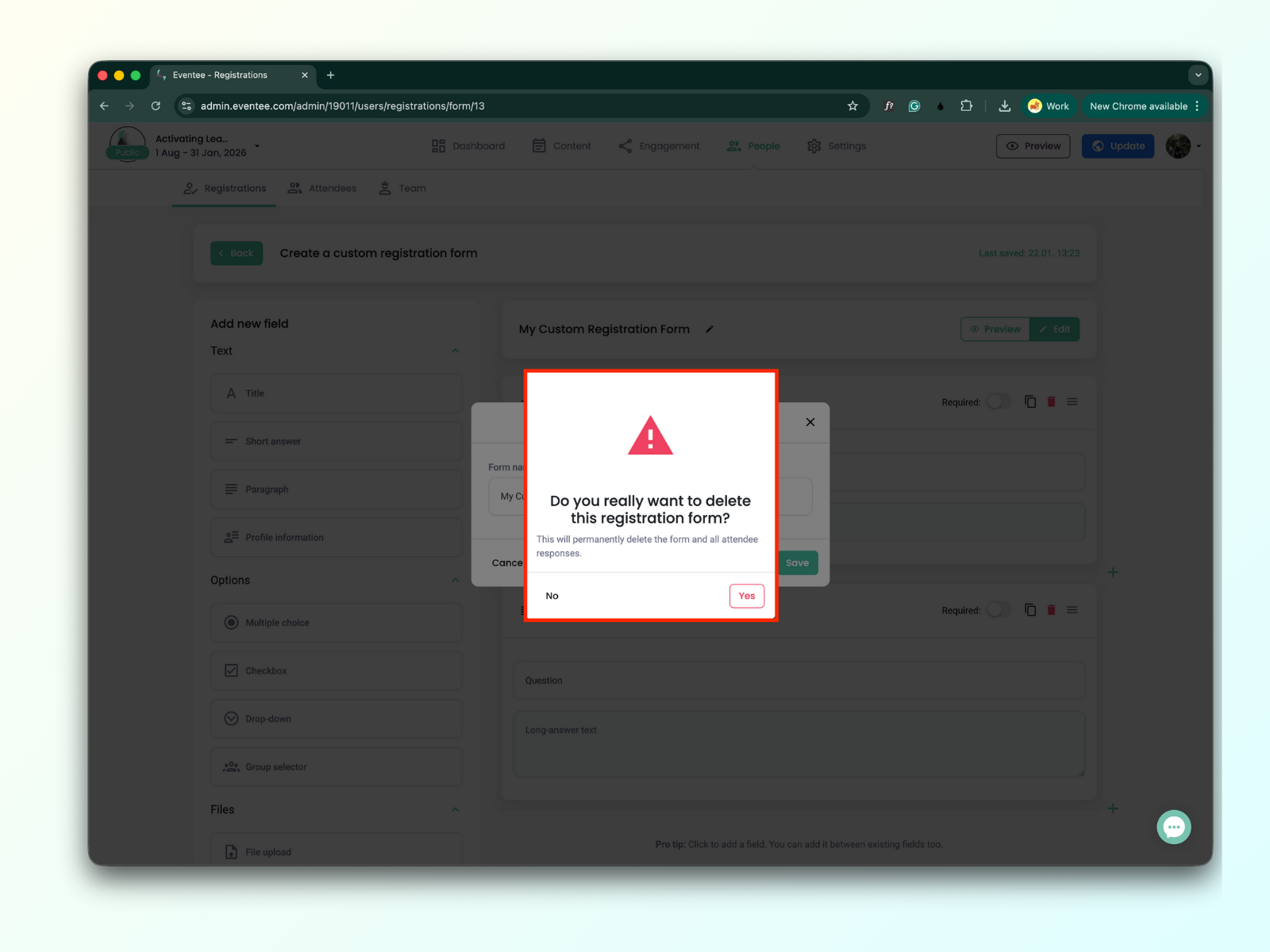
Para borrar el formulario, haz clic en el ícono de papelera y confirma la acción en el mensaje de advertencia haciendo clic en 'Yes'.
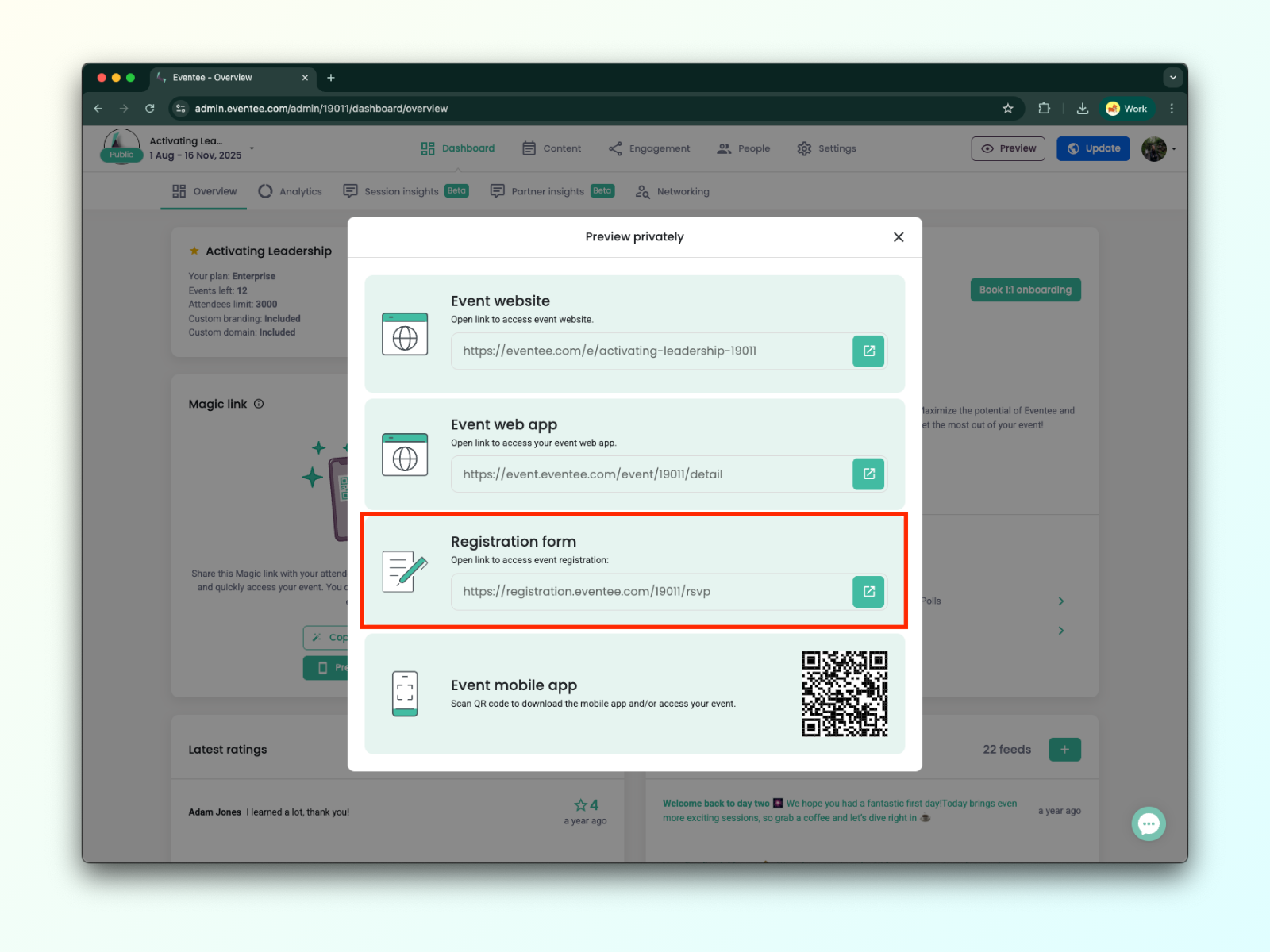
Sí, puedes crear un formulario de registro personalizado incluso si tu evento aún no se ha publicado. Puedes probar el formulario haciendo clic en el botón 'Preview' y abriendo el enlace al formulario de registro.
Solo sigue estos pasos:
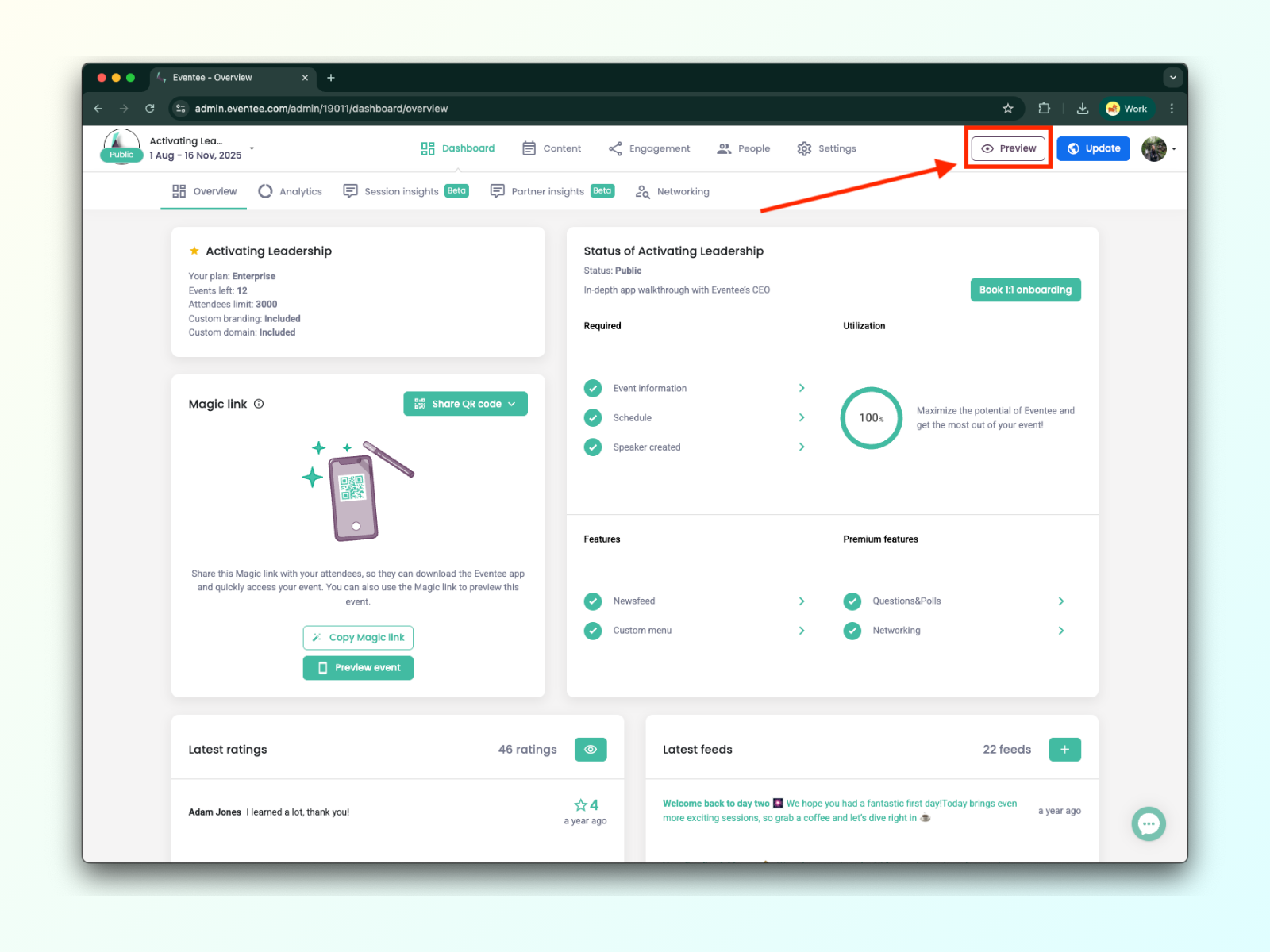
Haz clic en el botón Preview .
En la ventana emergente, encontrarás el enlace URL para acceder al formulario de registro.
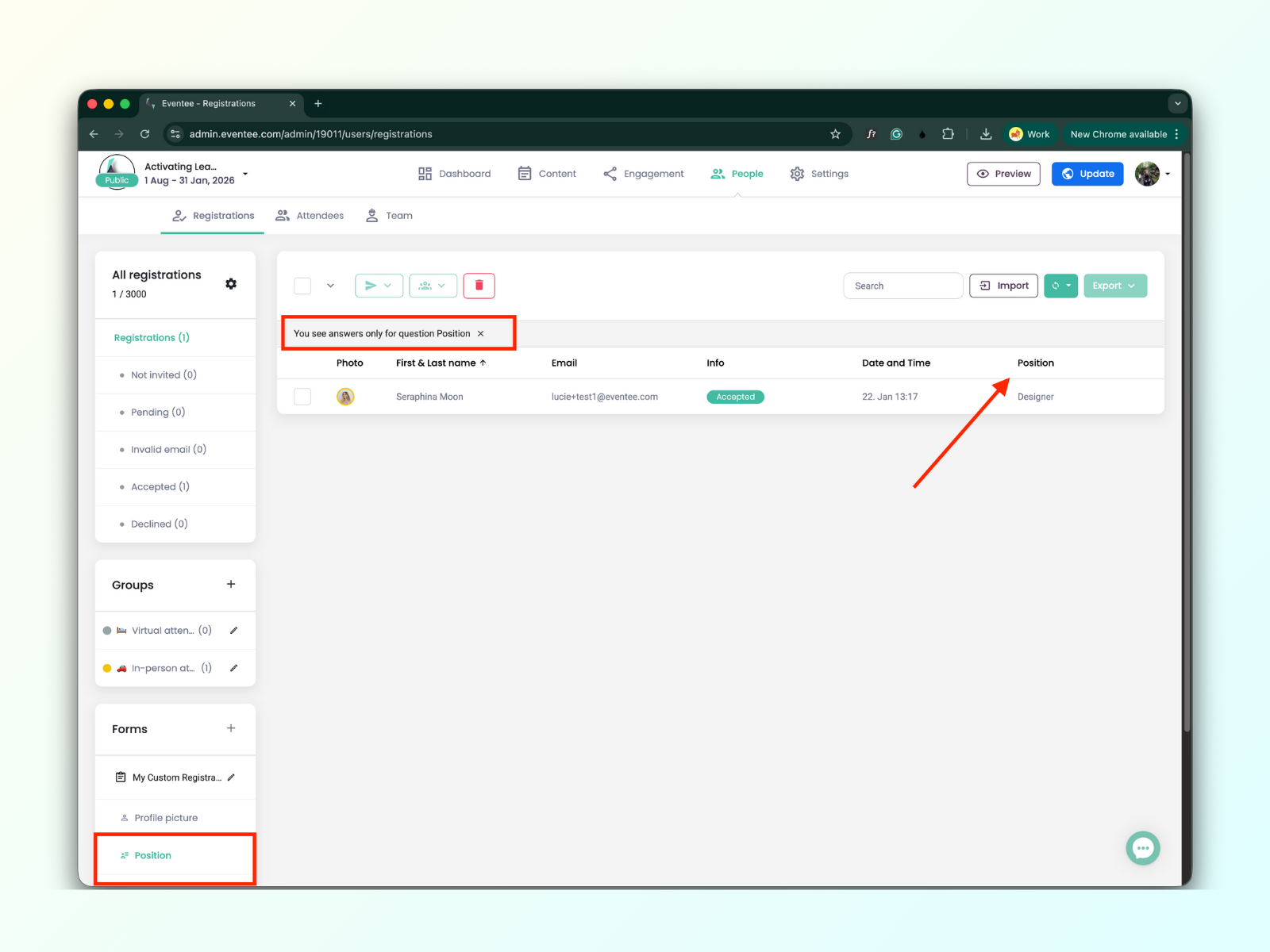
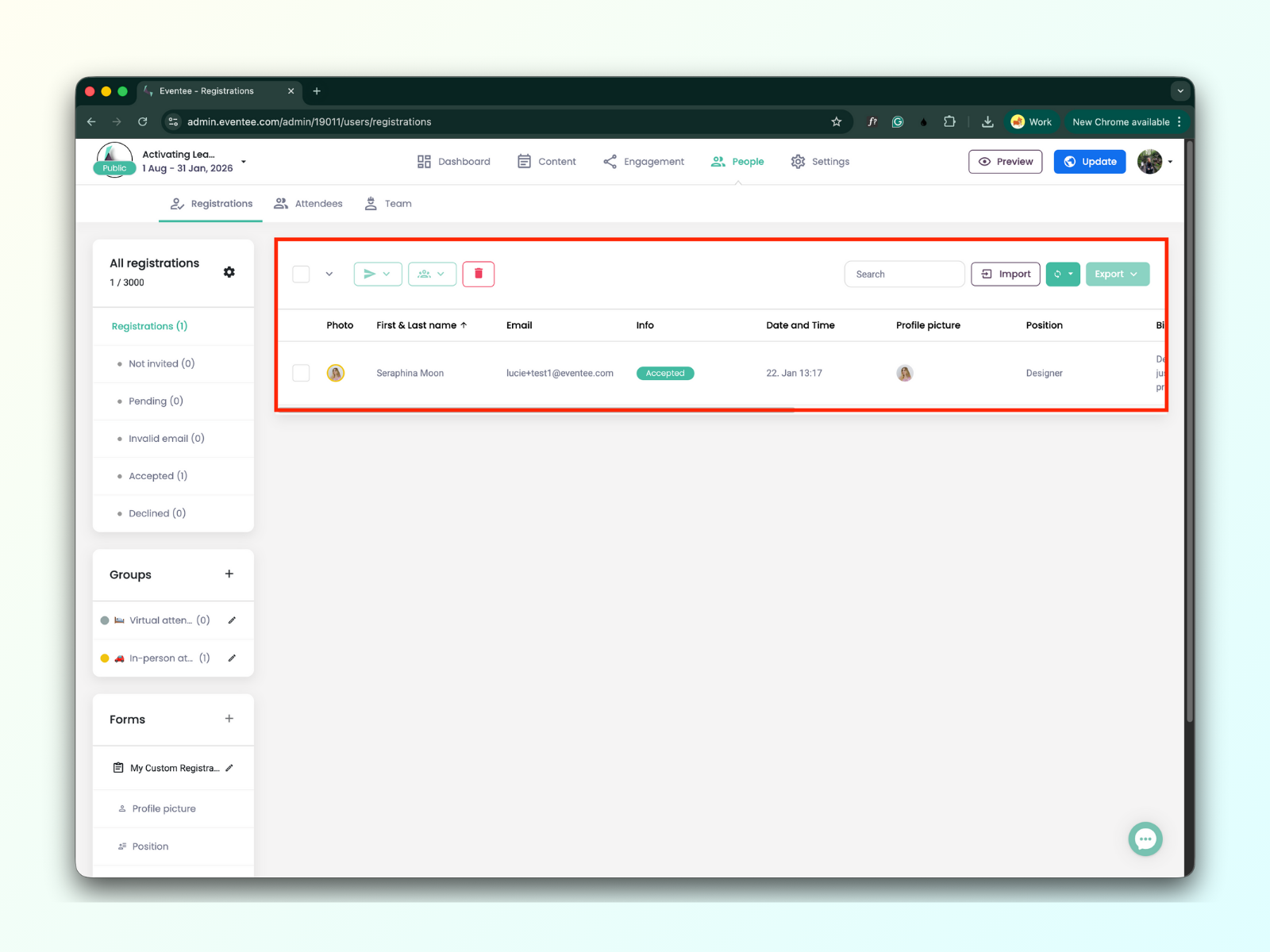
Puedes encontrar todos los datos de los formularios de registro enviados en la tabla Registrations.
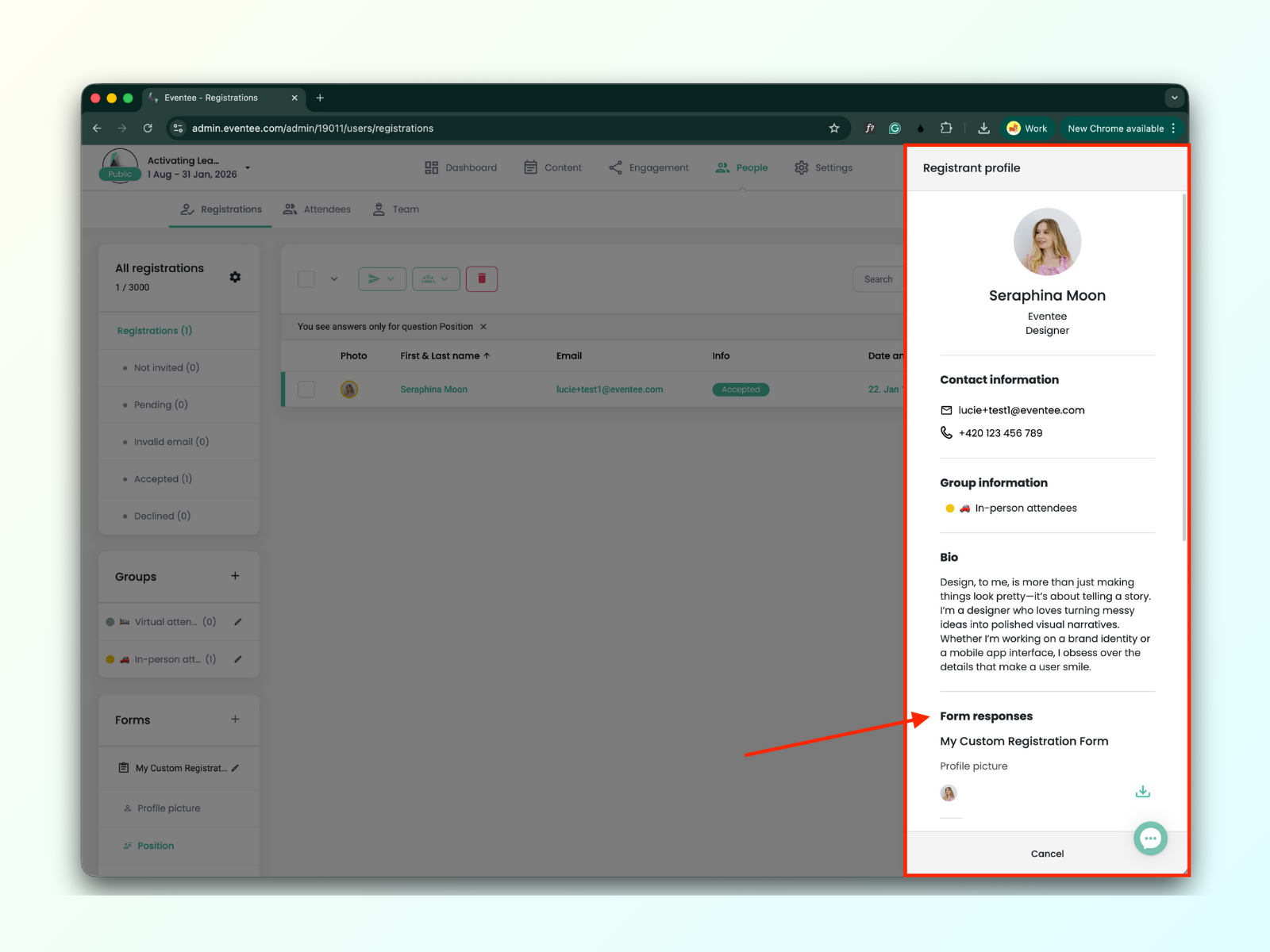
Puedes filtrar los datos de la tabla por preguntas individuales de tu formulario personalizado.