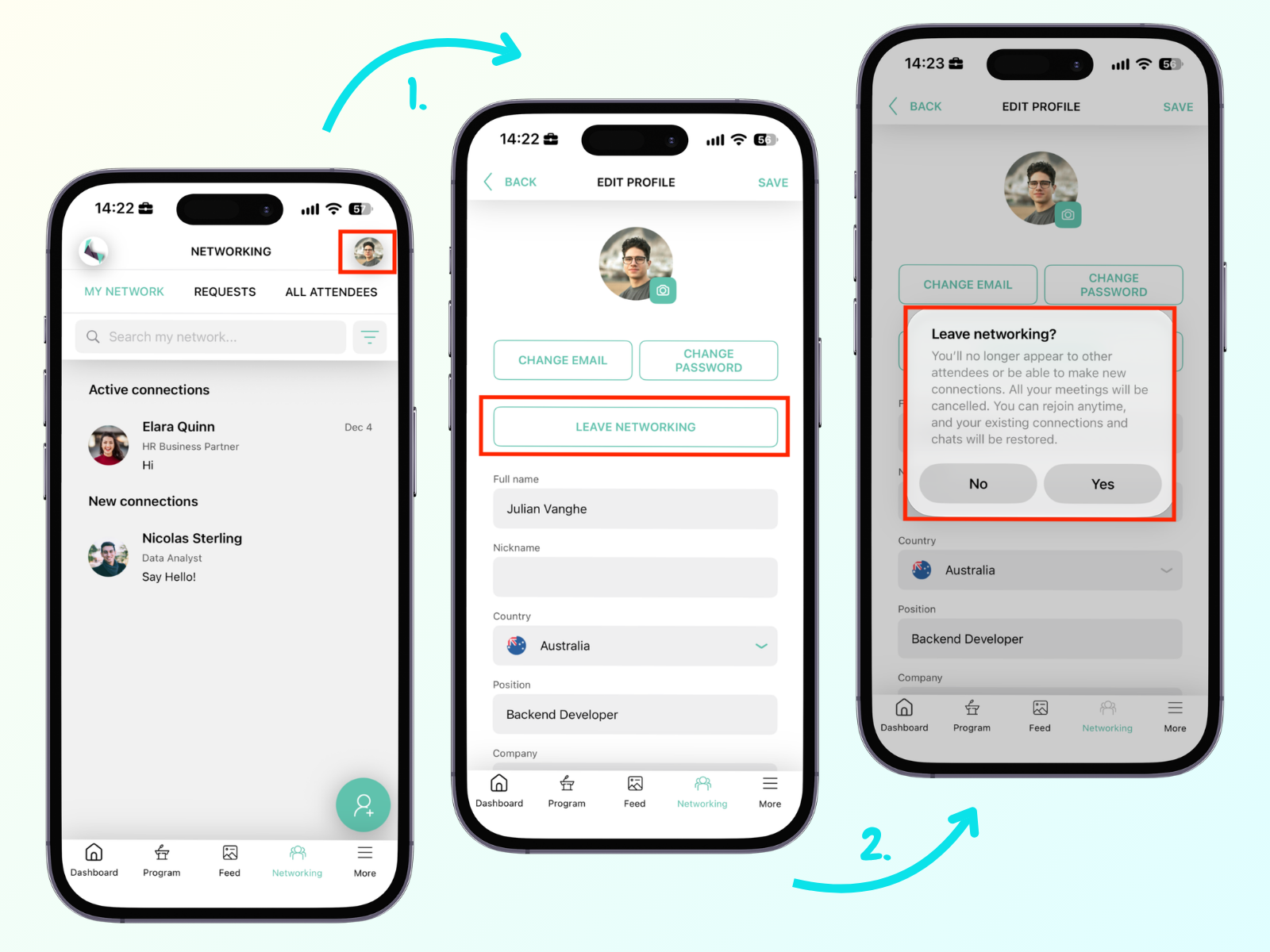
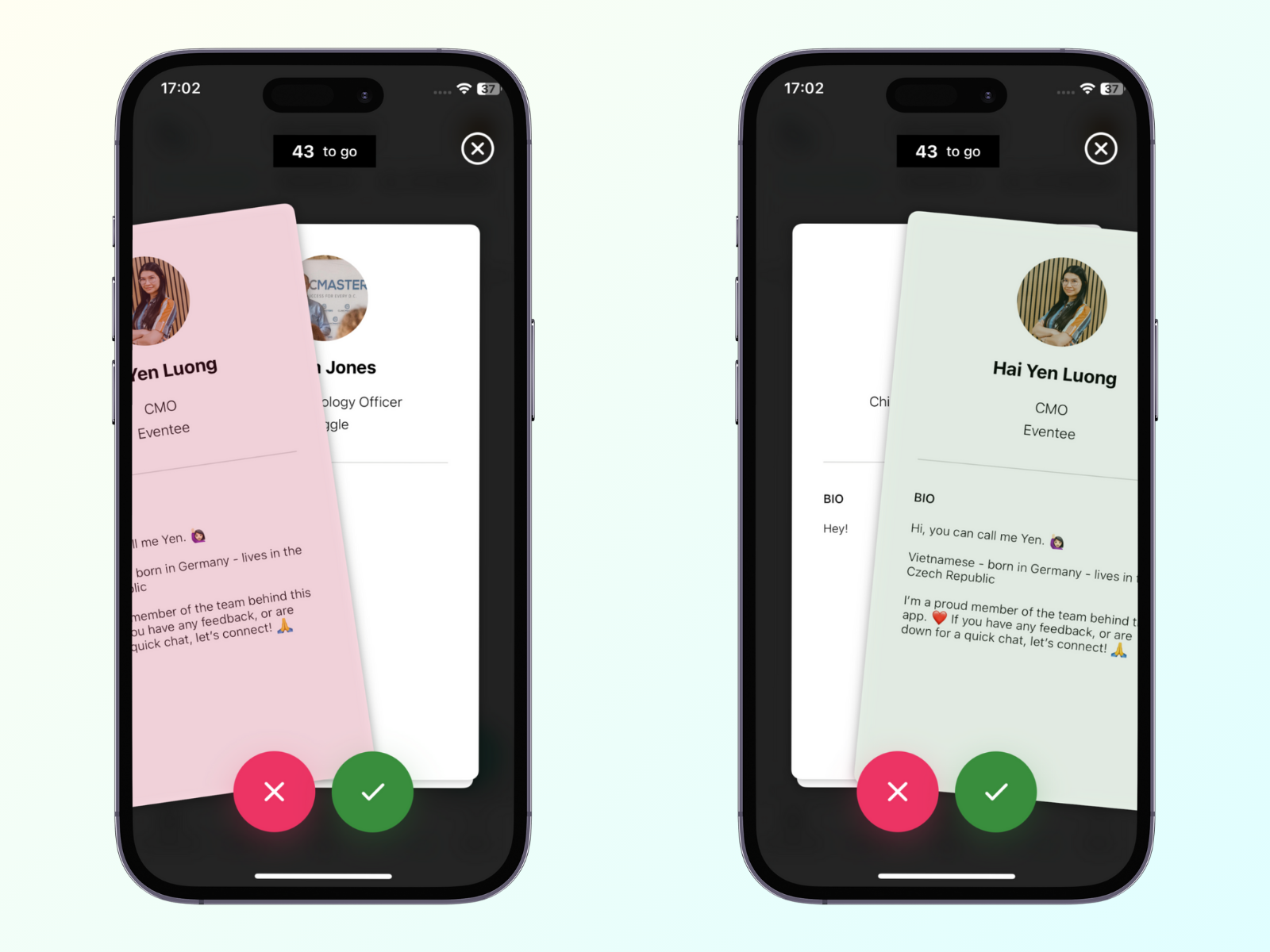
Nuestra herramienta de Networking funciona de manera similar a Tinder - se basa en coincidencias, lo que significa que solo aquellos que coincidieron pueden hacer networking y organizar reuniones a través de Eventee. Puede deslizar sobre los asistentes para enviarles una solicitud de conexión o utilizar la forma tradicional y examinar la lista de todos los asistentes que se han unido.
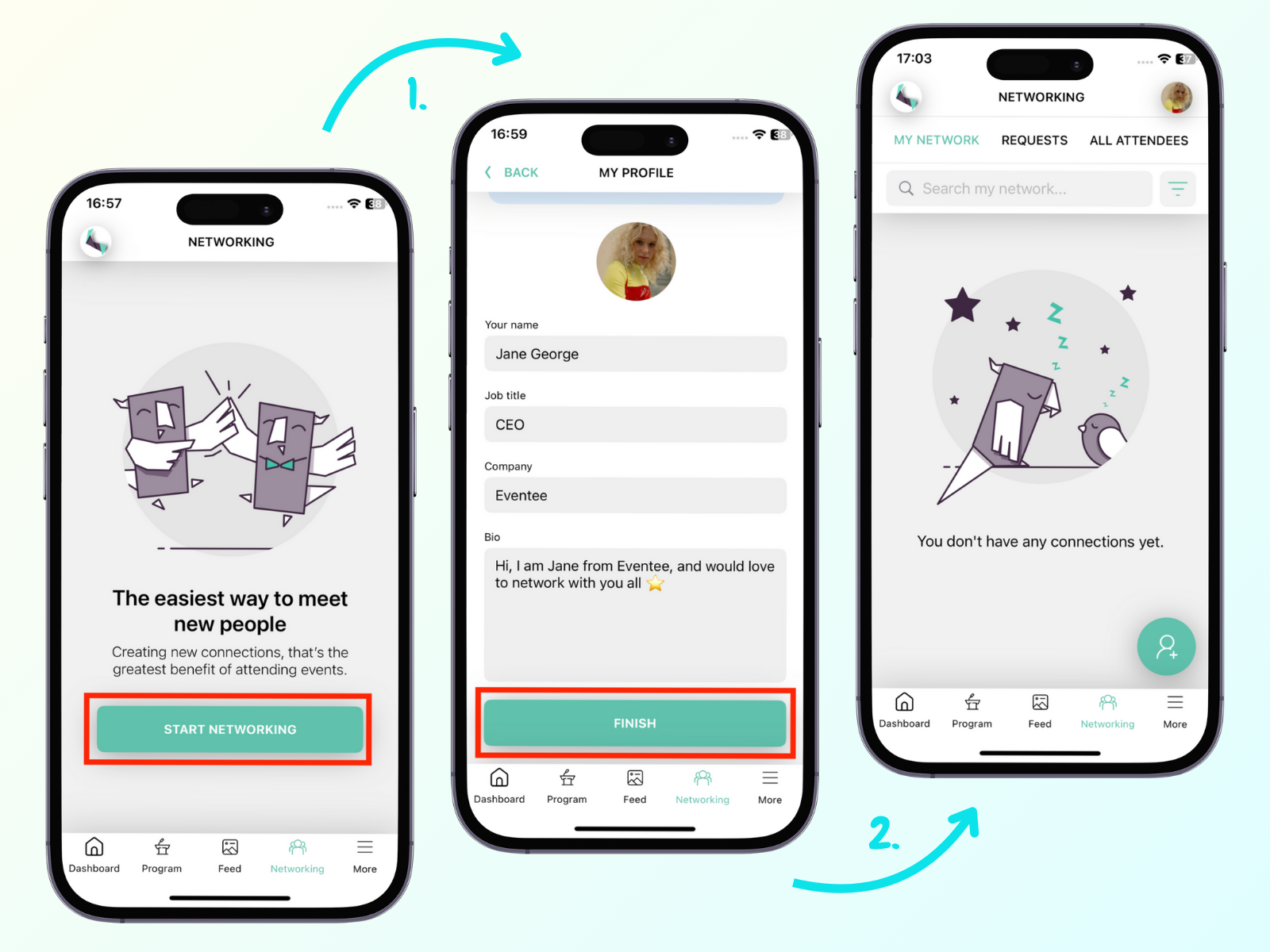
Vaya a la pestaña Networking y haga clic en el botón Comenzar Networking. Antes de poder conocer a nuevas personas, debe completar su perfil.
Una vez que esté satisfecho con su perfil, puede hacer clic en el botón Finalizar y unirse al networking.
La lista de todos los asistentes es más tradicional. Incluye a todos los asistentes que se han unido a la Red de contactos. Si alguien de la lista le llama la atención, puede enviarle una solicitud de conexión. Si la aceptan, podrá enviarles mensajes.
El método de deslizamiento
Deslizar sobre los asistentes hace que encontrar conexiones valiosas sea fácil y divertido.
Justo después de unirse a la Red de contactos, debería ver los perfiles de todos los asistentes que se han unido a la Red de contactos.
¿Cómo funciona el deslizamiento?
Deslizar a la derecha: Si le parece interesante la persona y desea conocerla, deslice hacia la derecha o haga clic en el botón de verificación.
Deslizar a la izquierda: Si no desea conocer a esa persona, deslice hacia la izquierda o haga clic en el botón de cruz para rechazarla. El usuario rechazado aparecerá en la lista de rechazados. Siempre puede volver a visitar usuarios rechazados y cambiar su decisión, ¡así que no se preocupe!
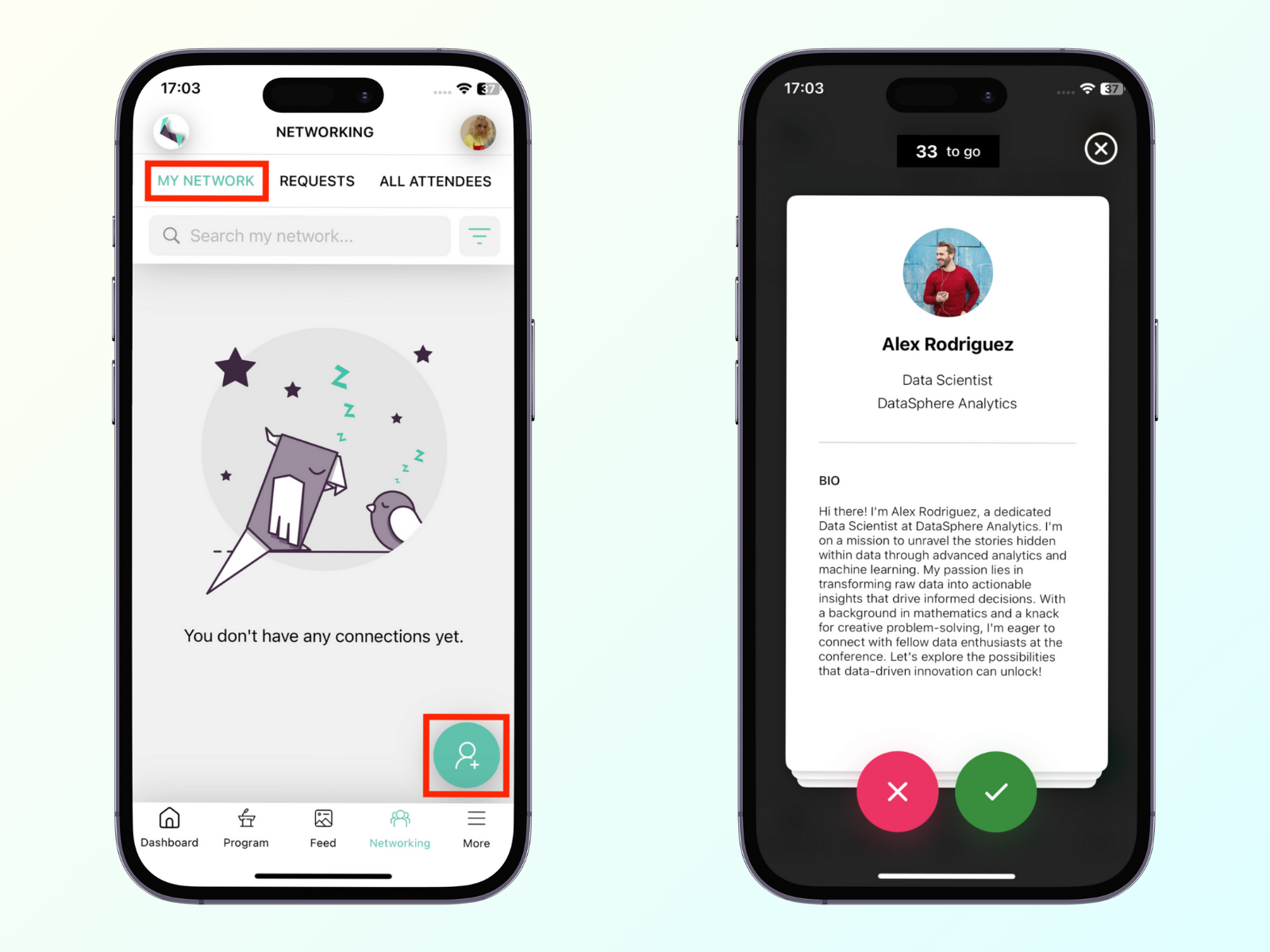
¿Cómo volver a abrir la pantalla de emparejamiento?
Siempre puede encontrar la herramienta de emparejamiento bajo el botón del círculo verde en Mi Red.
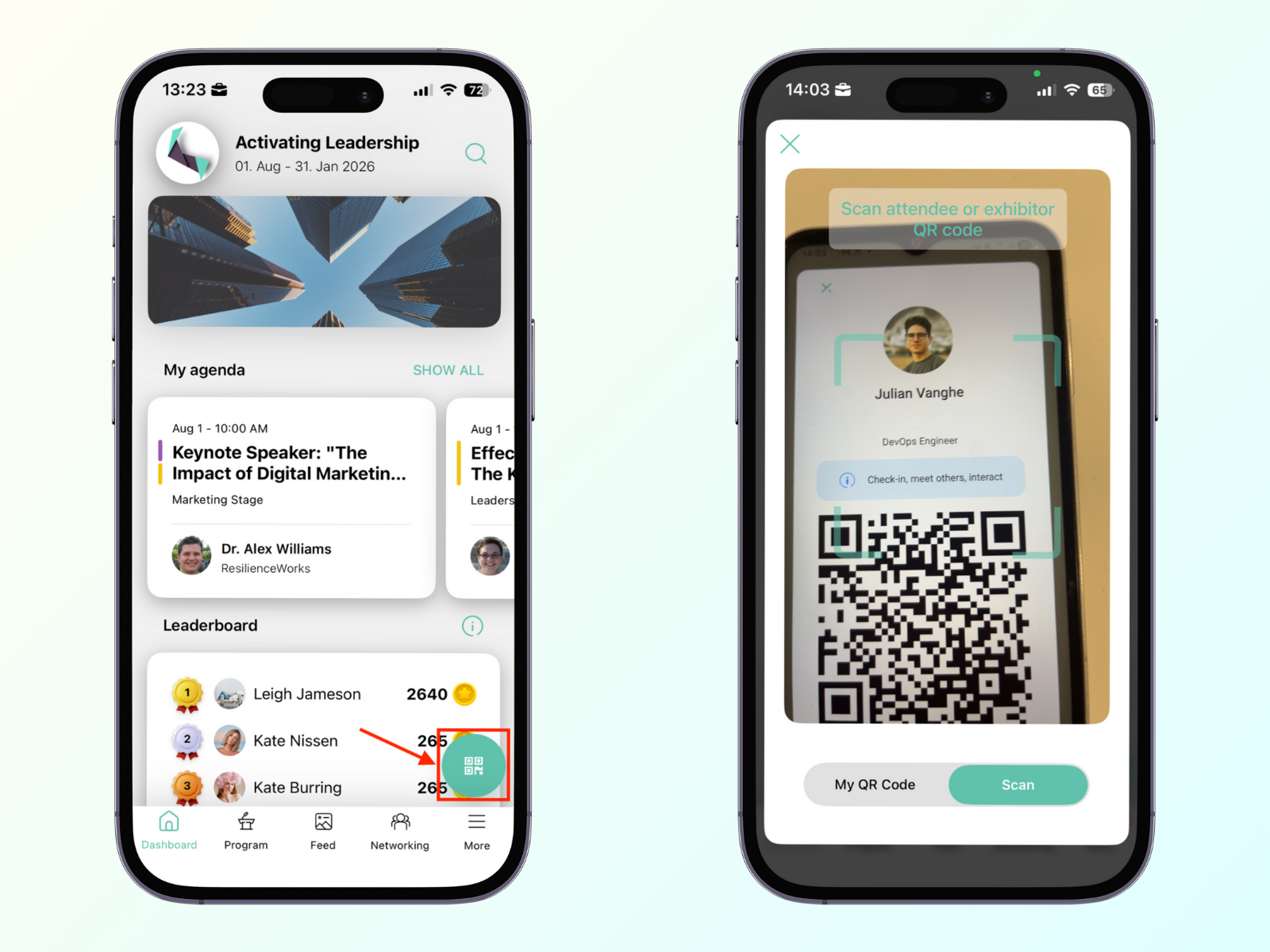
Escanear el código QR de un asistente
Además de las opciones mencionadas anteriormente para encontrar a alguien con quien desee conectar, puede simplemente escanear el código QR de otro asistente. Puede encontrar el botón de escaneo en la pantalla del panel de control.
Lista de todos los asistentes
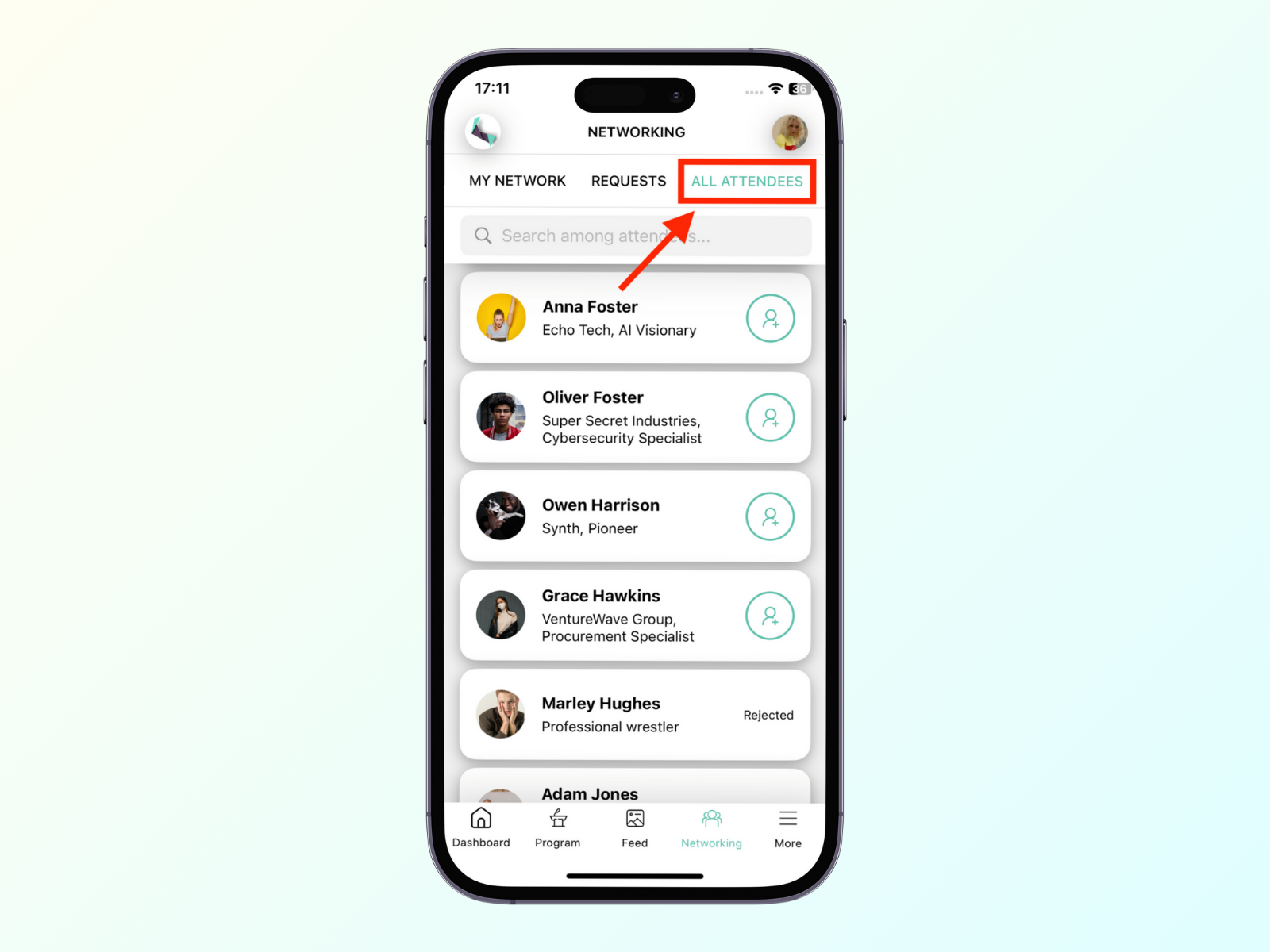
Si no le gusta deslizar, o simplemente desea ver la lista de todos los asistentes, ¡ha venido al lugar correcto!
Puede acceder a la lista de todos los asistentes haciendo clic en el botón Todos los asistentes en la esquina superior derecha.
Buscar asistentes
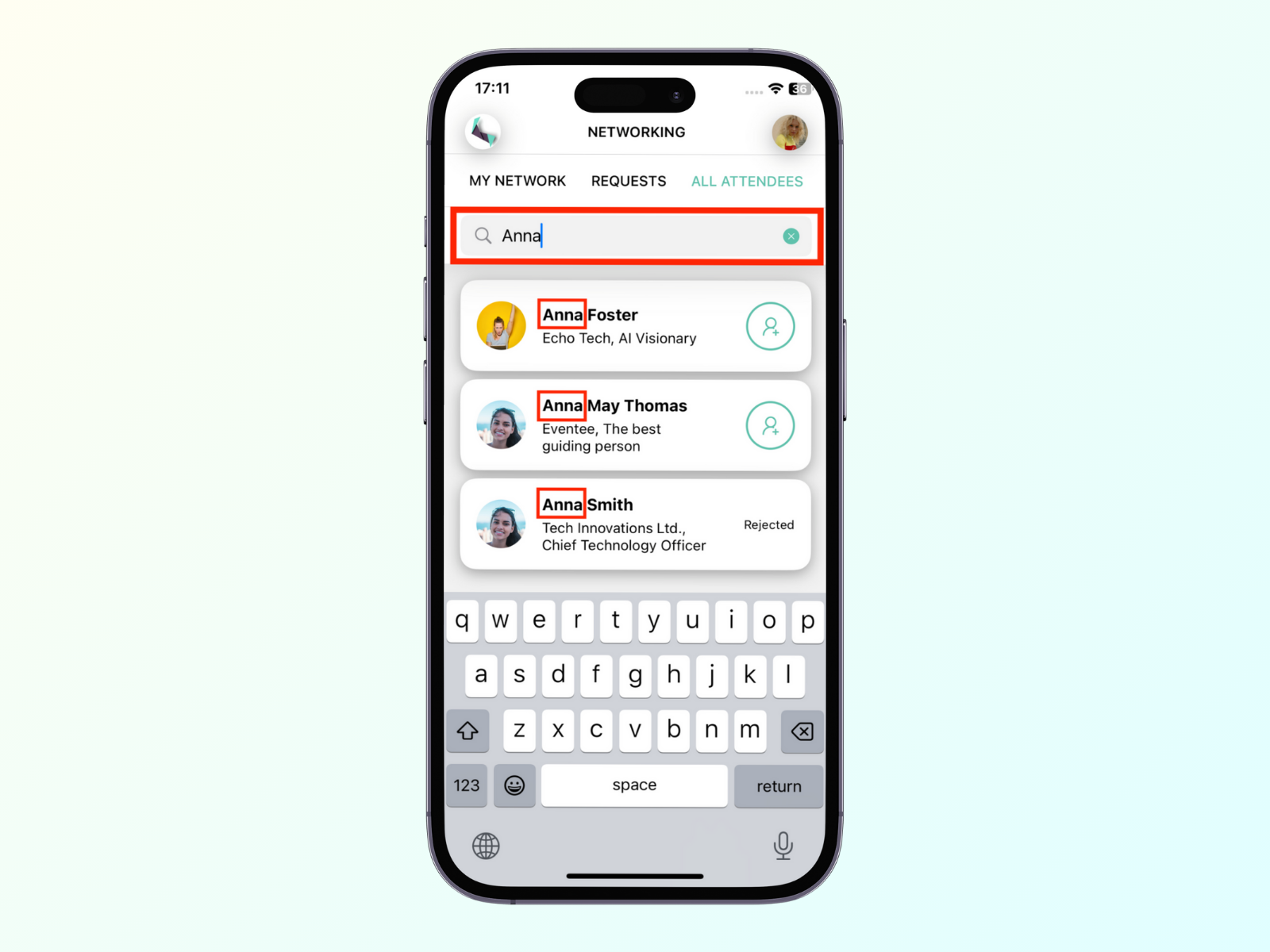
Una vez allí, puede desplazarse o buscar asistentes por su nombre, posición y empresa.
Enviar una solicitud de conexión
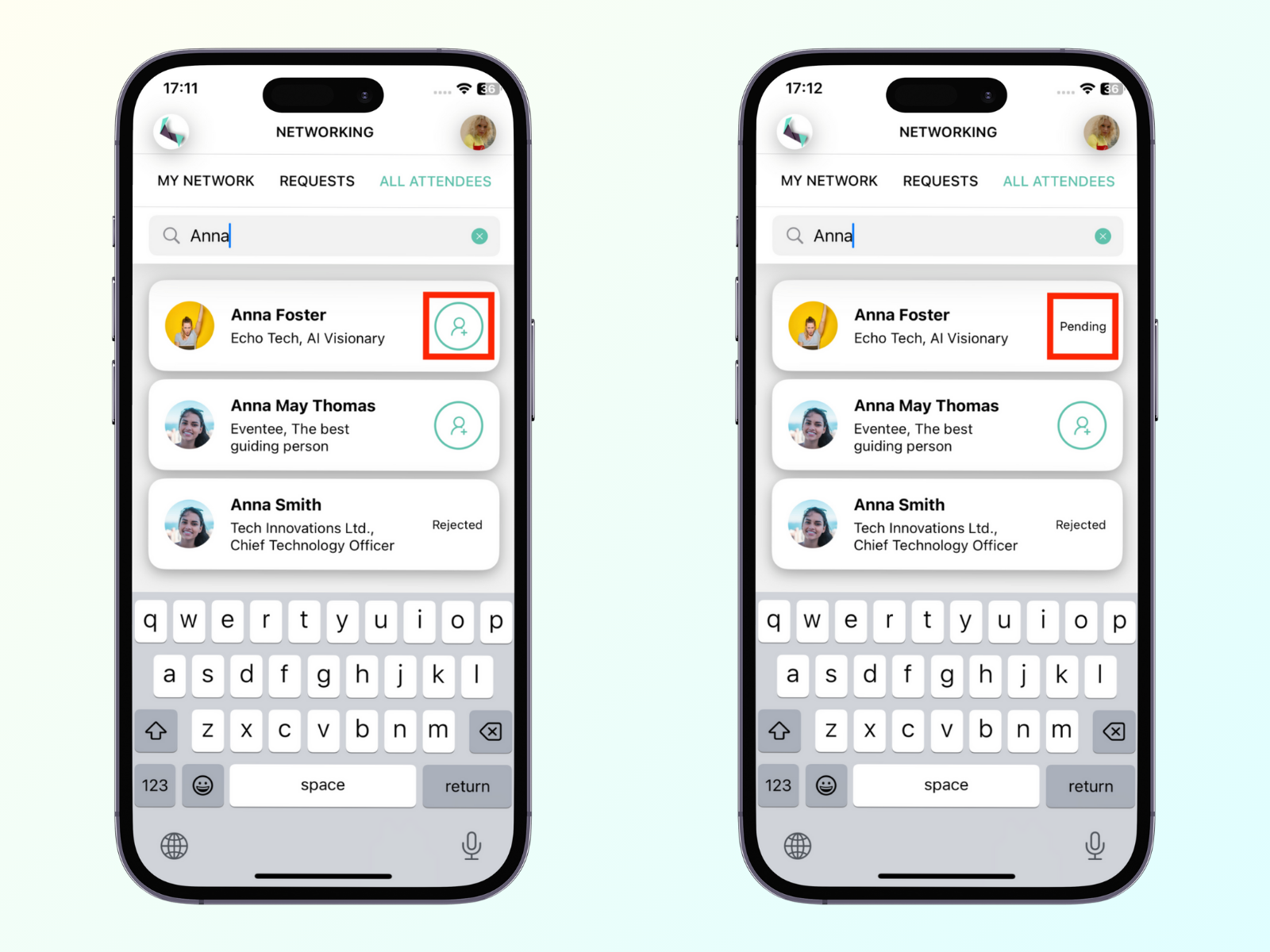
Si desea conectar con alguien que encontró en la lista de Todos los asistentes, simplemente puede hacer clic en el círculo verde con una persona y un símbolo de más.
Si desea obtener más información sobre ellos, también puede hacer clic en su nombre para ver su perfil completo. También hay un botón que le enviará una solicitud de conexión.
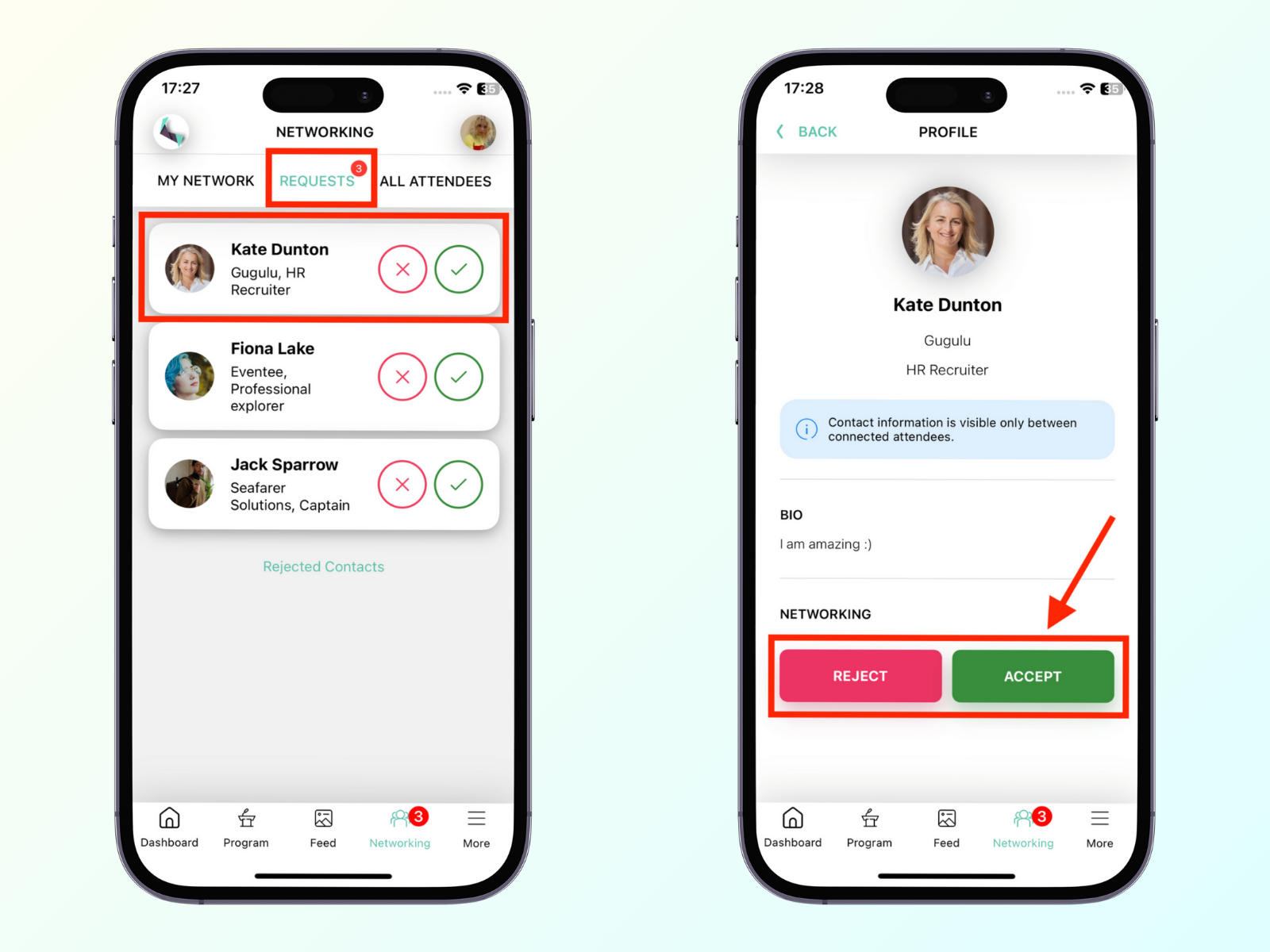
Ahora es el momento de verificar sus solicitudes entrantes. Todas están alineadas en la pestaña Solicitudes.
Si desea ver primero su información de perfil, puede hacer clic nuevamente en su nombre para abrir el perfil detallado. Luego puede aceptar o rechazar su solicitud dentro de su perfil.
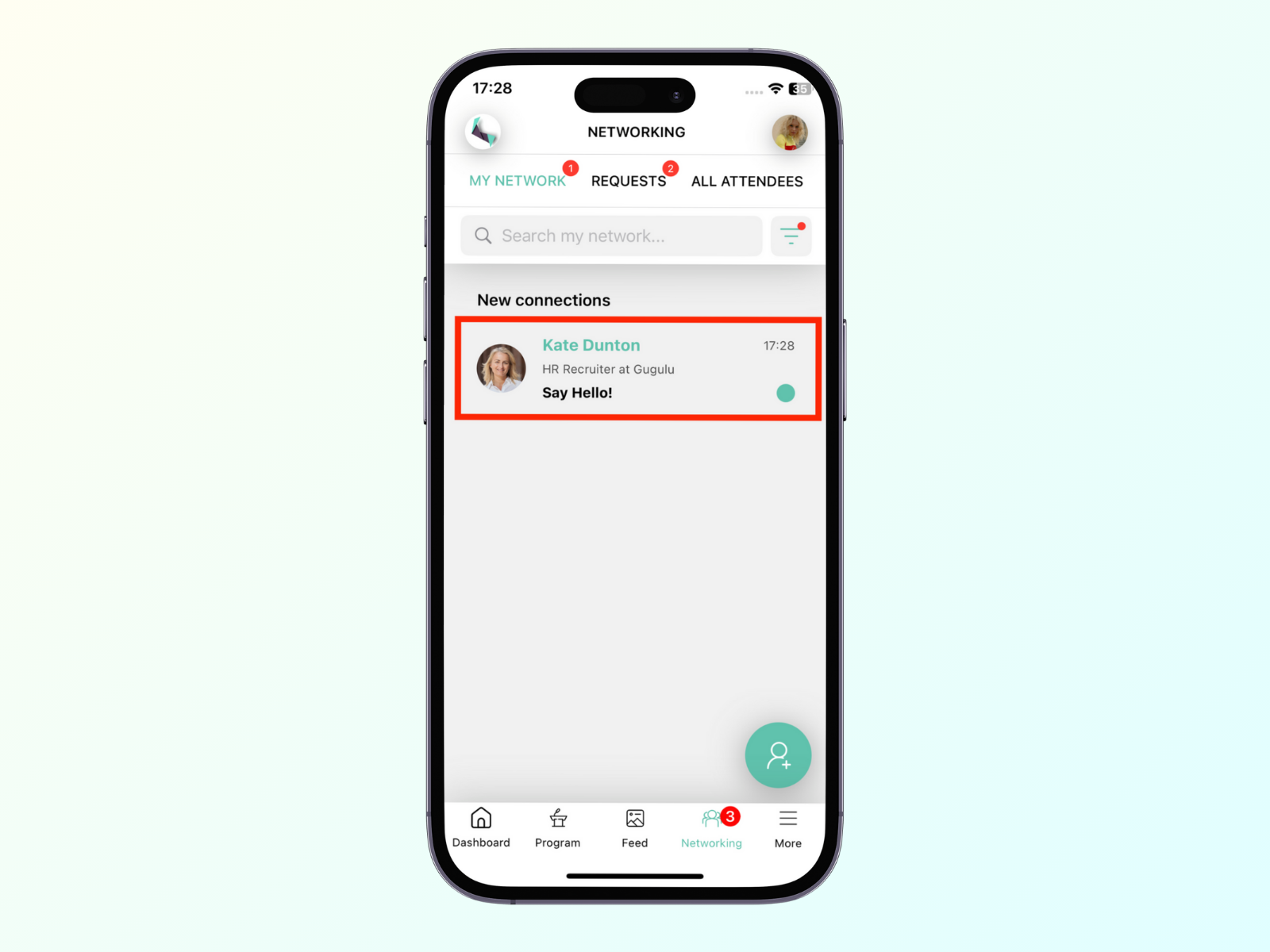
¡Veamos a los asistentes que han coincidido con usted! Una vez que un asistente coincida con usted, aparecerá en la pestaña Mi Red.
Dado que tanto la función de emparejamiento como la lista de asistentes solo muestran usuarios que se han registrado para networking, la lista se actualiza continuamente durante el evento. Por lo tanto, no olvide consultarla para conocer a nuevas personas.
Dónde encontrar usuarios rechazados
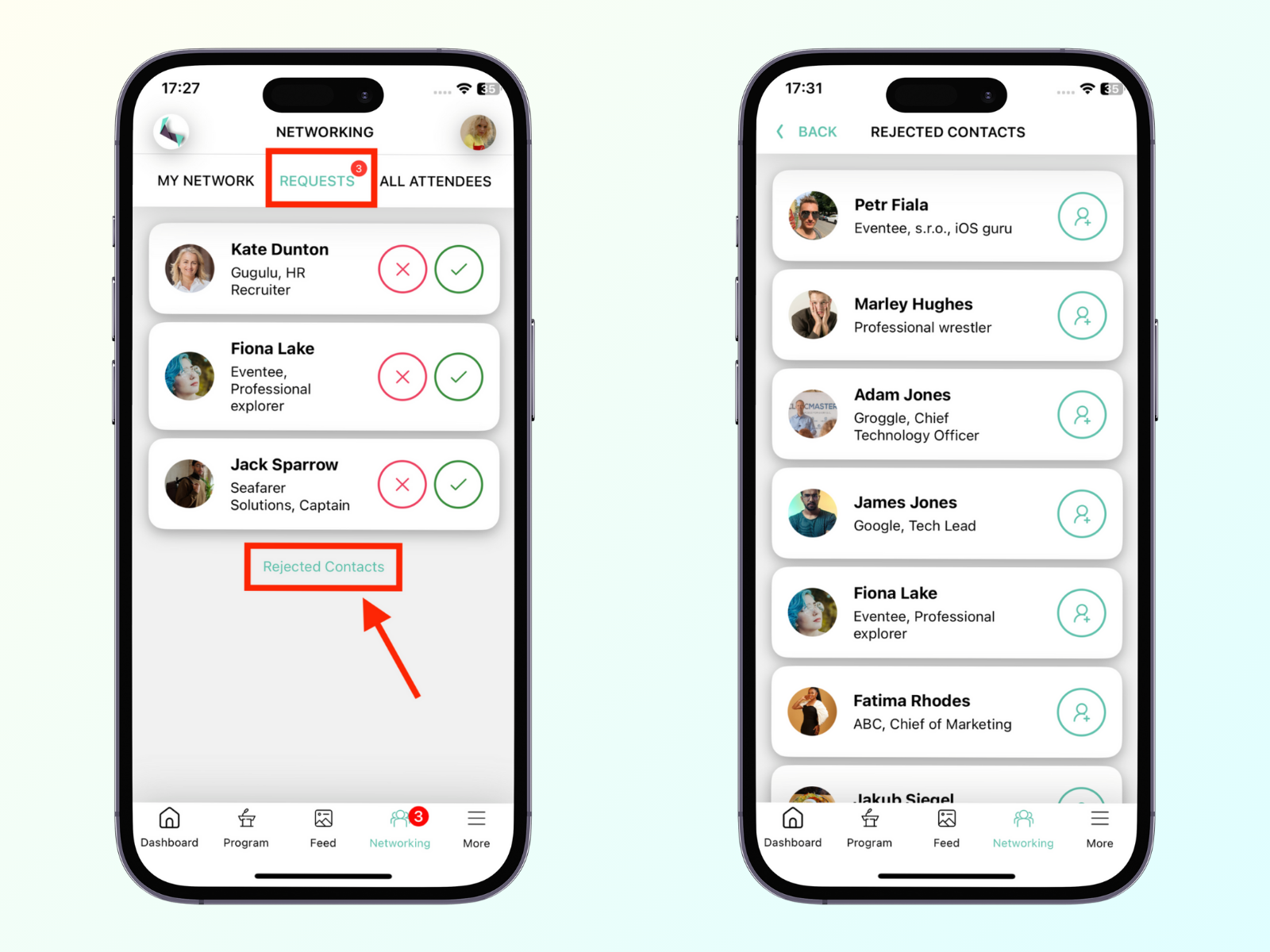
Puede encontrar todos los usuarios que rechazó anteriormente haciendo clic en el botón en la parte inferior de la pestaña Solicitudes .
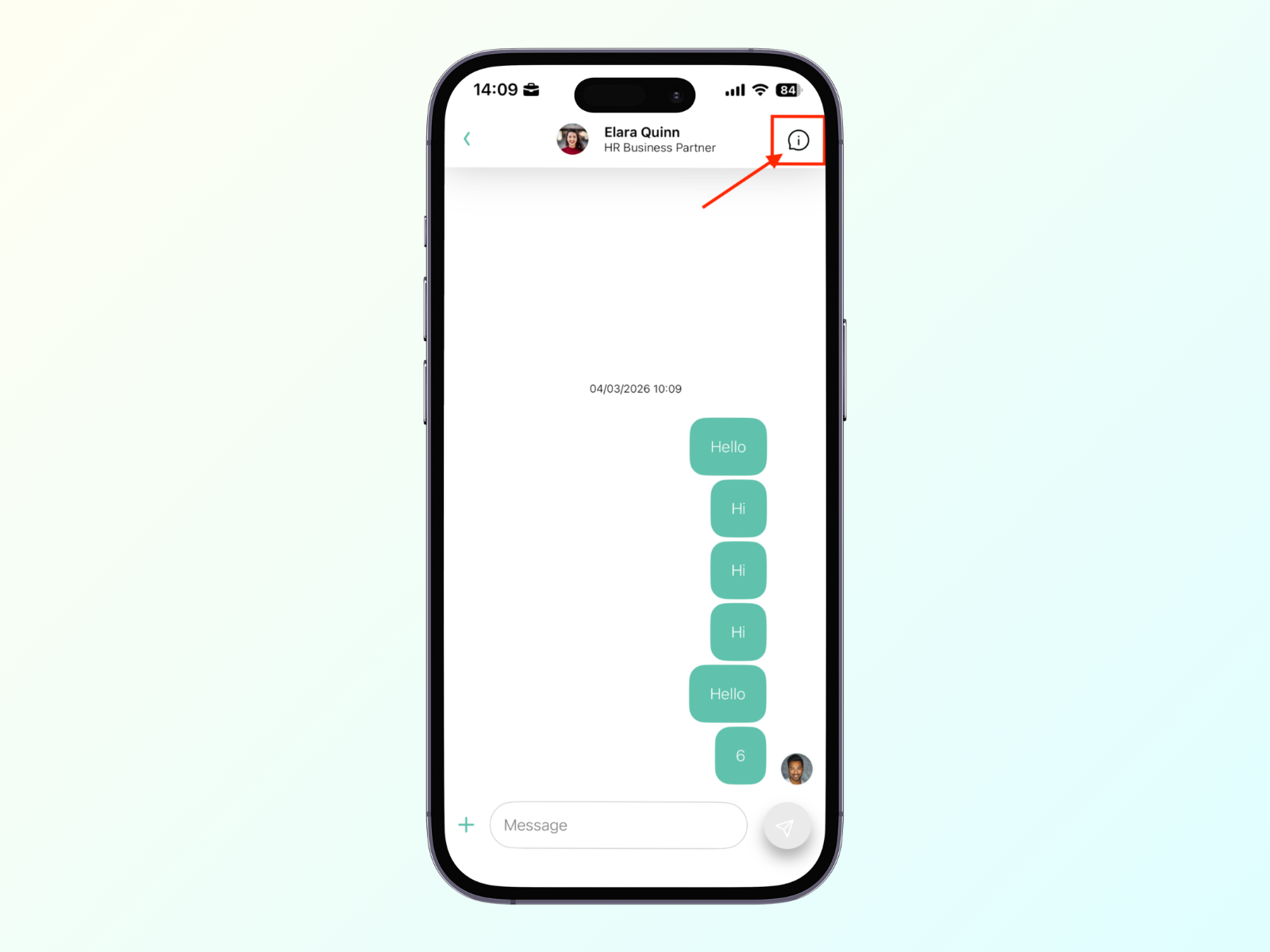
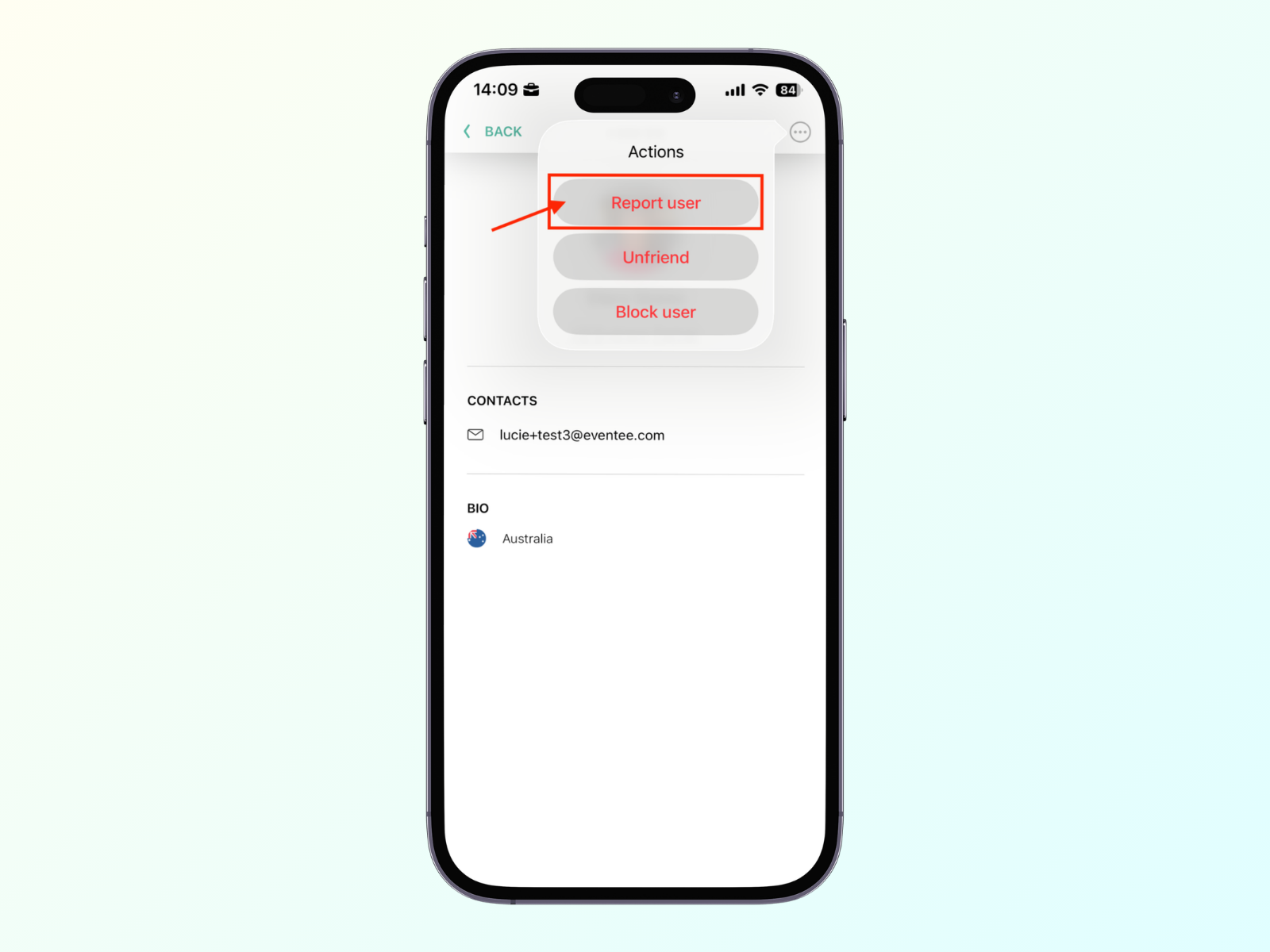
Si ya no desea estar conectado a un usuario específico, o si un usuario le está enviando contenido inapropiado, puede optar por 'Desconectar usuario', 'Bloquearlo' o 'Denunciarlo' al equipo de administración.
Encuentre esta opción en el perfil del usuario:
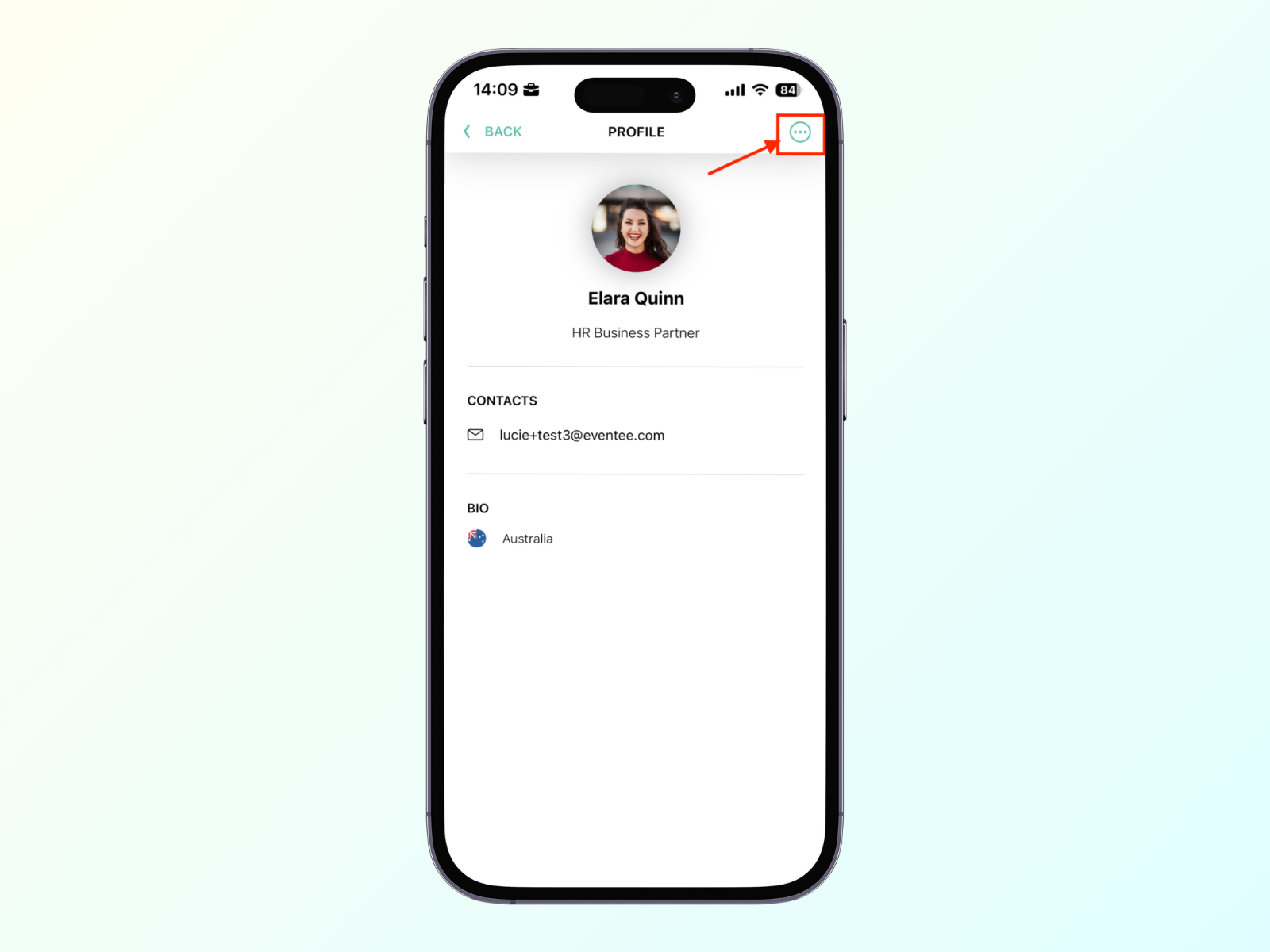
Desconectarse de un usuario
Si se conectó con alguien por accidente o ya no desea estar conectado a un usuario específico, puede desconectarse. Siempre puede reconectarse más tarde si cambia de opinión.
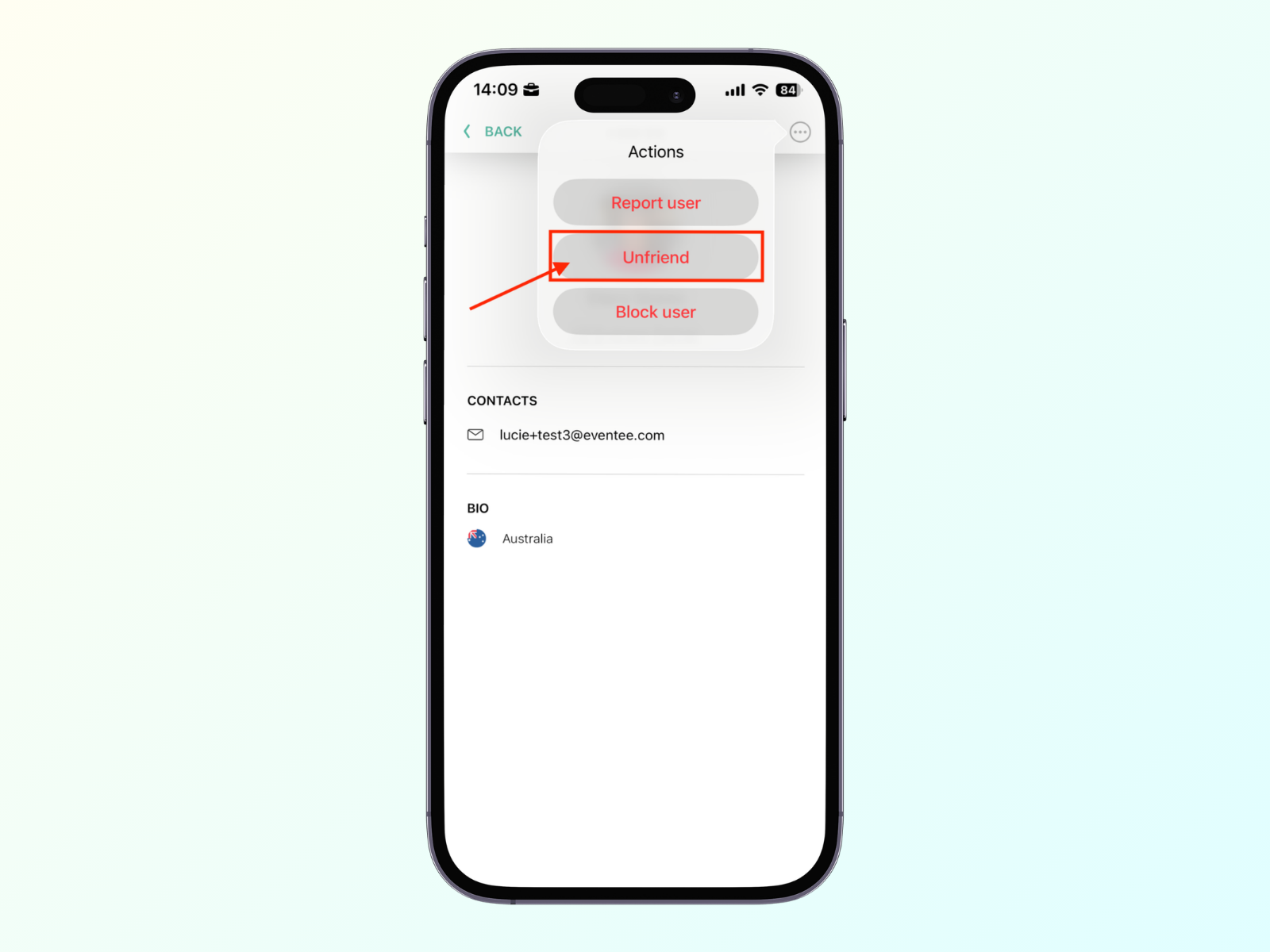
Bloquear usuario
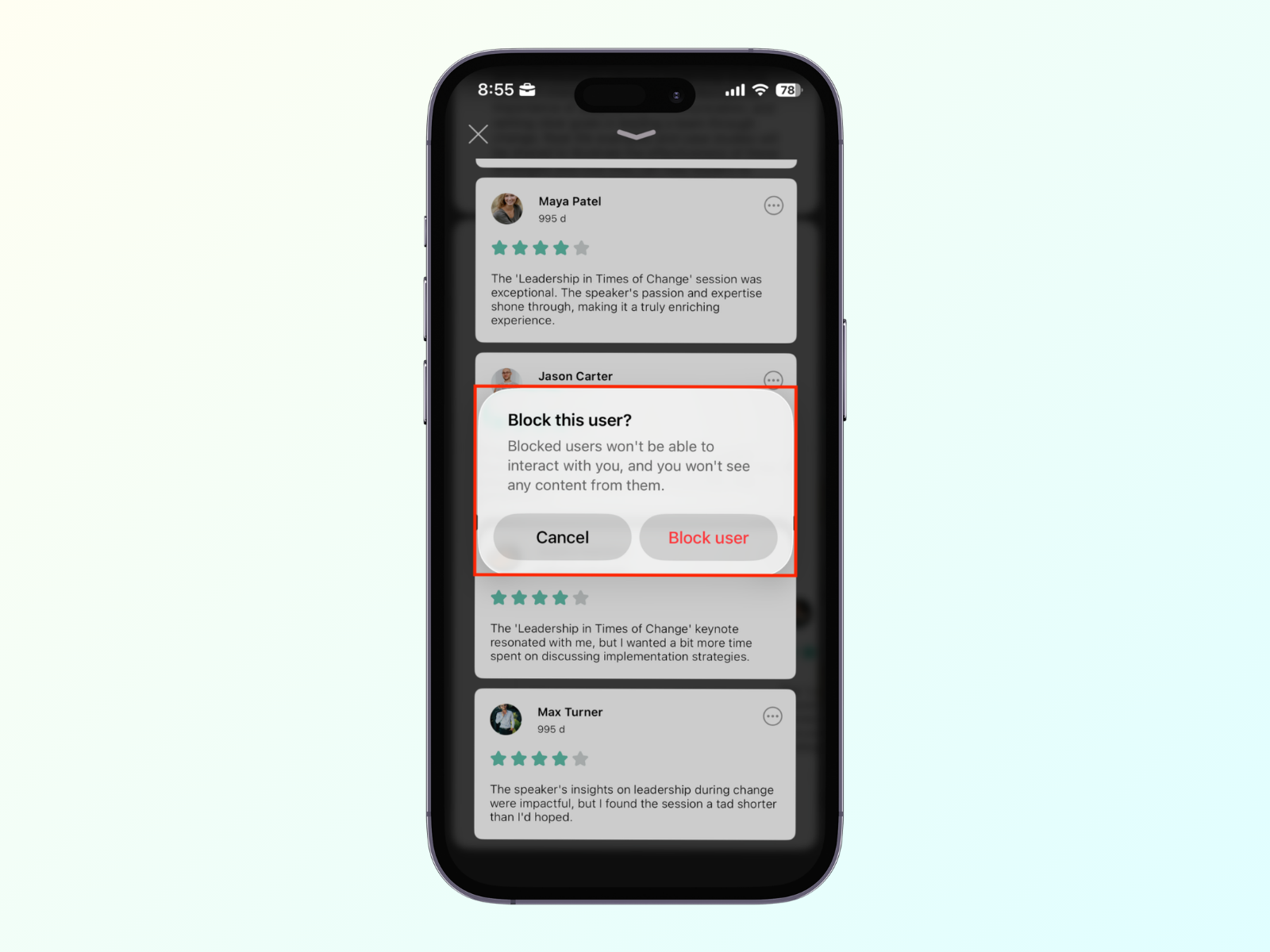
Si un usuario le envía contenido inapropiado, puede bloquearlo. Ya no podrán interactuar con usted. El contenido de un usuario bloqueado se ocultará dentro de la aplicación: no verá sus publicaciones en el muro social, sus preguntas en sesiones, sus reseñas, y no serán visibles en networking. En gamificación, aparecerán como un 'usuario bloqueado'.
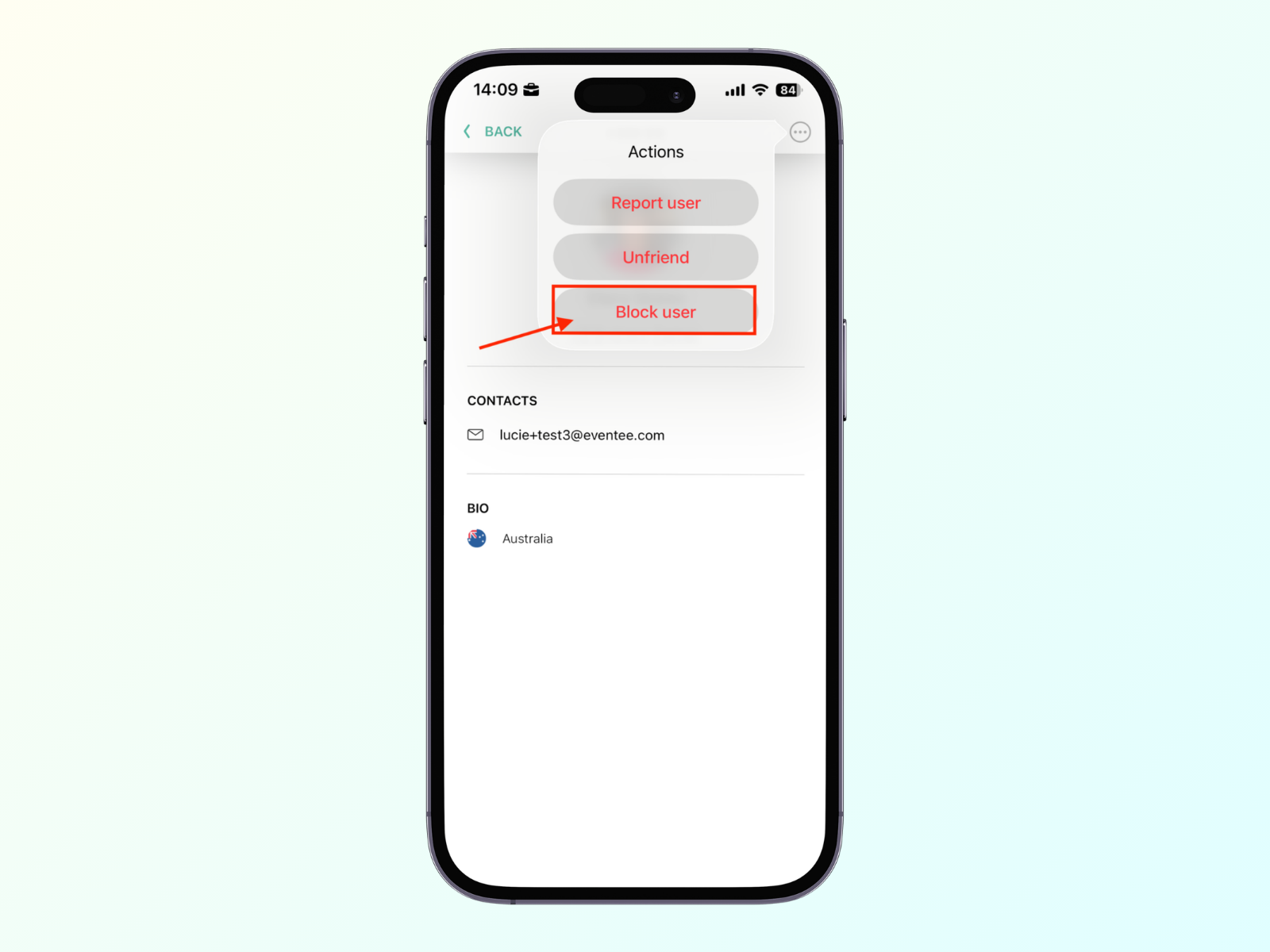
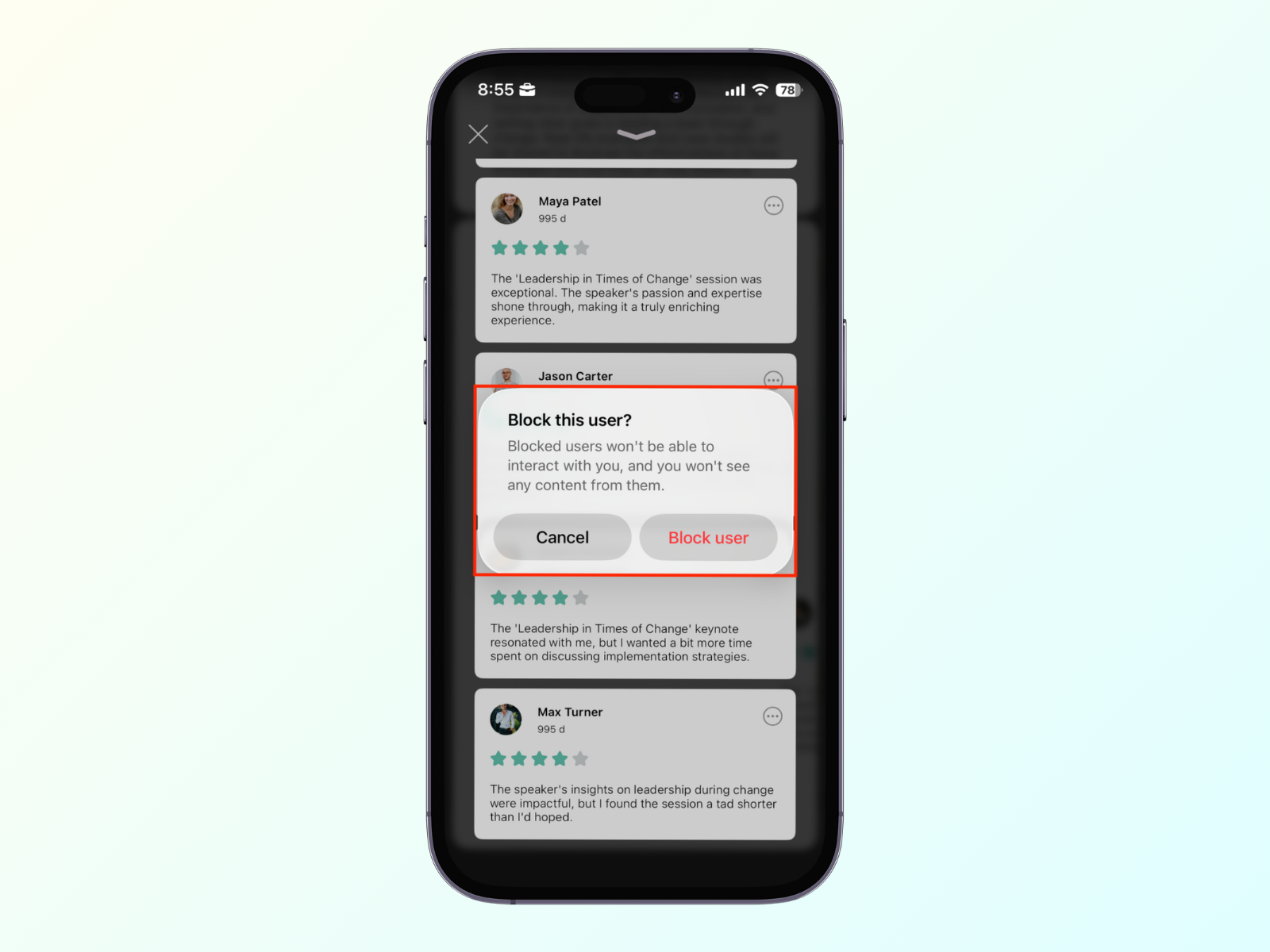
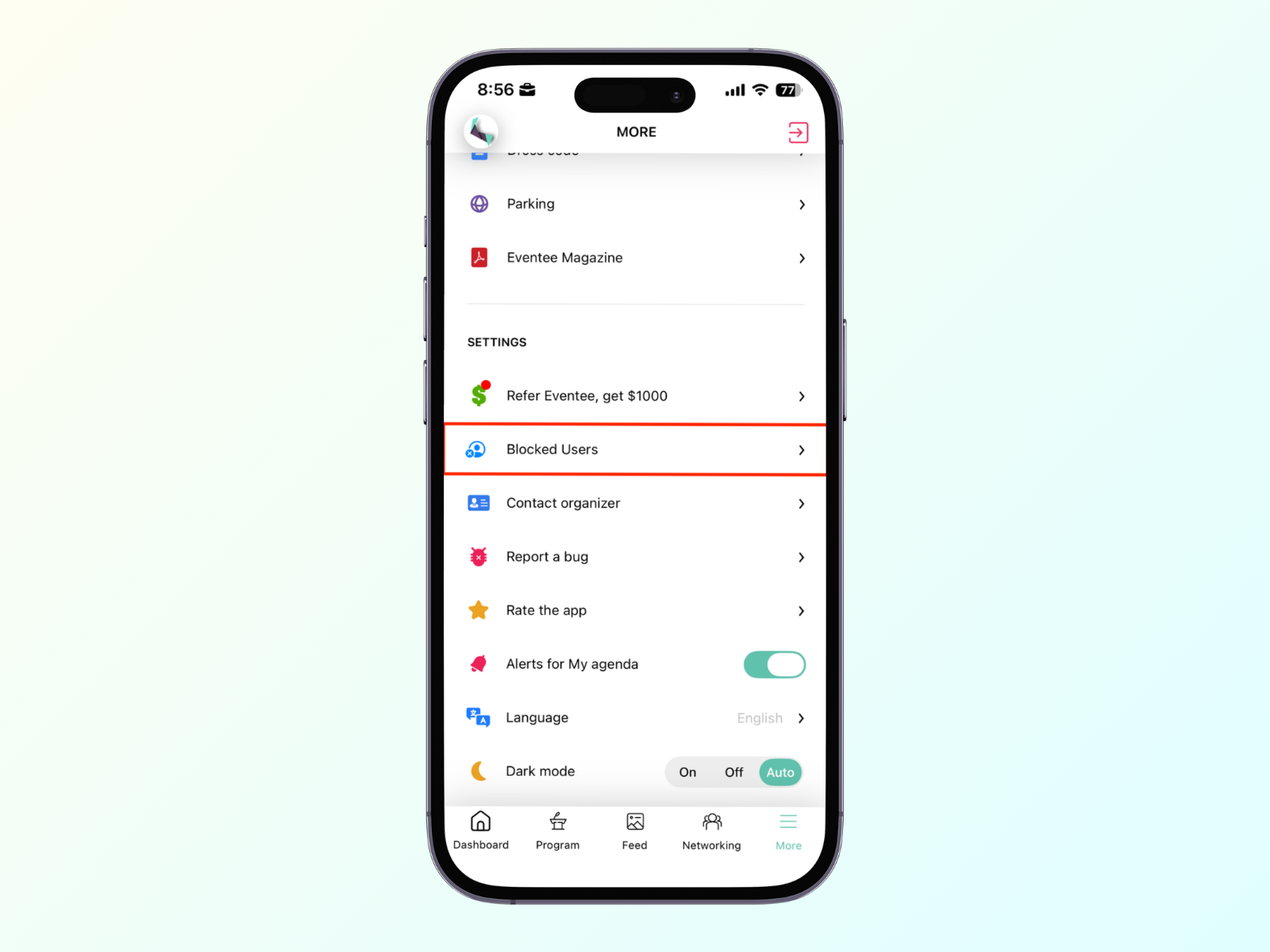
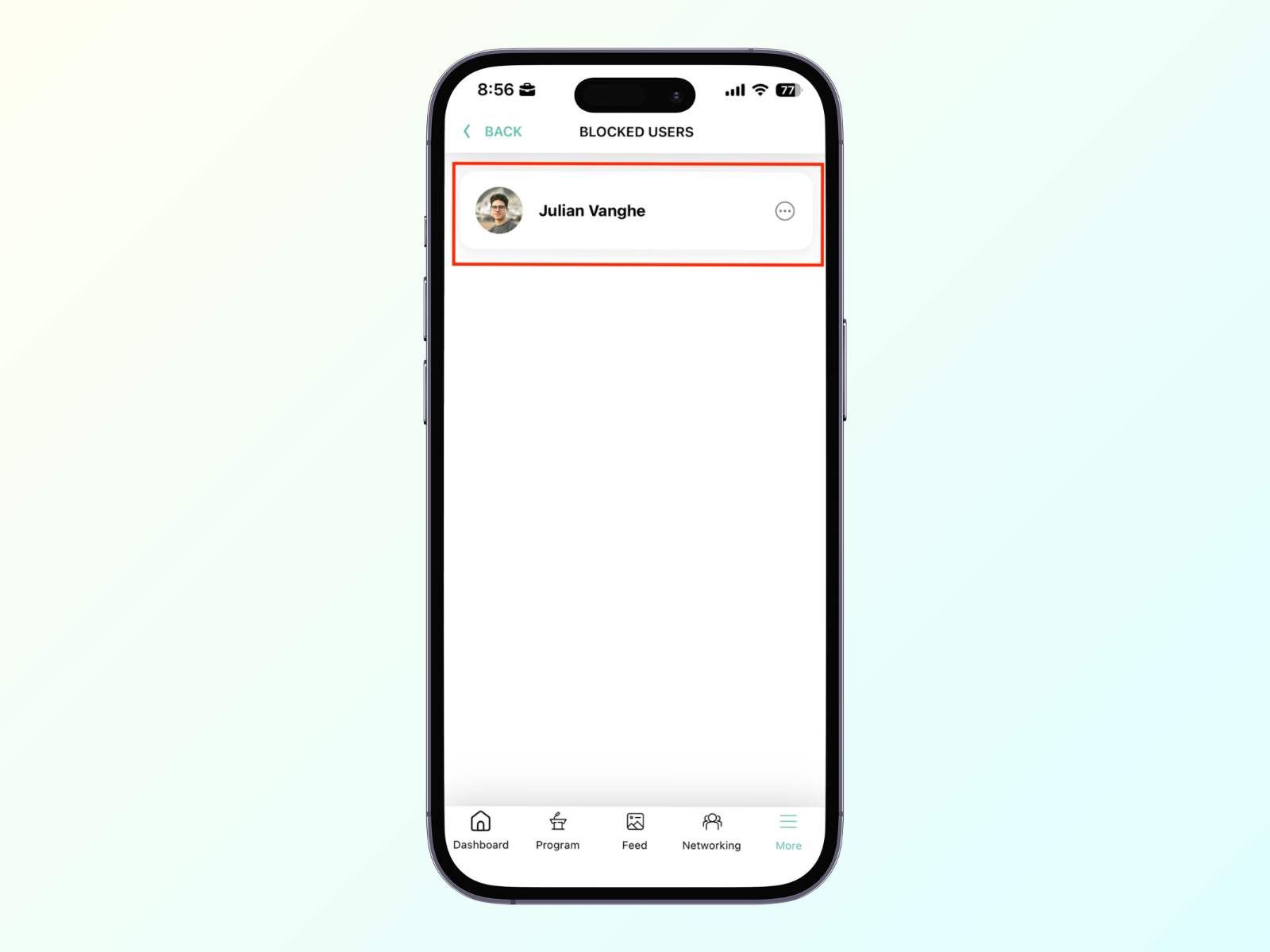
Puede encontrar su lista de usuarios bloqueados en Más -> Usuarios bloqueados. Los usuarios bloqueados se pueden desbloquear en cualquier momento.
Denunciar usuario
Puede denunciar a un usuario al equipo de administración. Una vez que se reconozca la denuncia, el usuario se colocará en un estado de solo lectura y ya no podrá crear contenido en la aplicación.
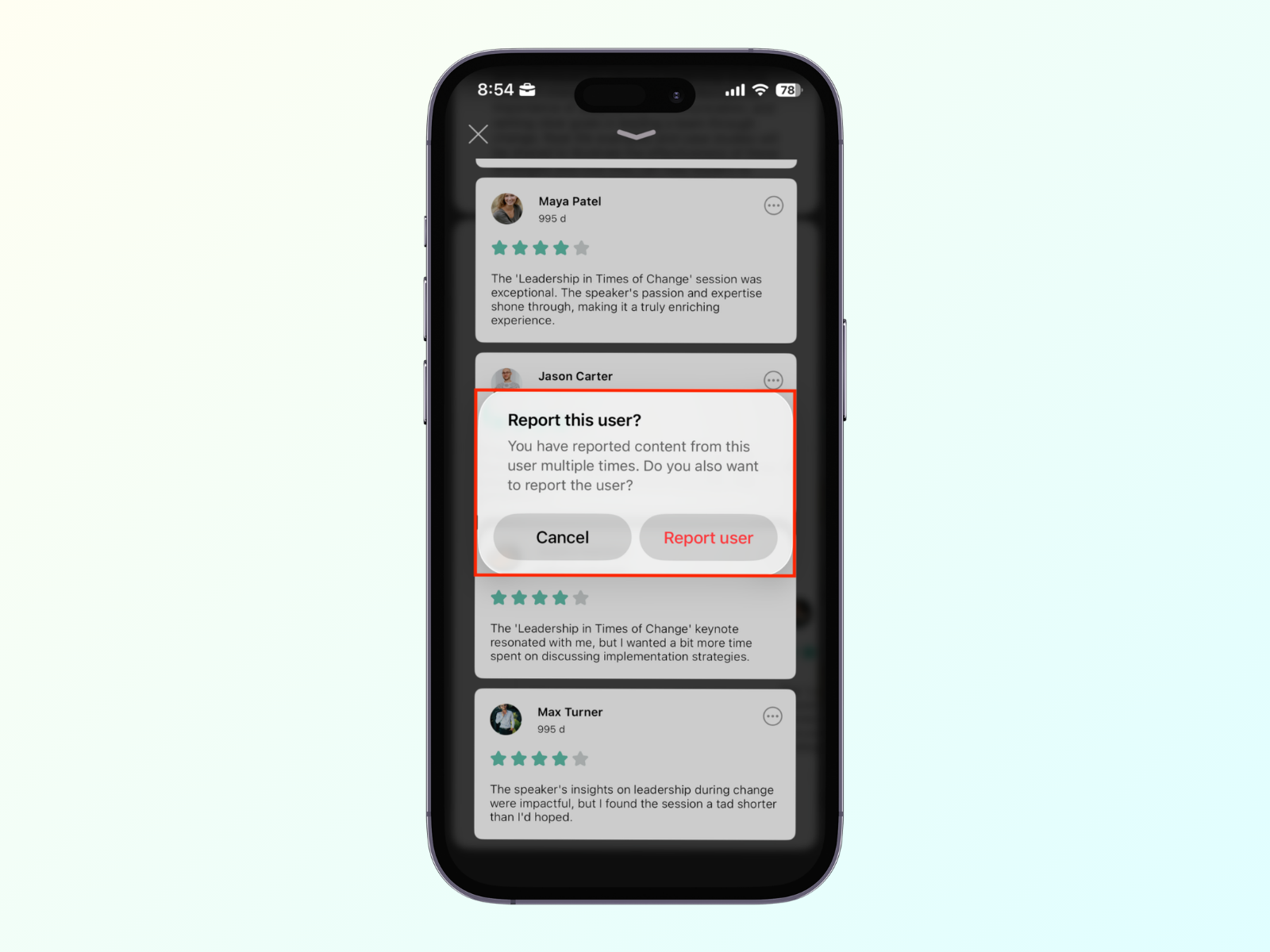
Elija un motivo para la denuncia y haga clic en el botón enviar.
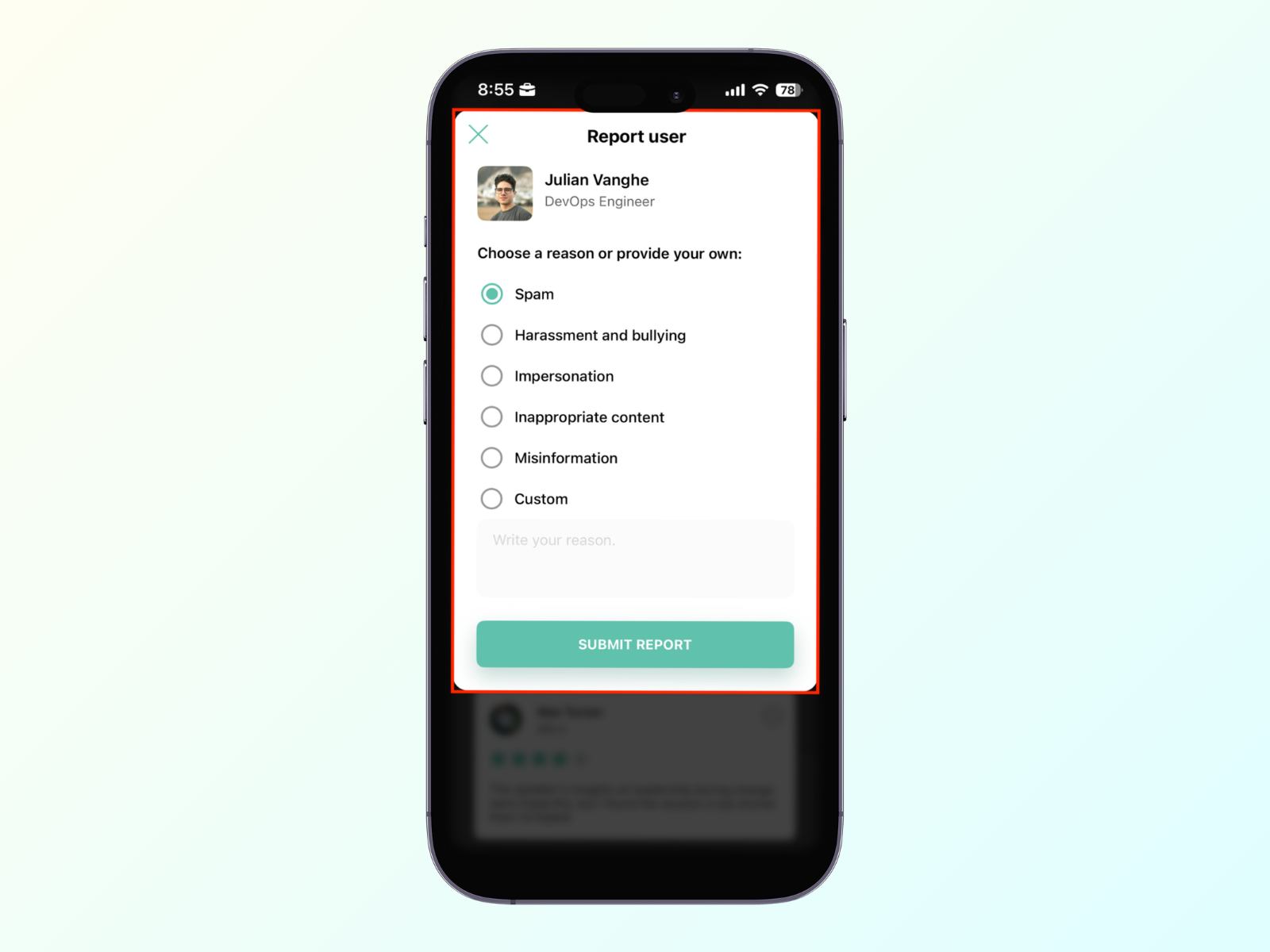
Después de enviar un informe, el sistema le preguntará si desea bloquear al usuario por completo.
Si ya no desea participar en la red, puede abandonarla siguiendo estos pasos: