Nota: Este artículo explica cómo configurar y usar la integración con Simple Shop. Simple Shop es un servicio de venta de entradas disponible solo en checo, por lo que sus pantallas y etiquetas están en checo. Si te interesa usar Simple Shop, ponte en contacto con nuestro equipo de soporte en [email protected].
Primero, inicia sesión en el panel de administración de tu evento en Eventee y activa la integración con Simple Shop en la página Settings → Integrations.
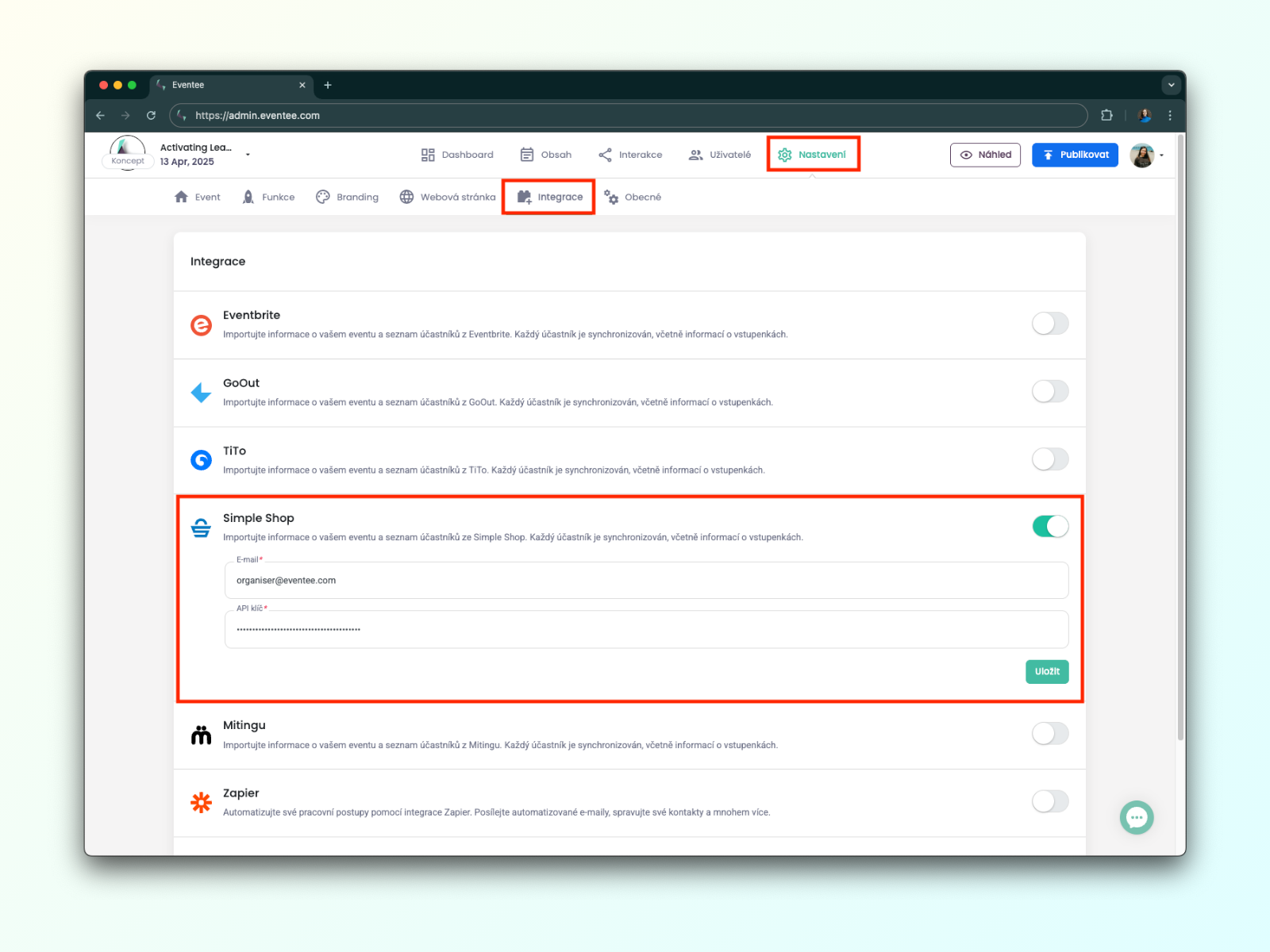
Una vez activada la integración, verás que Eventee necesita dos datos: una dirección de correo electrónico y una clave API. Puedes obtener ambos en el portal de Simple Shop.
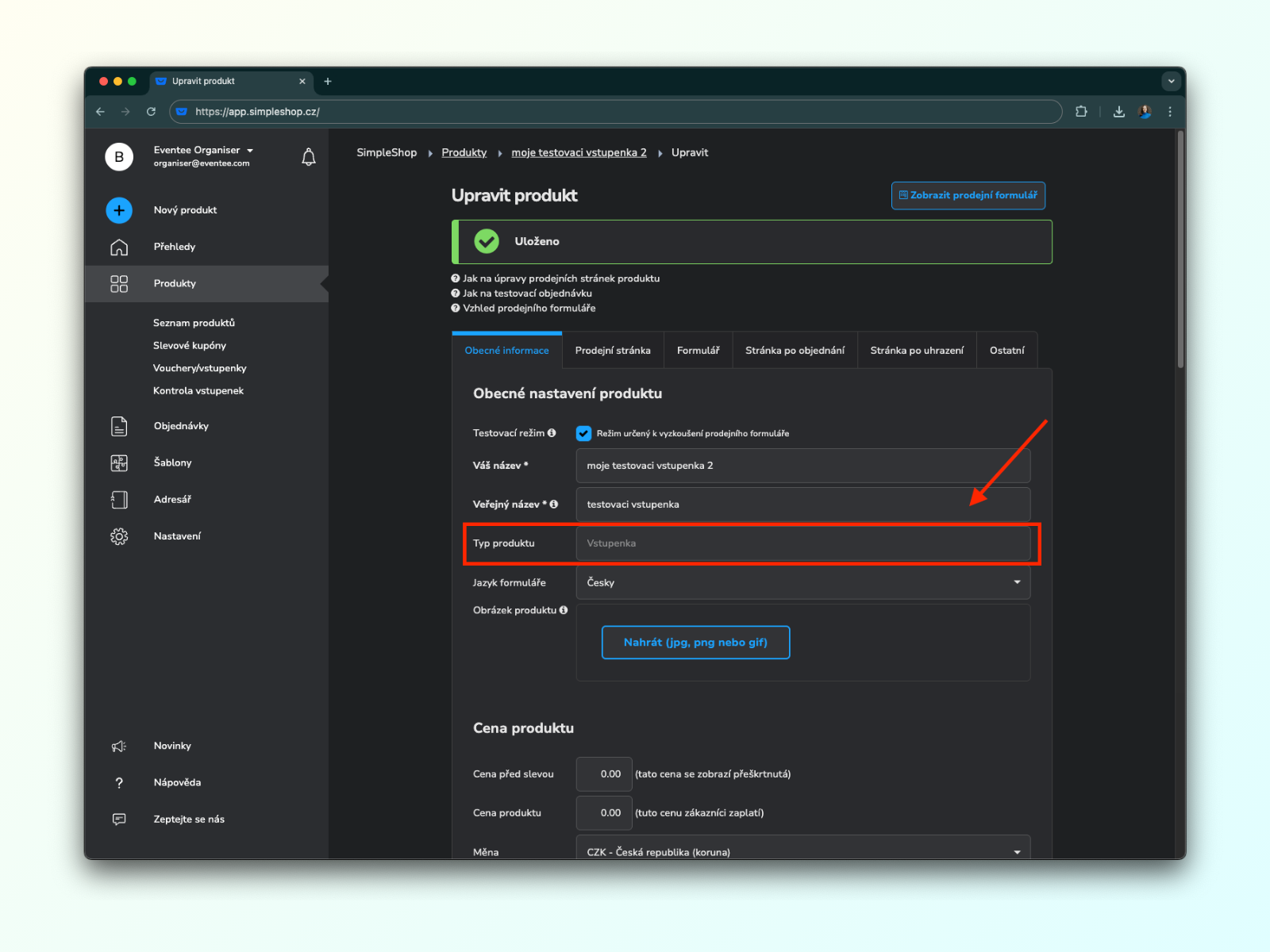
Parte 2.0: Comprueba la categoría
Antes de buscar la clave y la dirección de correo, comprueba que tu producto (formulario de entradas) esté en la categoría Vstupenka (Entrada). Si no lo está, no podemos conectarlo con Eventee.
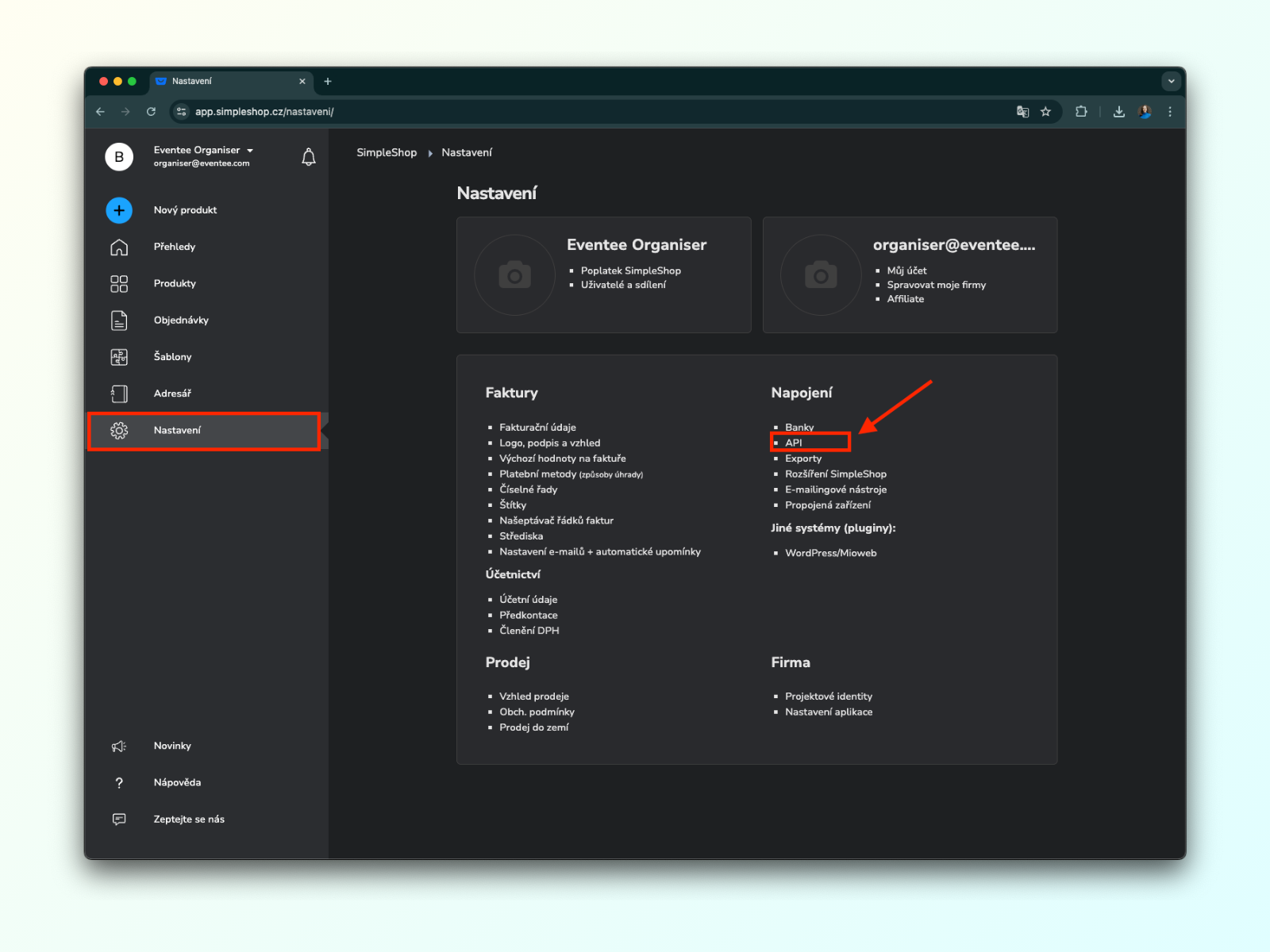
Parte 2.1: Encontrarás la dirección de correo electrónico en la esquina superior izquierda de Simple Shop. Cópiala directamente en Eventee. Para obtener la clave API, ve a Nastavení → Napojení → API (Ajustes → Conexiones → API).
Parte 2.2: En la página de API, genera la clave API y cópiala.
Parte 3.1: Ahora deberías tener la dirección de correo electrónico y la clave API. Introdúcelas en Eventee, de nuevo en la página Settings → Integrations, y haz clic en Save.
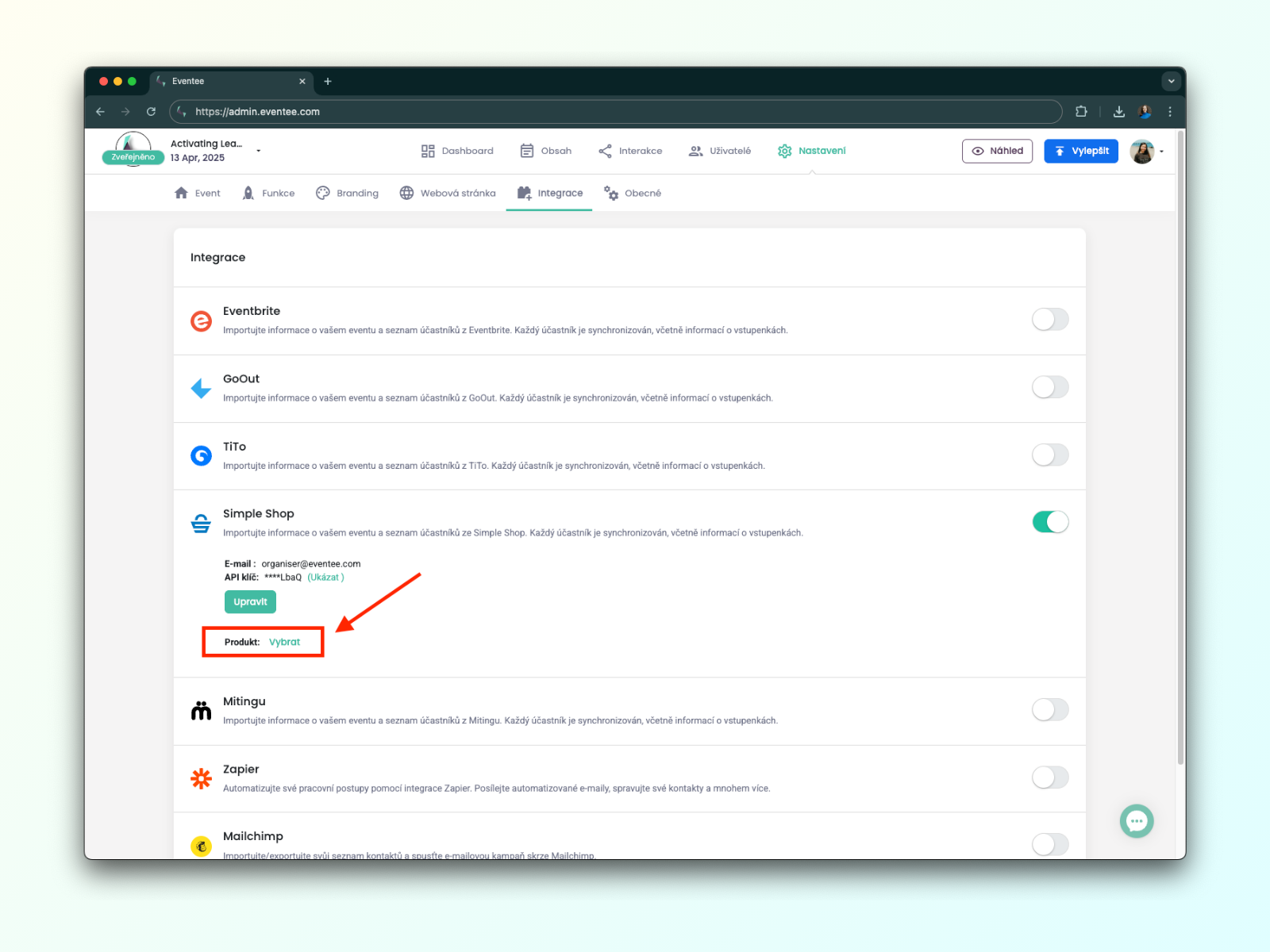
Parte 3.2: Después de guardar, aparecen nuevos campos. Uno de ellos te permite elegir un "producto", que es tu formulario de entradas en Simple Shop. Haz clic en Select.
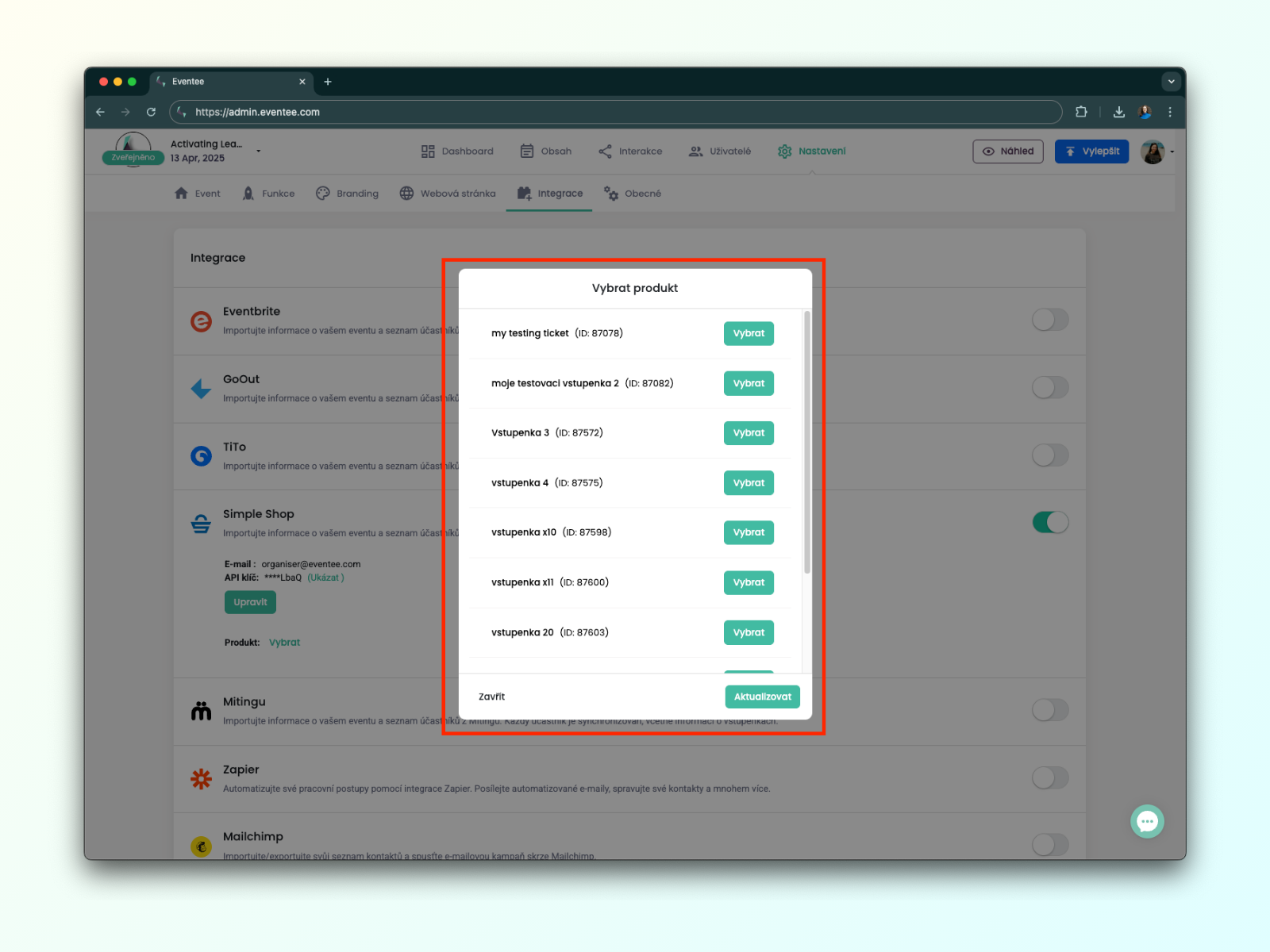
Parte 3.3: Se abre una ventana en la que puedes elegir tus entradas de Simple Shop.

Parte 3.4: Ahora deberías ver el nombre de la entrada seleccionada en el panel de administración de Eventee, junto con el botón Synchronize once. Al hacer clic en él, se importan todos los asistentes que compraron esa entrada.

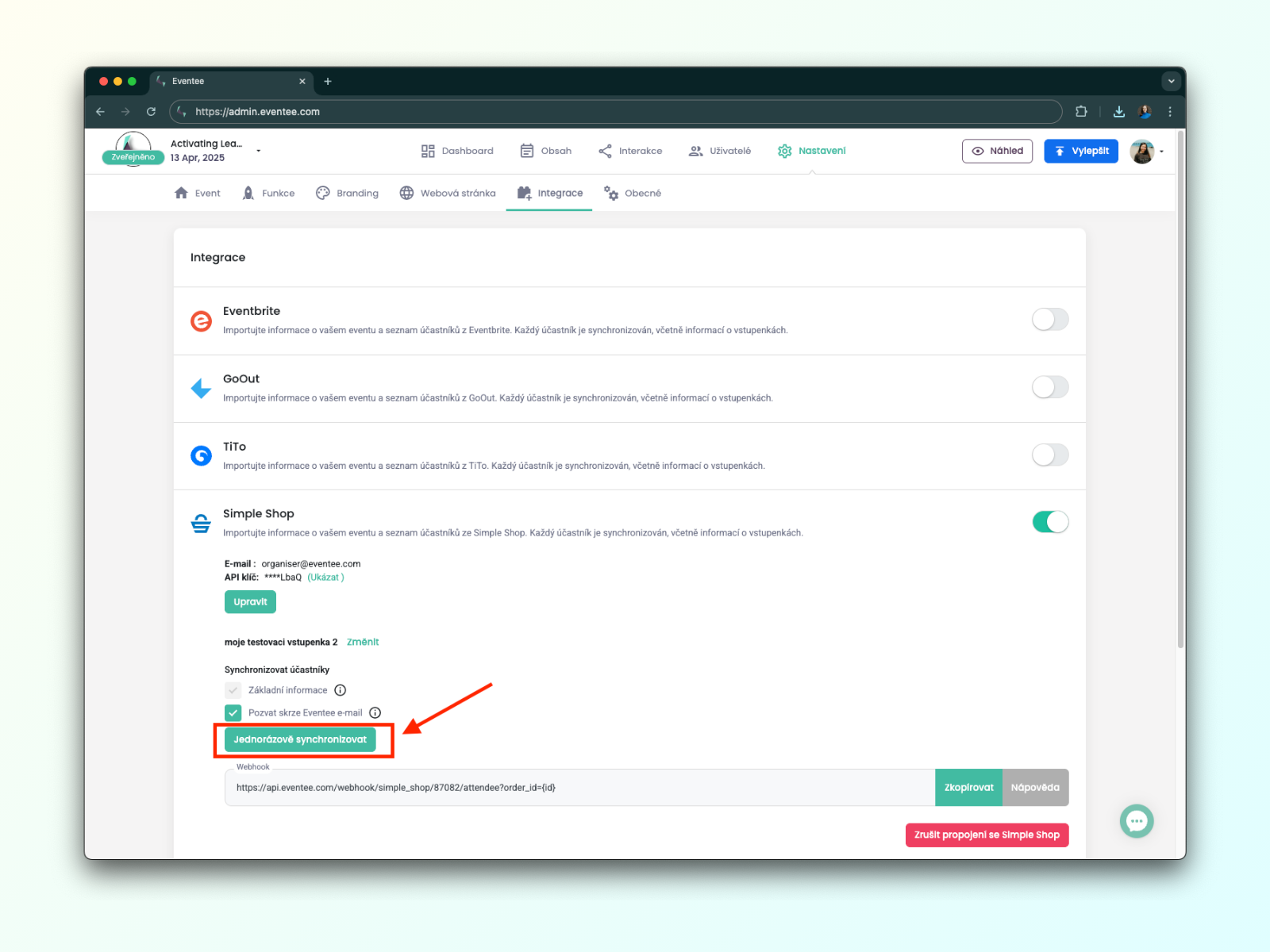
Como su nombre indica, el botón Synchronize once no sincroniza de forma continua. En esta parte te explicamos cómo importar asistentes automáticamente.
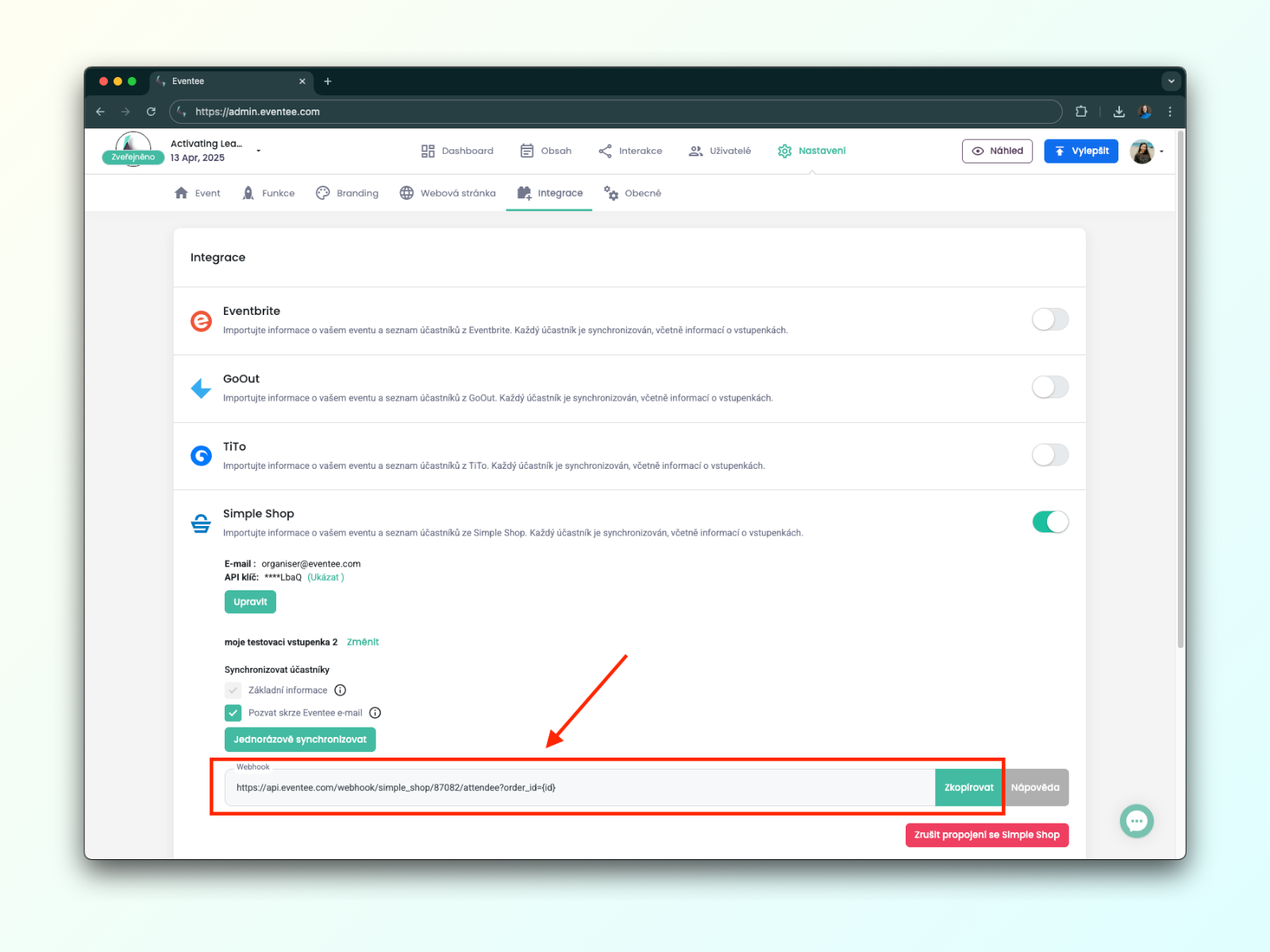
Parte 4.1: Primero, copia el enlace del webhook que aparece en Eventee debajo del botón Synchronize once.
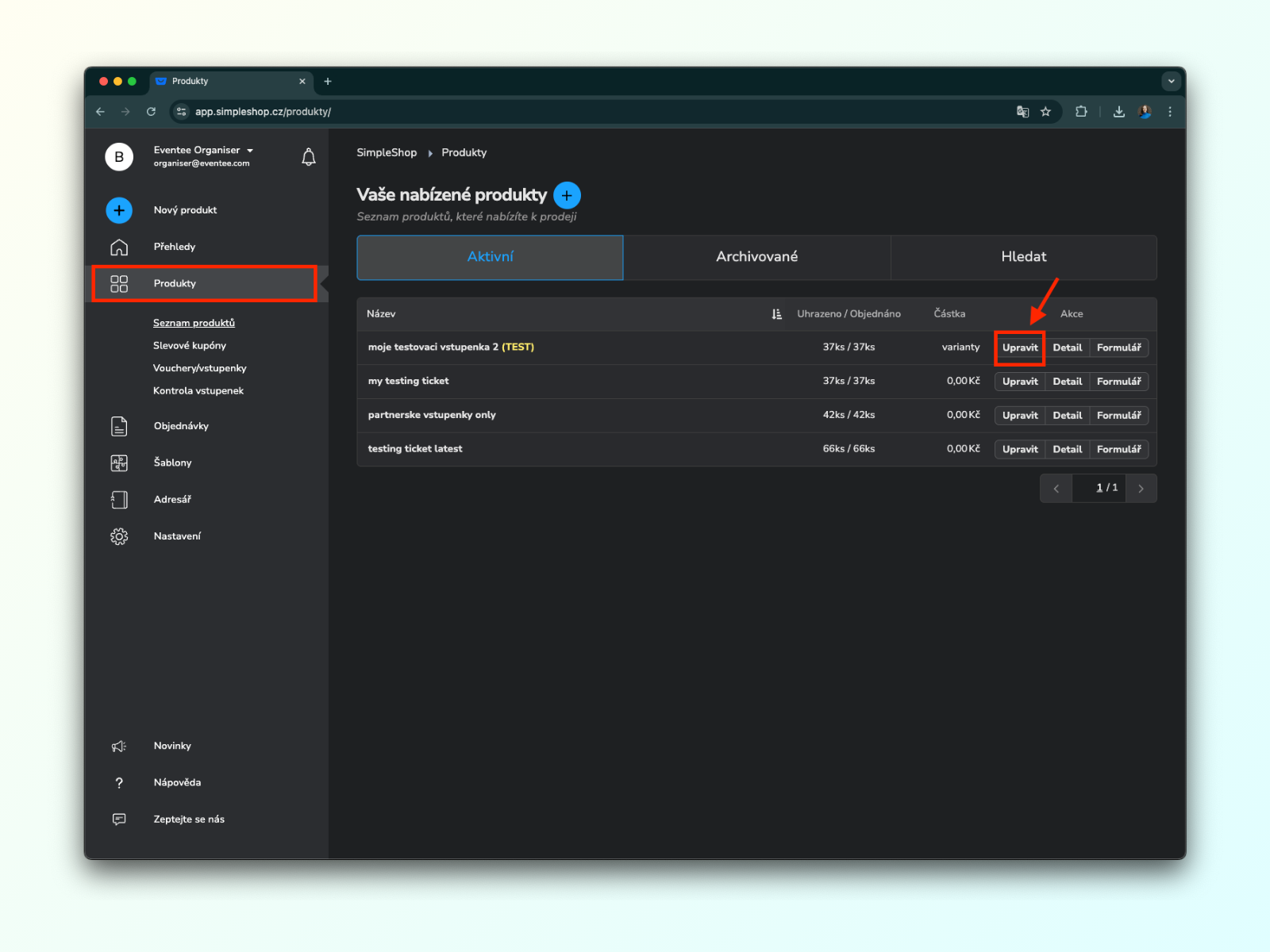
Parte 4.2: Ve a Simple Shop, busca tu entrada entre tus productos y haz clic en Upravit (Editar).
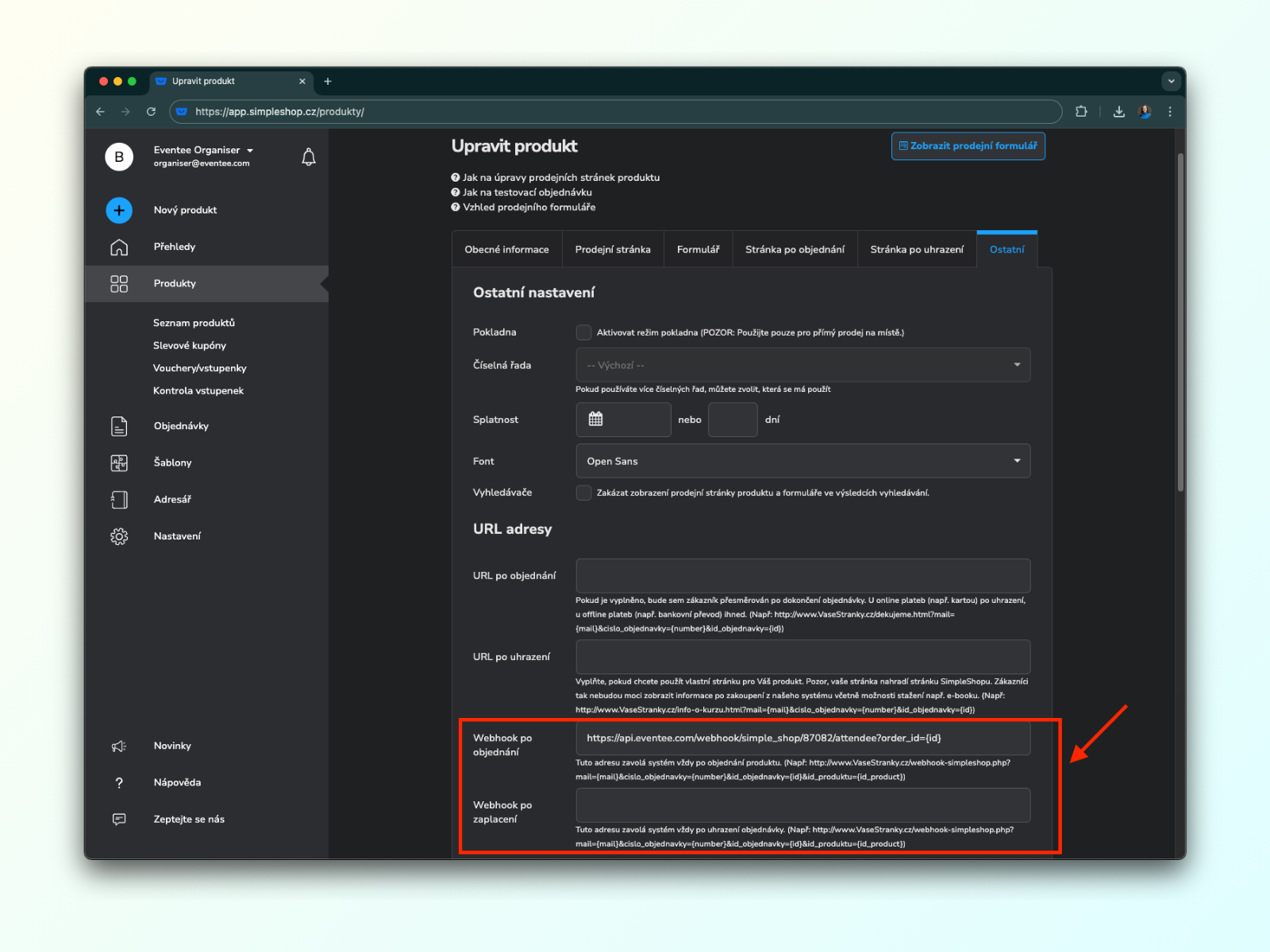
Parte 4.3: Abre la última pestaña, Ostatní (Otros), busca el campo Webhook po zaplacení (Webhook tras el pago) y pega el enlace que copiaste de Eventee. Guarda todo.

Por desgracia, las entradas de socios no se pueden sincronizar automáticamente. Simple Shop no llama al enlace del webhook de la Parte 4 para ellas, así que Eventee no puede saber cuándo se activa una entrada de socio.
La única opción es desactivar las invitaciones automáticas, hacer una sincronización manual y enviar tú mismo las invitaciones, por ejemplo una vez al día.
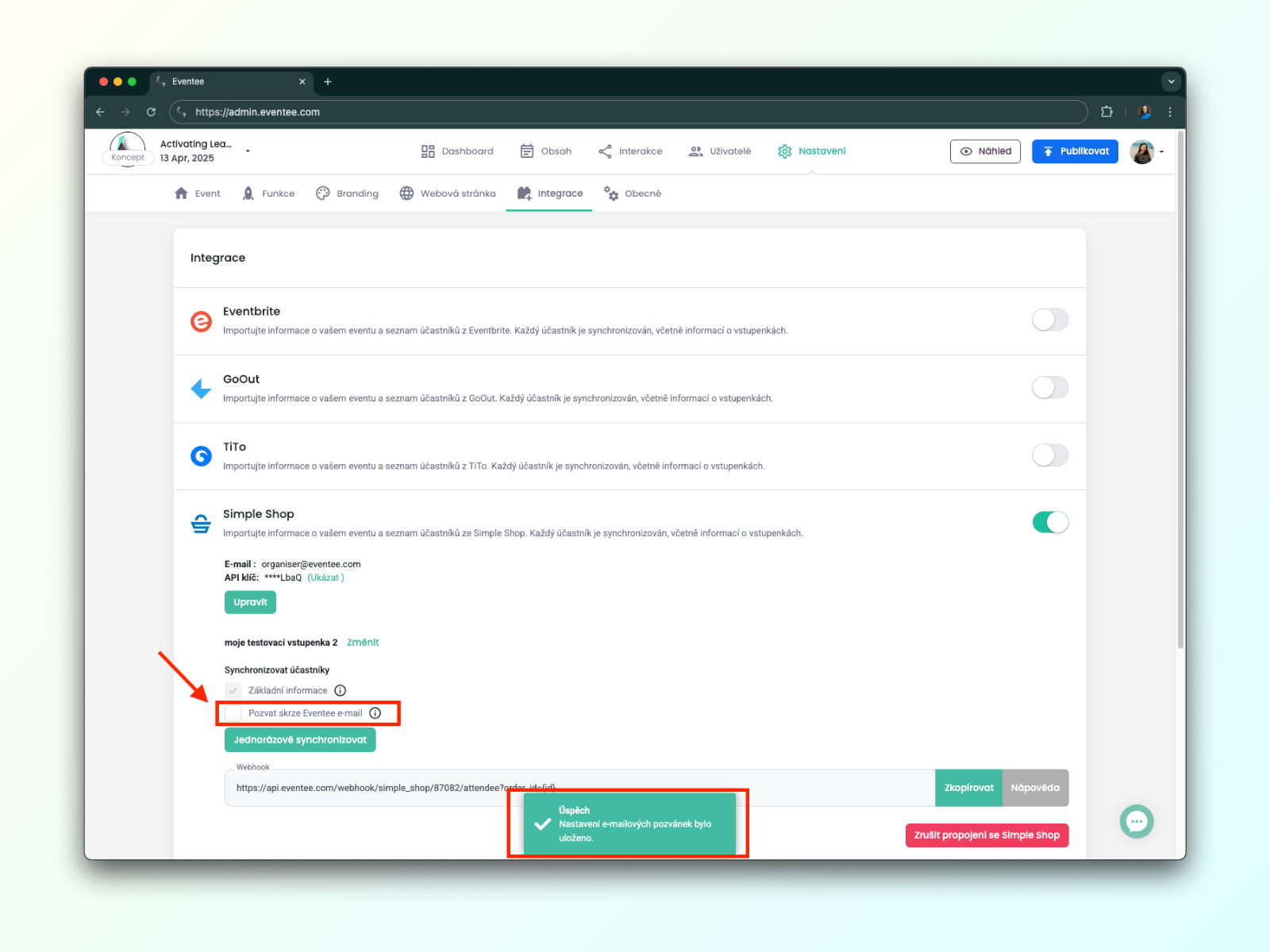
Parte 5.1: Vuelve a abrir Settings → Integrations y busca Simple Shop. Desmarca Invite via Eventee email para desactivar las invitaciones automáticas.
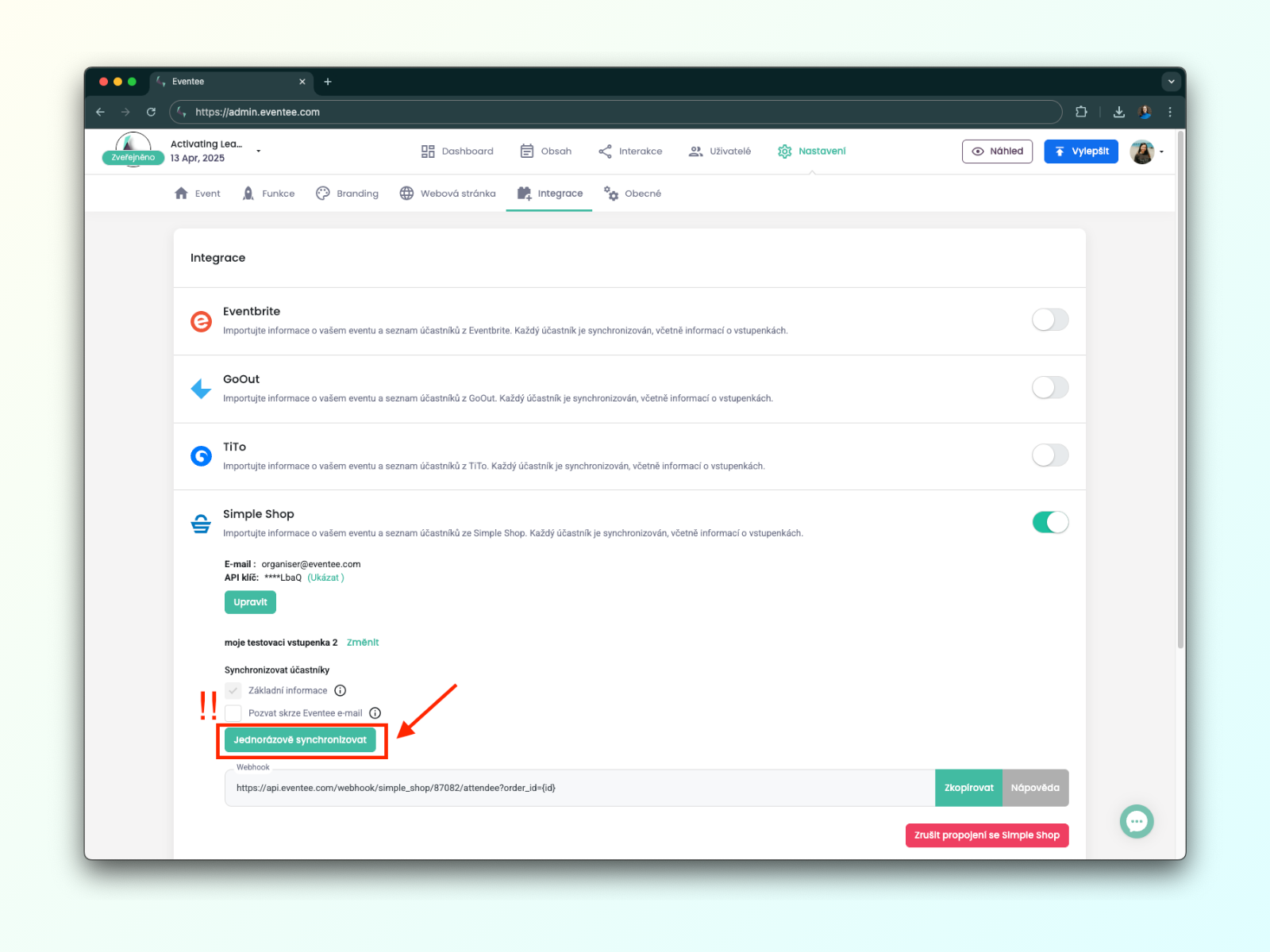
Parte 5.2: Hasta que termine la venta de entradas de tu evento, haz clic en Synchronize once al menos una vez al día para que todas las activaciones de entradas de socios se importen en Eventee.
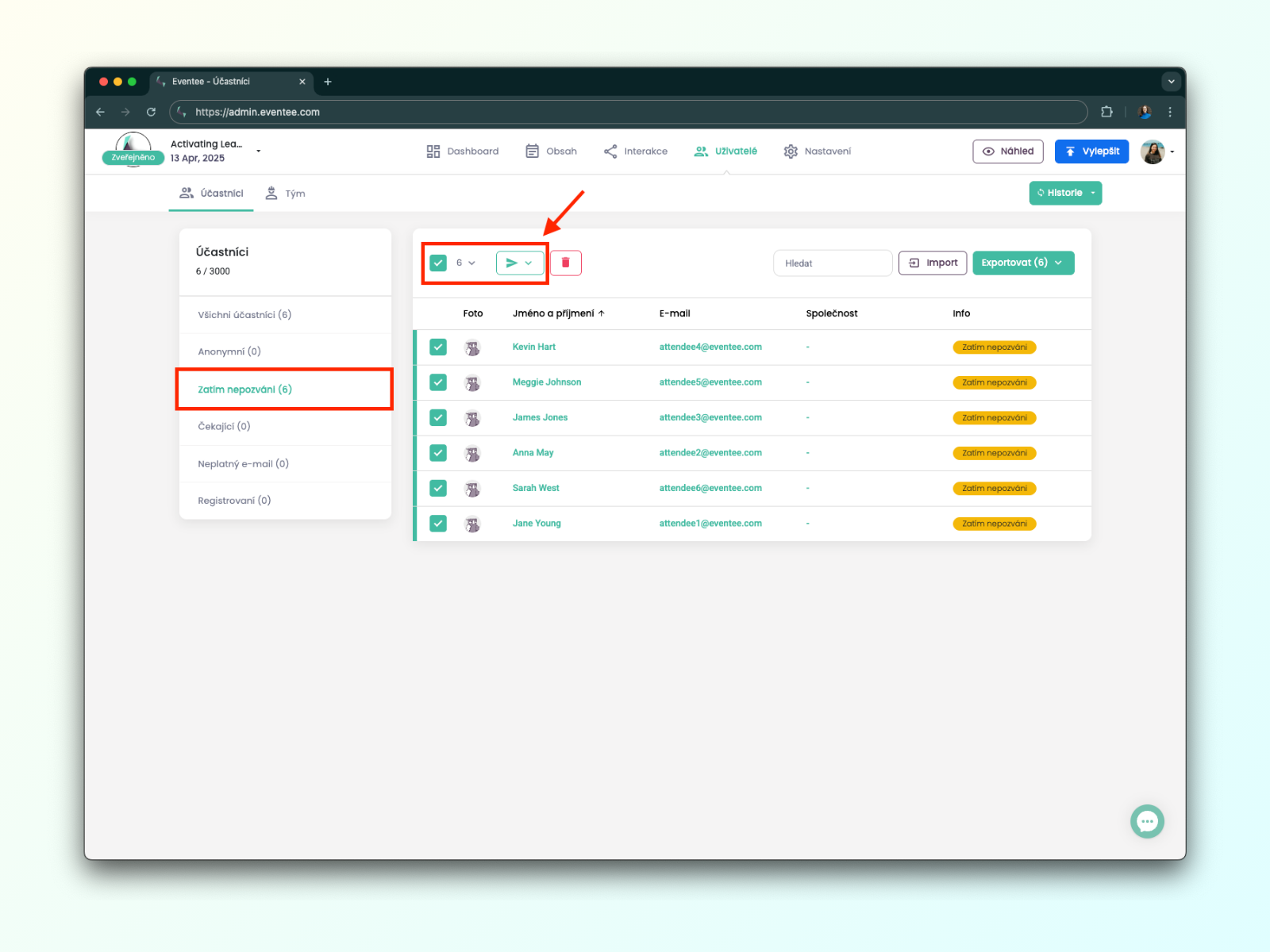
Parte 5.3: Cuando termine la sincronización, ve a Users → Attendees → Not invited yet, selecciona a estos asistentes y envíales una invitación.
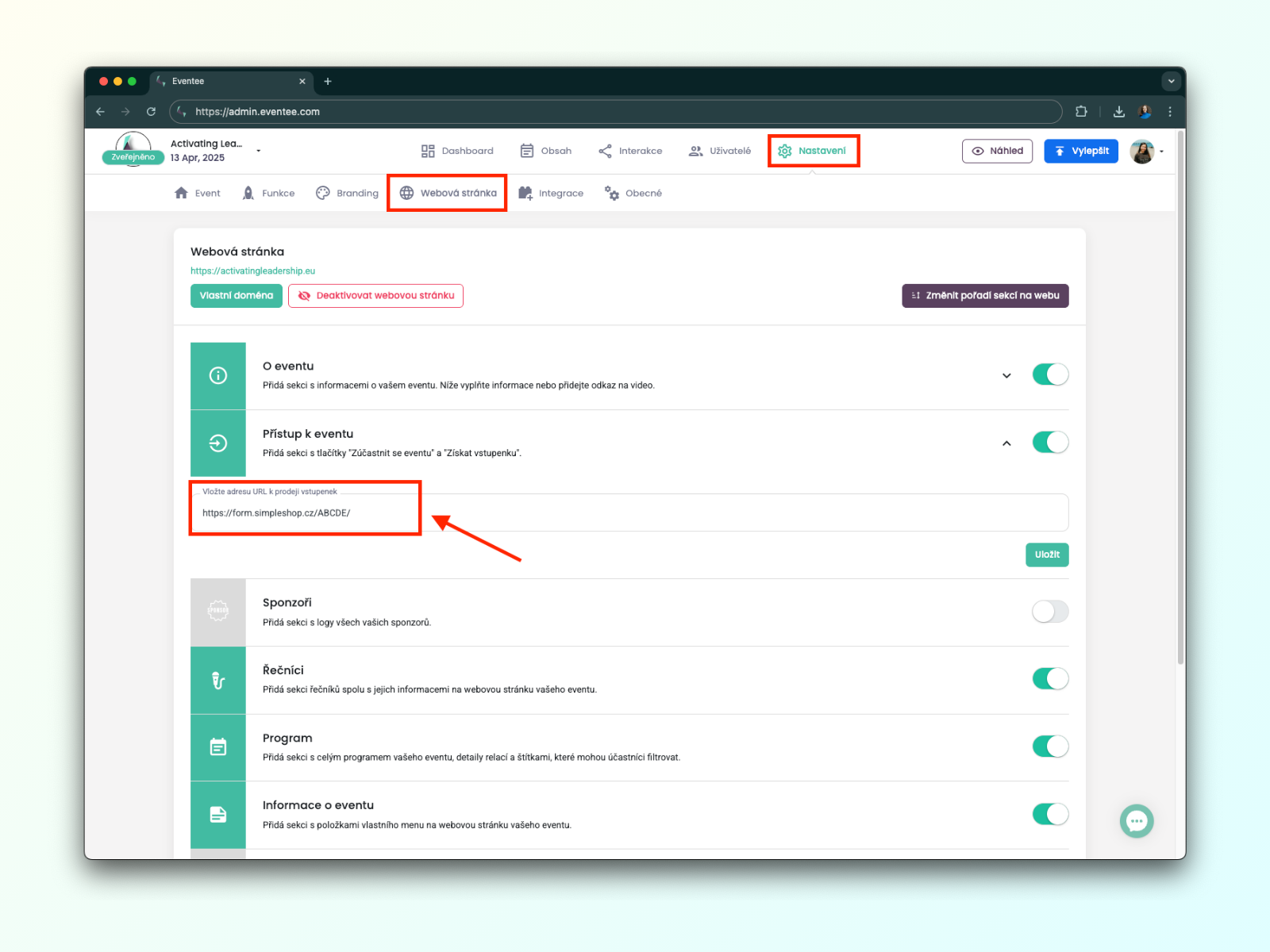
Si quieres que los futuros asistentes lleguen a tu formulario de entradas a través de tu evento en Eventee, también puedes configurar el botón Get Ticket.
El botón aparece en las apps móviles antes de entrar al evento, en la página de inicio del evento y en la app web cuando un asistente inicia sesión con un correo electrónico que no tiene entrada.
Añade el enlace a tu formulario de entradas en Eventee en Settings → Website → Event Access → URL.