La clave para una marca de evento correctamente ejecutada es proporcionar una imagen coherente de su marca durante todo el evento. La marca personalizada es una función que le permite personalizar la apariencia de la aplicación Eventee y hacerla coincidir con la identidad de marca de su evento. Sus asistentes verán su marca cada vez que utilicen la aplicación, lo que les ayudará a sentirse más conectados con su evento.
Puede realizar las personalizaciones en Settings → Features → Branding. Esta función está disponible para correos electrónicos, web y aplicación móvil.
El color mágico es un algoritmo de IA que genera colores a partir de su imagen cargada y los utiliza automáticamente en la sección Color personalizado tanto para la aplicación móvil como web. Solo necesita cargar una imagen y hacer clic en el botón Generate.
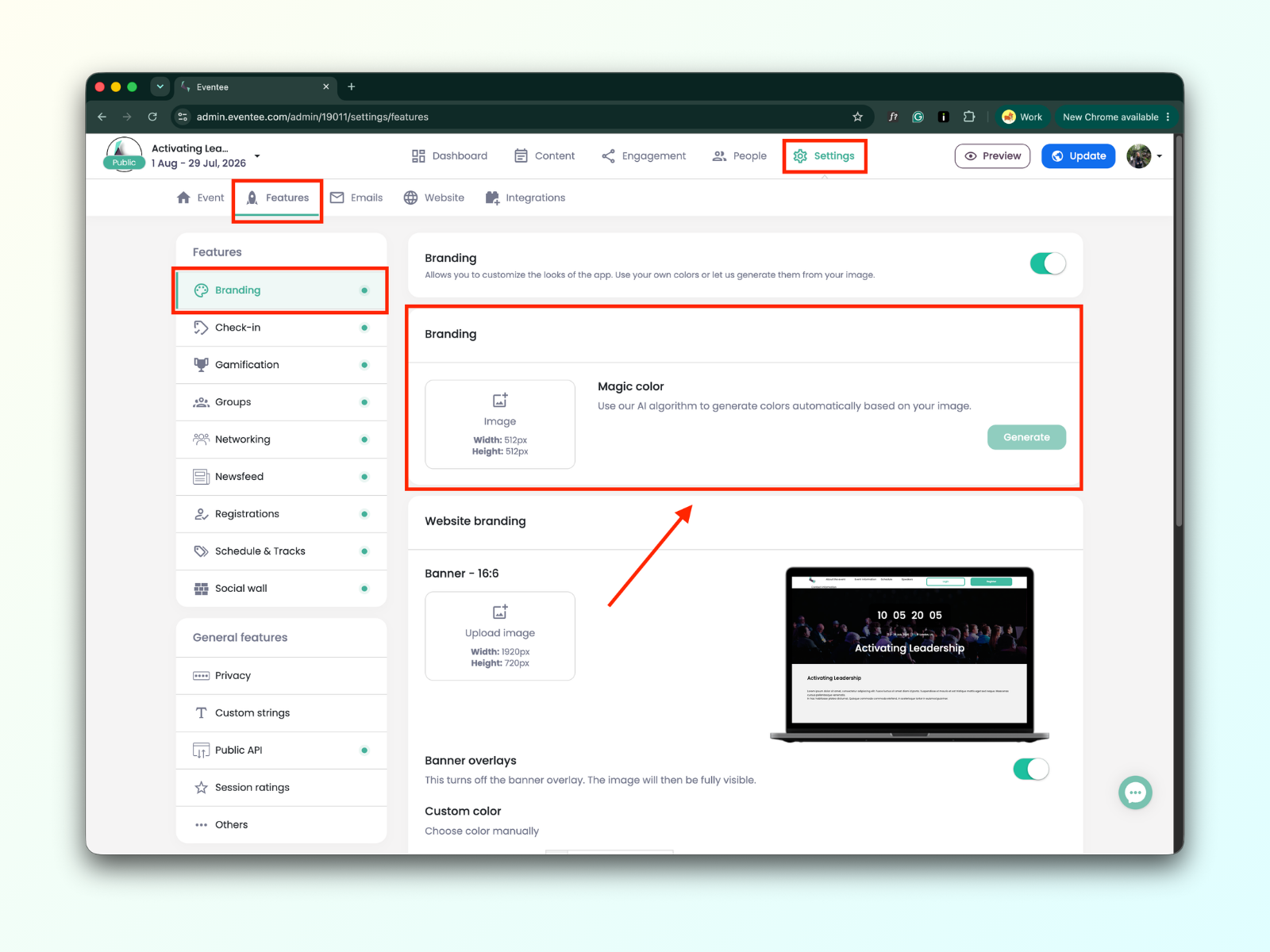
Nota: La imagen que carga aquí no se aplica al banner mostrado en la aplicación; solo sirve para generar los colores del fondo y los elementos activos. Para personalizar el banner, debe cargar la imagen en la sección de marca web, móvil y correo electrónico.
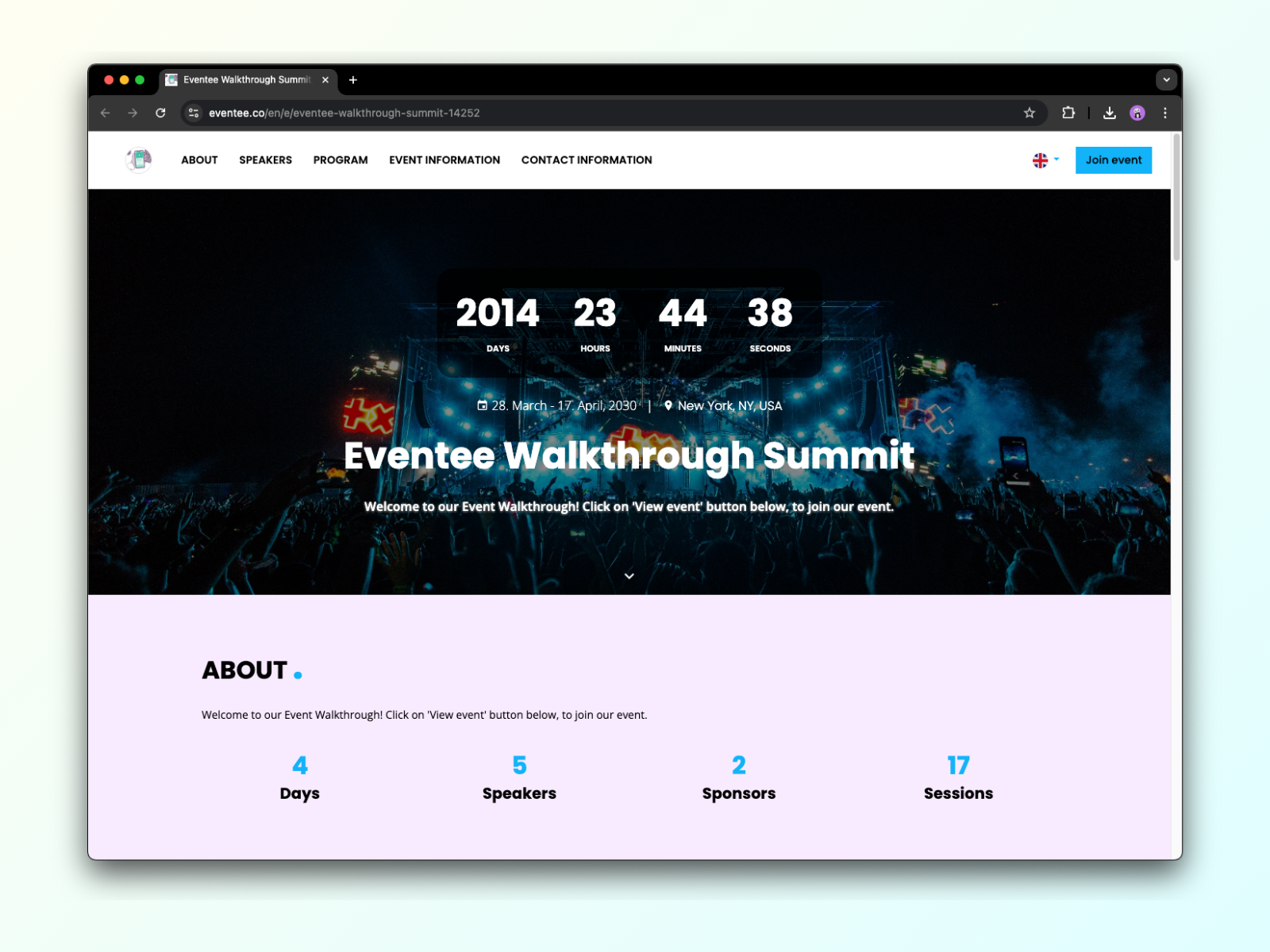
Puede cambiar el color, el banner (16:6) y ocultar la superposición en la función de marca web. Cada personalización que realiza es visible instantáneamente, por lo que puede ver cómo se verá la aplicación antes de publicar su evento.
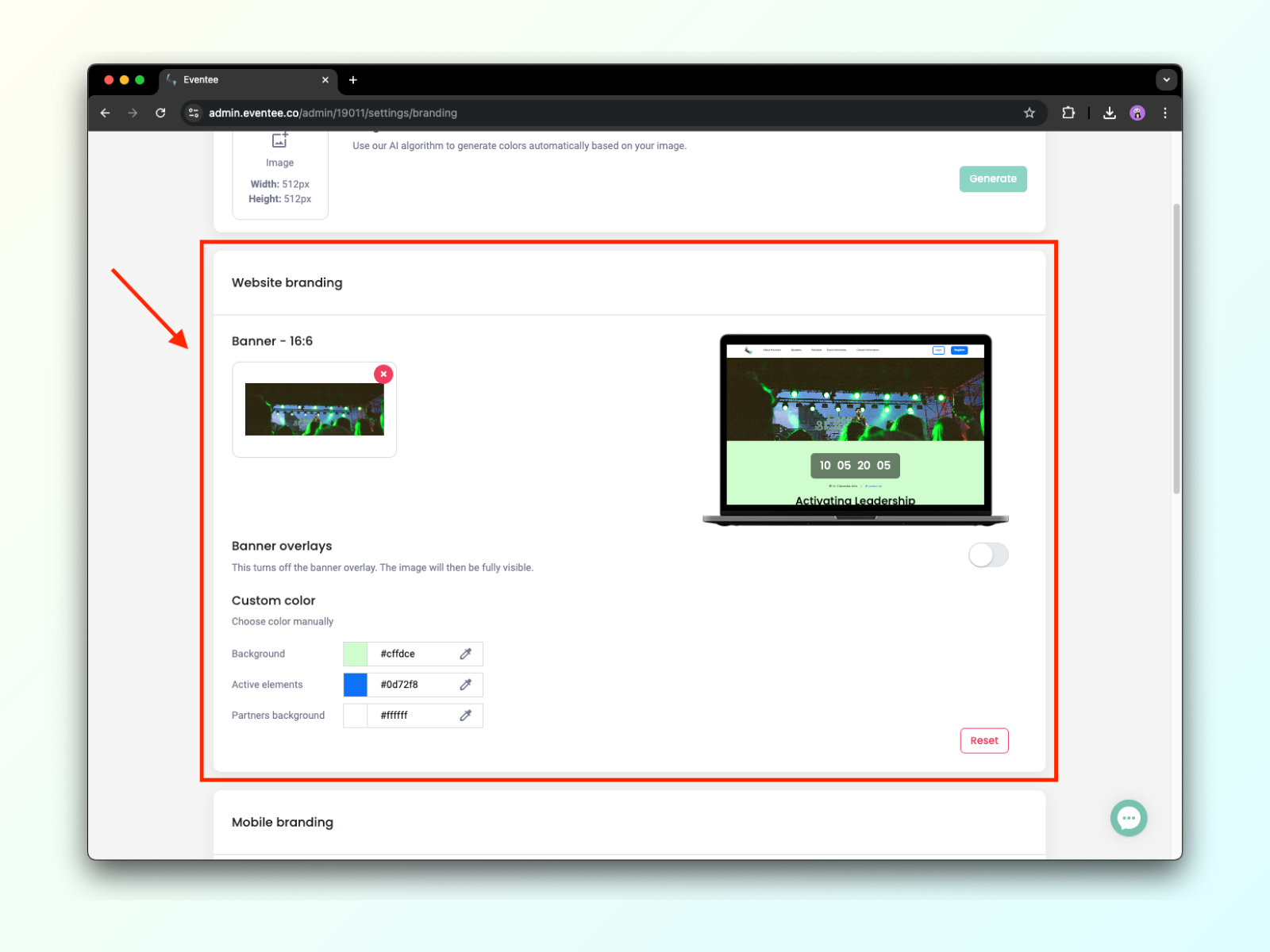
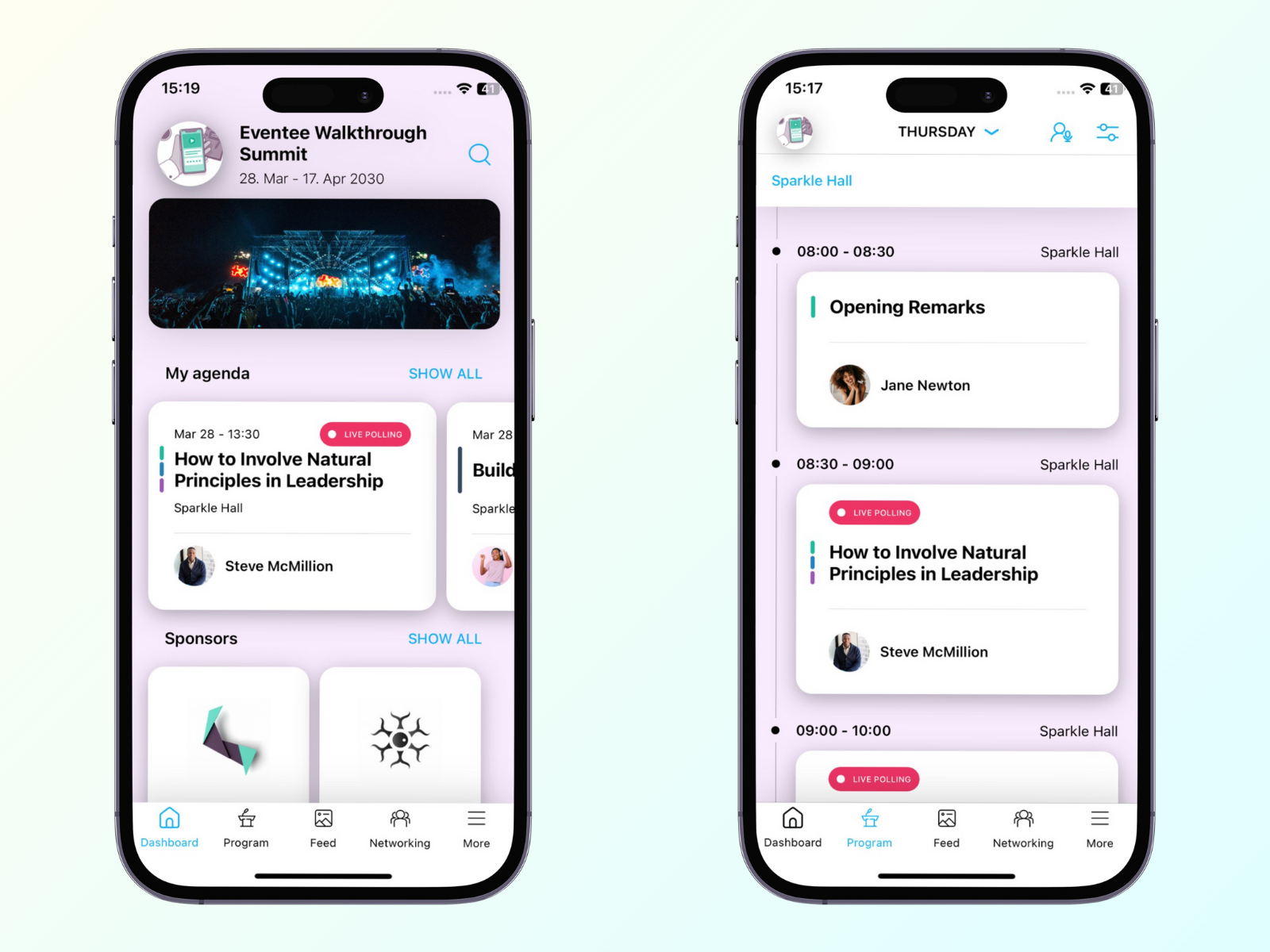
La función de marca móvil incluye la posibilidad de agregar su propio banner (formato 16:6), en lugar de utilizar las imágenes de categoría predeterminadas. Y también cambiar los colores de la aplicación Eventee. Los cambios son instantáneos, por lo que puede verificarlos inmediatamente en la aplicación.
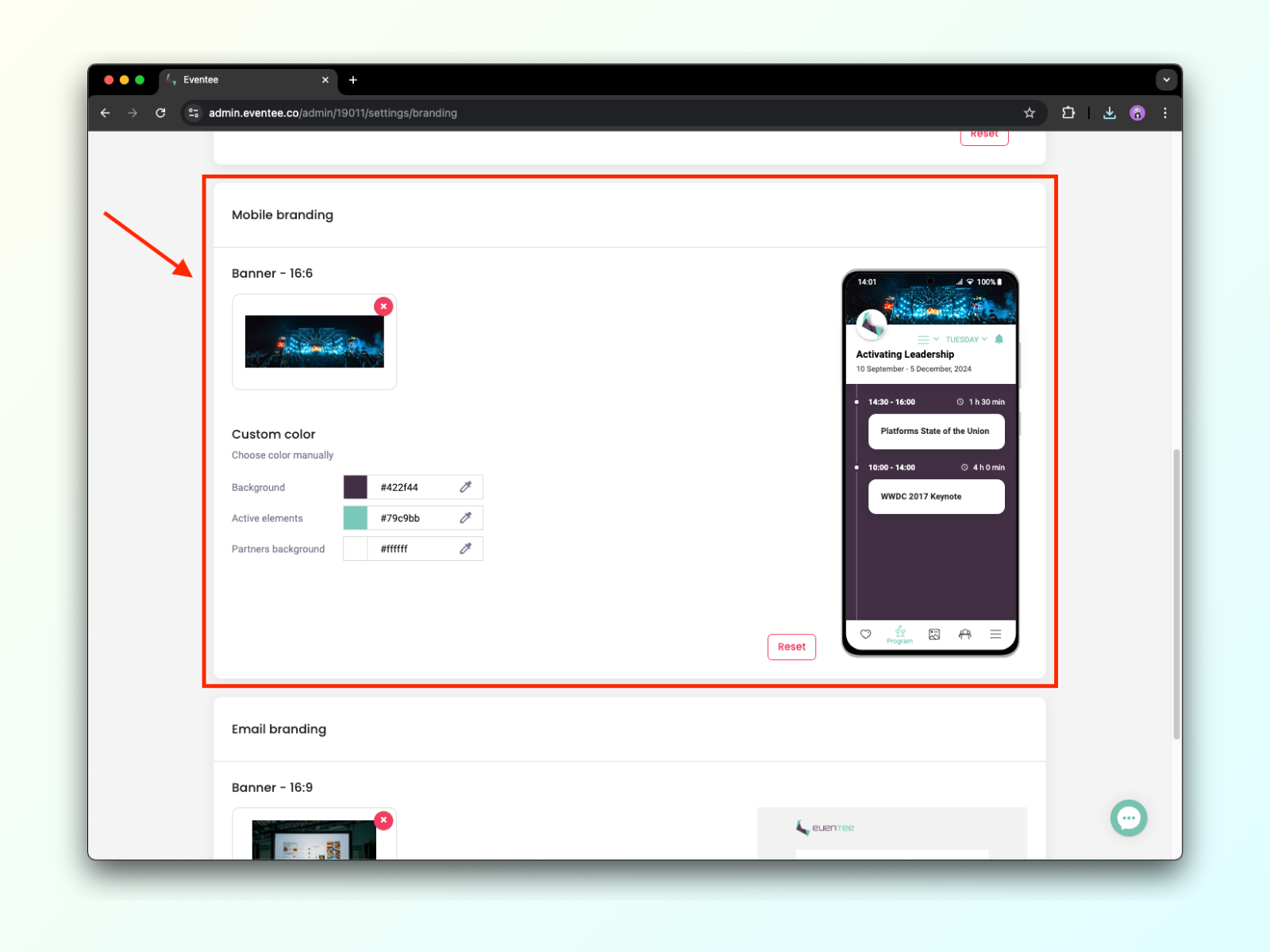
Puede personalizar la invitación por correo electrónico de Eventee: cambiar el color, el banner, ocultar el logotipo o incluso cambiar el mensaje. Veamos cómo se hace.
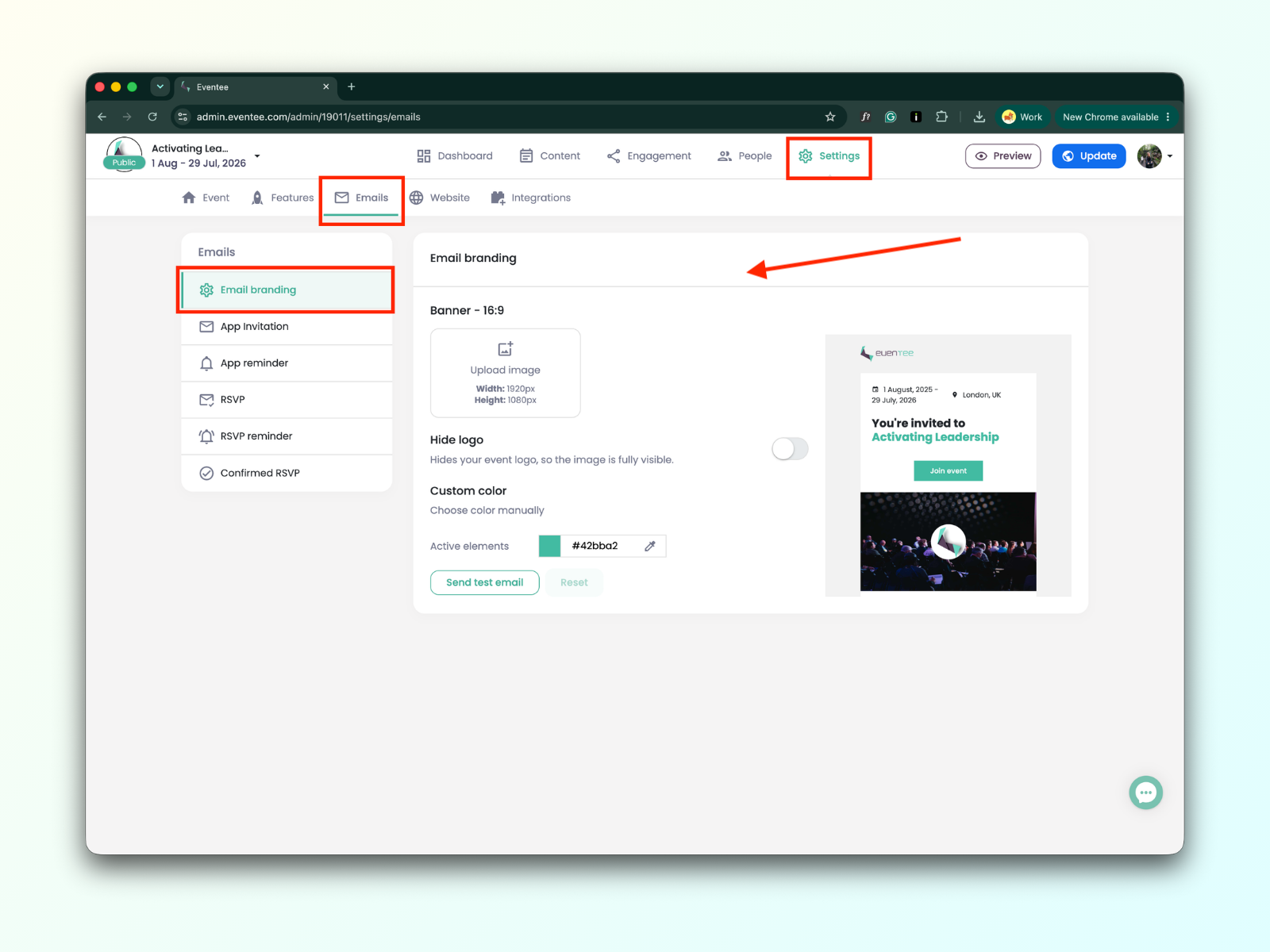
Navegue a Configuración → Correos electrónicos → Marca de correo electrónico
El diseño del correo electrónico
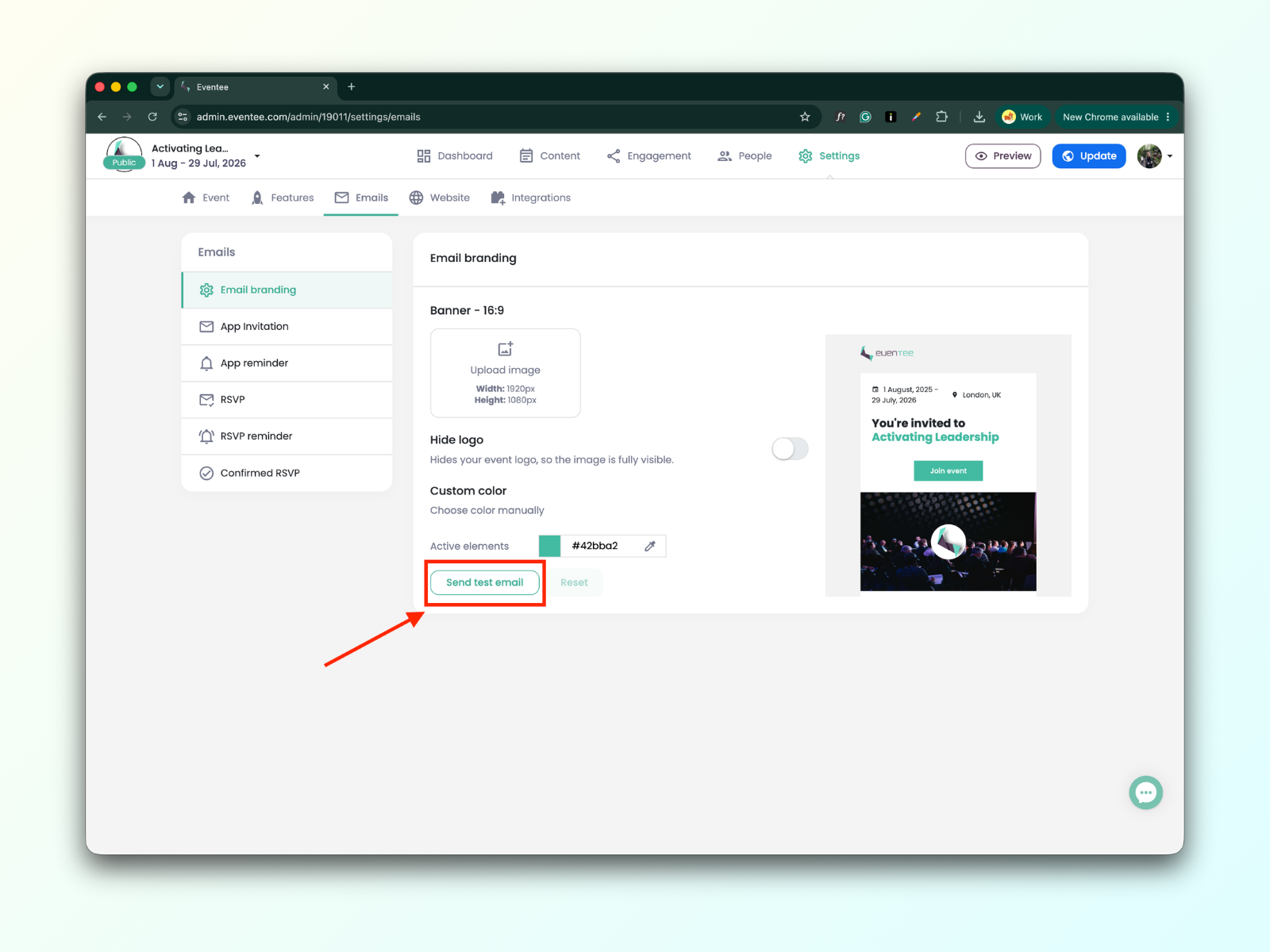
Como se mencionó, puede cambiar el color, el banner (formato 16:9) y elegir si desea ocultar su logotipo o no (de forma predeterminada, el logotipo aparece en el centro del banner).
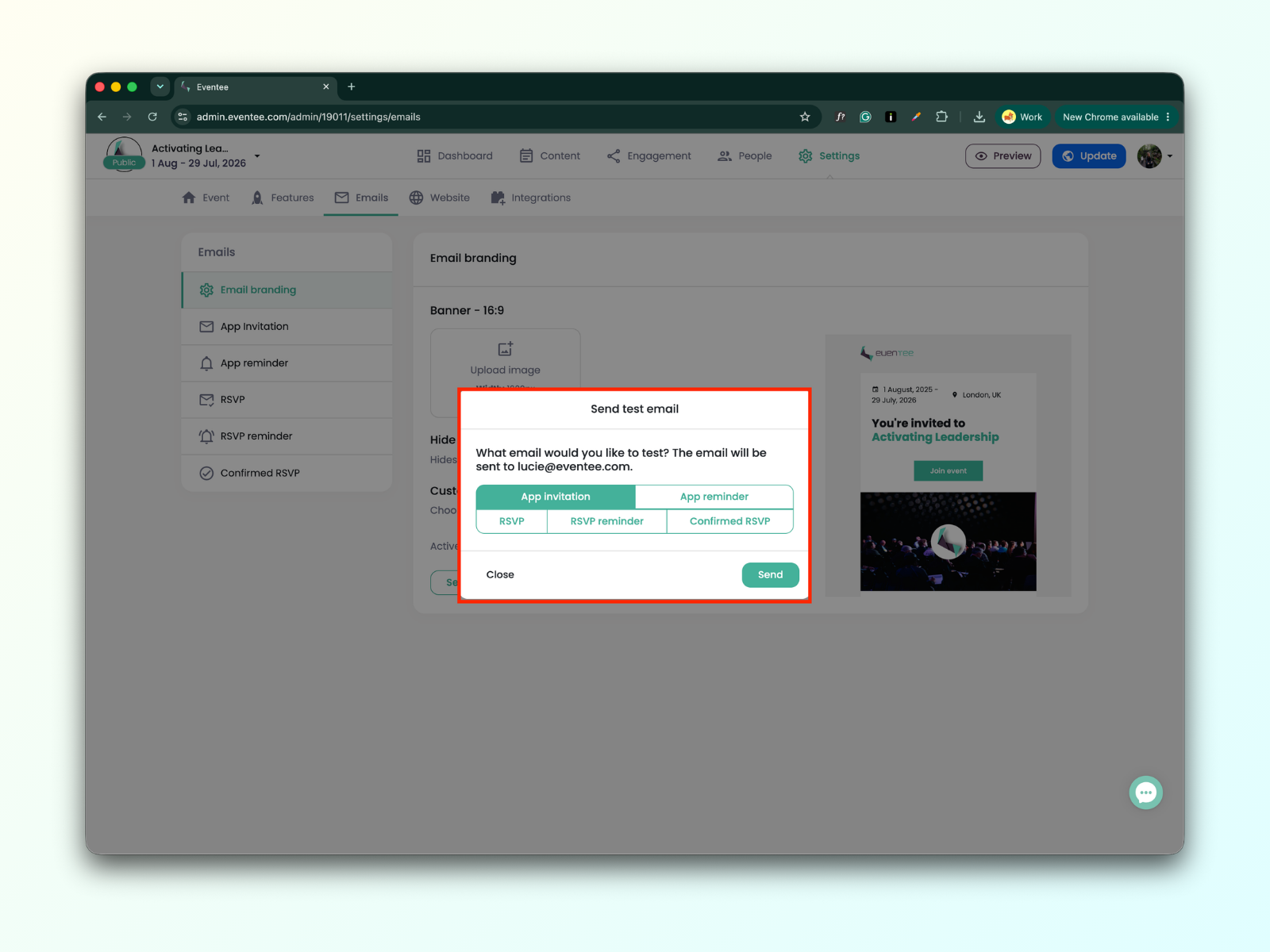
Puede ver todos los cambios de diseño en la vista previa del lado derecho inmediatamente, o puede enviarse un correo electrónico de prueba para verlo en acción.
El mensaje de correo electrónico
También puede encontrar la opción para cambiar el mensaje. En el menú del lado izquierdo, elija el tipo de correo electrónico que desea personalizar.
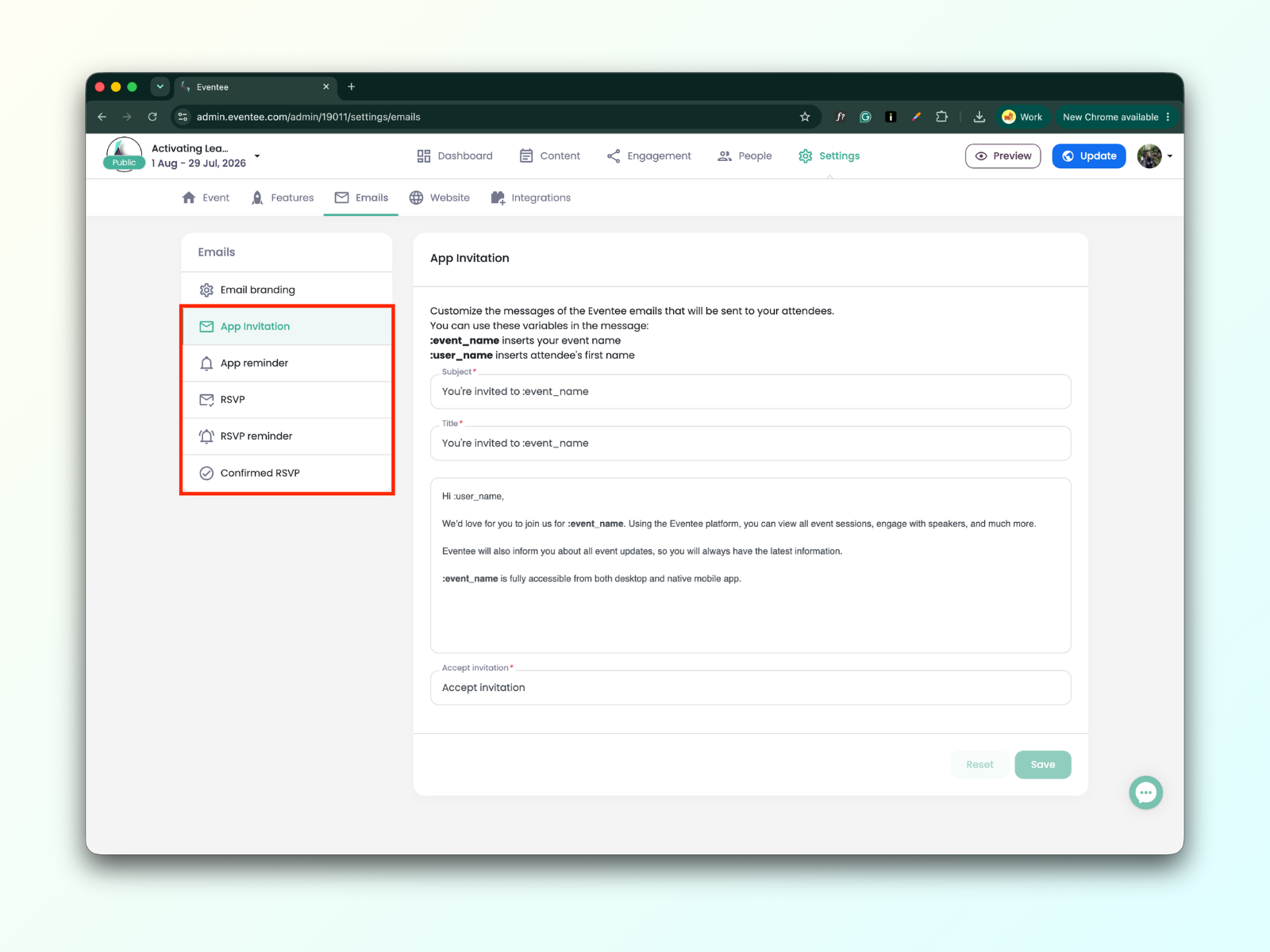
Puede cambiar lo siguiente:
Correo electrónico asunto, título, texto
Un botón que abre su evento
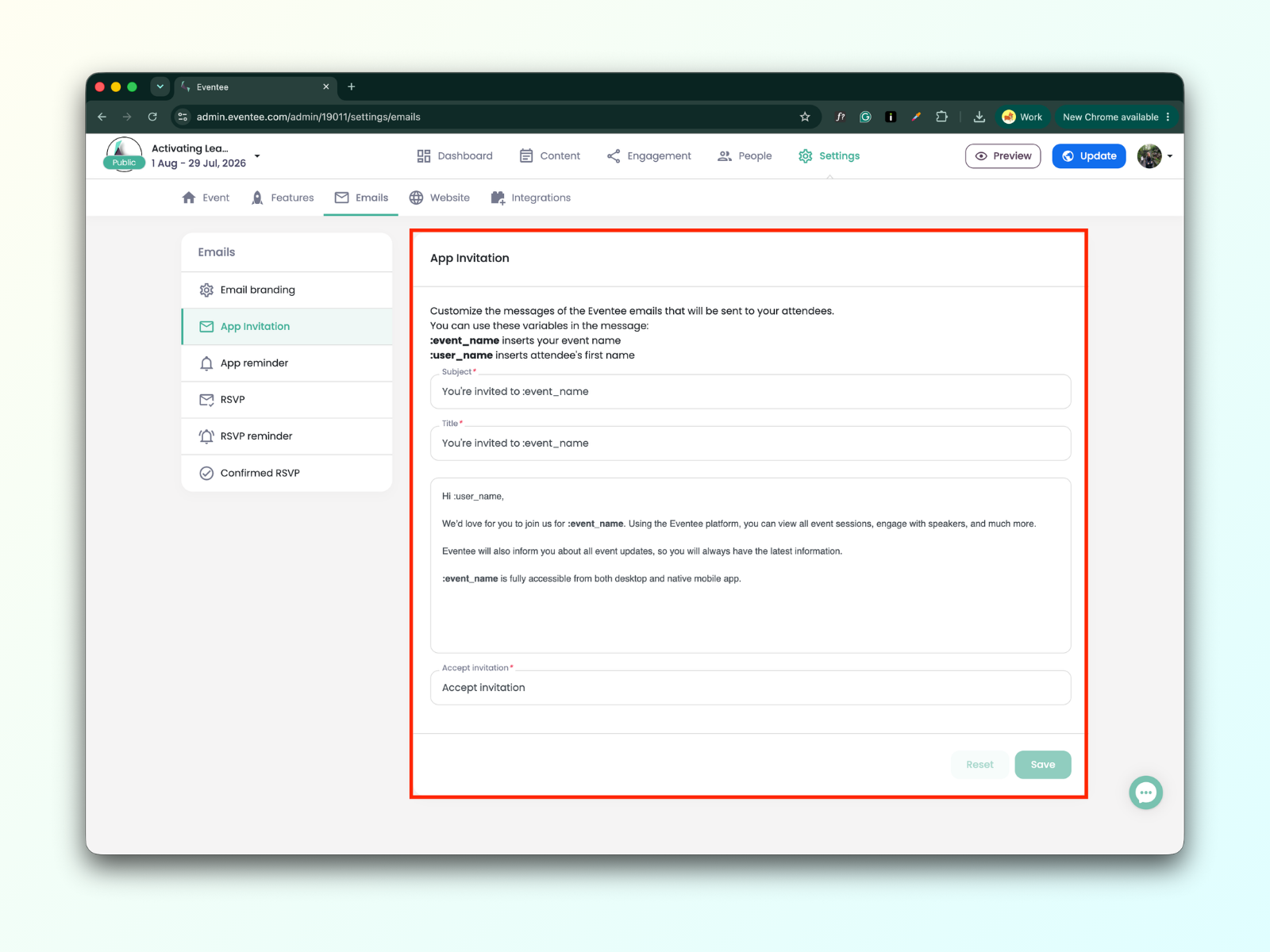
Una vez guardado, puede enviarse una invitación de prueba a través del botón Enviar correo electrónico de prueba que encontrará en Marca de correo electrónico.
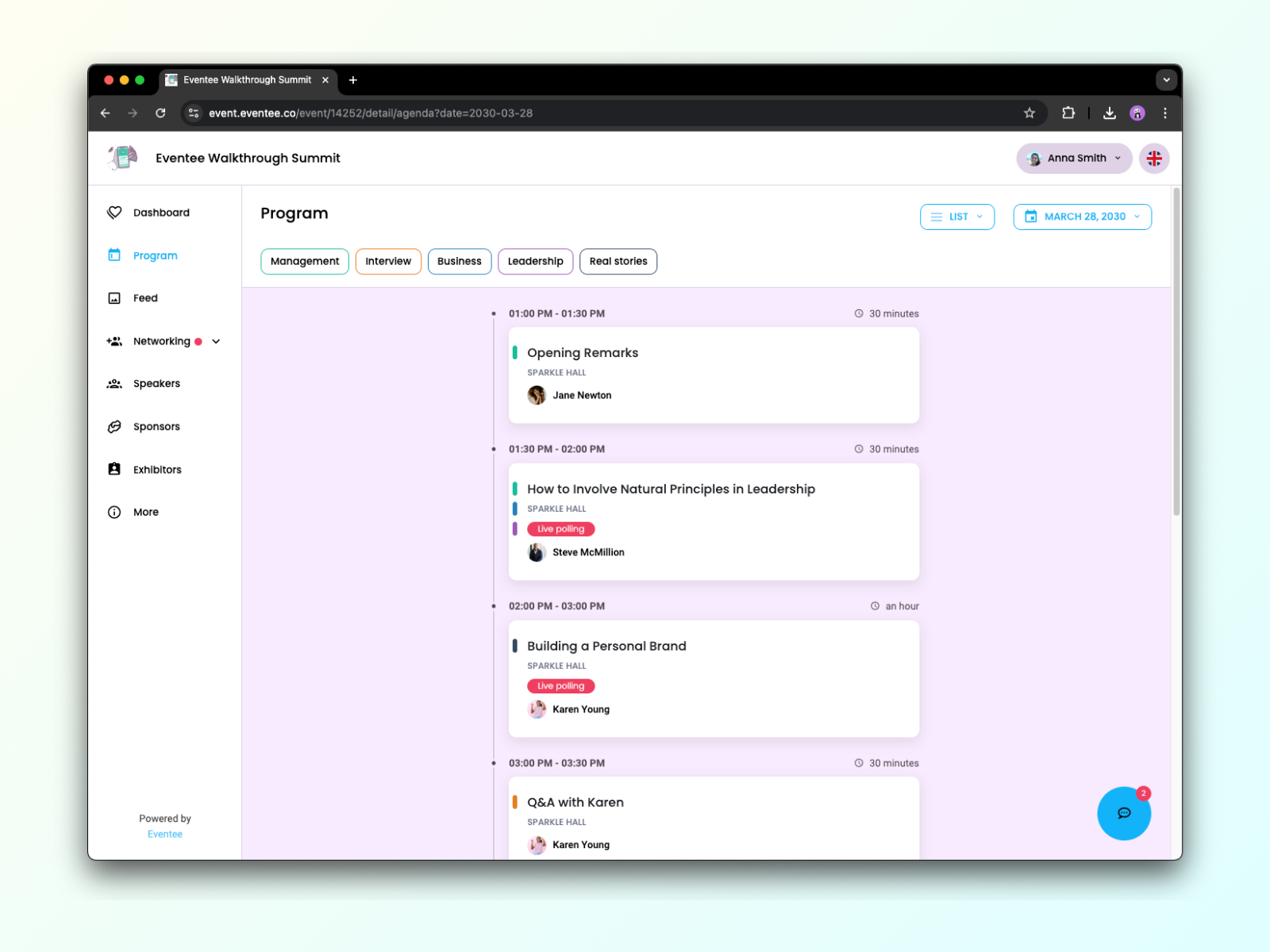
Y finalmente, ¿cómo se ve el evento con marca personalizada? Siéntase libre de explorar nuestro evento de prueba marcado usted mismo: Eventee Walkthrough Summit, 27 de julio, o simplemente consulte las capturas de pantalla a continuación.