Unser Networking-Tool funktioniert ähnlich wie Tinder – es ist matchbasiert, das heißt, nur diejenigen, die ein Match haben, können sich vernetzen und über Eventee Meetings vereinbaren. Du kannst entweder durch Teilnehmende wischen, um ihnen eine Kontaktanfrage zu senden, oder den klassischen Weg nutzen und die Liste aller beigetretenen Teilnehmenden durchsuchen.
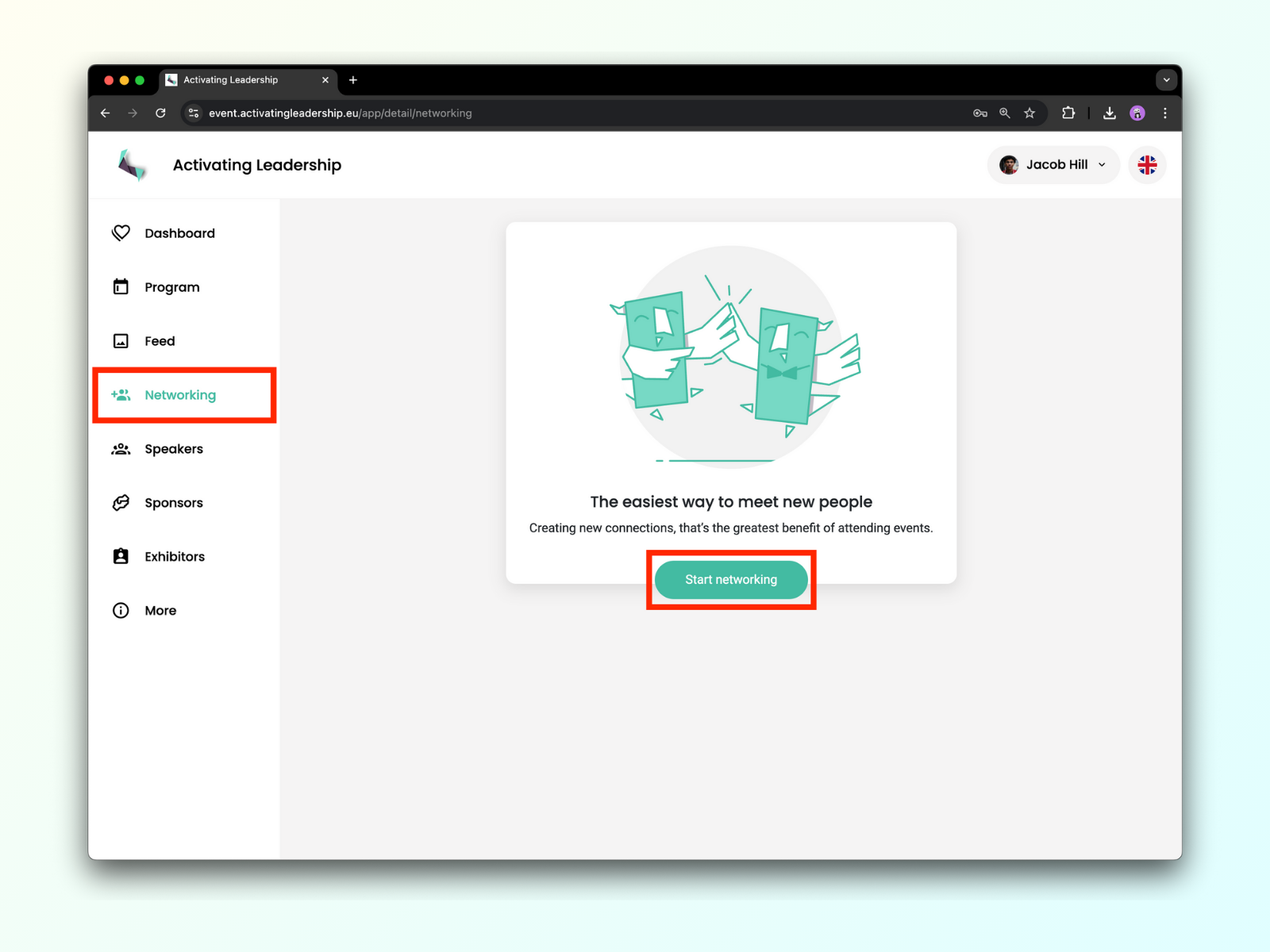
Geh zum Reiter Networking und klick auf die Schaltfläche Start Networking. Bevor du tatsächlich neue Leute treffen kannst, musst du dein Profil ausfüllen.
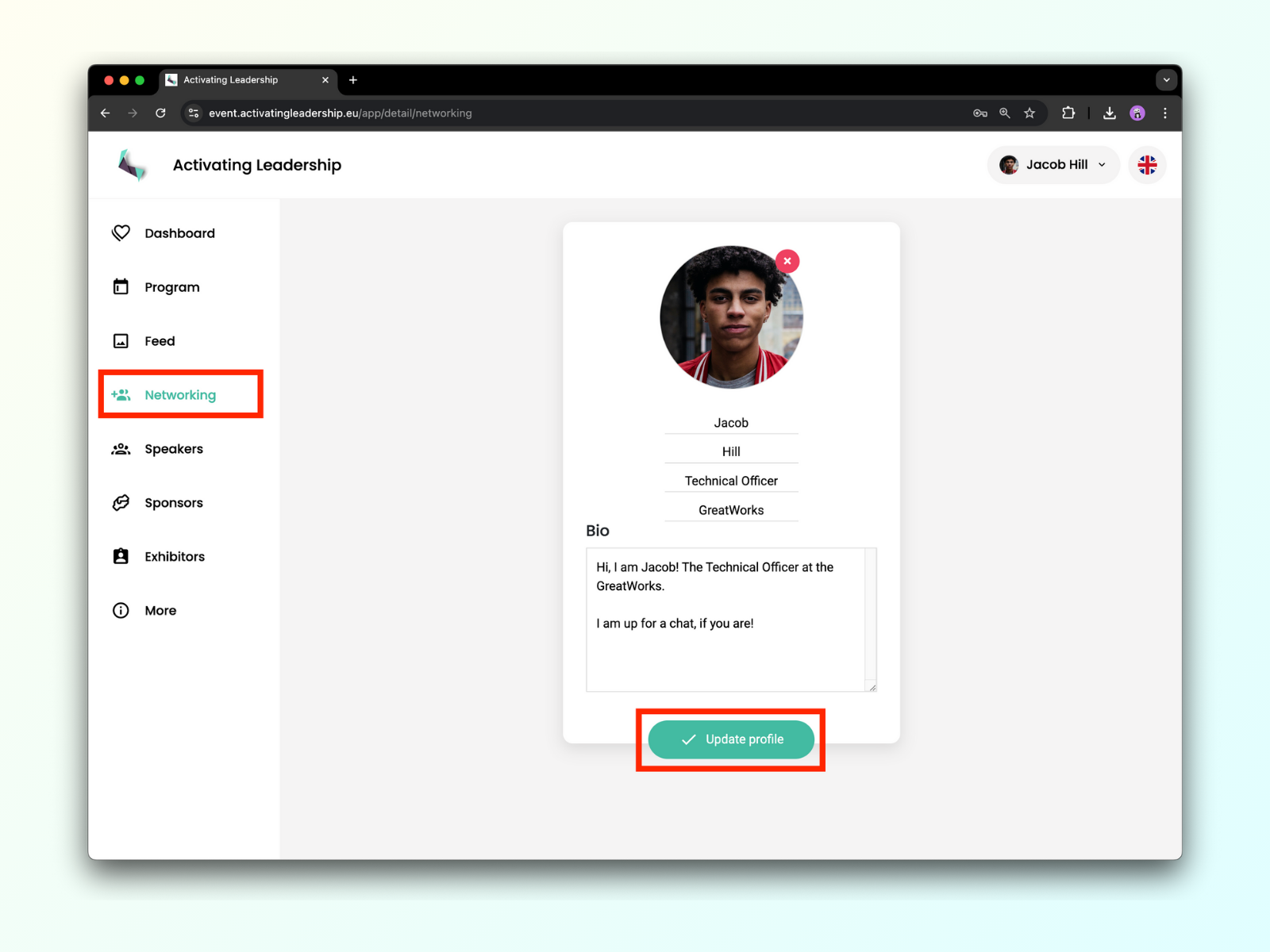
Sobald du mit deinem Profil zufrieden bist, kannst du auf die Schaltfläche Update profile klicken und dann dem Networking beitreten.
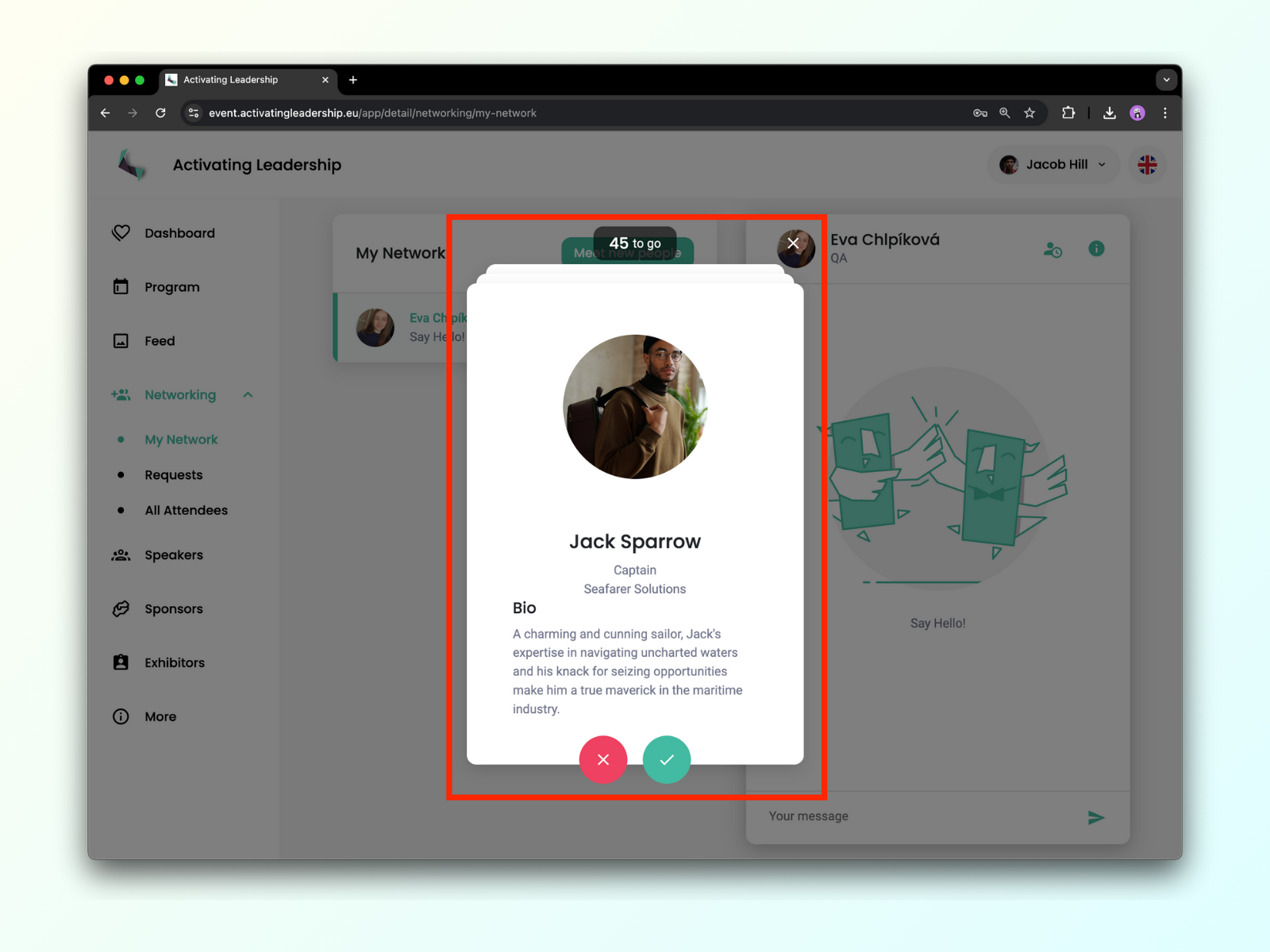
Die Matchmaking-Karten sind sehr ähnlich wie Tinder – du akzeptierst oder lehnst die Option ab, dich mit der anderen Person zu vernetzen. Wenn sie sich auch mit dir verbinden möchte, ist es ein Match und das Chatfenster erscheint. Diese Methode bringt einfach Teilnehmende zusammen, die ein gegenseitiges Interesse daran haben, sich zu vernetzen.
Die Liste aller Teilnehmenden ist eher klassisch. Sie zeigt alle Teilnehmenden, die dem Networking beigetreten sind. Wenn dir jemand aus der Liste ins Auge fällt, kannst du dieser Person eine Anfrage senden, um dich zu verbinden. Wenn sie die Anfrage annimmt, kannst du ihr schreiben.
Die Matchmaking-Karten-Methode
Das Matchen von Teilnehmenden macht es leicht und macht Spaß, wertvolle Kontakte zu finden.
Direkt nachdem du dem Networking beitrittst, solltest du die Profile aller Teilnehmenden sehen, die dem Networking beigetreten sind.
Häkchen-Button: Wenn du die Person interessant findest und sie gerne treffen möchtest, klick auf den Häkchen-Button.
Kreuz-Button: Wenn du diese Person nicht treffen möchtest, klick auf den Kreuz-Button, um sie abzulehnen. Du kannst abgelehnte Personen jederzeit wieder aufrufen und deine Entscheidung ändern.
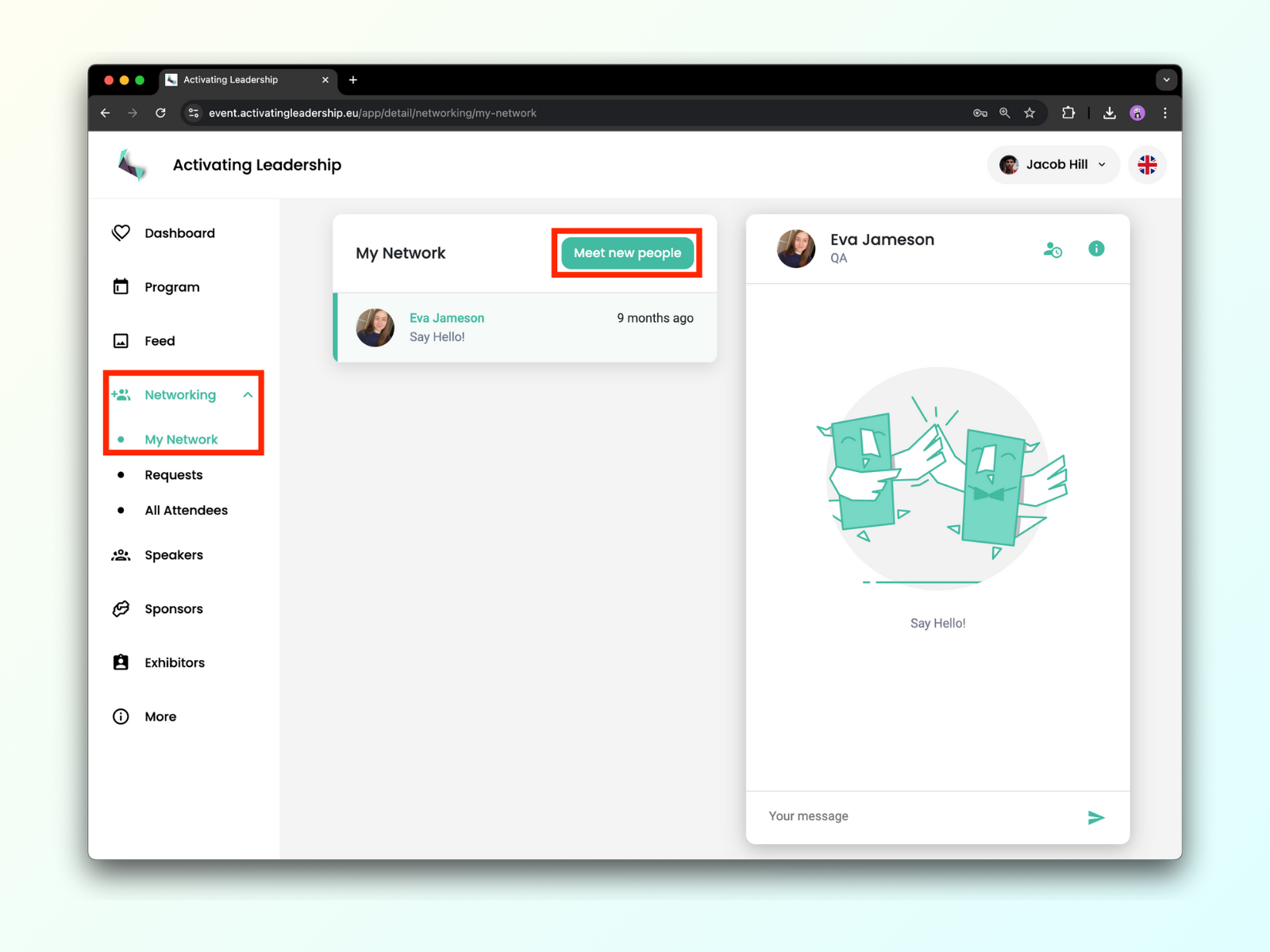
Wie öffnest du den Matchmaking-Bildschirm erneut?
Du findest das Matchmaking-Tool immer unter dem Button Meet new people in My Network.
Liste aller Teilnehmer*innen
Wenn du kein Fan von Karten bist oder einfach nur die Liste aller Teilnehmer*innen sehen möchtest, bist du hier genau richtig! Du kannst auf die Liste aller Teilnehmer*innen zugreifen, indem du oben rechts auf den Button All Attendees klickst.
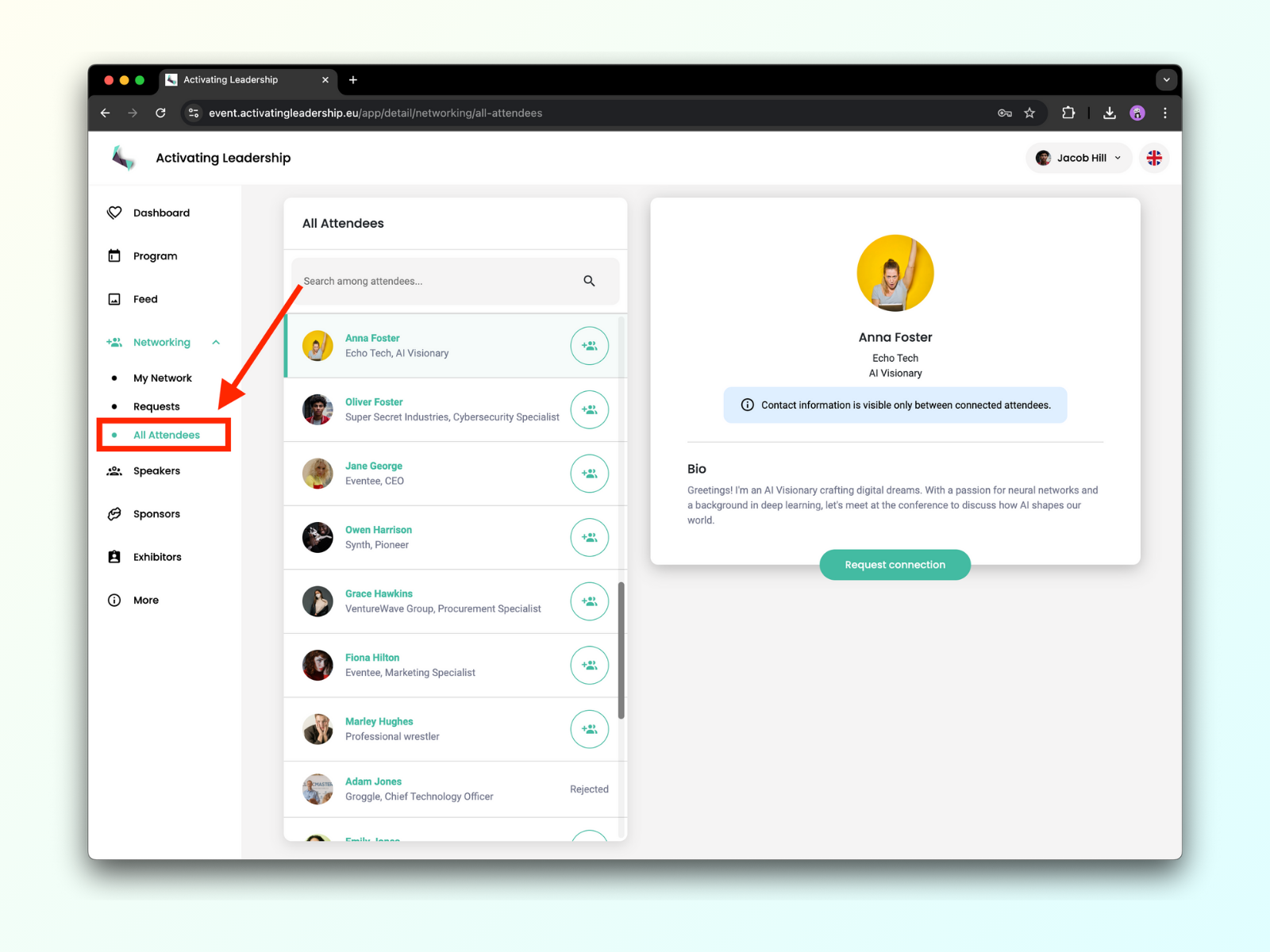
Teilnehmer*innen suchen
Sobald du dort bist, kannst du scrollen oder Teilnehmer*innen nach ihrem Namen, ihrer Position und ihrem Unternehmen suchen.
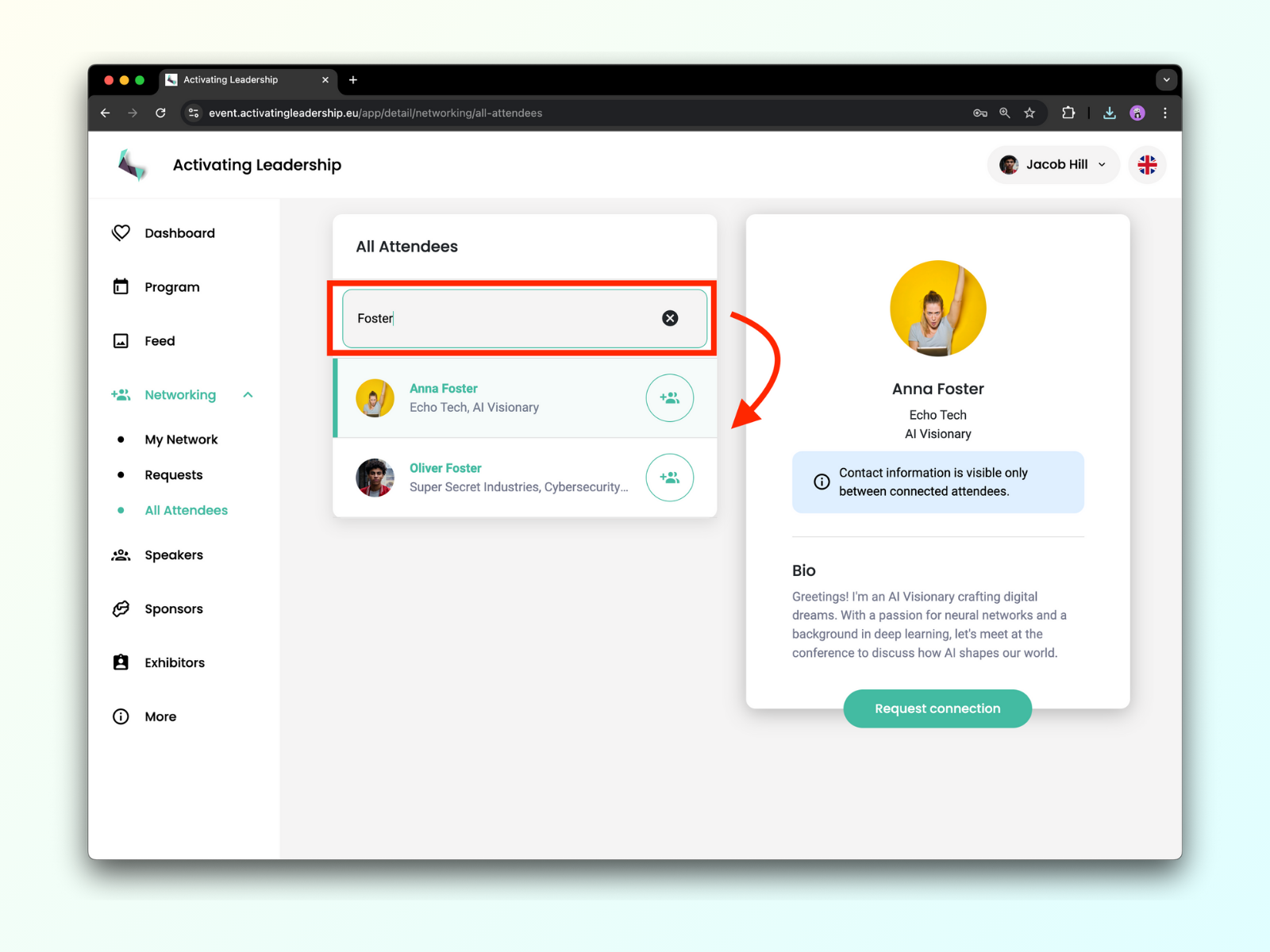
Eine Kontaktanfrage senden
Wenn du dich mit jemandem verbinden möchtest, den du in der Liste Alle Teilnehmenden gefunden hast, kannst du einfach auf den grünen Kreis mit einer Person und einem Plus-Symbol klicken.
Wenn du mehr über sie erfahren möchtest, kannst du auch auf ihren Namen klicken, um ihr gesamtes Profil zu sehen. Es gibt dort auch einen Button, mit dem du ihnen eine Kontaktanfrage schicken kannst.
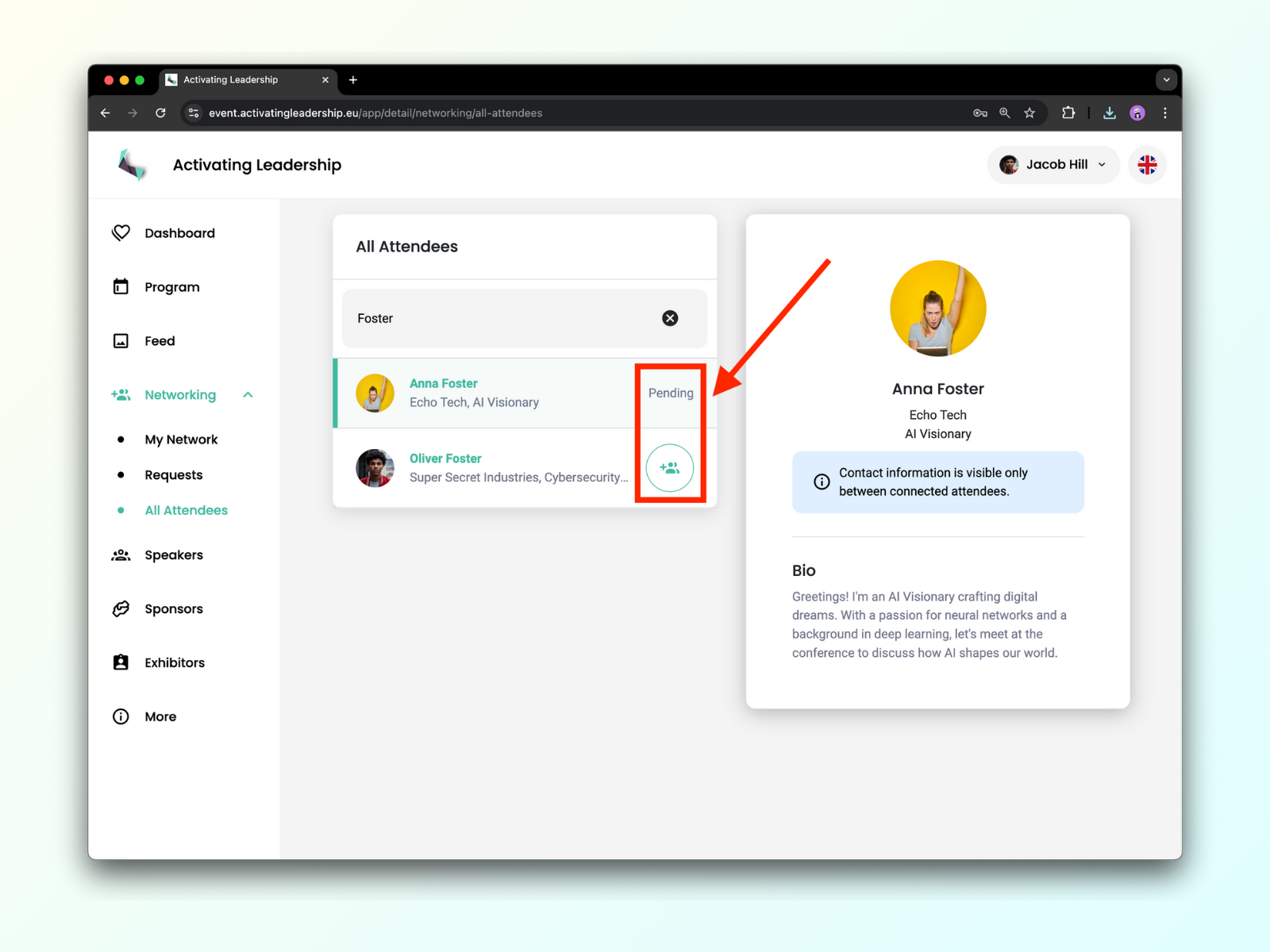
Jetzt ist es Zeit, deine eingehenden Anfragen zu prüfen. Sie sind alle im Tab Anfragen aufgelistet.
Wenn du dir zuerst ihre Profilinformationen ansehen möchtest, kannst du wieder auf ihren Namen klicken, um das detaillierte Profil zu öffnen. Dort kannst du ihre Anfrage annehmen oder ablehnen.
Schauen wir uns an, welche Teilnehmenden mit dir gematcht haben! Sobald eine Person mit dir matched, erscheint sie im Tab Mein Netzwerk .
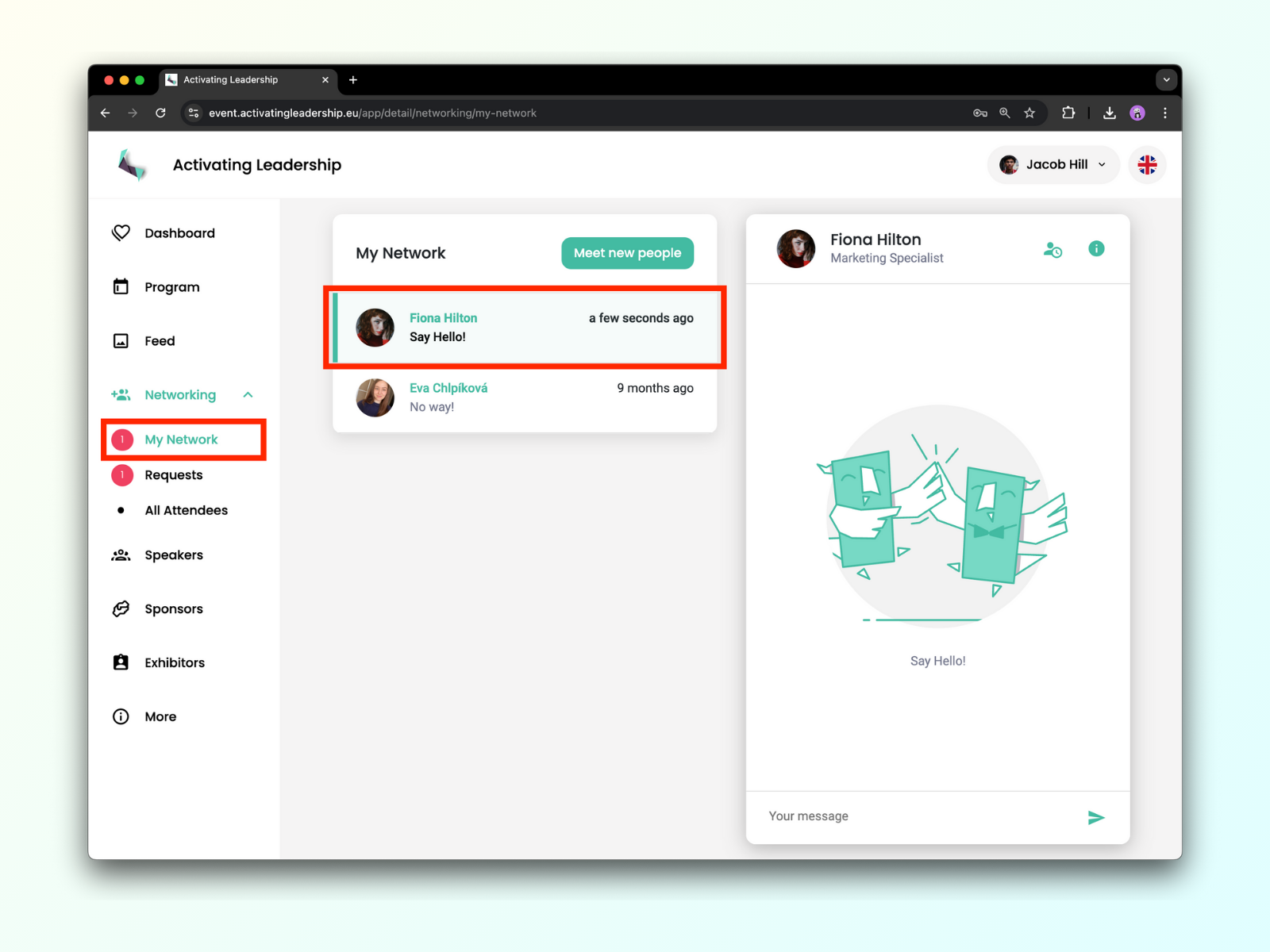
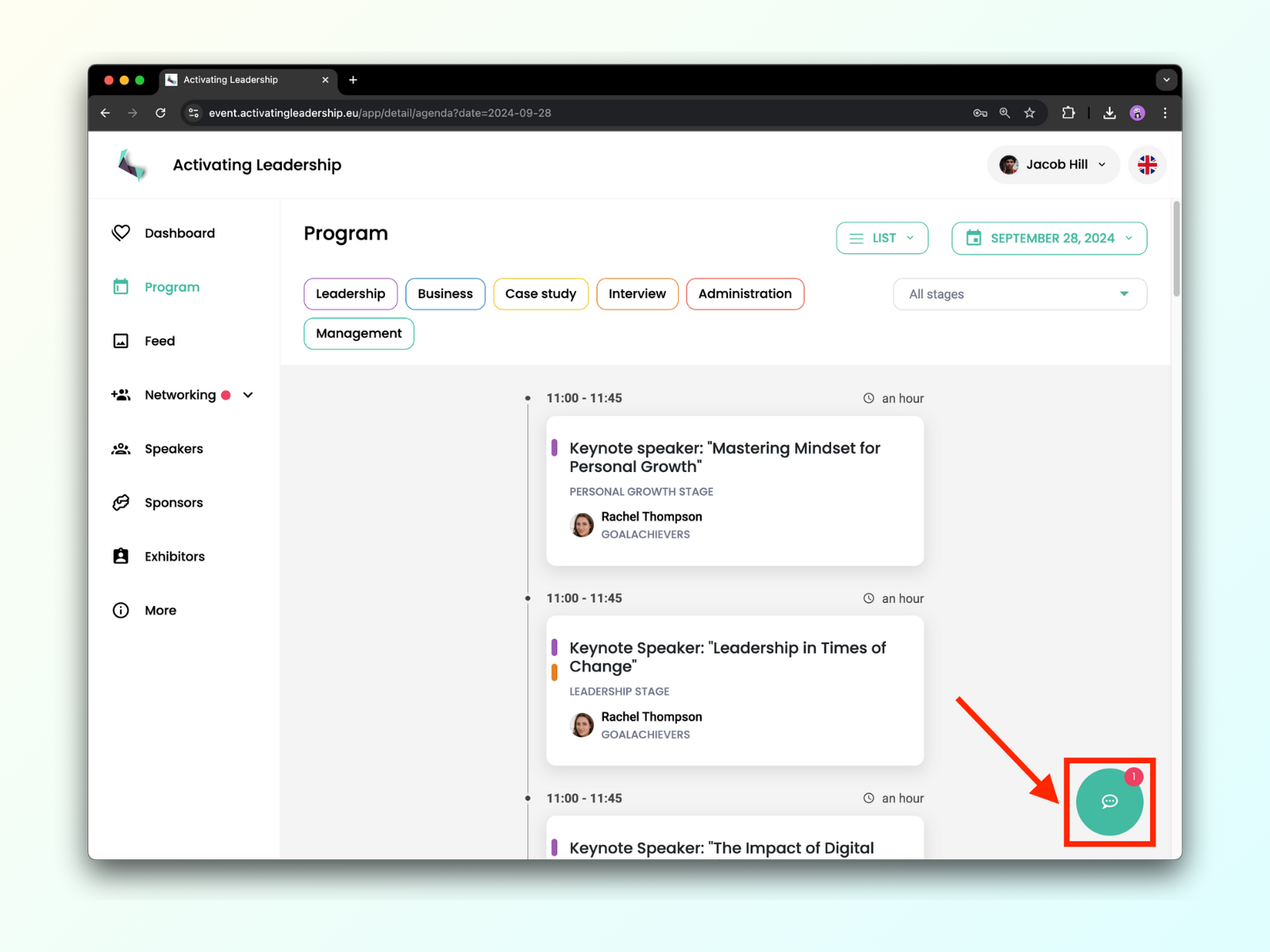
Wenn du bereits mit jemandem chattest, dir aber trotzdem das Programm, die Speaker oder andere Infos anschauen möchtest, kannst du das ganz einfach machen! Geh einfach in einen beliebigen Tab, und der Chat-Button erscheint in der unteren rechten Ecke des Browsers.
Da sowohl die Matchmaking-Funktion als auch die Teilnehmerliste nur Nutzer anzeigen, die sich für Networking angemeldet haben, wird die Liste fortlaufend aktualisiert während der gesamten Veranstaltung. Vergiss also nicht, sie zu checken, um neue Leute kennenzulernen.
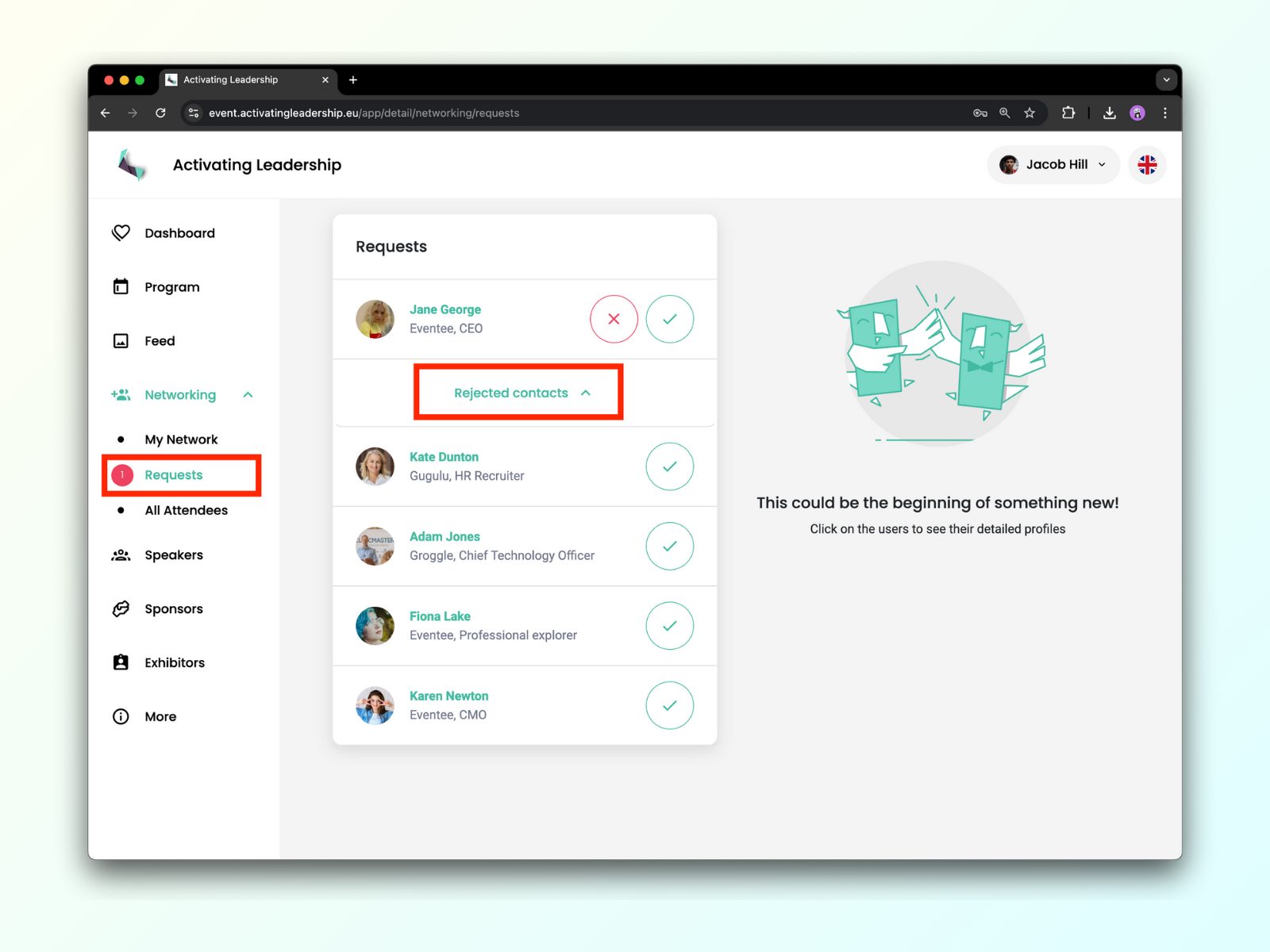
Wo du abgelehnte Nutzer findest
Du findest alle Nutzer, die du vorher abgelehnt hast, indem du auf den Button am unteren Rand des Tabs Requests klickst.
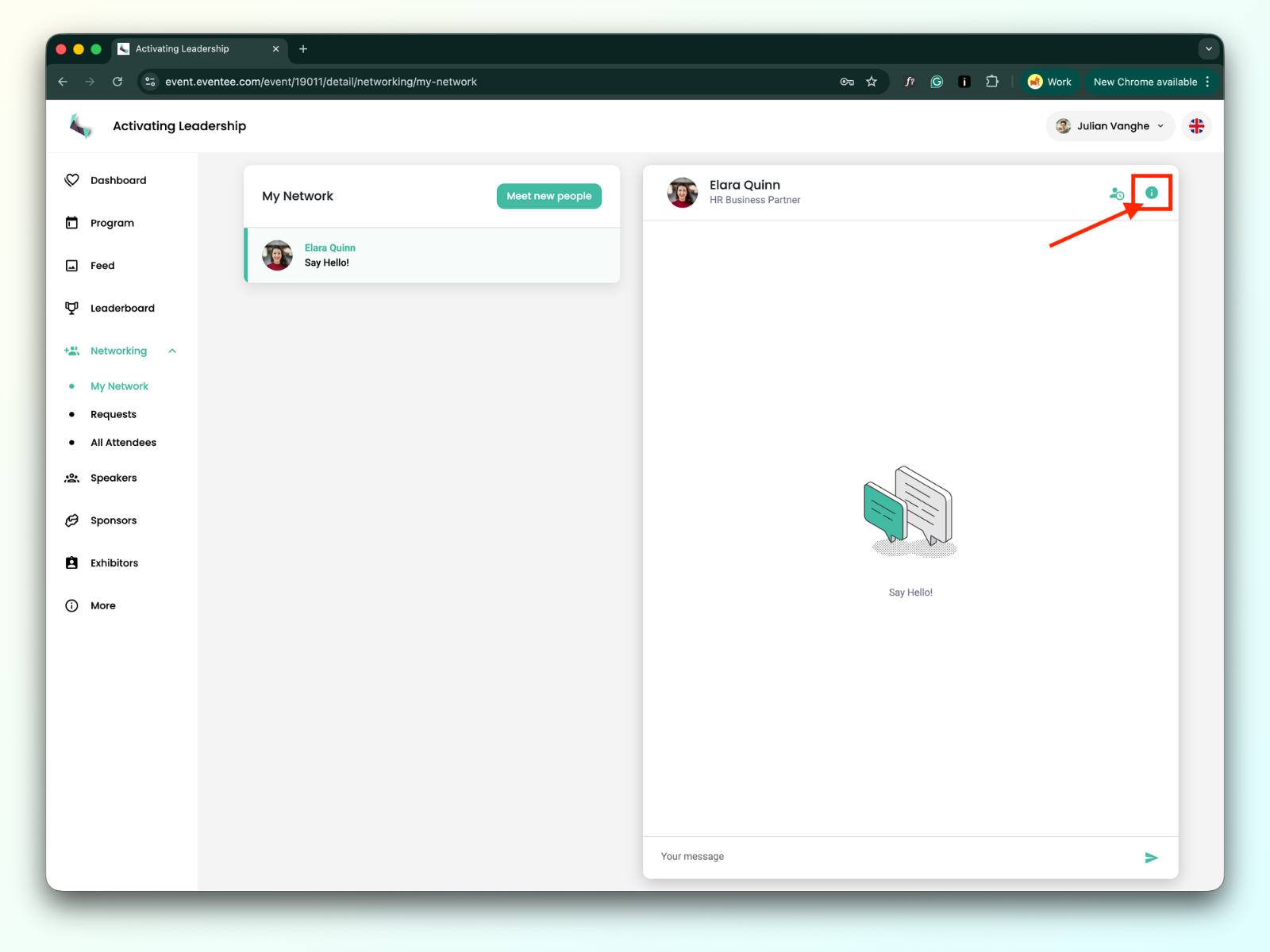
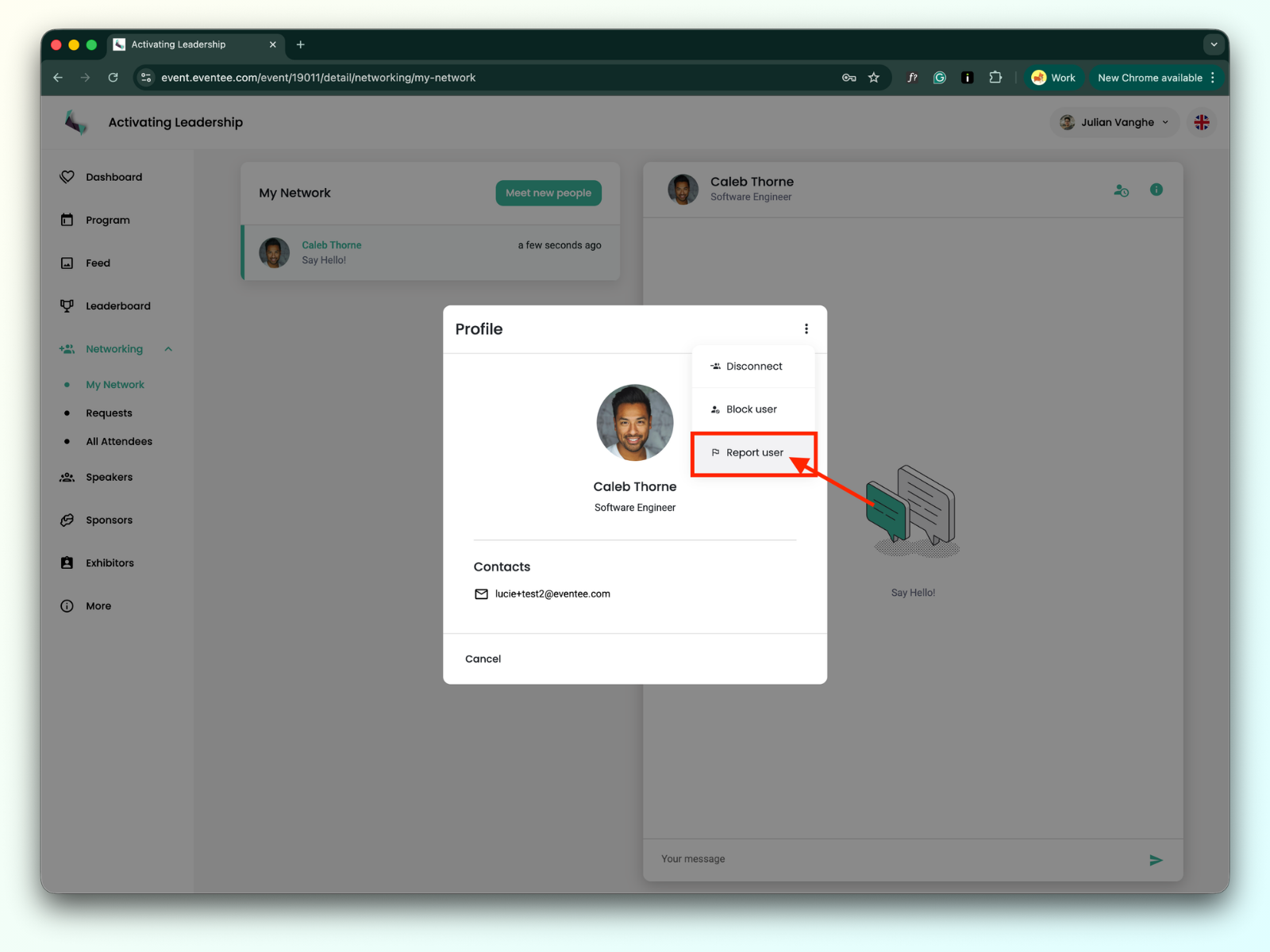
Wenn du nicht mehr mit einem bestimmten Nutzer verbunden sein willst oder wenn dir jemand unangemessene Inhalte schickt, kannst du dich entscheiden, die „Verbindung zu trennen“, ihn zu „blockieren“ oder ihn beim Admin-Team zu „melden“.
Du findest diese Option im Profil des Nutzers:
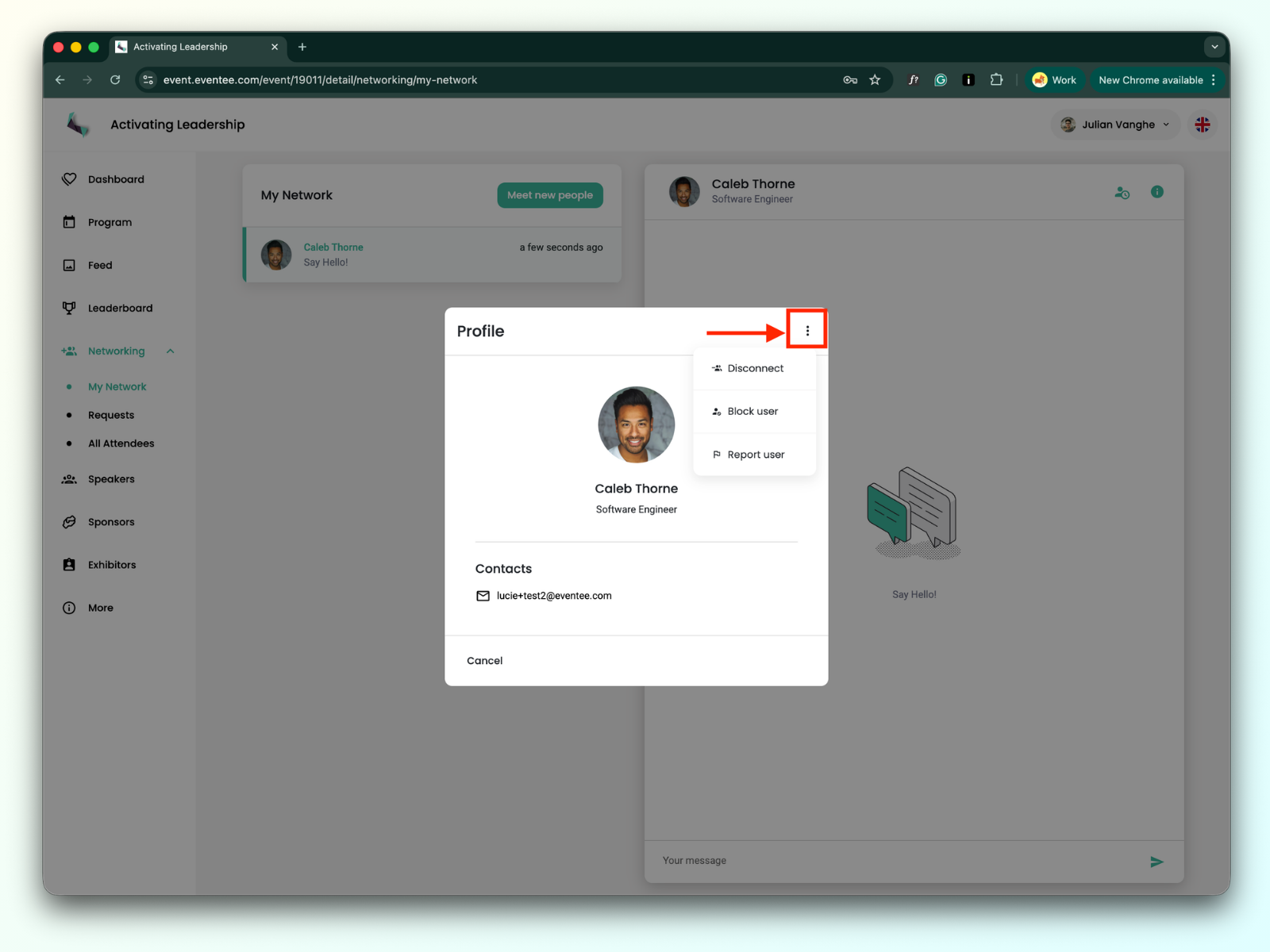
Verbindung zu einem User trennen
Wenn du dich aus Versehen mit jemandem verbunden hast oder nicht länger mit einem bestimmten User verbunden sein willst, kannst du die Verbindung trennen. Du kannst die Verbindung jederzeit wiederherstellen, wenn du deine Meinung änderst.
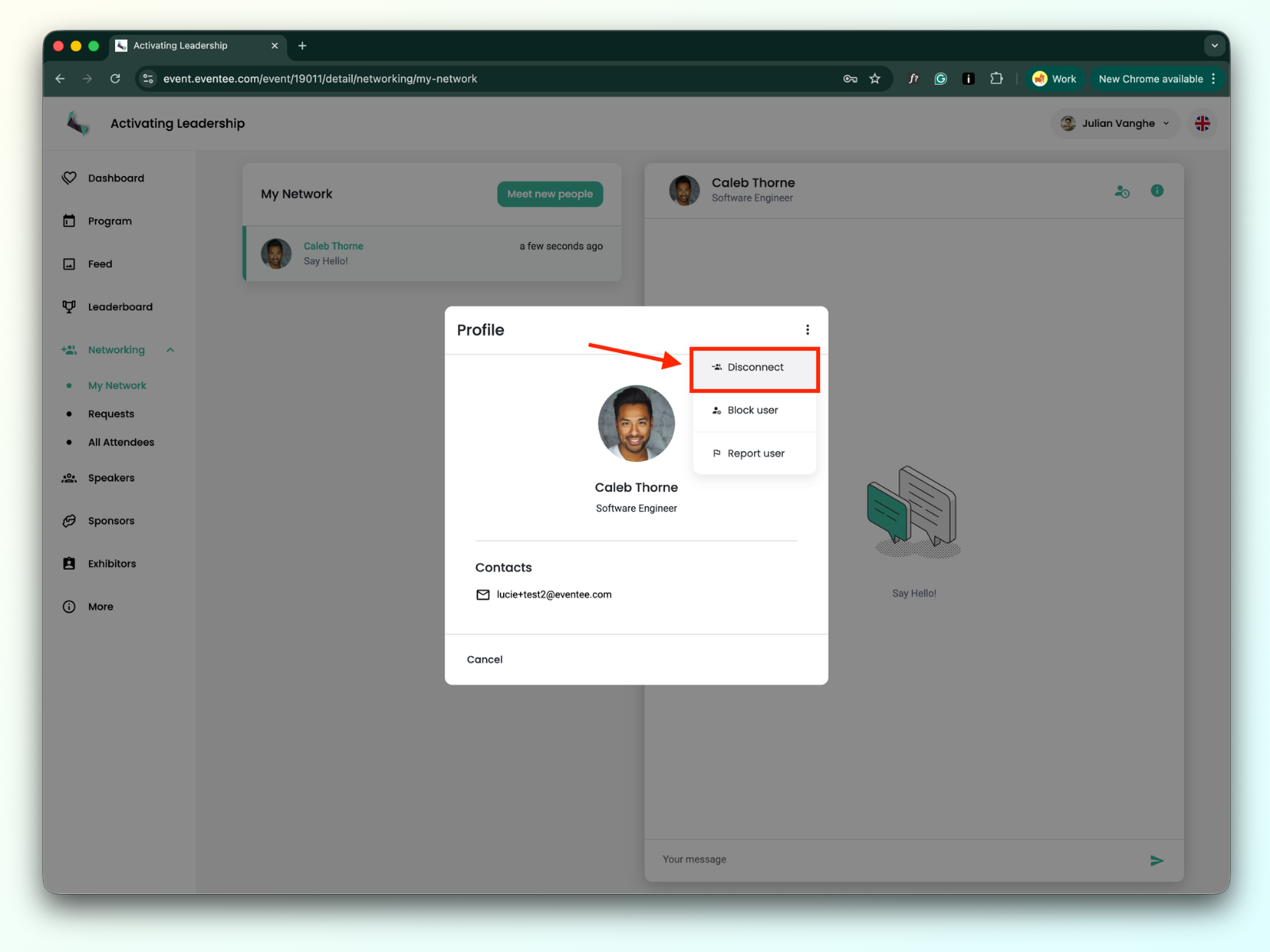
User blockieren
Wenn ein User dir unangemessene Inhalte schickt, kannst du ihn blockieren. Er kann dann nicht mehr mit dir interagieren. Inhalte eines blockierten Users werden dir in der App nicht mehr angezeigt: Du siehst seine Posts nicht mehr auf der Social Wall, seine Fragen nicht mehr in Sessions und auch seine Rezensionen nicht mehr, und er ist im Networking nicht sichtbar. In der Gamification erscheint er als „blockierter User“.
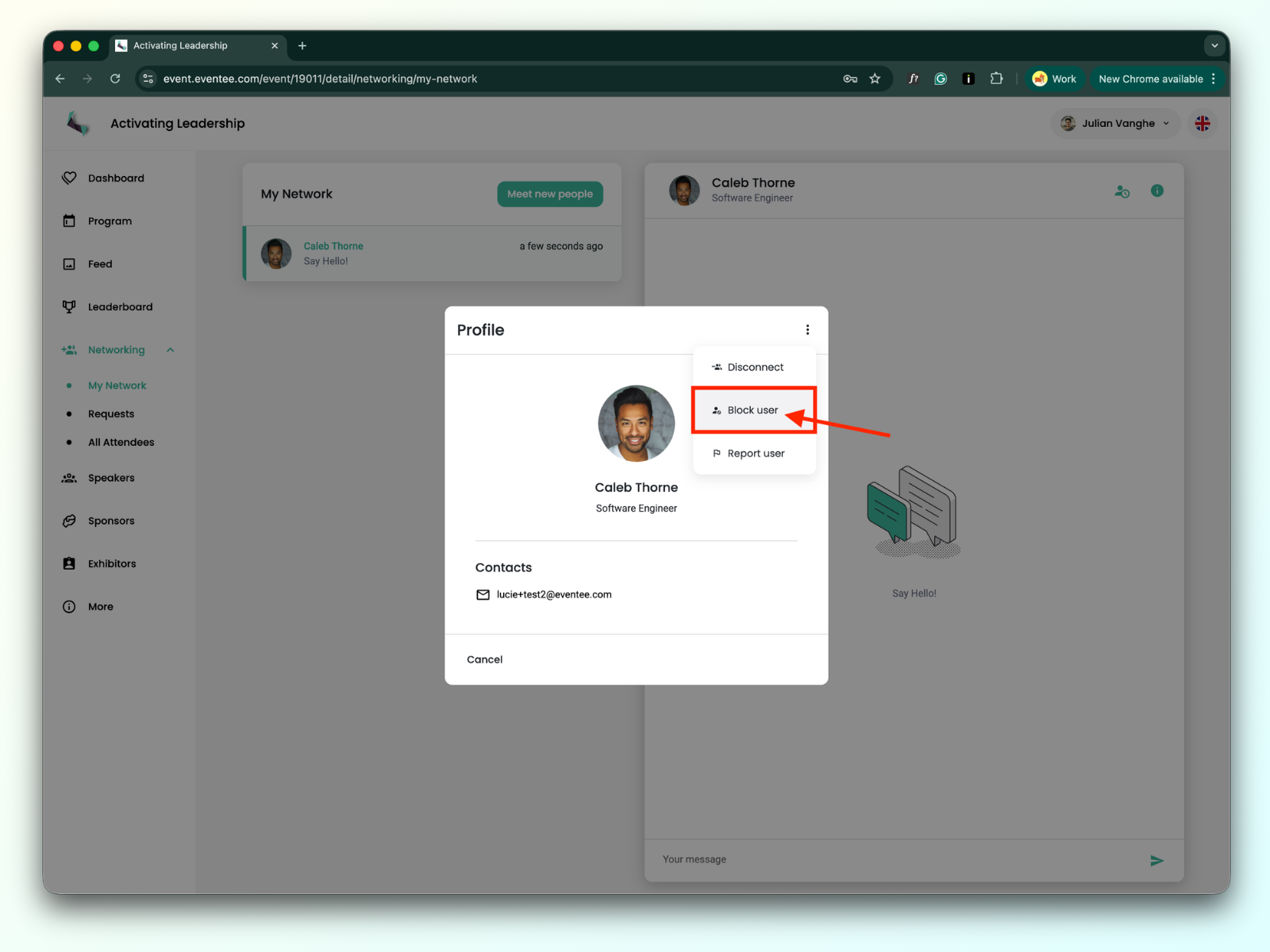
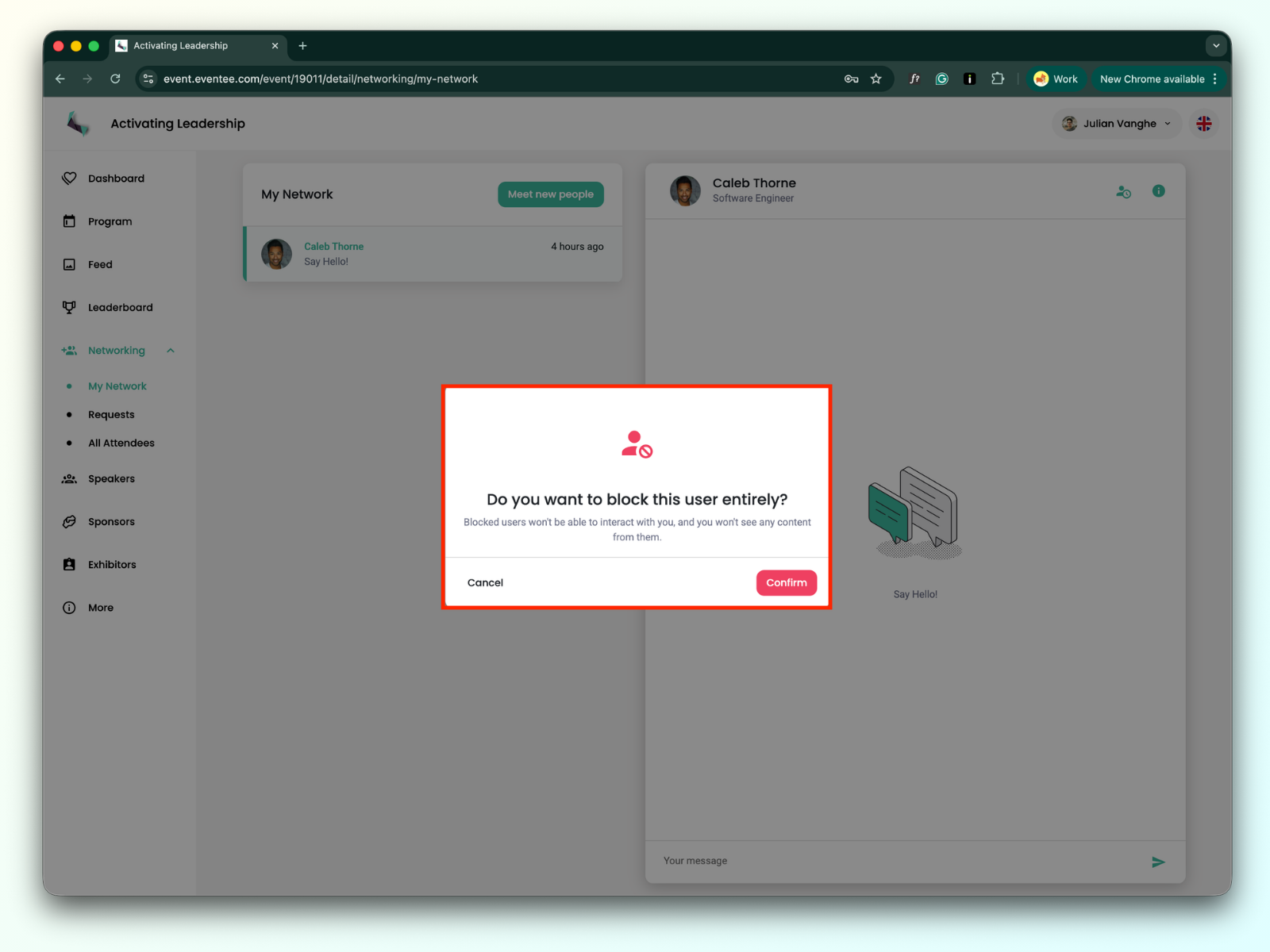
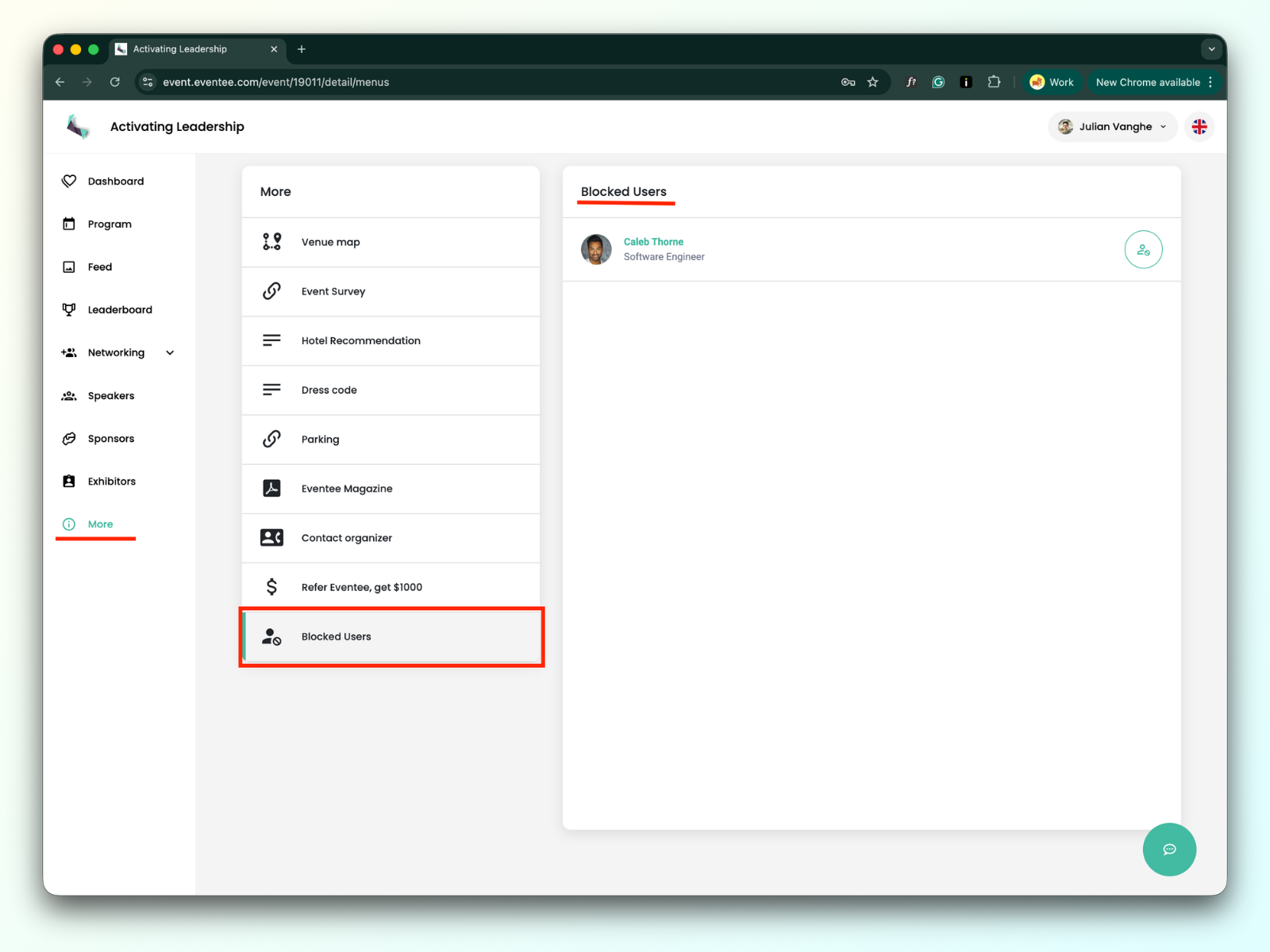
Du findest deine Liste blockierter Nutzer unter Mehr -> Blockierte Nutzer. Blockierte Nutzer können jederzeit wieder entblockt werden.
Nutzer melden
Du kannst einen Nutzer beim Admin-Team melden. Sobald die Meldung bestätigt wurde, wird der Nutzer in einen Nur-Lesen-Status versetzt und kann keine Inhalte mehr in der App erstellen.
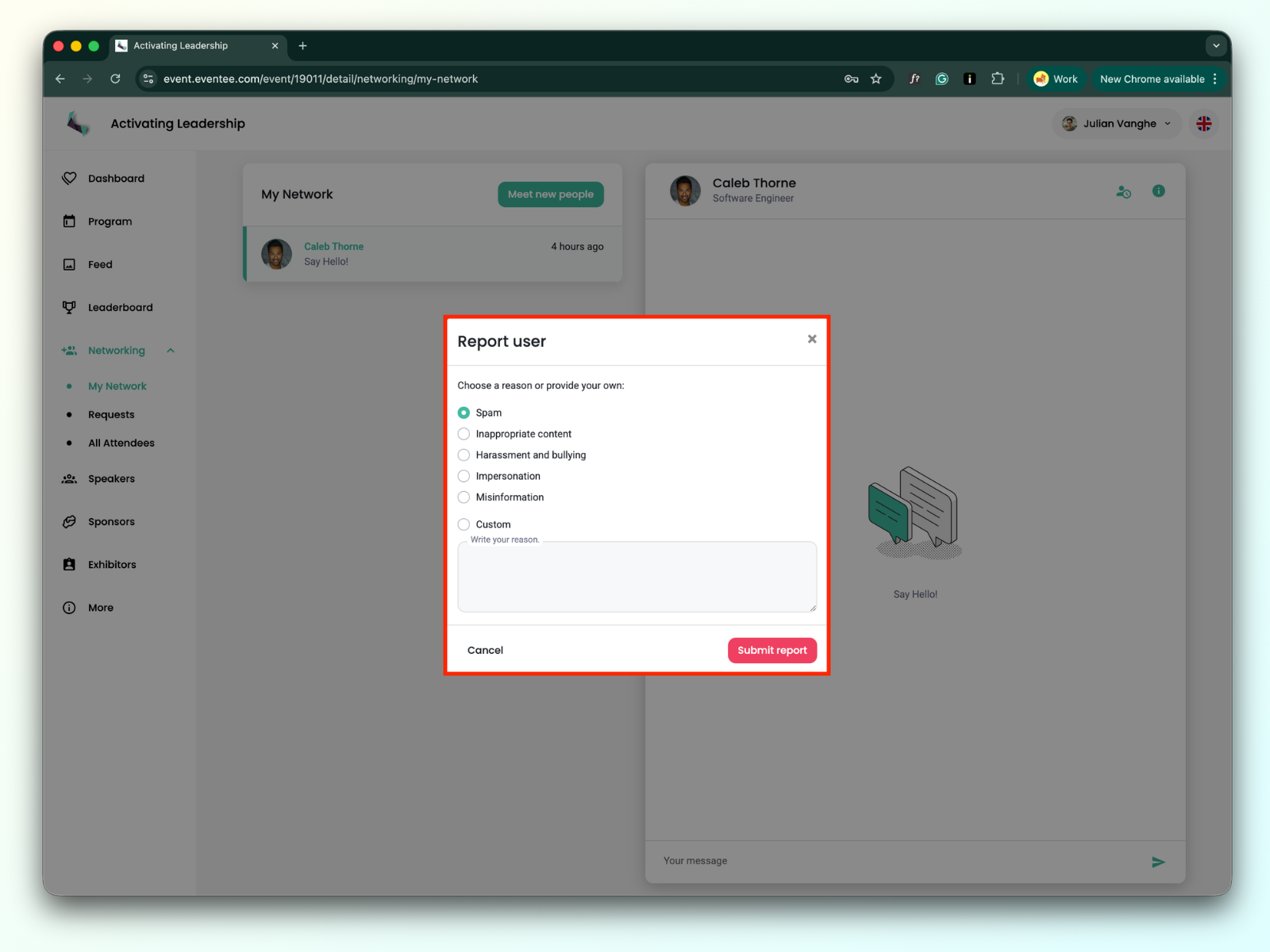
Wähle einen Grund für die Meldung und klicke auf den Senden-Button.
Nachdem du eine Meldung eingereicht hast, fragt dich das System, ob du den Nutzer komplett blockieren möchtest.
