Unser Networking-Tool funktioniert ähnlich wie Tinder – es basiert auf Matches, was bedeutet, dass nur diejenigen, die sich gegenseitig gemocht haben, über Eventee netzwerken und Treffen vereinbaren können. Sie können entweder auf Teilnehmer wischen, um ihnen eine Verbindungsanfrage zu senden, oder die traditionelle Methode nutzen und die Liste aller beigetretenen Teilnehmer durchsuchen.
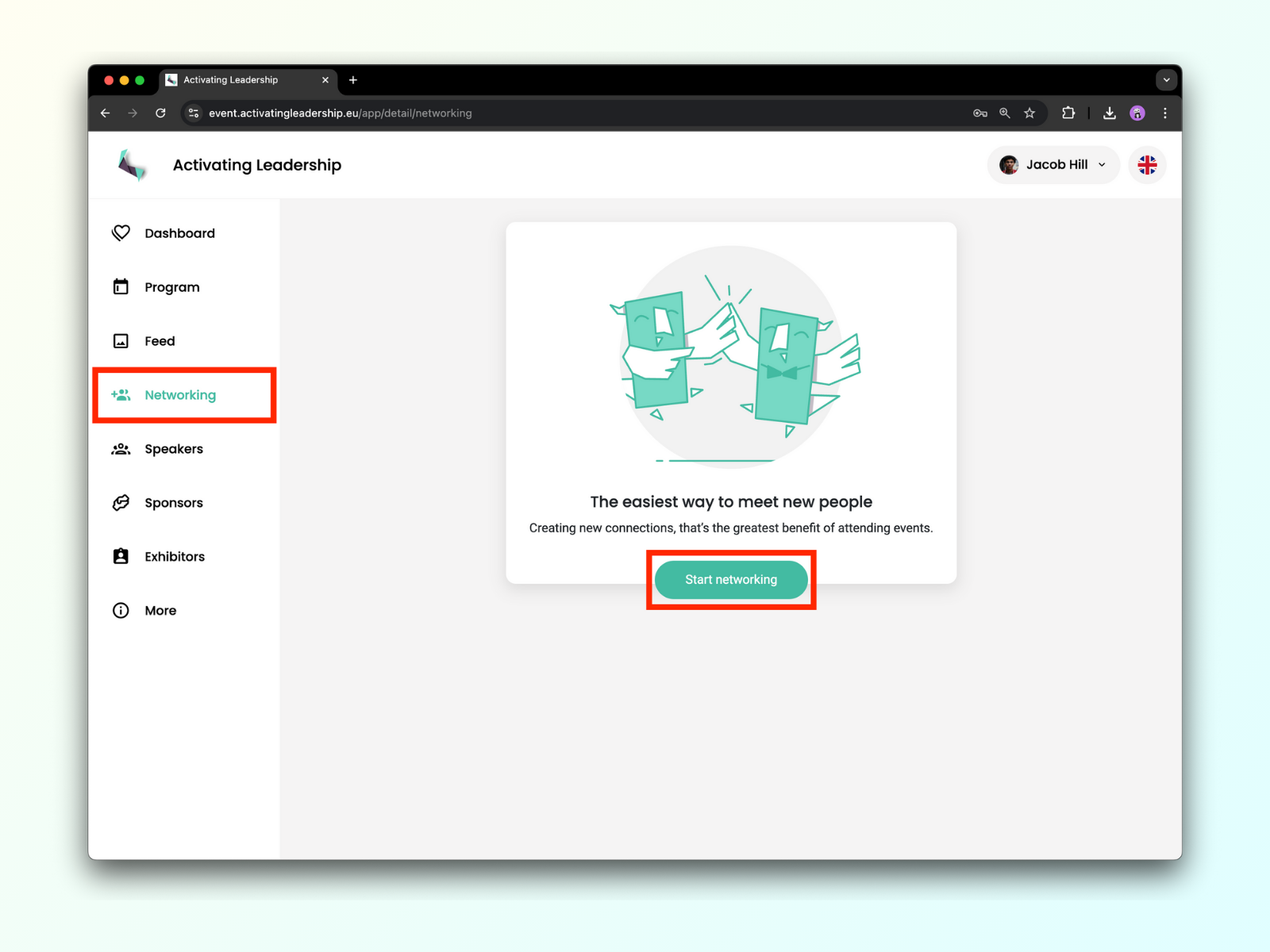
Gehen Sie zur Registerkarte Networking und klicken Sie auf die Schaltfläche Networking starten. Bevor Sie neue Personen treffen können, müssen Sie Ihr Profil vervollständigen.
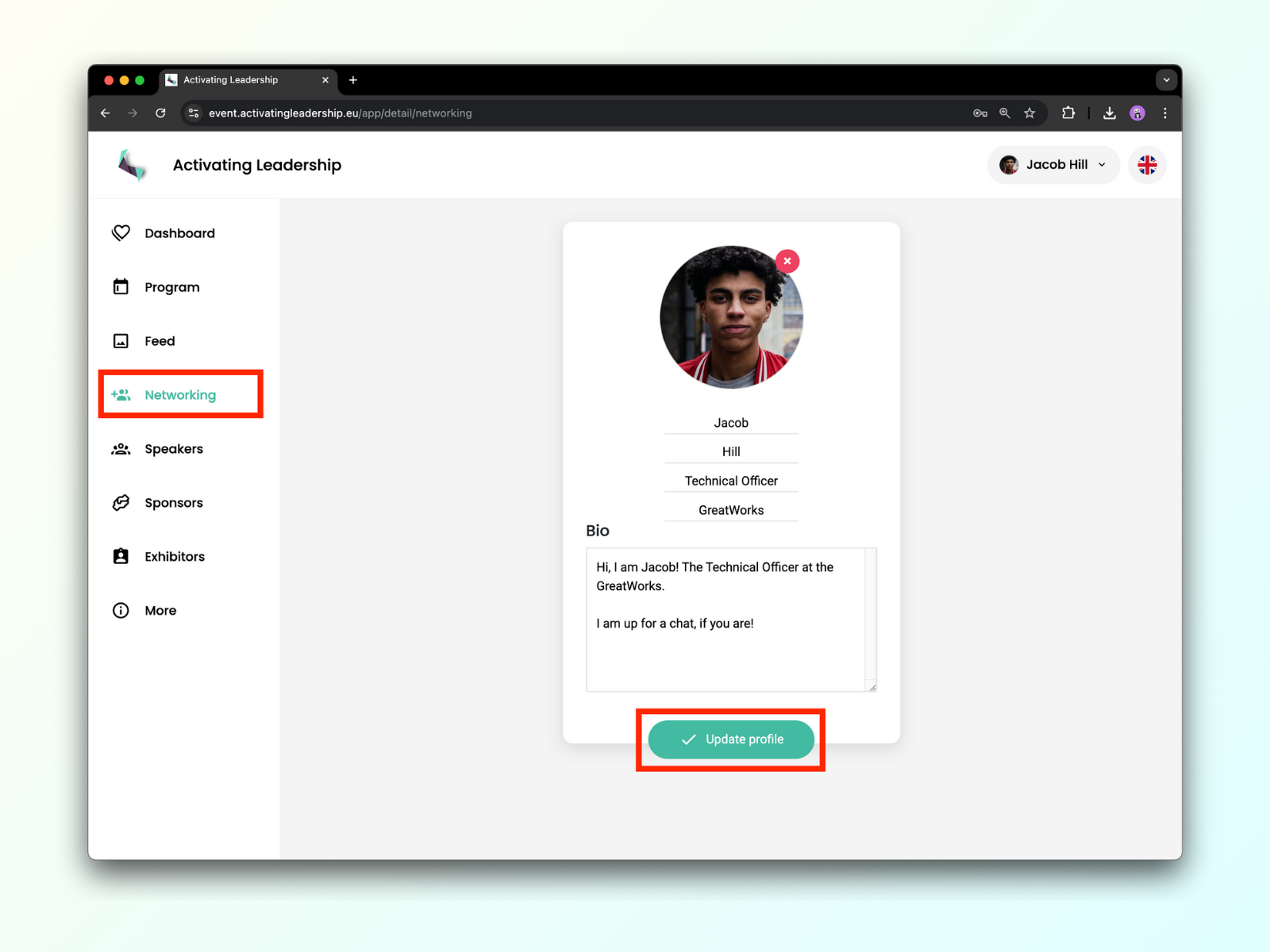
Sobald Sie mit Ihrem Profil zufrieden sind, können Sie auf die Schaltfläche Profil aktualisieren klicken und dann dem Networking beitreten.
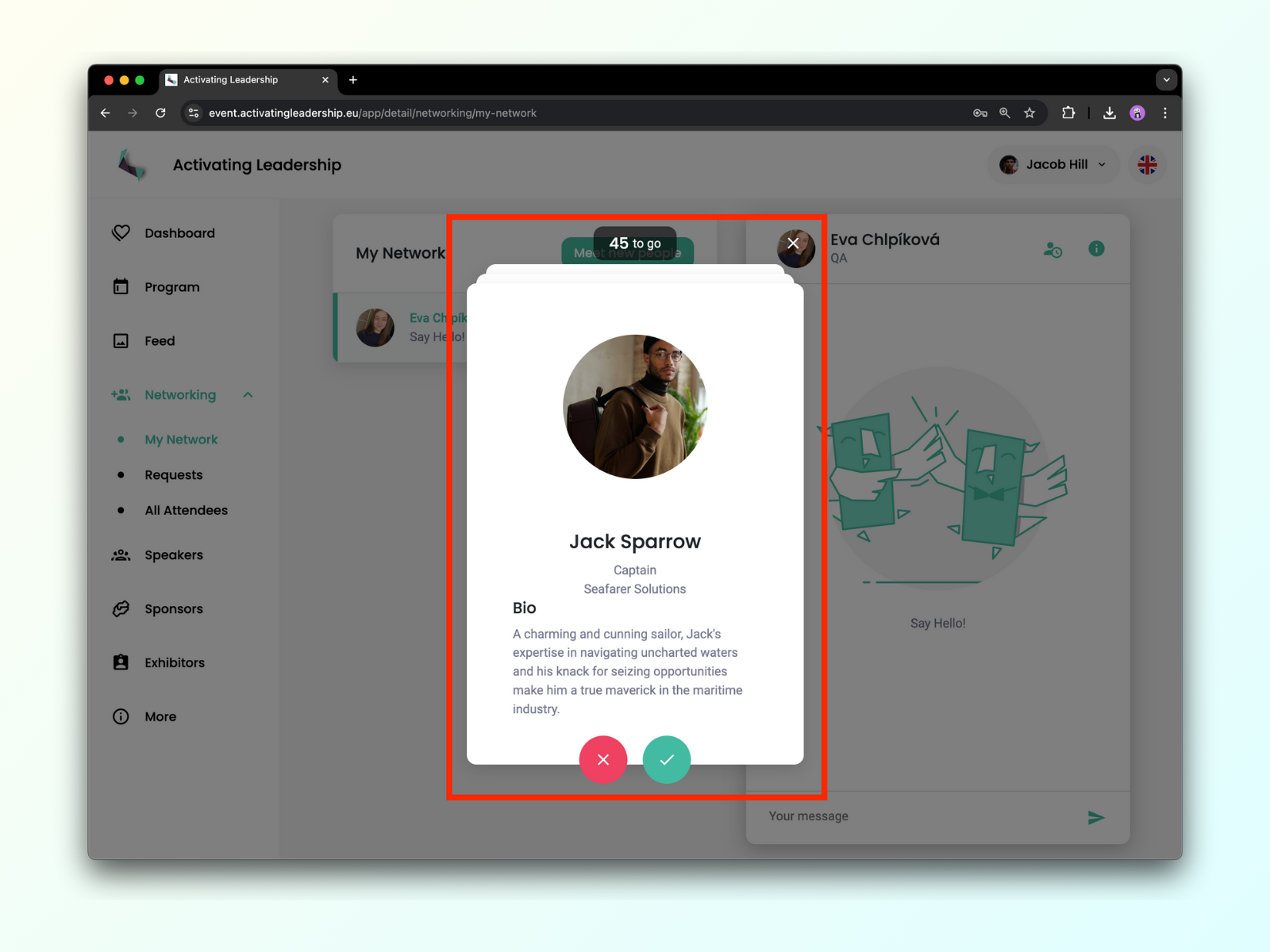
Die Matchmaking-Karten funktionieren sehr ähnlich wie Tinder – Sie akzeptieren oder lehnen die Möglichkeit ab, sich mit der anderen Person zu vernetzen. Wenn diese Person sich auch mit Ihnen verbinden möchte, ist es ein Match und das Chat-Fenster wird angezeigt. Diese Methode verbindet einfach Teilnehmer, die gegenseitiges Interesse an einer Verbindung haben.
Die Liste aller Teilnehmer ist traditioneller. Sie enthält alle Teilnehmer, die dem Networking beigetreten sind. Wenn Ihnen jemand aus der Liste gefällt, können Sie ihm eine Verbindungsanfrage senden. Wenn diese Person sie akzeptiert, können Sie ihr eine Nachricht senden.
Die Matchmaking-Karten-Methode
Das Matching mit Teilnehmern macht es einfach und macht Spaß, wertvolle Kontakte zu finden.
Unmittelbar nach dem Beitritt zum Networking sollten Sie die Profile aller Teilnehmer sehen, die dem Networking beigetreten sind.
Häkchen-Schaltfläche: Wenn Sie die Person interessant finden und sie treffen möchten, klicken Sie auf die Häkchen-Schaltfläche.
X-Schaltfläche: Wenn Sie diese Person nicht treffen möchten, klicken Sie auf die X-Schaltfläche, um sie abzulehnen. Sie können abgelehnte Benutzer erneut besuchen und Ihre Entscheidung ändern.
Wie öffne ich den Matchmaking-Bildschirm erneut?
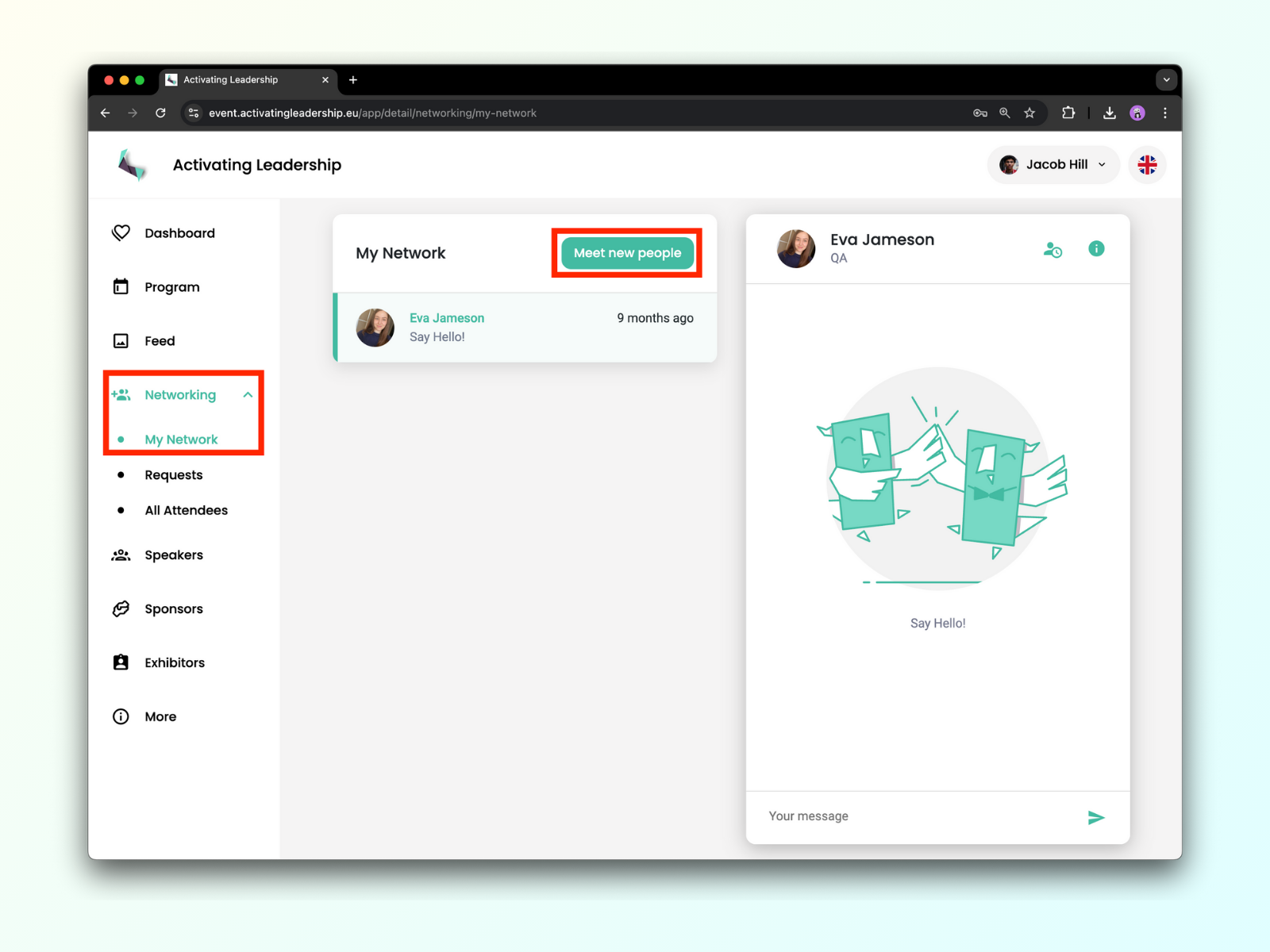
Das Matchmaking-Tool finden Sie immer unter der Schaltfläche Neue Menschen kennenlernen in Mein Netzwerk.
Liste aller Teilnehmer
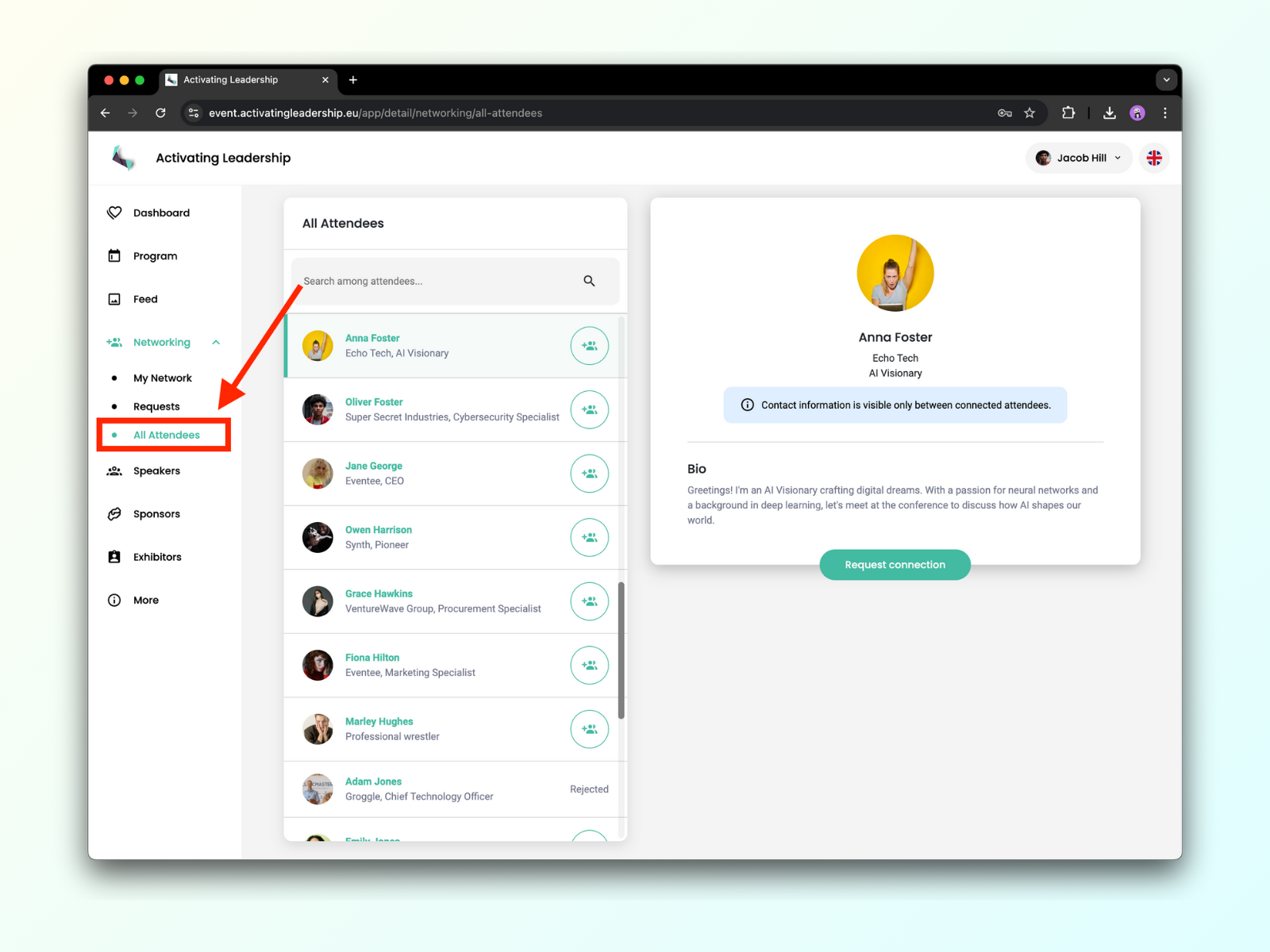
Wenn Sie keine Fans von Karten sind oder einfach die Liste aller Teilnehmer sehen möchten, sind Sie hier richtig! Sie können auf die Liste aller Teilnehmer zugreifen, indem Sie auf die Schaltfläche Alle Teilnehmer in der oberen rechten Ecke klicken.
Teilnehmer suchen
Dort können Sie Teilnehmer nach ihrem Namen, ihrer Position und ihrem Unternehmen durchsuchen oder scrollen.
Senden Sie eine Verbindungsanfrage
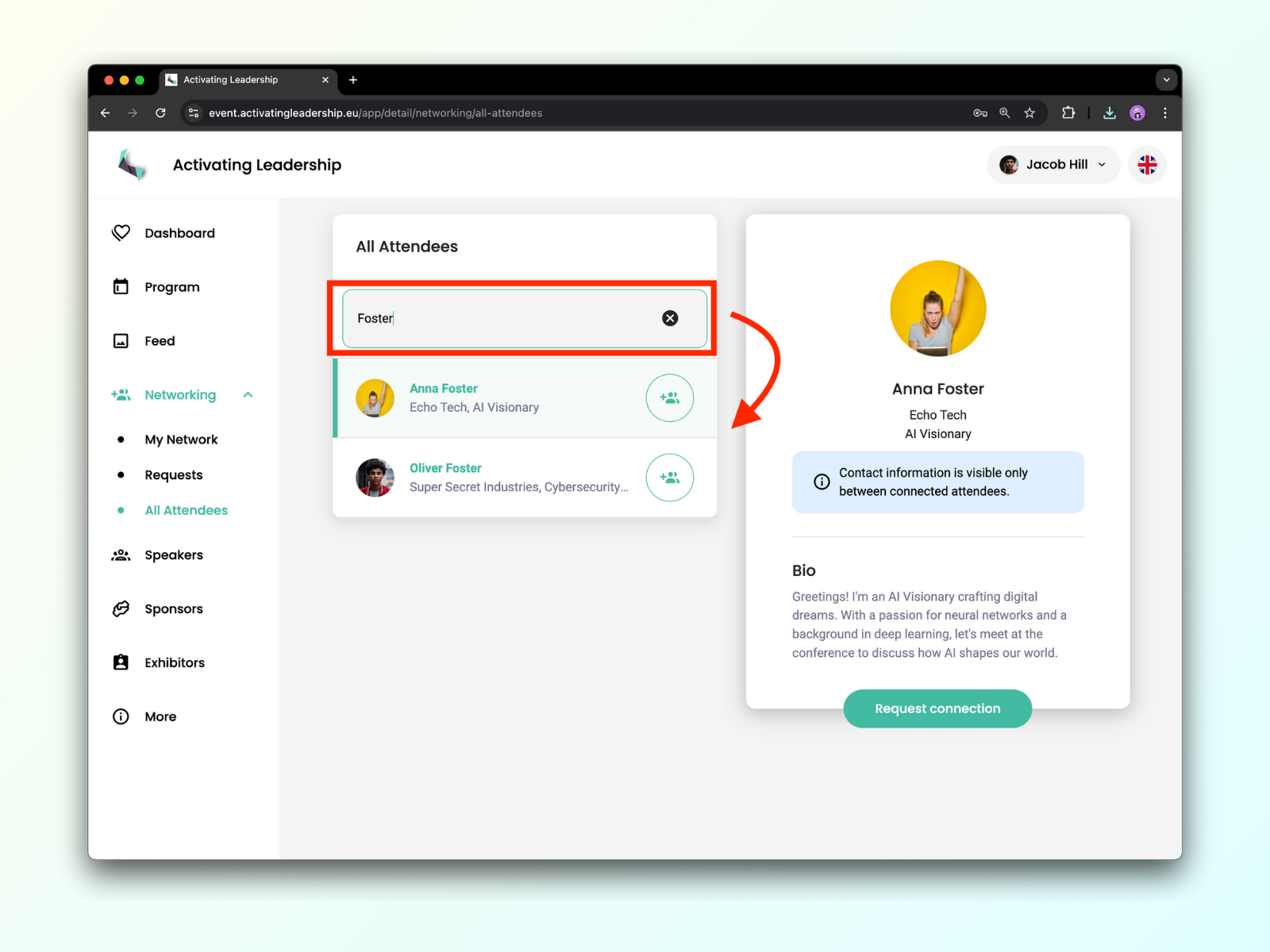
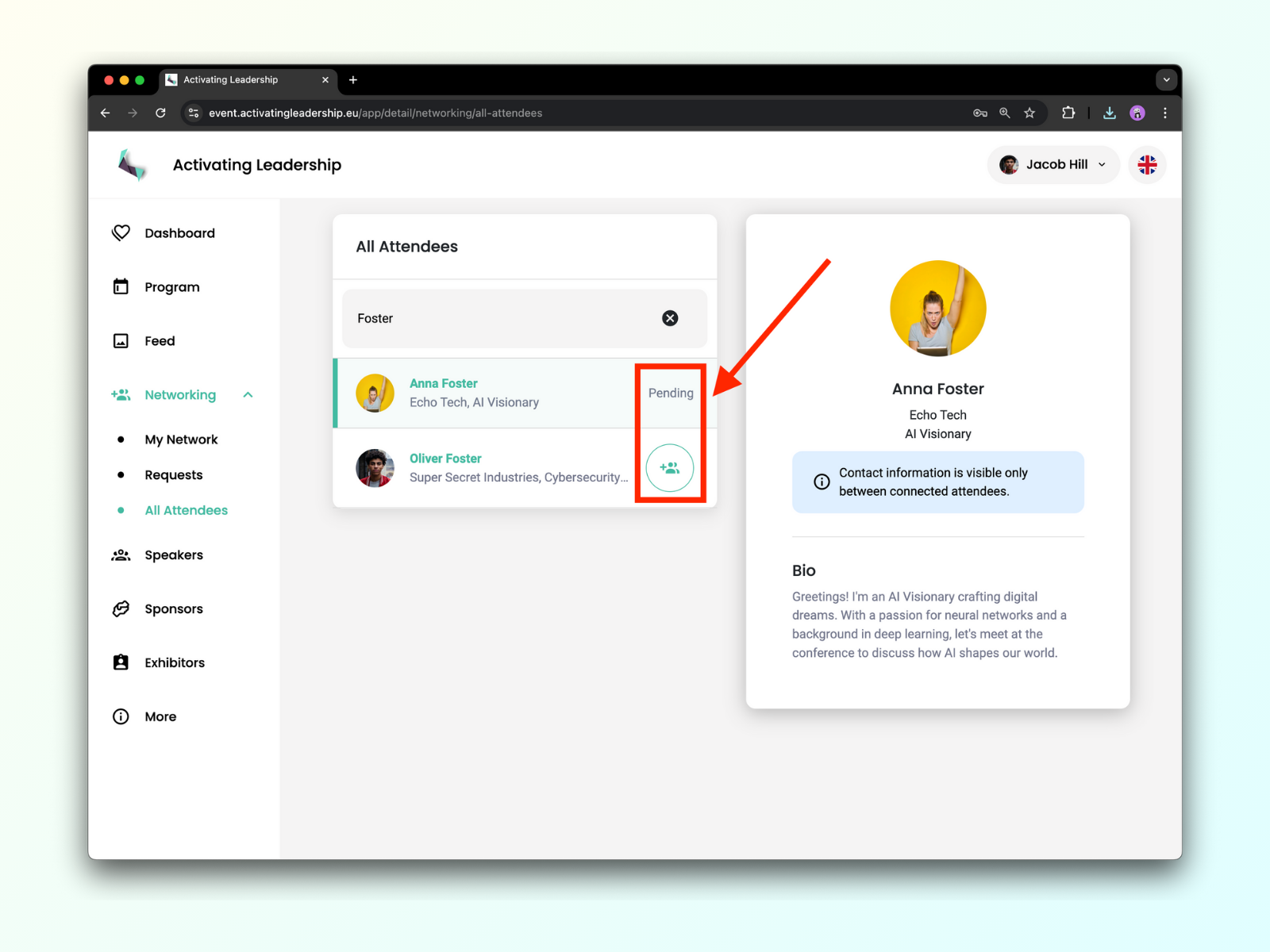
Wenn Sie sich mit jemandem verbinden möchten, den Sie in der Liste Alle Teilnehmer gefunden haben, können Sie einfach auf den grünen Kreis mit einer Person und einem Pluszeichen klicken.
Wenn Sie mehr über diese Person erfahren möchten, können Sie auch auf ihren Namen klicken, um ihr vollständiges Profil anzuzeigen. Es gibt auch eine Schaltfläche, mit der Sie ihnen eine Verbindungsanfrage senden können.
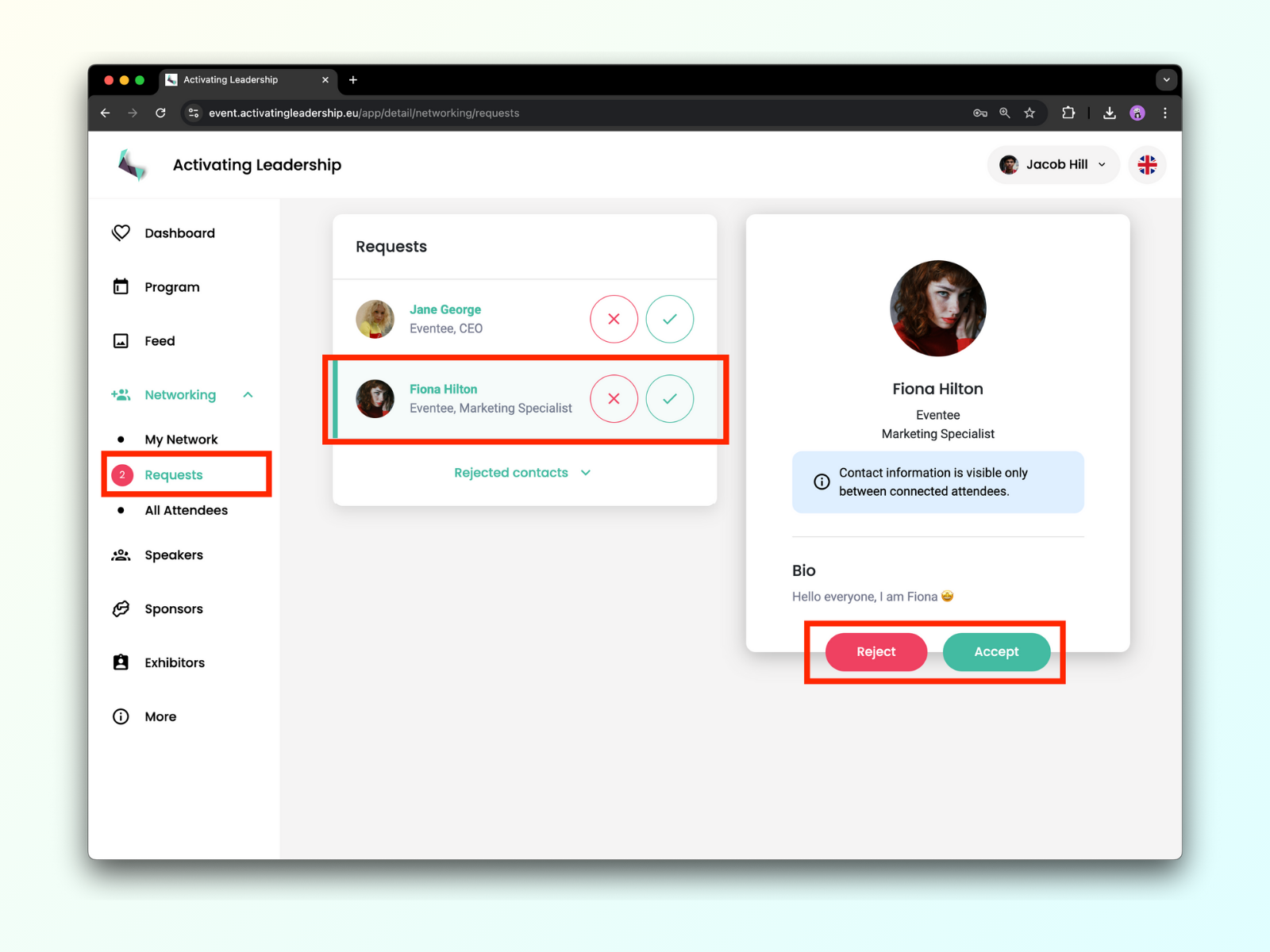
Jetzt ist es an der Zeit, Ihre eingehenden Anfragen zu überprüfen. Sie sind alle im Tab Anfragen aufgelistet.
Wenn Sie zunächst ihre Profilinformationen sehen möchten, können Sie erneut auf ihren Namen klicken, um das detaillierte Profil zu öffnen. Sie können dann ihre Anfrage in ihrem Profil akzeptieren oder ablehnen.
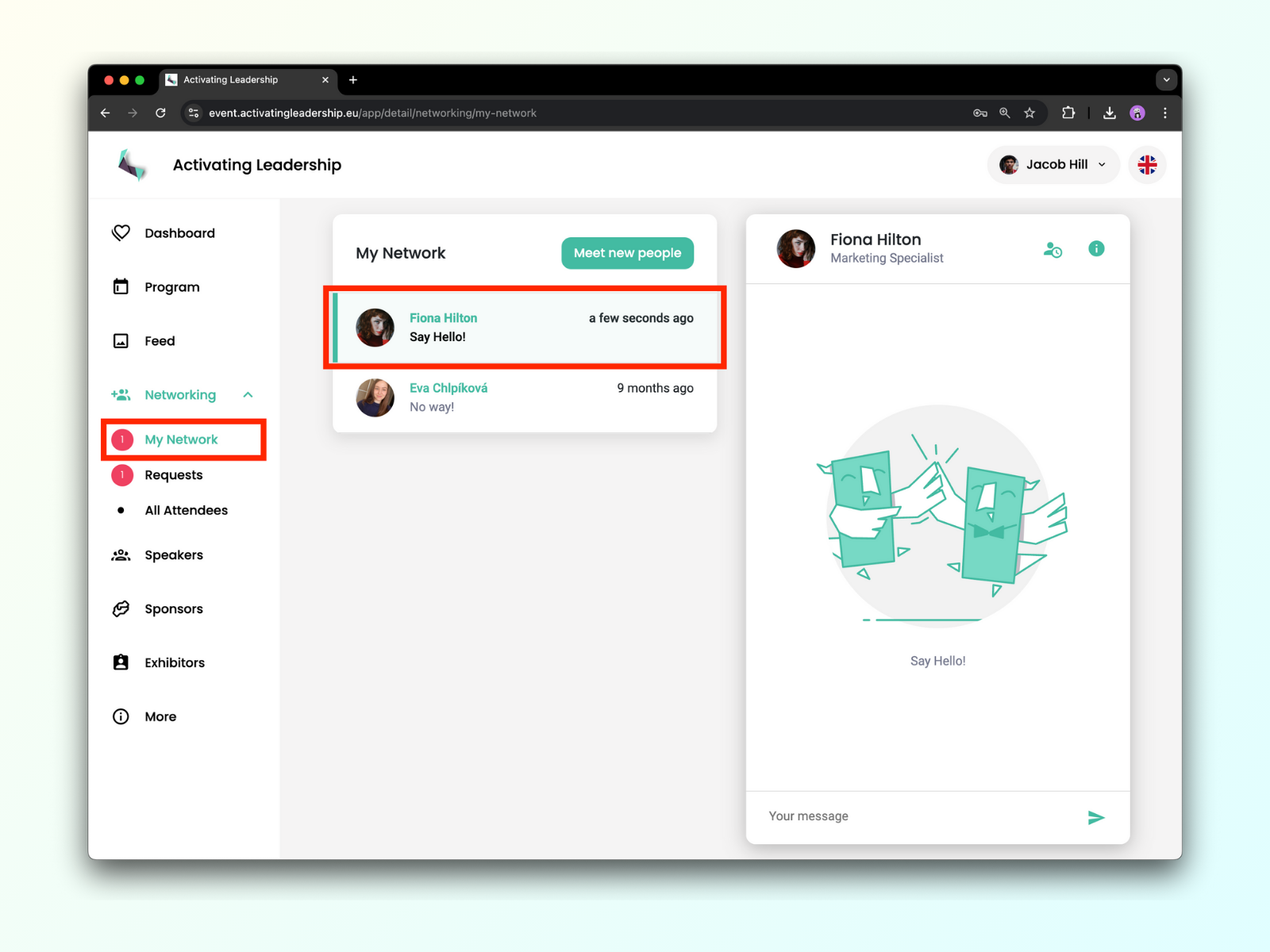
Schauen Sie sich die Teilnehmer an, die sich mit Ihnen verbunden haben! Sobald sich ein Teilnehmer mit Ihnen verbindet, erscheint er im Mein Netzwerk-Tab.
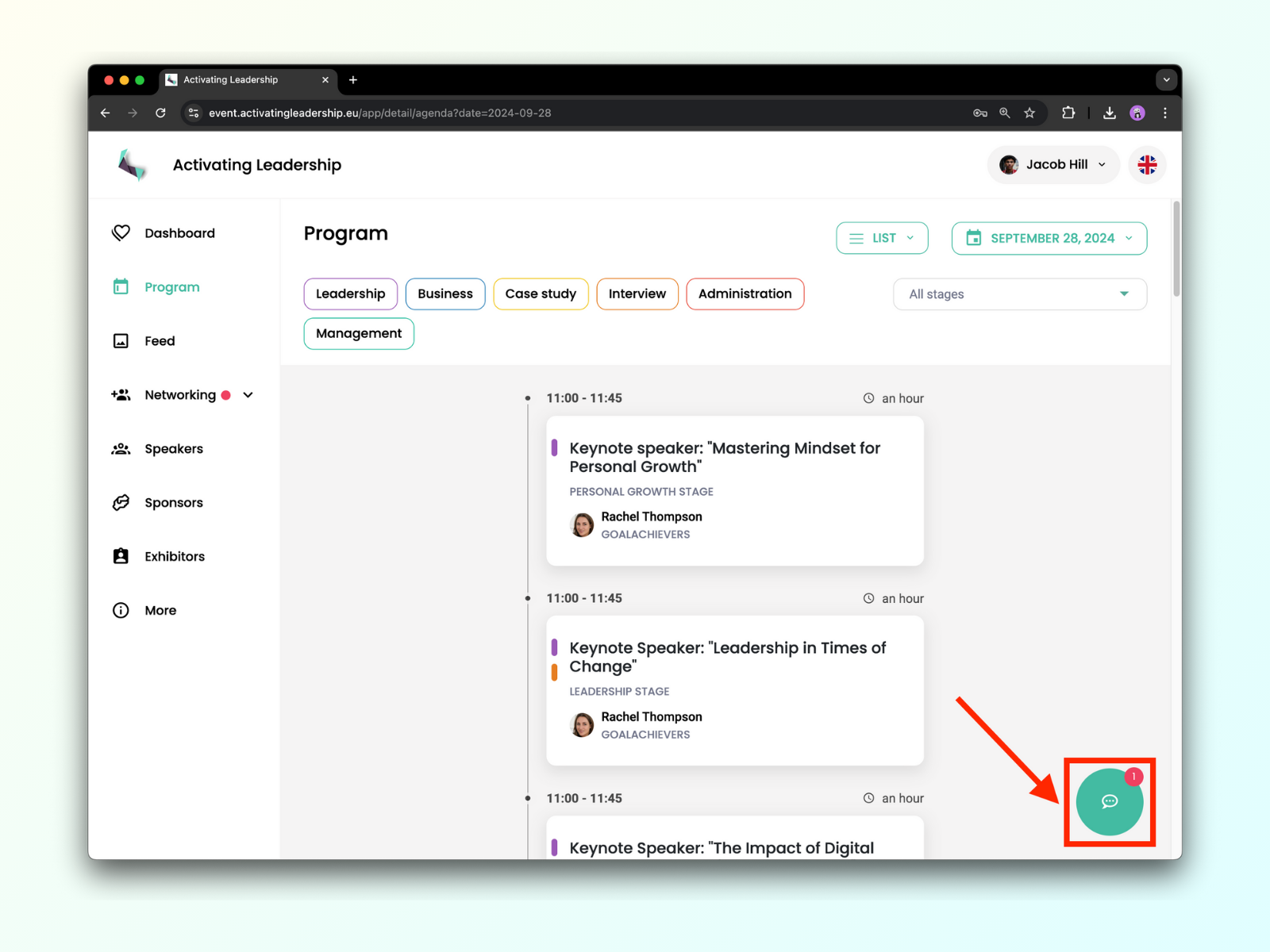
Wenn Sie bereits mit jemandem chatten, aber gleichzeitig einen Zeitplan, Sprecher oder andere Informationen durchsuchen möchten, können Sie das tun! Gehen Sie einfach zu einem beliebigen Tab, und die Chat-Schaltfläche erscheint in der unteren rechten Ecke des Browsers.
Since both the matchmaking feature and the list of attendees only display users who have signed up for networking, the list is continuously updated throughout the event. So, don't forget to check it to meet new people.
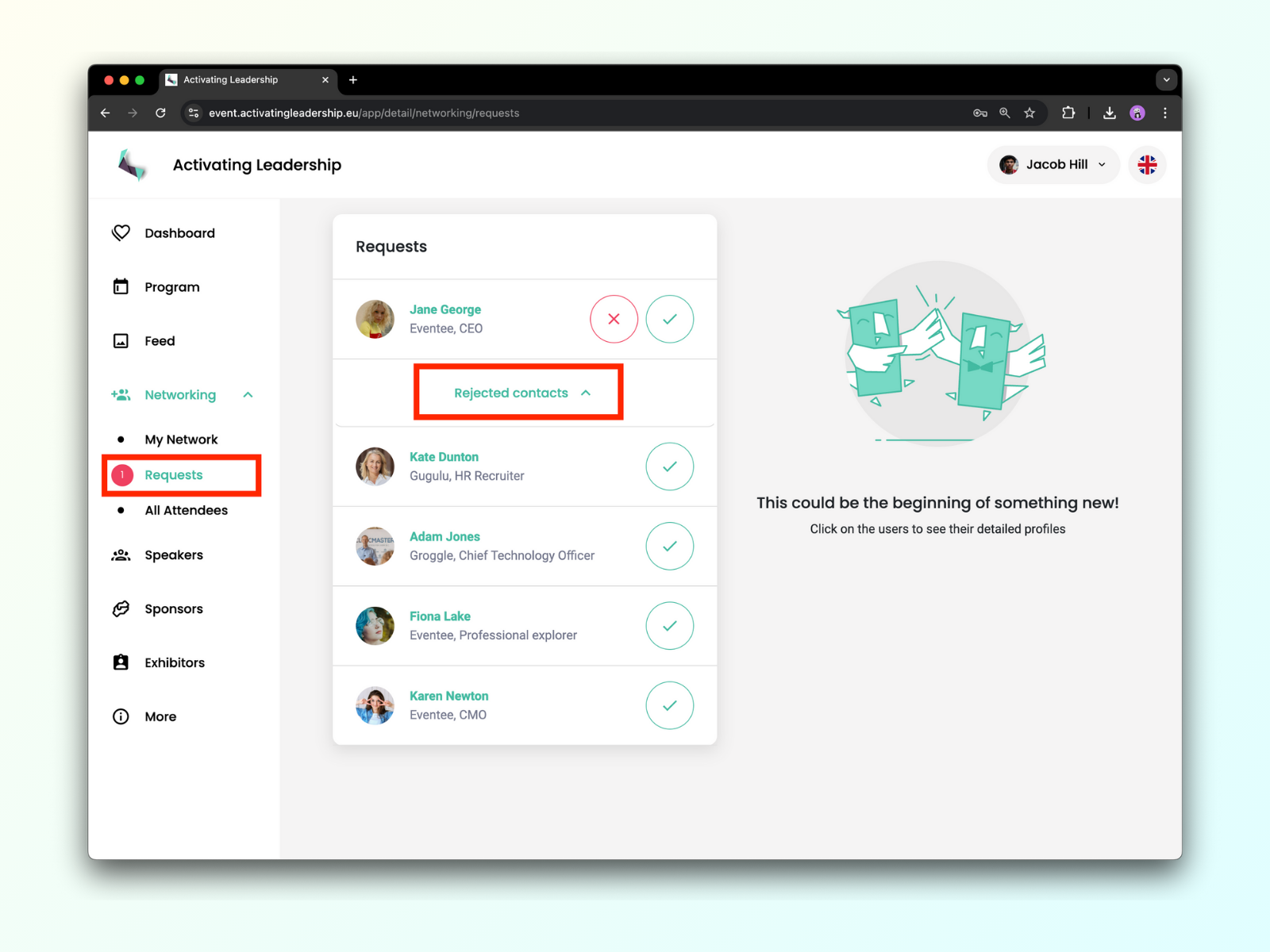
Where to find rejected users
You can find all users you rejected earlier by clicking on the button at the bottom of the Requests tab.
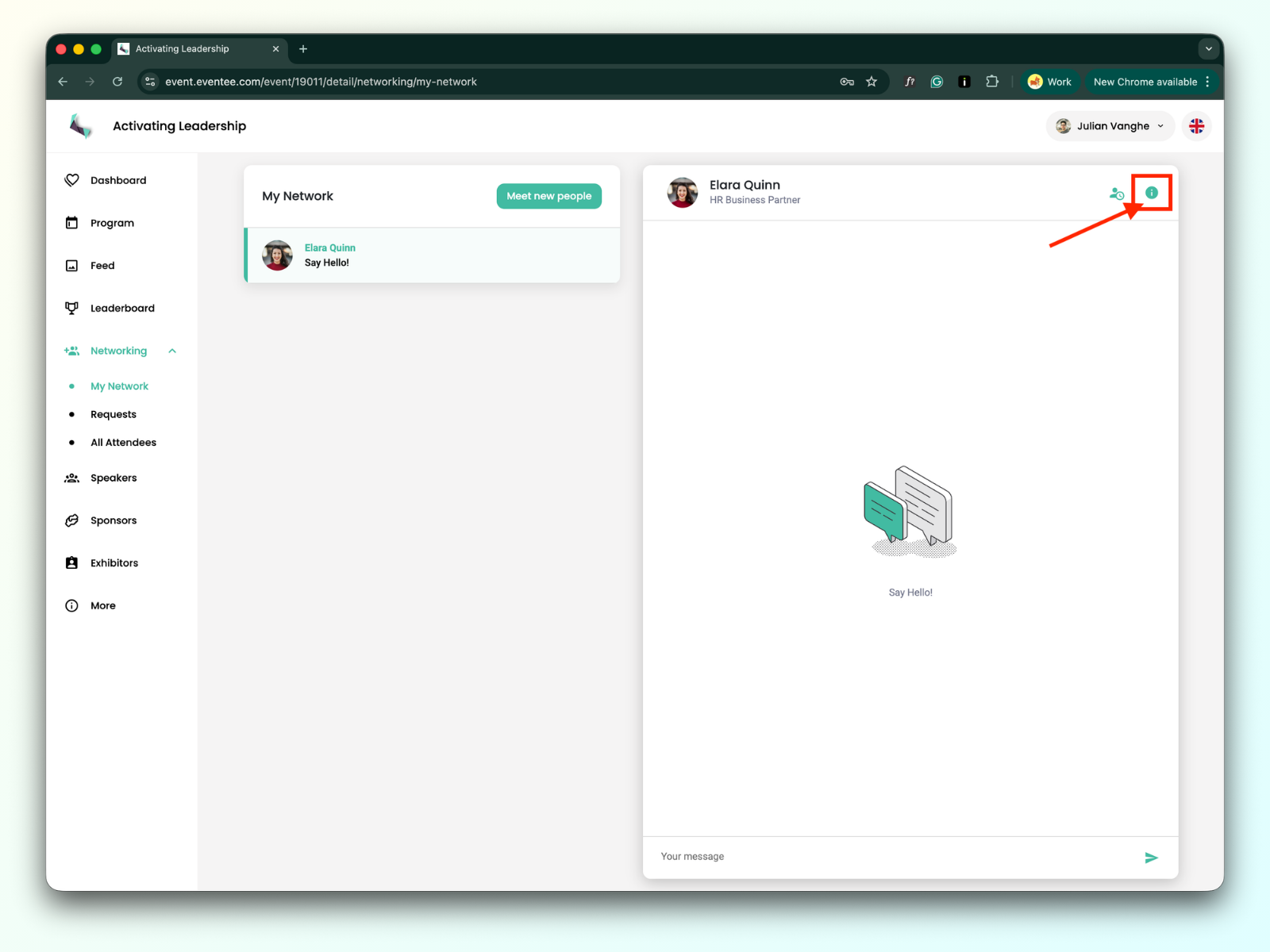
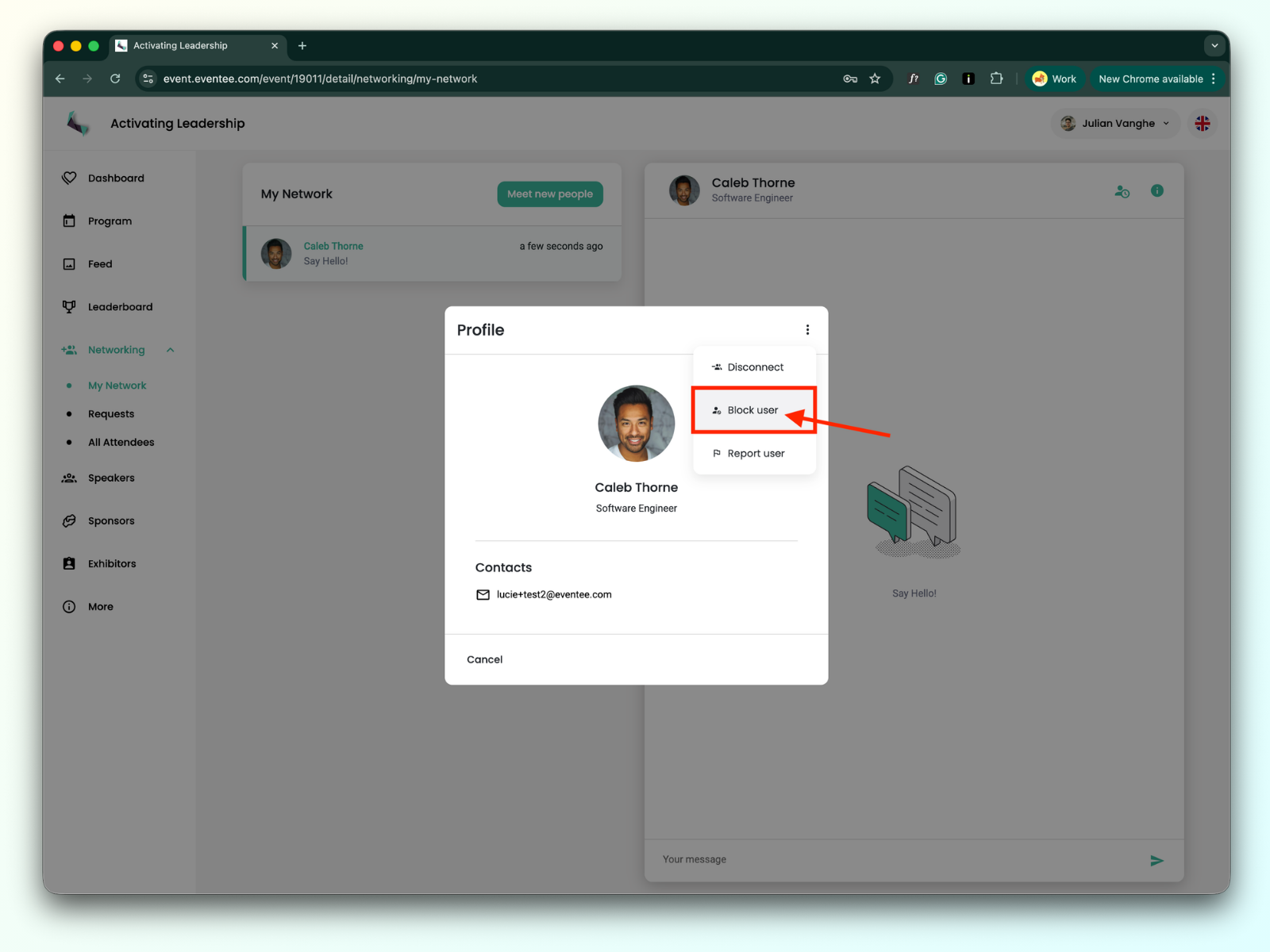
If you no longer want to be connected to a specific user, or if a user is sending you inappropriate content, you can choose to 'Disconnect user', 'Block' them, or 'Report' them to the admin team.
Find this option in the user's profile:
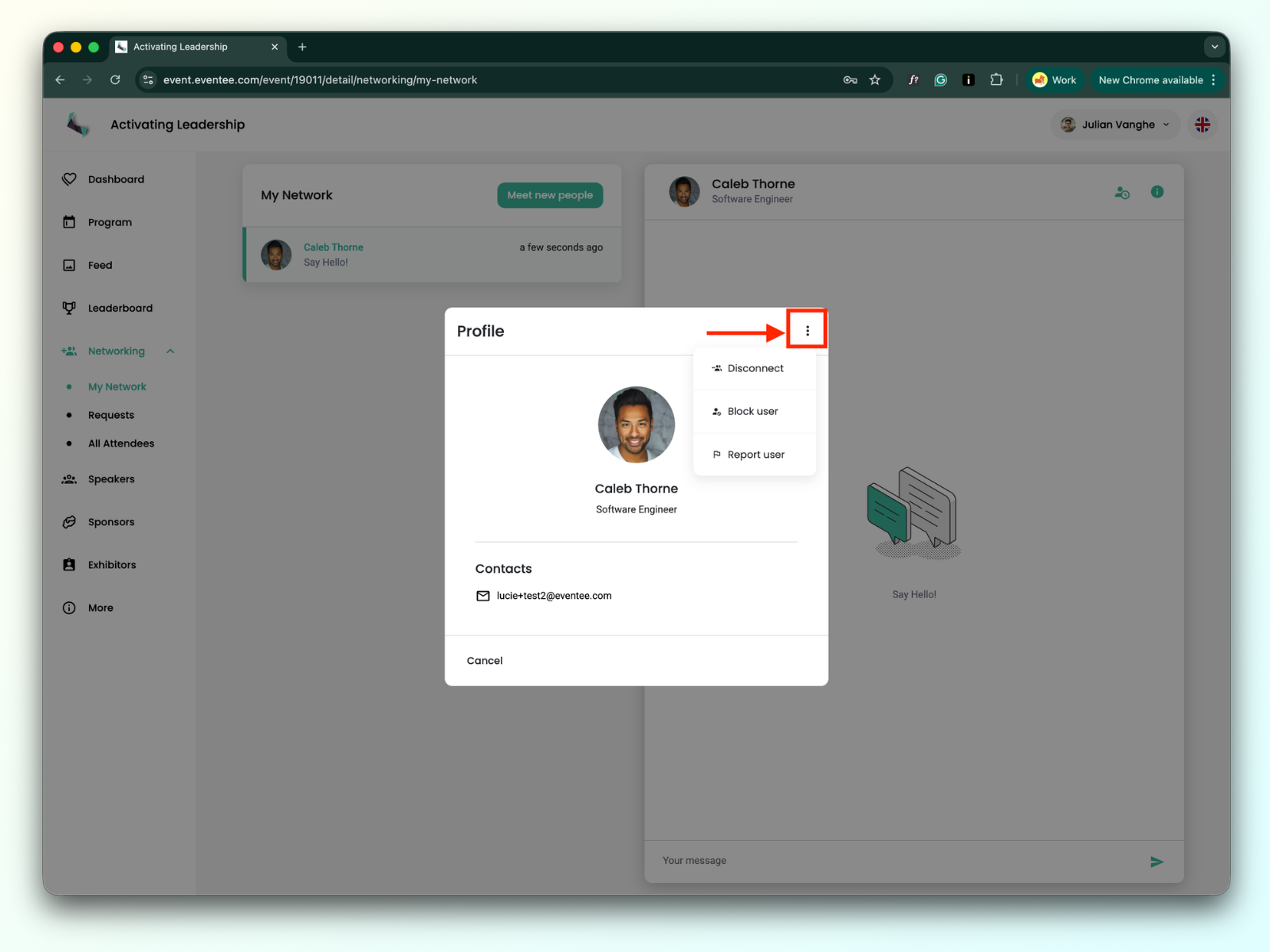
Verbindung zu einem Benutzer trennen
Wenn Sie sich versehentlich mit jemandem verbunden haben oder nicht mehr mit einem bestimmten Benutzer verbunden sein möchten, haben Sie die Möglichkeit, die Verbindung zu trennen. Sie können sich später jederzeit wieder verbinden, wenn Sie Ihre Meinung ändern.
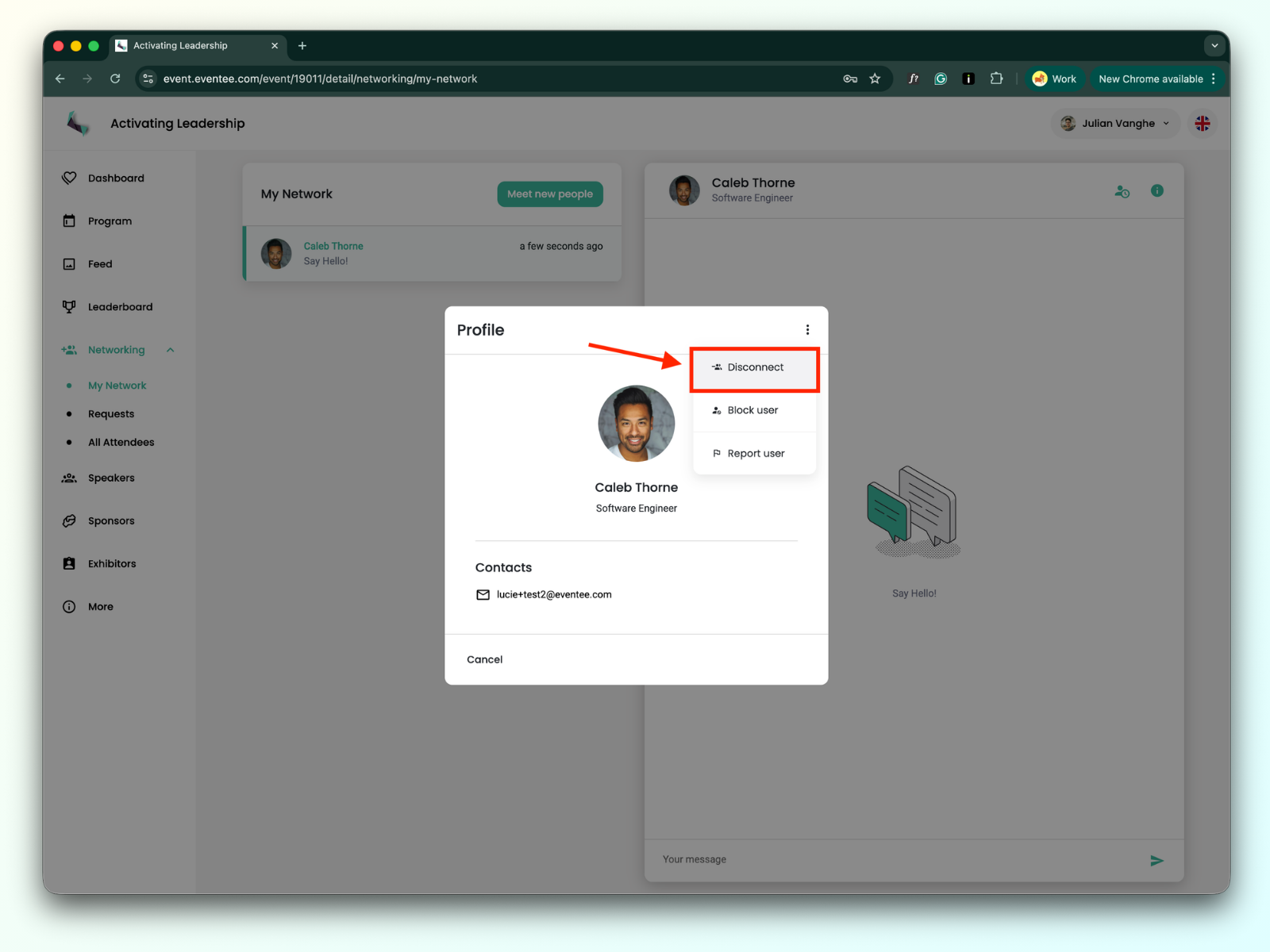
Benutzer blockieren
Wenn ein Benutzer Ihnen unangemessene Inhalte sendet, haben Sie die Möglichkeit, ihn zu blockieren. Er kann dann nicht mehr mit Ihnen interagieren. Inhalte von einem blockierten Benutzer werden Ihnen in der App verborgen: Sie sehen seine Beiträge nicht auf der Social Wall, seine Fragen in Sessions nicht und seine Bewertungen nicht, und er ist nicht im Networking sichtbar. In der Gamifizierung werden sie als „blockierter Benutzer" angezeigt.
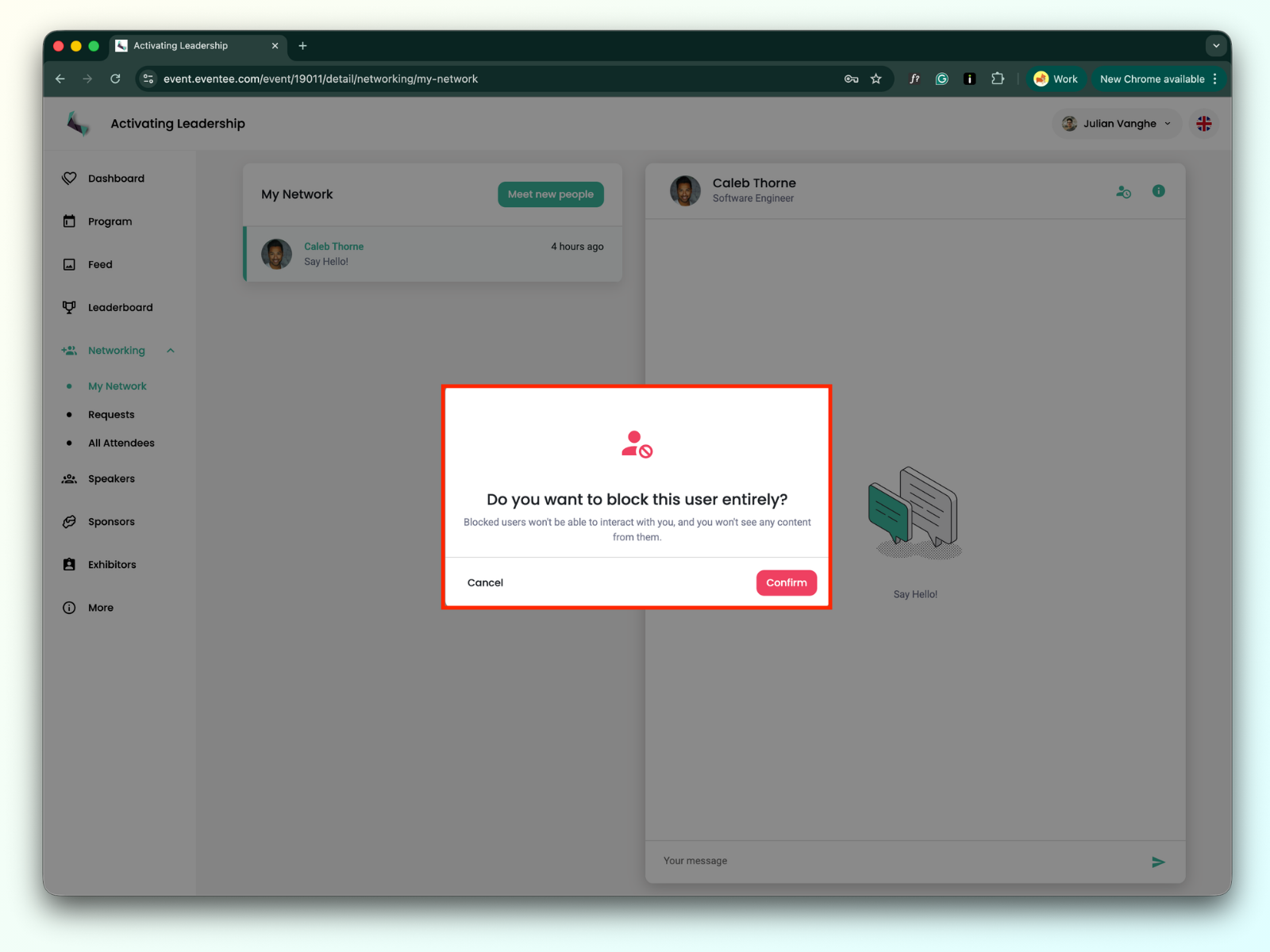
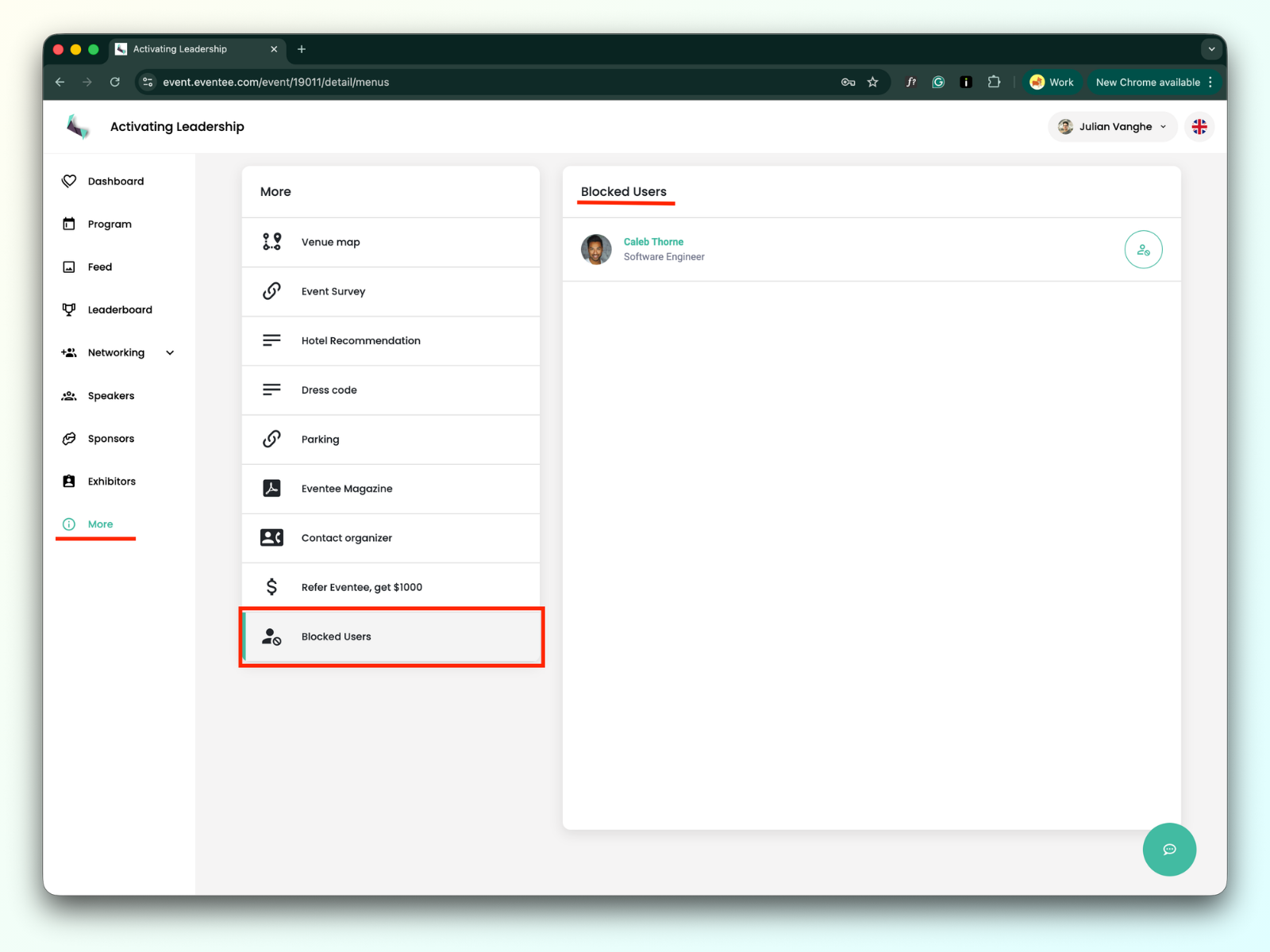
Sie finden Ihre Liste der blockierten Benutzer unter Mehr -> Blockierte Benutzer. Blockierte Benutzer können jederzeit entsperrt werden.
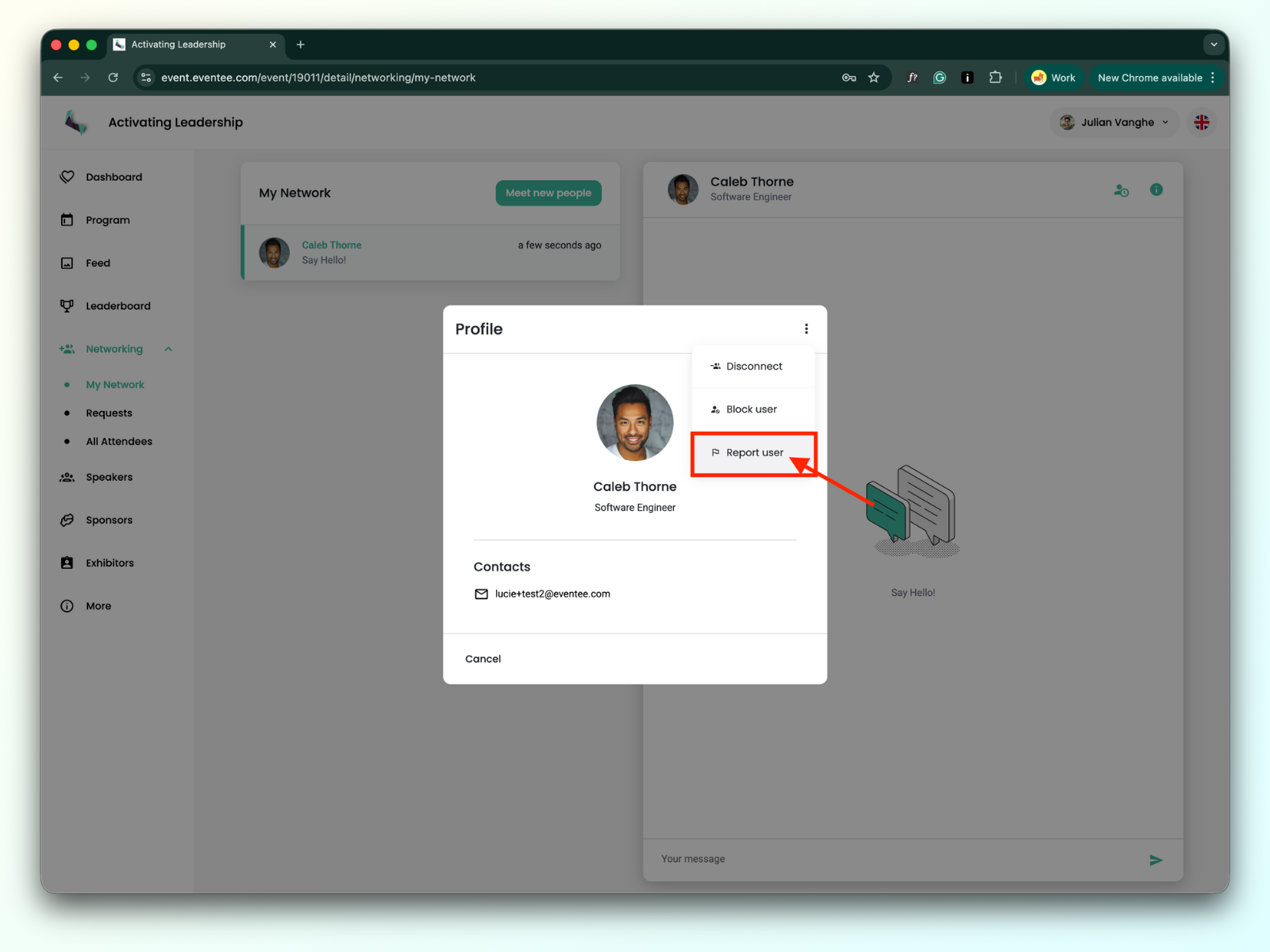
Benutzer melden
Sie können einen Benutzer dem Admin-Team melden. Sobald die Meldung bestätigt wird, wird der Benutzer in einen Nur-Lese-Modus versetzt und kann keine Inhalte mehr in der App erstellen.
Wählen Sie einen Grund für die Meldung und klicken Sie auf die Schaltfläche „Absenden".
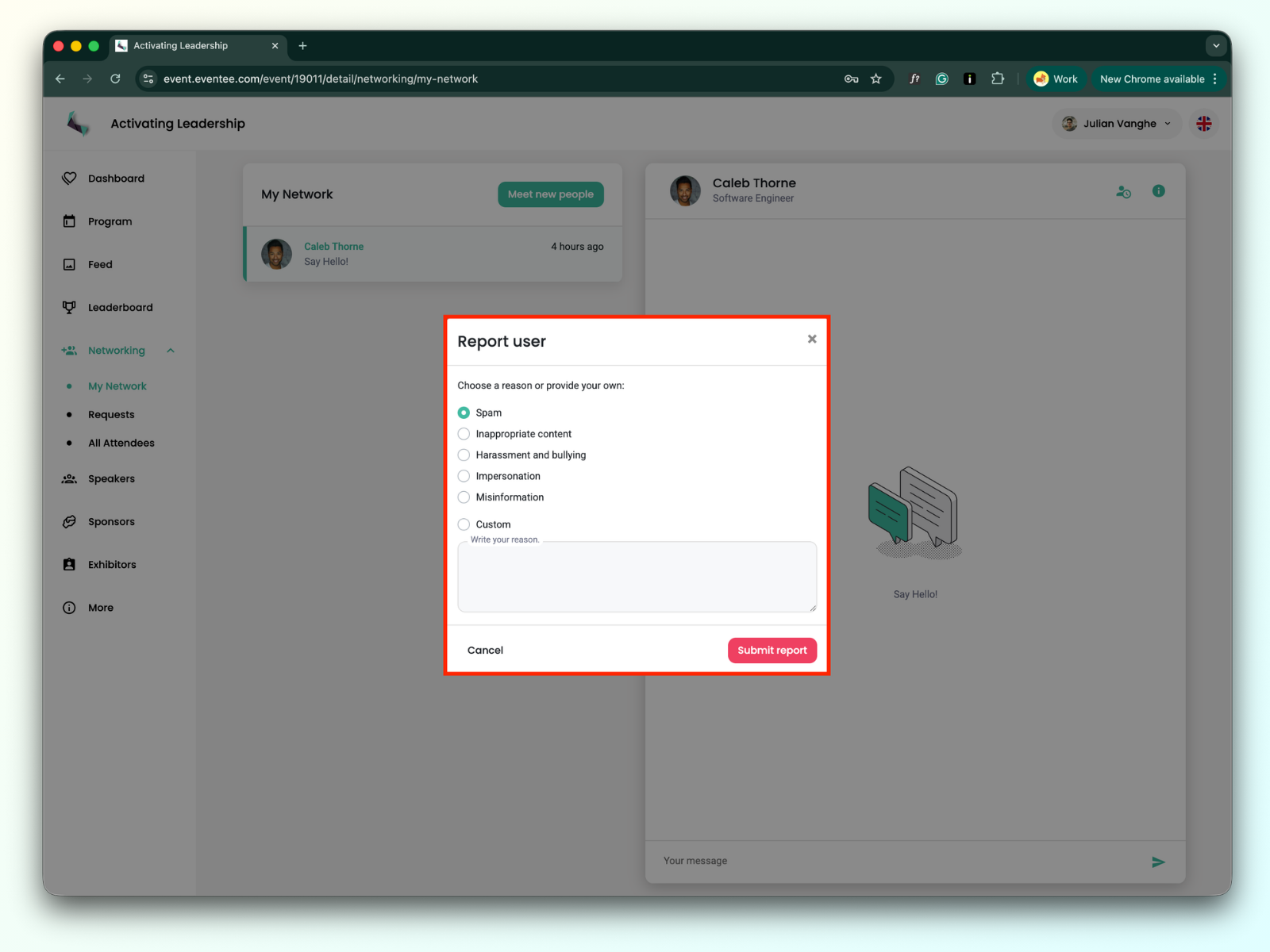
Nach dem Absenden einer Meldung fragt das System Sie, ob Sie den Benutzer vollständig blockieren möchten.
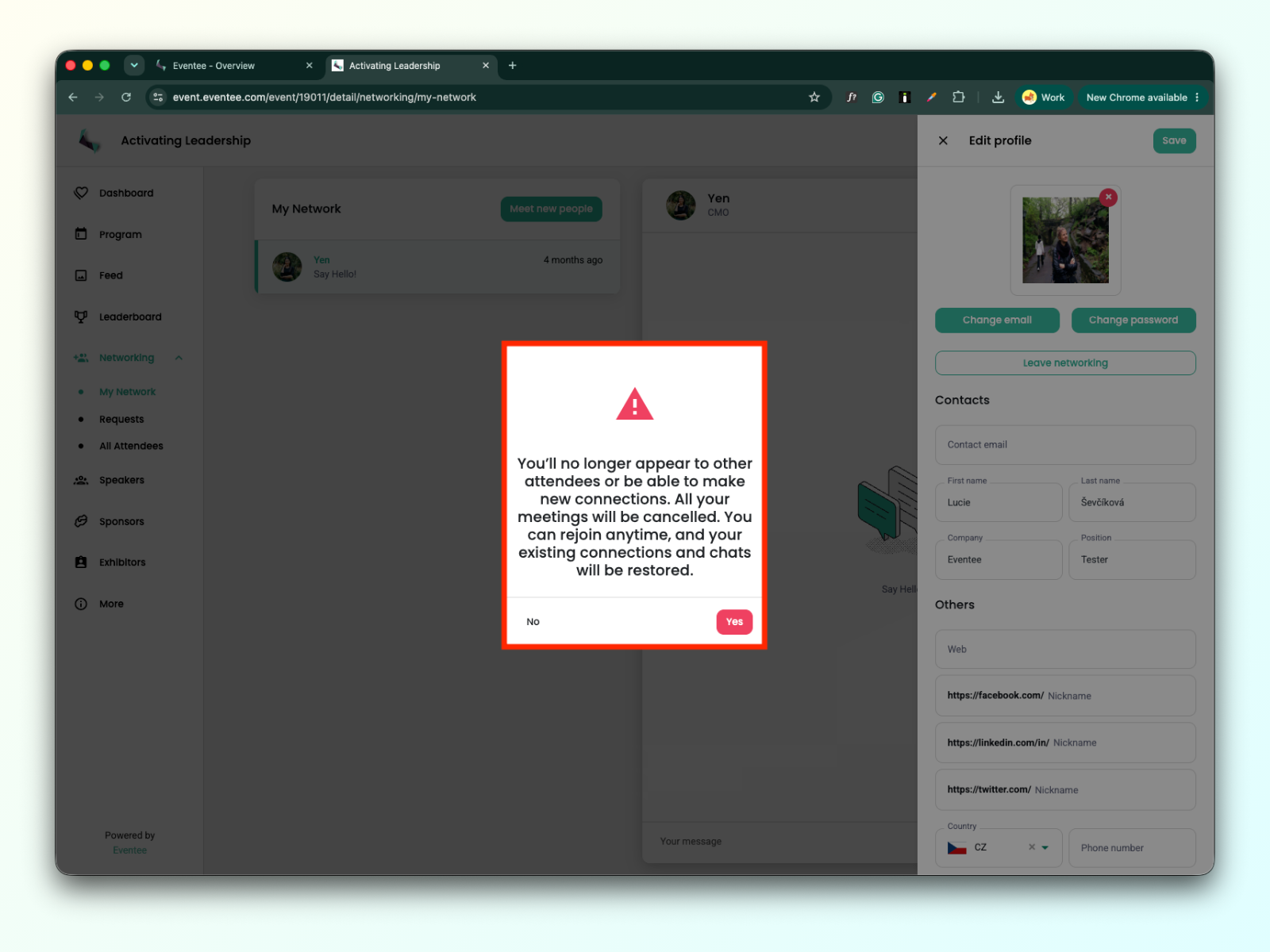
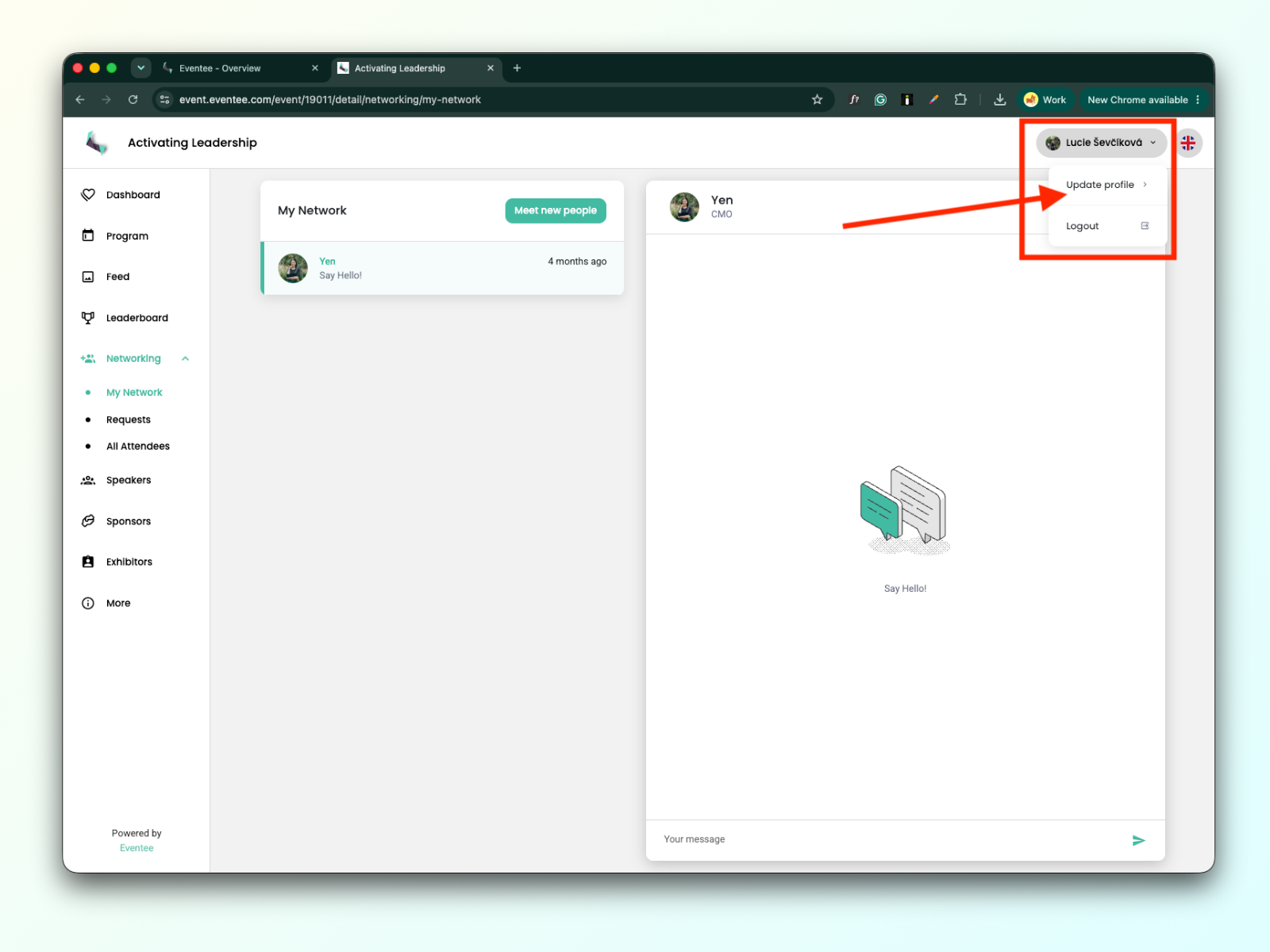
Wenn Sie nicht mehr am Netzwerk teilnehmen möchten, können Sie es durch folgende Schritte verlassen:
Klicken Sie auf die Schaltfläche Profil aktualisieren in Ihrem Benutzerprofil
Klicken Sie auf die Schaltfläche Netzwerk verlassen
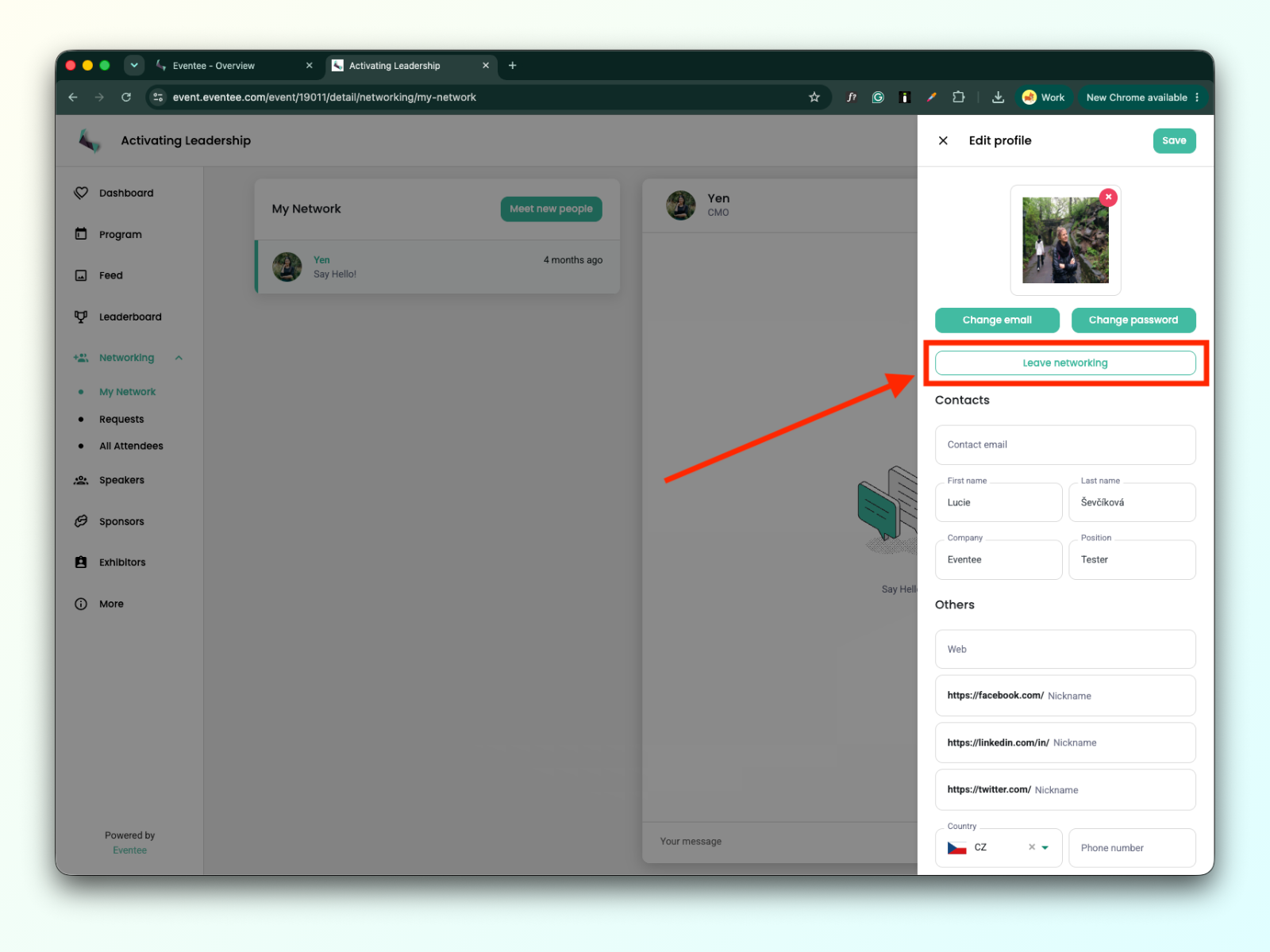
Bestätigen Sie das Verlassen des Netzwerks