Unser Networking-Tool funktioniert ähnlich wie Tinder – es basiert auf Matching, was bedeutet, dass nur diejenigen, die sich gegenseitig gemocht haben, über Eventee netzwerken und Treffen vereinbaren können. Sie können entweder Teilnehmer anwischen, um ihnen eine Verbindungsanfrage zu senden, oder die traditionelle Methode nutzen und die Liste aller beigetretenen Teilnehmer durchsuchen.
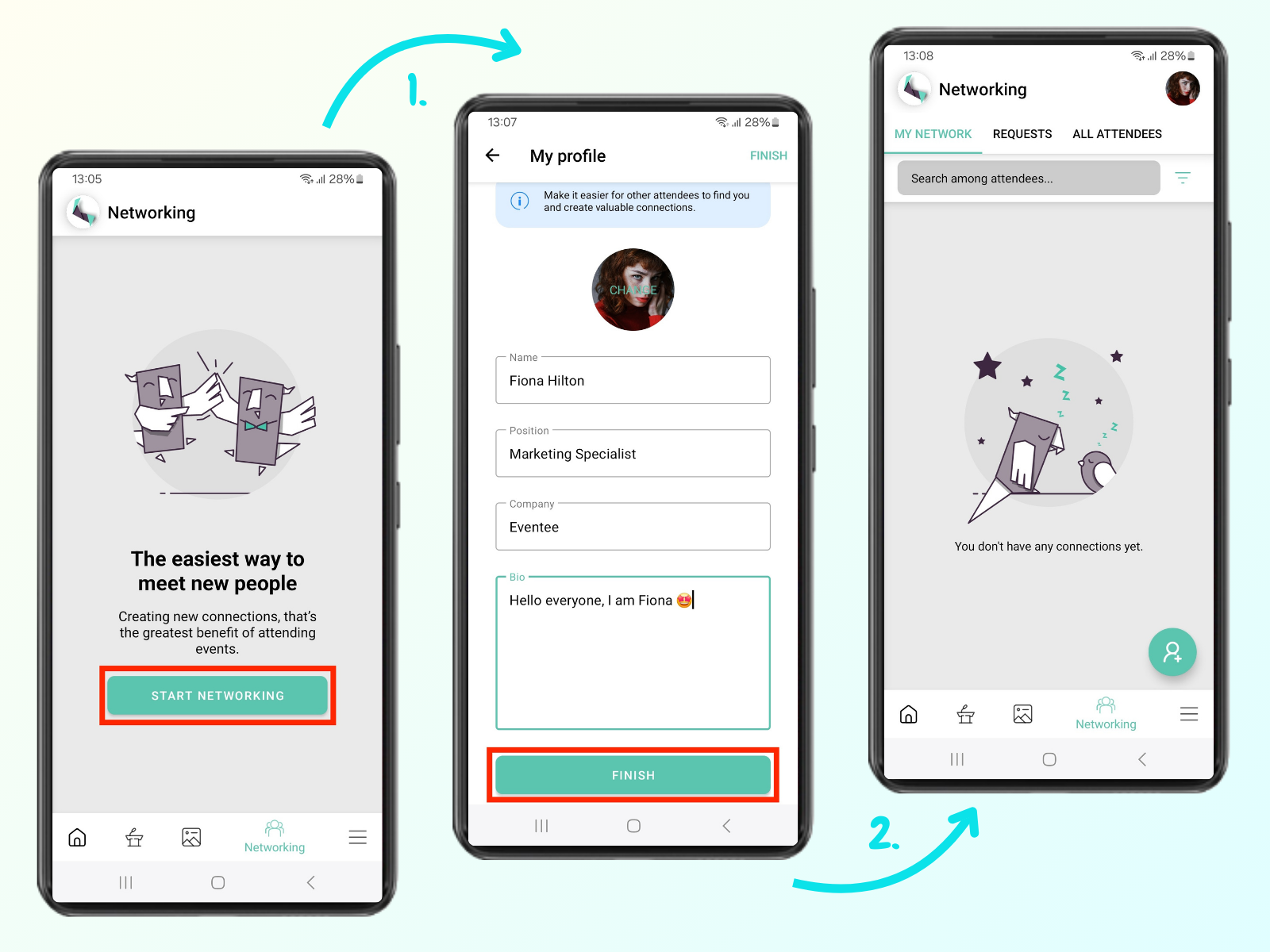
Gehen Sie zur Registerkarte Networking und klicken Sie auf die Schaltfläche Networking starten. Bevor Sie neue Menschen treffen können, müssen Sie Ihr Profil vervollständigen.
Wenn Sie mit Ihrem Profil zufrieden sind, können Sie auf die Schaltfläche Fertig klicken und dem Networking beitreten.
Die Liste aller Teilnehmer ist traditioneller aufgebaut. Sie enthält alle Teilnehmer, die dem Networking beigetreten sind. Wenn Ihnen jemand aus der Liste gefällt, können Sie ihm eine Verbindungsanfrage senden. Wenn diese akzeptiert wird, können Sie ihm eine Nachricht senden.
Die Wisch-Methode
Das Wischen durch Teilnehmer macht es einfach und macht Spaß, wertvolle Kontakte zu finden.
Unmittelbar nachdem Sie dem Networking beigetreten sind, sollten Sie die Profile aller Teilnehmer sehen, die dem Networking beigetreten sind.
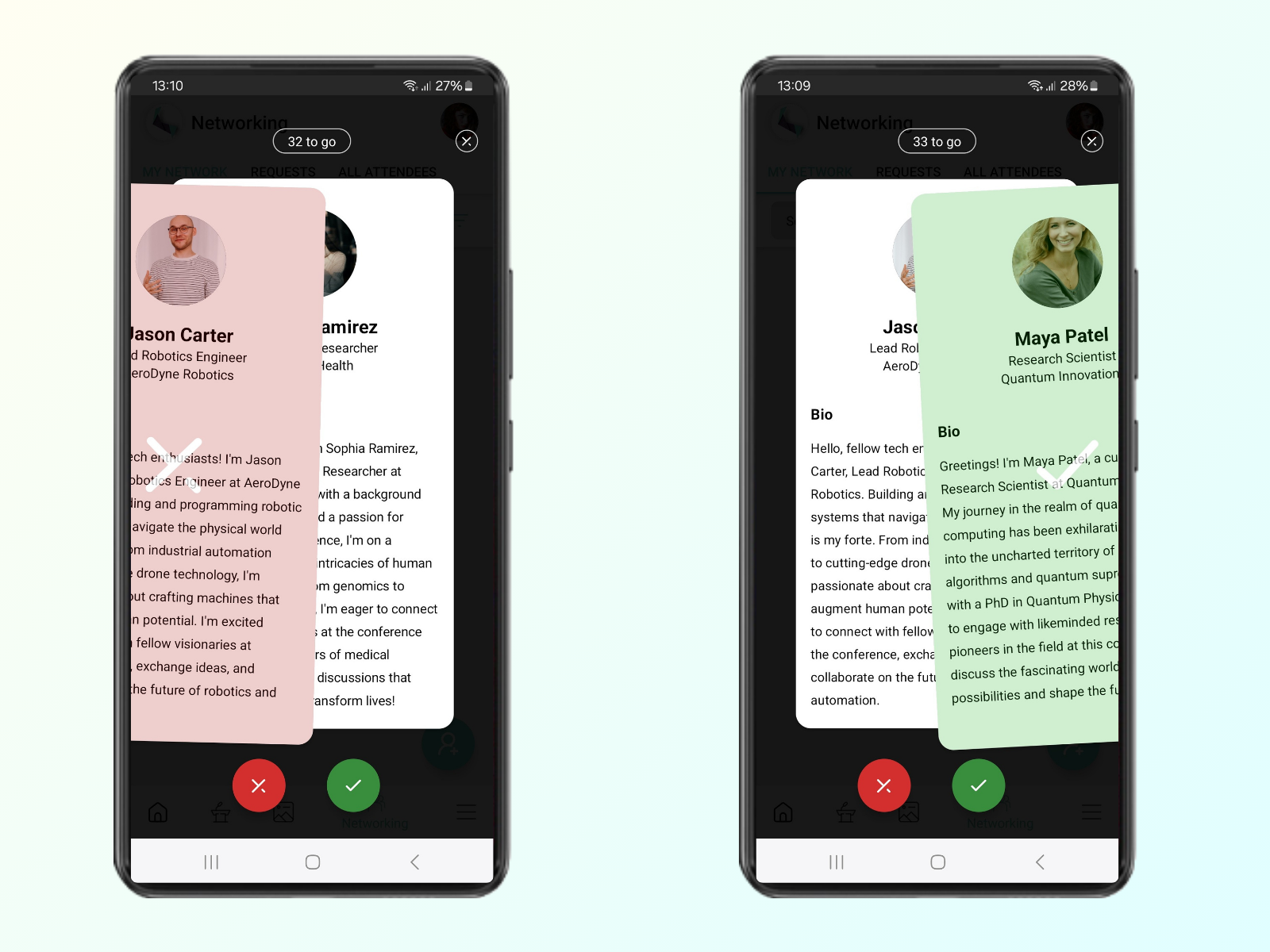
Wie funktioniert das Wischen?
Nach rechts wischen: Wenn Sie die Person interessant finden und sie treffen möchten, wischen Sie nach rechts oder klicken Sie auf die Schaltfläche mit dem Häkchen.
Nach links wischen: Wenn Sie diese Person nicht treffen möchten, wischen Sie nach links oder klicken Sie auf die Schaltfläche mit dem Kreuz, um sie abzulehnen. Der abgelehnte Benutzer wird in der Ablehnungsliste angezeigt. Sie können abgelehnte Benutzer jederzeit erneut besuchen und Ihre Entscheidung ändern, also machen Sie sich keine Sorgen!
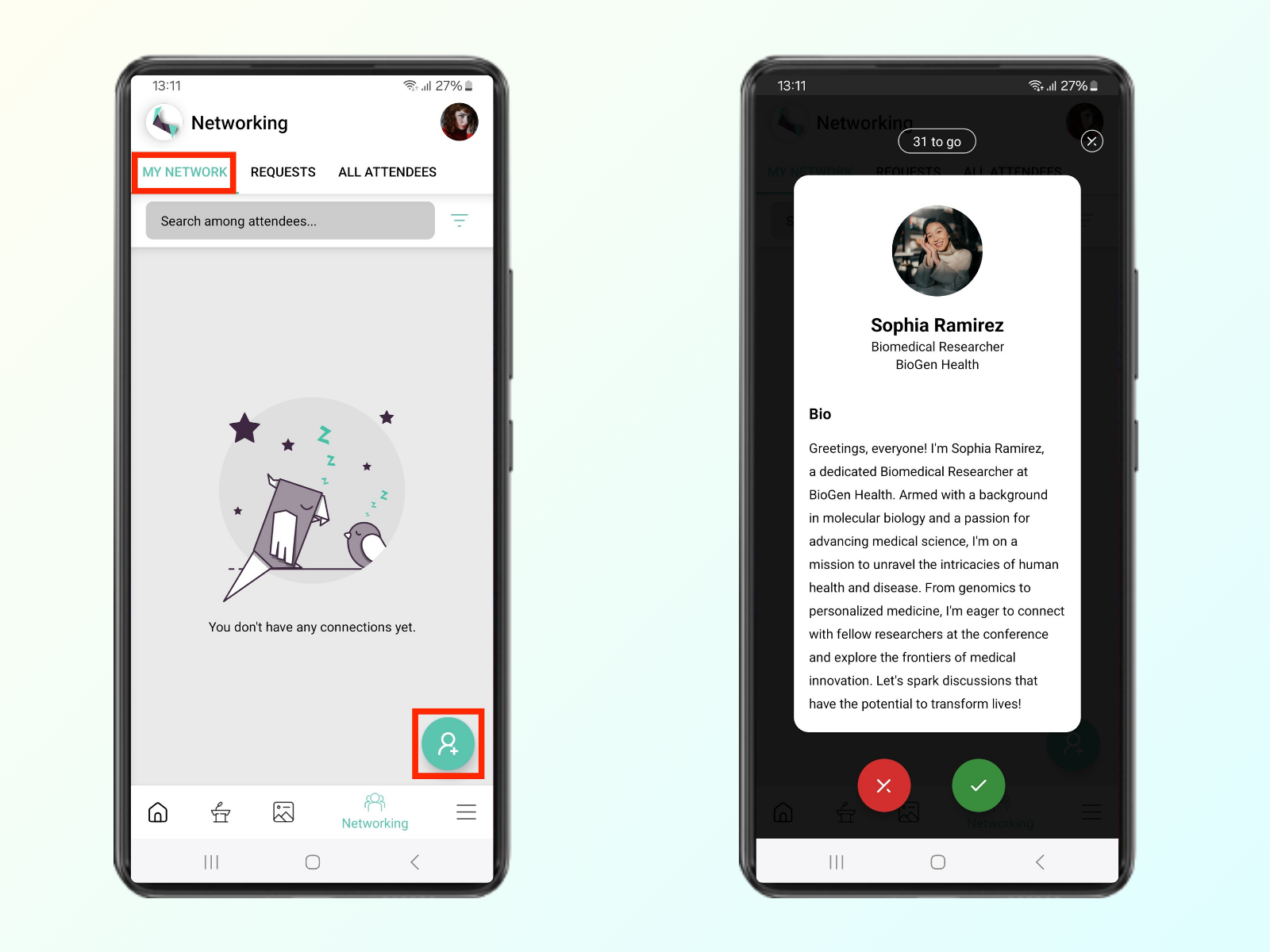
Wie öffne ich den Matching-Bildschirm erneut?
Das Matchmaking-Tool finden Sie immer unter dem grünen Kreisbutton in Mein Netzwerk.
QR-Code eines Teilnehmers scannen
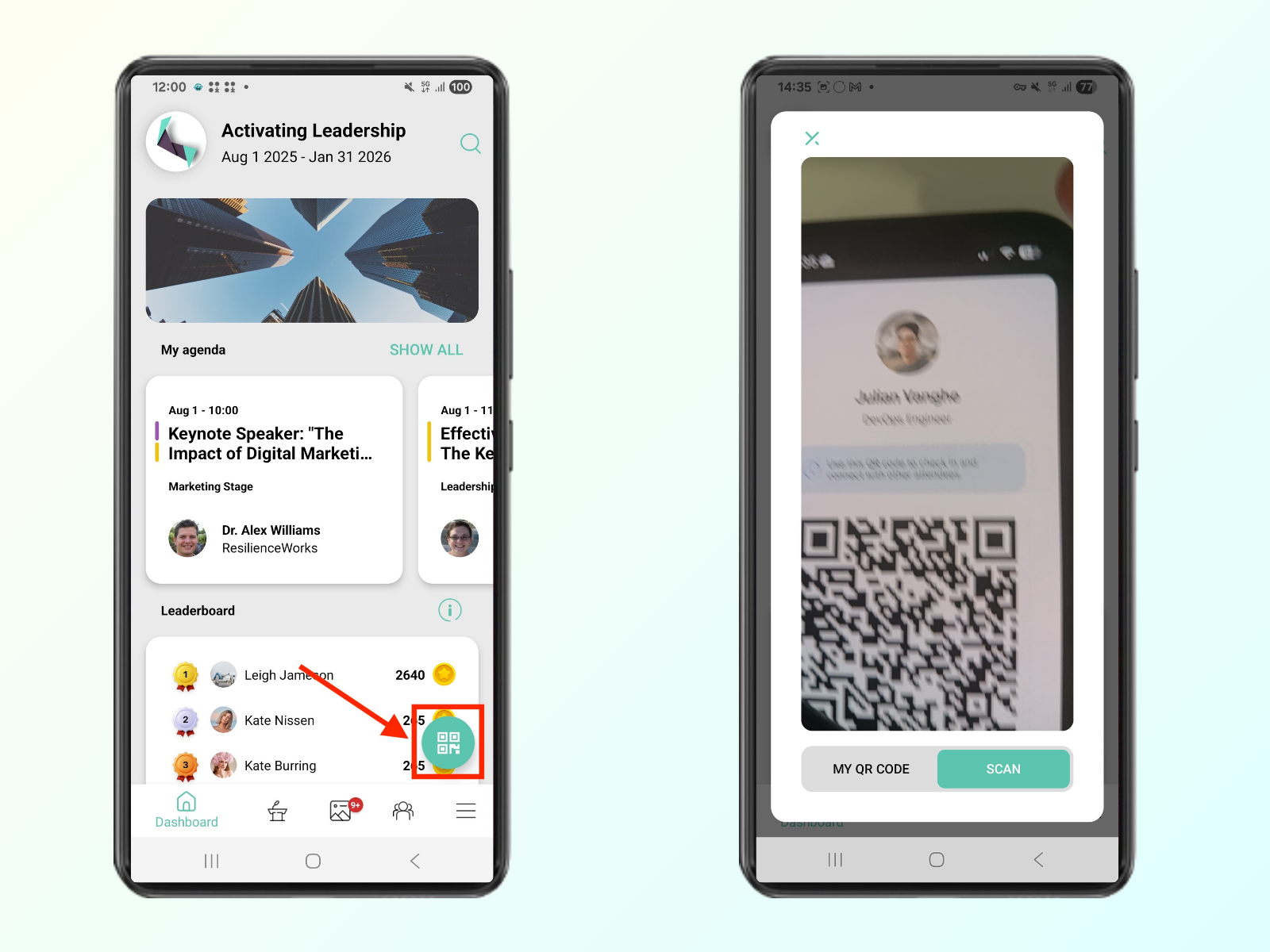
Zusätzlich zu den oben genannten Optionen zum Finden einer Person, mit der Sie sich verbinden möchten, können Sie einfach den QR-Code eines anderen Teilnehmers scannen. Die Schaltfläche zum Scannen finden Sie auf dem Dashboard-Bildschirm.
Liste aller Teilnehmer
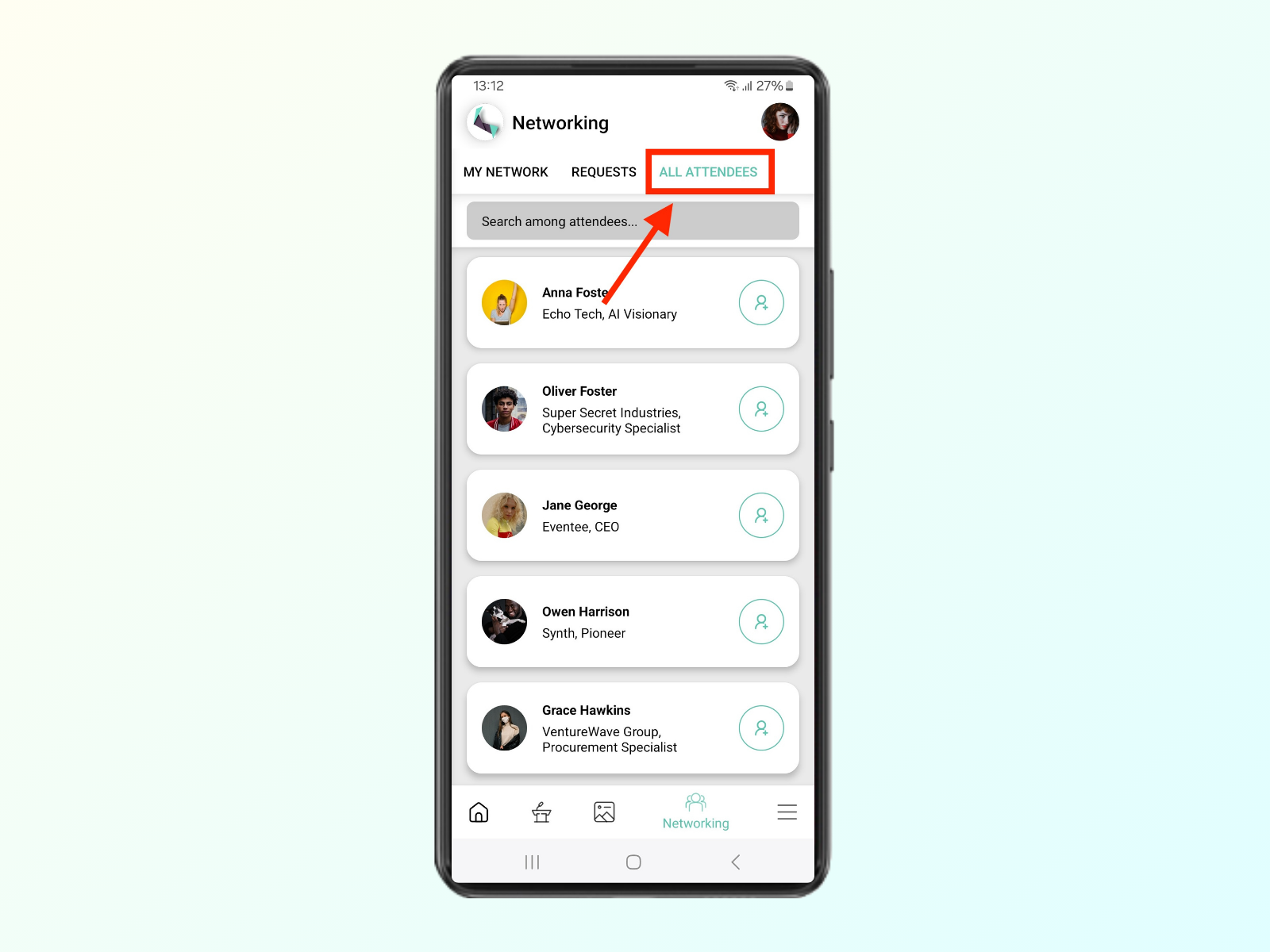
Wenn Sie kein Fan des Wischens sind oder einfach nur die Liste aller Teilnehmer sehen möchten, sind Sie hier richtig!
Sie können auf die Liste aller Teilnehmer zugreifen, indem Sie auf die Schaltfläche Alle Teilnehmer in der oberen rechten Ecke klicken.
Teilnehmer durchsuchen
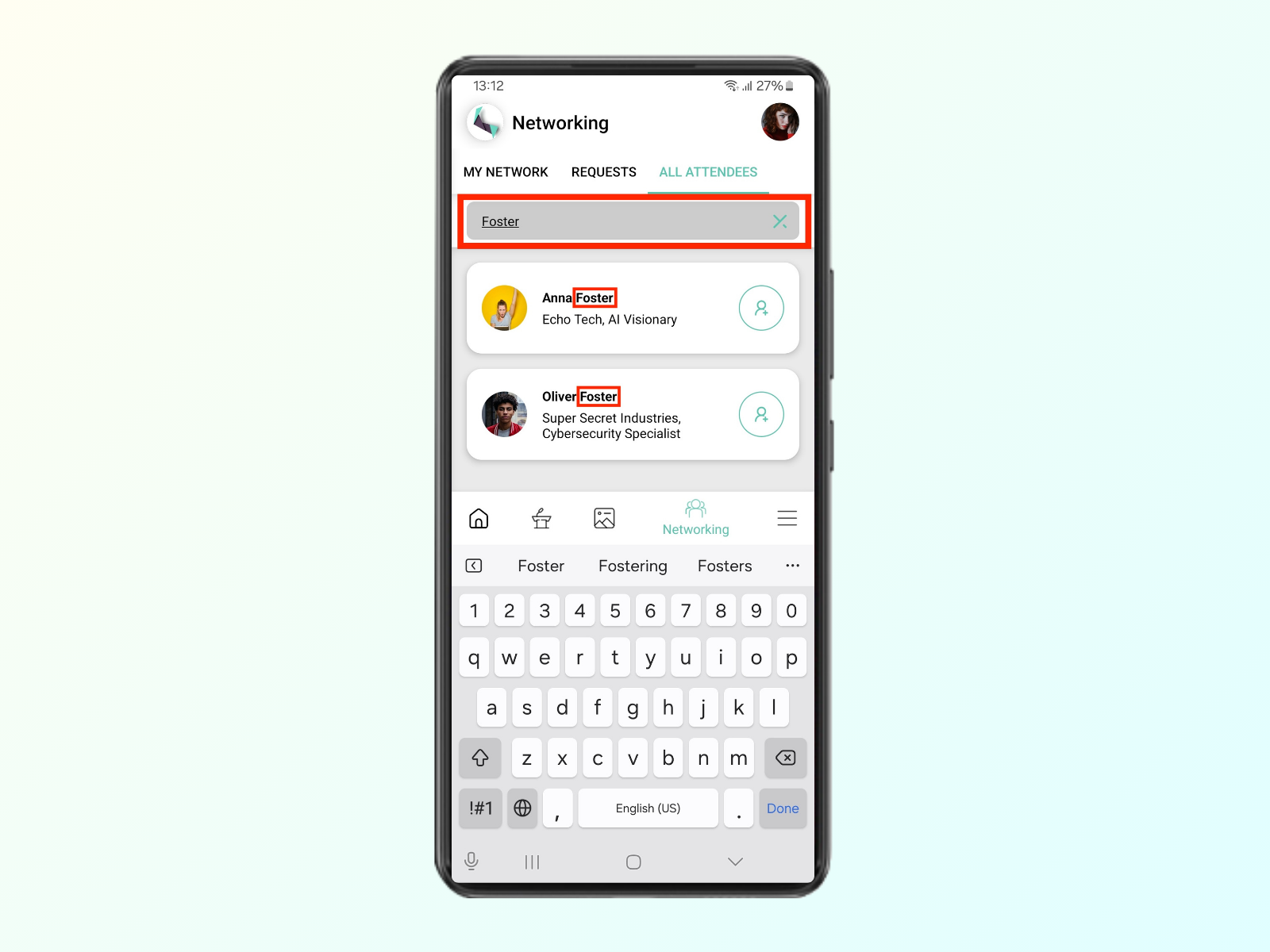
Dort können Sie Teilnehmer nach ihrem Namen, ihrer Position und ihrem Unternehmen durchsuchen oder scrollen.
Verbindungsanfrage senden
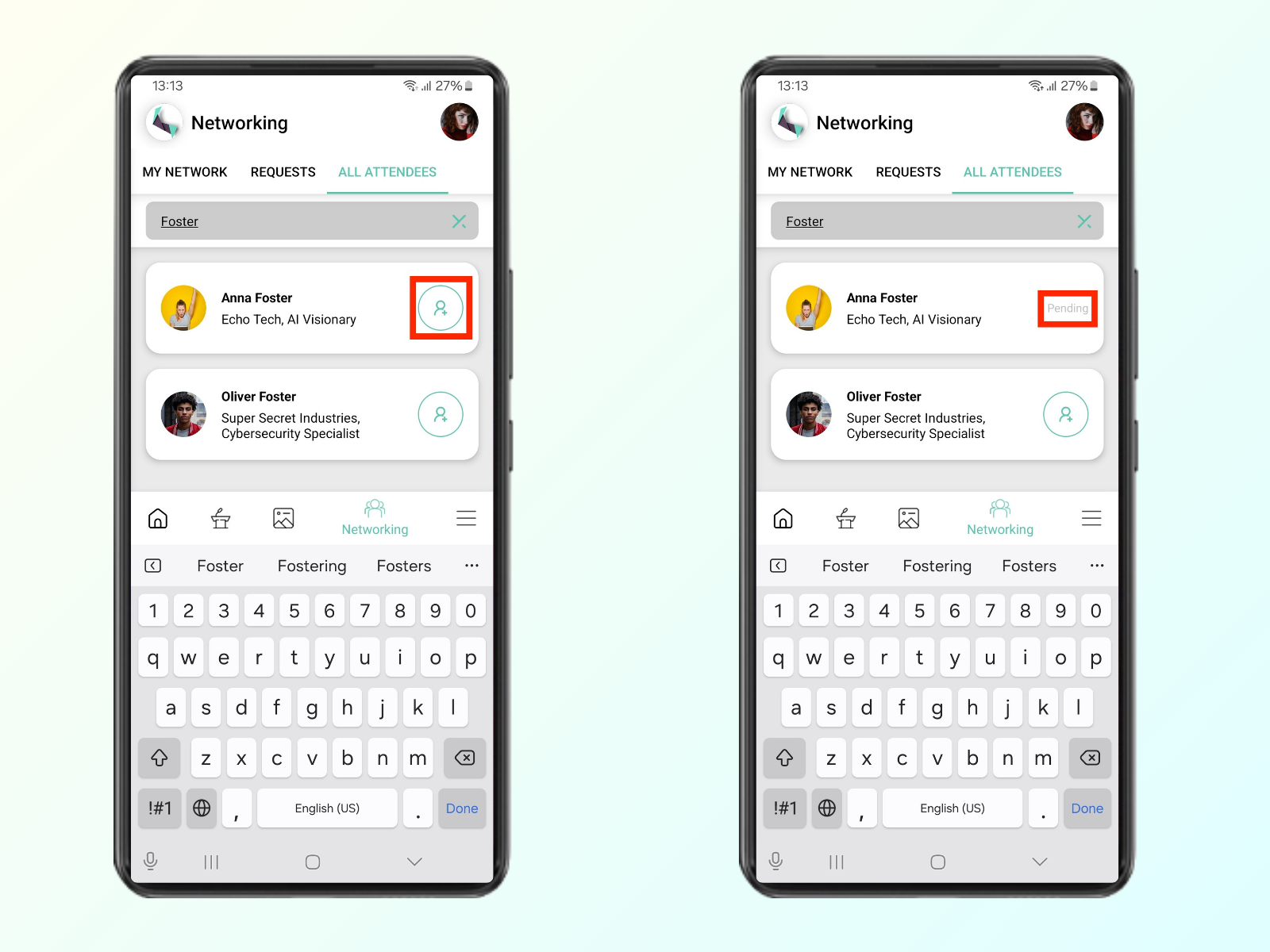
Wenn Sie sich mit jemandem verbinden möchten, den Sie in der Liste aller Teilnehmer gefunden haben, können Sie einfach auf den grünen Kreis mit einer Person und einem Pluszeichen klicken.
Wenn Sie mehr über diese Person erfahren möchten, können Sie auch auf ihren Namen klicken, um ihr vollständiges Profil anzusehen. Es gibt auch eine Schaltfläche, mit der Sie ihnen eine Verbindungsanfrage senden können.
Jetzt ist es an der Zeit, Ihre eingehenden Anfragen zu überprüfen. Sie sind alle in der Registerkarte Anfragen aufgereiht.
Wenn Sie zunächst ihre Profilinformationen sehen möchten, können Sie erneut auf ihren Namen klicken, um das detaillierte Profil zu öffnen. Sie können dann ihre Anfrage in ihrem Profil akzeptieren oder ablehnen.
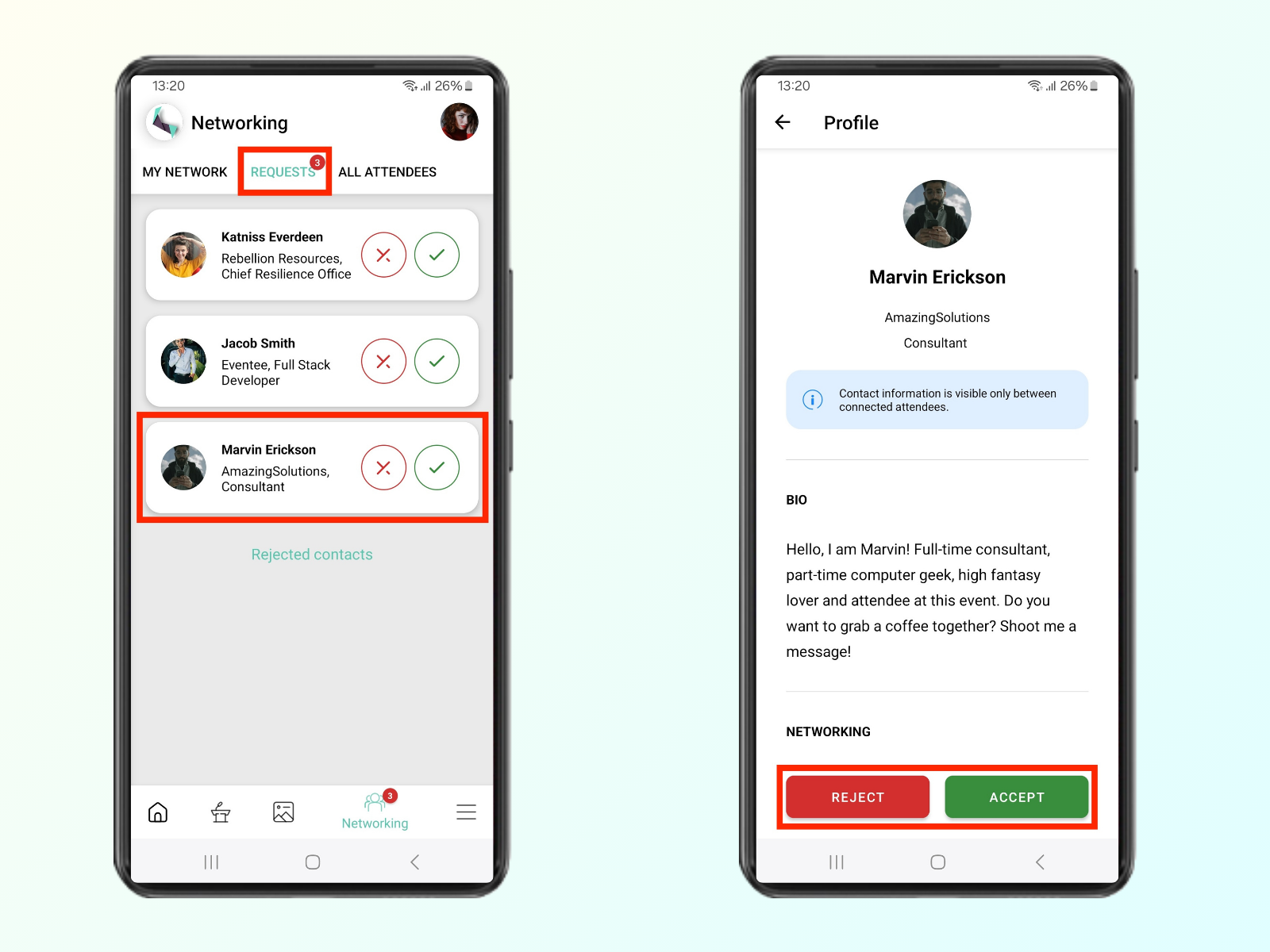
Schauen Sie sich die Teilnehmer an, die mit Ihnen abgestimmt haben! Sobald ein Teilnehmer mit Ihnen abgestimmt hat, wird er in der Registerkarte Mein Netzwerk angezeigt.
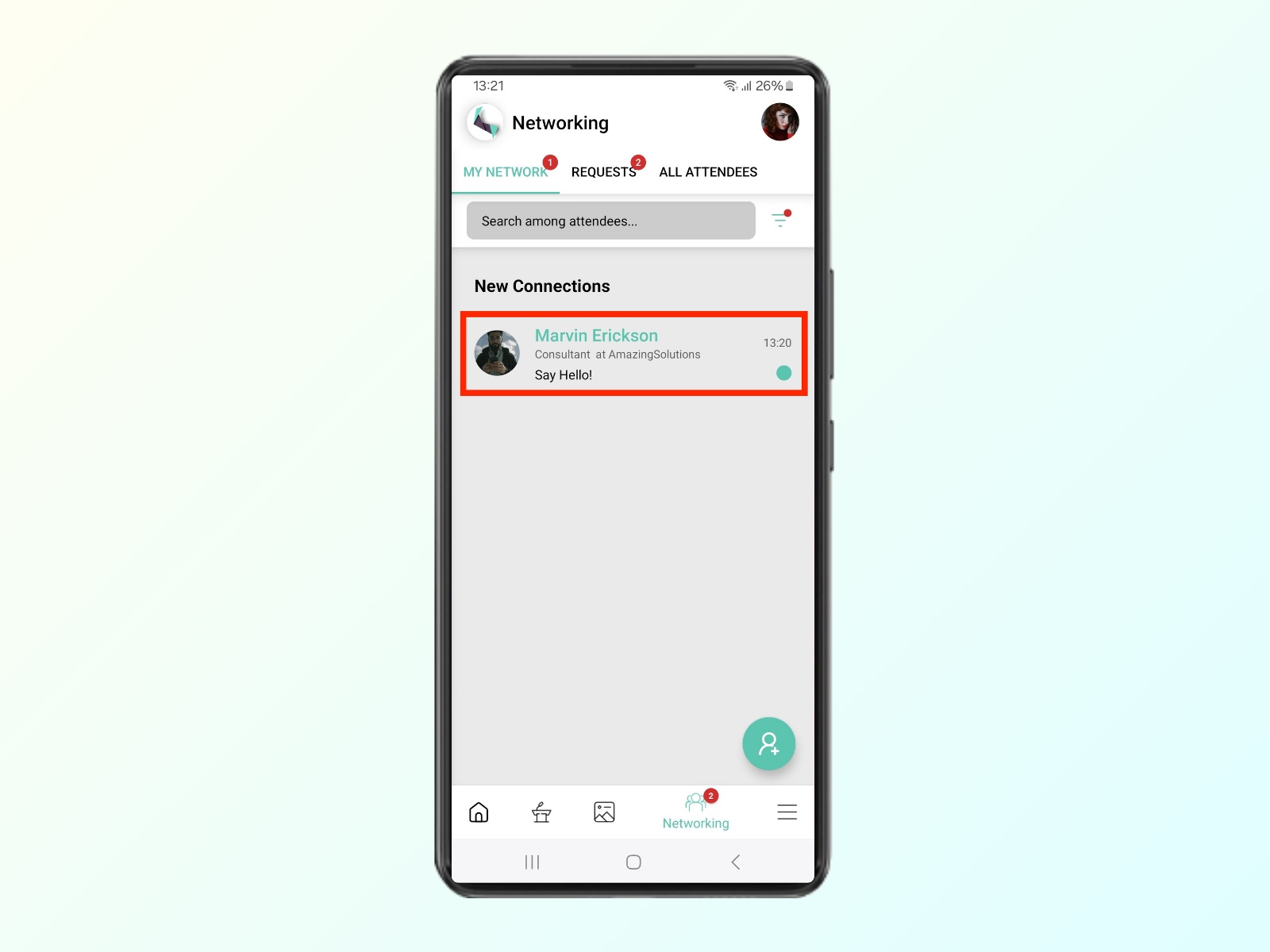
Da sowohl die Matchmaking-Funktion als auch die Liste der Teilnehmer nur Benutzer anzeigen, die sich für Networking angemeldet haben, wird die Liste während der gesamten Veranstaltung kontinuierlich aktualisiert. Vergessen Sie also nicht, sie zu überprüfen, um neue Menschen kennenzulernen.
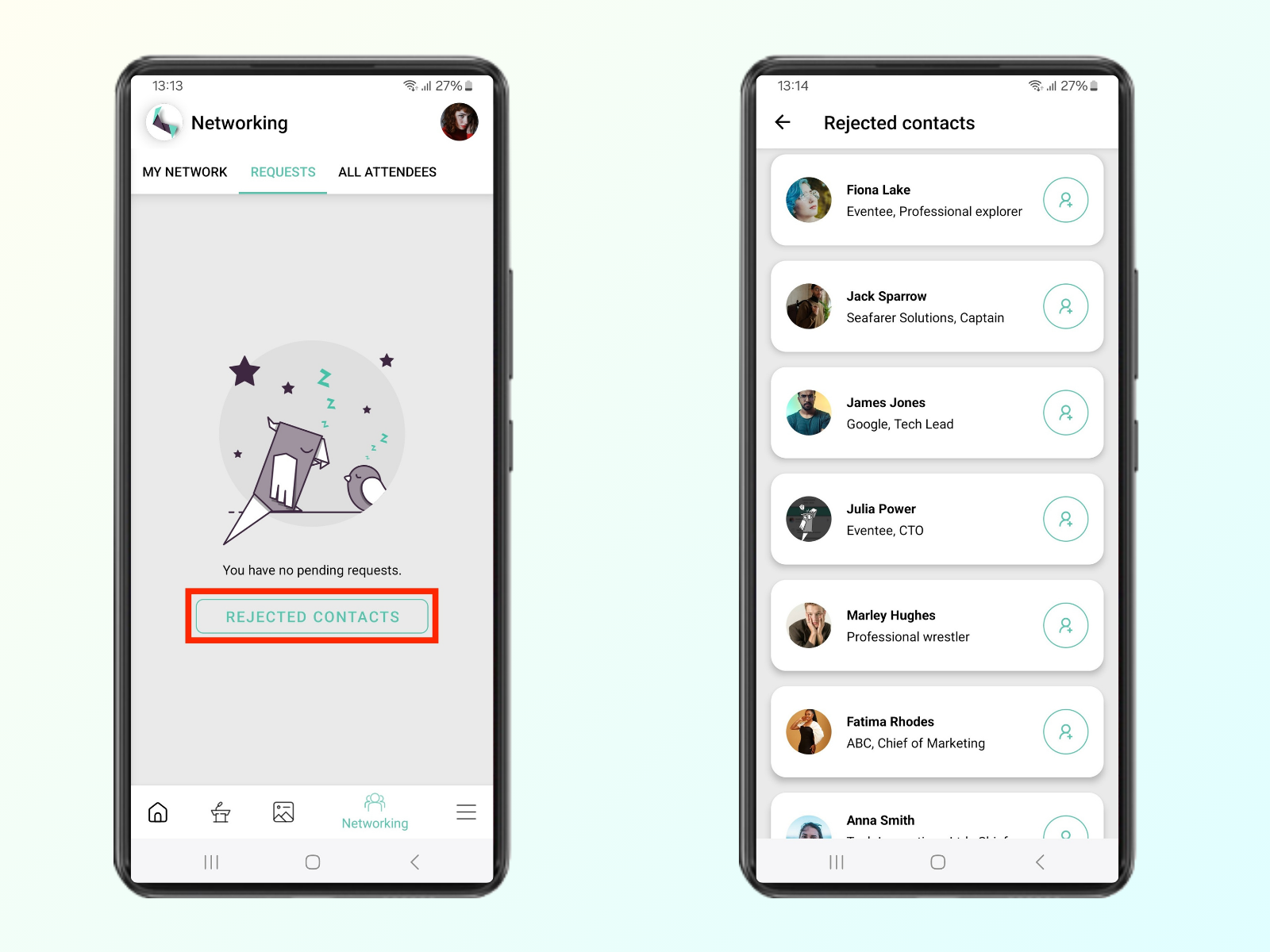
Wo Sie abgelehnte Benutzer finden
Sie können alle Benutzer, die Sie zuvor abgelehnt haben, finden, indem Sie auf die Schaltfläche am unteren Rand der Registerkarte Anfragen klicken.
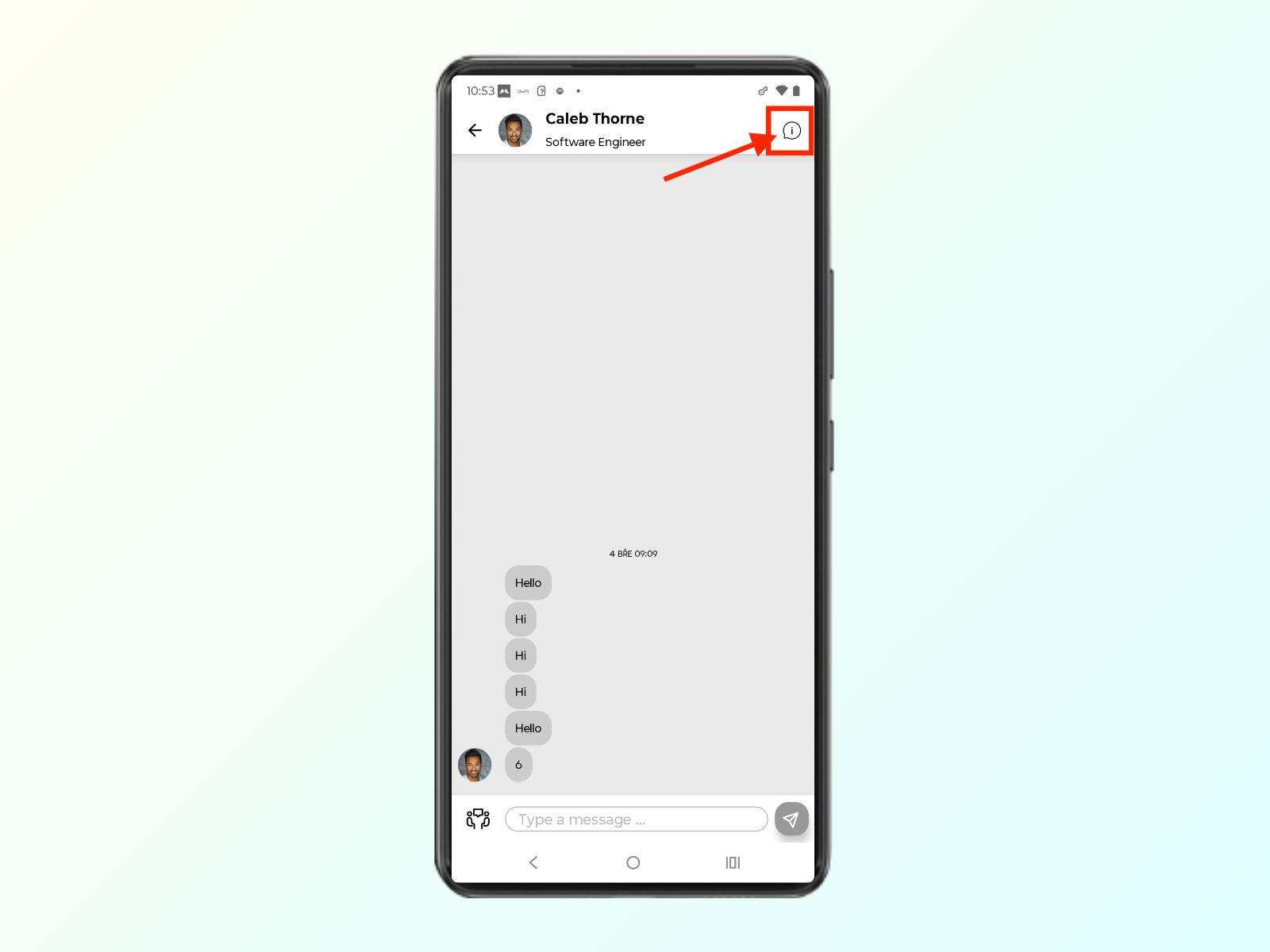
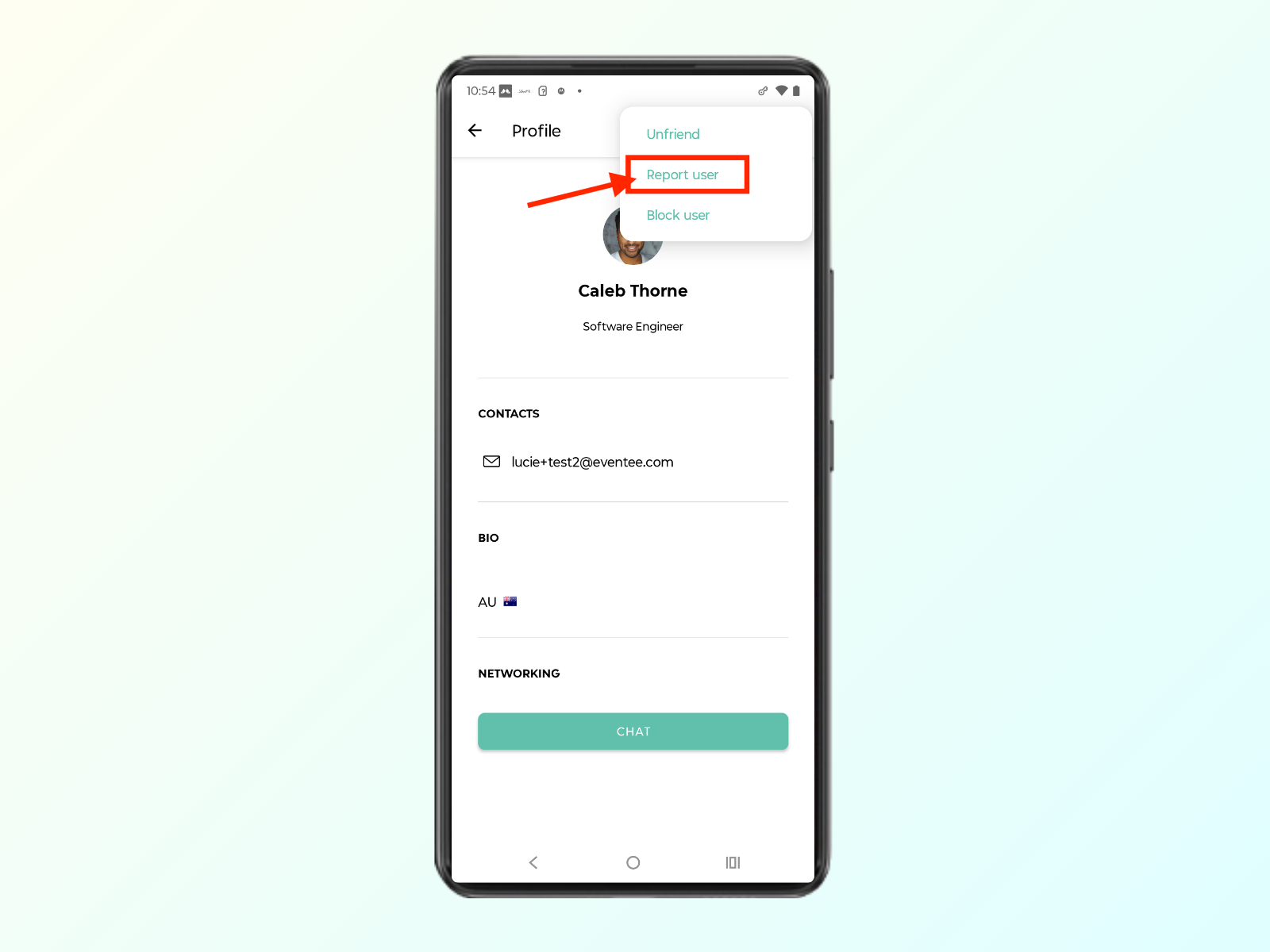
Wenn Sie nicht mehr mit einem bestimmten Benutzer verbunden sein möchten oder wenn ein Benutzer Ihnen unangemessene Inhalte sendet, können Sie den Benutzer "trennen", ihn "blockieren" oder ihn dem Admin-Team "melden".
Diese Option finden Sie im Profil des Benutzers:
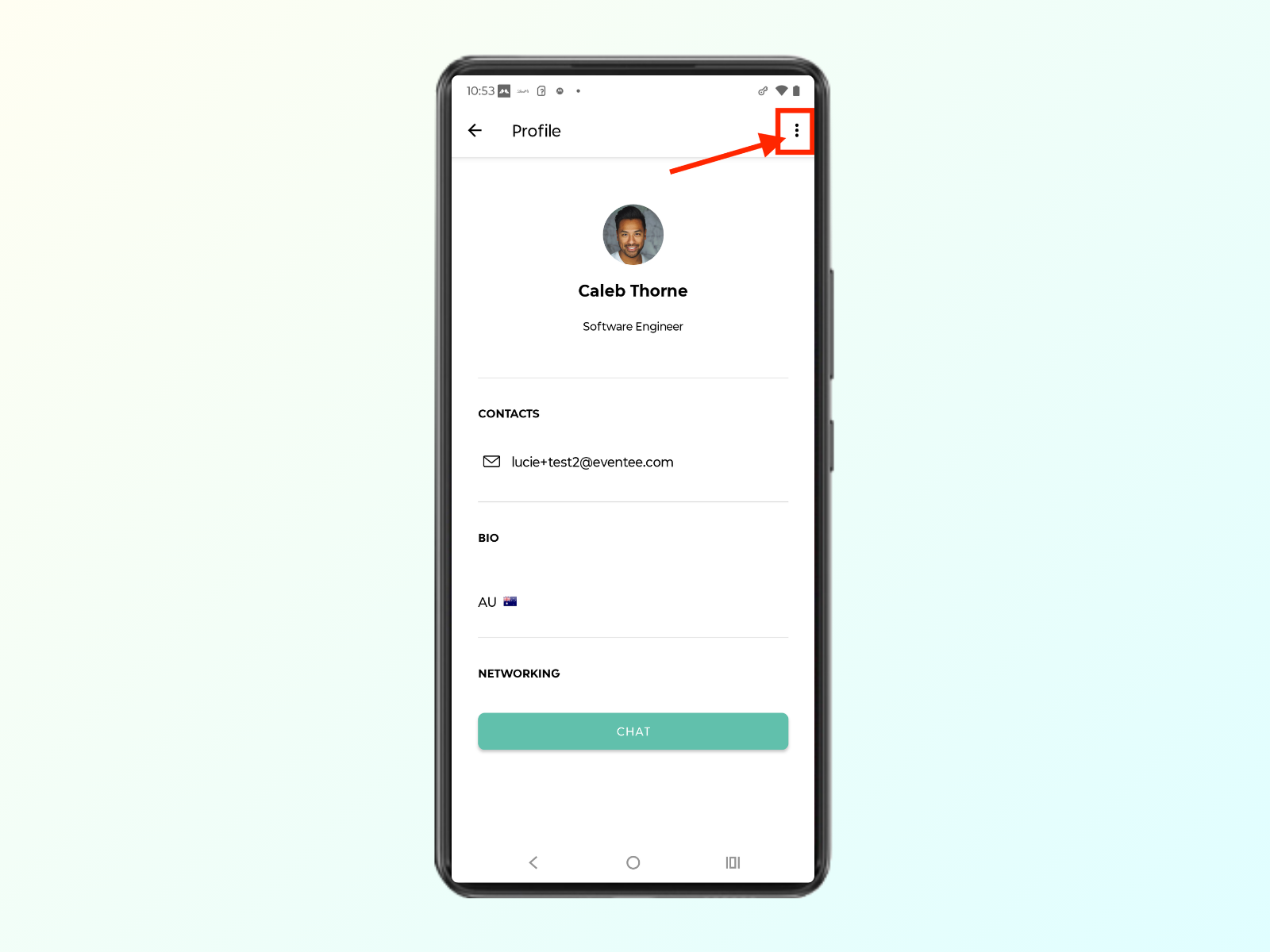
Verbindung zu einem Benutzer trennen
Wenn Sie sich versehentlich mit jemandem verbunden haben oder nicht mehr mit einem bestimmten Benutzer verbunden sein möchten, können Sie die Verbindung trennen. Sie können sich später jederzeit wieder verbinden, wenn Sie Ihre Meinung ändern.
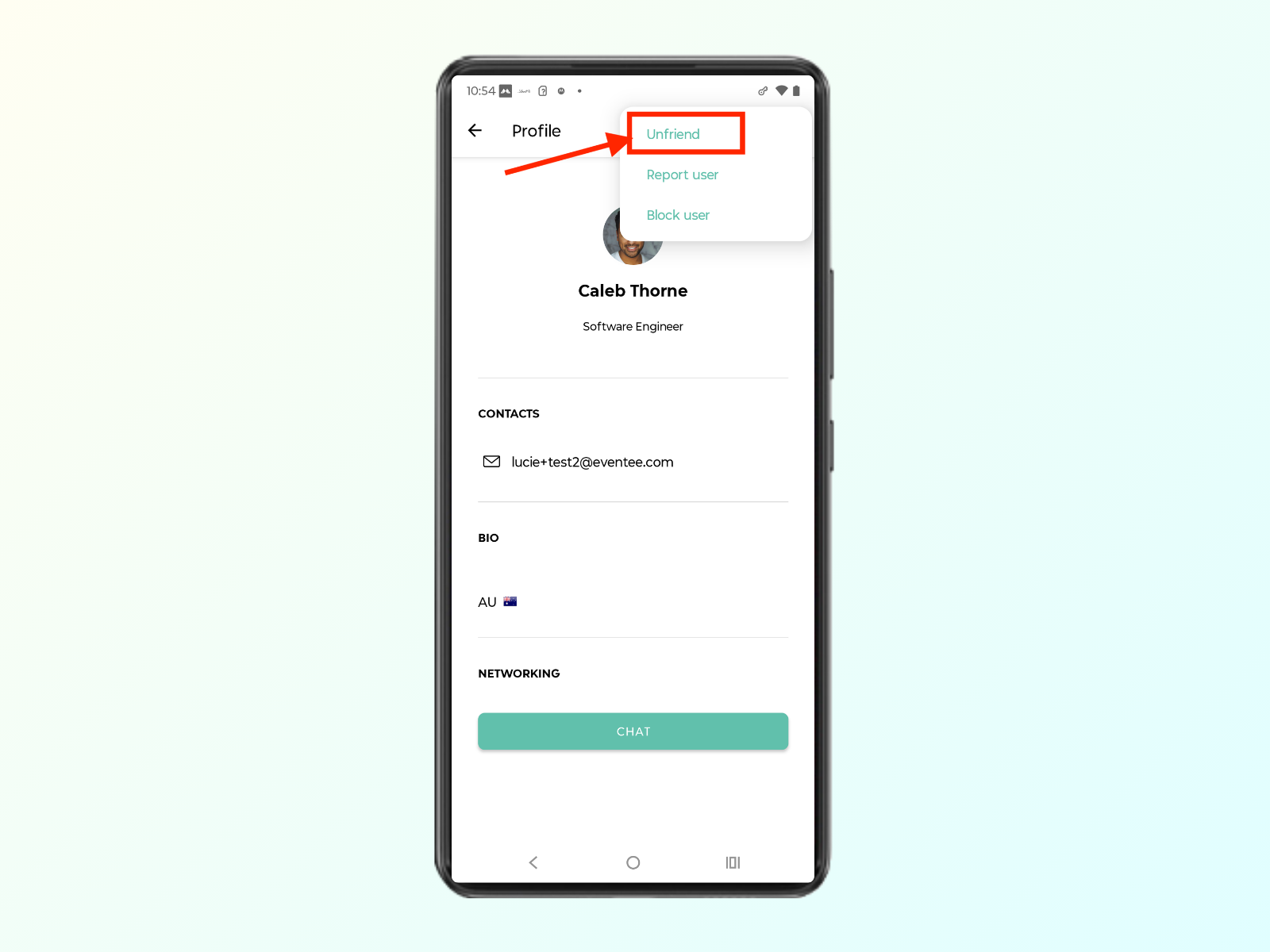
Benutzer blockieren
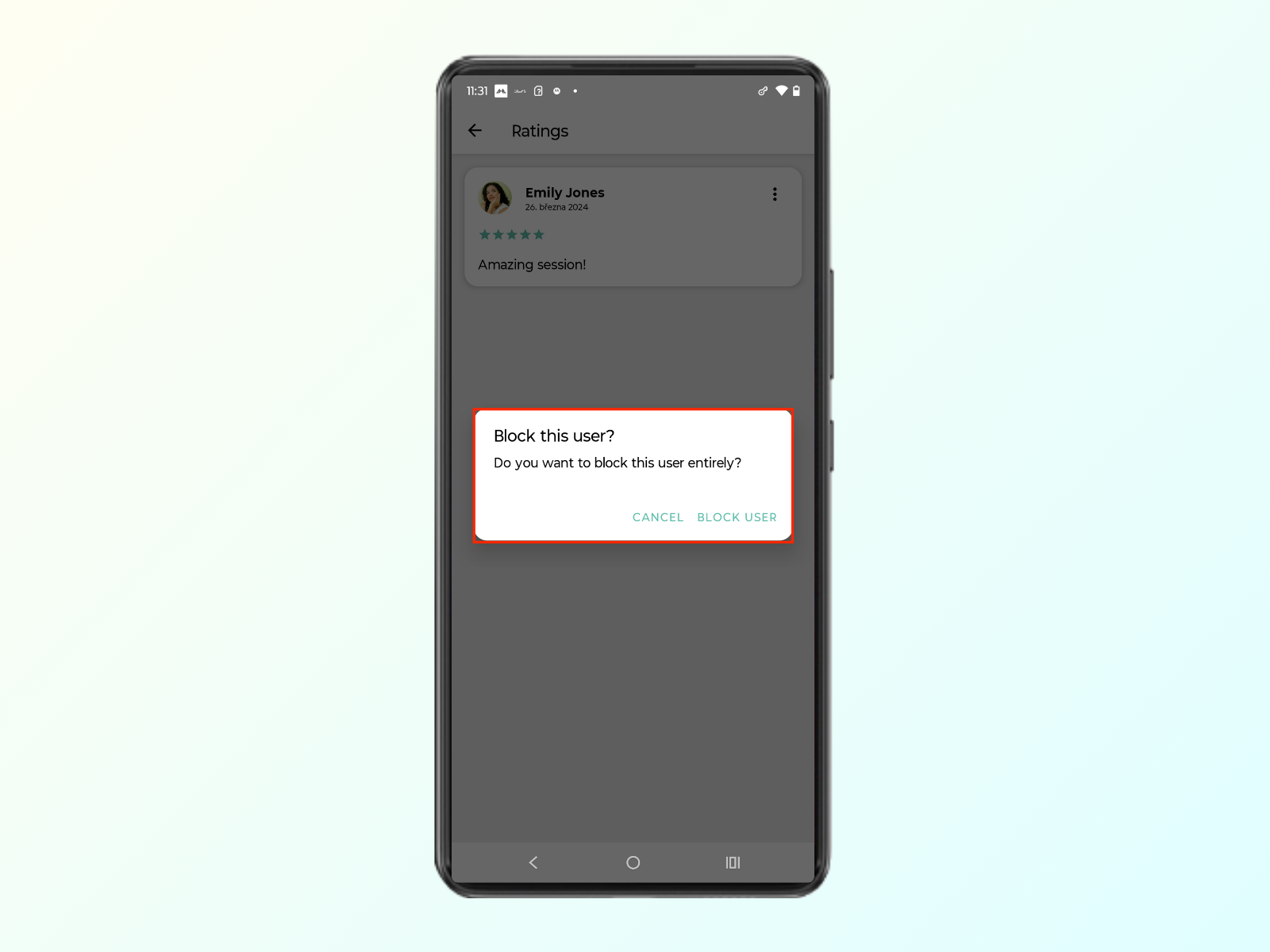
Wenn ein Benutzer Ihnen unangemessene Inhalte sendet, können Sie ihn blockieren. Er kann dann nicht mehr mit Ihnen interagieren. Inhalte von einem blockierten Benutzer werden in der App vor Ihnen verborgen: Sie sehen seine Beiträge nicht auf der Social Wall, seine Fragen in Sessions nicht, seine Bewertungen nicht, und er ist nicht im Networking sichtbar. In der Gamification werden sie als „blockierter Benutzer" angezeigt.
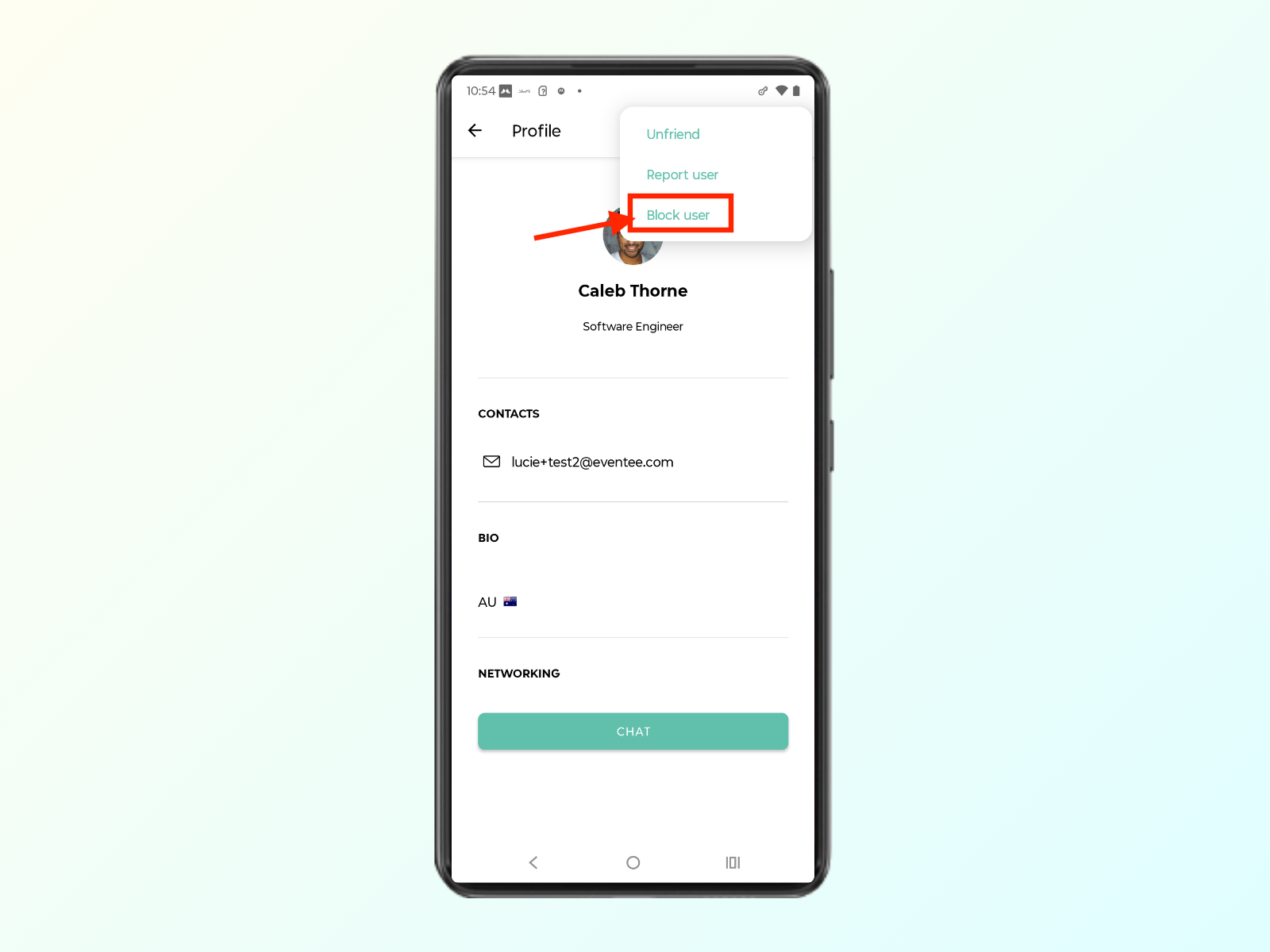
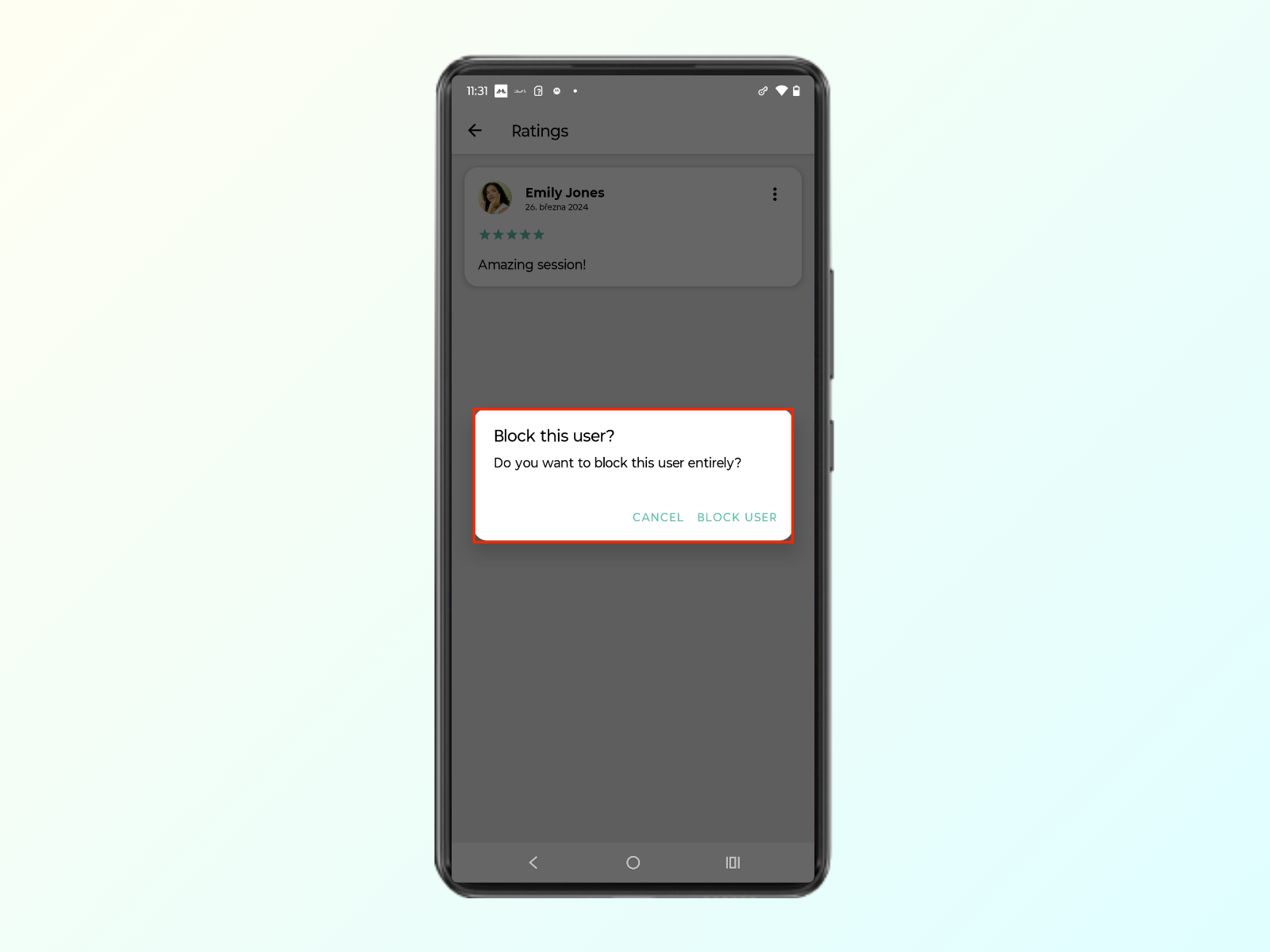
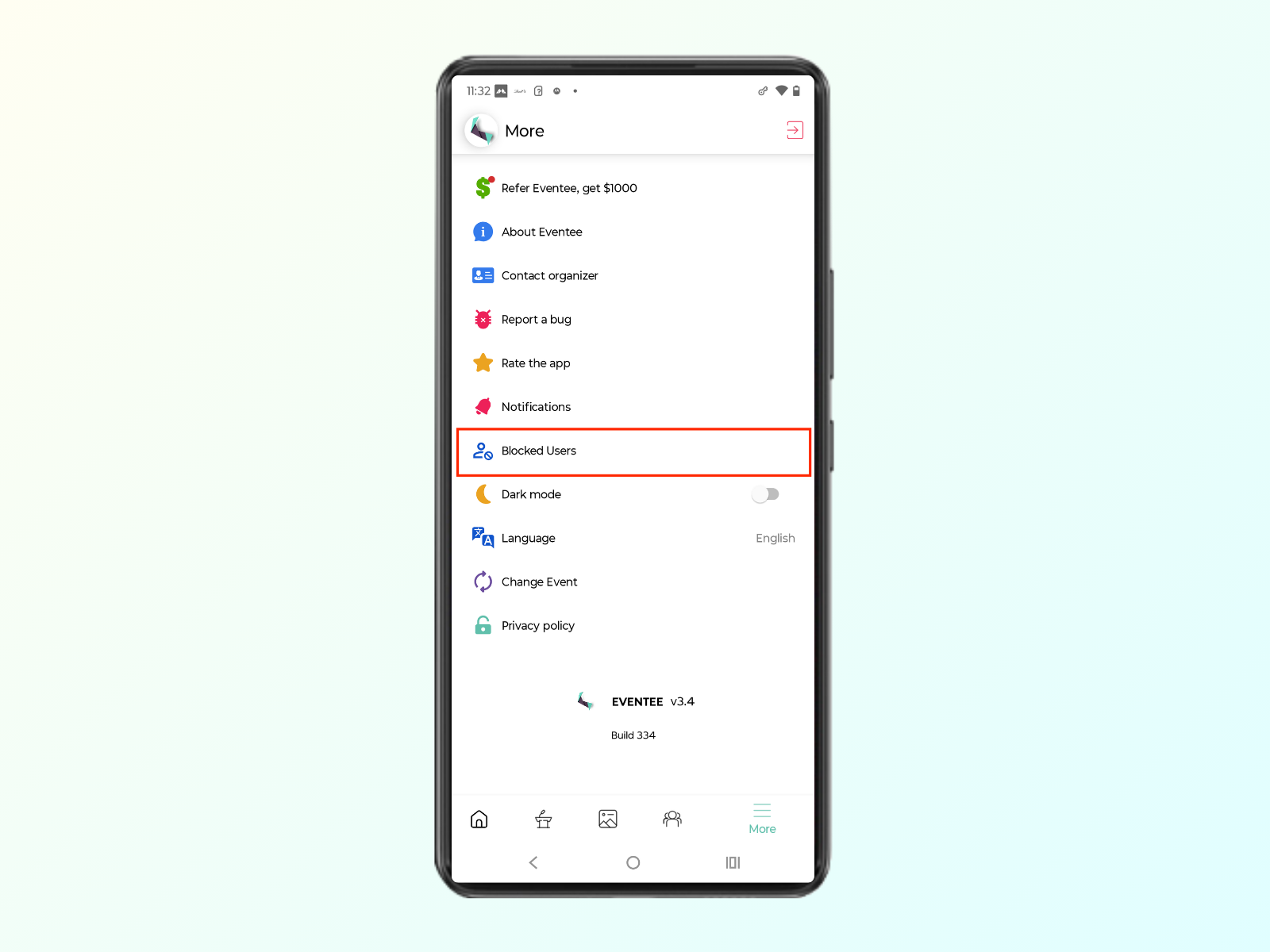
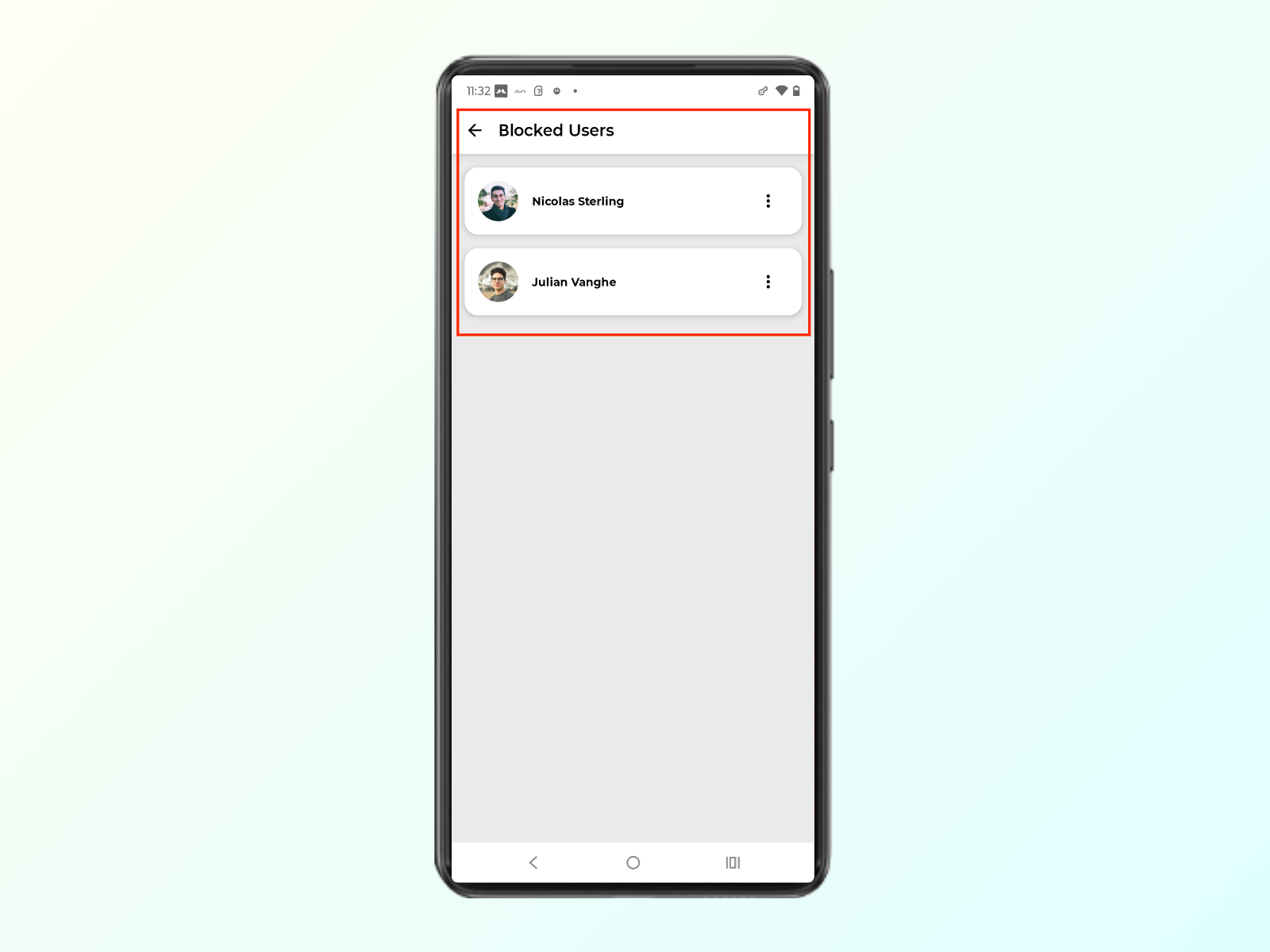
Ihre Liste der blockierten Benutzer finden Sie unter Mehr -> Blockierte Benutzer. Blockierte Benutzer können jederzeit entsperrt werden.
Benutzer melden
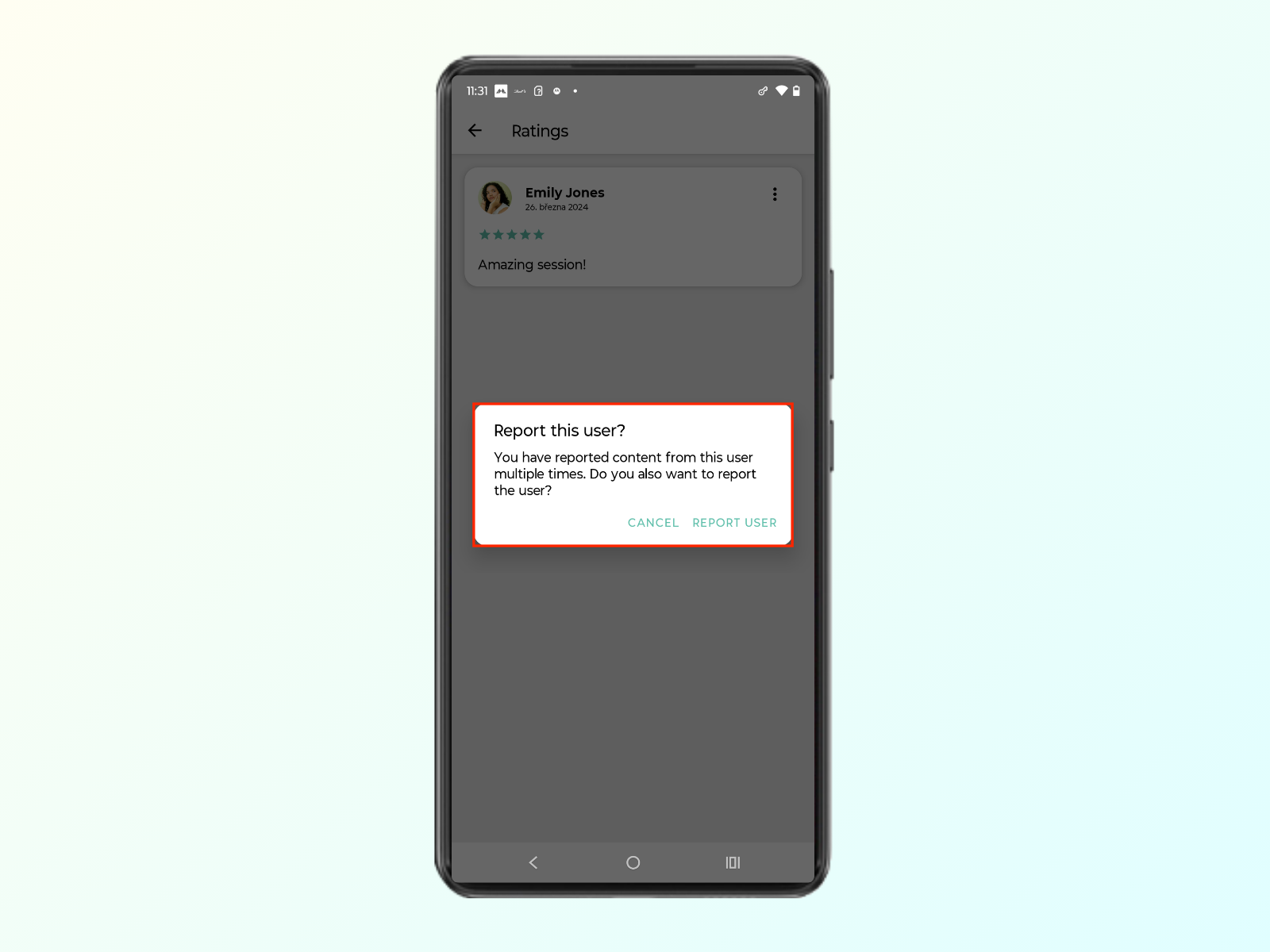
Sie können einen Benutzer dem Admin-Team melden. Sobald die Meldung bestätigt wird, wird der Benutzer in einen Nur-Lese-Modus versetzt und kann keine Inhalte mehr in der App erstellen.
Wählen Sie einen Grund für die Meldung aus und klicken Sie auf die Schaltfläche „Absenden".
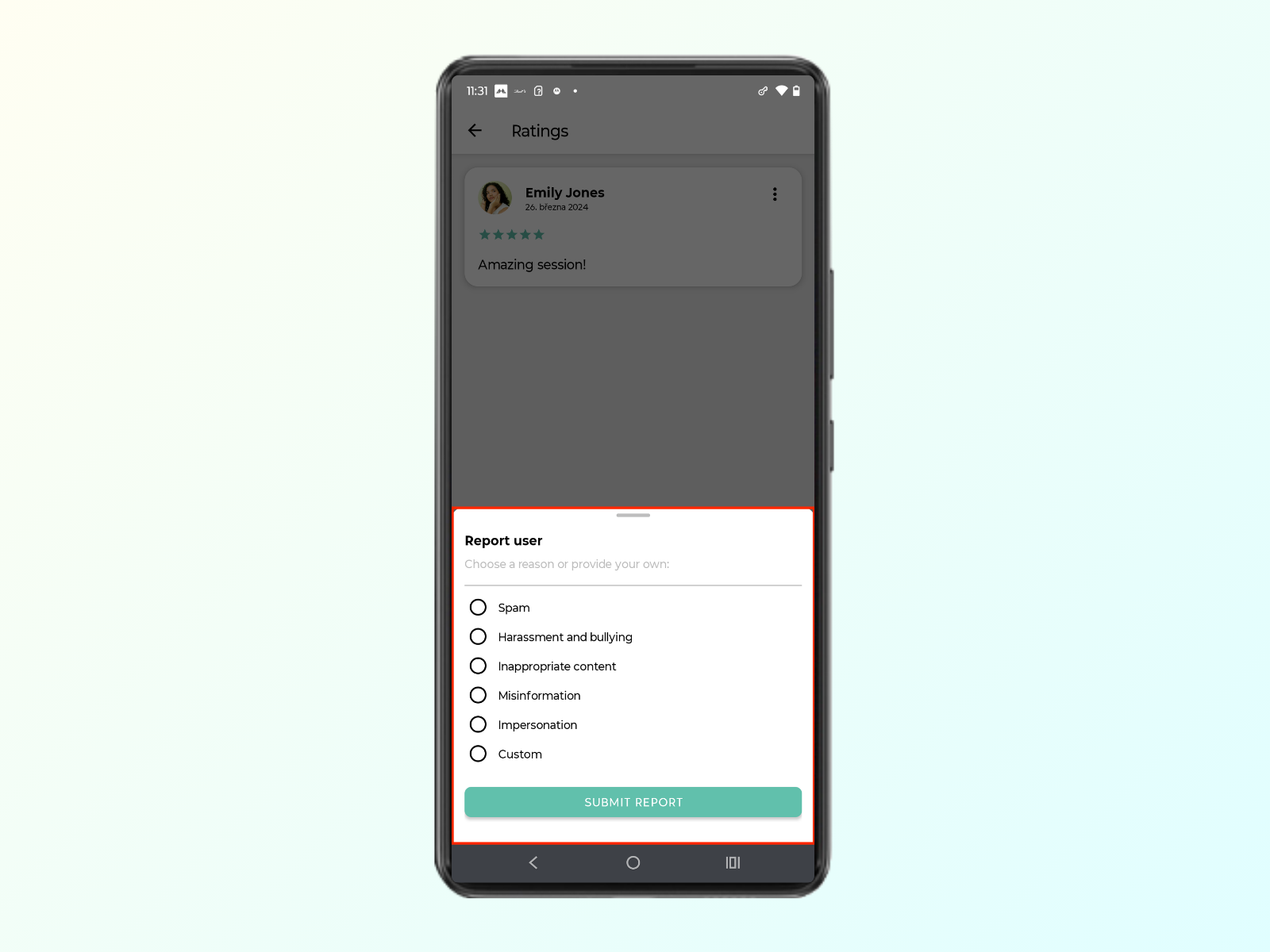
Nach dem Absenden einer Meldung fragt das System, ob Sie den Benutzer vollständig blockieren möchten.
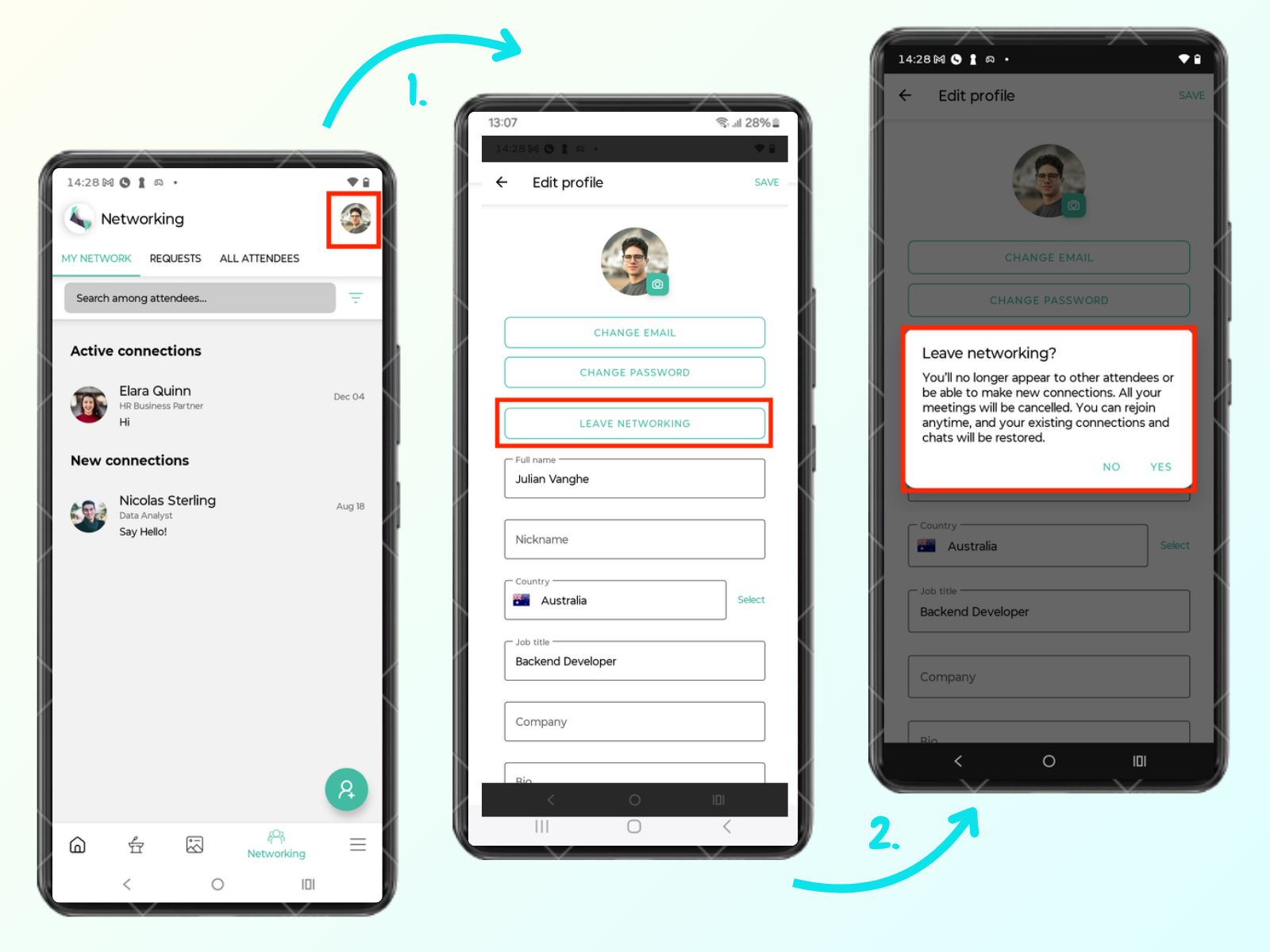
Wenn Sie nicht mehr am Netzwerk teilnehmen möchten, können Sie durch die folgenden Schritte austreten: