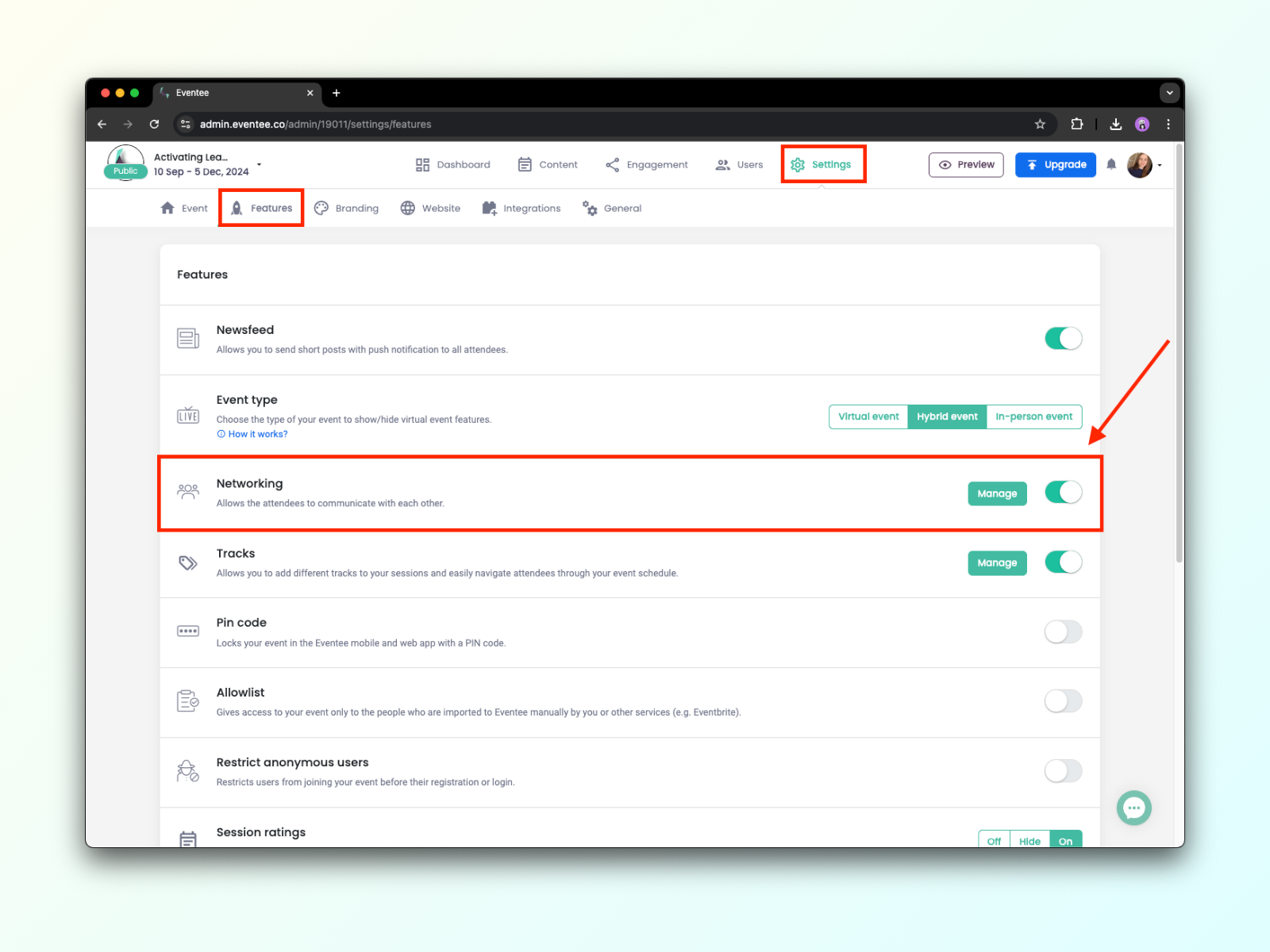
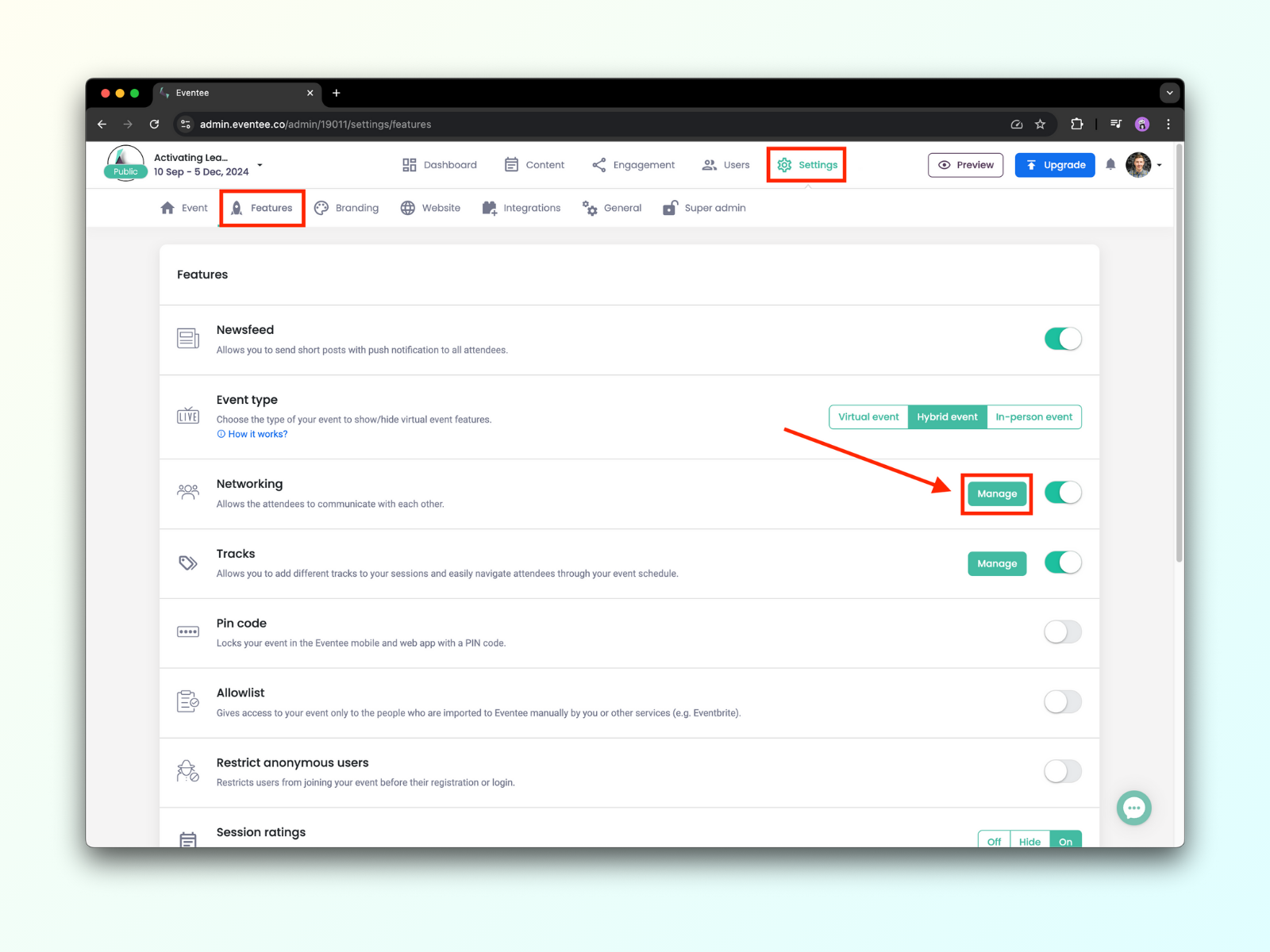
In Einstellungen → Features, kannst du unser Networking-Feature aktivieren.
Was sind die Vorteile, wenn du dieses Feature nutzt?
Teilnehmende können ganz einfach wertvolle Business-Connections sowohl in der Eventee Mobile-App als auch in der Web-App knüpfen.
Teilnehmende können schon vor und sogar nach der Konferenz netzwerken; sie können chatten oder einen Termin vereinbaren.
Nur relevante Kontakte – Teilnehmende können entscheiden, ob sie möchten, sich mit der anderen Person zu verbinden.
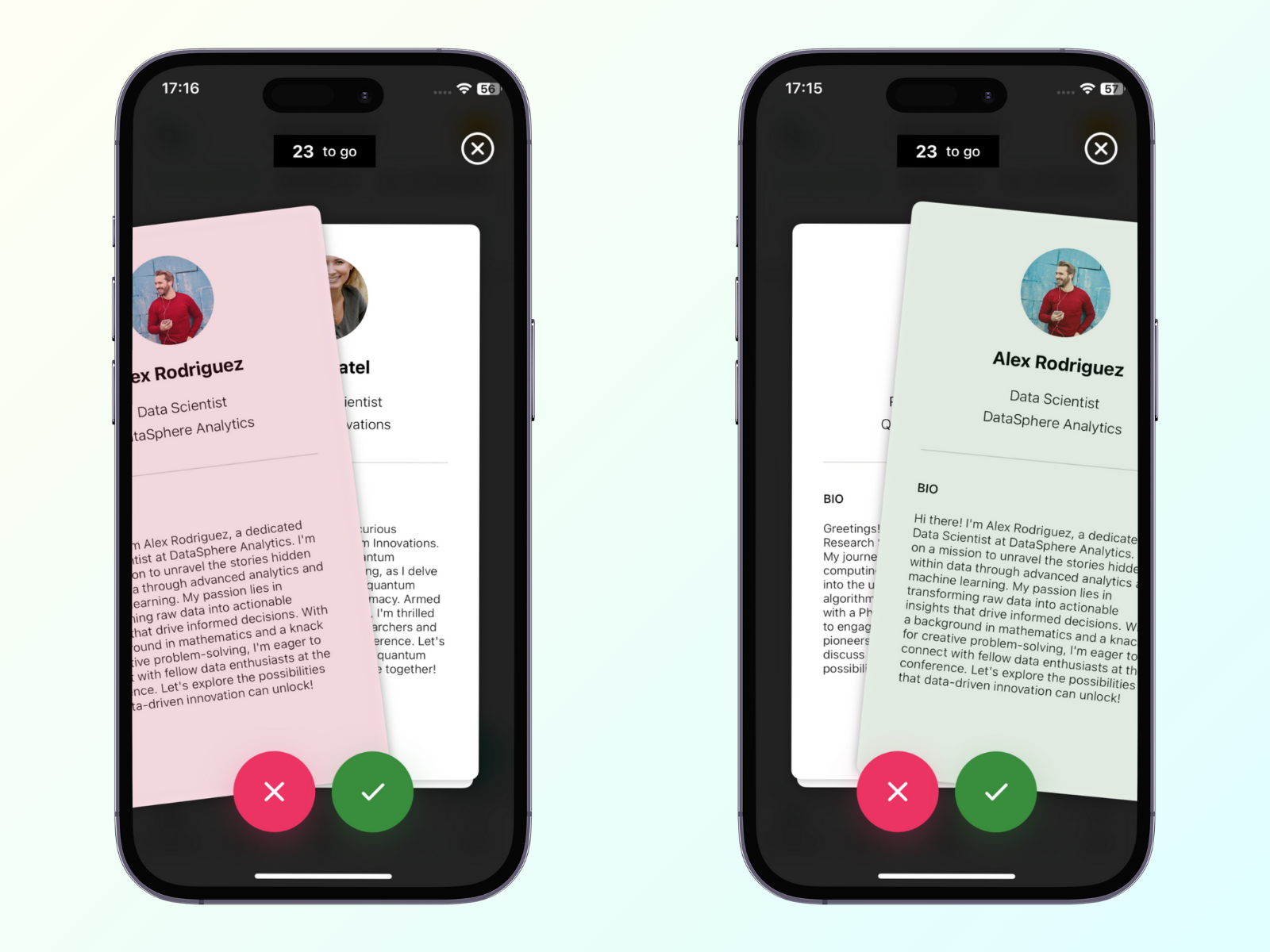
Unser Networking-Tool funktioniert ähnlich wie Tinder – es ist matchbasiert, das heißt, nur diejenigen, die ein Match haben, können über Eventee netzwerken und Meetings vereinbaren. Deine Teilnehmenden können entweder die Matchmaking-Methode nutzen oder auf die herkömmliche Weise die Liste aller beigetretenen Teilnehmenden durchsuchen.
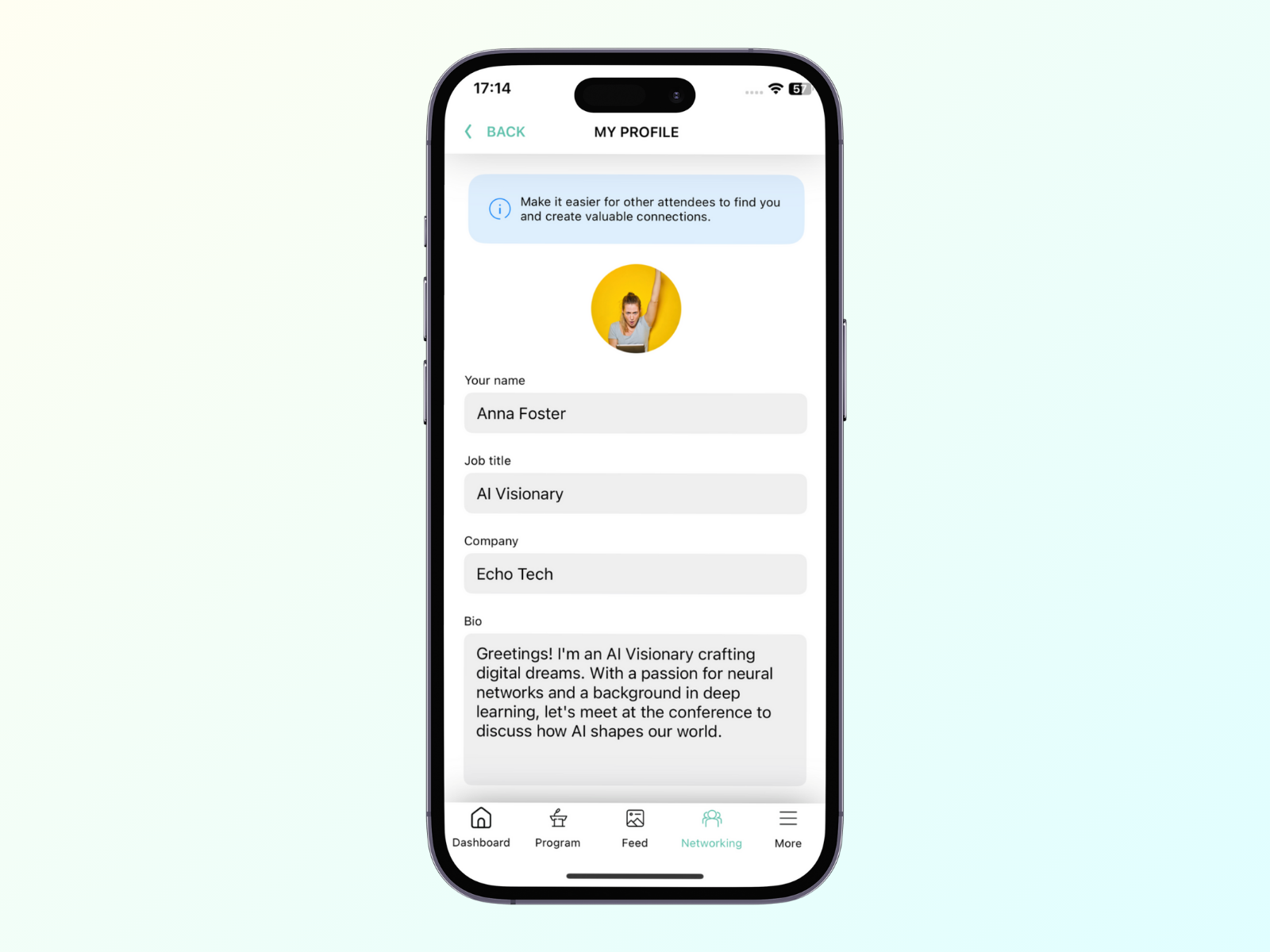
Sie können über den Tab Networking starten. Dort öffnet der Button Start Networking das persönliche Profil, in dem sie allgemeine Informationen ausfüllen können (Name, Position, Unternehmen, Foto, Bio), aber nur der Name ist erforderlich.
Danach können sie andere kennenlernen, indem sie einfach nach rechts wischen (treffen) oder nach links (überspringen).
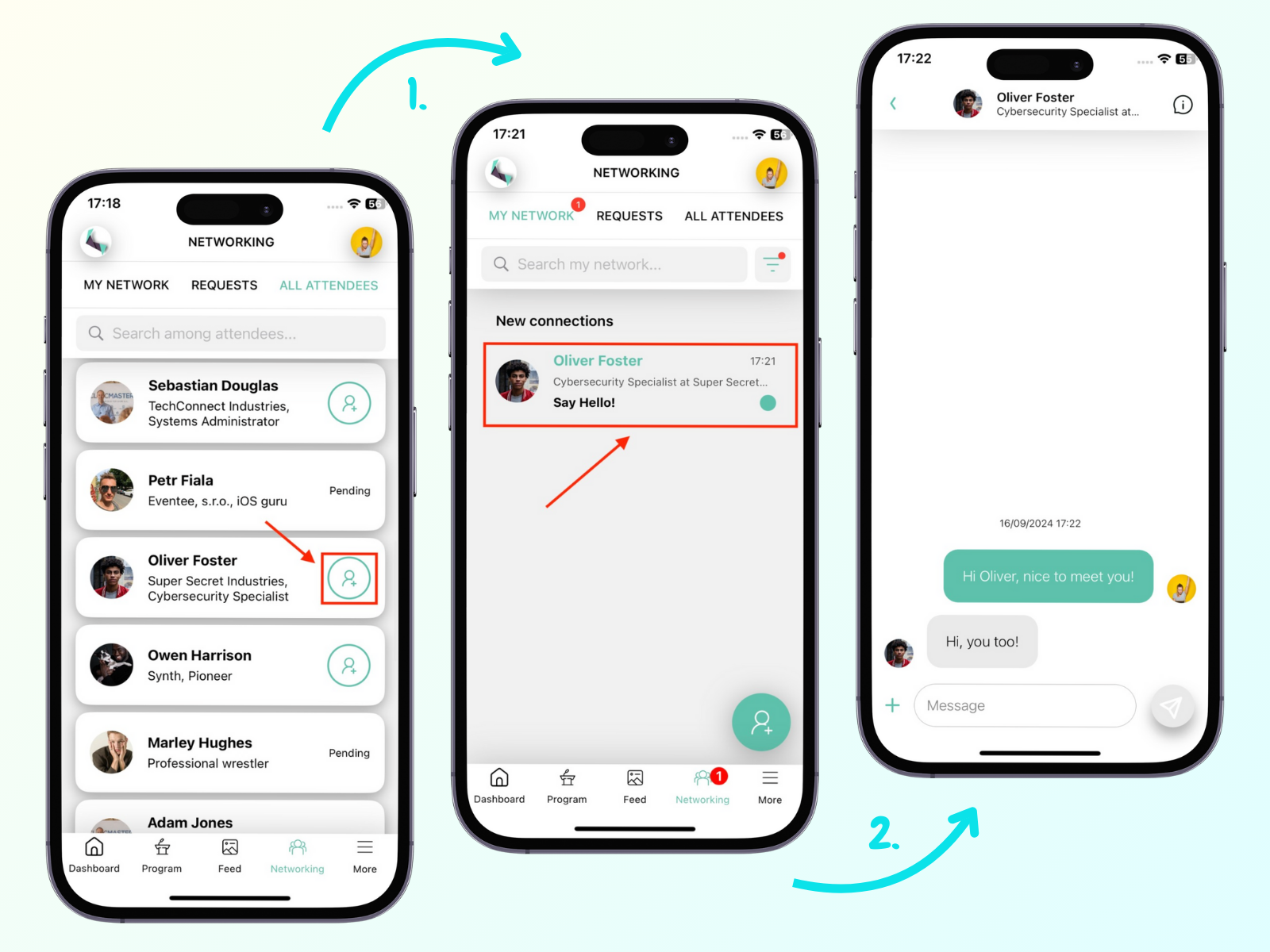
Alternativ können sie die Liste aller beigetretenen Teilnehmenden ansehen. Wenn sie jemanden finden, mit dem sie sich vernetzen möchten, können sie dieser Person eine Kontaktanfrage schicken, indem sie auf den grünen Kreis-Button klicken.
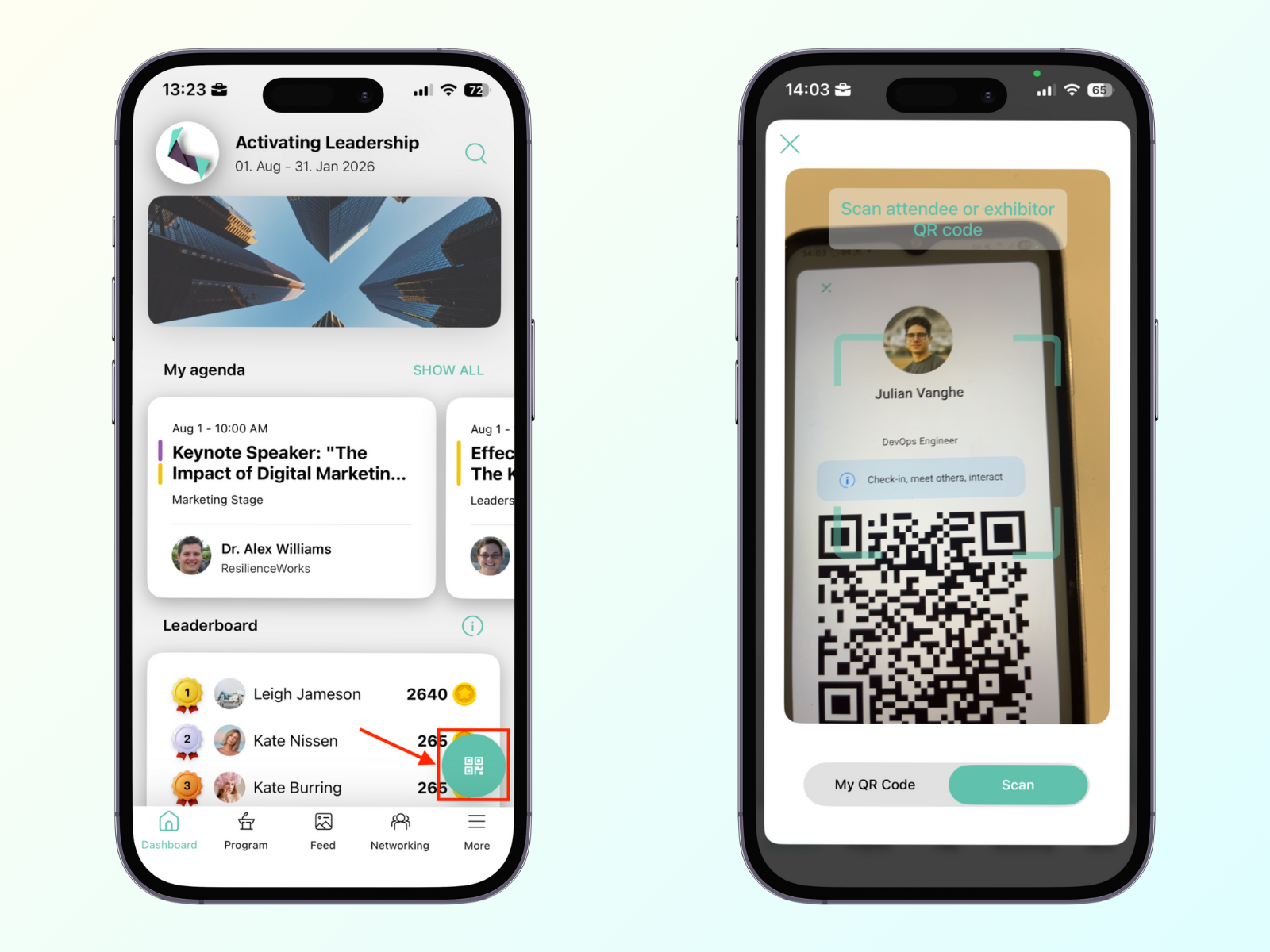
Zusätzlich zu den oben genannten Optionen, um jemanden zu finden, mit dem sie sich vernetzen möchten, können sie einfach den QR-Code eines anderen Teilnehmers scannen.
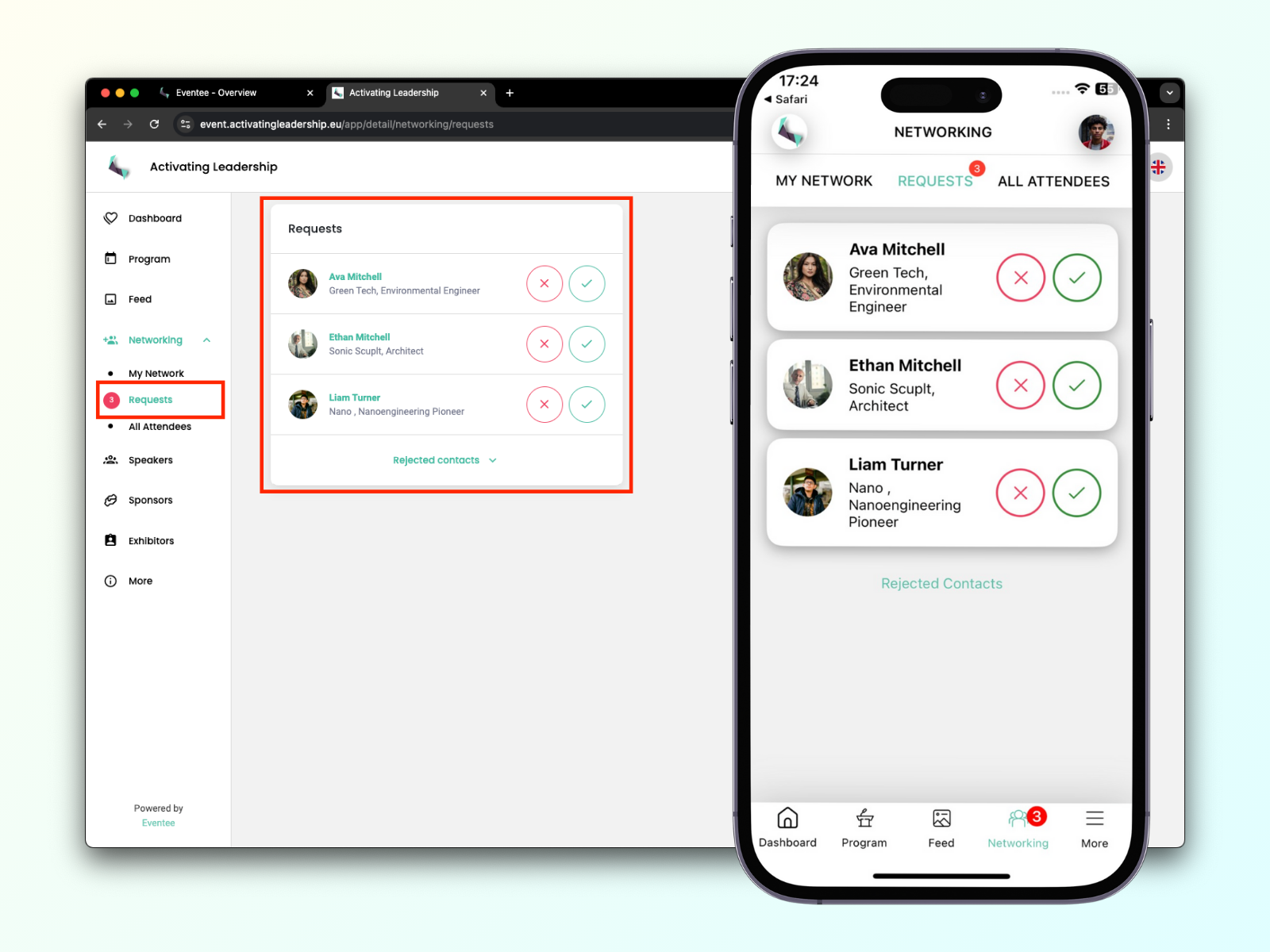
Teilnehmer können ihre eingehenden Kontaktanfragen jederzeit im Tab Request verwalten.
Sobald sie ein Match haben, können sie im Chat schreiben oder direkt in der App ein Meeting vereinbaren. Die Kommunikation ist 1:1, und nur gematchte Teilnehmer können die privaten Nachrichten des jeweils anderen sehen.
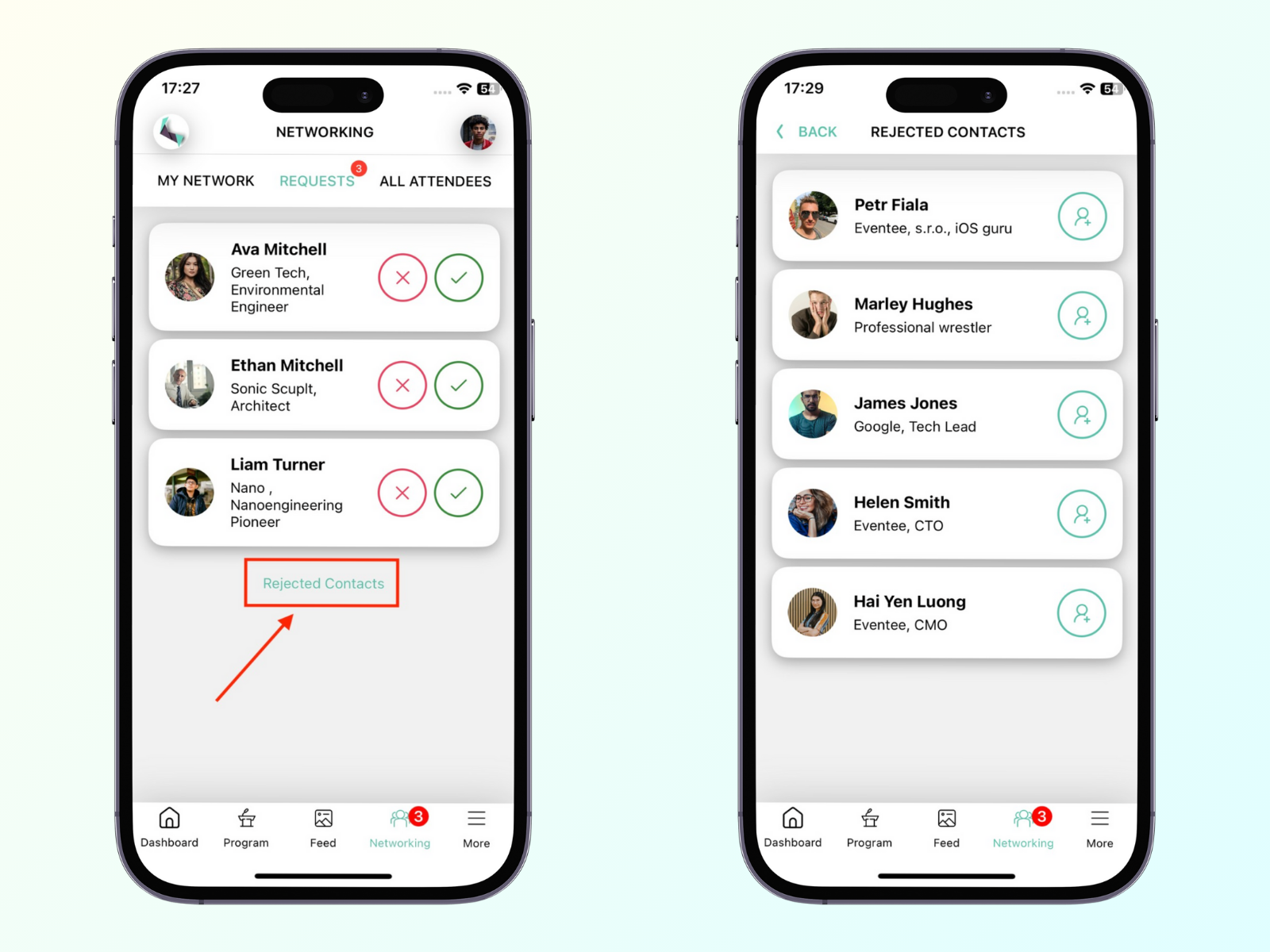
Teilnehmer können ihre Liste der abgelehnten Nutzer jederzeit wieder aufrufen, falls sie ihre Meinung ändern. Diese Liste ist hinter dem Button Rejected Requests im Tab Requests ausgeblendet.
Wenn du ein hybrides oder vor Ort Event organisierst und einen eigenen Bereich fürs Networking hast, kannst du deine Teilnehmenden dort Meetings buchen lassen.
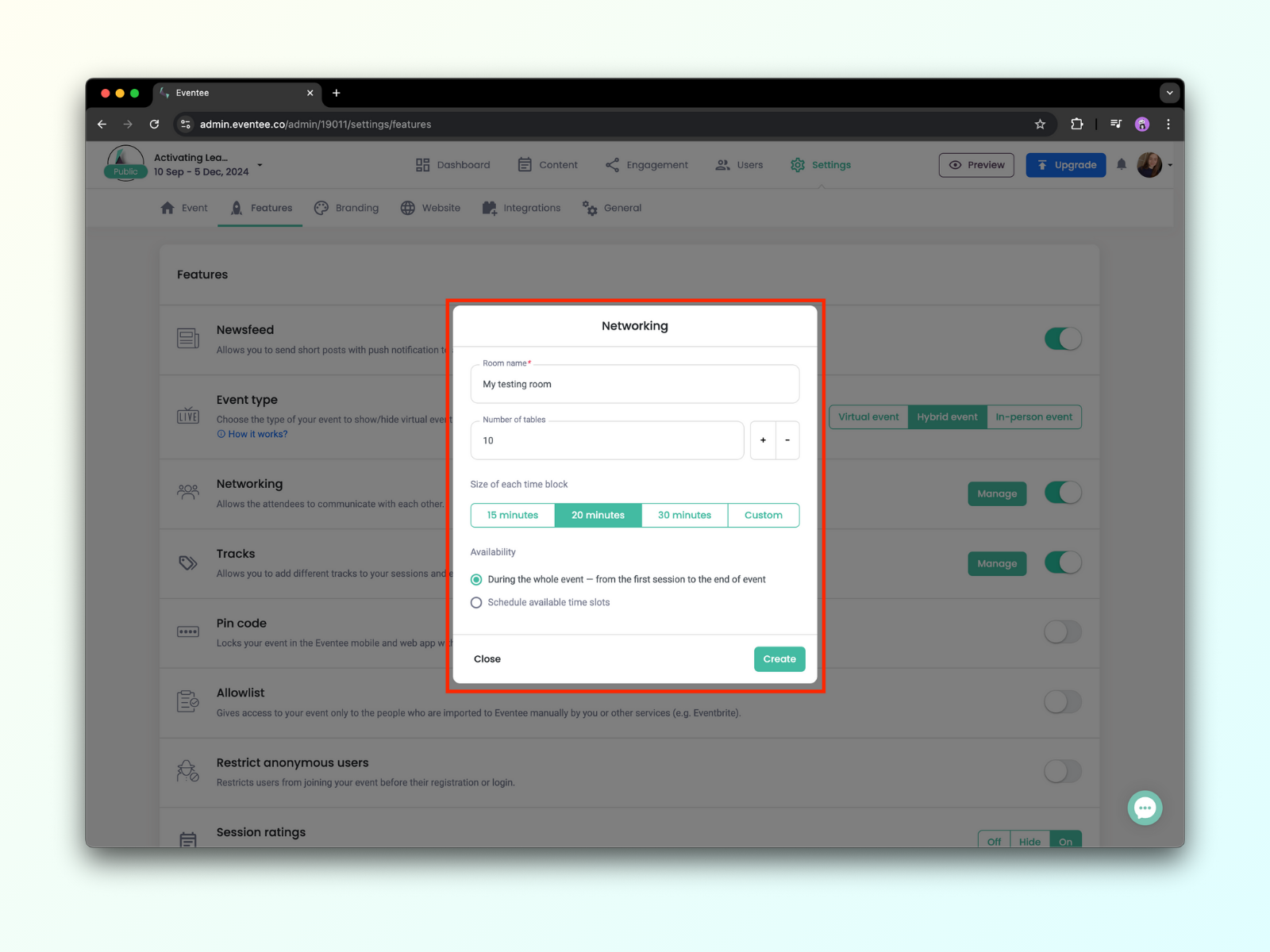
Um einen Meetingraum einzurichten, geh zu Settings → Feature, aktiviere Networking, und klick auf 'Manage'. Du solltest ein Fenster sehen, in dem du die Infos zum Meetingbereich eintragen kannst: Name des Raums, Anzahl der Tische, Länge jedes Timeslots und Verfügbarkeit des Raums.
Teilnehmende können dann über den Chat die Tische und Zeitfenster für ihre Meetings buchen, sobald sie mit anderen Teilnehmenden gematcht wurden.
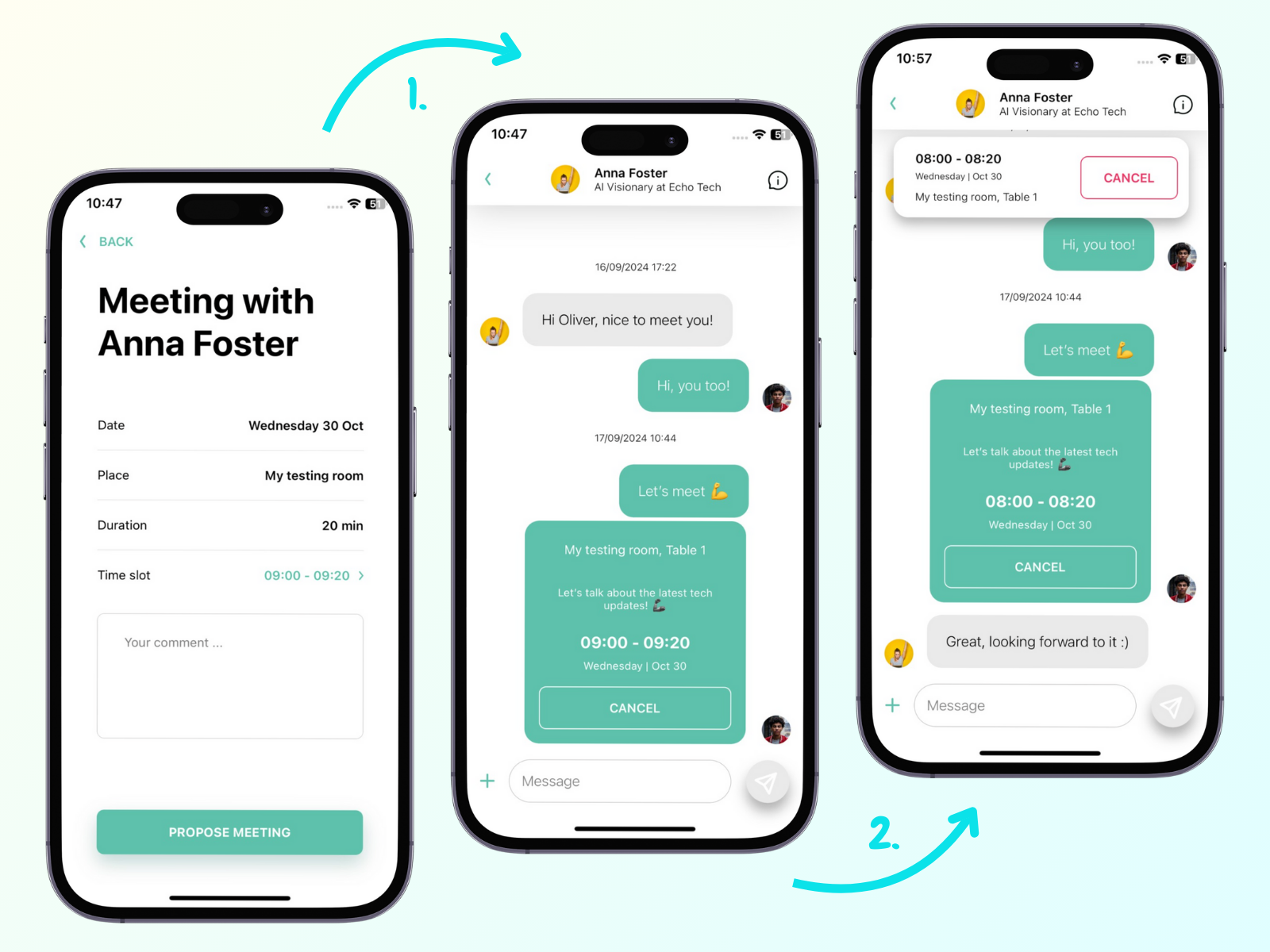
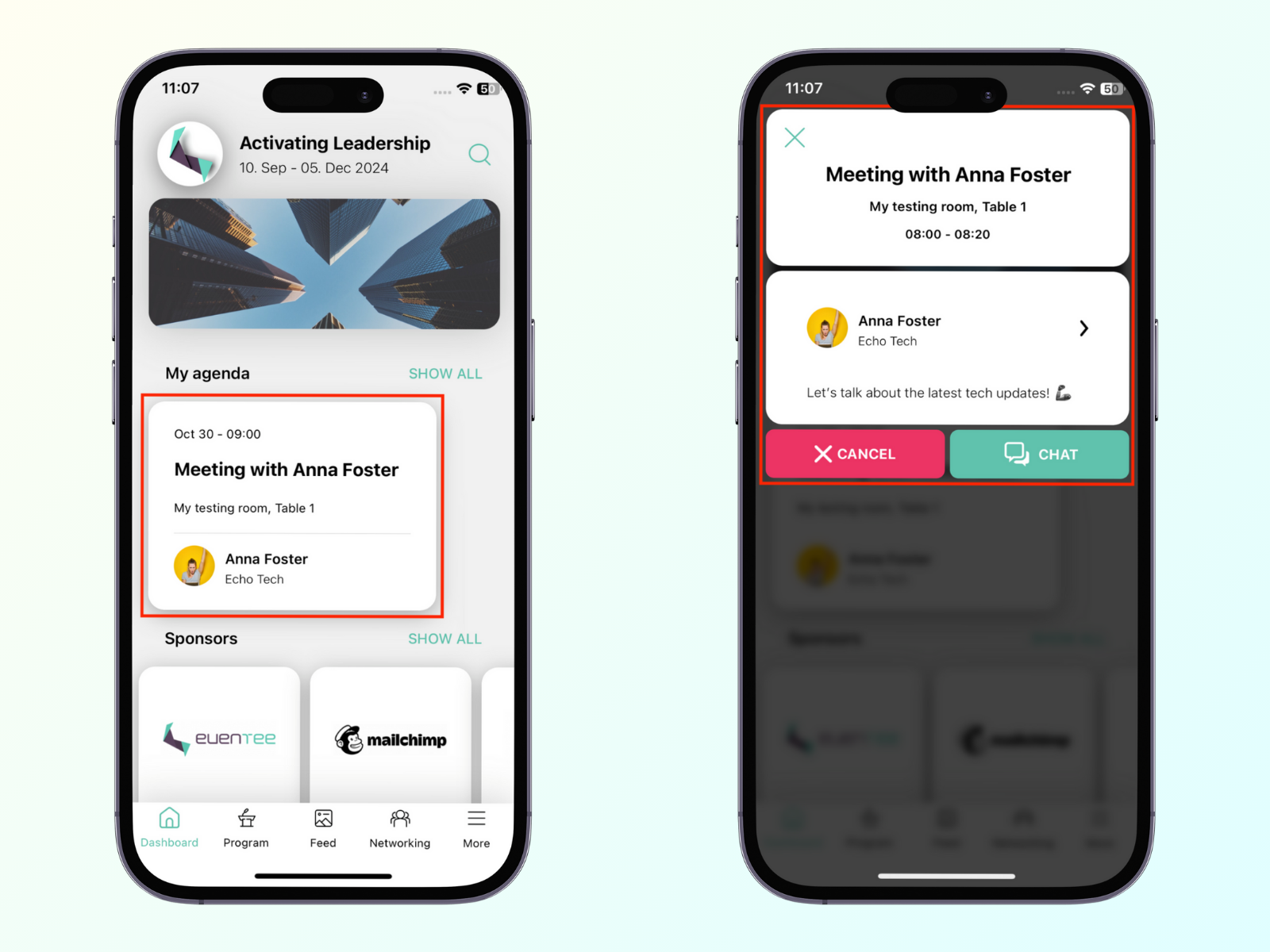
Nachdem sie das Meeting akzeptiert haben, können die Teilnehmenden es in ihren eigenen Agenden sehen.
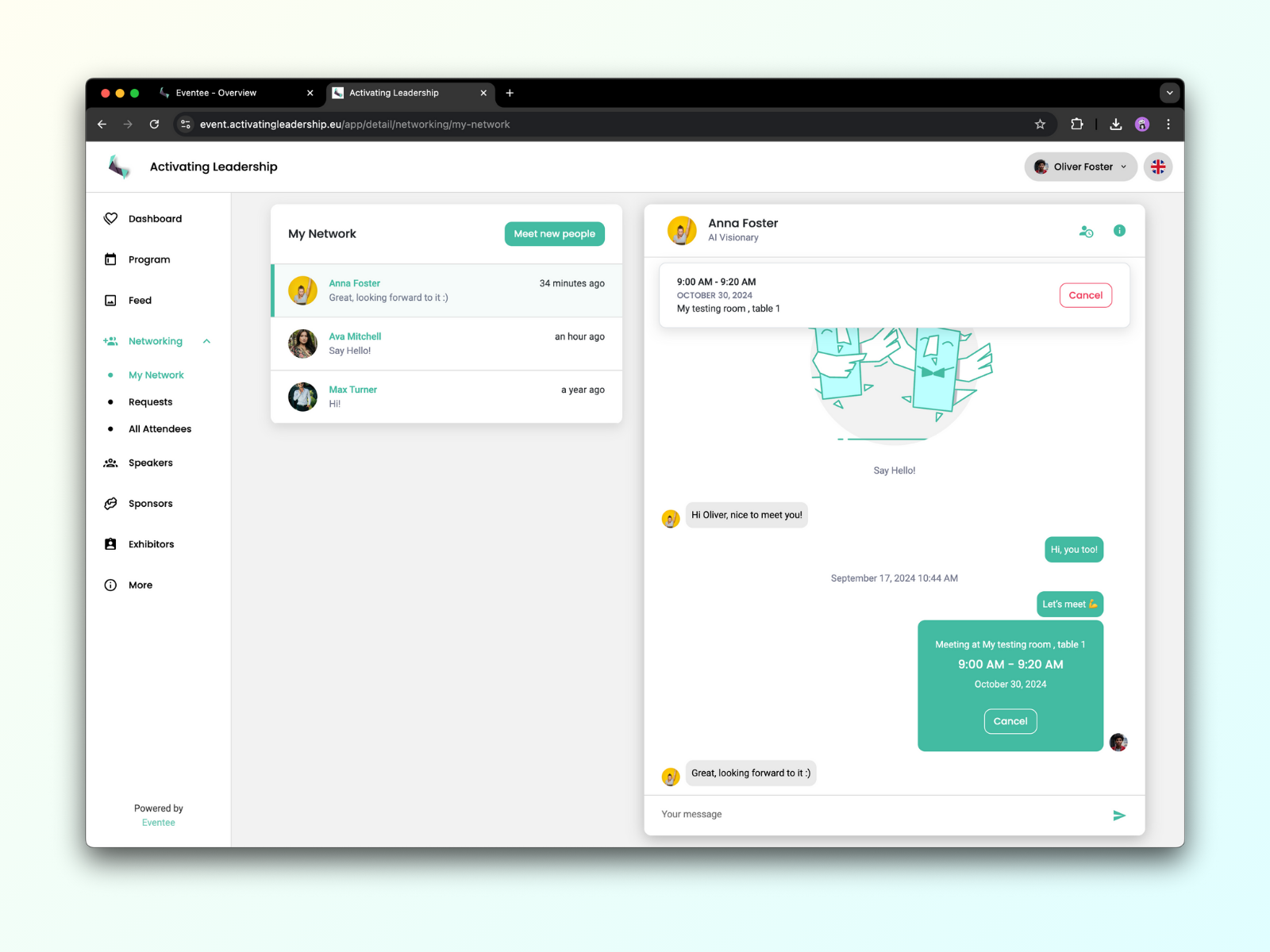
Das Networking-Tool ist nicht nur in der Mobile App, sondern auch in der Web App verfügbar. So können sich Teilnehmende unabhängig von dem Gerät, mit dem sie am Event teilnehmen, miteinander vernetzen.
Der Networking-Button ist Teil des Menüs auf der linken Seite der Web App, sodass er für deine Teilnehmenden jederzeit sichtbar ist, egal auf welcher Seite sie sich gerade befinden.
Als Admin kannst du die Nutzung des Networkings in Echtzeit zusammen mit anderen interessanten Statistiken im Tab Dashboard und in den Bereichen Analytics, Session insights und Networking beobachten.
Und wenn du das Networking aus der Sicht der Teilnehmenden sehen möchtest, schau dir gern unseren Leitfaden für Teilnehmende.
Du kannst die Teilnehmenden auch zum Networking motivieren über Newsfeed-Posts.
