Du kannst alles entweder über die Web-Administration oder direkt über die Eventee Mobile App verwalten. Stelle nur sicher, dass du mit dem richtigen Moderator-Konto angemeldet bist.
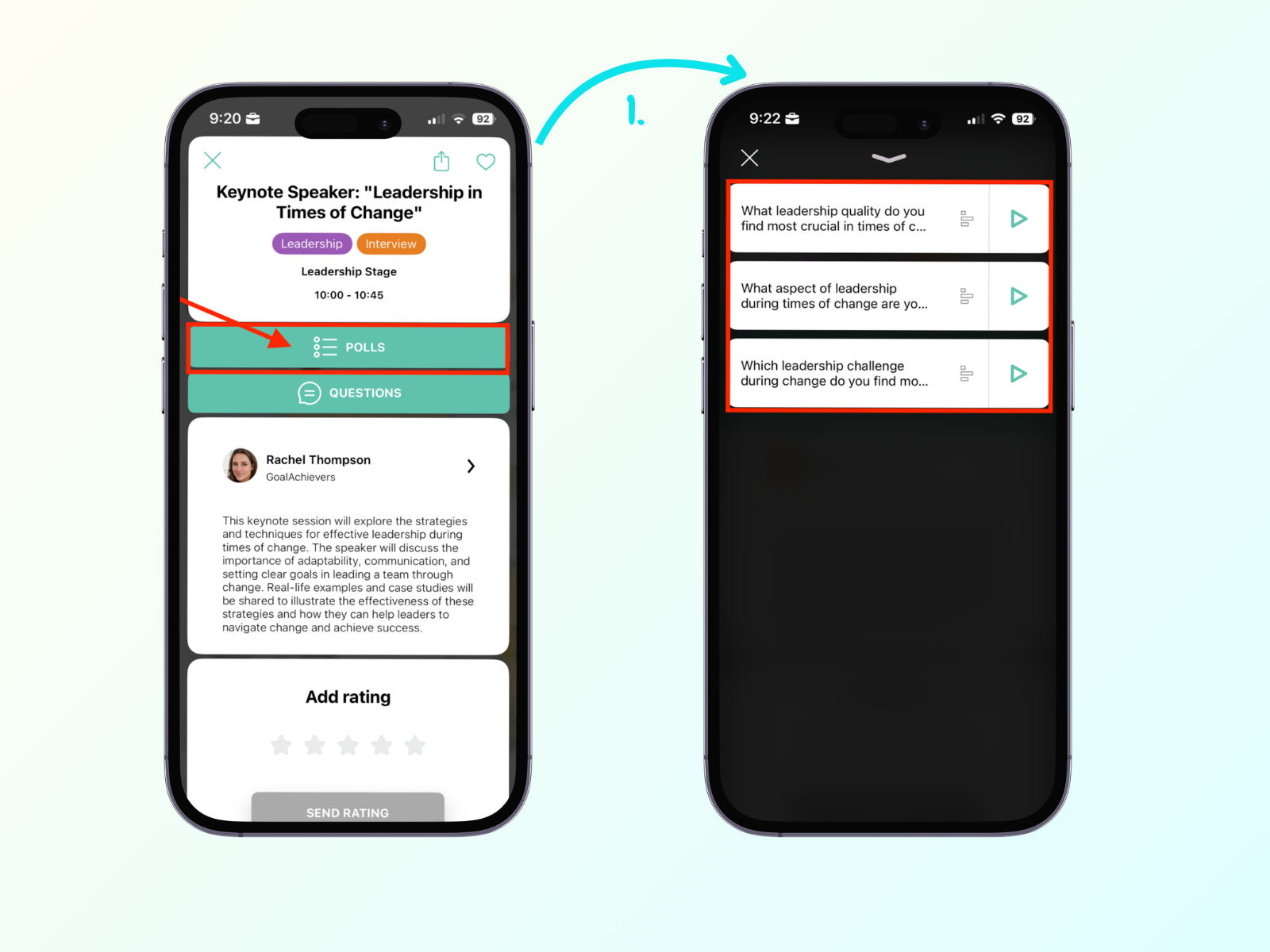
Um Umfragen für eine bestimmte Session zu sehen, navigiere zu Programm und öffne die Session. In den Session-Details klickst du auf Umfragen. Jetzt solltest du die Verwaltungsoberfläche sehen, wo du deine vorbereiteten Umfragen anzeigen, starten, pausieren oder beenden kannst.
Neue Umfragen können nur in der Web-Administration erstellt werden. Erstelle sie im Voraus oder nutze die Web-Administration während der Session, um Umfragen in Echtzeit hinzuzufügen. Du kannst eine unbegrenzte Anzahl von Umfragen für eine Session erstellen, aber denke daran, dass du nur eine Umfrage gleichzeitig aktiv haben kannst.
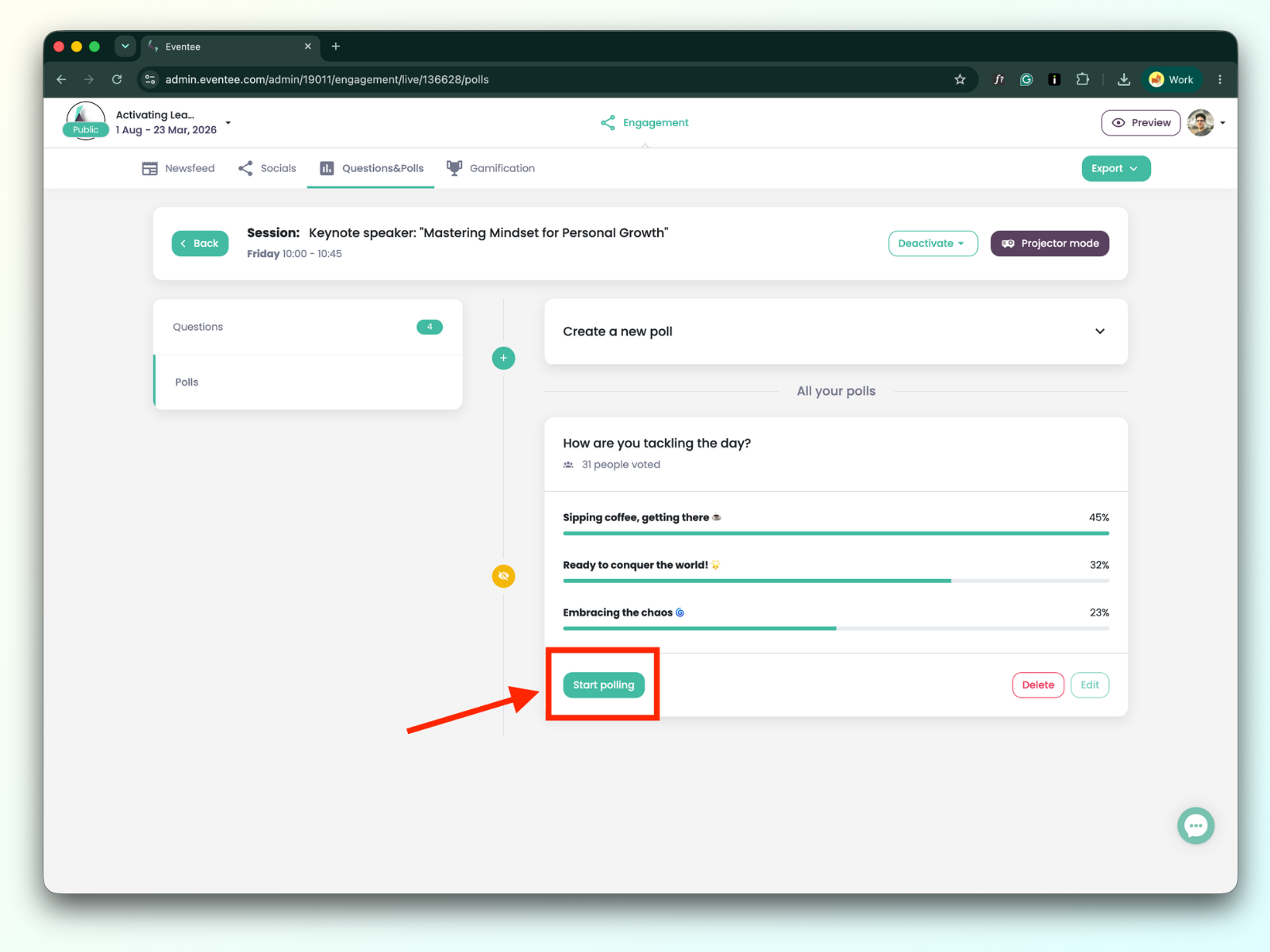
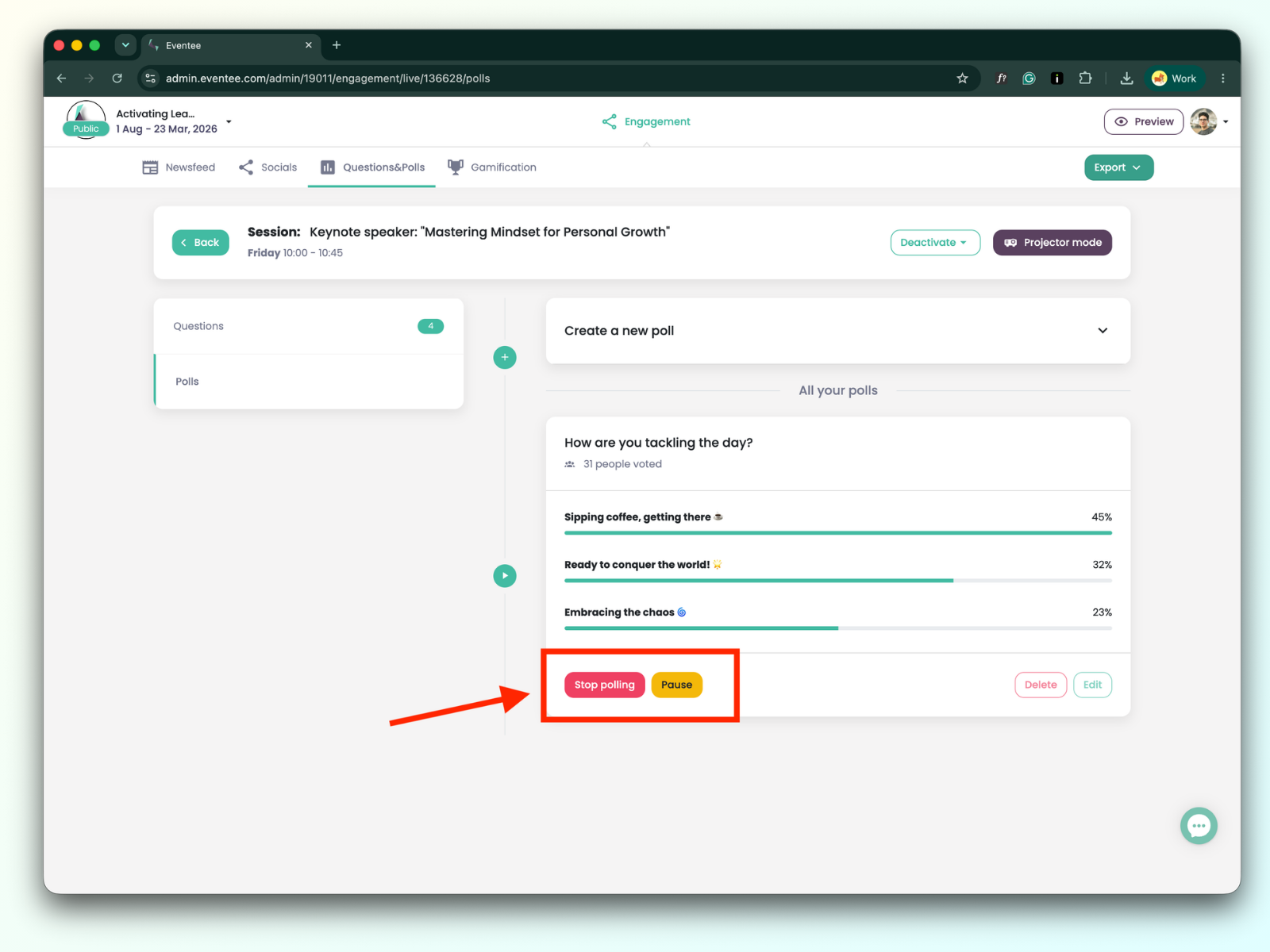
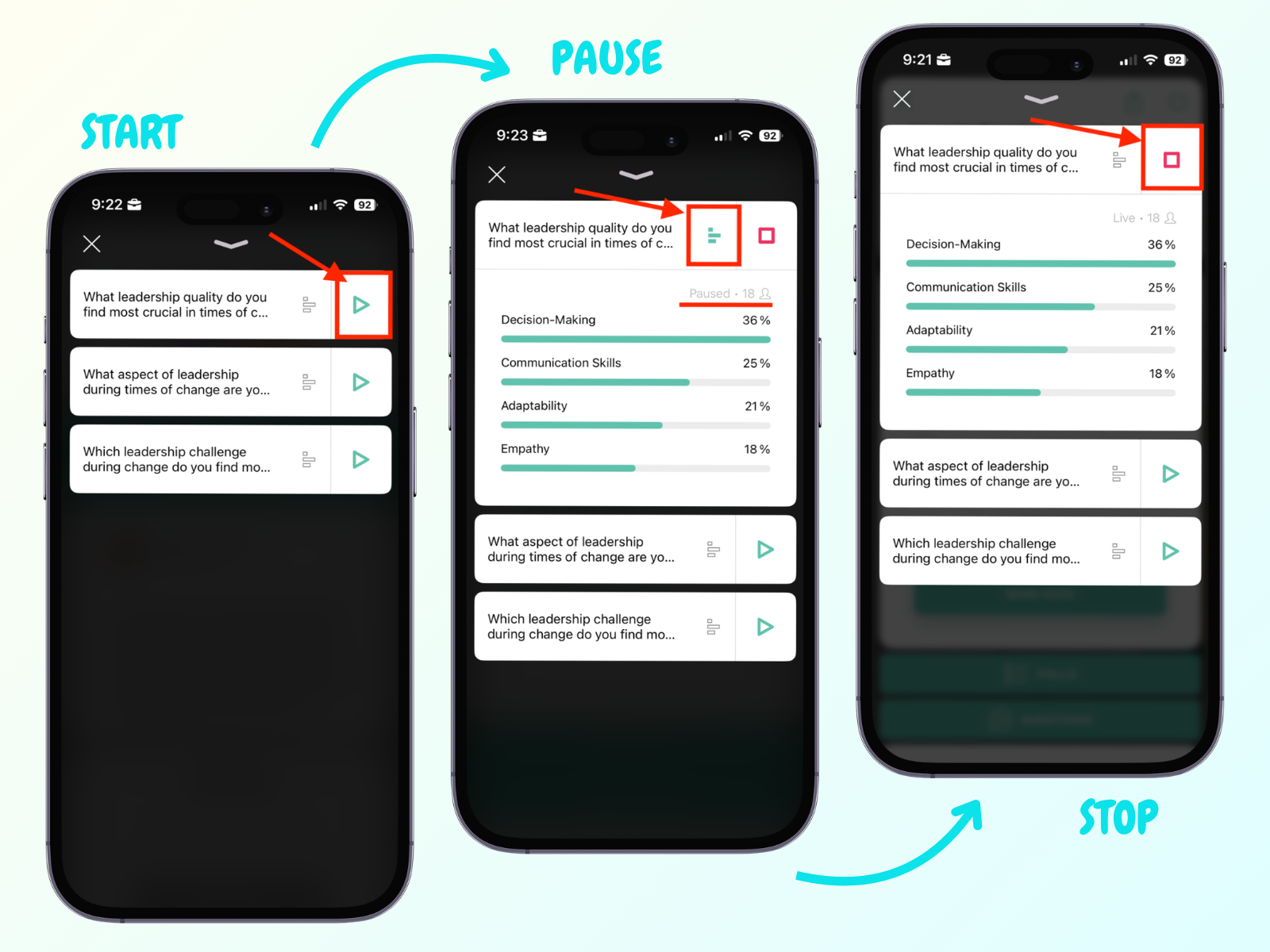
So verwaltest du: Öffne die Liste der vorbereiteten Umfragen. Klicke auf Starten, um eine Umfrage live für das Publikum freizugeben, Pausieren, um die Abstimmung vorübergehend zu unterbrechen, oder Beenden, um sie vollständig zu schließen, wenn die Zeit abgelaufen ist.
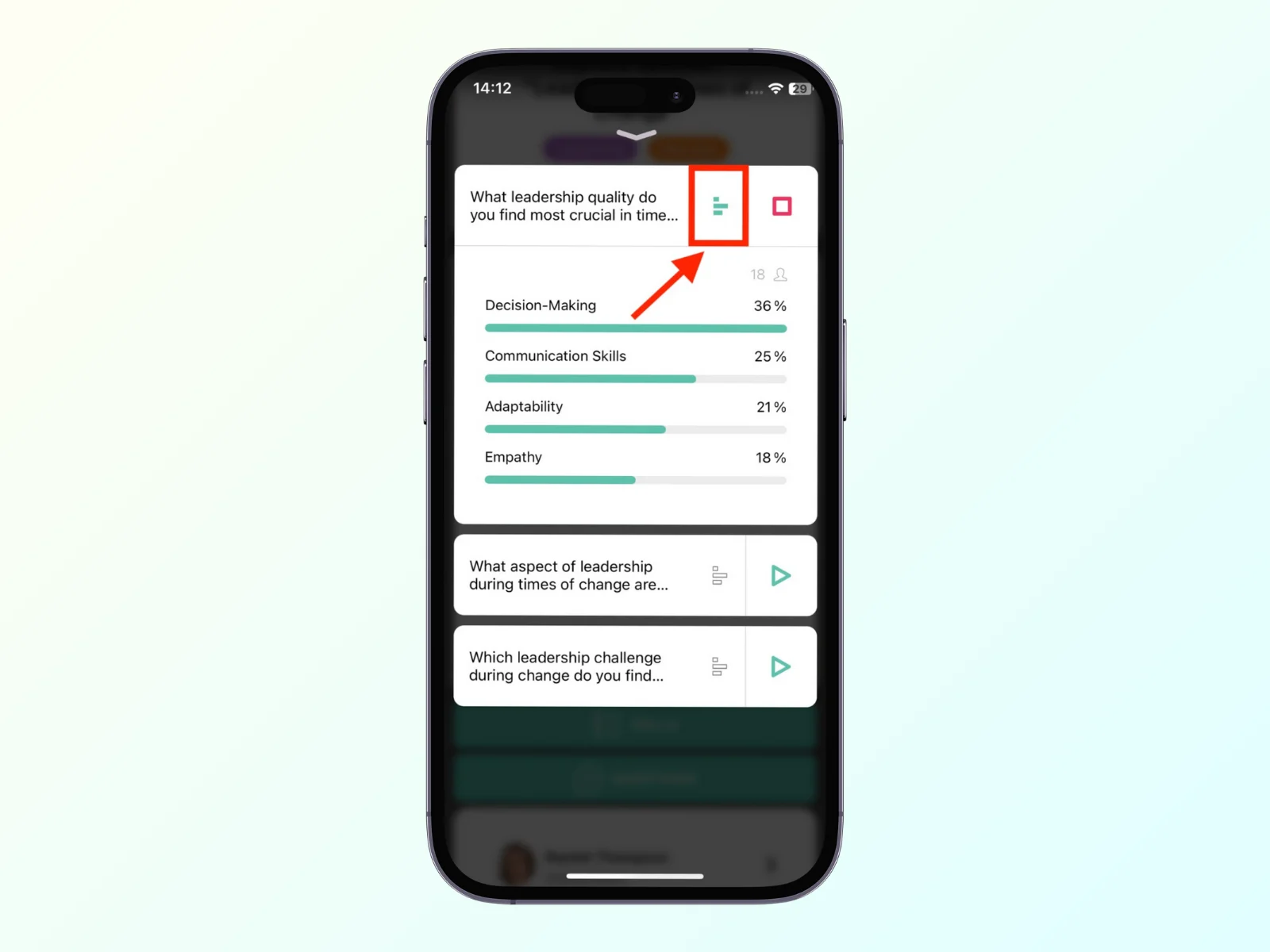
Sobald Teilnehmer abstimmen, können sie sofort die Live-Ergebnisse in der App sehen. Teilnehmer, die noch nicht abgestimmt haben, sehen die Ergebnisse nur, wenn du dich dafür entscheidest, sie anzuzeigen.
So verwaltest du es: Klicke auf die Schaltfläche für die Sichtbarkeit der Ergebnisse, um die Ergebnisse sofort anzuzeigen oder auszublenden. Beachte, dass die Umfrage angehalten wird, wenn die Ergebnisse angezeigt werden. Teilnehmer, die noch nicht abgestimmt haben, können nicht abstimmen, bis du die Ergebnisse wieder ausblendet.
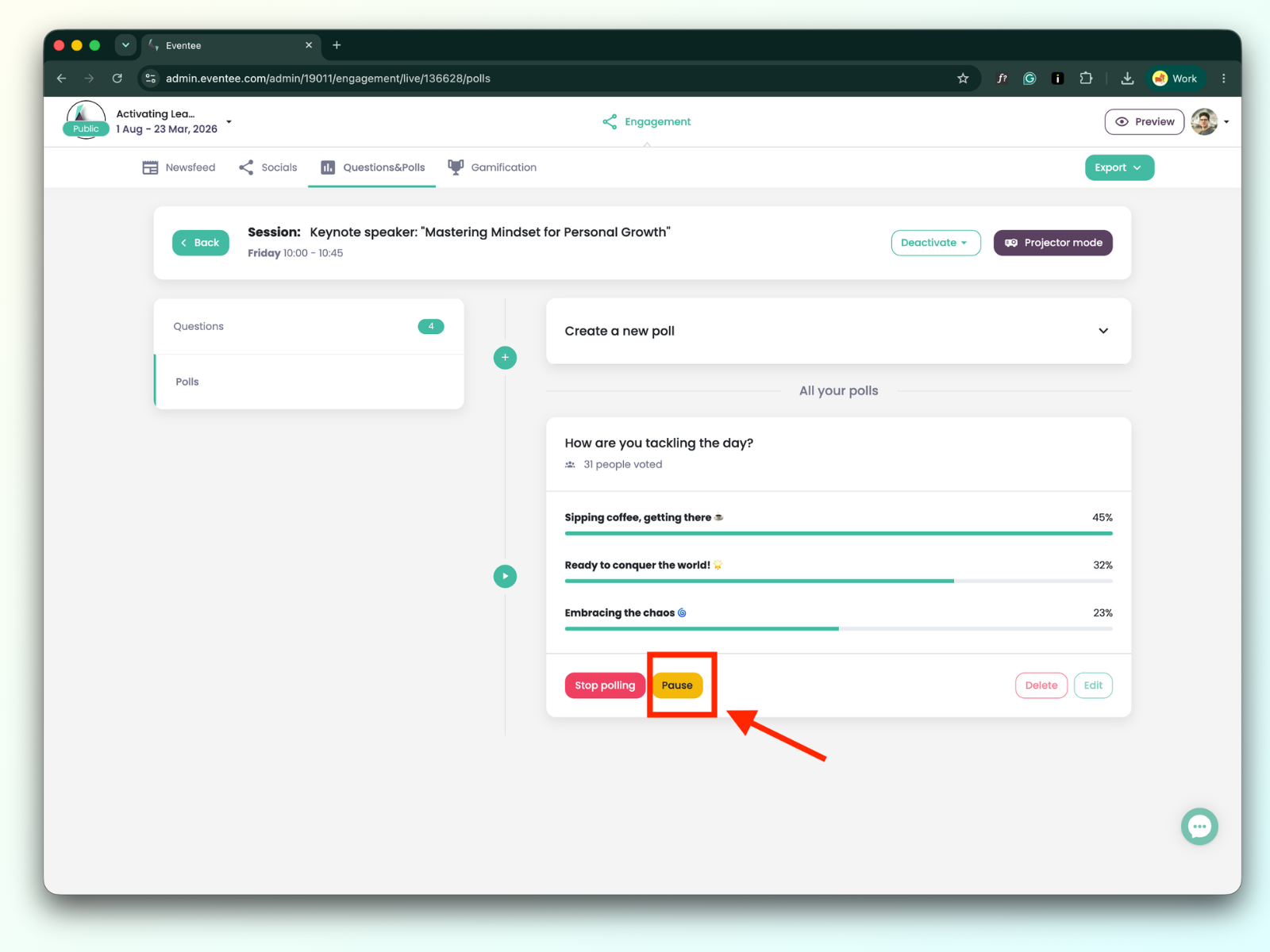
Wenn du auch die Bühnendisplays verwaltest, kannst du den Projektormodus aktivieren, um Live-Umfrageergebnisse auf einem großen Bildschirm anzuzeigen. Dies kann nur über das Web-Administrationspanel erfolgen, nicht über die mobile App.

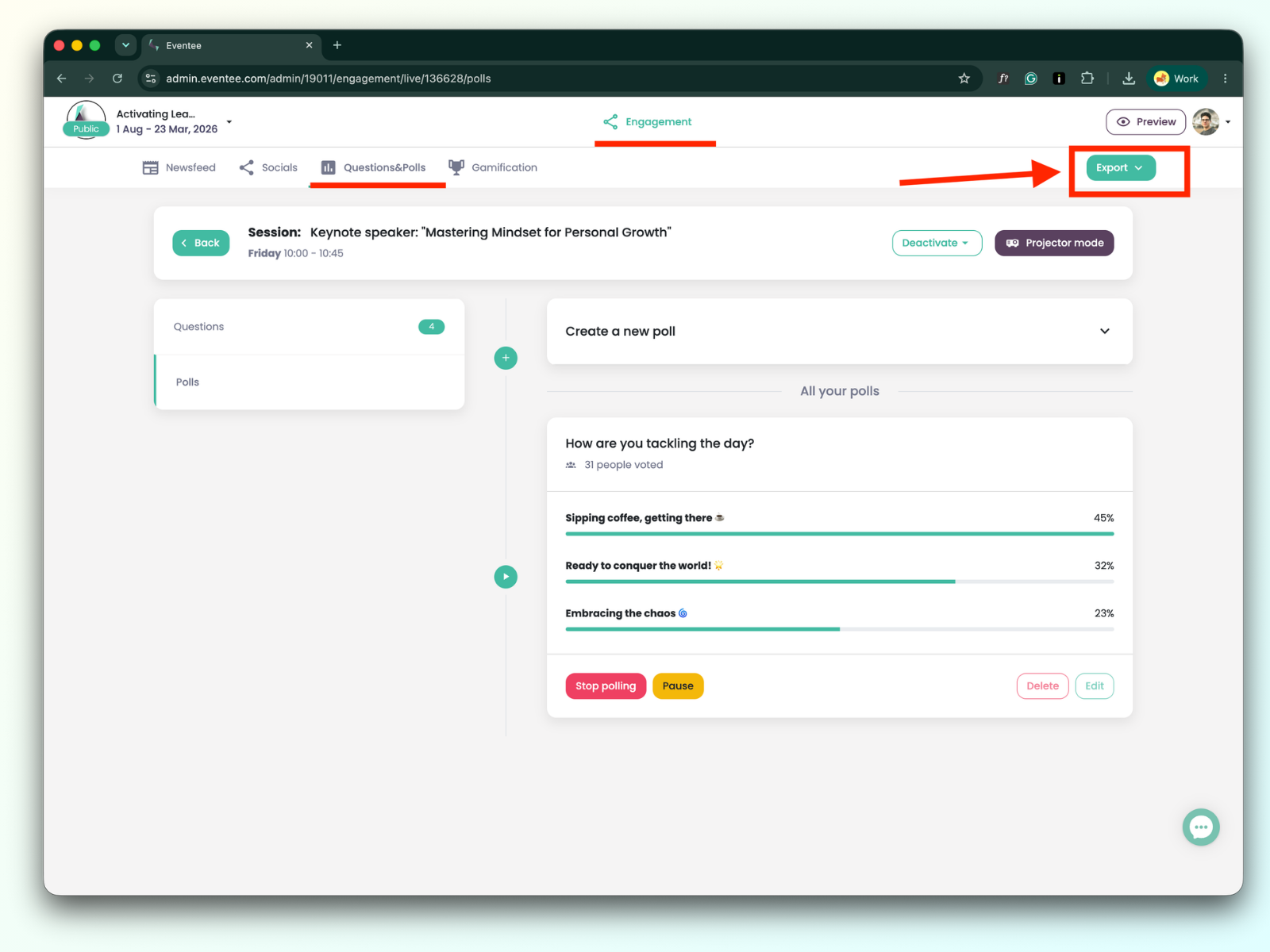
Wenn Sie die Ergebnisse überprüfen oder die Daten nach dem Event freigeben müssen, können Sie diese exportieren.
Dies kann nur in der Web-Administration durchgeführt werden. Gehen Sie zu Engagement > Questions&Polls. Klicken Sie auf die spezifische Sitzung und öffnen Sie die Umfrageverwaltungsoberfläche. Suchen Sie die Export-Schaltfläche in der oberen rechten Ecke.